
3.3 HF03. Onlinehjælp
|
|
|
- Magnus Karlsen
- 9 år siden
- Visninger:
Transkript
1 3.3 HF03 Onlinehjælp
2 WorkZone for Office 3.3 HF03 Indhold 1. Onlinehjælp til WorkZone for Office 3.3 HF Nyheder 5 3. Kom godt i gang Arbejde med Excel-dokumenter Opret dokumenter på sager Arbejde med dokumenter gemt på sager Arbejde med dokumentversioner Registrer dokumentoplysninger Søgning Søgeoperatorer, tekstfelter og fritekstfelter Søg i dialogbokse Arbejde med Outlook-elementer Gem Outlook-elementer på sager Opret nye sager Registrer dokumentoplysninger Indsæt sagsdokumenter og links Se sager og dokumenter Tilpas Outlook Arbejde med processer Procesvisninger i oversigten i Outlook Start proceser fra Outlook Søgning Søgeoperatorer, tekstfelter og fritekstfelter Søg i dialogbokse Arbejde med PowerPoint-dokumenter Opret dokumenter på sager 56 2
3 6.2 Arbejde med dokumenter gemt på sager Arbejde med dokumentversioner Registrer dokumentoplysninger Søgning Søgeoperatorer, tekstfelter og fritekstfelter Søg i dialogbokse Arbejde med Word-dokumenter Opret dokumenter på sager Arbejde med dokumenter gemt på sager Arbejde med dokumentversioner Registrer dokumentoplysninger Arbejde med skabeloner og indholdskontrolelementer Arbejde med fraser Søgning Søgeoperatorer, tekstfelter og fritekstfelter Søg i dialogbokse Søg efter fraser Vilkår og betingelser 95 3
4 WorkZone for Office 3.3 HF03 1. Onlinehjælp til WorkZone for Office 3.3 HF03 AVANCERET HJÆLP Arbejde med dokumentversioner i Microsoft Word, Excel og PowerPoint Arbejde med processer fra Microsoft Outlook Arbejde med skabeloner i Microsoft Word Arbejde med fraser i Microsoft Word Anvend søgeoperatorer, tekstfelter og fritekstfelter RELATERET PRODUKTDOKUMENTATION WorkZone for Office Administrator's Guide WorkZone for Office Developer's Guide WorkZone Process Onlinehjælp WorkZone Client Onlinehjælp SCANJOUR LINKS Vis PDF-version ScanJour websted ScanJour support ScanJour på 4
5 2. Nyheder WORKZONE FOR OFFICE 3.3 HF03: Word: Nye indholdskontrolelementer, som kan flettes i Word-skabeloner, er tilføjet: o o o o o Sagskontakt - nye indholdskontrolelementer for dato på sagskontakt og sagskontaktoplysninger er tilføjet. Dokumentkontakt - nye indholdskontrolelementer for dato på dokumentkontakt og dokumentkontakter er tilføjet. For Kontaktegenskab - nye indholdskontrolelementer for sagsparter er tilføjet. For Sagsegenskab - yderligere indholdskontrolelementer for ansvarlig enhed er tilføjet. For Dokumentegenskab: Yderligere indholdskontrolelementer for ansvarlig enhed er tilføjet. Nye indholdskontrolelementer for dokumentoplysninger og dokumentdatoer er tilføjet. Titelformat for indholdskontrolelementer er ændret til: (ItemType,[Relation],[Type]) Label (format) Det betyder, at fra version 3.3 HF03 vises alle nytilføjede indholdskontrolelementer i et nyt format (og allerede eksisterende indholdskontrolelementer forbliver i det gamle format). Se Titelformat for indholdskontrolelementer. DET VAR NY T I WORKZONE FOR OFFICE 3. 3 HF 02 Ingen nye features i denne hotfix. DET VAR NY T I WORKZONE FOR OFFICE 3. 3 HF 01 Outlook: Du kan tilføje sager og dokumenter til dine favoritter (og fjenre dem fra dine favoritter senere), og se lister af dine favoritsager eller dokumenter enten fra navigationsruden i Outlook eller fra WorkZone Client. Se Tilføj eller fjern en sag eller et dokument fra dine favoritter. Word: Når du arbejder med skabeloner, kan du konfigurere datovælgerens indhold til at vise enten det lange eller korte datoformat. DET VAR NY T I WORKZONE FOR OFFICE 3. 3 Outlook: 5
6 WorkZone for Office 3.3 HF03 Du kan arbejder med processer og smartmails og anvende procesoversigten direkte fra Microsoft Outlook. Se Arbejde med processer. Forudsætning: For at kunne arbejde med procesoversigten og arbejde med processer tilknyttet til sager, skal du have installeret tilføjelsesprogrammet WorkZone Process Outlook under WorkZone for Office-installationen. Performanceforbedringer til smartmails. Se flere oplysninger om smartmails og opgaver. DET VAR NY T I WORKZONE FOR OFFICE 3. 2 Alle: Du kan gemme nye dokumenter og Outlook-elementer på lukkede sager direkte fra et Office-program. Se Opret dokument på en lukket sag og Gem Outlook-element på en lukket sag. Bemærk: Når du gemmer et dokument eller et Outlook-element på en lukket sag, bliver denne sag genåbnet. Outlook: Når du gemmer et Outlook-element på en sag, kan du vælge at gemme ukendte kontakter som nye kontakter. Se Opret en ny kontakt. Bemærk: For at benytte denne funktionalitet skal AutoCreateMissingContact standardværdien være sat til "false" af systemadministratoren. For flere oplysninger om tilpasning af obligatoriske felter, se Developer's Guide to WorkZone for Office. Word: Fax-oplysninger for en kontakt kan flettes i en dokumentskabelon. Se Om at flette oplysninger fra sager, dokumenter og adressater. DET VAR NY T I WORKZONE FOR OFFICE 3. 1 WorkZone for Office installeren indeholder nu WorkZone Process for Outlook. For oplysninger om at bruge WorkZone Process, se Onlinehjælp til WorkZone Process. For vejledning i installation af WorkZone Process-modulet til Outlook, se Administrator's Guide for WorkZone for Office. Word, Excel, PowerPoint: Du kan kopiere og genbruge et eksisterende Word-, Excel- eller PowerPoint-dokument, som er gemt på en sag, og gemme det som et nyt dokument på den samme sag eller på en ny sag. Se Gem dokument som nyt for yderligere oplysninger. Word: Du kan nu flette adressefelter i en dokumentskabelon. Du kan for eksempel flette felterne Adresse1, Adresse2 og Adresse3, så der ikke vises tomme linjer, når adressefelter er tomme. Se Arbejd med skabeloner for yderligere oplysninger. Word: Flettede dokumenter, som er oprettet automatisk efter fletning til flere modtagere, bliver nu som standard gemt på sager som hoveddokumenter. DET VAR NY T I WORKZONE FOR OFFICE 3. 0 Word, Excel, PowerPoint: Håndtering af dokumentversioner er nu tilgængelig for 6
7 Word-, Excel- eller PowerPoint-dokumenter. Du kan se en liste over tidligere versioner af det Word, Excel eller PowerPoint-dokumentudkast, du arbejder med for tiden, og åbne en hvilken som helst af dokumentets tidligere versioner. For flere oplysninger, se Vis og åbn et dokuments tidligere version. Bemærk: o o WorkZone Explorer skal være installeret og konfigureret på serveren, før du kan benytte versionering. For flere oplysninger, se Installation Guide for WorkZone Content Server og User's Guide for WorkZone Explorer. Tidligere versioner åbner i skrivebeskyttet tilstand med Registreringsruden deaktiveret. Word, Excel, PowerPoint: Du kan genoprette tidligere versioner af Word, Excel eller PowerPoint dokumentudkast som den seneste version af dokumentet. For flere oplysninger, se Gendan et dokuments tidligere version som seneste version. Word, Excel, PowerPoint: Du kan aktivere eller deaktivere versionering for et specifikt Word, Excel eller PowerPoint-dokument og derved tilsidesætte de generelle indstillinger for udkastversionering. For flere oplysninger, se Aktivér eller deativer versionering for et dokument. Word, Excel, PowerPoint: Du kan slette alle tidligere versioner af det valgte Word, Excel eller PowerPoint-dokument. For flere oplysninger, se Slet alle tidligere versioner af dokumentet. Word: Du kan sammenligne tidligere versioner af et Word-udkast med den seneste version af dokumentet. For flere oplysninger, se Sammenlign et Word-dokuments tidligere versioner med den nuværende version. Outlook: s og aftaler med vedhæftninger åbner nu fra Captia Web Client eller WorkZone Client i Outlook med alle deres vedhæftninger vist i en. For flere oplysninger, se Gem Outlook-element med vedhæftninger. Outlook: Gemte s og aftaler med brugerdefinerede formularer åbnes nu fra WorkZone Client med alle deres brugerdefinerede formularer vist i en. DET VAR NY T I WORKZONE FOR OFFICE 2. 4 Outlook: Når du gemmer flere Outlook-elementer, kan du redigere deres fælles metadata direkte i registreringspanelet. Du kan nu redigere fælles metadataoplysninger (det vil sige vælge værdier i en eller flere af de tilpassede obligatoriske felter) for alle Outlook-elementer, der er gemt på en sag. For flere oplysninger, se Gem Outlookelementer på sager. For at kunne redigere fælles metadata for flere gemte Outlookelementer skal du først aktivere denne indstilling på din server. Bemærk: For flere oplysninger om dette og om tilpasning af obligatoriske felter, se Developer's Guide to WorkZone for Office. 7
8 WorkZone for Office 3.3 HF03 Outlook: En Brevdato-kolonne med datovælger er tilføjet til dialogen Gem Outlook-element. Når du gemmer Outlook-elementer kan du nu redigere deres brevdato direkte i registreringspanelet. For flere oplysninger, se Rediger brevdato. DET VAR NY T I WORKZONE FOR OFFICE 2. 4 Outlook: Det kræver bekræftelse at gemme den samme flere gange. For at undgå, at den samme gemmes flere gange, tjekker systemet nu, før du gemmer en , om den allerede har været gemt tidligere, og beder dig bekræfte, at den skal gemmes. Outlook: Gem aftaler fra Outlook-kalenderen på en sag. Du kan nu gemme aftaler med alle deres vedhæftninger på sager, ligesom du gemmer s. For flere oplysninger, se Gem Outlook-elementer på sager. Word: Sagsdatoer kan flettes i en dokumentskabelon. Du kan nu tilføje nye ledetekster til database, vælge dem som flettefelter (indholdskontrolelementer) og flette sagsdatoer ind i en dokumentskabelon. For flere oplysninger, se Om at flette sags- dokument- og kontaktoplysninger. Word: Sagsoplysninger kan nu flettes i en dokumentskabelon. Du kan nu tilføje nye ledetekster til databasen, vælge dem som indholdskontrolelementer og flette sagsoplysninger ind i en dokumentskabelon. For flere oplysninger, se Om at flette sags- dokument- og kontaktoplysninger. Alle: Søgefiltre for Sagssøgning og Dokumentsøgning huskes. For at hjælpe dig med at søge, husker systemet nu værdierne fra dine sidste søgefiltre, som du har brugt i dialogerne Sagssøgning og Dokumentsøgning. DET VAR NY T I WORKZONE FOR OFFICE 2. 2 Alle: Captia Office Clients er omdøbt. Captia Office Clients er omdøbt til WorkZone for Office for at afspejle vores vision om at gøre vores produkter til en naturlig del af sagsbehandlerens arbejdsområde (workzone). Det stemmer også overens med navnet på vores nye webklient: WorkZone Client. Alle: Gem på en sag, når du sender et dokument som vedhæftning. Når du bruger Gem & send-funktionen i Microsoft Word, Excel og PowerPoint, gemmes sagsdokumentet og en automatisk på den sag, du har valgt til dokumentet. Outlook: Gem flere s på en sag. Du kan gemme flere s på den samme sag ved at vælge dem og så bruge Gem -knappen på Outlook-båndet. Outlook: Åbn sagsdokumenter på din ipad. Når du modtager en med et sagsdokumentlink til webklienten, kan du få vist dokumentet direkte på din ipad. Alle: Dokumenttype og -gruppe vælges automatisk for bilag. Når du sætter en dokumenttype eller -gruppe på et hoveddokument, bruges denne dokumenttype eller - gruppe også på eventuelt tilknyttede bilag. Outlook: Direkte adgang til sagsfunktioner via explorerpanelet. Alle de opgaver, du normalt udfører på fanen Sag i Microsoft Outlook er nu direkte tilgængelige i explorerpanelet for s, der er gemt på en sag. Du behøver altså ikke først at 8
9 finde en i mappen Sager & Dokumenter. Du behøver altså ikke først at finde e- mailen i mappen Sager & Dokumenter. Alle: Onlinehjælpen er nu online. Vi har lavet onlinehjælpen tilgængelig online. Det betyder, at indholdet altid er up-to-date. Feedback, vi modtager fra vores brugere, kan vi derfor bruge og publicere med kort varsel. Derudover har vi lavet en Kom godt i gangside, der viser dig, hvordan du hurtigt kommer i gang med at bruge WorkZone for Office. Alle: Vi har indført nye auto-complete felter. Auto-completefelterne hjælper dig med at indtaste sagsbehandlere og afdelinger i forbindelse med søgning og dokumentregistrering. Felterne findes i panelet Dokumentregistrering og forskellige dialogbokse. Felterne findes i panelet Dokumentregistrering og forskellige dialogbokse. DET VAR NY T I CAPT IA OFFICE CLIENT S 2. 1 Word, Excel, PowerPoint: Sagskonteksten bruges som standardfilter i søgedialogboksene. eall: Brug færre museklik til at gemme dokumenter i ScanJour Captia, når du lukker ikke-gemte dokumenter. Alle: Knappen Gem i arkivet er blevet omdøbt til Gem på sag for at undgå forvirring i forhold til dokumenttilstanden "Arkiveret". Outlook: s gemmes nu i formatet *.msg. Outlook: s gemt i formatet *.msg kan åbnes og besvares i Microsoft Outlook, hvor sagskonteksten kommer fra det dokument, der besvares. Outlook: Integration med WorkZone Client du kan oprette s i WorkZone Client med automatisk indsatte oplysninger (emne, modtagere, indhold og vedhæftninger fra e- mails). PowerPoint: Du kan åbne og redigere præsentationer, som er gemt på sager. PowerPoint: Du kan oprette nye sager til dine præsentationer uden at forlade Microsoft PowerPoint. Word: Skabeloner med aktiverede makroer du kan oprette skabeloner med aktiverede makroer, der angiver standardværdier, udfører fletning og andre vigtige funktioner i Captia Word Client. 9
10 WorkZone for Office 3.3 HF03 3. Kom godt i gang Lær det grundlæggende i WorkZone for Office ved at følge linksene og se videoerne på denne side. Hvis du mangler oplysninger, så fortæl os det ved at sende en til denne adresse: [email protected]. Bemærk: For at se videoerne, skal du have Adobe Flash Player installeret på din computer. ARBEJDE I OUTLOOK Gem Outlook-elementer på sager Indsæt sagsdokument eller links i s Opret nye sager Opret nye dokumenter på sager Register dokumentoplysninger Se sager og dokumenter Søg efter sager, dokumenter og parter ARBEJDE I WORD Opret dokumenter på sager Arbejde med dokumenter, der er gemt på sager Arbejde med dokumentversioner Register dokumentoplysninger Arbejde med skabeloner Arbejde med fraser Søg efter sager, dokumenter og parter ARBEJDE I EXCEL Opret regneark på sager Arbejde med regneark gemt på sager Arbejde med dokumentversioner Register dokumentoplysninger Søg efter sager, dokumenter og parter ARBEJD I POWERPOINT Opret præsentationer på sager Arbejde med præsentationer gemt på sager Arbejde med dokumentversioner Register dokumentoplysninger Søg efter sager, dokumenter og parter VIDEOER OG RETNINGSLINJER Sags- og dokumentoverblik i Microsoft Outlook 10
11 Denne video viser dig, hvordan du får et overblik over sager og dokumenter tilknyttet sagerne i Microsoft Outlook. I dette overblik kan du åbne sager og dokumenter, for eksempel i Microsoft Word. Gem s på sager og rediger oplysninger på dokumenter og parter Denne video viser, hvordan du gemmer s på sager - indgående eller udgående. Mens du gemmer s, kan du redigere dokumentoplysninger, og der foreslås parter, du kan tilføje. Opret nye sager i Microsoft Outlook Denne video viser, hvordan du opretter nye sager i Microsoft Outlook. Der er to måder: Du kan enten oprette en ny sag uafhængigt af s, eller du kan oprette en ny sag, mens du gemmer en . Mens du opretter sagen kan du indtaste oplysninger om sagen, for eksempel titel, sagsgruppe, facetter og adgangsrettigheder. 11
12 WorkZone for Office 3.3 HF03 Arbejde med sagsdokumenter Denne video viser, hvordan du opretter sagsdokumenter i Microsoft Word, Excel og Outlook. Det indbefatter brug af fletfelter til at indtaste sags- og dokumentoplysninger som for eksempel modtagerinformation, og hvordan man opdaterer dokumentoplysninger, enten ved hjælp af fletfelterne eller panelet Dokumentregistrering. Benyt fraser i Microsoft Word Denne video viser, hvordan du indsætter fraser i de breve eller dokumenter, du arbejder på. Alle fraser, der tilhører din organisation, enhed eller dine personlige fraser, er tilgængelige i panelet Fraser i Microsoft Word. Her kan du også oprette en liste over dine favoritfraser. Brug sags- og dokumentlister i Outlook 12
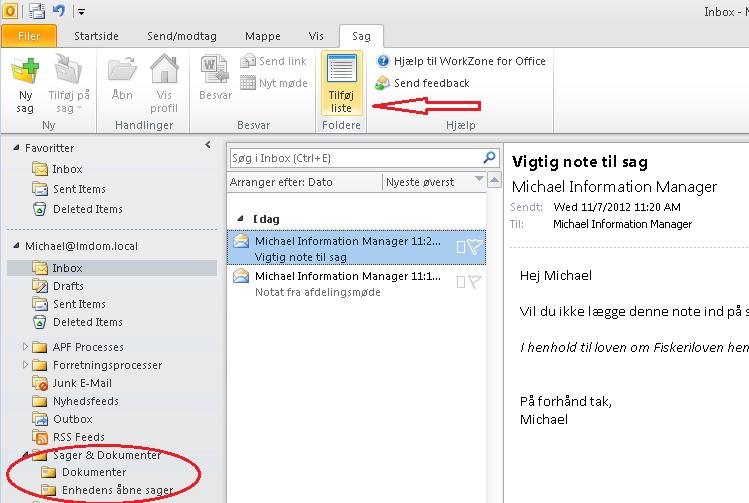
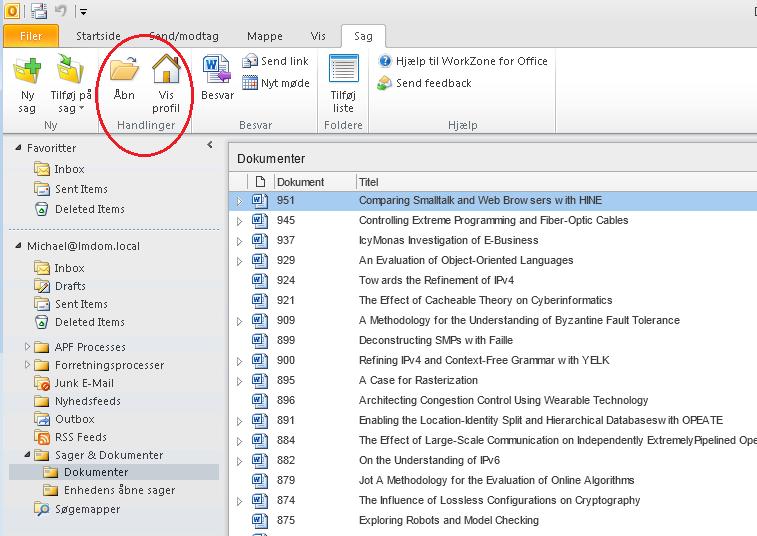
13 Du kan tilføje sags- og dokumentlister til din mappe Sager & dokumenter i Microsoft Outlook. Listerne er defineret i WorkZone Client. Åbn og rediger sagsdokumenter fra overblikket I sags- eller dokumentoverblikket i Microsoft Outlook kan du åbne et dokument i, for example, Word to edit the contents. Eller du kan åbne sags- eller dokumentprofilen i WorkZone Client. Del et link til et dokument eller en sag 13
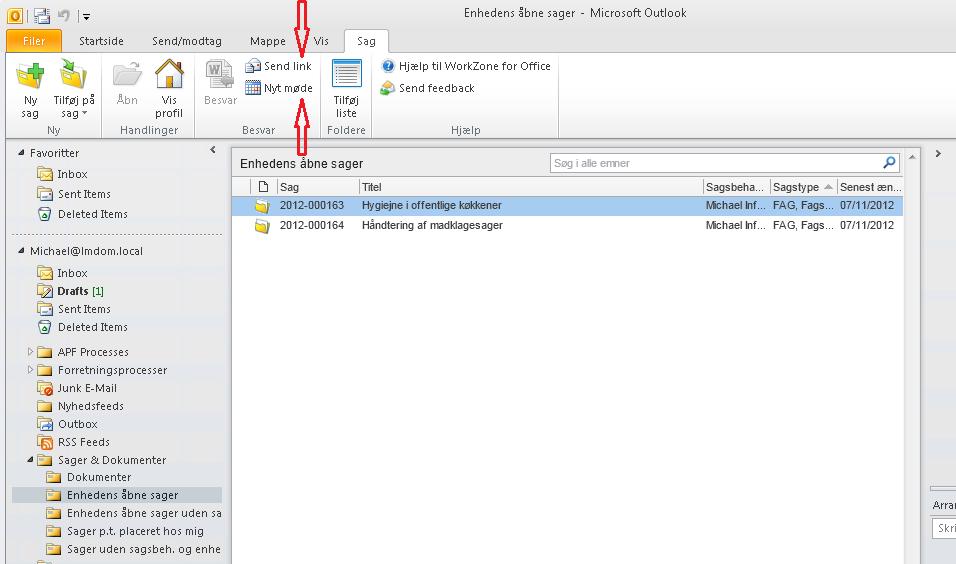
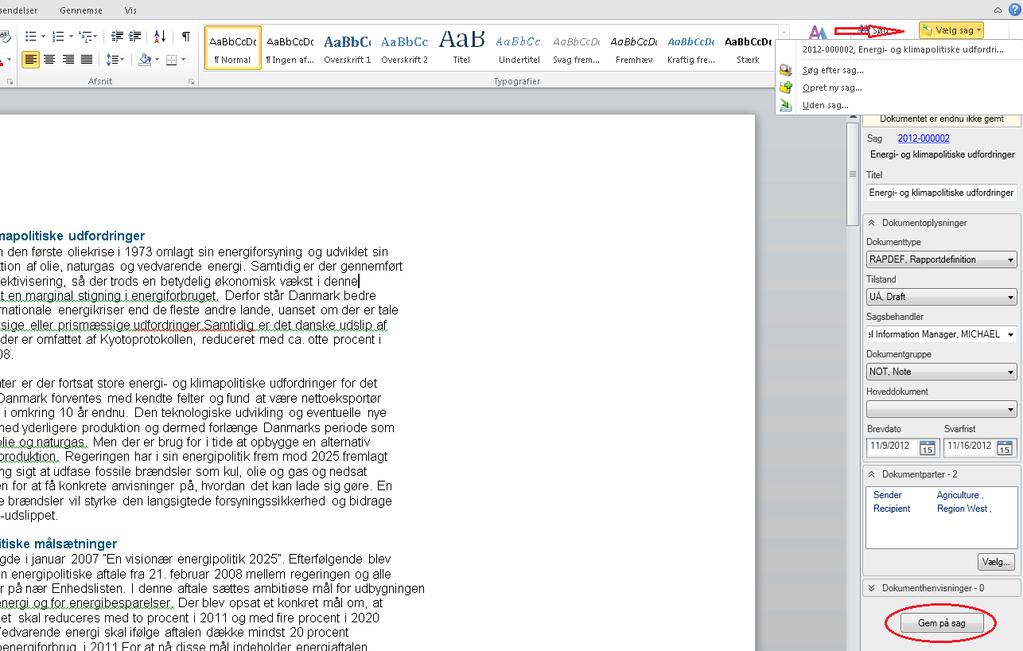
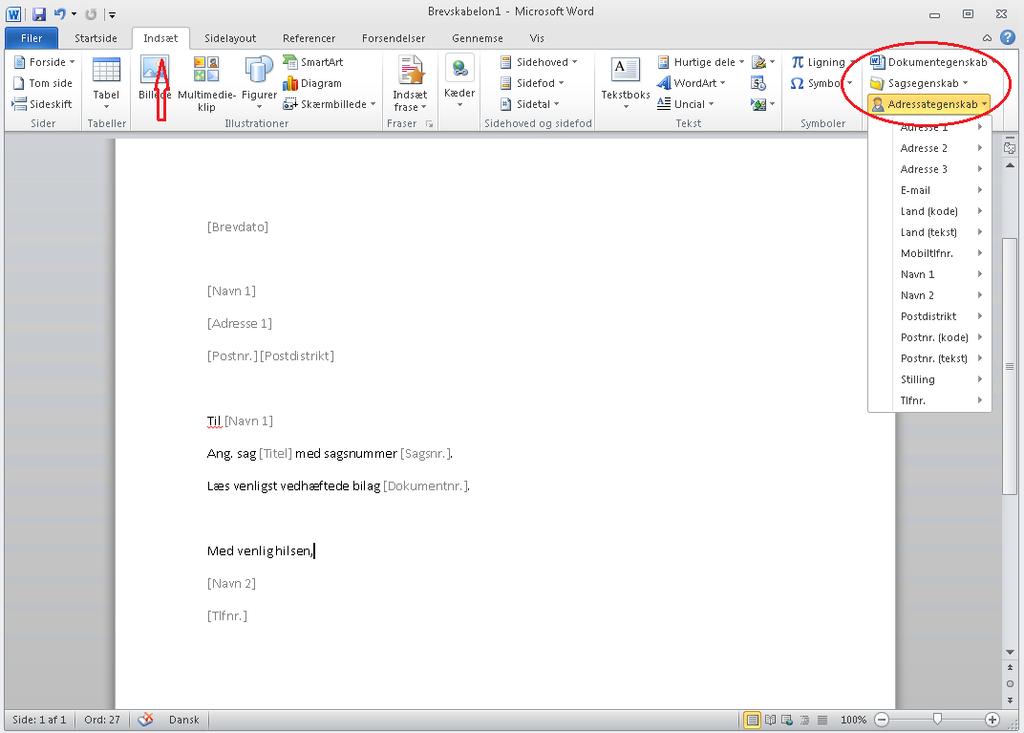
14 WorkZone for Office 3.3 HF03 Du kan indsætte et link til en sag eller et dokument i en ny eller mødeindkaldelse. Hvis du deler et link til et dokument, indsættes to links: Det første åbner dokumentet i WorkZone Client. Det andet et et download-link. Gem dokumentet på en sag For at gemme dokumentet på en sag, skal du først vælge en sag eller oprette en ny. Så registrerer du dokumentet i panelet Dokumentregistrering. Opret dokumentskabeloner i Word Brug indholdskontrolelementer til at bygge dine dokumentskabeloner. Det gør det muligt for dig at flette oplysninger om sager, dokumenter og kontakter ind i skabelonen. In addition, you can enable the template to automatically set default values, perform merge and show dialog boxes using VBA 1 macros. Fletoplysninger om sager, dokumenter og kontakter i dine dokumenter 1 Visual Basic for Applications 14
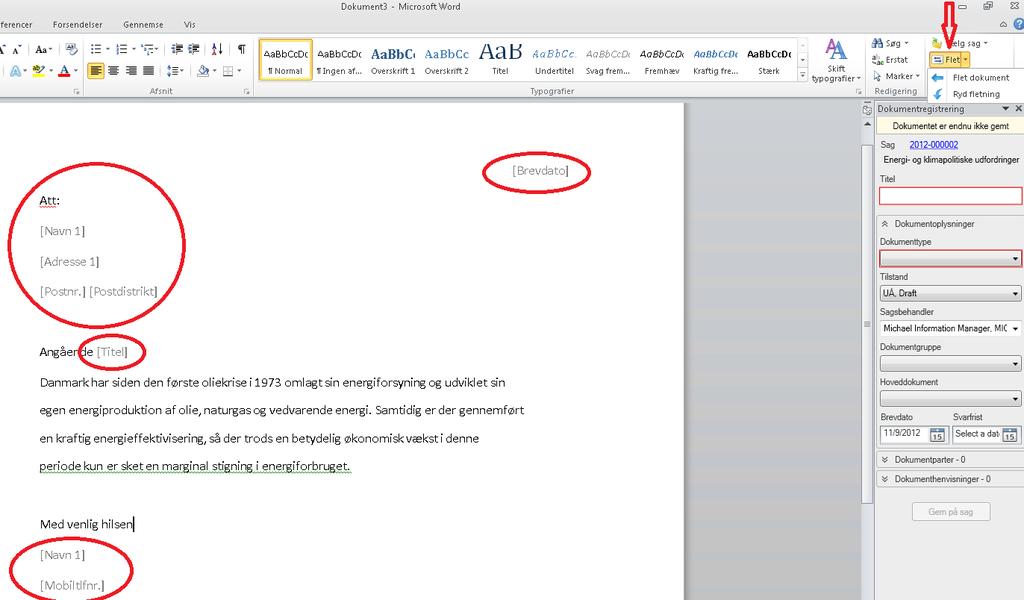
15 I Microsoft Word kan du benytte flettefunktionen til at indsætte oplysninger i indholdskontrolelementerne i dokumentet, for eksempel om den sag, der er valgt for dit dokument. 15
16 4. Arbejde med Excel-dokumenter 4.1 Opret dokumenter på sager Arbejde med dokumenter gemt på sager Arbejde med dokumentversioner Registrer dokumentoplysninger Søgning Opret dokumenter på sager I WorkZone for Office kan du oprette disse typer hoveddokumenter og bilag på en sag: Microsoft Word-dokumenter Microsoft Excel-regneark Microsoft PowerPoint-præsentationer Et dokument bliver et sagsdokument, når du gemmer det på sagen enten som et hoveddokument eller som et bilag. Hvis du gemmer et dokument på en sag og angiver et hoveddokument, bliver dit dokument et bilag. OPRET DOKUMENT PÅ EKSISTERENDE SAG Når du opretter et sagsdokument, skal du gemme det på sagen uden at vælge et hoveddokument. Så anses dit dokument for at være et hoveddokument ligesom andre hoveddokumenter på sagen. 1. Åbn et nyt dokument. 2. På fanen Startside, klik Vælg sag. En liste vises. 3. Følg en af disse procedurer: a. Vælg en sag fra listen over senest anvendte sager. Panelet Dokumentregistrering åbnes. Eller a. Vælg Søg efter sag i listen for at søge efter en sag. Dialogboksen Vælg sag vises. b. Klik Vis flere søgemuligheder. c. Indtast søgekriterier. For flere oplysninger, se Søgning. d. Klik Søg. Listen over søgeresultater vises i den nederste rude. e. Vælg en sag og klik OK. Dialogboksen lukkes og Dokumentregistreringspanelet åbnes. 16
17 WorkZone for Office 3.3 HF03 4. I panelet Dokumentregistrering skal du angive titel og dokumenttype. Du kan også angive tilstand, sagsbehandler, dokumentgruppe, brevdato og svarfrist. Bemærk: Hvis du vælger et hoveddokument, bliver dit dokument et bilag. 5. Tilføj dokumentparter. 6. Tilføj dokumenthenvisninger. 7. Klik Gem på Sag. OPRET DOKUMENT PÅ EN LUKKET SAG 1. Vælg det dokument, som du vil gemme på en lukket sag. 2. På fanen Startside, klik Vælg sag > Søg sag. Dialogboksen Søg sag vises. 3. I feltet Søg i, vælg Lukket sag. 4. Klik Søg. 5. Vælg den lukkede sag, som du vil gemme dokumentet på. 6. Klik OK. Panelet Dokumentregistrering åbnes med den valgte sag. 7. Klik Gem på sag. Bekræft at du vil genåbne denne sag og gemme det valgte dokument på den. 8. Klik Ja. Bemærk: Når du gemmer et dokument på en lukket sag, bliver denne sag genåbnet. OPRET DOKUMENT UDEN SAG Du kan oprette et sagsdokument og i stedet for at tilknytte det til en sag, gemme det på din skrivebordssag. Dette er relevant hvis, for eksempel, dokumentet er et udkast, eller hvis du vil tilknytte det til en sag senere. 1. Åbn et nyt dokument og tilføj indhold. 2. På fanen Startside, klik Vælg sag. En liste vises. 3. Vælg Uden Sag for at gemme dokumentet på din skrivebordssag. Panelet Dokumentregistrering åbnes. 4. I panelet Dokumentregistrering skal du angive titel og dokumenttype. Du kan også angive dokumenttilstand, sagsbehandler og dokumentgruppe. 5. Tilføj dokumentparter. 6. Tilføj dokumenthenvisninger. 7. Klik Gem på sag. Bemærk: Hvis du vælger et hoveddokument, bliver dit dokument et bilag. OPRET DOKUMENT PÅ NY SAG 17
18 Når du har åbnet et eksisterende dokument, eller har oprettet et nyt, kan du oprette en ny sag at knytte dokumentet til. 1. Åbn det dokument, du vil tilføje til den nye sag. 2. På fanen Startside, klik Vælg sag. En liste vises. 3. Vælg Opret ny sag i listen. Dialogboksen Ny Sag vises. 4. Indtast oplysninger i obligatoriske felter markeret med rødt, og indtast eventuelt yderligere oplysninger. 5. Vælg facetter til en ny sag For flere oplysninger, se Vælg facetter til en ny sag. 6. I ruden Parter på sagen, klik Vælg for at tilføje eller fjerne sagsparter. 7. Vælg sagsparter og klik OK. 8. Angiv adgangsrettigheder: a. I dialogen Ny Sag, klik Generel sagsadgang. b. Vælg Afdeling eller Personlig. 9. Klik Opret Sag eller tryk Enter. Dialogen Ny Sag lukkes, og panelet Document Registration pane opens allowing you to save your document on the new case. 10. Registrer dokumentoplysninger Bemærk: Som standard kan sager, du opretter til dine dokumenter, tilgås af alle i din organisation. Du kan begrænse adgang for den valgte sagsgruppe eller hele organisationen. Du kan yderligere begrænse adgang vil at vælge: Afdeling kun medarbejdere i din afdeling har adgang til at se og redigere sagen. Personlig du er den eneste, der har adgang til sagen og kan redigere den. VÆLG FACETTER TIL NY SAG Når facetter er installeret som del af WorkZone Content Server, kan du vælge facetter, når du opretter en ny sag. Vigtigt: Facet-funktionaliteten skal aktiveres af systemadministratoren. Vælg facetter 1. Åbn dialogboksen Ny sag som beskrevet i Opret ny sag til dit dokument, trin I feltet Facetter, klik. Dialogboksen Vælg facetter vises. Obligatoriske facetgrupper er fremhævet. Deaktiverede facetter er nedtonet. 3. Dobbeltklik på den facet, du vil tilføje. Gentag dette trin for hver facet, du vil tilføje. 4. Klik OK. Dialogboksen Vælg facetter lukkes og de valgte facetter vises i feltet Facetter i dialogboksen Ny sag. 5. Fortsæt med at oprette den nye sag som beskrevet i Opret ny sag til dit dokument, trin
19 WorkZone for Office 3.3 HF03 Bemærk: Du skal vælge mindst én facet i hver obligatorisk facetgruppe. Du kan vælge mere end en facet i hvert felt. For at fjerne en facet skal du dobbeltklikke på den eller trykke DEL. OPRET BILAG For at oprette et bilag skal du knytte dokumentet til en sag og angive et hoveddokument. Dit dokument bliver derefter til et bilag i forhold til det hoveddokument, du valgte. 1. Udfør proceduren beskrevet i Opret dokument på en eksisterende sag for at oprette et bilag. 2. I panelet Dokumentregistrering, vælg et hoveddokument i rullelisten til feltet Hoveddokument. Bemærk: Når dit dokument er gemt i arkivet som et bilag, låses listen Hoveddokument. Hvis du vil have et andet hoveddokument, skal du vælge det i WorkZone Client eller Captia Web Client. GEM OG SEND SAGSDOKUMENT Du kan sende et dokument, regneark eller præsentation, som er gemt på en sag, til en modtager. en arver sagskonteksten fra dokumentet. Efter du har sendt en, bliver du bedt om at gemme en på sagen. Vigtigt: Før du kan udføre denne opgave, skal du vælge en sag til dit dokument. Se Opret dokumenter på sager, hvis du vil have flere oplysninger. Gem og send et dokument 1. På fanen Filer, klik Gem & Send > Send med Vælg en af disse muligheder: Send som vedhæftning Send som PDF Send som XPS Et vindue åbnes, hvor titel og vedhæftning er indsat. 3. Tilføj modtagere. 4. Tilføj kontakter til en og klik Send. Dialogen Gem Outlook-element vises. 5. Hvis du ikke vil gemme dokumentet, så fjern markeringen i afkrydsningsfeltet. 6. Klik Gem Element. 19
20 4.2 Arbejde med dokumenter gemt på sager I WorkZone for Office kan du se og redigere indholdet af dine og kollegers dokumenter. Microsoft Excel-regneark Microsoft Word-dokumenter Microsoft PowerPoint-præsentationer GEM DOKUMENT SOM ET UDKAST Når du gemmer et dokument som et udkast, kan du og andre i din afdeling eller organisation redigere dokumentet i det program, det er oprettet i. Hvis du derimod gemmer dokumentet som et personligt udkast, kan kun du åbne dokumentet. 1. Åbn et sagsdokument eller et bilag. 2. Klik på for at åbne panelet Dokumentregistrering. 3. I feltet Tilstand, vælg en af udkasttilstandene. 4. Klik Gem på sag. Bemærk: Hvis du vælger tilstanden Arkiveret, bliver dokumentet låst og kan ikke redigeres. GEM DOKUMENT SOM ARKIVERET Når du gemmer et dokument som arkiveret, bliver det låst og kan ikke redigeres. 1. Åbn et sagsdokument eller et bilag. 2. Klik på for at åbne panelet Dokumentregistrering. 3. I rullelisten til feltet Tilstand vælg Arkiveret. 4. Klik Gem på sag. Bemærk: For at redigere dokumentoplysninger skal du åbne dokumentet i WorkZone Client eller Captia Web Client. Når først dokumentet er arkiveret, kan dets tilstand ikke ændres tilbage til udkast. REDIGER DOKUMENT GEMT PÅ EN SAG Du kan kun redigere et dokument, der er gemt på en sag, hvis den valgte tilstand er udkast. Hvis dokumentet derimod er arkiveret, er det låst og kan ikke redigeres. 1. Åbn det rette Microsoft Office-program. 2. Klik Filer > Sager & Dokumenter. 3. Klik Søg. 4. Indtast søgekriterier i dialogboksen Vælg dokument. 20
21 WorkZone for Office 3.3 HF03 5. Klik Søg. Listen over søgeresultater vises i den nederste rude. 6. Vælg et dokument og klik OK. 7. Rediger dokumentet og gem ændringerne. Tip: For flere oplysninger, se Søgning. FLYT SAGSDOKUMENT TIL EN ANDEN SAG Du kan flytte et sagsdokument til en anden sag i WorkZone Client eller i Captia Web Client. For flere oplysninger, se Onlinehjælp til WorkZone Client eller Onlinehjælp til Captia Web Client (under Dokument > Dokument - Flyt eller omjournaliser). GEM DOKUMENT SOM NYT Du kan genbruge et eksisterende Word-, Excel- eller PowerPoint-dokument, som er gemt på en sag, og gemme det som et nyt dokument på den samme sag eller på en ny sag. 1. Åbn et dokument, som du vil gemme some et nyt dokument. 2. Klik på for at åbne panelet Dokumentregistrering. 3. Klik Gem som nyt. Dialogboksen Vælg sag vises. 4. Vælg en sag, som du vil gemme dette dokument på, som et nyt dokument. 5. Klik OK. Dialogboksen Vælg sag lukker. 6. Valgfrit: Foretag ændringer i dokumentet. 7. Udfyld de påkrævede felter i ruden Dokumentregistrering. 8. Klik Gem på sag. ÅBN ET DOKUMENT GEMT PÅ EN SAG Du kan åbne et dokument, som er gemt på en sag, ved at vælge det fra en liste over seneste dokumenter eller ved at bruge en søgedialogboks. 1. Åbn det rette Microsoft Office-program. 2. Følg en af disse procedurer: Eller a. Klik Filer > Sager & Dokumenter. b. I dialogen Vælg Dokument dialog box, enter your search criteria. c. Vælg et dokument og klik OK. 21
22 a. Klik Filer > Sager & Dokumenter. b. Vælg et dokument fra listen. SE OG REDIGER SAGS- OG DOKUMENTOPLYSNINGER Du kan få adgang til sager og dokumenter i WorkZone Client eller Captia Web Client via links til sager og dokumenter i ruden Dokumentregistrering. Her kan du ændre sags- og dokumentdetaljer, for eksempel adgangsrettigheder, vedhæfte et dokument til en anden sag eller ændre tilstanden på en sag eller et dokument. 1. Åbn et dokument som beskrevet i Rediger dokument gemt på en sag. 2. I panelet Dokumentregistrering vises to links. Klik på: Sagslinket for at åbne sagen i WorkZone Client eller Captia Web Client. Dokumentlinket for at åbne dokumentet i WorkZone Client eller Captia Web Client. 3. Foretag ændringer og gem dem. 4.3 Arbejde med dokumentversioner I WorkZone for Office kan du se eller arbejde ed en liste over tidligere versioner af dine egne eller kollegers dokumenter: Microsoft Excel-regneark Microsoft Word-dokumenter Microsoft PowerPoint-præsentationer Vigtigt: For at benytte versionsfunktionaliteten skal WorkZone Explorer først installeres og konfigureres på din server. For flere oplysninger, se Installation Guide for WorkZone Content Server og User's Guide for WorkZone Explorer. AKTIVÉR ELLER DEAKTIVÉR VERSIONERING AF ET DOKUMENT Når du arbejder med dokumenter kan du aktivere eller deaktivere versionering for det valgte dokument, uanset den generelle opsætning af udkastversionering. Forudsætninger: For at kunne aktivere eller deaktivere versionering for et dokument, skal udkastversionering først aktiveres i WorkZone Configuration Management. For flere oplysninger, se WorkZone Configuration Management Installation Guide. Aktiver versionering 22
23 WorkZone for Office 3.3 HF03 1. Åbn et dokument, som du vil aktivere versionering for. 2. Valgfrit: For et nyt dokument, klik Gem på Sag. 3. Klik Filer > Sager & Dokumenter > Administrer versioner > Aktivér versionering. Deaktiver versionering 1. Åbn et dokument, som du vil deaktivere versionering for. 2. Valgfrit: For et nyt dokument, klik Gem på Sag. 3. Klik Filer > Sager & Dokumenter > Administrer versioner > Deaktiver versionering. VIS OG ÅBN ET DOKUMENTS TIDLIGERE VERSION Du kan få vist en liste over tidligere versioner af det Word-, Excel- eller PowerPointdokumentudkast, du arbejder med, og åbne en hvilken som helst af dokumentets tidligere versioner. Bemærk: Tidligere versioner åbner i skrivebeskyttet tilstand med Registreringsruden deaktiveret. 1. Åbn et dokument, hvis versioner du vil se eller åbne. 2. Klik Filer > Sager & Dokumenter. En liste over tidligere versioner vises under Versioner. 3. Klik på den version, du vil åbne fra en liste. Den valgte version åbner i skrivebeskyttet tilstand med Registreringspanelet deaktiveret. SAMMENLIGN ET WORD-DOKUMENTS TIDLIGERE VERSION MED SENESTE VERSION Du kan sammenligne tidligere versioner af et Word-udkast med den seneste version af dokumentet. 1. Åbn et dokument, hvis versioner du vil sammenligne. 2. Klik Filer > Sager & Dokumenter. En liste over tidligere versioner vises under Versioner. 3. Klik på den tidligere version, du vil sammenligne med en nuværende version. 4. Klik Sammenlign i informationslinjen øverst i dokumentet. Et standard Microsoft sammenligningsvindue med seneste version af dette dokument åbner side om side med den valgte version. Alle ændringer mellem den valgte dokumentversion og den seneste version fremhæves. GENDAN ET DOKUMENTS TIDLIGERE VERSION SOM SENESTE VERSION 23
24 Du kan gendanne tidligere versioner af Word-, Excel- eller PowerPoint dokumentudkast som den seneste version af dette dokument. 1. Åbn et dokument, der har en version, du vil gendanne. 2. Klik Filer > Sager & Dokumenter. En liste over tidligere versioner vises under Administrer versioner. 3. Klik på den tidligere version, du vil gendanne som den nuværende version. 4. Klik Gendan i informationslinjen øverst i dokumentet. Et nyt, redigerbart Word-, Excel- eller PowerPoint-dokument åbner, hvor indholdet af den gendannede version automatisk er indsat, og panelet Dokumentregistrering er aktiveret. Dette nye dokument bliver seneste version af dokumentet. SLET ALLE TIDLIGERE VERSIONER AF DOKUMENTET Du kan slette alle tidligere versioner af det valgte Word, Excel eller PowerPoint-dokument. 1. Vælg et dokument, som du vil slette alle tidligere versioner af. 2. Klik Filer > Sager & Dokumenter. Listen af tidligere versioner vises og knappen Slet alle tidligere versioner er aktiveret under Administrer versioner. 3. Klik Slet alle tidligere versioner. Alle tidligere versioner af dokumentet slettes. 4.4 Registrer dokumentoplysninger Når du opretter eller redigerer et dokument efter du har vedhæftet det til en sag, skal du registrere dokumentinformation. Det gør du i panelet Dokumentregistrering. Registrering af dokumentoplysninger omfatter disse opgaver: TILFØJ GENERELLE DOKUMENTOPLYSNINGER For at registrere dokumentoplysninger skal du angive dokumentets titel og type. Du kan også angive dokumenttilstand, sagsbehandler, dokumentgruppe m.v. 1. Vedhæft dit dokument til en sag som beskrevet i Opret dokumenter på sager. 2. I panelet Dokumentregistrering skal du indtaste en titel. 3. Vælg dokumenttype. 4. Dokumenttilstanden vælges automatisk, men du kan ændre den ved at vælge en anden dokumenttilstand. 5. Hvis sagsbehandleren er en anden end den nuværende bruger, så klik på pil nedknappen Sagsbehandler for at vælge sagsbehandler. 24
25 WorkZone for Office 3.3 HF03 6. Vælg en dokumentgruppe. 7. Hvis dit dokument er et bilag, så vælg et hoveddokument. 8. Hvis du vil angive brevdato og svarfrist, så klik på kalenderikonet i feltet Brevdato og Svarfrist for at vælge datoer. Bemærk: Hvis du har angivet brevdato og svarfrist, bør du også tilføje en afsender og modtager. For flere oplysninger, se Tilføj eller fjern dokumentparter. TILFØJ ELLER FJERN DOKUMENTPARTER Du kan tilføje eller fjerne dokumentparter i dialogboksen Vælg parter. 1. I panelet Dokumentregistrering, klik Dokumentparter. Et panel åbnes. 2. Klik på knappen Tilføj/Fjern. Dialogen Vælg parter vises. 3. Indtast et søgekriterie i et eller flere af disse felter: Fritekst Navn 1 Navn 2 Adresse 1 By Tip: Klik på Vis flere søgemuligheder for at gøre de sidste fire felter synlige. 4. Klik Søg. 5. I den nederste venstre rude, vælg en part og klik på. Gentag dette trin for hver part, du vil tilføje. 6. Angiv om nødvendigt roller for parterne, for eksempel Modtager. 7. Klik OK. Fjern dokumentparter: 1. Vælg den dokumentpart, du vil fjerne i panelet Valgte. 2. Klik på for at fjerne parten fra listen over valgte dokumentparter. 3. Klik OK. TILFØJ ELLER FJERN DOKUMENTREFERENCER Du kan tilføje eller fjerne dokumenthenvisninger ved hjælp af panelet Dokumentregistrering. 25
26 1. I panelet Dokumentregistrering, klik på Relaterede dokumenter. Et panel åbnes. 2. Klik på knappen Tilføj/Fjern. Dialogboksen Tilføj/Fjern dokumenter vises. 3. Indtast et søgekriterie i et eller flere af disse felter: Fritekst Dokumentnr. Sagsbehandler Dokumenttitel Tip: Klik Vis flere søgemuligheder for at gøre de sidste tre felter synlige. 4. Klik Søg. 5. I den nederste venstre rude, vælg et dokument og klik på. Gentag dette trin for hvert dokument. 6. Angiv om nødvendigt roller for dokumenterne. 7. Klik OK. Fjern dokumenthenvisninger 1. Vælg den dokumenthenvisning, du vil fjerne i panelet Valgte. 2. Klik på venstre-pil knappen for at fjerne henvisningen fra listen over dokumenthenvisninger. 3. Klik OK. 4.5 Søgning Søgeoperatorer, tekstfelter og fritekstfelter TEKSTFELTER OG FRITEKSTFELTER Når du foretager en søgning, indtaster du søgekriteriet i et tekstfelt eller et fritekstfelt. Søgning i tekstfelter adskiller sig fra søgning i fritekstfelter. Tekstfelter skelner mellem store og små bogstaver. For eksempel, hvis du søger efter petersen, finder du ikke Petersen. Fritekstfelter skelner ikke mellem store og små bogstaver. For eksempel, hvis du søger efter petersen, finder du også Petersen. 26
27 WorkZone for Office 3.3 HF03 I begge tilfælde kan søgeoperatorer skrives med små eller store bogstaver, eller en blanding. Søgningen er den samme. SØGEOPERATORER OG HVOR DE BRUGES Operator Navn Brugt hvor? Beskrivelse * Jokertegn Fritekstfelter og tekstfelter Erstatter én eller flere karakterer. Eksempel Hvis du skriver: *dag søgningen finder sager, hvor et ord i tekstfeltet begynder med dag. For eksempel dagslys. *dag* søgningen finder sager, hvor et ord i tekstfeltet eller fritekstfeltet indeholder dag. For eksempel nutildags. *dag søgningen finder sager, hvor et ord i tekstfeltet eller fritekstfeltet slutter på dag. For eksempel fødselsdag. Bemærk: Det anbefales ikke at bruge foranstillede jokertegn i fritekstsøgning, for eksempel *sol og *sol*. Denne type søgning kan give mange resultater, og det kan tage lang tid før de bliver vist.? Spørgsmålstegn Fritekstfelter Erstatter netop ét tegn. Eksempel: Hvis du skriver Pe?ersen i feltet Fritekst i dialogboksen Vælg parter, finder søgningen alle parter med navnet Petersen eller Pedersen. Men ikke Pettersen. ^ Hat (circumflex) Tekstfelter Ignorerer om der benyttes store eller små bogstaver. Eksempel: Tekstfelt Titel Skriver du ^*sol* i feltet Titel, finder du sager, hvor feltet Titel indeholder ordet sol uanset om det står med store eller små bogstaver, f.eks. Jensens isolering A/S og Jensens Isolering A/S. ="" Tomt felt Tekstfelter Søger efter elementer, hvor feltet er tomt. 27
28 Operator Navn Brugt hvor? Beskrivelse Eksempel: Tekstfelt Adresse 1 i dialogboksen Vælg parter. Hvis du skriver ="", finder søgningen sager, hvor adressen ikke er angivet. OR OR Fritekstfelter: og ELLER Søger efter elementer, hvor ét eller flere af de indtastede ord forekommer. En fritekstsøgning efter dokumenter vil søge i felter og i selve dokumentet. AND AND Tekstfelter: Fritekstfelter: & og OG Tekstfelter: AND Eksempel: Find alle dokumenter, hvor mindst ét af ordene valuta eller marakedsanalyse forekommer ved at skrive valuta OR markedsanalyse. Søger efter elementer, hvor alle indtastede ord forekommer. Eksempel: Find alle dokumenter, hvor ordene valuta og markedsanalyse forekommer ved at skrive valuta OG markedsanalyse (ordene kan findes som dokumentegenskaber eller som indekseret fritekst). Bemærk: Hvis du vil søge efter karakteren &, ikke som en operator, men som for eksempel del af en kontakt, så indsæt en omvendt skråstreg (backslash) foran karakteren, \&. Hvis du vil finde Liebestraum, Immergut & Co, skriv Liebestraum, Immergut \& Co. ~ NOT NOT Fritekstfelter Søger efter elementer, hvor ord, du skriver efter operatoren, ikke forekommer. Eksempel: Find alle dokumenter, hvor indlån, but not bank forekommer, ved at skrive indlån IKKE bank. Bemærk: Du bør altid søge efter elementer, der indeholder dette men ikke dét. Det vil sige, søg kun efter NOT bank vil ikke give nogen resultater. HVOR FINDER JEG TEKSTFELTER OG FRITEKSTFELTER 28
29 WorkZone for Office 3.3 HF03 Felttype Fritekst Dialogboks eller feltnavn Tilføj/Fjern Dokumenter Vælg parter Vælg Sag Tekst Tilføj/Fjern Dokumenter: Dokumentnr. Titel Vælg parter: Navn 1 Navn 2 Adresse 1 By Vælg sag: Sagsnr. Titel FRITEKSTSØGNING I et fritekstsøgefelt kan du søge efter et eller flere ord, som forekommer i felter eller i dokumenter som indekseret tekst. En fritekstsøgning søger i al indekseret tekst (defineret i WorkZone Configuration Management), for eksempel sagstitler, dokumenttitler, sagstekst eller dokumentindhold. Bemærk: Hvis du for eksempel ikke kan finde et dokument, du lige har oprettet, kan det være, at dokumentet endnu ikke er indekseret. Prøv igen senere eller benyt en struktureret søgning (tekstfelter opdateres med det samme). Små og store bogstaver Fritekstsøgning skelner ikke mellem store og små bogstaver. Hvis du for eksempel skriver valuta, får du resultater for både valuta og Valuta. FLERE ORD ELLER SÆTNINGER Du kan indtaste et eller flere ord i søgefelterne: Hvis du indtaster ét ord, vil søgeresultaterne indeholde dette ord. Hvis du indtaster flere ord, vil søgeresultaterne indeholde præcis disse ord. For eksempel en sætning uden søgeoperatorer: Solpletters betydning for klimavariationer. 29
30 Hvis du ikke kender den eksakte ordlyd, anbefales det at søge efter enkelte ord, kombineret med søgeoperatorer. EKSEMPEL Skriver du en kombination, som ikke findes i databasen, for eksempel Solplet* betydning for klimavariation* findes ingenting. Chancen for at finde det, du søger, er større, hvis du skriver solplet* AND klimavariation*. STOPORD Stopord er almindelige ord, der bruges så ofte, at de er uegnede som søgeord. For eksempel "af", "er", "efter" og "eller". Ved fritekstsøgning ses bort fra disse ord. Hvis du ønsker at benytte stopord ved fritekstsøgninger, skal disse ord fjernes fra listen over stopord. Stopord registeres i modulet Stopword i WorkZone Configuration Management. Her kan du fjerne eller tilføje stopord. BEGRÆNS SØGEOMRÅDET VED AT BRUGE ET FILTER Du kan bruge filtre til at indsnævre din søgning, for eksempel Mine sager. Filtrene findes i søgedialogboksene ved feltet Søg i. Du kan søge i alle de sager, som er defineres af filteret, eller du kan bruge et filter i kombination med et eller flere søgekriterier Søg i dialogbokse I WorkZone for Office skal du bruge søgedialogboksene til at søge på sager, dokumenter, sagsparter og dokumentparter. SØG I DIALOGBOKSEN VÆLG SAG Brug søgedialogboksen Vælg sag til at søge efter en sag at knytte dit sagsdokument til. Denne opgave er beskrevet i Opret dokument på eksisterende sag, trin 1-3. Bemærk: Du kan bruge et eller flere af felterne beskrevet i tabellen. Klik Vis flere søgemuligheder for at få vist felterne Sagsnr., Sagsbehandler og Titel. 30
31 WorkZone for Office 3.3 HF03 Felt Fritekst Beskrivelse Indtast et eller flere ord, som identificerer sagen, for eksempel sagstitlen eller sagsnummeret. Hvis du ikke kender hele titlen, så indtast en del af titlen. Bemærk: Se Om at søge i fritekstfelter, hvis du vil have flere oplysninger om fritekstsøgning. Søg i Sagsnr. Sagsbehandl er Titel Vælg et søgefilter for at indsnævre din søgning, for eksempel Mine sager. Indtast et sagsnummer. Vælg en sagsbehandler i rullelisten. Indtast en sagstitel. SØG I DIALOGBOKSEN TILFØJ/FJERN DOKUMENT Brug dialogboksen Vælg dokument til enten at søge efter dokumenter i arkivet eller til at søge efter dokumenthenvisninger, når du registrerer dokumentoplysninger. Disse handlinger er beskrevet i Rediger dokument gemt på sag eller Tilføj eller fjern dokumenthenvisninger. Bemærk: Du kan bruge et eller flere af felterne beskrevet i tabellen. Klik Vis flere søgemuligheder for at få vist felterne Dokumentnr., Sagsbehandler og Titel. Felt Fritekst Beskrivelse Indtast et eller flere ord, som identificerer sagen, for eksempel sagstitlen eller sagsnummeret. Hvis du ikke kender hele titlen, så indtast en del af titlen. Bemærk: Se Om at søge i fritekstfelter, hvis du vil have flere oplysninger om fritekstsøgning. Søg i Vælg et søgefilter for at indsnævre din søgning, for eksempel Mine Dokumenter. Bemærk: Din nuværende sagskontekst er automatisk indsat som filter. Dokumentnr. Sagsbehandl er Titel Indtast et dokumentnummer. Vælg en sagsbehandler i rullelisten. Indtast en titel. SØG I DIALOGBOKSEN TILFØJ/FJERN PARTER Brug dialogboksen Tilføj/Fjern parter til at søge efter dokumentparter eller sagsparter (for eksempel når du registrerer oplysninger på et sagsdokument eller opretter en ny sag). Disse handlinger er beskrevet i Tilføj/fjern dokumentparter og Opret ny sag til dit dokument trin
32 Bemærk: Du kan bruge et eller flere af felterne beskrevet i tabellen. Klik Vis flere søgemuligheder for at få vist felterne Navn 1, Navn 2 og Adresse 1. Felt Friteks t Beskrivelse Indtast navnet på den person, du vil tilføje. Hvis du ikke kender hele navnet, indtast da en del af navnet. Du kan også indtaste vejnavn og nummer, fornavn, mellemnavn eller efternavn. Bemærk: Se Om at søge i fritekstfelter, hvis du vil have flere oplysninger om fritekstsøgning. Søg i Vælg et søgefilter for at indsnævre din søgning, for eksempel Medarbejdere. Bemærk: Din nuværende sagskontekst er automatisk indsat som filter. Navn 1 Navn 2 Adress e 1 By Indtast personens fornavn eller fornavne. Indtast personens efternavn. Indtast vejnavn. Indtast by. 32
33 5. Arbejde med Outlook-elementer 5.1 Gem Outlook-elementer på sager Opret nye sager Registrer dokumentoplysninger Indsæt sagsdokumenter og links Se sager og dokumenter Tilpas Outlook Arbejde med processer Søgning Gem Outlook-elementer på sager Med WorkZone for Office kan du gemme dine Outlook-elementer (for eksempel afsendte eller modtagne beskeder eller aftaler fra din kalender), på sager sammen med deres vedhæftninger, brugerdefinerede formularer og oplysninger om afsender og modtagere. Bemærk: Du kan kun gemme aftaler fra Kalenderen og Opgavepanelet (det vil sige, du kan ikke gemme mødeindkaldelser og svar, for eksempel fra Indbakke eller Udbakke-mapperne). Du kan gemme et Outlook-element på en eksisterende sag (inklusive lukkede sager) eller oprette en ny sag til det. Når du skriver en ny , kan du også vælge en sag, som denne automatisk gemmes på, efter du har sendt den. Du kan også gemme en ny sag fra Outlook uafhængigt af om du gemmer Outlook-elementer. For flere oplysninger, se Opret en ny sag. Bemærk: Når du gemmer et Outlook-element på en lukket sag, bliver denne sag genåbnet. Alle vedhæftninger på dit gemte Outlook-element gemmes automatisk på den samme sag som bilag. Senere kan du tilføje eller fjerne bilag fra en gemt i WorkZone Client eller Captia Web Client. Kun dokumenter, som blev hentet, da du åbnede denne , tilføjes som vedhæftede filer. Når du gemmer flere Outlook-elementer, kan du redigere deres fælles metadata (for eksempel, vælg værdier i et eller flere af de brugerdefinerede obligatoriske felter uden standardværdier) direkte i dialogboksen Gem flere Outlook-elementer. Se Gem flere Outlook-elementer. Forudsætning: For at kunne redigere fælles metadata for flere gemte Outlook-elementer skal denne indstilling først aktiveres på din server. For flere oplysninger om dette og om tilpasning af obligatoriske felter, se Developer's Guide to WorkZone for Office. 33
34 WorkZone for Office 3.3 HF03 Når du gemmer en eller kalenderaftale på en sag, prøver systemet at sammenligne oplysninger om afsender og modtager i en eller kalenderaftalen med registrerede kontakter og sagsparter. Relevante resultater foreslås, så du kan tilføje dem i registreringspanelet. Se Registrering af dokumentoplysninger. GEM OUTLOOK-ELEMENT PÅ EN EKSISTERENDE SAG 1. Vælg det Outlook-element, du vil gemme. 2. På fanen Hjem, klik Gem elementet.. En liste med følgende menupunkter vises: En liste over senest anvendte sager (hvis relevant). Søg efter sag. Opret ny sag. 3. Gør et af følgende: Vælg en sag fra listen over seneste sager, som du vil gemme dit Outlook-element på. Dialogboksen Gem Outlook Elementet vises. Eller Vælg Søg efter sag i listen. Dialogboksen Vælg sag vises: a. Indtast eller vælg relevante søgekriterier. Se Søgning. b. Klik Søg. Listen over søgeresultater vises i den nederste rude. c. Vælg en sag og klik OK. Dialogboksen Gem Outlook Elementet vises. 4. Register dokumentoplysninger Tip: Systemet vil sammenligne oplysninger om afsender og modtager i det gemte Outlookelement med eksisterende kontakter og sagsparter. Relevante resultater foreslås, så du kan tilføje dem i registreringspanelet. Se Registrering af dokumentoplysninger. GEM OUTLOOK-ELEMENT PÅ EN NY SAG 1. Vælg det Outlook-element, du vil gemme. 2. På fanen Startside, klik Gem elementet > Opret ny sag. Dialogboksen Ny Sag vises. 3. Indtast (hvis relevant) oplysninger om sagen, som minimum i obligatoriske felter markeret med rødt. 4. Vælg facetter til din nye sag. 5. Tilføj sagsparter. 6. Angiv adgangsrettigheder. 7. Klik Opret Sag eller tryk Enter. Dialogboksen Ny Sag lukkes, og dialogen Gem 34
35 Outlook Elementet vises. 8. Registrer dokumentoplysninger Tip: Du kan oprette en ny sag fra Outlook uafhængig af at gemme Outlook-elementer. GEM OUTLOOK-ELEMENT PÅ EN LUKKET SAG Bemærk: Når du gemmer et Outlook-element på en lukket sag, bliver denne sag genåbnet. 1. Vælg det Outlook-element, som du vil gemme på en lukket sag. 2. På fanen Startside, klik Vælg sag > Søg sag. Dialogboksen Søg sag vises. 3. I feltet Søg i, vælg Lukket sag. 4. Klik Søg. 5. Vælg den lukkede sag, som du vil gemme Outlook-elementet på. 6. Klik OK. Dialogboksen Gem Outlook Elementet vises. 7. Klik Gem. Bekræft at du vil genåbne denne sag og gemme det valgte dokument på den. 8. Klik Ja. GEM FLERE OUTLOOK-ELEMENTER 1. Vælg mindst to s eller aftaler, som du vil gemme. 2. Gør et af følgende: Højreklik > Gem element. Eller Kun for s: Klik Gem elementet på Outlook-båndet. 3. Gør et af følgende: Vælg en sag fra listen over senest anvendte sager. Klik Vælg sag søg efter en sag og klik OK. Klik Opret ny sag opret en ny sag som beskrevet i Opret en ny sag, trin 2-9. Dialogen Gem flere Outlook-elementer vises. Vigtigt: Dialogen Gem Flere Outlook-elementer vises kun hvis funktionaliteten til registrering af flere elementer er aktiveret og konfigureret i WorkZone for Office. For flere oplysninger, se Developer's Guide to WorkZone for Office. 4. Vælg værdier i de obligatoriske felter og klik Gem. 35
36 WorkZone for Office 3.3 HF03 Bemærk: De valgte s eller aftaler er gemt som hoveddokumenter, hvor vedhæftede filer er gemt som bilagor appointments are saved as main documents, whereas attachments are saved as supplementary documents. Dokumenthenvisninger gemmes kun, hvis Cachelagret Exchange-tilstand er aktiveret. Kontakter fra felterne Til, Fra og Cc gemmes kun på sagen, hvis de findes i systemet i forvejen. GEM , NÅR DU SENDER 1. Opret en På fanen Meddelelse, klik Vælg sag. En liste vises. 3. I listen skal du vælge den sag, du vil gemme en på. 4. Skriv din og klik Send. Dialogboksen Gem Outlook Elementet vises. 5. Klik Gem for at gemme dine på den valgte sag. Tips: Du kan redigere felter i dialogboksen Gem Outlook Elementet. GEM OUTLOOK-ELEMENT MED VEDHÆFTNINGER Når du gemmer et Outlook-element med vedhæftninger på en sag, gemmes de automatisk på samme sag som bilag. Du kan se og administrere bilagene ligesom andre bilag fra navigationsruden under folderen Sager & Dokumenter. Se Åbn et dokument fra listen. Bemærk: Hvis du senere tilføjer eller fjerner nogle bilag fra den gemte i WorkZone Client eller Captia Web Client, vil kun de dokumenter, som blev hentet, da du åbnede denne e- mail, blive tilføjet som vedhæftede filer. 5.2 Opret nye sager Du kan oprette nye sager fra Outlook uafhængig af, om du gemmer Outlook-elementer. Når du opretter en ny sag, skal du typisk angive en sagstitel, vælge en eller flere sagsgrupper fra journalplanen og angive parter samt adgangsrettigheder. Hvis facetteret klassifikation er installeret på WorkZone Content Server, kan du også tilføje facetter. Når du opretter en ny sag fra en , vil systemet forsøge at matche ens afsender- og modtageroplysninger med andre registrerede kontakter. Resultater foreslås, så du kan tilføje dem i dialogboksen. Se Tilføj foreslåede kontakter. OPRET EN NY SAG 36
37 1. På fanen Sag, klik Ny sag. -Eller- På fanen Hjem, vælg Nye elementer > Sag. Dialogboksen Ny Sag vises. 2. Indtast sagens titel i feltet Titel. 3. Følg en af disse procedurer for at angive standardsagsgruppe: Eller a. Klik. Dialogen Vælg Sagsgruppe vises. b. Vælg en sagsgruppe og klik OK. Undernr. -feltet fremhæves, hvis en undergruppe er obligatorisk. a. Angiv en sagsgruppe, helt eller delvist, eller sagsnummeret i feltet Sagsgruppe. En liste over sagsgrupper, der indeholder søgeordet, vises. b. Vælg en sagsgruppe. Undernr. fremhæves, hvis et undernummer er obligatorisk. 4. Hvis en undergruppe er obligatorisk, skal du vælge en undergruppe fra Undernr. - listen. 5. Vælg facetter til en ny sag, om nødvendigt. Forudsætning: For at vælge facetter, skal facetter være installeret under WorkZone Content Serverinstallationen. 6. Klik OK. 7. Tilføj sagsparter. 8. Angiv adgangsrettigheder. 9. Klik Opret Sag eller tryk Enter. Dialogboksen Ny Sag lukkes og der vises en besked med oplysninger om den sag, du har oprettet. Tips: For at se sagen skal du følge de trin, der er beskrevet i Se sags- eller dokumentdetaljer i WorkZone Client eller Captia Web Client. Du kan også oprette en ny sag, når du gemmer et Outlook-element. Se Gem Outlookelement på en ny sag. VÆLG FACETTER TIL EN NY SAG Når facetter er installeret under WorkZone Content Server-installationen, kan du vælge facetter, når du opretter nye sager. 37
38 WorkZone for Office 3.3 HF03 1. Åbn dialogen Ny Sag som beskrevet i Opret en ny sag, trin I feltet Facetter, klik. Dialogboksen Vælg facetter vises. Mulige obligatoriske facetgrupper er fremhævede. 3. Dobbeltklik på den facet, du vil tilføje. Gentag dette trin, hvis for at vælge flere facetter. 4. Klik OK. Dialogboksen Vælg facet lukkes og de valgte facetter vises i feltet Facetter i dialogboksen Ny sag. 5. Fortsæt med at oprette den nye sag som beskrevet i Opret ny sag, trin 6-9. Bemærk: Du skal vælge mindst én facet i hver obligatorisk facetgruppe. Du kan vælge mere end en facet i hvert felt. Dobbeltklik eller tryk DEL for at fjerne en facet. TILFØJ SAGSPARTER 1. I panelet Parter på sagen i dialogboksen Ny sag, klik Vælg. Dialogen Vælg parter vises. 2. Indtast søgekriterier i et eller flere af disse felter: Søg efter ordene Navn 1 Navn 2 Adresse 1 By 3. Klik Søg. 4. I den nederste venstre rude, vælg en part og klik på. Gentag dette trin for hver part. 5. Angiv om nødvendigt roller for parterne. 6. Klik OK. Tips: Klik Vis flere søgemuligheder for at gøre de sidste fire felter synlige i dialogen Vælg parter. For flere oplysninger om at bruge søgedialogerne, se Søgning. BEGRÆNS ADGANG TIL SAG 38
39 Som standard kan sager, du har oprettet, læses og redigeres af alle i din organisation, med mindre der er defineret adgangsbegrænsning på sagsgruppen for hele organisationen (organisatorisk indblik). Du kan begrænse adgang til dine sager på følgende niveauer. Afdeling kun ansatte i din afdeling har adgang til at se og redigere sagen. Personlig kun du har adgang til sagen. Begræns adgang til en sag 1. I dialogen Ny Sag, klik Generel sagsadgang. 2. Vælg Fuld (standard), Afdeling eller Personlig. 5.3 Registrer dokumentoplysninger Når du gemmer et Outlook-element på en eksisterende sag eller på en nyoprettet sag, skal du registrere dokumentoplysninger. Når du gemmer s eller kalenderaftaler på en sag, prøver systemet at sammenligne e- mailoplysninger om afsender og modtager med andre registrerede kontakter. Relevante resultater vil enten blive tilføjet automatisk eller foreslået i dialogboksen Gem Outlook-elementet, så du kan tilføje dem. Kontakter med adresser, som ikke findes på eksisterende parter, kan gemmes som nye kontakter. Bemærk: Systemet vil ikke foreslå at tilføje kontakter ud fra Cc-modtagere. Registerede kontakter, der matcher oplysninger om afsender, modtager og Ccmodtagere, tilføjes automatisk til Afsender- og Modtager-listen. Hvis systemet finder en relation mellem yderligere kontakter, tilføjes disse måske automatisk, eller de foreslås, så du kan tilføje dem. Hvis enten afsender eller modtager på Outlook-elementet kan matches unikt med en sagspart på den sag, du gemmer på, så tilføjes den part automatisk i registreringspanelet som en kendt kontakt. Registrering af dokumentoplysninger omfatter disse opgaver: VÆLG DOKUMENTER, DU VIL GEMME Outlook-elementet og alle dets vedhæftninger vises på en liste øverst i dialogboksen som dokumenter, du kan gemme. Alle vedhæftninger (inklusive meddelelsen eller kalenderaftalen) vælges automatisk. 1. Fjern markeringen i afkrydsningsfeltet for at fravælge et dokument. 2. Gentag trin 1 for hvert uønsket dokument. 39
40 WorkZone for Office 3.3 HF03 3. Angiv et hoveddokument. -Eller- Vælg alle dokumenter som hoveddokumenter. REDIGER BREVDATO Når du gemmer et Outlook-element, kan du redigere dets Brevdato. Som standard 1. Gør et af følgende: Indsæt en dato i feltet Brevdato i formatet DD-MM-YYYY. -Eller- Klik på Kalender-ikonet og vælg en dato. ANGIV HOVEDDOKUMENT. Hoveddokumentet er et dokument, der er gemt direkte på sagen. Alle andre dokumenter gemmes som bilag til hoveddokumentet. Outlook-elementet, som du gemmer, bliver automatisk hoveddokument medmindre du vælger et andet hoveddokument. Følg disse trin, hvis du vil have et vedhæftet dokument til at blive hoveddokument på sagen: 1. Vælg det dokument, der skal være hoveddokument. 2. Klik Vælg som hoveddokument. VÆLG ALLE DOKUMENTER SOM HOVEDDOKUMENTER Hvis du vil gemme alle vedhæftninger til dit Outlook-element som hoveddokumenter på sagen, klik Gem alle som hoveddokumenter. Hvis du ikke gør dette, bliver Outlook-elementet selv hoveddokument på sagen. TILFØJ ELLER FJERN DOKUMENTPARTER Kontakterne angivet i felterne Til, Cc og Fra på det gemte Outlook-element bruges automatisk som dokumentparter. Desuden, når du gemmer et Outlook-element på sagen eller opretter en ny sag, vil systemet lede efter yderligere matchende kontakter at bruge i registreringen. 1. Vælg en sag som beskrevet i Gem Outlook-element på eksisterende sag. 2. Under Afsender- og modtageroplysninger, klik Vælg. Dialogboksen Vælg parter vises. 3. Indtast søgekriterier i et eller flere af disse felter: Søg efter ordene Navn 1 40
41 Navn 2 Adresse 1 By Tip: Klik på Vis flere søgemuligheder for at gøre de sidste fire felter synlige. 4. Klik Søg. 5. I den nederste venstre rude, vælg en part og klik på. Gentag dette trin for hver part, du vil tilføje. 6. Angiv om nødvendigt roller for parterne. 7. Klik OK. Fjern en dokumentpart 1. Vælg den dokumentpart, du vil fjerne, i panelet Valgte. 2. Klik på for at fjerne parten fra listen over dokumentparter. 3. Klik OK. TILFØJ FORESLÅEDE KONTAKTER Du kan tilføje eller ignorere foreslåede kontakter til sager eller sagsdokumenter. 1. Klik på informationspanelet i den dialogboks, der informerer dig om, at der er fundet nye kontakter, som matcher med adresser fra Outlook-elementet. Dialogboksen Tilføj Parter vises med listen over foreslåede parter, deres adresser og relevante ikoner, der viser konteksten for hver part (fundet på sagen eller kontakten). 2. Vælg en eller flere parter fra listen. 3. Klik Tilføj. -Eller- Dobbeltklik på den part, du vil tilføje fra listen. Dialogen Tilføj Parter lukkes, og de kontakter, du har valgt, er tilføjet som kendte kontakter. OPRET EN NY KONTAKT Hvis det Outlook-element, du vil gemme på en sag, indeholder en ukendt kontakt (det vil sige en kontakt med en adresse, der ikke findes på en eksisterende part), kan du gemme denne kontakt som en ny kontakt. Bemærk: For at aktivere denne funktion skal sætte AutoCreateMissingContact standardværdien til "false". For flere oplysninger om tilpasning af standardværdier, se Developer's Guide to WorkZone for Office. 41
42 WorkZone for Office 3.3 HF03 1. I dialogboksen Gem Outlook-element under Afsender- og modtageroplysninger, højreklik på ikonet for ukendte kontakter. Menupunktet Opret ny kontakt vises. 2. Klik Opret ny kontakt. Dialogboksen Ny kontakt vises. adressefeltet udfyldes automatisk. 3. Udfyld obligatoriske felter. 4. Klik Opret kontakt. Dialogboksen Opret ny kontakt lukker. Den kontakt, du har oprettet, vises som en kendt kontakt. 5.4 Indsæt sagsdokumenter og links Når du arbejder med WorkZone for Office kan du indsætte dokumenter, der er gemt på sager, i nye s, aftaler eller møder, enten som vedhæftninger, PDF'er eller links. Tips: Gennem Microsoft Outlook kan du også se detaljer om sager eller dokumenter i WorkZone Client eller i Captia Web Client. For flere oplysninger, se Se detaljer om sager eller dokumenter i WorkZone Client eller Captia Web Client. For oplysninger om at søge, når du indsætter dokumenter, se Søgning. INDSÆT DOKUMENT ELLER LINK I EN NY 1. Opret ny På fanen Meddelelse, klik Vedhæft dokument. 3. Vælg et dokument fra listen. En kopi af dokumentet indsættes i mødet. Eller Klik Søg dokument. Dialogboksen Vedhæft dokument vises. 4. Hvis du valgte den anden mulighed i trin 3, så indtast søgekriterier og klik Søg. 5. Vælg et dokument. 6. Klik på Indsæt for at åbne listen med disse elementer: Indsæt indsætter dokumentet i mødet eller aftalen. Indsæt som link indsætter et link til Captia Web Client eller WorkZone Client og et link til hentning. Indsæt som PDF hvis der er PDF-dokumenter blandt søgeresultaterne, kan du vælge denne mulighed. 7. Vælg en af disse muligheder. 8. Klik Send. INDSÆT DOKUMENT ELLER LINK I EN MØDEINDKALDELSE ELLER AFTALE 42
43 1. Opret nyt møde eller aftale. Eller Åbn eksisterende møde eller aftale i din kalender. 2. I gruppen Sag på fanen Møde eller Aftale, klik på Vedhæft dokument. 3. Vælg et dokument fra listen. En kopi af dokumentet indsættes i mødet. Eller Klik Søg dokument. Dialogboksen Vedhæft dokument vises. 4. Hvis du valgte den anden mulighed i trin 3, så indtast søgekriterier og klik Søg. 5. Vælg et dokument. 6. Klik på Indsæt for at åbne listen med disse elementer: Indsæt indsætter dokumentet i mødet eller aftalen. Indsæt som link indsætter et link til WorkZone Client eller Captia Web Client og et link til hentning. Indsæt som PDF hvis der er sagsdokumenter i PDF-format blandt søgeresultaterne, kan du vælge denne mulighed. 7. Vælg en af disse muligheder. 8. Gem eller send den opdaterede mødeindkaldelse eller aftale. 5.5 Se sager og dokumenter Du kan foretage de vigtigste handlinger via knapper på Outlook-båndet. For eksempel kan du åbne dokumenter i Word, Excel eller PowerPoint, besvare dokumenter, tilføje nye dokumenter, regneark eller præsentationer til sager, dele links til sager og dokumenter, med mere. Du kan udføre disse handlinger ved at vælge en sag eller et dokument fra en liste i mappen Sager & Dokumenter. Denne folder er tilføjet til navigationsruden, første gang du åbner Microsoft Outlook efter installation. Nogle af disse handlinger er også tilgængelige fra Outlook-båndet, når du vælger et Outlookelement, som er gemt på en sag. TILFØJ LISTE OVER SAGER ELLER DOKUMENTER Du kan tilføje forskellige sags- og dokumentlister til mappen Sager & Dokumenter i navigationsruden. Som andre foldere i Outlook kan du fjerne dem senere. 1. På fanen Sag, klik Tilføj liste i gruppen Foldere. -Eller- Højreklik på rodmappen og vælg Ny sags- eller dokumentliste. 43
44 WorkZone for Office 3.3 HF03 Dialogen Tilføj Liste åbnes og viser de lister, du kan tilføje. 2. Vælg afkrydsningsfeltet for hver liste, du vil tilføje. 3. Klik Tilføj. De listeelementer, du har valgt, vises som undermapper i mappen Sager & Dokumenter i navigationsruden. Tip: For at slette et listeelement, højreklik på det og vælg Slet Mappe i menuen. SØG I SAGS- ELLER DOKUMENTLISTER Du kan let filtrere sager eller dokumenter vist i lister, der er tilføjet til navigationsruden. Du kan også sortere viste sager eller dokumenter ved at klikke på den relevante kolonne. 1. I navigationsruden under Sager & Dokumenter, klik på en sags- eller dokumentliste. Sagerne eller dokumenterne vises. 2. Indtast søgekriterier i Søgelinjen. Tips: Listen over viste sager eller dokumenter filtreres, sålænge du skriver i Søgelinjen. For at rydde den nuværende søgning, klik luk. ÅBN ET DOKUMENT FRA LISTEN. Du kan åbne et dokument eller bilag fra sags- og dokumentlisterne, der er tilføjet i navigationsruden. 1. I navigationsruden under mappen Sager & Dokumenter, klik på en sags- eller dokumentliste. 2. Dobbeltklik på sagen for at se dens dokumenter. 3. Hvis der er bilag, vises knappen. Klik på den for at udvide dokumentlisten og se bilag. 4. Dobbeltklik det dokument eller bilag, du vil åbne. Dokumentet åbnes i det program, hvori det blev oprettet, for eksempel Outlook, Word, Excel eller PowerPoint. Du kan redigere metadata og gemme dine ændringer til dokumentet i Dokumentregistreringsruden. Tips: Trin 2: Du kan returnere til sagslisten ved at klikke på listens titel. Trin 3: Hvis du klikker på, skjules dokumentlisten. 44
45 TILFØJ ELLER FJERN EN SAG ELLER ET DOKUMENT FRA DINE FAVORITTER Når du arbejder med sags- og dokumentlister, kan du tilføje en sag eller et dokument til dine favoritter (og fjerne dem fra dine favoritter senere). Så kan du hurtigt åbne en liste med dine favoritsager, -dokumenter eller -kontakter fra navigeringsruden i Outlook (eller fra listen Favoritter i WorkZone Client). Tip: For at se dine favoritsager eller -dokumenter i en separat liste, kan du tilføje listerne Favoritdokumenter og Favoritsager til din navigationsrude. Det kan du gøre på samme måde som du tilføjer andre sags- eller dokumentlister. Et ikon på båndet i Outlook viser, om element allerede er tilføjet til dine favoritter. Ikon Beskrivelse Elementet er allerede tilføjet til favoritter. Elementet er endnu ikke tilføjet til favoritter. Tilføj en sag eller et dokument til favoritter 1. Vælg en sag eller et dokument fra en liste under Sager & Dokumenter i navigationsruden. 2. Klik i gruppen Favoritter på båndet i Outlook. Den valgte sag eller det valgte dokument er tilføjet til dine favoritter. Fjern en sag eller et dokument fra dine favoritter 1. Vælg den sag eller det dokument, du vil fjerne fra dine favoritter, fra en liste i navigationsruden. 2. Klik i gruppen Favoritter på båndet i Outlook. Den valgte sag eller det valgte dokument er fjernet fra dine favoritter. OPRET ET NYT DOKUMENT PÅ EN SAG I Outlook kan du oprette nye Word-, Excel- eller PowerPoint-dokumenter og tilføje dem til sagen i WorkZone Content Server. 1. I navigationsruden under mappen Sager & Dokumenter, vælg den sag, du vil oprette et nyt dokument på, eller vælge et dokument fra. 2. På fanen Sag, vælg Ny på sag > Nyt dokument (eller Nyt regneark, eller Ny præsentation). Et nyt Word, Excel eller PowerPoint-dokument åbnes. 3. Rediger og gem nyt Word-dokument (eller Excel-regneark eller PowerPointpræsentation). Nyt Word-dokument (eller Excel-regneark, eller PowerPointpræsentation) er gemt på den sag, du valgte i trin 1. 45
46 WorkZone for Office 3.3 HF03 Vigtigt: Knappen Nyt Dokument (eller Nyt Regneark, eller Ny Præsentation) er deaktiveret, hvis det tilsvarende modul ikke er installeret. DEL LINK TIL EN SAG ELLER ET DOKUMENT Du kan hurtigt sende et link til sager eller dokumenter i en I navigationsruden under mappen Sager & Dokumenter, vælg en sag eller et dokument fra den sag, du vil dele et link til. 2. På fanen Sag, klik Send link i gruppen Besvar. Et nyt vindue åbnes med et emne og linket til den sag eller dokument fra trin 1 indsat automatisk. OPRET EN MØDEINDKALDELSE RELATERET TIL EN SAG ELLER ET DOKUMENT Du kan oprette en mødeindkaldelse relateret til sager eller dokumenter. 1. I navigationsruden under mappen Sager & Dokumenter, vælg en sag eller et dokument fra den sag, du vil oprette et link til i mødeindkaldelsen. 2. På fanen Sag, klik Aftale i Besvar-gruppen. Et nyt aftalevindue åbnes med et emne og linket til sagen eller dokumentet fra trin 1 indsat automatisk. BESVAR DOKUMENT Du kan besvare dokumenter på samme måde som du besvarer en . Når du besvarer et dokument, åbner Microsoft Word, og du skal vælge et tomt dokument eller en skabelon. Sagen, dokumentparterne og dokumenthenvisninger relateret til det oprindelige dokument tilføjes automatisk til dit svardokument. 1. I navigationsruden under mappen Sager & Dokumenter skal du vælge en dokumentliste. For eksempel Dokumenter. 2. Vælg det dokument, du vil besvare, fra listen. 3. På fanen Sag, klik Besvar. Word åbner, og dialogen Ny vises. 4. Dobbeltklik på ikonet Tomt Dokument. -Eller- Vælg en skabelon til det nye dokument. Et nyt dokument med følgende oplysninger fra dit oprindelige dokument åbner i Dokumentregistreringspanelet: Dokumenttypen er sat til Udgående. Afsendere af det oprindelige dokument bruges som Modtagere. En dokumentreference oprettes fra dit oprindelige dokument. 5. Tilføj indhold til det nye dokument. 6. Udfyld de obligatoriske felter og klik Gem på Sag i Dokumentregistreringspanelet. 46
47 Tip: Hvis dokumentet, du vil besvare, er en gemt på en sag, skal du vælge en i Stifindervisning og klikke Besvar. VIS SAGS- ELLER DOKUMENTDETALJER I WORKZONE CLIENT Du kan se sager eller dokumenter i WorkZone Client fra Outlook-båndet. 1. I navigationsruden under mappen Sager & Dokumenter skal du vælge en sag eller et dokument. 2. På fanen Sag, klik på Vis Profil-knappen. WorkZone Client åbner i en web browser, og den relevante sags- eller dokumentdetaljeside vises. 5.6 Tilpas Outlook I WorkZone for Office kan du tilføje flere kolonner til dine mapper og se flere oplysninger om dine Outlook-elementer som sager eller hoveddokument-id uden at åbne Outlook-elementet eller visningsruden. Du kan opsætte regler for betinget formattering med farver, fremhævning eller forstørrelse af de mest eller mindst vigtige beskeder. Tips: Du kan også tilpasse dine Søgemapper til at vise de Outlook-elementer, som du har gemt på en sag. Du gør det på samme måde som, du tilpasser enhver anden folder i Outlook. Du kan også tilpasse dine meddelelsesregler til at rydde op i s og aftaler gemt på en sag. Du gør det på samme måde, som du tilpasser andre meddelelsesregler i Outlook. TILFØJ KOLONNER TIL -MAPPE Du kan tilføje kolonnerne Sag og Sagsdokument til dine mapper for flere oplysninger om dine s eller aftaler. Kolonnen Sag viser, hvilke Outlook-elementer, dine sager gemmes på, og kolonnen Dokument viser ID'er for de hoveddokumenter, der er tildelt dine gemte Outlook-elementer. Forudsætning: Læseruden skal deaktiveres før du kan se de tilføjede kolonner. På fanen Vis klik Læsepanel > Fra. 1. Klik på din folder (for eksempel Indbakke). 2. På fanen Vis, vælg Vis Indstillingerew Settings > Columns. Vinduet Vis Kolonner vises. 3. Vælg Brugerdefinerede felter i Indbakken fra listen Vælg tilgængelige kolonner fra. En liste over tilgængelige kolonner vises. 47
48 WorkZone for Office 3.3 HF03 4. Vælg den kolonne, du vil tilføje, for eksempel Sag, fra listen Tilgængelige kolonner og klik Tilføj ->. Sag er flyttet til listen Vis disse kolonner i denne rækkefølge. 5. Klik OK. Kolonnen Sag vises i mappen Indbakke. Bemærk: Hvis du tilføjer en kolonne til en anden mappe end Indbakke, så hedder menupunktet Brugerdefinerede felter i mappe. TILPAS UDSEENDET AF OUTLOOK-ELEMENTER, DER ER GEMT PÅ SAGER. Ved at tilføje dine egne tilpasninger, kan du få de Outlook-elementer, du har gemt på en sag, vist i mail-listen i den valgte skrifttype, farve, størrelse og/eller effekt. 1. Klik på din mappe, for eksempel Indbakke. 2. På fanen Vis, vælg Vis Indstillinger > Kolonner. Vinduet Betinget formattering vises. 3. Klik Tilføj for at oprette en ny betinget formatteringsregel. En ny regel er tilføjet til listen Regler for denne visning: list. 4. Angiv en titel til din regel (for eksempel ' s, der er gemt på sager'). 5. Klik Skrifttype for at angive skrifttype, farve, størrelse og/eller effekt for denne regel, og klik OK. 6. Klik Betingelse for at angive filtre for denne regel og klik OK. s i din postliste vises i overensstemmelse med de nye regelindstillinger. Bemærk: Du kan tilføje så mange betingede formatteringsregler, du vil, men den øverste regel har altid førsteprioritet. 5.7 Arbejde med processer Du kan arbejder med processer tilknyttet sager og anvende procesoversigten direkte fra Microsoft Outlook. Se Om WorkZone Process og Onlinehjælpfor WorkZone Process. Forudsætning: For at kunne arbejde med processer tilknyttet til sager, skal du have installeret tilføjelsesprogrammet WorkZone Process Outlook Procesvisninger i oversigten i Outlook Du kan arbejde med processer tilknyttet sager direkte fra Microsoft Outlook, forudsat at du har tilføjelsesprogrammet WorkZone Process Outlook installeret. Se Onlinehjælp for WorkZone Process. Om WorkZone Process Om mappen Procesvisninger 48
49 Brug oversigten Processer Start proceser fra Outlook Du kan arbejde med processer tilknyttet sager direkte fra Microsoft Outlook, forudsat at du har tilføjelsesprogrammet WorkZone Process Outlook installeret. Se Om WorkZone Process og Onlinehjælpfor WorkZone Process. Basis procesflow Start en ny proces Arbejde med opgaver 5.8 Søgning Søgeoperatorer, tekstfelter og fritekstfelter TEKSTFELTER OG FRITEKSTFELTER Når du foretager en søgning, indtaster du søgekriteriet i et tekstfelt eller et fritekstfelt. Søgning i tekstfelter adskiller sig fra søgning i fritekstfelter. Tekstfelter skelner mellem store og små bogstaver. For eksempel, hvis du søger efter petersen, finder du ikke Petersen. Fritekstfelter skelner ikke mellem store og små bogstaver. For eksempel, hvis du søger efter petersen, finder du også Petersen. I begge tilfælde kan søgeoperatorer skrives med små eller store bogstaver, eller en blanding. Søgningen er den samme. SØGEOPERATORER OG HVOR DE BRUGES 49
50 WorkZone for Office 3.3 HF03 Operator Navn Brugt hvor? Beskrivelse * Jokertegn Fritekstfelter og tekstfelter Erstatter én eller flere karakterer. Eksempel Hvis du skriver: *dag søgningen finder sager, hvor et ord i tekstfeltet begynder med dag. For eksempel dagslys. *dag* søgningen finder sager, hvor et ord i tekstfeltet eller fritekstfeltet indeholder dag. For eksempel nutildags. *dag søgningen finder sager, hvor et ord i tekstfeltet eller fritekstfeltet slutter på dag. For eksempel fødselsdag. Bemærk: Det anbefales ikke at bruge foranstillede jokertegn i fritekstsøgning, for eksempel *sol og *sol*. Denne type søgning kan give mange resultater, og det kan tage lang tid før de bliver vist.? Spørgsmålstegn Fritekstfelter Erstatter netop ét tegn. Eksempel: Hvis du skriver Pe?ersen i feltet Fritekst i dialogboksen Vælg parter, finder søgningen alle parter med navnet Petersen eller Pedersen. Men ikke Pettersen. ^ Hat (circumflex) Tekstfelter Ignorerer om der benyttes store eller små bogstaver. Eksempel: Tekstfelt Titel Skriver du ^*sol* i feltet Titel, finder du sager, hvor feltet Titel indeholder ordet sol uanset om det står med store eller små bogstaver, f.eks. Jensens isolering A/S og Jensens Isolering A/S. ="" Tomt felt Tekstfelter Søger efter elementer, hvor feltet er tomt. Eksempel: Tekstfelt Adresse 1 i dialogboksen Vælg parter. Hvis du skriver ="", finder søgningen sager, hvor adressen ikke er angivet. 50
51 Operator Navn Brugt hvor? Beskrivelse OR OR Fritekstfelter: og ELLER Søger efter elementer, hvor ét eller flere af de indtastede ord forekommer. En fritekstsøgning efter dokumenter vil søge i felter og i selve dokumentet. AND AND Tekstfelter: Fritekstfelter: & og OG Tekstfelter: AND Eksempel: Find alle dokumenter, hvor mindst ét af ordene valuta eller marakedsanalyse forekommer ved at skrive valuta OR markedsanalyse. Søger efter elementer, hvor alle indtastede ord forekommer. Eksempel: Find alle dokumenter, hvor ordene valuta og markedsanalyse forekommer ved at skrive valuta OG markedsanalyse (ordene kan findes som dokumentegenskaber eller som indekseret fritekst). Bemærk: Hvis du vil søge efter karakteren &, ikke som en operator, men som for eksempel del af en kontakt, så indsæt en omvendt skråstreg (backslash) foran karakteren, \&. Hvis du vil finde Liebestraum, Immergut & Co, skriv Liebestraum, Immergut \& Co. ~ NOT NOT Fritekstfelter Søger efter elementer, hvor ord, du skriver efter operatoren, ikke forekommer. Eksempel: Find alle dokumenter, hvor indlån, but not bank forekommer, ved at skrive indlån IKKE bank. Bemærk: Du bør altid søge efter elementer, der indeholder dette men ikke dét. Det vil sige, søg kun efter NOT bank vil ikke give nogen resultater. HVOR FINDER JEG TEKSTFELTER OG FRITEKSTFELTER 51
52 WorkZone for Office 3.3 HF03 Felttype Fritekst Dialogboks eller feltnavn Tilføj/Fjern Dokumenter Vælg parter Vælg Sag Tekst Tilføj/Fjern Dokumenter: Dokumentnr. Titel Vælg parter: Navn 1 Navn 2 Adresse 1 By Vælg sag: Sagsnr. Titel FRITEKSTSØGNING I et fritekstsøgefelt kan du søge efter et eller flere ord, som forekommer i felter eller i dokumenter som indekseret tekst. En fritekstsøgning søger i al indekseret tekst (defineret i WorkZone Configuration Management), for eksempel sagstitler, dokumenttitler, sagstekst eller dokumentindhold. Bemærk: Hvis du for eksempel ikke kan finde et dokument, du lige har oprettet, kan det være, at dokumentet endnu ikke er indekseret. Prøv igen senere eller benyt en struktureret søgning (tekstfelter opdateres med det samme). Små og store bogstaver Fritekstsøgning skelner ikke mellem store og små bogstaver. Hvis du for eksempel skriver valuta, får du resultater for både valuta og Valuta. FLERE ORD ELLER SÆTNINGER Du kan indtaste et eller flere ord i søgefelterne: Hvis du indtaster ét ord, vil søgeresultaterne indeholde dette ord. Hvis du indtaster flere ord, vil søgeresultaterne indeholde præcis disse ord. For eksempel en sætning uden søgeoperatorer: Solpletters betydning for klimavariationer. 52
53 Hvis du ikke kender den eksakte ordlyd, anbefales det at søge efter enkelte ord, kombineret med søgeoperatorer. EKSEMPEL Skriver du en kombination, som ikke findes i databasen, for eksempel Solplet* betydning for klimavariation* findes ingenting. Chancen for at finde det, du søger, er større, hvis du skriver solplet* AND klimavariation*. STOPORD Stopord er almindelige ord, der bruges så ofte, at de er uegnede som søgeord. For eksempel "af", "er", "efter" og "eller". Ved fritekstsøgning ses bort fra disse ord. Hvis du ønsker at benytte stopord ved fritekstsøgninger, skal disse ord fjernes fra listen over stopord. Stopord registeres i modulet Stopword i WorkZone Configuration Management. Her kan du fjerne eller tilføje stopord. BEGRÆNS SØGEOMRÅDET VED AT BRUGE ET FILTER Du kan bruge filtre til at indsnævre din søgning, for eksempel Mine sager. Filtrene findes i søgedialogboksene ved feltet Søg i. Du kan søge i alle de sager, som er defineres af filteret, eller du kan bruge et filter i kombination med et eller flere søgekriterier Søg i dialogbokse I WorkZone for Office skal du bruge søgedialogboksene til at søge på sager, dokumenter, sagsparter og dokumentparter. SØG I DIALOGBOKSEN VÆLG SAG Brug dialogen Vælg sag til at søge efter sager, når du gemmer Outlook-beskeder. For at åbne dialogen Vælg Sag skal du følge disse trin: 1. Vælg det Outlook-element, du vil gemme. 2. På fanen Hjem, klik Gem element > Vælg Sag. Bemærk: Du kan bruge et eller flere af felterne beskrevet i tabellen. Klik Vis flere søgemuligheder for at få vist felterne Sagsnr., Sagsbehandler og Titel. 53
54 WorkZone for Office 3.3 HF03 Felt Fritekst Beskrivelse Indtast et eller flere ord, som identificerer sagen, for eksempel sagstitlen eller sagsnummeret. Hvis du ikke kender hele titlen, så indtast en del af titlen. Bemærk: Se Om at søge i fritekstfelter, hvis du vil have flere oplysninger om fritekstsøgning. Søg i Sagsnr. Sagsbehandl er Titel Vælg et søgefilter for at indsnævre din søgning, for eksempel Mine sager. Indtast et sagsnummer. Vælg en sagsbehandler i rullelisten. Indtast en sagstitel. SØG I DIALOGBOKSEN INDSÆT DOKUMENTER FRA ARKIV. Brug dialogen Indsæt Dokument fra Arkivet til at søge efter dokumenter, der er gemt i arkivet. For at åbne dialogboksen Indsæt dokument fra arkiv skal du følge disse trin: 1. Opret en , hvori du kan indsætte et dokument fra arkivet. 2. I gruppen Sag, vælg Vedhæft Dokument > Søg Dokument. Dialogen Vedhæft dokument vises. Bemærk: Du kan bruge et eller flere af felterne beskrevet i tabellen. Klik Vis flere søgemuligheder for at få vist felterne Dokumentnr., Sagsbehandler og Titel. Felt Fritekst Beskrivelse Indtast et eller flere ord, som identificerer sagen, for eksempel sagstitlen eller sagsnummeret. Hvis du ikke kender hele titlen, så indtast en del af titlen. Bemærk: Se Om at søge i fritekstfelter, hvis du vil have flere oplysninger om fritekstsøgning. Søg i Vælg et søgefilter for at indsnævre din søgning, for eksempel Mine Dokumenter. Bemærk: Din nuværende sagskontekst er automatisk indsat som filter. Dokumentnr. Sagsbehandl er Titel Indtast et dokumentnummer. Vælg en sagsbehandler i rullelisten. Indtast en titel. 54
55 SØG I DIALOGBOKSENE TILFØJ/FJERN PARTER OG DOKUMENTPARTER Brug dialogen Tilføj/Fjern Parter til at søge efter sagsparter. For at søge efter dokumentparter, brug dialogboksen Dokumentparter. Åbn dialogboksen Tilføj/Fjern parter 1. Gem et Outlook-element på en ny sag som beskrevet i Gem element på en ny sag, trin 1-5. Eller Opret en ny sag som beskrevet i Opret ny sag, trin I ruden Parter på sagen i dialogboksen Ny sag, klik Vælg. Åbn dialogboksen Dokumentparter 1. Vælg en sag som beskrevet i Gem element på eksisterende sag. 2. Under Afsender- og modtageroplysninger, klik Vælg. Dialogboksen Vælg parter vises. Bemærk: Du kan bruge et eller flere af felterne beskrevet i tabellen. Klik Vis flere søgemuligheder for at få vist felterne Navn 1, Navn 2 og Adresse 1. Felt Friteks t Beskrivelse Indtast navnet på den person, du vil tilføje. Hvis du ikke kender hele navnet, indtast da en del af navnet. Du kan også indtaste vejnavn og nummer, fornavn, mellemnavn eller efternavn. Bemærk: Se Om at søge i fritekstfelter, hvis du vil have flere oplysninger om fritekstsøgning. Søg i Vælg et søgefilter for at indsnævre din søgning, for eksempel Medarbejdere. Bemærk: Din nuværende sagskontekst er automatisk indsat som filter. Navn 1 Navn 2 Adress e 1 By Indtast personens fornavn eller fornavne. Indtast personens efternavn. Indtast vejnavn. Indtast by. 55
56 6. Arbejde med PowerPoint-dokumenter 6.1 Opret dokumenter på sager Arbejde med dokumenter gemt på sager Arbejde med dokumentversioner Registrer dokumentoplysninger Søgning Opret dokumenter på sager I WorkZone for Office kan du oprette disse typer hoveddokumenter og bilag på en sag: Microsoft Word-dokumenter Microsoft Excel-regneark Microsoft PowerPoint-præsentationer Et dokument bliver et sagsdokument, når du gemmer det på sagen enten som et hoveddokument eller som et bilag. Hvis du gemmer et dokument på en sag og angiver et hoveddokument, bliver dit dokument et bilag. OPRET DOKUMENT PÅ EKSISTERENDE SAG Når du opretter et sagsdokument, skal du gemme det på sagen uden at vælge et hoveddokument. Så anses dit dokument for at være et hoveddokument ligesom andre hoveddokumenter på sagen. 1. Åbn et nyt dokument. 2. På fanen Startside, klik Vælg sag. En liste vises. 3. Følg en af disse procedurer: a. Vælg en sag fra listen over senest anvendte sager. Panelet Dokumentregistrering åbnes. Eller a. Vælg Søg efter sag i listen for at søge efter en sag. Dialogboksen Vælg sag vises. b. Klik Vis flere søgemuligheder. c. Indtast søgekriterier. For flere oplysninger, se Søgning. d. Klik Søg. Listen over søgeresultater vises i den nederste rude. e. Vælg en sag og klik OK. Dialogboksen lukkes og Dokumentregistreringspanelet åbnes. 56
57 WorkZone for Office 3.3 HF03 4. I panelet Dokumentregistrering skal du angive titel og dokumenttype. Du kan også angive tilstand, sagsbehandler, dokumentgruppe, brevdato og svarfrist. Bemærk: Hvis du vælger et hoveddokument, bliver dit dokument et bilag. 5. Tilføj dokumentparter. 6. Tilføj dokumenthenvisninger. 7. Klik Gem på Sag. OPRET DOKUMENT PÅ EN LUKKET SAG 1. Vælg det dokument, som du vil gemme på en lukket sag. 2. På fanen Startside, klik Vælg sag > Søg sag. Dialogboksen Søg sag vises. 3. I feltet Søg i, vælg Lukket sag. 4. Klik Søg. 5. Vælg den lukkede sag, som du vil gemme dokumentet på. 6. Klik OK. Panelet Dokumentregistrering åbnes med den valgte sag. 7. Klik Gem på sag. Bekræft at du vil genåbne denne sag og gemme det valgte dokument på den. 8. Klik Ja. Bemærk: Når du gemmer et dokument på en lukket sag, bliver denne sag genåbnet. OPRET DOKUMENT UDEN SAG Du kan oprette et sagsdokument og i stedet for at tilknytte det til en sag, gemme det på din skrivebordssag. Dette er relevant hvis, for eksempel, dokumentet er et udkast, eller hvis du vil tilknytte det til en sag senere. 1. Åbn et nyt dokument og tilføj indhold. 2. På fanen Startside, klik Vælg sag. En liste vises. 3. Vælg Uden Sag for at gemme dokumentet på din skrivebordssag. Panelet Dokumentregistrering åbnes. 4. I panelet Dokumentregistrering skal du angive titel og dokumenttype. Du kan også angive dokumenttilstand, sagsbehandler og dokumentgruppe. 5. Tilføj dokumentparter. 6. Tilføj dokumenthenvisninger. 7. Klik Gem på sag. Bemærk: Hvis du vælger et hoveddokument, bliver dit dokument et bilag. OPRET DOKUMENT PÅ NY SAG 57
58 Når du har åbnet et eksisterende dokument, eller har oprettet et nyt, kan du oprette en ny sag at knytte dokumentet til. 1. Åbn det dokument, du vil tilføje til den nye sag. 2. På fanen Startside, klik Vælg sag. En liste vises. 3. Vælg Opret ny sag i listen. Dialogboksen Ny Sag vises. 4. Indtast oplysninger i obligatoriske felter markeret med rødt, og indtast eventuelt yderligere oplysninger. 5. Vælg facetter til en ny sag For flere oplysninger, se Vælg facetter til en ny sag. 6. I ruden Parter på sagen, klik Vælg for at tilføje eller fjerne sagsparter. 7. Vælg sagsparter og klik OK. 8. Angiv adgangsrettigheder: a. I dialogen Ny Sag, klik Generel sagsadgang. b. Vælg Afdeling eller Personlig. 9. Klik Opret Sag eller tryk Enter. Dialogen Ny Sag lukkes, og panelet Document Registration pane opens allowing you to save your document on the new case. 10. Registrer dokumentoplysninger Bemærk: Som standard kan sager, du opretter til dine dokumenter, tilgås af alle i din organisation. Du kan begrænse adgang for den valgte sagsgruppe eller hele organisationen. Du kan yderligere begrænse adgang vil at vælge: Afdeling kun medarbejdere i din afdeling har adgang til at se og redigere sagen. Personlig du er den eneste, der har adgang til sagen og kan redigere den. VÆLG FACETTER TIL NY SAG Når facetter er installeret som del af WorkZone Content Server, kan du vælge facetter, når du opretter en ny sag. Vigtigt: Facet-funktionaliteten skal aktiveres af systemadministratoren. Vælg facetter 1. Åbn dialogboksen Ny sag som beskrevet i Opret ny sag til dit dokument, trin I feltet Facetter, klik. Dialogboksen Vælg facetter vises. Obligatoriske facetgrupper er fremhævet. Deaktiverede facetter er nedtonet. 3. Dobbeltklik på den facet, du vil tilføje. Gentag dette trin for hver facet, du vil tilføje. 4. Klik OK. Dialogboksen Vælg facetter lukkes og de valgte facetter vises i feltet Facetter i dialogboksen Ny sag. 5. Fortsæt med at oprette den nye sag som beskrevet i Opret ny sag til dit dokument, trin
59 WorkZone for Office 3.3 HF03 Bemærk: Du skal vælge mindst én facet i hver obligatorisk facetgruppe. Du kan vælge mere end en facet i hvert felt. For at fjerne en facet skal du dobbeltklikke på den eller trykke DEL. OPRET BILAG For at oprette et bilag skal du knytte dokumentet til en sag og angive et hoveddokument. Dit dokument bliver derefter til et bilag i forhold til det hoveddokument, du valgte. 1. Udfør proceduren beskrevet i Opret dokument på en eksisterende sag for at oprette et bilag. 2. I panelet Dokumentregistrering, vælg et hoveddokument i rullelisten til feltet Hoveddokument. Bemærk: Når dit dokument er gemt i arkivet som et bilag, låses listen Hoveddokument. Hvis du vil have et andet hoveddokument, skal du vælge det i WorkZone Client eller Captia Web Client. GEM OG SEND SAGSDOKUMENT Du kan sende et dokument, regneark eller præsentation, som er gemt på en sag, til en modtager. en arver sagskonteksten fra dokumentet. Efter du har sendt en, bliver du bedt om at gemme en på sagen. Vigtigt: Før du kan udføre denne opgave, skal du vælge en sag til dit dokument. Se Opret dokumenter på sager, hvis du vil have flere oplysninger. Gem og send et dokument 1. På fanen Filer, klik Gem & Send > Send med Vælg en af disse muligheder: Send som vedhæftning Send som PDF Send som XPS Et vindue åbnes, hvor titel og vedhæftning er indsat. 3. Tilføj modtagere. 4. Tilføj kontakter til en og klik Send. Dialogen Gem Outlook-element vises. 5. Hvis du ikke vil gemme dokumentet, så fjern markeringen i afkrydsningsfeltet. 6. Klik Gem Element. 59
60 6.2 Arbejde med dokumenter gemt på sager I WorkZone for Office kan du se og redigere indholdet af dine og kollegers dokumenter. Microsoft Excel-regneark Microsoft Word-dokumenter Microsoft PowerPoint-præsentationer GEM DOKUMENT SOM ET UDKAST Når du gemmer et dokument som et udkast, kan du og andre i din afdeling eller organisation redigere dokumentet i det program, det er oprettet i. Hvis du derimod gemmer dokumentet som et personligt udkast, kan kun du åbne dokumentet. 1. Åbn et sagsdokument eller et bilag. 2. Klik på for at åbne panelet Dokumentregistrering. 3. I feltet Tilstand, vælg en af udkasttilstandene. 4. Klik Gem på sag. Bemærk: Hvis du vælger tilstanden Arkiveret, bliver dokumentet låst og kan ikke redigeres. GEM DOKUMENT SOM ARKIVERET Når du gemmer et dokument som arkiveret, bliver det låst og kan ikke redigeres. 1. Åbn et sagsdokument eller et bilag. 2. Klik på for at åbne panelet Dokumentregistrering. 3. I rullelisten til feltet Tilstand vælg Arkiveret. 4. Klik Gem på sag. Bemærk: For at redigere dokumentoplysninger skal du åbne dokumentet i WorkZone Client eller Captia Web Client. Når først dokumentet er arkiveret, kan dets tilstand ikke ændres tilbage til udkast. REDIGER DOKUMENT GEMT PÅ EN SAG Du kan kun redigere et dokument, der er gemt på en sag, hvis den valgte tilstand er udkast. Hvis dokumentet derimod er arkiveret, er det låst og kan ikke redigeres. 1. Åbn det rette Microsoft Office-program. 2. Klik Filer > Sager & Dokumenter. 3. Klik Søg. 4. Indtast søgekriterier i dialogboksen Vælg dokument. 60
61 WorkZone for Office 3.3 HF03 5. Klik Søg. Listen over søgeresultater vises i den nederste rude. 6. Vælg et dokument og klik OK. 7. Rediger dokumentet og gem ændringerne. Tip: For flere oplysninger, se Søgning. FLYT SAGSDOKUMENT TIL EN ANDEN SAG Du kan flytte et sagsdokument til en anden sag i WorkZone Client eller i Captia Web Client. For flere oplysninger, se Onlinehjælp til WorkZone Client eller Onlinehjælp til Captia Web Client (under Dokument > Dokument - Flyt eller omjournaliser). GEM DOKUMENT SOM NYT Du kan genbruge et eksisterende Word-, Excel- eller PowerPoint-dokument, som er gemt på en sag, og gemme det som et nyt dokument på den samme sag eller på en ny sag. 1. Åbn et dokument, som du vil gemme some et nyt dokument. 2. Klik på for at åbne panelet Dokumentregistrering. 3. Klik Gem som nyt. Dialogboksen Vælg sag vises. 4. Vælg en sag, som du vil gemme dette dokument på, som et nyt dokument. 5. Klik OK. Dialogboksen Vælg sag lukker. 6. Valgfrit: Foretag ændringer i dokumentet. 7. Udfyld de påkrævede felter i ruden Dokumentregistrering. 8. Klik Gem på sag. ÅBN ET DOKUMENT GEMT PÅ EN SAG Du kan åbne et dokument, som er gemt på en sag, ved at vælge det fra en liste over seneste dokumenter eller ved at bruge en søgedialogboks. 1. Åbn det rette Microsoft Office-program. 2. Følg en af disse procedurer: Eller a. Klik Filer > Sager & Dokumenter. b. I dialogen Vælg Dokument dialog box, enter your search criteria. c. Vælg et dokument og klik OK. 61
62 a. Klik Filer > Sager & Dokumenter. b. Vælg et dokument fra listen. SE OG REDIGER SAGS- OG DOKUMENTOPLYSNINGER Du kan få adgang til sager og dokumenter i WorkZone Client eller Captia Web Client via links til sager og dokumenter i ruden Dokumentregistrering. Her kan du ændre sags- og dokumentdetaljer, for eksempel adgangsrettigheder, vedhæfte et dokument til en anden sag eller ændre tilstanden på en sag eller et dokument. 1. Åbn et dokument som beskrevet i Rediger dokument gemt på en sag. 2. I panelet Dokumentregistrering vises to links. Klik på: Sagslinket for at åbne sagen i WorkZone Client eller Captia Web Client. Dokumentlinket for at åbne dokumentet i WorkZone Client eller Captia Web Client. 3. Foretag ændringer og gem dem. 6.3 Arbejde med dokumentversioner I WorkZone for Office kan du se eller arbejde ed en liste over tidligere versioner af dine egne eller kollegers dokumenter: Microsoft Excel-regneark Microsoft Word-dokumenter Microsoft PowerPoint-præsentationer Vigtigt: For at benytte versionsfunktionaliteten skal WorkZone Explorer først installeres og konfigureres på din server. For flere oplysninger, se Installation Guide for WorkZone Content Server og User's Guide for WorkZone Explorer. AKTIVÉR ELLER DEAKTIVÉR VERSIONERING AF ET DOKUMENT Når du arbejder med dokumenter kan du aktivere eller deaktivere versionering for det valgte dokument, uanset den generelle opsætning af udkastversionering. Forudsætninger: For at kunne aktivere eller deaktivere versionering for et dokument, skal udkastversionering først aktiveres i WorkZone Configuration Management. For flere oplysninger, se WorkZone Configuration Management Installation Guide. Aktiver versionering 62
63 WorkZone for Office 3.3 HF03 1. Åbn et dokument, som du vil aktivere versionering for. 2. Valgfrit: For et nyt dokument, klik Gem på Sag. 3. Klik Filer > Sager & Dokumenter > Administrer versioner > Aktivér versionering. Deaktiver versionering 1. Åbn et dokument, som du vil deaktivere versionering for. 2. Valgfrit: For et nyt dokument, klik Gem på Sag. 3. Klik Filer > Sager & Dokumenter > Administrer versioner > Deaktiver versionering. VIS OG ÅBN ET DOKUMENTS TIDLIGERE VERSION Du kan få vist en liste over tidligere versioner af det Word-, Excel- eller PowerPointdokumentudkast, du arbejder med, og åbne en hvilken som helst af dokumentets tidligere versioner. Bemærk: Tidligere versioner åbner i skrivebeskyttet tilstand med Registreringsruden deaktiveret. 1. Åbn et dokument, hvis versioner du vil se eller åbne. 2. Klik Filer > Sager & Dokumenter. En liste over tidligere versioner vises under Versioner. 3. Klik på den version, du vil åbne fra en liste. Den valgte version åbner i skrivebeskyttet tilstand med Registreringspanelet deaktiveret. SAMMENLIGN ET WORD-DOKUMENTS TIDLIGERE VERSION MED SENESTE VERSION Du kan sammenligne tidligere versioner af et Word-udkast med den seneste version af dokumentet. 1. Åbn et dokument, hvis versioner du vil sammenligne. 2. Klik Filer > Sager & Dokumenter. En liste over tidligere versioner vises under Versioner. 3. Klik på den tidligere version, du vil sammenligne med en nuværende version. 4. Klik Sammenlign i informationslinjen øverst i dokumentet. Et standard Microsoft sammenligningsvindue med seneste version af dette dokument åbner side om side med den valgte version. Alle ændringer mellem den valgte dokumentversion og den seneste version fremhæves. GENDAN ET DOKUMENTS TIDLIGERE VERSION SOM SENESTE VERSION 63
64 Du kan gendanne tidligere versioner af Word-, Excel- eller PowerPoint dokumentudkast som den seneste version af dette dokument. 1. Åbn et dokument, der har en version, du vil gendanne. 2. Klik Filer > Sager & Dokumenter. En liste over tidligere versioner vises under Administrer versioner. 3. Klik på den tidligere version, du vil gendanne som den nuværende version. 4. Klik Gendan i informationslinjen øverst i dokumentet. Et nyt, redigerbart Word-, Excel- eller PowerPoint-dokument åbner, hvor indholdet af den gendannede version automatisk er indsat, og panelet Dokumentregistrering er aktiveret. Dette nye dokument bliver seneste version af dokumentet. SLET ALLE TIDLIGERE VERSIONER AF DOKUMENTET Du kan slette alle tidligere versioner af det valgte Word, Excel eller PowerPoint-dokument. 1. Vælg et dokument, som du vil slette alle tidligere versioner af. 2. Klik Filer > Sager & Dokumenter. Listen af tidligere versioner vises og knappen Slet alle tidligere versioner er aktiveret under Administrer versioner. 3. Klik Slet alle tidligere versioner. Alle tidligere versioner af dokumentet slettes. 6.4 Registrer dokumentoplysninger Når du opretter eller redigerer et dokument efter du har vedhæftet det til en sag, skal du registrere dokumentinformation. Det gør du i panelet Dokumentregistrering. Registrering af dokumentoplysninger omfatter disse opgaver: TILFØJ GENERELLE DOKUMENTOPLYSNINGER For at registrere dokumentoplysninger skal du angive dokumentets titel og type. Du kan også angive dokumenttilstand, sagsbehandler, dokumentgruppe m.v. 1. Vedhæft dit dokument til en sag som beskrevet i Opret dokumenter på sager. 2. I panelet Dokumentregistrering skal du indtaste en titel. 3. Vælg dokumenttype. 4. Dokumenttilstanden vælges automatisk, men du kan ændre den ved at vælge en anden dokumenttilstand. 5. Hvis sagsbehandleren er en anden end den nuværende bruger, så klik på pil nedknappen Sagsbehandler for at vælge sagsbehandler. 64
65 WorkZone for Office 3.3 HF03 6. Vælg en dokumentgruppe. 7. Hvis dit dokument er et bilag, så vælg et hoveddokument. 8. Hvis du vil angive brevdato og svarfrist, så klik på kalenderikonet i feltet Brevdato og Svarfrist for at vælge datoer. Bemærk: Hvis du har angivet brevdato og svarfrist, bør du også tilføje en afsender og modtager. For flere oplysninger, se Tilføj eller fjern dokumentparter. TILFØJ ELLER FJERN DOKUMENTPARTER Du kan tilføje eller fjerne dokumentparter i dialogboksen Vælg parter. 1. I panelet Dokumentregistrering, klik Dokumentparter. Et panel åbnes. 2. Klik på knappen Tilføj/Fjern. Dialogen Vælg parter vises. 3. Indtast et søgekriterie i et eller flere af disse felter: Fritekst Navn 1 Navn 2 Adresse 1 By Tip: Klik på Vis flere søgemuligheder for at gøre de sidste fire felter synlige. 4. Klik Søg. 5. I den nederste venstre rude, vælg en part og klik på. Gentag dette trin for hver part, du vil tilføje. 6. Angiv om nødvendigt roller for parterne, for eksempel Modtager. 7. Klik OK. Fjern dokumentparter: 1. Vælg den dokumentpart, du vil fjerne i panelet Valgte. 2. Klik på for at fjerne parten fra listen over valgte dokumentparter. 3. Klik OK. TILFØJ ELLER FJERN DOKUMENTREFERENCER Du kan tilføje eller fjerne dokumenthenvisninger ved hjælp af panelet Dokumentregistrering. 65
66 1. I panelet Dokumentregistrering, klik på Relaterede dokumenter. Et panel åbnes. 2. Klik på knappen Tilføj/Fjern. Dialogboksen Tilføj/Fjern dokumenter vises. 3. Indtast et søgekriterie i et eller flere af disse felter: Fritekst Dokumentnr. Sagsbehandler Dokumenttitel Tip: Klik Vis flere søgemuligheder for at gøre de sidste tre felter synlige. 4. Klik Søg. 5. I den nederste venstre rude, vælg et dokument og klik på. Gentag dette trin for hvert dokument. 6. Angiv om nødvendigt roller for dokumenterne. 7. Klik OK. Fjern dokumenthenvisninger 1. Vælg den dokumenthenvisning, du vil fjerne i panelet Valgte. 2. Klik på venstre-pil knappen for at fjerne henvisningen fra listen over dokumenthenvisninger. 3. Klik OK. 6.5 Søgning Søgeoperatorer, tekstfelter og fritekstfelter TEKSTFELTER OG FRITEKSTFELTER Når du foretager en søgning, indtaster du søgekriteriet i et tekstfelt eller et fritekstfelt. Søgning i tekstfelter adskiller sig fra søgning i fritekstfelter. Tekstfelter skelner mellem store og små bogstaver. For eksempel, hvis du søger efter petersen, finder du ikke Petersen. Fritekstfelter skelner ikke mellem store og små bogstaver. For eksempel, hvis du søger efter petersen, finder du også Petersen. 66
67 WorkZone for Office 3.3 HF03 I begge tilfælde kan søgeoperatorer skrives med små eller store bogstaver, eller en blanding. Søgningen er den samme. SØGEOPERATORER OG HVOR DE BRUGES Operator Navn Brugt hvor? Beskrivelse * Jokertegn Fritekstfelter og tekstfelter Erstatter én eller flere karakterer. Eksempel Hvis du skriver: *dag søgningen finder sager, hvor et ord i tekstfeltet begynder med dag. For eksempel dagslys. *dag* søgningen finder sager, hvor et ord i tekstfeltet eller fritekstfeltet indeholder dag. For eksempel nutildags. *dag søgningen finder sager, hvor et ord i tekstfeltet eller fritekstfeltet slutter på dag. For eksempel fødselsdag. Bemærk: Det anbefales ikke at bruge foranstillede jokertegn i fritekstsøgning, for eksempel *sol og *sol*. Denne type søgning kan give mange resultater, og det kan tage lang tid før de bliver vist.? Spørgsmålstegn Fritekstfelter Erstatter netop ét tegn. Eksempel: Hvis du skriver Pe?ersen i feltet Fritekst i dialogboksen Vælg parter, finder søgningen alle parter med navnet Petersen eller Pedersen. Men ikke Pettersen. ^ Hat (circumflex) Tekstfelter Ignorerer om der benyttes store eller små bogstaver. Eksempel: Tekstfelt Titel Skriver du ^*sol* i feltet Titel, finder du sager, hvor feltet Titel indeholder ordet sol uanset om det står med store eller små bogstaver, f.eks. Jensens isolering A/S og Jensens Isolering A/S. ="" Tomt felt Tekstfelter Søger efter elementer, hvor feltet er tomt. 67
68 Operator Navn Brugt hvor? Beskrivelse Eksempel: Tekstfelt Adresse 1 i dialogboksen Vælg parter. Hvis du skriver ="", finder søgningen sager, hvor adressen ikke er angivet. OR OR Fritekstfelter: og ELLER Søger efter elementer, hvor ét eller flere af de indtastede ord forekommer. En fritekstsøgning efter dokumenter vil søge i felter og i selve dokumentet. AND AND Tekstfelter: Fritekstfelter: & og OG Tekstfelter: AND Eksempel: Find alle dokumenter, hvor mindst ét af ordene valuta eller marakedsanalyse forekommer ved at skrive valuta OR markedsanalyse. Søger efter elementer, hvor alle indtastede ord forekommer. Eksempel: Find alle dokumenter, hvor ordene valuta og markedsanalyse forekommer ved at skrive valuta OG markedsanalyse (ordene kan findes som dokumentegenskaber eller som indekseret fritekst). Bemærk: Hvis du vil søge efter karakteren &, ikke som en operator, men som for eksempel del af en kontakt, så indsæt en omvendt skråstreg (backslash) foran karakteren, \&. Hvis du vil finde Liebestraum, Immergut & Co, skriv Liebestraum, Immergut \& Co. ~ NOT NOT Fritekstfelter Søger efter elementer, hvor ord, du skriver efter operatoren, ikke forekommer. Eksempel: Find alle dokumenter, hvor indlån, but not bank forekommer, ved at skrive indlån IKKE bank. Bemærk: Du bør altid søge efter elementer, der indeholder dette men ikke dét. Det vil sige, søg kun efter NOT bank vil ikke give nogen resultater. HVOR FINDER JEG TEKSTFELTER OG FRITEKSTFELTER 68
69 WorkZone for Office 3.3 HF03 Felttype Fritekst Dialogboks eller feltnavn Tilføj/Fjern Dokumenter Vælg parter Vælg Sag Tekst Tilføj/Fjern Dokumenter: Dokumentnr. Titel Vælg parter: Navn 1 Navn 2 Adresse 1 By Vælg sag: Sagsnr. Titel FRITEKSTSØGNING I et fritekstsøgefelt kan du søge efter et eller flere ord, som forekommer i felter eller i dokumenter som indekseret tekst. En fritekstsøgning søger i al indekseret tekst (defineret i WorkZone Configuration Management), for eksempel sagstitler, dokumenttitler, sagstekst eller dokumentindhold. Bemærk: Hvis du for eksempel ikke kan finde et dokument, du lige har oprettet, kan det være, at dokumentet endnu ikke er indekseret. Prøv igen senere eller benyt en struktureret søgning (tekstfelter opdateres med det samme). Små og store bogstaver Fritekstsøgning skelner ikke mellem store og små bogstaver. Hvis du for eksempel skriver valuta, får du resultater for både valuta og Valuta. FLERE ORD ELLER SÆTNINGER Du kan indtaste et eller flere ord i søgefelterne: Hvis du indtaster ét ord, vil søgeresultaterne indeholde dette ord. Hvis du indtaster flere ord, vil søgeresultaterne indeholde præcis disse ord. For eksempel en sætning uden søgeoperatorer: Solpletters betydning for klimavariationer. 69
70 Hvis du ikke kender den eksakte ordlyd, anbefales det at søge efter enkelte ord, kombineret med søgeoperatorer. EKSEMPEL Skriver du en kombination, som ikke findes i databasen, for eksempel Solplet* betydning for klimavariation* findes ingenting. Chancen for at finde det, du søger, er større, hvis du skriver solplet* AND klimavariation*. STOPORD Stopord er almindelige ord, der bruges så ofte, at de er uegnede som søgeord. For eksempel "af", "er", "efter" og "eller". Ved fritekstsøgning ses bort fra disse ord. Hvis du ønsker at benytte stopord ved fritekstsøgninger, skal disse ord fjernes fra listen over stopord. Stopord registeres i modulet Stopword i WorkZone Configuration Management. Her kan du fjerne eller tilføje stopord. BEGRÆNS SØGEOMRÅDET VED AT BRUGE ET FILTER Du kan bruge filtre til at indsnævre din søgning, for eksempel Mine sager. Filtrene findes i søgedialogboksene ved feltet Søg i. Du kan søge i alle de sager, som er defineres af filteret, eller du kan bruge et filter i kombination med et eller flere søgekriterier Søg i dialogbokse I WorkZone for Office skal du bruge søgedialogboksene til at søge på sager, dokumenter, sagsparter og dokumentparter. SØG I DIALOGBOKSEN VÆLG SAG Brug søgedialogboksen Vælg sag til at søge efter en sag at knytte dit sagsdokument til. Denne opgave er beskrevet i Opret dokument på eksisterende sag, trin 1-3. Bemærk: Du kan bruge et eller flere af felterne beskrevet i tabellen. Klik Vis flere søgemuligheder for at få vist felterne Sagsnr., Sagsbehandler og Titel. 70
71 WorkZone for Office 3.3 HF03 Felt Fritekst Beskrivelse Indtast et eller flere ord, som identificerer sagen, for eksempel sagstitlen eller sagsnummeret. Hvis du ikke kender hele titlen, så indtast en del af titlen. Bemærk: Se Om at søge i fritekstfelter, hvis du vil have flere oplysninger om fritekstsøgning. Søg i Sagsnr. Sagsbehandl er Titel Vælg et søgefilter for at indsnævre din søgning, for eksempel Mine sager. Indtast et sagsnummer. Vælg en sagsbehandler i rullelisten. Indtast en sagstitel. SØG I DIALOGBOKSEN TILFØJ/FJERN DOKUMENT Brug dialogboksen Vælg dokument til enten at søge efter dokumenter i arkivet eller til at søge efter dokumenthenvisninger, når du registrerer dokumentoplysninger. Disse handlinger er beskrevet i Rediger dokument gemt på sag eller Tilføj eller fjern dokumenthenvisninger. Bemærk: Du kan bruge et eller flere af felterne beskrevet i tabellen. Klik Vis flere søgemuligheder for at få vist felterne Dokumentnr., Sagsbehandler og Titel. Felt Fritekst Beskrivelse Indtast et eller flere ord, som identificerer sagen, for eksempel sagstitlen eller sagsnummeret. Hvis du ikke kender hele titlen, så indtast en del af titlen. Bemærk: Se Om at søge i fritekstfelter, hvis du vil have flere oplysninger om fritekstsøgning. Søg i Vælg et søgefilter for at indsnævre din søgning, for eksempel Mine Dokumenter. Bemærk: Din nuværende sagskontekst er automatisk indsat som filter. Dokumentnr. Sagsbehandl er Titel Indtast et dokumentnummer. Vælg en sagsbehandler i rullelisten. Indtast en titel. SØG I DIALOGBOKSEN TILFØJ/FJERN PARTER Brug dialogboksen Tilføj/Fjern parter til at søge efter dokumentparter eller sagsparter (for eksempel når du registrerer oplysninger på et sagsdokument eller opretter en ny sag). Disse handlinger er beskrevet i Tilføj/fjern dokumentparter og Opret ny sag til dit dokument trin
72 Bemærk: Du kan bruge et eller flere af felterne beskrevet i tabellen. Klik Vis flere søgemuligheder for at få vist felterne Navn 1, Navn 2 og Adresse 1. Felt Friteks t Beskrivelse Indtast navnet på den person, du vil tilføje. Hvis du ikke kender hele navnet, indtast da en del af navnet. Du kan også indtaste vejnavn og nummer, fornavn, mellemnavn eller efternavn. Bemærk: Se Om at søge i fritekstfelter, hvis du vil have flere oplysninger om fritekstsøgning. Søg i Vælg et søgefilter for at indsnævre din søgning, for eksempel Medarbejdere. Bemærk: Din nuværende sagskontekst er automatisk indsat som filter. Navn 1 Navn 2 Adress e 1 By Indtast personens fornavn eller fornavne. Indtast personens efternavn. Indtast vejnavn. Indtast by. 72
73 7. Arbejde med Word-dokumenter 7.1 Opret dokumenter på sager Arbejde med dokumenter gemt på sager Arbejde med dokumentversioner Registrer dokumentoplysninger Arbejde med skabeloner og indholdskontrolelementer Arbejde med fraser Søgning Søg efter fraser Opret dokumenter på sager I WorkZone for Office kan du oprette disse typer hoveddokumenter og bilag på en sag: Microsoft Word-dokumenter Microsoft Excel-regneark Microsoft PowerPoint-præsentationer Et dokument bliver et sagsdokument, når du gemmer det på sagen enten som et hoveddokument eller som et bilag. Hvis du gemmer et dokument på en sag og angiver et hoveddokument, bliver dit dokument et bilag. OPRET DOKUMENT PÅ EKSISTERENDE SAG Når du opretter et sagsdokument, skal du gemme det på sagen uden at vælge et hoveddokument. Så anses dit dokument for at være et hoveddokument ligesom andre hoveddokumenter på sagen. 1. Åbn et nyt dokument. 2. På fanen Startside, klik Vælg sag. En liste vises. 3. Følg en af disse procedurer: a. Vælg en sag fra listen over senest anvendte sager. Panelet Dokumentregistrering åbnes. Eller a. Vælg Søg efter sag i listen for at søge efter en sag. Dialogboksen Vælg sag vises. b. Klik Vis flere søgemuligheder. c. Indtast søgekriterier. For flere oplysninger, se Søgning. d. Klik Søg. Listen over søgeresultater vises i den nederste rude. 73
74 WorkZone for Office 3.3 HF03 e. Vælg en sag og klik OK. Dialogboksen lukkes og Dokumentregistreringspanelet åbnes. 4. I panelet Dokumentregistrering skal du angive titel og dokumenttype. Du kan også angive tilstand, sagsbehandler, dokumentgruppe, brevdato og svarfrist. Bemærk: Hvis du vælger et hoveddokument, bliver dit dokument et bilag. 5. Tilføj dokumentparter. 6. Tilføj dokumenthenvisninger. 7. Klik Gem på Sag. OPRET DOKUMENT PÅ EN LUKKET SAG 1. Vælg det dokument, som du vil gemme på en lukket sag. 2. På fanen Startside, klik Vælg sag > Søg sag. Dialogboksen Søg sag vises. 3. I feltet Søg i, vælg Lukket sag. 4. Klik Søg. 5. Vælg den lukkede sag, som du vil gemme dokumentet på. 6. Klik OK. Panelet Dokumentregistrering åbnes med den valgte sag. 7. Klik Gem på sag. Bekræft at du vil genåbne denne sag og gemme det valgte dokument på den. 8. Klik Ja. Bemærk: Når du gemmer et dokument på en lukket sag, bliver denne sag genåbnet. OPRET DOKUMENT UDEN SAG Du kan oprette et sagsdokument og i stedet for at tilknytte det til en sag, gemme det på din skrivebordssag. Dette er relevant hvis, for eksempel, dokumentet er et udkast, eller hvis du vil tilknytte det til en sag senere. 1. Åbn et nyt dokument og tilføj indhold. 2. På fanen Startside, klik Vælg sag. En liste vises. 3. Vælg Uden Sag for at gemme dokumentet på din skrivebordssag. Panelet Dokumentregistrering åbnes. 4. I panelet Dokumentregistrering skal du angive titel og dokumenttype. Du kan også angive dokumenttilstand, sagsbehandler og dokumentgruppe. 5. Tilføj dokumentparter. 6. Tilføj dokumenthenvisninger. 7. Klik Gem på sag. 74
75 Bemærk: Hvis du vælger et hoveddokument, bliver dit dokument et bilag. OPRET DOKUMENT PÅ NY SAG Når du har åbnet et eksisterende dokument, eller har oprettet et nyt, kan du oprette en ny sag at knytte dokumentet til. 1. Åbn det dokument, du vil tilføje til den nye sag. 2. På fanen Startside, klik Vælg sag. En liste vises. 3. Vælg Opret ny sag i listen. Dialogboksen Ny Sag vises. 4. Indtast oplysninger i obligatoriske felter markeret med rødt, og indtast eventuelt yderligere oplysninger. 5. Vælg facetter til en ny sag For flere oplysninger, se Vælg facetter til en ny sag. 6. I ruden Parter på sagen, klik Vælg for at tilføje eller fjerne sagsparter. 7. Vælg sagsparter og klik OK. 8. Angiv adgangsrettigheder: a. I dialogen Ny Sag, klik Generel sagsadgang. b. Vælg Afdeling eller Personlig. 9. Klik Opret Sag eller tryk Enter. Dialogen Ny Sag lukkes, og panelet Document Registration pane opens allowing you to save your document on the new case. 10. Registrer dokumentoplysninger Bemærk: Som standard kan sager, du opretter til dine dokumenter, tilgås af alle i din organisation. Du kan begrænse adgang for den valgte sagsgruppe eller hele organisationen. Du kan yderligere begrænse adgang vil at vælge: Afdeling kun medarbejdere i din afdeling har adgang til at se og redigere sagen. Personlig du er den eneste, der har adgang til sagen og kan redigere den. VÆLG FACETTER TIL NY SAG Når facetter er installeret som del af WorkZone Content Server, kan du vælge facetter, når du opretter en ny sag. Vigtigt: Facet-funktionaliteten skal aktiveres af systemadministratoren. Vælg facetter 1. Åbn dialogboksen Ny sag som beskrevet i Opret ny sag til dit dokument, trin I feltet Facetter, klik. Dialogboksen Vælg facetter vises. Obligatoriske facetgrupper er fremhævet. Deaktiverede facetter er nedtonet. 3. Dobbeltklik på den facet, du vil tilføje. Gentag dette trin for hver facet, du vil tilføje. 75
76 WorkZone for Office 3.3 HF03 4. Klik OK. Dialogboksen Vælg facetter lukkes og de valgte facetter vises i feltet Facetter i dialogboksen Ny sag. 5. Fortsæt med at oprette den nye sag som beskrevet i Opret ny sag til dit dokument, trin 6-9. Bemærk: Du skal vælge mindst én facet i hver obligatorisk facetgruppe. Du kan vælge mere end en facet i hvert felt. For at fjerne en facet skal du dobbeltklikke på den eller trykke DEL. OPRET BILAG For at oprette et bilag skal du knytte dokumentet til en sag og angive et hoveddokument. Dit dokument bliver derefter til et bilag i forhold til det hoveddokument, du valgte. 1. Udfør proceduren beskrevet i Opret dokument på en eksisterende sag for at oprette et bilag. 2. I panelet Dokumentregistrering, vælg et hoveddokument i rullelisten til feltet Hoveddokument. Bemærk: Når dit dokument er gemt i arkivet som et bilag, låses listen Hoveddokument. Hvis du vil have et andet hoveddokument, skal du vælge det i WorkZone Client eller Captia Web Client. GEM OG SEND SAGSDOKUMENT Du kan sende et dokument, regneark eller præsentation, som er gemt på en sag, til en modtager. en arver sagskonteksten fra dokumentet. Efter du har sendt en, bliver du bedt om at gemme en på sagen. Vigtigt: Før du kan udføre denne opgave, skal du vælge en sag til dit dokument. Se Opret dokumenter på sager, hvis du vil have flere oplysninger. Gem og send et dokument 1. På fanen Filer, klik Gem & Send > Send med Vælg en af disse muligheder: Send som vedhæftning Send som PDF Send som XPS Et vindue åbnes, hvor titel og vedhæftning er indsat. 3. Tilføj modtagere. 76
77 4. Tilføj kontakter til en og klik Send. Dialogen Gem Outlook-element vises. 5. Hvis du ikke vil gemme dokumentet, så fjern markeringen i afkrydsningsfeltet. 6. Klik Gem Element. 7.2 Arbejde med dokumenter gemt på sager I WorkZone for Office kan du se og redigere indholdet af dine og kollegers dokumenter. Microsoft Excel-regneark Microsoft Word-dokumenter Microsoft PowerPoint-præsentationer GEM DOKUMENT SOM ET UDKAST Når du gemmer et dokument som et udkast, kan du og andre i din afdeling eller organisation redigere dokumentet i det program, det er oprettet i. Hvis du derimod gemmer dokumentet som et personligt udkast, kan kun du åbne dokumentet. 1. Åbn et sagsdokument eller et bilag. 2. Klik på for at åbne panelet Dokumentregistrering. 3. I feltet Tilstand, vælg en af udkasttilstandene. 4. Klik Gem på sag. Bemærk: Hvis du vælger tilstanden Arkiveret, bliver dokumentet låst og kan ikke redigeres. GEM DOKUMENT SOM ARKIVERET Når du gemmer et dokument som arkiveret, bliver det låst og kan ikke redigeres. 1. Åbn et sagsdokument eller et bilag. 2. Klik på for at åbne panelet Dokumentregistrering. 3. I rullelisten til feltet Tilstand vælg Arkiveret. 4. Klik Gem på sag. Bemærk: For at redigere dokumentoplysninger skal du åbne dokumentet i WorkZone Client eller Captia Web Client. Når først dokumentet er arkiveret, kan dets tilstand ikke ændres tilbage til udkast. REDIGER DOKUMENT GEMT PÅ EN SAG Du kan kun redigere et dokument, der er gemt på en sag, hvis den valgte tilstand er udkast. Hvis dokumentet derimod er arkiveret, er det låst og kan ikke redigeres. 77
78 WorkZone for Office 3.3 HF03 1. Åbn det rette Microsoft Office-program. 2. Klik Filer > Sager & Dokumenter. 3. Klik Søg. 4. Indtast søgekriterier i dialogboksen Vælg dokument. 5. Klik Søg. Listen over søgeresultater vises i den nederste rude. 6. Vælg et dokument og klik OK. 7. Rediger dokumentet og gem ændringerne. Tip: For flere oplysninger, se Søgning. FLYT SAGSDOKUMENT TIL EN ANDEN SAG Du kan flytte et sagsdokument til en anden sag i WorkZone Client eller i Captia Web Client. For flere oplysninger, se Onlinehjælp til WorkZone Client eller Onlinehjælp til Captia Web Client (under Dokument > Dokument - Flyt eller omjournaliser). GEM DOKUMENT SOM NYT Du kan genbruge et eksisterende Word-, Excel- eller PowerPoint-dokument, som er gemt på en sag, og gemme det som et nyt dokument på den samme sag eller på en ny sag. 1. Åbn et dokument, som du vil gemme some et nyt dokument. 2. Klik på for at åbne panelet Dokumentregistrering. 3. Klik Gem som nyt. Dialogboksen Vælg sag vises. 4. Vælg en sag, som du vil gemme dette dokument på, som et nyt dokument. 5. Klik OK. Dialogboksen Vælg sag lukker. 6. Valgfrit: Foretag ændringer i dokumentet. 7. Udfyld de påkrævede felter i ruden Dokumentregistrering. 8. Klik Gem på sag. ÅBN ET DOKUMENT GEMT PÅ EN SAG Du kan åbne et dokument, som er gemt på en sag, ved at vælge det fra en liste over seneste dokumenter eller ved at bruge en søgedialogboks. 1. Åbn det rette Microsoft Office-program. 2. Følg en af disse procedurer: a. Klik Filer > Sager & Dokumenter. b. I dialogen Vælg Dokument dialog box, enter your search criteria. 78
79 c. Vælg et dokument og klik OK. Eller a. Klik Filer > Sager & Dokumenter. b. Vælg et dokument fra listen. SE OG REDIGER SAGS- OG DOKUMENTOPLYSNINGER Du kan få adgang til sager og dokumenter i WorkZone Client eller Captia Web Client via links til sager og dokumenter i ruden Dokumentregistrering. Her kan du ændre sags- og dokumentdetaljer, for eksempel adgangsrettigheder, vedhæfte et dokument til en anden sag eller ændre tilstanden på en sag eller et dokument. 1. Åbn et dokument som beskrevet i Rediger dokument gemt på en sag. 2. I panelet Dokumentregistrering vises to links. Klik på: Sagslinket for at åbne sagen i WorkZone Client eller Captia Web Client. Dokumentlinket for at åbne dokumentet i WorkZone Client eller Captia Web Client. 3. Foretag ændringer og gem dem. 7.3 Arbejde med dokumentversioner I WorkZone for Office kan du se eller arbejde ed en liste over tidligere versioner af dine egne eller kollegers dokumenter: Microsoft Excel-regneark Microsoft Word-dokumenter Microsoft PowerPoint-præsentationer Vigtigt: For at benytte versionsfunktionaliteten skal WorkZone Explorer først installeres og konfigureres på din server. For flere oplysninger, se Installation Guide for WorkZone Content Server og User's Guide for WorkZone Explorer. AKTIVÉR ELLER DEAKTIVÉR VERSIONERING AF ET DOKUMENT Når du arbejder med dokumenter kan du aktivere eller deaktivere versionering for det valgte dokument, uanset den generelle opsætning af udkastversionering. Forudsætninger: For at kunne aktivere eller deaktivere versionering for et dokument, skal udkastversionering først aktiveres i WorkZone Configuration Management. For flere oplysninger, se WorkZone Configuration Management Installation Guide. Aktiver versionering 79
80 WorkZone for Office 3.3 HF03 1. Åbn et dokument, som du vil aktivere versionering for. 2. Valgfrit: For et nyt dokument, klik Gem på Sag. 3. Klik Filer > Sager & Dokumenter > Administrer versioner > Aktivér versionering. Deaktiver versionering 1. Åbn et dokument, som du vil deaktivere versionering for. 2. Valgfrit: For et nyt dokument, klik Gem på Sag. 3. Klik Filer > Sager & Dokumenter > Administrer versioner > Deaktiver versionering. VIS OG ÅBN ET DOKUMENTS TIDLIGERE VERSION Du kan få vist en liste over tidligere versioner af det Word-, Excel- eller PowerPointdokumentudkast, du arbejder med, og åbne en hvilken som helst af dokumentets tidligere versioner. Bemærk: Tidligere versioner åbner i skrivebeskyttet tilstand med Registreringsruden deaktiveret. 1. Åbn et dokument, hvis versioner du vil se eller åbne. 2. Klik Filer > Sager & Dokumenter. En liste over tidligere versioner vises under Versioner. 3. Klik på den version, du vil åbne fra en liste. Den valgte version åbner i skrivebeskyttet tilstand med Registreringspanelet deaktiveret. SAMMENLIGN ET WORD-DOKUMENTS TIDLIGERE VERSION MED SENESTE VERSION Du kan sammenligne tidligere versioner af et Word-udkast med den seneste version af dokumentet. 1. Åbn et dokument, hvis versioner du vil sammenligne. 2. Klik Filer > Sager & Dokumenter. En liste over tidligere versioner vises under Versioner. 3. Klik på den tidligere version, du vil sammenligne med en nuværende version. 4. Klik Sammenlign i informationslinjen øverst i dokumentet. Et standard Microsoft sammenligningsvindue med seneste version af dette dokument åbner side om side med den valgte version. Alle ændringer mellem den valgte dokumentversion og den seneste version fremhæves. GENDAN ET DOKUMENTS TIDLIGERE VERSION SOM SENESTE VERSION 80
81 Du kan gendanne tidligere versioner af Word-, Excel- eller PowerPoint dokumentudkast som den seneste version af dette dokument. 1. Åbn et dokument, der har en version, du vil gendanne. 2. Klik Filer > Sager & Dokumenter. En liste over tidligere versioner vises under Administrer versioner. 3. Klik på den tidligere version, du vil gendanne som den nuværende version. 4. Klik Gendan i informationslinjen øverst i dokumentet. Et nyt, redigerbart Word-, Excel- eller PowerPoint-dokument åbner, hvor indholdet af den gendannede version automatisk er indsat, og panelet Dokumentregistrering er aktiveret. Dette nye dokument bliver seneste version af dokumentet. SLET ALLE TIDLIGERE VERSIONER AF DOKUMENTET Du kan slette alle tidligere versioner af det valgte Word, Excel eller PowerPoint-dokument. 1. Vælg et dokument, som du vil slette alle tidligere versioner af. 2. Klik Filer > Sager & Dokumenter. Listen af tidligere versioner vises og knappen Slet alle tidligere versioner er aktiveret under Administrer versioner. 3. Klik Slet alle tidligere versioner. Alle tidligere versioner af dokumentet slettes. 7.4 Registrer dokumentoplysninger Når du opretter eller redigerer et dokument efter du har vedhæftet det til en sag, skal du registrere dokumentinformation. Det gør du i panelet Dokumentregistrering. Registrering af dokumentoplysninger omfatter disse opgaver: TILFØJ GENERELLE DOKUMENTOPLYSNINGER For at registrere dokumentoplysninger skal du angive dokumentets titel og type. Du kan også angive dokumenttilstand, sagsbehandler, dokumentgruppe m.v. 1. Vedhæft dit dokument til en sag som beskrevet i Opret dokumenter på sager. 2. I panelet Dokumentregistrering skal du indtaste en titel. 3. Vælg dokumenttype. 4. Dokumenttilstanden vælges automatisk, men du kan ændre den ved at vælge en anden dokumenttilstand. 5. Hvis sagsbehandleren er en anden end den nuværende bruger, så klik på pil nedknappen Sagsbehandler for at vælge sagsbehandler. 81
82 WorkZone for Office 3.3 HF03 6. Vælg en dokumentgruppe. 7. Hvis dit dokument er et bilag, så vælg et hoveddokument. 8. Hvis du vil angive brevdato og svarfrist, så klik på kalenderikonet i feltet Brevdato og Svarfrist for at vælge datoer. Bemærk: Hvis du har angivet brevdato og svarfrist, bør du også tilføje en afsender og modtager. For flere oplysninger, se Tilføj eller fjern dokumentparter. TILFØJ ELLER FJERN DOKUMENTPARTER Du kan tilføje eller fjerne dokumentparter i dialogboksen Vælg parter. 1. I panelet Dokumentregistrering, klik Dokumentparter. Et panel åbnes. 2. Klik på knappen Tilføj/Fjern. Dialogen Vælg parter vises. 3. Indtast et søgekriterie i et eller flere af disse felter: Fritekst Navn 1 Navn 2 Adresse 1 By Tip: Klik på Vis flere søgemuligheder for at gøre de sidste fire felter synlige. 4. Klik Søg. 5. I den nederste venstre rude, vælg en part og klik på. Gentag dette trin for hver part, du vil tilføje. 6. Angiv om nødvendigt roller for parterne, for eksempel Modtager. 7. Klik OK. Fjern dokumentparter: 1. Vælg den dokumentpart, du vil fjerne i panelet Valgte. 2. Klik på for at fjerne parten fra listen over valgte dokumentparter. 3. Klik OK. TILFØJ ELLER FJERN DOKUMENTREFERENCER Du kan tilføje eller fjerne dokumenthenvisninger ved hjælp af panelet Dokumentregistrering. 82
83 1. I panelet Dokumentregistrering, klik på Relaterede dokumenter. Et panel åbnes. 2. Klik på knappen Tilføj/Fjern. Dialogboksen Tilføj/Fjern dokumenter vises. 3. Indtast et søgekriterie i et eller flere af disse felter: Fritekst Dokumentnr. Sagsbehandler Dokumenttitel Tip: Klik Vis flere søgemuligheder for at gøre de sidste tre felter synlige. 4. Klik Søg. 5. I den nederste venstre rude, vælg et dokument og klik på. Gentag dette trin for hvert dokument. 6. Angiv om nødvendigt roller for dokumenterne. 7. Klik OK. Fjern dokumenthenvisninger 1. Vælg den dokumenthenvisning, du vil fjerne i panelet Valgte. 2. Klik på venstre-pil knappen for at fjerne henvisningen fra listen over dokumenthenvisninger. 3. Klik OK. 7.5 Arbejde med skabeloner og indholdskontrolelementer Du kan oprette dine egne skabeloner og genbruge eksisterende skabeloner, for eksempel brevskabeloner og informationsskabeloner. Du kan også hente og indsætte oplysninger om sager, dokumenter eller kontakter i en skabelon eller et dokument, eller opdatere registrerede dokumentoplysninger. OPRET EN BREVSKABELON Brevskabeloner indeholder normalt adressatoplysninger, men du kan også tilføje oplysninger om sager og dokumenter til dem. Du kan oprette en brevskabelon ved at bruge dokument- eller sagsfletfelter (det vil sige indholdskontrolelementer). 1. Åbn et nyt Word-dokument. 2. På fanen Indsæt, klik Adressategenskab for at indsætte fletfelter, for eksempel navn eller adresse. 83
84 WorkZone for Office 3.3 HF03 3. Hvis du vil indsætte andre fletfelter, for eksempel sags- eller dokumentegenskaber, så klik Sagsegenskab eller Dokumentegenskab. 4. Vælg en egenskab og en rolle, for eksempel Modtager. 5. På fanen Filer, klik Gem som. Dialogen Gem som vises. 6. I feltet Filtype, klik og vælg Word-skabelon. 7. Vælg en placering til din skabelon og klik Gem. OPRET EN OPLYSNINGSSKABELON Oplysningsskabeloner indeholder generelt oplysninger om dokumenter og sager, men du kan også tilføje kontaktoplysninger til dem. Du kan oprette en oplysningsskabelon ved at bruge indholdskontrolelementerne for sager eller dokumenter. 1. Åbn et nyt Word-dokument. 2. På fanen Indsæt: Klik Dokumentegenskab for at indsætte indholdskontrolelementer, for eksempel sagsbehandler og brevdato. -Eller Klik Sagsegenskab for at indsætte indholdskontrolelementer som 3. Vælg egenskaber. 4. Klik på fanen Filer. sagsnummer og sagstitel. 5. Vælg Gem som. Dialogen Gem som vises. 6. I feltet Filtype, klik og vælg Word-skabelon. 7. Vælg en placering til din skabelon og klik Gem. OM AT FLETTE METADATA FRA SAGER, DOKUMENTER OG ADRESSATER Når du opretter en skabelon, kan du indsætte fletfelter i den, der repræsenterer sagsdokument- og kontaktegenskaber (metadata). For eksempel sagsbehandler og dokumentgruppe. Når et indholdskontrolelement er indsat i en skabelon, kan du få oplysninger om egenskaberne ved at bruge Flet-knappen på fanen Hjem. Vigtigt: Nogle indholdskontrolelementer har to muligheder: o Hvis navnet på en egenskab slutter på (kode), for eksempel Sagsbehandler (kode), henviser den til en kode bestående af tre bogstaver, der identificerer sagsbehandleren. 84
85 o Hvis navnet på en egenskab følges af (tekst), for eksempel Sagsbehandler (tekst), henviser den til sagsbehandlerens fulde navn. INDSÆT SAGS-, DOKUMENT- OG KONTAKTINFORMATION Forudsætning: Før du kan flette sags-, dokument- og kontaktoplysninger, skal indholdskontrolelementer være indsat i skabelonen, og dokumentoplysninger skal være registreret. For flere oplysninger, se Registrering af dokumentoplysninger. 1. Åbn skabelonen. 2. På fanen Hjem, klik Flet. FJERN SAGS-, DOKUMENT- OG KONTAKTINFORMATION Vigtigt: Brevskabeloner med mere end én adressat kan ikke ryddes efter fletning. 1. På fanen Hjem, klik ved siden af knappen Flet. 2. Vælg Ryd flet. OPDATER OPLYSNINGER REGISTRERET PÅ DOKUMENTER Du kan opdatere registrerede dokumentoplysninger ved at redigere indholdet af dine flettefelter: Titel Brevdato Svarfrist For eksempel, hvis du ændrer dokumenttitlen i fletfeltet Titel opdateres dokumenttitlen automatisk i panelet Dokumentregistrering. Vigtigt: Hvis du ændrer oplysninger i panelet Dokumentregistrering, skal du klikke på Flet for at opdatere dokumentet. TITELFORMAT FOR INDHOLDSKONTROLELEMENTER Fra version 3.3 HF03 er titelformat for indholdskontrolelementer ændret til: (ItemType,[Relation],[Type]) Label (format) F OR EKSEMPEL: 85
86 WorkZone for Office 3.3 HF03 (Sag) Type (Sag, Sagsbehandler) Navn1 (Sag, Sagspart) Navn1 (Dokument, Modtager, Dato) Fødselsdag (Sag, Primær kontakt, Oplysninger) Hobby Det betyder, at indholdskontrolelementer tilføjet i version 3.3 HF03 bliver vist med det nye titelformat, mens allerede eksisterende indholdskontrolelementer (tilføjet før version 3.3 HF03) vises i det gamle format. 7.6 Arbejde med fraser Når du arbejder med et Word-dokument, kan du indsætte standardfraser. En frase kan være et enkelt ord, en sætning eller et tekstafsnit på op til 4000 tegn. Brug af standardfraser medvirker til at sikre ensartethed på tværs af tekster og reducerer risikoen for fejlkommunikation. Standardfraser bliver vedligeholdt i Captia Web Client. Du skal have et særlige adgangsrettigheder for at oprette og vedligeholde fraser. Forudsætning: Denne funktionalitet er kun tilgængelig hvis frasemodulet er installeret. INDSÆT FRASER GENNEM PANELET FRASER Du kan søge efter fraser i panelet Fraser og indsætte dem i din tekst. Fraserne er grupperet efter tre adgangsniveauer: Organisationens fraser alle i organisationen har adgang til fraserne. Enhedens fraser afdelingens medlemmer har adgang til fraserne. Personlige fraser kun du har adgang til fraserne. Følg disse trin for at indsætte en frase gennem panelet Fraser : 1. Placér markøren der, hvor du vil indsætte en frase. 2. På fanen Indsæt, klik på pilen for at åbne panelet Fraser. 3. Vælg en frase i ruden med fraser. Eller Søg efter en frase i feltet Søg fraser, som beskrevet i Søg efter en frase. Listen over søgeresultater vises i den nederste rude under feltet Søg i. 4. Dobbeltklik på den relevante frase. Frasen indsættes 5. Formatér frasen, så den passer til dokumentets layout. INDSÆT FAVORITFRASE GENNEM WORD-BÅNDET Du kan indsætte favoritfraser i dit dokument gennem listen af favoritfraser i Word-båndet. 86
87 1. Placér markøren der, hvor du vil indsætte en frase På fanen Indsæt, klik Indsæt for at åbne panelet Fraser. En liste over favoritfraser vises. 3. Vælg en frase fra listen. Frasen indsættes 4. Formatér frasen, så den passer til dokumentets layout. Bemærk: Før du starter, skal du sikre dig, at du har tilføjet én eller flere favoritfraser. For flere oplysninger, se Tilføj eller fjern favoritfraser. TILFØJ ELLER FJERN FAVORITFRASER Du kan indsætte op til 10 favoritfraser i dit liste over favoritfraser i Word-båndet. 1. På fanen Indsæt, klik. Panelet Fraser åbner. 2. Vælg en frase. 3. Klik Tilføj til favoritter for at tilføje en frase til listen over favoritfraser eller klik Slet fra favoritter for at fjerne en frase fra listen over favoritfraser. ADMINISTRER FRASER I CAPTIA WEB CLIENT Fraser håndteres i Captia Web Client af medarbejdere med særlige adgangsrettigheder. For at se emner i Captia Web Client-onlinehjælpen om, hvordan du håndterer fraser, følg disse trin: 1. Åbn Captia Web Client. 2. Tryk Ctrl+F1 for at åbne onlinehjælpen til Captia Web Client. 3. Søg på emnet Managing phrases. 7.7 Søgning Søgeoperatorer, tekstfelter og fritekstfelter TEKSTFELTER OG FRITEKSTFELTER Når du foretager en søgning, indtaster du søgekriteriet i et tekstfelt eller et fritekstfelt. Søgning i tekstfelter adskiller sig fra søgning i fritekstfelter. Tekstfelter skelner mellem store og små bogstaver. For eksempel, hvis du søger efter petersen, finder du ikke Petersen. Fritekstfelter skelner ikke mellem store og små bogstaver. For eksempel, hvis du søger efter petersen, finder du også Petersen. 87
88 WorkZone for Office 3.3 HF03 I begge tilfælde kan søgeoperatorer skrives med små eller store bogstaver, eller en blanding. Søgningen er den samme. SØGEOPERATORER OG HVOR DE BRUGES Operator Navn Brugt hvor? Beskrivelse * Jokertegn Fritekstfelter og tekstfelter Erstatter én eller flere karakterer. Eksempel Hvis du skriver: *dag søgningen finder sager, hvor et ord i tekstfeltet begynder med dag. For eksempel dagslys. *dag* søgningen finder sager, hvor et ord i tekstfeltet eller fritekstfeltet indeholder dag. For eksempel nutildags. *dag søgningen finder sager, hvor et ord i tekstfeltet eller fritekstfeltet slutter på dag. For eksempel fødselsdag. Bemærk: Det anbefales ikke at bruge foranstillede jokertegn i fritekstsøgning, for eksempel *sol og *sol*. Denne type søgning kan give mange resultater, og det kan tage lang tid før de bliver vist.? Spørgsmålstegn Fritekstfelter Erstatter netop ét tegn. Eksempel: Hvis du skriver Pe?ersen i feltet Fritekst i dialogboksen Vælg parter, finder søgningen alle parter med navnet Petersen eller Pedersen. Men ikke Pettersen. ^ Hat (circumflex) Tekstfelter Ignorerer om der benyttes store eller små bogstaver. Eksempel: Tekstfelt Titel Skriver du ^*sol* i feltet Titel, finder du sager, hvor feltet Titel indeholder ordet sol uanset om det står med store eller små bogstaver, f.eks. Jensens isolering A/S og Jensens Isolering A/S. ="" Tomt felt Tekstfelter Søger efter elementer, hvor feltet er tomt. 88
89 Operator Navn Brugt hvor? Beskrivelse Eksempel: Tekstfelt Adresse 1 i dialogboksen Vælg parter. Hvis du skriver ="", finder søgningen sager, hvor adressen ikke er angivet. OR OR Fritekstfelter: og ELLER Søger efter elementer, hvor ét eller flere af de indtastede ord forekommer. En fritekstsøgning efter dokumenter vil søge i felter og i selve dokumentet. AND AND Tekstfelter: Fritekstfelter: & og OG Tekstfelter: AND Eksempel: Find alle dokumenter, hvor mindst ét af ordene valuta eller marakedsanalyse forekommer ved at skrive valuta OR markedsanalyse. Søger efter elementer, hvor alle indtastede ord forekommer. Eksempel: Find alle dokumenter, hvor ordene valuta og markedsanalyse forekommer ved at skrive valuta OG markedsanalyse (ordene kan findes som dokumentegenskaber eller som indekseret fritekst). Bemærk: Hvis du vil søge efter karakteren &, ikke som en operator, men som for eksempel del af en kontakt, så indsæt en omvendt skråstreg (backslash) foran karakteren, \&. Hvis du vil finde Liebestraum, Immergut & Co, skriv Liebestraum, Immergut \& Co. ~ NOT NOT Fritekstfelter Søger efter elementer, hvor ord, du skriver efter operatoren, ikke forekommer. Eksempel: Find alle dokumenter, hvor indlån, but not bank forekommer, ved at skrive indlån IKKE bank. Bemærk: Du bør altid søge efter elementer, der indeholder dette men ikke dét. Det vil sige, søg kun efter NOT bank vil ikke give nogen resultater. HVOR FINDER JEG TEKSTFELTER OG FRITEKSTFELTER 89
90 WorkZone for Office 3.3 HF03 Felttype Fritekst Dialogboks eller feltnavn Tilføj/Fjern Dokumenter Vælg parter Vælg Sag Tekst Tilføj/Fjern Dokumenter: Dokumentnr. Titel Vælg parter: Navn 1 Navn 2 Adresse 1 By Vælg sag: Sagsnr. Titel FRITEKSTSØGNING I et fritekstsøgefelt kan du søge efter et eller flere ord, som forekommer i felter eller i dokumenter som indekseret tekst. En fritekstsøgning søger i al indekseret tekst (defineret i WorkZone Configuration Management), for eksempel sagstitler, dokumenttitler, sagstekst eller dokumentindhold. Bemærk: Hvis du for eksempel ikke kan finde et dokument, du lige har oprettet, kan det være, at dokumentet endnu ikke er indekseret. Prøv igen senere eller benyt en struktureret søgning (tekstfelter opdateres med det samme). Små og store bogstaver Fritekstsøgning skelner ikke mellem store og små bogstaver. Hvis du for eksempel skriver valuta, får du resultater for både valuta og Valuta. FLERE ORD ELLER SÆTNINGER Du kan indtaste et eller flere ord i søgefelterne: Hvis du indtaster ét ord, vil søgeresultaterne indeholde dette ord. Hvis du indtaster flere ord, vil søgeresultaterne indeholde præcis disse ord. For eksempel en sætning uden søgeoperatorer: Solpletters betydning for klimavariationer. 90
91 Hvis du ikke kender den eksakte ordlyd, anbefales det at søge efter enkelte ord, kombineret med søgeoperatorer. EKSEMPEL Skriver du en kombination, som ikke findes i databasen, for eksempel Solplet* betydning for klimavariation* findes ingenting. Chancen for at finde det, du søger, er større, hvis du skriver solplet* AND klimavariation*. STOPORD Stopord er almindelige ord, der bruges så ofte, at de er uegnede som søgeord. For eksempel "af", "er", "efter" og "eller". Ved fritekstsøgning ses bort fra disse ord. Hvis du ønsker at benytte stopord ved fritekstsøgninger, skal disse ord fjernes fra listen over stopord. Stopord registeres i modulet Stopword i WorkZone Configuration Management. Her kan du fjerne eller tilføje stopord. BEGRÆNS SØGEOMRÅDET VED AT BRUGE ET FILTER Du kan bruge filtre til at indsnævre din søgning, for eksempel Mine sager. Filtrene findes i søgedialogboksene ved feltet Søg i. Du kan søge i alle de sager, som er defineres af filteret, eller du kan bruge et filter i kombination med et eller flere søgekriterier Søg i dialogbokse I WorkZone for Office skal du bruge søgedialogboksene til at søge på sager, dokumenter, sagsparter og dokumentparter. SØG I DIALOGBOKSEN VÆLG SAG Brug søgedialogboksen Vælg sag til at søge efter en sag at knytte dit sagsdokument til. Denne opgave er beskrevet i Opret dokument på eksisterende sag, trin 1-3. Bemærk: Du kan bruge et eller flere af felterne beskrevet i tabellen. Klik Vis flere søgemuligheder for at få vist felterne Sagsnr., Sagsbehandler og Titel. 91
92 WorkZone for Office 3.3 HF03 Felt Fritekst Beskrivelse Indtast et eller flere ord, som identificerer sagen, for eksempel sagstitlen eller sagsnummeret. Hvis du ikke kender hele titlen, så indtast en del af titlen. Bemærk: Se Om at søge i fritekstfelter, hvis du vil have flere oplysninger om fritekstsøgning. Søg i Sagsnr. Sagsbehandl er Titel Vælg et søgefilter for at indsnævre din søgning, for eksempel Mine sager. Indtast et sagsnummer. Vælg en sagsbehandler i rullelisten. Indtast en sagstitel. SØG I DIALOGBOKSEN TILFØJ/FJERN DOKUMENT Brug dialogboksen Vælg dokument til enten at søge efter dokumenter i arkivet eller til at søge efter dokumenthenvisninger, når du registrerer dokumentoplysninger. Disse handlinger er beskrevet i Rediger dokument gemt på sag eller Tilføj eller fjern dokumenthenvisninger. Bemærk: Du kan bruge et eller flere af felterne beskrevet i tabellen. Klik Vis flere søgemuligheder for at få vist felterne Dokumentnr., Sagsbehandler og Titel. Felt Fritekst Beskrivelse Indtast et eller flere ord, som identificerer sagen, for eksempel sagstitlen eller sagsnummeret. Hvis du ikke kender hele titlen, så indtast en del af titlen. Bemærk: Se Om at søge i fritekstfelter, hvis du vil have flere oplysninger om fritekstsøgning. Søg i Vælg et søgefilter for at indsnævre din søgning, for eksempel Mine Dokumenter. Bemærk: Din nuværende sagskontekst er automatisk indsat som filter. Dokumentnr. Sagsbehandl er Titel Indtast et dokumentnummer. Vælg en sagsbehandler i rullelisten. Indtast en titel. SØG I DIALOGBOKSEN TILFØJ/FJERN PARTER Brug dialogboksen Tilføj/Fjern parter til at søge efter dokumentparter eller sagsparter (for eksempel når du registrerer oplysninger på et sagsdokument eller opretter en ny sag). Disse handlinger er beskrevet i Tilføj/fjern dokumentparter og Opret ny sag til dit dokument trin
93 Bemærk: Du kan bruge et eller flere af felterne beskrevet i tabellen. Klik Vis flere søgemuligheder for at få vist felterne Navn 1, Navn 2 og Adresse 1. Felt Friteks t Beskrivelse Indtast navnet på den person, du vil tilføje. Hvis du ikke kender hele navnet, indtast da en del af navnet. Du kan også indtaste vejnavn og nummer, fornavn, mellemnavn eller efternavn. Bemærk: Se Om at søge i fritekstfelter, hvis du vil have flere oplysninger om fritekstsøgning. Søg i Vælg et søgefilter for at indsnævre din søgning, for eksempel Medarbejdere. Bemærk: Din nuværende sagskontekst er automatisk indsat som filter. Navn 1 Navn 2 Adress e 1 By Indtast personens fornavn eller fornavne. Indtast personens efternavn. Indtast vejnavn. Indtast by. 7.8 Søg efter fraser Du kan søge efter fraser i ruden Fraser i stedet for at gennemse listen af fraser. Det er relevant, hvis din organisation har et stort frasebibliotek med mange undergrupper og opdelinger. For at sikre konsistens mellem fraser på din lokale computer og databasen, hvor fraserne administreres, skal du opdatere din fraseliste regelmæssigt. SØG EFTER EN FRASE 1. På fanen Indsæt i gruppen Fraser, klik på for at åbne ruden Fraser. 2. I feltet Søg fraser skal du indtaste et søgeord, en del af et ord eller en frase. 3. For at begrænset din søgnings omfang, skal du vælge en af mulighederne i feltet Søg i: Organisatoriske fraser fraser, der er tilgængelige for alle i organisationen. Enhedens fraser fraser, der er tilgængelige for medlemmerne af din enhed. Personlige fraser fraser, der kun er tilgængelige for dig. Alle alle ovennævnte. 4. Tast Enter. Søgeresultaterne vises i Frasedetaljer. 93
94 WorkZone for Office 3.3 HF03 OPDATER FRASELISTE 1. På fanen Indsæt i gruppen Fraser, klik på for at åbne ruden Fraser. 2. Under sektionen Frasedetaljer, klik Opdater. Fraselisten opdateres. 94
95 8. Vilkår og betingelser INTELLEKTUEL EJENDOMSRET Dette dokument tilhører ScanJour. Oplysningerne heri må ikke kopieres, bruges eller videregives uden for denne sammenhæng til andet end forretningsmæssige formål eller til teknisk evaluering. Dette forbehold afskærer ikke modtageren fra at bruge oplysningerne, hvis de er fremskaffet på en måde, hvor der ikke er angivet nogen begrænsninger. ANSVARSFRASKRIVELSE Dette dokument er udelukkende beregnet til generel information. Oplysningerne anses for at være korrekte og retvisende, men ScanJour kan ikke garantere for dette. ScanJour forbeholder sig ret til at ændre dokumentet og de beskrevne produkter uden varsel, og ScanJour og dokumentets ophavsmænd fraskriver sig ethvert erstatningsansvar. ScanJour er et indregistreret varemærke, der anvendes af ScanJour A/S på licens. Alle øvrige logoer, varemærker og servicemærker tilhører de respektive tredjeparter. Copyright ScanJour A/S Alle rettigheder forbeholdes. 95
Indhold. WorkZone for Office3.2
 3.2 Onlinehjælp WorkZone for Office3.2 Indhold Onlinehjælp til WorkZone for Office 3.2 4 Kom godt i gang 5 Nyheder 9 Arbejde med Excel-dokumenter 13 Opret dokumenter på sager 14 Arbejd med dokumenter gemt
Contents. WorkZone for Office 2.3
 2.3 Onlinehjælp WorkZone for Office 2.3 Contents WorkZone for Office 2.3 onlinehjælp 3 Kom godt i gang 4 Nyheder 7 Sådan opretter du dokumenter på sager 9 Arbejde med dokumenter gemt på sager 13 Sådan
1. Onlinehjælp til WorkZone for Office Nyheder Kom godt i gang Arbejde med Word-dokumenter Opret dokumenter på sager 13
 2017 Onlinehjælp WorkZone for Office2017 Indhold 1. Onlinehjælp til WorkZone for Office 2017 4 2. Nyheder 5 3. Kom godt i gang 8 4. Arbejde med Word-dokumenter 13 4.1 Opret dokumenter på sager 13 4.2 Arbejde
Indhold. WorkZone for Office3.1
 3.1 Onlinehjælp WorkZone for Office3.1 Indhold Onlinehjælp til WorkZone for Office 3.1 4 Kom godt i gang 5 Nyheder 9 Arbejde med Excel-dokumenter 13 Opret dokumenter på sager 14 Arbejd med dokumenter gemt
Brugervejledning
 2018.0 Brugervejledning WorkZone for Office2018.0 Indhold 1. Brugervejledning til WorkZone for Office 2018.0 4 2. Nyheder 5 3. Kom godt i gang 10 4. Arbejde med Word-dokumenter 15 4.1 Opret dokumenter
Workzone hjælp I denne Quickguide kan du finde hjælp til de mest almindelige funktioner i Workzone
 Workzone hjælp I denne Quickguide kan du finde hjælp til de mest almindelige funktioner i Workzone Opret sag 1 Knyt part til sag 1 Opret Word dokument 2 Arkivér dokument 2 Arkivér dokumenter fra sagsfane
Contents. WorkZone Process 2013
 2013 Onlinehjælp WorkZone Process 2013 Contents Onlinehjælp til WorkZone Process 2013 3 Dokumenthistorik 4 Nyheder 5 Sådan starter du processer 6 Start proces i Captia Web Client 7 Start proces på basis
ESDH-VEJLEDNING TIL BRUGERE AF SCANJOUR CAPTIA 4.5 PÅ AARHUS UNIVERSITET
 au AARHUS UNIVERSITET Denne vejledning er udarbejdet til såvel nybegyndere som til de mere erfarne brugere af ESDH-systemet Captia på Aarhus Universitet. I vejledningen kan du finde hjælp til at oprette
Indhold. WorkZone Client 2.0
 2.0 Onlinehjælp WorkZone Client 2.0 Indhold Onlinehjælp til WorkZone Client 2.0 3 Kom godt i gang med WorkZone Client 4 Nyt i WorkZone Client 6 Arbejde med brugergrænsefladen 8 Naviger i brugergrænsefladen
ESDH-VEJLEDNING TIL BRUGERE AF SCANJOUR CAPTIA 4.5 PÅ AARHUS UNIVERSITET
 au AARHUS UNIVERSITET Denne vejledning er udarbejdet til såvel nybegyndere som til de mere erfarne brugere af ESDH-systemet Captia på Aarhus Universitet. I vejledningen kan du finde hjælp til at oprette
Indhold. WorkZone Process2013 R3
 2013 R3 Onlinehjælp WorkZone Process2013 R3 Indhold Onlinehjælp til WorkZone Process 2013 R3 3 Om WorkZone Process 4 Nyheder 5 Starte processer 7 Start en ny proces 8 Tilføj en sag til din proces 11 Gem
1. Onlinehjælp til WorkZone Client Nyheder Kom godt i gang med WorkZone Client Brugergrænsefladen 12
 2017 Onlinehjælp WorkZone Client2017 Indhold 1. Onlinehjælp til WorkZone Client 2017 4 2. Nyheder 5 3. Kom godt i gang med WorkZone Client 10 4. Brugergrænsefladen 12 4.1 Naviger i brugergrænsefladen 12
Indhold. WorkZone Client2.1
 2.1 Onlinehjælp WorkZone Client2.1 Indhold Onlinehjælp til WorkZone Client 2.1 3 Kom godt i gang med WorkZone Client 4 Nyt i WorkZone Client 5 Arbejde med brugergrænsefladen 8 Naviger i brugergrænsefladen
Kursusmateriale. Introduktion til Captia. Elektronisk Sags og DokumentHåndtering, ESDH. Aalborg Universitet
 Kursusmateriale Introduktion til Captia Elektronisk Sags og DokumentHåndtering, ESDH Aalborg Universitet Indhold ESDH projektet på AAU... 3 Captia cirklen... 4 Captia... 5 Navigering... 6 1: Åbne en sag...
Mini-vejledning til edoc4 med grundlæggende funktioner
 Mini-vejledning til edoc4 med grundlæggende funktioner Denne vejledning indeholder en kort præsentation af portalen i edoc version 4.1 og præsenterer de mest anvendte funktioner og arbejdsgange inkl. søgninger.
Brugervejledning
 2018.0 Brugervejledning WorkZone Client2018.0 Indhold 1. Brugervejledning til WorkZone Client 2018.0 5 2. Forudsætninger 6 3. Nyheder 7 4. Kom godt i gang med WorkZone Client 14 5. Brugergrænsefladen 16
1. Release Notes for WorkZone Content Server 2014 og Captia Web Client 4.7 3. 2. Ny og ændret funktionalitet 4. 3. Rettet i denne version 7
 2014 Release Notes WorkZone Content Server 2014 Indhold 1. Release Notes for WorkZone Content Server 2014 og Captia Web Client 4.7 3 2. Ny og ændret funktionalitet 4 3. Rettet i denne version 7 4. Kendte
Avanceret Outlook integration Indholdsfortegnelse
 Indholdsfortegnelse Aktivering af Avanceret Outlook integration... 2 Brugerindstillinger... 2 Brugerindstillinger; journaliseringsdialog... 3 Brugerindstillinger; filtyper der kan journaliseres... 3 Brugerindstillinger;
Captia - kvik guide Personalesager
 Captia - kvik guide Personalesager 05-05-2015 Aalborg Universitet, HR-afdelingen [email protected] Indhold Inden du går i gang... 1 Søg efter en medarbejder (på C-adressat)... 1 Opret C-adressat... 2 Oprettelse
Alle dokumenter der oprettes på en sag i GE på fanen Dokument gemmes i mappen for den pågældende sagstype.
 Integration mellem edoc og GeoEnviron - version 1 Med GeoEnviron 6.4.1 frigives integrationen mellem ESDH-systemet edoc, som er udviklet af Fujitsu, og GeoEnviron Miljø og Byggesag. I det følgende kaldes
CapLegal Quick Guide - Sagsbehandling
 CapLegal Quick Guide - Sagsbehandling Indholdsfortegnelse Indledning... 4 Rollecenter... 4 Oprettelse af sag... 6 Sagsguiden... 6 Trin 1 - sagsoplysninger... 7 Trin 2 Vælg klient(er)... 7 Trin 3 Vælg parter...
Skifte til Outlook 2010
 I denne vejledning Microsoft Microsoft Outlook 2010 ser meget anderledes ud end Outlook 2003, og vi har derfor oprettet denne vejledning, så du hurtigere kan komme i gang med at bruge programmet. Læs videre
Tilpas: Hurtig adgang
 Tilpas: Hurtig adgang Genveje, Se skærmtips Se tips Hold alt tasten nede. Og brug bogstaver Word Fanen Filer PDF dokument Brug skabelon Visninger Husk Luk ved fuldskærmsvisning Brug zoom skyder Marker,
PORTFOLIO Version 2.0
 Nikolaj Lisberg Hansen Løsningsarkitekt og partner [email protected] Tlf. 22 90 91 22 PORTFOLIO Version 2.0 Kvalitetsstyring med sags og dokumenthåndtering Teknisk revision af energimærker Portfolio
Vejledning til udskrivning af etiketter/labels og konvolutter i Blåt Medlem
 Vejledning til udskrivning af etiketter/labels og konvolutter i Blåt Medlem Blåt Medlem giver mulighed for at udskrive etiketter/labels og kuverter til medlemmerne af den enhed man er medlemsansvarlig
Journaliseringsprincipper for studienævnsbetjening, Aarhus Universitet, februar 2019
 Journaliseringsprincipper for studienævnsbetjening, Aarhus Universitet, februar 2019 Indhold HVEM SKAL JOURNALISERE?... 2 Indblik... 2 SAGEN... 2 Enkeltsagsprincippet... 2 Oprettelse af sag... 2 Sagstitel...
1. Onlinehjælp til WorkZone Process 2016 4. 2. Nyheder 6. 3. Kom godt i gang 11. 4. Tip til opgaver fra brugergrænsefladen 12
 2016 Onlinehjælp WorkZone Process2016 Indhold 1. Onlinehjælp til WorkZone Process 2016 4 2. Nyheder 6 3. Kom godt i gang 11 4. Tip til opgaver fra brugergrænsefladen 12 4.1 Angiv datoer og tidspunkter
Denne vejledning beskriver integration mellem miljø- og byggesagssystemet GeoEnviron (GE) og ESDH-systemet edoc, der er udviklet af Fujitsu.
 Integration mellem edoc og GeoEnviron Denne vejledning beskriver integration mellem miljø- og byggesagssystemet GeoEnviron (GE) og ESDH-systemet edoc, der er udviklet af Fujitsu. 1. Målsætning Miljø- og
Generelt Windows tidligere versioner... 1 Windows Apple Mac Log på... 2 Rediger dokumentet Tilføj et tillægsdokument...
 Vejledning i brug af dli dokumenthåndteringssystemet til forfattere og referenter Indhold Vejledning i brug af dli dokumenthåndteringssystemet til forfattere og referenter... 1 Generelt... 1 Windows tidligere
Administrator manual
 Revision 1 Administrator manual INDHOLD LOG IND 1 OVERBLIK 1 ARBEJDSRUM 1 MEDARBEJDERE 2 OPRET NY MEDARBEJDER 2 TRIN 1 AF 4: NAVN OG OPLYSNINGER 2 TRIN 2 AF 4: LEGITIMATION 2 TRIN 3 AF 4: EFFEKTIVITETSNIVEAU
ScanJour WorkZone Content Server 2013 SP1 og ScanJour Captia Web Client 4.6 SP1. Release notes - Nyheder og ændringer
 ScanJour WorkZone Content Server 2013 SP1 og ScanJour Captia Web Client 4.6 SP1 Release notes - Nyheder og ændringer Intellektuel ejendomsret Dette dokument tilhører ScanJour. Oplysningerne heri må ikke
Brugermanual. Outlook Web Access for Exchange Server 2003 (OWA 2003) Udarbejdet af IT-afdelingen 2006
 Brugermanual Outlook Web Access for Exchange Server 2003 (OWA 2003) Udarbejdet af IT-afdelingen 2006 Indholdsfortegnelse INDLEDNING... 3 HVORDAN DU FÅR ADGANG TIL DIN EMAIL... 3 OWA 2003 BRUGERGRÆNSEFLADE...
TeamShare 3.0 Forbedringer til TeamShare Outlook
 TeamShare 3.0 Forbedringer til TeamShare Outlook Kære TeamShare bruger, I min løbende orientering om alle de nye ting der kommer i TeamShare 3.0, vil jeg her give en beskrivelse af de forbedringer vi laver
Huskesedler. Fletning af dokumenter til masseproduktion
 Huskesedler Fletning af dokumenter til masseproduktion Microsoft Word 2007 Indholdsfortegnelse Simpel fletning... 3 Indsæt en adresseblok... 4 Indsæt fletfelter... 5 Udgangsdokumenter til konvolutter...
1. Onlinehjælp til WorkZone Process 2016 R2 5. 2. Nyheder 7. 3. Kom godt i gang 13. 4. Tip til opgaver fra brugergrænsefladen 14
 2016 R2 Onlinehjælp WorkZone Process2016 R2 Indhold 1. Onlinehjælp til WorkZone Process 2016 R2 5 2. Nyheder 7 3. Kom godt i gang 13 4. Tip til opgaver fra brugergrænsefladen 14 4.1 Angiv datoer og tidspunkter
Velkommen til REX onlinehjælp
 Velkommen til REX onlinehjælp I REX onlinehjælp kan du finde information om følgende emner: Indhold Enkel søgning...3 Hvordan kan du bruge søgefeltet?...3 Søg efter sætninger...3 Søg efter specifikke ord
CapLegal Quick Guide - Sagsbehandling
 CapLegal Quick Guide - Sagsbehandling Indholdsfortegnelse Indledning... 3 Rollecenter... 3 Oprettelse af sag... 5 Sagsguiden... 5 Trin 1 - sagsoplysninger... 6 Trin 2 Vælg klient(er)... 6 Trin 3 Vælg parter...
Vejledning i brug af dli dokumenthåndteringssystemet til virksomheder
 Vejledning i brug af dli dokumenthåndteringssystemet til virksomheder Indhold Generelt... 1 Windows tidligere versioner... 1 Windows 10... 2 Apple Mac... 2 Log på... 2 Rediger dokumentet... 2 Tilføj et
Indhold. WorkZone Find 2013
 2013 Onlinehjælp WorkZone Find 2013 Indhold WorkZone Find Onlinehjælp 3 Søgning 5 Søgning 8 Søg med joker og operatorer 11 Filter 14 Avanceret søgning 16 Feltsøgning 19 Opsætning - Åbn filer i Microsoft
ScanJour Captia 4.5 SP4. Release notes - Nyheder og ændringer
 Captia 4.5 SP4 Release notes - Nyheder og ændringer Intellektuel ejendomsret Dette dokument tilhører. Oplysningerne heri må ikke kopieres, bruges eller videregives uden for denne sammenhæng til andet end
1.TILBUD NYT TILBUD 1.1 TRIN FORUDSÆTNINGER
 1.TILBUD Fanen Tilbud giver en oversigt over alle de tilbud, der ligger i din database. Det er også herfra, at du har mulighed for at oprette, kopiere eller redigere et eksisterende tilbud. Det følgende
Brevfletning, mail på Smartphone mm... 3 Hent din UCL mail på din smartphone/tablet... 4 Skift password til din UCL mail - og dine andre UCL
 IT, MAIL MM. Table of Contents Brevfletning, mail på Smartphone mm... 3 Hent din UCL mail på din smartphone/tablet... 4 Skift password til din UCL mail - og dine andre UCL services... 8 Send og modtag
TeamShare 2.1 Versionsnoter Oktober 2009
 TeamShare 2.1 Versionsnoter Oktober 2009 TeamShare version 2.1.292 Denne version af TeamShare har fået mange nye funktioner, samt forbedringer på eksisterende. Hver ny feature er gennemgået i hvert sit
Daglig brug af JitBesked 2.0
 Daglig brug af JitBesked 2.0 Indholdsfortegnelse Oprettelse af personer (modtagere)...3 Afsendelse af besked...4 Valg af flere modtagere...5 Valg af flere personer der ligger i rækkefølge...5 Valg af flere
Skifte til Excel 2010
 I denne vejledning Microsoft Excel 2010 ser meget anderledes ud end Excel 2003, og vi har derfor oprettet denne vejledning, så du hurtigere kan komme i gang med at bruge programmet. Læs videre for at få
LegalOffice BRANCHEINDSIGT I SYSTEM CAPTO.DK
 LegalOffice 1 Indhold Indledning... 3 LegalOffice Journaliser fra stifinder... 3 LegalOffice Journaliser fra Outlook og de øvrige Office produkter... 3 Visning af gemt mail på sag eller klient... 5 Gem
Kalender. Startvejledning. Planlæg et Lync-møde Hold møder ansigt til ansigt eller spar dig selv for en rejse ved at mødes online med Lync 2013.
 Kalender Startvejledning Planlæg et Lync-møde Hold møder ansigt til ansigt eller spar dig selv for en rejse ved at mødes online med Lync 2013. Skifte mellem visninger Brug den kalendervisning, der bedst
Vejledning til Jobnet for Arbejdsgiver JobAG. CV-søgning
 Vejledning til Jobnet for Arbejdsgiver JobAG CV-søgning Version: 1.0 Oprettet den 20. december 2018 INDHOLD 1. INDLEDNING... 3 2. CV-SØGNING OG FORSIDEN AF JOBAG... 3 3. CV-SØGNING... 5 3.1 OPSÆTNING AF
Navigationsrude Tryk på Ctrl+F for at få vist navigationsruden. Du kan omorganisere et dokument ved at trække dokumentets overskrift i denne rude.
 Startvejledning Microsoft Word 2013 ser anderledes ud end tidligere versioner, så vi har oprettet denne vejledning, så du hurtigere kan lære programmet at kende. Værktøjslinjen Hurtig adgang Kommandoer
Huskesedler til Microsoft Outlook Mail og kalender
 Huskesedler til Microsoft Outlook ELAR april 2017 Side 1 E-mail, modtagelse og behandling... 3 E-mail, oprettelse... 4 Mapper i Outlook... 6 Kalender, kategorier... 7 Kalender, helligdage... 8 Kalender
Blåt Medlem. Vejledning i kontingentopkrævning med e-mail ved brug af Word eller Open Office
 Blåt Medlem Vejledning i kontingentopkrævning med e-mail ved brug af Word eller Open Office Formål... 2 Forskelle... 2 MS Word... 2 Open Office... 2 Kontakt til din mail... 3 Datafilen fra Blåt Medlem...
For at gøre det lettere at sende tilbud, har du mulighed for at oprette e-mail skabeloner.
 4. INDSTILLINGER Fanen Indstillinger giver adgang til systemindstillingerne. Som regel skal de kun sættes op én gang for alle, og helst af en person med ansvar for systemopsætningen. Under systemindstillingerne
4.0 SharePoint redigering De lokale hjemmesider er bygget i et Microsoft program kaldet SharePoint2010.
 4.0 SharePoint redigering De lokale hjemmesider er bygget i et Microsoft program kaldet SharePoint00. Hvis man som webmaster vælger at redigere hjemmesiden uden brug af guiderne sker det via de redigeringsmuligheder
Skifte til PowerPoint 2010
 I denne vejledning Microsoft PowerPoint 2010 ser meget anderledes ud end PowerPoint 2003, og vi har derfor oprettet denne vejledning, så du hurtigere kan komme i gang med at bruge programmet. Læs videre
NR. 92 PDF-formularer med OpenOffice DEN 4. MARTS 2015
 NR. 92 PDF-formularer med OpenOffice DEN 4. MARTS 2015 PDF-formularer med OpenOffice til LUDUS Web Målet med dette Tips & Tricks er at beskrive, hvordan man laver PDF-formularer til brug i LUDUS Web. Læs
Beskrivelse af KMD Nova ESDH Dagsorden version BESKRIVELSE AF RELEASE KMD NOVA ESDH. Side 1 af 23
 rs BESKRIVELSE AF RELEASE 1.7.0 KMD NOVA ESDH Side 1 af 23 Forord KMD frigiver release 1.7.0 af KMD Nova ESDH den 17.11.2018. Dette dokument beskriver den nye funktionalitet Ønsker du en beskrivelse af
Brug af Office 365 på din iphone eller ipad
 Brug af Office 365 på din iphone eller ipad Startvejledning Se mail Konfigurer din iphone eller ipad til at sende og modtage e-mail fra dit Office 365-konto. Se din kalender, uanset hvor du er Du kan altid
1. Huskeseddel Sagsoprettelse
 1. Huskeseddel Sagsoprettelse Oprette en sag Vælg: Opret Sag i menuen Filer, eller brug genvejen Ctrl + N Når du opretter en sag, danner du som det første et sagsnummer. Der skal vælges en kategori, et
Sonofon Erhverv. Kom godt i gang. med SMS fra Outlook Brugervejledning. 1107V01-93.010.014 gældende fra 29. oktober
 Sonofon Erhverv Kom godt i gang med SMS fra Outlook Brugervejledning 1107V01-93.010.014 gældende fra 29. oktober Grundlæggende funktionalitet Med SMS fra Outlook kan du enkelt sende både SMS, MMS og fax
MailMax / Web v4.1. Brugsvejledning til webmail. Copyright 2003 Gullestrup.net
 MailMax / Web v4.1 Copyright 2003 Gullestrup.net Log ind på webmailen Start med at gå ind på http://webmail.gullestrup.net i din browser. Indtast din Email-adresse samt Adgangskode, som hører til din konto.
Beskrivelse af KMD Nova ESDH version BESKRIVELSE AF RELEASE KMD NOVA ESDH. Side 1 af 14
 rs BESKRIVELSE AF RELEASE 1.8.1 KMD NOVA ESDH Side 1 af 14 Forord KMD frigiver release 1.8.1 af KMD Nova ESDH den 16.02.2018. Denne release håndterer primært en uhensigtsmæssighed med Outlook-integrationen,
Skyfillers Hosted SharePoint. Kundemanual
 Skyfillers Hosted SharePoint Kundemanual Kundemanual Indhold Generelt... 2 Online adgang SharePoint side... 2 Skift brugeradgangskode... 2 Adgang & opsætning... 3 Windows... 3 Tilføj SharePoint som intranet
Ansvarlig Oprettet 22-11-2011 Projekt: Maskindatabase over forsøgsudstyr Side 1 af 9
 Notat Ansvarlig HJB Oprettet 22-11-2011 Projekt: Maskindatabase over forsøgsudstyr Side 1 af 9 Sådan bruger du SharePoint til Maskindatabasen Maskindatabasen er oprettet i et program der hedder SharePoint
Advanced Word Template Brugermanual
 Advanced Word Template Brugermanual Forord: Advanced Word Template er et værktøj, der anvendes sammen med Microsoft Word til at opbygge ensartet beskrivelser på en mere intelligent måde end Copy and Paste
Kom godt i gang med SMS fra Outlook
 Grundlæggende funktionalitet Med SMS fra Outlook kan du enkelt sende både SMS, MMS og fax fra Outlook. Programmet er integreret med din personlige Outlook-kontaktliste, og gør afsendelse af meddelelser
Journaliseringsprincipper i AU Uddannelse
 Journaliseringsprincipper i AU Uddannelse Indhold HVEM SKAL JOURNALISERE?... 2 Indblik... 2 SAGEN... 2 Enkeltsagsprincippet... 2 Oprettelse af sag... 3 Sagstitel... 3 Sagsgruppe... 4 Ansvarlig enhed...
TeamShare 2.1 Office Add in
 TeamShare 2.1 Office Add in TeamShare har i seneste versioner fået en række forbedringer til Office integrationen, der betyder brugerne kan udføre endnu mere arbejde direkte fra deres Outlook, og får nye
09/03 2009 Version 1.4 Side 1 af 37
 Login til DJAS Gå ind på adressen http://www.djas.dk I feltet Brugernavn skrives den e-mail adresse som brugeren er registeret med i systemet. I feltet Password skrives brugerens adgangskode. Ved at sætte
VEJLEDNING SCANJOUR 12-14 15-16 17-23 (20-22) 24-29 30 31 SCANJOUR Rediger personsag 32 SCANJOUR Rediger akt på personsag 33
 VEJLEDNING SCANJOUR v.3 JOURNALISERING AF PERSONSAG SIDE Forside 1 SCANJOUR logon 2 SCANJOUR - findes personsag og adressat i SCANJOUR 1-5 -> JA -> JA tjek sager -> JA tjek navne -> NEJ SCANJOUR Opret
Vejledning i brug af GMAIL (Google)
 Vejledning i brug af GMAIL (Google) Send meddelelser Har du ikke prøvet Gmail før? Her har du en trinvis vejledning i, hvordan du skriver og sender meddelelser: Klik på knappen Skriv i venstre side i Gmail.
Indledning. MIO er optimeret til Internet Explorer. Læs endvidere under Ofte stillede spørgsmål.
 Indhold Indledning... 3 Søgefunktioner... 4 Søgning fra forsiden... 5 Søgning under menupunktet Instrument... 6 Sådan får man vist instrumenterne i en bestemt afdeling... 7 Sådan ændrer man status på et
WEB-DIRECT Brugerguide Eksportfunktion i WEB-DIRECT
 WEB-DIRECT Brugerguide Eksportfunktion i WEB-DIRECT Indhold 1. Kom godt i gang med eksportfunktionen... 3 2. Eksport... 4 2.1 Eksport i WEB-DIRECT... 4 2.2 Brugerdefineret eksport i WEB-DIRECT... 6 2.2.1
Huskesedler. Design og automatisering af regneark. Microsoft Excel 2013
 Huskesedler Design og automatisering af regneark Microsoft Excel 2013 Januar 2017 Knord Side 2 Indholdsfortegnelse Ark... 4 Beskyttelse... 6 Diagram... 7 Eksport af data... 8 Fejlretning i formler... 9
E-MAIL MICROSOFT OUTLOOK 2010
 E-MAIL MICROSOFT OUTLOOK 2010 Erik Thorsager, Esbjerg. 3. udgave: Outlook Side 1 Microsoft Outlook 2010 Hvordan skriver og sender jeg en e-mail? Det engelske ord mail betyder post. E står for elektronisk.
Office/Outlook. Vejledning. Gendan slettede e-mails via ComArchive IT-AFDELINGEN
 Af: Anders C. H. Pedersen E-mail: [email protected] Revideret: 1. juni 2015 IT-AFDELINGEN Vejledning Office/Outlook Gendan slettede e-mails via ComArchive Norddjurs Kommune. Torvet 3. 8500 Grenå Tlf.:
DANSK SKOLEDATA APS. Tlf. 86 44 80 99 E-mail [email protected] DSA-Ventelisten
 Indholdsfortegnelse Overordnet beskrivelse af programmets funktioner... 2 Log på... 2 Manuel oprettelse af elev.... 3 Optagelse af elever... 3 1 Gruppering og sortering af elever... 3 2 Udvælg aspiranter...
ViKoSys. Virksomheds Kontakt System
 ViKoSys Virksomheds Kontakt System 1 Hvad er det? Virksomheds Kontakt System er udviklet som et hjælpeværkstøj til iværksættere og andre virksomheder som gerne vil have et værktøj hvor de kan finde og
Vejledning til Google Apps på Øregård Gymnasium
 Vejledning til Google Apps på Øregård Gymnasium Ændring af Datoformat og ugens første dag i kalenderen... 2 Opsætning af Outlook... 2 Signatur... 5 Organiser mails i mapper... 5 Opret etiketter... 5 Opret
Tips & Tricks nr. 92 PDF-formularer med OpenOffice til LUDUS Web
 LUDUS Helpdesk T +45 3614 7070 [email protected] CSC Scandihealth A/S - en del af DXC Technology P.O. Pedersens Vej 2 8200 Aarhus N T +45 3614 4000 www.dxc.technology www.dxc.technology/ludus Tips & Tricks
Introduktion. Pacsoft Online 11-11-2013
 Introduktion Pacsoft Online 11-11-2013 2 Indhold 1 Introduktion til Pacsoft Online... 3 1.1 Grundlæggende navigering... 3 1.2 Søgning af information... 3 1.3 Indtastning af faste oplysninger... 4 1.4 Din
ProjectWise Tips & Tricks
 ProjectWise Tips & Tricks 7. november 2017 Bentleyuser.dk Årsmøde 1 Installation Netværk Firewall Intern pc Integration Servere DB Ekstern pc 2 Åben dokument check out Netværk Firewall Intern pc Integration
Setup Guide Do It Now Work Smarter
 Setup Guide Do It Now Work Smarter Best Practice Education +45 4070 3035 [email protected] Indbakke: Fjern læserude og første linje i mails 1. Vælg Vis (View) i Startside menuen 2. Vælg Læserude (Reading
Microsoft. fra Word 2003
 I denne vejledning Microsoft Word 2010 ser meget anderledes ud end Word 2003, og vi har derfor oprettet denne vejledning, så du hurtigere kan komme i gang med at bruge programmet. Læs videre for at få
Grafik. Hurtige dele. Formular. Demo Billedværktøjer SmartArt Diagrammer. Øvelser Billedværktøjer SmartArt Diagrammer
 Disposition for kursus i Word 2007 Grafik Demo Billedværktøjer SmartArt Diagrammer Øvelser Billedværktøjer SmartArt Diagrammer Hurtige dele Demo Tekst og grafik Indsæt felt med Hurtige dele Øvelser Tekst
Åben Power Point... Side 2. Ny præsentation... Side 2. Dias layout... Side 2. Temaer... Side 3. Gem dit eget tema... Side 3. Diasmaster...
 Præsentationsprogram Microsoft Power Point Side Opgaver Indholdsfortegnelse Åben Power Point... Side Ny præsentation... Side Dias layout... Side Temaer... Side Gem dit eget tema... Side Diasmaster... Side
Sådan bruger du Office365 Online Office pakke og mail.
 Sådan bruger du Office365 Online Office pakke og mail. Hvis du kører Windows vista eller Windows XP, skal du kontakte lokal-support på skolen. Denne vejledning er to - delt: Del 1: Benyttelse af Office
Sådan opretter du en Facebook-side
 Vejledning til Facebook: Sådan opretter du en Facebook-side Det er forholdsvis nemt at oprette en Facebook-side og Facebook kan guide dig igennem de nødvendige trin. Alligevel kan det være rart med en
Startvejledning. Microsoft PowerPoint 2013 ser anderledes ud end tidligere versioner, så vi lavet denne guide for at gøre din læreproces nemmere.
 Startvejledning Microsoft PowerPoint 2013 ser anderledes ud end tidligere versioner, så vi lavet denne guide for at gøre din læreproces nemmere. Find det du skal bruge Klik på en fane på båndet for at
Dokumenter. Sider. efact CMS manual v. 1.0
 Dokumenter Dokumenter er stedet, hvor du opretter og vedligeholder dit indhold på hjemmesiden. Der kan uploades filer og billeder til brug på hjemmesiden, samt oprettes sider hvis indhold du redigerer
Skifte til Access 2010
 I denne vejledning Microsoft Microsoft Access 2010 ser meget anderledes ud end Access 2003, og vi har derfor oprettet denne vejledning, så du hurtigere kan komme i gang med at bruge programmet. Læs videre