
TRICOMMERCE BRUGERGUIDE Aftaleadministration
|
|
|
- Nora Kjærgaard
- 9 år siden
- Visninger:
Transkript

1 TRICOMMERCE BRUGERGUIDE Aftaleadministration [Type text]
2 Indhold 1. Introduktion Aftaleoversigten Opsætning af aftaleforhold Kategori Leverandørkontakt Gebyrer Dag-til-dag-levering Godkendelsesprocedure Aftaleopdatering Slet prisliste Fjern udgåede Aktiv Kommentarer Prislistegodkendelse Varer i en prisliste Søgning Godkendelse eller afvisning af prislister Varegrupper Aftaler Tilpassede Tilføj varer til en tilpasset varegruppe Sletning af en tilpasset varegruppe Tildeling af varegrupper Version 1.0 Side 2
3 1. Introduktion I aftaleadministrationen i Tricommerce styres alle aftaler og prislister. Det er her, der tages stilling til nye prislister og til opdateringer, og man angiver aftalerelaterede informationer som f.eks. leverandørens kontaktinformationer, opsætning af ordregebyrer eller dag-til-dag-levering. Aftaleadministrationen er delt i tre: Aftaleoversigt: Her vises alle prislister, der er i organisationen. Prislistegodkendelse: Her tages stilling til nye prislister og opdateringer. Varegrupper: Her angives, hvem der skal have adgang til en given prisliste. Aftaleadministration findes under menupunktet Prislister i panelet til venstre. For at se aftaleadministrationen, skal man have rollen aftaleansvarlig. Side 3

4 2. Aftaleoversigten Aftaleoversigten indeholder alle aftaler, der er indlæst til organisationen. Det er her, det fulde overblik over prislisteaftaler er. Man kan søge bredt i aftaler eller bladre i listen. Som udgangspunkt vises de første 25 aftaler i oversigten. For hver aftale vises: Leverandørlogo Leverandørnavn Aftalenummer Eventuel aftale-etikette Kunde (modtager-organisation) Type (Forhandlet eller Listepris) Dato for seneste ændring (opdatering) Udløbsdato (hvis angivet i aftalen) Antal aktive varer Eksempel på aftaleoversigten, der viser alle prisaftaler i organisationen. 2.1 Opsætning af aftaleforhold Klik på en aftale og yderligere aftaleinformationer vises i split-vinduet under aftaleoversigten, eller dobbelt-klik på en aftale for at få den vist i sin egen fane. På en aftale kan man her se: Leverandørnavnet Oprettelsesdato Dato for seneste ændring Eventuelle prisliste-etiketter Side 4
5 Hertil kommer en række informationer, der gennemgås nærmere i det følgende. Ændringer i opsætning gemmes ved klik på gem-knappen Kategori Det er muligt at påføre en kundespecifik kategori på en aftale. Kategorien vises for indkøberne ved klik på ikonet Aftale i menuen i toppen af skærmen Leverandørkontakt Man kan angive kontaktinformationer til leverandøren for en specifik aftale, således at indkøberne kan kontakte den relevante kontaktperson hos leverandøren direkte for afklaring af evt. spørgsmål. Leverandørkontaktoplysningerne vises for indkøberne i deres oversigt over aftaler, der kommer frem ved klik på ikonet for Aftaler i menuen øverst på skærmen Gebyrer Nogle leverandører opererer med et ordregebyr ved ordrer under et bestemt beløb. Det kan f.eks. være at ordren tillægges et gebyr på 250 kr., hvor ordretotalen er under 500 kr. Man kan for en aftale angive gebyret størrelse og grænsen for ordretotalen, der udløser gebyret. Hvis en indkøber bestiller varer fra den pågældende aftale og ordretotalen er under gebyrgrænsen, vil brugeren blive advaret om gebyret inden ordreafsendelse. Indkøberen kan vælge at sende ordren alligevel eller vælge at vente med ordreafsendelsen til flere varer er tilføjet ordren (således at ordregebyret undgås) Dag-til-dag-levering Hvis der for en aftale er truffet aftale om at varer leveres fra dag til dag, hvis blot ordren er afgivet inden et bestemt klokkeslæt dagen før, kan dette angives på aftalen. Hvis ordren afsendes inden tidspunktet, kommer ingen advarsel, men afgives ordren efter klokkeslættet, advares brugeren om at dag-til-dag-levering måske ikke kan nås pga. det sene ordreafsendelsestidspunkt Godkendelsesprocedure Dette bruges til at angive om opdateringer til en prislisteaftale skal automatisk godkendes eller om de skal manuelt behandles. Hvis der f.eks. er tale om en aftale under Statens og Kommunernes Indkøbscentral (SKI) eller Finansministeriets Forpligtende aftaler (FM), er det SKI s opgave at sikre priserne. De offentlige institutioner kan derfor blot indlæse disse aftaler uden yderligere godkendelse. Opsætning af den automatiske/manuelle godkendelse af prisaftaler varetages i dag af Tricom efter aftale med kunden Aftaleopdatering Aftaleopdatering angiver om leverandøren indlæser den fulde aftale ved opdateringer eller om der kun indlæses opdaterede varer og priser. Dette aftales mellem leverandøren og Tricom, og påføres aftalen af Tricom Slet prisliste Hvis en prisliste helt skal fjernes fra indkøbsløsningen (og dermed fra alle brugere) kan prislisten slettes. Derved forsvinder prisaftalen helt fra aftaleoversigten og man kan ikke længere benytte Side 5
6 aftalen. Et alternativ til at slette en prisliste er at inaktivere den. Dette er beskrevet nærmere under punkt Aktiv Fjern udgåede Hvis en vare udgår af en prisaftale ifbm. en opdatering, bliver varen inaktiveret (den bliver ikke slettet). Det betyder i praksis at indkøberne fortsat kan søge varen frem, men den er grå og kan ikke længere bestilles. I varesøgning slår man til/fra om man vil se inaktive varer. Det er op til den aftaleansvarlige, hvornår inaktiverede varer skal fjernes fra prisaftalen (så de ikke længere kan søges frem af indkøberne). Det gøres ved klik på knappen Fjern udgåede. Dette fjerner alle inaktiverede varer fra den pågældende prisaftale Aktiv Denne checkboks angiver om den pågældende prisaftale er aktiv eller inaktiv. Hvis aftalen er inaktiv, vises alle varer som inaktiverede og man kan ikke bestille dem. Man kan fortsat søge varerne frem (hvis man tilvælger at søge i inaktiverede varer under avanceret søgning i varesøgningen) Kommentarer Man kan som aftaleansvarlig påføre kommentarer på en aftale. Kommentarerne vises for indkøberne på aftalen i aftaleoversigten, der kommer frem ved at vælge ikonet Aftaler i menuen i toppen af skærmen. Eksempel på aftaledetaljer, der kan opsættes af den aftaleansvarlige. Side 6

7 3. Prislistegodkendelse Når leverandørerne leverer nye prisaftaler eller opdateringer til eksisterende prisaftaler, bliver disse vist under Prislistegodkendelse. Når der er taget stilling til prisaftalen (godkendt/afvist), forsvinder prislisten fra oversigten, således at oversigten kun indeholder de prisopdateringer, der afventer behandling. Når listen under prislistegodkendelse er tom, er der ingen prisopdateringer, der afventer behandling. Prislister kan have følgende statusser: Ny Opdatering Man kan for en prisliste se følgende informationer: Leverandørlogo Leverandørnavn Aftalenummer Type (Ny/opdatering) Modtagelsesdato for prislisten Seneste ændring for prislisten (såfremt der er tale om en opdatering) Udløbsdato for aftalen (såfremt angivet) Antal varer i prislisten, der afventer behandling Gennemsnitlig prisudvikling på tværs af varerne i prisudviklingen Status (Afventer behandling eller Under behandling) 3.1 Varer i en prisliste Ved klik på en prislisteaftale i oversigten vises varerne i vinduet under aftaleoversigten. Ved dobbelt-klik på en prisliste, vises den i sin egen fane. Her fremgår de enkelte varer i prislisten med angivelse af følgende informationer: Produktbillede Leverandør Side 7

8 Varenummer Lagerstatus Enhed Pris (eksisterende pris ved opdatering) Ny pris Prisudvikling (i kr.) Prisudvikling i procent Type (forhandlet/listepris) 3.2 Søgning Man kan søge bredt i listen af aftaler, der ligger under prislistegodkendelse og man kan for en given prisliste søge specifikt efter varer i denne. Søgemæssigt gælder de samme regler som ved almindelig varesøgning, således at man kan søge blot ved at skrive et ord (f.eks. et leverandørnavn) eller man kan lave mere avanceret søgning med søgekriterier som minus foran ord for at udelukke ord eller søgning på sætninger i anførselstegn. Der er avanceret søgning, hvilken vises ved at trykke på den grå pil til højre i søgefeltet. Her kan man specificere søgning i prisudviklingen (i den gennemsnitlige prisændring for hele prislisten eller på prisudviklingen for de enkelte varer). Det er således nemt f.eks. at fremsøge alle varer, der maksimalt er steget 2% i pris og godkende disse med ét klik. Derefter kan indsatsen koncentreres om de varer, der er steget mest og som måske kræver nærmere gennemgang. Eksempel på den avancerede søgefunktionalitet under prislistegodkendelse. Side 8

9 3.4 Godkendelse eller afvisning af prislister I prislisteoversigten kan man vælge en eller flere prislisteaftaler ved at markere checkboksen yderst til venstre på prisaftalerne, og i varevisningen for en aftale kan man tilsvarende vælge en eller flere varer. Valgte prislisteaftaler eller varer kan godkendes eller afvises ved på knappen at vælge Accepter valgte eller Afvis valgte. Skal alle prislisteaftaler i oversigten (eller alle varer på en prislisteaftale) godkendes eller afvises, vælges Accepter alle eller Afvis alle. Har man fremsøgt nogle specifikke prisaftaler eller en delmængde af varer (f.eks. ud fra prisudvikling i den avancerede søgning), kan disse godkendes eller afvises ved valg af Accepter fremsøgte eller Afvis fremsøgte. Eksempel på mulighederne for godkendelse og afvisning. Behandlingen kan ske for hele prisaftaler ad gangen eller for specifikke varer i en prislisteaftale. Side 9
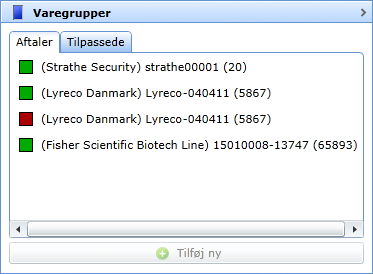
10 4. Varegrupper Man kan i Tricommerce styre præcis, hvilke grupper og/eller brugere, der skal have adgang til hvilke kataloger fra hvilke leverandører. Nogle brugere skal have adgang til samtlige prisaftaler, imens andre måske med fordel kun ønsker at se kantinevarer, sygeplejeartikler eller f.eks. ITudstyr. Dette styres med varegrupper. Administrationen af varegrupper er delt i to: Aftaler Tilpassede Der er to typer af varegrupper automatisk oprettede varegrupper ud fra indlæste prislister (aftaler) og egne, tilpassede varegrupper, der typisk vil være en delmængde af en aftale. Klikker man på en varegruppe, fremsøges denne. En varegruppe kan også fremsøges ved at højre-klikke på den og vælge Vis varegruppe. Af varevisningen fremgår det, hvilke varegrupper en given vare er tilknyttet. 4.1 Aftaler Under fanebladet aftaler vises de automatisk oprettede varegrupper. Der er én varegruppe for hver prisaftale, der er indlæst til organisationen, og hvis en ny prisliste indlæses, oprettes automatisk en ny varegruppe her. Ved opdateringer af en prisliste, træder prislistens ændringer automatisk i kraft for varegruppens modtagere. Aftalerne vises med følgende indhold: (<leverandørnavn>) <aftale-id> (<antal varer i varegruppen>) F.eks. (Lyreco Danmark) Aftale (5867). Side 10

11 En aftale har endvidere en farvemarkering (firkanten yderst til venstre). Farvemarkeringen kan være følgende: Grøn: Markering af at dette er en forhandlet prisliste Rød: Markering af at dette er en listepris 4.2 Tilpassede Tilpassede varegrupper er egne varegrupper, der indeholder et antal varer, udvalgt af en aftaleansvarlig. Det kan være en eller flere specikke varer eller f.eks. alle varer i en prisliste. Tilpassede varegrupper navngives ifbm. oprettelse og her vælges ligeledes en farvemarkering. Tilpassede varegrupper vises på samme måde, som varegrupperne under aftaler, men skiller sig ud ved at have andet indhold typisk en delmængde af varer fra en prisliste. Varegrupper kan kun oprettes som tilpassede varegrupper. Det gøres ved klik på Tilføj ny-knappen, hvorefter varegruppen navngives og der vælges en farve. Navnet og farven på en tilpasset varegruppe kan redigeres ved at højre-klikke på listen og vælge Rediger varegruppe Tilføj varer til en tilpasset varegruppe Når en tilpasset varegruppe er oprettet, er den i udgangspunktet tom. Specifikke varer tilføjes varegruppen ved at trække varegruppen ud på en vare og slippe den på varen. Varegruppen tilføjes visuelt til varen og kan fjernes igen ved at klikke på x et ud for varegruppenavnet på varen. En vare kan også trækkes ind på en varegruppe, hvorved varen tilføjes varegruppen. Side 11

12 Hvis en række varer skal tilføjes en varegruppe, søges varerne frem. Når søgeresultatet afspejler de varer, man ønsker at tilføje til en varegruppe, højre-klikkes på den pågældende varegruppe og der vælges Tilføj fremsøgte varer. Herved tilføjes alle fremsøgte varer til varegruppen. Man kan potentielt fremsøge rigtigt mange varer, og tilknytning af varer til en varegruppe er derfor en asynkron proces. Når man har valgt Tilføj fremsøgte varer, vises et lyseblåt procesikon ud for varegruppens navn. Dette indikerer at varer er ved at blive tilføjet til varegruppen. Når varerene er tilføjet, sendes en mail til brugeren, der har tilføjet varerne. Alle fremsøgte varer kan tilføjes en varegruppe i en og samme proces. Når de valgte varer tilføjes, vises et proces-ikon (det lyseblå ikon) til venstre for varegruppenavnet Sletning af en tilpasset varegruppe Tilpassede varegrupper kan slettes ved at højre-klikke på varegruppen og vælge Slet varegruppe. 4.3 Tildeling af varegrupper En varegruppe, hvad enten det er en automatisk oprettet varegruppe under aftale-fanebladet eller en tilpasset varegruppe, er i udgangspunktet ikke tildelt nogen brugere. Dvs. man kan oprette varegrupper og arbejde med dem indtil de er helt klar først derefter deles varegruppen med en eller flere brugere. En varegruppe tildeles ved at højre-klikke på varegruppen og vælge Del med. I boksen, der kommer frem, kan man vælge at dele varegruppen med grupper og/eller brugere i den samlede organisation. For hver organisation i organisationshierarkiet er en specifik gruppe, og man kan dele specifikt med en enkelt organisation eller med alle i organisation inkl. dennes underorganisationer. Side 12
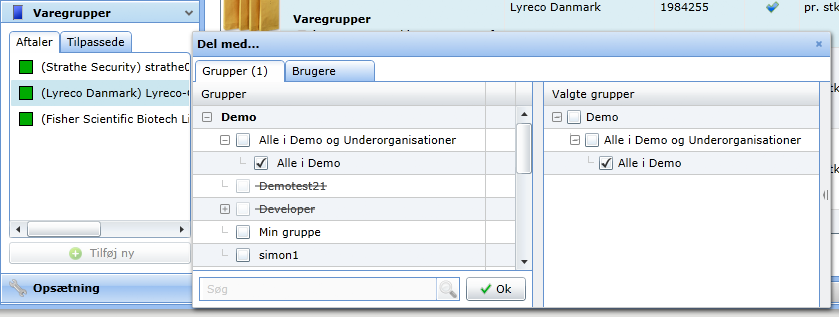
13 I takt med at man vælger et antal grupper og/eller brugere, vil antallet i parentes efter navnet på det respektive faneblad tælle op. Valgte grupper/brugere vises og skjules ved at klikke på den grå bar yderst til højre. Når de rette grupper/brugere er valgt, klikkes på OK, hvorefter varegruppen træder i kraft. Brugere, der har fået tildelt en varegruppe vil kunne fremsøge varerne inden for få minutter. En varegruppe tildeles til grupper og/eller brugere, hvorefter de valgte brugere kan fremsøge varerne i varegruppen. Side 13
Indkøb...2 Hjem...2 Dashboard...2 Aktiviteter...3 Beskeder...5 Varesøgning...8 Søgemuligheder...8 Visning af søgeresultater...11 Indkøbskurv...
 Indkøb...2 Hjem...2 Dashboard...2 Aktiviteter...3 Beskeder...5 Varesøgning...8 Søgemuligheder...8 Visning af søgeresultater...11 Indkøbskurv...14 Favoritlister...17 Varevisning...25 Hjælpevideoer...30
Brugermanual IndFak2 - Indkøb Indhold
 Brugermanual IndFak2 - Indkøb Indhold Brugermanual IndFak2 - Indkøb... 1 Forside/dashboard... 4 Indbakke... 4 Information... 6 Aktiviteter... 6 Statistik 8 Indkøb... 9 Varesøgning... 9 Favoritlister...
Administration...2 Organisation...2 Brugere...5 Grupper...11
 Administration...2 Organisation...2 Brugere...5 Grupper...11 Administration Organisation Opret ny organisation I organisationsvælgeren vælges det rette niveau hvorpå den nye organisationen skal placeres.
TRICOMMERCE BRUGERMANUAL ADMINISTRATION FORSIDE. [Type text]
![TRICOMMERCE BRUGERMANUAL ADMINISTRATION FORSIDE. [Type text]](/thumbs/51/28552483.jpg "TRICOMMERCE BRUGERMANUAL ADMINISTRATION FORSIDE. [Type text]") TRICOMMERCE BRUGERMANUAL ADMINISTRATION FORSIDE [Type text] Indhold 1. Introduktion... 3 2. Valg af organisation... 4 3. Administration af organisationer... 5 3.1. Stamoplysninger...5 3.2. Nummerserier...6
TRICOMMERCE BRUGERMANUAL ADMINISTRATION FORSIDE [Type text] Indhold 1. Introduktion... 3 2. Valg af organisation... 4 3. Administration af organisationer... 5 3.1. Stamoplysninger...5 3.2. Nummerserier...6
F2 Godkendelser. Version 4.4
 F2 Godkendelser Version 4.4 Indholdsfortegnelse Generelt om F2 godkendelser... 3 Oversigt... 4 Oprettelse af godkendelse... 5 Skabelon... 5 Godkendelsesforløb... 6 Gem godkendelsesskabelon... 8 Godkendelsesoverblik...
Hvordan du opretter, bruger og tildeler kategorier til arrangementer og nyheder
 Hvordan du opretter, bruger og tildeler kategorier til arrangementer og nyheder Opret kategorier 1. For at kunne bruge kategorier på nyheder og arrangementer skal man først oprette en række kategorier,
Vejledning. Indhold. Adgang til andre postkasser med Outlook Tildele rettigheder til fællespostkasse
 Vejledning Afdeling UCL Erhvervsakademi og Professionshøjskole IT Oprettet 20.12.2018 Redigeret 21-12-2018 Udarbejdet af Lone Petersen Dokumentnavn Adgang til andre postkasser med Outlook 2016 Dokumentnummer
Rev. 05-10. Brugervejledning. Webshop Sika Danmark A/S
 Rev. 05-10 Brugervejledning Webshop Sika Danmark A/S Indholdsfortegnelse Afsnit Emne Side 1. Indledning 2 2. Quickguide forklaring af menu 3 2.1 Menu til venstre 3 2.2 Topmenu 3 3. Log-in 5 4. Bestilling
Daglig brug af Jit-klient
 Daglig brug af Jit-klient Indholdsfortegnelse Opret person...3 Alternativ oprettelse...3 Søgning af personer...4 Send besked...5 Vælg besked...6 Opret mappe...6 Opret skabelon...6 Slet mapper og skabeloner...6
EazyProject lokalestyring
 EazyProject lokalestyring Brugermanual Version 1.1 Side 1 af 26 Indholdsfortegnelse 1. Introduktion til EazyProject... 3 1.1 Om... 3 1.2 Support... 3 1.3 Daglig brug af EazyProject... 3 1.3.1 Print af
TILLÆG TIL MANUAL Excel-indlæsning i Vvskatalogets administrationssystem
 3456.78 123456 TILLÆG TIL MANUAL Excel-indlæsning i Vvskatalogets administrationssystem 30. juli 2015 Indhold Indledning Side 3 Sådan kommer du i gang Side 4 Oprette nye varer Side 5 Ændre eksisterende
1.TILBUD NYT TILBUD 1.1 TRIN FORUDSÆTNINGER
 1.TILBUD Fanen Tilbud giver en oversigt over alle de tilbud, der ligger i din database. Det er også herfra, at du har mulighed for at oprette, kopiere eller redigere et eksisterende tilbud. Det følgende
Anvendelse af favoritliste på markedspladsen
 Anvendelse af på markedspladsen Hvad Kommentar Tast Opret på markedspladsen Åben markedspladsen. I venstre side findes r, når du står i fanen Varesøgning Stå i fanen mine, og tryk på Tilføj Tryk på Skriv
KMD Brugeradministration til Navision og LDV
 KMD Brugeradministration til Navision og LDV Vejledning for Statens Administration og ØSC institutioner. Opdateret 09-09-2015 Indholdsfortegnelse 1 Kom godt i gang... 2 1.1 Login til KMD Brugeradministration...
Vejledning til Køreprøvebooking
 Vejledning til Køreprøvebooking Politiadministrator Opdateret: 02.06.2017 Indhold Valg af browser... 3 Login som politiadministrator... 3 Opret prøvetider enkeltvis... 3 Opret prøvetider fra skabelon...
 Smart-ebizz Manual til Bookinsystem Indholdsfortegnelse Kom hurtigt i gang med dit booking system:... 3 Overblikket over dit bookingsystem... 4 Hovedside... 4 Kunder... 4 Opret ny Kunde... 4 Vagtplaner...
Vejledning til Jobnet for Arbejdsgiver JobAG. CV-søgning
 Vejledning til Jobnet for Arbejdsgiver JobAG CV-søgning Version: 1.0 Oprettet den 20. december 2018 INDHOLD 1. INDLEDNING... 3 2. CV-SØGNING OG FORSIDEN AF JOBAG... 3 3. CV-SØGNING... 5 3.1 OPSÆTNING AF
Medicinskema og Recepter
 Kom godt i gang med: Medicinskema og Recepter EG Data Inform A/S Albert Ginges Vej 10 9800 Hjørring Dusager 4 8200 Aarhus N Lautrupvang 12 2750 Ballerup Telefon: 96 23 51 00 Telefon Service Desk: 96 23
VA-banken. Vejledning til Brugere og Rettighedsgrupper. Implementeret med VA-banken version Sidst redigeret 14/6-2019
 VA-banken Implementeret med VA-banken version 2019.1 Sidst redigeret 14/6-2019 Side 1 af 25 Indhold Introduktion... 4 Funktioner i formularen Brugere og Rettighedsgrupper... 5 Formularen Brugere... 6 Opret
Arbejdsmiljøsystemet (AMS) Kvik vejledning for Har du flyttet dig i dag
 Arbejdsmiljøsystemet (AMS) Kvik vejledning for Har du flyttet dig i dag Opret en sag Opret en handlingsplan Tilknyt sager til handlingsplan Koncern HR, Fysisk Arbejdsmiljø 01.05.2011 Version 1 Indholdsfortegnelse:
Når brugeren selv laver en søgning så dannes der også en liste med de bilag, der er udsøgt.
 Bilagskontrol Løsningen giver mulighed for at udsøge bilag til stikprøvekontrol. Udsøgningen kan foretages manuelt af brugerne eller der kan oprettes en stikprøveplan og så vil systemet automatisk danne
BDmobil. Brugermanual. Http://m.bd.dk. - Altid lige ved hånden. BDmobil er dit bd.dk i lommeformat du har derfor altid dit bd.dk med på farten.
 BDmobil - Altid lige ved hånden Http://m.bd.dk Brugermanual BDmobil er dit bd.dk i lommeformat du har derfor altid dit bd.dk med på farten. 1 Login og installation For at logge ind på BDmobil, skal du
Vejledning http://portal.mi.dk
 Vejledning http://portal.mi.dk Indtast Kundenr, Brugernavn og Adgangskode og tryk på log på Fritekst søgning: Søger på varenummer, beskrivelse og produktnavn. Eks: Søgning på Torx giver 180 produkter.
Søg og bestil varer på markedspladsen (via varekatalog)
 Søg og bestil varer på markedspladsen (via varekatalog) Varer på markedspladsen Når du vil søge varer, kan du gøre det via markedspladsen. På markedspladsen kan du vælge at søge på en given leverandør
Hvis du ikke kan huske adgangskoden, har andre problemer med at logge på eller ikke er oprettet, skal du kontakte:
 Mini-guide til Retox Databasen er tilgængelig fra www.retox.dk, klik på linket Som udgangspunkt er der se-adgang til arbejdspladsbrugsanvisningerne. Hvis der skal tilføjes eller fjernes produkter, og hvis
Vejledning til Køreprøvebooking
 Vejledning til Køreprøvebooking Politiadministrator Opdateret: 28.10.2016 Indhold Login som politiadministrator...3 Opret prøvetider enkeltvis...3 Opret prøvetider fra skabelon...4 Frigiv prøvetid...5
Vejledning. Indhold. Adgang til andre postkasser med Outlook Tildele rettigheder til fællespostkasse
 Vejledning Afdeling UCL Erhvervsakademi og Professionshøjskole IT Oprettet 05.10.2018 Redigeret Udarbejdet af Lone Petersen Dokumentnavn Adgang til andre postkasser med Outlook 2013 Dokumentnummer 1394720
Quick guide til BordingNet
 Quick guide til BordingNet BordingNet - Når tiden er vigtig Kom godt i gang med BordingNet. Denne Quick Guide giver dig en hurtig introduktion til de mest anvendte funktioner, så du hurtigt kan komme i
Quick guide til BordingNet
 Quick guide til BordingNet BordingNet - Når tiden er vigtig BordingNet - Når tiden er vigtig Kom godt i gang med BordingNet. Denne Quick Guide giver dig en hurtig introduktion til de mest anvendte funktioner,
Kundevognen udfyldes og bestilles i 3 step
 Kundevognen udfyldes og bestilles i 3 step Kundevognen har 3 faneblade et for hvert step: 1 Viser indhold af varer der er KUN her, man kan udfylde Påkrævet produkt info og få til at blive 2 Her ændres/vælges/indtastes
Diginor Brugervejledning
 Diginor Brugervejledning Opret Kunde: Vælg punktet Kunder, Herefter fremkommer billedet til højre. I vindue 1 vil vi få en liste over vores kunder. I vindue 2 vil vi se en liste over kundens biler. 1 kunde
09/03 2009 Version 1.4 Side 1 af 37
 Login til DJAS Gå ind på adressen http://www.djas.dk I feltet Brugernavn skrives den e-mail adresse som brugeren er registeret med i systemet. I feltet Password skrives brugerens adgangskode. Ved at sætte
Bestilling af IT-varer
 Bestilling af IT-varer Hvad Kommentar Tast Find ud af hvilke varer du ønsker at købe Åben markedspladsen Foregår uden for iprocurement: Du kan se ITS s indkøbskatalog på deres hjemmeside www.its.aau.dk.
SimaxCash. Brugervejledning
 SimaxCash Brugervejledning 1 Indhold 1 Opsætning af varer... 3 1.1 Hovedgrupper... 3 1.2 Varegrupper... 5 1.3 Varer... 9 2 Opsætning af tilbud... 18 2.1 Kombinationstilbud... 18 3 Opsætning af kasseterminal...
Klippekorts Styring i Qmanager
 Indholdsfortegnelse Opsætning (NOVAQ Administrator)... 2 Licensnøgle... 2 Rettighedsopsætning (Default opsætning)... 2 Hvem kan administrere en kundes klippekortkonto... 2 Hvem kan administrere en kundes
AgroSoft A/S AgroSync
 AgroSoft A/S AgroSync AgroSync er et AgroSoft A/S værktøj, der bliver brugt til filudveksling imellem WinSvin og PocketPigs. Fordele ved at bruge AgroSync: Brugeren bestemmer overførsels tidspunktet for
Pensioneringsprocessen/Statens Administration
 PENSAB Pensioneringsprocessen/Statens Administration Indhold 1. Overblik over den samlede proces... 2 2. Tildel pensionssag... 3 2.1 Søg i listen [Pensionssager]... 5 2.2 Tildel sag... 5 2.3 Afgiv sag...
Sådan bruges kontaktpersongrupper (private distributionslister)
 Sådan bruges kontaktpersongrupper (private distributionslister) I adressekartoteket i Outlook er der en række fælles distributionslister, der styres af registreringer på de enkelte personer i SIS, f.eks.
Oprettelse og arbejdet med praktikaktiviteter
 1 Oprettelse og arbejdet med praktikaktiviteter Praktikaktiviteter er en måde at få et overblik over, hvor eleverne er og hvad de skal arbejde med. Herunder hvilke praktikmål, de skal opnå i de enkelte
Mini-guide til Retox Databasen er tilgængelig fra klik på linket
 Mini-guide til Retox Databasen er tilgængelig fra www.retox.dk, klik på linket Som udgangspunkt kan alle se arbejdspladsbrugsanvisningerne, hvis man er på regionens netværk. Hvis der skal tilføjes eller
3456.78. MANUAL TIL Vvs-katalogets administrationssystem
 3456.78 123456 MANUAL TIL Vvs-katalogets administrationssystem 10. august 2012 Indhold Indledning Side 3 Sådan kommer du nemt i gang Side 5 Find frem til en vare Hierarkisøgning Side 6 Avanceret søgning
Det nye husdyrgodkendelse.dk Sagsbehandlermodulet Fra ansøgning til godkendelse V. 1.0 28/4 2011
 2. Sådan kommer du fra ansøgning til godkendelse Før du kan komme i gang med at arbejde på en miljøgodkendelse, skal du have åbnet den tilhørende ansøgning. Det gør du enten ved at indtaste skemanummer
Brugervejledning til Tildeling.dk For superbrugere - Udbyder
 Brugervejledning til Tildeling.dk For superbrugere - Udbyder Opdateret den 15. november 2017 Side 1 af 20 Indholdsfortegnelse 1 Formål... 4 2 Adgang... 4 3 Menu... 4 3.1 Ret mine data... 4 3.2 Opret opgave...
Diginor Brugervejledning
 Diginor Brugervejledning Opret Kunde: Vælg punktet Kunder, Herefter fremkommer billedet til højre. I vindue 1 vil vi få en liste over vores kunder. I vindue 2 vil vi se en liste over kundens biler. 1 kunde
Daglig brug af JitBesked 2.0
 Daglig brug af JitBesked 2.0 Indholdsfortegnelse Oprettelse af personer (modtagere)...3 Afsendelse af besked...4 Valg af flere modtagere...5 Valg af flere personer der ligger i rækkefølge...5 Valg af flere
Winfinans. Fakturering i Winfinans.NET. For at danne en ny faktura vælg menupunktet Salg -> Åbne fakturaer og tryk på knappen Opret ny
 Fakturering i Winfinans.NET For at danne en ny faktura vælg menupunktet Salg -> Åbne fakturaer og tryk på knappen Opret ny Der vil nu blive dannet en ny tom faktura øverst i listen, og ved at klikke på
ViKoSys. Virksomheds Kontakt System
 ViKoSys Virksomheds Kontakt System 1 Hvad er det? Virksomheds Kontakt System er udviklet som et hjælpeværkstøj til iværksættere og andre virksomheder som gerne vil have et værktøj hvor de kan finde og
Brugermanual. - For intern entreprenør
 Brugermanual - For intern entreprenør Version 1.0 2014 Brugermanual - For Intern Entreprenør Velkommen som bruger på Smartbyg.com. Denne manual vil tage dig igennem de funktioner der er tilgængelig for
QUICK GUIDE. til E-handel
 QUICK GUIDE til E-handel QUICK GUIDE Via vores hjemmeside www.ecolab.dk får du adgang til vores E-handel. Her kan du bl.a. finde produktbeskrivelser, sikkerhedsdatablade samt se hvilke produkter, der er
KMD Brugeradministration til Navision og LDV
 KMD Brugeradministration til Navision og LDV Vejledning for selvejere. Opdateret 09-09-2015 Indholdsfortegnelse 1 Overordnet liste af funktoner... 2 2 Vejledning... 3 2.1 Login til KMD Brugeradministration...
November Ny Aftalekalender. Quick guide
 November 2016 Ny Aftalekalender Quick guide Indholdsfortegnelse 1. Velkommen til aftalekalenderen... 3 2. Tider... 5 Opret ny tid... 5 Opret tid uden patient... 7 Find en ledig tid... 7 Højrekliksmenu...
Vejledning til Ferieplanlægning i Smartklik.
 Vejledning til Ferieplanlægning i Smartklik. Ferieplanlægning er et modul i Smartklik, hvor man kan planlægge sit fravær på nedenstående typer af fravær: Ferie Særlige feriedage Omsorgsdage Seniordage
SKYPE FOR BUSINESS QUICK CARDS KOM GODT I GANG MED SKYPE FOR BUSINESS
 SKYPE FOR BUSINESS QUICK CARDS KOM GODT I GANG MED SKYPE FOR BUSINESS . Indstillinger.. Installer Skype for Business på din computer.. Basis-indstillinger.. Indstil og skift headset og webcam.. Statusvisning
e-konto manual 01.08.2011 e-konto manual Side 1
 e-konto manual 01.08.2011 e-konto manual Side 1 Indhold 1. Overordnet beskrivelse... 3 2. Login... 3 3. Se og ret kundeoplysninger... 4 4. Rediger kontaktoplysninger... 6 5. Skift adgangskode... 7 6. BroBizz-oversigt...
VEJLEDNING I Lokaleansøgning
 På disse sider beskrives processen for lokaleansøgning via Foreningsportalen. Ansøgningsprocessen kan beskrives kort med nedenstående punkter: Kladder udfyldes Ansøgning sendes afsted Behandles i diverse
Større skriftlige opgaver i Microsoft Word 2007 Indhold
 Større skriftlige opgaver i Microsoft Word 2007 Indhold Større skriftlige opgaver i Microsoft Word 2007... 1 Inddeling i afsnit... 2 Sideskift... 2 Sidetal og Sektionsskift... 3 Indholdsfortegnelse...
INTRO TIL GOOGLE DREV
 1 UDOVER AT VÆRE ET PRAKTISK STED AT GEMME SINE TING I SKYEN, SÅ ER GOOGLE DREV OGSÅ INDGANGEN TIL GODE SAMARBEJDS- OG DELEVÆRTKØJER: DET ER MULIGT BÅDE AT GIVE SE, KOMMENTERINGS- OG REDIGERINGSADGANG
Ændringer i DayCare Touch layout, for at optimere funktionaliteten
 Nyhedsmail den 26 Januar Sidste nyt - Der er lavet ændringer i DayCare Touch layout, for at optimere funktionaliteten - Nu kan man have et galleri pr. skærmenhed - Automatisk oprydning i DayCare galleri
18/11 2010 Version 2.0 Side 1 af 36
 Login til DJAS Gå ind på adressen http://www.djas.dk I feltet Brugernavn skrives den e-mail adresse som brugeren er registeret med i systemet. I feltet Password skrives brugerens adgangskode. Ved at sætte
Mini-guide til Retox Databasen er tilgængelig fra klik på linket
 Mini-guide til Retox Databasen er tilgængelig fra www.retox.dk, klik på linket Som udgangspunkt kan alle se arbejdspladsbrugsanvisningerne, hvis man er på regionens netværk. Hvis der skal tilføjes eller
GeckoBooking.dk V. 2.7 - Online kalender og bookingsystem
 1. Login... 2 2. Administrationens opbygning... 2 3. Kalendere... 3 3.1 Ret arbejdstid... 3 3.2 Kalender oversigt... 4 3.2.1 Månedskalender... 5 3.2.2 Uge kalender... 5 3.2.3 Dagskalender... 6 3.2.4. Bookning
Arkiv i SIMU World. Arkivet ligger i SIMU World, og gør det muligt at arkivere jeres sager direkte i SIMU World.
 Indhold Hvad er Arkivet?... 2 Arkiv er elektronisk, og ligger nederst i hver menu... 3 Arkivgrupper... 3 Oprette hovedmapper under de enkelte faner... 5 Oprette sagsmapper under hovedmapper... 6 Arkivering
Håndtering af timepriser. Lær om timepriser, prisgrupper og prislister Solvejg la Cour Andersen
 Håndtering af timepriser Lær om timepriser, prisgrupper og prislister Solvejg la Cour Andersen 03 Indhold Indledning... Adgang til Timepriser... Brugergrænsefladen på hovedsiden for timepriser... Typer
Vejledning til vedligehold af
 Vejledning til vedligehold af www.ajsport.dk Udarbejdet af Helle M. Klausen Indhold Sådan logger du på... 2 Sådan logger du af... 2 Hvad er ikke tilladt under vedligehold af www.ajsport.dk?... 2 Kan www.ajsport.dk
Vejledning til bagersystemet version 3.0. Varer. Oplysninger om dine varer findes under Lager/Varer.
 Oplysninger om dine varer findes under Lager/. Varetabellen anvendes til at oprette og vedligeholde stamdata for råvarer, varer og opskrifter. 08-02-2008 Side 1 af 10 Tryk Ctrl+N eller klik på ikonet for
Indlæsning af prisfiler fra grossist
 Indlæsning af prisfiler fra grossist I Mamut Stellar 7 er det muligt at indlæse prisfiler fra Grossistmodulet. Det er ikke alle filformater der indeholder de samme data, men i denne vejledning beskrives
Vejledning til Tælleplansmodul
 Vejledning til Tælleplansmodul Hvad er en tælleplan, og hvad bruger man den til? En tælleplan er basalt set en samling af snit, som man vil tælle på i et givet år. Tælleplaner kan være organiseret forskelligt
Foreløbig version af Brugervejledning for datamodtagere til GS1Trade Sync
 Foreløbig version af Brugervejledning for datamodtagere til GS1Trade Sync v 0.2 januar 2015 www.gs1.dk/gs1tradesync Indhold Log på... 3 Søg produkter... 4 Hierarkiopbygning... 7 Subskriptioner (Selektioner)
Administrator manual
 Revision 1 Administrator manual INDHOLD LOG IND 1 OVERBLIK 1 ARBEJDSRUM 1 MEDARBEJDERE 2 OPRET NY MEDARBEJDER 2 TRIN 1 AF 4: NAVN OG OPLYSNINGER 2 TRIN 2 AF 4: LEGITIMATION 2 TRIN 3 AF 4: EFFEKTIVITETSNIVEAU
VITAS Digital ansøgning
 Hvis du har fundet en virksomhed, som gerne vil ansætte dig i enten løntilskud, i en praktikplads eller som voksenlærling, kan du komme hurtigt i gang og sætte fart på sagsbehandlingen, ved at bede virksomheden
vejman.dk Brugerdokumentation - kortmodul 14. marts 2012 Version 1.9
 Brugerdokumentation - kortmodul 14. marts 2012 Version 1.9 Indholdsfortegnelse 1 Indledning... 3 1.1 Anbefalinger... 4 1.2 Datahjælp... 4 1.3 Brugerindstillinger... 5 2 Generel funktionalitet... 6 2.1
Vejledning til oprettelse af medarbejderadgange til det digitale dialoghjul
 Vejledning til oprettelse af medarbejderadgange til det digitale dialoghjul Indhold Retningslinjer i forbindelse med oprettelse af medarbejderadgange... 1 Sådan kommer du i gang... 2 Hvis en medarbejder
Vejledning om UU s arbejdsopgaver i forbindelse. Brugervejledning Optagelse.dk
 Vejledning om UU s arbejdsopgaver i forbindelse med revurdering Brugervejledning Optagelse.dk Vejledning om UU s arbejdsopgaver i forbindelse med revurdering Brugervejledning Optagelse.dk Forfatter: Tine
Kontaktpersoner. Indhold
 Kontaktpersoner Alle, der skal have adgang til lederportalen, skal oprettes som kontaktpersoner. Dvs. ledere, institutledere og andre, der skal have adgang til at logge ind på lederportalen og tilgå relevante
Abonnementsstyring. Start af Stellar Abonnement. Indledende tekst. Indholdsfortegnelse
 Abonnementsstyring Indledende tekst Indholdsfortegnelse Start af Stellar Abonnement... 1 Kom godt i gang med abonnement... 2 Vare/Ydelser i Stellar Office Pro... 2 Abonnements oversigt... 2 Fanebladet
Kommuniker: Symbolskrivning 2 Kom godt i gang med tavler 4
 Opret en menutavle på en anden platform Denne aktivitet viser, hvordan du kan oprette et miljø med en ekstra platform med en menutavle, hvordan du kan justere tavle- og platformsudseende, og hvordan du
Kom godt i gang med Danløn app en
 Kom godt i gang med Danløn app en Danløn app en gør det muligt for en medarbejder se sine lønsedler 12 måneder tilbage i tid, samt registrere timer, kørsel og fravær, hvis virksomheden har åbnet op for
Pensioneringsprocessen/Udbetaling Danmark
 Pensioneringsprocessen/Udbetaling Danmark Indhold 1. Overblik over den samlede proces... 2 2. Tildel pensionssag... 3 2.1 Søg i listen [Pensionssager]... 4 2.2 Tildel sag... 5 2.3 Afgiv sag... 5 3. Gennemgå
Maj Aftalekalender
 Maj 2018 Aftalekalender Indholdsfortegnelse 1. Velkommen til aftalekalenderen... 4 Skjul tider... 6 2. Tider... 7 Opret ny tid... 7 Privatmarkerede aftaler... 9 Opret tid uden patient... 9 Find en ledig
Brugervejledning Aprove-it. Faktura workflow
 Brugervejledning Aprove-it Faktura workflow Arbejdsliste Arbejdslisten har 3 faner, nemlig Fakturaliste - Rapporter - Administration, der gennemgås på de følgende sider. Kolonnen *Til behandling* viser
NR. 67 LUDUS WEB OG LUDUS
 NR. 67 LUDUS WEB OG LUDUS DEN 16. DECEMBER 2011 Studieretningsvalg og skift af hold og klasser Denne vejledning henvender sig til de skoler, som anvender LUDUS Web til kursisternes valg af studieretning,
Generelle Læreplaner for Daginstitution/ Dagpleje. Tabulex Læreplaner
 Generelle Læreplaner for Daginstitution/ Dagpleje Tabulex Læreplaner Indhold Læreplaner... 3 Om pædagogiske læreplaner... 3 Log på og arbejdsgang... 4 Menupunkt Skabeloner... 5 Beskrivelse af skabeloners
Vejledning til Køreprøvebooking. Politiadministrator
 Vejledning til Køreprøvebooking Politiadministrator Indhold Login som politiadministrator... 3 Opret prøvetider fra skabelon... 3 Frigiv prøvetid... 4 Rediger prøvetid... 5 Opret prøvetidsskabelon... 6
Kvikguide. e-bevillingssystemet. www.onemed.dk
 Kvikguide e-bevillingssystemet Log ind OneMeds e-bevillingsystem er internetbaseret og fungerer som en integreret del af vores webløsning. Du skal derfor blot gå ind på og logge ind. Dine login-informationer