
|
|
|
- Elias Nissen
- 9 år siden
- Visninger:
Transkript

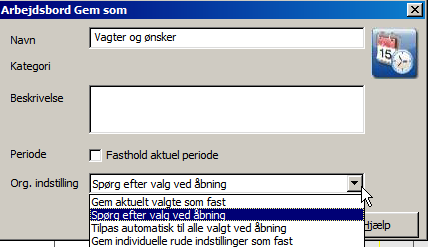
1 Page 1 of 6 Maria Bredvig Emtkjær Support Nyheder Kalender LOG Hospitalsenheden Vest Tjenestetid - Arbejdstidsplan Arbejdsbord - gem, opret og slet opsætning Gem arbejdsbord Når du gemmer et arbejdsbord, via gem eller gem som, får har du forskellige indstillingsmuligheder. Du har mulighed for, at gemme din opsætning med forskellige valg af orgnisatoriske enheder: Spørg efter valg af åbning Tilpas automatisk til alle valgt ved åbning Gem aktuelt valgte som fast Gem individuelle rudeindstillinger som fast Spørg efter valgt ved åbning: Når du vælger et arbejdsbord med denne indstilling, skal du altid vælge afdeling/personalegrupper. Har du adgang til flere afdelinger, kan du benytte denne indstilling af dit arbejdsbord. Tilpas automatisk til alle valgt ved åbning: Når du vælger et arbejdsbord med denne indstilling, bliver det automatisk åbnet med alle de afdelinger/personalegrupper, du har valgt relevant, i indstil organisation. Har du adgang til flere afdelinger, men kun valgt en enkelt relevant, i indstil organisation, ad gangen, kan du benytte denne indstilling af dit arbejdsbord.

2 Page 2 of 6 Gem aktuelt valgte som fast: Når du vælger et arbejdsbord med denne indstilling, bliver det automatisk åbnet med de afdelinger/personalegrupper, du gemte det med. Er de afdelinger/personalegrupper ikke er valgt ind i indstil organisation, sker det automatisk når du trykker ok til nedenstående besked: Har du adgang til én afdeling og altid åbner dit arbejdsbord med hele afdelingen, kan du benytte denne indstilling af dit arbejdsbord. Gem individuelle rude indstillinger som fast: Når du vælger et arbejdsbord med denne indstilling, bliver det åbnet med de personalegrupper der er i de afdelinger du har valgt ind i indstil organisation, som du gemte det med. Er alle afdelingerne ikke længere er valgt ind i indstil organisation, får du denne besked: Har du adgang til én afdeling og altid åbner dit arbejdsbord med hele afdelingen, kan du benytte denne indstilling af dit arbejdsbord. Opret og slet arbejdsborde Vælg ikonet Opsætning på forsiden: Du får herved en liste med din arbejdsborde:
3 Page 3 of 6 Nu kan du oprette et nyt arbejdsbord, rette navn på et arbejdsbord eller slette et arbejdsbord. Opret et nyt arbejdsbord Vælg ikonet Ny: Du ser nu Nyt Arbejdsbord i bunden af din liste. Dobbeltklik med musen: Herved får du mulighed for at give arbejdsbordet et navn. Tryk herefter OK og arbejdsbordet er klar til brug:


4 Page 4 of 6 Slet et arbejdsbord Marker det arbejdsbord, du ønsker at slette, og vælg Slet: Svar Ja til at slette arbejdsbordet: Kopiere et arbejdsbord Marker det arbejdsbord du ønsker at kopiere og vælg Kopiere Du får nu en kopi af arbejdsbordet, som du kan rette navnet på:
5 Page 5 of 6 Rækkefølge af arbejdsborde Du bestemmer selv rækkefølgen af dine arbejdsborde, Flyt et arbejdsbord op eller ned i listen ved at markere det og bruger ikonerne Flyt Op og Flyt Ned: Dine arbejdsborde bliver nu vist i den nye rækkefølge på forsiden:
6 Page 6 of 6 Relaterede vejledninger Afhjælpning af problemer Arbejdstidsplan til PDF og Excel Brug for hjælp? Supportteam: Planlægning @sd.dk Arbejdstidsplanens funktioner Dan efterregulering Fejlrapport Godkend til løn Gruppér medarbejdere i arbejdstidsplanen Hvordan udruller jeg en grundplan Hvordan udskriver jeg en arbejdstidsplan Indberetning af SH Indberetning af fravær Læs Totaler i arbejdstidsplanen Navigation i SD Tjenestetid Oversigt over genvejstaster/funktionstaster Planstatus Ret planens udseende og visning af indhold Sådan gør du, når du får en nyperson Sådan gør du, når en person skifter afdeling/fratræder Søg indhold i arbejdstidsplanen Udfyld arbejdstidsplaner i SD Tjenestetid Udskrifter Se alle vejledninger til Tjenestetid
Det bliver klart og tydeligt, når en medarbejder er oprettet og klar til planlægning.
 Medarbejder i ét flow (MIF) Medarbejder i ét flow kaldes i daglig tale MIF. Løsningen er indeholdt i SD Tjenestetid. Når der kommer nye medarbejdere ind fra lønsystemet, så kan man opdatere dem i ét samlet
Statusliste for SD Tjenestetid, Vikarbooking og MinTid Den 7. december 2016
 Statusliste for SD Tjenestetid, Vikarbooking og MinTid Den 7. december 2016 Statusliste for SD Tjenestetid, Vikarbooking og MinTid Generel information På statuslisten kan du få et samlet overblik over
Vejledersamtaler. Evalueringssamtaler. mellem vejleder og Yngre. læge ved brug af RMUK. mellem hovedvejleder og yngre. læge ved brug af RMUK
 Vejledersamtaler mellem hovedvejleder og yngre læge ved brug af RMUK Evalueringssamtaler mellem vejleder og Yngre læge ved brug af RMUK Hospitalsenheden Vest Staben - HR Bemærkninger: Systemet er udarbejdet
Vejledning. Vejledning til Trio Forvaltningsmodul
 Vejledning til Trio Forvaltningsmodul Indholdsfortegnelse Om Trio Forvaltning... 3 Download Trio... 3 Opstart af Trio Forvaltning... 3 Hvis du har Trio installeret i forvejen... 4 Hvis du IKKE har Trio
LinkGRC. Kontrol. Brugermanual
 Brugermanual 1 INDHOLD 1. Navigation 2. Dashboard 3. 4. Support 2 NAVIGATION 1 På forsiden finder du dine installerede moduler i LinkGRC løsningen og du kan her vælge hvilket modul du ønsker at arbejde
KMD Educa WEB-elevfravær Heldagsfravær
 KMD Educa WEB-elevfravær Heldagsfravær Vejledning til lærer Fraværsindberetning af heldagsfravær via LærerIntra Når din kommune har tilkøbt modulet KMD Educa WEB-elevfravær, kan du som klasselærer eller
KMD Educa WEB-elevfravær Heldagsfravær
 KMD Educa WEB-elevfravær Heldagsfravær Vejledning til lærer Fraværsindberetning af heldagsfravær via LærerIntra Når din kommune har tilkøbt modulet KMD Educa WEB-elevfravær, kan du som klasselærer eller
Lokale spørgeskema undersøgelser (8)
 Lokale spørgeskema undersøgelser (8) Denne vejledning forklarer, hvordan du opretter en lokal spørgeskemaundersøgelse på arbejdspladsen. Log på HR-systemet Vælg herefter modulet APV & Trivsel Hvis du har
Brugervejledning Kom godt igang
 1 Brugervejledning Kom godt igang OPRET AFDELINGER 2 OPRET LOKATIONER 3 OPRET KLASSER 4 OPRET TILLADELSER 5 OPRET PERSONALE 5 OPRET BØRN/ UNGE 6 STATUS SIDEN 9 BESKEDER 10 MAIL 10 SMS 11 UDSKRIFTER 11
WordPress manual..hjerteforeningen.dk/wp-admin. Brugernavn: Password:
 WordPress manual.hjerteforeningen.dk/wp-admin Brugernavn: Password: April, 2015 Generelt Du kan benytte WordPress fra alle platforme. Det vil sige, du kan redigere jeres hjemmeside fra din computer, din
V E J L E D N I N G. Sådan bruger du din Joblog på Jobnet
 V E J L E D N I N G Sådan bruger du din Joblog på Jobnet Indhold: Side: Registrering Åbn Joblog 2 Hvilket job? 3 Hvilken arbejdsplads? 3 Hvor langt er du med at søge dette job? 4 Huskeliste 4 Mine egne
ClientView og ClientTime
 4. juni 2019 Indhold 1... 2 2 ClientView... 2 2.1 /forbedringer... 2 3 ClientTime... 9 3.1 /forbedringer... 9 Side 1 af 12 1 Siden januar 2019 versionen har vi udviklet en række nyheder og forbedringer,
Tilpas: Hurtig adgang
 Tilpas: Hurtig adgang Genveje, Se skærmtips Se tips Hold alt tasten nede. Og brug bogstaver Word Fanen Filer PDF dokument Brug skabelon Visninger Husk Luk ved fuldskærmsvisning Brug zoom skyder Marker,
Individuelle pædagogiske handleplaner Daginstitution/ Dagpleje
 Individuelle pædagogiske handleplaner Daginstitution/ Dagpleje Version 1.0 2016 Indhold IST Individuelle pædagogiske handleplaner... 3 Log på og arbejdsgang... 3 Menupunkt Skabeloner... 4 Beskrivelse af
Vejledning. Vejledning Trio Dannelse og indberetning af månedsløn
 Vejledning Trio Dannelse og indberetning af månedsløn Indholdsfortegnelse Lønoverførsel... 3 Lønkoder... 3 Grænser for uv-tillæg/overtid... 4 Afregning af løn... 4 Dannelse af månedsløn/faste tillæg...
Sådan kommer du i gang
 Sådan kommer du i gang 1. Åbn Internet Explorer 2. Skriv følgende adresse i adresselinjen: http://rudersdal.emshost.dk 3. Tryk på ENTER-tasten 4. Tilføj adressen til dine foretrukne hjemmesider: 1 Log
Indholdsfortegnelse. Side 0
 Quickguide Indholdsfortegnelse 1. Navigering i MinTid - generel beskrivelse... 1 2. Fanen MinTid... 2 3. Fanen Ønsker... 3 3.1 Generelt om ønsker... 3 3.2 Se dine ønsker og afdelingens behov... 6 3.3
Delvis syg kan kun indberettes i samlede perioder af 1 uge. Delvis syg indberettes derfor hver uge for en medarbejder, der har dette sygefravær.
 Vejledning til indberetning af delvis syg. For at delvis sygdom kan afføde korrekte dagpengeskemaer til ydelse af refusion fra medarbejderens bopælskommune, skal dette indberettes på en særlig måde. Denne
Sådan redigerer du en hjemmeside front-end
 Brugermanual til din boligafdelings hjemmeside Sådan redigerer du en hjemmeside front-end Indhold Introduktion... 2 Log på hjemmesiden og redigér front-end... 3 Rediger en side... 7 Opret ny side... 10
DANMARKS NATIONALBANK Kvikguide til FIONA Online. Indberetning af finansielle mellemværender til Nationalbanken
 DANMARKS NATIONALBANK Indberetning af finansielle mellemværender til Nationalbanken Kom på FIONA Online - 1 Indledning kun relevant for nye indberettere NB Kom på FIONA Online - 1 Indledning kun relevant
Skolepenge og Indbetalinger
 Skolepenge og Indbetalinger Afstemning af abonnementskørsel... 3 Abonnementskørsel... 5 Fil til PBS og/eller faktura sendes med posten.... 7 Basisløsning:... 7 Totalløsning fil til PBS... 9 Afsendelse
Brugermanual PoP3 og Outlook Office 2003 Webmail www.321mail.dk. Udarbejdet af IT-afdelingen 2005
 Brugermanual PoP3 og Outlook Office 2003 Webmail www.321mail.dk Udarbejdet af IT-afdelingen 2005 Indholdsfortegnelse 1. INDLEDNING... 4 2. OUTLOOK 2003... 4 3. BRUGERVEJLEDNING I BRUGEN AF WEB MAIL...
VEJLEDNING Skolepenge og Indbetalinger med Totaltløsning Support tlf:
 VEJLEDNING Skolepenge og Indbetalinger med Totaltløsning Support tlf: 46761892 1 Indholdsfortegnelse Afstemning af abonnementskørsel... Abonnementskørsel... 6 Fil til Nets... 8 Afsendelse af fil til Nets...
Med et filarkiv kan du give dine besøgende på din hjemmeside adgang til at hente dokumenter i Word, PDF, PowerPoint og Excel.
 - Filarkiv - Filarkiv - når dine besøgende skal hente PDF-filer fra din hjemmeside Med et filarkiv kan du give dine besøgende på din hjemmeside adgang til at hente dokumenter i Word, PDF, PowerPoint og
BROBYGNING.NET FOR GRUNDSKOLER
 BROBYGNING.NET FOR GRUNDSKOLER 1. Indledning... 1 2. Hvordan kommer jeg i gang?... 1 3. Hvordan fungerer kontaktbogen?... 3 4. Udskrifter udtræk til Excel... 5 1. Indledning Adressen til siden er www.brobygning.net.
Mobile Arbejdssedler. Mobile TID. Mobile Observationer
 Næsgaard MOBILE Generelt Flere vejledninger Næsgaard MOBILE kan anvendes til markregistrering og/eller til tidsregistrering. Har du adgang till både Mark og TID i PC program kan du som administrator bestemme
få en ny og bedre hjemmeside på få minutter Quick guide Del denne quick guide med alle som har glæde af en ny og bedre hjemmeside
 få en ny og bedre hjemmeside på få minutter Quick guide Del denne quick guide med alle som har glæde af en ny og bedre hjemmeside 1 Alle har ret og råd til en professionel hjemmeside på få minutter GoMinisite
WordPress manual..hjerteforeningen.dk/pco-login. Brugernavn: Password:
 WordPress manual.hjerteforeningen.dk/pco-login Brugernavn: Password: Juli, 2019 Generelt Du kan benytte WordPress fra alle platforme. Det vil sige, du kan redigere jeres hjemmeside fra din computer, din
elib Aleph, ver.18 Introduktion til GUI FUJITSU SERVICES A/S
 Introduktion til GUI FUJITSU SERVICES A/S, 2008 Indholdsfortegnelse 1. Skrivebordet... 3 2. Flytte rundt m.m.... 4 3. Log ind... 6 4. Valg af database... 7 5. Rudernes størrelse... 8 6. Kolonner... 9 7.
Selene brugervejledning
 Selene brugervejledning F2 : Åbner en oversigt med data for det aktive felt. F3: Gemmer data i det aktive vindue Salgsordre : Bruges til oprettelse af Ordre/Arbejdskort/Fakrura Debitor: Debitorregister,
Vejledning. Download og opsætning af Trio
 Download og opsætning af Trio Indholdsfortegnelse Download af Trio... 3 Hvad skal du installere?... 3 Installation af Trio...3 Opsætningsguiden... 5 Vejledninger til Trio... 9 Installation af Trios databaseserver
Individuelle pædagogiske handleplaner for Forvaltning. Tabulex Daginstitution Børn
 Individuelle pædagogiske handleplaner for Forvaltning Tabulex Daginstitution Børn Indhold IST Individuelle pædagogiske handleplaner... 3 Log på og arbejdsgang... 3 Skabeloner... 4 Opret skabelon... 5 Stamkort...
Skyfillers Hosted SharePoint. Kundemanual
 Skyfillers Hosted SharePoint Kundemanual Kundemanual Indhold Generelt... 2 Online adgang SharePoint side... 2 Skift brugeradgangskode... 2 Adgang & opsætning... 3 Windows... 3 Tilføj SharePoint som intranet
sådan gør du... [Joblog på Jobnet.dk]
![sådan gør du... [Joblog på Jobnet.dk]](/thumbs/33/16026656.jpg "sådan gør du... [Joblog på Jobnet.dk]") [jobsøgende] sådan gør du... [Joblog på Jobnet.dk] Opret din joblog Joblog på Jobnet.dk Joblog er et værktøj, som hjælper dig med at dokumentere, organisere og målrette din jobsøgning. Med joblog får du
[jobsøgende] sådan gør du... [Joblog på Jobnet.dk] Opret din joblog Joblog på Jobnet.dk Joblog er et værktøj, som hjælper dig med at dokumentere, organisere og målrette din jobsøgning. Med joblog får du
Vejledning til Foderplan for Kødkvæg i DMS Dyreregistrering
 Vejledning til Foderplan for Kødkvæg i DMS Dyreregistrering Indhold Vejledning til Foderplan for Kødkvæg i DMS Dyreregistrering... 1 Opstart af Foderplan... 2 Opret en Foderplan... 3 Fanen Dyre og Grundoplysninger...
Bruger manual Administrator Psupport
 Bruger manual Administrator Psupport Side 1 af 50 Indholdsfortegnelse Log-on til systemet.... 4 Månedsskema... 5 Tilføj fraværsdag/periode... 5 Ændre/Slet en fraværsdag/periode... 6 Vis Print... 7 Fraværs
Vejledning. - til redigering af Jeres visitkort, kontaktoplysninger og kontaktpersoner
 Vejledning - til redigering af Jeres visitkort, kontaktoplysninger og kontaktpersoner Indhold 1.0 Foreningens visitkort... 2 1.1 Rediger oplysninger... 3 1.2 Kontaktpersoner... 9 1.2.1 Opret ny eller flere
Administrator manual
 Revision 1 Administrator manual INDHOLD LOG IND 1 OVERBLIK 1 ARBEJDSRUM 1 MEDARBEJDERE 2 OPRET NY MEDARBEJDER 2 TRIN 1 AF 4: NAVN OG OPLYSNINGER 2 TRIN 2 AF 4: LEGITIMATION 2 TRIN 3 AF 4: EFFEKTIVITETSNIVEAU
Brugermanual 2015-01-01. ProcessManager ApS Hovmarksvej 68 DK-2920 Charlottenlund
 Brugermanual 2015-01-01 ProcessManager ApS Hovmarksvej 68 DK-2920 Charlottenlund T +45 40 84 44 41 Mail: [email protected] Web: www.process-manager.dk Web: www.easy-mapping.dk CVR 28 69 77 67 Side
Tabulex Tilsyn - Det pædagogiske tilsyn. Vejledning til tilsynsførende (Forvaltning)
 Tabulex Tilsyn - Det pædagogiske tilsyn Vejledning til tilsynsførende (Forvaltning) Indhold Tilsyn... 3 Om det pædagogiske tilsyn... 3 Log på og arbejdsgang... 4 Skabeloner... 5 Opret skabelon... 6 Navngiv
Individuelle pædagogiske handleplaner for Daginstitution/ Dagpleje. Tabulex Læreplaner
 Individuelle pædagogiske handleplaner for Daginstitution/ Dagpleje Tabulex Læreplaner Indhold IST Individuelle pædagogiske handleplaner... 3 Log på og arbejdsgang... 3 Menupunkt Skabeloner... 4 Beskrivelse
Digitale uddannelsesaftaler. Vejledning til virksomhed
 Digitale uddannelsesaftaler Vejledning til virksomhed Side 1 af 10 Indholdsfortegnelse Indledning kort om digitale uddannelsesaftaler... 3 Hvordan logger jeg på?... 5 Hvordan fremsøges eksisterende aftaler?...
Brugervejledning Digital Post
 Brugervejledning Digital Post 1. Forsiden Forsiden af Digital Post er det centrale billede i systemet. Her listes brevene efterhånden som de modtages. De fleste relevante oplysninger vises her. 1.2. Kolonner
ViKoSys. Virksomheds Kontakt System
 ViKoSys Virksomheds Kontakt System 1 Hvad er det? Virksomheds Kontakt System er udviklet som et hjælpeværkstøj til iværksættere og andre virksomheder som gerne vil have et værktøj hvor de kan finde og
Bruger manual Administrator Psupport
 Bruger manual Administrator Psupport Side 1 af 47 Indholdsfortegnelse Log-on til systemet.... 4 Månedsskema... 5 Tilføj fraværsdag/periode... 5 Ændre/Slet en fraværsdag/periode... 6 Print af månedsskema
 Smart-ebizz Manual til Bookinsystem Indholdsfortegnelse Kom hurtigt i gang med dit booking system:... 3 Overblikket over dit bookingsystem... 4 Hovedside... 4 Kunder... 4 Opret ny Kunde... 4 Vagtplaner...
VEJLEDNING TRIO WEB FOR LÆRERE
 VEJLEDNING TRIO WEB FOR LÆRERE Indholdsfortegnelse Trio Web... Adgang... Login... Forside... Dine oplysninger... Dine linjefag... 4 Skift din adgangskode... 4 Dit ugeskema... 5 Dagens vikarskema... 6 Ugens
Digitale uddannelsesaftaler. Vejledning til virksomhed
 Digitale uddannelsesaftaler Vejledning til virksomhed Side 1 af 12 Indholdsfortegnelse Indledning... 3 Adgang til Digitale uddannelsesaftaler i Elevplan... 5 Browser... 6 Ændr status og slet aftale...
Anvendelse af favoritliste på markedspladsen
 Anvendelse af på markedspladsen Hvad Kommentar Tast Opret på markedspladsen Åben markedspladsen. I venstre side findes r, når du står i fanen Varesøgning Stå i fanen mine, og tryk på Tilføj Tryk på Skriv
Skyfillers Online Backup. Kundemanual
 Skyfillers Online Backup Kundemanual Kundemanual Indhold Opsætning... 2 Installation... 2 Download software... 2 Installation under Windows... 2 Installation under Mac OS X... 3 Log ind... 3 Tilpas kontoindstillinger...
Nem og overskuelig aftalebog
 Nem og overskuelig aftalebog Kom godt i gang med TDjournal/TDadmin aftalebogen. Dette introduktionshæfte beskriver, hvordan du nemt og hurtigt kommer i gang med at bruge aftalebogen, og hvordan du løser
BRUGERGUIDE Nfoo Concept Digital Skiltning
 BRUGERGUIDE Nfoo Concept Digital Skiltning Herunder finder du en introduktion til de forskellige funktioner i administrationsmodulet til dit Nfoo Concept Digital Skiltning INDHOLD LOGIN OG INDSTIL SPROG...
Sådan redigerer du en hjemmeside i Umbraco
 Brugermanual til din boligafdelings hjemmeside Sådan redigerer du en hjemmeside i Umbraco Indhold Introduktion... 2 Log på Umbraco og redigér din hjemmeside... 3 Opret ny side... 7 Gem side uden at udgive/publicere
Oktober Dokumentpakker
 Oktober 2017 Dokumentpakker Dokumentpakkerne er et værktøj til at udskrive dynamiske breve, som har en standardtekst i brevet, og hvor der automatisk sættes blandt andet patientens navn, adresse og aftaletid
WorldTrack Elektronisk Kørebog QUICKGUIDE (AUGUST 2018)
 2018 WorldTrack Elektronisk Kørebog QUICKGUIDE (AUGUST 2018) WORLDTRACK Ejby industrivej 2, 2600 Glostrup Indhold Indledning... 2 PC Version... 2 Login... 2 Kladder...5 Setup... 6 Køretøjer... 6 SKAT kørselssatser...
Vejledning Aktiviteter. Opdateret 20. februar 2012
 Vejledning Aktiviteter Opdateret 20. februar 2012 Indhold Indledning... 3 Automatisk dannelse af aktiviteter... 4 Årskalender... 4 Dan aktiviteter... 5 Vælg lærere... 6 Opret aktiviteter... 7 Godkend aktiviteter...
SÅDAN BRUGER DU ONLINE KALENDER
 SÅDAN BRUGER DU ONLINE KALENDER I vejledningen bruger vi det gratis program Google kalender som eksempel til at vise, hvordan man bruger en online kalender. DU SKAL I FORVEJEN: Kunne bruge en browser og
Viditronic NDVR Quick Guide. Ver. 2.0
 Viditronic NDVR Quick Guide Ver. 2.0 1 Indholdsfortegnelse 1. HOVEDMENU 3 1.1 START 5 1.2 AKTIVITETSINDIKATOR: 7 1.3 INFORMATIONS VINDUE: 7 1.4 PTZ KAMERA KONTROL: 7 1.5 SKÆRMMENU 8 1.5.1 AKTIVER BEVÆGELSE:
1. Navigering i MinTid - generel beskrivelse
 Mi nt i d Qui c k g ui de Indholdsfortegnelse 1. Navigering i MinTid - generel beskrivelse... 1 2. Fanen MinTid... 2 3. Fanen Ønsker... 3 3.1 Generelt om ønsker... 3 3.2 Se dine ønsker og afdelingens
Cash Flow Forecast 1
 Cash Flow Forecast 1 Indholdsfortegnelse Introduktion til Cash Flow Forecast... 3 Formål... 3 Du kan... 3 Det skal du bruge for at få adgang til værktøjet... 3 Cash Flow Forecast egenskaber... 3 Tilføjelser...
Login og introduktion til SEI2
 BRUGERVEJLEDNING 2019 Login og introduktion til SEI2 Sundhedsdatastyrelsens Elektroniske Indberetningssystem Forord Dette er en brugermanual (1. udgave), der teknisk beskriver, hvordan man logger på Sundhedsdatastyrelsens
Opsætning på PC Luk Navision. På skrivebordet højreklikkes på Navision ikonet. Herefter vælges Rediger.
 Overførsel af købsordre til GRENE (Simpel) Fra købsordren dannes en fil, som typisk placeres lokalt på brugerens PC eller på et fællesdrev, som alle brugere har adgang til. På Grenes webshop trækker man
Vejledning til Kilometer Registrering
 Vejledning til Kilometer Registrering iphone Appen som holder styr på dit firma og privat kørsel. Udviklet af Trisect Development 2011. www.trisect.dk For iphone version 4.2 og nyere. Med Kilometer Registrering
Kom godt i gang med Dyreregistrering
 Kom godt i gang med Dyreregistrering Denne vejledning er tænkt som en hjælp til, at landmandsbrugere hurtigt kan komme i gang med Dyreregistrering. Derfor er kun de mest nødvendige funktioner beskrevet.
Manual til Dynamicweb Februar 2010
 Manual til Dynamicweb Februar 2010 Login... 2 Skabeloner og formater... 3 Filarkivet... 4 Lav en PDF... 5 Opret en ny side... 7 Navngiv siden... 9 Aktiver siden... 9 Sorter sider... 9 Flyt siden... 11
Vejledning til Blackboards portfolio værktøj
 Vejledning til Blackboards portfolio værktøj Brug denne vejledning, når du skal udarbejde din undervisningsportfolio i Blackboards portfolio værktøj. Ved at følge alle trinene nedenfor får du udarbejdet
Tabulex Trio. Grunddata. Grønland
 Tabulex Trio Grunddata Grønland Trio Grunddata Grønland Side 2 Indholdsfortegnelse Velkommen til Trio!... Fejl! Bogmærke er ikke defineret. Backup... 4 Dan backup... 4 Indlæs backup... 4 Send backup til
Kom godt i gang... 2 Introduktion til den nye FMK- fane... 3 Opret ny medicin... 9
 FMK vejledning 1. Kom godt i gang... 2 2. Introduktion til den nye FMK- fane... 3 Rettigheder i FMK... 4 Genvejstaster... 4 Højrekliksmenuer... 5 Præparatvælgeren... 7 3. Opret ny medicin... 9 Dosering...
Overførsel af købsordre til Hydra-Grene eller Grene. Overførsel af købsordre til Hydra-Grene eller Grene
 Overførsel af købsordre til Hydra-Grene eller Grene Fra købsordren dannes en fil, som typisk placeres lokalt på brugerens PC eller på et fællesdrev, som alle brugere har adgang til. På Hydra-Grenes webshop
Oprettelse af nye medarbejdere
 Kom godt i gang med: Oprettelse af nye medarbejdere EG Data Inform A/S Albert Ginges Vej 10 9800 Hjørring Dusager 4 8200 Aarhus N Lautrupvang 12 2750 Ballerup Telefon: 96 23 51 00 Telefon Service Desk:
VEJLEDNING TRIO WEB FOR LEDERE
 VEJLEDNING TRIO WEB FOR LEDERE Indholdsfortegnelse Trio Web... Læreradgang til Trio Web... Login... Trio Web, administratorrettigheder... 2 Forbindelse mellem Trio og Trio Web... Storskærmsvisning... Åbn/luk
Diginor Brugervejledning
 Diginor Brugervejledning Opret Kunde: Vælg punktet Kunder, Herefter fremkommer billedet til højre. I vindue 1 vil vi få en liste over vores kunder. I vindue 2 vil vi se en liste over kundens biler. 1 kunde
Vejledersamtaler. Evalueringssamtaler. mellem vejleder og Yngre. læge ved brug af RMUK. mellem hovedvejleder og yngre. læge ved brug af RMUK
 Vejledersamtaler mellem hovedvejleder og yngre læge ved brug af RMUK Evalueringssamtaler mellem vejleder og Yngre læge ved brug af RMUK Aarhus Universitetshospital HR-Lægelig videreuddannelse Bemærkninger:
Vejledning. Udskrifter. - en vejledning i udskrifter og printerindstillinger
 Udskrifter - en vejledning i udskrifter og printerindstillinger Indholdsfortegnelse Udskriv side 3 Ressourcer til udskrift side 3 Diverse side 4-5 -dato, tid, filnavn, blokeringer, tomme udskrifter, team-markering
Vejledning til indberetning af elevfravær via LærerIntra i Københavns kommune
 Vejledning til indberetning af elevfravær via LærerIntra i Københavns kommune I denne vejledning kan du læse, hvordan du indberetter fravær, sender sms er i forbindelse med indberetning af fravær og foretager
KMD Educa WEB-elevfravær
 KMD Educa WEB-elevfravær Vejledning til skolens sekretær Klassens lærere har mulighed for at indberette elevers fravær og sende SMS til elevernes kontaktpersoner, når eleven er fraværende. De medarbejdere,
Integrationsinformationer skal nu udfyldes som nedenstående.
 Udtræk af debitorer til kreditvagten hos RKI I systemet kan der laves udtræk af debitorer til overvågning i eget system. Herfra kan der dannes filer til overførsel til kreditvagten hos RKI. Opsætning af
ActiveBuilder Brugermanual
 ActiveBuilder Brugermanual Forfatter: TalkActive I/S Dato: Juni 2004 Version: R. 1.01 Sprog: Dansk Copyright 2004 - Talk Active - all rights reserved. Indhold: 1. INDLEDNING...2 2. QUICK-START...3 3. OPBYGNINGEN
6. Udskrifter og eksport
 6. Udskrifter og eksport 6.1 Listeopsætning - Grid 6.1.1 Generelt Ved søgninger i DOFPro vil man ofte støde på den såkaldte grid. Gridden indeholder alle kolonnerne i søgeresultatet. Det er også et redskab,
SFO/Klub Personale Institutionernes Daglige Administration
 SFO/Klub Personale Institutionernes Daglige Administration Indholdsfortegnelse Institutionens stamdata... 3 Bruger... 3 Opret personale... 4 Personaleliste... 4 Normperiode, stillingskategorier og stillingsbetegnelser...
Quickguide til IDEP.web Industriens salg af varer
 Quickguide til IDEP.web Industriens salg af varer Januar 2019 Denne guide beskriver kort, hvordan du kan indtaste data manuelt til Industriens salg af varer i IDEP.web. Hvis du har mange linjer, kan du
Vejledning i oprettelse og anvendelse af studiedokumenter
 Vejledning i oprettelse og anvendelse af studiedokumenter Dokumenter som alle kan skrive i Udover meddelelser (breve og konferenceindlæg) er det muligt at oprette dokumenter og præsentationer på SkoleKom.
Vejledning til anvendelse af fuldmagt på virk.dk
 Vejledning til anvendelse af fuldmagt på virk.dk Ønsker du vejledning til en specifik område, kan du gå direkte til det ved at klikke på det i listen nedenfor. Generelt om fuldmagter... 2 Fuldmagt på virk.dk...
Brugermanual for ledere til RMUK. - Region Midtjyllands system til registrering af udviklingssamtaler og kurser
 Brugermanual for ledere til RMUK - Region Midtjyllands system til registrering af udviklingssamtaler og kurser Version Februar 2014 Denne manual beskriver de funktioner der er relevant for dig som leder.
I adressen skrives: indberetninger.uvm.dk. Husk at der ikke skal stå www.foran adressen.
 I adressen skrives: indberetninger.uvm.dk. Husk at der ikke skal stå www.foran adressen. Skriv Brugernavn og Adgangskode Skolen kan have modtaget flere brugernavne/adgangskoder til forskellige indberetningstyper.
Manual Serif Web & Tableau Public
 Manual Serif Web & Tableau Public Indhold 2 Start 3 Festivalprogram 4-19 Kursuskatalog 20-22 Dramaskolehold 23-28 Visitkort konsulenter 29-30 Visitkort scener 31-35 Amatørkulturens tal 36-42 VIGTIGT! For
Vejledning til AdPoint
 Vejledning til AdPoint Login på adressen http://manager.alignint.dk/cpdev/dev.jsp og følgende login billede kommer frem: Log på med dit kundenr., brugernavn og adgangskode og følgende billede kommer frem:
Vejledning til Jobloggen
 Vejledning til Jobloggen Indhold: Hvad finder du på jobloggens forside? s. 2 Sådan opretter du en log om jobsøgning s. 3 Sådan ændrer du status på en log s. 7 Sådan vedhæfter du en ansøgning til en log
1.TILBUD NYT TILBUD 1.1 TRIN FORUDSÆTNINGER
 1.TILBUD Fanen Tilbud giver en oversigt over alle de tilbud, der ligger i din database. Det er også herfra, at du har mulighed for at oprette, kopiere eller redigere et eksisterende tilbud. Det følgende
Funktions Manual. Skyhost WebPortal. Login (Bemærk: for at kunne bruge WebPortalen skal du have et aktivt abonnement fra Skyhost)
 Funktions Manual Skyhost WebPortal Login (Bemærk: for at kunne bruge WebPortalen skal du have et aktivt abonnement fra Skyhost) 1: Gå ind i på www.skyhost.dk - Klik på WebPortal knappen øverst på siden
BRUGER KURSUS RAMBØLL HJEMMESIDE
 Til Forsyningsvirksomheder i Danmark Dokumenttype Brugervejledning Rambøll Hjemmeside Full Responsive Dato Oktober 2017 BRUGER KURSUS RAMBØLL HJEMMESIDE BRUGER KURSUS RAMBØLL HJEMMESIDE Revision 01 Dato