
Manual. Stone s. Summarum. Summa. Version 3. Privat Standard Professionel Enterprise. Stone s Software
|
|
|
- Rasmus Aagaard
- 10 år siden
- Visninger:
Transkript
1 Manual Stone s Summa Summarum Version 3 Privat Standard Professionel Enterprise Stone s Software

2 Indhold Programlogo og illustration: Frank Lisborg Forside: Løw Reklame Copyright : Stone s Software Steen Hjelmstrand Version 3 2. udgave 1. oplag Marts 2007 Der tages forbehold for trykfejl, ligesom der kan være foretaget ændringer i softwaren efter denne manual er gået i trykken. I tvivlstilfælde anbefales det at konsultere programmets indbyggede hjælpefil. Om regnskab og bogføring...4 Drift og status...4 Kontoplan...4 Kontotyper...5 Bogføringsprincipper...6 Installation...7 Valg af udgave og registrering...7 I gang med SummaSummarum...8 Nyt regnskab...8 Layout i hovedvindue...10 Beløbskolonner i kassekladde...10 Moms (ikke Privat-udgaven)...11 Tilpas kontoplan...13 Afstemningskonti...14 Standardtekster...14 Bilagsnummer...15 Sikring mod posteringsfejl...16 Oprettelse af startsaldi...16 Postering af startsaldi...17 Simple posteringer...20 Kontrol af kassekladde...20 Udskrivning af kassekladde...21 Bogfør kassekladde...22 Posteringsjournal...22 Kontokort...23 Resultat og balance...23 Momsangivelse (ikke Privat-udgaven)...24 Sikkerhedskopiering...24 Afslut regnskab...26 Årsregnskab...27 Overblik...28 Oversigt...28 Top 5 (Professionel & Enterprise)...29 Dagens tal (Professionel & Enterprise)...29 Moms (ikke Privat-udgaven)...29 Kartotek...30 Grupper...30 Kartotekskort - debitorer og kreditorer...32 Debitor/kreditor startsaldo...33 Postering direkte på debitor- og kreditorkonti...33 Udskriv kontoudtog, saldoliste, adresser mm...34 Varer...35 Varegrupper...35 Opret vare...36 Rediger varer...37 Udskrivning...37 Justering af priser (Enterprise)...38 Styklister (Enterprise)...38 Supplerende varebeskrivelser...40 Lagerstyring...41 Fakturering...42 Bilagsnummerering...42 Opret bilag...43 Fakturaens vareliste...44 Bogfør og udskriv faktura...45 Udskriv giro-/fi-kort, følgeseddel og kuvert...45 Registrering af betalt faktura...46 Rykkerstyring...46 Formulardesigner...47 Rediger design...48 Grafik...49 Sæt standarddesign...49 Sprog (Enterprise)...49 Sagsstyring...50 Sagsgrupper...50 Opret sag...50 Bogføring på sag...51 Tilføj og fjern bogførte posteringer...51 Sagsrapporter/-regnskab...51 Aktivitetsmodul...52 Aktivitetstyper...52 Opret aktivitet...52 Overfør aktivitet til ordre/faktura...54 Kalender...54 Etiketter/adresselabels...56 Valuta...57 Søgning...58 Søg og erstat...58 Budget...59 Eksport af data...59 Import af data...60 Generelt om import...60 Specielt om de enkelte importtyper...62 Import af ordrer/fakturaer (Enterprise)...63 Denne manual er udformet som et lille kursusforløb. Du føres igennem de vigtigste rutiner: Oprettelse af regnskab, tilretning af kontoplan, indtastning i kassekladde, bogføring, oprettelse af debitorer og kreditorer, fakturering, udskrivning, sikkerhedskopiering mv. Bemærk, at manualen dækker alle udgaver af SummaSummarum, dvs. nogle af de viste og beskrevne faciliteter findes måske ikke i din udgave. Hjælp i det daglige Hjælp i hovedvinduet SummaSummarum flere typer indbygget hjælp. I SummaSummarums hovedvindue kan du se genvejstaster til de mest anvendte handlinger i Statuslinjen i bunden. Tast F1 for mere omfattende hjælp. Hjælp i alle dialogbokse I alle dialogbokse er der kontekst-sensitiv hjælp. Du kan klikke på spørgsmålstegnet i dialogboksens titellinje og så på det felt, du vil have forklaret. Eller du kan sætte markøren i feltet og taste F1. Hjælpemenu Under menupunktet Hjælp, Indhold og indeks finder du hjælpefilens indholdsfortegnelse og søgefunktion. Hjælpefilen giver mulighed for at gå i dybden med programmets forskellige faciliteter. Menupunktet Hjælp, Tastaturoversigt giver en oversigt over genvejstaster. Eksempel-regnskaber Kig også på Eksempel-regnskaberne, der følger med SummaSummarum. Har du spørgsmål, som ikke besvares i denne manual eller i programmets hjælpefil, så kig på Tips & FAQ-siden på

3 Om regnskab og bogføring I dette afsnit gennemgås de vigtigste regnskabsmæssige begreber, der bruges i Stone s SummaSummarum. Drift og status Et årsregnskab er opdelt i en driftsdel og en statusdel. Driftsregnskabet viser årets indtægter og udgifter. Lagt sammen giver de årets resultat. Statusregnskabet viser en oversigt over virksomhedens aktiver (formue) og passiver (gæld) sammenlagt for de år, virksomheden har eksisteret. Kontoplan Alle bevægelser i regnskabet skal posteres på en konto. Kontoen skal have et navn, der beskriver, hvad kontoen bruges til. Kontoplanen er en liste med alle de konti, der anvendes i regnskabet. Du kan selv fjerne og tilføje konti, alt efter dit behov. Det er en god ide at nummerere dine konti i intervaller, der svarer til opdelingen af et årsregnskab: DRIFT / RESULTAT Indtægter Driftskonti til indtægter (varesalg mv.). Nummereres fx Udgifter Driftskonti til udgifter (varekøb, kontorartikler mv.). Nummereres fx STATUS / BALANCE Aktiver Statuskonti til aktiver/værdier (penge i bank, kasse mv.). Nummereres fx Passiver Statuskonti til passiver/gæld (moms, ubetalte regninger mv.) samt egenkapital. Nummereres fx Eksempel på dobbelt bogholderi: Betaling posteres på driftskonto 7000 Kontorartikler og modposteres på konto Kasse, hvor pengene tages fra. Kontotyper I SummaSummarums kontoplan findes der 4 kontotyper: Drift, Status, Sum og Tekst. Kun de to førstnævnte er konti i regnskabsmæssig forstand. Drift Driftskonti bruges til postering af dine indtægter, og dine løbende driftsomkostninger. Driftskonti nulstilles ved regnskabsårets start. Ved årets slutning viser de dine indtægter og udgifter i regnskabsåret og dermed tilsammen årets resultat. Status Statuskonti viser firmaets status - den aktuelle beholdning. Når du sælger noget ryger der penge ind på din bankkonto: Beholdningen øges. Når du køber noget, mindskes beholdningen. Desuden skal større investeringer, fx driftsmidler o.l., som ikke kan afskrives straks, posteres på en statuskonto. Statuskonti overføres fra år til år. Hvis du havde overskud året før, og der står på din bankkonto, så står de der stadig, når det nye regnskabsår starter. 4 SummaSummarum 3 SummaSummarum 3 5

4 Sum Sumkonti er ikke konti i regnskabsmæssig forstand. Du kan ikke postere på en sumkonto. Sumkonti bruges til at lægge saldo sammen på drifts- og statuskonti. Fx kan du lægge alle dine indtægtskonti sammen og dermed se, hvad dine samlede indtægter er. Hvis du lægger alle udgiftskonti til også, får du det samlede resultat. Tekst Tekstkontoen er heller ikke en konto. Den bruges til at lave overskrifter i kontoplanen, så planen bliver mere overskuelig. Tekstkontoens kontonummer bruges kun til at bestemme tekstlinjens placering i kontoplanen. Bogføringsprincipper Stone s SummaSummarum benytter sig af principperne for dobbelt bogholderi. Princippet er, at hver gang et beløb trækkes fra på en konto, skal det lægges til på en anden konto. Lægges alle konti sammen, skal resultatet (balancen) være 0. Formålet er, at reducere risikoen for fejl. Eksempel Du har købt kuverter for kr. 50,00. Beløbet posteres på konto 7000 Kontorartikler (se illustrationen side 5). Statuskonto Men før du bogfører, skal du modpostere de kr. 50,00 på en anden konto. I dette tilfælde har du taget de 50 kroner fra din kasse. Du modposterer altså beløbet på konto Kasse. Moms Hvis du er momspligtig, har du desuden angivet, at der skal betales moms af de beløb, der posteres på konto Når du posterer 50,00 på konto 7000, vil SummaSummarum debitere kr. 40,00 på konto 7000 og kr. 10,00 på din konto for købsmoms, når posteringen bogføres. Positiv saldo ved køb, negativ ved salg Hvis du tjekker saldoen på konto 7000, vil den være kr. 40,00, altså positiv, selv om der er tale om et køb. Omvendt vil saldi på dine indtægtskonti i driftregnskabet være negativ. Det kan virke ulogisk, men sådan skal det være. Afstemning med kontoudtog Fordelen ved det dobbelte bogholderi er, at du kan sikre dig mod fejltastninger mv. Hver gang du foretager en postering, kan du afstemme saldoen med kontoudtog fra din bank og giro og beholdningen i din pengekasse. Før du bogfører en kassekladde, bør du altid tjekke, at regnskabets saldi på dine afstemningskonti stemmer med virkeligheden. Installation På installationsmediet ligger filen readme.txt. Den bør du læse, før du går videre. Der kan bl.a. være sidsteøjebliksinformation om installationen, som ikke er nået med i dette hæfte. Start af installationsprogrammet Før du installerer SummaSummarum, bør du lukke alle andre programmer. Det gælder også småprogrammer, der startes op sammen med Windows, og som måske kun er repræsenteret med et ikon i Proceslinjens ikonbakke. Start installationsprogrammet ved at følge instruktionerne på installationsmediet. Følg herefter installationsprogrammets instruktioner på skærmen. Ny programmappe Installationsprogrammet opretter en programmappe ved navn Stone s SummaSummarum, som du kan finde i Windows Start-menu. I mappen findes ikonet Stone s SummaSummarum 3, som starter SummaSummarum, og Stone s SummaSummarum 3 Hjælp, som åbner hjælpefilen. Valg af udgave og registrering Første gang du åbner SummaSummarum, vises dialogboksen fig. 1. Vises den ikke nu, får du den frem i menuen Hjælp, Registrering... Programudgave I dialogboksen Programudgave skal du vælge den udgave, du har licens til. Registrering I felterne Registreringsnavn og Registreringsnummer angiver du dine registreringsoplysninger, som du har modtaget på et registreringsbevis, på fakturaen eller pr. . Afslut Fig. 1. Dialogen til valg af udgave og registrering. ved at vælge Registrér. Er der problemer, så kontrollér, at du har valgt den rigtige programudgave, og at registreringsoplysningerne er skrevet præcis, som du har modtaget dem. 6 SummaSummarum 3 SummaSummarum 3 7

5 Fig. 4. Summa- Summarums hovedvindue med kassekladde og oversigt over afstemningskonti. Fig. 2. Vælg regnskab -dialogen vises første gang, du åbner SummaSummarum. Fig.3. I Nyt regnskab -dialogen oprettes et nyt regnskab. I gang med SummaSummarum I det følgende kapitel opretter du et øvelsesregnskab og SummaSummarums grundlæggende funktioner gennemgås. Første gang du åbner Stone s SummaSummarum, vises dialogboksen Vælg regnskab (fig. 2). Fra dialogboksen kan du oprette et nyt regnskab, åbne et eksisterende, indlæse en sikkerhedskopi eller åbne det sidst anvendte regnskab. Hvis du kun arbejder med ét regnskab, er der ingen grund til, at denne dialogboks vises mere. Fjern markeringen i Vis denne dialog ved programstart, så vil Summa- Summarum fremover starte med det regnskab, der sidst var åbent. Nyt regnskab Du skal nu oprette et nyt regnskab. Klik på knappen Opret nyt regnskab. Dialogboksen Nyt regnskab (fig. 3) vises. Navn Hvis du navngiver regnskabet på formen [navn + årstal] som fx Mit regnskab 2007, vil SummaSummarum automatisk øge årstallet, når du afslutter regnskabet og opretter et nyt for det kommende regnskabsår. Regnskabsperiode Du skal angive en startdato og en slutdato for regnskabet. Normalt svarer regnskabsåret til kalenderåret, altså fra d til d Der kan ikke posteres udenfor regnskabsperioden. Du kan godt senere ændre start- og slutdato, så længe allerede bogførte poster ligger indenfor regnskabsperioden. Kontoplan Dit nye regnskab skal have en kontoplan. Der følger en standardkontoplan med SummaSummarum, som du kan redigere, oprette og slette konti i, så den svarer til dine behov. Når du senere opretter nye regnskaber, kan du kopiere kontoplan og andre data fra dine gamle regnskaber ved at vælge Kopier fra regnskab. Du skal vælge et regnskab og afkrydse, hvilke data du ønsker kopieret. Du har også mulighed for at importere en kontoplan fx fra et andet regnskabsprogram. Se detaljer i hjælpefilen, hvis du ønsker at benytte dig af denne mulighed. Til dette øvelsesregnskab skal du bruge standardkontoplanen, altså sætter du kryds i Standard og vælger OK. SummaSummarums hovedvindue vises med kassekladden klar til indtastning (fig. 4). Før du begynder at postere, skal du have tilpasset regnskabets standardopsætning til dine behov. Hvis du ikke allerede har valgt programudgave, skal du gøre det nu ved at vælge menuen Hjælp og klikke på Registrering... Følg vejledningen s. 7. Firmaoplysninger (Professionel & Enterprise) Vælg Filer, Egenskaber for regnskab og udfyld felterne på fanebladet Firmaoplysninger til brug ved udskrift af fakturaer og kuverter mm. 8 SummaSummarum 3 SummaSummarum 3 9

6 Fig. 5. På fanebladet Generelt under Indstillinger kan du bestemme hovedvinduets layout. På fanebladet Kassekladde kan du bestemme kassekladdens layout. Du kan også indstille, hvordan kassekladden skal fungere. Fig. 6. På fanebladet Moms i Egenskaber for regnskab, kan du bl. a. angive, hvilke momssatser der skal gælde i regnskabet, og hvilke konti momsen skal posteres på, så du kan afregne til Told- og Skat. Du kan også oprette afgiftskonti til postering af fradragsberettigede afgifter som fx elafgift, vandafgift osv. Layout i hovedvindue Vælg Funktioner, Indstillinger... På fanebladet Generelt (fig. 5) kan du vælge layout i SummaSummarums hovedvindue. Hvis du foretrækker et layout med faneblade fremfor det lodrette knappanel, så klik i Faneblade. Beløbskolonner i kassekladde Vælg Funktioner, Indstillinger... På fanebladet Kassekladde i boksen Beløbskolonner kan du vælge mellem tre kolonneopsætninger i kassekladden. Én beløbskolonne. Udgangspunkt i afstemningskonto I denne opsætning angives beløb i én kolonne med fortegn i forhold til afstemningskontoen. Opsætningen er velegnet til bogføring, der tager udgangspunkt i kontoudtog fra bank og giro, og hvis du ikke er ekspert i bogføring og debet og kredit. Fortegn i kassekladden skal bare være de samme som på kontoudtoget, altså plus foran indtægter og minus foran udgifter. Denne opsætning bruges i hæftet her. Én beløbskolonne. Udgangspunkt i drift-/statuskonto Beløb angives i én kolonne med plus og minus i forhold til drift-/statuskontoen. Denne opsætning er velegnet, hvis du er vant til traditionel bogføring, hvor man tager udgangspunkt i drift- og statuskonto. Debet- og kreditkolonne. Udgangspunkt i drift-/statuskonto I denne opsætning angives beløb uden fortegn i henholdsvis en debet- og en kreditkolonne. Det forudsætter, at du har styr på debet og kredit. Til gengæld giver det bedre overblik og kan dermed mindske risikoen for fejl, hvis man altså ved, hvilke beløb der skal stå i henholdsvis debet og kredit. Moms (ikke Privat-udgaven) Før du går i gang med tilpasning af kontoplanen, skal momsindstillingerne sættes. To ting skal være i orden, hvis der skal beregnes moms i regnskabet: 1) Der skal være oprettet konti til postering af salgs- og købsmoms. 2) Der skal være oprettet en momssats, så SummaSummarum ved hvor meget moms, der skal beregnes. Til momssatsen skal endvidere knyttes to momskoder, som benyttes i kassekladden og kontoplanen til at angive, hvilken moms der i givet fald skal beregnes. Endelig skal der angives en momsafregningskonto aht. opdateringsfunktionen (s. 29). Hvis der ikke skal afregnes moms i dit regnskab, skal momsen slås fra. Ændring af momsindstillinger Vælg Filer, Egenskaber for regnskab. Gå til fanebladet Moms (fig. 6). Når du opretter et regnskab med standardindstillinger, oprettes en standardmomssats med momskoder og tilknyttede momskonti. 10 SummaSummarum 3 SummaSummarum 3 11

7 Fig. 7. Kontoplanen i SummaSummarums hovedvindue. Du kan ændre satser, momskoder og momskonti ved at markere momsen i tabellen Moms og vælge Egenskaber. Klik på knappen Tilføj for at tilføje en ny momssats. Du kan slå momsafregning fra ved at vælge Ingen i valgboksen Afregning. Tilføj og fjern afgiftskonti Ud over moms kan fradragsberettigede afgifter indgå i din momsangivelse. Klik på knappen Tilføj... ud for listen Afgiftskonti for at tilføje en konto fra kontoplanen. Saldo på disse konti vil indgå i rapporten Momsangivelse (se s. 24). Fjern en konto fra listen ved at markere kontoen og klikke på knappen Fjern. Normalt vil det ikke være nødvendigt at foretage ændringer i momsindstillingerne. Vælg Annuller for at bevare de eksisterende indstillinger. Tilpas kontoplan Næste skridt er tilpasning af regnskabets kontoplan. Du kan læse om kontoplanens formål og opbygning i afsnittet Om regnskab og bogføring. Vælg Kontoplan i Summa- Summarums hovedvindue (fig. 7). Opret ny konto Vælg Filer, Ny, Ny konto... (fig. 8). Vi siger, du holder foredrag, så du skal oprette en konto af typen Drift, som skal anvendes til Indtægter. Angiv kontonummer 1300 og kontonavn Foredrag. Da du skal betale moms af indtægterne, skal kontoen have Fig. 8. Oprettelse af konto i kontoplanen. koden for salgsmoms. Er du i tvivl om, hvad koden for salgsmoms er, så se forrige afsnit. Når du angiver en momskode på en konto, betyder det, at hver gang et beløb posteres på den konto i kassekladden, sættes den valgte momskode automatisk, så momsandelen fratrækkes det posterede beløb og i stedet posteres på den tilhørende momskonto. I kassekladden vil du kunne ændre momskoden, men du bør normalt ikke gøre det. Du skal holde momspligtige og ikke-momspligtige ydelser og varer adskilt på konti hver for sig. Vælg OK når du har udfyldt felterne Type, Kontonr., Kontonavn og Moms. Rediger konto Højreklik på konto Giro i kontoplanen og vælg Egenskaber. Du har ingen girokonto, men to bankkonti. Ret feltet Kontonavn til Højrentekonto. Slet konto Da du ikke har noget momsfrit salg til udlandet, behøver du ikke konto 1800 Momsfrit salg til udlandet. Markér kontoen, tryk på Delete-tasten og svar OK. Indsæt og slet tomme linjer For at få bedre overblik kan du indsætte tomme linjer i kontoplanen. Vælg Indsæt linje i menuen Rediger. Slet tomme linjer med Delete-tasten. 12 SummaSummarum 3 SummaSummarum 3 13

8 Afstemningskonti Afstemningskonti er udvalgte konti fra kontoplanen. De konti, der defineres som afstemningskonti, vises i oversigten under kassekladden (fig. 4), og de kan vælges i kassekladdens Afstemningskonto -kolonne. I SummaSummarum kan du vælge enhver konto i kontoplanen som afstemningskonto (undtagen konti, der anvendes til momsafregning), men som navnet siger, er tanken, at du bruger funktionen til de konti, der bruges til afstemning med den virkelige verden - altså typisk bank, giro og kasse. Afstemning Hver gang der foretages en indbetaling eller en udbetaling, vil det normalt udløse en postering på en af disse konti. Hvis du køber nogle frimærker, posterer du udgiften på kontoen 7200 Porto og modposterer på kasse eller bank alt efter, om du har betalt kontant eller med kreditkort. Når en faktura betales pr. giro, udløser det fx en postering på kontoen Debitorer, ubetalte fakturaer og en modpostering på din girokonto. Før du bogfører kassekladden, skal du afstemme. Dvs. du skal tjekke, at de slutsaldi, SummaSummarum angiver for giro, bank og kasse i afstemningskontioversigten under kassekladden, stemmer med dine kontoudtog og den faktiske beholdning i kassen. Hvis der er uoverensstemmelser, må du gå kladden igennem og finde fejlen. Måske har du tastet et beløb forkert eller glemt en post. (Se også s. 20). Tilføj og fjern afstemningskonto Vælg Filer, Egenskaber for regnskab og gå til fanebladet Faste konti. Klik på knappen Tilføj... ud for listen Afstemningskonti for at tilføje en konto fra kontoplanen. Hvis du vil fjerne en konto fra listen, skal du markere kontoen og klikke på knappen Fjern. Standardtekster Du kan gemme tekster, som du ofte bruger til dine posteringer. Vælg Filer, Egenskaber for regnskab og gå til fanebladet Standardtekster (fig. 9). Vedligeholdelse af standardtekster I valgboksen Oprettelse og vedligeholdelse kan du vælge, hvorledes standardtekster skal håndteres i dit regnskab. Vælg Automatisk, hvis du ønsker automatisk vedligeholdelse. Hver gang du skriver en tekst i kassekladdens tekstfelt, tilføjes den øverst på listen. Er listen fyldt, fjernes den tekst, det er længst siden, du har anvendt. Vælg Manuelt af bruger, hvis du selv vil oprette de standardtekster, du ønsker at anvende. Skriv derefter de ønskede tekster ind i listen. Vælg Anvend ikke standardtekster hvis der ikke skal anvendes standardtekster i regnskabet. Fig. 9. På fanebladet Standardtekster under Egenskaber for regnskab, kan du styre brug af standardtekster til hurtig indsættelse i kassekladden. Du kan også angive et kontonummer, der skal indsættes sammen med teksten. Til eksemplet her vælger du Manuelt af bruger og skriver Overførsel som tekst 1, Kuverter som tekst 2 og Frimærker som tekst 3. Du kan endvidere angive et kontonummer, der skal indsættes sammen med teksten. Angiv 7000 (Kontorartikler) ud for Kuverter og 7200 (Porto) ud for Frimærker. Du kan angive hvor mange standardtekster, der skal kunne oprettes, i feltet Antal standardtekster. Brug af standardtekster Standardteksterne kan indsættes i kassekladden på flere måder. Du kan taste tekstens nummer på listen. Du kan også vælge, at listen af tekster skal vise sig automatisk, når du begynder at skrive i kassekladdens tekstkolonne. Vælg Funktioner, Indstillinger og gå til fanebladet Kassekladde. Sæt kryds i tjekboksen Vis standardtekster automatisk. Fjern krydset, hvis du kun ønsker listen vist, når du taster F9 eller klikker på knappen i kassekladdens tekstkolonne. Bilagsnummer Hvis dit regnskab ikke er nystartet, kan du angive, hvilket bilagsnummer du er nået til. Vælg Filer, Egenskaber for regnskab og gå til fanebladet Postering (fig. 10). I vores eksempel starter regnskabet ved regnskabsårets begyndelse, så værdien i feltet Sidste bilagsnummer skal bare være SummaSummarum 3 SummaSummarum 3 15

9 Fig. 10. På fanebladet Postering under Egenskaber for regnskab, kan du mindske risikoen for at lave fejlposteringer. Du kan spærre for posteringer før en bestemt dato, og du kan få SummaSummarum til at advare dig, hvis du posterer udgifter på en konto, der normalt anvendes til indtægter, og omvendt. Sikring mod posteringsfejl Du kan reducere risikoen for at lave posteringsfejl og få en advarsel, hvis du posterer en udgift på en indtægstkonto eller omvendt. Vælg Filer, Egenskaber for regnskab og gå til fanebladet Postering (fig. 10). I boksen Posteringsadvarsel sættes kryds i Giv advarsel ved...osv.. Du skal desuden angive på hver enkelt konto i kontoplanen, om den anvendes til indtægter eller udgifter (se s.13). Spær for posteringer Du kan angive en dato i feltet Spær for posteringer før, for at forhindre bogføring af posteringer dateret før en given dato. Låsen kan fx bruges, efter du har afleveret momsangivelse til Told & Skat, så du ikke ved en fejl kommer til at postere i den periode, du har afregnet for. Oprettelse af startsaldi Du er nu klar til at gå i gang med at postere i dit regnskab. Med mindre firmaet eller foreningen lige er startet, så er der formentlig allerede nogen penge på bankkonti osv. Før du går i gang med de løbende posteringer, skal du have ført den aktuelle status ind i dit nye regnskab. Overførsel fra regnskab med dobbelt bogholderi Hvis du åbner det nye regnskab på basis af et eksisterende regnskab med dobbelt bogholderi, kan alle konti overføres direkte. Har du udeståender med debitorer og kreditorer, som du ønsker håndteret i SummaSummarums debitor- og kreditorbogholderi, skal disse dog registreres på særlig vis (se s. 33). Hvis overførslen sker ved regnskabsårets afslutning, skal alle driftskonti nulstilles, og driftsresultatet overføres til en statuskonto, der fx hedder Årets resultat. Slutsaldo på statuskonti i det gamle regnskab overføres som startsaldo på de samme konti i det nye regnskab. Overførsel fra regnskab uden dobbelt bogholderi Hvis du fx har ført regnskab i et regneark, behøver det ikke give større problemer; i hvert fald ikke hvis den faktiske beholdning på bank- og girokonto og i kassen, svarer til de indtægter og udgifter, du har haft i følge dit regneark. Så kan du overføre status som beskrevet i forrige afsnit. Er der derimod uoverensstemmelser, må du i gang med detektivarbejdet og evt. få hjælp af en revisor. Generelt om oprettelse af startsaldo Ligesom ved løbende posteringer, skal startsaldi også modposteres, før du kan bogføre en kladde. Hvis der er kr i din kasse, (startsaldo = kr ) kommer pengene et sted fra. Fx 1) Du har solgt for kr ) Du har overført kr fra et tidligere år. 3) Du har indskudt kr af dine private penge. I alle tilfælde er der - eller skal der oprettes - en passende modkonto: Ad. 1) En driftskonto til den vare/ydelse, du har solgt, fx Varesalg. Ad. 2) En statuskonto der fx hedder Overført fra tidligere år. Ad. 3) En statuskonto der fx hedder Indskudt kontant i virksomheden. Datering af startsaldo Startsaldi dateres på regnskabsperiodens første dato. Hvis det er muligt, bør du undlade at foretage andre posteringer den dag. Det gør det nemmere at adskille disse posteringer fra de løbende posteringer. I det følgende afsnit vises et eksempel på oprettelse af startsaldi. Postering af startsaldi Bemærk! I det følgende antages, at du har valgt den kolonneopsætning i kassekladden, der tager udgangspunkt i afstemningskontoen (se side 10). Startsaldo på bankkonto Vi starter med at angive startsaldo på din bank. Vælg vinduet Kassekladde i SummaSummarums hovedvindue. Marker cellen i kolonnen Dato, hvis den ikke allerede er markeret. 16 SummaSummarum 3 SummaSummarum 3 17

10 Fig. 11. Kassekladde med oprettelse af startsaldi og indtastning af de første køb. De første 5 linjer er eksempler på etbenede posteringer - altså hvor der posteres på én konto per linje. I de sidste poster er konto og modkonto angivet i samme linje. Tast F9 for at vise kalenderen. Tast PageUp indtil du når til januar. Tast Home for at gå til den 1. Tast Enter for at indsætte datoen i datofeltet. Tast Enter for at rykke til kolonnen Bilag. Tast Delete for at slette indholdet. Tast Enter for at gå til kolonnen Tekst. Skriv Overført fra sidste år. Tast Enter for at gå til kolonnen Afstemningskonto. Tast F9 for at få listen med afstemningskonti frem. Tast Pil ned til Bank er markeret. Tast Enter for at indsætte Bank i cellen. Tast Enter for at gå til kolonnen Beløb. Skriv 1021,25, som vi siger, er saldoen på din bankkonto. Tast Enter for at gå til kolonnen Kontonr.. Beholdningen på din bankkonto er en del af sidste års resultat. Sidste års resultat posterer vi på en selvstændig linje om lidt, derfor taster du bare Enter, indtil du står i en ny linje. Din linje 1 skal nu se ud som linje 1 i fig. 11. Startsaldo på højrentekonto Nu skal startsaldoen på din højrentekonto angives. Datoen fra linjen ovenover skulle gerne være indsat automatisk, så du taster Enter for at rykke til Bilag. Tast Delete for at slette bilagsnummeret. Tast Enter for at gå til Tekst. Tast F6 for at gentage teksten fra linjen ovenover. Fig. 12. Funktionen Simuleret bogføring viser, hvordan kladdens linjer vil blive posteret. Posterne i denne rapport svarer til linjerne i kassekladden på fig. 11. Bemærk, at linje 6 i kassekladden resulterer i hele 3 posteringer på hhv. konto 7000 Kontorartikler, Kasse og Købsmoms. Tast Enter for at rykke til Afstemningskonto. Tast F9 for at få listen med afstemningskonti frem. Tast Pil ned til Højrentekonto er markeret. Tast Enter for at indsættekontoen i cellen. Tast Enter for at gå til Beløb. Skriv 2400, som vi siger, er saldoen på højrentekontoen. Tast Enter for at gå til Kontonr.. Beholdningen på din højrentekonto er en del af sidste års resultat. Sidste års resultat posterer vi på en selvstændig linje om lidt, så tast Enter indtil du står i en ny linje. Linje 2 skal nu se ud som linje 2 i fig. 11. Sidste års resultat Så skal sidste års resultat posteres. Slet bilagsnummer og gentag tekst fra linjen ovenover som før. Slet teksten i cellen Afstemningskonto. I kolonnen Beløb angiver du 3421,25, som var sidste års resultat. I kolonnen Kontonr. taster du F9 for at få en kontooversigt og vælger konto Overført fra tidligere år. Linje 3 skal nu se ud som linje 3 i fig SummaSummarum 3 SummaSummarum 3 19

11 Simple posteringer Vi skal senere se på køb og salg via faktureringsmodulet, men her skal du lave nogle simple posteringer, der ikke involverer debitorer og kreditorer. Overførsel mellem to konti Først et eksempel på, hvordan du overfører et beløb mellem to konti. Vi siger, at du har hævet kr. 1000,00 på din højrentekonto, fordi du gerne vil have lidt flere kontanter i kassen. Tast Ctrl+L for at tilføje en ny linje til kassekladden. Kontrollér, at du står i kolonnen Dato i den nye linje. Tast + på det numeriske tastatur to gange, så datoen bliver d Tast Enter for at rykke til Bilag og slet bilagsnummeret. Tast Enter for at rykke til Tekst. Tast F9 for at se listen med standardtekster. Tast Pil ned til Overførsel er markeret, og tast Enter for at indsætte teksten. Tast F2 for at sætte cellen i redigeringstilstand og tilføj til kasse. Tast Enter for at rykke til Afstemningskonto. Tast B for at indsætte Bank Tast Enter for at gå til Beløb. Skriv og tast Ctrl+L for en ny linje. Fjern bilagsnummeret, indsæt Overførsel fra standardteksterne og tilføj fra bank. Tast K i kolonnen Afstemningskonto for at indsætte Kasse og tast Shift+F6 i kolonnen Beløb for at indsætte beløbet fra linjen ovenover med modsat fortegn. Linje 4 og 5 skal nu se ud som på fig. 11. Køb Du har købt kuverter og frimærker på posthuset kontant d Købet skal registreres på to linjer, da kuverter og frimærker skal posteres på hver sin konto. Tilføj en ny linje og tast for at indsætte datoen Bilagsnummeret sættes til 1. Tast F9 i Tekst-kolonnen og vælg Kuverter. Du har betalt kontant med penge fra kassen, så du skriver -65 i kolonnen Beløb. Kontonummer 7000 og momskoden K25 blev indsat automatisk sammen med standardteksten Kuverter. I den efterfølgende linje posterer du køb af frimærker for kr. 40 på konto Husk at rette bilagsnummeret til 1. SummaSummarum tæller som standard automatisk bilagsnummeret op, hvis kladden balancerer, men i dette tilfælde henviser de to posteringslinjer til samme bilag. Din kassekladde skal nu se ud som på fig. 11. Kontrol af kassekladde Så længe dine posteringer står i kladden, er de ikke blevet skrevet ind i regnskabet. Hvis du kigger på de forskellige konti og rapporter, vil alle saldi være 0. Posteringerne skal bogføres, men først skal du være sikker på, at de er korrekte. Tjek kassekladde SummaSummarum har indbygget en funktion til at tjekke for formelle fejl i kassekladden. Funktionen tjekker, at alle poster har en gyldig dato og et bilagsnummer eller en tekst, en gyldig konto, et gyldigt beløb, og at alle posteringer lagt sammen giver 0 jf. de tidligere beskrevne principper for dobbelt bogholderi. Vælg Funktioner, Tjek kassekladde. Hvis din kladde ser ud som på fig. 11, skulle du gerne få den besked, at SummaSummarum ikke fandt nogen fejl. Du kan prøve at fremprovokere en fejl ved fx at ændre beløbet eller fjerne posteringsteksten i linje 1. Du kan ikke bogføre en kassekladde, hvis der er fundet fejl i. Tjek afstemningskonti Når kassekladden er fri for formelle fejl, skal du tjekke, at saldo på dine afstemningskonti passer. Du kan nemlig sagtens lave fejl, som SummaSummarums kladdetjek ikke opdager. Hvis du fx kommer til at skrive -400,00 i stedet for -40,00 i linje 7, vil kladden stadig være formelt korrekt. Under kassekladden er der en oversigt over dine afstemningskonti (fig. 11). Her kan du se, hvad slutsaldo på de forskellige konti vil være, når kassekladden bliver bogført. Du skal altså tjekke med saldoen på kontoudtog fra din bank, og du skal tjekke med beholdningen i kassen. Simuler bogføring Du har mulighed for at simulere en bogføring af kladden. Vælg Funktioner, Simuler bogføring (fig. 12). I oversigten Posteringer kan du se, hvilke poster bogføring af kladden vil medføre. I oversigten Kontobevægelser kan du se, hvilke ændringer bogføring vil betyde på de konti, der bogføres på. Udskrivning af kassekladde Inden du bogfører kassekladden, ønsker du sikkert en udskrift til at arkivere i din bilagsmappe sammen med de tilhørende bilag. Vælg Filer, Udskriv (fig. 13). Skrifttype og -størrelse ved udskrivning Til udskrivning af rapporter i SummaSummarum kan du vælge mellem alle installerede skrifttyper på PC en og på printeren med ens bogstavbredde. I boksen Skrifttype klikkes på Vælg... for at vælge en skrifttype. Du skal være opmærksom på, at den valgte skrifttype, typografi og størrelse har betydning for, hvor meget udskriften fylder på papiret. Hvis udskriften ikke kan være på papiret, må du bruge en mindre skriftstørrelse, ændre kolonnebredderne eller udskrive med papiret liggende. Kolonnebredder I boksen Kolonnebredder kan du angive hvor mange tegn, der skal være i hver kolonne. Printer og papirretning Vælg Indstil printer...for at skifte papirstørrelse, -kilde og -retning. 20 SummaSummarum 3 SummaSummarum 3 21

12 Bogfør kassekladde Når du er klar til at bogføre kassekladden, vælger du Funktioner, Bogfør kassekladde. SummaSummarum spørger, om du ønsker at bogføre, og når du svarer ja, tømmes kassekladden, og dens indhold posteres på de angivne konti. Når posteringerne er bogført, kan de ikke ændres. Det er meningen, for det gør risikoen for fejl - og muligheden for at fuske - mindre. Hvis du er kommet til lave fejl, i det du har bogført, skal du rette det ved at foretage omposteringer eller supplerende posteringer, alt efter hvad fejlen er. Posteringsjournal Du kan få en oversigt over samtlige bogførte poster i regnskabet. Vælg Rapporter, Posteringsjournal. Fig. 13. Ved udskrift af kassekladde og andre rapporter, kan du vælge kolonnebredder, skrifttype, papirretning mm. Periode Som standard vises poster for den aktuelle måned. Hvis der ikke er nogen posteringer i den pågældende periode, findes den sidste måned, der indeholder posteringer. I vores eksempel er det januar. Du kan bevæge dig en måned frem eller tilbage eller få vist hele årets poster via kommandoerne i menuen Vis. Du kan også angive en specifik periode ved at vælge start- og slutdato i datofelterne i værktøjslinjen. Sortering af poster Du kan få sorteret posterne ved at klikke på kolonnehovedet. Det kan være hensigtsmæssigt, hvis du fx leder efter et bestemt beløb, bilag eller en postering en bestemt dato. Du kan åbne kontokortet ved at markere en post og taste Enter. Kontokort Kontokortet viser alle poster på en konto. Gå til vinduet Kontoplan i SummaSummarums hovedvindue. Marker konto Kasse og vælg Rapporter, Kontokort. Som i posteringsjournalen vises den aktuelle måneds poster som standard. I vores eksempel er det januar (fig. 14). Valg af periode og sortering af poster foregår ligeledes på samme måde som i posteringsjournalen. I kontokortets statuslinje kan du se antallet af poster for den valgte periode og periodens samlede debet- og kreditbevægelser. Resultat og balance Rapporten Resultat og balance viser resultat og balance for en bestemt periode. Vælg Rapporter, Resultat og balance. Rapporten dannes på baggrund af din kontoplan og giver dig overblik over dine udgifter og indtægter, driftresultat samt aktiver og passiver. Rapportlayout Før du udskriver rapporten, har du mulighed for indsætte tomme linjer og manuelt sideskift. Sæt markøren på det ønskede sted i rapporten og vælg Rediger, Indsæt tom linje for at indsætte en linje eller vælg Manuelt sideskift for at indsætte et sideskift. Ønsker du permanent sideskift fx mellem drift- og statusdelen, indsættes dette i kontoplanen i SummaSummarums hovedvindue. Markér den linje i kontoplanen, hvor du ønsker sideskiftet, og vælg Rediger, Indsæt permanent sideskift. Fig. 14. Kontokortet viser kontoens poster i en bestemt periode. I Statuslinjen i bunden af vinduet kan du se periodens samlede debitering, kreditering, balancen og summen af evt. markerede poster. 22 SummaSummarum 3 SummaSummarum 3 23

13 Momsangivelse (ikke Privat-udgaven) Rapporten Momsangivelse viser, hvor meget du skal betale eller have refunderet fra Told og Skat. Vælg Rapporter, Momsangivelse. Rapporten dannes på baggrund af dine moms- og afgiftsindstillinger (se afsnittet Moms s. 11). Som udgangspunkt vises momsangivelsen for den aktuelle periode. Da vi indtil videre kun har foretaget posteringer i januar måned, er vi interesseret i at se momsangivelsen for første kvartal. Vælg Vis, Periode, 1. kvartal (fig. 15). Sikkerhedskopiering Du bør med jævne mellemrum sikkerhedskopiere dit regnskab. Sikkerhedskopieringen bør foretages til et andet medie (diskette, harddisk, CD-ROM, bånd osv.), så du ikke mister dit regnskab, hvis der opstår en fejl på den oprindelige disk. Oprettelse af sikkerhedskopi Åbn det regnskab, du vil sikkerhedskopiere. Vælg Filer, Sikkerhedskopi, Opret sikkerhedskopi... (fig. 16). Klik på knappen Vælg... for at vælge et andet sted til sikkerhedskopien. Hvis destinationen indeholder en sikkerhedskopi i forvejen, får du oplyst hvilken, og hvis der ligger andre filer, får du en liste over disse. Bemærk, at alle filer på den valgte destination bliver slettet, når du foretager sikkerhedskopieringen! Hvis du vil oprette en ny mappe til sikkerhedskopien, skal du klikke på knappen Ny mappe, vælge placeringen af den nye mappe og klikke OK. Hvis du sikkerhedskopierer til en diskette, kan du ikke oprette en mappe. Her kræves mindst én hel diskette uanset sikkerhedskopiens størrelse. Når du har valgt drev og sti, klikker du på Start for at begynde kopieringen. VIGTIGT! 1) Hav altid flere medier med sikkerhedskopier liggende! 2) Lav også almindelig backup af dine regnskabsdata med jævne mellemrum. Gendan regnskab fra sikkerhedskopi Vælg Filer, Sikkerhedskopi, Gendan fra sikkerhedskopi... for at gendanne et regnskab fra en sikkerhedskopi. Find den ønskede sikkerhedskopi ved at klikke på knappen Vælg.... Markér sikkerhedskopiens placering og klik OK. SummaSummarum angiver, hvilken sikkerhedskopi der er fundet. Klik Start for at påbegynde gendannelsen. Bemærk! Det eksisterende regnskab erstattes af sikkerhedskopien. Se hjælpefilen for detaljer ved fejl under gendannelse af et regnskab. Hvis du havde et andet regnskab åbent, da du foretog gendannelsen, åbner du det netop gendannede regnskab ved at vælge Filer, Åbn regnskab... Påmindelse om sikkerhedskopiering Du kan få SummaSummarum til at minde dig om, at du skal sikkerhedskopiere dit regnskab. Fig. 15. Rapporten Momsangivelse viser, hvor meget du skal betale/have refunderet i moms. Vælg Funktioner, Indstillinger. På fanebladet Generelt angiver du en værdi i feltet Foreslå sikkerhedskopiering efter (antal dage). Sæt værdien til 0, hvis du ikke ønsker nogen påmindelse. Sikkerhedskopiering af andre data (Professionel & Enterprise) Du bør desuden foretage almindelig sikkerhedskopiering af mapperne Brugerdata (kalenderdata, etiketoversættelser, valutakurser mm.) og Formularer. Fig. 16. Du skal jævnligt sikkerhedskopiere dine regnskabsdata. VIGTIGT! 1)Du bør have flere friske sikkerhedskopier opbevaret på forskellige medier, så du ikke mister alle dine data, hvis et medie går i stykker! 2)Medtag også dine regnskabsdata, når du laver almindelig backup af dine øvrige data! 24 SummaSummarum 3 SummaSummarum 3 25

14 Afslut regnskab Når regnskabsåret er slut, skal du afslutte dit gamle regnskab og oprette et nyt for det nye regnskabsår. Vælg Filer, Afslut regnskab... (fig. 17). Når du afslutter regnskabet, opretter SummaSummarum et nyt regnskab med samme kontoplan, standardtekster, indstillinger osv. Alle driftskonti nulstilles, og driftresultatet overføres til den konto, du angiver i feltet Overfør resultat til konto. Slutsaldo på alle statuskonti overføres som startsaldo på de samme konti i det nye regnskab. Andre data som fx kartotek, varer og ikke-betalte fakturaer overføres også. Navn I feltet Det nye regnskabs navn angiver du det nye regnskabs navn. Fig. 17. SummaSummarum har indbygget en funktion til at afslutte dit regnskab og oprette et nyt. Resultatkonto Du skal angive en konto, som årets resultat skal overføres til. Klik på knappen ud for feltet Overfør resultat til konto og vælg en konto. Moms (ikke Privat-udgaven) Du kan angive en konto, som ikke afregnet moms skal overføres til. Klik på knappen ud for feltet Overfør moms til konto og vælg en konto. Efterpostering Du kan fortsat postere i dit regnskab, efter det er afsluttet. Disse poster overføres til det nye regnskab ved at vælge Filer, Overfør efterposteringer. Årsregnskab Du kan udskrive et simpelt årsregnskab fra SummaSummarum. Vælg Rapporter, Årsregnskab (fig. 18). I feltet Overfør resultat til konto angives, hvilken statuskonto driftsresultatet skal overføres til. Forside (Professionel & Enterprise) I feltet Forsidedesign kan du vælge en forside til udskrift med regnskabet. Forsiden designes i Formulardesigneren (se side 44). Opbygning Årsregnskabet består af to dele: hovedtal med resultatopgørelse og aktiver og passiver, og en specifikation af hovedtalene. Regnskabets struktur og Fig. 18. Du kan udskrive et færdigt årsregnskab. udseende i øvrigt bestemmes af din kontoplans opbygning og de enkelte kontis egenskaber. Hovedtal Hovedtallene består af sumkonti på niveauerne Sum, Subtotal og Total. De 3 niveauer optræder som henholdvis 1) poster, 2) sum med sammentællingsstreg og 3) sum med sammentællingsstreg og dobbelt understregning (se fig. 18). Specifikation Specifikationen består af alle drift-, status- og sumkonti (undtagen niveauet Intern ). I specifikationen optræder alle sumkonti med sammentællingsstreger. Indhold Regnskabets indhold er bestemt af din bogføring. Fortegn på de enkelte poster bestemmes af kontoens anvendelse (se side 13). Du kan ikke redigere direkte i regnskabet. Hvis beløb skal konteres anderledes, skal du bogføre dig igennem det. 26 SummaSummarum 3 SummaSummarum 3 27

15 Vælg Vis, Søjlediagram, hvis søjlediagrammet ikke er synligt. Klik på Debet i Søjlediagrammets titellinje for at se debetværdier og vælg Kredit for at se kreditværdier. Gem overblik Du kan gemme et overblik, så du kan vælge det fra valgboksen Oversigt. Vælg Rediger, Gem oversigt. Giv oversigten et navn og vælg OK. Hvis du vil slette en oversigt, så vælg Rediger, Slet oversigt. Gem i kommasepareret fil Tallene i oversigten kan eksporteres til en kommasepareret fil. Vælg Filer, Gem i kommasepareret fil... Giv filen et navn og vælg OK. Top 5 (Professionel & Enterprise) Top 5-listerne viser dem du pt. har solgt mest til, købt mest af, har mest til gode hos og skylder mest. Alle beløb er inkl. moms. Hvis du ikke kan se listerne, skal du klikke i menuen Vis, Top 5. Når du markerer en debitor eller kreditor, kan du se flere detaljer i Infobaren. Højreklik for at få adgang til højrekliksmenu. Dagens tal (Professionel & Enterprise) I Dagens tal kan du se hvor meget, der er blevet faktureret i går og i dag samt antal og beløb på forfaldne fakturaer. Hvis du ikke kan se boksen, skal du klikke i menuen Vis, Moms og Dagens tal. Fig. 19. I Overblik i SummaSummarums hovedvindue kan du få overblik over forskellige vigtige tal.. Overblik I hovedvinduet Overblik (fig. 19) kan du få se forskellige vigtige tal i dit regnskab. Oversigt Du kan oprette oversigter, som viser bevægelserne på udvalgte konti på månedseller ugebasis for hele regnskabsåret, eller på dag for dag for en udvalgt måned. Vælg det kontointerval, du ønsker vist, ved at angive startkonto i feltet Fra konto og slutkonto i feltet Til konto. Vælg den periode, du ønsker vist, i valgboksen Periode. Vælg Vis, Opdater oversigt for at få opdateret oversigten med dine valg. I oversigtens Infolinje kan du se saldo (summen af saldi på de udvalgte konti), gennemsnit pr. dag, uge og måned samt en årsprognose. Søjlediagram Du kan få vist de udvalgte tal i et søjlediagram. Moms (ikke Privat-udgaven) Hvis du ikke kan se boksen Moms, skal du klikke i menuen Vis, Moms. Opdatering af momskonti Når en momsperiode er slut, kan du få opdateret dine momskonti ved at klikke på knappen Opdater momskonti. SummaSummarum genererer linjer til din kassekladde, som tømmer dine momskonti og flytter beløbene til din momsafregningskonto (s. 11/fig. 6), hvor de står, til du afregner på den næste afregningsdato. Momsafregningsdato Du kan se næste afregningsdato. Der vises en advarsel op til afregningsdatoen, og hvis momskonti ikke var tømt i perioden før afregningsperioden. Du har mulighed for at ændre afregningsdatoen, men en manuelt sat afregningsdato skal ligge i afregningsperioden umiddelbart efter den sidst afregnede, ellers ændrer SummaSummarum den iht. momsreglerne på programmets tilblivelsestidspunkt. Årets sidste momsperiode Årets sidste momsperiode skal normalt først afregnes i det nye regnskabsår. Derfor opdateres momskonti for den sidste periode, når du afslutter regnskabet med funktionen Afslut regnskab (s. 26). 28 SummaSummarum 3 SummaSummarum 3 29

16 Fig. 20. I kartoteket holdes styr på debitorer (skyldnere/kunder) og kreditorer (fordringshavere/leverandører). Kartotek Kartoteket findes i hovedvinduet (fig. 20) og indeholder dine kunder/debitorer og leverandører/kreditorer samt eventuelt andre personer, firmaer o.l. Du kan sende , udskrive kuverter og girokort mm. til medlemmerne i kartoteket, og for debitorerne og kreditorernes vedkommende kan du desuden udstede fakturaer, se kontokort, fakturaoversigt, leverede varer mm. Grupper Kartotekskortene ordnes i grupper. Alle debitorer skal være medlem af en debitorgruppe, og alle kreditorer skal være medlem af en kreditorgruppe. Her kan du sætte betalingsbetingelser, eventuelle rabatter, sprog og valuta (kun Enterprise), som skal anvendes ved fakturering af gruppens medlemmer. Alle kartotekskort kan desuden være medlemmer af en eller flere generelle grupper, alt efter hvordan du ønsker at ordne dine kartotekskort. Du kan fx samle alle, der skal have dit nyhedsbrev i en generel gruppe, alle der skal faktureres i januar i en anden gruppe osv. Opret gruppe Grupperne vises i kartotekets venstre side. Visning af grupperne kan slås til/fra ved at klikke på Vis, Vis grupper. Lad os sige du vil oprette en særlig debitorgruppe til dine kunder i EU. Vælg Filer, Ny, Ny gruppe, Ny debitorgruppe... (fig. 21). Giv gruppen navnet Virksomheder i EU. Betalingsbetingelser Under Betalingsbetingelser sætter du Antal dage til 8 og Løbende måneder til 1. Dvs. at uanset hvornår en faktura udstedes, sættes forfaldsdatoen til d. 8. i den efterfølgende måned. I feltet Rabat skriver du 10%. Fig. 21. Du kan bl.a. sætte betalingsvilkår og rabatsats for alle medlemmer i en debitorgruppe. I Enterprise-udgaven kan du Når du fakturerer til medlemmer også angive valuta og sprog. af gruppen, vil de som standard få 10% på fakturaens varer. Du kan altid fjerne rabatten på fakturaen på udvalgte varer. Fakturering (Enterprise) Har du Enterprise-udgaven, sætter du valuta i feltet Valuta til EUR og i feltet Sprog vælger du Engelsk. I valgboksen Listeangivelse kan du angive, om salg skal med på listeangivelsen EU-salg som EU-leverance eller EU-trekanthandel. Når du fakturerer til medlemmer af gruppen, vil de foretagne valg være sat som standard på fakturaen. Du kan altid ændre det på fakturaen, før du bogfører den. Samlekonto I feltet Debitorsamlekonto angives, hvilken finanskonto dine tilgodehavender skal posteres på, når der udstedes en faktura. Hvis du ønsker dine tilgodehavender fra private virksomheder opgjort særskilt, kan du oprette en ny samlekonto ved at klikke på knappen Vælg konto og vælge Tilføj. Vi stiller os tilfreds med den eksisterende samlekonto og klikker OK. Redigere gruppeegenskaber Højreklik på debitorgruppen Standard og vælg Egenskaber (fig. 21). Vi siger, du ønsker at give dine kunder en betalingsfrist på 10 dage, så du ændrer værdien i feltet Antal dage til 10. Vælg OK for at gemme ændringen. 30 Professionel & Enterprise SummaSummarum 3 SummaSummarum 3 Professionel & Enterprise 31

17 Kartotekskort - debitorer og kreditorer Opret debitor Gå til Kartotek i SummaSummarums hovedvindue. Vælg Filer, Ny, Nyt kartotekskort... (fig. 22). Kortnummer Kartotekskortet skal have et nummer. Hvis du har dine kunders telefonnummer, er det en god ide at anvende det. Skriv i feltet Nr.. Nummeret må ikke forveksles med kontonummeret. En person eller et firma kan oprettes som både debitor og kreditor, og så skal der oprettes to forskellige konti på samme kartotekskort. SummaSummarum tildeler automatisk et kontonummer, når du opretter en debitor eller en kreditor. Debitor- og kreditorkontonummer Klik i tjekboksen Debitor. Feltet Kontonr. udfyldes nu automatisk med kortnummeret , fordi det er ledigt, og fordi det er et gyldigt debitorkontonummer. Hvis du klikker i Kreditor kan du se, at kreditorkontoen tildeles nummeret Udfyld kartotekskortet som på fig. 22 og klik OK. Visning af detaljer Du kan få vist saldo mm. på debitorer og kreditorer i kartoteksoversigten. Vælg Vis, Detaljer. Fig. 22. Oprettelse af debitor. Kartotekskortet indeholder flere brugerfelter, som du selv kan bestemme, hvad du vil bruge til. Debitor/kreditor startsaldo Når du opretter dit regnskab i SummaSummarum, har du måske allerede udeståender med nogle debitorer og kreditorer. Du kan håndtere disse på 3 måder: 1. Opret alle fakturaer. Du kan oprette alle ikke-udlignede fakturaer i SummaSummarum. Dette er en god løsning, hvis du ikke har mange fakturaer, eller fakturaerne er fordelt på mange debitorer, og du ønsker fuld udnyttelse af programmets debitor- /kreditorstyringsmuligheder også på dine gamle fakturaer. Se kapitlet Fakturering vedr. oprettelse af fakturaer. 2. Opret startsaldi. Du kan oprette startsaldi direkte på de debitor- og kreditorkonti, hvor saldoen ikke er nul. Dette er en god mulighed, hvis du har mange fakturaer som er samlet på et mindre antal debitorer og kreditorer. Du får så ikke styring på fakturaniveau, men på debitor- og kreditorniveau. Se næste afsnit. 3. Ingen registrering i debitor- og kreditormodul. Du kan køre alle gamle fakturaer uden om debitor- og kreditormodulet. Se side 17 ff. Postering direkte på debitor- og kreditorkonti Vi siger, at du har en ubetalt faktura fra Stone s Software for en vase til kr. 200, og du har valgt at postere startsaldo direkte fremfor at oprette fakturaen. Gå til fanebladet Kassekladde. Udfyld linje 1, 2 og 3 som på fig. 23. Debitorkontonummeret indsættes ved at højreklikke i feltet Kontonr. og vælge Debitorkonti... Marker Stone s Software og klik OK. Når du angiver et debitorkontonummer, posteres beløbet samtidig på den samlekonto i finansmodulet, som er angivet i debitorens debitorgruppe. I linje 2 modposteres på konto 1000 Vaser og skåle. Fig. 23. Direkte postering på en debitorkonto via kassekladden. 32 Professionel & Enterprise SummaSummarum 3 SummaSummarum 3 Professionel & Enterprise 33

18 I linje 3 er det forfaldne beløb modtaget på din bankkonto og modposteres direkte på debitorkontoen. Vælg Funktioner, Bogfør for at bogføre linjerne. Gå til fanebladet Kartotek og højreklik på Stone s Software og vælg Kontokort. Du kan nu se resultatet af dine posteringer på debitorkontokortet (fig. 32). Vælg Filer, Udskriv for at udskrive debitorkontokortet. Udskriv kontoudtog, saldolister, adresser, kuverter mm. Du kan udskrive kontoudtog, adresse- og telefonlister, saldolister, kuverter mm. fra kartoteket. Markér de ønskede kartotekskort og højreklik (fig. 24). Vælg Udskriv for at udskrive adresseliste, telefonliste el. lign. I Udskriv-dialogen angives antal tegn, du ønsker, i de forskellige kolonner. Angiv 0 for de kolonner, du ikke ønsker udskrevet. Vælg Kontoudtog... for at udskrive et kontoudtog til en debitor. Det ønskede design vælges i Udskriv-dialogen. Du kan oprette designs med firmalogo, girokort osv. i Formulardesigneren (se side 47). Vælg Debitor-/kreditorsaldoliste... for at udskrive en liste med kontosaldi på de markerede debitorer og kreditorer. Vælg Kuvert... for at udskrive kuverter. Det ønskede design vælges i Udskriv-dialogen. Designs oprettes i Formulardesigneren. Vælg Giro-/FI-kort... for at udskrive fortrykte betalingskort. Angiv beløb og betalingsdato i Udskriv-dialogen. Opret og tilpas designs i Formulardesigneren. Fig. 24. I højrekliksmenuen i Kartoteket kan du udføre en række handlinger på de markerede kartotekskort. Vælg ... i højrekliksmenuen for at oprette en . Vælg Filer, Send for at sende brevet. Vælg Filer, Gem... for at gemme en til brug en anden gang. Åbn en tidligere oprettet ved at vælge Filer, Åbn... Vedhæft filer ved at vælge Filer, Vedhæft... Fig. 25. I vareoversigtens venstre side kan du vælge varegruppe og du kan se hvilke varer, der anvender lagerstyring og få hurtigt overblik over, hvilke varer der skal genbestilles. Varer I vinduet Varer i SummaSummarums hovedvindue (fig. 25) kan du oprette varer og ydelser, du sælger og køber. Du kan udskrive prislister mm. Varerne kan indsættes, når du opretter fakturaer. Hvis du har en version med lagerfaciliteter, kan du endvidere holde styr på beholdning, reserverede og bestilte varer, salgsstatistik mm. Se Lagerstyring s. 41. Varegrupper Du kan ordne dine varer i varegrupper. Hvis du ikke har ret mange varer og ikke ønsker at bruge varegrupperne, så klik i menuen Vis og fjern markeringen Vis varegrupper. Så får du mere plads til vareoversigten. Vælg Vis, Vis varegrupper for at få varegrupperne frem igen. Opret gruppe Højreklik i oversigten Varegrupper og vælg Ny varegruppe. Tast varegruppens navn, Keramik, og afslut med Enter-tasten. 34 Professionel & Enterprise SummaSummarum 3 SummaSummarum 3 Professionel & Enterprise 35

19 Fig. 26. Ny vare. Her med salgspriser i flere valutaer. Opret vare Vælg Filer, Ny, Ny vare... (fig. 26). Varen skal have et nummer, som også godt må indeholde bogstaver. Du kan bruge nummeret til at indsætte varer på fakturaen. Hvis du vil benytte dig af den mulighed, er det en god ide at give varerne nogle numre, du kan huske. Skriv 1 i feltet Varenr. og Tepotte i feltet Navn. I feltet Enhed angiver du, hvilken enhed varen købes og sælges i. I dette tilfælde vælges stk.. Vælg Keramik i valgboksen Varegruppe. Vareegenskaber ved køb Kryds i tjekboksen Køb angiver, at varen skal vises i listen over varer, når du opretter en købsfaktura. Så skal du angive, hvilken konto varen skal posteres på, når den købes. Klik på knappen ud for feltet Konto, vælg konto 2100 Vareforbrug og klik OK. Angiv købsprisen uden moms 225,00 i feltet Pris pr. enhed. Har du en udgave med understøttelse af valutaer, angives købsvalutaen DKK. Vareegenskaber ved salg Kryds i tjekboksen Salg angiver, at varen skal vises i listen over varer, når du opretter en salgsfaktura. Så skal du angive, hvilken konto varen skal posteres på, når den sælges. Klik på knappen ud for feltet Konto, vælg konto 1000 Varesalg og klik OK. Angives prisen uden moms 300,00 i feltet Pris pr. enhed. Salgspriser i flere valutaer (Enterprise) Hvis du handler med udlandet, kan du oprette priser i forskellige valutaer. Når du indsætter en vare på en faktura, indsættes varens pris i fakturaens valuta. Klik på knappen Priser i fremmed valuta. Klik på Ny.... Vælg valuta EUR. Klik på knappen ud for feltet Konto og vælg konto 1700, EU-leverancer. Du kan klikke på knappen Beregn pris i valuta for at få SummaSummarum til at omregne prisen til den valgte valuta. Vi vil gerne have et pænt rundt tal, så du skriver 40,00 i feltet Pris pr. enhed. I felterne Varebetegnelse og Enhed kan du angive den tekst, der indsættes på fakturaen, når prisen i denne valuta indsættes. Når der faktureres i Euro vil der normalt være tale om udenlandske kunder, så derfor skal teksten være på engelsk. Skriv Teapot i Varebetegnelse og piece i Enhed og tast OK. Vælg OK igen for at oprette varen. Kopier til ny Hvis nogle oplysninger går igen på flere varer, kan du genbruge dem ved at højreklikke på en vare og vælge Kopier til ny... Lav de ønskede ændringer og klik OK for at gemme kopien som en ny vare. Prøv at oprette en tekop på denne måde. Husk at rette oplysningerne i Euro også. Rediger varer Du kan redigere en vare ved at højreklikke på varen og vælge Egenskaber. Du kan sætte egenskaber på flere varer ad gangen. Markér de ønskede varer, højreklik og vælg Egenskaber. Sæt de egenskaber, der skal gælde for alle de markerede varer og klik OK. De øvrige egenskaber berøres ikke. Udskrivning Udskriv varelister ved at markere de ønskede varer, højreklik og vælg Udskriv. I Udskriv-dialogen kan du angive bredden på de forskellige kolonner. Udskriv prisliste Marker de varer, der skal med på prislisten. Højreklik og vælg Prisliste... I Udskriv-dialogen kan du angive bredden på de forskellige kolonner. Angiv 0 for de kolonner, du ikke ønsker udskrevet. 36 Professionel & Enterprise SummaSummarum 3 SummaSummarum 3 Professionel & Enterprise 37

20 Justering af priser (Enterprise) Du kan justere priserne for alle eller udvalgte varer på een gang. Markér den varegruppe, du ønsker at justere priserne i, og vælg Funktioner, Justér priser... Du kan sætte den nye pris for hver enkelt vare ved at angive den nye pris i hvert felt i kolonnen. Du kan også lave en samlet prisjustering på alle varerne i oversigten på basis af en procentsats eller ved at importere priserne fra en fil. Justér priser med procentsats Indstillingerne for prisjusteringen angives i boksen Prisjustering (fig. 27). Angiv om det er købs- eller salgspris, der skal justeres. Hvis salgsprisen findes i flere valutaer, angiver du hvilken valuta, der skal justeres. Angiv hvor mange procent prisen skal justeres, og om justeringen skal beregnes på basis af købsprisen eller salgsprisen. Angiv evt. afrundning. Fx 0,25 afrunder til nærmeste 25-øre. Klik Kør for at køre den valgte prisjustering. Klik OK for at gennemføre ændringerne. Fig. 27. Priser kan justeres med en %-sats eller med data fra en fil fra leverandør el. lign. Justér priser fra fil Du kan også justere varepriserne fra en fil, du fx har modtaget fra din leverandør. Indstillingerne for angives i boksen Prisjustering (fig. 27). Angiv om det er købs- eller salgspris, der skal justeres. Hvis salgsprisen findes i flere valutaer, angiver du hvilken valuta, der skal justeres. Vælg Import.... I importvinduet skal du vælge en fil med de nye priser i og angive, hvilket felt der indeholder varenummeret, og hvilket felt der indeholder den nye pris. Tast F1 for at få hjælp i Importdialogen. Se evt. afsnittet Import af data (s. 48). Når importen er afsluttet klikker du OK for at gennemføre ændringerne. Styklister (Enterprise) Styklister giver mulighed for at sammensætte en vare, som består af andre varer i dit varekartotek. Når du opretter en ordre/faktura, kan du nøjes med at indsætte varen, som indeholder styklisten. Styklistens varer kan så blive sat ind på fakturaen og køb og salg af styklistevarene blive registreret og lageret reguleret, alt efter hvilke valg du har foretaget. Fig. 28. Du kan indsætte ekstra beskrivelser og oprette styklister på en vare. Under styklisten kan du se en beregning af dækningsbidrag og -grad. Bemærk! Styklisten skal være oprettet, før varen indsættes på bilaget, for at blive anvendt. Opret en stykliste Opret en vare Testel til kr Gå til fanebladet Beskrivelse og stykliste (fig. 28). Styklistetype Angiv hvorledes styklisten skal fungere på valglisten Styklistetype. Vælg Vis ikke stykliste på faktura, hvis styklisten ikke skal vises på fakturaen. Det er så modervarens pris, der bliver vist og faktureret. Vælg Anvend ikke styklistens priser på faktura, hvis styklisten skal vises på fakturaen, men modervarens pris skal vises og faktureres. Vælg Anvend styklistens priser på faktura, hvis styklisten skal vises på fakturaen, og styklistevarernes priser faktureres. Vælg Indsæt både varens og styklistens priser på faktura, hvis du ønsker, at både varens og styklistevarernes priser skal vises og faktureres. (Se detaljer i hjælpefilen om, hvordan de forskellige valgmuligheder virker). Indsæt varer Når du har valgt, hvorledes styklisten skal anvendes, kan du indsætte varer på styklisten. Sæt markøren i kolonnen Varenr. i tabellen Stykliste og Tast F9 for at vælge varen Tepotte fra varelisten. 38 Enterprise SummaSummarum 3 SummaSummarum 3 Enterprise 39
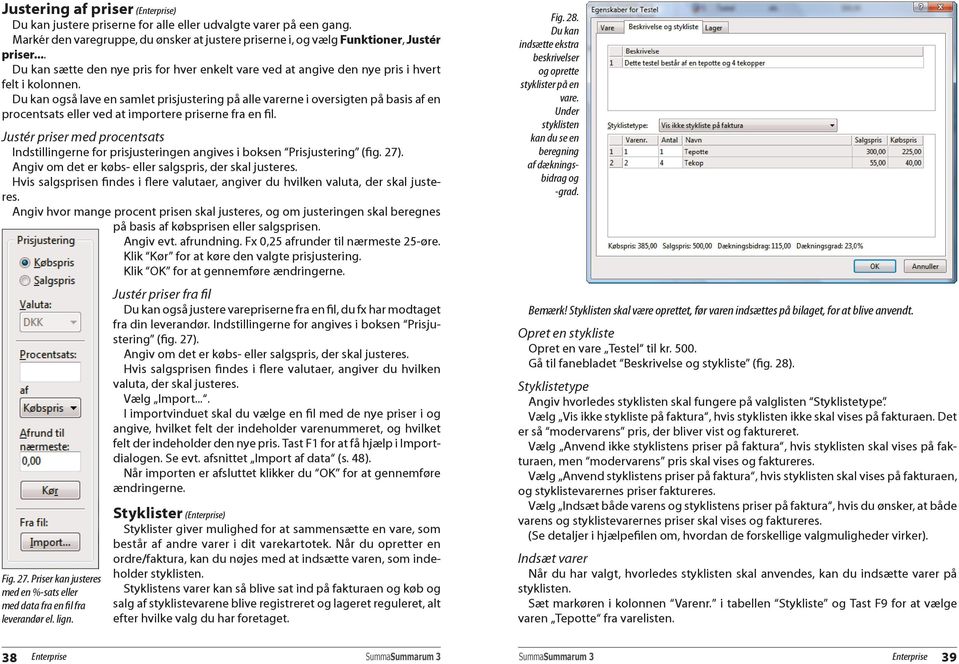
21 Tast Enter for at tilføje en ny linje og Tast F9 for at vælge varen Tekop fra varelisten. Sæt markøren i kolonnen Antal i tabellen Stykliste og tast 4 for at angive, at der 4 tekopper i testellet. Styklistevarer og lagerstyring Opdatering af lagertal foretages på de varer, hvor lagerstyring er aktiveret (se s. 41), uanset om det er en vare med en stykliste eller en vare på en stykliste, og uanset hvordan styklisten er sat til at fungere. Vigtigt vedr. styklister og import af bilag Ved import af bilag understøttes styklister kun, hvis der er valgt, at styklisten ikke skal vises på bilaget. Ellers registreres kun de varelinjer, som importeres, og de opfattes hver i sær som selvstændige varelinjer uanset at de i varekartoteket har eller er en del af en stykliste. Supplerende varebeskrivelser Du kan oprette ekstra linjer med tekst, som kommer med, når du indsætter en vare på en ordre/faktura. Opret beskrivelse Højreklik på den vare, der skal oprettes en beskrivelse på, og vælg Egenskaber. Gå til fanebladet Beskrivelse og stykliste (fig. 28). Sæt markøren i tabellen Beskrivelse og indtast din beskrivelse. Tast Enter for at tilføje en ny linje og fortsæt med at tilføje linjer med beskrivelse på samme måde. Fig. 29. Værdien af dit lager beregnes på basis af beholdningen og den aktuelle købspris på de enkelte varer. Lagerstyring Lagerstyring giver mulighed for at holde styr på beholdning, reserverede og bestilte varer, salgsstatistik mm. Automatisk regulering af lagerbeholdning Lagertallene reguleres automatisk ved fakturering. Når ordrer oprettes, ændres eller slettes, reguleres værdierne reserverede og bestilt hos leverandør. Ved bogføring af fakturaer reguleres værdierne beholdning og restordre. Manuel regulering af lagerbeholdning Du har desuden mulighed for at regulere lagerbeholdningen manuelt ved hjælp af faciliteten Lagerregulering. Gå til vinduet Varer i SummaSummarums hovedvindue (fig. 25). Marker den varegruppe, du ønsker at regulere beholdningen for. Vælg Funktioner, Regulér lager... Angiv ændringen i beholdningen i kolonnen Ændring for hver enkelt vare og klik OK. Bemærk! Denne facilitet ændrer kun lagertallene. De nødvendige posteringer skal foretages manuelt i kassekladden. Information om beholdning og restordre Du kan angive minimumsbeholdning på de enkelte varer. Markér de ønskede varer i vareoversigten, højreklik og vælg Egenskaber. Gå til fanebladet Lager og sæt værdien i feltet Minimumsbeholdning. Hvis beholdningen i forbindelse med fakturering når under minimumsbeholdningen, får du besked, så du har mulighed for at bestille nye varer. Hvis en vare er i restordre, og der tilføres nye varer, vil du i forbindelse med bogføring af købsfakturaen få besked om, at der er varer i restordre, så du har mulighed for at ekspedere disse. Lagerværdi Du kan få opgjort værdien af dit lager ved at vælge Rapporter, Lagerværdi (fig.29). Lagerværdien opgøres på basis af den aktuelle købspris på de enkelte varer. Varer, hvor lagerstyring er slået fra, medtages ikke. Slå lagerstyring fra Lagerstyring kan slås fra generelt under Funktioner, Indstillinger på fanebladet Varer. Fjern krydset i tjekboksen Anvend lagerstyring. Du kan også slå lagerstyring fra på udvalgte varer. Markér den eller de ønskede varer i vareoversigten, højreklik og vælg Egenskaber. Gå til fanebladet Lager og fjern krydset i tjekboksen Anvend lagerstyring. Klik OK. 40 Enterprise SummaSummarum 3 SummaSummarum 3 Enterprise 41
22 Fig. 31. Ny ordre/ salgsfaktura. Du kan justere fakturavinduets størrelse ved at trække i kanten af vinduet med musen. Fig. 30. I Bilagsoversigtens venstre side kan du vælge forskllige bilagstyper (tilbud, ordrer, fakturaer, kreditnotaer osv.), og du kan hurtigt se, hvem der skal have tilsendt påmindelse, 1.rykker osv. Fakturering I vinduet Bilag i SummaSummarums hovedvindue (fig. 30) udsteder du dine bilag, holder styr på betalinger mm. Du kan oprette, redigere og udskrive tilbud, ordrer og fakturaer. Du kan se hvilke bilag, der ikke er betalt, og udskrive påmindelser og rykkere. Desuden kan du kan udføre en række handlinger, som vedrører bilagets modtager eller afsender, som fx se kontokort, udskrive følgesedler, kuverter og girokort mm. Bilagsnummerering Fakturaer skal udstedes fortløbende. SummaSummarum nummererer automatisk dine fakturaer, når de bogføres, og tjekker, at kronologien ikke brydes. Fakturaer og kreditnotaer nummereres i én serie. Det giver en række fordele bl.a. i forbindelse med registrering af betalinger i kassekladden. Har du tidligere nummereret dem adskilt, bliver nummereringen altså samlet nu. Angivelse af nummer på sidst udstedte faktura Hvis din forretning ikke er nystartet, har du formentlig tidligere udstedt fakturaer. Du skal fortsætte nummereringen, der hvor du er nået til. Vi siger, at du allerede har udstedt 10 fakturaer. Vælg Filer, Egenskaber for regnskab. Gå til fanebladet Postering (fig. 10) og skriv 10 i feltet Sidste fakturanummer. Vælg OK. Tilbud og ordrer nummereres automatisk af SummaSummarum. Hvis et tilbud konverteres til en ordre, får ordren samme nummer som tilbudet. Opret bilag Tilbud, ordrer, fakturaer og kreditnotaer oprettes på samme måde. Du kan oprette bilag både i vinduet Kartotek og i vinduet Bilag. I kartoteket kan du højreklikke på en debitor eller en kreditor og vælge den ønskede bilagstype. Navn og adresse indsættes så automatisk på bilaget. Massefakturering Du kan også markere flere debitorer i Kartoteket, højreklikke og vælge bilagstype, hvis du skal udstede enslydende bilag til flere modtagere på en gang. Bilaget udfyldes på samme måde, som hvis der kun var een modtager. Konvertering af tilbud til ordre Hvis et tilbud resulterer i en ordre, kan du konvertere tilbudet til en ordre. Det gøres ved at højreklikke på tilbudet i bilagsoversigten og vælge Egenskaber. I tilbudsvinduet klikker du på knappen Konvertér til ordre/faktura og klik OK for at gennemføre konverteringen. 42 Professionel & Enterprise SummaSummarum 3 SummaSummarum 3 Professionel & Enterprise 43
23 Fra ordre til faktura En ordre bliver til en faktura, når den bogføres. Højreklik på ordren i bilags-oversigten og vælge Egenskaber. Sæt kryds i Bogfør og klik OK. Opret faktura I dette eksempel opretter vi en faktura fra vinduet Bilag. Vælg Filer, Ny, Ordre/salgsfaktura... (fig. 31). Vælg debitor Klik på knappen Debitor. Du får nu en liste over dine debitorer. Du kan vælge en eksisterende, eller du kan oprette en ny ved at klikke på knappen Ny. Markér Stone s Software og klik OK. Kortnummer og adresse indsættes. Du har mulighed for at ændre i adresseoplysningerne, hvis der er brug for det. SummaSummarum beregner en forfaldsdato baseret på de betalingsbetingelser, der er angivet i debitorens debitorgruppe. Leveringsadresse Hvis der er angivet en leveringsadresse på kartotekskortet, indsættes den i feltet Leveringsadresse. Du kan også indsætte en anden adresse fra Kartoteket ved at højreklikke og vælge Find adresse... eller Find leveringsadresse... Feltet kan også anvendes til andre oplysninger end leveringsadresse. Har du Enterprise-udgaven, kan du ændre etiketten Leveringsadresse til noget andet i Formulardesigneren (se s. 47). Fakturaens vareliste Du kan taste varer direkte i fakturaens vareliste, eller du kan indsætte varer fra dit varekartotek. Indsæt varer Sæt markøren i feltet Varenr. og tast F9 for at få vist vareoversigten. Markér varen Tekop og klik OK for at indsætte varen på fakturaen. Felterne udfyldes nu med varen. I varelistens Infolinje kan du se navnet på kontoen i den aktuelle linje. Gå til kolonnen Antal og skriv 2 og tast Enter. SummaSummarum nyberegner varens pris og fakturaens total. Moms Momsberegningen styres af momskoden på den angivne konto i varelinjen. Skal der ikke beregnes moms, posteres på en konto uden momskode. Rabat - i kroner eller procent I kolonnen Rabat kan du angive enten et antal kroner eller en procentsats. Skriv 10% i feltet Rabat og tast Enter. Du kan se din fortjeneste (dækningsgrad) for den enkelte vare i infobaren over varelisten og samlet for hele ordren i tabellen Dækningsbidrag (fig. 31). Fri tekst Du har mulighed for at benytte varelisten til fri tekst, hvis du nøjes med at udfylde kolonnen Tekst. Højreklik i varelisten og vælg Ny line. Skriv 8 dages returret i feltet Tekst. Du kan også taste F9 og indsætte en standardtekst (se også s. 14). Bogfør og udskriv faktura I boksen Handlinger angiver du, hvad der skal ske, når du klikker OK på fakturaen. Sæt kryds i Udskriv, vælg antal eksemplarer og sprog. Du kan også sende fakturaen som , hvis du har et MAPI-kompatibelt program (læs mere i hjælpefilen). Sæt kryds i Bogfør for at bogføre fakturaen med det samme. Hvis du ikke sætter kryds i Bogfør, oprettes bilaget som en ordre og udskrives som en ordrebekræftelse. I feltet Note har du mulighed for at anføre notater, som ikke kommer med på fakturaen til kunden. Noten kan også redigeres, efter fakturaen er bogført. Klik OK når du er færdig med dine valg. Udskriv giro-/fi-kort, følgeseddel og kuvert Udskriv giro-/fi-kort Du kan udskrive indbetalingskort på fakturabeløbet ved at højreklikke på fakturaen i bilagsoversigten og vælge Giro/FI-kort... (fig. 32). Du kan vælge, hvilket design der skal anvendes afhængig af, hvilken type indbetalingskort der anvendes, og du kan rette beløb eller betalingsdato, hvis det er relevant. Udskriv følgeseddel Du kan udskrive en følgeseddel ved at højreklikke på fakturaen i bilagsoversigten og vælge Følgeseddel... Udskriv kuvert Du kan udskrive en kuvert adresseret til fakturamodtageren ved at højreklikke på fakturaen i oversigten og vælge Kuvert... Fig. 32. Ved udskrift af indbetalingskort kan du vælge design og angive beløb og betalingsdato. 44 Professionel & Enterprise SummaSummarum 3 SummaSummarum 3 Professionel & Enterprise 45
24 Fig. 33. På debitorkontokortet kan du få overblik over bevægelserne på debitorens konto, betalte og ikke-betalte fakturaer samt bestilte varer. Du er sikkert ikke tilfreds med, hvordan fakturaudskriften og de andre udskrifter ser ud. I kapitlet Formulardesigner ser vi på, hvordan du selv kan designe udskrifterne. Registrering af betalt faktura Når fakturaen bliver betalt, skal det registreres i regnskabet. Det gøres i kassekladden. Gå til vinduet Kassekladde i SummaSummarums hovedvindue. Vælg Funktioner, Vælg faktura... Du får nu en oversigt over ikke-betalte bilag. Markér debitorbilag 11, den faktura, vi netop har bogført, og klik OK. SummaSummarum indsætter nu en posteringstekst, fakturaens saldo, debitorens samlekonto og fakturaens nummer. Du skal selv sætte dato for indbetaling, bilagsnummer (fx kontoudtog fra bank) og afstemningskonto, altså den konto, pengene er kommet ind på. Desuden skal du ændre beløbet, hvis der er betalt noget andet end fakturasaldoen. Sæt bilagsnummer til 3, afstemningskonto til Bank, beløb til kr. 100 og bogfør kassekladden. Bemærk, at du får en advarsel om, at beløbet ikke vil udligne fakturaen. Du se resultatet af dine posteringer i debitorbogholderiet ved at gå til vinduet Kartotek, højreklikke på Stone s Software og vælge Kontokort (fig. 33). Rykkerstyring I Bilagsoversigten (fig. 30) kan du under Bilagstyper i venstre side vælge Debitorbilag, Fakturaer, Ikke-betalte, Forfaldne og få overblik over forfaldne fakturaer. Under Påmindelse, 1. rykker osv. kan du se, hvem der skal have rykkerskrivelser. Hvis du markerer Påmindelse kan du se, at bilag 11 ligger klar til at skulle have en. I menuen Funktioner, Indstillinger kan du på fanebladet Generelt angive, hvor mange dage der skal gå, før bilagene lægges klar til næste skridt. Fig. 34. I Formulardesigneren kan du designe dine egne fakturaer, indbetalingskort, kuverter mm. Formulardesigner I Formulardesigneren (fig. 34) kan du oprette designs til brug ved udskrift af diverse bilag, girokort og kuverter mm. Et design består af en række felter, som henter data forskellige fra fx en faktura eller et kartotekskort, når formularen udskrives. Desuden kan du placere nogle faste tekster og noget grafik, som altid udskrives med et design. Vælg Funktioner, Formulardesigner... Vælg Filer, Ny og klik på den designtype, du ønsker at oprette. 46 Professionel & Enterprise SummaSummarum 3 SummaSummarum 3 Professionel & Enterprise 47
25 Rediger design Du vælger papirstørrelse og papirretning i Filer, Egenskaber på fanebladet Generelt. I listen Felter afkrydser du de felter, du ønsker på dit design. Du kan finde en gennemgang af de enkelte felter i hjælpefilen. Feltetiketter Sæt kryds i Anvend feltetiketter, hvis du ønsker, at SummaSummarum skal indsætte standardetiketter så som Fakturanr., Dato osv. foran de forskellige felter. Slå feltetiketterne fra, hvis du fx har en fortrykt faktura med etiketter. Har du Enterprise-udgaven, kan du redigere og oversætte etiketterne ved at vælge Rediger, Feltetiketter... Feltegenskaber Du kan redigere de enkelte felters egenskaber ved at markere feltet på listen Felter eller ved at markere feltet i den grafiske visning. Du kan vælge skrifttype, -størrelse og -farve i værktøjslinjen. Du kan flytte et felt ved at trække i det med musen eller ved at ændre positionen X og Y i Kontrolpanelet. Vær opmærksom på, at angivelsen i milimeter kan variere fra printer til printer. Gitter til justering af felter Vælg Vis, Gitter for at få vist et gitter til at placere felterne efter. Du kan sætte gitterets størrelse ved at vælge Vis, Gitterstørrelse. Du kan justere felterne, så alle flytter sig til den nærmeste gitterkant, ved at vælge Rediger, Juster felter. Vareliste Feltet Vareliste er lidt specielt, da det udover varelisten kan indeholde kolonnetitler, sammentælling (dvs. netto-, moms- og bruttobeløb) og pyntelinjer til at adskille de forskellige dele. Du kan slå disse ting til/fra ved at vælge Filer, Egenskaber og gå til fanebladet Vareliste. Her kan du også slå udvalgte kolonner fra. I Enterprise-udgaven kan du redigere og oversætte kolonnetitlerne i menuen Rediger, Kolonnetitler, faktura... Faste tekster Udover de tekster, der hentes ind i de forskellige felter, kan du oprette nogle faste tekster, som altid udskrives med dit design. Vælg Fast tekst 1 på listen Felter. Opret og rediger teksterne ved at højreklikke på feltet og vælge Rediger... (fig. 35). Du kan indsætte feltvariabler i Fast tekst-felterne ved at vælge et felt på listen Felt og klikke på Indsæt felt. Hvis du fx vil indsætte fakturanummer, indsættes teksten [#Fakturanummer]. Slet denne tekst, hvis du vil slette variablen. Har du Enterprise-udgaven kan du oprette teksten på forskellige sprog. Fig. 35. Du kan oprette faste tekster på dine designs. Du kan indsætte variabler som fx fakturanr., beløb osv. Vælg et andet sprog på listen Sprog og oversæt teksten. Teksten indsættes i feltet, når du udskriver et bilag på det pågældende sprog. Højremargin Du kan sætte designets højremargin i menuen Filer, Egenskaber på fanebladet Generelt. Denne indstilling påvirker kun Vareliste- og Fast tekst-felterne. De øvrige felters bredde bestemmes af indholdet og den anvendte skriftstørrelse. Grafik Du kan anvende grafik af typen BMP, ICO (bitmap) og WMF, EMF (vektor). Vælg Filer, Grafikfil... og vælg den ønskede fil. Grafikken kan være et logo i et hjørne, eller det kan fylde hele siden og indeholde logo, etiketter, rammer osv. Du kan forstørre og formindske grafikken procentvis, så den passer til dit design. Vælg Filer, Egenskaber og gå til fanebladet Generelt. Sæt standarddesign Du kan angive, hvilket design SummaSummarum skal anvende som standard ved udskrivning af henholdsvis fakturaer, girokort og kuverter. I SummaSummarums hovedvindue vælges Funktioner, Indstillinger... På fanebladet Udskriv kan du vælge design i boksen Standarddesign. Sprog (Enterprise) SummaSummarum Enterprise-udgaven understøtter 5 sprog. Vælg Funktioner, Indstillinger... og gå til fanebladet Valuta og sprog. Markér det sprog, du vil udskifte, og klik Udskift.... Angiv det nye sprog og klik OK. Klik på Oversæt for at oversætte etiketter og kolonnetitler til det nye sprog. Bemærk, at bilag som tidligere er oprettet på det slettede sprog, vil blive udskrevet på det nye sprog. 48 Professionel & Enterprise SummaSummarum 3 SummaSummarum 3 Professionel & Enterprise 49
26 Fig. 37. Egenskaber på en sag. Du kan knytte kontaktpersoner, dokumenter og noter til en sag. Du kan se indtægter, udgifter, saldo og procent (dækningsgrad) på sagen for indeværende år samt en opsummering, der inkluderer tidligere år. Fig. 36. Sagsoversigten med overblik over udgifter, indtægter, saldo og procent (dækningsgrad). Sagsstyring I vinduet Sager i SummaSummarums hovedvindue (fig. 36) kan du oprette sager med nummer, navn, noter mm. Sager giver mulighed for at få overblik over udgifter og indtægter på tværs af de finanskonti, der er posteret på. Sagsgrupper Du kan ordne dine sager i grupper, som vises i Sagsoversigtens venstre side. Højreklik i oversigten Grupper og vælg Ny sagsgruppe. Tast gruppens navn og afslut med Enter-tasten. Opret sag Vælg Filer, Ny, Ny sag... (fig. 37). Sagen skal have et unikt nummer, som bruges, når du skal postere på sagen. Du kan angive en debitor, så denne automatisk sættes på eventuelle aktiviteter, der oprettes på sagen (se kapitlet Aktivitetsmodul s. 52). I oversigten Kontakter kan du indsætte navne og telefonnumre fra Kartoteket. I oversigten Dokumenter kan du knytte dokumenter mv. til sagen. SummaSummarum registrerer, hvad dokumentets navn og placering er på din PC. Bemærk! Hvis dokumentet flyttes eller skifter navn, vil referencen ikke længere være gyldig. Bogføring på sag Du kan postere på en sag fra både kassekladden og fakturaer. Bogføring fra kladden Gå til vinduet Kassekladde i SummaSummarums hovedvindue. Højreklik i kolonnen Sag, vælg Sag... og vælg den ønskede sag. Bogføring fra faktura Opret en faktura (se s. 44). Højreklik i varelistens kolonne Sag, vælg Sag... og vælg den ønskede sag. Tilføj og fjern bogførte posteringer Du kan tilføje og slette bogførte poster på sager fra Posteringsjournalen (menuen Rapporter, Posteringsjournal) og de enkelte kontokort (gå til vinduet Kontoplan og dobbeltklik på den ønskede konto). Tilføj poster til sag Markér den eller de poster, der skal tilføjes til en sag. Højreklik på det markerede, vælg Sæt på sag... og vælg den ønskede sag. Slet poster fra sag Markér den eller de poster, du ønsker at fjerne sager fra. Højreklik på det markerede og vælg Fjern sag. Sagsrapporter/-regnskab Du kan få vist posteringsjournal og resultat og balance for hver enkelt sag. Gå til vinduet Sager i SummaSummarums hovedvindue, højreklik på en sag og vælg den ønskede rapport. 50 Enterprise SummaSummarum 3 SummaSummarum 3 Enterprise 51
27 Fig. 39. Aktiviteter kan oprettes på en debitor i Kartoteket, så du kan holde styr på, hvilke opgaver du har udført for kunden, og hvilke initiativer og aftaler der er ligger frem i tiden. Tilsvarende kan aktiviteter også oprettes på en sag i sagsmodulet. Fig. 38. Aktivitetsoversigten med aktivitetstyper i oversigtens venstre side. Aktivitetsmodul I vinduet Aktiviteter i SummaSummarums hovedvindue (fig. 38) kan du oprette aktiviteter, som skal udføres, eller som er blevet udført. Du kan bl.a. angive tidspunkt, status og om aktiviteten skal faktureres. Du kan fx anvende aktivitetsmodulet sammen med kartoteket og kalenderen til kundestyring (CRM) og sammen med sagsmodulet til at styre dine projekter/sager. Aktivitetstyper Du kan ordne dine aktiviteter i typer, som vises i Aktivitetsoversigtens venstre side. Du kan oprette en ny aktivitetstype ved at højreklikke i typeoversigten og vælg Ny aktivitetstype. Tast typens navn og afslut med Enter-tasten. Opret aktivitet Vælg Filer, Ny, Ny aktivitet... (fig. 39). Fakturerbar aktivitet Under type kan du angive, om aktiviteten er fakturerbar. Aktiviteten placeres så under fakturerbare aktiviteter i Aktivitetsoversigten (fig. 38), så du kan se, når den er klar til at overføre til fakturering. Start- og sluttidspunkt. Kalender og påmindelse Du kan angive aktivitetens start og sluttidspunkt. Hvis du klikker på knapperne Start og Slut indsættes dags dato og det aktuelle klokkeslet. Du kan således bruge knapperne til at tage tid på fx en telefonsamtale eller en konkret arbejdsopgave. Du kan endvidere angive, om aktiviteten skal vises i kalenderen (se kap. Kalender s. 54), og om du ønsker en påmindelse et antal minutter før aktivitetens starttidspunkt. Fakturaoplysninger: vare, debitor og sag Hvis aktiviteten skal faktureres, skal der angives et varenummer, så SummaSummarum ved hvilken varetekst og pris, der skal anvendes på fakturaen. Du kan også angive den debitor, aktiviteten skal faktureres til og evt. hvilken sag aktiviteten skal posteres på. Kontakter og dokumenter I oversigten Kontakter kan du indsætte navne og telefonnumre fra Kartoteket. I oversigten Dokumenter kan du knytte dokumenter mv. til aktiviteten. Summa- Summarum registrerer, hvad dokumentets navn og placering er på din PC. Bemærk! Hvis dokumentet flyttes eller skifter navn,, vil referencen ikke længere være gyldig. Status Du kan angive sagens staus. Hvis aktiviteten er fakturerbar og status sættes til Udført lægges aktiviteten klar til fakturering i Aktivitetsoversigten (fig. 38). Når fakturaen bliver overført til en ordre/faktura indsætter SummaSummarum ordrens nummer på aktiviteten. 52 Enterprise SummaSummarum 3 SummaSummarum 3 Enterprise 53
28 Fig. 40.Du kan overføre aktiviteter til fakturering på en eksisterende ordre eller oprette en ny. Overfør aktivitet til ordre/faktura Når du har udført nogle fakturerbare aktiviteter, kan du overføre dem til en ordre/ faktura, som kan bogføres, udskrives og sendes til kunden. Du kan overføre aktiviteter fra en debitor i Kartoteket, fra en sag i Sagsoversigten og fra Aktivitetsoversigten: I Aktivitetsoversigten (fig. 38) under Aktivitetstyper klikker du på Fakturerbare, Udført, ikke overført for at få vist de fakturerbare ativiteter, som er udført men endnu ikke overført til en ordre. Markér de aktiviteter, du ønsker at overføre, højreklik på dem og vælg Overfør til ordre/salgsfaktura... (fig. 40). Angiv om du ønsker aktivitetens navn og start og sluttidsspunkt overført til ordren sammen med varens navn. Hvis en eller flere af de markerede aktiviteter ikke har angivet debitor, skal du angive, hvilken debitor der skal faktureres til. Hvis alle markerede aktiviteter skal faktureres på samme debitor, kan du angive om de skal overføres til en eksisterende ordre (hvis en sådan findes) eller en ny. Vælg OK. Kalender Kalenderen kan bruges til at holde styr på dine aftaler, ting du skal huske mm. Vælg Funktioner, Kalender (fig. 41). Aftaler Aftaler har et start- og et sluttidspunkt og vises grafisk i kalenderen. Aftaler er i modsætning til aktiviteter ikke knyttet til et bestemt regnskab. Aftaler kan kun oprettes, hvis der er ledigt i kalenderen i hele det ønskede tidsrum. Når du opretter en aftale, kan du angive, om den skal gentages med et givet interval, et givet antal gange. Åbn kalenderen og vælg Filer, Ny aftale... Fig. 41. Kalenderen. I det grønne felt under hver dag vises lidt af dagens noter, så du kan se, om der er nogen noter i de kommende dage (ved visning af mere end 1 dag). I det gule felt under hver dag vises lidt af aftalerne i de førstkommende dage, der ikke er synlige i kalenderen.. Noter Noter kan oprettes på de enkelte dage, men adskiller sig fra aftaler ved ikke at have et start- og sluttidspunkt. Du kan oprette så mange noter du vil, på de enkelte dage. Åbn kalenderen, vælg den dag, noten skal oprettes og skriv noten i feltet Noter. Sådan opretter du en note, som skal gentages på flere datoer: Vælg Funktioner, Gentag note... Angiv notens tekst og første dato, noten skal indsættes. Angiv interval og antal gange noten skal gentages Huskepunkter Huskepunkter er ikke knyttet til en bestemt dag, men vises på Husk!-listen, indtil du krydser dem af. Sådan opretter du et huskepunkt: Åbn kalenderen og vælg Filer, Nyt huskepunkt Enterprise SummaSummarum 3 SummaSummarum 3 Enterprise 55
29 Etiketter/adresselabels I Etiketdesigneren kan du lave designs, der passer til alle stand a r d l a b e l s p å markedet. V æ l g F u n k - tioner, Etiketdesigner... (fig. 42). D u d e s i g n e r den første etiket i øverste venstre hjørne. Data og graf i k r e d i g e r e s som i Formulardesigneren (se side 47). Etiketafstand Du skal angive Fig. 42. Du kan designe og udskrive adresselabels og etiketter. afstanden mellem etiketterne. Find den vandrette afstand ved at placere en lineal med nulpunktet på venstre kant af en etiket i 1. kolonne og måle afstanden i milimeter til venstre kant af den tilsvarende etiket i 2. kolonne. Find den lodrette afstand ved at placere en lineal med nulpunktet på toppen af en etiket og måle afstanden til toppen af den næste etiket i samme kolonne. Opret etiketliste Du kan tilføje data til etiketlisten fra både Kartotek og Bilagsoversigt. Gå til Kartotek eller Bilagsoversigt, markér de ønskede elementer, højreklik og vælg Tilføj til etiketliste. Hvis du vil slette elementer fra listen, gøres det i Udskriv-dialogen, før du skriver ud. Markér de elementer, du vil slette, og klik på Slet. Udskriv Når du har tilføjet de ønskede debitorer og kreditorer mv. til etiketlisten, er den klar til at skrive ud. Vælg Filer, Udskrifter, Etiketter... Vælg det ønskede etiketdesign og klik OK. Valuta I Enterprise-udgaven kan du udstede fakturaer i fremmed valuta og på forskellige sprog (se afsnittet om Formulardesigneren s. 47 vedr. sprog). Va l u t a k u r s e r sættes ved at vælge Funktioner, Indstillinger... og gå til fanebladet Valuta og sprog (fig. 43). Her angiver du, hvilken valuta dine regnskaber føres i, basisvalutaen. Det Fig. 43. I Enterprise-udgaven kan du fakturere i fremmed valuta og på andre sprog. er den valuta, de øvrige kurser beregnes ift. Tilføj, indsæt og slet valutaer med de tilhørende knapper. VIGTIGT! Hvis du først har oprettet regnskaber med fakturering i forskellig valuta, må du ikke ændre på basisvalutaen! Kursdifferencer Selvom du løbende opdaterer dine valutakurser, vil der opstå kursdifferencer. Kursen på faktureringstidspunktet er sjældent præcis den samme på betalingstidspunktet (med mindre fakturering og betaling sker samtidig). Når du registrerer betaling af en faktura i fremmed valuta i kassekladden, tilbyder SummaSummarum selv at beregne kursdifferencen og postere den for dig. Kursdifferencen beregnes som forskellen mellem det oprindeligt bogførte beløb i regnskabets basisvaluta, og det beløb, du er ved at bogføre. Differencen posteres på kursdifferencekontoen, som sættes i menuen Filer, Egenskaber for regnskab på fanebladet Faste konti. 56 Enterprise SummaSummarum 3 SummaSummarum 3 57
30 Søgning Søgning i poster Du kan søge efter en tekststreng i tekstfeltet i alle regnskabets bogførte poster. Vælg Rediger, Søg (i posteringsjournal)... og angiv den tekst, du vil finde. Alle forekomster af tekststrengen findes, uanset om det er et selvstændigt ord eller del af et ord og uden hensyntagen til store og små bogstaver. Leder du efter et beløb, et bilagsnummer eller en dato, findes det som tidligere beskrevet ved fx at sortere posterne i Posteringsjournalen (se side 22). Søgning i kartotek, varer, bilag, sager og aktiviteter (Professionel & Enterprise/Enterprise) Søgning i kartotek, varer, bilag og sager foregår på denne måde: Gå til det ønskede vindue i SummaSummarums hovedvindue. Vælge den gruppe, du ønsker at søge i, i venstre side af skærmen. Skriv søgeteksten i feltet Find i oversigtens titellinje og tast Enter. Du kan søge videre i søgeresultatet, ved at indtaste et nyt søgeord og taste Enter, eller du kan taste Esc for at lave en ny søgning i den oprindelige gruppe. Søgning foretages i følgende felter: Kartotek: Alle felter Bilag: Adresse-, leveringsadresse-, vare- og notefelt. Varer: Alle felter. Sager og aktiviteter (Kun Enterprise): Alle felter. Budget Du kan oprette et budget for regnskabåret. Vælg fanebladet Kontoplan i SummaSummarums hovedvindue. Højreklik på en konto og vælg Egenskaber. Angiv årsbudgettet for kontoen i hele kr. i feltet Budget, kr. (fig. 8). Gentag for de øvrige konti. Vælg Rapporter, Resultat og balance med budget. I rapportens højre side angives budgetbeløb samt forbrugsgrad i procent - dvs. hvor mange procent udgør kontoens aktuelle saldo af det budgeterede beløb. Du kan slette et budget ved at vælge Funktioner, Slet budget. Eksport af data Du kan eksportere kontokort, kontoplan, posteringsjournal, resultat og balance osv. til brug for revisor eller til brug i regneark eller et andet økonomiprogram. Vælg de ønskede data i menuen Rapporter. Vælg Filer, Gem i kommasepareret fil... Angiv et filnavn og vælg OK. Data eksporteres til en kommasepareret fil med citationstegn som tekstkvalifikator. Debet og kredit i een kolonne Ved eksport af poster fra kontokort og posteringsjournal eksporteres beløb som standard i en debet- og en kreditkolonne. Du kan vælge at samle beløb i een beløbskolonne med fortegn. Vælg Funktioner, Indstillinger... Gå til fanebladet Generelt og sæt kryds i Saml debet og kredit i eet beløbsfelt med fortegn. Eksport af kartotekskort, varer og sager (Professionel & Enterprise/Enterprise) Gå til vinduet Kartotek og markér de kartotekskort, du ønsker at eksportere. Vælg Filer, Gem i kommasepareret fil... Varer og sager eksporteres på samme måde fra vinduet Varer hhv. Sager. Fig. 44. Du kan lave søg og erstat i udvalgte eller alle kolonner i kassekladden. Du kan gemme søgninger, du ofte anvender. Søg og erstat Du kan lave søg og erstat i kassekladden. Gå til fanebladet Kassekladde i SummaSummarums hovedvindue. Vælg Rediger, Erstat (i kassekladde)... (fig. 44). Angiv søgetekst og er-statningstekst samt hvilken kolonne i kassekladden søgningen, skal foretages i. Vælg Alle, hvis alle forekomster af søgeteksten uanset kolonne skal erstattes. Eksport af bilag (Professionel & Enterprise/Enterprise) Gå til vinduet Bilag og markér de bilag, du ønsker at eksportere. Vælg Filer, Gem i kommasepareret fil... for at eksportere fakturaens hoveddata med een linje pr. faktura. Vælg Filer, Eksportér bilag... for at eksportere alle fakturadata med en linje pr. varelinje (kun Enterprise). Mappe til eksportfiler Du kan angive en mappe, hvor eksporterede data foreslås gemt som standard. Vælg Funktioner, Indstillinger... Gå til fanebladet Generelt og klik på knappen Vælg... ud for feltet Mappe til eksportfiler. Vælg den ønskede mappe og vælg OK. 58 Enterprise SummaSummarum 3 SummaSummarum 3 59
31 Fig. 45. Du kan importere poster til kassekladden fra fx din PC-bank eller en anden kilde. Import af data Du kan importere en lang række data til SummaSummarum, som kan spare dig for en masse tastearbejde både i forbindelse med oprettelse af et nyt regnskab og i forbindelse med de daglige registreringer. I forbindelse med opstarten kan du fx importere kontoplan, debitorer og kreditorer, varer mm. Til daglig kan du fx importere posteringer til kassekladden fra eksempelvis PC-bank, nye kunder og ordrer fra fx e-handelssystemer, nye priser fra din vareleverandør osv. Generelt om import Importvinduet Uanset hvad du skal importere, ser importvinduet stort set ud på samme måde, og det er stort set de samme ting, du skal foretage dig. Lad os sige, du skal importere poster til kassekladden fra din PC-bank. Vælg Filer, Importer, Importer kladdeposter... (fig. 45). Import fra fil Det første, du skal gøre, er at klikke på knappen ud for feltet Kildefil for at vælge filen, der indeholder de data, der skal importeres. Data kan importeres fra filer i gængse standardformater dvs. komma-, semikoloneller tabulatorsepareret format. De fleste økonomisystemer, databaser og regneark kan eksportere data til mindst ét af disse formater, så hvis du har data liggende digitalt i forvejen, vil de formentlig også kunne importeres. Hvis du er i tvivl om, hvilket format data ligger i, kan du klikke på knappen Se fil..., eller du kan simpelthen forsøge dig frem med at skifte afgrænser. Når du skifter afgrænser, opdateres data i oversigten Data i kildefil. Når opdelingen giver mening, har du formentlig fundet den rette afgrænser. Dirigering af felter Det næste du skal gøre er at dirigere felterne fra kildefilen til de rigtige felter i SummaSummarum. Det gør du i den midterste tabel i Import-vinduet. I titlen til hver kolonne kan du se, hvor SummaSummarum gerne vil have data. I første kolonne står der Dato. Du skal så angive nummeret på det felt i kildefilen, der indeholder posteringens dato. Du kan se feltnummeret i oversigten Data i kildefil. Lad os sige, at datoen ligger i felt 1. Så du skriver altså 1 i kolonnen Dato. Anden kolonne hedder Bilag. Det felt skal ikke importeres, så den kolonne springer du over. Tredie kolonne hedder Tekst. Vi siger teksten ligger i kildefilens felt 2. Så du skriver altså 2 i kolonnen Tekst. Fjerde kolonne er Afstemningskonto. Den springer du over, da den ikke skal importeres. Femte kolonne er Beløb. Det findes i kildefilens felt 3, så du skriver 3 i kolonnen Beløb (se fig. 45). De resterende kolonner skal ikke importeres, så dem lader du stå tomme. Se resultat før du importerer Hvis du klikker på knappen Opdater visning, kan du se resultatet af dine valg i den sidste oversigt, Visning af import. Andre indstillinger Afhængig af, hvilke data du importerer, kan der være nogle ekstra indstillinger, du skal tage stilling til. Du kan læse mere om disse indstillinger under de forskellige importtyper, og du kan få direkte hjælp i et felt med F1-tasten. Gem importindstillinger Når du een gang har sat indstillingerne for en import, kan du gemme den, så du hurtigt kan vælge den næste gang, du skal importere fra den pågældende kilde. Klik på Gem-knappen ud for feltet Importnavn. Giv importen et navn og vælg OK. 60 SummaSummarum 3 SummaSummarum 3 61
32 Specielt om de enkelte importtyper Ved alle importer kan du følge den generelle importvejledning på de forrige sider. Herunder omtales særlige forhold for de enkelte importtyper. Import af kladdeposter Vælg Filer, Importer, Importer kladdeposter... (fig. 45). Du skal foretage et valg i valgboksen Beløbshåndtering. Hvis du kører med kladdeopsætning med een beløbskolonne (se s. 10), og beløbene skal indsættes uændret, skal du vælge Ingen. Hvis alle beløb skal indsættes i beløbskolonnen med modsat fortegn, vælger du Skift fortegn. Hvis du kører med selvstændige debet- og kreditkolonner, skal du angive, om de negative beløb skal placeres i Debet- eller i Kredit-kolonnen. Vælg Negative beløb til Debet-kolonne, hvis negative beløb skal indsættes i Debet-kolonnen. Ellers vælger du Negative beløb til Kredit-kolonne. Import af kontoplan Du kan importere drift- og statuskonti. Sum- og tekstkonti skal oprettes manuelt efter importen. Vælg Filer, Importer, Importer kontoplan... For at SummaSummarum kan vide, hvilke konti der er driftskonti, og hvilke der er statuskonti, skal det angives, hvordan de er markeret i kildefilen. Statuskonti kan fx være markeret med et S eller med teksten Status. Hvis du ikke ved det, kan du formentlig regne det ud ved at tage et kig på kildefilen. Det kan du gøre ved at klikke på knappen Se fil.... Markeringerne angives i felterne Driftkontomarkering og Statuskontomarkering. Import af kartotekskort (Professionel & Enterprise) Vælg Filer, Importer, Kartotekskort... Sæt kryds i Tjek for dubletter, hvis SummaSummarum skal tjekke om navn, nummer, eller telefonnummer findes i Kartoteket i forvejen. Du kan oprette de importerede som debitorer eller kreditorer med det samme på listen Korttype. Klik på knappen Debitorgruppe (eller Kreditorgruppe ), for at vælge hvilken gruppe de skal placeres i. Import af ordrer/fakturaer (Enterprise) Du kan generere ordrer på basis af data fra fx e-handel- eller time-/sagstyringssystem. Vælg Filer, Importer, Ordrer/Fakturaer... Angiv om de importerede bilag skal oprettes som salgs- eller købsbilag. Data skal som ved øvrige importer foreligge i en fil i komma-, -semikolon- eller -tabulatorsepareret format. Hver linje skal som minimum indeholde et kundenummer og et varenummer. Derudover kan en række oplysninger som fx antal, enhed, pris, rabat, varebeskrivelse, valuta, sprog mm. importeres. Alle på hinanden følgende linjer med samme kundenummer samles på en ordre. Kundeoplysninger Vælg i Debitor/kreditor om kundenummeret i kildefilen er kundens kortnummer eller kontonummer. Hvis nummeret findes i SummaSummarums kartotek, oprettes ordren med kundens navn og adresse, og - hvis disse oplysninger ikke importeres - i den valuta og det sprog, som er angivet i kundens debitor- eller kreditorgruppe. Hvis nummeret ikke findes, skal kunden efterfølgende oprettes som debitor og indsættes på ordren, før den kan bogføres. Vareoplysninger Hvis varenummeret findes i SummaSummarums varekartotek, indsættes pris, beskrivelse og posteringskonto fra kartoteket, såfremt disse oplysninger ikke importeres fra importfilen. Antal i hver varelinje sættes som standard til 1, hvis der ikke er angivet antal i importfilen. Bogføring af importerede ordrer Efter importen kan du bogføre de importerede ordre ved at markere dem i bilagsoversigten i SummaSummarums hovedvindue, højreklikke og vælge Bogfør. Import af varer (Professionel & Enterprise) Vælg Filer, Importer, Varer... Ved import af varer kan du angive leverandør på de importerede varer. Klik på knappen Leverandør og vælg en af kreditorerne fra kartoteket. Sæt kryds i Købsvarer og Salgsvarer, hvis varerne skal markeres som sådan. Sæt kryds i Overskriv eksisterende varenumre hvis oplysningerne på evt. eksisterende varenumre skal overskrives med oplysningerne i importfilen. 62 SummaSummarum 3 SummaSummarum 3 Enterprise 63
33 Oversigt over SummaSummarum 3-udgaver Privat, Standard, Professionel & Enterprise GENERELT Arbejd u/ mus. Taster fra PCPlus. Beskyt med adgangskode. Fritekstsøgning i alle poster. KASSEKLADDE 3 kolonneopsætninger. Arbejd med flere kladder. Simuler bogføring. Søg og erstat. Infobar m. balance mm. Afstemningskontooversigt. Standardtekster (auto eller manuelt). Flytbare linjer. Beregn i celler. KONTOPLAN Afdelings-/projektopdeling. Årsbudget. Flere kontoplaner. OVERBLIK Overblik over udvalgte konti dag/uge/måned. Søjlediagram. Gennemsnit og prognose. RAPPORTER Årsregnskab. Resultat og balance. Posteringsjournal. Kassekladder. IMPORT Hent data fra fx PC-bank, regneark, andet økonomisystem mv. Gem importer. Integration til Danløn. EKSPORT til revisor mv. Posteringsjournal. Kontokort. Resultat og balance. Kontoplan. Kassekladde. REDUCERING AF FEJLMULIGHEDER Advarselssystem. Spærring for postering. SIKKERHEDSKOPIERING Komprimerede til diskette og andre skrivbare drev. Brugerstyret påmindelse. AFSLUTNING AF REGNSKAB Automatisk afslutning/oprettelse af nyt regnskab. Efterpostering mulig. DATAMÆNGDER Ingen begrænsninger i datamængderne. Standard, Professionel & Enterprise MOMS Momsangivelse og momsspecifikation. Flere momssatser. EU-erhvervelsesmoms. Auto-opdatering. Professionel & Enterprise KARTOTEK Gruppestyring af betalingsbetingelser og rabat. Markering af skyldnere. Fritekstsøgning. . Datobestemte saldolister. Udskriv kontoudtog, saldoliste, adresseliste, telefonliste, kuverter, girokort mm. FAKTURA Tilbud, ordrebekræftelser, følgesedler mm. Kontantsalg. Massefakturering. Dækningsgrad. Rabat i kr. og %. Interne noter. Kvik-udvælgelse. Status. Påmindelser og rykkere. Elektronisk inkasso. Fritekstsøgning. INDBETALINGS-/GIROKORT Fortrykte eller egne kort. OCR-linje. Beløbs-checkciffer. RYKKERSTYRING Integreret workflow. Advarsel ved fakturering til skyldnere. Lås dårlige betalere. OVERBLIK Top 5 over køb, salg, tilgodehavender og gæld. Dagens køb, salg og forfaldne betalinger. FORMULARDESIGNER Grafisk oprettelse af designs. Anvend bitmap- og vektorgrafik. VARER Opret varer/ydelser med pris, posteringskonto osv. Prislister. -MODUL Send ordrebekræftelser, fakturaer, rykkere, nyhedsbreve mm. Gem standard- s. IMPORT/EKSPORT Kartotekskort/debitorer/kreditorer til Kartotek. Varer. Enterprise SAGSSTYRING Sagsregnskab. Postér på sager fra kladde og faktura. Posteringsjournal. Tilknyt dokumenter mv. AKTIVITETER Kundestyring, time-/sagstyring mm. VARER Styklister. Flere sprog og valutaer. Prisjustering i % eller fra fil. Ekstra varebeskrivelser. LAGERSTYRING Registrering af ordrer og bestillinger, køb og salg. Beholdning, restordre, statistik mv. FAKTURA Fakturering i fremmed valuta og på flere sprog. Automatisk beregning af kursdifferencer. KARTOTEK Gruppestyring af sprog og valuta. Aldersfordelte debitor- og kreditorlister. MOMS Listeangivelse, EU-salg. FORMULARDESIGNER Understøtter 5 sprog. Editor til redigering af feltetiketter og varekolonnetitler. ETIKETDESIGNER Design og udskriv adresselabels/etiketter. KALENDER Opret aftaler, noter, huskeliste mm. Få påmindelse før aftaler. RAPPORTER Lagerværdi. Prisjusteringer. Lagerreguleringer. Debitor-kreditorposteringsjournal. INTEGRATION Generering af ordrer fra fx e-handelsløsninger og time-/sagstyringssystemer. MODULER EFB: Elektronisk fakturering og betaling Lav OIOXML-fakturaer. Betal regninger elektronisk.
Systemopsætning Finans
 Systemopsætning Finans Under menuen Funktioner Systemopsætning Finans, indtastet Generelle oplysninger, Opsætning af kontoplan og Faste Konti vedrørende Finansmodulet. Indholdsfortegnelse Finansopsætning...
Vejledning og kommentarer til ny version
 Vejledning og kommentarer til ny version Udgave: SummaSummarum 4 Version: 4.00 Frigivelse: 30. november 2011 Med frigivelsen af denne nye hovedversion, SummaSummarum 4, følger en mængde ny funktionalitet
Indholdsfortegnelse. Registrer faktura som betalt Kreditnota Rapporter Resultatopgørelse Balance
 BRUGERVEJLEDNING Indholdsfortegnelse Indledning Generelle bogføringsprincipper Kontoplan Installation af Abaque Slet Abaque Opret dit første regnskab Kassekladde Oprettelse af bilag Beskrivelse Dato Faktura
Vejledning og kommentarer til opdatering
 Vejledning og kommentarer til opdatering Program: SummaSummarum Version: 3.6 Frigivelsesdato: 21. december 2009 Nye momsregler pr. 1. januar 2010 Folketinget har vedtaget lovforslag (L19) om ændringer
Brugervejledning til KasseRapporten LIGHT
 Brugervejledning til KasseRapporten LIGHT INSTALLATIONSVEJLEDNING... 2 FØRSTE GANG DU TAGER KASSERAPPORTEN I BRUG... 3 KOM GODT I GANG MED KASSERAPPORTEN LIGHT... 4 KASSERAPPORTEN - BRUG AF EGEN KONTOPLAN...
HJÆLP TIL IGANGSÆTNING AF WINKOMPAS 3
 HJÆLP TIL IGANGSÆTNING AF WINKOMPAS 3 1. Opstart af WinKompas 3 Når WinKompas 3 er startet op, vil der fremkomme et skærmbillede, hvor du skal indtaste følgende oplysninger for at få adgang til programmet:
Det var et simpelt bogføringsprogram dengang, uden ret mange andre muligheder end bogføring og en resultatopgørelse.
 Brugervejledning Bergstedt-IT Finans Indledning Programmet er udviklet siden 2003, hvor de første versioner blev skabt. Det var et simpelt bogføringsprogram dengang, uden ret mange andre muligheder end
SALDI. Brugervejledning. Hovedmenu. Hovedmenuen består af følgende 6 hovedområder.
 SALDI Brugervejledning. Hovedmenu. Hovedmenuen består af følgende 6 hovedområder. 1. Systemdata: Opsætning af regnskabs- og brugerdata samt backup. 2. Finans: Bogføring og regnskabs relaterede rapporter.
Professionel håndtering af klinikregnskab
 Professionel håndtering af klinikregnskab Kom godt i gang med TDfinans. Dette introduktionshæfte beskriver, hvordan du nemt og hurtigt kommer i gang med at bruge TDfinans, og hvordan du løser de daglige
Vejledning og kommentarer til opdatering
 Vejledning og kommentarer til opdatering Udgave: SummaSummarum 4 Version: 4.20 Frigivelse: 3. december 2012 Nyhederne i SummaSummarum 4.20 SummaSummarum 4.20 indeholder flere nye forbedringer og muligheder
Bank Management / Bankafstemning. Bankafstemning. Et kort overblik over funktioner: Bankafstemning. Opret afstemningskonti
 Bank Management / Bankafstemning Ideen bag modulet er, at du importerer alle dine transaktioner fra din bank, og så forbliver disse transaktioner i Uniconta, på samme måde som alle andre transaktioner.
AT BENYTTE VALUTA BETYDER... 2 VALUTAKODER... 2 VALUTAKURSER...
 Valuta Du kan fakturere og bogføre i fremmed valuta og få det omregnet til regnskabets grundvaluta. I alle posteringsoversigter vises både beløbet i valuta og beløbet i regnskabets grundvaluta (standardvaluta).
Kontoplan Plus. Felter i Plus+ kontoplanen... 3. Eksternkonto... 3. Effekt... 3. Primo... 3. MomsABC... 3. Årskode... 3. Prv... 3. KontoNavn2...
 Kontoplan plus... 2 Felter i Plus+ kontoplanen... 3 Eksternkonto... 3 Effekt... 3 Primo... 3 MomsABC... 3 Årskode... 3 Prv... 3 KontoNavn2... 4 Funktioner i kontoplan plus... 4 Konteringsvejledning...
Quick guide Finans bogføring
 Quick guide Finans bogføring Registrering af posteringer Finansmodulet Finansmodulet i et bogholderisystem er det modul, der binder de øvrige moduler sammen. I finansen samles posteringer fra debitor og
Årsafslutning i SummaSummarum 4
 Årsafslutning i SummaSummarum 4 Som noget helt nyt kan du i SummaSummarum 4 oprette et nyt regnskabsår uden, at det gamle (eksisterende) først skal afsluttes. Dette betyder, at der er nogle rutiner omkring
Økonomistyringssystem
 NIVEAU D Økonomistyringssystem Et økonomistyringssystem er et elektronisk system, hvori virksomheden opretter sin egen kontoplan og bogfører alle virksomhedens bilag. I lærebog og opgavesamling til Erhvervsøkonomi,
Her kan du se en oversigt over de ændringer, der er foretaget i opdateringer af SummaSummarum 4.
 Versionsoversigt Her kan du se en oversigt over de ændringer, der er foretaget i opdateringer af SummaSummarum 4. Version 4.31 (6. januar 2014) Forbedret mail support, ved anvendelse af Outlook 2003 Formatering
Brugervejledning til KasseRapporten
 Brugervejledning til KasseRapporten INSTALLATIONSVEJLEDNING...2 FØRSTE GANG DU TAGER KASSERAPPORTEN I BRUG...3 KOM GODT I GANG MED KASSERAPPORTEN...4 KASSERAPPORTEN - BRUG AF EGEN KONTOPLAN...9 KASSERAPPORTEN
Kladde Plus... 3. Ekstra Felter i Kladde Plus... 3. Gentag modkonto... 3. Konteringsvejledning... 3. Konto... 4. Tekst... 4. Privat...
 Indhold Kladde Plus... 3 Ekstra Felter i Kladde Plus... 3 Gentag modkonto... 3 Konteringsvejledning... 3 Konto... 4 Tekst... 4 Privat... 4 Kontonavn... 4 Modkontonavn... 4 Plus Sag, Plus Medarbejder, Plus
Bilagskladder kaldes ved at vælge menupunktet Regnskab -> Kladde eller klikke på favoritikonet Bilagskladder på Winfinans skrivebordet.
 Bilagskladde Bilagskladder kaldes ved at vælge menupunktet Regnskab -> Kladde eller klikke på favoritikonet Bilagskladder på Winfinans skrivebordet. Navigering i kladder flytter fra felt til felt.
Brugervejledning til KasseRapportenPLUS
 Brugervejledning til KasseRapportenPLUS INSTALLATIONSVEJLEDNING...2 FØRSTE GANG DU TAGER KASSERAPPORTEN I BRUG...3 KOM GODT I GANG MED KASSERAPPORTEN...4 KASSERAPPORTEN - OPSÆTNING...9 KASSERAPPORTEN -
17.2g Salon Hairstyle [S01]
![17.2g Salon Hairstyle [S01]](/thumbs/24/3587558.jpg "17.2g Salon Hairstyle [S01]") 17.2g Salon Hairstyle [S01] Tomas Haahr startede 1. januar 2011 sin egen frisørsalon under navnet Salon Hairstyle. Frisørsalonen ligger i Saksild, hvor Tomas Haahr har lejet et godt beliggende forretningslokale
17.2g Salon Hairstyle [S01] Tomas Haahr startede 1. januar 2011 sin egen frisørsalon under navnet Salon Hairstyle. Frisørsalonen ligger i Saksild, hvor Tomas Haahr har lejet et godt beliggende forretningslokale
Vejledning til PRO2TAL Bager/Online. Kontoplan.
 . Under Fanen Økonomi/ oprettes og vedligeholdes firmaets kontoplan. Bogførte posteringer fra finanskladden samt finansposteringer fra de øvrige moduler ender som posteringer på finanskontiene. Opbygning
Demoguide. Indholdsfortegnelse. Kap Horn. Velkommen... 3 Installation... 3. Faste menuer... 4
 Demoguide Indholdsfortegnelse Velkommen... 3 Installation... 3 Faste menuer... 4 -menuen... 4 Arkiv-menuen... 4 Rediger-menuen... 5 Udvalg-menuen... 6 Vinduer-menuen... 7 Specialmenuer... 8 Kladde-menuen...
C5 vejledning. C5 Online. Finans-, debitor & kreditor. Niveau D/C
 C5 vejledning C5 Online Finans-, debitor & kreditor Niveau D/C 1. udg. juni 2013 Indhold 1 Klar til C5 Online... 1 1.1 Installere opkaldsforbindelse (VPN)... 1 1.2 Logge på C5... 1 1.3 Indtaste e-mail
Finanskladden åbnes ved at klikke på menupunktet Finanskladde under fanen Dagligt.
 Finanskladde Finanskladden åbnes ved at klikke på menupunktet Finanskladde under fanen Dagligt. Her vises en oversigt over kladder i det aktuelle modul. Du kan vælge mellem at få vist åbne eller lukkede
Vejledning til Kreditormodulet
 Vejledning til Kreditormodulet Indhold Indstillinger vedr. kreditormodulet.... 3 Opsætning af Bank... 4 Oprettelse af kreditor... 4 Oprettelse og bogføring af købs faktura... 5 Bogførte købs bilag - oversigt...
Momsvejledning. ectrl Light
 Momsvejledning ectrl Light Side 1 af 23 01-11-2011 Indholdsfortegnelse INDLEDNING... 3 OPSÆTNING AF MOMS... 4 Momskoder... 5 Momsgruppe... 6 Varemomsgrupper... 8 Finanskonteringsgruppe... 9 Momsafregningsperioder...
Tillæg Bogholderi. Indholdsfortegnelse
 Tillæg Bogholderi Indholdsfortegnelse 1. Generelt...3 Praksisoplysninger...3 Honorartabel...5 2. Kontokartotek...7 Kontoplan...7 Oprettelse af nye konti...8 Sletning af konti...8 3. Bilagsregistrering...9
Håndbog til E-conomic. Til brug ved bogføring i Mødrehjælpens lokalforeninger
 Håndbog til E-conomic Til brug ved bogføring i Mødrehjælpens lokalforeninger Håndbog til E-conomic undervisning Udarbejdet af Hanne Jakobsen, bogholderiet og Lone Sørensen, frivilligafdelingen Denne håndbog
INDLEDNING...3 OPSÆTNING AF MOMS...4
 Side 1 af 24 Indholdsfortegnelse INDLEDNING...3 OPSÆTNING AF MOMS...4 Momskoder...5 Momsgruppe...6 Varemomsgrupper...8 Finanskonteringsgruppe...8 Momsafregningsperioder...9 Momsmyndighed...11 SÅDAN BEREGNES
DentalSuite. Kreditormodul
 DentalSuite Kreditormodul Side 1 Kreditorsystemet er en integreret del af DentalSuite bogholderiet. Med kreditormodulet behøver du kun at have fat i dine regninger én gang. Når kreditordialogen aktiveres
Mamut Business Software. Om udgiftsføring. Regnskab, Produkt, Lager. Hvordan udgiftsføres produktomkostning når varer tages ud fra lageret?
 Mamut Business Software Regnskab, Produkt, Lager Om udgiftsføring Hvordan udgiftsføres produktomkostning når varer tages ud fra lageret? Mamut Enterprise E5 Hvordan udgiftsføres produktomkostning når varer
Hvordan lægger jeg budget i C5 2012
 Sådan lægger du budget i C5 I regnskabsprogrammet Microsoft Dynamics C5 er det muligt at arbejde med budgetter. Der findes en budgetkladde, hvor man manuelt indtaster sine budgetter, og der findes mere
Der findes i Axapta en ret fleksibel afstemningsfunktion. For at kunne anvende den skal den først aktiveres og så skal der også lige sættes lidt op.
 Bankafstemning Der findes i Axapta en ret fleksibel afstemningsfunktion. For at kunne anvende den skal den først aktiveres og så skal der også lige sættes lidt op. Aktivering af bankafstemning For at aktivere
Winfi nans for menighedsråd. Debitorvejledning
 Winfi nans for menighedsråd Debitorvejledning Indholdsfortegnelse Debitorer oprettes 3 Bogføring vedrørende debitorer 5 Bogføring af fakturadata 6 Bogføring af indbetalinger 9 Betalingsbetingelser 11 Hvem
DentalSuite. Kreditormodul
 DentalSuite Kreditormodul Side 1 Kreditorsystemet er en integreret del af DentalSuite bogholderiet. Med kreditormodulet behøver du kun at have fat i dine regninger én gang. Når kreditordialogen aktiveres
Tastaturgenveje Opdelt efter funktion
 Tastaturgenveje Opdelt efter funktion Hjælp F1 Hjælp Generelle funktioner Ny(t) - regnskab/konto/kartotekskort/faktura/vare (afhænger af vindue) Ctrl+O Åbn regnskab... Ctrl+P Udskriv kassekladde/kontoplan/kartotek/bilag/varer
Regnskaber. Vi har nu startet 2 regnskaber 2006 og 2007, med status åben. Derefter skal vi have en kontoplan lavet
 Regnskabsdelen Regnskaber Kontoplan Bogføringstyper Åbningsbalance Bogføring Budget Udskrifter Ny konto i kontoplan Ny konto i udskrifter Kreditor / debitor Regnskab Vælg regnskaber - Så får vi et tomt
Kassekladde. Fordi penge tager tid.
 Kassekladde Fordi penge tager tid. Manual til Kassekladde 2012 Indholdsfortegnelse 1. Intro... s. 03 2. Kassekladde... s. 04 Opret bilag... s. 06 Redigere bilag... s. 07 Slet bilag... s. 08 Download bilag...
Moms. Moms. Dannelse og bogføring af moms i Navision sker ud fra oplysninger fra kunde/leverandør og momsoplysninger fra varen.
 Moms Dannelse og bogføring af moms i Navision sker ud fra oplysninger fra kunde/leverandør og momsoplysninger fra varen. Navision håndterer flere landes momsregler bl.a. differentieret moms. Denne fleksibilitet
Når der bogføres automatisk på momskontiene dannes der også momsposter. Momsposterne bruges til at danne et grundlag for momsafregningen.
 Moms Dannelse og bogføring af moms i Navision sker ud fra oplysninger fra kunde/leverandør og momsoplysninger fra varen. Navision håndterer flere landes momsregler bl.a. differentieret moms. Denne fleksibilitet
Brugermanual. Til Diabetesforeningens elektroniske regnskabsmodel
 Brugermanual Til Diabetesforeningens elektroniske regnskabsmodel Brugermanual til Diabetesforeningens elektroniske regnskabsmodel 1. Indledning Diabetesforeningens elektroniske regnskabsmodel findes på
Ø90 Online - sådan - Kasseregistrering
 Ø90 Online - sådan - Kasseregistrering DLBR Ø90 Online Kasseregistrering Her beskrives hvordan du anvender kasseregistrering og de tilknyttede faciliteter til din løbende bogføring i Ø90 Online. Redigeret
Vejledning og kommentarer til ny version
 Vejledning og kommentarer til ny version Udgave: SummaSummarum 4 Version: 4.10 SummaSummarum 4.10 & integration til Visma Avendo Webshop Visma Software lancerer en ny version af SummaSummarum, SummaSummarum
Vejledning til nyt regnskabsår
 Vejledning til nyt regnskabsår Skift til nyt regnskabsår... 3 Klar til at beregne og bogføre skolepenge i det nye regnskabsår.... 4 Bogfør det gamle år færdig og genberegn... 4 Fil til revisor:... 5 Bogføring
Vejledning i årsafslutning 2014 i Navision Stat Selvejer-udgave
 Vejledning 10-12-2014 Vejledning i årsafslutning 2014 i Navision Stat Selvejer-udgave 1 Indledning Denne vejledning indeholder en beskrivelse af de aktiviteter, der skal/bør foretages ved årsafslutning
Opsætning og afregning af moms og afgifter
 Opsætning og afregning af moms og afgifter I Mamut Stellar er det muligt at opsætte en momsafregning, hvor du enten kan vælge Manuel indberetning/ periodeaflæsning (beløbene flyttes IKKE til Momsafregningskontoen),
Datatransport... 2. Import & Eksport af data... 2. Generelt... 2. Import/eksport... 4. Felter i Import og Eksport... 5
 Indhold Datatransport... 2 Import & Eksport af data... 2 Generelt... 2 Import/eksport.... 4 Felter i Import og Eksport... 5 Trykknapper til Import og Eksport... 7 1 Alle... 7 2 Slet... 7 3 Editor... 7
Vejledning i brugen af økonomiportalen for menighedsråd 2009. www.skema.brandsoft.dk Indhold
 Vejledning i brugen af økonomiportalen for menighedsråd 2009. www.skema.brandsoft.dk Indhold Køreplan for indberetning af regnskab og budget til provstiet.... 2 Hvordan indberettes regnskab 2008 og budget
Abonnementsstyring. Start af Stellar Abonnement. Indledende tekst. Indholdsfortegnelse
 Abonnementsstyring Indledende tekst Indholdsfortegnelse Start af Stellar Abonnement... 1 Kom godt i gang med abonnement... 2 Vare/Ydelser i Stellar Office Pro... 2 Abonnements oversigt... 2 Fanebladet
Udligning af debitorer og kreditorer i ectrl
 Udligning af debitorer og kreditorer i ectrl En af de mange funktioner til styring af skyldige fakturaer hos leverandører eller tilgodehavender hos kunder er åbenpostudligning. Åbenpostudligningen går
Handler du med udlandet?
 Handler du med udlandet? Fakta om momspakken Sidste år vedtog EU et direktiv, den såkaldte Momspakke, som fra 1. januar i år har ændret den måde, din virksomhed skal håndtere og rapportere moms, hvis I
LINK TIL FINANS E-CONOMIC. Sagsøkonomi, planlægning og prognose AutoPilot
 LINK TIL FINANS E-CONOMIC Sagsøkonomi, planlægning og prognose AutoPilot Indholdsfortegnelse 1. Indledning... 3 2. Opsætning af AutoPilot... 4 3. Opsætning i e-conomic... 6 3.1 Opret kassekladde til AutoPilot...
Vejledning i årsafslutning 2017 i Navision Stat Selvejer-udgave
 Vejledning i årsafslutning 2017 i Navision Stat Selvejer-udgave 1 Indledning Denne vejledning indeholder en beskrivelse af de aktiviteter, der skal/bør foretages ved årsafslutning i Navision Stat. Vejledningen
Årsafslutning, Dan primo. Hvad skal der gøres ved årsafslutning. Opret næste regnskabsår
 Årsafslutning, Dan primo Når et regnskabsår er afsluttet, alle bilag er bogført og beholdningskontiene er afstemt, skal der dannes primotal i næste regnskabsår. Det vil sige, at årets resultat skal opgøres
// Visma Mamut Årsafslutning
 // Visma Mamut Årsafslutning Årsafslutning Indhold Indledning... 4 Årsafslutning... 4 Periodeafslutning... 5 Årsafslutning i Visma Mamut... 6 Bogføring i to regnskabsår... 6 Overfør midlertidig "Primo
Årsafslutning i ectrl
 Årsafslutning i ectrl Denne vejledning er en gennemgang af, hvordan man nemt og bekvemt kommer gennem årsafslutningen i ectrl. Opret nyt regnskabsår Det første man skal foretage sig er at oprette det nye
Kom godt i gang Årsafslutning Unik System Design A/S
 Kom godt i gang Årsafslutning Unik System Design A/S Vejle & København CVR 17 51 26 72 T +45 76 42 11 00 @ [email protected] W unik.dk 1 Indhold Årsafslutning... 3 Kort fortalt... 3 Foreløbig årskørsel... 4
Winfinans. Fakturering i Winfinans.NET. For at danne en ny faktura vælg menupunktet Salg -> Åbne fakturaer og tryk på knappen Opret ny
 Fakturering i Winfinans.NET For at danne en ny faktura vælg menupunktet Salg -> Åbne fakturaer og tryk på knappen Opret ny Der vil nu blive dannet en ny tom faktura øverst i listen, og ved at klikke på
Salgsprocessen i Navision. Registrering af salgsfaktura og klarmelding.
 Salgsprocessen i Navision Registrering af salgsfaktura og klarmelding. ADMIEKP 20 03 2009 Indholdsfortegnelse 1 Salgsfakturering ikke elektronisk faktura 3 1.1 Fanebladet Generelt 4 1.1.1 Sælgerkode 5
Nyheder til version 2013-3
 Nyheder til version 2013-3 En stærk brancheløsning fra Inventio.IT 1 Indledning... 3 2 C5 2012 SP 2 Nyheder... 3 2.1 Generelle revisor nyheder i C5... 3 3 C5 online Integration (fra version 2013)... 3
Håndtering af webtilmeldinger i SuperNovaONLINE
 Håndtering af webtilmeldinger i SuperNovaONLINE Indhold Håndtering af webtilmeldinger i SuperNovaONLINE... 2 Navigation... 2 Import webordre F-CMS... 3 Gennemgang af ordrehoved... 3 Gennemgang af ordrelinjer...
Vejledning i årsafslutning 2018 i Navision Stat Selvejer-udgave
 Vejledning i årsafslutning 2018 i Navision Stat Selvejer-udgave 1 Indledning Denne vejledning indeholder en beskrivelse af de aktiviteter, der skal/bør foretages ved årsafslutning i Navision Stat. Vejledningen
Vejledning i brugen af økonomiportalen 2010 Indhold
 Vejledning i brugen af økonomiportalen 2010 Indhold Køreplan for indberetning af regnskab og budget til provstiet.... 2 Hvordan indberettes regnskab 2010?... 2 Hvor kan jeg få hjælp.... 3 Kontrol af data
Vejledning Depositum/forudbetalinger
 Depositum/forudbetalinger Indhold Opsætning af depositum... 3 Opret en faktura med depositum... 5 Bogføring af depositum i kassekladde... 5 Vis depositum på debitor... 5 Tilbagebetaling af depositum...
Håndtering af webtilmeldinger i Supernova
 Håndtering af webtilmeldinger i Supernova Indhold Håndtering af webtilmeldinger i Supernova... 2 Navigation... 2 Import webordre F-CMS... 3 Gennemgang af ordrehoved... 3 Gennemgang af ordrelinjer... 4
Regnskab. Mamut Kundskabshæfte nr. 1 2008. Årsafslutning i Mamut
 Regnskab Mamut Kundskabshæfte nr. 1 2008 Årsafslutning i Mamut Årsafslutning i Mamut Indhold EN NEMMERE ÅRSAFSLUTNING... 2 Årsafslutning... 2 Årsafslutning i Mamut... 3 Bogføring i to regnskabsår... 3
Kom godt i gang med Easybooks
 Kom godt i gang med Easybooks Easybooks er et brugervenligt og gratis regnskabsprogram, som betjenes direkte via internettet ved hjælp af en browser, for eksempel via Internet Explorer eller Mozilla Firefox.
MENU. Det er de initialer du er logget på med, der bestemmer hvilken printer du udskriver på. Forespørgselsrutiner
 MENU LOG PÅ? FINANS? DEBITOR? KREDITOR? BILAG? REVISOR UDSKRIFTER KONTOUDTOG RENTER RYKKER AUT.BETALING PERIODISK Det er de initialer du er logget på med, der bestemmer hvilken printer du udskriver på.
Et typisk forløb for regnskabsårsafslutning ser derfor således ud:
 Afslutning af regnskabsår Overgang til nyt regnskabsår sker i flere faser, idet de sidste bilag, der vedrører det gamle regnskabsår, jo typisk først er bogført nogle måneder inde i det nye regnskabsår.
Winfinans. Der skal laves følgende indstillinger inden du kan begynde og lave færdige fakturaer, der kan lukkes( afsluttes) og bogføres i regnskabet.
 Small Business Lav en faktura Denne vejledning gennemgår de ting man normalt skal gøre, når man laver en faktura. Fremgangsmåden kan også anvendes til at oprette Et salgstilbud eller en salgsordre. Inden
Installationsvejledningen til Fridag (og medlemsprogrammet) er medsendt separat.
 Faglige Seniorer Regnskabsprogrammet FRIDAG Kom godt i gang Baggrund Februar 2014 TBL Regnskabsprogrammet Fridag er et lille regnskabsprogram til frivillige foreninger.. Programmet kan ikke håndtere moms
Opgave 24.1c: Økonomistyring i Mikkels Dyrerige AXAPTAopgave SYSL7
 Opgave 24.1c Økonomistyring i Mikkels Dyrerige For denne virksomhed foreligger følgende caseopgave SYSL7, der kan løses i tilknytning til kapital 24. Mikkel Ravn har i en årrække været ansat i en zoologisk
De vigtigste funktionstaster Microsoft Dynamics C5
 De vigtigste funktionstaster Microsoft Dynamics C5 Her kan du få hjælp til, hvordan du nemmere kan arbejde i C5 2012. Genvej Funktion Betydning F1 Hjælp Kalder hjælp frem. Hjælpen tager automatisk udgangspunkt
Installationsvejledningen til Fridag (og medlemsprogrammet) er medsendt separat.
 LO Faglige Seniorer Regnskabsprogrammet FRIDAG Kom godt i gang Baggrund Februar 2012 TBL Regnskabsprogrammet Fridag er et lille regnskabsprogram til frivillige foreninger.. Programmet kan ikke håndtere
Kassekladden finder du under Afdelinger Økonomistyring Finans Finanskladder:
 Kassekladde Kassekladden finder du under Afdelinger Økonomistyring Finans Finanskladder: Generelt om kassekladden Kladdenavne En kassekladde identificeres ved kladdenavnet. Du kan oprette så mange kladder,
Placering af resultat- og balancekonti 45965
 Lektionsplan Placering af resultat- og balancekonti 45965 Bemærk: Der er her tale om uddrag af materialet. Du finder hele materialet med lærebog, opgaver og løsninger i Undervisningsbanken. Placering af
Hånd@ Finansbilag til ØS
 Hånd@ Finansbilag til ØS Indledning... 3 Gebyr... 3 Gebyrskema... 5 Finansbilag... 7 Finansjournal... 10 Økonomisystemet... 15 Økonomisystemet detaljeret vedr. dommerafregning... 16 Side 2 af 19 Indledning
B R A N D S O F T. Vejledning til brug af ny kontoplan med art og formål.
 Vejledning til brug af ny kontoplan med art og formål. Denne vejledning er beregnet til brug for de personer, som skal i gang med det nye regnskabssystem, der introduceres af Kirkeministeriet pr 1. januar
OBS.: Fysiske bilag (indbakken ) viser bilag som er bogført. Du kan IKKE slette bilag, der ikke er bogført, men som ligger i kladde.
 Indlæs Fysiske bilag Spring til Layout, Skabeloner, Søg Relevante links.: Import af e-conomic bilag, Fysiske bilag Fysiske bilag (Indbakke) Fysiske bilag kan placeres på det enkelte bilag på mange måder.
EG Retail - www.eg.dk/retail. Minimanual. SVANEN Grundlæggende
 EG Retail - www.eg.dk/retail Minimanual SVANEN Grundlæggende Indholdsfortegnelse 1 Opret en vare... 3 2 Overfør data til kassen... 4 3 Udskriv etiketter... 5 4 Udskriv skilte... 6 5 Elektronisk post og
Mamut Stellar Banking
 Mamut Stellar Banking Mamut Stellar Banking understøtter betalinger på en overskuelig måde, og det er muligt at fratrække evt kreditnotaer fra en Saldobetaling før den gennemføres. Dermed får man automatisk
Version P12A-DB10. www.multilogik.dk
 Version P12A-DB10 www.multilogik.dk Indholdsfortegnelse Side Systemkrav og installation... 3 Generelt... 4 Indlæsning af kontoplan og momskoder... 5 Saldokonti... 6 Kassekladden... 7 Indtastning af debet/kredit-beløb...
Selene brugervejledning
 Selene brugervejledning F2 : Åbner en oversigt med data for det aktive felt. F3: Gemmer data i det aktive vindue Salgsordre : Bruges til oprettelse af Ordre/Arbejdskort/Fakrura Debitor: Debitorregister,
24.2a Café Tusindfryd [C11]
![24.2a Café Tusindfryd [C11]](/thumbs/24/4116217.jpg "24.2a Café Tusindfryd [C11]") 24.2a Café Tusindfryd [C11] 20. november 2011. Den 1. juli 2011 åbnede Julie Sommer Café Tusindfryd. Den 20/11 2011 ønsker hun din hjælp med bogføringen. A. Hent C5-regnskabet C11, sæt systemdato og opret
24.2a Café Tusindfryd [C11] 20. november 2011. Den 1. juli 2011 åbnede Julie Sommer Café Tusindfryd. Den 20/11 2011 ønsker hun din hjælp med bogføringen. A. Hent C5-regnskabet C11, sæt systemdato og opret
e-conomic integration
 Brugervejledning til e-conomic integration Version pr 2011-06-23 Opdateret og seneste version kan altid hentes på http://webtour.dk/manual Der arbejdes til stadighed på at forbedre vores brugervejledning
24.2b Guldhjertet [G11]
![24.2b Guldhjertet [G11]](/thumbs/27/9489372.jpg "24.2b Guldhjertet [G11]") 24.2b Guldhjertet [G11] 21. november 2011. Knud Gullmann er uddannet i guldsmedeforretningen Guldhjertet i Ringe, hvor han har været ansat indtil ejeren for kort tid siden gik på pension. Den 1. oktober
24.2b Guldhjertet [G11] 21. november 2011. Knud Gullmann er uddannet i guldsmedeforretningen Guldhjertet i Ringe, hvor han har været ansat indtil ejeren for kort tid siden gik på pension. Den 1. oktober
Ændringer til Regnskabssystemet:
 Ændringer til Regnskabssystemet: Generelt: Der er lavet nyt layout i alle skærmbilleder. Farveskalaen der er anvendt er ændret. De steder hvor der i øvrigt er lavet ændringer til layoutet, er dette nævnt
Indholdsfortegnelse. 1. Installation af LØN... 1. 2. Introduktion til LØN... 2. 3. Indtastning af lønseddel... 7. 4. Udskrifter...
 Løn til Windows Indholdsfortegnelse 1. Installation af LØN... 1 2. Introduktion til LØN... 2 2.1. Første start af LØN...2 2.1.1. Ét eller flere distrikter...2 2.1.2. Lønperioder...3 2.1.3. Kartoteker...4
Vejledning i kasserapport i Excel Afdelingsbestyrelse
 Vejledning i kasserapport i Excel Afdelingsbestyrelse Når I åbner Excel filen får I denne dialog boks op og I skal vælge at åben filen med makroer, så de hjælpeværktøjer vi har lagt ind kommer til at virke.
Skolepenge og Indbetalinger
 Skolepenge og Indbetalinger Afstemning af abonnementskørsel... 3 Abonnementskørsel... 5 Fil til PBS og/eller faktura sendes med posten.... 7 Basisløsning:... 7 Totalløsning fil til PBS... 9 Afsendelse
Step by step vejledning til udbetaling til person/firma via en finanskladde
 Step by step vejledning til udbetaling til person/firma via en finanskladde Hvis du skal udbetale et udlæg til en medarbejder/kollega - (eller en sjælden gang udbetale penge til en borger, virksomhed eller
Udbetaling via finanskladde
 Udbetaling via finanskladde Åbn Finans-modulet Vælg Finanskladde under Kladder Du kan afgrænse om du ønsker, at se: Alle, Åbne eller bogførte kladder Du kan afgrænse om du kun ønsker at se de kladder du
Et typisk forløb for regnskabsårsafslutning ser derfor således ud:
 Afslutning af regnskabsår Overgang til nyt regnskabsår sker i flere faser, idet de sidste bilag, der vedrører det gamle regnskabsår, jo typisk først er bogført nogle måneder inde i det nye regnskabsår.
e-conomic integration
 Brugervejledning til e-conomic integration Version pr 202-02-08 Opdateret og seneste version kan altid hentes på http://webtour.dk/manual Der arbejdes til stadighed på at forbedre vores brugervejledning