
Rykkerprocedure i Mamut Stellar 7
|
|
|
- Christian Brandt
- 10 år siden
- Visninger:
Transkript
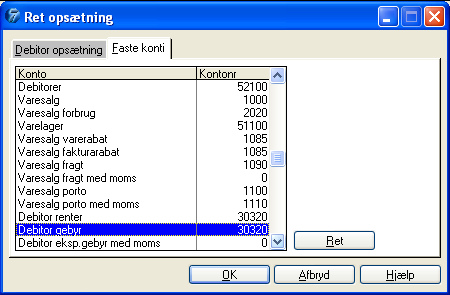
1 Rykkerprocedure i Mamut Stellar 7 I Mamut Stellar 7 er det muligt, at opsætte en rykkerprocedure, så du kan sende betalingspåmindelser til de af dine kunder, som ikke har indbetalt rettidigt. Der er valgfrihed mellem masse-rykning eller trinvis-rykning, (det antal rykkertrin du ønsker, fx 1-2-3). Der kan oprettes forskellige rykkertekster fra trin til trin. Indholdsfortegnelse Opsætning af rykkere... 1 Selve rykningen... 3 Udskrifter... 7 Kort om regler for rente og rykkergebyr... 8 Opsætning af rykkere Opsætningen af Faste konti for Debitor renter og Debitor gebyr skal være udfyldt under Funktioner Systemopsætning Debitor Faste Konti. I modulet Debitor Kartoteker Debitor Rykkere, opsættes rykkertrinene og hvilke kriterier der skal rykkes efter. Tryk Ny for oprettelse eller Ret for at ændre en eksisterende. 1
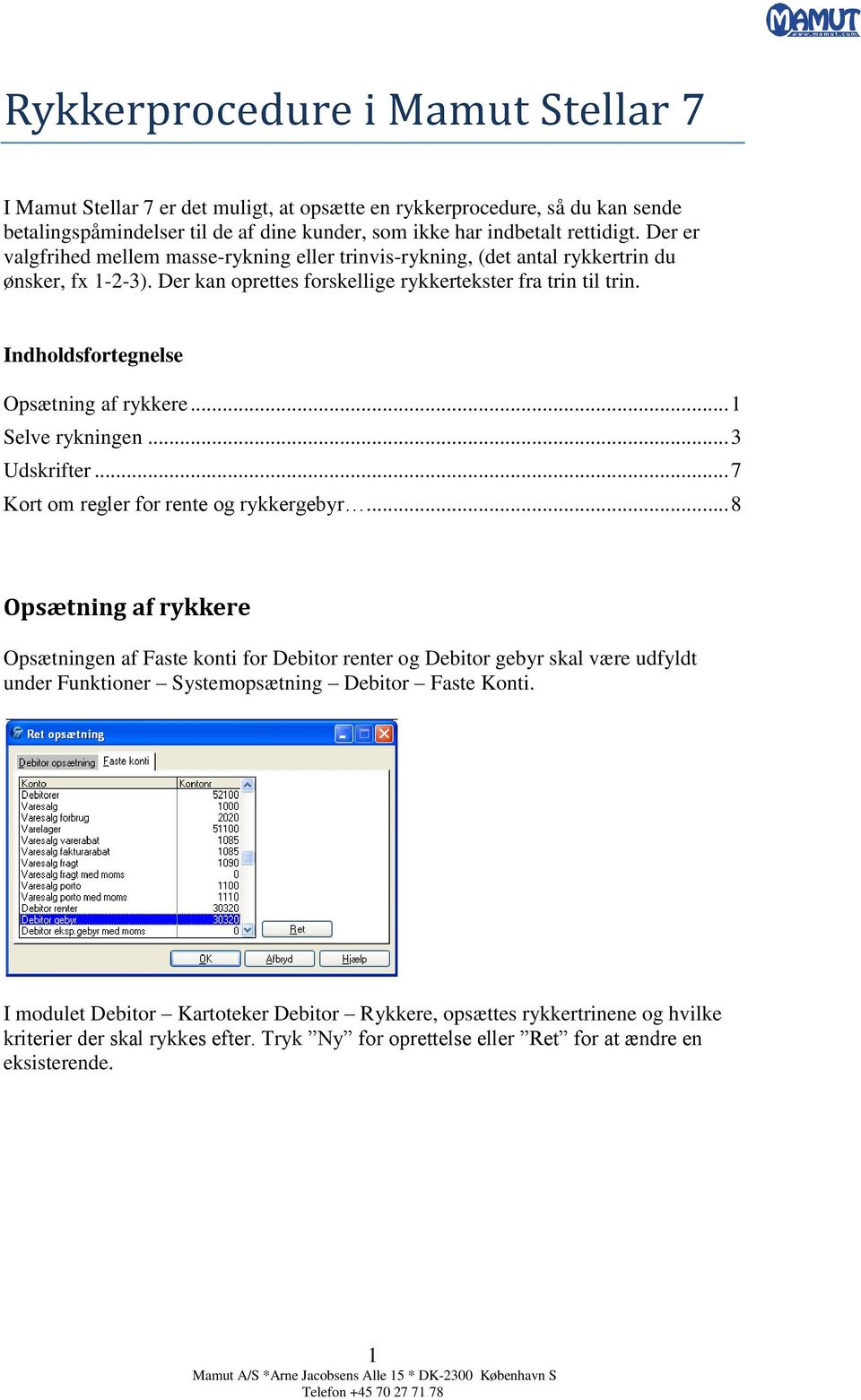
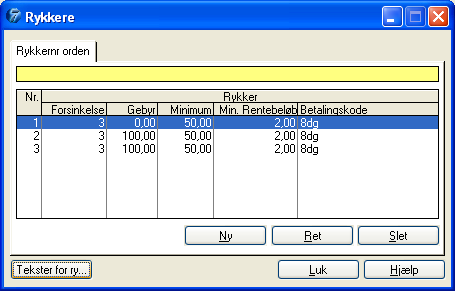
2 Til hvert rykkertrin indtastes følgende: Rykkernr.: Fortløbende nummer for hvert rykkertrin i systemet. (Hvis fx trinvis rykning benyttes). Forsinkelse: Antal dage betaling af en faktura må være overskredet, før den medtages i en rykning. (Ved trinvis rykning tillægges det antal dage til betalingsbetingelserne, før faktura igen medtages i næste rykker.) Gebyr: Det gebyr der skal opkræves på rykkeren. Minimum: Der bliver ikke rykket, hvis forfaldne beløb er mindre end minimum. Minimum Rentebeløb: Det mindste beløb der skal tilskrives i renter. Betalingsbetingelseskode: Betalingsbetingelserne der skal gælde for denne rykning. Tryk OK. Derefter oprettes rykkertekster til rykkertrinet. Tryk Tekster for Rykker. Tryk Ny. 2
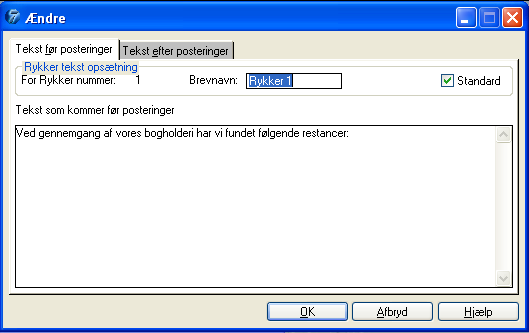
3 Tryk Ny. Der udfyldes med Brevnavn for teksten, og om Teksten skal gemmes som standard for rykkertrinnet. Der kan kun gemmes én Brevtekst med funktionen Standard pr. rykkertrin. Standard er den tekst systemet først vælger i forbindelse med rykningen. Udfyld fanen Tekst før posteringer og evt. fanen Tekst efter posteringer. Tryk OK. Selve rykningen Alle fakturaer og posteringer der ikke er udlignet og opfylder kriterierne for rykning medtages. Forfaldsdatoer kan evt rettes i Debitormodulet Debitorposteringer. Rykkerkørslen oprettes fra Debitormodulet Debitor Funktioner Rykning. Har du tidligere dannet rykkerforslag uden at udskrive eller bogføre, spørges der om du vil danne nyt Rykkerforslag. 3
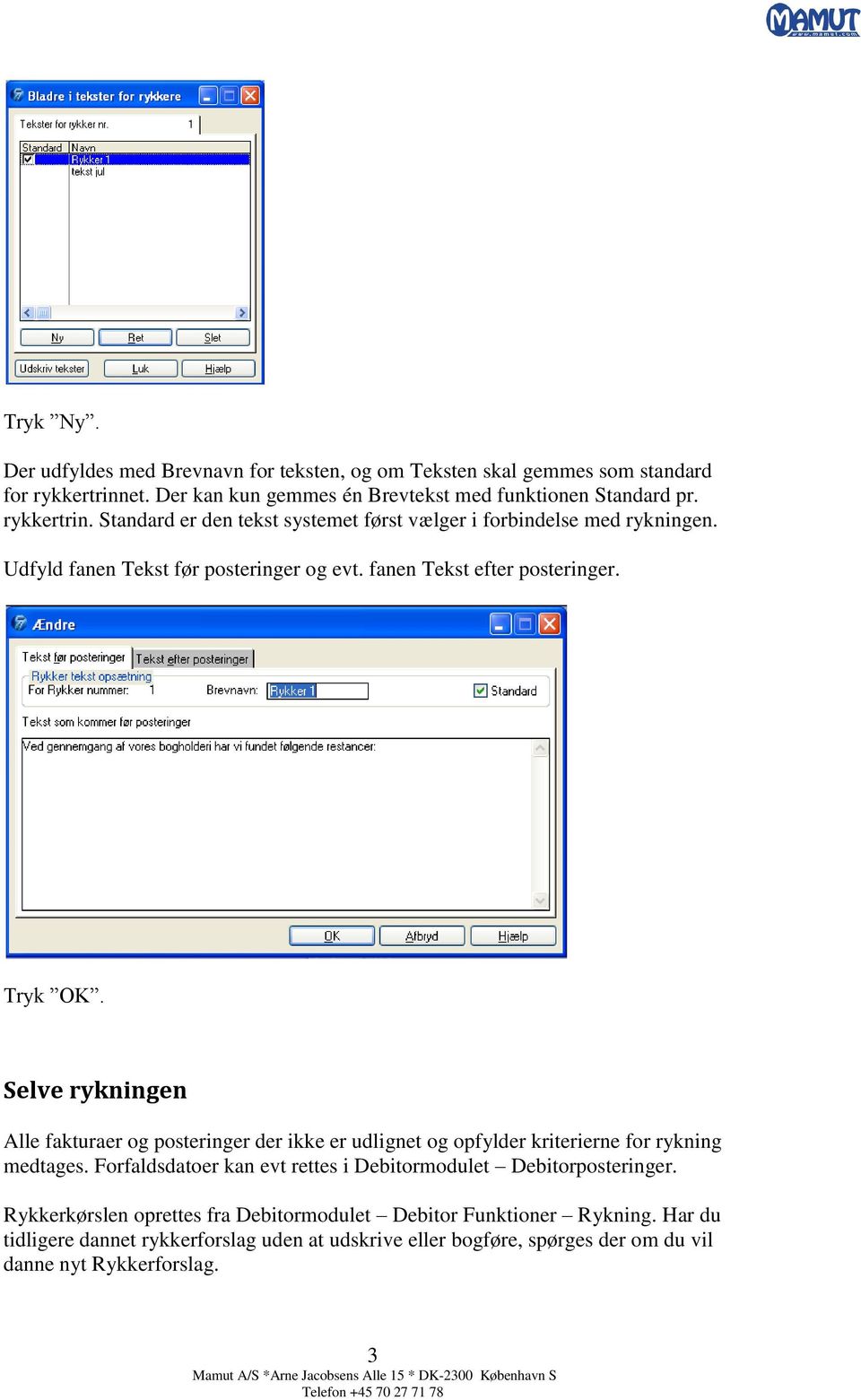
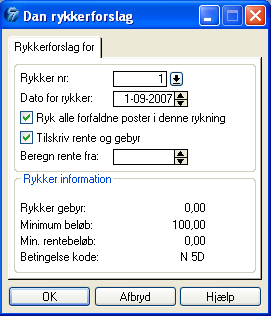
4 Tryk Ja, da der som regel er sket ændringer siden sidste rykning du ikke bogførte. Du kommer til billedet Dan Rykkerforslag. Her vælges et af de Rykker nr. du har oprettet, eller der kan oprettes nyt ved klik på piletasten, så du kommer til dit rykkernr.orden-billede. Du kan også taste rykkertrinet ved at skrive rykkernummeret direkte i feltet. Indtast dato for rykker. Indtast evt. Beregningsdato, hvis renten skal beregnes fra en anden dato end den forfaldne på fakturaen. Hak i Ryk alle forfaldne poster i denne rykning, betyder at alle forfaldne poster rykkes, med det rykkernr., du danner forslag på. Hvis du bruger trinvis rykning, skal hakket fjernes. Der kan dermed ikke dannes en rykker 2 på en kunde, før rykker 1 er tilskrevet osv. Hak i Tilskriv rente og gebyr, betyder at der bliver beregnet rente og gebyr på de enkelte debitorer. Renteberegningen: Hvis der er udfyldt på Debitor Debitor oplysninger Mora rente sats, tages satsen herfra ellers fra en evt. debitorgruppe tilknyttet debitoren. Debitor Debitor oplysninger Debitorgruppe Mora rente sats. 4
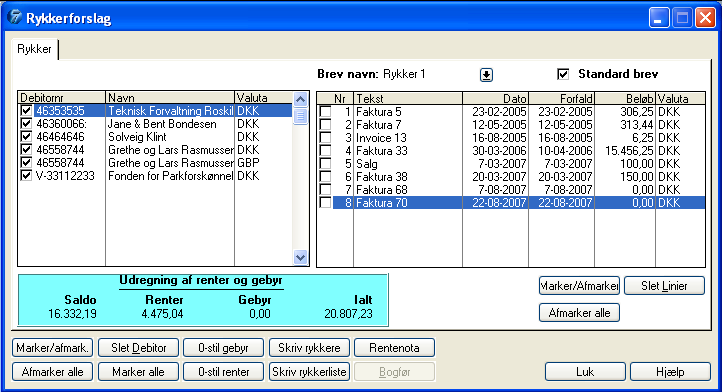
5 OBS: Hvis der ikke er udfyldt på Debitor eller tilknyttet en Debitorgruppe på debitoren, tages oplysningerne om rentesats fra Systemopsætningen for Debitorer - Debitoropsætning feltet Mora rente sats. Der kan på en debitor under Debitoroplysninger, markeres hvis én debitor aldrig skal medtages i rykkerprocedurer. Tryk OK, og rykkerforslaget dannes. (Der bogføres ikke på nuværende tidspunkt). Billedet er opdelt i 2 dele. Venstre side oplister alle debitorer, der står til rykning. Højre side viser den enkelte debitors fakturaer der opfylder kriterierne for rykning. Brev navn: Hvilken rykkertekst der er tilknyttet rykkertrinet, og om det er et Standard brev. Med klik på Pilen, kan der vælges mellem evt. forskelligt oprettede Brev navne. Der kan ikke udskrives rykkere før Brevnavn er tilknyttet. Udregning af renter og gebyr: Viser data for rykning for den enkelte debitor du står på. Der kan 0-silles renter og gebyr på markerede debitorer hjælp af 0-stil funktionerne. Marker/afmark.: Markerer eller afmarkerer en debitor eller faktura. Afmarker alle: Fjerner alle markeringer. Marker alle: Markerer alle. Slet linier: Sletter de markerede linier fra rykkerforslaget. Slet debitor: Sletter de markerede debitorer fra rykkeroversigten. 0-stil gebyr: 0-stiller gebyr på en markeret debitor. 0-stil renter: 0-stiller renter på en markeret debitor. Skriv rykkere: Udskriver rykker til alle markerede debitorer. Skriv rykkerliste: Udskriver en liste over alle markerede rykkere pr. den valgte dato. Rentenota: Udskriver rentenota til alle markerede debitorer i rykkeroversigten. 5
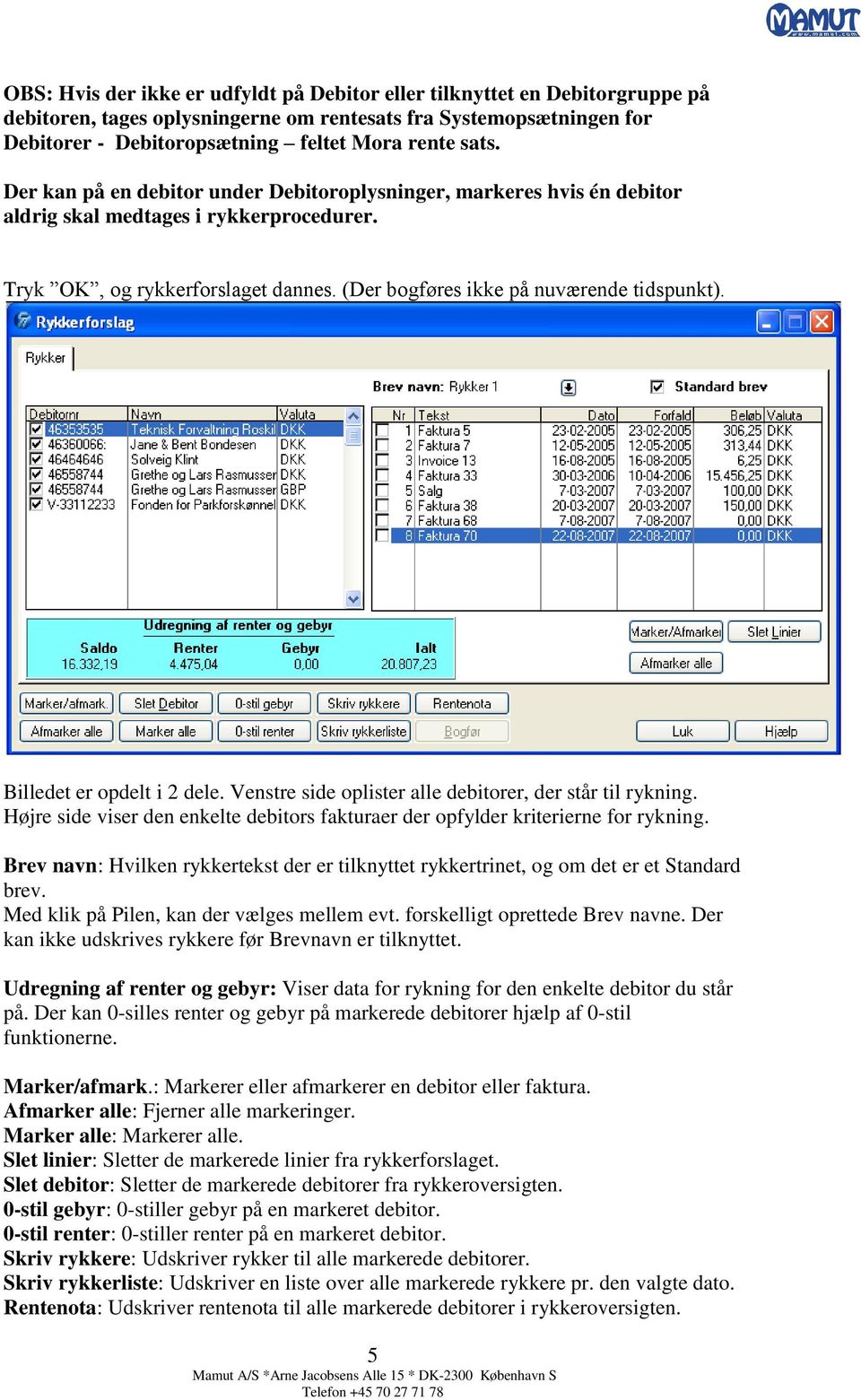
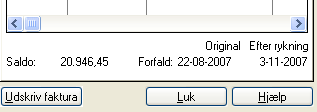
6 Bogfør: Bogfører alle markerede rykkere. Der kan bogføres når, der er udskrevet rykker. OBS: Gennemgå hvad der skal rykkes for. Skriv rykker. Det er ikke muligt senere at udskrive samme rykker/betalingspåmindelse end nu i forbindelse med rykningen. Gem evt rykkere i PDF-format eller kopi. Udskriv Rykkerliste for dokumentation, da den ikke kan gendannes senere. Tryk Ja, og vælg derefter Bogfør. Der bogføres renter og gebyr på debitorens konto og på Finanskonti for Renter og Gebyr. Tryk OK. Udskriv evt. rykkerliste, hvis du endnu ikke har gjort det. Når rykningen er bogført og lukket, slettes alle linier i Rykningen, og der kan ikke senere udskrives Rykkerliste eller Rykkere. Efter rykning rykkes forfald på faktura. Se under Debitorens posteringer. Forfald på Rentenotaen får samme forfald som defineret i rykkeropsætningen. 6
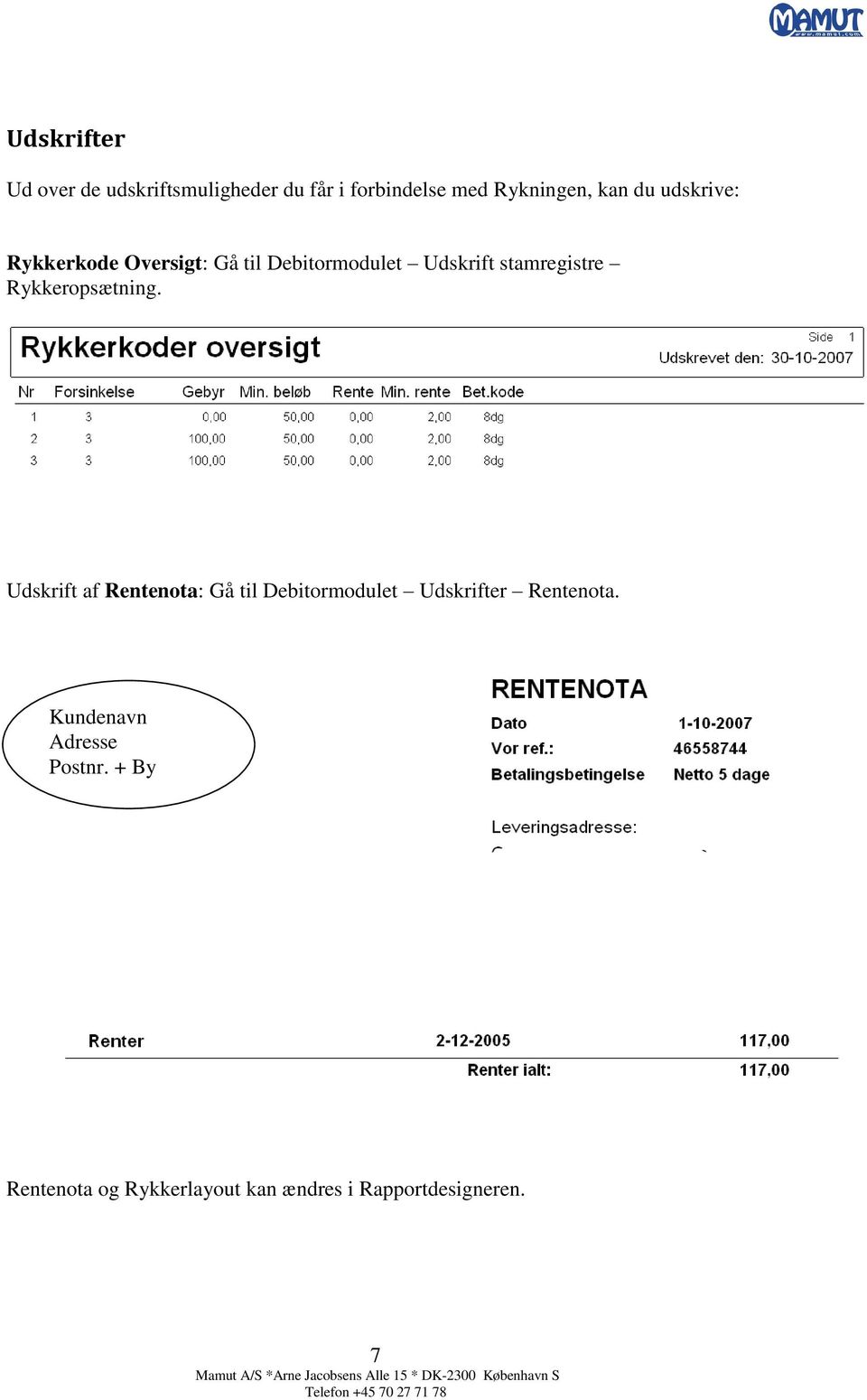
7 Udskrifter Ud over de udskriftsmuligheder du får i forbindelse med Rykningen, kan du udskrive: Rykkerkode Oversigt: Gå til Debitormodulet Udskrift stamregistre Rykkeropsætning. Udskrift af Rentenota: Gå til Debitormodulet Udskrifter Rentenota. Kundenavn Adresse Postnr. + By Rentenota og Rykkerlayout kan ændres i Rapportdesigneren. 7
8 Kort om regler for rente og rykkergebyr Reglerne om renter og rykker beskrevet her, gælder alene for morarenter (strafrenter), som følge af for sen betaling og ikke for almindelige kreditrenter. Du kan altid beregne renter efter 30 dage fra fakturadato. Er forfaldsdatoen aftalt på forhånd, kan du kræve renter fra forfaldsdatoen. En forfaldsdato er aftalt på forhånd, hvis datoen fremgår af en ordrebekræftelse eller hvis dine salgs- og leveringsbetingelser er udleveret til kunden i forbindelse med ordreafgivelsen/købet. Udebliver betalingen kan man sende en rykker og man kan beregne et rykkergebyr på maksimalt 100 kr pr rykkerbrev og maksimalt 3 gange. Dvs. maksimalt 300 kr. i rykkergebyr i alt. Det er ikke et krav, at du skal sende 3 rykkere. Du kan bare højst beregne 3 gange 100 kr. i rykkergebyr. Du kan nøjes med at sende én rykker, også før du evt. sender sagen til inkasso. Du kan beregne ét inkassogebyr på 100 kr., for arbejdet med at overgive sagen til advokat. Du skal dog i din sidste rykker inden sagen videregives gøre opmærksom på, at sagens gives videre til inkasso, med følgende yderligere omkostninger, hvis betaling ikke overholdes inden fristens udløb. Vær opmærksom på at rykkergebyr ikke er momsbelagt. Sørg for at dine betalingsbetingelser og forholdene omkring rente og rykkergebyr, tydeligt fremgår af dine salgs- og leveringsbetingelser, ordrebekræftelser og på faktura. 8
Rente og rykker i ectrl
 Rente og rykker i ectrl Desværre er det meget normalt, at debitorerne skal gøres opmærksomme på, at et forfaldent beløb skal betales! En nem metode til at sikre sig høj prioritet hos debitoren, når betalingerne
Der skal være oprettet en finanskonto til automatisk bogføring af debitorrenter.
 Renter og rykkere debitorer For at kunne benytte renter og rykkere skal følgende være oprettet i systemet: Finanskonto til renteindtægter fra debitorer Finanskonto til kreditering af rykkergebyrer Konteringsregler
Finanskonto til renteindtægter fra debitorer Der skal være oprettet en finanskonto til automatisk bogføring af debitorrenter.
 Renter og rykkere debitorer For at kunne benytte renter og rykkere skal følgende være oprettet i systemet: Finanskonto til renteindtægter fra debitorer Finanskonto til kreditering af rykkergebyrer Konteringsregler
Renter debitorer. Renter debitorer. For at kunne benytte renter skal følgende være oprettet i systemet:
 Renter debitorer For at kunne benytte renter skal følgende være oprettet i systemet: Finanskonto til renteindtægter fra debitorer Konteringsregler i debitorbogføringsgrupper Nummerserier for rentenotaer
Winfinans. Rykkerprocedure. Rykkermodulet i Winfinans.NET findes under menupunktet; Debitor/kredit Rykker. Side 1 af 16
 Rykkerprocedure Rykkermodulet i Winfinans.NET findes under menupunktet; Debitor/kredit Rykker. Side 1 af 16 Sådan arbejdes med rykkere Aktiver knappen Rykkerlister og herefter Dan ny rykkerliste, og der
Ordrebehandling og fakturering
 Ordrebehandling og fakturering I Mamut Stellar dannes en ordre. Ved bogføring af ordren dannes fakturaen. Indholdsfortegnelse Ordre/tilbud/faktura... 1 Indtastning i ordrehovedet... 2 Indtastning af varelinjer
Rykker Brugervejledning
 Rykker Brugervejledning AdvoForum A/S RYKKER...3 Rykkeropsætning...4 Rykkerbetingelser...5 Rykkerbetingelsernes niveauer...6 Skabelon pr sprog...7 Bogføring af rykker og/eller opkrævningsgebyr...8 Debitorbogføringsgrupper...9
Systemopsætning Faktura
 Systemopsætning Faktura Indholdsfortegnelse Introduktion... 1 Fanen Opsætning... 2 Fanen Momskoder... 3 Fanen Indbetalingskort... 4 Fanen e-faktura... 5 Fanen Indtastning... 6 Fanen Restordre... 7 Fanen
GUIDES TIL MICROSOFT C5 UDARBEJDET AF GLOBACON
 GUIDES TIL MICROSOFT C5 UDARBEJDET AF GLOBACON GUIDES TIL MICROSOFT C5 OM DOKUMENTET Dette dokument er en samling af alle de guides som tilbydes på GlobaCon s hjemmeside. Dokumentet vil blive opdateret
Abonnementsstyring. Start af Stellar Abonnement. Indledende tekst. Indholdsfortegnelse
 Abonnementsstyring Indledende tekst Indholdsfortegnelse Start af Stellar Abonnement... 1 Kom godt i gang med abonnement... 2 Vare/Ydelser i Stellar Office Pro... 2 Abonnements oversigt... 2 Fanebladet
Winfi nans for menighedsråd. Debitorvejledning
 Winfi nans for menighedsråd Debitorvejledning Indholdsfortegnelse Debitorer oprettes 3 Bogføring vedrørende debitorer 5 Bogføring af fakturadata 6 Bogføring af indbetalinger 9 Betalingsbetingelser 11 Hvem
Winfinans. Der skal laves følgende indstillinger inden du kan begynde og lave færdige fakturaer, der kan lukkes( afsluttes) og bogføres i regnskabet.
 Small Business Lav en faktura Denne vejledning gennemgår de ting man normalt skal gøre, når man laver en faktura. Fremgangsmåden kan også anvendes til at oprette Et salgstilbud eller en salgsordre. Inden
Faktura menuen 9.1. Faktura-modulet er et modul i Rambøll FAS ver. 8.00, som er integreret med forbrugerkartoteket.
 Faktura menuen 9.1 9. FAKTURA Faktura-modulet er et modul i Rambøll FAS ver. 8.00, som er integreret med forbrugerkartoteket. Med Faktura-modulet er det muligt at udskrive fakturaer til forbrugerne på
Opkrævning af Divisionskontingent
 Opkrævning af Divisionskontingent Der findes ingen fælles regler for hvordan divisionen opkræver divisionskontingent af grupperne, men her er et forslag til hvordan det kan gøres. Find medlemstallet Under
Mamut Stellar efaktura
 Mamut Stellar efaktura Med Mamut Stellar e-faktura er det muligt at afsende og modtage e-fakturaer fra det offentlige og private virksomheder med GLN nummer (tidligere EAN-lokationsummer) via OIOSI eller
Vejledning i integration mellem GolfBox og Microsoft C5
 Vejledning i integration mellem GolfBox og Microsoft C5 Denne vejledning er udarbejdet til brugere, som benytter Microsoft C5 og C5 s PBS modul sammen med GolfBox. Vejledningen gælder for C5 ver. 4.00
Udligning af debitorer og kreditorer i ectrl
 Udligning af debitorer og kreditorer i ectrl En af de mange funktioner til styring af skyldige fakturaer hos leverandører eller tilgodehavender hos kunder er åbenpostudligning. Åbenpostudligningen går
HELIOS version 4 Quick guide Debitorer
 HELIOS version 4 Quick guide Debitorer Oprettelse af debitorer Menu Debitor / Debitorregister Indtast debitornummer. Indtast relevante oplysninger på debitoren. Tast F3 for at gemme. Beskrivelse af skærmbillede
Fritekstfaktura - til eksterne (privat personer, virksomheder, andre myndigheder)
 Fritekstfaktura - til eksterne (privat personer, virksomheder, andre myndigheder) Opret kunde/debitor Når du skal oprette en debitor/kunde, skal du på startsiden til Prisme vælge Debitorer under Klientlinks.
For brugere af DSM-løsningen betyder dette, at der skal foretages en opsætning i Navision-løsningen.
 Elektronisk fakturering (e-faktura, OIOXML) Fra den 1. februar 2005 gælder loven om elektronisk fakturering for alle offentlige myndigheder. Det betyder, at de kun kan modtage og behandle elektroniske
Indledning... 1 Træk information om skyldnere... 2 Rykkerkørsel... 3 Afdragsordning... 4
 Indhold Indledning... 1 Træk information om skyldnere... 2 Rykkerkørsel... 3 Afdragsordning... 4 Indledning Vejledningen beskriver generel håndtering af rykning af medlemmer der skylder penge. En del antenneforeningsmedlemmer
Mamut Stellar Banking
 Mamut Stellar Banking Mamut Stellar Banking understøtter betalinger på en overskuelig måde, og det er muligt at fratrække evt kreditnotaer fra en Saldobetaling før den gennemføres. Dermed får man automatisk
Vejledning til Kreditormodulet
 Vejledning til Kreditormodulet Indhold Indstillinger vedr. kreditormodulet.... 3 Opsætning af Bank... 4 Oprettelse af kreditor... 4 Oprettelse og bogføring af købs faktura... 5 Bogførte købs bilag - oversigt...
1. Oprettelse af danske debitorer (ikke offentlige)
 SALGSPROCESSEN Der henvises generelt til forretningsgangsbeskrivelsen: Hvornår skal der sendes en faktura? http://www.au.dk/da/adm/budget/oko/proces/gruppe8/kapitel1/afsn2 Oprettelsen af debitorer (danske
Oktober Dokumentpakker
 Oktober 2017 Dokumentpakker Dokumentpakkerne er et værktøj til at udskrive dynamiske breve, som har en standardtekst i brevet, og hvor der automatisk sættes blandt andet patientens navn, adresse og aftaletid
Quick guide Finans bogføring
 Quick guide Finans bogføring Registrering af posteringer Finansmodulet Finansmodulet i et bogholderisystem er det modul, der binder de øvrige moduler sammen. I finansen samles posteringer fra debitor og
MANUAL. Debitorrykkere
 MANUAL Debitorrykkere Version 1.0 Dato 02.05.2013 Indholdsfortegnelse 1 Forudsætninger... 3 2 Debitorrykker... 3 2.1 Opret og udskriv rykkere... 5 2.2 Proforma rykker... 5 3 Opsætning... 6 Side 2 af 6
Vejledning Depositum/forudbetalinger
 Depositum/forudbetalinger Indhold Opsætning af depositum... 3 Opret en faktura med depositum... 5 Bogføring af depositum i kassekladde... 5 Vis depositum på debitor... 5 Tilbagebetaling af depositum...
HJÆLP TIL IGANGSÆTNING AF WINKOMPAS 3
 HJÆLP TIL IGANGSÆTNING AF WINKOMPAS 3 1. Opstart af WinKompas 3 Når WinKompas 3 er startet op, vil der fremkomme et skærmbillede, hvor du skal indtaste følgende oplysninger for at få adgang til programmet:
Brugervejledning for Basismenuen i XAL 3.5. Debitor. Grønlands Hjemmestyre Den centrale Regnskabsafdeling. 1Sidst revideret: 14.08.
 Brugervejledning for Basismenuen i XAL 3.5 Version 2 Grønlands Hjemmestyre Den centrale Regnskabsafdeling 1 Side 1 Indholdsfortegnelse 2 1. DEBITORMODULET...3 1.1 Indledning... 3 1.1.1 Hvordan tilmeldes
Udsøgning af betalinger - kreditorer
 Quickguide 09.07.2013 Udsøgning af betalinger - kreditorer Indhold 1 Hvornår?... 1 2 Hvad?... 1 3 Processen:... 2 3.1 Danne betalingsforslag... 2 3.2 Beskrivelse af felter... 3 3.3 Opsætning af kriterier
Vejledning til oprettelse af fritekstfakturaer, mv.
 Opret debitor/kunde - Der skal ALTID oprettes en ny debitor/kunde for hver faktura, du skal lave. Medmindre du skal lave en intern faktura - se vejledning vedr. interne fakturaer Sådan gør du: Når du skal
MENU. Det er de initialer du er logget på med, der bestemmer hvilken printer du udskriver på. Forespørgselsrutiner
 MENU LOG PÅ? FINANS? DEBITOR? KREDITOR? BILAG? REVISOR UDSKRIFTER KONTOUDTOG RENTER RYKKER AUT.BETALING PERIODISK Det er de initialer du er logget på med, der bestemmer hvilken printer du udskriver på.
Kontoudtog debitorer. Kontoudtog debitorer
 Kontoudtog debitorer Nedenstående beskrivelse tager udgangspunkt i DSM kontoudtog II, men en stor del af beskrivelsen vil være gældende for øvrige DSM kontoudtogs-rapporter. Kontoudtoget viser alle poster
INTRODUKTION TIL FACTORING... 3 DEBITORER...
 Side 1 Indholdsfortegnelse INTRODUKTION TIL FACTORING... 3 DEBITORER... 4 OPRETTELSE AF DEBITORER... 4 ÆNDRING AF DEBITORER... 5 OPRETTELSE AF FAKTURAPOSTER TIL MIDT FACTORING... 6 GENVEJSTASTER... 13
Mamut Stellar NemHandel
 Mamut Stellar NemHandel Med Mamut Stellar NemHandel kan man afsende og modtage e-fakturaer i OIOXML og OIOUBL-format. Der er forskel på opsætning i Mamut Stellar for at kunne sende og til at kunne modtage.
Kontoudtog debitorer. Kontoudtog debitorer
 Kontoudtog debitorer Nedenstående beskrivelse tager udgangspunkt i Rapport 6052084 DSM kontoudtog 2 FIK752, men en stor del af beskrivelsen vil være gældende for øvrige DSM kontoudtogs-rapporter. Kontoudtoget
Denne guide til KAP HORN Faktura kan hjælpe dig i gang med at udskrive dine fakturaer:
 Tillykke med KAP HORN programmet Denne guide til KAP HORN Faktura kan hjælpe dig i gang med at udskrive dine fakturaer: Du har installeret program og regnskab på din computer, og du har Kataloget på skærmen
ForeningsAdministrator opdatering
 ForeningsAdministrator opdatering overblik og guide til opdateringen Ny menu-fane Som systemet har udviklet sig er der kommet mange punkter under regnskabs fanen. Vi har nu derfor valgt at dele regnskabsdelen
Professionel håndtering af klinikregnskab
 Professionel håndtering af klinikregnskab Kom godt i gang med TDfinans. Dette introduktionshæfte beskriver, hvordan du nemt og hurtigt kommer i gang med at bruge TDfinans, og hvordan du løser de daglige
Integrationsinformationer skal nu udfyldes som nedenstående.
 Udtræk af debitorer til kreditvagten hos RKI I systemet kan der laves udtræk af debitorer til overvågning i eget system. Herfra kan der dannes filer til overførsel til kreditvagten hos RKI. Opsætning af
Oprettelse af faktura/ordre
 It-solutions Oprettelse af faktura/ordre Når du vil oprette en ordre til en kontaktperson, skal der først oprettes en debitor. I feltet Debitorkonto kan du se, om den pågældende debitor allerede er oprettet.
NemHandel menuen 14.1
 NemHandel menuen 14.1 14. NEMHANDEL Nemhandel er standard for fakturering af elektroniske fakturaer til EAN-kunder. Nemhandel er obligatorisk til offentlige kunder. Med Rambøll Nemhandel kan du foretage
Salgsordre finder du under menuen Maskinhandel - Salg. Salgsordre er opdelt i et hoved- og et linje-skærmbillede.
 Salgsordre maskiner Salgsordre finder du under menuen Maskinhandel - Salg. Salgsordre er opdelt i et hoved- og et linje-skærmbillede. Nederst på salgsordren er der 6 knapper med kald til undermenuer på
Systemopsætning Finans
 Systemopsætning Finans Under menuen Funktioner Systemopsætning Finans, indtastet Generelle oplysninger, Opsætning af kontoplan og Faste Konti vedrørende Finansmodulet. Indholdsfortegnelse Finansopsætning...
For brugere af DSM-løsningen betyder dette, at der skal foretages en opsætning i Navision-løsningen.
 Elektronisk fakturering (e-faktura, OIOXML) Fra den 1. februar 2005 gælder loven om elektronisk fakturering for alle offentlige myndigheder. Det betyder, at de kun kan modtage og behandle elektroniske
LINK TIL FINANS E-CONOMIC. Sagsøkonomi, planlægning og prognose AutoPilot
 LINK TIL FINANS E-CONOMIC Sagsøkonomi, planlægning og prognose AutoPilot Indholdsfortegnelse 1. Indledning... 3 2. Opsætning af AutoPilot... 4 3. Opsætning i e-conomic... 6 3.1 Opret kassekladde til AutoPilot...
// Visma Stellar. Ny version. Version 7.60-011
 // Visma Stellar Ny version Version 7.60-011 Nyheder i Visma Stellar 1. Visma ServiceSuite Felterne 'Anden adresse' er tilføjet aftalen. Tekster og egenskaber til 'Egne felter' hentes nu fra ServiceSuite
Funktionen er et tillægsmodul som købes via JMA A/S kontakt vores salgsafdeling for priser samt yderligere information.
 PDF-udskrift af eksterne dokumenter Det er i systemet muligt at sende visse eksterne dokumenter, f.eks. faktura, kreditnota, kontoudtog m.fl., direkte til kunden pr. e-mail med en vedhæftet pdf-fil, i
Indlæsning af licensfil og oprettelse af regnskab
 Indlæsning af licensfil og oprettelse af regnskab I det følgende bliver du vejledt i, hvordan du indlæser en licensfil efter installation af Mamut Stellar version 7, samt hvordan du kommer hurtigt i gang
Når kunden ikke betaler
 Før eller siden kommer mange iværksættere ud for at have leveret et produkt til en kunde, der ikke kan eller vil betale. I dette nummers juridiske artikel beskriver advokaterne det optimale forløb for
I beskrivelsen betegnes alle typer af layouts, som faktura, med mindre det er specifikt for en af de andre typer afsendelser
 Layout for faktura Proceduren er: En simpel opsætning af faktura, Layout for faktura (hvis man ønsker at komme i gang her og nu) Oprette en Layoutgruppe der benyttes på valgte debitorer Oprette E-mail-opsætning
Faktura rykker inkasso. Inkassogruppens lynguide til effektiv debitorstyring
 Faktura rykker inkasso Inkassogruppens lynguide til effektiv debitorstyring En effektiv rykkerprocedure betyder meget for virksomhedens likviditet og lønsomhed. Selv en effektiv rykkerprocedure vil dog
Salgsprocessen i Navision. Registrering af salgsfaktura og klarmelding.
 Salgsprocessen i Navision Registrering af salgsfaktura og klarmelding. ADMIEKP 20 03 2009 Indholdsfortegnelse 1 Salgsfakturering ikke elektronisk faktura 3 1.1 Fanebladet Generelt 4 1.1.1 Sælgerkode 5
Håndtering af webtilmeldinger i SuperNovaONLINE
 Håndtering af webtilmeldinger i SuperNovaONLINE Indhold Håndtering af webtilmeldinger i SuperNovaONLINE... 2 Navigation... 2 Import webordre F-CMS... 3 Gennemgang af ordrehoved... 3 Gennemgang af ordrelinjer...
Finanskladden åbnes ved at klikke på menupunktet Finanskladde under fanen Dagligt.
 Finanskladde Finanskladden åbnes ved at klikke på menupunktet Finanskladde under fanen Dagligt. Her vises en oversigt over kladder i det aktuelle modul. Du kan vælge mellem at få vist åbne eller lukkede
1. Tilføj en ny salgsordre Tilføjer en ny salgsordre med konti, reference, ordre, leveringsadresse, dimensioner og faktura.
 Salgsordrer Her kan du oprette salgsordre, følgeseddel og fakturaer. Dine varer skal være opsat i lager modulet først. Lokalmenu for salgsordre Beskrivelse af knapper i lokalmenuen for salgsordre. 1. Tilføj
Indlæsning fra bank. 1821 Faktura passer med indbetalt 9151 1498 100 100 30 dage
 Nedenstående er oprettet til visning af forskellige eksempler: Deb Status ordre faktura beløb Rabat BB Indbetalt betalingsbet. 1821 Faktura passer med indbetalt 9151 1498 100 100 30 dage 1822 For meget
Samlefakturering af reservedelsordrer. Samlefakturering af reservedelsordrer
 Samlefakturering af reservedelsordrer I DSM systemet er der mulighed for at massebogføre de salgsordrer, der er leveret, men endnu ikke faktureret, i én masse-bogføringskørsel, enten som samlefakturaer
Integration mellem OpenBizBox og E conomic
 Integration mellem OpenBizBox og E conomic 1. Introduktion Integrationens formål er at sørge for at ordre der laves i OpenBizBox automatisk bliver eksporteret som en ordre i E conomic. Hvorved det gøres
e-faktura til SuperGros
 e-faktura til SuperGros Indholdsfortegnelse Indledning... 1 Identifikation af modtager... 1 Regningsmodtager... 1 Købers identifikation... 2 Leveringsstedets identifikation... 3 Identifikation af sælger...
Lønimport. Fremgangsmåde. Opsætning af løn i Mamut Stellar
 Lønimport Med Mamut Stellar Lønimport er det muligt at foretage import og bogføring af lønbilag fra udvalgte lønsystemer. Ved bogføring overføres bilagene til bogførte posteringer i Mamut Stellar. Indholdsfortegnelse
Kom godt i gang med Easybooks
 Kom godt i gang med Easybooks Easybooks er et brugervenligt og gratis regnskabsprogram, som betjenes direkte via internettet ved hjælp af en browser, for eksempel via Internet Explorer eller Mozilla Firefox.
CB Retail Miniguide til bogføring
 CB Retail Miniguide til bogføring Indhold Start CB Retail 2 Tilpasning 3 o Finans 3 o Kunde/leverandør 6 Kartoteker 7 Nyt regnskabsår 11 Daglig bogføring 12 Start CB Retail For at starte CB Retail skal
Funktionen er et tillægsmodul som købes via JMA A/S kontakt vores salgsafdeling for priser samt yderligere information.
 PDF-udskrift af eksterne dokumenter Det er i systemet muligt at sende visse eksterne dokumenter, f.eks. faktura, kreditnota, kontoudtog m.fl., direkte til kunden pr. e-mail med en vedhæftet pdf-fil, i
Opsætning og afregning af moms og afgifter
 Opsætning og afregning af moms og afgifter I Mamut Stellar er det muligt at opsætte en momsafregning, hvor du enten kan vælge Manuel indberetning/ periodeaflæsning (beløbene flyttes IKKE til Momsafregningskontoen),
Håndtering af webtilmeldinger i Supernova
 Håndtering af webtilmeldinger i Supernova Indhold Håndtering af webtilmeldinger i Supernova... 2 Navigation... 2 Import webordre F-CMS... 3 Gennemgang af ordrehoved... 3 Gennemgang af ordrelinjer... 4
Indlæsning af indbetalinger via FI-adviseringer.
 . Det er muligt at indlæse indbetalinger fra kunder, som anvender indbetalingskort, direkte ind i en debitorbetalingskladde i Axapta. Det kræver, at du fra banken får en fil i standard PBSformat med indbetalingerne
Udligning af debitorbilag foretages under Afdelinger Økonomistyring - Tilgodehavender Indbetalingskladder.
 Debitorer udligning af poster I det følgende vil vi gennemgå Udligning af ét bilag Udligning af flere bilag Efterudligning Udligning af debitorbilag foretages under Afdelinger Økonomistyring - Tilgodehavender
Brug af håndscanner Delfi Cap 72
 Brug af håndscanner Delfi Cap 72 I Mamut Stellar 7 kan man med håndscanner lave opsamling af fx materialeforbrug og timer, som derefter importeres i Mamut Stellar 7 og lægges som ordre/købsordre til fakturering.
Datatransport... 2. Import & Eksport af data... 2. Generelt... 2. Import/eksport... 4. Felter i Import og Eksport... 5
 Indhold Datatransport... 2 Import & Eksport af data... 2 Generelt... 2 Import/eksport.... 4 Felter i Import og Eksport... 5 Trykknapper til Import og Eksport... 7 1 Alle... 7 2 Slet... 7 3 Editor... 7
Balancepåtegning... 2. Udskriv balancepåtegning... 2. Kopier balancepåtegning... 2. Opret balance påtegning... 2. Ændre balancepåtegning...
 Indhold Balancepåtegning... 2 Udskriv balancepåtegning... 2 Kopier balancepåtegning... 2 Opret balance påtegning... 2 Ændre balancepåtegning... 3 Slet balancepåtegning... 3 Udvidet balancepåtegning...
JTA-DynamicsPDF. til. Microsoft Dynamics C5 vers. 3 SP3 eller højere. JTA-Data Jylland Vinkelvej 108a 8800 Viborg Tlf. 86672024 www.jta-jylland.
 JTA-DynamicsPDF til Microsoft Dynamics C5 vers. 3 SP3 eller højere. www.jta-jylland.dk 1. Introduktion til JTA-DynamicsPDF. JTA-DynamicsPDF til Microsoft Dynamics C5 er et ekstra modul, som er udviklet
Bankkontokort Der skal oprettes et specifikt Bankkontokort, til den bank, der ønskes benyttet.
 Payment Management - Indbetalinger Payment Management er et bankintegrationsprodukt, der kan lette og overskueliggøre indbetalingsformidlingen mellem bankernes betalingsprogrammer og DSM Navision. For
RYKKERKØRSEL I RAFR110 Diskussion af ændringersforslag
 RYKKERKØRSEL I RAFR110 Diskussion af ændringersforslag Forslag til ændring af rykkerproces - målet er at have færre bestillinger af rafr110-kørsel til hhv. rykker 1, 2 og 3 Diskussion af forslagets relevans,
Vejledning i rapporter
 Vejledning i rapporter 1 Indledning... 2 2 Finans... 3 2.1 Balance... 3 2.2 Finans - kontokort... 5 2.3 Kontoudtog med dimensioner... 8 2.4 Dim. Kontokort... 11 2.5 Dimensioner i alt... 14 2.6 Dimensioner
24.2g Mikkels Dyrerige [M11]
![24.2g Mikkels Dyrerige [M11]](/thumbs/24/3881057.jpg "24.2g Mikkels Dyrerige [M11]") 24.2g Mikkels Dyrerige [M11] 2. august 2011 Mikkel Ravn har i en årrække været ansat i en zoologisk have og har nu etableret sin egen dyrehandel i København. A. Hent C5-regnskabet M11, sæt systemdato og
24.2g Mikkels Dyrerige [M11] 2. august 2011 Mikkel Ravn har i en årrække været ansat i en zoologisk have og har nu etableret sin egen dyrehandel i København. A. Hent C5-regnskabet M11, sæt systemdato og
JTAnno. Annoncestyring. til. Microsoft Business Solutions C5 JTA DATA. Jylland
 nno Annoncestyring til Microsoft Business Solutions C5 -Data nno vers. 1.2.1 til Microsoft Business Solutions C5 vers. 3 1. Introduktion til nno nno til Microsoft Business Solutions C5 vers. 3 er et ekstra
Menuen E-shop har 4 undermenupunkter: Varer, Kunder, Ordrer og Opsætning.
 E-shop E-shoppen giver dig mulighed for, at drive handel på Internet. Når du har modulet E-shop, vil du i hovedmenuen i administrationen kunne se disse menupunkter: Menuen E-shop har 4 undermenupunkter:
Opsætning på kreditor
 Opsætning på kreditor For at overførsel af betalinger kan foretages til dit homebanking, kræver det noget opsætning på dine leverandører. Opsætningen foretages på fanebladet Betaling på kreditoren. I feltet
Startpakke**: kr. 1.500,- Licens: kr. 0,-
 Kontingentsystem med ClubPeople ClubPeople tilbyder nu klubberne et integreret kontingentsystem. Kontingentsystemet sikrer, at du som klubansvarlig kan få overblik over dine medlemmers betalinger og restancer.
Kom-godt-i-gang med Ordre/Fakturering
 Kom-godt-i-gang med Ordre/Fakturering Marts 2006 s. 1 Vejledning i opsætning (minimum) til ordre/fakturerings-modulet i IT Business Light. Da der er tale om en den minimale opsætning, vil mange af modulets
I det følgende vil der kun blive gennemgået Ordre og Kreditnota.
 Salg af reservedele Salgsordretyper Der findes i Navision følgende salgsordretyper: Tilbud Rammeordre Ordre Faktura Kreditnota Returvareordre I det følgende vil der kun blive gennemgået Ordre og Kreditnota.
Udligning af debitorbilag foretages under Økonomistyring - Tilgodehavender - Indbetalingskladder.
 Debitorer udligning af poster I det følgende vil vi gennemgå Udligning af ét bilag Udligning af flere bilag Efterudligning Udligning af debitorbilag foretages under Økonomistyring - Tilgodehavender - Indbetalingskladder.
Vejledning til PRO2TAL Bager/Online. Kontoplan.
 . Under Fanen Økonomi/ oprettes og vedligeholdes firmaets kontoplan. Bogførte posteringer fra finanskladden samt finansposteringer fra de øvrige moduler ender som posteringer på finanskontiene. Opbygning
ASPECT4 Økonomistyring Øko opdatering 4.6.01 (B=fejl, S=support/Info, T=Opgave, W=Releaseønske) 1242 Bilagsregistrering
 1242 Bilagsregistrering B 00384882 Kopiering af rentejournal giver fejl Da kopiering af Rentejournaler (1242 F15 kopiering af journal) ikke vil give mulighed for ny renteberegning på samme dato, og da
Økonomi Programopdatering version DSM 2009 Efterår 2011
 Følgende er en oversigt over de ændringer indenfor området Økonomi, som programopdateringen omfatter. Vær opmærksom på at denne beskrivelse kun omfatter en del af den samlede programopdatering, idet der
Af Thomas Liljendal 5. august 2014 Versionsnummer 01.01. Vejledning. Batchflow
 Af Thomas Liljendal 5. august 2014 Versionsnummer 01.01 Vejledning Batchflow INDHOLDSFORTEGNELSE 1 Introduktion... 2 2 Sådan gør du... 3 2.1 Log på... 3 2.2 Anvendelse af BatchFlow... 4 2.3 Kort gennemgang
ectrl-vejledning ectrl Factoring Midt factoring
 ectrl-vejledning ectrl Factoring Midt factoring Indholdsfortegnelse Introduktion til factoring 3 Oprettelse af debitorer 4 Ændring af debitorer 6 Oprettelse af fakturaposter til Midt factoring 7 Genvejstaster
Brugervejledning Aprove-it. Faktura workflow
 Brugervejledning Aprove-it Faktura workflow Arbejdsliste Arbejdslisten har 3 faner, nemlig Fakturaliste - Rapporter - Administration, der gennemgås på de følgende sider. Kolonnen *Til behandling* viser