
Sct. Hans Skole IKT- handleplan (Udkast til drøftelse)
|
|
|
- Anders Axelsen
- 10 år siden
- Visninger:
Transkript
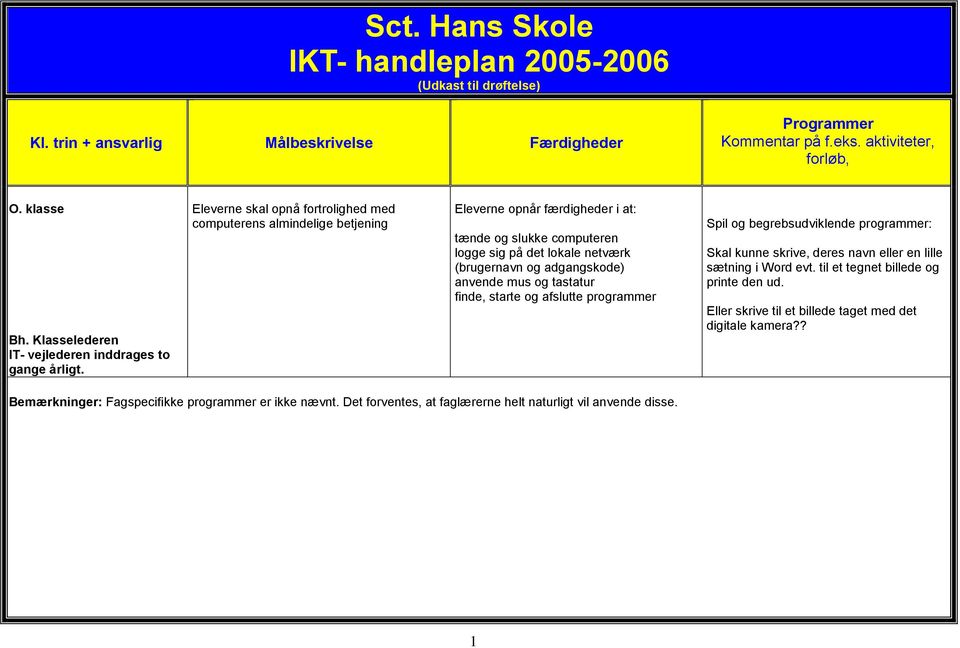
1 Sct. Hans Skole IKT- handleplan (Udkast til drøftelse) Kl. trin + ansvarlig Målbeskrivelse Færdigheder O. klasse Bh. Klasselederen IT- vejlederen inddrages to gange årligt. Eleverne skal opnå fortrolighed med computerens almindelige betjening Eleverne opnår færdigheder i at: tænde og slukke computeren logge sig på det lokale netværk (brugernavn og adgangskode) anvende mus og tastatur finde, starte og afslutte programmer Spil og begrebsudviklende programmer: Skal kunne skrive, deres navn eller en lille sætning i Word evt. til et tegnet billede og printe den ud. Eller skrive til et billede taget med det digitale kamera?? 1
2 Kl. trin + ansvarlig Målbeskrivelse Færdigheder 1. klasse Dansklæreren IT- vejlederen inddrages to gange årligt. Eleverne skal lære ordensreglerne omkring it-brug på Sct. Hans Skole. De skal opnå elementært Hardwarekendskab. Eleverne skal opnå fortrolighed med computerens almindelige betjening og kunne anvende de almindeligste færdigheder i tekstbehandling samt i simple regneark. Desuden skal de kunne arbejde med fagspecifikke programmer. (Eleverne undervises i den pågældende færdighed.) De skal opnå kendskab til de mest enkle funktioner i tekstbehandling (Word). Se punkter, næste spalte. Eleverne trænes i: at skrive, hente, gemme, rette og slette i en tekst. at ændre skrifttype og skriftstørrelse. enkelt layout (overskrift og placering af tekst) at udskrive tekst Eleverne kan gøre erfaringer med div. fagspecifikke programmer og evt. med tegneprogrammer. De skal kunne skrive ud på farveprinteren. Tage billeder med digitalkamera. Skriv lille tekst pr Tekstbehandling (Word) Exel Fagspecifikke programmer og evt. tegneprogrammer. Paint Matematik-tak Multibook. Powerpoint indtale lyd til tegninger om dem selv. 2

3 Kl. trin + ansvarlig Målbeskrivelse Færdigheder 2. klasse Dansklæreren Eleverne kan med støtte anvende de almindeligste færdigheder i tekstbehandling. De kan gemme på diskette/usb, fællesdrev (K) og eget personligt drev (P). Filer /udskriv De kan åbne og gemme filer Eleverne anvender i tekstbehandling: Redigér i tekst. (markér og ændre fx skriftstørrelse og skrifttype.) Centrere overskrifter, bruge fed, kursiv mm fortryd-knappen rette og slette funktioner Tekstbehandling (Word) Eleverne opnår kendskab til Elevintra Eleverne anvender Elevintra til 2 årlige boganmeldelser Elevintra introduceres, specifikt undervisning/boganmeldelser Eleverne introduceres til Skolekom Eleverne lærer at sende og åbne en mail i Skolekom. SkoleKom Matematiklæreren Eleverne skal kunne arbejde med simple regneark. Eleverne lærer i forbindelse med brug af simple regneark: At starte regnearksprogrammet Excel at anvende "færdige" regneark. Kendskab til celler, rækker og kolonner at indsætte tekst og tal i "færdige" regneark. At aflæse simpel grafisk afbildning Simple "færdige" regneark. Excel Matematik-tak Skolestart Matematik 3

4 Eleverne kan anvende fagspecifikke programmer Fortsat arbejde i Paint Paint Powerpoint indtale lyd til tegninger om dem selv. Billedkunst 4

5 Kl. trin + ansvarlig Målbeskrivelse Færdigheder 3. klasse Alle lærere Eleverne skal selvstændigt kunne anvendede almindeligste færdigheder i tekstbehandling. Eleverne skal kunne arbejde med: indsætte billeder i tekst digitalkamera Indsætte billeder fra multimedie f. eks. Polfoto eller fil i egne tekster. Overfører digitale billeder via USB. Vælge printer og antal udskrifter Opøves i hensigtsmæssig brug af tastaturet Eleverne lærer at kopiere data fra et program til et andet og anvende funktionerne: markér klip kopier sæt ind Tekstbehandling Word Tast Kursus i og SkoleKom Vedhæfte fil i SkoleKom SkoleKom Billedkunstlæreren Eleverne skal kunne arbejde med tegneprogrammer så de kan illustrere egne tekster med egne billeder. Eleverne lærer de mest almindelige funktioner i et tegneprogram ind Tegneprogram: Paint Billedprogrammet PhotoFiltre Matematiklæreren Eleverne skal kunne arbejde med selv at oprette og anvende simple regneark Lave tabeller (f.eks. skoleskema) Indramme tekst Exel Skolestart Matematik Matematik-tak 5

6 Andre fagspecifikke programmer Multibook. Powerpoint indtale lyd til tegninger om dem selv. 6

7 Kl. trin + ansvarlig Målbeskrivelse Færdigheder 4. klasse Selvstændigt kunne anvende de almindeligste færdigheder i tekstbehandling Redigering af rå tekst Overskrifter, Venstre- hørecentrering, rammer og autofigurer. Word Publisher Selvstændigt kunne kopiere og indsætte tekst og billeder fra et program til et andet. Begyndende introduktion af arbejdet med tekst- og sidelayout Klasse- og dansklærer Fortsætte arbejdet med billedbehandling i forhold til tekster. Scanne egne tegninger eller Fotos. Indsætte i egne tekster Word og Internet Gøre erfaringer med elektronisk kommunikation Kunne sende og modtage post Kursus i og skolekom indlægges på 4. Klassetrin Hvordan opfører man sig på nettet Skolekom alle elever får sin personlige e- mail adresse i skolekom. Klassen skriver sammen med en anden klasse Matematiklærer Oprette og anvende et regneark Indlægge formler Indsætte celleformler Exel 7

8 Kl. trin + ansvarlig Målbeskrivelse Færdigheder 5.kl. Alle Kunne anvende tastaturet hensigtsmæssigt I hele forløbet gøres eleverne bevidste om en hensigtsmæssig fingerplacering på tastaturet. (Det er ikke meningen, eleverne skal lære at skrive blindskrift) Tast IT indgår som en integreret del i den almindelige undervisning. De planlagte kurser aftales i samarbejde mellem ITvejlederen og klasseteamet Matematiklæreren Kunne formidle lejrskole via præsentationsprogram til forældremøde Kunne anvende og oprette et regneark Have kendskab til formidling af budskab vha. en multimediepræsentation Kendskab til celler, rækker, kolonner og kommandolinje Indtaste tekst og tal Opbygge simple formler Lave enkle diagrammer PowerPoint Word, Excel Kunne søge i databaser (Alle) Kunne søge oplysninger i en given database Kende til enkle søgekommandoer. Mikro Master, FynBib, Kunne foretage kvalificeret informationssøgning på internettet (IT- vejleder) Kunne bruge forskellige søgemaskiner Danske søgemaskiner: Google, Altavista, Kvasir, dotbot, Kunne søge oplysninger via Emu 8

9 Ordbog, leksika. At kunne anvende opslagsværker Lademann, Forfatterweb, Faktalink. De røde ordbøger. Retskrivningsordbogen (også på nettet) Kl. trin + ansvarlig Målbeskrivelse Færdigheder 6. kl. IT skal indgå som en integreret del i den almindelige undervisning. Dansklærer Opnå grundlæggende kendskab til WindowsXP og skolens netværk. Opnå sikkerhed i tekstbehandling Fortrolighed med begreber som netværksdrev, mapper, genveje, og Windows Skrivebord. Fortrolighed med brug af stifinder. Beherske de almindelige funktioner og formateringer i ETB Oprette undermapper til den private mappe Lave personlig skrivebordsopsætning. Sideopsætning, margen, spalter, indryk, tabulering og afsnitsopsætning. Kendskab til filbehandling Biblioteksstruktur, stifinder, filtyper og mapper. Eventuelle kurser aftales i samarbejde med ITvejlederen og klasse- eller faglæreren. Grundlæggende kendskab til lay-out Viden om harmonisk sideopsætning Lave pæne overskrifter Benytte rammer Indsætte clipartbilleder Word Publisher. PowerPoint Matematiklæreren Kursus af ITvejleder Kunne forarbejde billedmateriale Kunne scanne Kunne indsætte billeder taget med digitalkameraet i en tekst Kendskab til forskellige billedformater Kunne beskære og ændre størrelse på et billede PhotoFiltre Grafikformater BMP, TIF, JPG, GIF fordele og ulemper 9

10 Kunne anvende regneark Udvidet brug af formler Statistik og diagrammer Format og lay-out Overføre tabeller og diagrammer til tekstfil Excel Kunne lave multimedie-præsentationer Indsætte lydfiler til stillbilleder Kunne anvende informationssøgning på Internettet m.v. På 6. Klassetrin indlægges kursus i multimediefremstilling Der kan evt. tilbydes yderligere kursus til behandling af konkret projekt, som munder ud i fremstilling af cd-rom Kendskab til grundlæggende billedbehandling Lette lydoptagelser og redigering Kildekritik Kendskab til ophavsret Kunne overføre billeder og søgeresultater til tekstbehandling Anvende søgekriterier Powerpoint, Explorer PhotoFiltre Power Point Skoda, Jubii, Yahoo, Eniro, Google AltaVista EMU Kunne benytte elektronisk kommunikation (Dansklærer/kasselærer) Viden om netetikette Kendskab til hjemmesider Eleverne lærer at oprette og vedligeholde en hjemmeside. ElevIntra 10

11 Kl. trin + ansvarlig Målbeskrivelse Færdigheder 7. klasse IT forventes nu integreret i undervisningen i de forskellige fag. De planlagte kurser aftales i samarbejde med ITvejlederen og klasse- eller faglærer. Opnå kendskab til skolens netværk og programmer på lettere brugerniveau. Kunne anvende de forskellige netværksdrev med nogenlunde sikkerhed. Kunne opbygge en logisk mappestruktur lettere forenklet. Kunne søge målrettet efter filer. Kunne flytte filer. Bevidst om Skrivebord. Bruger Stifinder. Indlæse filer fra eksterne drev. Hvordan er netværket på Sct. Hans Skole opdelt og organiseret. Udbyg din personlige mappestruktur. Brug mapperne aktivt. Hente og gemme filer fra eksterne drev. Alle lærere Opnå grundlæggende viden om begreberne Filer, Rediger, Vis, Formater, Funktioner, Tabel og Vindue (Menupunkterne). Layout i tekstbehandling. Anvende nogle af værktøjerne i Microsoft Word (Tegning, Billede, Web, WordArt m.m.) Kunne bruge begreberne aktivt under arbejdet med tekstbehandling. Viden om de grundlæggende layoutregler og deres anvendelse. Nogenlunde ubesværet kunne bruge nogle af værktøjerne i Word. Kende forskel på Overskrift, brødtekst, sidehoved, sidefod osv. Oprette dokument (gemme) som første handling. Gemme før handling. Microsoft Word. Det forventes, at specielt dansklæreren tager denne del op i undervisningen. Dansklærer, fremmedsprogslærer, geografilærer Kunne bruge programmet Publisher. Vide hvornår det er fornuftigt at bruge Publisher i stedet for Word. Kende til Publishers specielle måde at virke på (rammer). Få kendskab til at anvende rammerne aktivt (eks. lade tekst flyde over i ny ramme) Microsoft Publisher Vil naturligt kunne bruges i dansk, fremmedsprog og geografi. 11

12 Kunne bruge layoutlinjerne aktivt. Matematiklærer, fysik/kemi lærer, geografilærer Kunne bruge regneark i relevante sammenhænge. Kunne opbygge enkelt regneark. Kunne anvende regnearket i relevante sammenhænge. Kunne formatere cellerne. Kunne bruge de fire regningsarter. Microsoft Excel De relevante lærere Kunne bruge billedbehandler PhotoFiltre Kunne ændre billedstørrelse. Kunne sammenklippe flere billeder. Kunne ændre lys/kontrast. Kunne anvende billedprogrammet i Word aktivt. Hente, gemme, vælge filtype. Arbejde aktivt med billedfil. Have grundlæggende viden om hvilke værktøjer billedbehandleren rummer. Kan kopiere, klippe, indsætte. PhotoFiltre Bruges naturligt i dansk, fremmedsprog, kristendom, geografi og evt. matematik og fysik/kemi. Være nogenlunde sikker i brugen af multimedie-præsentationer. Kurset fra 6. klasse videreføres. Kunne vælge præsentationsmedie PowerPoint ud fra opgavens karakter, målgruppe m.v. PowerPoint med anvendelse af projektor. Kendskab til mere avanceret og målrettet søgning på Internettet. Lære de grundlæggende kommandoer i den boolske søgning. Være bevidst og kritisk overfor siderne på nettet. Vide at der er rettigheder på både tekst og billeder, som skal respekteres. Kunne overføre tekst, billede, video og lyd til tekstbehandling og præsentationsprogram. Internettet Konkrete web links tilføjes. Kunne udtrykke sig via levende billeder Dansk lærer + IT vejleder Collage og manipulation med billeder Billedreportage om et emne. Fx kæledyr. Fortælling med billede og lyd. Billedanalyse, komposition, afsender, modtager og miljø. Perspektiv og billedudsnit. Lave tegneserie el. små animationer baseret på egen drejebog. Paint Shop Pro & Animation Shop Video og digitalkamera Paint Shop Pro PhotoFiltre Kunne opbygge en hjemmeside. Kunne vedligeholde en hjemmeside. Have viden om, at ElevIntra, Word, Publisher og FrontPage kan anvendes. Have kendskab til forskellen på Webformat og andre formater. Kunne lave grundlæggende layoutarbejde. Grundlæggende viden om må og ElevIntra (Måske) Word Publisher 12

13 forbudt ved kopiering. Kunne vælge elementer fra en given mængde (hvad skal med). Kunne se, hvornår billedbehandleren skal i brug. Kunne oprette hyperlinks. Være bevidste om netetikette. FrontPage Paint Shop Pro PhotoFiltre 13

14 Kl. trin + ansvarlig Målbeskrivelse Færdigheder 8. klasse IT er nu integreret i undervisningen i de forskellige fag. De planlagte kurser aftales i samarbejde med ITvejlederen og klasse- eller faglærer. Eleverne bliver bevidste om, at det forventes, at de ved Folkeskolens afgangsprøver har de i fagene beskrevne itfærdigheder. Dansklæreren Blive rutineret bruger af tekstbehandler. Være hjemme i formateringens betydning for de forskellige elementer, der indgår i et tekstdokument. Være nogenlunde sikker i forskellen på Formater og Funktioner. Kunne flette til enkle databaser og til regneark. Kunne oprette hyperlinks. Kunne oprette en enkel Makro. Have et godt kendskab til valg af opsætning af tekst. Have godt kendskab til brugen af tekstrammer, billedforklaringer o.l. Være nogenlunde rutineret i brugen af multitasking (at kunne have flere programmer åbne og via museklik eller genvejstaster hurtigt at kunne skifte mellem disse). Vide at tekst, billede, lyd osv. altid skal formateres. Vide hvornår og til hvad elementerne under Funktioner tages i anvendelse. Kunne følge en skitseret opsætning af et tekstdokument. Have god viden om de grundlæggende layoutregler. Kunne følge UVM s regler(layout). Microsoft Word Explorer Dansk og samfundsfagslærer Være sikker i brugen af Publisher. Vide hvornår denne programtype (desktoppublishing) bør vælges. Være nogenlunde øvet i anvendelsen af Publisher. Have viden om den grundlæggende forskel på Word og Publisher. Kunne vælge frit mellem hhv. at bruge skabeloner og at starte fra en tom side. Have en god forståelse for brugen af WordArt. Kunne udarbejde folder, avis, plakat o.a. 14 Microsoft Publisher Alle 8. klasser deltager i Avisen i undrevisningen.

15 Matematiklæreren Være sikker i brugen af regneark. Vide hvornår regneark med fordel kan anvendes. Have begyndende kendskab til det tredimensionale regneark. Kunne arbejde med og opbygge et lettere kompliceret regneark. Kunne skitsere regnearket og derefter konstruere det. Vide hvordan regnearket integreres med eksempelvis tekstbehandling. Microsoft Excel Kunne oprette en enkel database. Kunne foretage en enkel forespørgsel. Kunne lave en rapport på basis af forespørgslen. Vide hvordan en enkel database oprettes. Kunne anvende den aktivt f.eks. til fletning og rapport. Kunne arbejde med formatering/design på begyndertrin. Microsoft Access Diskuteres! Være sikker i anvendelsen af billedbehandlingsprogram. Kunne redigere lyd digitalt. Kunne anvende PhotoFiltre aktivt i forbindelse med arbejdet med mange af de øvrige værktøjsprogrammer. Kunne redigere lydsekvenser både egne optagelser og færdigproducerede lydfiler. PhotoFiltre (lydredigeringsprogram?) Være sikker bruger af Internettet som søger. Kunne gennemføre overvejelser og træffe beslutning om hvad, hvorfor og til hvem i forbindelse med arbejdet med hjemmeside. Kunne manøvrere rundt på nettet. Vide hvordan blindgyder kan undgås. Have god viden om og respekt for ophavsrettigheder. Kunne bruge flere søgemaskiner og have et begyndende kendskab til nogle af søgemaskinernes muligheder. Være sikker i netetikette. Explorer ElevIntra Word Publisher FrontPage PhotoFiltre 15

16 Kl. trin + ansvarlig Målbeskrivelse Færdigheder 9. klasse IT er nu integreret i undervisningen i de forskellige fag. Eleverne er bevidste om, at det forventes, at de ved Folkeskolens afgangsprøver har de i fagene beskrevne itfærdigheder. Eleverne skal være sikre i alle de ovenfor beskrevne områder af it. Skal kunne bruge it i alle fagsammenhænge. Skal være sikre i valg af it-medie. Skal være sikre i valg af program som værktøj. Skal have god viden om layoutregler. Skal kunne vælge et bestemt program eller et miks af programmer i en given situation. Skal kunne arbejde online. Alle skolens værktøjsprogrammer. Skolens øvrige for klassetrinnet relevante programmer. Alle lærere på klassetrinnet. Projektopgaven, Klassens lærere/biblioteket/it-vejleder laver en præsentation af projektopgaven og kravene til denne. Her laves tillæg med alle de fagspecifikke programmer! 16

IT HANDLEPLAN PÅ KIRKEBY SKOLE
 IT HANDLEPLAN PÅ KIRKEBY SKOLE Intentionen med planen er at angive rammer for, hvad vi på Kirkeby Skole forventer eleverne skal lære om IT i deres skoleforløb på Kirkeby Skole. Som udgangspunkt skal de
Kunne bruge tænde/slukke funktionen på maskinen
 Børnehaveklassen Kunne bruge tænde/slukke funktionen på maskinen Kunne bruge piletasterne Kunne bruge musen enter, shift-, mellemrums- og backspacetasters navn og brug Kunne udføre simple skriveopgaver
IKT-kompetencer for eleverne på Carolineskolen
 IKT-kompetencer for eleverne på Carolineskolen Ledelsen forventer, at der sammen med årsplanerne fra hver klasse medfølger en IKT handleplan, som beskriver, hvorledes IKT indgår i undervisningen. IKT-kompetenceplan
Indhold Børnehaveklassen... 1 1.Klasse... 2 2.klasse... 3 3.klasse... 4 4.klasse... 5 5.klasse... 6 6.klasse... 7 7.-9.klasse... 7
 Indhold Børnehaveklassen... 1 1.Klasse... 2 2.klasse... 3 3.klasse... 4 4.klasse... 5 5.klasse... 6 6.klasse... 7 7.-9.klasse... 7 Børnehaveklassen Kunne bruge tænde/slukke funktionen på maskinen Kunne
John Cordua. Afsluttende opgave Pædagogisk IT vejleder uddannelse 07/08. Side 19 af 47. Bh. klasse. Mål Færdighed Program Software.
 Bh. klasse Eleverne skal opnå fortrolighed med computerens almene betjening. Magte elementær anvendelse af maskiner og enkle programmer Eleverne opnår færdigheder så de selv kan: Tænde og slukke computeren
Lundebakkeskolens. IT-trinmål
 Lundebakkeskolens IT-trinmål Skoleåret 2012/2013 Indhold FORMÅL... 3 FÆRDIGHEDSNIVEAUER... 4 SKEMAET... 4 TRINMÅL FOR BØRNEHAVEKLASSEN... 5 TRINMÅL FOR 1. KLASSE... 6 TRINMÅL FOR 2. KLASSE... 7 TRINMÅL
Digitale færdigheder i forskole-3. klasse Forskolen 1. klasse 2. klasse 3. klasse UNI-login
 Digitale færdigheder i forskole-3. klasse Forskolen 1. klasse 2. klasse 3. klasse UNI-login UNI-login At kunne logge på diverse apps med At kunne logge på diverse apps med eget UNI-login uden eller med
VUC IT Niveau G. Drev Mapper Filer
 VUC IT Niveau G Drev Mapper Filer Harddiske og andre lagringsmedier ( drev ) Det mest enkle er at tænke på disk-drev som et arkivskab. Drev navngives med et bogstav. Normalt navngives med C:, D:, E: osv.
Læseplan for IT-undervisningen på Bedsted Skole - samt forslag til aktiviteter som involverer IKT
 Læseplan for IT-undervisningen på Bedsted Skole - samt forslag til aktiviteter som involverer IKT Udarbejdet på grundlag af Pædagogisk IKT-handlingsplan for Løgumkloster Kommune De nedenstående mål er
Junior PC Kørekort 0. til 3. klasse Risingskolen
 Junior PC Kørekort 0. til 3. klasse Risingskolen Trin 1 Læreprocesser Informationsindsamling Produktion og analyse Kommunikation Computere og netværk bruge it- og medieværktøjer i procesorienterede arbejdsforløb
FAG DANSK MATEMATIK BILLEDKUNST TEAM
 FAG DANSK MATEMATIK BILLEDKUNST TEAM 0. klasse Tænd/sluk kursus. Personligt brugernavn til hver elev. Skrive tal og bogstaver i skriveprogrammet WORD Evt. 10 finger system Værsgo grammer 1. klasse Bruge
Læreplan for IT-, medie- og biblioteksundervisning. en fælles opgave for lærere og læringscentre
 Læreplan for IT-, medie- og biblioteksundervisning på Faxe Kommunes Skoler Læreplan for IT-, medie- og biblioteksundervisning på Faxe Kommunes Skoler en fælles opgave for lærere og læringscentre Læreplan
Klassetrinsoversigt 0. kl. 1. kl. 2. kl. 3. kl. 4. kl. 5. kl. 6. kl. 7. kl. 8. kl. 9. kl. Computere og netværk
 I nedenstående klassetrinsoversigt gives et indblik i, hvornår man begynder at introducere klasserne for de enkelte programmer på Lundehusskolen. Som udgangspunkt introduceres klasserne for de enkelte
Medieplan for Egholmskolen Mål og muligheder for arbejde med IT på Egholmskolen
 Medieplan for Egholmskolen og muligheder for arbejde med IT på Egholmskolen 0. klasse IT Opnå en vis fortrolighed med computerens betjening. Revideret 21. 5. 08 Tænd og sluk Logge på netværk Bruge mus
Ansvar Klasselæreren er ansvarlig for, at klasseteamet implementerer handleplanen. Teamet tager stilling til, om medievejlederen skal inddrages.
 MEDIEHANDLEPLAN SKOVVANGSKOLEN sidst red. 7. november 2004 Ansvar Klasselæreren er ansvarlig for, at klasseteamet implementerer handleplanen. Teamet tager stilling til, om medievejlederen skal inddrages.
IT i undervisningen. Læseplan for. Dansk Skoleforening for Sydslesvig. 1. 10. klassetrin
 Dansk Skoleforening for Sydslesvig Læseplan for IT i undervisningen 1. 10. klassetrin grundskolen, hovedskolen, realskolen, fællesskolen og gymnasiet 2002 Indholdsfortegnelse Formål 5 Centrale kundskabs-
Målsætning :... 2. Handleplan for elever:... 2. Handleplan for lærerne:... 2. Indholdsoversigt for årgangene... 3. Indskoling:... 4. Kurser:...
 Indhold Målsætning :... 2 Handleplan for elever:... 2 Handleplan for lærerne:... 2 Indholdsoversigt for årgangene... 3 Indskoling:... 4 Kurser:... 4 Mellemtrin:... 4 Kurser:... 5 Udskoling:... 6 Kurser:...
Grundlæggende IT (Pakke nr. 55 på positivlisten) IT-kurser i det du har brug for
 IT Grundlæggende IT (Pakke nr. 55 på positivlisten) IT-kurser i det du har brug for Boulevarden 19D DK - 7100 Vejle tel: +45 7216 2830 www.campusvejle.dk GRUNDLÆGGENDE KURSER ER DU NYBEGYNDER, BØR DU OVERVEJE
Windows XP - generelt...1. <Start> - venstre menu... 6 <Start> - Alle programmer... 7 Tilbehør - Spil... 7
 Indholdsfortegnelse Windows XP - generelt...1 Opstartsskærmbilledet Skrivebordet... 2 Brug af musen... 3 Tastatur... 4 -knappen...5 - venstre menu... 6 - Alle programmer... 7 Tilbehør
1. klasse Målbeskrivelse Færdigheder Programmer, digitale redskaber og lærermidler. opsætning af cd- ord efter individuel behov.
 0. klasse Eleverne skal opnå fortrolighed med computerens almene betjening. ipad Eleverne skal opnå fortrolighed med ipadens almene betjening. Tænde og slukke Betjene mus og tastetur Åbne og lukke programmer
Klassens IT og medie checkliste Indskoling
 Klassens IT og medie checkliste Indskoling I indskolingen begynder eleverne at træne brugen af forskellige IT og medie-værktøjer. Læreren vælger relevante værktøjer, så eleverne kan få et indtryk at, i
It-bogen for 0. 1. Klasse. It-bogen for 0. 1. Klasse. It-bogen for 0. 1. Klasse. It-bogen for 0. 1. Klasse. It-bogen for 3. klasse
 Computere og netværk Trinmål 1 kompetencer, der sætter dem i stand til at 1. kende de forskellige dele af et skærmbillede It-bogen for 0. 1. 1. kende navnene på computerarbejdspladsens forskellige enheder
IT handleplan for Mou skole 2015-16.
 IT handleplan for Mou skole 2015-16. IT og digitale løsninger skal tænkes ind i alle fag i folkeskolen. Den normale klasseundervisning skal kombineres med onlineundervisning og afgangsprøver vil fremover
IT-CENTRET. Stedet, hvor du kan lære IT i dit eget tempo AMU
 AMU IT-CENTRET Stedet, hvor du kan lære IT i dit eget tempo Vi udbyder korte kurser i følgende programmer: Tekstbehandling - Regneark Præsentation og DTP - Internet og E-mail Database - Start din PC IT
Kan analysere, vurdere og tage stilling til brug af logbog og portfolio i egne forløb
 7. 9. klasse It- og mediestøttende læreprocesser Kan analysere, vurdere og tage stilling til procesorienterede arbejdsforløb Kan analysere, vurdere og tage stilling til brug af logbog og portfolio i egne
It- og medieplan Engelsborgskolen
 De fem søjler Trinmål Indskoling It- og mediestøttede læreprocesser Undervisningen skal lede frem mod, at eleverne har tilegnet sig kompetencer, der sætter dem i stand til at bruge it- og medieværktøjer
Medie- og IT Handleplan for Vissenbjerg Skole
 2011 Medie- og IT Handleplan for Vissenbjerg Skole Den røde tråd Som en del af arbejdet med den røde tråd, er her planen for IT i undervisningen på Vissenbjerg Skole. Hvad skal man kunne på de forskellige
Mediehandleplan med udgangspunkt i IT
 Juni 2007 Foto: Vibeke Dilling Hermansen og Lars Andersen Indhold Mediehandleplan med udgangspunkt i IT... 1... 1 Juni 2007... 1 Indhold... 2 Mediehandleplan med udgangspunkt i IT... 5 Handleplan... 5
ENGBJERGSKOLEN MEDIE LÆSEPLAN
 ENGBJERGSKOLEN MEDIE LÆSEPLAN Medielæseplan: Formålet med undervisningen er: - at støtte og udvikle elevernes virke-, læse- og lærelyst - at eleverne udvikler tidssvarende it og mediekompetencer - at lære
Peter Kragh Hansen. Microsoft PowerPoint 2013 DK. ISBN nr.: 978-87-93212-07-7
 Peter Kragh Hansen Microsoft PowerPoint 2013 DK ISBN nr.: 978-87-93212-07-7 I n d h o l d s f o r t e g n e l s e PowerPoint 2013... 3 Præsentation... 4 Oprettelsen af præsentationer... 5 Skabeloner og
IT-progressionsplan 2014
 IT-progressionsplan 2014 (Planen er stadig under udvikling) Overordnet beskrivelse - "IT-dannelse" Eleverne skal undervises i forskellige systemer, hvorved de gennem undervisningen og den konkrete anvendelse
SÅDAN BRUGER DU TEKST- BEHANDLING INTRODUKTION
 SÅDAN BRUGER DU TEKST- BEHANDLING INTRODUKTION I vejledningen bruger vi det gratis program Writer fra OpenOffice som eksempel til at vise, hvordan man bruger nogle helt grundlæggende funktioner i tekstbehandling.
Peter Kragh Hansen. Google Suite. ISBN nr.:
 Peter Kragh Hansen Google Suite ISBN nr.: 978-87-93212-12-1 I n d h o l d s f o r t e g n e l s e Hvad er Google Suite... 1 Google Drive... 3 Gem dokumenter... 8 Filtyper i Google Suite... 9 Importer fra
Annemette Søgaard Hansen/www.dinwebvejleder.dk
 Google Docs Dokumenter Indholdsfortegnelse Værktøjer... Side 3 Menuer... Side 5 Opgave... Side 8 Få adgang til filerne fra din computer... Side 16 Vejledende løsning... Side 17 GoogleDocs Dokumenter 2
Gemme og hente filer på Google drev. Skal kunne logge på elevintra. 1. klasse Målbeskrivelse Færdigheder Programmer, digitale redskaber og lærermidler
 0. klasse Eleverne skal opnå fortrolighed med computerens almene betjening. ipad Eleverne skal opnå fortrolighed med ipadens almene betjening. Tænde og slukke Betjene mus og tastetur Åbne og lukke programmer
Læseplan handleplan for IT 1
 Læseplan handleplan for IT 1 Læseplan & handleplan STRUER IT - EDB 2007/08 Indhold: Baggrund Hensigt, overordnede mål Oversigt begreber Læseplan (Trinmål, aktivitetsforslag, praksis) 1.-3. klassetrin Læseplan
IT handleplan for Mou skole 2013-14.
 IT handleplan for Mou skole 2013-14. På Mou skole vil vi med afsæt i Fælles skolebeskrivelse 2010 samt Strategiplan for Pædagogisk IT sætte fokus på, hvordan kan vi løfte undervisningen mest muligt via
IT-Handleplan. for Sankt Petri Skole
 IT-Handleplan for Sankt Petri Skole Klassetrin... 3 0. - 3. klasse... 3 4. - 6. klasse... 3 7. - 9. klasse... 3 IT-Værktøjer... 4 Tekstbehandling... 4 0. - 3. klasse.... 4 4. - 6. klasse... 4 7. - 9. klasse...
Mål og beskrivelse af elevernes færdigheder i relation til deres IT uddannelse
 for lærernes IT uddannelse Pædagogisk IT kørekort el lign. efteruddannelse til alle lærere inden skoleåret 2004/05. Korte kurser i multimedie/filmredigering Kurser i fagspecifikke nyskabelser Ledelse PC
IT- og mediehandleplan for Sct. Jørgens Skole
 IT- og mediehandleplan for Sct. Jørgens Skole IT- og mediehandleplan for Sct. Jørgens Skole 7. okt. 2006 Forord It- og mediehandleplanen skal være med til at sikre Sct. Jørgens Skole som en JPCK-skole,
OFFICEUNIVERSET.DK. ^ + SKIFT + ; (semikolon) Formellinje - skift mellem udvid og fold CTRL + SKIFT + U
 Excel Genveje GENVEJSTASTER Formatering Fed CTRL + F CMD + F Kursiv CTRL + K CMD + K Understreget CTRL + U CMD + U Gennemstreget CTRL + 5 CMD + SKIFT + X Konturkant på markerede celler CTRL + SKIFT + &
IT Elevuddannelse i DIA
 IT Elevuddannelse i DIA Elevuddannelse i DIA Målsætning Undervisning Undervisnings og arbejdsformer Kontrol og motivation Evalueringsprogram Retningslinjer og samværsregler IT emner Undervisningsmaterialer
Tegneserien - Kom godt i gang. Mikro Værkstedet A/S
 Tegneserien - Kom godt i gang Mikro Værkstedet A/S Tegneserien - Kom godt i gang Mikro Værkstedet A/S Revision 1.14, 15. maj 2007 Indholdsfortegnelse 1. Forord... 1 2. Kom godt i gang... 3 2.1. Opstart
Indhold. Filbehandling. Tekstbehandling med Word. Layout med Publisher. Webdesign med WordPress. Surf på nettet med Explorer. Database med Access
 Indhold Filbehandling Filbehandling... 7 Tekstbehandling med Word I gang med Word... 11 Tegnformater... 12 Afsnitsformater... 15 Kanter og skygger... 19 Tabulator... 21 Sidelayout... 24 Gennemse... 28
IT-CENTRET. Stedet, hvor du kan lære IT på dit eget niveau, i dit eget tempo og din læringsstil AMU PÅ KURSUSCENTRET - KØGE HANDELSSKOLE
 AMU IT-CENTRET PÅ KURSUSCENTRET - KØGE HANDELSSKOLE Stedet, hvor du kan lære IT på dit eget niveau, i dit eget tempo og din læringsstil Vi udbyder korte kurser indenfor følgende: Start din PC - Tekstbehandling
Klassetrin Hovedområder Indhold/færdigheder Forklaring Ansvar (se note) Elevene skal kende til:
 Klassetrin Hovedområder Indhold/færdigheder Forklaring Ansvar (se note) 0. kl. Informationssøgning Elevene skal kende til: bibliotekets billedbøger børnebøger samt almindelig adfærd på biblioteket, behandling
portal.microsoftonline.com
 Office Online Office Online er et supplement til Officepakken, som du har liggende på computeren. Office Online ligger i skyen og åbnes i din webbrowser på adressen: portal.microsoftonline.com Du skal
Annemette Søgaard Hansen/www.dinwebvejleder.dk
 Google Docs Regneark Indholdsfortegnelse Værktøjer... Side 3 Menuer... Side 6 Opgave... Side 13 Få adgang til filerne fra din computer... Side 19 Vejledende løsning... Side 20 GoogleDocs Regneark 2 Google
Google Apps til Office 365 til virksomheder
 Google Apps til Office 365 til virksomheder Skift nu Office 365 til virksomheder ser anderledes ud end Google Apps, så når du logger på, vil du få vist denne skærm for hjælpe dig med at komme i gang. Efter
Åben Power Point... Side 2. Ny præsentation... Side 2. Dias layout... Side 2. Temaer... Side 3. Gem dit eget tema... Side 3. Diasmaster...
 Præsentationsprogram Microsoft Power Point Side Opgaver Indholdsfortegnelse Åben Power Point... Side Ny præsentation... Side Dias layout... Side Temaer... Side Gem dit eget tema... Side Diasmaster... Side
IT undervisning. Digitale medier. Skræddersy dit eget forløb! Office
 UNDERVISNING IT undervisning Skræddersy dit eget forløb! WebGaits undervisere har en bred erfaring indenfor en lang række IT-områder. WebGait planlægger undervisningen så den passer til de udfordringer
I denne vejledning lærer du de mest grundlæggede funktioner i PowerPoint: Hvad er en præsentation?...3. Eksempel på en præsentation...
 Præsentationer: Vejledning PowerPoint I denne vejledning lærer du de mest grundlæggede funktioner i PowerPoint: Hvad er en præsentation?...3 Eksempel på en præsentation... 3 Visninger...3 Normal... 3 Diassortering...
Smartphone-funktioner til portfolio brug (med Nokia E71)
 Smartphone-funktioner til portfolio brug (med Nokia E71) Indhold Billeder... side 1 Video... side 2 Lyd... side 3 Noter... side 3 SMS... side 4 Søg på internettet... side 5 Overføre filer fra telefonen
Den Talende Bog. version 4.0. Mikro Værkstedet A/S
 Den Talende Bog version 4.0 Mikro Værkstedet A/S Den Talende Bog : version 4.0 Mikro Værkstedet A/S Revision 1.42, 7. maj 2007 Indholdsfortegnelse Den Talende Bog... v 1. Kom godt i gang... 1 1.1. Hjælp...
Skifte til PowerPoint 2010
 I denne vejledning Microsoft PowerPoint 2010 ser meget anderledes ud end PowerPoint 2003, og vi har derfor oprettet denne vejledning, så du hurtigere kan komme i gang med at bruge programmet. Læs videre
Åbn Paint, som er et lille tegne- og billedbehandlingsprogram der findes under Programmer i mappen Tilbehør. Åbn også Word.
 75 Paint & Print Screen (Skærmbillede med beskæring) Åbn Paint, som er et lille tegne- og billedbehandlingsprogram der findes under Programmer i mappen Tilbehør. Åbn også Word. 1. Minimer straks begge
Manual for Synkron hjemmesider
 Manual for Synkron hjemmesider Denne manual tilhører: Brugernavn: (username) Adgangskode: (password) 1 Start med sitetræet: Sitetræet er centralt. Det er her, dit website er. Det er her, du bygger dine
Modul 2 - Computerens drev og tekstbehandling. Computerens netværksdrev og mappen dokumenter
 IT-Brugerkursus Modul 2 - Computerens drev og tekstbehandling Indholdsfortegnelse Computerens netværksdrev og mappen dokumenter Oprettelse af mapper Navngivning og omdøbning af mapper Sletning af mapper
I denne vejledning lærer du de mest grundlæggede funktioner i PowerPoint 2003: Hvad er en præsentation?... 3. Eksempel på en præsentation...
 Præsentationer: Vejledning PowerPoint 2003 I denne vejledning lærer du de mest grundlæggede funktioner i PowerPoint 2003: Hvad er en præsentation?... 3 Eksempel på en præsentation... 3 Visninger... 3 Normal...
Når du har logget dig ind, ser du Randers Kommunes byvåben midt på siden. I venstre side er der en række mapper:
 DXP vejledning Generelt: DXP er et værktøj til at fremstille præsentationsmaterialer (foldere, brochurer, løbesedler mv.) DXP egner sig kun til mindre brochurer og lign., da den største skabelon kan rumme
IT-manual August 2014
 IT-manual August 2014 Indhold IT-pixibog Opgave i brug af Lectio At skrive store opgaver i Word Opgave i at bruge Words specialfunktioner 1 IT-pixibog Skolens computere - låner jeg en computer? - hente
Mediehandleplaner 2011
 Mediehandleplaner 2011 for Øster Åby Friskole revideret 23. oktober 2011 Marianne Sams Jørn Rolskov Anette M Rosengren Helge Stockmar Note: Handleplanen skal tages op til fornyet revision juni 2012 for
Mini brugermanual CMD 5.1
 Mini brugermanual CMD 5.1 Kom i gang For at tilgå CMD skal du åbne en web browser og indtaste URL en på dit CMD website i adressefeltet, hvorefter dialogboksen til log in vises. 1. Indtast dit brugernavn
Onsdags-workshops foråret 2014
 Onsdags-workshops foråret 2014 Hver onsdag kl.15-17 Alle workshops er gratis 15. Januar: Google konto til meget mere end g-mail 22. januar: Google Chrome browseren fra Google 29. januar: NemID, borger.dk
Office 2007. i indskolingen
 Office 2007 i indskolingen Indhold Office 2007 i indskolingen elevens eksperimenterende arbejde 3 Min sommerferie skabeloner til skrivning med Word 5 Bondegården en billedfortælling med PowerPoint 15 Sundhedsuge
Startvejledning. Microsoft PowerPoint 2013 ser anderledes ud end tidligere versioner, så vi lavet denne guide for at gøre din læreproces nemmere.
 Startvejledning Microsoft PowerPoint 2013 ser anderledes ud end tidligere versioner, så vi lavet denne guide for at gøre din læreproces nemmere. Find det du skal bruge Klik på en fane på båndet for at
IT og mediehandleplan 2012. Eggeslevmagle Skole
 IT og mediehandleplan 2012 Eggeslevmagle Skole Eggeslevmagle Skole vil fortsat arbejde med IT og medier som et redskab til elevernes læring i overensstemmelse med skolens vision, Slagelse Kommunes IT-vision
Tilpas: Hurtig adgang
 Tilpas: Hurtig adgang Genveje, Se skærmtips Se tips Hold alt tasten nede. Og brug bogstaver Word Fanen Filer PDF dokument Brug skabelon Visninger Husk Luk ved fuldskærmsvisning Brug zoom skyder Marker,
Elevvejledning til SkoleKomNet - Min egen hjemmeside
 Indledning...1 Sådan får du adgang...2 Dit KlasseWeb skrivebord Overblik...2 Dit arbejdsområde...3 Din hjemmeside på nettet...3 Sådan laver du en hjemmeside i 4 trin...3 Trin 1 Dit personlige billede på
Skriv fornavn og efternavn. Find et navn der er ledigt Den siger selv til hvis den ikke accepterer) Vælg brugernavn.
 Undervisningen på seniorværkstedet vil fremover være baseret på Google platformen på internettet. Fordelene vil være at det hele vil foregå på Internettet, og at det vi laver på skolen vil være synlig
Gør det selv-øvelser udi tekstbehandling!
 Gør det selv-øvelser udi tekstbehandling! - en manual fra Skolekonsulenterne.dk Versionsdato: August 2009 Formater tekst Brug billeder Kopier/indsæt Med mere Indholdsfortegnelse Generelt om manualer fra
Læreplan for IT-, medie- og biblioteksundervisning. en fælles opgave for lærere og læringscentre
 Læreplan for IT-, medie- og biblioteksundervisning på Faxe Kommunes Skoler Læreplan for IT-, medie- og biblioteksundervisning på Faxe Kommunes Skoler en fælles opgave for lærere og læringscentre Læreplan
SÅDAN BRUGER DU REGNEARK INTRODUKTION
 SÅDAN BRUGER DU REGNEARK INTRODUKTION I vejledningen bruger vi det gratis program Calc fra OpenOffice som eksempel til at vise, hvordan man bruger nogle helt grundlæggende funktioner i regneark. De øvrige