
Bliv ekspert i tekstbehandling
|
|
|
- Thea Ludvigsen
- 10 år siden
- Visninger:
Transkript
1 ler Afsnit Samarbejde Filformater Indholdsfortegnelse Tekstbokse Værktøjslinjer Tastaturgenveje Tegneredskaber Redige rivning Skrifttyper Brevfletning Figurer Konvolutter Etiketter Diagrammer Bogmærker Kolonner Indstillinger Linjeafsta tøjslinjer Tastaturgenveje WORDSKOLEN del Tegneredskaber Redigering Temaer Billedtekster Formatering Fodnoter Sidetal Sidehoved Sidef tter Diagrammer Bogmærker Kolonner Indstillinger Linjeafstand Stavekontrol Skygger Web Typografier Skabeloner Tabell Velkommen til WordSkolen. Her giver vi dig redskaberne til at få Word til at opføre sig, som du vil have det, så du kan udnytte programmet optimalt og nå mere på kortere tid, uanset hvilken version af Word du har. Bliv ekspert i tekstbehandling Det er en nem sag at skrive en kort tekst i Word, trykke på printknappen og få nogle linjer ud på et stykke papir. I WordSkolen dykker vi ned i de mange funktioner og gør dig klog på de mange fantastiske muligheder i Word. SÅDAN! Vær med fra begyndelsen, når vi i løbet af de næste mange numre af Komputer for alle hjælper dig med at få det fulde udbytte af tekstbehandlingsprogrammet Word. DET SKAL DU BRUGE Microsoft Word UDGIFTER Microsoft Office 00 Home and Student med Word kan købes for cirka 00 kroner. TIDSFORBRUG Op til timer SVÆRHEDSGRAD 0 0 De fleste med Microsofts tekstbehandlingsprogram Word på computeren kender formentlig de mest basale funktioner i programmet og kan uden større problemer bruge dem til at løse enkle tekstbehandlingsopgaver. Men når det kommer til at udnytte de mere avancerede muligheder i Word, begynder det ofte at blive svært. For hvordan er det nu lige, du styrer typografien, opretter en sidefod eller formaterer teksten, så resultatet bliver pænt og overskueligt? Og hvordan bruger du de mange automatiske funktioner i Word, der gør det lettere og hurtigere at arbejde med store dokumenter, til noget fornuftigt? I WordSkolen kigger vi på, hvad der gemmer sig bag knapper og indstillinger i Word, og lærer dig, hvordan du får bugt med funktioner, du måske nok er stødt på, men aldrig rigtig har fundet ud af at bruge. I første afsnit fokuserer vi på at oprette og formatere et dokument og bruge typografiindstillinger og skabeloner. I de kommende afsnit graver vi dybere ned i Word og klæder dig på til at bruge de mange kreative og smarte redskaber, programmet har, til at gøre tekstbehandling legende let. Velkommen på skolebænken med Komputer for alle. FORSKELLIGE UDGAVER AF WORD I WordSkolen bruger vi Word 00 til at illustrere funktioner og fremgangsmåder, men har du en af de ældre Word-versioner på computeren, kan du sagtens være med alligevel. Word 00 ligner nemlig 00-udgaven til forveksling, og hvor der er forskel, giver vi dig tips til at komme videre. Det noget anderledes Word 00 er organiseret på en anden måde, men her hjælper vi dig frem til de menuer, du skal have fat i for at klare opgaverne. 0 KOMPUTER FOR ALLE 0 Af Thomas Buus-Larsen.
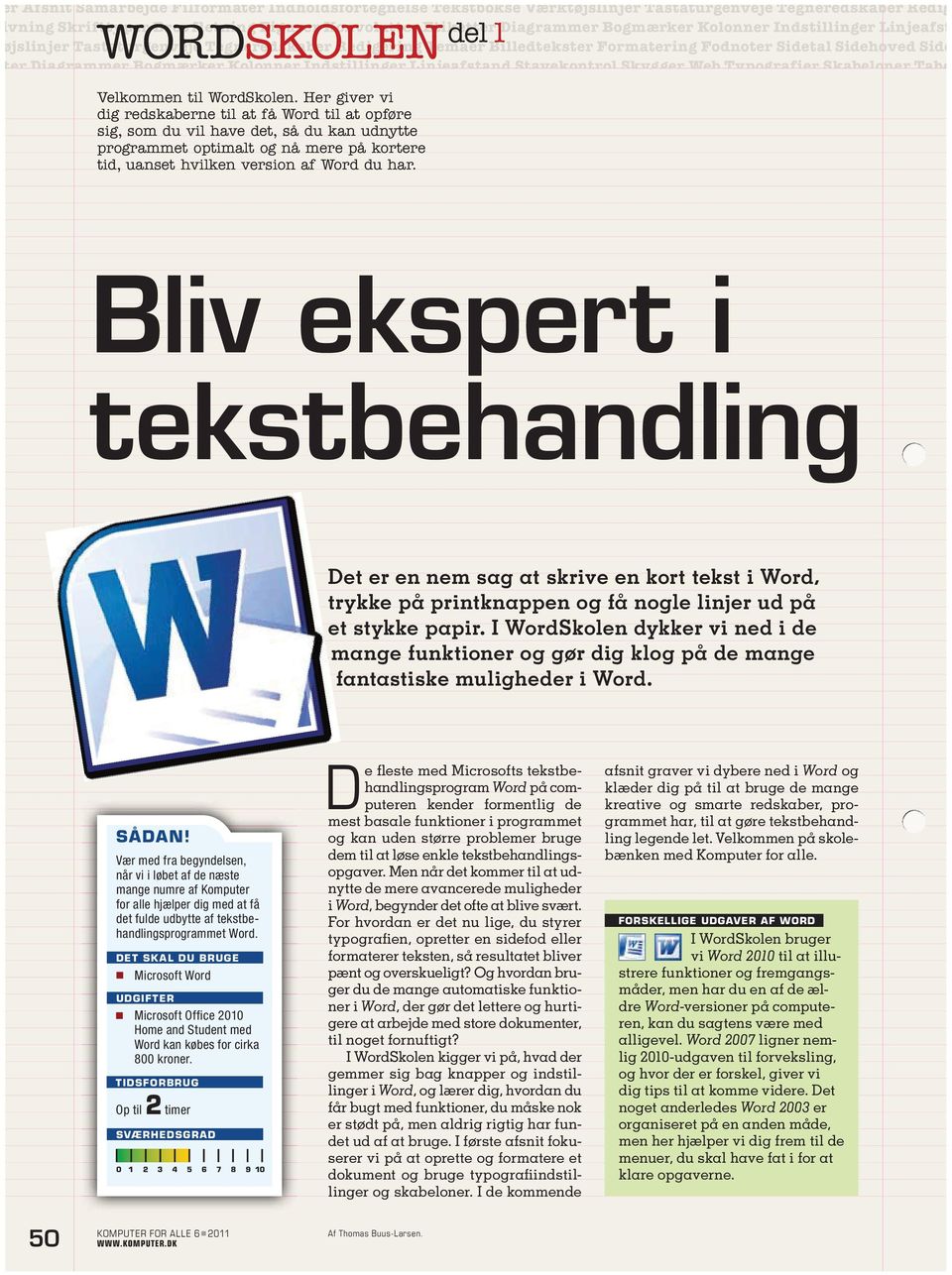
2 igering Temaer Billedtekster Formatering Fodnoter Sidetal Sidehoved Sidefod Ordbog Margener Punktopstilling Billeder S stand Stavekontrol Skygger Web Typografier Skabeloner Tabeller Afsnit Samarbejde Filformater Indholdsfortegnelse Teks efod Ordbog Margener Punktopstilling Billeder Sidelayout Office-båndet Udskrivning Skrifttyper Brevfletning Figurer K eller Afsnit Samarbejde Filformater Indholdsfortegnelse Tekstbokse Værktøjslinjer Tastaturgenveje Tegneredskaber Red Få styr på menuerne i Office-båndet Før du kaster dig ud i de mere avancerede opgaver med tekstbehandling, er det klogt lige at bruge et par minutter på programvinduet i Word 00. For jo bedre overblik du har over programvinduet, jo nemmere bliver det for dig at bruge funktionerne i Word i det daglige. Vinduet er ud over selve skriveområdet inddelt i to vigtige dele, som vi kigger nærmere på her. Det minder i øvrigt meget om det, du ser i 00-versionen af Word. I toppen af vinduet finder du Office-båndet, hvor knapper og genveje til funktionerne er grupperet under otte faneblade. På fanebladene er funktionerne inddelt i grupper, alt efter hvilken funktion der er tale om. Du bruger Office-båndet næsten hele tiden, men kniber det med pladsen, fx på en lille netbook-skærm, skjuler du det nemt ved at klikke på pile-ikonet. Office-båndet tilpasser sig vinduets størrelse, så de enkelte grupper på et faneblad kan krympe eller udvide sig. Bliv derfor ikke forvirret, hvis der på de næste sider henvises til knapper, du ikke umiddelbart kan finde på din skærm. Du skal nemlig bare klikke på gruppen for at finde de ønskede knapper. Nederst vises den aktuelle side i dokumentet. Dobbeltklik her for at gå til en bestemt side. Med ordtælleren kan du holde øje med antal ord i din tekst. Klik på tælleren for at få supplerende statistik over tegn, afsnit og linjer i et dokument. Klik på stavekontrollen for at tjekke dokumentet for fejl. Klik på knappen Lineal for at vise eller skjule linealerne i programvinduet. 0 Nederst i højre side kan du vælge mellem forskellige måder at se dit dokument på. I Udskriftslayout 0 er dokumentet på skærmen inddelt i hele sider. Med Læselayout sættes dokumentet op med tydelig og fremhævet skrift, så det bliver nemmere at læse på skærmen. Normal visning giver et mere komprimeret layout. Du kan zoome ind eller ud på teksten i dit dokument ved at trække i skydeknappen. Øverst i titellinjen finder du genveje til at gemme dokumentet, fortryde en handling og gentage en fortrudt handling. Klik på pilen for at føje flere genveje til titellinjen, hvis du ønsker det. KOMPUTER FOR ALLE 0
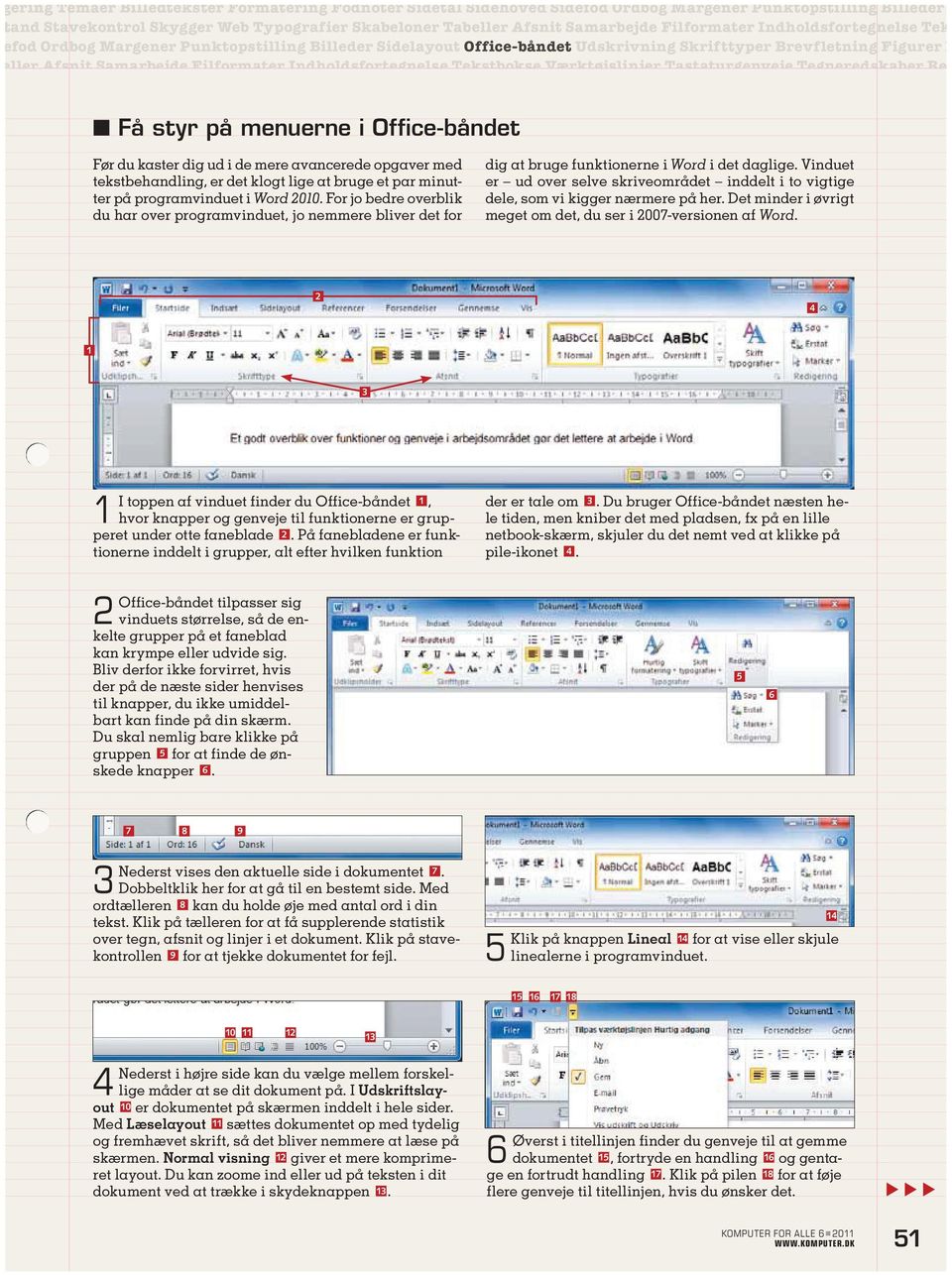
3 rafier Skabeloner Tabeller Afsnit Samarbejde Filformater Indholdsfortegnelse Tekstbokse Værktøjslinjer Tastaturgenveje topstilling Billeder Sidelayout Udskrivning Skrifttyper Brevfletning Temaer Konvolutter Etiketter Diagrammer Bogmærk mater Indholdsfortegnelse WORDSKOLEN del Tekstbokse Værktøjslinjer Tastaturgenveje Tegneredskaber Skrifttyper Redigering Billedtekst ttyper Brevfletning Figurer Konvolutter Etiketter Diagrammer Bogmærker Kolonner Indstillinger Linjeafstand Stavekont Vælg en skrifttype Når du har styr på indretningen af Word, har du de bedste forudsætninger for at arbejde med dokumenter. Vi viser her, hvordan du opretter et brev, som senere skal fungere som skabelon. Det betyder, at dokumentet får et grundlayout, som kan genbruges, hver gang du vil skrive et nyt brev. Først indsætter du navn og adresse, vælger skrifttyper og formaterer teksten i dokumentet. Funktionerne finder du primært på fanebladet Startside. Først opretter du et nyt dokument. Klik på Filer, og peg på Nyt. Vælg Tomt dokument, og klik på knappen Opret. Skriv et adressefelt, og gør plads til dato, emne og selve brevteksten. I Word styres de overordnede skrifttyper ved hjælp af typografier, der gør det nemt at formatere indholdet i dokumentet. Word har en række indbyggede temaer, der kombinerer de installerede skrifttyper på pc en. Vælg et tema ved at klikke på Skifttypografier, og peg på Skrifttyper. I listen klikker du på det ønskede tema, her Apex. I oversigten kan du nu vælge typografien Stærk for at ændre datoen og referencen til fed skrift. På samme måde kan du vælge typografien Overskrift til emnelinjen. Du kan også ændre farven på teksten på følgende måde: Først markerer du linjen ved at klikke til venstre for den. Derefter klikker du på pilen ved knappen Skriftfarve og vælger en ny farve i paletten. Som udgangspunkt bliver teksten i dokumentet automatisk formateret med typografien Normal. For at fremhæve datoen og referencen i brevet kan du bruge en af de andre typografivarianter i dit tema. Først markerer du teksten ved at klikke til venstre for linjen og herefter klikke på pilen 0 for at åbne oversigten med typografier. 0 HVAD GØR JEG I WORD 00 OG WORD 00? I Word 00 ligger funktionerne til at oprette, åbne, gemme og udskrive dokumenter under den runde Office-knap øverst i venstre hjørne. Klik på knappen og på punktet Ny for at oprette et tomt dokument. I Word 00 åbner du et nyt dokument via menuen Filer og menupunktet Ny. Du vælger temaer og indstiller typografien i menuen Formater under punkterne Tema og Typografier og formater. Du kan ændre format ved hjælp af formatlisten i værktøjslinjen Formatering, hvis du har slået den til. Brug knapperne i samme værktøjslinje til at ændre farve på tekst, du har markeret. KOMPUTER FOR ALLE 0
4 eje Tegneredskaber Redigering Temaer Billedtekster Formatering Fodnoter Sidetal Sidehoved Sidefod Ordbog Margener rker Kolonner Indstillinger Linjeafstand Web Sidehoved Stavekontrol Typografier Skabeloner Tabeller Afsnit Samarbejde kster Formatering Fodnoter Skygger Sidetal Ordbog Margener Punktopstilling Sidelayout Sidefod Billeder Udskrivning ntrol Skygger Web Typografier Skabeloner Tabeller Afsnit Samarbejde Filformater Indholdsfortegnelse Tekstbokse Værkt Opret sidehoved og sidefod Med et sidehoved eller en sidefod får du automatisk gentaget tekst eller grafik i toppen eller bunden på alle sider i dit dokument. Funktionen er specielt nyttig til fx at sætte navn, adresse og telefonnummer på brevpapir eller til at vise sidetal og titel i en rapport. Her kan du se, hvordan du opretter en sidefod med oplysninger om afsenderens navn og adresse. Du kan desuden lægge en særlig effekt på, så teksten træder mere frem. Rul ned i bunden af dit dokument, og hold øje med linealen i venstre side af programvinduet. Sidefoden begynder, hvor farven på linealen skifter. Med et dobbeltklik i området til højre for linealen kan du åbne sidefoden og skrive teksten ind. For at få oplysningerne i sidefoden til at træde lidt frem kan du fx ændre tekstfarven. Det gør du ved at markere hele teksten i sidefoden og trykke på tasterne Ctrl og A samtidig. Når teksten er markeret, klikker du på pilen ved knappen Skriftfarve og vælger den ønskede farve på paletten. Funktioner til at justere sidehoved og sidefod finder du på fanebladet Design. Her kan du fx også indstille afstanden fra kanten af papiret til starten af teksten med pilene i kategorien Placering. Klik på Luk sidehoved og sidefod for at vende tilbage til selve dokumentet. 0 Du kan også nemt føje en skyggeeffekt til bogstaverne. Markér teksten, og klik på knappen Teksteffekter, peg på Skygge, og vælg en udvendig skyggeeffekt. Bemærk også mulighederne for at føje refleksioner og skær 0 til bogstaverne. HVAD GØR JEG I WORD 00 OG WORD 00? I Word 00 opretter du sidehoved og sidefod på samme måde som i Word 00, men det er ikke muligt at føje skyggeeffekt til tekst. I Word 00 åbner du et sidehoved eller en sidefod ved at åbne menuen Vis og klikke på punktet Sidehoved og sidefod. Tekstfarven ændrer du med knapperne i værktøjslinjen Formatering. I Word 00 kan du ikke føje skygge og lignende effekter til teksten. KOMPUTER FOR ALLE 0

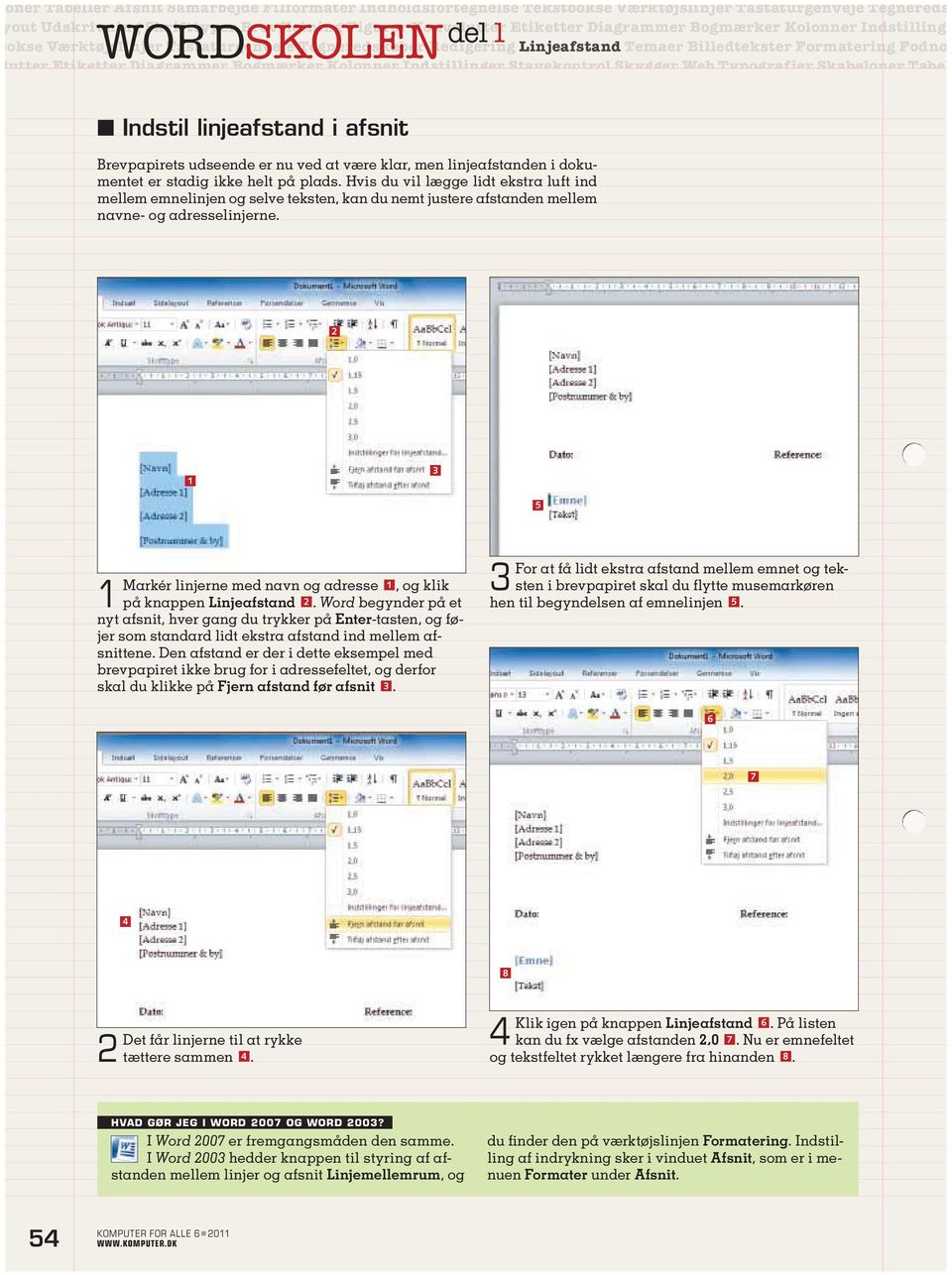
5 loner Tabeller Afsnit Samarbejde Filformater Indholdsfortegnelse Tekstbokse Værktøjslinjer Tastaturgenveje Tegneredsk yout Udskrivning Skrifttyper Brevfletning Figurer Konvolutter Etiketter Diagrammer Bogmærker Kolonner Indstillinger bokse Værktøjslinjer WORDSKOLEN del Tastaturgenveje Tegneredskaber Redigering Linjeafstand Temaer Billedtekster Formatering Fodnote olutter Etiketter Diagrammer Bogmærker Kolonner Indstillinger Stavekontrol Skygger Web Typografier Skabeloner Tabelle Indstil linjeafstand i afsnit Brevpapirets udseende er nu ved at være klar, men linjeafstanden i dokumentet er stadig ikke helt på plads. Hvis du vil lægge lidt ekstra luft ind mellem emnelinjen og selve teksten, kan du nemt justere afstanden mellem navne- og adresselinjerne. Markér linjerne med navn og adresse, og klik på knappen Linjeafstand. Word begynder på et nyt afsnit, hver gang du trykker på Enter-tasten, og føjer som standard lidt ekstra afstand ind mellem afsnittene. Den afstand er der i dette eksempel med brevpapiret ikke brug for i adressefeltet, og derfor skal du klikke på Fjern afstand før afsnit. For at få lidt ekstra afstand mellem emnet og teksten i brevpapiret skal du flytte musemarkøren hen til begyndelsen af emnelinjen. Det får linjerne til at rykke tættere sammen. Klik igen på knappen Linjeafstand. På listen kan du fx vælge afstanden,0. Nu er emnefeltet og tekstfeltet rykket længere fra hinanden. HVAD GØR JEG I WORD 00 OG WORD 00? I Word 00 er fremgangsmåden den samme. I Word 00 hedder knappen til styring af afstanden mellem linjer og afsnit Linjemellemrum, og du finder den på værktøjslinjen Formatering. Indstilling af indrykning sker i vinduet Afsnit, som er i menuen Formater under Afsnit. KOMPUTER FOR ALLE 0
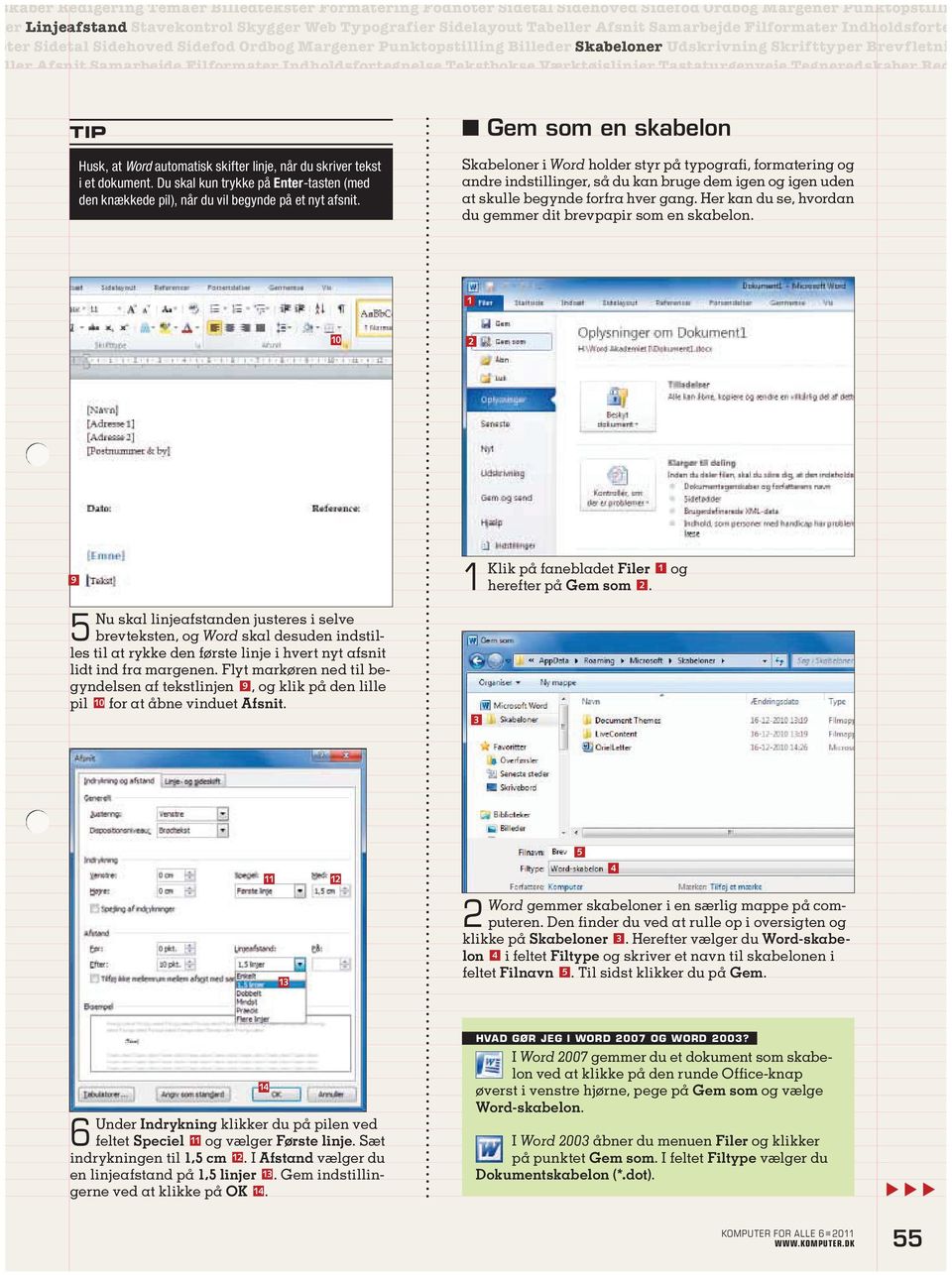
6 skaber Redigering Temaer Billedtekster Formatering Fodnoter Sidetal Sidehoved Sidefod Ordbog Margener Punktopstillin ger Linjeafstand Stavekontrol Skygger Web Typografier Sidelayout Tabeller Afsnit Samarbejde Filformater Indholdsforteg oter Sidetal Sidehoved Sidefod Ordbog Margener Punktopstilling Billeder Skabeloner Udskrivning Skrifttyper Brevfletnin eller Afsnit Samarbejde Filformater Indholdsfortegnelse Tekstbokse Værktøjslinjer Tastaturgenveje Tegneredskaber Redig TIP Husk, at Word automatisk skifter linje, når du skriver tekst i et dokument. Du skal kun trykke på Enter-tasten (med den knækkede pil), når du vil begynde på et nyt afsnit. Gem som en skabelon Skabeloner i Word holder styr på typografi, formatering og andre indstillinger, så du kan bruge dem igen og igen uden at skulle begynde forfra hver gang. Her kan du se, hvordan du gemmer dit brevpapir som en skabelon. 0 Nu skal linjeafstanden justeres i selve brevteksten, og Word skal desuden indstilles til at rykke den første linje i hvert nyt afsnit lidt ind fra margenen. Flyt markøren ned til begyndelsen af tekstlinjen, og klik på den lille pil 0 for at åbne vinduet Afsnit. Klik på fanebladet Filer og herefter på Gem som. Word gemmer skabeloner i en særlig mappe på computeren. Den finder du ved at rulle op i oversigten og klikke på Skabeloner. Herefter vælger du Word-skabelon i feltet Filtype og skriver et navn til skabelonen i feltet Filnavn. Til sidst klikker du på Gem. Under Indrykning klikker du på pilen ved feltet Speciel og vælger Første linje. Sæt indrykningen til, cm. I Afstand vælger du en linjeafstand på, linjer. Gem indstillingerne ved at klikke på OK. HVAD GØR JEG I WORD 00 OG WORD 00? I Word 00 gemmer du et dokument som skabelon ved at klikke på den runde Office-knap øverst i venstre hjørne, pege på Gem som og vælge Word-skabelon. I Word 00 åbner du menuen Filer og klikker på punktet Gem som. I feltet Filtype vælger du Dokumentskabelon (*.dot). KOMPUTER FOR ALLE 0
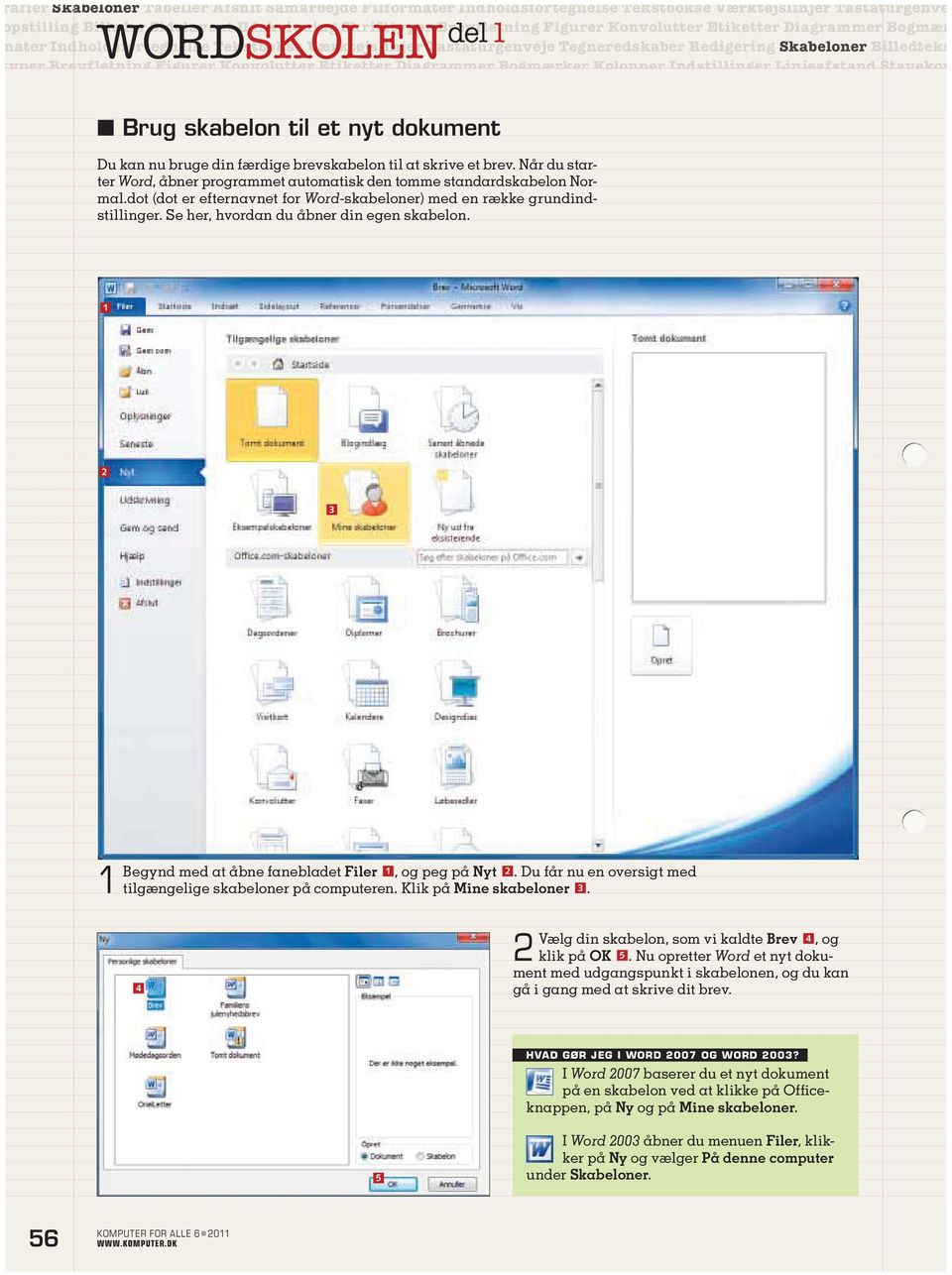
7 rafier Skabeloner Tabeller Afsnit Samarbejde Filformater Indholdsfortegnelse Tekstbokse Værktøjslinjer Tastaturgenveje topstilling Billeder Sidelayout Udskrivning Skrifttyper Brevfletning Figurer Konvolutter Etiketter Diagrammer Bogmærk mater Indholdsfortegnelse WORDSKOLEN del Tekstbokse Værktøjslinjer Tastaturgenveje Tegneredskaber Redigering Skabeloner Billedtekst ttyper Brevfletning Figurer Konvolutter Etiketter Diagrammer Bogmærker Kolonner Indstillinger Linjeafstand Stavekont Brug skabelon til et nyt dokument Du kan nu bruge din færdige brevskabelon til at skrive et brev. Når du starter Word, åbner programmet automatisk den tomme standardskabelon Normal.dot (dot er efternavnet for Word-skabeloner) med en række grundindstillinger. Se her, hvordan du åbner din egen skabelon. Begynd med at åbne fanebladet Filer, og peg på Nyt. Du får nu en oversigt med tilgængelige skabeloner på computeren. Klik på Mine skabeloner. Vælg din skabelon, som vi kaldte Brev, og klik på OK. Nu opretter Word et nyt dokument med udgangspunkt i skabelonen, og du kan gå i gang med at skrive dit brev. HVAD GØR JEG I WORD 00 OG WORD 00? I Word 00 baserer du et nyt dokument på en skabelon ved at klikke på Officeknappen, på Ny og på Mine skabeloner. I Word 00 åbner du menuen Filer, klikker på Ny og vælger På denne computer under Skabeloner. KOMPUTER FOR ALLE 0
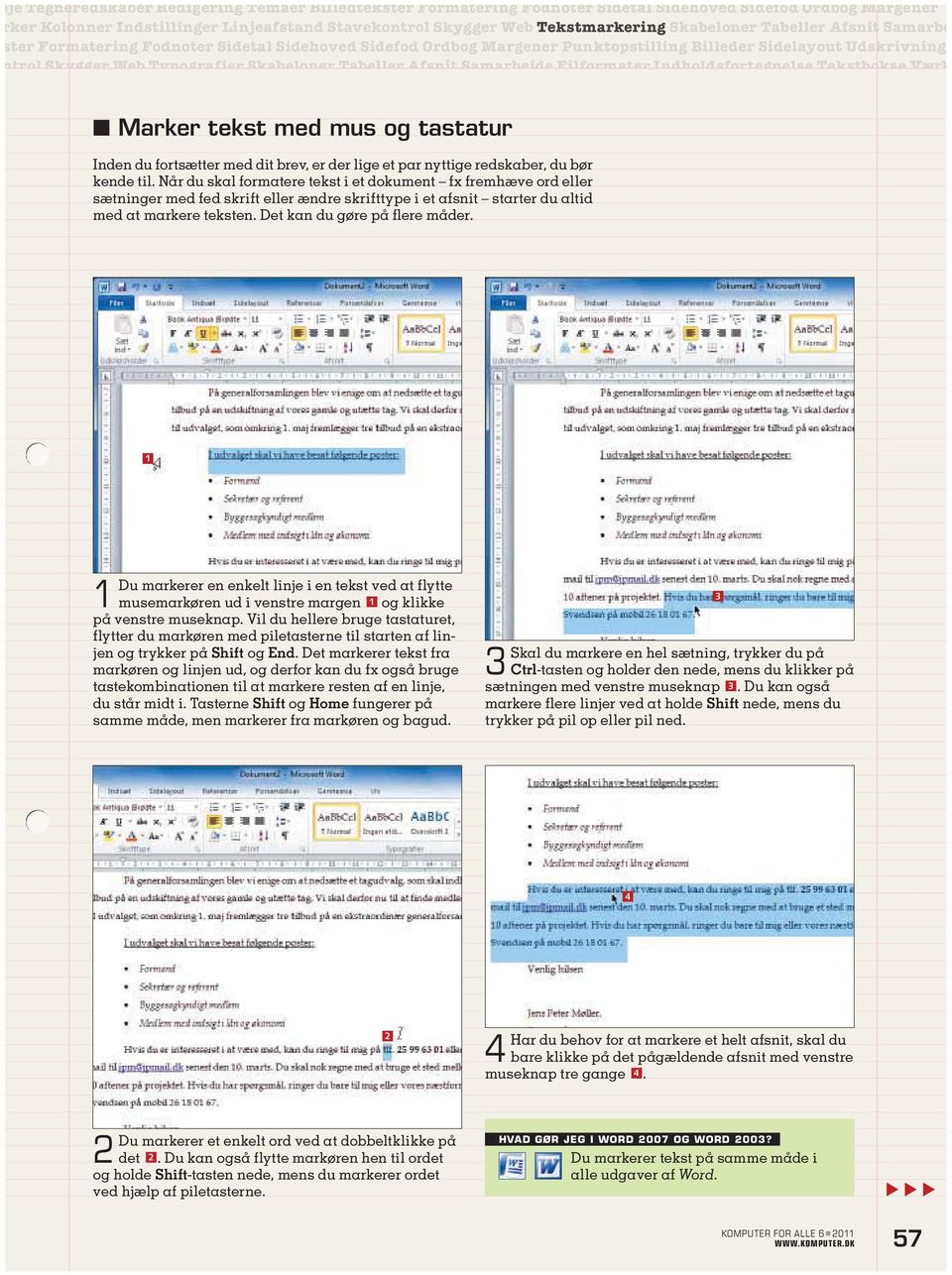
8 eje Tegneredskaber Redigering Temaer Billedtekster Formatering Fodnoter Sidetal Sidehoved Sidefod Ordbog Margener rker Kolonner Indstillinger Linjeafstand Stavekontrol Skygger Web Tekstmarkering Skabeloner Tabeller Afsnit Samarbejd ster Formatering Fodnoter Sidetal Sidehoved Sidefod Ordbog Margener Punktopstilling Billeder Sidelayout Udskrivning ntrol Skygger Web Typografier Skabeloner Tabeller Afsnit Samarbejde Filformater Indholdsfortegnelse Tekstbokse Værkt Marker tekst med mus og tastatur Inden du fortsætter med dit brev, er der lige et par nyttige redskaber, du bør kende til. Når du skal formatere tekst i et dokument fx fremhæve ord eller sætninger med fed skrift eller ændre skrifttype i et afsnit starter du altid med at markere teksten. Det kan du gøre på flere måder. Du markerer en enkelt linje i en tekst ved at flytte musemarkøren ud i venstre margen og klikke på venstre museknap. Vil du hellere bruge tastaturet, flytter du markøren med piletasterne til starten af linjen og trykker på Shift og End. Det markerer tekst fra markøren og linjen ud, og derfor kan du fx også bruge tastekombinationen til at markere resten af en linje, du står midt i. Tasterne Shift og Home fungerer på samme måde, men markerer fra markøren og bagud. Skal du markere en hel sætning, trykker du på Ctrl-tasten og holder den nede, mens du klikker på sætningen med venstre museknap. Du kan også markere flere linjer ved at holde Shift nede, mens du trykker på pil op eller pil ned. Har du behov for at markere et helt afsnit, skal du bare klikke på det pågældende afsnit med venstre museknap tre gange. Du markerer et enkelt ord ved at dobbeltklikke på det. Du kan også flytte markøren hen til ordet og holde Shift-tasten nede, mens du markerer ordet ved hjælp af piletasterne. HVAD GØR JEG I WORD 00 OG WORD 00? Du markerer tekst på samme måde i alle udgaver af Word. KOMPUTER FOR ALLE 0
9 loner Tabeller Afsnit Samarbejde Filformater Indholdsfortegnelse Tekstbokse Værktøjslinjer Tastaturgenveje Tegneredsk yout Udskrivning Skrifttyper Brevfletning Figurer Etiketter Diagrammer Formatering Bogmærker Kolonner Indstillinge bokse Værktøjslinjer WORDSKOLEN del Tastaturgenveje Tegneredskaber Redigering Temaer Billedtekster Fodnoter Sidetal Sidehoved Sidefo ammer Bogmærker Kolonner Indstillinger Linjeafstand Stavekontrol Skygger Web Typografier Skabeloner Tabeller Afsnit Formater tekst i linjer og afsnit Når du har skrevet en tekst i dit brev, er det tid til at tilpasse og forbedre formateringen. Det kan fx være, at du vil understrege nogle ord og forvandle en række sætninger til en overskuelig punktopstilling. Vi koncentrerer os her om redskaberne til formatering på fanebladet Startside. Emnelinjen er automatisk formateret med farve og skrifttype i forhold til den typografering, vi valgte tidligere og gemte i skabelonen. Det samme gælder afsnittene, hvor første linje er rykket, centimeter ind fra margenen. Her er markeret en linje, der skal understreges, og det klarer du ganske enkelt ved at klikke på knappen Understregning. Et klik på pilen til højre for knappen giver dig adgang til flere forskellige stregtyper. Næste opgave er at formatere en lille liste som punktopstilling. Placér markøren i starten af listen. Tryk på Shift, og hold knappen nede, mens du trykker på pil ned, indtil teksten er markeret. Med et klik på pilen ved knappen Punktopstilling åbner du oversigten med forskellige punkttegn og vælger et af dem. Teksten bliver nu rykket lidt ind, og hver linje forsynet med punkttegn. I længere lister kan det være en fordel at opstille punkterne med tal eller bogstaver. Så er det bare at klikke på pilen til højre for knappen Opstilling med tal eller bogstaver og vælge en opstilling, der passer til dokumentet. Til sidst kan du sætte listen i kursiv. Mens teksten stadig er markeret, skal du klikke på knappen Kursiv 0. 0 HVAD GØR JEG I WORD 00? I Word 00 har du knapperne Understregning, Opstilling med punkttegn og Kursiv i værktøjslinjen Formatering. Du ændrer punkttegn og vælger opstilling med tal eller bogstaver under Punktopstilling i menuen Formater. KOMPUTER FOR ALLE 0

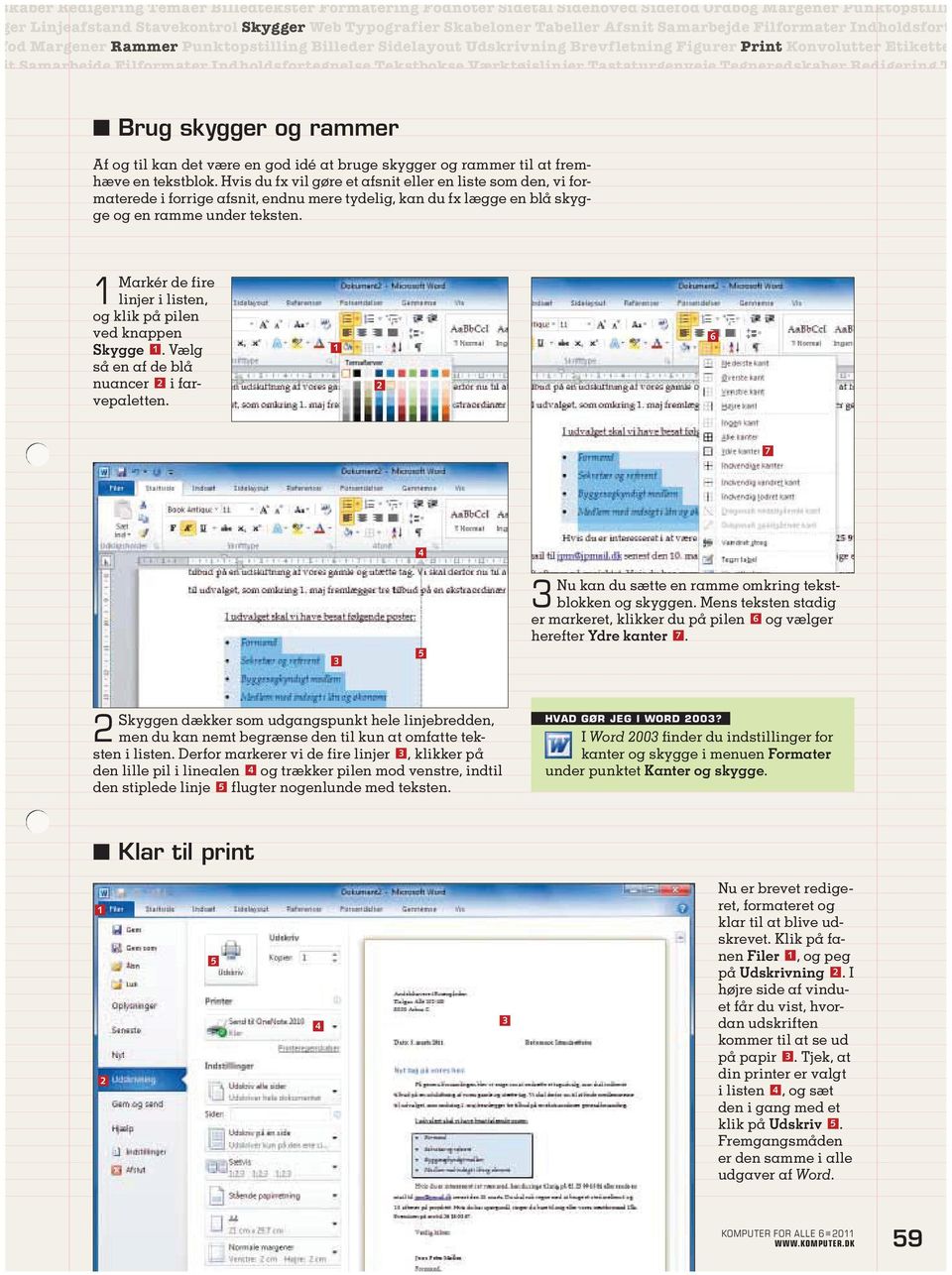
10 skaber Redigering Temaer Billedtekster Formatering Fodnoter Sidetal Sidehoved Sidefod Ordbog Margener Punktopstillin ger Linjeafstand Stavekontrol Skygger Web Typografier Skabeloner Tabeller Afsnit Samarbejde Filformater Indholdsforte fod Margener Rammer Punktopstilling Billeder Sidelayout Udskrivning Brevfletning Figurer Print Konvolutter Etiketter it Samarbejde Filformater Indholdsfortegnelse Tekstbokse Værktøjslinjer Tastaturgenveje Tegneredskaber Redigering Te Brug skygger og rammer Af og til kan det være en god idé at bruge skygger og rammer til at fremhæve en tekstblok. Hvis du fx vil gøre et afsnit eller en liste som den, vi formaterede i forrige afsnit, endnu mere tydelig, kan du fx lægge en blå skygge og en ramme under teksten. Markér de fire linjer i listen, og klik på pilen ved knappen Skygge. Vælg så en af de blå nuancer i farvepaletten. Nu kan du sætte en ramme omkring tekstblokken og skyggen. Mens teksten stadig er markeret, klikker du på pilen og vælger herefter Ydre kanter. Skyggen dækker som udgangspunkt hele linjebredden, men du kan nemt begrænse den til kun at omfatte teksten i listen. Derfor markerer vi de fire linjer, klikker på den lille pil i linealen og trækker pilen mod venstre, indtil den stiplede linje flugter nogenlunde med teksten. HVAD GØR JEG I WORD 00? I Word 00 finder du indstillinger for kanter og skygge i menuen Formater under punktet Kanter og skygge. Klar til print Nu er brevet redigeret, formateret og klar til at blive udskrevet. Klik på fanen Filer, og peg på Udskrivning. I højre side af vinduet får du vist, hvordan udskriften kommer til at se ud på papir. Tjek, at din printer er valgt i listen, og sæt den i gang med et klik på Udskriv. Fremgangsmåden er den samme i alle udgaver af Word. KOMPUTER FOR ALLE 0
11 ypografier Skabeloner Afsnit Samarbejde Filformater Indholdsfortegnelse Tekstbokse Værktøjslinjer Tastaturgenveje Teg er Sidelayout Udskrivning Skrifttyper Brevfletning Figurer Konvolutter Tabeller Etiketter Diagrammer Bogmærker Kolon ldsfortegnelse WORDSKOLEN del Tekstbokse Værktøjslinjer Tastaturgenveje Tegneredskaber Redigering Temaer Billedtekster Formatering F letning Figurer Konvolutter Etiketter Diagrammer Bogmærker Kolonner Indstillinger Linjeafstand Stavekontrol Skygger I Wordskolen lærer du at bruge de mange funktioner og smarte redskaber i Word. Trin for trin hjælper vi dig gennem faner og værktøjslinjer og demonstrerer, hvordan du udnytter programmet optimalt. Få styr på tabeller Sådan opretter du en tabel I Word kan du oprette en ny tabel på flere forskellige måder, afhængigt af hvordan tabellen skal indrettes. Vil du for eksempel bare lave en enkel telefonliste, kan du bruge markeringsfunktionen til hurtigt at definere tabellens størrelse og oprette en standardtabel i dit dokument. Start med at placere markøren dér, hvor tabellen skal være i dokumentet. Klik på fanen Indsæt og på Tabel. Før musen hen over det antal lodrette kolonner og ned over antallet af vandrette rækker, der skal være i tabellen. Når tabellen har den rigtige størrelse, klikker du en enkelt gang på venstre museknap. Du kan ændre kanttypen i din tabel og forsyne cellerne de felter, der indeholder tekst med skyggeeffekt. Der findes et fint udvalg af tabeltypografier under fanen Design. Den viser sig i Office-båndet, når markøren er placeret i en tabel. I afsnittet Tabeltypografier klikker du på pilen for at se typografierne. Når du fører musen over typografierne, ændres layoutet på tabellen, så du kan se, hvordan det færdige resultat kommer til at se ud. Klik på en typografi for at vælge den. 0 Med mulighederne i afsnittet Indstillinger for tabeltypografi 0 kan du tilpasse tabellens udseende. Sæt for eksempel flueben i feltet Kolonneoverskrift for at tilføje en række i tabellen til overskrifter. Du kan også føje skyggeeffekt til hver anden række eller kolonne, hvis du sætter flueben i Stribede rækker eller Stribede kolonner. På den måde bliver det lettere at skelne mellem teksten i tabellen. TIP Tegn en tabel Hvis du vil oprette en tabel med en ujævn struktur, hvor rækker og kolonner er inddelt forskelligt, kan du klikke på Tegn tabel og tegne tabellens udseende med musen. HVAD GØR JEG I WORD 00? I Word 00 indsætter du en tabel ved at åbne menuen Tabel, pege på Indsæt og klikke på Tabel. I vinduet Indsæt tabel skriver du det antal kolonner og rækker, som tabellen skal bestå af, og klikker på Autoformat for at vælge en tabeltypografi. Klik herefter på OK i de åbne vinduer. 0 Af Thomas Buus-Larsen.

12 egneredskaber Redigering Temaer Billedtekster Formatering Fodnoter Sidetal Sidehoved Sidefod Ordbog Margener Punkt lonner Indstillinger Linjeafstand Stavekontrol Skygger Web Typografier Skabeloner Afsnit Samarbejde Tabeller Filformat g Fodnoter Sidetal Sidehoved Tabeller Sidefod Ordbog Margener Punktopstilling Billeder Sidelayout Udskrivning Skriftty er Web Typografier Skabeloner Afsnit Samarbejde Filformater Indholdsfortegnelse Tekstbokse Værktøjslinjer Tastaturgen Med tabeller kan du nemt og hurtigt opstille lister eller oversigter i Word. Har du først tjek på tabelfunktionen, er mulighederne for at skrive mere avancerede dokumenter mange. FORSKELLIGE WORD-VERSIONER Vi bruger Word 00 til at vise programmets funktioner, men du kan sagtens være med, selv om du har en ældre udgave. Vi viser, hvor funktionerne er i Word 00 og Word 00, hvis der er forskelle. Tilføj eller fjern rækker og kolonner Grundelementerne i en tabel er de vandrette rækker og lodrette kolonner, og dem kan du tilføje flere af, hvis du får behov for at udvide tabellen. Her viser vi, hvordan du sætter en ekstra række og en kolonne mere ind i en eksisterende tabel. Placér markøren i den tabelrække, som du vil tilføje en ny række over eller under. Klik på fanen Layout, som er synlig i Office-båndet, når du arbejder i en tabel. Find afsnittet Rækker og kolonner, og klik på Indsæt nedenfor, hvis du vil placere den nye række under den markerede række, eller på Indsæt ovenfor, hvis den skal sættes ind ovenover. Du tilføjer en kolonne ved at placere markøren i kolonnen ved det sted, hvor den nye kolonne skal sættes ind. Klik på fanen Layout og på Indsæt til venstre. Skal den nye kolonne indsættes til højre for markeringen, klikker du i stedet på Indsæt til højre. For at fjerne en kolonne eller en række skal du placere markøren i kolonnen eller rækken og klikke på Slet. Vælg Slet kolonner 0 eller Slet rækker. Vil du fjerne flere ad gangen, kan du udvide markeringen ved at trykke på Shift på tastaturet og holde knappen nede, mens du trykker på pil op, pil ned, pil til venstre eller pil til højre. 0 HVAD GØR JEG I WORD 00? Rækker og kolonner markeres i Word 00 på samme måde som i de øvrige Word-udgaver. Du tilføjer ekstra rækker og kolonner ved at åbne menuen Tabel, pege på Indsæt og vælge en af mulighederne på listen. Med Slet fjerner du rækker og kolonner. KOMPUTER FOR ALLE 0

13 ypografier Skabeloner Afsnit Samarbejde Filformater Indholdsfortegnelse Tekstbokse Værktøjslinjer Tastaturgenveje Teg er Sidelayout Udskrivning Skrifttyper Brevfletning Figurer Konvolutter Tabeller Etiketter Diagrammer Bogmærker Kolon ldsfortegnelse WORDSKOLEN del Tekstbokse Værktøjslinjer Tastaturgenveje Tegneredskaber Redigering Temaer Billedtekster Formatering F letning Figurer Konvolutter Etiketter Diagrammer Bogmærker Kolonner Indstillinger Linjeafstand Stavekontrol Skygger Juster række og kolonnestørrelse Du kan justere størrelsen på både rækker, kolonner og enkelte celler, så den passer til teksten i tabellen. Word udvider automatisk rækkehøjden, hvis du indtaster mere tekst, end der er plads til på en enkelt linje. Det er ikke altid lige kønt, men det løses nemt ved at justere kolonnestørrelsen. I eksemplet er adressen delt på to linjer i kolonnen Adresse. Det kan du rette op på ved at pege på den højre kolonnekant med musen, klikke på venstre museknap og holde knappen nede, mens du trækker kanten lidt mod højre. Kolonnen bliver nu udvidet, så al teksten kan være på en enkelt linje. Ved at øge rækkehøjden en anelse kan du skabe lidt luft i en tabel med meget tekst, der samtidig bliver mere overskuelig og læsevenlig. Marker hele tabellen ved at åbne fanen Layout, klikke på Marker og vælge Marker tabel. Husk: Fanen Layout vises kun, når markøren er placeret inde i tabellen. 0 Word har også en funktion, der automatisk justerer kolonnerne, så de passer til teksten i dem. Du finder funktionen på fanebladet Layout, hvor du klikker på Tilpas automatisk. Vælg Tilpas indhold automatisk. Brug pilen i feltet Tabelrækkehøjde til at gøre rækkerne i tabellen højere. Hvis du fx vil have teksten til at stå midt i cellerne, klikker du på Juster centreret til venstre 0. TIP Markering af rækker, kolonner og celler Når du skal markere en række, kolonne eller en enkelt celle hvis du fx vil ændre skrifttypen placerer du markøren i tabelelementet, klikker på fanen Layout og på Marker. Vælg herefter en af mulighederne på listen, der svarer til det, du vil markere. I Word 00 skal du åbne menuen Tabel og pege på Marker. HVAD GØR JEG I WORD 00? Funktionen til automatisk justering af kolonner finder du i Word 00 i menuen Tabel under punktet Tilpas automatisk. Du markerer en tabel i Word 00 ved at åbne menuen Tabel, pege på Marker og vælge Tabel. Rækkehøjden justerer du ved at højreklikke på tabellen, vælge Egenskaber for tabel og indstille højden på fanen Række. KOMPUTER FOR ALLE 0

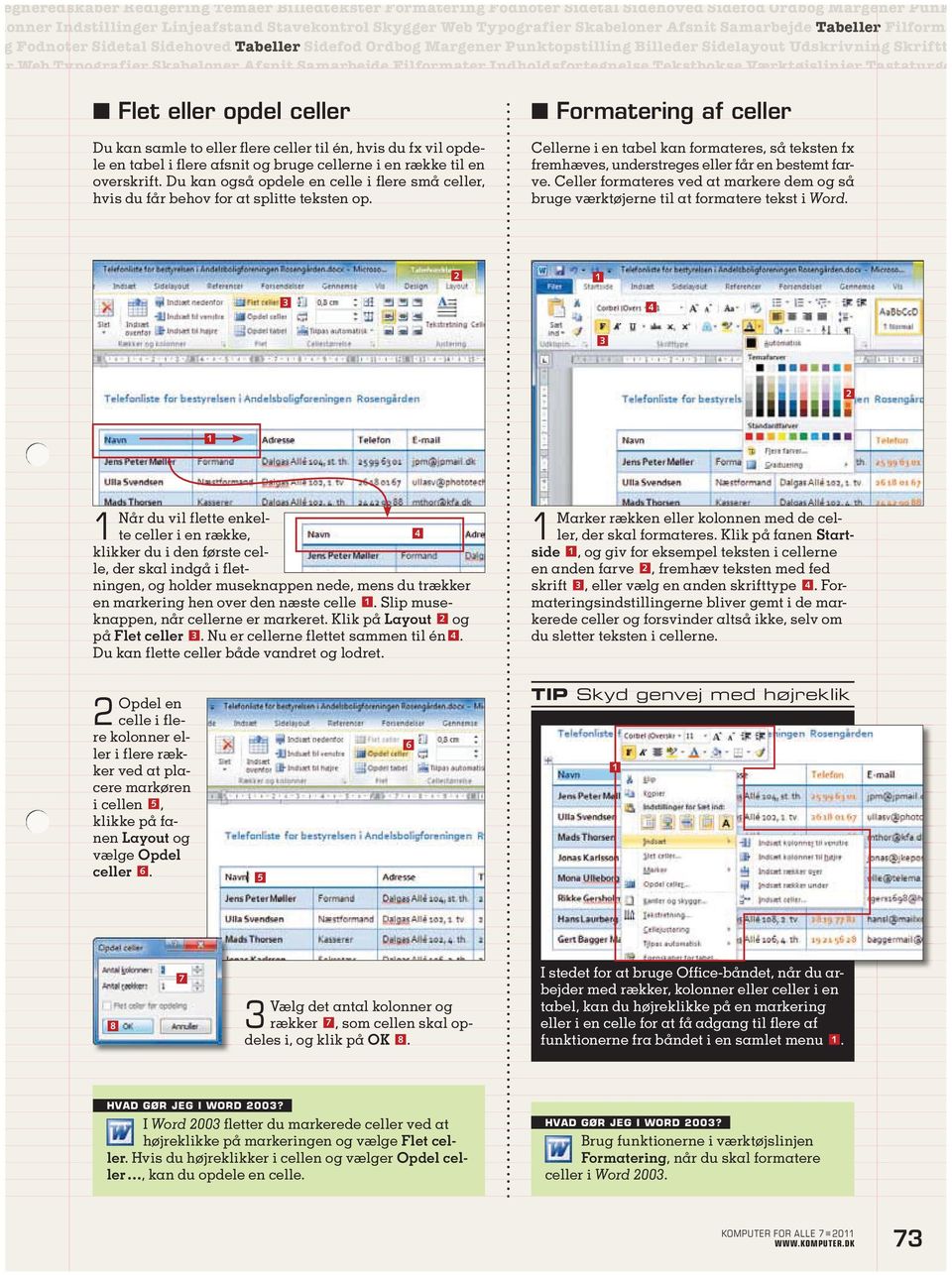
14 egneredskaber Redigering Temaer Billedtekster Formatering Fodnoter Sidetal Sidehoved Sidefod Ordbog Margener Punkt lonner Indstillinger Linjeafstand Stavekontrol Skygger Web Typografier Skabeloner Afsnit Samarbejde Tabeller Filformat g Fodnoter Sidetal Sidehoved Tabeller Sidefod Ordbog Margener Punktopstilling Billeder Sidelayout Udskrivning Skriftty er Web Typografier Skabeloner Afsnit Samarbejde Filformater Indholdsfortegnelse Tekstbokse Værktøjslinjer Tastaturgen Flet eller opdel celler Du kan samle to eller flere celler til én, hvis du fx vil opdele en tabel i flere afsnit og bruge cellerne i en række til en overskrift. Du kan også opdele en celle i flere små celler, hvis du får behov for at splitte teksten op. Formatering af celler Cellerne i en tabel kan formateres, så teksten fx fremhæves, understreges eller får en bestemt farve. Celler formateres ved at markere dem og så bruge værktøjerne til at formatere tekst i Word. Når du vil flette enkelte celler i en række, klikker du i den første celle, der skal indgå i fletningen, og holder museknappen nede, mens du trækker en markering hen over den næste celle. Slip museknappen, når cellerne er markeret. Klik på Layout og på Flet celler. Nu er cellerne flettet sammen til én. Du kan flette celler både vandret og lodret. Marker rækken eller kolonnen med de celler, der skal formateres. Klik på fanen Startside, og giv for eksempel teksten i cellerne en anden farve, fremhæv teksten med fed skrift, eller vælg en anden skrifttype. Formateringsindstillingerne bliver gemt i de markerede celler og forsvinder altså ikke, selv om du sletter teksten i cellerne. Opdel en celle i flere kolonner eller i flere rækker ved at placere markøren i cellen, klikke på fanen Layout og vælge Opdel celler. TIP Skyd genvej med højreklik Vælg det antal kolonner og rækker, som cellen skal opdeles i, og klik på OK. I stedet et for at bruge Office-båndet, fice-bå et når du arbejder med rækker, kolonner eller celler i en tabel, kan du højreklikke på en markering eller i en celle for at få adgang til flere af funktionerne fra båndet i en samlet menu. HVAD GØR JEG I WORD 00? I Word 00 fletter du markerede celler ved at højreklikke på markeringen og vælge Flet celler. Hvis du højreklikker i cellen og vælger Opdel celler, kan du opdele en celle. HVAD GØR JEG I WORD 00? Brug funktionerne i værktøjslinjen Formatering, når du skal formatere celler i Word 00. KOMPUTER FOR ALLE 0
15 ypografier Skabeloner Tabeller Afsnit Samarbejde Filformater Indholdsfortegnelse Tekstbokse Værktøjslinjer Tastaturgen topstilling Billeder Sidelayout Udskrivning Skrifttyper Brevfletning Figurer Konvolutter Etiketter Diagrammer Bogmærk ldsfortegnelse WORDSKOLEN del Tekstbokse Værktøjslinjer Tastaturgenveje Tegneredskaber Redigering Temaer Billedtekster Formatering F er Konvolutter Etiketter Diagrammer Bogmærker Kolonner Indstillinger Linjeafstand Stavekontrol Skygger Web Typograf I WordSkolen lærer du at bruge de mange funktioner og smarte redskaber i Word. Trin for trin hjælper vi dig gennem faner og værktøjslinjer og demonstrerer, hvordan du udnytter programmet optimalt. Fra tal til diagram Indsæt et diagram Når du arbejder med diagrammer i Word bruger programmet et regneark i Excel til at holde styr på tallene, der illustreres i diagrammet. Du skal derfor sørge for, at Excel er installeret på pc en, før du opretter et diagram, og hvis du senere skal ændre i tallene, er det også Excel, du skal have fat i. Først placerer du markøren det sted i dokumentet, hvor diagrammet skal være. Klik herefter på fanen Indsæt og på Diagram. Nu åbner Excel med et regneark. Tilpas oplysningerne til det diagram, du vil indsætte i dette tilfælde en række udgiftsposter. I kolonne A skriver du udgiftens navn og i kolonne B tallet. Du kan indsætte flere udgiftsposter ved at tilføje flere rækker. Klik på krydset øverst i højre hjørne, når du er færdig. Arket integreres i Word, og diagrammet opdateres automatisk. Vælg den type diagram, du vil indsætte, i oversigten til venstre, og klik på et layout i højre side af vinduet. Her vælger vi et klassisk lagkagediagram. Klik på OK. HVAD GØR JEG I WORD 00 OG WORD 00? I Word 00 er fremgangsmåden den samme som i 00. I Word 00 indsætter du et diagram ved at åbne menuen Indsæt, pege på Billede og klikke på Diagram. Du ændrer diagramtype ved at dobbeltklikke i diagramområdet, der er det hvide felt omkring diagrammet. Højreklik, og vælg Diagramtype. Vælg Dataark i den samme menu, hvis du vil ændre tallene til diagrammet. TIP Sådan ændrer du et tal Klik på diagrammet, vælg Design, og klik på Rediger data for at ændre tal i regnearket. KOMPUTER FOR ALLE 0

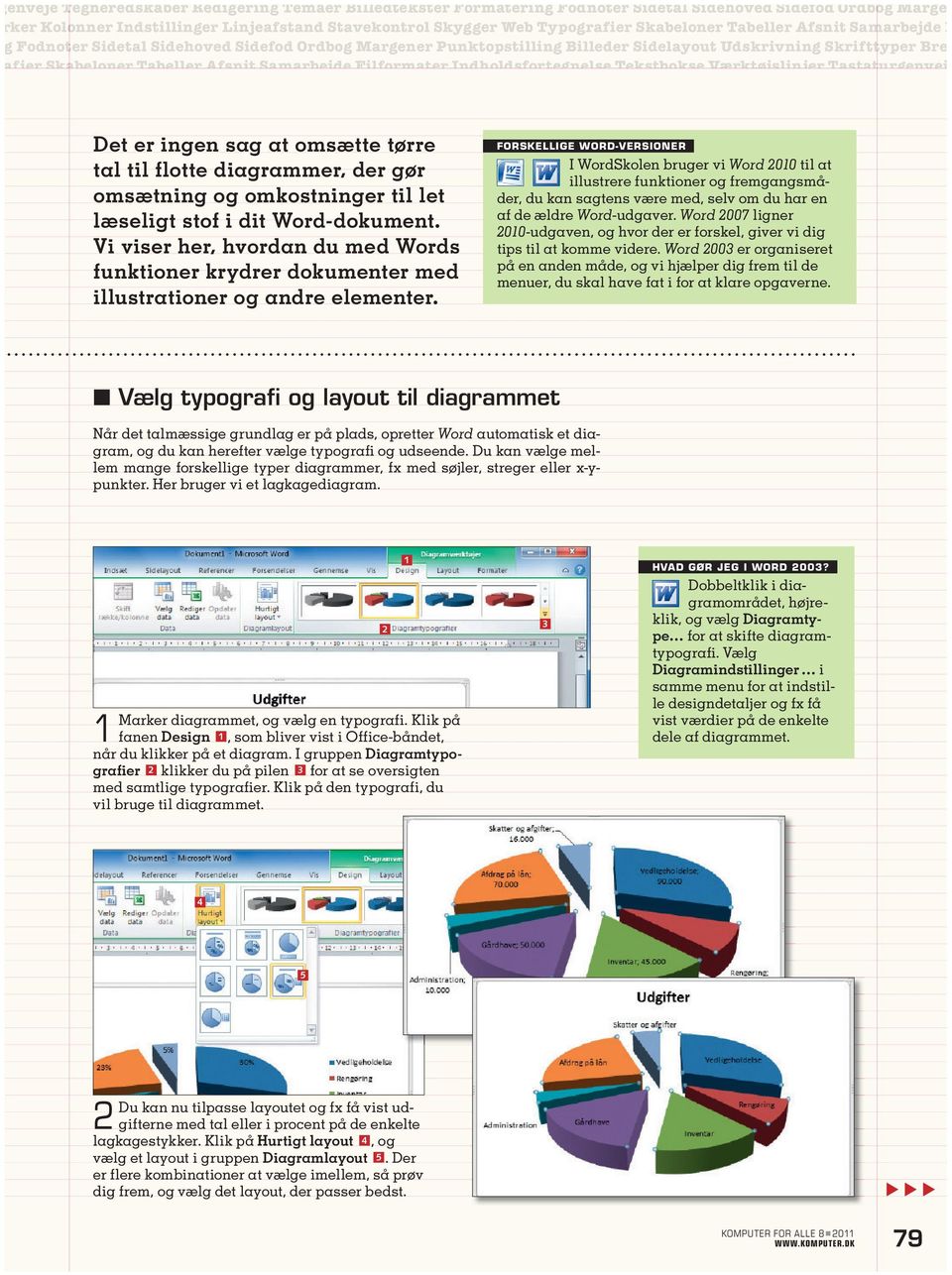
16 genveje Tegneredskaber Redigering Temaer Billedtekster Formatering Fodnoter Sidetal Sidehoved Sidefod Ordbog Margene rker Kolonner Indstillinger Linjeafstand Stavekontrol Skygger Web Typografier Skabeloner Tabeller Afsnit Samarbejde Fi g Fodnoter Sidetal Sidehoved Sidefod Ordbog Margener Punktopstilling Billeder Sidelayout Udskrivning Skrifttyper Brev rafier Skabeloner Tabeller Afsnit Samarbejde Filformater Indholdsfortegnelse Tekstbokse Værktøjslinjer Tastaturgenveje Det er ingen sag at omsætte tørre tal til flotte diagrammer, der gør omsætning og omkostninger til let læseligt stof i dit Word-dokument. Vi viser her, hvordan du med Words funktioner krydrer dokumenter med illustrationer og andre elementer. FORSKELLIGE WORD-VERSIONER I WordSkolen bruger vi Word 00 til at illustrere funktioner og fremgangsmåder, du kan sagtens være med, selv om du har en af de ældre Word-udgaver. Word 00 ligner 00-udgaven, og hvor der er forskel, giver vi dig tips til at komme videre. Word 00 er organiseret på en anden måde, og vi hjælper dig frem til de menuer, du skal have fat i for at klare opgaverne. Vælg typografi og layout til diagrammet Når det talmæssige grundlag er på plads, opretter Word automatisk et diagram, og du kan herefter vælge typografi og udseende. Du kan vælge mellem mange forskellige typer diagrammer, fx med søjler, streger eller x-ypunkter. Her bruger vi et lagkagediagram. Marker diagrammet, og vælg en typografi. Klik på fanen Design, som bliver vist i Office-båndet, når du klikker på et diagram. I gruppen Diagramtypografier klikker du på pilen for at se oversigten med samtlige typografier. Klik på den typografi, du vil bruge til diagrammet. HVAD GØR JEG I WORD 00? Dobbeltklik i diagramområdet, højreklik, og vælg Diagramtype for at skifte diagramtypografi. Vælg Diagramindstillinger i samme menu for at indstille designdetaljer og fx få vist værdier på de enkelte dele af diagrammet. Du kan nu tilpasse layoutet og fx få vist udgifterne med tal eller i procent på de enkelte lagkagestykker. Klik på Hurtigt layout, og vælg et layout i gruppen Diagramlayout. Der er flere kombinationer at vælge imellem, så prøv dig frem, og vælg det layout, der passer bedst. KOMPUTER FOR ALLE 0
17 ypografier Skabeloner Afsnit Samarbejde Filformater Indholdsfortegnelse Tekstbokse Værktøjslinjer Tastaturgenveje Teg er Sidelayout Udskrivning Skrifttyper Brevfletning Figurer Konvolutter Tabeller Etiketter Diagrammer Bogmærker Kolon ldsfortegnelse WORDSKOLEN del Tekstbokse Værktøjslinjer Tastaturgenveje Tegneredskaber Redigering Temaer Billedtekster Formatering F letning Figurer Konvolutter Etiketter Diagrammer Bogmærker Kolonner Indstillinger Linjeafstand Stavekontrol Skygger Formater diagrammet Word giver dig en lang række muligheder for at formatere dataserien eller lagkagestykkerne i diagrammet. Du kan fx tilføje smarte D-effekter og ændre skriften, der i vores diagram beskriver de enkelte udgiftsposter. Formater diagramteksten Du kan ændre skrifttype og -størrelse og føje effekter til diagrammets enkelte tekstelementer herunder dataetiketter, der sætter værdier på de enkelte stykker i lagkagediagrammet. Klik på fanen Layout, som dukker op i Office-båndet, når du klikker på diagrammet. Klik på pilen, og vælg Serie Udgifter for at markere alle lagkagestykkerne i diagrammet. Klik herefter på Formater markering. Vælg fanen Formater øverst til højre, og klik på pilen i gruppen Aktuel markering. Vælg Serie Udgifter Dataetiketter, der markerer alle dataetiketterne. Højreklik herefter på en etiket, og brug værktøjslinjen til at ændre skrifttype og justere skriftstørrelsen. Vælg D-format, og juster indstillingerne. Her har vi valgt en facetkant til toppen af lagkagestykkerne ved at klikke på Top, vælge en kanttype og indstille bredden og højden. Vi har også klikket på Materiale og valgt et metalagtigt udseende. Du kan eksperimentere med de andre muligheder som fx Skygge og Skær og bløde kanter for at gøre diagrammet endnu flottere. Klik på Luk, når du er færdig. 0 Prøv også at rotere diagrammet tredimensionelt ved at klikke på D-rotation 0 i gruppen Baggrund. Brug knapperne i gruppen WordArt-typografier, når du vil føje effekter til den markerede tekst. Klik på Hurtig formatering for at bruge en af de indbyggede typografier. Eller brug de øvrige knapper i gruppen til selv at tilpasse formateringen. Klik for eksempel på Teksteffekter, peg på Refleksion, og vælg en af mulighederne i listen. Her har vi brugt effekten Halvrefleksion, strejfende til dataetiketterne. Marker og formater nu de øvrige tekst elementer i diagrammet på samme måde. Indstil rotationsgraden ved at justere tallene. Prøv også at ændre perspektivet og fjerne fluebenet i Autoskaler, så du selv kan indstille værdierne for dybde og højde. Klik på Luk i bunden af vinduet, når diagrammet ser ud, som det skal. HVAD GØR JEG I WORD 00? Du kan indsætte tredimensionelle diagrammer i Word 00, men mulighederne er begrænsede. Højreklik i diagramområdet, og vælg D-diagram i oversigten. Øvrige indstillinger for fx tekst og baggrund findes ved at højreklikke på de enkelte elementer i diagrammet og vælge Formater i oversigten. 0 KOMPUTER FOR ALLE 0

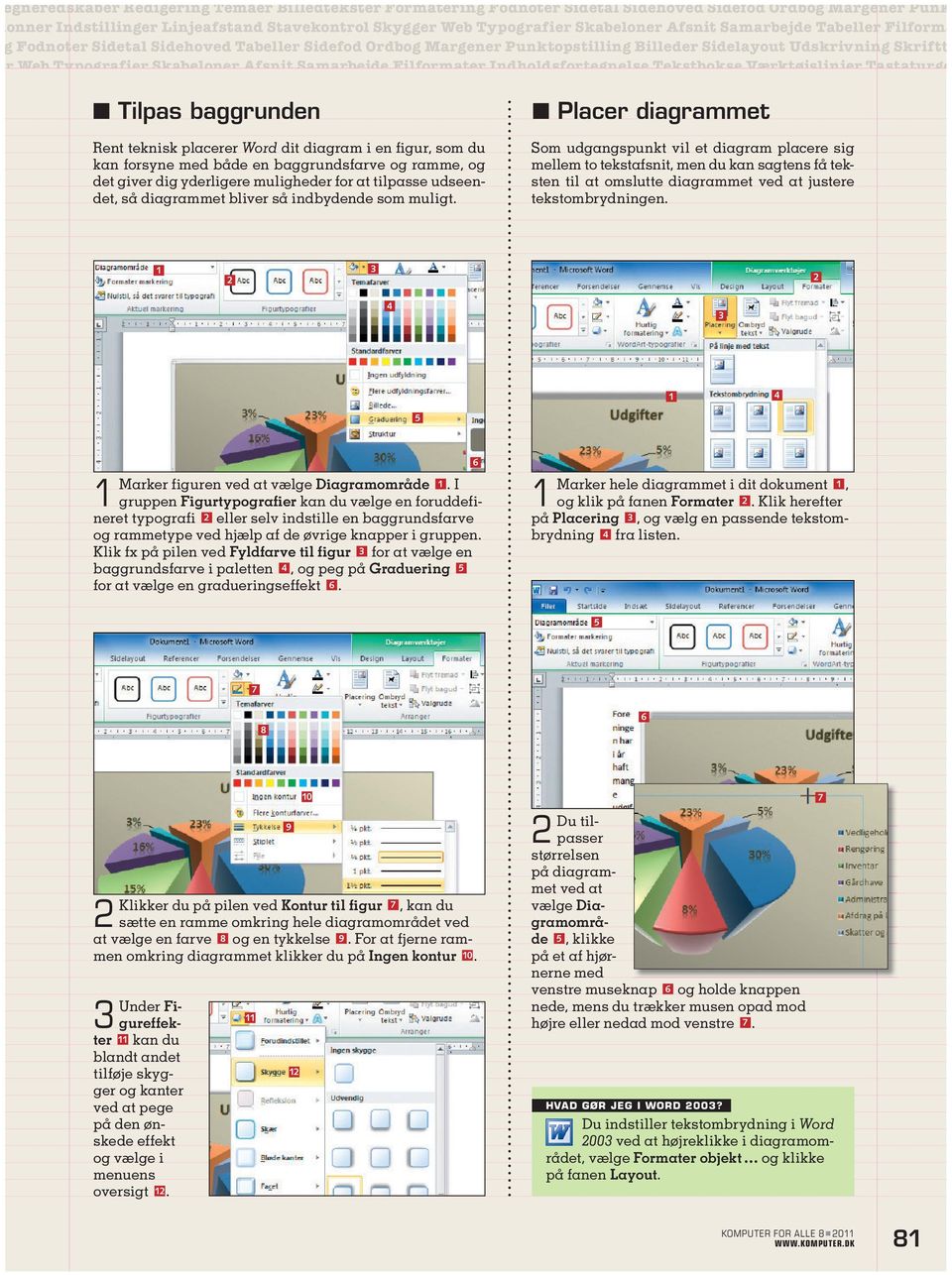
18 egneredskaber Redigering Temaer Billedtekster Formatering Fodnoter Sidetal Sidehoved Sidefod Ordbog Margener Punkt lonner Indstillinger Linjeafstand Stavekontrol Skygger Web Typografier Skabeloner Afsnit Samarbejde Tabeller Filformat g Fodnoter Sidetal Sidehoved Tabeller Sidefod Ordbog Margener Punktopstilling Billeder Sidelayout Udskrivning Skriftty er Web Typografier Skabeloner Afsnit Samarbejde Filformater Indholdsfortegnelse Tekstbokse Værktøjslinjer Tastaturgen Tilpas baggrunden Rent teknisk placerer Word dit diagram i en figur, som du kan forsyne med både en baggrundsfarve og ramme, og det giver dig yderligere muligheder for at tilpasse udseendet, så diagrammet bliver så indbydende som muligt. Placer diagrammet Som udgangspunkt vil et diagram placere sig mellem to tekstafsnit, men du kan sagtens få teksten til at omslutte diagrammet ved at justere tekstombrydningen. Marker figuren ved at vælge Diagramområde. I gruppen Figurtypografier kan du vælge en foruddefineret typografi eller selv indstille en baggrundsfarve og rammetype ved hjælp af de øvrige knapper i gruppen. Klik fx på pilen ved Fyldfarve til figur for at vælge en baggrundsfarve i paletten, og peg på Graduering for at vælge en gradueringseffekt. Marker hele diagrammet i dit dokument, og klik på fanen Formater. Klik herefter på Placering, og vælg en passende tekstombrydning fra listen. Klikker du på pilen ved Kontur til figur, kan du sætte en ramme omkring hele diagramområdet ved at vælge en farve og en tykkelse. For at fjerne rammen omkring diagrammet klikker du på Ingen kontur 0. Under Figureffekter kan du blandt andet tilføje skygger og kanter ved at pege på den ønskede effekt og vælge i menuens oversigt. 0 Du tilpasser størrelsen på diagrammet ved at vælge Diagramområde, klikke på et af hjørnerne med venstre museknap og holde knappen nede, mens du trækker musen opad mod højre eller nedad mod venstre. HVAD GØR JEG I WORD 00? Du indstiller tekstombrydning i Word 00 ved at højreklikke i diagramområdet, vælge Formater objekt og klikke på fanen Layout. KOMPUTER FOR ALLE 0
19 ypografier Skabeloner Tabeller Afsnit Samarbejde Filformater Indholdsfortegnelse Tekstbokse Værktøjslinjer Tastaturgen topstilling Billeder Sidelayout Udskrivning Skrifttyper Brevfletning Figurer Konvolutter Etiketter Diagrammer Bogmærk ldsfortegnelse WORDSKOLEN del Tekstbokse Værktøjslinjer Tastaturgenveje Tegneredskaber Redigering Temaer Billedtekster Formatering F er Konvolutter Etiketter Diagrammer Bogmærker Kolonner Indstillinger Linjeafstand Stavekontrol Skygger Web Typograf I Wordskolen lærer du at bruge de mange funktioner og smarte redskaber i Word. Trin for trin hjælper vi dig gennem faner og værktøjslinjer og demonstrerer, hvordan du udnytter programmet optimalt. Brug fotos i Word Sådan indsætter du billeder Du kan indsætte billeder fra din pc i en tekst, du allerede har skrevet, eller føje dem ind i teksten, efterhånden som du skriver. I eksemplet her har vi valgt det sidste. Word kan arbejde med gængse billedformater som fx JPEG og TIFF. Skriv den bid tekst, som billedet skal placeres ved, og tryk på Enter for at starte et nyt afsnit. Klik herefter på fanen Indsæt og på Billede. 0 Du kan justere størrelsen på billedet under fanen Formater ved at ændre tallene i gruppen Størrelse. Fanen vises i Office-båndet, når du markerer et billede ved at klikke på det. Uanset om du ændrer højden eller bredden på billedet, beholdes proportionerne. Klik nu på Placering 0. Klik dig frem til mappen med det billede, du vil indsætte. Vælg billedet, og klik på Indsæt. Du kan nu justere størrelsen på billedet ved at pege med musen på prikken i billedets hjørne. Når markøren skifter til en dobbeltrettet pil, klikker du på venstre museknap og holder den nede, mens du trækker musen opad mod højre for at gøre billedet større eller nedad mod venstre for at gøre det mindre. Har du et højkantsbillede, der er kommet til at ligge på langs, roterer du billedet ved at klikke på Roter i gruppen Arranger. Her vil vi placere det første billede øverst og til højre for teksten i dokumentet. Vælg derfor Placer øverst til højre med firkantet tekstombrydning. Teksten kommer nu til at stå ved siden af billedet. HVAD GØR JEG I WORD 00? I Word 00 skal du åbne menuen Indsæt, pege på Billede og klikke på Fra fil for at indsætte billeder. Billedet kan roteres ved at klikke på Roter i værktøjslinjen Billede. Her kan du med knappen Formater billede desuden indstille størrelsen under fanen Størrelse. 0 KOMPUTER FOR ALLE 0 Af Thomas Buus-Larsen.

20 genveje Tegneredskaber Redigering Temaer Billedtekster Formatering Fodnoter Sidetal Sidehoved Sidefod Ordbog Margene rker Kolonner Indstillinger Linjeafstand Stavekontrol Skygger Web Typografier Skabeloner Tabeller Afsnit Samarbejde Fi g Fodnoter Sidetal Sidehoved Sidefod Ordbog Margener Punktopstilling Billeder Sidelayout Udskrivning Skrifttyper Brev rafier Skabeloner Tabeller Afsnit Samarbejde Filformater Indholdsfortegnelse Tekstbokse Værktøjslinjer Tastaturgenveje Word giver dig rigtig gode muligheder for at krydre dine dokumenter med billeder. Det er en smal sag at indsætte et foto og bruge de indbyggede effekter og funktioner til at få tekst og billeder til at spille sammen i et flot layout. FORSKELLIGE WORD-VERSIONER Vi bruger Word 00 til at vise programmets funktioner, men du kan sagtens være med, selv om du har en ældre udgave. Vi viser, hvor funktionerne er i Word 00 og Word 00, hvis der er forskelle. Juster billedets detaljer Word har en række indbyggede værktøjer til lettere billedbehandling, som du kan bruge til at justere lys, kontrast og skarphed i billedet. Du kan også føje forskellige kunstneriske effekter til et foto og fx trylle det om til en blyantskitse eller en stregtegning. Marker billedet ved at klikke på det en enkelt gang, og klik herefter på Korrektioner i gruppen Juster. Du gør billedet skarpere ved at vælge et af eksemplerne til højre for markeringen. Markeringen er udgangspunktet, og fører du musen hen over de små billeder, kan du i dokumentet se, hvordan ændringerne påvirker billedet. På samme måde justerer du lysstyrke og kontrast. Eksemplerne over markeringen reducerer kontrasten dem under øger den. Eksempler til højre for markeringen øger lysstyrken dem til venstre reducerer den. Klik på Indstillinger for billedkorrigering. HVAD GØR JEG I WORD 00 OG WORD 00? I Word 00 klikker du på Lysstyrke, Kontrast eller Omfarv i gruppen Juster, når du vil korrigere et billede. Du kan ikke gøre et billede skarpere, eller bruge kunstneriske effekter. I Word 00 har du knapperne til at justere farve, kontrast og lysstyrke i værktøjslinjen Billede. De faste indstillinger til korrektion af fx lys og kontrast springer med 0 procent ad gangen. Én indstilling tilføjer måske derfor ikke nok lys, mens en anden overbelyser billedet. Det kan du korrigere manuelt med skydeknapperne Blødere/Skarpere, Lysstyrke og Kontrast. Følg ændringerne i billedet i dokumentet. Klik på Nulstil 0, hvis du fortryder, og på Luk, når du er tilfreds med resultatet. Klik på Farve for at justere Farvemætning eller Farvetone. Det fungerer på samme måde som indstillingerne for skarphed. Du kan også skifte til gråtoner eller som her sepia. I den mere kreative afdeling kan du vælge mellem en række flotte effekter til dit billede. Marker billedet, klik på Kunstneriske effekter, og vælg en af mulighederne i oversigten. 0 KOMPUTER FOR ALLE 0

21 ypografier Skabeloner Tabeller Afsnit Samarbejde Filformater Indholdsfortegnelse Tekstbokse Værktøjslinjer Tastaturgen topstilling Billeder Sidelayout Udskrivning Skrifttyper Brevfletning Figurer Konvolutter Etiketter Diagrammer Bogmærk ldsfortegnelse WORDSKOLEN del Tekstbokse Værktøjslinjer Tastaturgenveje Tegneredskaber Redigering Temaer Billedtekster Formatering F er Konvolutter Etiketter Diagrammer Bogmærker Kolonner Indstillinger Linjeafstand Stavekontrol Skygger Web Typograf Placering af billede og tekst Som udgangspunkt placerer Word et billede mellem de enkelte tekstafsnit. Men arbejder du med flere billeder og tilhørende tekst i et dokument, kan du få brug for at placere teksten fx til højre eller venstre for billedet. Den sag klarer du med indstillingerne for tekstombrydning. Hvis du i stedet vil placere billedet i højre side af dokumentet eller med en bestemt afstand fra margenen, højreklikker du på billedet og vælger Størrelse og placering. Vi har skrevet lidt tekst og sat et par ekstra billeder ind i dokumentet. Det nederste billede vil vi gerne have til at stå til venstre for tekstafsnittet. Klik derfor på billedet og på fanen Formater. Klik så på Ombryd tekst og på Firkantet. 0 Klik på fanen Placering og på Justering i afsnittet Vandret. Vælg fx Højre 0 for at flytte billedet. Marker Absolut placering for at angive afstanden mellem billede og venstre margen. Klik på OK. Flytter teksten nu ikke automatisk ud til højre for billedet, klikker du på billedet med venstre museknap og holder den nede, mens du trækker billedet op over teksten. Slip herefter museknappen, og teksten springer på plads. HVAD GØR JEG I WORD 00 OG WORD 00? I Word 00 klikker du på Tekstombrydning i gruppen Arranger, når du vil ændre placeringen af tekst i forhold til et billede. I Word 00 klikker du på knappen Tekstombrydning i værktøjslinjen Billede. Vil du ændre placeringen af et billede, klikker du på knappen Formater billede, vælger fanen Layout og klikker på Avanceret. Vælg herefter fanen Billedplacering. KOMPUTER FOR ALLE 0
22 genveje Tegneredskaber Redigering Temaer Billedtekster Formatering Fodnoter Sidetal Sidehoved Sidefod Ordbog Margene rker Kolonner Indstillinger Linjeafstand Stavekontrol Skygger Web Typografier Skabeloner Tabeller Afsnit Samarbejde Fi g Fodnoter Sidetal Sidehoved Sidefod Ordbog Margener Punktopstilling Billeder Sidelayout Udskrivning Skrifttyper Brev rafier Skabeloner Tabeller Afsnit Samarbejde Filformater Indholdsfortegnelse Tekstbokse Værktøjslinjer Tastaturgenveje Formatering af billedlayout Med Word er det nemt at føje fx flotte skygger, refleksioner og D-effekter til dine billeder. Det får ikke bare billederne til at se professionelle ud det gør også dit dokument mere indbydende at læse. Tilføj billedtekster En billedtekst kan fx bruges til at beskrive et billede og oplyse, hvornår det er taget, og hvem der har taget det. Du kan føje korte tekster til alle eller udvalgte billeder i et dokument. Klik med højre museknap på et billede, og vælg Indsæt billedtekst. Først klikker du en enkelt gang på billedet for at få fanen Formater frem. Klik herefter på Hurtig formatering i gruppen Billedlayout for at vælge et foruddefineret layout. Før musemarkøren hen over eksemplerne i oversigten, og se resultatet på billedet i dokumentet. Du vælger et layout ved at klikke på det. Sæt flueben ved Udelad etiket fra billedtekst, og skriv i feltet Billedtekst. Klik på OK. Træk tekstfiguren til et passende sted på billedet ved at pege med musen i den øverste del af tekstfeltet og klikke og holde venstre museknap nede, mens du flytter musen. Slip museknappen, og juster eventuelt størrelsen ved at klikke på en af de fire prikker og trække boksen til en ny størrelse. Du kan selv sammensætte et layout ved at klikke på Billedeffekter, pege på en effekt i oversigten og vælge en variation. Mulighederne er rigtig mange, og du kan kombinere flere effekter i det samme billede det er bare om at prøve sig frem. Bemærk, at du også kan finjustere indstillingerne for den enkelte effekt i tilfældet her ved at klikke på Refleksionsindstillinger. Billedteksten kan for- materes med 0 værktøjerne under Startside. Hvis du vil ændre layoutet på figuren med billedteksten, klikker du på fanen Formater øverst til højre i vinduet. I Figurtypografier kan du vælge et færdigt layout 0 eller justere manuelt med tre knapper. HVAD GØR JEG I WORD 00? Mulighederne for at føje effekter til et billede er ret begrænsede i Word 00. Men du kan fx bruge en simpel skyggeeffekt ved at vælge Kanter og skygge, når du højreklikker på billedet. HVAD GØR JEG I WORD 00? Du indsætter en billedtekst i Word 00 ved at højreklikke på billedet og vælge Billedtekst. KOMPUTER FOR ALLE 0
23 ypografier Skabeloner Tabeller Afsnit Samarbejde Filformater Indholdsfortegnelse Tekstbokse Værktøjslinjer Tastaturgen topstilling Billeder Sidelayout Udskrivning Skrifttyper Brevfletning Figurer Forside Etiketter Diagrammer Bogmærker K ldsfortegnelse WORDSKOLEN del Tekstbokse Værktøjslinjer Tastaturgenveje Tegneredskaber Redigering Temaer Billedtekster Formatering F olutter Etiketter Diagrammer Bogmærker Kolonner Indstillinger Linjeafstand Stavekontrol Skygger Web Typografier Skab I Wordskolen lærer du at bruge de mange funktioner og redskaber i Word. Trin for trin hjælper vi dig gennem faner og værktøjslinjer og demonstrerer, hvordan du udnytter programmet optimalt. Tidligere afsnit ligger på cd en under Udvalgte artikler. Styr på indholdet Giv dit dokument en forside Word har en række indbyggede forsideskabeloner, som vi bruger i eksemplet her. De egner sig godt til længere dokumenter som fx en rapport eller en bog. Alternativt kan du selv designe en forside med de gængse værktøjer. Brug sidehoved og sidefod I de fleste længere dokumenter er det praktisk at sætte sidetal på de enkelte sider. Du kan bruge sidehovedet og sidefoden til at indsætte dokumentoplysninger, der skal gå igen på alle sider. Åbn et nyt dokument. Klik så på fanen Indsæt og herefter på knappen Forside. Vælg et design i oversigten ved at klikke på eksemplet. Forsiden har en række felter, som du kan bruge til at skrive titlen på dokumentet, forfatterens navn og andre oplysninger i. Felterne er kædet sammen med de såkaldte dokumentegenskaber, som du finder under fanen Filer, efterfulgt af Oplysninger. Når du udfylder felterne, ajourføres dokumentegenskaberne automatisk. Rul ned til side i dit dokument. Åbn fanen Indsæt, og klik på Sidehoved. Klik på et layout i oversigten. Her vælger vi det layout Nålestribet der passer bedst til den forside, vi har sat ind i dokumentet. Du kan også klikke på Rediger sidehoved, hvis du ikke vil bruge et indbygget layout, men sammensætte sidehovedet selv. HVAD GØR JEG I WORD 00 OG WORD 00 I Word 00 finder du dokumentegenskaberne ved at klikke på Office-knappen, pege på Forbered og vælge Egenskaber. Word 00 har ikke indbyggede forsider, men du kan tilføje felter med fx dokumentegenskaber. Åbn menuen Indsæt, og klik på Felt for at tilføje felter. I listen Kategorier vælger du Dokumentoplysninger, og i oversigten Feltnavne klikker du på det felt, du vil indsætte. Dokumentoplysningerne findes under Egenskaber i menuen Filer. Præcis som forsiden indeholder sidehovedet et antal felter med dokumentoplysninger. Felterne er automatisk udfyldt med informationerne fra forsiden, og retter du i dem, slår ændringerne igennem på forsiden. Har du valgt at oprette sidehovedet uden et indbygget layout, kan du klikke på Sidetal og på Dato og klokkeslæt for at indsætte oplysningerne i sidehovedet. Klik nu på Gå til sidefod. KOMPUTER FOR ALLE 0 0 Af Thomas Buus-Larsen.
24 genveje Tegneredskaber Redigering Temaer Billedtekster Formatering Fodnoter Sidetal Sidehoved Sidefod Ordbog Margen Kolonner Indstillinger Linjeafstand Stavekontrol Skygger Web Typografier Skabeloner Tabeller Afsnit Samarbejde Filform g Fodnoter Sidehoved Sidefod Ordbog Margener Punktopstilling Billeder Sidelayout Udskrivning Skrifttyper Brevfletning abeloner Tabeller Afsnit Samarbejde Filformater Indholdsfortegnelse Tekstbokse Værktøjslinjer Tastaturgenveje Tegnere Word er et fremragende redskab, hvis du vil arbejde med større dokumenter. Her viser vi blandt andet, hvordan du opretter en forside og indholdsfortegnelse i et dokument og bruger sidehoved og sidefod til at holde rede på fx sidetal. VI BRUGER WORD 00 Eksempler og skærmbilleder er fra Word 00, der er den nyeste udgave af programmet. Men har du en af de ældre Word-versioner, kan du sagtens være med. Hvor der er forskel på versionerne, giver vi dig tips til, hvordan du bruger den enkelte funktion i Word 00 og Word Dokumentets sidefod åbner, og du kan nu enten selv skrive de oplysninger, der skal stå her, eller som i eksemplet klikke på Sidefod og vælge det layout 0, der passer til forsiden og sidehovedet. Du kan få Word til automatisk at sætte en række ekstra oplysninger fra fx dokumentegenskaberne ind i sidefoden. Det gør du ved at klikke på Hurtige dele, pege på Dokument egenskab og vælge en af mulighederne i oversigten. Udfyld felterne, og tilføj eventuelt flere oplysninger. Klik fx på Dato og klokkeslæt for at indsætte den aktuelle dato i sidefoden. Bemærk i øvrigt, at layoutet, som vi har valgt, automatisk føjer sidetallet til sidefoden. Vælger du selv at designe forside, sidehoved og sidefod, kan du sætte flueben i feltet Speciel første side, hvis du vil undgå, at sidehovedet og sidefoden bliver vist på forsiden. Klik på Luk sidehoved og sidefod for at vende tilbage til redigering af dokumentet. HVAD GØR JEG I WORD 00? I Word 00 skal du selv indsætte de oplysninger, der skal vises i sidehovedet og sidefoden. I menuen Vis vælger du Sidehoved og sidefod for at åbne og redigere de to dokumentområder. Brug værktøjslinjen Sidehoved og sidefod til at indsætte felter med fx forfatterens navn, sidetal og dato. KOMPUTER FOR ALLE 0 0
25 ypografier Skabeloner Tabeller Afsnit Samarbejde Filformater Tekstbokse Værktøjslinjer Tastaturgenveje Tegneredskabe yout Udskrivning Skrifttyper Brevfletning Figurer Forside Etiketter Diagrammer Indholdsfortegnelse Bogmærker Kolon ldsfortegnelse WORDSKOLEN del Tekstbokse Værktøjslinjer Tastaturgenveje Tegneredskaber Redigering Temaer Billedtekster Formatering olutter Etiketter Diagrammer Bogmærker Kolonner Indstillinger Linjeafstand Stavekontrol Skygger Web Typografier Skab Formatering af overskrifter Når du går i gang med at skrive, kan du springe side to over. Den skal senere bruges til indholdsfortegnelse, der automatisk kan oprettes, hvis du formaterer tekstens overskrifter med den rigtige typografi. Opret indholdsfortegnelse Når de enkelte overskrifter er formateret, kan du indsætte en indholdsfortegnelse med afsnit og sidetal. Vi har gjort plads til indholdsfortegnelsen på side, men du kan placere den overalt i dokumentet. Når du begynder på et nyt afsnit, som du vil have med i dokumentets indholdsfortegnelse, skal du markere overskriften på afsnittet, klikke på fanen Startside og vælge typografien Overskrift. Nu får overskriften den skrifttype og -størrelse, der er defineret for overskrifter i typografisættet. Placér markøren på det sted, hvor du vil indsætte indholdsfortegnelsen. Klik på fanen Referencer, og klik på Indholdsfortegnelse. Du kan vælge et indbygget layout eller som her klikke på Indsæt indholdsfortegnelse for selv at justere indstillingerne for fortegnelsen. Du kan arbejde med overskrifter på flere niveauer i et dokument. Er der fx et underafsnit, du gerne vil have med i indholdsfortegnelsen, kan du formatere overskriften på afsnittet som niveau. Du markerer bare teksten og vælger Overskrift. Du kan bruge pilene til at finde typografien, hvis den ikke umiddelbart er vist i feltet. HVAD GØR JEG I WORD 00? I Word 00 finder du typografier til overskrifter i værktøjslinjen Formatering. Vælg et layout i listen Formater. I Vis niveauer indstiller du, hvor mange niveauer der skal vises i indholdsfortegnelsen. Vælg eventuelt også, hvilke fyldtegn der skal være mellem tekst og sidetal. Klik på OK. KOMPUTER FOR ALLE 0 0
26 ber Redigering Temaer Billedtekster Formatering Fodnoter Sidetal Sidehoved Sidefod Ordbog Margener Punktopstilling Bi onner Indstillinger Linjeafstand Stavekontrol Skygger Web Typografier Skabeloner Tabeller Afsnit Samarbejde Filformate g Fodnoter Sidehoved Sidefod Ordbog Margener Punktopstilling Billeder Sidelayout Udskrivning Skrifttyper Brevfletning abeloner Tabeller Afsnit Samarbejde Filformater Indholdsfortegnelse Tekstbokse Værktøjslinjer Tastaturgenveje Tegnere Tilføj fodnoter 0 Du kan indsætte kommentarer og henvise til kilder i en fodnote. Word sørger automatisk for at nummerere noterne og placere noteteksten på den side, hvor henvisningen til noten står. Klik på det sted i sætningen, hvor du vil indsætte fodnoten. Klik på fanen Referencer og på Indsæt fodnote. Word danner automatisk indholdsfortegnelsen og indsætter den i dit dokument. Du kan opdatere indholdsfortegnelsen fx hvis du tilføjer eller fjerner afsnit ved at klikke på siden med indholdsfortegnelsen og vælge Opdater tabel 0. Vælg Opdater alt, og klik på OK. HVAD GØR JEG I WORD 00? Du indsætter en indholdsfortegnelse i Word 00 ved at åbne menuen Indsæt, pege på Reference og klikke på Indeks m.m.. Klik herefter på fanen Indholdsfortegnelse, juster indstillingerne, og klik på OK. TIP Skyd genvej fra indholdssiden Du kan hurtigt hoppe til et afsnit i dokumentet. Holder du tasten Ctrl nede, mens du klikker på et punkt i indholdsfortegnelsen, får du vist det pågældende afsnit. Word giver noten et nummer, som bliver vist i tekstafsnittet, og flytter markøren til bunden af siden, hvor du kan skrive teksten til noten. Du kan formatere noteteksten med de almindelige værktøjer til tekstformatering på fanen Startside. Du kan ændre generelle indstillinger for fodnoter ved at klikke på pilen nederst til højre i gruppen Fodnoter. Her kan du vælge, hvor på siden notelisten skal vises. Indstil også, om nummereringen af noterne skal være fortløbende eller starte forfra på hver enkelt side. Klik på knappen Anvend for at afslutte. HVAD GØR JEG I WORD 00? Du indsætter fodnoter i Word 00 ved at åbne menuen Indsæt, pege på Reference og klikke på Fodnote, hvorefter du kan indtaste indholdet. KOMPUTER FOR ALLE 0 0
27 ypografier Skabeloner Tabeller Afsnit Samarbejde Filformater Indholdsfortegnelse Tekstbokse Værktøjslinjer Tastaturgen topstilling Billeder Sidelayout Udskrivning Skrifttyper Brevfletning Spalter Konvolutter Etiketter Diagrammer Bogmærk ldsfortegnelse WORDSKOLEN del Tekstbokse Værktøjslinjer Tastaturgenveje Tegneredskaber Redigering Temaer Billedtekster Formatering F olutter Etiketter Diagrammer Bogmærker Kolonner Indstillinger Linjeafstand Stavekontrol Skygger Web Typografier Skab I Wordskolen lærer du at bruge de mange funktioner og smarte redskaber i Word. Trin for trin hjælper vi dig gennem faner og værktøjslinjer og demonstrerer, hvordan du udnytter programmet optimalt. Det store projekt Sæt din tekst i spalter I stedet for at skrive sætninger, der går fra venstre til højre side af papiret, kan du arbejde med spalter som i en avisartikel. Det giver mere dynamik i dokumentet, og selv tung tekst kan føles nemmere at gå til. Her tryller vi et afsnit om til kolonner, som spalterne også kaldes i Word. Begynd med at markere det tekstafsnit, du vil sætte op i kolonner. Klik herefter på fanen Sidelayout, og klik på Kolonner. Du kan nu vælge et layout i listen eller, som her, klikke på Flere kolonner for selv at vælge indstillinger for kolonnerne. I feltet Antal spalter vælger du, hvor mange spalter teksten skal sættes op i. Sætter du flueben ved Adskilt af streg, indsættes en lodret linje mellem spalterne. Indstil spaltebredden og afstanden mellem de enkelte spalter. For at indstille spaltebredden individuelt fjerner du fluebenet ved Samme spaltebredde og indstiller målene for hver enkelt spalte. Klik på OK 0. 0 Teksten er nu delt op i tre kolonner, og du kan redigere i den som normalt. Word sørger automatisk for at fordele teksten i kolonnerne, men hvis du fx gerne vil starte på et nyt afsnit i en ny kolonne, kan du indsætte et spalteskift. Du placerer bare markøren lige før det nye afsnit, klikker på Skift og vælger Spalte. Ved at indsætte sektionsskift kan du ændre antallet af kolonner fx fra tre på den ene side til en enkelt kolonne på den anden. Placer markøren på siden, hvor skiftet skal ske. Klik på Skift, og vælg Næste side eller Fortløbende alt efter hvor den nye sektion skal starte. KOMPUTER FOR ALLE 0 Af Thomas Buus-Larsen.
28 genveje Tegneredskaber Redigering Temaer Billedtekster Formatering Fodnoter Sidetal Sidehoved Sidefod Ordbog Margene rker Kolonner Indstillinger Linjeafstand Stavekontrol Skygger Web Typografier Skabeloner Tabeller Afsnit Samarbejde Fi g Fodnoter Sidetal Sidehoved Sidefod Ordbog Margener Sektioner Billeder Sidelayout Udskrivning Skrifttyper Brevfletnin abeloner Tabeller Afsnit Samarbejde Filformater Indholdsfortegnelse Tekstbokse Værktøjslinjer Tastaturgenveje Tegnere Vi ser nærmere på de funktioner i Word, der gør det let at arbejde med tekst i større dokumenter. Det handler om at arbejde med tekst i spalter, tilføje linjenumre og oprette et stikordsregister. Kig med, hvis du vil lære mere om mulighederne i Word. VI BRUGER WORD 00 Eksempler og skærmbilleder er fra Word 00, der er den nyeste udgave af programmet. Du kan sagtens være med, selv om du har en af de ældre Wordversioner. Hvis der er forskel på versionerne, fortæller vi, hvordan du bruger den enkelte funktion i Word 00 og Word 00. Nyt layout med sektionsskift Hvis du indsætter et sektionsskift, kan du fx arbejde med et forskelligt antal kolonner på den samme side, ændre margener og papirretning for udvalgte sider eller nulstille side-, linje- og fodnotenummerering. Placer derefter markøren foran teksten, klik på Kolonner, og vælg det ønskede antal kolonner i listen. HVAD GØR JEG I WORD 00? I Word 00 hedder kolonner spalter. Åbn menuen Formater, og klik på Spalter for at ændre en markeret tekstblok til spalter. Åbn menuen Indsæt, og klik på Sideskift m.m., når du vil indsætte spalteskift eller sektionsskift. Sektionsskift er som udgangspunkt usynlige i dokumentet, men hvis du klikker på fanen Startside og på knappen Vis alle, får du vist både sektionsskift og andre formateringssymboler i det aktuelle dokument. Hvis du vil fjerne et sektionsskift, kan du markere det og trykke på Delete-tasten. Klik på Vis alle igen for at gøre formateringssymbolerne usynlige. HVAD GØR JEG I WORD 00? I Word 00 får du vist formateringssymboler ved at klikke på knappen Vis/skjul i værktøjslinjen Standard. KOMPUTER FOR ALLE 0
29 ypografier Skabeloner Tabeller Afsnit Samarbejde Filformater Indholdsfortegnelse Tekstbokse Værktøjslinjer Tastaturgen topstilling Billeder Sidelayout Udskrivning Skrifttyper Brevfletning Spalter Konvolutter Etiketter Diagrammer Bogmærk ldsfortegnelse WORDSKOLEN del Tekstbokse Værktøjslinjer Tastaturgenveje Tegneredskaber Redigering Temaer Billedtekster Formatering F olutter Etiketter Diagrammer Bogmærker Kolonner Indstillinger Linjeafstand Stavekontrol Skygger Web Typografier Skab Tilføj linjenumre Det er nemt at indsætte linjenumre på siderne i teksten. Linjenumrene gør det lettere at gennemgå og kommentere indholdet i dokumentet, fordi alle nemt kan referere til bestemte afsnit eller sætninger. Indsæt en uncial En uncial er et stort begyndelsesbogstav, der fylder to eller flere tekstlinjer. Du kan bruge uncialer til fx at markere begyndelsen på et nyt kapitel eller indledningen til en artikel. Placer markøren på det sted i dokumentet, hvor linjenummereringen skal starte, åbn fanen Sidelayout, og klik på Linjenumre. Du kan nu vælge en af mulighederne i listen eller, som her, klikke på Indstillinger for linjenummerering for at justere indstillinger for nummereringen. I vinduet Sideopsætning klikker du på Linjenumre. Sæt flueben i Nummerer linjer, og indstil intervallet mellem de viste linjenumre i dokumentet. Du kan vælge, om nummereringen skal starte forfra på hver side, i hver ny sektion (efter at du har indsat et sektionsskift), eller om den skal være fortløbende gennem hele dokumentet 0. Klik på OK. Linjenumrene er nu føjet til hver femte linje i teksten, og ved hjælp af numrene er det nemt at referere til enkelte ord eller sætninger. 0 Flyt markøren til starten af det første ord i fx et nyt kapitel, åbn fanen Indsæt, og klik på Uncial. Vælger du en af de to muligheder i listen, ændrer Word begyndelsesbogstavet i det første ord til en uncial med samme skrifttype som i resten af ordet. Du kan vælge en anden skrifttype og størrelse til uncialen ved at klikke på Indstillinger for uncialer. Vælg en ny skrift i feltet Skrifttype, og indstil i feltet Sænk antal linjer, hvor mange tekstlinjer uncialen skal strække sig over. Du kan også justere afstanden mellem uncial og tekst. Klik på OK for at afslutte. HVAD GØR JEG I WORD 00? I Word 00 åbner du menuen Filer, klikker på Sideopsætning og vælger fanen Layout. Klik herefter på Linjenumre for at føje linjenumre til et dokument. HVAD GØR JEG I WORD 00? I Word 00 skal du åbne menuen Formater og klikke på Uncial for at indsætte uncialer i et dokument. KOMPUTER FOR ALLE 0
30 genveje Tegneredskaber Redigering Temaer Billedtekster Formatering Fodnoter Sidetal Sidehoved Sidefod Ordbog Margene rker Kolonner Indstillinger Linjeafstand Stavekontrol Skygger Web Typografier Skabeloner Tabeller Afsnit Samarbejde Fi g Fodnoter Sidetal Sidehoved Sidefod Ordbog Margener Sektioner Billeder Sidelayout Udskrivning Skrifttyper Brevfletnin abeloner Tabeller Afsnit Samarbejde Filformater Indholdsfortegnelse Tekstbokse Værktøjslinjer Tastaturgenveje Tegnere Opret et stikordsregister I større dokumenter kan du samle en række opslagsord i et stikordsregister, så det er hurtigt at finde frem til fx en forklaring eller et emne i teksten. Du markerer de forskellige opslagsord i teksten og indsætter så registeret, der i Word hedder et indeks, i dokumentet. 0 Marker opslagsordet, åbn fanen Referencer, og klik på Marker opslagsord. Opslagsordet finder du i feltet Overordnet. Du kan rette ordet, hvis du foretrækker et synonym i indekset. Sæt markering ved Aktuel side, hvis indekset skal henvise til siden, hvor du har markeret ordet. Eller klik på Krydshenvisning, og udfyld feltet, hvis det markerede ord fx er fotoapparat, men du i indekset vil henvise til ordet kamera. Klik på Marker for at føje opslagsordet til indekset, eller klik på Marker alle for at tilføje alle forekomster af det markerede ord til indekset. I feltet Formater 0 vælger du et layout til indekset prøv dig frem, og tjek resultatet i Vis udskrift. Sæt flueben i Højrejuster sidetal og henvisninger for at adskille opslagsord og sidetal det giver et mere overskueligt indeks. Indstil feltet Kolonner til fx eller, hvis du vil have indekset sat op i flere kolonner. Klik på OK. Hvis du vil tilføje, ændre eller fjerne opslagsord, skal du opdatere indekset ved at klikke på det og så klikke på knappen Opdater indeks. Du fjerner et opslagsord ved at åbne fanen Startside, slå visning af formateringssymboler til og slette XE-feltet ved opslagsordet. Husk at opdatere indekset, som beskrevet i punktet herover. Når du har markeret alle opslagsordene, placerer du markøren det sted i dokumentet, hvor indekset skal stå. Klik på knappen Indsæt indeks. HVAD GØR JEG I WORD 00? I Word 00 går du i menuen Indsæt. Her peger du på Reference og klikker på Indeks m.m., hvor funktioner til at markere opslagsord og indeks ligger. Skal du fjerne opslagsord, klikker du på knappen Vis/skjul i værktøjslinjen Standard for at få vist formateringssymboler i teksten. KOMPUTER FOR ALLE 0
31 er Web Typografier Skabeloner Tabeller Afsnit Samarbejde Filformater Indholdsfortegnelse Tekstbokse Værktøjslinjer Ta ener Punktopstilling Billeder Sidelayout Udskrivning Skrifttyper Brevfletning Figurer Tekstbokse Konvolutter Etiketter mater Indholdsfortegnelse WORDSKOLEN del Tekstbokse Værktøjslinjer Tastaturgenveje Tegneredskaber Redigering Temaer Billedtekster F ttyper Brevfletning Figurer Konvolutter Etiketter Diagrammer amme Bogmærker Kolonner Indstillinger Linjeafstand Stavekont I Wordskolen lærer du at bruge de mange funktioner og smarte redskaber i Word. Trin for trin hjælper vi dig gennem faner og værktøjslinjer og demonstrerer, hvordan du udnytter programmet optimalt. Sæt tekst i bokse Indsæt en tekstboks Du kan bruge tekstbokse til at fange læserens opmærksomhed og på den måde sætte fokus på vigtige afsnit, pointer eller citater i dit dokument. Placerer du tekstbokse rundt omkring i teksten, skaber boksene dynamik og gør dit dokument mere spændende at gå til. Først indsætter du tekstboksen ved at placere markøren på det sted i dokumentet, hvor boksen skal være. Her tager vi udgangspunkt i et tomt dokument, men du kan også placere boksen i en tekst mellem fx to afsnit. Vælg fanen Indsæt, og klik på Tekstboks. Klik på et layout i listen med indbyggede tekstbokse. Du kan senere tilpasse layoutet og fx ændre farver, kanter og skygger, så du skal bare finde en boks, der nogenlunde passer til din tekst. Vil du hellere tegne boksen selv, kan du klikke på Tekstboksen Tegning og holde venstre museknap nede, mens du trækker boksen til den ønskede størrelse. Du flytter rundt på tekstboksen ved at pege med musen i den øverste del af boksen. Når symbolet med de fire pile bliver vist, trykker du venstre museknap ned og holder knappen nede, mens du trækker boksen til en ny placering med musen. Husk, at før du kan flytte eller formatere en tekstboks, skal du altid markere den først med et enkelt klik. Du kan justere størrelsen på en tekstboks ved at pege med musen på de små cirkler og firkanter i boksens hjørner og sider. Når markøren ændres til en dobbeltrettet pil, trykker du venstre museknap ned og holder knappen nede, mens du trækker boksen til en ny størrelse med musen. Hvad gør jeg i Word 00? I Word 00 indsætter du en tekstboks ved at åbne menuen Indsæt og klikke på Tekstboks. Du skal herefter selv tegne boksen med musen. 0 KOMPUTER FOR ALLE 0 Af Thomas Buus-Larsen.
32 Tastaturgenveje Tegneredskaber Redigering Temaer Billedtekster Formatering Fodnoter Sidetal Sidehoved Sidefod Ordbog er Bogmærker Kolonner Indstillinger Linjeafstand Stavekontrol Skygger Web Typografier Skabeloner Tabeller Afsnit Sama r Formatering Fodnoter Sidetal Sidehoved Sidefod Ordbog WordArt Punktopstilling Tekstbokse Billeder Sidelayout Udskri ntrol Skygger Web Typografier Skabeloner Tabeller Afsnit Samarbejde Filformater Indholdsfortegnelse Tekstbokse Værkt I Word kan du krydre din tekst med flotte grafiske elementer. Det giver liv og kan gøre teksten indbydende og lettere at gå til. Du kan fx tydeliggøre vigtige pointer og citater, designe en flot overskrift eller bruge figurer som illustrationer i dit dokument. Forskellige udgaver af Word Eksempler og skærmbilleder er fra Word 00. Du kan sagtens være med, selv om du har en ældre Word-version. Enkelte funktioner fungerer anderledes i Word 00 og Word 00, og andre er mindre avancerede end i Word 00. Hvor der er forskel, hjælper vi dig frem til funktionerne. Giv tekstboksen effekter Farver, kanter, skygge- og D-effekter kan ændres under indstillinger for en tekstboks. Dermed kan boksens udseende tilpasses, så det passer til dit dokument. Du kan formatere en tekstboks, uanset om du har valgt en af de indbyggede tekstbokse i Word eller har tegnet boksen selv. Fremgangsmåden er den samme. Du kan sætte effekter på tekstbokse. Klik på knappen Figureffekter, og prøv dig frem ved at pege på de forskellige muligheder med musen. Denne indstilling giver fx boksen facetkanter og skygge. Brug fanen Formater, når du vil formatere en tekstboks. Fanen vises, når tekstboksen er markeret. Vil du ændre boksens udseende, vælger du en ny typografi i gruppen Figurtypografier. En figurtypografi er en samling indstillinger for baggrundsfarve, kantlinjer (kontur), tekstfarve og effekter. Men du kan også selv vælge fx en baggrundsfarve til boksen ved at klikke på knappen Fyldfarve til figur eller klikke på Billede for at bruge et billede som baggrund. Klikker du på pilen nederst til højre i gruppen Figurtypografier, åbner vinduet Formater figur, hvor du kan indstille tekstboksens effekter. 0 Klik på Skygge 0, og juster Gennemsigtighed for at gøre skyggen lysere eller mørkere. Du kan også indstille skyggefarve og justere skyggens størrelse, vinkel og afstand fra boksen. Klik på Luk for at afslutte. Du kan tage udgangspunkt i en figurtypografi og tilpasse indstillingerne. Her er valgt en indbygget typografi, men da vi i stedet for kanterne omkring tekstboksen hellere vil have en flot skygge effekt, fjerner vi kantlinjerne (konturen) ved at klikke på knappen Kontur til figur og vælge Ingen kontur. Hvad gør jeg i Word 00 og Word 00? I Word 00 skal du gå til gruppen Tekstboksformater for at formatere en tekstboks. Vil du føje effekter til boksen, skal du klikke på Skyggeeffekter og D-effekter på fanen Formater. I Word 00 formaterer du tekstboksen ved hjælp af værktøjslinjen Tegning. Værktøjslinjen bliver vist, når du klikker på en tekstboks. KOMPUTER FOR ALLE 0
33 ger Web Typografier Skabeloner Tabeller Afsnit Samarbejde Filformater Indholdsfortegnelse Tekstbokse Værktøjslinjer Ta gener Punktopstilling Billeder Sidelayout Udskrivning Skrifttyper Brevfletning Figurer Tekstbokse Konvolutter Etiketter rmater Indholdsfortegnelse Tekstbokse Værktøjslinjer Tastaturgenveje Tegneredskaber Redigering Temaer Billedtekster F fttyper Brevfletning Figurer Konvolutter Etiketter Diagrammer Bogmærker Kolonner Indstillinger Linjeafstand Stavekont WORDSKOLEN del Videre med tekstboksen Du bruger de almindelige redskaber i Word til at redigere brødteksten i en tekstboks. Til overskrifter eller anden tekst, som skal fremhæves, er funktionen WordArt en glimrende mulighed. Med den kan du nemlig i en fart formatere en bid tekst med farver, konturer og effekter. 0 Teksten til boksen er nu klar og formateret ved hjælp af funktionerne på fanen Startside. Nu skal WordArt på banen, så vi kan få føjet effekter til overskriften i boksen, der lige nu bare står med fed, orange skrift. Klik på fanen Formater. Fortsæt fx med at tilpasse indstillingerne for Tekstkontur 0 og Teksteffekter på samme måde, som da du tilpassede de tilsvarende indstillinger for selve tekstboksen. For at få placeret den færdige tekstboks rigtigt i forhold til teksten i selve dokumentet, klikker du på Placering og vælger en af mulighederne i listen. På den måde kan du fx hurtigt flytte boksen over i højre side, ind i midten eller ned i et af hjørnerne af dokumentet. Markér overskriften med musen, og klik på knappen Hurtig formatering. Peg på de forskellige muligheder i listen for at se resultatet i tekstboksen. Hver enkelt mulighed er en kombination af tekst- og konturfarve samt en eller flere effekter. Klik på en af mulighederne for at formatere den markerede tekst. Tekstfarven kan tilpasses ved at klikke på pilen ved knappen Tekstfyld og vælge en farve i paletten. Det er desuden muligt at føje gradueringseffekt til bogstaverne. KOMPUTER FOR ALLE 0 For at få teksten til at smyge sig omkring tekstboksen, så ord ikke forsvinder ind bag ved boksen, klikker du på Ombryd tekst og vælger enten Firkantet eller Tæt. Hvad gør jeg i Word 00 og Word 00? For at bruge WordArt i en tekstboks i de tidligere Word-versioner skal du indsætte et WordArt-element. I Word 00 åbner du fanen Indsæt og klikker på WordArt. I Word 00 klikker du på Indsæt WordArt i værktøjslinjen Tegning. I begge tilfælde skal du huske først at markere tekstboksen. Af forfatter. Foto: istockphoto Fotografnavn.
34 Tastaturgenveje Tegneredskaber Redigering Temaer Billedtekster Formatering Fodnoter Sidetal Sidehoved Sidefod Ordbog er Bogmærker Kolonner Indstillinger Linjeafstand Stavekontrol Skygger Web Typografier Skabeloner Tabeller Afsnit Sama r Formatering Fodnoter Sidetal Sidehoved Sidefod Ordbog WordArt Punktopstilling Tekstbokse Billeder Sidelayout Udskri ntrol Skygger Web Typografier Skabeloner Tabeller Afsnit Samarbejde Filformater Indholdsfortegnelse Tekstbokse Værkt Få flotte overskrifter med WordArt Du kan også bruge WordArt til overskrifter af den mere kreative slags i et dokument. Funktionen er perfekt til en fængende overskift eller som indledning i en indbydelse, i et opslag eller måske i en festsang. Mulighederne er imponerende, og jo mere du leger med indstillingerne, des flottere kan resultatet blive. Klik med musen på det sted i dit dokument, hvor du vil indsætte et WordArt-element. Klik på fanen Indsæt og på WordArt. Vælg herefter det ønskede element på listen. Klik på Teksteffekter for at justere indstillinger for effekter. Her har vi føjet en D-rotation og en fordrejning til teksten ved at vælge indstillinger under D-rotation og Transformer. Der er masser af kombinationsmuligheder, og husk, at du bare kan føre musen hen over indstillingerne for at se et eksempel på effekten i dokumentet. 0 Skriv teksten i feltet. Du kan markere enkelte ord og ændre tekstfarve og indstillinger for kontur præcis som da du tidligere tilpassede indstillingerne for overskriften i tekstboksen. Hvad gør jeg i Word 00 og Word 00? I Word 00 føjer du effekter til et WordArt-element ved at klikke på knapperne Skyggeeffekter og D-effekter. Mulighederne med WordArt er generelt mere begrænsede end i Word 00. Det er de også i Word 00, hvor du skal åbne menuen Indsæt, pege på Billede og klikke på Word- Art for at indsætte et WordArt-element. Du formaterer elementet ved hjælp af værktøjslinjen WordArt. Prøv også at klikke på cirklerne 0 og firkanterne i figurens hjørner og sider, og træk i WordArt-elementet for at gøre det større eller mindre. Du kan også dreje elementet ved at klikke på den grønne prik og trække musen mod højre eller venstre. KOMPUTER FOR ALLE 0
35 ypografier Skabeloner Tabeller Afsnit Samarbejde Filformater Indholdsfortegnelse Tekstbokse Værktøjslinjer Tastaturgen topstilling Billeder Sidelayout Udskrivning Skrifttyper Brevfletning Figurer SmartArt Etiketter Diagrammer Bogmærker ldsfortegnelse WORDSKOLEN del Tekstbokse Værktøjslinjer Tastaturgenveje Tegneredskaber Redigering Temaer Billedtekster Formatering F olutter Etiketter Diagrammer Bogmærker Kolonner Indstillinger Linjeafstand Stavekontrol Skygger Web Typografier Skab I Wordskolen lærer du at bruge de mange funktioner og redskaber i Word. Trin for trin hjælper vi dig gennem faner og værktøjslinjer og demonstrerer, hvordan du udnytter programmet optimalt. Tidligere afsnit ligger på cd en under Udvalgte artikler. Smart grafik Sådan indsætter du SmartArt Med SmartArt har du adgang til en lang række skabeloner, som du kan bruge til at oprette flotte grafiske elementer i dit dokument. I mange af skabelonerne kan du kombinere tekst og billeder til en rigtig flot og fængende illustration. Vælg typografi og billeder Du kan nu tilpasse udseendet af din grafik ved at vælge en typografi. Typografien samler en række indstillinger omkring farver, rammer og effekter for figurerne i grafikken. Klik på det sted i dokumentet, hvor du vil indsætte en SmartArt-grafik. I eksemplet her begynder vi i et nyt, tomt dokument, men du kan selvfølgelig også indsætte SmartArt i en tekst, du allerede har skrevet. Klik på fanen Indsæt, og klik på knappen SmartArt. Når du klikker på en grafik for at markere den, bliver de to faner Design og Formater synlige. Du bruger de to faner til at justere indstillingerne for en SmartArt-grafik. Klik først på fanen Design, og før musen hen over mulighederne i gruppen SmartArt-typografier. I dokumentet kan du se, hvordan den enkelte typografi påvirker grafikken. Vælg en typografi ved at klikke på den. Du vælger en skabelon ved at klikke på en kategori i venstre side af vinduet. Nogle af skabelonerne er designet til at illustrere komplekse forhold og processer, og derfor er det nok typisk skabeloner under kategorierne Liste, Hierarki og Billede, du får brug for. Klik på den skabelon, du vil bruge, og klik på knappen OK. Hvad gør jeg i Word 00 I Word 00 hedder SmartArt-grafik Grafisk fremstilling. Når du vil bruge funktionen, åbner du menuen Indsæt, klikker på Grafisk fremstilling og vælger en diagramtype i vinduet Diagramgalleri. Udvalget af skabeloner i Word 00 er begrænset i forhold til i de nyere Word-versioner. Hvis du ikke er tilfreds med grundfarverne i typografien, klikker du på knappen Skift farver og vælger en anden farvesammensætning i listen. Husk, at du bare skal føre musen hen over mulighederne i listen for at se et eksempel på resultatet i dokumentet. KOMPUTER FOR ALLE 0 Af Thomas Buus-Larsen.
36 genveje Tegneredskaber Redigering Temaer Billedtekster Formatering Fodnoter Sidetal Sidehoved Sidefod Ordbog Margene er Kolonner Indstillinger Linjeafstand Stavekontrol Skygger Web Typografier Skabeloner Tabeller Afsnit Samarbejde Filfo g Fodnoter Sidetal Sidehoved Sidefod Ordbog Margener SmartArt Billeder Sidelayout Udskrivning Skrifttyper Brevfletni abeloner Tabeller Afsnit Samarbejde Filformater Indholdsfortegnelse Tekstbokse Værktøjslinjer Tastaturgenveje Tegnere Brug SmartArt og få flot grafik med tekst og billeder i dit dokument. Du får en masse skræddersyede skabeloner, så du let kan lave en flot liste eller et diagram. Læs her, hvordan du indsætter en SmartArt-grafik og tilpasser farver, skrift og effekter. Forskellige udgaver af Word Eksempler og skærmbilleder er fra Word 00, der er den seneste udgave af programmet. Men har du en af de ældre Word-versioner, kan du godt være med alligevel. Enkelte funktioner fungerer bare anderledes i Word 00 og Word 00, og andre er knap så avancerede som i Word 00. Hvor der er forskel, giver vi dig tips til, hvordan du griber sagerne an i de enkelte versioner af programmet. 0 Du kan justere skarphed, lys og farver ved at markere billedet og åbne fanen Formater under Billedværktøjer. Du kan udvide grafikken, indsætte punkttegn i en figur eller ændre rækkefølgen af de enkelte figurer ved hjælp af knapperne i gruppen Opret grafik. I eksemplet her føjer vi fx en ekstra figur til listen ved at klikke på knappen Tilføj figur. Du indsætter billeder i figurerne over teksten ved at klikke på billedikonet 0. Klik først på Korrektioner og derefter på Farve for at foretage de nødvendige justeringer af det valgte billede. Find mappen med de billeder, du vil indsætte. Klik på et billede, og klik på knappen Indsæt. Hvad gør jeg i Word 00? I Word 00 formaterer du grafikken ved at klikke på knappen Autoformat i værktøjslinjen, der knytter sig til det grafiske element. KOMPUTER FOR ALLE 0
37 ypografier Skabeloner Tabeller Afsnit Samarbejde Filformater Indholdsfortegnelse Tekstbokse Værktøjslinjer Tastaturgen topstilling Billeder Sidelayout Udskrivning Skrifttyper Brevfletning Figurer Formatering Etiketter Diagrammer Bogmærk mater Indholdsfortegnelse WORDSKOLEN del Tekstbokse Værktøjslinjer Tastaturgenveje Tegneredskaber Redigering Temaer Billedtekster F letning Figurer Konvolutter Etiketter Diagrammer Bogmærker Kolonner Indstillinger Linjeafstand Stavekontrol Skygger Formatering af figurer SmartArt-grafik består af en række figurer til billeder, tekst og andre grafiske elementer. Du kan tilpasse indstillingerne for de enkelte figurer individuelt eller formatere figurerne, som det kaldes i Word. For at give hver tekstboks sin egen farve markerer du boksen ved at klikke på den og åbner fanen Formater. Du kan vælge et forudindstillet layout med farver, konturer og effekter i gruppen Figurtypografier. Eller du kan klikke på Fyldfarve til figur, Kontur til figur og Figureffekter for at sammensætte et layout. Selv om du har valgt en figurtypografi til tekstboksen, kan du stadig justere layoutet af boksen ved fx at tilføje en eller flere figureffekter. Du markerer tekstboksen med musen og klikker på Figureffekter. Peg så på en effekttype i listen, og klik på en af mulighederne. Du kan også føje en effekt til hele grafikken ved at klikke et tomt sted i rammen omkring figurerne og bruge knapperne til højre i gruppen Figurtypografier. Klik på den lille pil nederst i højre hjørne af gruppen for at finjustere indstillingerne. 0 Klik på en af effekterne her D-rotation og juster indstillingerne i ruden til højre. På samme måde kan du formatere figurerne, som de enkelte billeder er sat ind i. Du klikker på billedet 0, åbner fanen Formater under SmartArt-værktøjer og klikker så på Figureffekter. Her har vi valgt en af de forudindstillede effekter, der både føjer skygge og facet til figuren. Hvad gør jeg i Word 00? I Word 00 formaterer du de enkelte figurer i grafikken ved hjælp af knapperne i værktøjslinjen Tegning. Denne værktøjslinje bliver vist, når du markerer en figur ved at klikke på den med musen. 0 KOMPUTER FOR ALLE 0
38 genveje Tegneredskaber Redigering Temaer Billedtekster Formatering Fodnoter Sidetal Sidehoved Sidefod Ordbog Margene ærker Kolonner Indstillinger Linjeafstand Stavekontrol Skygger Web Typografier Skabeloner Tabeller Afsnit Samarbejde r Formatering Fodnoter Sidetal Sidehoved Sidefod Ordbog Margener Typografier Billeder Sidelayout Udskrivning Skriftty er Web Typografier Skabeloner Tabeller Afsnit Samarbejde Filformater Indholdsfortegnelse Tekstbokse Værktøjslinjer Videre med typografien Du kan bruge de basale redskaber til redigering af teksten i figurerne. Med WordArt kan du gøre teksten særlig flot ved at føje konturfarver, graduering og andre effekter til din tekst. Tilpas figurer i grafikken Efterhånden er SmartArt-grafikken ved at være færdig, men du kan fx også justere rækkefølgen af de enkelte figurer, deres størrelse og sørge for, at grafikken står pænt i forhold til dokumentets øvrige tekst. Klik på figuren for at indsætte tekst. Brug værktøjerne på fanen Startside eller værktøjslinjen til fx at ændre skrift og fremhæve tekst med fed. Tekststørrelsen tilpasses automatisk, når du skriver. Du kan flytte en figur i SmartArt-grafikken, hvis du klikker på figuren, åbner fanen Design og klikker på pilene i gruppen Opret grafik. Bemærk, at i grafikken her hænger billede og tekstboks sammen, og begge figurer flytter derfor automatisk med, når den ene får en ny placering. Når du vil bruge Word- Art-typografi til hurtigt at føje flotte effekter til en bid tekst, markerer du teksten, åbner fanen Formater og klikker på den nederste pil. Vælg herefter en af typografierne i listen. Du kan ændre bogstavernes farve ved at klikke på Tekstfyld, ændre stregfarven med Tekstkontur eller tilføje effekter ved at klikke på Teksteffekter 0. Hvad gør jeg i Word 00? Når du vil bruge WordArt i en figur i Word 00, klikker du på knappen Indsæt WordArt i værktøjslinjen Tegning. 0 Vil du ændre størrelsen på en figur i grafikken, markerer du figuren og peger på de små cirkler og firkanter i figurens hjørner og sider. Når markøren bliver til en dobbeltrettet pil, trykker du venstre museknap ned og holder knappen nede, mens du trækker figuren til en ny størrelse. Skal hele grafikken være større eller mindre, peger du på prikkerne i rammen. Når markøren ændres til en dobbeltrettet pil, kan du ændre størrelsen med musen. Hvad gør jeg i Word 00? I Word 00 afhænger metoden til at flytte rundt på de enkelte figurer af den diagramtype, du har valgt. Men som hovedregel skal du bruge indstillingerne i værktøjslinjen, der knytter sig til det diagram, du har indsat. Det er også her, du finder indstillingen til tekstombrydning. KOMPUTER FOR ALLE 0
39 ypografier Skabeloner Tabeller Afsnit Samarbejde Filformater Indholdsfortegnelse Tekstbokse Værktøjslinjer Tastaturgen topstilling Billeder Sidelayout Udskrivning Skrifttyper Brevfletning Temaer Figurer Konvolutter Diagrammer Bogmærker ldsfortegnelse WORDSKOLEN del Tekstbokse Værktøjslinjer Tastaturgenveje Tegneredskaber Redigering Typografier Billedtekster Formater letning Figurer Konvolutter Etiketter Diagrammer Bogmærker Kolonner Indstillinger Linjeafstand Stavekontrol Skygger I Wordskolen lærer du at bruge de mange funktioner og smarte redskaber i Word. Trin for trin hjælper vi dig gennem faner og værktøjslinjer og demonstrerer, hvordan du udnytter programmet optimalt. Tjek på typografier Sådan bruger du typografier Word har en lang række standardtypografier, som du kan bruge til at formatere forskellige former for tekstelementer. Det kan være alt fra overskrifter, billedtekster og brevhoveder til kommentartekst, afsenderadresser og fodnoter. Brug typografierne til at skabe et sammenhængende layout i dit dokument. Opret en ny typografi Hvis du opretter og bruger typografier, slipper du for at gentage besværlige indstillinger, hver gang du fx vil fremhæve et tekstafsnit med en særlig skrifttype, en bestemt farve og en ramme omkring teksten. Nederst til venstre i listen med typografier klikker du på knappen Ny typografi. Når du vil bruge en typografi, starter du med at markere det tekstafsnit, der skal typograferes. Åbn herefter fanen Startside, og vælg en typografi. Teksten formateres med typografiens indstillinger for fx skrifttype og skriftstørrelse. Du kan også vælge typografi, før du begynder et nyt tekstafsnit. Tryk på Enter-tasten for at skifte til et nyt afsnit. Beskriv kort den nye typografi. Ud for Type vælger du Afsnit, og i Typografi baseret på vælger du (ingen typografi). Ved Typografi i næste afsnit bestemmer du den typografi, Word skal skifte til, når næste afsnit begynder. Det er vigtigt, hvis du vælger typografi, før du begynder at skrive. På fanen Startside finder du de mest almindelige standardtypografier i Word. Men du kan også åbne en liste med samtlige typografier ved at klikke på den lille pil nederst til højre i gruppen Typografier. Klik på en typografi i listen for at bruge den i et stykke markeret tekst. Hvad gør jeg i Word 00? I Word 00 finder du typografierne på værktøjslinjen Formatering. Åbn menuen Formater, klik på Typografier og formater, og brug listen Vis til at vælge, hvilke typografier du vil have vist. Under Formatering vælger du skrifttype og -størrelse, justerer indstillingerne for fed, kursiv og understregning og vælger en passende skriftfarve. Klik på Formater for at komme til flere muligheder. KOMPUTER FOR ALLE 0 Af Thomas Buus-Larsen.
40 genveje Tegneredskaber Redigering Temaer Billedtekster Formatering Fodnoter Sidetal Sidehoved Sidefod Ordbog Margene ker Kolonner Indstillinger Linjeafstand Stavekontrol Skygger Web Typografier Skabeloner Tabeller Afsnit Samarbejde Filf tering Fodnoter Sidetal Sidehoved Sidefod Ordbog Margener Punktopstilling Billeder Temaer Sidelayout Udskrivning Skri er Web Skabeloner Tabeller Afsnit Samarbejde Filformater Indholdsfortegnelse Tekstbokse Værktøjslinjer Tastaturgenveje Typografierne i Word hjælper dig med at få tekst, overskrifter eller hyperlinks til at fremstå ensartet overalt i dit dokument. Bruger du typografifunktionen rigtigt, kan du spare en masse tid, når du redigerer din tekst i Word. Forskellige udgaver af Word Eksempler og skærmbilleder er fra Word 00. Men har du en af de ældre Word-versioner, kan du sagtens være med alligevel. Hvor der er forskel, giver vi dig tip til, hvordan du finder funktionerne i de enkelte versioner af programmet. Du kan nu justere yderligere indstillinger for typografien. Start med at klikke på Skrifttype 0. 0 Du kan føje særlige effekter til skrifttypen. Her har vi fx valgt, at bogstaverne skal skrives som Kapitæler (store bogstaver). I feltet Eksempel kan du hele tiden følge med i, hvordan typografien kommer til at se ud. Klik på OK. I vinduet Opret ny typografi ud fra formatering klikker du igen på Formater og vælger Afsnit for at gå til nye indstillinger. I den nye typografi skal teksten rykkes lidt ind i forhold til margenen. Under Indrykning indstiller du derfor feltet Venstre til 0, cm. Under Afstand indstiller du Linjeafstand til Enkelt. Klik på OK. Klik igen på Formater, og vælg Kant denne gang. Typografien skal også sætte en boks omkring teksten. På fanen Kanter klikker du derfor på Boks og vælger en farve til kanterne. Bemærk de øvrige muligheder for at tilføje fx skygge og D-effekter til teksten. Klik på OK. For at typografien kan blive tilgængelig i alle nye dokumenter, skal den gemmes i grundskabelonen [normal.dot]. Det gør du ved at klikke på Nye dokumenter baseret på skabelonen. Klik herefter på knappen OK, og den nye typografi er klar til brug. Hvad gør jeg i Word 00? I Word 00 åbner du menuen Formater, klikker på Typografier og formater og så på Ny typografi for at oprette en ny typografi. GENOPFRISKNING: Hvad er typografier? Et dokument indeholder typisk flere forskellige tekstelementer, fx en titel, en tekst, overskrifter, fremhævet tekst og citater. Ved at bruge typografier, når du skal bruge forskellige skrifttyper og -størrelser, sparer du tid, da indstillinger for tekstens udseende er gemt i typografien på forhånd. Med et enkelt klik kan du ændre et markeret stykke tekst til fx et fremhævet afsnit med en særlig skrifttype og en iøjnefaldende, stærk tekstfarve. Bruger du typografier til fx overskrifter, kan du også nemt få Word til at danne en indholdsfortegnelse. KOMPUTER FOR ALLE 0
41 ypografier Skabeloner Tabeller Afsnit Samarbejde Filformater Indholdsfortegnelse Tekstbokse Værktøjslinjer Tastaturgen topstilling Billeder Sidelayout Udskrivning Skrifttyper Brevfletning Temaer Figurer Konvolutter Diagrammer Bogmærker ldsfortegnelse WORDSKOLEN del Tekstbokse Værktøjslinjer Tastaturgenveje Tegneredskaber Redigering Typografier Billedtekster Formater letning Figurer Konvolutter Etiketter Diagrammer Bogmærker Kolonner Indstillinger Linjeafstand Stavekontrol Skygger Opret dit eget typografisæt Du kan redigere de forskellige standardtypografier i Word og gemme ændringerne sammen med dine egne, supplerende typografier i et nyt typografisæt. Det er nyttigt, hvis du fx arbejder med nyhedsbreve eller et medlemsblad, hvor du bruger andre skrifttyper, tekststørrelser og tekstfarve end i dine private dokumenter. Benyt temaskrifttyper som et h I stedet for typografisæt kan du bruge temaskrifttyper til overskrifter og brødtekst i det aktive typografisæt. Skriftstørrelse, -farve og andre indstillinger for de enkelte typografier påvirkes ikke. I vinduet Typografier holder du musemarkøren hen over den ønskede typografi, klikker på den lille pil og vælger Rediger. Det åbner vinduet Rediger typografi, hvor du nu tilpasser indstillingerne, ligesom når du opretter en ny typografi. Når typografierne er tilpasset, gemmer du hele typografisættet ved at klikke på Skift typografier, pege på Typografisæt og klikke på Gem som sæt til hurtig formatering. I feltet ud for Filnavn skriver du et navn til typografisættet og klikker på Gem. Du vælger et sæt temaskrifttyper ved at klikke på Skift typografier, pege på Skrifttyper og vælge et sæt i listen. Word har en lang række indbyggede temaskrifttyper, der kombinerer skrifttyperne på pc en. Hvis du vil oprette din egen kombination, klikker du på Opret nye temaskrifttyper. Du kan aktivere dit nye typografisæt ved at klikke på Skift typografier, pege på Typografisæt og vælge sættet i listen. For at vælge det oprindelige standardtypografisæt igen klikker du på Nulstil til hurtig formatering fra skabelon 0. 0 Vælg en skrifttype til overskrifter og en skrift til brødteksten. Giv det nye sæt temaskrifttyper et navn, og klik på Gem. Hvad gør jeg i Word 00? I Word 00 åbner du menuen Formater og klikker på Typografier og formater for at redigere en typografi. Højreklik herefter på en typografi, og vælg Rediger det er dog ikke muligt at oprette sit eget typografisæt i Word 00. Når du vælger det nye sæt temaskrifttyper, bliver de forskellige typografier i det aktive typografisæt automatisk tilpasset og temaskrifttyperne brugt i fx overskrifter og brødtekst. 0 KOMPUTER FOR ALLE 0
42 genveje Tegneredskaber Redigering Temaer Billedtekster Formatering Fodnoter Sidetal Sidehoved Sidefod Ordbog Margene ker Kolonner Indstillinger Linjeafstand Stavekontrol Skygger Web Typografier Skabeloner Tabeller Afsnit Samarbejde Filf tering Fodnoter Sidetal Sidehoved Sidefod Ordbog Margener Punktopstilling Billeder Temaer Sidelayout Udskrivning Skri er Web Skabeloner Tabeller Afsnit Samarbejde Filformater Indholdsfortegnelse Tekstbokse Værktøjslinjer Tastaturgenveje hurtigt alternativ Sådan bruger du temaer 0 I Word har du også mulighed for at bruge temaer, der kombinerer et sæt temaskrifttyper, temafarver og temaeffekter. Med et tema kan du tilpasse udseendet af din tekst og gemme indstillingerne, så de kan bruges igen. Word har også flere indbyggede temaer, som du kan bruge efter behov. Du kan også justere farverne på teksten ved at bruge de indbyggede temafarver i Word. Dem finder du ved at klikke på Skift typografier 0, pege på Farver og vælge et farvetema i listen. Du kan oprette dit eget tema ved at klikke på Opret nye temafarver. Du finder temaerne på fanen Sidelayout, under menuen Temaer. Peg på et tema med musen for at se, hvordan det påvirker tekst og grafik i dit dokument. Ud over at styre skrifttyper og farver på tekst har et tema også betydning for dine muligheder, når du skal vælge fx farvenuancer og figureffekter til grafiske elementer som SmartArt. Indstillingerne omfatter ud over farver på tekst og hyperlinks også de grundlæggende farver på grafiske elementer som fx diagrammer og SmartArt. Når du har valgt farverne til det nye tema, giver du temaet et navn og klikker på Gem. Hvad gør jeg i Word 00? Word 00 har ikke funktionerne Temaskrifttyper og Temafarver. Du opretter dit eget tema ved at bruge knapperne Temafarver, Temaskrifttyper og Temaeffekter til at vælge et sæt farver, skrifttyper og effekter. Du gemmer temaet ved at klikke på Gem aktuelt tema, skrive et navn til temaet og klikke på Gem. Hvad gør jeg i Word 00? I Word 00 skal du åbne menuen Formater og klikke på Tema for at finde de indbyggede temaer. Du har nogle enkelte muligheder for at tilpasse de forskellige temaer, men kan ikke oprette nye. KOMPUTER FOR ALLE 0
Sådan gør du Microsoft Word 2013
 Microsoft Word 2013 Microsoft Word 2013 Indholdsfortegnelse Anvend skabelon... 3 Billede... 4 Dokumenthåndtering... 5 Flyt, kopier og sæt ind... 6 Flyt og kopier mellem dokumenter... 7 Gem... 8 Genbrug
Huskesedler rapportskrivning Grundforløb
 Indhold Stikordsregister... 2 Indsæt... 3 Afsnit... 4 Typografi... 5 Billede... 6 WordArt/vandmærke... 7 Sidehoved og fod... 8 Sidelayout... 9 Tabel... 10 Tabel Kanter og skygger... 11 Fodnoter... 12 Indholdsfortegnelse...
Orddeling. Automatisk orddeling. Manuel orddeling. Word 2010 18 thoremil.dk. Vælg fanebladet [Sidelayout] Vælg [Orddeling] Markér Automatisk orddeling
![Orddeling. Automatisk orddeling. Manuel orddeling. Word 2010 18 thoremil.dk. Vælg fanebladet [Sidelayout] Vælg [Orddeling] Markér Automatisk orddeling](/thumbs/24/3949459.jpg "Orddeling. Automatisk orddeling. Manuel orddeling. Word 2010 18 thoremil.dk. Vælg fanebladet [Sidelayout] Vælg [Orddeling] Markér Automatisk orddeling") Orddeling Automatisk orddeling Vælg [Orddeling] Markér Automatisk orddeling Manuel orddeling Vælg [Orddeling] Klik [Manuelt] For hvert ord, som vises, kan der gøres følgende: Accepter det foreslåede orddelingssted
Orddeling Automatisk orddeling Vælg [Orddeling] Markér Automatisk orddeling Manuel orddeling Vælg [Orddeling] Klik [Manuelt] For hvert ord, som vises, kan der gøres følgende: Accepter det foreslåede orddelingssted
Filtyper, filformat og skabelon. Tabel. Tekstombrydning. Demo Fremstil, gem og brug en skabelon. Øvelser Fremstil, gem og brug en skabelon
 Disposition for kursus i Word 2007 Filtyper, filformat og skabelon Demo Fremstil, gem og brug en skabelon Øvelser Fremstil, gem og brug en skabelon Tabel Demo Opret en tabel ud fra en tekst Øvelser Opret
Heldigvis har systemet indbygget en hjælp, som man kan benytte, hvis denne vejledning ikke berører det opståede problem.
 Indhold Introduktion...2 Hjælp...2 Office knappen...2 Menulinjen...3 Fast værktøjslinje Hurtig adgang...3 Menupunkter...4 Startside...4 Indsæt...5 Sidelayout...5 Referencer...6 Forsendelser...6 Gennemse...6
Navigationsrude Tryk på Ctrl+F for at få vist navigationsruden. Du kan omorganisere et dokument ved at trække dokumentets overskrift i denne rude.
 Startvejledning Microsoft Word 2013 ser anderledes ud end tidligere versioner, så vi har oprettet denne vejledning, så du hurtigere kan lære programmet at kende. Værktøjslinjen Hurtig adgang Kommandoer
Microsoft Word 2010 Huskesedler
 Microsoft Word 2010 Huskesedler Indskrivning... 3 Gem og udskriv... 4 Åbn og Luk... 5 Tastatur... 6 Mus... 9 Indsæt specielle tegn og symboler... 10 Formatering af tegn... 11 Formatering af afsnit... 12
Word tips til skriftlig eksamen
 Word tips til skriftlig eksamen Indhold Word tips til skriftlig eksamen... 1 Forord...2 Sidehoved...3 Sidefod...3 Sidetal og side x af y...4 Gem som skabelon...5 Indsæt sideskift...6 Vis koder...6 Tekstformatering...7
Microsoft Word 2007. thoremil.dk
 Microsoft Word 2007 Indskrivning... 3 Gem og udskriv... 4 Åbn og Luk... 5 Tastatur... 6 Mus... 9 Indsæt specielle tegn og symboler... 10 Formatering af tegn... 11 Formatering af afsnit... 12 Punktopstilling...
Rapport - Norge. Indhold
 Januar 2016 Indhold Indhold... 2 Formål... 3 Start på rapporten... 4 Opgave 1... 4 Opgave 2... 4 Stavekontrol... 5 Opgave 3... 5 Sidehoved og sidefod... 6 Opgave 4... 6 Litteraturliste... 8 Opgave 5...
Du skal nu se om din mail er kommet hjem til dig. Klik på Indbakken.
 27 Åbn en e-mail. Du skal nu se om din mail er kommet hjem til dig. Klik på Indbakken. Hvis der ikke er kommet ny post, klik på Send/mod, i den øverste linje, så leder mailprogrammet efter ny mail. Nye
Huskesedler. Præsentation af tal i regneark. Microsoft Excel 2010
 Huskesedler Præsentation af tal i regneark Microsoft Excel 2010 Februar 2013 Indholdsfortegnelse Betinget formatering... 3 Celletypografi... 5 Diagram... 6 Diagram elementer... 8 Diagram grafik... 9 Diagram
Huskesedler til Word 2010
 Huskesedler til Word 2010 Indhold... 2 Kanter og skygger... 5 Sidehoved og -fod... 6 Multimedieklip... 7 Billede... 8 Du vil: oprette en tabel Sådan gør du Klik på knappen på fanen Indsæt gruppen Klik
Annemette Søgaard Hansen/www.dinwebvejleder.dk
 Google Docs Dokumenter Indholdsfortegnelse Værktøjer... Side 3 Menuer... Side 5 Opgave... Side 8 Få adgang til filerne fra din computer... Side 16 Vejledende løsning... Side 17 GoogleDocs Dokumenter 2
PowerPoint Intro 2010 Segment - en del af dit netværk
 PowerPoint Intro 2010 7 Arbejde med objekter Formål Udover at arbejde med almindelig tekst og punktopstillinger, kan du i PowerPoint indsætte diverse objekter. Med objekter menes der fx; billeder, figurer,
Grafik. Hurtige dele. Formular. Demo Billedværktøjer SmartArt Diagrammer. Øvelser Billedværktøjer SmartArt Diagrammer
 Disposition for kursus i Word 2007 Grafik Demo Billedværktøjer SmartArt Diagrammer Øvelser Billedværktøjer SmartArt Diagrammer Hurtige dele Demo Tekst og grafik Indsæt felt med Hurtige dele Øvelser Tekst
Indhold fordelt på sider
 Indhold fordelt på sider Indtastning og formellinie 2 Kolonnebredde og rækkehøjde 5 Visninger 2 Indsætte/slette kolonner og rækker 6 Zoom 2 Flet og centrer 6 Markere 3 Diagrammer 6 Flytte, kopiere 3 Tilføje
Større skriftlige opgaver i Microsoft Word 2007 Indhold
 Større skriftlige opgaver i Microsoft Word 2007 Indhold Større skriftlige opgaver i Microsoft Word 2007... 1 Inddeling i afsnit... 2 Sideskift... 2 Sidetal og Sektionsskift... 3 Indholdsfortegnelse...
IT/Tekstbehandling Grundforløb
 Huskesedler til Microsoft Word 2010 Indholdsfortegnelse Afsnit... 3 Anvend skabelon... 4 Autokorrektur... 5 Billede... 6 Dokumenthåndtering... 7 Flyt, kopier og sæt ind... 8 Flyt og kopier mellem dokumenter...
Microsoft. fra Word 2003
 I denne vejledning Microsoft Word 2010 ser meget anderledes ud end Word 2003, og vi har derfor oprettet denne vejledning, så du hurtigere kan komme i gang med at bruge programmet. Læs videre for at få
Word-5: Tabeller (2007)
 Word-5: Tabeller (2007) Tabel-funktionen i Word laver en slags skemaer. Word er jo et amerikansk program og på deres sprog hedder skema: table. Det er nok sådan udtrykket er opstået, da programmet blev
Vejledning til udskrivning af etiketter/labels og konvolutter i Blåt Medlem
 Vejledning til udskrivning af etiketter/labels og konvolutter i Blåt Medlem Blåt Medlem giver mulighed for at udskrive etiketter/labels og kuverter til medlemmerne af den enhed man er medlemsansvarlig
Word-5: Tabeller og hængende indrykning
 Word-5: Tabeller og hængende indrykning Tabel-funktionen i Word laver en slags skemaer. Word er jo et amerikansk program og på deres sprog hedder skema: table. Det er nok sådan udtrykket er opstået, da
Startvejledning. Navigationsrude Brug navigationsruden til at bevæge dig rundt i din publikation og til at tilføje eller slette sider.
 Startvejledning Microsoft Publisher 2013 ser anderledes ud end tidligere versioner, så vi har oprettet denne vejledning, så du hurtigere kan lære programmet at kende. Værktøjslinjen Hurtig adgang Føj dine
Huskesedler. Fletning af dokumenter til masseproduktion
 Huskesedler Fletning af dokumenter til masseproduktion Microsoft Word 2007 Indholdsfortegnelse Simpel fletning... 3 Indsæt en adresseblok... 4 Indsæt fletfelter... 5 Udgangsdokumenter til konvolutter...
Skrifttype og størrelse
 Tekstbehandling med Microsoft Word 2007 GRUNDLÆGGENDE INTRO (PC) Når du starter Word 2007, så ser du normal-skabelonen og kan straks begynde at skrive tekst. Normal-skabelonen indeholder bl.a. indstillinger
Word-5: Tabeller og hængende indrykning
 Word-5: Tabeller og hængende indrykning Tabel-funktionen i Word laver en slags skemaer. Word er jo et amerikansk program og på deres sprog hedder skema: table. Det er nok sådan udtrykket er opstået, da
Microsoft Word 2003 - fremgangsmåde til Blomsterhuset Side 1 af 11
 Microsoft Word 2003 - fremgangsmåde til Blomsterhuset Side 1 af 11 Åbn Word 2003 Skriv: Blomsterhuset A/S - tryk enter en gang Skriv: Blomster for alle - tryk enter 5 gange Skriv: I anledning af at - tryk
Sådan starter du PowerPoint vha. Start-knappen
 Bliv en haj til IT i hverdagen 4.3 PowerPoint Microsoft PowerPoint er et præsentationsprogram, som kan bruges til at oprette flotte præsentationer, der enten kan udskrives eller afspilles på en computer.
Sådan gør du Microsoft Excel 2013
 Microsoft Excel 2013 Indholdsfortegnelse Beskyttelse... 3 Diagram... 5 Flyt og kopiér... 6 Formatering... 8 Frys ruder... 12 Sideopsætning og udskriv... 13 Sortering... 15 Udskrive diagrammer... 16 Diagram...
Huskesedler. Indskrivning og formatering af mindre tekster
 Huskesedler Indskrivning og formatering af mindre tekster Microsoft Word 2007 Indholdsfortegnelse Afsnit... 3 Anvend skabelon... 4 Autokorrektur... 5 Billede... 6 Dokumenthåndtering... 7 Flyt, kopier og
Excel for nybegyndere
 cm Excel for nybegyndere 2007-2010 Indhold: Kolonner Rækker Celler Formellinjen Regnefunktioner (de 4 regningsarter) Kolonnebredde Værktøjslinjen Startside Søjlediagram. Udskrivning Hvor høje er vi? 185
Indholdsfortegnelse Forord... 5 Fodnoter og slutnoter... 6 Brevfletning... 14 Kommentarer (arbejde med kommentarer)... 26 Opret et indeks...
 1 Indholdsfortegnelse Forord... 5 Kommando versus funktion 5 Fodnoter og slutnoter... 6 Om fodnoter og deres placering 6 Om slutnoter og deres placering 6 Opret en ny fodnote...7 Opret en ny slutnote...8
I denne vejledning lærer du de mest grundlæggede funktioner i PowerPoint: Hvad er en præsentation?...3. Eksempel på en præsentation...
 Præsentationer: Vejledning PowerPoint I denne vejledning lærer du de mest grundlæggede funktioner i PowerPoint: Hvad er en præsentation?...3 Eksempel på en præsentation... 3 Visninger...3 Normal... 3 Diassortering...
I denne vejledning lærer du de mest grundlæggede funktioner i PowerPoint 2003: Hvad er en præsentation?... 3. Eksempel på en præsentation...
 Præsentationer: Vejledning PowerPoint 2003 I denne vejledning lærer du de mest grundlæggede funktioner i PowerPoint 2003: Hvad er en præsentation?... 3 Eksempel på en præsentation... 3 Visninger... 3 Normal...
SPAM-mails. ERFA & Søren Noah s A4-Ark 2010. Køber varer via spam-mails. Læser spam-mails. Modtager over 40 spam-mails pr. dag. Modtager spam hver dag
 SPAM-mails Køber varer via spam-mails Læser spam-mails Modtager over 40 spam-mails pr. dag Modtager spam hver dag 0 10 20 30 40 50 60 70 80 90 ERFA & Søren Noah s A4-Ark 2010 Datapræsentation: lav flotte
Edb-tekstbehandling, præsentation mm
 Edb-tekstbehandling, præsentation mm I denne lektion skal du: - hente kopier et skærmbillede og sætte det ind i et dokument - beskære billedet, så det passer til dit dokument Der findes specielle programmer
FORMATERING AF REGNEARK
 FORMATERING AF REGNEARK Indtil nu har vi set på, hvordan du kan udføre beregninger i dit regneark, og hvordan du kan redigere i regnearket, for hurtigt at få opstillet modellerne. Vi har derimod overhovedet
1. Større opgaver i word
 Indholdsfortegnelse 1. Større opgaver i word...1 1.1. Typografier... 1 1.1.1. Normal... 1 1.1.2. Overskrifter... 5 1.2. Dispositionsvisning... 6 1.3. Indholdsfortegnelse... 6 1.4. Krydshenvisninger...
Tilpas: Hurtig adgang
 Tilpas: Hurtig adgang Genveje, Se skærmtips Se tips Hold alt tasten nede. Og brug bogstaver Word Fanen Filer PDF dokument Brug skabelon Visninger Husk Luk ved fuldskærmsvisning Brug zoom skyder Marker,
Åben Power Point... Side 2. Ny præsentation... Side 2. Dias layout... Side 2. Temaer... Side 3. Gem dit eget tema... Side 3. Diasmaster...
 Præsentationsprogram Microsoft Power Point Side Opgaver Indholdsfortegnelse Åben Power Point... Side Ny præsentation... Side Dias layout... Side Temaer... Side Gem dit eget tema... Side Diasmaster... Side
1. Opbygning af et regneark
 1. Opbygning af et regneark Et regneark er et skema. Vandrette rækker og lodrette kolonner danner celler, hvori man kan indtaste tal, tekst, datoer og formler. De indtastede tal og data kan bearbejdes
Oktober Dokumentpakker
 Oktober 2017 Dokumentpakker Dokumentpakkerne er et værktøj til at udskrive dynamiske breve, som har en standardtekst i brevet, og hvor der automatisk sættes blandt andet patientens navn, adresse og aftaletid
INDHOLDSFORTEGNELSE. Tekstbehandling med Mac... Indledning. KAPITEL ET... 9 Hurtigt i gang med Pages. KAPITEL TO...
 INDHOLDSFORTEGNELSE Tekstbehandling med Mac... Indledning KAPITEL ET... 9 Hurtigt i gang med Pages Anskaf Pages... 10 Opret eller åbn et dokument... 11 Brugerfladen i Pages... 12 Gem dokumenter... 13 Gem
VEJLEDNING TIL WORD INDHOLDSFORTEGNELSE. 1. Linjeafstand. side 3. 2. Margener.. side 3. 3. Sidehoved og sidefod... side 4. 4. Sidetal..
 VEJLEDNING TIL WORD VEJLEDNING TIL WORD INDHOLDSFORTEGNELSE 1. Linjeafstand. side 3 2. Margener.. side 3 3. Sidehoved og sidefod... side 4 4. Sidetal.. side 5 5. Spalter.... side 5 6. Skifte ordbog.. side
Kingos tekstdokumenter
 Kingos tekstdokumenter Via sagskortkomponenten Dokumenter kan der arbejdes med dokumenter på en sag. I Kingo oprettes tekstdokumenter i systemets indbyggede teksteditor, der åbnes ved at vælge Opret dokument.
Microsoft Word 2010. Huskesedler til fremstilling af
 Microsoft Word 2010 Huskesedler til fremstilling af CV Punktopstilling... 3 Billeder... 5 Tabeller... 7 Kanter... 9 Sidehoved og sidefod... 11 A5-folder... 12 thoremil.dk Word 2010 2 thoremil.dk Punktopstilling
WEB kursus I. Grundkursus i CMS
 WEB kursus I Grundkursus i CMS 1 Link til manual på intranet: http://intranet.regionsyddanmark.dk/cmsmanual Nyttig information Support telefonnummer: 65 41 32 25 Support e-mail: [email protected]
Indhold. Filbehandling. Tekstbehandling med Word. Layout med Publisher. Webdesign med WordPress. Surf på nettet med Explorer. Database med Access
 Indhold Filbehandling Filbehandling... 7 Tekstbehandling med Word I gang med Word... 11 Tegnformater... 12 Afsnitsformater... 15 Kanter og skygger... 19 Tabulator... 21 Sidelayout... 24 Gennemse... 28
Åbn Paint, som er et lille tegne- og billedbehandlingsprogram der findes under Programmer i mappen Tilbehør. Åbn også Word.
 75 Paint & Print Screen (Skærmbillede med beskæring) Åbn Paint, som er et lille tegne- og billedbehandlingsprogram der findes under Programmer i mappen Tilbehør. Åbn også Word. 1. Minimer straks begge
LibreOffice Writer. Denne vejledning er lavet ud fra vertion til Windows, og vertion til Linux.
 LibreOffice Writer 9 sider 26-2-2019 Denne vejledning er lavet ud fra vertion 4.2.3.3 til Windows, og vertion 4.2.8.2 til Linux. Indhold Diverse... 1 Afsnit... 2 Tekstboks... 3 Typografier... 3 Dokument
Manual til Dynamicweb Februar 2010
 Manual til Dynamicweb Februar 2010 Login... 2 Skabeloner og formater... 3 Filarkivet... 4 Lav en PDF... 5 Opret en ny side... 7 Navngiv siden... 9 Aktiver siden... 9 Sorter sider... 9 Flyt siden... 11
Huskesedler. Anvendelse af regneark til talbehandling. Microsoft Excel 2010
 Anvendelse af regneark til talbehandling Microsoft Excel 2010 November 2010 Indholdsfortegnelse Absolutte cellereferencer... 3 Beskyttelse... 4 Diagram... 6 Flyt og kopiér... 7 Formatering... 9 Frys ruder...
Fotoalbum MS Word 2007
 Opgaven handler om at lave en rejsedagbog, hvori der indsættes billeder, anvendes sidehoved og sidefod og der anvendes fodnoter til henvisning. Samtidig anvendes forskellige typografiske formater til at
Lav din egen forside i webtrees
 Lav din egen forside i webtrees Du behøver ikke at kunne kode eller gøre noget advanceret for at designe din helt egen forside i webtrees. Alt du skal gøre er bare at gøre brug af den indbygget editor.
Annemette Søgaard Hansen/www.dinwebvejleder.dk
 Google Docs Regneark Indholdsfortegnelse Værktøjer... Side 3 Menuer... Side 6 Opgave... Side 13 Få adgang til filerne fra din computer... Side 19 Vejledende løsning... Side 20 GoogleDocs Regneark 2 Google
Tekstbehandling. Word 2007 Trin 1. Bodil Alexandersen
 Tekstbehandling Word 2007 Trin 1 Bodil Alexandersen Oktober 2011 Indhold: Grundlæggende regler... side 3 Indstil skærmbilledet... side 4 Midtstilling, Højrestilling og Understregning Fed og Kursiv skrift...
Få flot tekst i din slægtsbog med få klik (Af Henning Karlby)
 Få flot tekst i din slægtsbog med få klik (Af Henning Karlby) Når man vil til at skrive sin slægtshistorie ind i et tekstbehandlingsprogram, vil man gerne give sin tekst sit eget udseende. Med det mener
Excel-4: Diagrammer og udskrift
 Excel-4: Diagrammer og udskrift Udfra indtastede tal og formler kan Excel oprette forskellige typer meget flotte diagrammer: grafer, kurver, søjler og cirkeldiagrammer. OPGAVE: Men der skal være nogle
Indhold Indledning... 2 A3 plakat fra tom side... 3
 Indhold Indledning... 2 A3 plakat fra tom side... 3 Tekst...4 Tabel...5 WordArt...5 Streger og pile...6 Autofigurer...6 Designobjekter...6 Billeder...7 Flytte objekter...7 Rotere objekter...7 Placering
Huskesedler. Microsoft Excel 2010
 Huskesedler Indhold Absolutte cellereferencer... 2 Beskyttelse... 3 Fejlkontrol... 5 Flyt og kopiér... 6 Flyt og kopier med musen... 7 Formatering... 8 Formatering - Placering... 9 Formatering Kanter og
SÅDAN BRUGER DU TEKST- BEHANDLING INTRODUKTION
 SÅDAN BRUGER DU TEKST- BEHANDLING INTRODUKTION I vejledningen bruger vi det gratis program Writer fra OpenOffice som eksempel til at vise, hvordan man bruger nogle helt grundlæggende funktioner i tekstbehandling.
Microsoft Word 2010 Grund DK
 T a r g e t G r u p p e n Microsoft Word 2010 Grund DK Lidt om tekstbehandling generelt... 5 Words opbygning... 6 Musemarkør og indsætningspunkt...6 Margener...7 Linealer...8 Sideopsætning...8 Indryk...9
Tekstbehandling WORD 2007
 Tekstbehandling 2 WORD 2007 Indhold Stave- og grammatikkontrol... 4 Stavekontrol... 4 Grammatikkontrol... 4 Opgave i Stave- og grammatikkontrol... 5 Søg og Erstat... 5 Punkt- og talopstilling... 6 Opgave
PowerPoint 2007. Indhold UNI C
 PowerPoint 2007 Indhold Kom i gang med PowerPoint... 3 Hvad er en præsentation?... 3 Faner og bånd... 3 Visning og valg af funktioner... 4 Ny præsentation... 5 Visninger... 6 Normalvisning... 6 Diassortering...
1 af 5. Nogle. Word. funktioner. Mvh otto. Indhold. Fortryd
 1 af 5 Nogle funktioner til tekstbehandling i Meningen med vejledningen her er at kursisterne i forbindelse med større skriftlige opgaver f.eks. Historieopgaven, Mini SSO, Større Skriftlig Opgave (SSO)
JØRGEN KOCH. Word 2013 for alle
 JØRGEN KOCH Word 2013 for alle INDHOLDSFORTEGNELSE Et nyt og moderne Word... Indledning KAPITEL ET... 9 Brugerfladen i Word Velkomstopsætningen... 10 Det nye look... 11 Brugergrænsefladen... 12 Båndet...
Huskesedler. Grafiske virkemidler til layout i tekst. Microsoft Word 2007
 Huskesedler Grafiske virkemidler til layout i tekst Microsoft Word 2007 Oktober 2007 Indholdsfortegnelse Autotekst... 3 Billede... 4 Felter... 5 Grafik... 6 Illustrationer... 7 Indryk... 8 Indsæt... 9
Vigtige funktioner i Word 2003
 Vigtige funktioner i Word 2003 Indhold Husk... 2 Skrifttype... 2 Skriftstørrelse... 3 Overskrifter... 4 Andre vigtige funktioner... 5 Margen... 6 Linjeafstand... 7 Ordoptælling... 8 Sidetal... 10 Sidehoved
Webmail Gmail Generelt Side 1
 Webmail Gmail Generelt Side 1 Webmail Gmail Generelt Side 2 Indholdsfortegnelse Oprette en Gmail...... Side 4 Indbakken Oversigt...... Side 9 Skriv en mail...... Side 11 Formateringsværktøjer...... Side
Sådan styrer du dine sidetal Word
 Sådan styrer du dine sidetal Word Her vil du kunne finde guides til Word, om hvordan man indsætter sidetal. Der er også et afsnit om hvordan man oprette en automatisk indholdsfortegnelse. Sidetal Word
DesignPro II Side 11. Grupper
 DesignPro II Side 11 Grupper Hvis man arbejde helt fra grunden, er det ofte en fordel at kunne samle tekst, billeder og baggrund til en fast gruppe, som så kan flyttes rundt, og ændres i størrelsen. I
Kommandonavn Ændringstaster Tast Menu Accepter Alle Viste. Accepter Ændringer Accepter Alle Ændringer. Accepter Afslut
 Genvejstaster i Word 2003 Kommandonavn Ændringstaster Tast Menu Accepter Alle te Accepter Ændringer Accepter Alle Ændringer Accepter Afslut Afsnit Ned Ctrl+ Ned Afsnit Ned Udvid Ctrl+Skift+ Ned Afsnit
Opstilling af festsange med overskrift og vers.
 Side 1 af 12 Opstilling af festsange med overskrift og vers. Spalter 1. Skriv overskrift og vers på normal måde. Lad os sige, at der er 7 vers, hvor de 6 skal stå i 2 spalter. Det sidste skal stå alene
Billedbehandling Pixlr.com Side 1. Opgaver. Annemette Søgaard Hansen/www.dinwebvejleder.dk
 Billedbehandling Pixlr.com Side 1 Opgaver Billedbehandling Pixlr.com Side 2 Indholdsfortegnelse Opgave 1... Åbne/Gemme/Størrelse... Side 3 Opgave 2... Autoniveauer... Side 4 Opgave 3... Manuelle justeringger...
Skifte til OneNote 2010
 I denne vejledning Microsoft Microsoft OneNote 2010 ser meget anderledes ud end OneNote 2007, og vi har derfor oprettet denne vejledning, så du hurtigere kan komme i gang med at bruge programmet. Læs videre
Dispositionsvisning. Stort dokument. Demo Disponer din tekst. Øvelser Disponer din tekst
 Disposition for kursus i Word 2007 Dispositionsvisning Demo Disponer din tekst Øvelser Disponer din tekst Stort dokument Demo Hoveddokument Billedtekst Krydshenvisning Indholdsfortegnelse Indeks Opdatering
Startvejledning. Microsoft PowerPoint 2013 ser anderledes ud end tidligere versioner, så vi lavet denne guide for at gøre din læreproces nemmere.
 Startvejledning Microsoft PowerPoint 2013 ser anderledes ud end tidligere versioner, så vi lavet denne guide for at gøre din læreproces nemmere. Find det du skal bruge Klik på en fane på båndet for at
Billeder og tegninger i Writer Indhold
 Billeder og tegninger i Writer Indhold Indhold...1 Introduktion...2 Indsætte billeder...2 Formater billedet...3 Layout...3 Beskære billedet...4 Størrelse...5 Streger/ramme...6 Skygge...7 Justering af billedet...8
Formatering, typografier og sidelayout (II) Forsendelser. Indsæt objekt. Kommentarer og rettelser. Makro. Demo Overskrifter med listeniveauer.
 Disposition for kursus i Word 2007 Formatering, typografier og sidelayout (II) Demo Overskrifter med listeniveauer Øvelse Evt. Overskrifter med listeniveauer Forsendelser Demo Brevfletning Brevfletning
DENNE MANUAL ER SKREVET FOR AT GIVE DIG EN GRUNDIG INTRODUKTION TIL DE FORSKELLIGE ARBEJDSGANGE I TYPO3
 TYPO3 manual DENNE MANUAL ER SKREVET FOR AT GIVE DIG EN GRUNDIG INTRODUKTION TIL DE FORSKELLIGE ARBEJDSGANGE I TYPO3 Det første afsnit, Introduktion til systemet, giver et hurtigt overblik over mulighederne.
Skifte til Excel 2010
 I denne vejledning Microsoft Excel 2010 ser meget anderledes ud end Excel 2003, og vi har derfor oprettet denne vejledning, så du hurtigere kan komme i gang med at bruge programmet. Læs videre for at få
Diagrammer visualiser dine tal
 Diagrammer visualiser dine tal Indledning På de efterfølgende sider vil du blive præsenteret for effektive måder til at indtaste data på i Excel. Vejledningen herunder er vist i Excel 2007 versionen, og
Microsoft Word 2010 Videregående DK
 T a r g e t G r u p p e n Microsoft Word 2010 Videregående DK I n d h o l d s f o r t e g n e l s e Faneblade og trykknapper i Word 2010... 3 Båndet...3 Minimer båndet...4 Arbejde med filer... 4 Værktøjslinjen
Huskesedler. Design og automatisering af regneark. Microsoft Excel 2013
 Huskesedler Design og automatisering af regneark Microsoft Excel 2013 Januar 2017 Knord Side 2 Indholdsfortegnelse Ark... 4 Beskyttelse... 6 Diagram... 7 Eksport af data... 8 Fejlretning i formler... 9
Diagrammer visualiser dine tal
 Diagrammer visualiser dine tal Indledning På de efterfølgende sider vil du blive præsenteret for nye måder at arbejde med Diagrammer på i Excel. Vejledningen herunder er vist i Excel 2007 versionen, og
Rottefængeren fra Hameln Word 2010
 Åbn for et nyt Word dokument og gem det som Rottefængeren.docx. Sagnet om rottefængeren fra Hameln skal laves som en lille folder med fire sider. Skift til fanebladet Sidelayout og venstreklik på værktøjet
Modul 14, Word 3. Ret eksisterende dokument 1
 60+Bornholm Videregående pc-vejledning Modul 14, Word 3 Ret eksisterende dokument 1 Dobbeltklik på dokumentet og tekstbehandlingen starter med dokumentet på skærmen Hvis du vil se mellemrum, NytAfsnit-tegn
JØRGEN KOCH Office til ipad
 JØRGEN KOCH Office til ipad INDHOLDSFORTEGNELSE Office til ipad... Indledning KAPITEL ET... 9 Fælles funktioner Tastatur... 10 Alternative tastaturer... 11 Navigation... 12 Fingerbevægelser... 13 Båndet...
Indhold. Selandia-CEU Side 2
 Excel 2007 Indhold Excel 2007... 4 Start Excel... 4 Luk Excel... 4 Skærmbilledet i Excel 2007... 5 Titellinjen... 5 Båndet... 5 Formellinjen... 6 Celler... 6 Ark... 7 Mus og markør... 7 Fyldhåndtaget...
Redaktørvejledning for www.bredstrup-pjedsted.dk Skriv en artikel
 Arbejdsgang - Skriv artiklens tekst - Gør billeder klar - Log-in på hjemmesiden - Opret ny artikel - Vælg kategori - Skriv overskrift - Indsæt tekst - Tilføj billeder - Gennemgå artiklens indstillinger
Denne vejledning gælder for Word 2000 og nyere.
 VEJLEDNING TIL ANETAVLE Denne vejledning gælder for Word 2000 og nyere. Anetavlen består af en forside, der fortæller hvem anetavlen er opstillet for. 3 sider med aneoversigt i alt 63 personer, samt sider
Indholdsfortegnelse Forord... 8 Købe eller leje Word 2013... 10 Åbne Word 2013 i Windows 8... 15 Taster, mus/ergonomi samt flytte markøren rundt
 1 Indholdsfortegnelse Forord... 8 Målgruppen for denne bog 8 Arbejde med Word 2013 i skyen 8 Kommando versus funktion 8 Dokument, du kan bruge i praksis 8 Købe eller leje Word 2013... 10 Start Office 2013-program
Excel 2007. Indhold UNI C
 Excel 2007 Indhold Kom i gang med Excel... 3 Excel-vinduets opbygning... 3 Faner og bånd... 3 Formellinjen... 5 Regnearket... 6 Markering af celler, rækker og kolonner... 6 Skrive og rette indhold i celler...
Microsoft PowerPoint 2010
 Microsoft PowerPoint 2010 Opbyg dias... 3 Sidehoved og sidefod... 3 Afspil diasshow... 4 Vis dias... 4 Formatering og baggrund... 5 Overgang... 6 Animation... 7 Indspil tidsindstilling... 8 Gentagen visning...
Opsætte f.eks. en rejsebeskrivelse med tekst og billede i Draw side 1
 side 1 Hvis man vil lave en opsætning af rejsebeskrivelse og billeder, kan man også gøre det i DRAW. Denne vejledning vil vise hvordan man indsætter hjælpelinjer så man laver en pæn opstilling med billede
Informationsteknologi
 Råd og vejledning ved rapportskrivning Indhold: 1. Start på rapport oprettelse af forside:... 2 1.1 Oprettelse... 2 1.2 Margener... 2 1.3 Skrifttype... 3 2. Øvrige dele af opgaven... 4 3. Sidehoved og
Skifte til PowerPoint 2010
 I denne vejledning Microsoft PowerPoint 2010 ser meget anderledes ud end PowerPoint 2003, og vi har derfor oprettet denne vejledning, så du hurtigere kan komme i gang med at bruge programmet. Læs videre
Den Talende Bog. version 4.0. Mikro Værkstedet A/S
 Den Talende Bog version 4.0 Mikro Værkstedet A/S Den Talende Bog : version 4.0 Mikro Værkstedet A/S Revision 1.42, 7. maj 2007 Indholdsfortegnelse Den Talende Bog... v 1. Kom godt i gang... 1 1.1. Hjælp...
En lille vejledning i at bruge Paint Win 98 og Win XP Indhold
 1 En lille vejledning i at bruge Paint Win 98 og Win XP Indhold Indhold...2 1. Åbn Paint...3 2. Vælg en baggrundsfarve og en forgrundsfarve...3 3. Tegn et billede...4 4. Ny, fortryd og gentag...4 5. Andre