
Bank. Microsoft Dynamics NAV 2009 Rollebaseret. Side 1. Copyright: Naddon version
|
|
|
- Mia Kristiansen
- 10 år siden
- Visninger:
Transkript
1 Bank Microsoft Dynamics NAV 2009 Rollebaseret Side 1

2 Indholdet i dette dokument må på ingen måde gengives helt eller delvist hverken på tryk eller i anden form - uden forudgående skriftlig tilladelse fra Naddon. Naddon kan træffes på: Sct. Cathrine Vej 21, 9800 Hjørring Tlf [email protected] Udgivet: November 2012 Side 2

3 Indhold 1. Indledning Generelt Forudsætninger Opgaver Opsætning BANK - Opsætning BANK Kalender / Bankhelligdage BANK - Om BANK Udligningslinjer Købsopsætning BANKkonto opsætning Generelt Bogføring Overflytning Integration FIK Afstemning Oprettelse af flere banker Noter til banksystemer Opgave kapitel Betalingsoplysninger på kreditor Kreditor opsætning Kreditorposter Udenrigshandel Generelt om elektronisk betalingsformidling Kontooverførsel Fælles IndbetalingsKort (FIK) Almindeligt girokort Giro IndbetalingsKort (GIK) Opgave kapitel Udbetalingskladde Udbetalingskladden Opsætning Andre opsætninger i Udbetalingskladde Side 3

4 Udbetalinger Lav betalingsforslag Linjer i udbetalingskladden Yderligere filtrering Relaterede oplysninger til udbetalingskladden Advis Betaling Ny bilagsnummerering Ny bogføringsdato KNAPPEN: Udlæsning til bank Bogføring af udbetalingskladde Repetition: Betalingsprocedure i punktform Opgave kapitel Købskladde Opgave kapitel Købsordre Købsordre FIK/GIK Købsordre konto-til-konto Købsordre Udlandsbetaling Opgave kapitel Købsfaktura Købsfaktura FIK/GIK Købsfaktura konto-til-konto Afvent købsordre Kreditnota Ændre forfaldsdato og kontantrabatdato Købsfaktura Udlandsbetaling Opgave kapitel Indbetalinger Opsætning af Indbetalingskladde Indlæsning af betalingsfil Betalingsidentifikationens opbygning Repetition: Indbetalingsprocedure i punktform Opgave kapitel Bankafstemning BANK Importer bankposter Side 4
5 Hvad sker der i indlæsningen? BANK - Bankafstemning Fornyet afstemning Opgave kapitel Periodiske aktiviteter BANK Slette bankkontoudtog BANK Afstemning Auto Rapporter Opgave kapitel Appendix A. Opgaveløsning Opgave kapitel 2 eksempelvis løsning Opgave kapitel 3 eksempelvis løsning Opgave kapitel 4 eksempelvis løsning Opgave kapitel 5 eksempelvis løsning Opgave kapitel 6 eksempelvis løsning Opgave kapitel 7 eksempelvis løsning Opgave kapitel 8 eksempelvis løsning Opgave kapitel 9 eksempelvis løsning Opgave kapitel 10 eksempelvis løsning Appendix B. RIM konfigurationsspørgeskema Cronus Bank opsætning forud for kursusdemo Appendix D. Eksempler på filindhold ved eksport/import til /fra bankprogram Udbetalingsfil med kun én post (Kasel) Indbetalingsfiler (Portalbank) Afstemningsfil (kontoudtog til Portalbank) Appendix E. Adviseringsliste Side 5
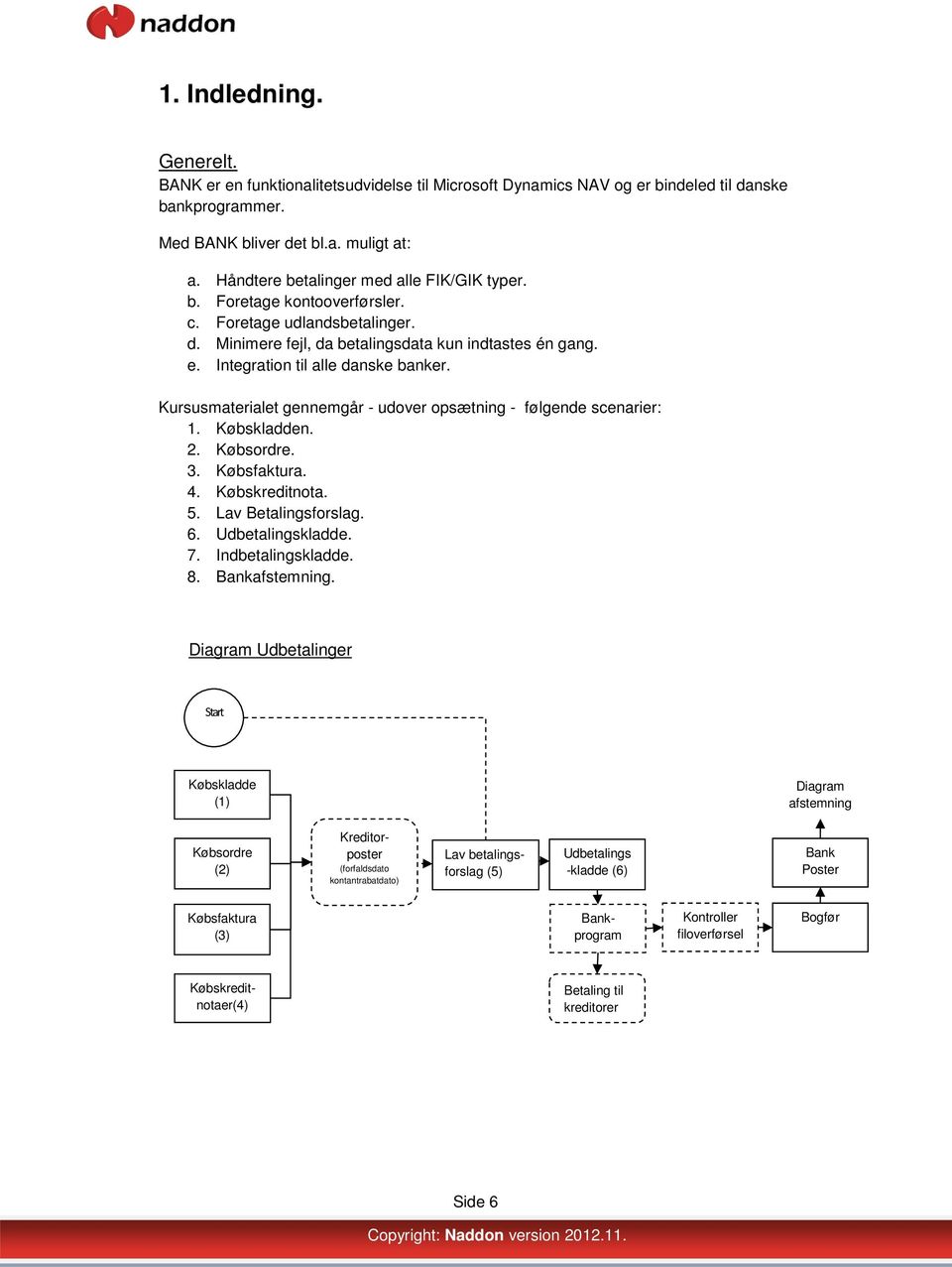
6 1. Indledning. Generelt. BANK er en funktionalitetsudvidelse til Microsoft Dynamics NAV og er bindeled til danske bankprogrammer. Med BANK bliver det bl.a. muligt at: a. Håndtere betalinger med alle FIK/GIK typer. b. Foretage kontooverførsler. c. Foretage udlandsbetalinger. d. Minimere fejl, da betalingsdata kun indtastes én gang. e. Integration til alle danske banker. Kursusmaterialet gennemgår - udover opsætning - følgende scenarier: 1. Købskladden. 2. Købsordre. 3. Købsfaktura. 4. Købskreditnota. 5. Lav Betalingsforslag. 6. Udbetalingskladde. 7. Indbetalingskladde. 8. Bankafstemning. Diagram Udbetalinger Start Købskladde (1) Diagram afstemning Købsordre (2) Kreditorposter (forfaldsdato kontantrabatdato) Lav betalingsforslag (5) Udbetalings -kladde (6) Bank Poster Købsfaktura (3) Bankprogram Kontroller filoverførsel Bogfør Købskreditnotaer(4) Betaling til kreditorer Side 6
7 Diagram Indbetalinger Fakturaer m/fik ID Debitorposter Indbetaling af fakt. (7) Bankprogram Indbetalings -kladde Bogfør Automatisk udligning af debitorposter Bogfør Diagram afstemning Diagram Afstemning Bogførte Bankposter Kontoudtog sfil fra banksystem BANK afstemning (8) Bogfør Automatisk afstemning af bankposter Bankprogram Forudsætninger. For at benytte BANK forudsættes adgang til Microsoft Dynamics NAV samt at BANKudvidelsesobjekter er installeret. Det forudsættes at kursisten er øvet Navision bruger og bekendt med Økonomimodulet ind-/udbetalingskladder samt den rollebaserede udgave. Skærmbilleder. I den rollebaserede udgave afhænger menustien af den rolle; man benytter sig af til at udføre funktionerne i banksystemet. Under hvert skærmbillede er menustien angivet. Dette letter en senere brug af undervisningsmaterialet som opslagsværk.som opsætningen for filstier <server><filsti> er der i materialet brugt T:\NP-Bak\Kursus\. Se appendix C. Side 7

8 Opgaver. Opgaverne er nummeret i relation til kapitelnumre og findes sidst i respektive kapitler. Figur Eksempel på den rollebaserede visning for Afdelinger. Side 8

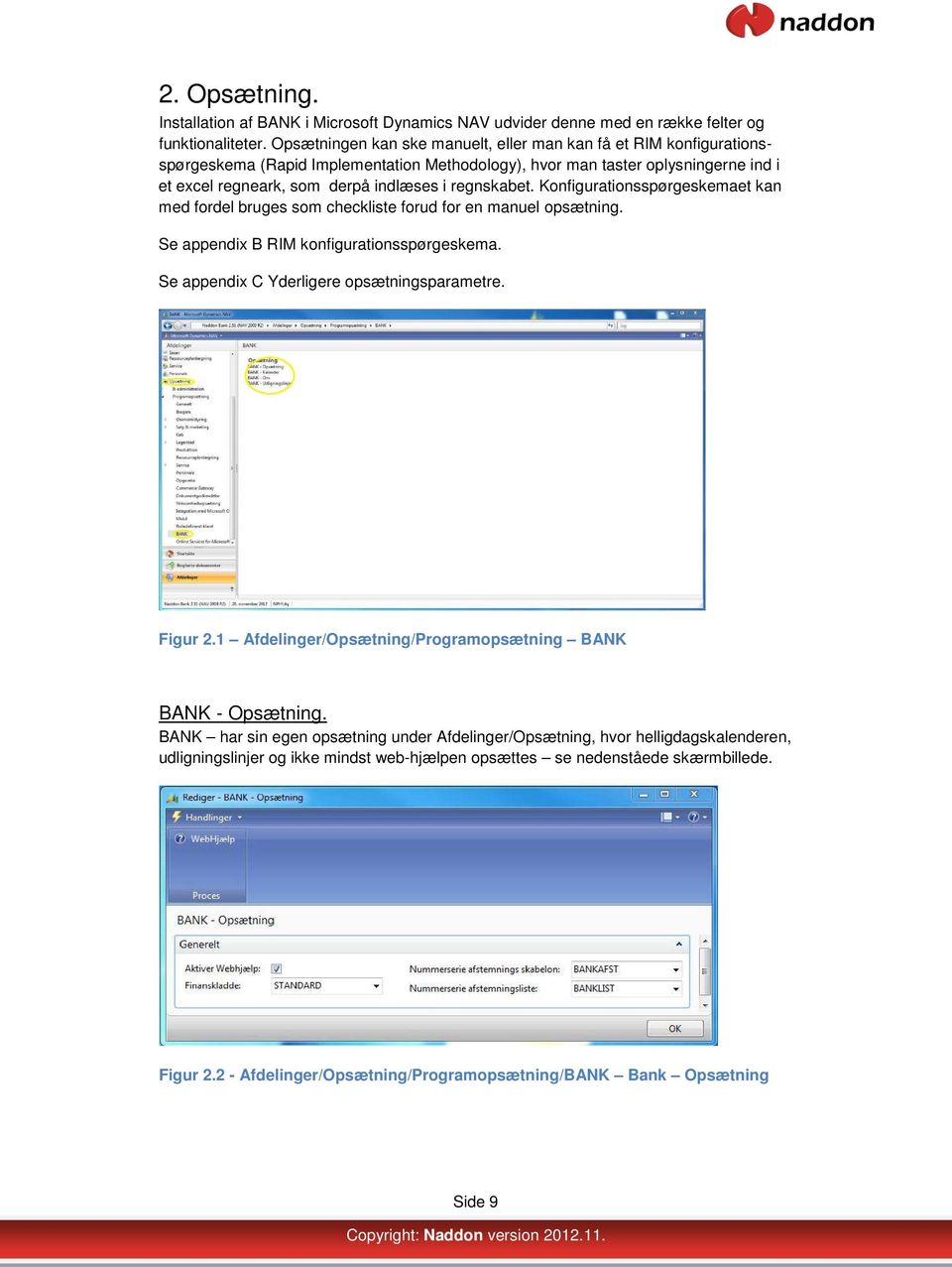
9 2. Opsætning. Installation af BANK i Microsoft Dynamics NAV udvider denne med en række felter og funktionaliteter. Opsætningen kan ske manuelt, eller man kan få et RIM konfigurationsspørgeskema (Rapid Implementation Methodology), hvor man taster oplysningerne ind i et excel regneark, som derpå indlæses i regnskabet. Konfigurationsspørgeskemaet kan med fordel bruges som checkliste forud for en manuel opsætning. Se appendix B RIM konfigurationsspørgeskema. Se appendix C Yderligere opsætningsparametre. Figur 2.1 Afdelinger/Opsætning/Programopsætning BANK BANK - Opsætning. BANK har sin egen opsætning under Afdelinger/Opsætning, hvor helligdagskalenderen, udligningslinjer og ikke mindst web-hjælpen opsættes se nedenståede skærmbillede. Figur Afdelinger/Opsætning/Programopsætning/BANK Bank Opsætning Side 9
10 Felt Aktivere Webhjælp Forklaring En markering af dette felt gør, at du kan tilgå det internet baserede hjælpesystem ved klik på knappen Webhjælp. Ved markering af feltet gøres du også opmærksom på følgende: Figur 2.3 Aktivering afwebhjælp udløser denne tekstbox. Denne registrering har udelukkende det formål at gøre denne webhjælp endnu bedre! Finanskladde Nummerserie afstemnings skabelon Ved et klik på pilen i højre side af feltet, fremkommer de finanskladder, der allerede er oprettet. Vælg én eller lav eventuelt en helt ny. Ved et klik på pilen i højre side af feltet, kommer man direkte til nummerserier og vælge eller opretter en som passer til afstemningsskabelon til bankafstemning. Nummerserie afstemnings liste Ved et klik på pilen i højre side af feltet, kommer man direkte til nummerserier og vælge eller opretter en, som passer til afstemningslisten til bankafstemning. BANK Kalender / Bankhelligdage. Udover lørdage og søndage kan BANK tage højde for bankhelligdage. Det kræver, at man indlæser bankhelligdage. Xml-fil med bankhelligdage downloades fra Følg menuen Opsætning/Administration/Programopsætning/BANK BANK - Kalender. Vælg: Indlæs bankhelligdage. Der er mulighed for at indsætte filter, hvis man eks. kun vil indlæse for et bestemt datointerval. Når filter er valgt tast Ok, og man får mulighed for at indlætte tekstfilen hentet fra banksystemet. Side 10

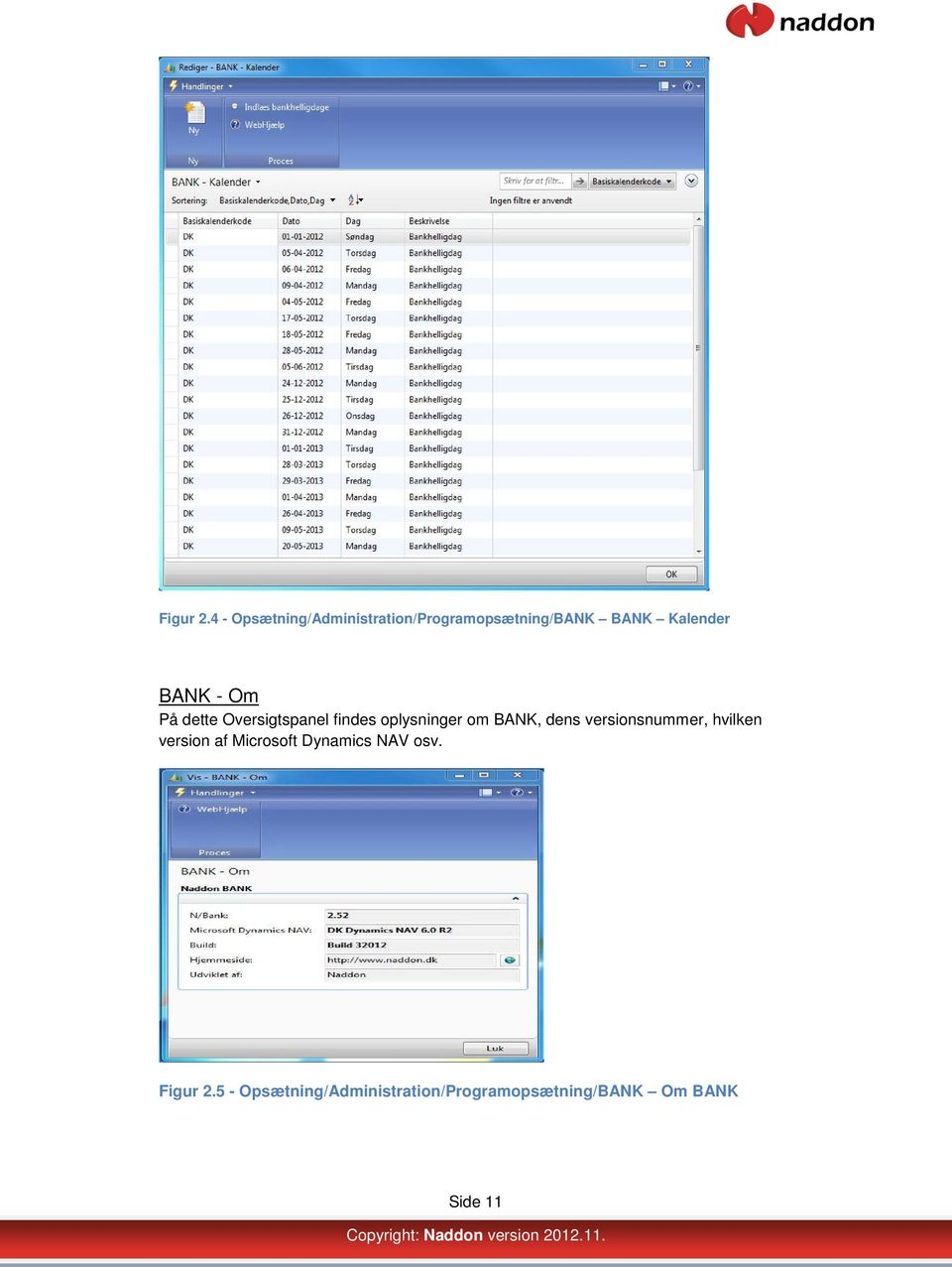
11 Figur Opsætning/Administration/Programopsætning/BANK BANK Kalender BANK - Om På dette Oversigtspanel findes oplysninger om BANK, dens versionsnummer, hvilken version af Microsoft Dynamics NAV osv. Figur Opsætning/Administration/Programopsætning/BANK Om BANK Side 11
12 BANK Udligningslinjer Det er nu blevet muligt at indlæse bankfiler, hvor afsender ikke har skrevet de ønskede oplysninger i betalingsidentifikationen. Det er således blevet muligt at sætte en-eller-anden-tekst på den enkelte debitor, således at debitoren kan identificeres med henblik på bogføring af posten. Funktionaliteten sættes op under Bank / Opsætning og kan f.eks. for Debitor nr være en fast tekst i dette tilfælde markeret som * eller *Kontorcentralen*. Det betyder, at hvis en af disse oplysninger er medsendt i betalingen fra debitoren, vil posteringen blive indlæst og den korrekte debitoroplysning vil blive præsenteret i BANK. Felt Type Kode Filtrer tekst Forklaring Vælg mellem: Debitor - debitorliste Kreditor - kreditorliste Bankkonto - bankliste Finanskonto - kontoplan Peger på den konto der skal afstemmes/indlæses på. *enellerandentekst* Der kan filtreres på hvilken som helst tekst, dog er det oplagt, at der skal filtreres på de typiske oplysninger, som indbetaleren vil sende med i sin betaling. F.eks. debitornummer, telefonnummer, måske CVR-nummer og beløb. Filter på beløb kan dog alene bruges, hvor det samme beløb indbetales hver gang, der indbetales typisk ved kontingenter. Ulempen ved dette er at der skal rettes i filtreringen, når der Side 12

13 ændres kontingentsatser. Der skal laves en linje for hver tekst der ønskes at filtrere på hver enkelt debitor/kreditor/bank/finans. Kun hvis stemmer Flueben Ej flueben Dan kladdelinje Flueben Ej flueben Bruges for at vise at informationerne skal være identiske for at de kan tages med over til udligning. JA poster medtages NEJ poster medtages ikke Bruges for at fortælle hvad der skal ske hvis der blev fundet poster under de opstillede kriterier. JA der dannes kladde linje. NEJ der dannes ikke kladdelinje. Købsopsætning. Ved registrering i købsdokumenterne med BANK spiller kreditors fakturanummer en stor rolle til bl.a. dannelse af betalingsidentifikation. Derfor skal feltet Eksternt bilagsnr. Obl. markeres. Figur 2.6 Køb/Opsætning/Købsopsætning BANKkonto opsætning På Bankkontokortet findes de øvrige felter, som skal opsættes i forbindelse med Naddon BANK. Der oprettes et kort til hver bankkonto, der er tilknyttet regnskabet. I det efterfølgende omtales kun felter, der har umiddelbar betydning for Naddon BANK. Side 13
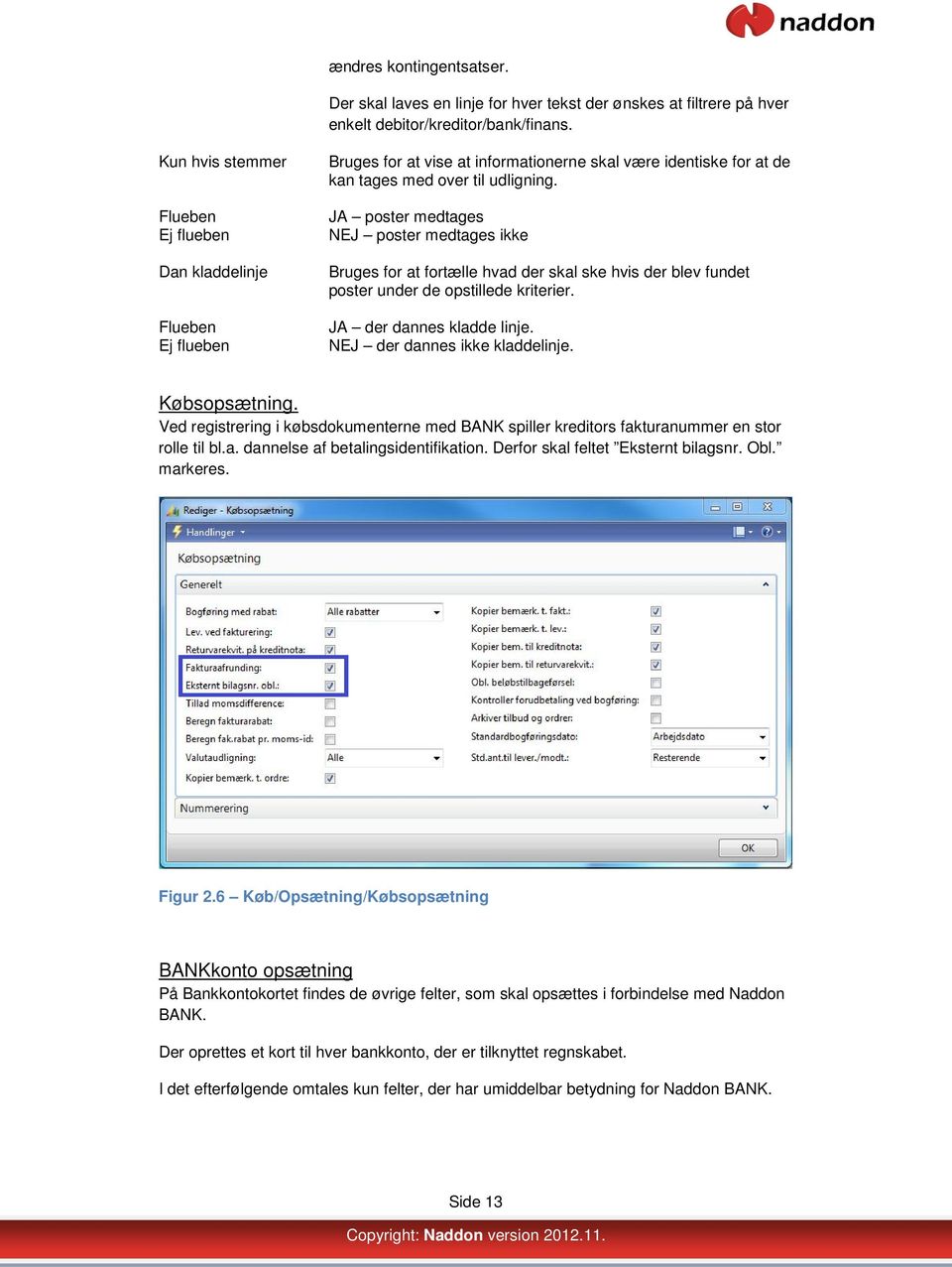
14 Figur 2.7 Økonomistyring/Likviditetsstyring/Bank Generelt. På Oversigtspanelet Generelt oprettes de generelle informationer. Figur 2.8 Økonomistyring/Likviditetsstyring/Bank Oversigtspanel: Generelt Side 14
15 Felt Nummer Bankregistreringsnr. Bankkontonr. Forklaring Hver bankkonto oprettes med et nummer eller kode, hentet fra den nummerserie, der er oprettet i tabellen Nummerserie (tryk evt. F1 i denne tabel for at hjælp). Der kan oprettes et uendeligt antal bankkonti, der hver især kan tildeles en profil. Her angives det registreringsnummer på den banken, der er tilknyttet bankkontokortet. Bankkontonummeret - samme som ovenstående. Bogføring. BANK bruger felterne på dette Oversigtspanel i forbindelse med bogføring. Figur 2.9 Økonomistyring/Likviditetsstyring/Bank Oversigtspanel: Bogføring Felt Valutakode Forklaring Anvendes bankkontoen i indenlandsk valuta efterlades feltet blankt. Det vil stadig være muligt at genere og trække beløb i andre valutaer. Feltet udfyldes alene ved opsætning af bankkonti i valuta. Valutakoden vælges ved direkte opslag i valutakodetabellen. Overflytning. BANK bruger felterne på dette Oversigtspanel i forbindelse med kontooverførsler. Side 15

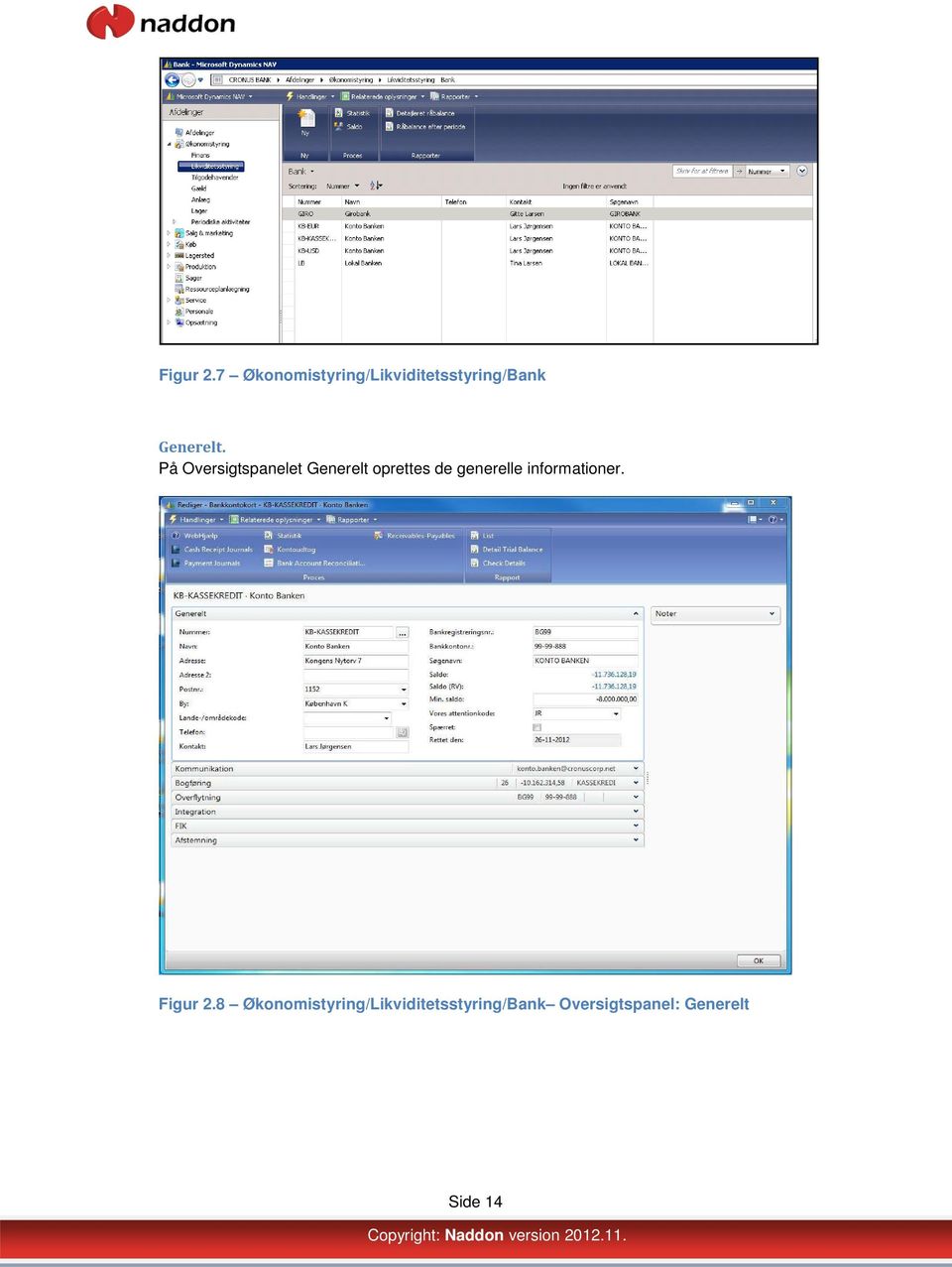
16 Figur 2.10 Økonomistyring/Likviditetsstyring/Bank Oversigtspanel: Overflytning Felt Transitnr. SWIFT-kode IBAN Forklaring Her kan du indtaste dit eget bank-id nummer. Du kan bruge op til 20 tegn (både tal og bogstaver). Som regel bruges dog bankens transitnummer. Dette felt skal indeholde SWIFT-koden (internationalt bank-id) på den bank, hvor du har bankkontoen. SWIFT (eller SWIFT-BIC) står som regel på kontoudtog. Dette felt skal indeholde bankkontoens internationale bankkontonummer. IBAN-nummeret kan som regel findes på kontoudtog. Integration. På dette Oversigtspanel findes de indstillinger, som BANK benytter i forbindelse med kreditorbetalinger. Side 16
17 Figur 2.11 Økonomistyring/Likviditetsstyring/Bank Integration Felt Banksystem Forklaring Her vælges det banksystem, som pågældende konto benytter sig af. Der kan vælges mellem følgende: Nordea Kasel DBTS Bankdata BG-Office Jyske Netbank Bankernes EDB Central Nordea 4.20 BBS-Norge Er der brug for andre banksystemer skal du rette henvendelse til din Microsoft Dynamics NAV forhandler. Version af banksystem Kort advis tekst Gælder kun Bankdata: Her indtastes den aktuelle Bankdata-version, 3.20 eller Her kan der angives en kort advistekst, der medsendes ved kontooverførsler. Man kan selv skrive en kort tekst, eller man kan bruge en indbygget maske, hvor; %1 = Vores kontonummer %2 = Eksternt bilagsnr. (kreditors fakturanr.) Efterlades feltet tomt, vil beskrivelsen fra udbetalingskladden blive anvendt som kort advis. Posteringstekst i udb. kladde Der kan her indsættes en anden posteringstekst i udbetalingskladden end den, systemet foreslår. Teksten kan dannes ud fra følgende værdier: %1 = Kreditors nr. %2 = Kreditors navn %3 = Kreditors fakturanr. (eksternt bilagsnr.) %4 = Bilagsnr. ( Internt - via faktura, kreditnota eller kladde.) Side 17
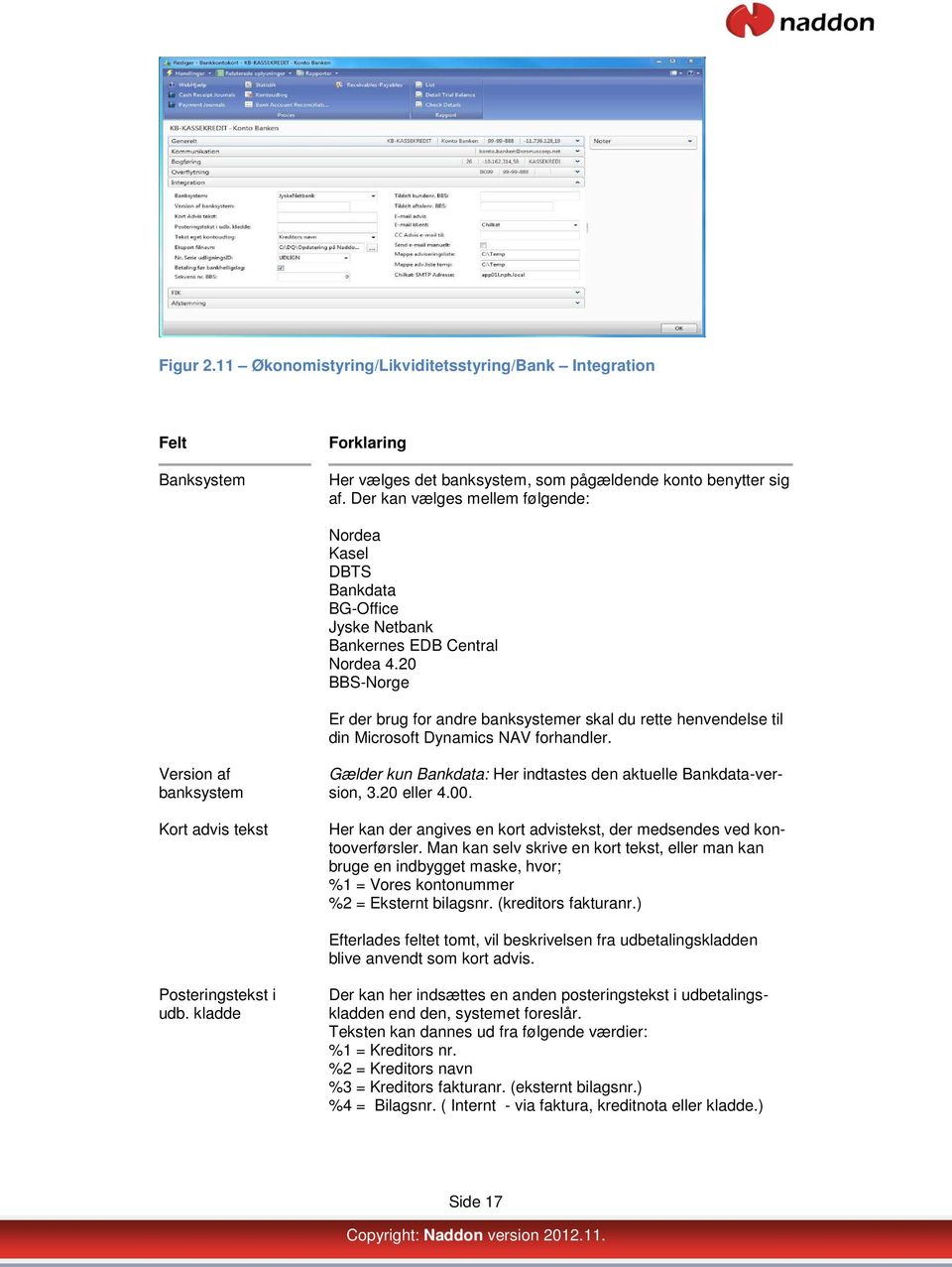
18 Tekst eget kontoudtog Eksport filnavn Nr.Serie udligningsid Her kan man vælge tekst til sit eget kontoudtog. Der kan vælges mellem Kreditors navn, Beskrivelse (fra udbetalingskladden) eller Kort advis (se evt. ovenfor). Her angives den fulde sti for betalingsfilen. Med hensyn til navnet på betalingsfilen henvises til vejledningen for det pågældende bankprogram. Hvis feltet efterlades tomt, vil BANK bruge Eksternt bilagsnr. som udligningsnummer. NB: Hvis man arbejder med flere åbne udbetalingskladder og samme kreditor optræder i flere kladder, skal udligning af betalingsbilag ske fra en nummerserie: Figur 2.12 Økonomistyring/Likviditetsstyring/Bank Oversigtspanel Integration felt: Nr. Serie UdligningsID Er nummerserien ikke oprettet eller skal den rettes, kan det gøres på følgende måde: I vinduet Nummerserie trykkes Ny for at indsætte en ny linie og Avanceret for at tilrette en eksisterende nummerserie. Der indtastes en kode i feltet Kode og i Beskrivelse skrives en oplysende tekst. Figur 2.13 Økonomistyring/Likviditetsstyring/Bank Side 18
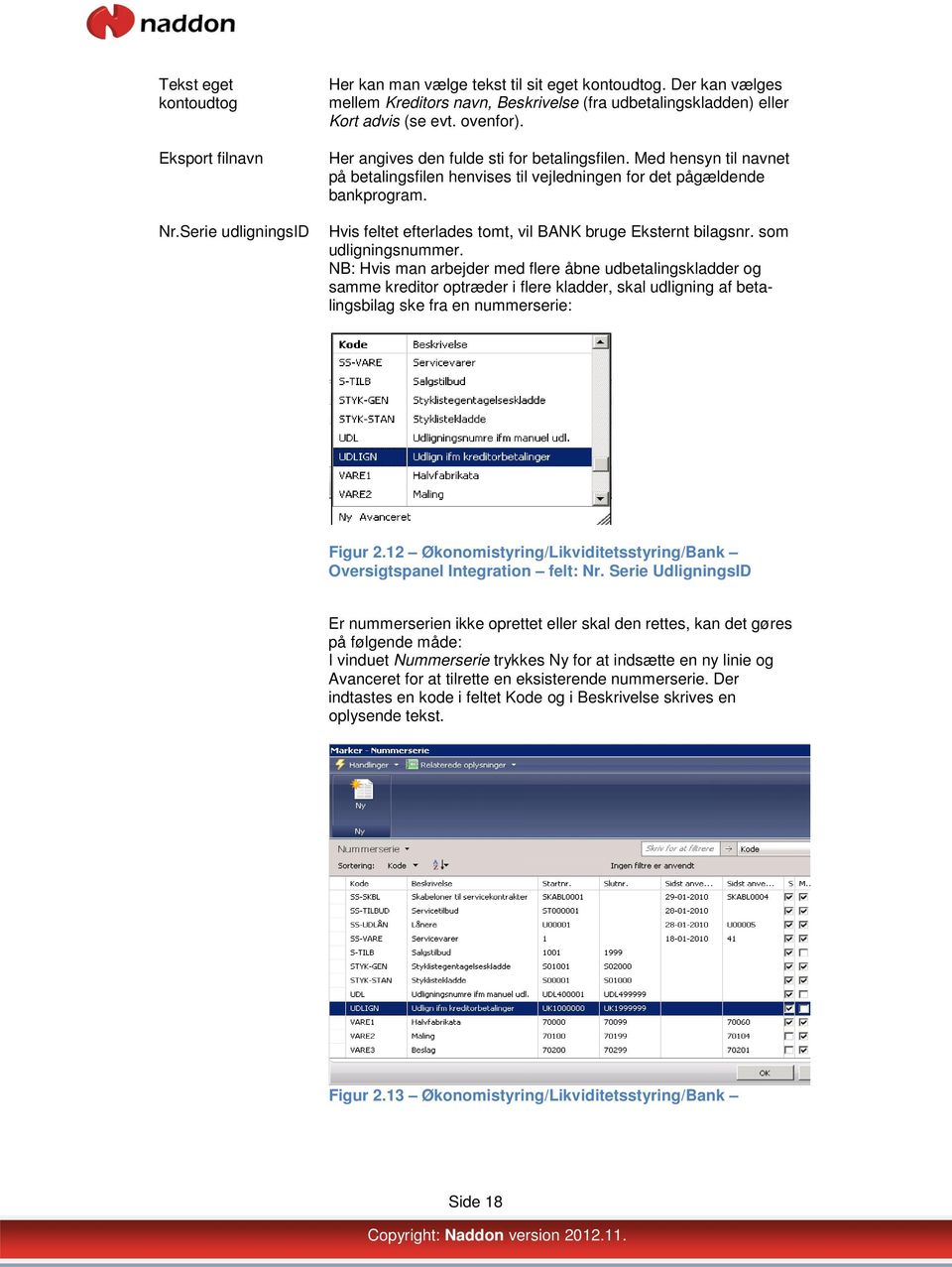
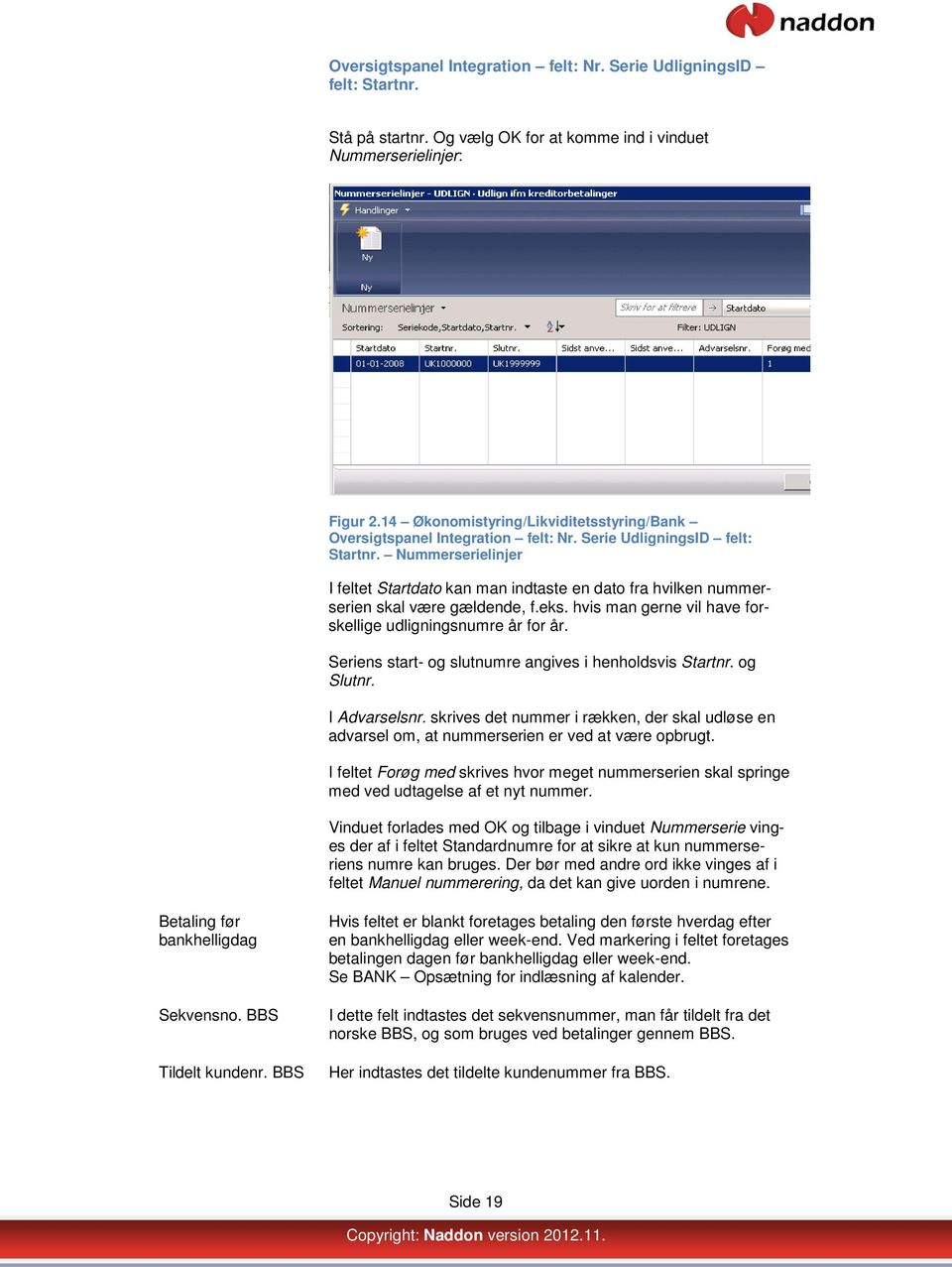
19 Oversigtspanel Integration felt: Nr. Serie UdligningsID felt: Startnr. Stå på startnr. Og vælg OK for at komme ind i vinduet Nummerserielinjer: Figur 2.14 Økonomistyring/Likviditetsstyring/Bank Oversigtspanel Integration felt: Nr. Serie UdligningsID felt: Startnr. Nummerserielinjer I feltet Startdato kan man indtaste en dato fra hvilken nummerserien skal være gældende, f.eks. hvis man gerne vil have forskellige udligningsnumre år for år. Seriens start- og slutnumre angives i henholdsvis Startnr. og Slutnr. I Advarselsnr. skrives det nummer i rækken, der skal udløse en advarsel om, at nummerserien er ved at være opbrugt. I feltet Forøg med skrives hvor meget nummerserien skal springe med ved udtagelse af et nyt nummer. Vinduet forlades med OK og tilbage i vinduet Nummerserie vinges der af i feltet Standardnumre for at sikre at kun nummerseriens numre kan bruges. Der bør med andre ord ikke vinges af i feltet Manuel nummerering, da det kan give uorden i numrene. Betaling før bankhelligdag Sekvensno. BBS Tildelt kundenr. BBS Hvis feltet er blankt foretages betaling den første hverdag efter en bankhelligdag eller week-end. Ved markering i feltet foretages betalingen dagen før bankhelligdag eller week-end. Se BANK Opsætning for indlæsning af kalender. I dette felt indtastes det sekvensnummer, man får tildelt fra det norske BBS, og som bruges ved betalinger gennem BBS. Her indtastes det tildelte kundenummer fra BBS. Side 19
20 Tildelt aftalenr. BBS Advis Version til Cc advis til Send manuelt ChillKat: smtp adresse Adviseringsliste til kreditor Mappe adviseringsliste Her indtastes det tildelte aftalenummer fra BBS. I de efterfølgende felter sættes de indstillinger, man vil bruge ved advisering af betalinger til kreditorer. Her vælges, hvilket program, man bruger i den pågældende installation. Der kan vælges mellem Outlook og ChillKat. Outlook bruges, når der er installeret Outlook/Exchange. I mange hostingcentre, er der af sikkerhedsmæssige årsager ikke installeret på hostingserverne. Der er der istedet skabt en mulighed med ChillKat, som dirigerer mails direkte til en smtpserver og derfra videre til modtageren. I dette felt kan man indsætte adressen på en modtager, der skal have en kopi af adviset. Ved afmærkning af dette felt vil alle advis blive sendt til CC advis en. Efter kontrol kan man selv videresende advis fra sit mailprogram. I modsat fald sker det automatisk. Her angives adressen på en smtp-server, der videresender advismailen til modtageren (se evt. beskrivelsen ovenfor). Afmærkning af dette felt vil bevirke, at BANK vil generere en liste med adviseringer på de betalinger, der gennemføres. Denne liste kan vedhæftes adviseringsmailen til kreditor. Her angives stien til adviseringslister. FIK Felterne på dette Oversigtspanel udfyldes, hvis virksomheden har knyttet et kreditornummer til den pågældende bankkonto og dermed bruger faktura med betalingsidentifikation. Figur 2.15 Økonomistyring/Likviditetsstyring/BANK Oversigtspanel FIK Felt Indbetalingssystem FIK import filnavn Forklaring Det fastlægges i dette felt, hvilket indbetalingssystem, kontoen bruger. Der kan vælges mellem PBS, som er FIK-standarden i Danmark, og BBS Norge. Her angives den fulde sti for indbetalingsfiler. Med hensyn til navn på indbetalingsfil henvises til vejledningen for det pågæld- Side 20
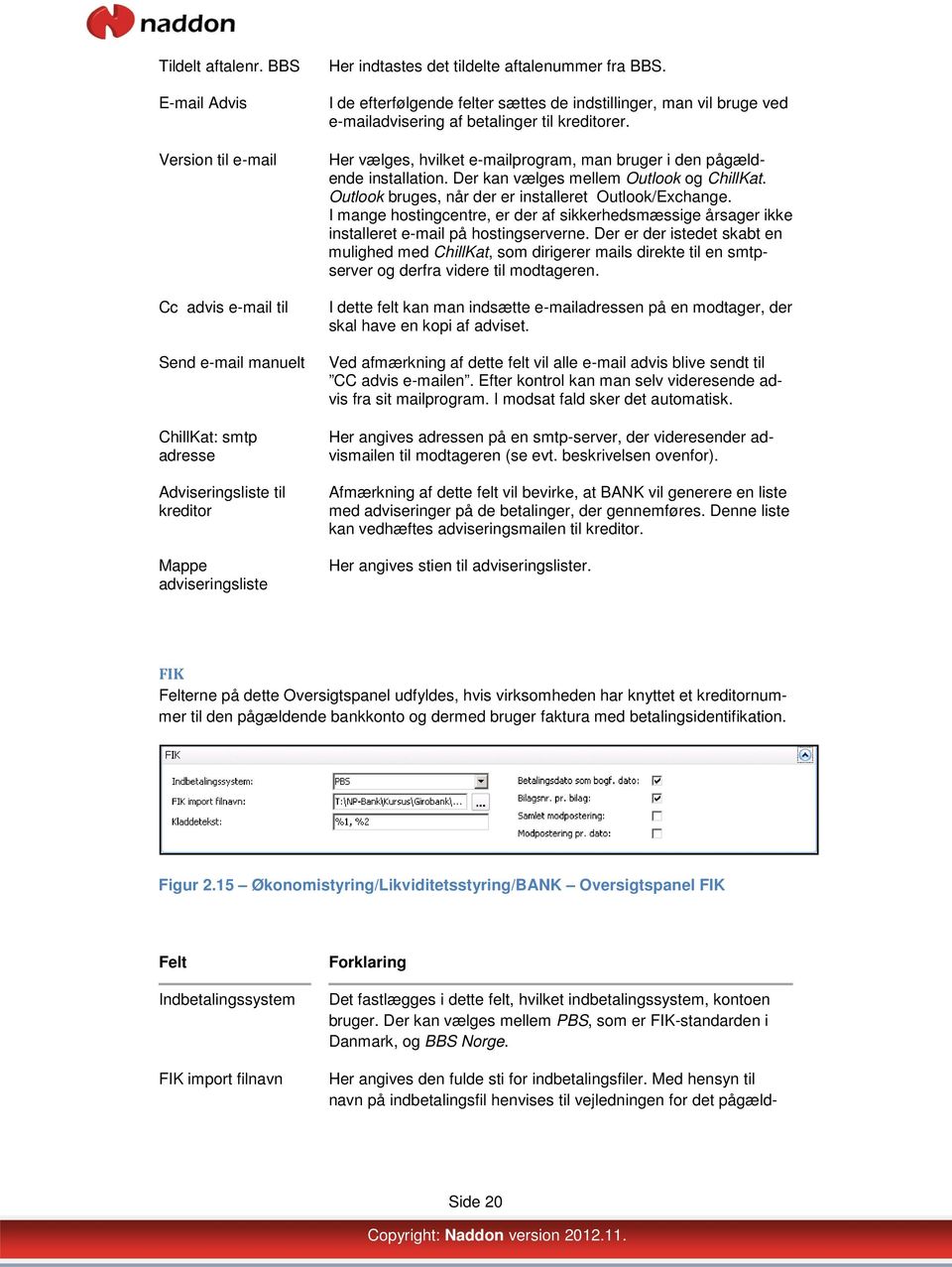
21 ende bankprogram. Hvis bankprogrammet benytter fast filnavn, angives dette som del af stien; den fulde sti vil blive vist i feltet FIK import filnavn i Indbetalingskladden. Hvis bankprogrammet derimod tildeler hver indbetalingsfil sit eget navn, skal man i dette felt kun angive stien til mappen. Man skal i Indbetalingskladden vælge den korrekte indbetalingsfil ved opslag fra kladden. Dette gælder bl.a. Danske Banks DBTS. Kladdetekst Her er der mulighed for at definere en fast tekst i indbetalingskladden: %1 = Debitornummer %2 = Debitornavn %3 = Bilagsnummer %4 = Betaler-ID Betalingsdato som bogføringsdato Der krydses af i dette felt, hvis betalingsdatoen fra banken skal være bogføringsdatoen. Hvis der ikke krydses af, vil bogføringsdatoen blive den dato, der angives som bogføringsdato ved indlæsning fra banken. Bilagsnr. pr. bilag Her angives med et om der skal indsættes et nyt bilagsnummer pr. linie. Hvis der ikke mærkes af, vil alle indbetalinger i indbetalingskladden få samme bilagsnummer. NB! Man bør være opmærksom på, at samme indbetalingsnummer på alle indbetalinger i en given kladde kan vanskeliggøre en eventuel senere sporing af en bestemt indbetaling. Samlet modpostering Ved markering af dette felt vil der blive dannet en samlet modpostering af de indlæste indbetalinger i indbetalingskladden. Dette kan være en stor lettelse i afstemningen af den pågældende bankkonto. Hvis feltet ikke markeres, vil hver linie udlignes separat. Modpostering pr. dato En betalingsfil kan indeholde flere forskellige indbetalinger på hver sin dato, f.eks. dato 1: 4 indbetalinger, dato 2: 3 indbetalinger, dato 3: 6 indbetalinger osv., og en markering i dette felt laver så en samlet modpostering pr. dato. Dette felt må ikke forveksles med ovenstående felt Samlet modpostering, der laver en modpostering for hele kladden. Afstemning. I BANK er det muligt at foretage elektronisk afstemning af sine bankkonti ved hjælp af BANK Afstemning, forudsat at banken kan levere kontoudtog i elektronisk form. Side 21
22 Figur 2.16 Økonomistyring/Likviditetsstyring/BANK Oversigtspanel Afstemning Felt Banksystem Version af banksystem Bankposter inputmappe Bankposter kopimappe Slette kopi-fil efter input Saldokontrol ved indlæsning af bankposter Maske filnavn Antal dage før bogføring/antal dage efter bogføring Tilladt difference Forklaring Der kan her vælges mellem flere forskellige banksystemer. Gælder kun Bankdata: Her angives Bankdata-versionen x.xx (f.eks 4.00). Angiver mappen for afstemningsfiler. Efter endt afstemning slettes afstemningsfilerne fra mappen. Afstemningsfilerne kopieres til denne mappe ved indlæsning og slettes ikke efter endt afstemning. Hvis dette felt markeres, vil afstemningsfilen ikke blive kopieret. Hvis man derfor gerne vil bevare sine kontoudtog tilbage i tiden, bør dette felt ikke markeres. Dette felt skal markeres, hvis man vil kontrollere at saldoen for de nye bankposter stemmer med de sidst indlæste bankposter. Hvis saldoen ikke stemmer, afbrydes indlæsningen. Hvis man har flere forskellige pengeinstitutter og deres filer ligger i samme mappe, kan man her sætte filter på. Eks. JB* og få alle Jyske Bank filer. Det anbefales dog, at have en overordnet mappe til hver bank og placere de respektive filer heri jfr.nedenfor Oprettelse af flere banker. Antal dage før/efter bogføring anvendes ved selve afstemningen, så BANK Afstemning kan lede efter beløb, der er bogført et antal dage før eller efter dato for bogføring i banken. Det tilladte samlede differencebeløb ved manuel udligning. Side 22
23 Kontonr. til difference Udligningsdifference Finanskladdetype Udligningsdifference finanskladdenavn. Nummerserie Udlignings-ID Her angives nummeret på den konto, hvorpå eventuelle udligningsdifferencer skal bogføres. Her vælges finanskladdetype til bogføring af eventuel udligningsdifference. Her angives navnet på den finanskladde, der skal bruges ved bogføring af eventuel udligningsdifference. Her angives den nummerserie som anvendes ved manuel udligning. Oprettelse af nummerserien følger de almindelige retningslinjer. Oprettelse af flere banker Hvis man opretter flere banker, er det en god ide, at oprette et filbiliotek til hver enkelt. På denne måde får man ikke overskrevet eksempelvis indbetalingsfil fra det ene pengeinstitut med data fra et andet pengeinstitut. Side 23
24 Noter til banksystemer. Her er listet en række noter om de forskellige banksystemer, der kan være vanskelige eller irrelevante at indsætte i den ordinære webhjælptekst. NPB version Banksystem Bemærkning 2.11 Nordea 4.20 Længde på meddelelseslinjer og modtagerlinjer er ændret til 35 tegn Nordea 4.20 Der sker ikke overførsel til bank, hvis beløbet er negativt (kreditnota), og kortart er udfyldt Nordea 4.20 Frakonto: Hvis IBAN-nummer er udfyldt, anvendes dette. Ellers bruges registreringsnummer og kontonummer DBTS Frakonto: Hvis IBAN-nummer er udfyldt, anvendes dette. Ellers bruges registreringsnummer og kontonummer BBS-Norge Ved indlæsning fra BBS-Norge kan recordtypen enten være 04 eller Alle Linjer af typen FIK 71 indeholder ikke længere kort advis Alle Der kan nu foretages indenlandske betalinger i EUR Jyske Netbank Ved udlandsbetalinger kan man på kreditorkortet angive, om overførslen skal være normal eller økonomi. BEMÆRK, at definitionsfilerne skal være opsat hertil Kasel Udlæs til bank i Udbetalingskladde: Der er lavet numerisk check af modtagers kontonummer ved dannelse af filen. Der udskrives en fejlmeddelelse ved eventuelle fejl. Side 24
25 Opgave kapitel 2. Cronus Bank, der er hjemmehørende i Danmark, skal oprettes og opsættes til elektroniske ind/udbetalinger. Udfyld relevante oplysninger i henhold til kapitlet 2 Opsætning. Følgende værdier skal benyttes til denne opgave. Hvor oplysninger ikke er givet i opgaveteksten, skal du selv finde på nogle (f.eks.- adresse) Felt Bankkode Værdi CB Bank registreringsnummer 1199 Bank Kontonummer Bank SWIFT-kode Bank IBAN Banksystem Kort advis Eksport filnavn Nr. serie UdligningsID Indbetalingssystem FIK import filnavn Kladde tekst Betalingsdato som bogføringsdato Bilagsnr. pr. bilag Bank system (afstemning) Bank inputmappe Bank kopimappe Antal dage før/efter bogføring DK DBTS (Danske Bank) Vælg selv <drev>\<fil sti>\kursus\betaling.dat UDLIGN PBS <drev>\<fil sti>\kursus\fik import\fiadsv.dat Vælg selv Ja Ja DBTS <drev>\<fil sti>\kursus\adviseringer <drev>\<filsti>\kursus\kopimappe 1 dag før og 2 dage efter. Tillad difference og kontonr. 0,05, 8610 Udlignings differencekladde type Udlignings differencekladde navn Nummerserie Udlignings ID Kasse DBTS (opret finanskladden til udligningsdifference, Nummerserie FIN-KASSE) UDLIGN Side 25
26 3. Betalingsoplysninger på kreditor. Kreditor opsætning. Ligesom virksomhedens betalingsoplysninger m.m. er blevet indlagt i BANK, skal betalingsoplysninger på hver enkelt kreditor oprettes/opdateres. I BANK drejer det sig om, hvorvidt kreditoren skal modtage betaling via FIK/GIK på sin bankkonto eller på sin girokonto, som i betalingssammenhæng sidestilles med bankkonto. Endelig skal der tages stilling til advistype for hver kreditor, ligesom der skal vælges modtagerbank og valutakode. Figur 3-1 Økonomistyring/Gæld/Kreditorer Kreditoroversigt Kreditors betalingsinformationer opsættes i Oversigtspanelet under Betaling - informationerne her relaterer til BANK. Side 26
27 Figur 3.2 Økonomistyring/Gæld/Kreditorer/Køb - Ordrebehandling Leverandører Oversigtspanel Betaling Felt Betalingsformskode Samlebetaling Sammenfat betalinger Forklaring Angiv hvilken betalingsform, der skal anvendes til kreditoren. F.eks. Bank, Kontant mm. Hvis betalinger til pågældende kreditor som regel foregår efter et kontoudtog med underliggende fakturaer (typisk for mange tømmerhandler), kan man med fordel sætte i dette felt. Herved samles betalinger på f.eks. 10 linier i udbetalingskladden til én linje i udlæsningen til banken. Linierne i udbetalingskladden bibeholdes. Sæt et her,hvis man ønsker/har aftale om at samle flere betalinger til pågældende kreditor til én linie i Udbetalingskladden. Man kan ved opslag i feltet UdligningsID i udbetalingskladden se, hvilke betalinger, der indgår i linjen. Under forudsætning af, at der er valgt Langt advis i feltet Adviseringsmåde, dannes der et langt advis til kreditor indeholdende de eksterne bilagsnumre, altså kreditors fakturanumre. (Kreditoropsætningen overskriver den opsætning, man har sat globalt på banken eks. kort advis). Funktionen Sammenfat pr. kreditor i Lav betalingsforslag i Udbetalingskladden vil danne én linie pr. kreditor i kladden, og det er ikke altid hensigtsmæssigt. Med funktionen Sammenfatte betalinger, kan det styres, hvilke kreditorer, der kan samles til én linie i kladden, og hvilke, der ikke kan. Man bør derfor ikke vinge af i Sammenfat pr. kreditor ved dannelsen af betalingsforslag, hvis Side 27
28 man samtidig bruger Sammenfatte betalinger på kreditorniveau. Samlebetaling contra Sammenfatte betalinger Det kan være vanskeligt at holde disse to funktioner ude fra hinanden; følgende kan måske være en hjælp. Samlebetaling samler flere betalinger til samme kreditor til én linie i bankudlæsningen, men beholder de enkelte linier i udbetalingskladden. Sammenfatte betalinger samler flere betalinger til samme kreditor i én linie i udbetalingskladden og én linie i bankudlæsningen. Hvis man kører med automatisk afstemning af bankposter, bør man vælge Sammenfatte betalinger, idet bankposten derved stemmer overens med det bogførte i udbetalingskladden. Sammenfatte pr. forfaldsdato Samlet bogføring af betalinger Markering af dette felt vil sammenfatte betalinger til kreditoren pr. forfaldsdato. Der vil således komme 1 linie pr. forfaldsdato. Markering af dette felt vil samle flere udbetalingslinier til samme kreditor til én linje i bogføringen. Brug af dette felt forudsætter anvendelse af nummerserie til udligningsid; denne nummerserie opsættes under Bank, felt Nr.Serie UdligningsID på Oversigtspanel Integration. Man kan med fordel bruge dette felt sammen med Samlebetaling, idet afstemningen af bankkontoen lettes ved, at der kun vil være 1 linje i banken og 1 linje på kreditoren/finansbankkontoen. Advistekst 1-4 Disse felter bruges i forbindelse med konto-til-konto betalinger og kan anvendes som faste adviseringstekster til kreditor. Teksterne indsættes på kreditors kontoudtog foran normale adviseringstekster. Afsenderreference (Bankdata) Bruges i forbindelse med banksystem Bankdata og kun i forbindelse med indenlandske betalinger. Feltets indhold indsættes på kreditors kontoudtog. Vores kontonr. Ingen betalingstolerance Adviseringsmåde Vort kontonummer hos leverandøren noteres her. Det må ikke indeholde bogstaver, bindestreger o. lign., kun tal, da det bruges i flere sammenhænge, bl. a. i betalingsidentifikation ved FIK/GIK. Navision standard: Feltet bruges i forbindelse med udligninger og hænger sammen med hele regnskabsopsætningen. Se derfor venligst i dokumentationen til Navision efter yderligere oplysninger om dette felt. Der kan her med opslag (F4) vælges mellem a. Ingen/kort advis: Bruges til leverandører på FIK/GIK, da betalingsidentifikationen fremgår af OCR-linien, samt ved konto- Side 28
29 til-konto betalinger, hvor man kun ønsker det korte advis. BANK medsender intet advis ved FIK/GIK. b. Lang advis: Bruges til lang adviseringstekst, f. eks. ved samlebetaling på kontooverførsel. I disse tilfælde vil BANK samle alle fakturanumre, der er indeholdt i betalingen og angive disse i adviseringsteksten. c. Mail: Bruges til at danne en advis til kreditoren, indeholdende lang adviseringstekst. Ved valg af denne option vil BANK medsende adviseringstekst i betalingsfilen. Ved brug af Mail skal kreditorens adresse være angivet i feltet E- mail advisering. advisering FIK/IK Kreditornummer Her angives den mailadresse, der skal bruges ved advisering pr. . Se også ovenfor. Her angives kreditors kreditornummer, enten 7 eller 8 cifret. Feltets indhold medtages ved dannelse af betalingsidentifikation ved oprettelse af købsfaktura eller linier i købskladde. Hvis betaling til kreditor skal foregå som konto-til-konto overførsel (herunder også almindeligt girokort), skal dette felt være tomt. Korttype Maske til betalingsid I dette felt noteres kreditors korttype (04, 71 osv.). Feltets indhold medtages ved oprettelse af købsfaktura eller linier i købskladde på den pågældende leverandør. I dette felt kan der angives en maske til automatisk udfyldelse af betalingsidentifikation med tilhørende modulusciffer ved registrering af køb i købsfaktura eller i købskladde. Det virker også ved senere indtastning i udbetalingskladden. Forudsætningen for, at dette virker rigtigt, er at feltet Korttype er udfyldt med korrekt korttype. Desuden kontrolleres det, om antallet af tegn passer til den valgte korttype. Masken skal angives uden modulusciffer da dette først genereres senere; koderne er K for Vores kontonr. og F for Kreditors fakturanr. (eksternt bilagsnr.) Eksempler: Vores kontonr. er , Eksternt bilagsnr. er og Korttype er 71, så skal betalingsid være på 14 cifre + modulusciffer. Masken kan så være følgende: Kun Vores kontonr. i betalingsid = KKKKKKKKKKKKKK (14 K er) giver modulus Kun Eksternt bilagsnr. i betalingsid = FFFFFFFFFFFFFF (14 F er) giver modulus Hvis både/og = KKKKKKKKFFFFFF giver Side 29
30 modulus Eksempelvis foranstillet 2-tal og kun Vores kontonr. = 2KKKKKKKKKKKKK giver modulus. NEMKonto Bank Reg.nr. Her vælges hvor der skal overføres til kreditor, typisk vælges Bank, hvorefter det afregnede beløb indsættes på kreditorens NemKonto. Registreringsnummeret på kreditors bank. Hvis kreditor skal have betaling på almindeligt girokort, skal der i dette felt stå 1199, som er Giros registreringsnummer. Hvis kreditor har et kreditornummer (jfr. ovenfor), skal dette felt være tomt. Bank Konto nr. Nummeret på kreditors bank- eller girokonto. Feltet må ikke indeholde mellemrum eller bindestreger i konto- eller gironummeret. Konto- eller gironummeret skal være på 10 cifre. Er det ikke det i sig selv, fyldes op med foranstillede nuller. Modtagerbank Her defineres om betalinger til denne kreditor skal gå til indenlandsk eller udenlandsk bank. Feltet har betydning i definitionen af om en betaling er indeneller udenlandsk. Kreditorposter. I vinduet Kreditorposter er det muligt at se posternes betalingsid. Figur 3.3 Økonomistyring/Gæld/Kreditorer Poster Hvis feltet BetalingsID ikke skulle være fremme, hentes det frem ved at højreklikke på kolonneoverskrift, Vælg kolonne. Vælg Betalings-ID i Tilgængelige kolonner og Tilføj, OK. Side 30
31 Det er muligt at rette betalings ID her, hvis man er kommet til at skrive forkert og købsfakturaen/købskladden er bogført. Man stiller markøren på den fejlagtige betalings ID (posten skal være åben) og retter. Det er ikke muligt at ændre i andre poster i billedet, da disse jo er bogført og vedrører denne faktura. Udenrigshandel. BANK adskiller udlandsbetalinger fra indenlandske på følgende måde: a. Hvis valget i feltet Modtagerbank under Betaling er blankt ( ) eller Indenlandsk OG feltet Valutakode er blankt eller en hvilken som helst valutakode, vil BANK opfatte betalinger til kreditor som indenlandske. En indenlandsk kreditor kan således godt modtage betaling i f.eks. EUR. b. Hvis valget i feltet Modtagerbank er Udenlandsk og feltet Valutakode er udfyldt med en valutakode forskellig fra DKK, vil BANK opfatte betalinger til kreditor som udenlandske. Følgende oplysninger skal bruges i forbindelse med udlandsbetalinger. De indsættes på Oversigtspanelet Udenrigshandel. Side 31
32 Figur 3.4 Økonomistyring/Gæld/Kreditorer eller Køb/Ordrebehandling/Leverandører Oversigtspanel Udenrigshandel Felt Forklaring Swift-adresse Modtagerbankens SWIFT-adresse (Kaldes også BIC).Består af 8 eller 11 karakterer.(4 første bogstaver betegner hvilken bank, 2 næste fra hvilket land og 2 bogstaver eller tal for byen, hvor banken kommer fra. Deudover kan der være 3 bogstaver/tal for afdeling i banken). Kendes denne adresse, behøves kun modtagerkontoens IBANnummer for at gennemføre udlandsbetalingen. Bankkode, Bankforb. Navn, Bankforb. Adresse1, Bankforb. Adresse2, Bankforb. Landekode, Udenlandsk kontonr. IBAN-nummer Disse felter skal udfyldes, hvis modtagerbankens SWIFT-adresse ikke er kendt. Modtagerkontoens internationale nummer. (International Bank Account Number) kan bestå af op til 34 karakterer, således 2 bogstaver for landekode, 2 cifre i kontrolnummer, bankens registreringsnummer og det modtagerkontoens bankkontonummer). Dette nummer sammen med SWIFT-adressen giver nøjagtige adresseoplysninger. SE/CVR-nr. P nummer Kreditors SE/CVR-nummer. Ved udenlandske kreditorer sættes landekoden foran. Hvis virksomheden (kun danske virksomheder) har to eller flere produktionsenhedsnumre, f.eks. i tilfælde af flere geografiske lo- Side 32
33 kationer, kan P-nummeret, som den pågældende kreditor er tilknyttet tilføjes her. Har virksomheden kun eet P-nummer lades feltet blankt. Valutakode Her indsættes den for kreditoren relevante valutakode i forbindelse med betalinger. Se venligst starten af dette afsnit, hvad angår BANKs brug af feltet. Sprogkode Betalingsformålskode Indenl. omk. Betales af Udenl. omk. betales af Bankdata: Overførselstype Microsoft Dynamics NAV standardfelt: Sprogkode bruges til at hente de relevante betegnelser for den valgte sprogkode på varer o. lign. til indsættelse på f.eks. fakturalinier. Microsoft Dynamics NAV standardfelt: Bruges i forbindelse med Intrastat. Her er valgene Ordregiver eller Modtager. Feltets indhold medsendes i bankfilen ved udlandsbetalinger. Her er valgene de samme, nemlig enten Ordregiver eller Modtager. Feltets indhold medsendes i bankfilen ved udlandsbetalingen. Gælder kun ved udlandsoverførsler med Bankdata: Der kan her angives en særlig kode ved udlandsbetaling på pågældende kreditor. Er feltet tomt, anvendes default-værdien i Bankdata. Jyske Netbank: Overførselstype Bruges kun til Jyske Betbank. Det kan her angives, om overførslen skal være Normal eller Økonomi. Bemærk at definitionsfiler skal være opsat. Generelt om elektronisk betalingsformidling. Der findes en række forskellige måder at overføre betalinger elektronisk på. De mest almindeligt forekommende er Kontooverførsel, Fælles IndbetalingsKort (FIK) og PostGiro/- BGBANK Girokonto (GIK). De beskrives nærmere herunder. Kontooverførsel. Ved en kontooverførsel betales en kreditor ved, at debitor fører penge fra sin konto til kreditors konto. Denne betaling skal som regel ledsages af en adviseringstekst, kort eller lang, så kreditor kan se, hvorfra pengene kommer, og hvad de dækker. Fælles IndbetalingsKort (FIK). Bankernes pendant til GIK hedder Fælles IndbetalingsKort (FIK) og karakteriseres ved korttyperne +71<, +73< og +75< samt, at betalingsidentifikationen er på 15 cifre og et kreditornummer på 8 cifre. En OCR-linie fra et sådant kort kan se således ud: +71< < Side 33
34 Der er en række forskelle på de tre korttyper. Korttype +71<, som er langt det mest almindelige, indeholder betalingsidentifikationen alene. +73< er uden betalingsidentifikation, men skal have anført betalingsformål og er derfor lig med det almindelige girokort(+01<); mens +75< indeholder både betalingsidentifikation og betalingsformål. Det er i øvrigt blevet mere og mere almindeligt i de senere år at undlade indbetalingskortet på fakturaen, da betalingsformidling i stigende grad foregår via netbanker. Her har man kun brug for betalingsidentifikationen, som så anbringes på en linie for sig på fakturaen. Almindeligt girokort. Betalinger på det almindelige girokort, som kendetegnes ved +01< i nederste venstre hjørne, er i denne sammenhæng også en kontooverførsel og behandles som sådan i BANK.(Indtastes som Bank reg.nr Bank kontonr.) Giro IndbetalingsKort (GIK). Der findes en række indbetalingskort fra Postgiro/BGBank, som nu er overtaget af Danske Bank. Disse er kendetegnet ved typisk at have +04< eller +15< som korttype i nederste venstre hjørne samt betalingsidentifikation og kreditornummer. En OCR-linie fra disse indbetalingskort kan se således ud: +04< < +04< betegner korttypen; de næste 16 cifre indeholder betalingsidentifikationen og til sidst kontonummeret i BGBank på 7 cifre. Der findes flere andre GIK: som før nævnt +15<; hertil kommer +82<, +83< og +93<, som især bruges af Skat. Ingen banker kan imidlertid håndtere disse tre sidste elektronisk, da de indeholder oplysninger på begge sider af indbetalingskortet. Side 34
35 Opgave kapitel 3. A. Forbered kreditor Dansk Møbelcenter (nr ) til elektronisk bankbetaling. Felt Betalingsformskode Sammenfat betalinger Advislinje 1 Værdi Giro Ja Beløbet dækker følgende fakturaer Vores kontonr Adviseringsmåde Lang advis FIK/IK kreditornummer Maske til betalings ID kkkkkkkkffffff B.Opsæt en kreditor til FIK betaling. Betalingsstreng +71< <, hvor er kundenummer og er fakturanummer. ( 8 er modulus checknummer) C. Opsæt en kreditor til bankoverførsel til kontonr D. Opsæt en udenlandsk kreditor til SWIFT SYBKDE22 og IBAN DE Side 35
36 4. Udbetalingskladde. Udbetalingskladden. I udbetalingskladden ligger de processer, som vi skal bruge til udbetaling med BANK, nemlig Lav forslag og Udlæs til bank. Mht. Lav forslag er dette indgående beskrevet i Navision skærmhjælpen. Gennemgangen af funktionen skal derfor ses som en enklere beskrivelse af de normale rutiner ved kreditorbetalinger. Opsætning. Udbetalingskladder, hvorfra der skal ske udbetalinger. Opsætningen foregår ved, at der oprettes et antal udbetalingskladder svarende til antallet af bankkonti, der skal bruges i forbindelse med udbetalinger. Klik derfor på AssistButton i feltet Kladdenavn: Figur 4.1- Økonomistyring/Likviditetsstyring - Udbetalingskladde Felt Beskrivelse Modkontotype Modkonto Forklaring Her angives her en mere udtømmende beskrivelse for kladdenavnet. Det skal her angives hvilke type modkontoen har. Der kan vælges mellem Finans, Debitor, Kreditor, Bank og Anlæg. I dette tilfælde skal typen Bank vælges.. Vælg her med opslag F4, hvilken bankkonto der skal tilknyttes kladden og klik OK: Side 36
37 Figur 4.3 Lav Betalingsforslag Bankkontooversigt Den valgte bankkonto indeholder alle BANK og finansopsætninger, som er angivet på bankkontoens kort, og alle udbetalinger med denne kladde vil herefter blive hævet fra den valgte bank-konto. Bogførte udbetalinger vil blive modposteret på denne bankkonto og finanspostering vil blive udført iht opsætning i bankkontoens Bankbogføringsgruppe. Andre opsætninger i Udbetalingskladde. Hvis der er valgt brug af udligningsid i opsætningen på bankkontokortet, og der bruges samlebetaling og samlet bogføring af betalinger på kreditorer, vil det være en rigtig god ide at indsætte kolonnen UdligningsID i udbetalingskladden. Udover at vise det pågældende udligningsid, viser feltet med opslag de kreditorposter, der udlignes via det pågældende udligningsid. Kolonnen indsættes ved højreklikke på en kolonneoverskrift, Vælg kolonne, Vælg Udlignings-id i Tilgængelige kolonner og Tilføj, OK. Udbetalinger. Kreditorbetalingerne (= linierne i kladden) kan enten indtastes manuelt eller hentes ind automatisk ved hjælp af processen Lav forslag. Herefter kan de efter godkendelse afsendes som én fil til virksomhedens netbank, hvorfra filen sendes til banken. Proceduren i dannelse og afsendelse samt bogføring af udbetalingskladden vil være: 1. Kreditorposter indlæses i udbetalingskladden, enten ved manuel indtastning eller ved hjælp af processen Lav forslag. 2. Linierne i udbetalingskladden udlæses til en udbetalingsfil. 3. Betalingsfilen indlæses i bankprogrammet. 4. Betalingerne godkendes i bankprogrammet. 5. Udbetalingskladden bogføres. Side 37
38 Lav betalingsforslag Den letteste måde, hvorpå man kan finde de kreditorposter, der er forfaldne til betaling inden en given dato, er at benytte Microsoft Dynamics NAVs indbyggede funktion i udbetalingskladden. Den findes i gruppen Proces. Vælg menupunktet Lav forslag. Figur 4.5 Økonomistyring/Likviditetsstyring/Udbetalingskladde/Proces Lav betalingsforslag Der er følgende filtermuligheder: Side 38
39 Felt Forklaring Sidste betalingsdato Her angives den ønskede sidste forfaldsdato, som kørslen skal omfatte. Alle åbne kreditorposter med forfaldsdato, der ligger før den angivne dato, vil blive medtaget. Sidste betalingsdato kan godt ligge et stykke ud i fremtiden, da kreditorposterne i udbetalingskladden vil blive indsat med deres forfalds- eller kontantrabatdato. Denne dato medtages ved overførslen til bankprogrammet og senere afsendelse til banken og vil gøre, at beløbene ikke betales før tiden. Med hensyn til forfaldsdatoer, der ligger på en lørdag, søndag eller bankhelligdag håndteres disse iht. opsætninger på bankkontokortet. Find kontantrabatter Sammenfat pr. kreditor Sæt et her, hvis eventuelle muligheder for kontantrabatter skal udnyttes. Kørslen vil så medtage poster, som har forfaldsdato efter sidste betalingsdato, men kontantrabatdato inden. Sæt et her, hvis kørslen kun skal danne én linie for hver kreditor i kladden, uanset hvor mange åbne poster der er på kreditoren. Hvis feltet er blankt, danner kørslen én linie for hver post der er udvalgt til betaling. OBS! Se også om Sammenfatte betalinger under beskrivelsen af kreditorkortet. Anvend kreditorprioritet Beløb til rådighed (RV) Sæt et, hvis kørslen skal tage højde for kreditorprioritet ved afgivelse af betalingsforslag. (Anvendes sammen med beløb til rådighed (RV)) Indtast et beløb i rapporteringsvalutaen (RV). Hvis man arbejder med foruddefinerede betalingsbeløb til betaling af alle kreditorer (dvs. forfaldne kreditorposter og evt. også kreditorposter, der vil udløse kontantrabat). Har man skrevet et beløb, vil betalingsforslaget kun omfatte kreditorposter, der sammenlagt er mindre end eller lig med beløbet. Ved udvælgelsen af poster tages der hensyn til prioriteringen af kreditorerne. (Hvis denne funktion er markeret.) Der medtages kun hele poster, det vil sige, at der ikke foreslås delvis betaling af en post. Bogføringsdato Den dato betalingerne skal bogføres indtastes - normalt dags dato. BANK vil automatisk indsætte købsfakturaens forfaldsdato som bogføringsdato, så længe forfaldsdatoen er senere end bogfø- Side 39
40 ringsdatoen. I modsat fald vil det være den indtastede dato i Bogføringsdato der indsættes. Denne dato medtages i betalingsfilen og fakturaen vil således blive betalt på forfaldsdatoen og ikke før. Med hensyn til forfaldsdatoer, der ligger på en lørdag, søndag eller bankhelligdag håndteres disse iht. opsætninger på bankkontokortet. Hvis man har sat et i Find kontantrabatter, vil kontantrabatdatoen således blive indsat som bogføringsdato efter de samme retningslinier. Start bilagsnr. Programmet indsætter her automatisk det næste tilgængelige nummer fra nummerserien, der er defineret for kladden. Hvis der ikke er defineret en nummerserie, vil feltet være blankt og skal udfyldes manuelt. Nyt bilagsnr. pr. linie Samme bilagsnr. på alle linier Modkontotype Modkonto Sæt et, hvis programmet skal indsætte fortløbende bilagsnumre på alle udbetalingskladdelinier begyndende med bilagsnummeret beskrevet ovenfor. Hvis det ønskes, at alle linier i udbetalingskladden i stedet skal have samme bilagsnummer, vinges der af her. Her vælges Bank, da BANK er sat op til at køre gennem bankmodulet. Tryk F4 for at vælge et kontonummer fra oversigten over bankkonti eller indtast et kontonummer. Hvis man ønsker en samlet sum for kladdens betalinger, efterlades dette felt blankt. Man skal så selv danne en linie i udbetalingskladden på det samlede beløb. Bankbetalingstype Nummer Betalingsformskode Dette felt efterlades blankt, hvis der ikke skal betales med checks. Der kan i dette felt afgrænses på den eller de kreditorer, der skal omfattes af kørslen. Ved blankt filter med tages alle kreditorer med poster der forfalder på eller inden datoen angivet i feltet Sidste betalingsdato på Oversigtspanelet Indstillinger. Der kan her afgrænses på den eller de betalingsformer som kreditorerne er tilknyttet. Eks. ønsker man ikke Kreditorer med betalingsformskoden PBS medtaget og skriver <>PBS. Så vil de blive udelukket. Side 40
41 Linjer i udbetalingskladden. Figur 4.7 Økonomistyring/Likviditetsstyring - Udbetalingskladde Felt Bogføringsdato Korttype BetalingsID Samlebetaling Forklaring BANK indsætter automatisk betalingens forfaldsdato som bogføringsdato. Denne dato følger med i udlæsningen til banken og bevirker, at posten først betales på forfaldsdagen. Man kan med andre ord godt sætte kreditorposter til betaling, da de først hæves i banken på forfaldsdagen. Her indsættes kreditorpostens eventuelle korttype, enten automatisk ved brug af processen Lav forslag eller ved manuel indtastning. Har man glemt at udfylde Korttype og BetalingsID på købsfakturaen eller i købskladden, kan de indtastes her. Her indsættes kreditorpostens eventuelle betalingsidentifikation efter samme retningslinier som ovenfor. Dette felt vil ved markering overstyre et tidligere valg om samlebetaling. Hvis man f.eks. på en kreditor har valgt, at flere betalinger samles i én, vil dette være markeret med et i dette felt. Fortryder man denne samlebetaling, fjernes fluebenet, hvorefter de fakturaer, der er indeholdt i samlebetalingen, vil blive betalt med hver sin linie i betalingsfilen. Omvendt gælder det også, at har man flere linier til samme kreditor, som man gerne vil samle i én betaling, kan man gøre det ved Side 41
42 at sætte i disse linier. Eksternt bilagsnummer Kreditor fakturanummer. Figur 4.8 Økonomistyring/Likviditetsstyring - Udbetalingskladde Modtagerbank Valget af kreditors modtagerbank (Indenlandsk eller Udenlandsk) på kreditorkortet vises her. Dette valg er sammen med den valgte valutakode bestemmende for, om der er tale om en indenlandsk eller udenlandskbetaling. Valutakode Kreditors valutakode. Se i øvrigt ovenfor. Yderligere filtrering. Hvis man efter at have kørt Lav betalingsforslag finder ud af, der er yderligere poster, som ikke skal med i denne betaling kan man benytte filterfunktionaliteten i Microsoft Dynamics NAV. På knappen Tilpas slås Filterrude til. Side 42
43 Derpå kan man se dette filter til højre. Filtret viser navnene på de kolonner, der er i skærmbilledet. Vælg en kolonne og skriv en værdi i Skriv for at filtrere... Til venstre kommer denne filtreringsmulighed frem, hvor man kan vælge sorteringsnøgle og benytte det avancerede filter ved eks. at klikke på pilen og få mulighed for at vælge alle felter. Relaterede oplysninger til udbetalingskladden Advis Advis (under Relaterede oplysninger). Denne funktion indeholder to punkter, nemlig Mail og Adviseringsliste. a. Mail: Dette punkt danner en mail med advisering af betalinger til kreditorer i kladden, der på kreditorkortet har Adviseringsmåde stillet til Mail eller Mail + Advisering. b. Adviseringsliste: Dette punkt danner en adviseringsliste pr. kreditor i udbetalingskladden. Adviseringslisten dannes i.csv format til indlæsning i kreditors eget system. Listen er særlig brugbar til de kreditorer, hvor der er vinget af i Sammenfatte betalinger på kreditorkortet, idet den indeholder alle posteringer, der ligger under posten i kladden. (Se appendix E for definition af adviserings listen.) Side 43
44 Betaling Ny bilagsnummerering Hvis man sletter en eller flere linier i udbetalingskladden, fordi de alligevel ikke skal betales, kan der være et behov for at få rettet bilagsnumrene, så de kommer i rækkefølge. Det er muligt at få gjort det automatisk via funktionen Ny bilagsnummerering under processen Relaterede oplysninger - Betaling: Ny bogføringsdato Det er også muligt at få ændret bogføringsdatoen i udbetalingskladden. Ved valg af Ny bogføringsdato åbnes et vindue, hvor en ny bogføringsdato kan indtastes. Denne nye bogføringsdato vil gælde alle linier i udbetalingskladden. KNAPPEN: Udlæsning til bank. Udlæs til bank (knap). Når udbetalingskladden er færdig, klikkes på processen Udlæs til bank, hvorefter kladdens indhold udlæses til en betalingsfil. Figur 4.9 Klik på OK. Herefter startes bankprogrammet, hvortil betalingsfilen importeres og afsendes til banken. Bogføring af udbetalingskladde. Når betalingsfilen er afsendt til banken, og man har kontrolleret, at den er korrekt overført, skal linierne i udbetalingskladden bogføres. Det gøres ved at klikke på processen Bogfør (ell. F9). Ønskes udskrift af kladden, klikkes på Bogfør+udskriv (Shift+F9). Side 44
45 Repetition: Betalingsprocedure i punktform. 1. Vælg Økonomistyring Gæld Udbetalingskladder eller Økonomistyring Likviditetsstyring Udbetalingskladder. 2. Klik på processen Lav forslag og lad Navision generere et betalingsforslag. 3. Klik på processen Udlæs til bank. 4. Start bankprogrammet og afsend betalingsfilen. 5. Bogfør udbetalingskladden. Side 45
46 Opgave kapitel 4. A. Opret udbetalingskladde CB-Betal (Cronus Bank) til bankudbetaling og vis feltet Udlignings ID i kladden. Benyt Banksystem Kasel. Felt Modkontotype Modkonto Nummerserie Kopier momsopsætning til kladdelinie Værdi BANK LB FIN-UDB Ja B. Forbered kreditor til bankbetaling. Tilføj bankreg.nr og konto C. Lav betalingsforslag med forfaldsdato Filtrer på kreditor Udlæs til bank. D. Lav 2 udbetalingskladder til henholdsvis Danske Bank og Jyske Bank. Opret og tildel betalingsformerne DB og JB til forskellige kreditorer. Lav betalingsforslag i de 2 kladder, hvor der er sat filter på betalingsformerne, så de passer til kladderne. Side 46
47 5. Købskladde. Registrering af køb kan også finde sted i Købskladden og kan især være brugbart, hvis man ikke arbejder med lager og derfor ikke skal registrere varer ind og ud af virksomheden, men kun bogfører køb på finanskonti. OBS: Begrænsningen ved brug af købskladde er, at der kun kan registreres på én finanskonto pr. faktura. Figur 5.1 Økonomistyring/Gæld Købskladde Felt Forklaring Bogføringsdato Bilagstype Her angives købsfakturaens bogføringsdato. Ud fra denne dato beregnes forfaldsdatoen. I kolonnen Bilagstype kan der vælges mellem bilagstypen Faktura, Kreditnota, Rentenota og Rykker, så den passer med det modtagne bilag. I dette tilfælde vælges Faktura. Kun ved valget Faktura udfyldes feltet Forfaldsdato. Bilagsnr. Eksternt bilagsnr. Her angives bilagsnummer. I dette felt noteres købsfakturanummeret. Det er især vigtigt, hvis betalingen skal foretages som kontooverførsel eller ved anvendelse af Maske til betalingsid på kreditorkortet (se evt. kapitlet Betaling). Faktisk bør man i Købsopsætning vinge af i feltet Eksternt bilagsnr. obl., dels af hensyn til virkemåden i BANK, dels af hensyn til Side 47
48 en eventuel senere sporing af en købsfaktura. (Økonomistyring/Gæld/Opsætning/Købsopsætning). Kontotype Kontonr. Korttype Her Kreditor. I købskladden har vi kun brug for Finans og Kreditor; de øvrige valgmuligheder skyldes, at alle (finans-) kladder i Navision har samme struktur. Her angives det kreditornummer, som købet skal bogføres på, eller det kreditornummer, som det totale køb skal modposteres på. Er købsfakturaen forsynet med betalingsidentifikation og der dermed skal betales til leverandørens kreditornummer, angives indbetalingskortets korttype (04, 15, 71 osv.) her. Der er dog kun nødvendigt på kreditorlinien hvor købet modposteres. Hvis kreditor er oprettet med oplysning om korttypen, hentes denne med over fra kreditorkortet. Er der tale om en konto-til-konto betaling, efterlades feltet blankt. BetalingsID Her angives den 15- eller 16-cifrede betalingsidentifikation. Se i øvrigt beskrivelsen af feltet Korttype ovenfor. Hvis den pågældende leverandør er sat op med Maske til betalingsid, udfyldes dette felt og feltet Korttype automatisk ved indtastning af Eksternt bilagsnr. Er der tale om en konto-til-konto betaling, efterlades feltet blankt. Beskrivelse Modkontotype Modkonto Her kan der indtastes en beskrivelse af det købte. Som standard foreslår Navision kontobeskrivelsen, der kan overskrives. Finans. Finanskontonummer. Side 48
49 Figur 5.2 Økonomistyring/Gæld Købskladde Bogføringstype Virksomhedsbogføringsgruppe Produktbogføringsgruppe Beløb Der kan her vælges mellem Blank, Køb, Salg og Afregning; her vælges Køb. Bogføringstypen kan også være sat på kontoen i finanskontoplanen og hentes så med over i købskladden. Kontoens virksomhedsbogføringsgruppe. Kontoens produktbogføringsgruppe. Købsfakturaens beløb angives her incl. Moms. Microsoft Dynamics NAV beregner eventuelle momsbeløb ved bogføringen af kladden i henhold til momsopsætningen på finanskontiene. Købsfakturaens samlede beløb angives i kreditorlinien med modsat fortegn. Forfaldsdato Købsfakturaens forfaldsdato indsættes automatisk her, beregnet på baggrund af bogføringsdatoen og kreditors betalingsbetingelser som angivet på kreditorkortet. Efter endt registrering bogføres købskladden, og hermed opdateres alle berørte konti. Side 49
50 Opgave kapitel 5. Anvend Købskladde til registrering af en købsfaktura med betalingsoplysninger.. Send d.d.en samlet betaling for kabler på 2.500,00 kr. til Fredborg Lamper A/S. Fakturanummer 187. Felt Beskrivelse Bilagstype Kontotype Værdi Kabler. Faktura Kreditor Kontonr Beløb Modkontotype Husk at angive med modsat fortegn. Finans Modkonto 7110 Lav udbetalingsforslag. Side 50
51 6. Købsordre. Oprettelse af købsordrer foregår, som beskrevet i skærmhjælpen i Navision, og det gentages derfor ikke her. Der er imidlertid et par tilføjelser ved anvendelsen af BANK, og disse gennemgås i det følgende. Købsordre FIK/GIK. Figur 6.1 Køb/Planlægning Købsordre Side 51
52 Felt Forklaring Kreditors fakturanr. Korttype BetalingsID Også kaldet Eksternt bilagsnr. Her angives nummeret på kreditors faktura. Feltet må kun indeholde tal, altså ingen bogstav/tal kombinationer af hensyn til den automatiske generering af betalings-id. Dette felt udfyldes automatisk med leverandørens korttype, hvis en sådan er oprettet. Fakturaens betalingsidentifikation på 15 eller 16 cifre. Feltet vil efter indtastning af betalingsidentifikationen fylde op med foranstillede nuller til enten 15 eller 16 cifre, alt efter korttype. Hvis felterne Vores kontonr. og Maske til betalingsid er udfyldt på kreditorkortet, vil BetalingsID blive udfyldt automatisk i det øjeblik, Kreditors fakturanr. udfyldes og forlades med ENTER. Vort kontonr./fik/ik kreditornr. Disse felter hentes på kreditorkortet til orientering så man kan kontrollere om købsordrens oplysninger stemmer med egne oplysninger, uden at man skal forlade købsordrebilledet. Stemmer oplysningerne ikke (kreditor har f.eks. fået nyt kreditornummer), korrigeres oplysningerne på det pågældende kreditorkort ved eksempelvis at gøre som følger: a. Sæt markøren i feltet Leverandørnr. og klik med venstre museknap. Herved kommer man ud i kreditoroversigten, hvor markøren vil stå ved den pågældende kreditor. b. Tryk Ctrl+Shift+e for at komme ind på pågældende leverandørs kreditorkort. c. Her rettes oplysningerne. Kreditorkortet forlades med OK hvorefter man kommer tilbage til kreditoroversigten. d. Her trykkes Esc, hvorved de nye oplysninger kommer med over på købsordrehovedet. Købsordrelinierne udfyldes på sædvanlig vis og købsordren bogføres. Alle oplysninger følger med over på købsfakturaen. Købsordre konto-til-konto. Hvis betaling til en leverandør skal ske til dennes bankkonto eller almindelige girokonto, skal købsfakturahovedet udfyldes lidt anderledes: Side 52
53 Figur 6.2 Køb/Planlægning Købsordre Felt Forklaring Kreditors fakturanr. Også kaldet Eksternt bilagsnr. Her angives nummeret på kreditors faktura. NB! Det er vigtigt, at dette felt udfyldes ved kontooverførsler, da angivelsen medtages i adviseringsteksten. Ellers har kreditor ingen mulighed for at se, hvad indbetalingen dækker. Tip: For at sikre, at man ikke glemmer kreditors fakturanummer, bør man i Købsopsætning vinge af i feltet Eksternt bilagsnr. obl. Vort kontonr./bank Reg.nr./Bank Kontonr. Indholdet i disse felter hentes på kreditorkortet til orientering, så man kan kontrollere om købsordrens kontooplysninger stemmer med egne oplysninger, uden man skal forlade købsordrebilledet. Stemmer oplysningerne ikke (kreditor har f.eks. fået nyt kontonummer), korrigeres oplysningerne ved eksempelvis at gøre som følger: a. Sæt markøren i feltet Bank Kontonr. og tryk F4. Herved kommer man ud i kreditoroversigten, hvor markøren vil stå ved den pågældende kreditor. b. Tryk her Ctrl+Shift+e for at komme ind på pågældende leverandørs kreditorkort. c. Her rettes oplysningerne. Kreditorkortet forlades med OK, hvorefter man kommer tilbage til kreditoroversigten. d. Her trykkes Esc, hvorved de nye oplysninger kommer med over på købsordrehovedet. Købsordrelinierne udfyldes på sædvanlig vis og købsordren bogføres. Alle oplysninger følger med over på købsfakturaen. Side 53
54 Købsordre Udlandsbetaling. En købsordre med udlandsbetaling oprettes på samme måde som en købsordre/kontooverførsel, idet BANK gennem indstillingerne på kreditorkortet vil opfatte købsordren som udlandsbetaling og derved medtage oplysninger om den udenlandske bank til købsfakturaen. Side 54
55 Opgave kapitel 6. A.Opret købsordre. Hos Busterby Stole og Borde A/S er der bestilt 6 skuffer og 6 hylder til levering hurtigst muligt. Ordre er modtaget og faktura kommet. Felt F3 + Enter Kreditor nummer Kreditors fakturanummer Værdi For at oprette ny ordre og udtage nyt nummer Bemærk Korttype er oprettet på kreditor Bemærk at BetalingsID bliver automatisk udfyldt når kreditor fakturanummerfeltet forlades. Købsordrelinier: Type Vare Nummer og B. Bogfør Modtaget og fakturer. C. Vis faktura på skærmen. D. På Købsfakturaer er der et felt Vort kontonr. Hvor kommer det fra? E. Hvordan får man både leverandørens fakturanummer og Vort kontonummer på en betalingen? Side 55
56 7. Købsfaktura. Oprettelse af købsfaktura kan være aktuelt, når eks. serviceydelser eller ikke-fysiske varer (elektricitet) skal registreres. Oprettelse af købsfakturaer foregår som beskrevet i skærmhjælpen i Navision, og det skal derfor ikke gentages her. Der er imidlertid et par tilføjelser ved anvendelsen af BANK, og de gennemgås i det følgende. Købsfaktura FIK/GIK. Figur 7.1 Økonomistyring/Gæld/Fakturaer Køb/Ordrebehandling/Fakturaer Felt Forklaring Kreditors fakturanr. Korttype BetalingsID Også kaldet Eksternt bilagsnr. Her angives nummeret på kreditors faktura. Feltet må kun indeholde tal, altså ingen bogstav/tal kombinationer af hensyn til den automatiske generering af betalingsid. Dette felt udfyldes automatisk med leverandørens korttype, hvis en sådan er oprettet. Fakturaens betalingsidentifikation på 15 eller 16 cifre. Feltet vil efter indtastning af betalingsidentifikationen fylde op med foranstillede nuller til enten 15 eller 16 cifre, alt efter korttype. Hvis felterne Vores kontonr. og Maske til betalingsid er udfyldt på kreditorkortet, vil BetalingsID blive udfyldt automatisk i det øjeblik, Kreditors fakturanr. udfyldes og forlades med Enter. Vort kontonr./fik/ik kreditornr. Disse felter hentes på kreditorkortet til orientering så man kan kontrollere om købsfakturaens oplysninger stemmer med egne oplysninger, uden at man skal forlade købsfakturabilledet. Stemmer oplysningerne ikke (kreditor har f.eks. fået nyt kreditor- Side 56
57 nummer), korrigeres oplysningerne på det pågældende kreditorkort ved eksempelvis at gøre som følger: a. Sæt markøren i feltet Leverandørnr. og tryk F4. Herved kommer man ud i kreditoroversigten, hvor markøren vil stå ved den pågældende kreditor. b. Tryk her Ctrl+Skift+c for at komme ind på pågældende leverandørs kreditorkort. c. Her rettes oplysningerne. Kreditorkortet forlades med OK, hvorved de nye oplysninger kommer med over på købsfakturahovedet. Købsfakturalinierne udfyldes på sædvanlig vis og købsfakturaen bogføres. Den indeholder nu de oplysninger, som skal bruges ved overførsel af betalingen til bankens program, hvorfra den afsendes. Købsfaktura konto-til-konto. Hvis betaling til en leverandør skal ske til dennes bankkonto eller almindelige girokonto, skal købsfakturahovedet udfyldes lidt anderledes: Figur 7.2 Økonomistyring/Gæld/Fakturaer Køb/Ordrebehandling/Fakturaer Felt Kreditors fakturanr. Forklaring Også kaldet Eksternt bilagsnr. Her angives nummeret på kreditors faktura. NB! Det er vigtigt, at dette felt udfyldes ved kontooverførsler, da angivelsen medtages i adviseringsteksten. Ellers har kreditor ingen mulighed for at se hvad indbetalingen dækker. Side 57
58 Tip: For at sikre, at man ikke glemmer kreditors fakturanummer, bør man i Købsopsætning vinge af i feltet Eksternt bilagsnr. obl. Vort kontonr//bank Reg.nr./Bank Kontonr. Indholdet i disse felter hentes på kreditorkortet til orientering, så man kan kontrollere om købsfakturaens kontooplysninger stemmer med egne oplysninger, uden man skal forlade købsfakturabilledet. Stemmer oplysningerne ikke (kreditor har f.eks. fået nyt kontonummer), korrigeres oplysningerne ved eksempelvis at gøre som følger: a. Sæt markøren i feltet Leverandørnr. og tryk F4. Herved kommer man ud i kreditoroversigten, hvor markøren vil stå ved den pågældende kreditor. b. Tryk her Ctrl+Skift+c for at komme ind på pågældende leverandørs kreditorkort. c. Her rettes oplysningerne. Kreditorkortet forlades med OK, hvorved de nye oplysninger kommer med over på købsfakturahovedet. Købsfakturalinierne udfyldes på sædvanlig vis og købsfakturaen bogføres. Den indeholder nu de oplysninger, som skal bruges ved overførsel af betalingen til bankens program, hvorfra den afsendes. Afvent købsordre. På Købsfaktura er der på Oversigtspanelet Fakturering et felt, der hedder Afvent. Så snart der skrives heri (max 3 karakterer), kommer fakturaen ikke med på betalingsforslaget. På denne måde kan man parkere en faktura og forhindre den bliver udvalgt til betaling. Figur 7.3 Økonomistyring/Gæld/Fakturaer Køb/Ordrebehandling/Fakturaer Under Økonomistyring Finans Finanskladder er der et tilsvarende felt Afvent. Side 58
59 Feltet Afvent kan også redigeres på kreditorposter. Ved at benytte r ettefunktionene F2 kan denne ændres, indsættes eller slettes. Kreditnota. Ved indtastning og bogføring af kreditnota skal man være opmærksom på, om der er udlignet eller ikke udlignet, og hvornår Lav-betaling trækkes. Se følgende eksempler: Hvor kreditnota står åben (altså ikke automatisk udligning): Faktura forfald 1/10 pålydende kr Kreditnota forfald 1/11 pålydende kr Ved betalingsforslag frem til 15/10 trækkes der kr kr. Ved betalingsforslag frem til 15/11 trækkes der kr kr = kr Hvor kreditnota sættes til automatisk udligning med det samme: Faktura på kr d. 1/10 giver restbeløb kr Kreditnota på kr d. 1/11 giver restbeløb kr. 0. Ved betalingsforslag frem til 15/10 trækkes der kr Ved betalingsforslag frem til 15/11 trækkes der kr Man kan fratrække kreditnota fra restbeløbet på en keditorpost ved på Oversigtspanelet Udlign at vælge Udligningsbilagstype og Bilagsnummer. Ændre forfaldsdato og kontantrabatdato. Når man har lavet betalingsforslag og får listen over fakturaer til betaling, er det muligt at rette i eksempelvis forfaldsdato og kontant rabatdato. I Udbetalingskladden stiller man cursor på linien for den faktura, der skal ændres. Vælg Relaterede oplysninger - Konto Poster (Ctrl + Skift + N) for at komme til posten. Gå eksempelvis til feltet Forfaldsdato skriv den nye værdi. Afslut med OK. Posten er nu rettet. Side 59
60 Købsfaktura Udlandsbetaling. En købsfaktura med udlandsbetaling oprettes på samme måde som en købsfaktura kontooverførsel, idet BANK gennem indstillingerne på kreditorkortet vil opfatte købsfakturaen som udlandsbetaling og derved medtage oplysninger om den udenlandske bank i filoverførslen til egen bank. Side 60
61 Opgave kapitel 7. A. Opret købsfaktura. Transporte Roas har kørt skuffer og hylder ud til det nye kontor på Mallorca. Deres faktura skal indtastes. Felt F3 Værdi For at indsætte en ny. Kreditor nummer Kreditors fakturanummer 1007 Købsordrelinier: Type Finans Nummer 7150 Købspris 6.000,00 EUR Bogfør købsordren. B. Lav betalingsforslag for dette køb og købet i opgave 6. Side 61
62 8. Indbetalinger. BANK kan håndtere indlæsning af indbetalinger af virksomhedens fakturaer. Dette forudsætter 2 ting: a. Virksomheden skal have et FIK kontonr, der oprettes af banken til den pågældende konto. b. Virksomheden skal anvende en faktura, hvor der dannes en linie med den nødvendige betalingsidentifikation. Opsætning af Indbetalingskladde. Inden ibrugtagning af indlæsningsfaciliteterne kan det være en god ide at sætte Indbetalingskladden op, så f.eks. Modkonto og Bilagsnr. indsættes automatisk. Åbn en indbetalingskladde og klik på Assistkanppen i feltet Kladdenavn: Figur 8.1 Økonomistyring/Tilgodehavende/Indbetalingskladder Økonomistyring/Likviditetsstyring/Indbetalingskladder - Kladdenavn. Tryk herefter F3 for at indsætte en ny linie: Figur 8.2 Økonomistyring/Tilgodehavende/Indbetalingskladder Økonomistyring/Likviditetsstyring/Indbetalingskladder - Kladdenavn. Der indtastes en kode i Navn og en mere udtømmende tekst i Beskrivelse. I feltet Modkontotype vælges Bank, og i Modkonto vælges den bankkonto, der i denne kladde skal være modkonto. Den vil herefter automatisk blive indsat i kladden. Side 62
63 Bankposter spejles i Finansposter ved hjælp af opsætningen i bogføringsgruppen. Hvis man derfor har flere bankkonti, der modtages indbetalinger til, oprettes der en indbetalingskladde til hver. I feltet Nummerserie kan der oprettes en nummerserie for den pågældende kladde: Figur 8.3 Økonomistyring/Tilgodehavende/Indbetalingskladder Økonomistyring/Likviditetsstyring/Indbetalingskladder - Kladdenavn. Her oprettes en nummerserie efter de almindelige retningslinier. Bemærk, at der er vinget af i feltet Standardnumre. Dette sikrer en ubrudt nummerrække, som man ikke uforvarende kan komme til at ændre. Vinduet Finanskladdenavne ser herefter således ud: Figur 8.4 Økonomistyring/Tilgodehavende/Indbetalingskladder Økonomistyring/Likviditetsstyring/Indbetalingskladder - Kladdenavn. Når denne kladde så er valgt som indbetalingskladde for den pågældende bankkonto, vil modkonto og bilagsnumre automatisk blive indsat. Side 63
64 Indlæsning af betalingsfil. Når indbetalingsfilen er hentet i banken ved hjælp af bankprogrammet, indlæses den i Økonomistyring Tilgodehavender - Indbetalingskladder. Indlæsningsproceduren startes ved at man i feltet FIK import filnavn vælger indbetalingsfilen med opslag, hvis den i nedhentning fra banken får nyt navn ved hver download. Dette gælder bl. a. filer fra Danske Bank. Næste trin i indlæsningsproceduren er at klikke på processen Indlæs betalinger. Figur 8.5 Økonomistyring/Tilgodehavende/Indbetalingskladder Økonomistyring/Likviditetsstyring/Indbetalingskladder Nu skal bogføringsdato og (første) bilagsnummer angives: Figur 8.6 Som standard foreslår og indsætter BANK dags dato, medmindre man har afmærket feltet Betalingsdato som bogføringsdato. (Se Bankkontokort, Oversigtspanel FIK.) Hvis der er oprettet nummerserie på indbetalingskladden, indsættes bilagsnummeret automatisk. Det kan dog overskrives, ligesom det skal indsættes manuelt, hvis der ikke er oprettet nummerserie. Afslut med Enter. BANK viser nu en status over indlæsningsforløbet: Side 64
65 Figur 8.8 Resultatet ses i indbetalingskladden: Figur 8.9 (Økonomistyring Tilgodehavende Indbetalingskladder) (Økonomistyring Likviditetsstyring Indbetalingskladder) Bemærk, at BANK selv via oplysningerne i betalingsidentifikationen finder den faktura eller debitor, der skal udlignes. Hvis feltet Samlet modpostering er markeret på Oversigtspanelet FIK på Bankkontokortet, vil de i betalingsfilen indeholdte betalinger blive forsynet med én samlet udligning. Da indbetalingsfiler som oftest på bankernes kontoudtog står med et samlet beløb, vil denne funktion lette afstemningsarbejdet ganske betydeligt. Linier uden udligningsnummer eller udligningsid markeres i indbetalingskladden. De skal så manuelt forsynes med udligning. Herefter kan kladden bogføres (eller bogføres + udskrives), hvorved alle berørte konti opdateres. Betalingsidentifikationens opbygning. Når man laver en salgsfaktura med betalingsidentifikations-linie, skal linien opbygges på en særlig måde for at kunne behandles korrekt i BANK. Linien må kun indeholde enten debitornummer eller fakturanummer - ikke begge dele. Side 65
66 Når fakturaen indbetales og modtages i banken, øges antallet af cifre i betalingsidentifikationen fra 15 til 19 cifre med 4 foranstillede nuller, og BANK læser herefter betalingsidentifikationen på følgende måde: Pos. 19 Pos. 18 = tallet 1 Pos. 18 <> tallet 1 Pos. 1 7 = Modulusciffer Positionerne 8 17 betragtes, som debitornummer med evt. foranstillede nuller, og BANK udligner herefter dette debitornummer. Positionerne 8 17 betragtes, som fakturanummer med evt. foranstillede nuller, der udlignes herefter på dette fakturanummer. Anvendes ikke. Repetition: Indbetalingsprocedure i punktform. 1. Indlæs betalingsfil fra banken til computeren. 2. Vælg Økonomistyring Tilgodehavende - Indbetalingskladder. 3. Vælg evt. indbetalingsfil og klik på processen Indlæs betalinger. 4. Indsæt eventuelt bogføringsdato og bilagsnummer, afslut med Enter. 5. Bogfør indbetalingskladden. Side 66
67 Opgave kapitel 8. A. Check indbetalingskladdens opsætning.. Felt Navn Modkontotype Modkonto Nummerserie Værdi GIRO Bank Giro FIK B. Indlæs bankfil.. Felt Filnavn Værdi <server>\<filsti>giro\kursus-indbtkort.txt Bogføringsdato Bilagsnummer 1 B. Bogfør indbetalingskladden. D. Indlæs bankfil. Felt Filnavn Værdi <server>\<filsti>\giro\kursus-indbtkort2.txt Bogføringsdato Bilagsnummer Det næste i rækken E. Udlign og bogfør. Side 67
68 9. Bankafstemning. BANK Afstemning gør det muligt elektronisk at afstemme bankens posteringer på bankkontoen (bankkontiene) med de bogførte posteringer i Microsoft Dynamics NAV. Fremgangsmåden er kort fortalt, at der hentes et kontoudtog via virksomhedens bankprogram, som indlæses i BANK Afstemning og herefter afstemmes med bogføringen. Nedenfor følger en beskrivelse af, hvordan dette gøres. BANK Importer bankposter. Denne funktion findes under Figur 9.1 Økonomistyring/Likviditetsstyring/BANK - Importer bankposter Felt Bankkontonr. Antal dage før bogføring Antal dage efter bogføring Filnavn Forklaring Her hentes ved opslag (F6) den bankkonto, der skal hentes posteringer på. Oplysningerne til disse felter hentes automatisk fra bankkontokortet. Her trykkes F5 for at udpege kontoudtogsfilen i den angivne mappe. Hvad sker der i indlæsningen? Ved klik på OK læses den valgte fil, og poster heri afstemmes med de bogførte poster for den valgte bankkonto. NB! Alle poster afvises, hvis banktypen ikke stemmer overens med indholdet af filen. F.eks. hvis man får valgt en fil fra Danske Bank, hvor man også har konto, og kontoen til afstemning er en sparekassekonto (Kasel). Side 68
69 Alle records afvises også, hvis man har markeret feltet Saldokontrol ved indlæsning af bankposter, og saldoen efter første post ikke er lig med saldo fra sidste indlæsning plus beløb fra første record. Det vil med andre ord sige, at har man indlæst og afstemt kontoudtog fra f.eks. januar måned, glemmer februar og vil indlæse kontoudtog for marts måned, så afvises dette kontoudtog fordi saldoen ikke stemmer med saldoen fra sidste indlæsning. Hvis afstemningsposten findes i forvejen med samme dato, beløb og saldo, vil den ikke blive opdateret. Posten vil blive afstemt, hvis; a. Der findes en post på bankkontoudtoget, der er bogført på afstemningsdatoen eller bogført det antal dage før eller efter afstemningsdatoen, som angivet i felterne Antal dage før bogføring og Antal dage efter bogføring på bankkontokortet. b. Posten på bankkontoen har samme beløb som afstemningsposten. c. Der kun er én post på bankkontoudtoget, der opfylder ovennævnte krav. Hvis afstemningsposten kan afstemmes, vil løbenummeret fra bankkontoudtoget blive overført til afstemningsposten, og kontoudtogsnummer samt kontoudtogslinienummer på bankkontoen vil blive udfyldt med kontoudtogsnummer og kontoudtogslinienummer fra afstemningsposten. BANK - Bankafstemning Når indlæsning mv. af kontoudtoget fra banken er sket, kan man betragte resultatet af afstemningen og eventuelt foretage manuel afstemning ved at vælge Økonomistyring Likviditetsstyring - BANK afstemning: Figur 9.2 Økonomistyring/Likviditetsstyring BANK - afstemning Side 69
70 Venstre side af vinduet viser poster fra kontoudtoget. Poster, hvor Udlignede poster eller UdligningsID ( Udligned og Udlig på billedet) ikke er udfyldt, er ikke afstemt. Højre side af vinduet viser posterne til den valgte konto/dato fra venstre side af vinduet. Poster med antal dage før/efter bogføring medtages også. Grønne datoer markerer poster der umiddelbart afstemmes. Knap: Vis ikke afstemte poster I ovenstående skærmbillede er der klikket på knappen i venstre side af skærmbilledet, gør man det samme på knappen i højre side, vil en række grønne datoer ligeledes udfolde sig. Disse grønne poster er allerede afstemte/udlignede bankposter, som man ikke skal kunne se blandet sammen med de ikke afstemte bankposter. Knappen afløser de filtre, som man tidligere satte selv. Ønsker man at se de allerede udlignede poster fjernes fluebenet i feltet: Skjul afstemte. Man kan manuelt udligne posterne ved at trykke F9 eller vælge lille lyn Afstemning, Sætte udligningsid i henholdsvis venstre og højre side af billedet. Beløbene tælles op i feltet Beløb til udligning og en eventuel udligningsdifference vises i feltet Difference udligning. Den endelige udligning foretages ved at vælge lille lyn (i venstre side), Udligne. En eventuel tilladt difference vil automatisk blive bogført på den valgte differencekonto og markeret som manuelt udlignet. Af hensyn til overblikket kan man vælge om afstemte poster skal skjules, så de ikke fremgår af skærmbilledet. Dette gøres ved at vinge af i Skjul afstemte der findes i både venstre og højre side af billedet. Ved at vælge knappen Afstemning (i venstre side), Dan kladde, kan man få indlæste ej bogførte poster placeret direkte i en finanskladde med henblik på bogføring. Fornyet afstemning. Man kan foretage en ny afstemning af posterne ved at klikke på knap Afstemning (venstre side), Ny afstemning. Inden denne afstemning sættes i gang, kan man ændre på antal dage før/efter bogføring. Valg af knappen Afstemning (venstre side), Afstemningsliste vil frembringe en afstemningsliste der indeholder en oversigt over de poster fra bankkontoen, som er bogført før den indtastede dato, men hævet senere i banken, samt en oversigt over de afstemningsposter, der er bogført på bankkontoen senere end den indtastede dato, men hævet før. Punktet Navigér under knappen Afstemning i højre side vil vise bogføringen for den postering, man står på. Side 70
71 Opgave kapitel 9. A. Opsæt bankkontoen KB-Kassekredit til kontoudtogindlæsning uden saldokontrol. Husk at angive maske filnavn. Felt Bankkontonr. Banksystem Bankposter Inputmappe Bankposter kopimappe Maske filnavn Værdi KB-Kassekredit Portalbank <server>\<filsti>\udtog <server>\<filsti>\udtog\afstemt *.csv Antal dage før /efter 1 og 2 B. Indlæs kontoudtog data2.csv og foretag afstemning. Side 71
72 10. Periodiske aktiviteter BANK Slette bankkontoudtog Funktionaliteten gør det muligt at slette indlæste bankkontoudtog f.eks. i tilfælde af fejlagtige perioder. BANK Afstemning Auto Funktionaliten giver mulighed for automatisk bankafstemning. NEJ JA - du forlader billedet. - udløser nedenstående box. NEJ - du kommer ud i hovedmenuen til BANK igen. Side 72
73 JA - udløser nedenstående billede. Som laver en automatisk afstemning af din BANK. Side 73
74 11. Rapporter Der er til BANK udviklet rapporten Afstemningsliste. Rapporten kan med fordel anvendes til afstemning, når transaktioner i banken ikke sker samtidigt med bogføring af poster i Mycrosoft Dynamics Nav. Eksempel på Afstemningsliste: Rapporten Afventede kreditorposter (Økonomistyring Gæld Rapporter Afventede kreditorposter) Rapporten kan med fordel anvendes, når man skal have en samlet oversigt over kreditorfakturaer, der ikke er godkendt til betaling. Rapporten er standard i Microsoft Dynamics NAV, men kan med fordel anvendes sammen med Naddon Bank. Eksempel på rapporten Afventede kreditorposter Side 74
75 Side 75
76 Opgave kapitel 11. Træk afstemningsrapport for banken KB-Kassekredit med datoen 28 februar Side 76
77 Appendix A. Opgaveløsning. Filstier: Opsætning Eksempler Opgaveløsning på VPC <server> <filsti> T:\ NP-Bank\Kursus\ E:\Naddon kursus\bank\ Opgave kapitel 2 eksempelvis løsning. Side 77
78 Side 78
79 Opgave kapitel 3 eksempelvis løsning. Der er ikke indsat løsningsforslag til opgave B, C og D. Opgave kapitel 4 eksempelvis løsning. Side 79
80 Hvis filter ikke er synligt, klik på knappen Tilpas og vælg filterrude. Opgave kapitel 5 eksempelvis løsning. Side 80
81 Kreditoren er tidligere sat til Sammenfat betalinger. Derfor vil der kun komme én linie i udbetalingskladden. Opgave kapitel 6 eksempelvis løsning. Side 81
82 Ad 6. C. Køb Oversigt Bogførte fakturaer. Ad 6 D. Økonomistyring Gæld Kreditorer Oversigtspanel Betaling. Køb Ordrebehandling Leverandører Oversigtspanel Betaling. Ad 6 E. På leverandøren/kreditorkort skal Masken til betalingsid se således ud: KKKKKKKKFFFFFF. Feltet Vort kontonummer udfyldes og når købsfakturaen tastes indsættes fakturanummer i feltet kreditors fakturanummer. Side 82
83 Opgave kapitel 7 eksempelvis løsning. Opgave kapitel 8 eksempelvis løsning. Side 83
84 Opgave kapitel 9 eksempelvis løsning. Bemærk de markerede poster er automatisk udlignet. 2 er klar til manuel delvis udligning, Gebyrer og renter skal bogføres og en post er uidentificeret på nuværende tidspunkt. Opgave kapitel 10 eksempelvis løsning. Se side eksempel side 76. Side 84
85 Appendix B. RIM konfigurationsspørgeskema. Side 85
86 Appendix B. Fortsat. Side 86
87 Appendix C. Yderligere opsætningsparametre. Udover opsætning til BANK er kursusregnskabet Cronus Bank opsat som følger: Filstier: Opsætning Eksempler Opgaveløsning på VPC <server> <filsti> T:\ NP-Bank\Kursus\ E:\Naddon kursus\bank\ Felt Forklaring Arbejdsdato Funktioner Arbejdsdato Finanskontoopsætning Nummerserie 7110, direkte bogføring BANK, B010-B990 Cronus Bank opsætning forud for kursusdemo. Felt Forklaring Bankkort Generelt: Navn Girobank Bank regnr 4033 Bank konto Integration: Banksystem Kasel Kort Advis tekst %1, %2 Posteringstekst i udb. Kladde Tekst til eget kontoudtog %2, %3 Kreditor navn Side 87
88 Eksport filnavn <server><filsti>\girobank\betaling.dat Nr. serie udligningsid UDLIGN (se figur 2.5 side 13 ) klient CC Advis Send manuelt Mappe Adviseringsliste Mappe Adviseringsliste temp Outlook [email protected] Ja <server>\<filsti>\adviseringer\ <server>\<filsti>\adviseringer\temp\ FIK: Indbetalingssystem FIK import filnavn PBS <server>\<filsti>\fikimport\ Kladdetekst %1, %2 Betalingsdato som bogf.dato Bilagsnr. Pr. bilag Ja Ja Afstemning: Banksystem Bankposter inputmappe Bankposter kopimappe Saldokontrol ved indl. Portalbank <server>\<filsti>\udtog <server>\<filsti>\udtog\afstemt Ja Antal dage før/efter 1 og 2 Tilladt difference 0,05 Kontonr. til difference 8610 Udl. Diff Finanskladde type Udl diff. Finanskladde Kasse Giro (skal oprettes: Udligningsdifference, Finans, Side 88
89 navn Nummerserie Udligning 8610,FIN_Kasse, kopiere moms) UDL (Manuel udligning) Kreditorkort Betaling: Vores kontonr Adviseringsmåde advisering Ingen/Kort advis FIK/IK kreditornr Korttype 71 Maske til betalingsid Modtagebank KKKKKKKKFFFFFF Indenlandsk Udbetalingskladden Kladdenavn Giro vis feltet UdligningsID. Indbetalingskladden Kladdenavn Nummerserie Giro FIK se opsætning i kapitel 8. Til opgave 6. Kreditor Tilføj på betalingsoversigtspanel: Betalingsbetingelseskode Kontant, Adviseringsmåde Ingen/kort advis, Korttype 71, Maske til betaler ID KKKKKKKKFFFFFF, Indenlandsk. Side 89
90 Appendix D. Eksempler på filindhold ved eksport/import til /fra bankprogram. Udbetalingsfil med kun én post (Kasel). K NFredborg Lamper A/S Bankkontonr. Navn Kortart Bank regnr. Bogfør.dato Beløb FIK/IK nr. BetalingsID Indbetalingsfiler (Portalbank) ; ; Elvstrøm Træindustri A/S ; -725,00 ; ,66 Betalingsdato Valørdato Tekst Beløb Saldo Afstemningsfil (kontoudtog til Portalbank). Faktura;5578; ,99; ;0; ,99;Åbningsposter,Leverandør; Bilagstype Bilagsnr. Beløbo Dato Total Beskrivelse Kontantrabat Side 90
91 Appendix E. Adviseringsliste. For at kunne få data på adviserlingslisten er der følgende forudsætninger: - Der skal være Udligningsid på posten. - Der må ikke være agnivet kortart på posten - Leverandøren skal være markeret med Mail + Advisfil i feltet Adviseringsmåde på kreditorkort Oversigtspanel Betaling. Eksempelvis ser denne post Således ud i adviseringslisten i Excel. Side 91
92 Side 92
Bank. Microsoft Dynamics NAV 2009 Klassisk. Side 1. C op yr ig ht: Naddon version 200910
 Bank Microsoft Dynamics NAV 2009 Klassisk Side 1 Indholdet i dette dokument må på ingen måde gengives helt eller delvist hverken på tryk eller i anden form - uden forudgående skriftlig tilladelse fra Naddon.
Bank. Microsoft Dynamics NAV 2009 Rollebaseret. Side 1
 Bank Microsoft Dynamics NAV 2009 Rollebaseret Side 1 Indholdet i dette dokument må på ingen måde gengives helt eller delvist hverken på tryk eller i anden form - uden forudgående skriftlig tilladelse fra
Bank. Microsoft Dynamics NAV 2009 Klassisk. Side 1. Copyright: Naddon version 201103
 Bank Microsoft Dynamics NAV 2009 Klassisk Side 1 Indholdet i dette dokument må på ingen måde gengives helt eller delvist hverken på tryk eller i anden form - uden forudgående skriftlig tilladelse fra Naddon.
Payment Management - Udbetalinger. Payment Management - Udbetalinger
 Payment Management - Udbetalinger Payment Management er et bankintegrationsprodukt, der kan lette og overskueliggøre betalingsformidlingen mellem DSM Navision og bankernes betalingsprogrammer. I Payment
FIK-koder på fakturaer
 Side 1 af 9 FIK-koder på fakturaer Det er i ectrl muligt at indsætte en FIK-kode på fakturaen. FIK står for Fælles Indbetalings Kort, men i dag benyttes FIK i stigende grad udelukkende som en indbetalingskode,
Opsætning på kreditor
 Opsætning på kreditor For at overførsel af betalinger kan foretages til dit homebanking, kræver det noget opsætning på dine leverandører. Opsætningen foretages på fanebladet Betaling på kreditoren. I feltet
Bankkontokort Der skal oprettes et specifikt Bankkontokort, til den bank, der ønskes benyttet.
 Payment Management - Indbetalinger Payment Management er et bankintegrationsprodukt, der kan lette og overskueliggøre indbetalingsformidlingen mellem bankernes betalingsprogrammer og DSM Navision. For
Mamut Stellar Banking
 Mamut Stellar Banking Mamut Stellar Banking understøtter betalinger på en overskuelig måde, og det er muligt at fratrække evt kreditnotaer fra en Saldobetaling før den gennemføres. Dermed får man automatisk
Bank Management / Bankafstemning. Bankafstemning. Et kort overblik over funktioner: Bankafstemning. Opret afstemningskonti
 Bank Management / Bankafstemning Ideen bag modulet er, at du importerer alle dine transaktioner fra din bank, og så forbliver disse transaktioner i Uniconta, på samme måde som alle andre transaktioner.
Vejledning til Kreditormodulet
 Vejledning til Kreditormodulet Indhold Indstillinger vedr. kreditormodulet.... 3 Opsætning af Bank... 4 Oprettelse af kreditor... 4 Oprettelse og bogføring af købs faktura... 5 Bogførte købs bilag - oversigt...
Continia Payment Management Demonstrations vejledning Payment Management. December 2017 PM 2.50
 Continia Payment Management Demonstrations vejledning Payment Management December 2017 PM 2.50 Continia Software A/S Stigsborgvej 60 DK-9400 Nr. Sundby Denmark Tel. +45 82 30 50 00 Support mail: [email protected]
Udsøgning af betalinger - kreditorer
 Quickguide 09.07.2013 Udsøgning af betalinger - kreditorer Indhold 1 Hvornår?... 1 2 Hvad?... 1 3 Processen:... 2 3.1 Danne betalingsforslag... 2 3.2 Beskrivelse af felter... 3 3.3 Opsætning af kriterier
Udligning af debitorbilag foretages under Afdelinger Økonomistyring - Tilgodehavender Indbetalingskladder.
 Debitorer udligning af poster I det følgende vil vi gennemgå Udligning af ét bilag Udligning af flere bilag Efterudligning Udligning af debitorbilag foretages under Afdelinger Økonomistyring - Tilgodehavender
Opsætning af kreditorbetaling
 Opsætning af kreditorbetaling Først en gennemgang af de opsætning der er nødvendig for at kunne danne betalingsfiler. Bankkonti Der skal oprettes en eller flere bankkonti. Bankkonti oprettes og vedligeholdes
KAPITEL 5: DEBITORSTYRING
 Kapitel 5: Debitorstyring KAPITEL 5: DEBITORSTYRING Målsætning Indledning Målsætningen med dette kapitel er at: Gennemgå fanebladet Betaling på debitorkortet. Forklare indbetalingskladden, der benyttes
Det var et simpelt bogføringsprogram dengang, uden ret mange andre muligheder end bogføring og en resultatopgørelse.
 Brugervejledning Bergstedt-IT Finans Indledning Programmet er udviklet siden 2003, hvor de første versioner blev skabt. Det var et simpelt bogføringsprogram dengang, uden ret mange andre muligheder end
Vejledning i årsafslutning 2014 i Navision Stat Selvejer-udgave
 Vejledning 10-12-2014 Vejledning i årsafslutning 2014 i Navision Stat Selvejer-udgave 1 Indledning Denne vejledning indeholder en beskrivelse af de aktiviteter, der skal/bør foretages ved årsafslutning
Udligning af debitorbilag foretages under Økonomistyring - Tilgodehavender - Indbetalingskladder.
 Debitorer udligning af poster I det følgende vil vi gennemgå Udligning af ét bilag Udligning af flere bilag Efterudligning Udligning af debitorbilag foretages under Økonomistyring - Tilgodehavender - Indbetalingskladder.
MENU. Det er de initialer du er logget på med, der bestemmer hvilken printer du udskriver på. Forespørgselsrutiner
 MENU LOG PÅ? FINANS? DEBITOR? KREDITOR? BILAG? REVISOR UDSKRIFTER KONTOUDTOG RENTER RYKKER AUT.BETALING PERIODISK Det er de initialer du er logget på med, der bestemmer hvilken printer du udskriver på.
Vejledning om. Automatisk Bankkontoafstemning i. Navision Stat via API eller Business Online
 Vejledning om Automatisk Bankkontoafstemning i Navision Stat via API eller Business Online Indholdsfortegnelse 1. Indledning... 3 2. Hvordan kontoafstemning... 3 3. Bestillinger... 3 3.1 Bestilling via
Betalingslistens betalinger kan udlæses til en fil, der kan anvendes til import i webbanker.
 Betalingsliste Betalingslisten anvendes til at beregne og vise en oversigt over beløb der er forfaldne til betaling til og med den valgte betalingsdag. Listen indeholder både kreditorer og debitorer med
CapLegal Bogholderi BRANCHEINDSIGT I SYSTEM CAPTO.DK
 CapLegal Bogholderi Indhold Indledning... 3 Rollecenter...3 Udskriv/udskrifter...6 Finans-/kassekladde... 7 Bogføring sagskladde (sagsomkostninger)...8 Bogføringsskabelonkode...9 Anvendelse af bogføringsskabelonkoder...
Der findes i Axapta en ret fleksibel afstemningsfunktion. For at kunne anvende den skal den først aktiveres og så skal der også lige sættes lidt op.
 Bankafstemning Der findes i Axapta en ret fleksibel afstemningsfunktion. For at kunne anvende den skal den først aktiveres og så skal der også lige sættes lidt op. Aktivering af bankafstemning For at aktivere
Finanskladden åbnes ved at klikke på menupunktet Finanskladde under fanen Dagligt.
 Finanskladde Finanskladden åbnes ved at klikke på menupunktet Finanskladde under fanen Dagligt. Her vises en oversigt over kladder i det aktuelle modul. Du kan vælge mellem at få vist åbne eller lukkede
LS-PBS LeverandørService opkrævninger via nets Vejledning
 Vejledning DDB DATA ApS Telefon: 58 30 32 00 - www.ddb-data.dk Side 1 Installation Programmet kan hentes på følgende adresse. http://www.ddb-data.dk/ls-pbs-bestilling Når siden vises denne vejledning og
Vejledning der beskriver processen mellem manuelle bilag i IndFak2 og NS 7.0
 INDFAK2 og NS 7.0 ØSY/STPEL/TIE 30.06.2015 Vejledning der beskriver processen mellem manuelle bilag i IndFak2 og NS 7.0 Formål I denne vejledning kan du se hvilke oplysninger der skal udfyldes ved oprettelse
Markedsinfo. Microsoft Dynamics NAV 2009 SP1 Klassisk. Side 1. Copyright: Naddon version 201001
 Markedsinfo Microsoft Dynamics NAV 2009 SP1 Klassisk Side 1 Microsoft Dynamics NAV 2009 SP1 Rollebaseret Indholdet i dette dokument må på ingen måde gengives helt eller delvist hverken på tryk eller i
Vejledning i integration mellem GolfBox og Microsoft C5
 Vejledning i integration mellem GolfBox og Microsoft C5 Denne vejledning er udarbejdet til brugere, som benytter Microsoft C5 og C5 s PBS modul sammen med GolfBox. Vejledningen gælder for C5 ver. 4.00
DentalSuite. Kreditormodul
 DentalSuite Kreditormodul Side 1 Kreditorsystemet er en integreret del af DentalSuite bogholderiet. Med kreditormodulet behøver du kun at have fat i dine regninger én gang. Når kreditordialogen aktiveres
DentalSuite. Kreditormodul
 DentalSuite Kreditormodul Side 1 Kreditorsystemet er en integreret del af DentalSuite bogholderiet. Med kreditormodulet behøver du kun at have fat i dine regninger én gang. Når kreditordialogen aktiveres
HJÆLP TIL IGANGSÆTNING AF WINKOMPAS 3
 HJÆLP TIL IGANGSÆTNING AF WINKOMPAS 3 1. Opstart af WinKompas 3 Når WinKompas 3 er startet op, vil der fremkomme et skærmbillede, hvor du skal indtaste følgende oplysninger for at få adgang til programmet:
Udligning af debitorer og kreditorer i ectrl
 Udligning af debitorer og kreditorer i ectrl En af de mange funktioner til styring af skyldige fakturaer hos leverandører eller tilgodehavender hos kunder er åbenpostudligning. Åbenpostudligningen går
Systemopsætning Faktura
 Systemopsætning Faktura Indholdsfortegnelse Introduktion... 1 Fanen Opsætning... 2 Fanen Momskoder... 3 Fanen Indbetalingskort... 4 Fanen e-faktura... 5 Fanen Indtastning... 6 Fanen Restordre... 7 Fanen
Continia Statement Intelligence Demonstrations vejledning Statement Intelligence. December 2017 PM 2.50
 Continia Statement Intelligence Demonstrations vejledning Statement Intelligence December 2017 PM 2.50 Continia Software A/S Stigsborgvej 60 DK-9400 Nr. Sundby Denmark Tel. +45 82 30 50 00 Support mail:
Momsvejledning. ectrl Light
 Momsvejledning ectrl Light Side 1 af 23 01-11-2011 Indholdsfortegnelse INDLEDNING... 3 OPSÆTNING AF MOMS... 4 Momskoder... 5 Momsgruppe... 6 Varemomsgrupper... 8 Finanskonteringsgruppe... 9 Momsafregningsperioder...
De følgende sider indeholder skærm dumps fra Navision Stat og beskrivelser af, hver enkelt handling.
 15. november 2006 Vejledning til Navision Stat - fuldt digital fakturahåndtering fra modtagelse til betaling Oversigterne på de efterfølgende sider beskriver trin for trin, hvordan man bogfører og betaler
Salgsprocessen i Navision. Registrering af salgsfaktura og klarmelding.
 Salgsprocessen i Navision Registrering af salgsfaktura og klarmelding. ADMIEKP 20 03 2009 Indholdsfortegnelse 1 Salgsfakturering ikke elektronisk faktura 3 1.1 Fanebladet Generelt 4 1.1.1 Sælgerkode 5
Vejledning i årsafslutning 2018 i Navision Stat Selvejer-udgave
 Vejledning i årsafslutning 2018 i Navision Stat Selvejer-udgave 1 Indledning Denne vejledning indeholder en beskrivelse af de aktiviteter, der skal/bør foretages ved årsafslutning i Navision Stat. Vejledningen
LINK TIL FINANS E-CONOMIC. Sagsøkonomi, planlægning og prognose AutoPilot
 LINK TIL FINANS E-CONOMIC Sagsøkonomi, planlægning og prognose AutoPilot Indholdsfortegnelse 1. Indledning... 3 2. Opsætning af AutoPilot... 4 3. Opsætning i e-conomic... 6 3.1 Opret kassekladde til AutoPilot...
CONTINIA PAYMENT MANAGEMENT BANKKONTO AFSTEMNING FACTSHEET
 FACTSHEET Er du i en situation, hvor der er et stigende antal bankposteringer? Og er anvendelsen af tid på at udligne disse i Microsoft Dynamics NAV ved at fylde en del af arbejdsdagen? Microsoft Dynamics
Kassekladden finder du under Afdelinger Økonomistyring Finans Finanskladder:
 Kassekladde Kassekladden finder du under Afdelinger Økonomistyring Finans Finanskladder: Generelt om kassekladden Kladdenavne En kassekladde identificeres ved kladdenavnet. Du kan oprette så mange kladder,
Vejledning i årsafslutning 2017 i Navision Stat Selvejer-udgave
 Vejledning i årsafslutning 2017 i Navision Stat Selvejer-udgave 1 Indledning Denne vejledning indeholder en beskrivelse af de aktiviteter, der skal/bør foretages ved årsafslutning i Navision Stat. Vejledningen
Opsætning Saxo ERPTrader. Microsoft Dynamics NAV 2009 / 2013 / 2013R2
 Opsætning Saxo ERPTrader Microsoft Dynamics NAV 2009 / 2013 / 2013R2 Set up til Saxo ERPTrader ligger i menuen Opsætning: I Valutaopsætning opsættes generelle indstillinger og oplysninger til kontakt med
Funktionen er et tillægsmodul som købes via JMA A/S kontakt vores salgsafdeling for priser samt yderligere information.
 PDF-udskrift af eksterne dokumenter Det er i systemet muligt at sende visse eksterne dokumenter, f.eks. faktura, kreditnota, kontoudtog m.fl., direkte til kunden pr. e-mail med en vedhæftet pdf-fil, i
Funktionen er et tillægsmodul som købes via JMA A/S kontakt vores salgsafdeling for priser samt yderligere information.
 PDF-udskrift af eksterne dokumenter Det er i systemet muligt at sende visse eksterne dokumenter, f.eks. faktura, kreditnota, kontoudtog m.fl., direkte til kunden pr. e-mail med en vedhæftet pdf-fil, i
Forbedringer i NS 5.3 08.03.2012
 Introduktion og formål med dette dokument Moderniseringsstyrelsen har pr. 10. januar 2012 frigivet obligatorisk servicepack, Navision Stat 5.3 med tilhørende systeminfo og vejledninger. Dette skriv er
Payment Management. Brugervejledning. Ver. 2.15 - RTC. Copyright 2015 Continia Software a/s
 Payment Management Brugervejledning Ver. 2.15 - RTC Copyright 2015 Continia Software a/s Indholdsfortegnelse 1 Payment Management... 5 1.1 Betalingsformidling... 5 1.2 Udbetalinger... 6 1.2.1 Kreditor...
Et typisk forløb for regnskabsårsafslutning ser derfor således ud:
 Afslutning af regnskabsår Overgang til nyt regnskabsår sker i flere faser, idet de sidste bilag, der vedrører det gamle regnskabsår, jo typisk først er bogført nogle måneder inde i det nye regnskabsår.
Payment Management Brugervejledning. Ver. 2.14 til RTC. Copyright 2013 Continia Software a/s
 Payment Management Brugervejledning Ver. 2.14 til RTC Copyright 2013 Continia Software a/s Indholdsfortegnelse 1 Indledning... 5 1.1 Om Payment Management kurset... 5 1.2 Kursets indhold... 5 1.2.1 Målgruppe...
Bilagskladder kaldes ved at vælge menupunktet Regnskab -> Kladde eller klikke på favoritikonet Bilagskladder på Winfinans skrivebordet.
 Bilagskladde Bilagskladder kaldes ved at vælge menupunktet Regnskab -> Kladde eller klikke på favoritikonet Bilagskladder på Winfinans skrivebordet. Navigering i kladder flytter fra felt til felt.
FACTSHEET CONTINIA PAYMENT MANAGEMENT
 FACTSHEET Mange virksomheder håndterer stadig bogholderi og betalinger i to forskellige programmer, hvilket medfører at betalingsoplysninger ofte indtastes 2-3 gange inden de er bogført, betalt og afstemt.
Økonomi Programopdatering version DSM 2009 Efterår 2011
 Følgende er en oversigt over de ændringer indenfor området Økonomi, som programopdateringen omfatter. Vær opmærksom på at denne beskrivelse kun omfatter en del af den samlede programopdatering, idet der
DL-Bankon brugervejledning
 DL-Bankon brugervejledning Generelt: Denne vejledning beskriver installation og brug af DL-Bankon, samt indlæsning af debitorindbetalinger i AirBoss. Vejledningen er gældende fra DL-Bankon version 2.10B.
For brugere af DSM-løsningen betyder dette, at der skal foretages en opsætning i Navision-løsningen.
 Elektronisk fakturering (e-faktura, OIOUBL) Fra den 1. februar 2005 gælder loven om elektronisk fakturering for alle offentlige myndigheder. Det betyder, at de kun kan modtage og behandle elektroniske
Quick guide Finans bogføring
 Quick guide Finans bogføring Registrering af posteringer Finansmodulet Finansmodulet i et bogholderisystem er det modul, der binder de øvrige moduler sammen. I finansen samles posteringer fra debitor og
Salgsordre finder du under menuen Maskinhandel - Salg. Salgsordre er opdelt i et hoved- og et linje-skærmbillede.
 Salgsordre maskiner Salgsordre finder du under menuen Maskinhandel - Salg. Salgsordre er opdelt i et hoved- og et linje-skærmbillede. Nederst på salgsordren er der 6 knapper med kald til undermenuer på
Finanskonto til renteindtægter fra debitorer Der skal være oprettet en finanskonto til automatisk bogføring af debitorrenter.
 Renter og rykkere debitorer For at kunne benytte renter og rykkere skal følgende være oprettet i systemet: Finanskonto til renteindtægter fra debitorer Finanskonto til kreditering af rykkergebyrer Konteringsregler
Kladde Plus... 3. Ekstra Felter i Kladde Plus... 3. Gentag modkonto... 3. Konteringsvejledning... 3. Konto... 4. Tekst... 4. Privat...
 Indhold Kladde Plus... 3 Ekstra Felter i Kladde Plus... 3 Gentag modkonto... 3 Konteringsvejledning... 3 Konto... 4 Tekst... 4 Privat... 4 Kontonavn... 4 Modkontonavn... 4 Plus Sag, Plus Medarbejder, Plus
Indlæsning af indbetalinger via FI-adviseringer.
 . Det er muligt at indlæse indbetalinger fra kunder, som anvender indbetalingskort, direkte ind i en debitorbetalingskladde i Axapta. Det kræver, at du fra banken får en fil i standard PBSformat med indbetalingerne
Markedsinfo. Microsoft Dynamics NAV 2009 SP1 Rollebaseret. Side 1 Copyright: Naddon version 201009
 Markedsinfo Microsoft Dynamics NAV 2009 SP1 Rollebaseret Side 1 Microsoft Dynamics NAV 2009 SP1 Rollebaseret Indholdet i dette dokument må på ingen måde gengives helt eller delvist hverken på tryk eller
Udvalgte nye elementer i Navision 5.2.01. DDI en
 Version 1 10. juni 2011 Udvalgte nye elementer i Navision 5.2.01 DDI en Oplæg juni 2011 til Kulturministeriet Bestillingsoversigt i DDI en - Bestillingsoversigten åbnes via Indrapportering til ØSC \Bestillingsoversigt,
Formatbeskrivelse til ERH Bankens Erhvervsformat (BEC format) November 2010
 Formatbeskrivelse til ERH Bankens Erhvervsformat (BEC format) November 2010 Dette dokument er inddelt i 4 hovedområder: Beskrivelse af filformatet, kontonummerformater og datatyper. Betalingsformat for
Markedsinfo. Microsoft Dynamics NAV 2009 SP1 Klassisk. Side 1 Copyright: Naddon version 201009
 Markedsinfo Microsoft Dynamics NAV 2009 SP1 Klassisk Side 1 Microsoft Dynamics NAV 2009 SP1 Rollebaseret Indholdet i dette dokument må på ingen måde gengives helt eller delvist hverken på tryk eller i
PBS menuen 5.1. Når du anvender et PBS-modul, må der max være 14 cifre i forbrugernummeret.
 PBS menuen 5.1 5. PBS-MENUEN Generelt Et PBS-modul er ensbetydende med besparelser, både omkostnings- og administrationsmæssigt, idet en stor del af det arbejde, som er forbundet med opkrævninger, overtages
Payment Manage- ment
 Payment Management Indholdsfortegnelse Kapitel 1 Introduktion Om Payment Management kurset Kursets indhold Kursets indhold Målgruppe Forudsætninger Udbytte Varighed Demonstrationsdata Kapitel 2 Payment
Når der bogføres automatisk på momskontiene dannes der også momsposter. Momsposterne bruges til at danne et grundlag for momsafregningen.
 Moms Dannelse og bogføring af moms i Navision sker ud fra oplysninger fra kunde/leverandør og momsoplysninger fra varen. Navision håndterer flere landes momsregler bl.a. differentieret moms. Denne fleksibilitet
Her ses hele processen fra en betalingen overføres til banken, til indlæsning af filer fra Banken.
 Side 1 af 131 Navision Stat 7.0 ØS/ØSY/TIE 4. maj 2015 Betalingsformidling Overblik Her ses hele processen fra en betalingen overføres til banken, til indlæsning af filer fra Banken. Formål I vejledningen
For brugere af DSM-løsningen betyder dette, at der skal foretages en opsætning i Navision-løsningen.
 Elektronisk fakturering (e-faktura, OIOXML) Fra den 1. februar 2005 gælder loven om elektronisk fakturering for alle offentlige myndigheder. Det betyder, at de kun kan modtage og behandle elektroniske
INDLEDNING...3 OPSÆTNING AF MOMS...4
 Side 1 af 24 Indholdsfortegnelse INDLEDNING...3 OPSÆTNING AF MOMS...4 Momskoder...5 Momsgruppe...6 Varemomsgrupper...8 Finanskonteringsgruppe...8 Momsafregningsperioder...9 Momsmyndighed...11 SÅDAN BEREGNES
Datatransport... 2. Import & Eksport af data... 2. Generelt... 2. Import/eksport... 4. Felter i Import og Eksport... 5
 Indhold Datatransport... 2 Import & Eksport af data... 2 Generelt... 2 Import/eksport.... 4 Felter i Import og Eksport... 5 Trykknapper til Import og Eksport... 7 1 Alle... 7 2 Slet... 7 3 Editor... 7
1. Oprettelse af danske debitorer (ikke offentlige)
 SALGSPROCESSEN Der henvises generelt til forretningsgangsbeskrivelsen: Hvornår skal der sendes en faktura? http://www.au.dk/da/adm/budget/oko/proces/gruppe8/kapitel1/afsn2 Oprettelsen af debitorer (danske
Der skal være oprettet en finanskonto til automatisk bogføring af debitorrenter.
 Renter og rykkere debitorer For at kunne benytte renter og rykkere skal følgende være oprettet i systemet: Finanskonto til renteindtægter fra debitorer Finanskonto til kreditering af rykkergebyrer Konteringsregler
Fordeling af formål i Navision Stat via funktionen udgiftsfordelinger
 Vejledning Fordeling af formål i Navision Stat via funktionen udgiftsfordelinger Februar 2018 Om denne vejledning Formålsindrapportering til UVM forudsætter, at diverse indtægter og udgifter fordeles ud
Recordbeskrivelser Indlæs April 2014. Jyske Netbank Erhverv Plus
 Recordbeskrivelser Indlæs April 2014 Jyske Netbank Erhverv Plus Indledning... 3 Jyske Bank format... 3 Formatbeskrivelse... 4 af records med fast længde... 4 Betaling start (IB000000000000)... 6 Indenlandsk
Navision Stat 5.4.02. Brugervejledning til håndtering af automatiseret salgsbilag. Side 1 af 55. ØSY/TIE 29. Oktober 2014
 Side 1 af 55 Navision Stat 5.4.02 ØSY/TIE 29. Oktober 2014 Brugervejledning til håndtering af automatiseret salgsbilag Formål Vejledningen beskriver de måder salgsfaktura og salgskreditnotaer, kan håndteres
Renter debitorer. Renter debitorer. For at kunne benytte renter skal følgende være oprettet i systemet:
 Renter debitorer For at kunne benytte renter skal følgende være oprettet i systemet: Finanskonto til renteindtægter fra debitorer Konteringsregler i debitorbogføringsgrupper Nummerserier for rentenotaer
Formatbeskrivelse til ERH - Bankens Erhvervsformat (BEC format) Oktober 2005
 Formatbeskrivelse til ERH - Bankens Erhvervsformat (BEC format) Oktober 2005 Dette dokument er inddelt i 3 hovedområder: Beskrivelse af filformatet, kontonummerformater og datatyper Betalingsformat for
Vejledning i årsafslutning 2015 i Navision Stat Selvejer udgave
 Vejledning 02-02-2016 Vejledning i årsafslutning 2015 i Navision Stat Selvejer udgave 1 Indledning Denne vejledning indeholder en beskrivelse af de aktiviteter, der skal/bør foretages ved årsafslutning
WWW.LOGOSCONSULT.DK LOGOS CONSULT BOGSHOP. Microsoft Dynamics NAV 2013 TIPS & TRICKS - VIDEN OM DYNAMICS NAV! 1. udgave
 WWW.LOGOSCONSULT.DK Microsoft Dynamics NAV 2013 TIPS & TRICKS LOGOS CONSULT BOGSHOP - VIDEN OM DYNAMICS NAV! 1. udgave Bogføringsfejl Tilbagefør transaktion Med funktionen Tilbagefør transaktion kan du
Moms. Moms. Dannelse og bogføring af moms i Navision sker ud fra oplysninger fra kunde/leverandør og momsoplysninger fra varen.
 Moms Dannelse og bogføring af moms i Navision sker ud fra oplysninger fra kunde/leverandør og momsoplysninger fra varen. Navision håndterer flere landes momsregler bl.a. differentieret moms. Denne fleksibilitet
Skolepenge og Indbetalinger
 Skolepenge og Indbetalinger Afstemning af abonnementskørsel... 3 Abonnementskørsel... 5 Fil til PBS og/eller faktura sendes med posten.... 7 Basisløsning:... 7 Totalløsning fil til PBS... 9 Afsendelse
Udbetaling via finanskladde
 Udbetaling via finanskladde Åbn Finans-modulet Vælg Finanskladde under Kladder Du kan afgrænse om du ønsker, at se: Alle, Åbne eller bogførte kladder Du kan afgrænse om du kun ønsker at se de kladder du
Hånd@ Finansbilag til ØS
 Hånd@ Finansbilag til ØS Indledning... 3 Gebyr... 3 Gebyrskema... 5 Finansbilag... 7 Finansjournal... 10 Økonomisystemet... 15 Økonomisystemet detaljeret vedr. dommerafregning... 16 Side 2 af 19 Indledning
Et typisk forløb for regnskabsårsafslutning ser derfor således ud:
 Afslutning af regnskabsår Overgang til nyt regnskabsår sker i flere faser, idet de sidste bilag, der vedrører det gamle regnskabsår, jo typisk først er bogført nogle måneder inde i det nye regnskabsår.
Formatbeskrivelse til indlæsning af betalinger
 Formatbeskrivelse til indlæsning af betalinger - ERH Bankens Erhvervsformat (BEC) Udarbejdet af: BEC Gældende fra: 21. februar 2013 Version Udarbejdet af Dato 1.0 BEC Bankernes EDB Central 21. februar
Ø90 Online - sådan - Kasseregistrering
 Ø90 Online - sådan - Kasseregistrering DLBR Ø90 Online Kasseregistrering Her beskrives hvordan du anvender kasseregistrering og de tilknyttede faciliteter til din løbende bogføring i Ø90 Online. Redigeret
Mamut Stellar efaktura
 Mamut Stellar efaktura Med Mamut Stellar e-faktura er det muligt at afsende og modtage e-fakturaer fra det offentlige og private virksomheder med GLN nummer (tidligere EAN-lokationsummer) via OIOSI eller
1. Indholdsfortegnelse. 2. Landeopsætning. ClickLearn Bog October 4, 2010 NAV undervisning 1/15. SW-Tools ClickLearn Bog 10/4/2010 1/15
 NAV undervisning 1/15 1. Indholdsfortegnelse 1. Indholdsfortegnelse...1 2. Landeopsætning...1 3. Finansopsætning...2 4. Søgning efter debitor...5 4.1. Søgning efter debitor...6 4.2. Nyt i næste version...8
Generelt om budget For at anvende budgetmodulet skal man åbne budgetvinduet. Vælg Økonomistyring Finans Budgetter:
 Finansbudget Budgetmodulet i Navision anvendes til at opsamle de budgettal, som ønskes. Det er muligt at oprette flere budgetter for samme periode. Når budgettet er oprettet, bruges det til sammenligning
OBS.: Fysiske bilag (indbakken ) viser bilag som er bogført. Du kan IKKE slette bilag, der ikke er bogført, men som ligger i kladde.
 Indlæs Fysiske bilag Spring til Layout, Skabeloner, Søg Relevante links.: Import af e-conomic bilag, Fysiske bilag Fysiske bilag (Indbakke) Fysiske bilag kan placeres på det enkelte bilag på mange måder.
BRUGERMANUAL TIL N-PDF
 BRUGERMANUAL TIL N-PDF NORRIQ A/S Side 1 1. Opsætning af edocprinter PDF Pro... 4 2. Opsætning af dokumenttyper... 9 2.1 Fanebladet Generelt... 10 2.1.1 Feltet Rapport-id... 10 2.1.2 Feltet Rapportnavn...
Indlæsning af tilskud fra UVM
 Indlæsning af tilskud fra UVM Brugervejledning version 1.0 Side 1 Indholdsfortegnelse Indledning... 3 Download bogføringskladde fra brevportalen... 3 Gem regneark på din arbejdsplads... 3 Bearbejdning
Integration af DocuBizz og Helios
 Integration af DocuBizz og Helios v. 0.2 Side 1 af 7 Integration af DocuBizz og Helios 1 Overordnet beskrivelse... 1 2 Format for de overførte data... 1 3 Overførsel af stamdata fra Helios til DocuBizz...
BENCHMARK ANALYSE. The Continia Way to Pay!
 BENCHMARK ANALYSE The Continia Way to Pay! Baseret på løsninger i mere end 3.500 aktive Microsoft Dynamics NAV licenser fra Continia Software ligger mere end 20 års erfaring og arbejde i at finjustere
Dimensioner opsætning. Dimensioner opsætning. Dimensioner kan anvendes til forskellige former for rapportering i systemet.
 Dimensioner opsætning Dimensioner kan anvendes til forskellige former for rapportering i systemet. Eksempelvis kan man vælge at have en kontoplan med få konti og i stedet anvende dimensioner til rapportering.
Håndbog til E-conomic. Til brug ved bogføring i Mødrehjælpens lokalforeninger
 Håndbog til E-conomic Til brug ved bogføring i Mødrehjælpens lokalforeninger Håndbog til E-conomic undervisning Udarbejdet af Hanne Jakobsen, bogholderiet og Lone Sørensen, frivilligafdelingen Denne håndbog
Indhold Indledning...1 Posteringstekster...2 Bankkonti...3 Betalingsmåder...4 Opsætning på kreditor...8 Opsætning på udenlandsk kreditor...
 Indhold Indledning...1 Posteringstekster...2 Bankkonti...3 Betalingsmåder...4 Opsætning på kreditor...8 Opsætning på udenlandsk kreditor...10 Banking i Finanskladden...12 Banking på indkøb...14 Bank-filformater...16
Professionel håndtering af klinikregnskab
 Professionel håndtering af klinikregnskab Kom godt i gang med TDfinans. Dette introduktionshæfte beskriver, hvordan du nemt og hurtigt kommer i gang med at bruge TDfinans, og hvordan du løser de daglige
Maskinhandel - købsordre
 Maskinhandel - købsordre Købsordre er opdelt i et hoved- og et linje skærmbillede. Nederst på købsordren er der 6 knapper med kald til undermenuer på købsordren. Følgende undermenuer kan kaldes: Ordre
For at anvende budgetmodulet skal man åbne budgetvinduet. Vælg Afdelinger - Økonomistyring Finans Finansbudgetter:
 Finansbudget Budgetmodulet i Navision anvendes til at opsamle de budgettal, som ønskes. Det er muligt at oprette flere budgetter for samme periode. Når budgettet er oprettet, bruges det til sammenligning