
Nye funktioner i AutoCore Salg Release Mandag d. 25. januar 2016
|
|
|
- Gunnar Clausen
- 9 år siden
- Visninger:
Transkript
1 Nye funktioner i AutoCore Salg Release Mandag d. 25. januar 2016 Indsamling af samtykke til markedsføring på , ny version af underskrevet slutseddel, tilbud på service og reparationsaftale,visning af betalingsstatus på bil i leveringslisten, finansiering i erhvervstilbud m.m.
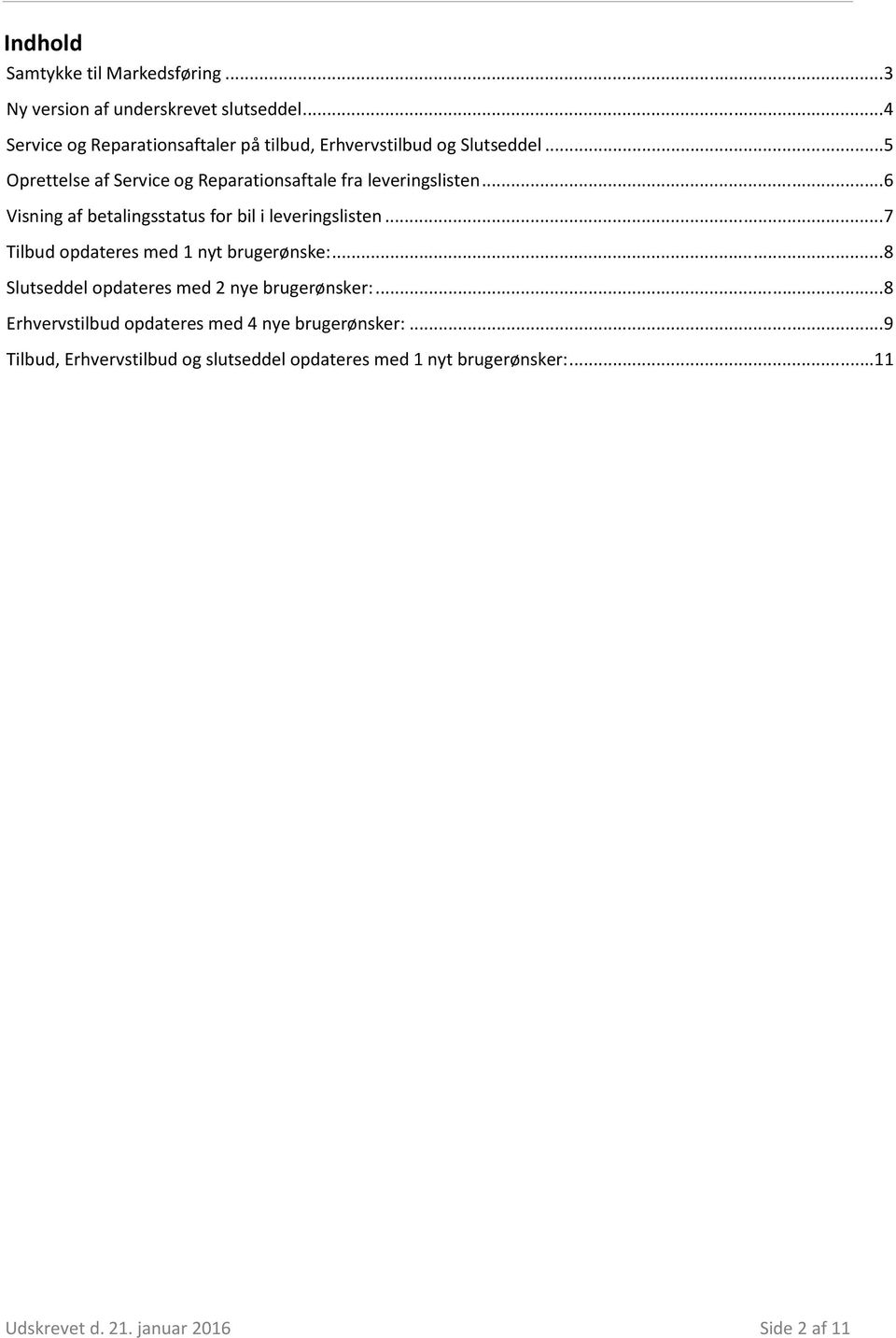
2 Indhold Samtykke til Markedsføring... 3 Ny version af underskrevet slutseddel... 4 Service og Reparationsaftaler på tilbud, Erhvervstilbud og Slutseddel... 5 Oprettelse af Service og Reparationsaftale fra leveringslisten... 6 Visning af betalingsstatus for bil i leveringslisten... 7 Tilbud opdateres med 1 nyt brugerønske:... 8 Slutseddel opdateres med 2 nye brugerønsker:... 8 Erhvervstilbud opdateres med 4 nye brugerønsker:... 9 Tilbud, Erhvervstilbud og slutseddel opdateres med 1 nyt brugerønsker: Udskrevet d. 21. januar 2016 Side 2 af 11
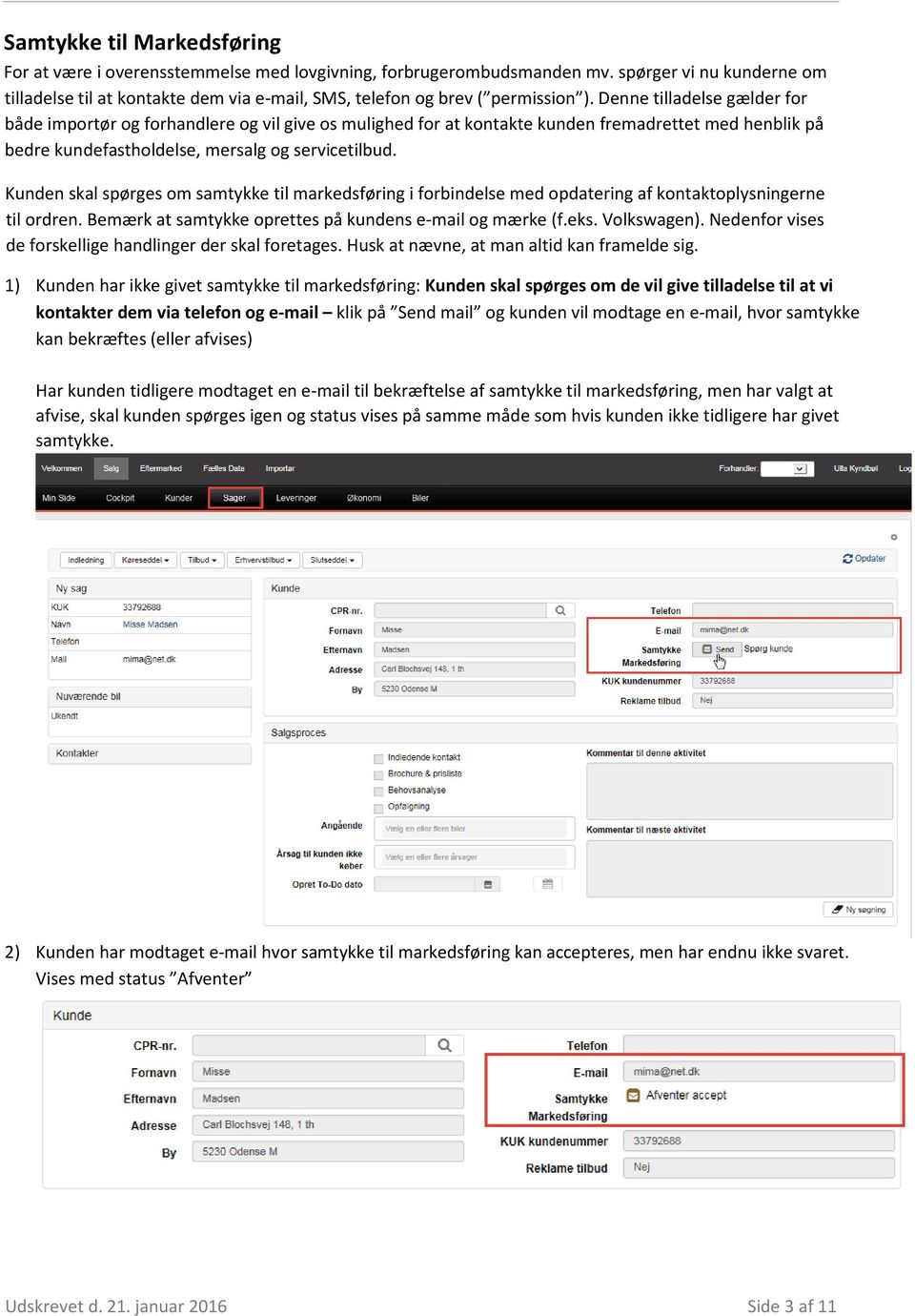
3 Samtykke til Markedsføring For at være i overensstemmelse med lovgivning, forbrugerombudsmanden mv. spørger vi nu kunderne om tilladelse til at kontakte dem via , SMS, telefon og brev ( permission ). Denne tilladelse gælder for både importør og forhandlere og vil give os mulighed for at kontakte kunden fremadrettet med henblik på bedre kundefastholdelse, mersalg og servicetilbud. Kunden skal spørges om samtykke til markedsføring i forbindelse med opdatering af kontaktoplysningerne til ordren. Bemærk at samtykke oprettes på kundens og mærke (f.eks. Volkswagen). Nedenfor vises de forskellige handlinger der skal foretages. Husk at nævne, at man altid kan framelde sig. 1) Kunden har ikke givet samtykke til markedsføring: Kunden skal spørges om de vil give tilladelse til at vi kontakter dem via telefon og klik på Send mail og kunden vil modtage en , hvor samtykke kan bekræftes (eller afvises) Har kunden tidligere modtaget en til bekræftelse af samtykke til markedsføring, men har valgt at afvise, skal kunden spørges igen og status vises på samme måde som hvis kunden ikke tidligere har givet samtykke. 2) Kunden har modtaget hvor samtykke til markedsføring kan accepteres, men har endnu ikke svaret. Vises med status Afventer Udskrevet d. 21. januar 2016 Side 3 af 11
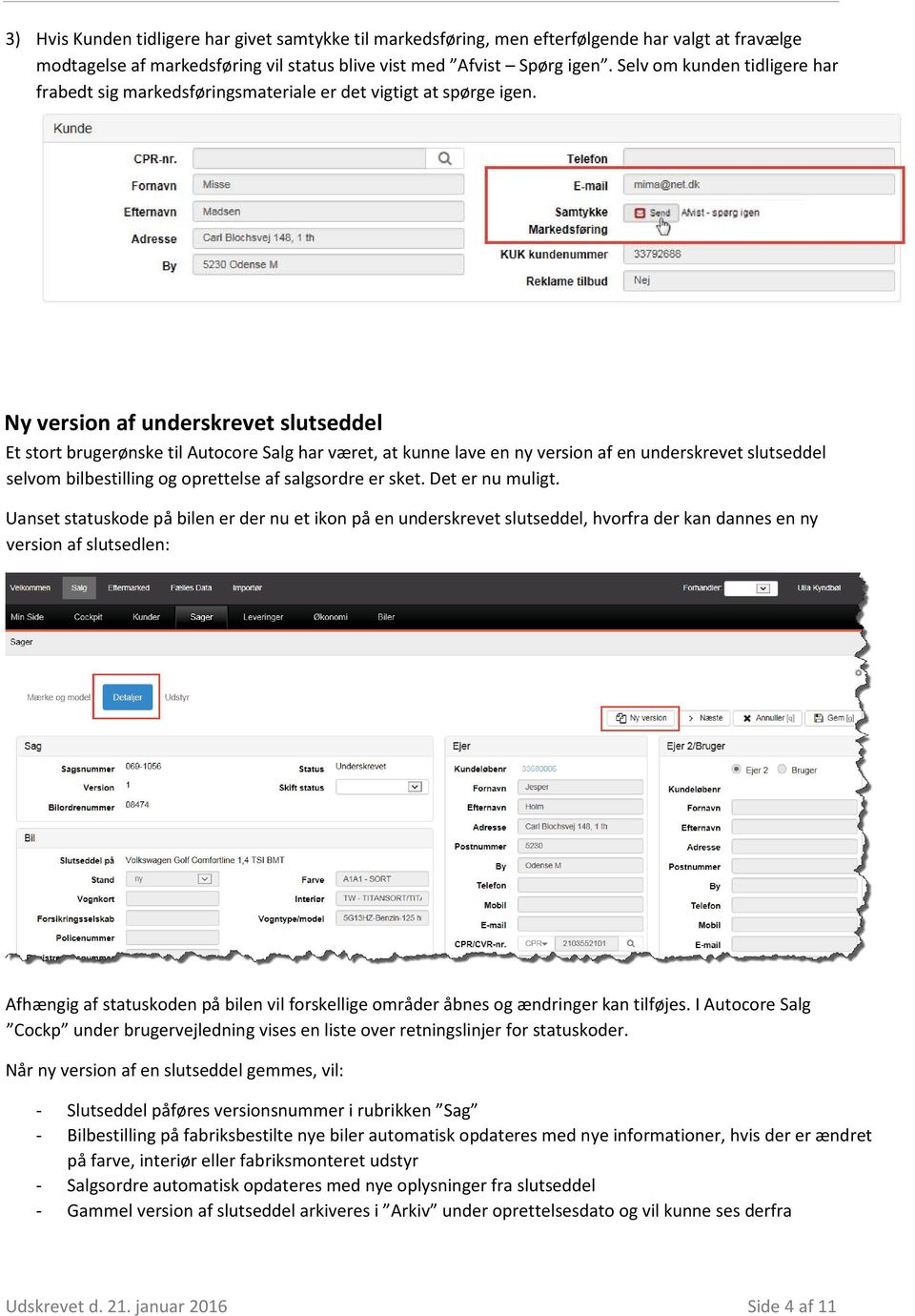
4 3) Hvis Kunden tidligere har givet samtykke til markedsføring, men efterfølgende har valgt at fravælge modtagelse af markedsføring vil status blive vist med Afvist Spørg igen. Selv om kunden tidligere har frabedt sig markedsføringsmateriale er det vigtigt at spørge igen. Ny version af underskrevet slutseddel Et stort brugerønske til Autocore Salg har været, at kunne lave en ny version af en underskrevet slutseddel selvom bilbestilling og oprettelse af salgsordre er sket. Det er nu muligt. Uanset statuskode på bilen er der nu et ikon på en underskrevet slutseddel, hvorfra der kan dannes en ny version af slutsedlen: Afhængig af statuskoden på bilen vil forskellige områder åbnes og ændringer kan tilføjes. I Autocore Salg Cockp under brugervejledning vises en liste over retningslinjer for statuskoder. Når ny version af en slutseddel gemmes, vil: - Slutseddel påføres versionsnummer i rubrikken Sag - Bilbestilling på fabriksbestilte nye biler automatisk opdateres med nye informationer, hvis der er ændret på farve, interiør eller fabriksmonteret udstyr - Salgsordre automatisk opdateres med nye oplysninger fra slutseddel - Gammel version af slutseddel arkiveres i Arkiv under oprettelsesdato og vil kunne ses derfra Udskrevet d. 21. januar 2016 Side 4 af 11
5 Service og Reparationsaftaler på tilbud, Erhvervstilbud og Slutseddel Nu kan kunden få tilbud samt pris på Service og Reparationsaftale samtidig med der laves tilbud/erhvervstilbud/slutseddel på en ny bil. Under tillægsaftaler er tilføjet mulighed for at beregne pris på Service og Reparationsaftaler: Når Service og reparationsaftale markeres, vises pop-up til indtastning af varighed, km og optioner: Ved tryk på Vælg i pop-up knyttes tilbud på service og reparationsaftale sammen med kundens tilbud på bilen: Tilbud og pris på Service og reparationsaftale kan laves fra tilbud, erhvervstilbud og slutseddel. Endelig serviceaftale oprettes fra leveringslisten se dette afsnit. På print af tilbud, erhvervstilbud og slutseddel vil side 3 vise at der er givet tilbud på service og reparationsaftale: Udskrevet d. 21. januar 2016 Side 5 af 11
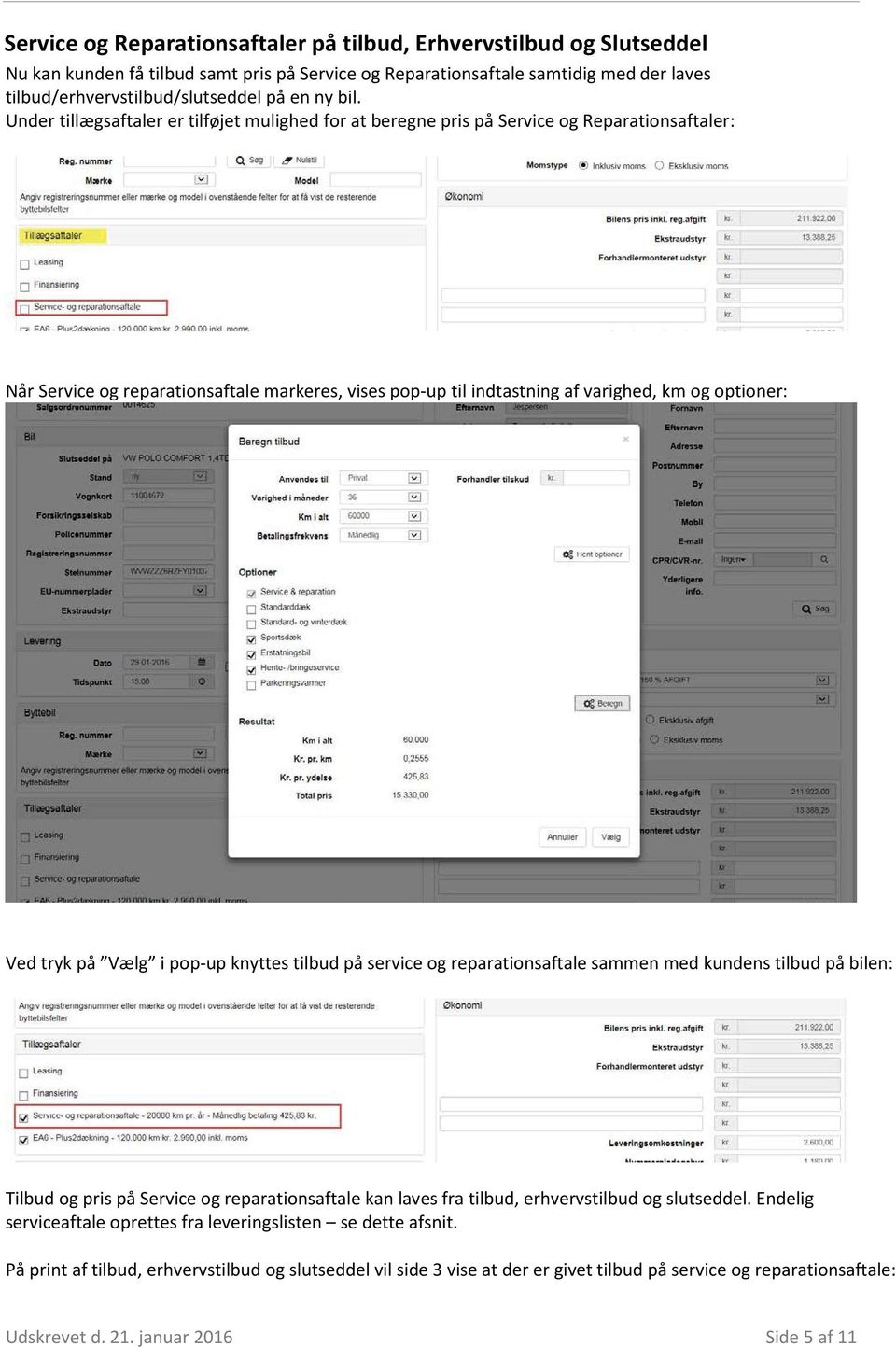
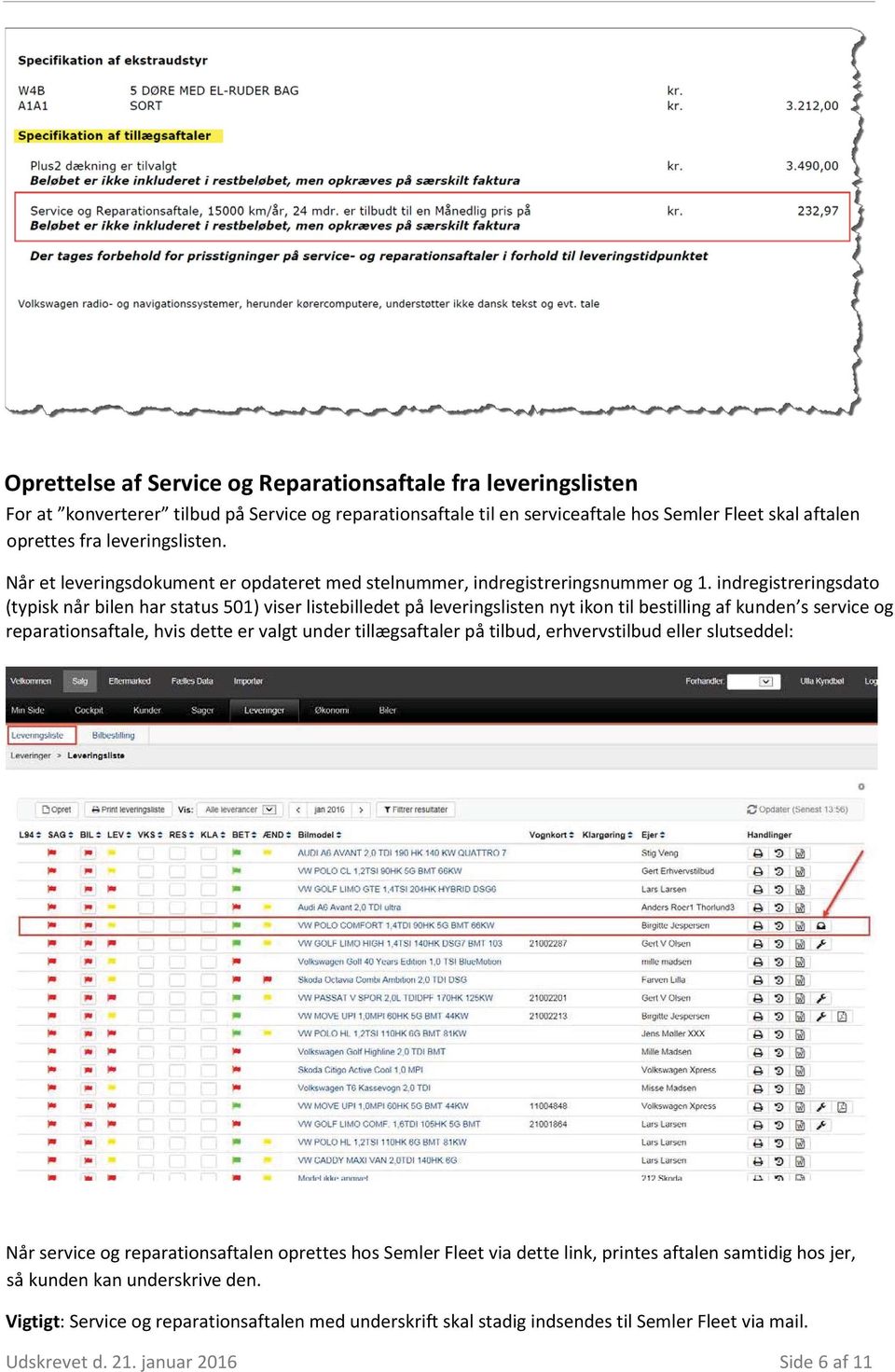
6 Oprettelse af Service og Reparationsaftale fra leveringslisten For at konverterer tilbud på Service og reparationsaftale til en serviceaftale hos Semler Fleet skal aftalen oprettes fra leveringslisten. Når et leveringsdokument er opdateret med stelnummer, indregistreringsnummer og 1. indregistreringsdato (typisk når bilen har status 501) viser listebilledet på leveringslisten nyt ikon til bestilling af kunden s service og reparationsaftale, hvis dette er valgt under tillægsaftaler på tilbud, erhvervstilbud eller slutseddel: Når service og reparationsaftalen oprettes hos Semler Fleet via dette link, printes aftalen samtidig hos jer, så kunden kan underskrive den. Vigtigt: Service og reparationsaftalen med underskrift skal stadig indsendes til Semler Fleet via mail. Udskrevet d. 21. januar 2016 Side 6 af 11
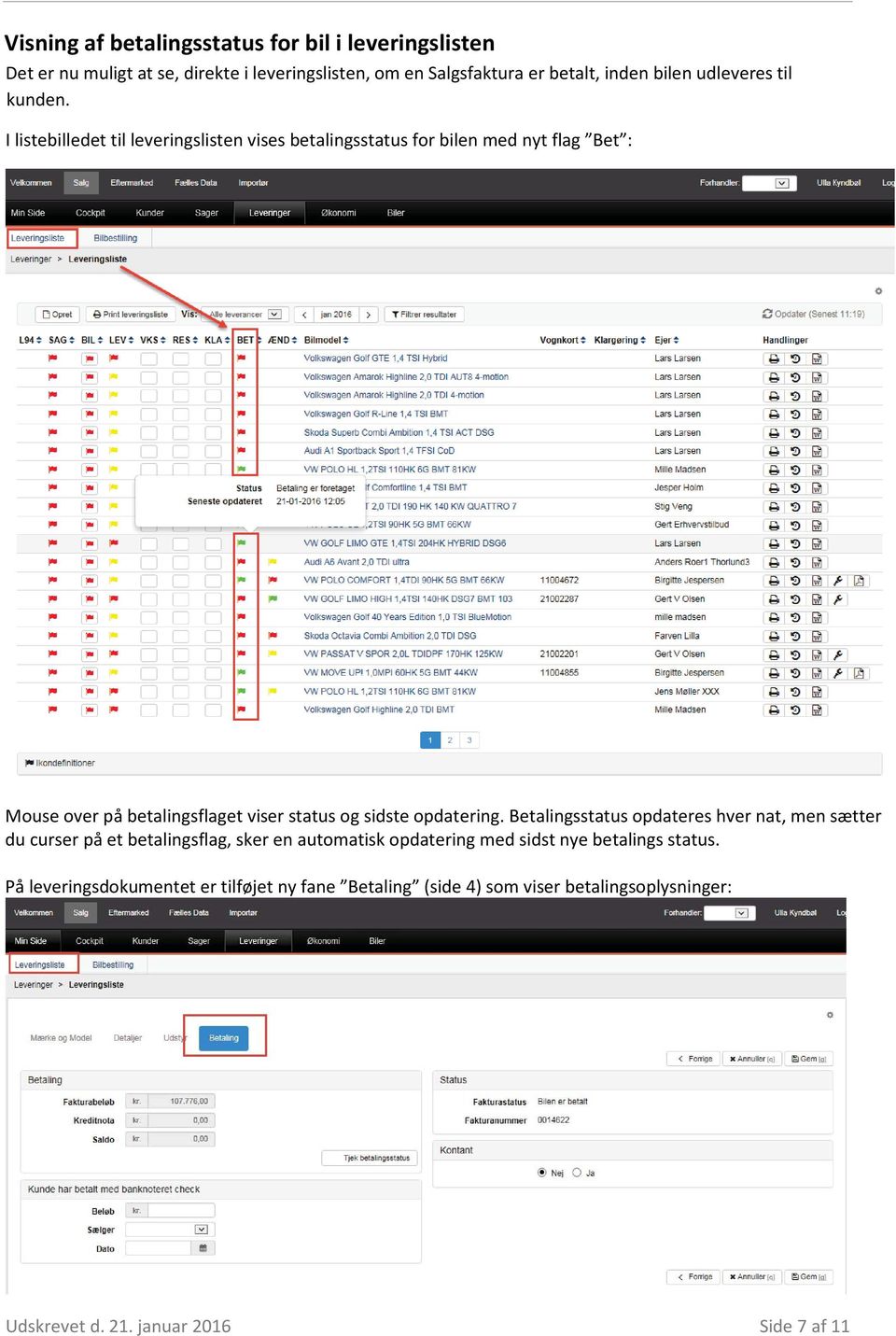
7 Visning af betalingsstatus for bil i leveringslisten Det er nu muligt at se, direkte i leveringslisten, om en Salgsfaktura er betalt, inden bilen udleveres til kunden. I listebilledet til leveringslisten vises betalingsstatus for bilen med nyt flag Bet : Mouse over på betalingsflaget viser status og sidste opdatering. Betalingsstatus opdateres hver nat, men sætter du curser på et betalingsflag, sker en automatisk opdatering med sidst nye betalings status. På leveringsdokumentet er tilføjet ny fane Betaling (side 4) som viser betalingsoplysninger: Udskrevet d. 21. januar 2016 Side 7 af 11
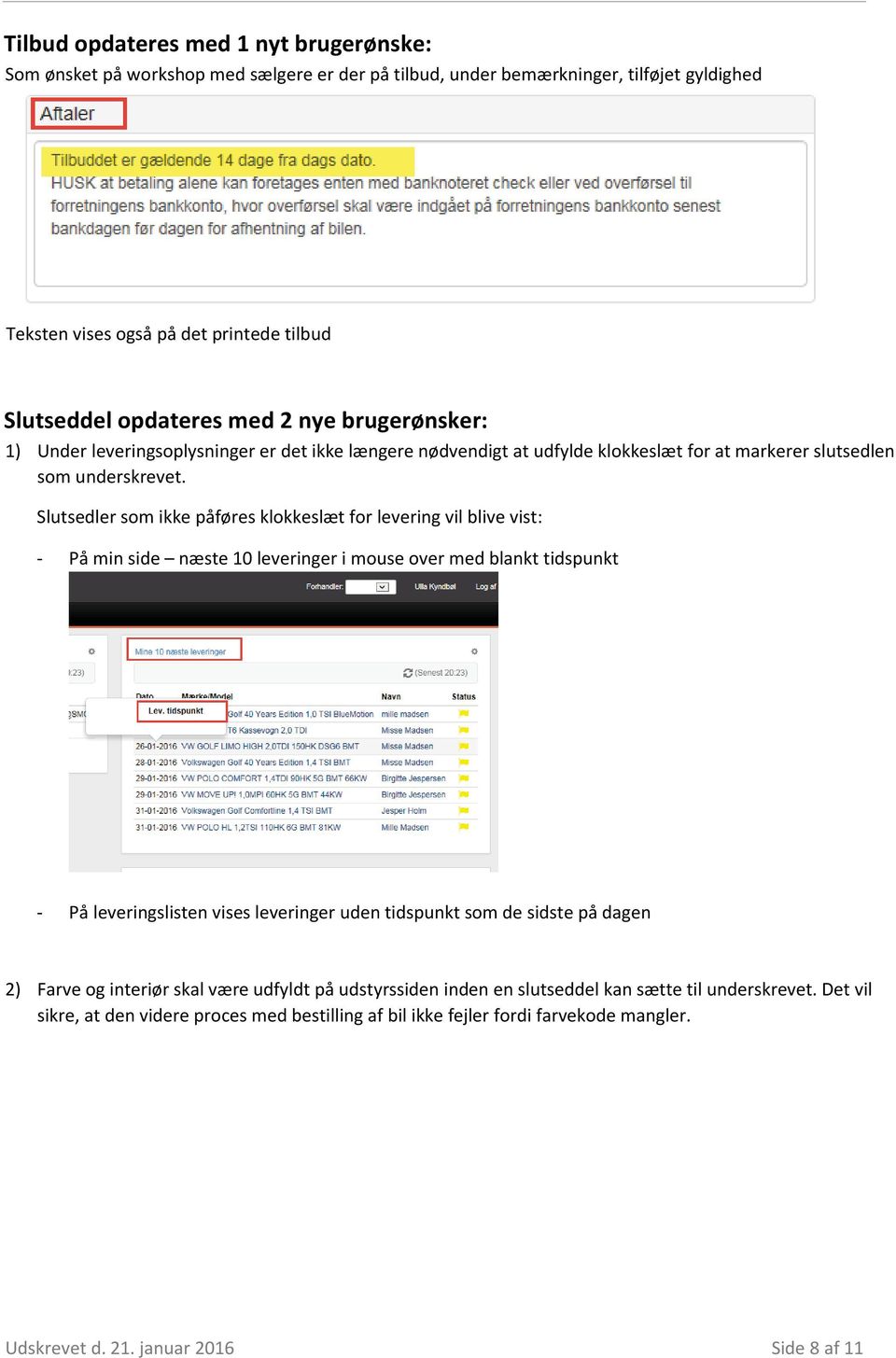
8 Tilbud opdateres med 1 nyt brugerønske: Som ønsket på workshop med sælgere er der på tilbud, under bemærkninger, tilføjet gyldighed Teksten vises også på det printede tilbud Slutseddel opdateres med 2 nye brugerønsker: 1) Under leveringsoplysninger er det ikke længere nødvendigt at udfylde klokkeslæt for at markerer slutsedlen som underskrevet. Slutsedler som ikke påføres klokkeslæt for levering vil blive vist: - På min side næste 10 leveringer i mouse over med blankt tidspunkt - På leveringslisten vises leveringer uden tidspunkt som de sidste på dagen 2) Farve og interiør skal være udfyldt på udstyrssiden inden en slutseddel kan sætte til underskrevet. Det vil sikre, at den videre proces med bestilling af bil ikke fejler fordi farvekode mangler. Udskrevet d. 21. januar 2016 Side 8 af 11
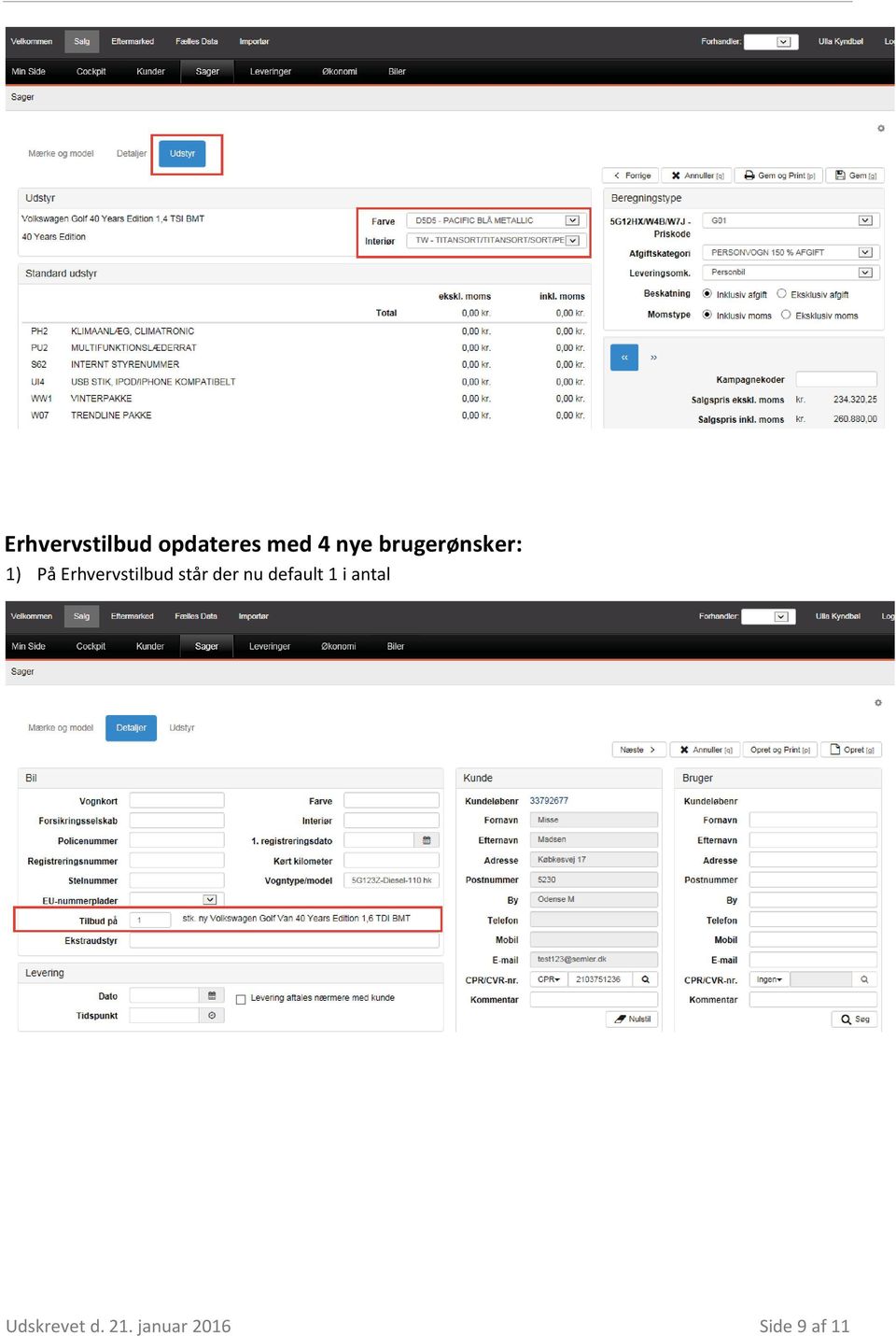
9 Erhvervstilbud opdateres med 4 nye brugerønsker: 1) På Erhvervstilbud står der nu default 1 i antal Udskrevet d. 21. januar 2016 Side 9 af 11
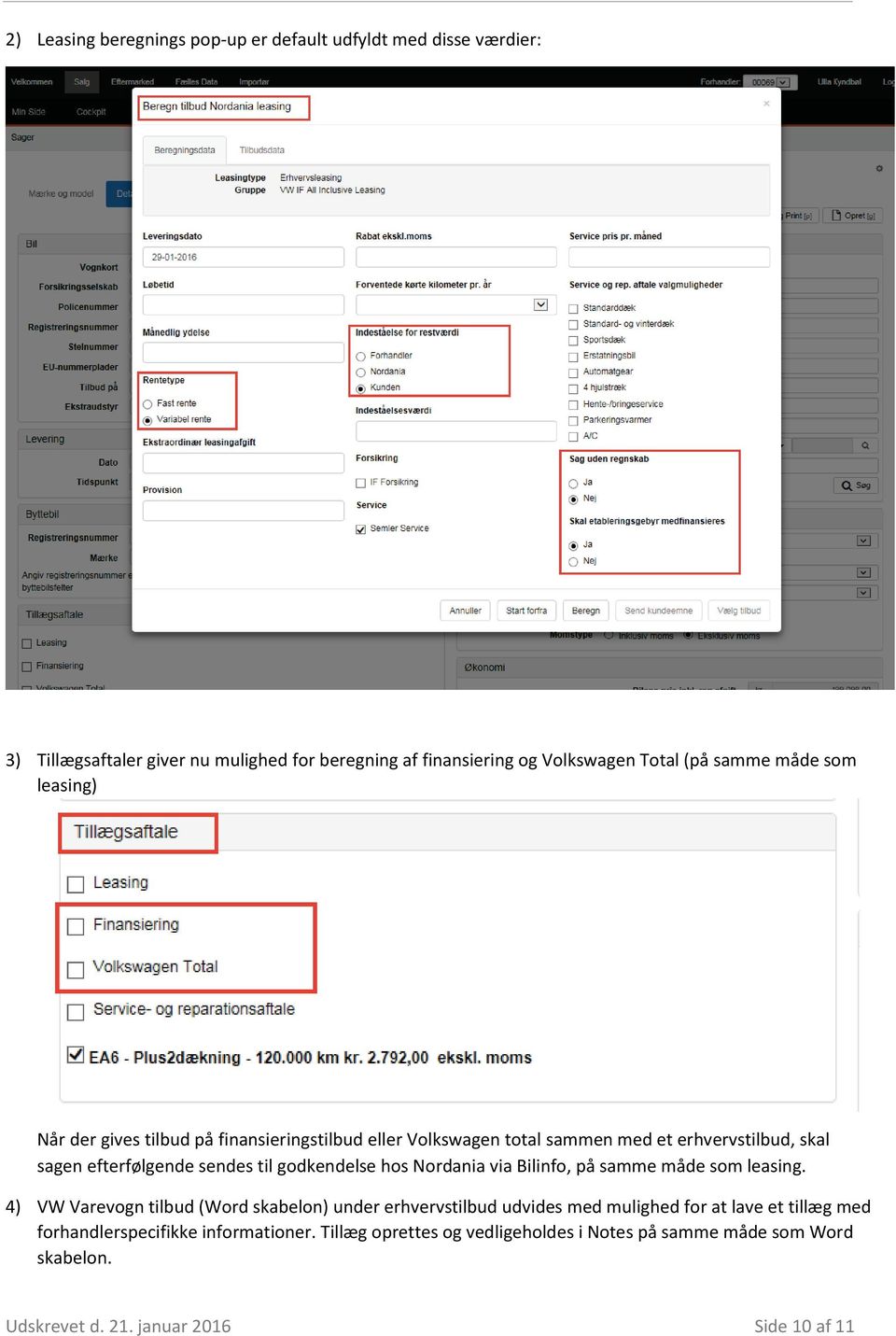
10 2) Leasing beregnings pop-up er default udfyldt med disse værdier: 3) Tillægsaftaler giver nu mulighed for beregning af finansiering og Volkswagen Total (på samme måde som leasing) Når der gives tilbud på finansieringstilbud eller Volkswagen total sammen med et erhvervstilbud, skal sagen efterfølgende sendes til godkendelse hos Nordania via Bilinfo, på samme måde som leasing. 4) VW Varevogn tilbud (Word skabelon) under erhvervstilbud udvides med mulighed for at lave et tillæg med forhandlerspecifikke informationer. Tillæg oprettes og vedligeholdes i Notes på samme måde som Word skabelon. Udskrevet d. 21. januar 2016 Side 10 af 11
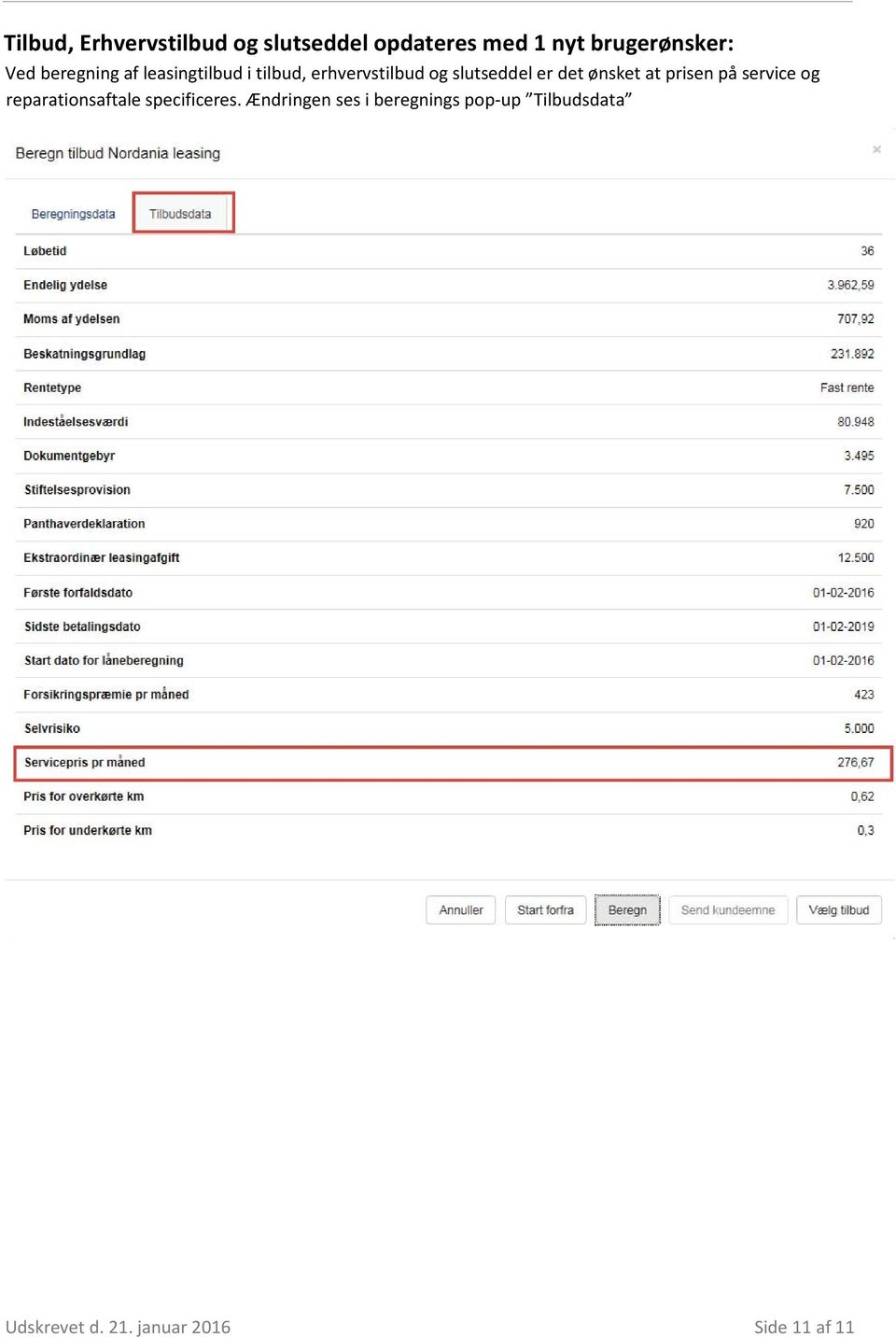
11 Tilbud, Erhvervstilbud og slutseddel opdateres med 1 nyt brugerønsker: Ved beregning af leasingtilbud i tilbud, erhvervstilbud og slutseddel er det ønsket at prisen på service og reparationsaftale specificeres. Ændringen ses i beregnings pop-up Tilbudsdata Udskrevet d. 21. januar 2016 Side 11 af 11
Nye funktioner i AutoCore Eftermarked Release 2.3 - Mandag d. 25. januar 2016
 Nye funktioner i AutoCore Eftermarked Release 2.3 - Mandag d. 25. januar 2016 Indsamling af samtykke til markedsføring på email, opret kreditnota, opret ordrekopi, send tilbud på email fra ordrelinjer,
Ny release til AutoCore Portalen / Salg
 Ny release til AutoCore Portalen / Salg 30. marts 2014 Overblik og vejledning til nye funktioner Overblik over nye funktioner i Salgsportalen Kære Bruger, Søndag den 30. marts opdateres Salgsportalen med
Ny release til Autocore Salg
 Ny release til Autocore Salg R2.2 2015 05.10.2015 Semler Services 30-09-2015 Indhold Indledning... 2 Min Side nyt indhold... 3 Cockpit... 4 Leasingberegning... 5 Codan forsikring... 8 E-learning... 8 Side
Nye funktioner i Autocore Salg Release R2.5 Mandag d. 19. september 2016
 Nye funktioner i Autocore Salg Release R2.5 Mandag d. 19. september 2016 Oversigt over demobiler, Opsamling af CSS oplysninger på slutseddel og salgsfaktura, Defaultværdi i feltet CVR/CPR søg i sager,
Nye funktioner i Autocore Salg
 Nye funktioner i Autocore Salg Mandag den 28. maj 2018 AutoCore Salg er nu opdateret med nye brugbare funktioner og nyttige optimering af eksisterende funktioner på baggrund af brugerønsker: - Leadkø på
Nye funktioner i Autocore Salg
 Nye funktioner i Autocore Salg Release 2.7 Mandag d. 19. juni 2017 Mandag den 19. juni 2017 bliver AutoCore Salg opdateret med nye nyttige, efterspurgte og værdiskabende funktioner: - Min side viser TO-DO
Nye funktioner i AutoCore Eftermarked Release 2.4 - Mandag d. 23. Maj 2016
 Nye funktioner i AutoCore Eftermarked Release 2.4 - Mandag d. 23. Maj 2016 Nyt PDF arbejdskort, Garanti og Kulancebehandling, Elektronisk underskrift på arbejdskort fra Check-in på ipad Indhold Garanti-
Nye funktioner i Autocore Salg Release R2.4 Mandag d. 23. maj 2016
 Nye funktioner i Autocore Salg Release R2.4 Mandag d. 23. maj 2016 Best Match på tilbud og slutseddel, Opslag på CVR nummer, Vognkortsøgning, DMR pinkode i Bil Stamdata, samtykke til markedsføring ved
Nye funktioner i Autocore Salg
 Nye funktioner i Autocore Salg Mandag den 17. juni 2019 Vel vidende at vi i denne uge desværre har oplevet problemer i forbindelse med en Nordania opdatering, ser vi alligevel en væsentlig stabilisering
Brugervejledning til Køre-Slutseddel i Notes
 Brugervejledning til Køre-Slutseddel i Notes Indhold Prøvekørsel:... 3 Oprettelse af nyt Tilbud/Slutseddel:... 5 Bilinformation / Priskonfigurator... 6 Vigtige funktioner i priskonfiguratoren... 7 Skruerabat
Ny release til AutoCore Eftermarked
 Ny release til AutoCore Eftermarked Release 2.0 22.marts 2015 Beskrivelse og vejledning til ordrebehandling i AutoCore Eftermarked Opsummering over nye funktioner i AutoCore Eftermarked Kære Bruger, Mandag
Brugervejledning. Sidst revideret 24. oktober 2014 af
 Sidst revideret 24. oktober 2014 af Indholdsfortegnelse Indledning... 5 Kom godt i gang...5 Din adgang til AutoCore Portalen...5 Tekniske forudsætninger...6 Velkomstside...7 Salg... 8 Min Side...8 Kunder...9
Kvikmanual til FacilityNet
 Kvikmanual til FacilityNet Om FacilityNet?... 2 Trin 1 - Aktiver din brugerprofil... 3 Trin 2: Opret ny bestilling... 4 Trin 3: Vælg varer... 5 Trin 4: Indtast ordreinformationer... 6 Trin 5: Indtast mødedeltagere...
Brugervejledning til udfyldelse og udstedelse af Europass Mobilitetsbevis i Europass Mobilitetsdatabasen
 Brugervejledning til udfyldelse og udstedelse af Europass Mobilitetsbevis i Europass Mobilitetsdatabasen Europass Mobilitetsbevis skal udfyldes og udstedes i mobilitetsdatabasen: http://mobilitet.europass.dk/.
Guide til. webshoppen for bestillere/indkøbere. www.onemed.dk
 Guide til webshoppen for bestillere/indkøbere 2 Indholdsfortegnelse Side 2-3 Log ind Side 6-7 Arbejd med din bestillingsliste Side 3-4 Find produkter Side 7-8 Bestil varer Side 5 Opret en bestillingsliste
Ansættelse af ny medarbejder - Månedsløn
 Vejledning HR-centret 13.10.2014 Ansættelse af ny medarbejder - Månedsløn Ansættelse af fast medarbejder både indenfor og udenfor overenskomst og forhåndsaftale. Med indenfor overenskomst og forhåndsaftale
PSYKIATRIENS VIKARCENTER. MinTid. Quickguide. Version 7.0
 PSYKIATRIENS VIKARCENTER MinTid Quickguide Version 7.0 Psykiatriens Vikarcenter Vi glæder os til, at du kommer på MinTid. Systemet giver dig adgang til bedre planlægning, vagtbørsen og muligheden for at
Vejledning til Køreprøvebooking. Borgerservice
 Vejledning til Køreprøvebooking Borgerservice Indhold Login som borgerservice... 3 Opret køreskole... 3 Rediger køreskole... 4 Rediger kørelærer... 4 Opret prøveforløb til kørekort... 5 Betaling af prøveforløb
BRUGERVEJLEDNING MOBILEPAY - MAGENTO INTEGRATION MODUL VERSION 1.0.1 BRUGERVEJLEDNING MOBILEPAY MAGENTO INTEGRATION
 BRUGERVEJLEDNING MOBILEPAY - MAGENTO INTEGRATION MODUL VERSION 1.0.1 Vejledning: MobilePay Magento integration. Version 2015.01.14 Side 1 af 7 MOBILEPAY MODULET MobilePay modulet fra TRIC Solutions er
Udsend boligtilbud til boligsøgende på ventelisten
 Udsend boligtilbud til boligsøgende på ventelisten 1 Denne vejledning Sådan opretter og udsender du et boligtilbud til boligsøgende på en venteliste. Sidst i dokumentet finder du en vejledning til at svare
_2_mulighederAfgive vælgererklæring eller tilbagetrække støtte?
 Support Hvis du ikke kan finde svar på dine spørgsmål længere nede på siden, kan du kontakte partiet. Du kan stille spørgsmål til processen, eller til brugen af systemet ved at kontakte det parti du vil
VITAS Digital ansøgning
 Hvis du har fundet en virksomhed, som gerne vil ansætte dig i enten løntilskud, i en praktikplads eller som voksenlærling, kan du komme hurtigt i gang og sætte fart på sagsbehandlingen, ved at bede virksomheden
PSYKIATRIENS VIKARCENTER. MinTid. Quickguide. Version 6.0
 PSYKIATRIENS VIKARCENTER MinTid Quickguide Version 6.0 Psykiatriens Vikarcenter Vi glæder os til at du kommer på Min Tid. Systemet giver dig adgang til bedre planlægning, vagtbørsen og muligheden for at
TrivselAPV 2013 Teknisk guide til arbejdsmiljøgrupperne
 TrivselAPV 2013 Teknisk guide til arbejdsmiljøgrupperne DEL 3: Udarbejdelse af handleplan Når I har drøftet resultatet i hele personalegruppen og er blevet enige om, hvilke punkter, der skal indføjes i
Vejledning i brug af Foreningsportalen
 Vejledning i brug af Foreningsportalen ved ansøgning om deltagertilskud 2009 rettelser i oplysninger ved ansøgning om andre tilskud Denne vejledning viser, hvordan foreninger kan søge deltagertilskud digitalt.
Bruger Manual. Version: 3.03. Add-On Products Skovgade 2 DK-7100 Vejle Europe Denmark Phone: +45 7944 7000 Fax: +45 7944 7001
 Bruger Manual Version: 3.03 Add-On Products Skovgade 2 DK-7100 Vejle Europe Denmark Phone: +45 7944 7000 Fax: +45 7944 7001 Mail: [email protected] Internet: www.add-on.com Ingen dele af denne publikation
Pakkepriser i Eftermarkedsportalen. Brugervejledning
 Pakkepriser i Eftermarkedsportalen Brugervejledning 1 Indhold Brugervejledning - Pakkepriser... 3 Forhandlerindstillinger... 3 Egne reservedele... 3 Oversigt over væsketyper, der skal opdateres med reservedelsnumre
Indberetning af VVM-redegørelse med tilhørende ramme
 Indberetning af VVM-redegørelse med tilhørende ramme For at tilføje en ny VVM-redegørelse til en eksisterende kommuneplan, så start med at markere kladde, forslag og vedtaget som status, samt at markere
Seneste nye funktioner og rettelser til AutoCore Servicemarked (27/11-11/ )
 Seneste nye funktioner og rettelser til AutoCore Servicemarked (27/11-11/12 2017) 1 Indhold Bestilling af reservedele fra værkstedsordre og Bestil Reservedele funktion (Opret Hasteordre)... 3 Beregning
Anmodninger og blanketter. Idé og funktion
 Anmodninger og ter Idé og funktion Anmodninger Definition En mail eller et brev til en anden (både udenfor og indenfor ) Indhold En dynamisk tekst (alm. mail indhold) Evt. link til vedhæftede filer Evt.
Nye funktioner i AutoCore Service Release 17. juni 2019
 Nye funktioner i AutoCore Service Release 17. juni 2019 Bestilling af Serviceabonnementer fra Værkstedsordre, Nye Reservedele funktioner, Visning af CEM score, Rettelser til værkstedsordre m.fl. 1 Indhold
SDBF QUICKGUIDE SKOLERNES DIGITALE BLANKET FLOW - BRUGER-GUIDE -
 SDBF QUICKGUIDE SKOLERNES DIGITALE BLANKET FLOW - BRUGER-GUIDE - INTRODUKTION TIL SKOLERNES DIGITALE BLANKET FLOW Vi er glade for at kunne byde velkommen til opdateret udgave af KEAs nye, automatiske blanket-system.
Vejledning til aflevering og fremsendelse af afsluttende opgave December 2013
 Vejledning til aflevering og fremsendelse af afsluttende opgave December 2013 Kursisten sender elektronisk til vejleder og til uddannelseskonsulenten: En opgave inklusiv godkendelsesskema (bilag 5, findes
WebGT 3.0 - Graveansøgning. Brugervejledning. 25. september 2012. Udgave 1.0
 WebGT 3.0 - Graveansøgning Brugervejledning 25. september 2012 Udgave 1.0 Indholdsfortegnelse 1 INDLEDNING... 3 1.1 OPRETTELSE SOM BRUGER... 3 1.2 NOTIFICERINGSMAILS... 4 2 OPBYGNING OG SAGSGANG... 5 2.1
Semler Services A/S. SEAT Fase II. Intro til AutoCore DMS 2015
 Semler Services A/S SEAT Fase II Intro til AutoCore DMS 2015 Indhold Side 2 af 10 NX10 Indberetning af rustinspektion Til indberetning af regelmæssige inspektioner af lak og rust tilstanden på SEAT og
BRUGERVEJLEDNING MAGENTO RETURVARER BRUGERVEJLEDNING RETURVARER MODUL VERSION 1.0.2. Version 2015.09.16
 MAGENTO RETURVARER BRUGERVEJLEDNING RETURVARER MODUL VERSION 1.0.2 Version 2015.09.16 KOM GODT I GANG Vi vil her guide dig gennem opsætningen af TRIC Solutions Magentomodul Returvarer. Hvis du ikke allerede
BRUGERVEJLEDNING DAO - MAGENTO INTEGRATION MODUL VERSION 1.0.4 BRUGERVEJLEDNING DAO MAGENTO INTEGRATION
 BRUGERVEJLEDNING DAO - MAGENTO INTEGRATION MODUL VERSION 1.0.4 Vejledning: DAO Magento integration. Version 2015.07.21 Side 1 af 11 INDHOLDSFORTEGNELSE KOM GODT I GANG 3 Generelt 4 Indstillinger 5 Design
Guide til at udfylde klageskema. når du som patient vil klage over sundhedsfaglig behandling
 Guide til at udfylde klageskema når du som patient vil klage over sundhedsfaglig behandling Guide nr., version, april 06 Log på med nøglekort NemID Vi skal bruge mange oplysninger fra dig, når du vil klage
Styrelsen for Arbejdsmarked og Rekruttering Brugervejledning SharePoint abonnementer. Version: 1.3 Seneste opdatering: 9.
 Styrelsen for Arbejdsmarked og Rekruttering Brugervejledning SharePoint abonnementer Version: 1.3 Seneste opdatering: 9. oktober 2014 INDHOLDSFORTEGNELSE 1 OM BRUGERVEJLEDNINGEN 3 2 AUTORISATION 4 3 ADGANG
Brugervejledning FVS-Forhandlervognsstyring
 Brugervejledning FVS-Forhandlervognsstyring Forord Online-systemet Online-systemet er et integreret administrationsprogram til brug for blandt andet administration af køb og salg af biler køb og salg af
Vejledning til Debitor Light.
 Vejledning til Debitor Light. Benyttes til oprettelse af fakturaer samt oprettelse/ændring af debitorer. Indholdsfortegnelse Ansvarsområde i ØSS.... 2 Fremsøgning af en eksisterende debitor 3 Oprettelse
Manual til Rsiden.dk for rygestoprådgivere
 1 Manual til Rsiden.dk for rygestoprådgivere Muligheder på Rsiden.dk www.rsiden.dk er en side, der skal samle alle de relevante dokumenter, informationer og kurser til rygestoprådgivere på et sted. Det
sådan gør du... [Joblog på Jobnet.dk]
![sådan gør du... [Joblog på Jobnet.dk]](/thumbs/33/16026656.jpg "sådan gør du... [Joblog på Jobnet.dk]") [jobsøgende] sådan gør du... [Joblog på Jobnet.dk] Opret din joblog Joblog på Jobnet.dk Joblog er et værktøj, som hjælper dig med at dokumentere, organisere og målrette din jobsøgning. Med joblog får du
[jobsøgende] sådan gør du... [Joblog på Jobnet.dk] Opret din joblog Joblog på Jobnet.dk Joblog er et værktøj, som hjælper dig med at dokumentere, organisere og målrette din jobsøgning. Med joblog får du
BBR-Kommune. Generelt
 BBR-Kommune Generelt Brugervejledning Indholdsfortegnelse 1. Generelt om BBR-Kommune... 4 1.1. Forord... 4 1.2. Formål... 4 1.3. Anvendelse... 4 1.4. Adgang... 4 1.5. Synkronisering mellem BBR-Kommune
Introduktion til Digital Post og markedsføringsloven. Februar 2016
 Introduktion til Digital Post og markedsføringsloven Februar 2016 Hvem skal læse dokumentet? Vejledningen er relevant for dig, hvis du er projektleder, leder eller jurist i en myndighed, og skal sikre,
Pronestor Catering. Modul 6. At bruge Pronestor Catering Side 6.0 6.5. Catering manager At bruge Bestillinger Side 6.1
 Modul 6 At bruge Pronestor Catering Side 6.0 6.5 Catering manager At bruge Bestillinger Side 6.1 o Lås møder o Ordresøgning og historik o Rapporter og filtre At bruge Rapporter Side 6.2 o Udvælg rapporter
GUIDE TIL OPRETTELSE AF SIDER OG INDHOLD I UMBRACO ADMIN
 GUIDE TIL OPRETTELSE AF SIDER OG INDHOLD I UMBRACO ADMIN DANSKE BEDEMÆND september 2014 v.1.4 1 P a g e INDHOLDSFORTEGNELSE Adgang... 3 Overblik... 3 Sortering af ordrer... 3 Status... 4 Afventer fuldmagt...
Vejledning til brug af Foreningsportalen
 Vejledning til brug af Foreningsportalen Ansøgning om - og opgørelser af tilskud Som en godkendt forening efter Folkeoplysningsloven i Svendborg Kommune skal du via Foreningsportalen ansøge om medlems-
Vejledning til brug af Skolens IT For nye medarbejdere
 Vejledning til brug af Skolens IT For nye medarbejdere 5.Udgave Okt 2014 IT-Center Syd byder dig velkommen til EUC Syd. Denne vejledning er lavet for at gøre det nemmere for dig som medarbejder, at benytte
Computer og print ved skriftlige prøver på Laursens Realskole
 Forudsætninger for at anvende it til prøverne: 1. Ved nogle skriftlige prøver er det tilladt at bruge it-udstyr. It-udstyr betyder en computer + en smartphone og/eller en tablet. FLY-funktionen SKAL være
Oprettelse af Nyansat (ikke ansat hos HE Vest i forvejen) Ny medarbejder (ansat hos HE Vest i forvejen)
 Oprettelse af Nyansat (ikke ansat hos HE Vest i forvejen) Ny medarbejder (ansat hos HE Vest i forvejen) Når du skal oprette en ny medarbejder i lønsystemet, skal du åbne SD Personaleweb. 1. Tryk på menupunktet
Indholdsfortegnelse. Indholdsfortegnelse.. side 2. Adgang til webgraf 3. Opslag adresse... 4. Styring af layout.. 5. Zoom funktioner..
 Indholdsfortegnelse Indholdsfortegnelse.. side 2 Adgang til webgraf 3 Opslag adresse... 4 Styring af layout.. 5 Zoom funktioner.. 6 Panorere på skærmen. 7 Information om grafikken.... 8-10 Print et udsnit.....
KUNDEVEJLEDNING APRIL 2014
 EPOS PORTAL KALENDER KUNDEVEJLEDNING APRIL 2014 Indholdsfortegnelse 1 Kalenderen i Epos Portal... 2 2 Oprettelse af en kalender... 2 2.1 Autoopdatér... 3 2.2 Udvid... 4 2.3 Indlæsning af kalenderdage...
LinkGRC. Dokumenter. Brugermanual
 Brugermanual 1 INDHOLD 1. Navigation 2. Dashboard 3. 4. Support 2 NAVIGATION 1 På forsiden finder du dine installerede moduler i LinkGRC løsningen og du kan her vælge hvilket modul du ønsker at arbejde
Manual til E-shoppen. Hvordan bruger jeg E-shoppen
 Manual til E-shoppen Hvordan bruger jeg E-shoppen Version 3 - Oktober 2015 Indholdsfortegnelse Velkommen til E-shoppen... 3 Funktionerne i E-shoppen... 3 Søg varer... 4 Søgeresultat og yderligere filtrering/sortering...
Nye funktioner i AutoCore Service
 Nye funktioner i AutoCore Service Release 2.6 - Mandag d. 30. januar 2017 - AutoCore Eftermarked skifter navn til AutoCore Service - Fakturagrundlag til forsikring (Oprettelse af forsikringslinjer som
Ansættelse af timelønnet medarbejder (minus daginst.+sfo)
 Vejledning HR-centret 14.10.2014 Ansættelse af timelønnet medarbejder (minus daginst.+sfo) Ansættelse på timeløn kan ske, når ansættelsen varer under 1 måned og skal ske når timetallet er under 8 timer
Xdont version 14.1.0.X / Psykolog Rev: 26-06-2014
 Xdont version 14.1.0.X / Psykolog Rev: 26-06-2014 HUSK: at tage en ekstern sikkerhedskopi inden opdateringen igangsættes. at opdateringen altid skal køres fra hovedmaskinen/serveren. alle klientmaskiner
Teknisk vejledning til leverandører. Indtast brugerid på din e-faktura til Københavns Kommune
 KØBENHAVNS KOMMUNE Økonomiforvaltningen Koncernservice Teknisk vejledning til leverandører Indtast brugerid på din e-faktura til Københavns Kommune Alle e-fakturaer til Københavns Kommune skal være i OIOUBL-format
Guide til. e-bevillingssystemet. www.onemed.dk
 Guide til e-bevillingssystemet 2 Indholdsfortegnelse Side 2-3 Log ind Side 8-9 Find en eksisterende bevilling Side 3 Brugere, roller og arbejdsområder Side 9-11 Ret borgerens bevilling Side 3-4 Opret en
Brugervejledning. - til generering af nøgler til SFTP-løsningen vedrørende datakommunikation
 Brugervejledning - til generering af nøgler til SFTP-løsningen vedrørende datakommunikation med PBS Side 1 af 12 Indholdsfortegnelse: Introduktion...3 Læsevejledning...3 Den private nøgle...4 Introduktion...4
QUICKGUIDE TIL XMEDIA
 QUICKGUIDE TIL XMEDIA 1 UPLOAD DINE EGNE BILLEDER TIL "MINE MAPPER" 2 ARBEJD MED EN SKABELON 3 OPRETTELSE AF PDF 4 ÅBN OG ARBEJD VIDERE MED EN SKABELON 1 OPLOAD DINE EGNE BILLEDER TIL MINE MAPPER Opret
KAPITEL 8: OPRETTELSE OG ADMINISTRATION AF DOKUMENTGODKENDELSE
 Kapitel 8: Oprettelse og administration af dokumentgodkendelse KAPITEL 8: OPRETTELSE OG ADMINISTRATION AF DOKUMENTGODKENDELSE Målsætninger Introduktion Målsætningerne er at: Oprette dokumentgodkendelsessystemets
Vejledning til Medarbejdernet
 HR-Centret Vejledning til Medarbejdernet Silkeborg Datas selvbetjeningsløsninger sker via portalen www.medarbejdernet.dk. Det giver dig som medarbejder mulighed for selv at kunne indberette fravær, kørsel
Installation og opsætning af Outlook klient til Dynamics CRM
 Dynamics CRM 4.0 Bredana Systemudvikling A/S - How to Installation og opsætning af Outlook klient til Dynamics CRM Først velkommen til din hostede Dynamics CRM. Med Outlook klienten installeret får du
Nye funktioner i AutoCore Eftermarked Release Mandag d. 19. september 2016
 Nye funktioner i AutoCore Eftermarked Release 2.5 - Mandag d. 19. september 2016 Nyt pakkeprismodul, Fastpris på ordre, Opdatering af ordreoplysninger på værkstedsordre side 3, forbedringer til AZ og reservedelsordrelinjer
NY & FORBEDRET SIGNFLOW
 NY & FORBEDRET SIGNFLOW - Beskrivelse af SignFlow version 2.16 SignFlow Faktura forbedres løbende med såvel helt nye funktioner som forbedringer af nuværende. Alle ændringer i SignFlow er nu samlet i en
Emini PeopleTrust. Kandidatweb
 Emini PeopleTrust Kandidatweb Indholdsfortegnelse 1. Kandidatweb... 3 1.1. Kalender... 4 1.2. Mine opgaver... 6 1.3. Åbne opgaver... 7 1.4. Timesedler... 8 1.5. Lønsedler... 9 1.6. Breve/mail... 10 1.7.
Hvis udskrifter ser ud som vist her skal du klikke på + ud for Faste udskrifter for at de forskellige udskrifter bliver vist.
 6.2 Udskrifter Ved alle søgefunktioner er der mulighed for at udskrive indholdet i gridden ved en standardudskrift. Der findes dog også en række mere specielle faste udskrifter, der kan udskrives fra de
Online-timeseddelregistrering
 Online-timeseddelregistrering Denne vejledning giver dig et overblik over, hvordan du kommer i gang med at foretage registrering af dine timesedler i vores online-tidsregistreringssystem, som hedder AXP.
Sådan laver du ansættelsesbreve
 Sådan laver du ansættelsesbreve med HR-Løn flettefil Januar 2011 1 Introduktion Vil du gerne kunne lave ansættelsesbreve nemt og hurtigt? Og vil du gerne have, at de er sat op med jeres institutions brevpapir,
De følgende sider indeholder skærm dumps fra Navision Stat og beskrivelser af, hver enkelt handling.
 15. november 2006 Vejledning til Navision Stat - fuldt digital fakturahåndtering fra modtagelse til betaling Oversigterne på de efterfølgende sider beskriver trin for trin, hvordan man bogfører og betaler
Tema MitHelbred på din ipad
 Tema MitHelbred på din ipad Sofus 18. oktober 2015 Side 1 Vejledning til Besøglægen.dk e-portal Første besøg Første gang du besøger e-portalen, skal du oprettes som bruger. Brugeroprettelsen sker ved at
Nyhedsmodul brugermanual
 Nyhedsmodul brugermanual version 6 Indholdsfortegnelse 1. Kategorier... 02 1.1. Hvordan opretter jeg en kategori?... 02 1.2. Hvordan viser jeg en nyhedskategori på websitet?... 02 2. Oprettelse/redigering
ENK Manual for Entreprenør
 1. Hvad er ENK 2. Hvordan logger man på 3. Hvordan bestiller man en sporspærring. 4. Kvittering for modtagelse af bestilling 5. Modtagelse af sporspærringscirkulære 6. Afvisning af bestilling ENK er en
VEJLEDNING TIL DIGITALSERVICEBOG. Tryk på link for at se mere. Hurtigt i gang (trin for trin) Log ind. Notifikationer. Bruger
 VEJLEDNING TIL DIGITALSERVICEBOG Tryk på link for at se mere Hurtigt i gang (trin for trin) Log ind Notifikationer Bruger Biler verificer bil/servicebog Servicebog (udført service mm) Smøreseddel (indkaldelse)
Aktivitetsindtastning. Sådan skriver du fx arbejde, sygdom og ferie på dagpengekortet, efterlønskortet etc.
 Aktivitetsindtastning Sådan skriver du fx arbejde, sygdom og ferie på dagpengekortet, efterlønskortet etc. Hvad er aktiviteter? Her kan du læse, hvordan du skriver fx arbejdstimer, sygdom og ferie på dit
0KAPITEL 5: DOKUMENTGODKENDELSE OPSÆTNINGSVEJLEDNING
 Kapitel 5: Dokumentgodkendelse Opsætningsvejledning 0KAPITEL 5: DOKUMENTGODKENDELSE OPSÆTNINGSVEJLEDNING 1Målsætninger Målene er at: Opsætte dokumentgodkendelsessystemets generelle funktioner. Opsætte
Honda MaRIS Pay & Go. Politik for cookies og beskyttelse af personlige oplysninger
 Honda MaRIS Pay & Go Politik for cookies og beskyttelse af personlige oplysninger Honda anerkender vigtigheden af retskaffen og ansvarlig brug af dine personlige oplysninger. Denne politik for cookies
Brugervejledning til InfoLand.dk skabelonen
 Indhold Indledning... 4 Første gang... 4 Log ind som Administrator og ændre kodeord... 4 Opret Redaktør (dig selv)... 4 Log ind... 4 Log ind med dit eget brugernavn ( Redaktør )... 4 Log ind som Administrator...