
Sundhedsvæsenets Organisationsregister (SOR) EDI-applikationen
|
|
|
- Morten Paulsen
- 8 år siden
- Visninger:
Transkript
1 Sundhedsvæsenets Organisationsregister (SOR) EDI-applikationen 2009
2 Indhold 1 Indledning Konverterede data fra Partnerskabstabellen Totaludtræk Organisering i SOR Administrationspraksis for lokationsnummeret 2 2 Eksempler på organisering og oplysninger i SOR 3 3 Login 4 4 Søgning 5 5 Rettelser Ret enkelt Ret alle 8 6 Download Download af lokationsoplysninger og EDI oplysninger 11 7 Brugerstyring Min profil Dine brugere Opret bruger Tilknytning af lokationsnumre til bruger 14
3 1 Indledning Adgang til Sundhedsvæsenets Organisationsregister (SOR) EDI-applikationen foregår via Sundhedsdatanettet og kræver, at brugeren er oprettet som administrator hos Sundhedsstyrelsen. Læs mere om oprettelse på Sundhedsdatanettet her: anettet/tilslut_sundhedsdatanettet.aspx?lang=da Applikationen erstatter nogle af de funktioner, der var tilgængelige i Partnerskabstabellen (tidligere lokationsnummerdatabase). Disse funktioner omfatter vedligeholdelse af meddelelsestyper (EDI-, XML-, og Webservice-typer). Ligeledes kan systemleverandører samt brugere herunder også vedligeholde oplysninger om EDB-Systemer og VANS leverandører. De funktioner fra Partnerskabstabellen, som ikke længere fremgår i EDIapplikationen, findes i dag i selve SOR. SOR opdateres jævnligt med data fra yderregisteret for at sikre valide data. Udover leverandører og brugere herunder, som har redigeringsrettigheder, kan SOR EDIapplikationen bruges som et ganske almindeligt opslagsværk for alle, som måtte have et behov. 1.1 Konverterede data fra Partnerskabstabellen Vær opmærksom på, at ikke alle enheder og dermed lokationsnumre har alle oplysninger i startfasen I forbindelse med konverteringen vil en del lokationsnumre være placeret i restgrupper som organisatoriske enheder primært under de enkelte kommuner og regioner. De vil derfor i opstartsfasen mangle en korrekt type af enhed (svarende til partnergruppe). Det ses primært indenfor de gamle Partnergrupper fx: amt, kommune og lægevagt For at fuldføre konverteringen er der indført forskellige typer beregnet til konvertering i de tilfælde hvor Partnerskabstabellens data var for mangelfulde til at kunne blive konverteret KONVAFD som enhedstype på organisatoriske enheder på hospitalerne STKonverteret som systemtype CSKonverteret som netoperatør SSKonverteret som systemleverandør Det er muligt at tjekke alle konverterede data i Partnerskabstabellen, der i en periode vil være åben for opslag. Alle opslagsdata fx type af sundhedsinstitution (tilsvarende Partnergruppe) og systemleverandør kan ses fuldt opdaterede her: (kræver adgang til sundhedsdatanettet). 1.2 Totaludtræk Ved totaludtrækket er der flere linjer med samme lokationsnummer Lokationsnummeret i SOR er unikt og kan kun registreres én gang. Men man kan arve et lokationsnummer dvs. at man angiver at en eller flere enheder nedenunder anvender samme nummer. Derfor vil der optræde flere linjer med samme lokationsnummer i udtrækket. Det vil ofte være nødvendigt at hente flere linjer med det samme lokationsnummer for at få de fulde oplysninger Organisering i SOR SOR er organiseret således at der er forskellige typer af oplysninger registreret på de forskellige niveauer. Sundhedsvæsenets organisationsregister SOR EDI-applikationen 1
4 Institutionsejer: Her ses hvilken type ejerskab enheden har: privat, region, stat, kommune Sundhedsinstitution: Her ses hvilken type institutionen er (stort set tilsvarende de gamle partnergrupper), samt evt. sygehuskode (en 4 cifret SghAfd-kode) Organisatorisk enhed: Her ses oplysninger om evt. apoteksnummer, SghAfd-kode, ydernummer eller speciale. Hvis der er et ydernummer vil navnet på selve enheden være yderen (se eksempel nedenfor med registrering i lægepraksis). SOR rummer altså oplysninger om præcist hvilken yder der har hvilket ydernummer. Bemærk i øvrigt at SOR godt kan registrere SghAfd-kode og Ydernummer på samme enhed. For de organisatoriske enheder under hospitalerne er der oplysninger om hvilken type afdeling (fx administrativ, akut modtage, billeddiagnostisk, ergoterapiklinik, forskningsenhed, klinisk enhed) Administrationspraksis for lokationsnummeret For hospitaler: I SOR er lokationsnummeret i de fleste tilfælde kun registreret på selve enheden uden brug af nedarving på hospitalsområdet. Det vil sige lokationsnummeret kun kommer en gang i udtrækket. For alle øvrige: I SOR er lokationsnummeret i de fleste tilfælde registreret på institutionsejeren og nedarvet til sundhedsinstitution og organisatorisk enhed(er). Sundhedsvæsenets organisationsregister SOR EDI-applikationen 2
5 2 Eksempler på organisering og oplysninger i SOR Her er lokationsnummeret registreret Her er lokationsnummeret nedarvet Organisering af apotek i SOR: Organisering af lægepraksis i SOR: Sundhedsvæsenets organisationsregister SOR EDI-applikationen 3
6 3 Login Har man tidligere haft en adgang til Partnerskabstabellen er det samme brugernavn og kodeord, der logges på med. Har man ikke en adgang i forvejen, skal man kontakte Sundhedsstyrelsen på [email protected] eller Sundhedsvæsenets organisationsregister SOR EDI-applikationen 4
7 4 Søgning Brugerinterfacet i SOR EDI applikationen består af 2 hovedområder: Søgning og Brugerstyring. I dette eksempel er søgning valgt. Det enkelte område vælges ved at klikke på teksten. Vigtigt! Afkrydsningen i feltet Søg kun i egne lokationsnumre, betyder at man kan foretage rettelser i de lokationsnumre, som fremkommer ved søgningen. Altså de lokationsnumre, man administrerer. Er feltet ikke afkrydset, søger man i hele databasen (kun læse-/downloadadgang) og man kan derfor ikke rette i de oplysninger, der fremkommer ved søgningen. I søgningen kan de forskellige felter kombineres, således at man får en så præcis søgning som muligt. Ved klik på Søg kommer nedenstående skærmbillede frem, som viser resultatet af søgningen. Sundhedsvæsenets organisationsregister SOR EDI-applikationen 5
8 Resultat af søgning. Ved klik på et enkelt lokationsnummer fremkommer billedet som vist under 5.1 Rettelser, og der gives adgang til at redigere det enkelte lokationsnummer. Læg mærke til, at man kan skifte mellem fanebladene Søgning, Resultat og Vis enkelt. Vis enkelt fremkommer dog først, når man har haft søgt på ét enkelt lokationsnummer. Sundhedsvæsenets organisationsregister SOR EDI-applikationen 6
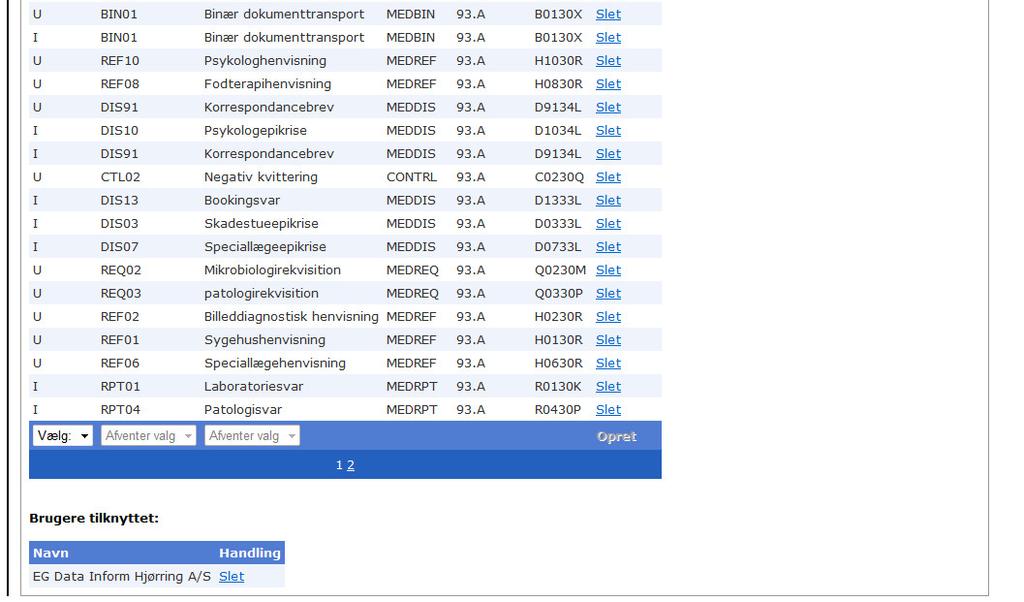
9 5 Rettelser 5.1 Ret enkelt Som administrator er det muligt at redigere felterne EDB System og VANS leverandør. Desuden kan man som administrator tilføje og slette meddelelsestyper, som billedet også viser. Ændringerne gemmes ved klik på Gem ændringer Sundhedsvæsenets organisationsregister SOR EDI-applikationen 7
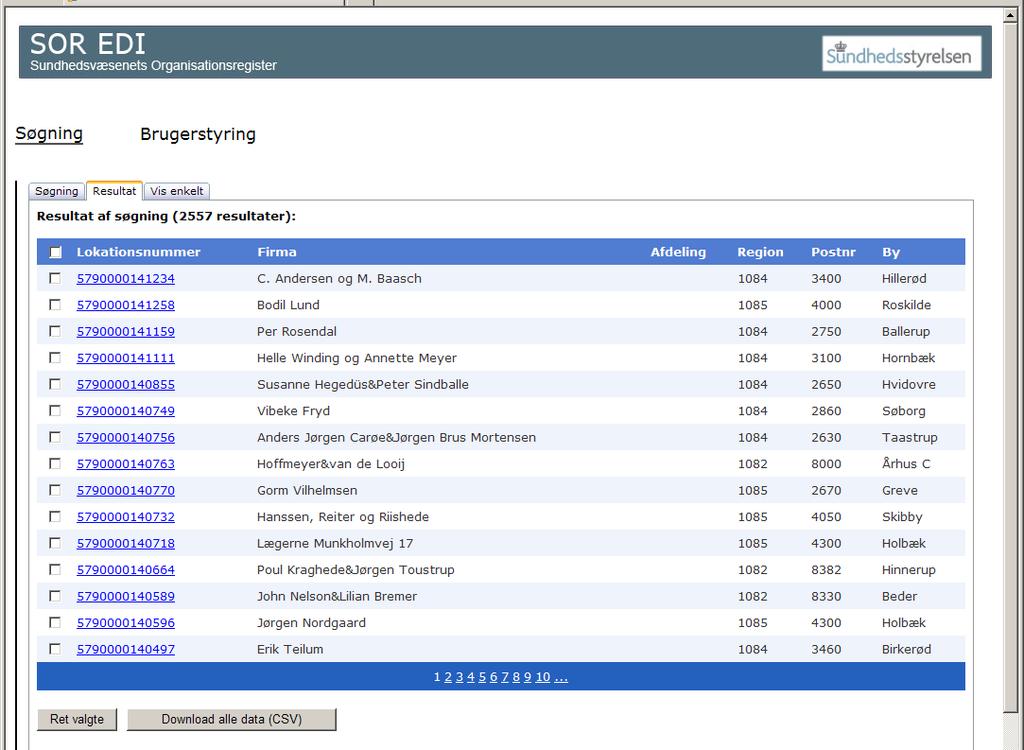
10 5.2 Ret alle Når man vil søge en hel gruppe af lokationsnumre frem for at og redigere dem, skal man først sætte et hak i den lille rubrik ud for Lokationsnummer, hvorefter der automatisk kommer et hak ud for hvert enkelt lokationsnummer på listen. Hvis man ønsker at fravælge nogle, kan hakket blot fjernes ud for det/de enkelte lokationsnummer ved at klikke i feltet. For at komme til ret-alle-funktionen, jf. billedet nedenfor, skal man klikke i Ret valgte Sundhedsvæsenets organisationsregister SOR EDI-applikationen 8

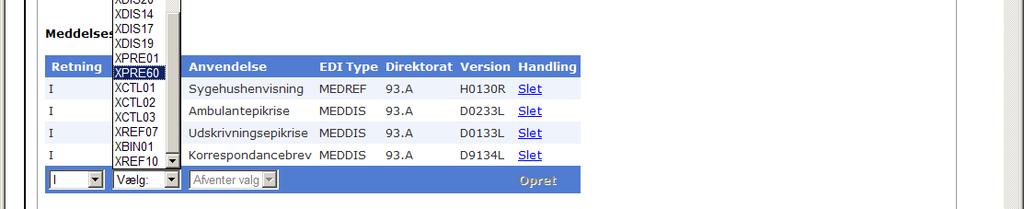
11 Som når man skal rette ét enkelt lokationsnummer har man som administrator når man retter flere på én gang også mulighed for at redigere felterne EDB System og VANS leverandør. Desuden kan man som administrator tilføje og slette meddelelsestyper, som billedet også viser. Ændringerne bygges op ved at samle alle ændringerne i en liste, for så til sidst at udføre ændringerne i listen for alle de valgte enheder. Man starter med at vælge om en meddelelsestype skal fjernes eller tilføjes, dernæst retning, brevtype og anvendelse. For hver ændring klikkes på Tilføj til liste Ændringerne gemmes ved klik på Ret valgte Sundhedsvæsenets organisationsregister SOR EDI-applikationen 9
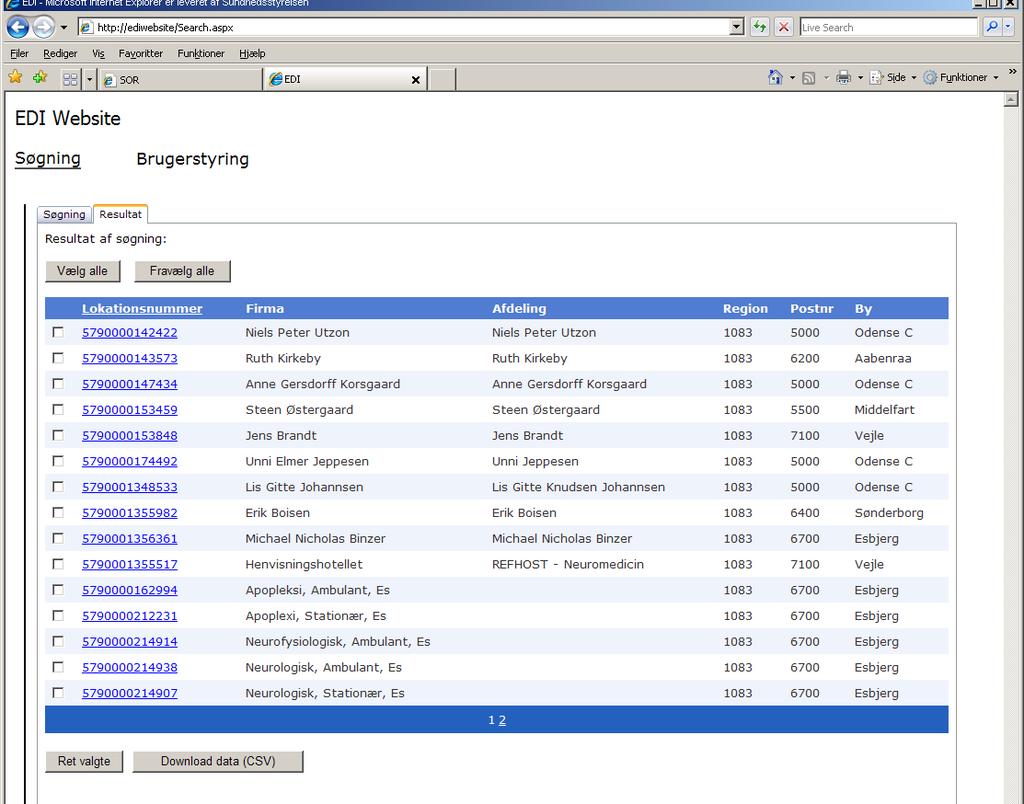
12 6 Download Når man har søgt en hel gruppe af lokationsnumre frem, som det illustreres nedenfor, klikker man på Download data (CSV) vil billedet under 6.1 Download af lokationsoplysninger og EDI oplysninger, komme frem. Sundhedsvæsenets organisationsregister SOR EDI-applikationen 10
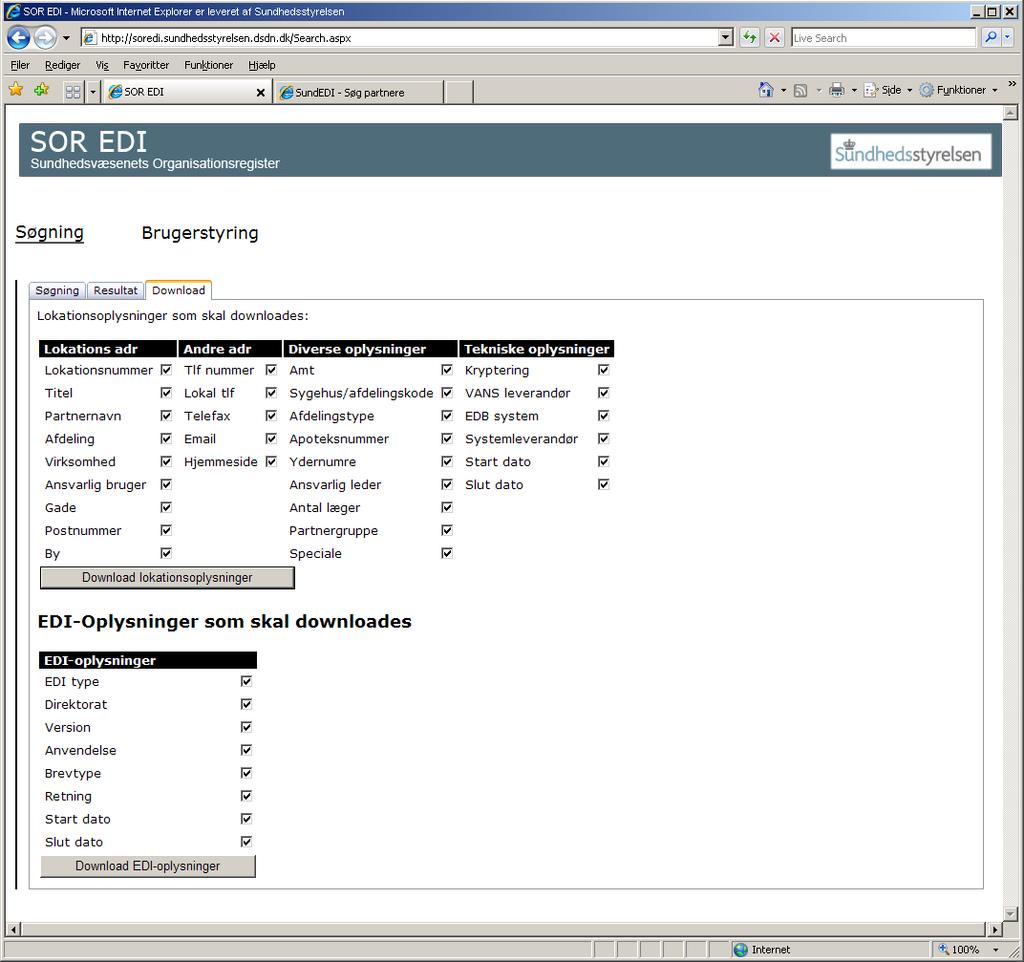
13 6.1 Download af lokationsoplysninger og EDI oplysninger Som i Partnerskabstabellen kan man downloade stamdataoplysninger og EDI-oplysninger. Der er automatisk sat hak i alle de felter, det er muligt at downloade. Hvis man ikke ønsker alle felter med, kan hakket blot fjernes ved et klik i feltet. Man vælger dernæst Download lokationsoplysninger eller Download EDI-oplysninger, hvorefter der genereres en CSV-fil. Man kan ikke downloade begge filer på én gang. Sundhedsvæsenets organisationsregister SOR EDI-applikationen 11
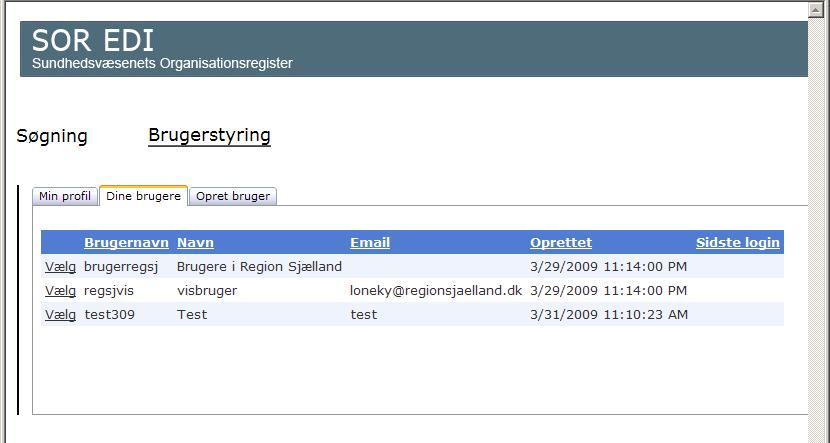
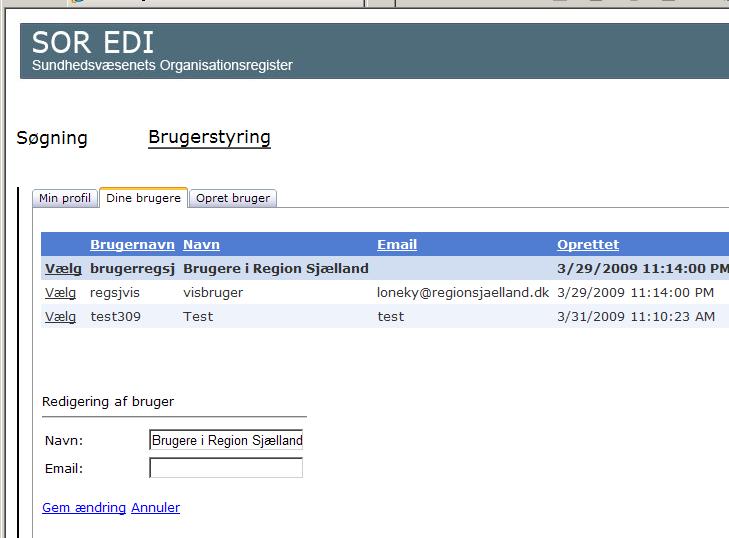
14 7 Brugerstyring 7.1 Min profil Under fanebladet (Min profil) kan der rettes adresse og kodeord. 7.2 Dine brugere Klik på fanebladet (Dine brugere) for at se en liste med dine egne bruger. Klik på Vælg ud for navnet for at rette en brugers navn eller adresse. Sundhedsvæsenets organisationsregister SOR EDI-applikationen 12
15 7.3 Opret bruger Som administrator kan man oprette egne brugere, der efterfølgende kan tildeles en række lokationsnumre inden for de numre som administratoren administrerer. Udfyld felterne navn og adresse, for den nye bruger. Password bliver autogenereret og kan ændres efterfølgende af brugeren efter login. (Send med oplysninger) kommer i næste version af applikationen. Sundhedsvæsenets organisationsregister SOR EDI-applikationen 13
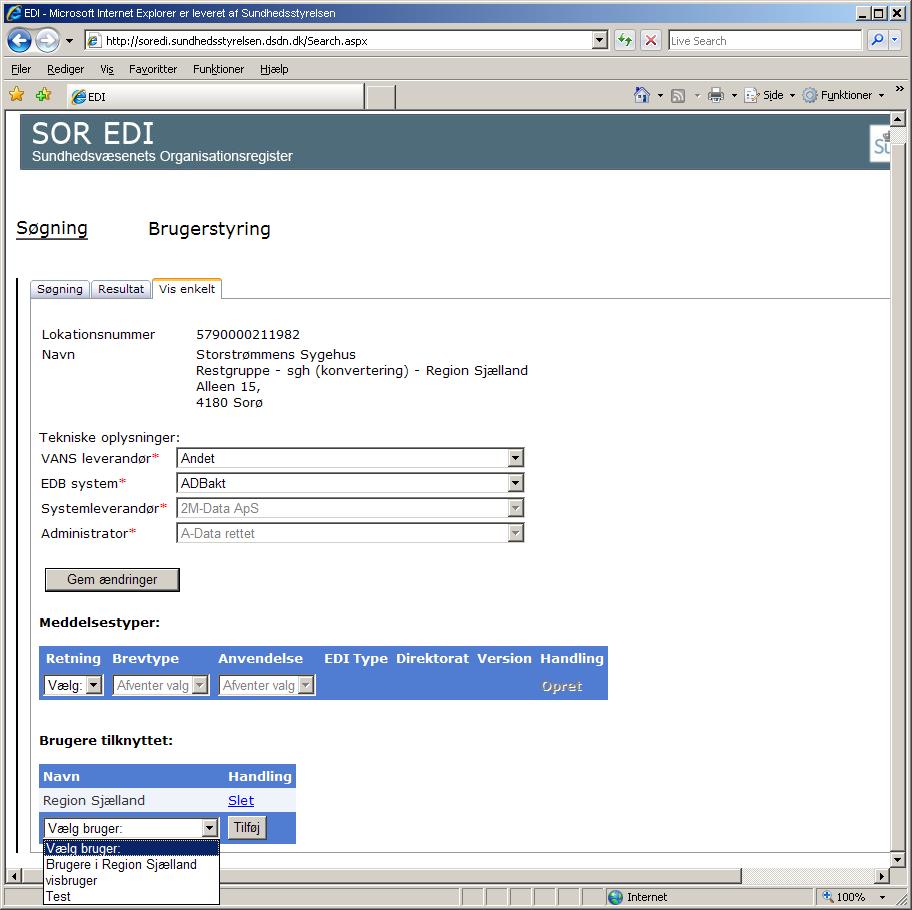
16 7.4 Tilknytning af lokationsnumre til bruger Tilknytningen af lokationsnumre til en specifik bruger, foregår ved at foretage en søgning og efterfølgende knytte de fundne lokationsnumre til en bruger. I ovenstående eksempel er det et enkelt lokationsnummer der er fundet. Nederst i skærmbilledet findes en liste over brugere der er knyttet til den aktive administrator. Brugeren vælges i listen og der klikkes på (Tilføj). Brugeren kan nu rette og vedligeholde dette (eller disse) lokationsnummer. Sundhedsvæsenets organisationsregister SOR EDI-applikationen 14
VEJLEDNING I BRUG AF SOR EDI. Maj 2015 Version 1
 VEJLEDNING I BRUG AF SOR EDI Maj 2015 Version 1 HVAD ER SOR EDI? SOR EDI er et sidemodul til SOR, der gør det muligt at redigere lokationsnumre særligt i forhold til EDI meddelelsestyper. Denne vejledning
Eksterne Sundhedsinstitutioners import af sundhedsenheder til SOR
 Eksterne Sundhedsinstitutioners import af sundhedsenheder til SOR Vedrører Sundhedsvæsenets organisationsregister, SOR version 1.2.1 30. januar 2009. Indhold 1 Introduktion 1 2 Forudsætninger 1 2.1 SKS-SHAK
Sundhedsvæsenets Organisationsregister (SOR)
 2009 Sundhedsvæsenets Organisationsregister (SOR) Indhold 1 Indledning 1 1.1 Partnerskabstabellen 1 1.2 Sygehus-afdelingsklassifikationen 1 1.3 SOR sammensætning 1 1.3.1 Institutionsejer (IE) 1 1.3.2 Sundhedsinstitution
Eksterne Sundhedsinstitutioners import af sundhedsenheder til SOR
 Eksterne Sundhedsinstitutioners import af sundhedsenheder til SOR Vedrører Sundhedsvæsenets organisationsregister, SOR version 1.2.1 November 2008. Indhold 1 Introduktion 1 2 Forudsætninger 1 2.1 SKS-SHAK
09/03 2009 Version 1.4 Side 1 af 37
 Login til DJAS Gå ind på adressen http://www.djas.dk I feltet Brugernavn skrives den e-mail adresse som brugeren er registeret med i systemet. I feltet Password skrives brugerens adgangskode. Ved at sætte
WorldTrack Elektronisk
 2016 WorldTrack Elektronisk Kørebog QUICKGUIDE V.1 (FEB 2017) WORLDTRACK Ejby industrivej 2, 2600 Glostrup Indhold Indledning... 2 PC Version... 2 Login... 2 Setup...5 SKAT kørselssatser...5 Opret ny bruger...
WorldTrack Elektronisk
 2017 WorldTrack Elektronisk Kørebog QUICKGUIDE V.2 (NOV 2017) WORLDTRACK Ejby industrivej 2, 2600 Glostrup Indhold Indledning... 2 PC Version... 2 Login... 2 Setup...5 Køretøjer...5 SKAT kørselssatser...5
WorldTrack Elektronisk Kørebog QUICKGUIDE (AUGUST 2018)
 2018 WorldTrack Elektronisk Kørebog QUICKGUIDE (AUGUST 2018) WORLDTRACK Ejby industrivej 2, 2600 Glostrup Indhold Indledning... 2 PC Version... 2 Login... 2 Kladder...5 Setup... 6 Køretøjer... 6 SKAT kørselssatser...
Dalux Field Brugermanual
 Dalux Field Brugermanual Brugerstyring Version 2.0 Dato: 11. Juli 2014 Dalux Field Brugermanual - Brugerstyring Side 1 af 8 Indholdsfortegnelse Om denne brugermanual... 3 Registrering af bruger... 3 Indstilling
Guide til oprettelse og håndtering af incidents via ServiceDeskportalen hos EG Data Inform A/S
 Guide til oprettelse og håndtering af incidents via ServiceDeskportalen hos Dusager 4 8200 Århus N Guide til oprettelse og håndtering af incidents via ServiceDeskPortalen hos INDHOLD Login på ServiceDeskPortalen...
Guide til login på DA Barsel
 Guide til login på DA Barsel 19. marts 2019 Dok ID: 134653 Adgang til DA Barsel For at kunne tilgå DA Barsels selvbetjening skal man have tilknyttet sin NemID medarbejdersignatur til Arbejdsgivernes Fælles
Brugervejledning til udfyldelse og udstedelse af Europass Mobilitetsbevis i Europass Mobilitetsdatabasen
 Brugervejledning til udfyldelse og udstedelse af Europass Mobilitetsbevis i Europass Mobilitetsdatabasen Europass Mobilitetsbevis skal udfyldes og udstedes i mobilitetsdatabasen: http://mobilitet.europass.dk/.
I tolkeportalen har alle brugere en rolle. Rollen bestemmer hvad man som bruger har adgang til.
 Tolkeportalen Brugervejledning til brug af tolkeportalens administrationssider Brugerroller I tolkeportalen har alle brugere en rolle. Rollen bestemmer hvad man som bruger har adgang til. Der findes i
Vejledningsmateriale SIDIS
 Vejledningsmateriale SIDIS Udarbejdet til Kontrolinstanser April 2015 Version 2.0 Log ind i systemet Login i systemet 3pkontrol.sik.dk Undlad www i adressen! Log ind med din mailadresse og det password
Vejledning til registrering som bruger til EudraCT results
 Vejledning til registrering som bruger til EudraCT results 1 Registrering som ny bruger For at indtaste resultater, skal man registreres som bruger i EudraCT databasen: https://eudract.ema.europa.eu/results-web/
Vejledning til Formandsportalen
 Vejledning til Formandsportalen Startside http://mail.kolonihave.dk/formandsportal/portal/portal.aspx Der logges ind via dit medlemsnummer og kodeord. Medlemsnummeret er det brugernavn, som du fik tilsendt
Introduktion... 1 Købekort transaktioner... 2 Olieleverancer... 3 Rapporter... 3 Kort administration... 4 Konto administration...
 Indhold Introduktion... 1 Købekort transaktioner... 2 Olieleverancer... 3 Rapporter... 3 Kort administration... 4 Konto administration... 5 Introduktion Q8 Login din direkte adgang online: Q8 Login er
Conventus og SFGIF Hvordan opretter jeg en ny træner?
 Kaj Heydt 18-09- INDHOLDSFORTEGNELSE LOG IND I CONVENTUS... 3 TRÆNEREN ER OPRETTET I CONVENTUS MEN HAR INGEN RETTIGHEDER... 4 TRÆNEREN ER IKKE OPRETTET I CONVENTUS... 10 TRÆNEREN KNYTTES / FJERNES FRA
Vejledning til foreningerne i ændring af foreningsoplysninger
 INTERBOOK Vejledning til foreningerne i ændring af foreningsoplysninger Alle foreninger, der er godkendt til at benytte lokaler og / eller modtage tilskud har mulighed for at ændre i foreningsoplysninger.
Vejledningsmateriale SIDIS
 Vejledningsmateriale SIDIS Udarbejdet til Kontrolinstanser September 2016 Indholdsfortegnelse Log ind 3 Auditorer 6 Tilknyt og frigiv virksomhed 9 Søgefunktion 16 Opret rapport 19 Hent data som csv-fil
Vejledning til brug af Y s Men s klubintranet administrator guide
 Vejledning til brug af Y s Men s klubintranet administrator guide Systemet tilbyder klubberne i Y s Men Danmark at have et sted hvor de kan dele filer f.eks. Word, pdf, billeder mv. mellem de medlemmer
Vejledning til BUF Akademis administrationssystem for ledere
 Vejledning til BUF Akademis administrationssystem for ledere Dette dokument indeholder vejledninger til brug af BUF Akademis administrationssystem, der understøtter håndtering af oprettelse og tilmeldinger
Kontaktpersoner. Indhold
 Kontaktpersoner Alle, der skal have adgang til lederportalen, skal oprettes som kontaktpersoner. Dvs. ledere, institutledere og andre, der skal have adgang til at logge ind på lederportalen og tilgå relevante
Brugervejledning Indstillinger og Funktioner
 Brugervejledning Indstillinger og Funktioner Version 1.3 Maj 2014 1 Vær opmærksom på at det ikke er alle funktioner som er tilgængelige og afhænger af hvilket abonnement som der er tilknyttet din konto.
Tjekliste til kommunerne vedr. lokationsnumre
 Tjekliste til kommunerne vedr. lokationsnumre Ved oprettelse, omlægning og vedligeholdelse samt nedlæggelse af lokationsnumre i Sundhedsvæsenets Organisationsregister (SOR)-EDI 1. Nyt lokationsnummer:
18/11 2010 Version 2.0 Side 1 af 36
 Login til DJAS Gå ind på adressen http://www.djas.dk I feltet Brugernavn skrives den e-mail adresse som brugeren er registeret med i systemet. I feltet Password skrives brugerens adgangskode. Ved at sætte
Brugervejledning til anmelder
 Version 0.8 ERHVERVSSTYRELSEN ANMELDELSE AF TJENESTEYDELSER I RUT Indholdsfortegnelse 1 INDLEDNING...3 2 ADGANG TIL RUT...3 2.1 Login...4 2.1.1 Login med brugernavn og password...5 2.1.2 Oprettelse af
AU Webshop brugeradministration
 AU Webshop brugeradministration 15.07.2010 / pch Indhold Formål... 1 Adgang... 1 Roller og rettigheder... 2 Brugeroversigt... 3 Oprettelse af en ny AU Webshop bruger... 5 Ændring af stamoplysninger for
For at logge ind i PURE, skal du gå til siden medarbejdere.au.dk/pure. Tryk på det blå loginfelt i højre side.
 CV i PURE I dette dokument finder du en vejledning til, hvordan du: 1) logger ind i PURE 2) opretter et CV i PURE 3) vedligeholder dit CV Der er desuden megen hjælp at hente i disse to videoer: Opret CV:
Vejledning Interbook. Find en forening Foreningsoplysninger
 Vejledning Interbook Find en forening Foreningsoplysninger 1 Indholdsfortegnelse Her finder du Interbook... 3 Login... 3 Brugernavn og kodeord... 3 Glemt kodeord... 4 Skift kodeord... 4 Foreningsregister-
For at påbegynde administration af brugere, skal du på ind på websiden https://leverandoradmin.ski.dk/.
 Bilag 2 VEJLEDNING I BRUGERADMINISTRATION PÅ SKI.dk Indholdsfortegnelse 1. Indledning...1 2. Brugeradministrations portal...1 3. Oprette brugere...2 3.1 Forud oprettede brugere...2 Slet forhåndsoprettede
VEJLEDNING TIL SELVBETJENING - REGISTRERING AF SERVICEBESØG
 1/9 VEJLEDNING TIL SELVBETJENING - REGISTRERING AF SERVICEBESØG Energinet Tonne Kjærsvej 65 DK-7000 Fredericia +45 70 10 22 44 [email protected] VAT no. 28 98 06 71 Dato: 26/4 2017 HAH Indholdsfortegnelse
WebReq - MobilLab Teknisk manual 2018
 WebReq - MobilLab Teknisk manual 2018 Indhold 1. Klinikkens adgang til MobilLab i WebReq... 2 1.1 Rekvirering af MobilLab... 2 2. Adgang til MobilLab... 4 2.1 Oprettelse af brugere til MobilLab... 4 2.2
Netprøver.dk. Brugervejledning til Brugeradministratorer
 Netprøver.dk Brugervejledning til Brugeradministratorer 8. marts 2016 Indhold 1 Introduktion... 3 2 Login... 4 3 Brugeradministration... 5 3.1 Tilføj bruger... 7 3.2 Tilføj mange brugere... 8 4 På prøvedagen:
Vejledning i brug af Interbook (Frederiksberg) til brugere med adgangskode
 Vejledning i brug af Interbook (Frederiksberg) til brugere med adgangskode Udarbejdet af Kultur & Fritid, februar 2010. - 1 - Hvad er Interbook?...- 3 - Brugernavn og kodeord...- 3 - Startsiden...- 3 -
Vejledning omkring administrator. SMS-service.dk og Beredskabsalarm.dk
 Vejledning omkring administrator SMS-service.dk og Beredskabsalarm.dk Indhold Administrator 1 Administrator Sociale medier opsætning 2 Administrator Sms/Email søgning 3 Administrator Adresse søgning 4
Vejledning til Kilometer Registrering
 Vejledning til Kilometer Registrering iphone Appen som holder styr på dit firma og privat kørsel. Udviklet af Trisect Development 2011. www.trisect.dk For iphone version 4.2 og nyere. Med Kilometer Registrering
Vejledning. til. LetRegnskab.dk Årsrapport. Administration og brugen af hjemmesidens funktioner
 Vejledning til LetRegnskab.dk Årsrapport Administration og brugen af hjemmesidens funktioner Version 2010.02 Indholdsfortegnelse Indholdsfortegnelse 2 Indledning 3 Log in 4 Vedligeholdelse af stamoplysninger
OBS! Hvis du skal oprette en bruger på din kundes aftale, skal du bruge den vejledning, som du finder længere nede i dette dokument.
 Når du skal oprette en ny bruger på din lønpartneraftale, starter du på forsiden af DataLøn, hvor du i topmenuen vælger Opsætning og klikker på Brugeradministration. Herefter skal du vælge Mine brugere
Laboratoriesvar på Sundhed.dk
 Laboratoriesvar på Sundhed.dk Brugermanual 2018 Dansk Medicinsk Data Distribution Indhold 1. Hvad er Laboratoriesvarportalen en kort beskrivelse... 2 1.1 Få adgang til Laboratoriesvarportalen... 3 1.2
Vejledning til elevadministration. Vejledning til brug af Optagelse.dk som elevadministrativt system
 Vejledning til elevadministration Vejledning til brug af Optagelse.dk som elevadministrativt system Vejledning til elevadministration Vejledning til brug af Optagelse.dk som elevadministrativt system Forfatter:
Introduktion til brugeradministratorer i SEB v3
 Indledning Dette dokument er en introduktion til brugerstyringssystemet SEB. Dokumentet tager udgangspunkt i en brugeradministrators opgaver. SEB består overordnet af to dele 1) Et brugeradministrationssystem
Indhold. Du kan klikke på den enkelte overskift for at komme til det ønskede punkt.
 Indhold Administrator modul 2 Administrator modul Facebook opsætning 3 Administrator modul SMS/E-mail søgning adresse søgning 4 SMS 2 WEB 5 SMS på hjemmeside 6 Administrator modul Rapport 7 Administrator
I MultiMed Web har brugeren mulighed for at tilføje ICD10 koder overordnet på patientforsiden og i forbindelse med journalnotat føring.
 Indhold Indledning... 1 Patientforside Faste diagnoser... 2 Opret skabelon = Liste over hyppigst anvendte ICD10-koder... 3 Journalnotat/henvisning/epikrise Faste diagnoser og bi-diagnoser... 4 Slet en
Bruger v1.5 QUICK GUIDE. Green Glass Software V/ Dan Feld-Jakobsen Lojovej 1 6200 Aabenraa 51 92 83 58 / [email protected]
 Bruger v1.5 QUICK GUIDE Green Glass Software V/ Dan Feld-Jakobsen Lojovej 1 6200 Aabenraa 51 92 83 58 / [email protected] INTRODUKTION TIL REKVI-SKOLE Ideen med Rekvi-skole systemet udsprang fra et behov
Import-vejledning Fra regneark til UNI Login
 Import-vejledning Fra regneark til UNI Login - For UNI Login brugeradministratorer 4. udgave, januar 2007 UNI C 2007 Vermundsgade 5 2100 København Ø Tlf: 35 87 88 89 1 Oprettelse af regneark med persondata...
Vejledning i brug af Interbook (Frederiksberg)
 Vejledning i brug af Interbook (Frederiksberg) Opdateret af Kultur & Fritid, september 2010. - 1 - Hvad er Interbook?...- 3 - Brugernavn og kodeord...- 3 - Startsiden...- 3 - Nyheder...- 4 - Søg ledige
Frivillignet Intra kom godt i gang. De grundlæggende funktioner for frivillige og kontaktpersoner i Frivillignet Intra.
 De grundlæggende funktioner for frivillige og kontaktpersoner i Frivillignet Intra. Få et kodeord og log ind Adgang til Intra kræver et kodeord. For at få det, skal du være oprettet i Intra, og have oplyst
Introduktion til brugeradministratorer i SEB v2
 Indledning Dette dokument er en introduktion til brugerstyringssystemet SEB. Dokumentet tager udgangspunkt i en brugeradministrators opgaver. SEB består overordnet af to dele 1) En fælles loginside som
Introduktion til Playmapping
 Introduktion til Playmapping Mobil version http://mobile.playmapping.com/ 01-08-2018 Side 1 af 18 Indholdsfortegnelse Indholdsfortegnelse 2 PLAYMAPPING Login 3 Startside (Beliggenheder) 4 Søgning Beliggenheder
Brug af gallerier på fotorammenviborg.dk
 Brug af gallerier på fotorammenviborg.dk En lille vejledning fra Margaret Skovsen Åbn din browser*) og tast navnet på dit galleri. Det vil typisk være af typen xxx.fotorammenviborg.dk eller xxxy.fotorammenviborg.dk,
Guide til at tage. Little Bridge. i brug via LMS en. Learning Management System
 Guide til at tage Little Bridge i brug via LMS en Learning Management System 1 Indholdsfortegnelse Din aktivitetsmail... 3 Log på LMS... 6 Gennemgang af LMS... 7 Fanebladet Schools... 7 Fanebladet School
BRUGERVEJLEDNING. Til klinikker og brugere i voresklinik.info
 BRUGERVEJLEDNING Til klinikker og brugere i voresklinik.info 1. LIDT OM VORESKLINIK.INFO voresklinik.info er både navnet og adressen på jeres nye intranetløsning. Der kan tilføjes en masse spændende funktioner
SARA. Kvik Guide 2. udgave. Denne vejledning vil på mindre end en time vise dig, hvordan du kommer i gang med at bruge SARA.
 SARA Kvik Guide 2. udgave Denne vejledning vil på mindre end en time vise dig, hvordan du kommer i gang med at bruge SARA. Du vil lære at: Søge poster; Fremvise poster; Redigere en eksisterende post; Oprette
Brugernavnet og kodeordet til databasen kan du evt. finde i /webtrees/data/config.ini.php
 Backup med MySQLDumper Installation Først hentes programmet fra følgende adresse http://sourceforge.net/projects/mysqldumper/files/mysqldumper/ herefter udpakkes filen. Undermappen (msdx.xx) som blev dannet
WordPress manual..hjerteforeningen.dk/pco-login. Brugernavn: Password:
 WordPress manual.hjerteforeningen.dk/pco-login Brugernavn: Password: Juli, 2019 Generelt Du kan benytte WordPress fra alle platforme. Det vil sige, du kan redigere jeres hjemmeside fra din computer, din
Instant Spam Control
 Instant Spam Control - den nemme guide til jeres antispam-løsning Instant Spam Control er nemt at arbejde med eller lade arbejde for sig. 97% af al spam bliver automatisk sorteret fra. De sidste 3% kan
Vejledning - web-baseret indberetningssystem vedr. forebyggende foranstaltninger for udsatte børn og unge.
 Danmarks Statistik, Velfærd 22. januar 203 Børn og Unge, Udsatte børn Vejledning - web-baseret indberetningssystem vedr. forebyggende foranstaltninger for udsatte børn og unge. Indhold Baggrund...2 2 Formål...2
LEMAN / Præsentation
 LEMAN / Præsentation Velkommen til LEMAN Internet booking. Vi vil i det følgende gennemgå login, opsætning og indtastnings-muligheder. Systemet findes på http://booking.leman.dk eller via LEMAN s hjemmeside.
Administrator manual
 Revision 1 Administrator manual INDHOLD LOG IND 1 OVERBLIK 1 ARBEJDSRUM 1 MEDARBEJDERE 2 OPRET NY MEDARBEJDER 2 TRIN 1 AF 4: NAVN OG OPLYSNINGER 2 TRIN 2 AF 4: LEGITIMATION 2 TRIN 3 AF 4: EFFEKTIVITETSNIVEAU
Brugermanual PoP3 og Outlook Office 2003 Webmail www.321mail.dk. Udarbejdet af IT-afdelingen 2005
 Brugermanual PoP3 og Outlook Office 2003 Webmail www.321mail.dk Udarbejdet af IT-afdelingen 2005 Indholdsfortegnelse 1. INDLEDNING... 4 2. OUTLOOK 2003... 4 3. BRUGERVEJLEDNING I BRUGEN AF WEB MAIL...
Brug af sagssystem. Vejledning i oprettelse og håndtering af sager. + reservering af statusscanner
 Brug af sagssystem Vejledning i oprettelse og håndtering af sager + reservering af statusscanner Indhold Kommunikation ved oprettelse af sager i sagssystemet... 2 En genstart kan ofte løse problemet...
2. Gennemgå de offentligt tilgængelige sider. Hvad kan man finde hvor!
 Forslag til Web kursus indhold. 1. Hvordan finder man vores side? 2. Gennemgå de offentligt tilgængelige sider. Hvad kan man finde hvor! 3. Gennemgå hvordan man bliver oprettet som medlem og får adgang
Manual til ansøgning om Lokaletilskud i Assens Kommunes tilskudsportal
 Manual til ansøgning om Lokaletilskud i Assens Kommunes tilskudsportal Denne manual skal hjælpe dig igennem lokaletilskuds ansøgningsprocessen trin for trin. I manualen vil du finde beskrivelser og billeder,
It-@fdelingen UC Syddanmark 7266 2400
 UNI-Login Installation af SkoleKom og ændring af kodeord SkoleKom er et udbredt mail- og konferencesystem i skoleverdenen i Danmark. For at komme på SkoleKom, skal du oprettes som bruger, hvor du får 3
Opdateret den 02.06.2014. Administrator manual. www.mintimeseddel.dk
 Administrator manual INDHOLD 1. Registration Overblik Dashboard Medarbejder 2. Opret ny medarbejder Navn og oplysninger Legitimation Rediger / slet medarbejder 3. Opret ny kunder Navn og oplysninger Legitimation
Elektronisk indberetning af cancer
 r VEJLEDNING 2019 Elektronisk indberetning af cancer Sundhedsdatastyrelsens Elektroniske Indberetningssystem Forord Dette er en brugervejledning (1. udgave), der beskriver, hvordan elektronisk indberetning
Kom godt i gang www.pengeuge.dk
 Kom godt i gang www.pengeuge.dk Denne vejledning gennemgår: 1. Log på med sikkerhedskode (kun til oprettelse af kontaktpersoner) 2. Opret og login kontaktperson 3. Rediger profil og skift password 4. Vælg
Kalender og Nyheder til Portalen for Aale, Hjortsvang og Hammer via Conventus
 Kalender og Nyheder til Portalen for Aale, Hjortsvang og Hammer via Conventus Indledning Denne vejledning beskriver hvordan man som forening har mulighed for at indsætte arrangementer og nyheder på portalen
BRUGERMANUAL FOR KLUBKOORDINATORER. Version 2.0
 BRUGERMANUAL FOR KLUBKOORDINATORER Version 2.0 Login Du skal vælge den klub som du tilhøre og dernæst indtaste din kode i feltet: Password. Regionsgolf-Danmark Administration Når du er logget ind i system
Indberetning af rituel omskæring
 BRUGERVEJLEDNING 2019 Indberetning af rituel omskæring - Foretaget uden for klinikker og sygehuse Sundhedsdatastyrelsens Elektroniske Indberetningssystem Forord Dette er en brugervejledning (1. udgave),
Vejledning til egen brugerprofil og CV Virksomhedsbruger. Indholdsfortegnelse:
 Vejledning til egen brugerprofil og CV Virksomhedsbruger Indholdsfortegnelse: Side 2: Min brugerprofil Side 3: Vælg din egen kode, se kolleger på MIT DANSKE ARK og se virksomhedens stillingsopslag Side
Integrationen Mamut Stellar- og Mamut ServiceSuite. Vejledning version 2.0
 Integrationen - og Mamut ServiceSuite Vejledning version 2.0 Indholdsfortegnelse Introduktion... 2 Generel Systemopsætning... 3 Vare eksport... 3 Ordreimport og Import af priser... 4 Opret aftale... 4
Vejledning om tilmelding til Register for køb af ammoniumnitratgødning
 Vejledning om tilmelding til Register for køb af ammoniumnitratgødning August 2017 Vejledning om tilmelding til Register for køb af ammoniumnitratgødning August 2017 Denne vejledning er udarbejdet af:
FSFIs lynguide til DFRs elektronisk bevissystem
 FSFIs lynguide til DFRs elektronisk bevissystem Dette er en kort guide i anvendelsen af Dansk Førstehjælpsråd elektroniske bevissystem. Guiden viser og forklarer hvordan du som instruktør og medlem af
Herning Bibliotekernes Helpdesk
 Vejledning Herning Bibliotekernes Helpdesk Maj 2017 Side 1 af 21 Indhold Oprette dig som bruger... 3 Logge ind... 7 Oprette en sag... 9 Se liste over sager... 15 Tilføj information til en sag... 16 Yderligere
GENERELT PATIENTADMINISTRATION
 1.1 Log på - log af 1.2 Vælg Afdeling 1.3 Søgemuligheder 2.1 Patient administration GENERELT PATIENTADMINISTRATION PERSONALEADMINISTRATION 3.1 Opret nyt personalemedlem 3.2 Redigere personaleoplysninger
Kvik-guide: Sådan opretter du en bruger
 Kvik-guide: Sådan opretter du en bruger Denne guide henvender sig til brugere, der er oprettet med en administrator- eller superbrugeradgang, og som har brug for at oprette andre brugere med tilknytning