
IndFak. Systemadministrator Basis uddannelse
|
|
|
- Frans Rasmussen
- 9 år siden
- Visninger:
Transkript
1 IndFak Systemadministrator Basis uddannelse
2 Dagsorden Præsentation Systemadministratorens arbejdsopgaver Lærings mål Best practice i digital indkøb Gennemgang af IndFak opgaver Opgaver
3 Systemadministratorens arbejdsopgaver Systemadministratoren opretter og vedligeholder organisationsenheder og de dertil knyttede brugere. Ligeledes administrerer systemadministratoren organisationsenhedernes faktura og leveringsadresser, samt de nummerserier og konteringsregler, k i l der benyttes til den elektroniske ordrer og kontering af fakturaer. En systemadministrator som tildeles rollen systemadministrator på globalt niveau, kan udføre systemadministrationsopgaver på et globalt niveau i forhold til alle tilknyttede institutioner. Tildeles rollen på lokalt niveau kan der kun udføres systemadministration i den organisationsenhed, hvor brugeren bliver tildelt rollen.
4 Lærings mål Kendskab til dokument flow i IndFak Oprette og vedligeholde brugere Oprette og vedligeholde organisationer og adresser Oprette og vedligeholde regnskaber og dimensionsmodeller Oprette og vedligeholde leverandører Oprette og vedligeholde nummerserier Brugergruppe g Opgaver

5 Dokumentflows i IndFak

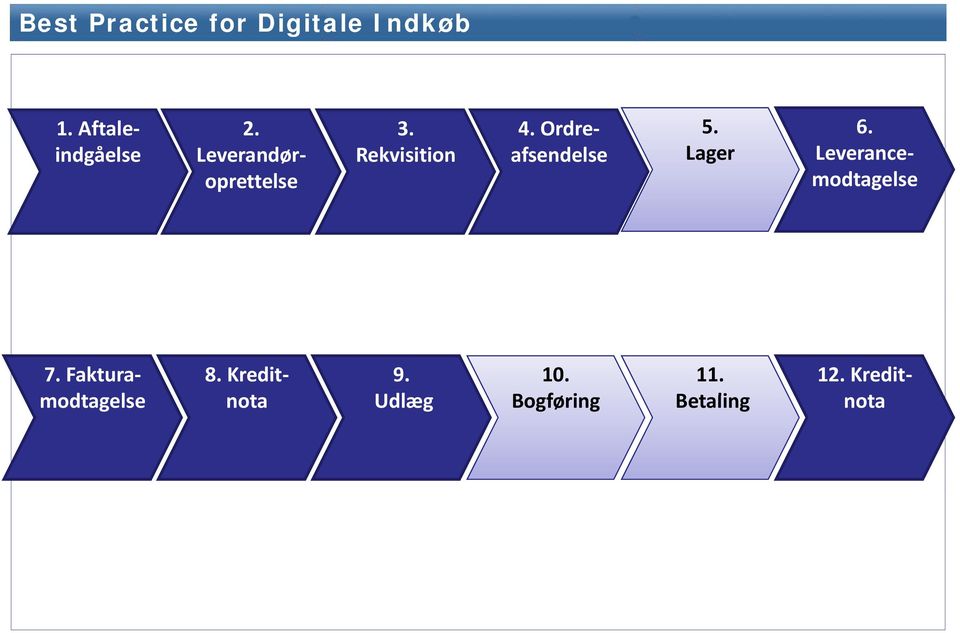
6 Best Practice for Digitale Indkøb 1. Aftaleindgåelse 2. Leverandøroprettelse 3. Rekvisition 4. Ordreafsendelse 5. Lager 6. Leverancemodtagelse 7. Faktura 8. Kredit Kredit modtagelse nota Udlæg Bogføring Btli Betaling nota
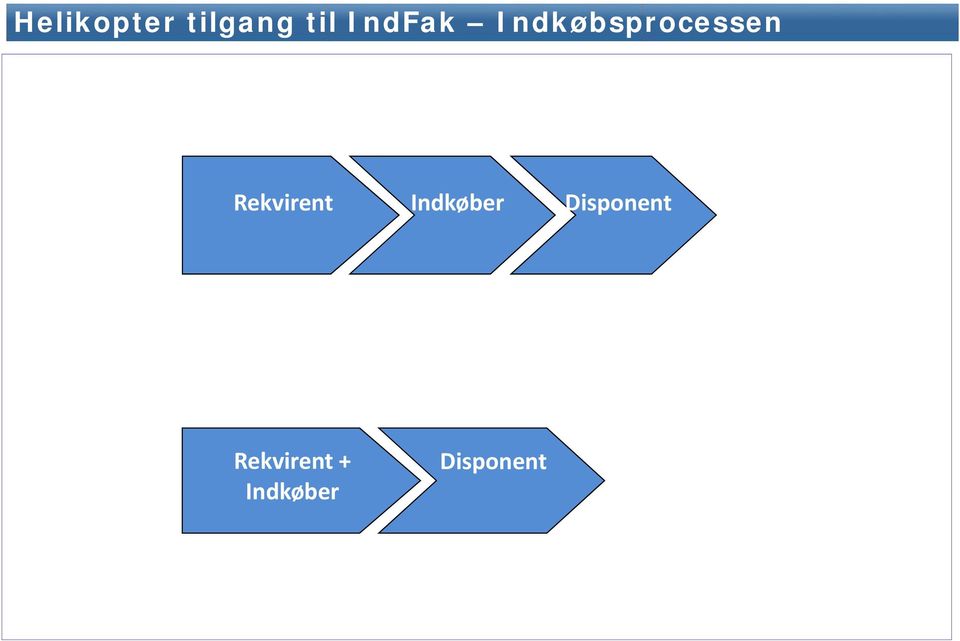
7 Helikopter tilgang til IndFak Indkøbsprocessen Rekvirent Indkøber Disponent Rekvirent + Indkøber Disponent
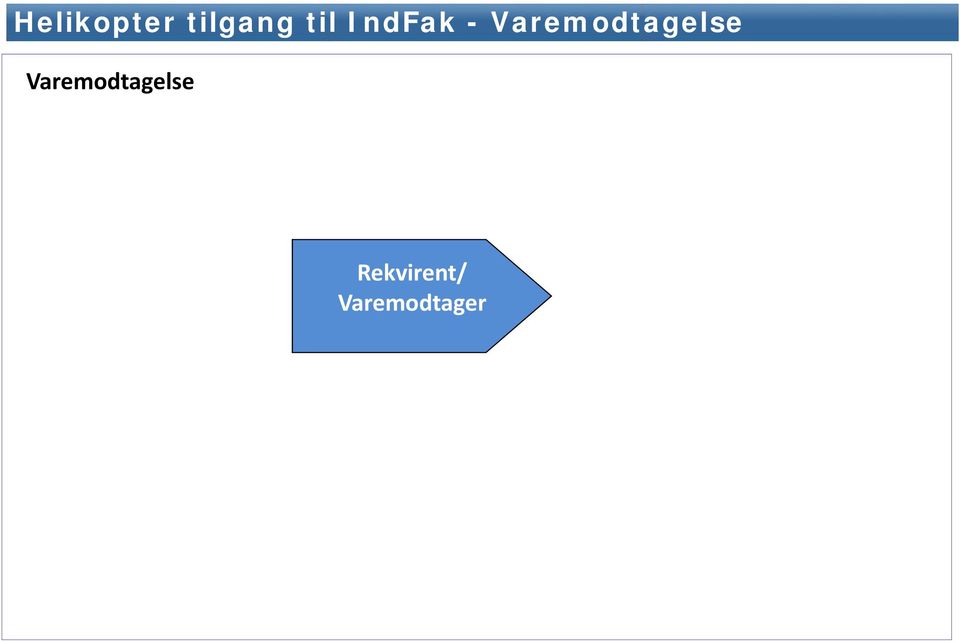
8 Helikopter tilgang til IndFak - Varemodtagelse Varemodtagelse Rekvirent Indkøber Disponent Rekvirent/ Varemodtager
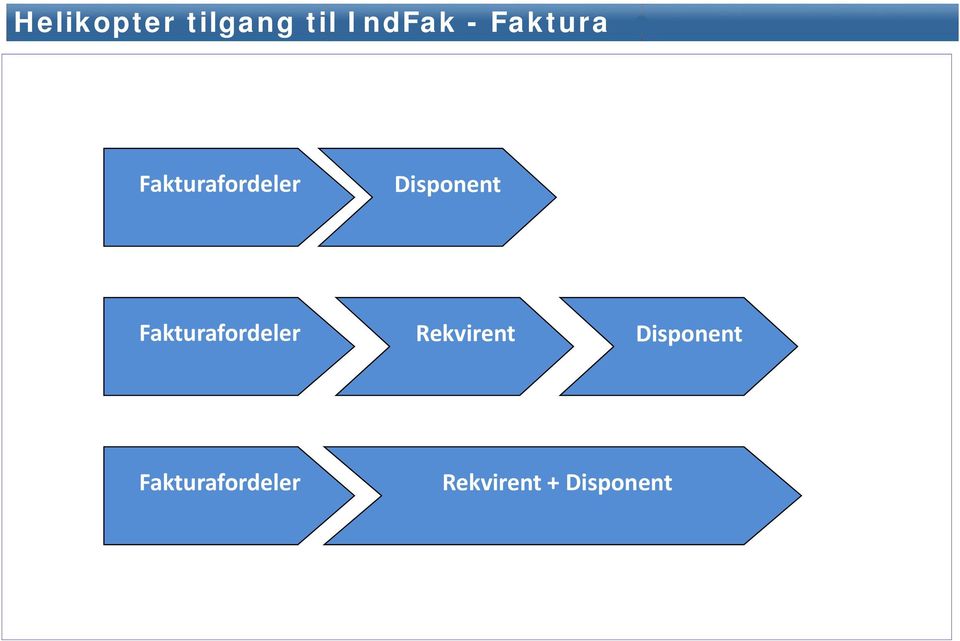
9 Helikopter tilgang til IndFak - Faktura Fakturafordeler Disponent Fakturafordeler Rekvirent Disponent Fakturafordeler Rekvirent + Disponent
10 Oprette og vedligeholde organisationer Roller og dermed rettigheder afhænger af hvor i organisationen de er tildelt. Fx Global systemadministrator og Lokal systemadministrator
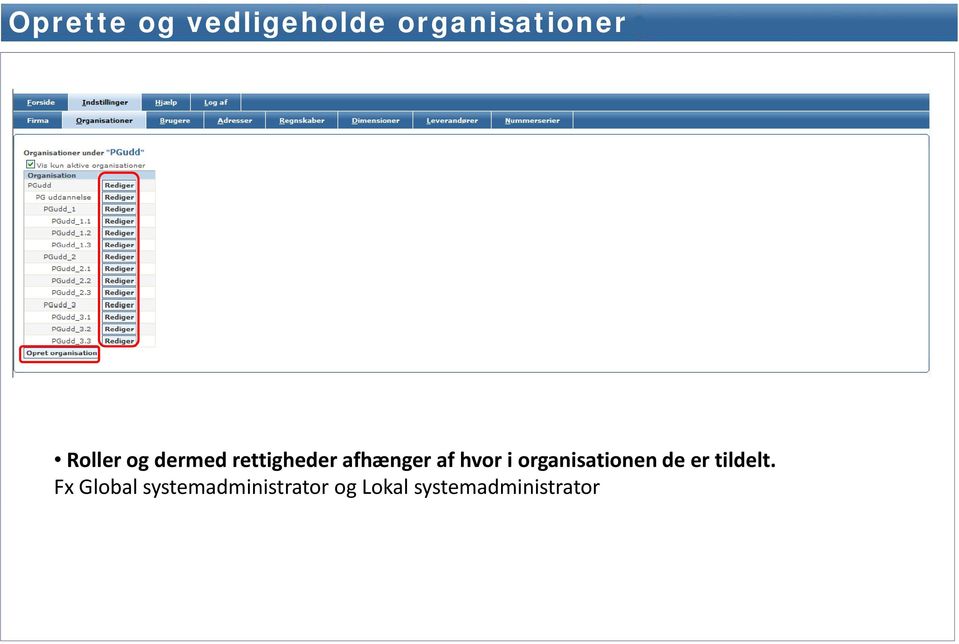
11 Oprette og vedligeholde organisationer Når en organisationsenhed oprettes, så skal følgende tilføjes: Brugere Adresser Regnskaber Dimensioner Leverandører Nummerserier Det er derfor logisk at oprette disse inden organisationen oprettes.
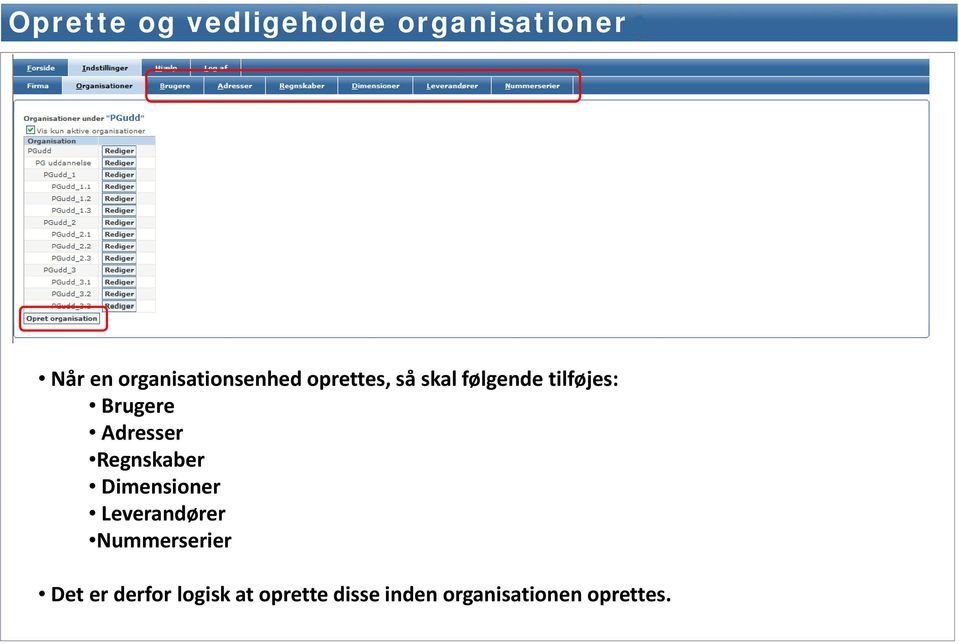
12 Oprette og vedligeholde organisationer
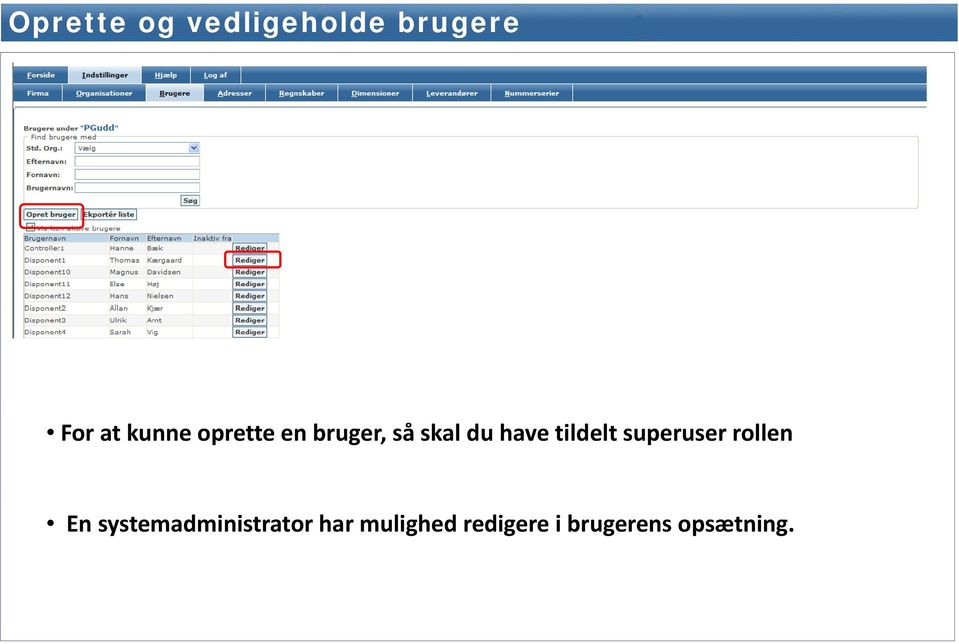
13 Oprette og vedligeholde brugere For at kunne oprette en bruger, så skal du have tildelt superuser rollen En systemadministrator har mulighed redigere i brugerens opsætning.
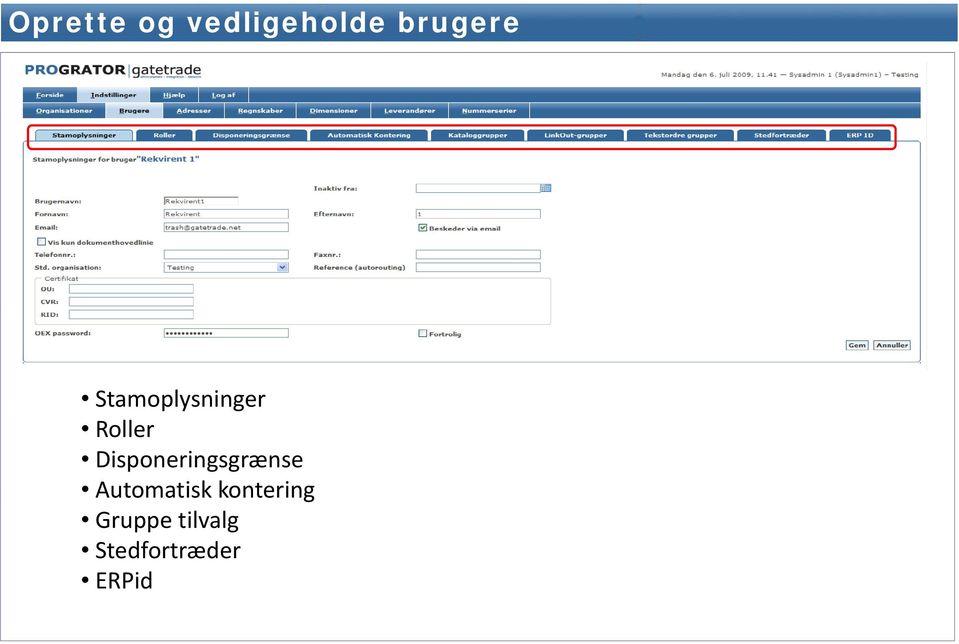
14 Oprette og vedligeholde brugere Vedligeholde brugerens stamoplysninger Ændre adgangskode Inaktiv fra Vis kun dokumenthovedline dli Std. Organisationsenhed Reference(autorouting) Fortrolig

15 Oprette og vedligeholde brugere Stamoplysninger Roller Disponeringsgrænse Automatisk kontering Gruppe tilvalg Stedfortræder ERPid
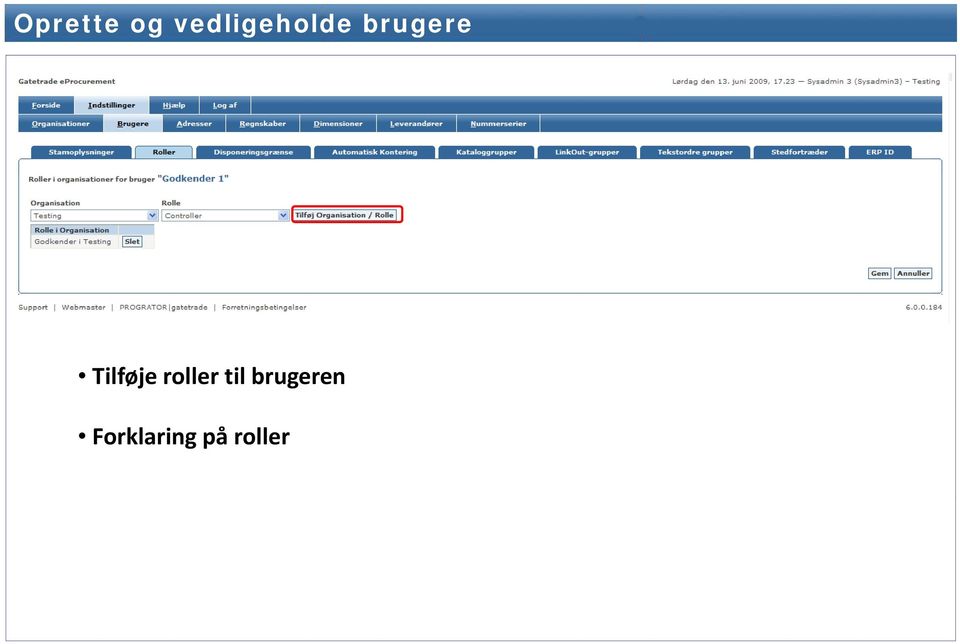
16 Oprette og vedligeholde brugere Tilføje roller til brugeren Forklaring på roller
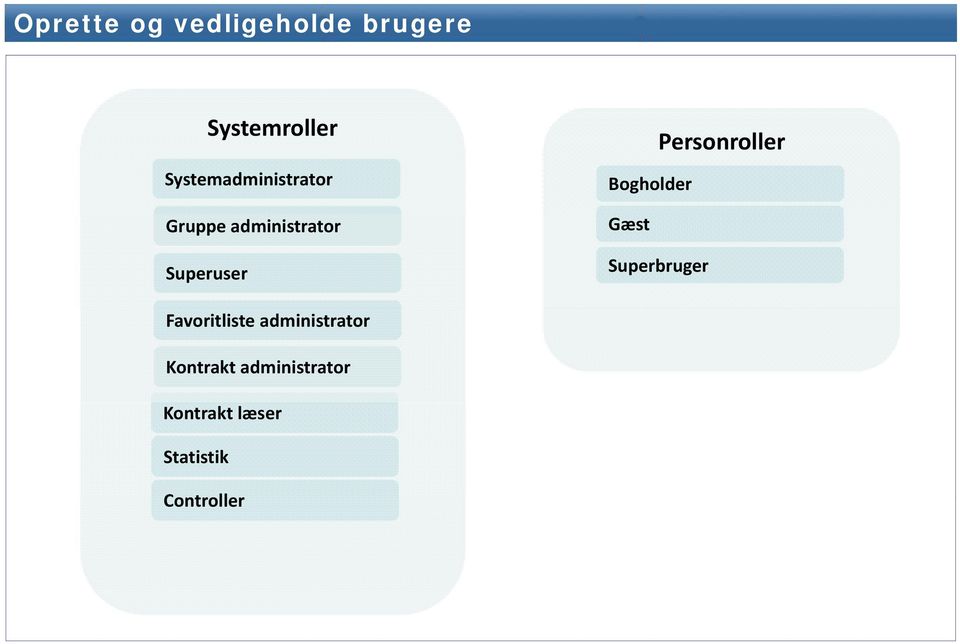
17 Oprette og vedligeholde brugere Systemroller Systemadministrator Gruppe administrator Superuser Personroller Bogholder Gæst Superbruger Favoritliste administrator Kontrakt administrator Kontrakt læser Statistik Controller
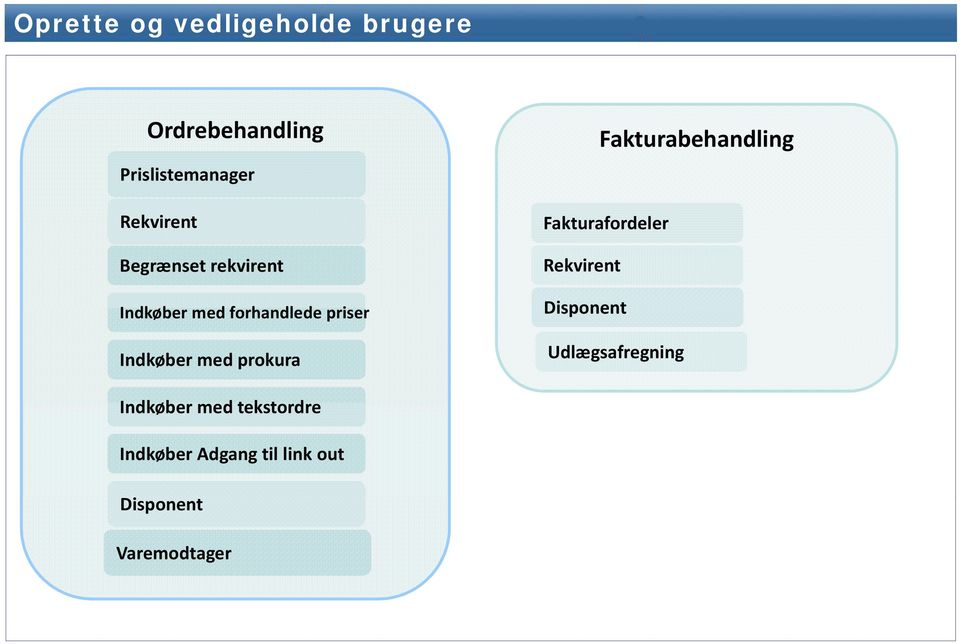
18 Oprette og vedligeholde brugere Ordrebehandling Prislistemanager Rekvirent Begrænset rekvirent Indkøber med forhandlede d priser Indkøber med prokura Fakturabehandling Fakturafordeler Rekvirent Disponent Udlægsafregning Indkøber med tekstordre tkt Indkøber Adgang til link out Disponent Varemodtager
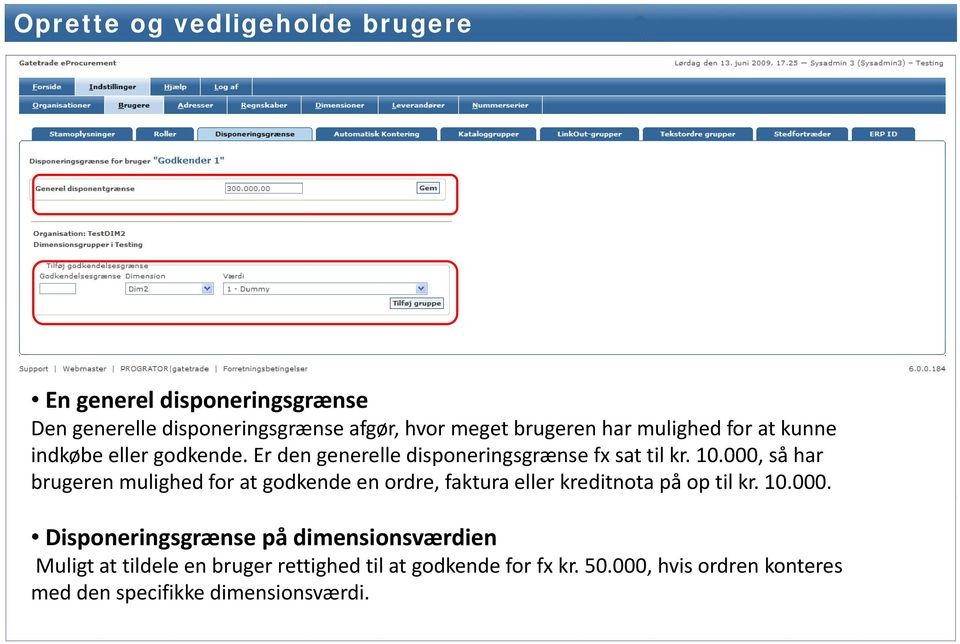
19 Oprette og vedligeholde brugere En generel disponeringsgrænse Den generelle disponeringsgrænse afgør, hvor meget brugeren har mulighed for at kunne indkøbe eller godkende. Er den generelle disponeringsgrænse fx sat til kr , så har brugeren mulighed for at godkende en ordre, faktura eller kreditnota på op til kr Disponeringsgrænse på dimensionsværdien Muligt at tildele en bruger rettighed til at godkende for fx kr , hvis ordren konteres med den specifikke dimensionsværdi.
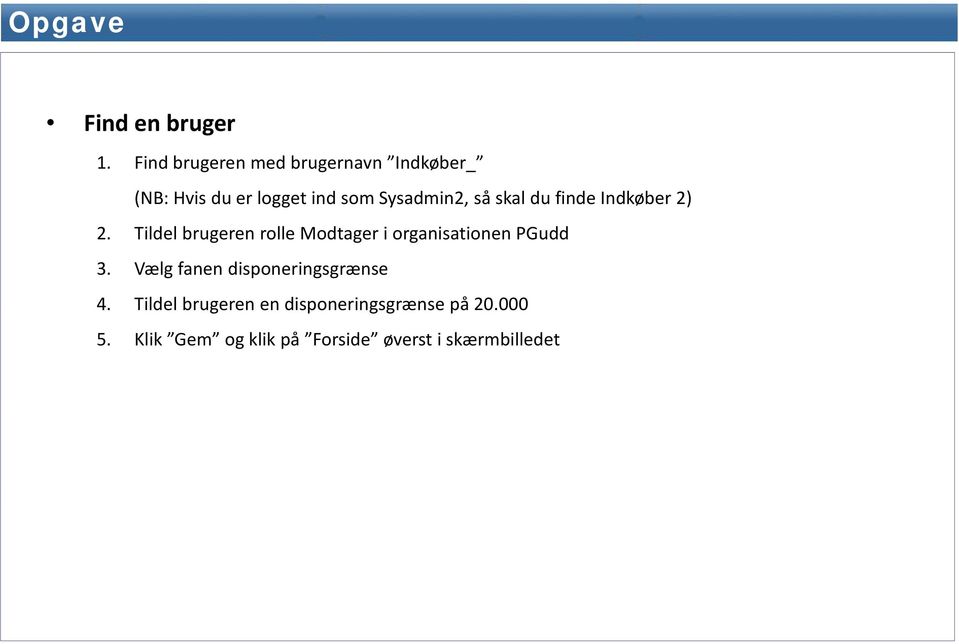
20 Opgave Find en bruger 1. Find brugeren med brugernavn Indkøber_ (NB: Hvis du er logget ind som Sysadmin2, så skal du finde Indkøber 2) 2. Tildel brugeren rolle Modtager i organisationen PGudd 3. Vælg fanen disponeringsgrænse 4. Tildel brugeren en disponeringsgrænse på Klik Gem og klik på Forside øverst i skærmbilledet
21 Oprette og vedligeholde brugere Hvis brugeren har valgt at opsætte standard kontering under Personlige indstillinger Ikke muligt for systemadministratoren at redigere.
22 Oprette og vedligeholde brugere Tilføje brugeren til gruppen Gruppen skal være oprette af en brugergruppe administrator En bruger kan godt være medlem af flere grupper.
23 Oprette og vedligeholde brugere Vælg en stedfortræder for brugeren Stedfortræder kan fra sin forside vælge at overtage brugerens rolle og herved varetage dennes arbejde Anvendes ved sygedom eller ferie. Brugerne har også selv mulighed for at udvælge en stedfortræder
24 Opgave Vælg en stedfortræder tdf t d 1. Find brugeren med brugernavn Indkøber_ (NB: Hvis du er logget ind som Sysadmin2, så skal du finde Indkøber 2) 2. Vælg Susanne Kølbæk som stedfortræder for brugeren
25 Oprette og vedligeholde brugere Anvendes ved integration til andet ERP system
26 Oprette og vedligeholde adresser Oprette eller kopier adresser Leveringsadresse Faktureringsadresse Juridisk adresse (Økonomisk enhed er afgørende)
27 Opgave Opret en adresse 1. Klik på knappen Opret adresse 2. Udfylde de obligatoriske felter 3. Afgør om adresse skal være en leveringsadresse eller en faktureringsadresse
28 Regnskab Regnskabet skal opsættes for hver enkel regnskabskreds Systemadministratoren har mulighed for at opsætte særlige regler for regnskabet
29 Regnskab Stamoplysninger Leverandører Fakturamatch Kreditnota match Udlæg Under Afsnit 6.1 Opret regnskab
30 Regnskab Leverandør liste opdateres ved stamdata fra Navision Fuld eller delvis opdatering af leverandør liste
31 Regnskab Regler for match Samme er gældendefor kreditnota
32 Regnskab Regler for match mellem kreditnota og faktura
33 Regnskab Aktivering af udlægsmodulet Tilføj udlægsposter
34 Regnskab M Momsgrupper Tilføjes på ordrer og på manuelle fakturaer
35 Opgave Opret et regnskab kb 1. Klik på knappen Opret Regnskab 2. Tildel regnskabet et navn 3. Gennemgå de enkelte afkrydsningsmuligheder i forhold til afsnit 6.1 Regnskab i Systemadministrator manualen. 4. Vælg endimensionsmodellen. 5. Klik på fanen Fakturamatch 6. Gennemgå mulighederne under fakturamatch og opsæt en Afvigelsesgrænse 7. Klik Gem
36 Opgave Opretet udlæg 1. Vælg udlæg 2. Tag stilling og afkryds evt. diverse valgmulighederne 3. Klik Tilføj udlæg 4. Udfyld udlægslinjen efter eget valg. 5. Klik på disketten for at gemme linjen 6. Opret 2 udlægslinje mere 7. Klik Gem opsætning
37 Dimensioner Til alle regnskaber skal der tilknyttes en dimensionsmodel. Dimensionsmodellen udgør den konteringsstreng, som brugerne skal udfylde på ordre og faktura. Dimensionsmodellen bliver tilførtværdier via stamdata overførsel fra Navision Stat. Det er altid muligt at se, hvornår dimensionsmodellen sidst er opdateret. Oprette ny dimensionsmodel Vedligeholde dimension og værdier UNSPSC kategori kontering
38 Dimensioner Oprette dimensionsmodel Tildel dimensionsmodellen et navn Udfyld de nødvendige felter og tryk opdater Kode valideres op imod konteringsdimensioner i stamdata filen fra Navision Tilføj gruppe/gem
39 Opgave Opreten en dimensionsmodel 1. Klik på knappen Opret 2. Tildel dimensionsmodellen et navn 3. Tilføj en gruppe med kode KONTO, vælg selv navn, rækkefølge og om det er påkrævet 4. Tilføj en gruppe med kode PROJEKT, vælg selv navn, rækkefølge og om det er påkrævet 5. Tilføj en gruppe med kode INDKOEBSKATEGORI, vælg selv navn, rækkefølge og om det er påkrævet 6. Gem dimensionsmodellen
40 Dimensioner Oprette automatisk kontering Vælg en UNSPSC kategori kode Udfyld de nødvendige felter og tryk opdater Kode valideres op imod konteringsdimensioner i stamdata filen fra Navision Tilføj gruppe/gem
41 Leverandører Kendskab til dokument flow i IndFak Log in og personlig forside Leverandører oprettes i Navision og overføres via stamdata til IndFak Som udgangspunkt skal alle leverandører oprettes i Navision, når en handlen gennemføres
42 Leverandører
43 Leverandører
44 Nummerserier Oprette nummerserier Nummerserierne anvendes for den enkelte økonomiske enhed Angives for: Rekvisition/ordre Omkontering Manuel(ved oprettelse af en manuelfaktura)
45 Nummerserier Oprette nummerserier Nummerserierne anvendes for den enkelte økonomiske enhed Angives for: Rekvisition/ordre Omkontering Manuel(ved oprettelse af en manuelfaktura)
46 Opgave Opret en nummerserie 1. Klik på knappen Opret serie 2. Tildel serien et prefix 3. Tildel en startværdi 4. Gem
47 Opsamling Du har nu lært hvordan du opretter og vedligeholder bruger opretter og vedligeholder adresse opretter og vedligeholder regnskab opretter og vedligeholder dimensionsmodel vedligeholder leverandører opretter og vedligeholde nummerserier Oplysninger skal nu tilknyttes en organisationsenhed
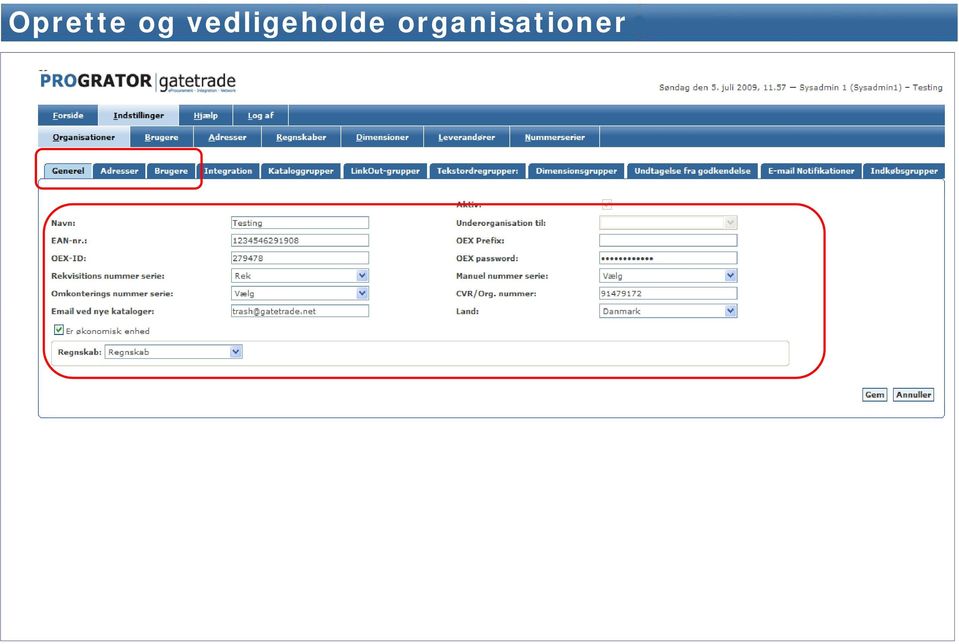
48 Oprette og vedligeholde organisationer En organisationsenhed kan oprettes ved indtastning; kan også oprettes ved masseindlæsning Navn EAN nr. OEX id Nummer serier Underorganisationsenhed til CVR nummer En økonomisk enhed skal tilføjes: et regnskab et EAN nummer
49 Oprette og vedligeholde organisationer Adresser Brugere Bruger grupper Undtagelse for godkendelse e mail notifikationer
50 Oprette og vedligeholde organisationer Tilføje adresse Leveringsadresse Faktureringsadresser Juridisk adresse
51 Oprette og vedligeholde organisationer Brugere kan tilføjes roller i organisationen
52 Opgave Tilføje adresse og nummerserie til en organisation 1. Klik på Redigere ud for en organisation(vælg en tilfældig) 2. Vælg Adresse fanen 3. Tilføj en leveringsadresse 4. Under organisationens stamoplysninger, udvælg en nummerserie og tilføj denne
53 Oprette og vedligeholde organisationer Brugergrupper Brugergrupper kan anvendes til blandt andet styring af hvilke brugere, der skal kunne lave Link out til en leverandørs webshop og til brugerstyret tilgang til kataloger, hvor man for en gruppe definerer hvilket udsnit af kataloget brugerne i gruppen skal have adgang til. Oprettelse af brugergrupper g gør det altså i højere grad muligt for gruppe administratoren, at adgangsstyre den enkelte brugeres adgang til fx dimensionsværdier og leverandør kataloger. Det er muligt for gruppeadministratoren at oprette følgende gruppe: 1. Dimensionsgrupper 2. Katalog grupper 3. LinkOut grupper 4. Tekstordre grupper NB: For at det er muligt for systemadministratoren at oprette en brugergruppe, skal denne have tilføjet rollen Brugergruppeadministrator i
54 Oprette og vedligeholde organisationer Brugergrupper oprettes for den enkelte organisatoriske enhed Kataloggrupper LinkOut grupper Testordregrupper Dimensionsgrupper NB Systemadministrator skal have tilføjet rollen Brugergruppeadministrator for at kunne oprette brugergrupper. g
55 Oprette og vedligeholde organisationer Tildel katalog gruppen et navn Vælg de kataloger som gruppen skal bestå af Tilføj herefter brugere til gruppen
56 Oprette og vedligeholde organisationer Vælg organisation og kataloggruppe Valg af organisation afhænger af hvor i organisationshierarkiet du befinder dig Tilføj herefter brugere til gruppen Husk at brugeren også kan tilføjes til gruppen
57 Opgave Opret en ktl katalog gruppe 1. Klik på fanen brugergrupper 2. Kilk på knappen Opret en brugergruppe af typen : Kataloggruppe 3. Tildel gruppen et navn 4. Afgør hvilke kataloger der skal indgå i gruppen 5. Tryk gem Tilføj en bruger til gruppen 1. Klik på fanen Kataloggrupper 2. Vælg organisation PGudd og kataloggruppen 3. Tilføj enbruger 4. Klik Gem
58 Oprette og vedligeholde organisationer En generel undtagelse på UNSPESC kategori Kan opsættes på alle leverandører eller en specifik
59 Opgave Opret en undtagelse 1. Klik Tilføj ny undtagelse 2. Vælg hvilken kategori og leverandør undtagelsen skal gælde for 3. Sæt grænsen på Klik gem
60 Oprette og vedligeholde organisationer
IndFak Brugeradministration
 IndFak Brugeradministration Versionsnummer Dato Forfatter Kommentarer 0.9 13.01.2010 KTH www.progratorgatetrade.com/indfak V.0.9 1. Login... 3 1.1 Personlige forside... 3 2. Brugere... 4 2.1 Oprette en
Fakturafordeler Basisuddannelse
 IndFak Fakturafordeler Basisuddannelse Dagsorden Præsentation Fakturafordelerens arbejdsopgaver Lærings mål Best practice i digital indkøb Gennemgang af IndFak opgaver Opgaver Fakturafordelerens arbejdsopgaver
Indkøber Basisuddannelse
 Indkøber Basisuddannelse Dagsorden Præsentation Indkøberens arbejdsopgaver Lærings mål Best practice i digital indkøb Gennemgang Indkøberes IndFak opgaver Opgaver Indkøberens arbejdsopgaver Som Indkøber
IndFak Kontrakt manual
 IndFak Kontrakt manual 1. Kontraktadministratorens arbejdsopgaver... 3 1.1 Login... 3 1.2 Personlige forside... 4 1.2.1 Hurtig menu... 4 1.3 Personlige indstillinger... 5 1.3.1 Opsætning... 5 1.3.2 Automatisk
IndFak Indkøber manual
 IndFak Indkøber manual 1. Indkøberens arbejdsopgaver... 4 1.1 Indledende forklaring til IndFak... 4 1.1.1 Indkøbsprocessen... 4 1.1.2 Varemodtagelse... 5 1.1.3 Fakturaprocessen... 5 1.1.4 Opsamling...
Fakturafordeler Ny faktura i IndFak
 Fakturafordeler Ny faktura i IndFak Versionsnummer Dato Forfatter Kommentarer 0.9 13.01.2010 KTH www.progratorgatetrade.com/indfak V.0.9 1. Login... 3 1.1 Personlige forside... 3 2. Ny faktura i IndFak...
IndFak Modtager manual
 IndFak Modtager manual 1. Modtagerens arbejdsopgaver... 3 1.1 Indledende forklaring til IndFak... 3 1.1.1 Indkøbsprocessen... 3 1.1.2 Varemodtagelse... 4 1.1.3 Fakturaprocessen... 4 1.1.4 Opsamling...
Rekvirent Opret en rekvisition
 Rekvirent Opret en rekvisition Versionsnummer Dato Forfatter Kommentarer 0.9 12.01.2010 KTH www.progratorgatetrade.com/indfak V.0.9 1. Login... 3 1.3 Personlige forside... 3 2. Opret ny rekvisition...
Disponent Godkend faktura
 Disponent Godkend faktura V.0.9 1. Login... 3 1.1 Personlige forside... 3 2. Godkend en faktura... 4 2.1 Gennemgå faktura... 4 2.1.1 Faktura hoved... 5 2.1.2 Fakturalinjer... 6 2.1.3 Forsendelses muligheder...
IndFak Indkøbs- og Fakturasystem. Implementering
 IndFak Indkøbs- og Fakturasystem Implementering Formål med IndFak Staten skal have ét system til håndtering af indkøb og fakturaer Systemet skal anvendes af alle statslige NS institutioner og kan anvendes
Rekvirent Varemodtagelse på faktura
 Rekvirent Varemodtagelse på faktura Versionsnummer Dato Forfatter Kommentarer 0.9 12.01.2010 KTH www.progratorgatetrade.com/indfak V.0.9 1. Login... 3 1.1 Personlige forside... 3 2. Bekræft varemodtagelse
Indkøbs workshop. Implementering af indkøbsdelen i IndFak2
 Indkøbs workshop Implementering af indkøbsdelen i IndFak2 Novemberr 2015 MÅLGRUPPE Medarbejdere i jeres Institution som har kendskab til indkøbsaftaler, indkøbsprocesser og kontering, som i praksis skal
Rekvirent manual. Indholdsfortegnelse:
 Indholdsfortegnelse: manual 1. Log ind... 3 1.1 Glemt adgangskode... 4 2. Dashboard = Forsiden... 6 3. Hovedmenu... 7 4. Faktura til varemodtagelse... 7 4.1 Fakturahoved... 9 4.1.1 Oversigt... 10 4.1.1.1
Rettigheder og Roller i IndFak
 Rettigheder og Roller i IndFak September 2015 ØSY Generelt om rettigheder i IndFak En brugers rettigheder i IndFak kan inddeles i to typer af rettigheder 1. Adgangsrettigheder fx retten til at tilgå en
Workshop 2 Implementering af IndFak2. marts 2015 1
 Workshop 2 Implementering af IndFak2 1 DAGSORDEN 1. Formål 2. IndFak 2 organisationsoversigt 3. Kontrol af stamdata (Manuel faktura) 4. Administration og Fakturaadministration 5. Tilføj brugere til kontorer
Denne manual vil gennemgå de opgaver som en fakturamanager skal udføre i IndFak. I flg. pkt. gennemgås:
 1. s arbejdsopgaver I IndFak er det din opgave som fakturamanager, at have overblikket over alle indkomne fakturaer. En fakturamanager kan vha. søgefunktionen se status for, fakturaer, kreditnotaer, kontoudtog
Rediger eller opret institutionsmedarbejder på en ungdomsuddannelse
 Rediger eller opret institutionsmedarbejder på en ungdomsuddannelse Institutionens brugeradministrator på Optagelse.dk kan oprette medarbejdere med forskellige roller og rettigheder. Når du opretter en
Administration...2 Organisation...2 Brugere...5 Grupper...11
 Administration...2 Organisation...2 Brugere...5 Grupper...11 Administration Organisation Opret ny organisation I organisationsvælgeren vælges det rette niveau hvorpå den nye organisationen skal placeres.
Rekvirent med prokura kvik-guide
 Rekvirent med prokura kvik-guide Bemærk: kreditnotaer behandles på samme måde som fakturaer 1. Kontering, varemodtage og godkende... 2 2. Afvis varemodtagelse... 8 3. Videresend... 9 3.1 Send til anden
De følgende sider indeholder skærm dumps fra Navision Stat og beskrivelser af, hver enkelt handling.
 15. november 2006 Vejledning til Navision Stat - fuldt digital fakturahåndtering fra modtagelse til betaling Oversigterne på de efterfølgende sider beskriver trin for trin, hvordan man bogfører og betaler
Introduktion til IndFak - FGU. Webinar April 2019
 Introduktion til IndFak - FGU Webinar April 2019 1 IndFak Best Practice IndFak understøtter Best Practice processer Indkøb implementeres i særskilt spor 2020 (mørkegrøn) Kan anvendes med fakturamodulet
Rekvirent kvik-guide
 Bemærk: kreditnotaer behandles på samme måde som fakturaer Rekvirenter på ST og HE skal indtil videre anvende Videresend og vælge Accept (varemodtag) - send til disponent 1. Kontering og Videresend > Accept
IndFak: Nyt indkøbs- og fakturasystem tæt på take-off
 IndFak: Nyt indkøbs- og fakturasystem tæt på take-off Værktøjskonference 2009 Minikonference kl. 14.30-15.15 Dagsorden Rundt om IndFak - Introfilm om IndFak - De 5 h er: Hvad, hvem, hvorfor, hvordan og
Rekvirent kvik-guide
 Bemærk: kreditnotaer behandles på samme måde som fakturaer 1. Kontering og Bekræft varemodtagelse... 2 2. Afvis varemodtagelse... 7 3. Videresend... 8 3.1 Send til anden rekvirent... 8 3.2 Bekræft varemodtagelse,
Formål med IndFak. Staten skal have ét system til håndtering af indkøb og fakturaer Procesbesparelser ved at automatisere arbejdsgange og kontroller
 Inspirationsdag Uni-C 4/6-2012 Formål med IndFak Staten skal have ét system til håndtering af indkøb og fakturaer Procesbesparelser ved at automatisere arbejdsgange og kontroller Ind: Mål om at der i stor
Disponent kvik-guide
 Bemærk: kreditnotaer behandles på samme måde som fakturaer 1. Godkend... 2 1.1 Konter eller ændre kontering... 4 2. Afvis godkendelse... 6 3. Videresend... 7 3.1 Send til rekvirent... 7 3.2 Send til anden
Workshop 1 Implementering af IndFak2. marts 2015 1
 Workshop 1 Implementering af IndFak2 1 DAGSORDEN 1. Velkomst og formål 2. Status på IndFak2 og opstartsforløb 3. Best Practice og systemløsning 4. Ny funktionalitet og arbejdsgange (NavisionStat & IndFak2)
SMARTair Genesis. Manual for slutbruger
 SMARTair Genesis Manual for slutbruger Indholdsfortegnelse 1. Generelt om Genesis... 4 1.1 Brugsområder... 4 1.2 Adgangskort og brikker... 4 1.3 Zys læsere... 4 2 Daglig brug... 5 2.1 Tilgængelige funktioner...
Udfyld alle obligatoriske felter markeret med blåt, samt evt. valg af Disponent og linjekontering.
 Oprette et nyt dokument manuelt I tilfælde af at du modtager en papir faktura fra en udenlandsk leverandør, så kan du indtaste den og manuelt omdanne den til en elektronisk faktura. Den originale faktura
Implementering af IndFak
 Implementering af IndFak September 2011 Indhold 1 Introduktion 4 1.1 Indledende afsnit 4 1.2 Formål og målgruppe 5 1.3 Opbygning af materialet 5 2 Etableringsfasen 7 2.1 Formål og målgruppe 7 2.2 Formøde
Loginvejledning, tips og hjælp
 Loginvejledning, tips og hjælp Denne vejledning er en hjælp til dig, der skal søge ind på IT-Universitetets kandidatuddannelser. Ansøgning om optagelse gennemføres digitalt i ansøgningssystemet STADS-DANS.
Kvik-guide: Sådan opretter du en bruger
 Kvik-guide: Sådan opretter du en bruger Denne guide henvender sig til brugere, der er oprettet med en administrator- eller superbrugeradgang, og som har behov for at oprette andre brugere med tilknytning
Når du som fakturamanager er logget på IndFak, kan du oprette en manuel faktura ved at klikke på menupunktet Ny faktura, på den blå bjælke.
 Best Practice 6. juli 2011 ØKO/JMH J.nr. 2007-6211-111 Side 1 af 6 Oprettelse af udenlandske fakturaer i IndFak I IndFak kan en fakturamanager oprette manuelle fakturaer. Funktionaliteten bør kun anvendes
Digital post. AMU-nr. 47774
 Digital post AMU-nr. 47774 Undervisningsministeriet. Oktober 2013 Materialet er udviklet af Efteruddannelsesudvalget for Handel, Administration, Kommunikation og Ledelse i samarbejde med Ann-Vibeke Mose,
IndFak Rekvirent manual
 IndFak Rekvirent manual 1. Rekvirentens arbejdsopgaver... 4 1.1 Indledende forklaring til IndFak... 4 1.1.1 Indkøbsprocessen... 5 1.1.2 Varemodtagelse... 5 1.1.3 Fakturaprocessen... 5 1.1.4 Opsamling...
Indkøb Opsætningsworkshop
 Indkøb Opsætningsworkshop 2019 Agenda Velkomst og bordet rundt Formål og indkøbscirkulæret Aftaler Best practice, roller og match Administration og opsætning Opgaver inden indkøbsworkshoppen Afslutning
Fakturering kan foretages som en massefakturering eller for en enkelt ordre.
 Fakturering Fakturering kan foretages som en massefakturering eller for en enkelt ordre. Massefakturering. På fanen Dagligt findes mappen Faktura. Herunder kan man vælge mellem Dagligt, Ugentligt, 14 dage
MANUAL TIL RESULTATINDBERETNING OG OPDATERING AF KLUBSPECIFIKKE DATA I DANSK TENNIS FORBUND OG UNIONERNES HOLDTURNERINGSPROGRAM (HTP)
 MANUAL TIL RESULTATINDBERETNING OG OPDATERING AF KLUBSPECIFIKKE DATA I DANSK TENNIS FORBUND OG UNIONERNES HOLDTURNERINGSPROGRAM (HTP) Dansk Tennis Forbund 22. april 2015 side 1 af 10 Indholdsfortegnelse
IndFak Indkøbs- og Fakturasystem. Implementering
 IndFak Indkøbs- og Fakturasystem Implementering Formål og baggrund med IndFak Ét system til håndtering af indkøb og fakturaer i staten Referencegruppe været med til at kravspecificere Anskaffet ved udbud
Sådan benytter du HOTLINEs ServiceDesk (SD)
 Sådan benytter du HOTLINEs ServiceDesk (SD) Hvor finder jeg ServiceDesk?...2 Fanebladet Start Startside...3 Hvordan opretter jeg en ny opgave?...4 Hvordan laver jeg et skærmdump og får lagt det ind i min
Opstartsmøde indkøb. Implementering af indkøbsdelen i IndFak2
 Opstartsmøde indkøb Implementering af indkøbsdelen i IndFak2 September 2015 INDKØB I INDFAK - OVERBLIK LDV IndFak Varekataloger Upload af kataloger Aftaler FM, SKI, lokale Katalogordre eordre afsendes
Kom godt i gang med DLBR NorFor Foderplan - Kødkvæg
 Kom godt i gang med DLBR NorFor Foderplan - Kødkvæg Kom godt i gang med DLBR NorFor Foderplan, Kødkvæg Dette hæfte er en kort introduktion til foderplanlægning til KødKvæg i DLBR NorFor Foderstyring. Med
NY & FORBEDRET SIGNFLOW
 SignFlow Faktura ændres løbende med såvel helt nye funktioner som forbedringer af allerede eksisterende funktionalitet. Alle nye ændringer i SignFlow er nu samlet i en version 2016.1, som stilles til rådighed
Rekvirent manual Bemærk: kreditnotaer behandles på samme måde som fakturaer.
 manual Bemærk: kreditnotaer behandles på samme måde som fakturaer. Indholdsfortegnelse: 1. Log ind... 3 1.1 Glemt adgangskode?... 4 2. Dashboard = Forsiden... 6 3. Hovedmenu... 7 4. Faktura til varemodtagelse...
Brugervejledning. ETKA Integration til KT15 i Onlinesystemet
 Brugervejledning ETKA Integration til KT15 i Onlinesystemet 1 Manual til overførsel af Ordre i ETKA til KT15 i onlinesystemet Introduktion Semler IT har udviklet en integration imellem ETKA og Onlinesystemet.
AU-HR Sharepoint Vejledning Medarbejder indplacering
 2012 AU-HR Sharepoint Vejledning Medarbejder indplacering Version 2.3 Aarhus Universitet 23-02-2012 Velkommen til AU-HR sharepoint site Databasen Medarbejder indplacering skal anvendes til at sikre, at
Indsend dine ydelseskort via web a-kassen på
 Indsend dine ydelseskort via web a-kassen på www.foa.dk Indhold 1. Log på 2. Bekræft dine kontaktoplysninger ( Min profil ) 3. Udfyld ydelseskortet 4. Kvittering på indsendt ydelseskort 5. Ret i ydelseskortet
Skolemedarbejder 8. klasse. Optagelse.dk
 Skolemedarbejder 8. klasse Optagelse.dk Skolemedarbejder 8. klasse Optagelse.dk Forfatter: Ulrik Sølgaard-Nielsen Styrelsen for It og Læring Styrelsen for It og Læring, 03.11.2015 Indhold 1 Indledning...
Planner4You: Pixi-guide
 1 Indholdsfortegnelse Klik på en overskrift for at hoppe til det kapitel, du gerne vil læse. Indledning... 3 Forsiden... 4 Menulinjen... 4 Notifikationer... 5 Sagsaktiviteter... 6 Journal... 7 Journalen...
Clublog Dansk vejledning af OZ0J Version 1.0 opdateret juli 2016. Forord. Denne vejledning indeholder opstart og løbende brug af Clublog.
 Forord Denne vejledning indeholder opstart og løbende brug af Clublog. Brug af vejledningen samt installation af softwaren sker helt på eget ansvar. Vejledningen opdateres efter behov og må frit kopieres
Fakturamanager Guide. eprocurement. 1. Søgning blandt fakturaer 2. 2. Faktura uden e-ordre modtaget 3
 Fakturamanager Guide eprocurement 1. Søgning blandt fakturaer 2 2. Faktura uden e-ordre modtaget 3 3. Behandling af Ufuldstændige læs-ind fakturaer 5 4. Ny faktura (fra papir til elektronisk faktira) 11
Kom godt i gang med Quickpay
 Kom godt i gang med Quickpay Quickpay er en betalingsløsning til at integrere alle gængse betalingskort på din webshop. På denne side kan du læse, hvordan du logger ind og sætter Quickpay-modulet på din
Forældrevejledning. Brugervejledning til Optagelse.dk
 Forældrevejledning Brugervejledning til Optagelse.dk Forældrevejledning Version: 2.0 Forfatter: Kurt Nikolajsen, Gunner MacIntyre, Ulrik Sølgaard-Nielsen Styrelsen for It og Læring Indhold 1 Indledning...
Indhold Motorola Xoom... 1
 Motorola Xoom Her er en guide til softwareopdatering af Motorola Xoom, opsætning og sletning af e-mail, skift af adgangskode og signatur, samt nulstilling ved bortkomst. Indhold Motorola Xoom... 1 Start
VEJLEDNING SPAMFILTERET. 1. Udgave, august 2015 Tilpasset FirstClass version 12.1, Dansk
 VEJLEDNING SPAMFILTERET 1. Udgave, august 2015 Tilpasset FirstClass version 12.1, Dansk Udarbejdet af: Styrelsen for IT og Læring Vester Voldgade 123, 1552 København V Indholdsfortegnelse Vejledning -
Skolemedarbejder 9. klasse. Brugervejledning Optagelse.dk
 Skolemedarbejder 9. klasse Brugervejledning Optagelse.dk Skolemedarbejder 9. klasse Brugervejledning Optagelse.dk Forfatter: Ulrik Sølgaard-Nielsen Styrelsen for It og Læring Styrelsen for It og Læring,
Spørgeskema på HVAL.DK
 Skive, d. 24-05-2006 Journal nr. 7.5.286 Spørgeskema på HVAL.DK Et webbaseret værktøj udviklet af Programdatateket i Viborg amt i forbindelse med Videndeling. Indholdsfortegnelse INDHOLDSFORTEGNELSE 2
Manual til Indbetalingsportal
 Manual til Indbetalingsportal HVORDAN OPRETTER JEG EN BRUGER?... 2 HVORDAN LOGGER JEG PÅ, EFTER JEG HAR OPRETTET EN BRUGER?... 3 HVORDAN INDBETALER JEG PENGE PÅ ET ARMBÅND?... 4 HVORDAN OPRETTER JEG AUTOMATISK
Webformular er en indholdstype, der viser en skræddersyet kontaktformular, hvor du selv styrer hvilke felter som brugeren skal udfylde.
 Beskrivelse Webformular er en indholdstype, der viser en skræddersyet kontaktformular, hvor du selv styrer hvilke felter som brugeren skal udfylde. Opret Webformular En webformular oprettes i fire trin:
Manual til E-shoppen. Hvordan bruger jeg E-shoppen
 Manual til E-shoppen Hvordan bruger jeg E-shoppen Version 3 - Oktober 2015 Indholdsfortegnelse Velkommen til E-shoppen... 3 Funktionerne i E-shoppen... 3 Søg varer... 4 Søgeresultat og yderligere filtrering/sortering...
Vejledning om dybe links i Digital Post. Februar 2016
 Vejledning om dybe links i Digital Post Februar 2016 Hvem skal anvende vejledningen? Vejledningen er relevant for dig, hvis du vil indsætte et link til myndighedens postkasse i Digital Post som kontaktoplysning
Quick-guide til Dynamicweb
 Quick-guide til Dynamicweb 1 Indledning... 3 2 Administration i Dynamicweb... 4 3 Tilføj indhold på websiden... 6 3.1 Hvordan opretter jeg hovedsider?... 6 3.2 Hvordan opretter jeg undersider?... 7 3.3
Best Pratice for roller & rettigheder i indkøbsmodulet i IndFak
 Best Pratice for roller & rettigheder i indkøbsmodulet i IndFak Oktober 2015 ØSY Bestilling i IndFak kan udføres af en/flere brugere, afhængig af de roller og prokura brugeren har fået tildelt. Det er
Indlæsning fra BS Plus. - modulbeskrivelse
 Indlæsning fra BS Plus - modulbeskrivelse Indledning Modulet Indlæsning fra BS Plus drejer sig om at håndtere virksomhedens tilbagevendende betalinger f.eks. forsikringer, abonnementer, rengøring eller
IndFak Fakturafordeler manual
 IndFak Fakturafordeler manual IndFak Fakturafordeler manual... 1 1. Fakturafordelers arbejdsopgaver... 4 1.1 Indledende forklaring til IndFak... 4 1.1.1 Indkøbsprocessen... 4 1.1.2 Varemodtagelse... 5
IHCRemote Manual Lauritz Knudsen IHC Control For IHCRemote version 1.1.0
 IHCRemote Manual Lauritz Knudsen IHC Control For IHCRemote version 1.1.0 Opsætning af Controller. Administrator og IP opsætning. Åben Administrator via f.eks. Internet Explorer I adresse feltet indtastes:
Købekontrakter. Købekontrakter
 Købekontrakter Købekontrakter er et modul, der er udviklet til DSM Navision, til brug for de virksomheder, der sælger varer, maskiner og forbrugsartikler, der skal finansieres ved hjælp af kontrakter.
Ordre Faktura match i IndFak
 Ordre Faktura match i IndFak Indhold 1. Formål... 2 2. Standardopsætning... 2 2.1. Opsætning af matchtolerancer... 2 3. Varemodtagelse på ordren... 2 3.1. Varemodtagelse på ordre... 2 3.2. Tjek varemodtagelse
Oprettelse af Aktivitet
 Oprettelse af Aktivitet 1. Fra Organizerens forside Kalender vælges og det ønskede tidspunkt for aktiviteten. 2. Nu dukker formen frem som aktiviteten bliver oprettet med. Formen har som udgangspunkt 3
Husk at sikre du har valgt det rigtige regnskab når der ændres i indstillinger!
 Indstillinger Brugere: Under brugere fanen findes alle indstillinger på en bruger. Ligeledes er det også her man opretter en ny bruger ved hjælp af Opret ny bruger. Husk at sikre du har valgt det rigtige
VERSION 3.1.20 JULI 2013
 HIGHLIGHTS EPOS LØN VERSION 3.1.20 JULI 2013 Indholdsfortegnelse 1 Tag skærmprint af gemte kriterier... 3 2 Nyhed: Definér lønseddel pr. lønseddelgruppe... 4 3 Ny importskabelon lønkonteringsfordeling...
Den Centrale Regnskabsafdeling
 Godkendervejledning i IRIS 4.0 Godkendervejledning 1 Enhedens leder har ansvaret for tilmelding og afmelding brugere i Iris. Godkendervejledning 2 Godkendervejledning 3 Godkendervejledning 4 Godkendervejledning
Magnus:Årsafslutning
 Magnus:Årsafslutning Nyheder og vejledning til version 2014.8 Indledning - Magnus:Årsafslutning 3 Let og sikker udarbejdelse af årsrapporten 3 Samspil sikrer kvaliteten 3 Faglighed 3 Magnus:Årsafslutning
Login til den digitale ansøgningsportal
 Login til den digitale ansøgningsportal Vejledning om login til den digitale ansøgningsportal for kandidatansøgninger Login til den digitale ansøgningsportal sker via WAYF (Where Are You From), som er
Navision Stat 7.0. Kvikguide om tilpasning af rollecenteret. Overblik. Side 1 af 29. ØSY/STO 18. maj 2015
 Side 1 af 29 Navision Stat 7.0 ØSY/STO 18. maj 2015 Kvikguide om tilpasning af rollecenteret Overblik Formål Denne kvikguide omhandler de tilpasninger som du kan foretage i Handlingsbåndet, Navigationsmenuen
cpos Online Quickguide Version 1.0.2 FDF Unitec - Højvangen 4 - DK-3480 Fredensborg - mail: [email protected]
 cpos Online Quickguide Version 1.0.2 FDF Unitec - Højvangen 4 - DK-3480 Fredensborg - mail: [email protected] Manual til Indbetalingsportal HVORDAN LOGGER JEG IND FØRSTE GANG?... 3 HVORDAN TILFØJER JEG
Rev. 05-10. Brugervejledning. Webshop Sika Danmark A/S
 Rev. 05-10 Brugervejledning Webshop Sika Danmark A/S Indholdsfortegnelse Afsnit Emne Side 1. Indledning 2 2. Quickguide forklaring af menu 3 2.1 Menu til venstre 3 2.2 Topmenu 3 3. Log-in 5 4. Bestilling
Brugervejledning til Web-LIMS Online registrering af prøver til Toldlaboratoriet
 Brugervejledning til Web-LIMS Online registrering af prøver til Toldlaboratoriet Indhold Adgang og opstart... 2 Registrering af opgave... 3 Registrering af opgave med fysisk prøve... 3 Registrering af
Andelsboligforeningen Himmerland. EGBoligWeb
 EGBoligWeb 30. oktober 2005 Indholdsfortegnelse Opstart og login...3 Menu-/værktøjslinie...5 Standard...6 Afslut e-bolig...6 Økonomi...7 Finansudskrifter...7 Vis kriterier...12 Lejer...13 Lejer kartotek...13