
TDC Scale. Administratorvejledning
|
|
|
- Michael Marcussen
- 10 år siden
- Visninger:
Transkript
1 TDC Scale Administratorvejledning Oktober 2011

2 Indholdsfortegnelse 1 Om Denne vejledning Overblik Over funktioner i SCAle Oversigt over begreber i Scale Anbefalet Internet browser Login i Selvbetjening Erhverv Administrator log-in i Scale System Web Generelle søgemuligheder Standardsøgningen Søgekriterier generelt Import/eksport multi batch jobs Import/eksport anbefalinger Import/eksport hent ledige telefonnumre ud Søgning i forbindelse med eksport af profiler Indsende batch jobs til kø OpSæTning før brugeroprettelse Licensoversigt og bestilling af ekstra brugere/tjenester Etablering før skiftedag Tjenester Bestilling Afdelinger Lokalnummerlængde Ferieplan og tidsplan (åbningstid) Ferieplan Tidsplan (åbningstid) Søgegrupper og svargrupper Opret søgegruppe Opret udvidet søgegruppe Multi-oprette søgegrupper Velkomsthilsen Indspilning af lydfiler Upload besked til velkomsthilsen Brugerstyringsportal, opsætning af de enkelte brugere via Scale Administrator Gruppesvar Konference Opsætning af konferencetelefonen Opsætning af konferencekald Opsætning af Menuvalg Opsætning af søgegrupper og Callcenter (udvidet søgegruppe)

3 3.14 Musik på hold Tildeling af Notering til brugerne Opkaldsklient Opkaldsklient uden kontakter til brugerne Opkaldsklient med kontakter til brugerne PC Omstilling til brugerne Opsætning af downloadede klienter brugeradministration Oprettelse enkeltvis Adgangskode Eget nummer / telefonnummer / mobilnummer / lokalnummer / A-nummer Uden Scale Mobil Med Scale Mobil Valgfrit A-nummer Politikker for opkaldsprocesser Øvrig telefoni Alarm112-kommune, displaynavn, afdeling Terminaler Generelt om funktionstaster Oprettelse af Optagetlamper på funktionstaster Definere funktionskoder (stjernekoder) Øvrige oplysninger Oprettelse, kvittering og tilslutning Rettelse - enkeltvis Masseoprettelse ved hjælp af import af CSV-fil Trin 1 - Download af skabelon Trin 2 Tilpas skabelonen med brugerdata (typisk vha Excel) Tip til inddata til felterne i regnearket Inddata til regnearket for Søgegrupper kolonnen Inddata til regnearket for Licenser kolonnen Inddata til regnearket for Udv. Søgegrupper kolonnen Inddata til regnearket for Gruppesvar kolonnen Trin 3 Importer den gemte CSV-fil Trin 4 Tjek at data bliver fortolket korrekt og er uden fejl Trin 5 Vælg en fælles adgangskode for de importerede profiler Trin 6 Tjek kvittering for fejl Rettelse batch jobs med CSV-filer Opsætning af BeskedSvar Indstilling af BeskedSvar Scale Mobil Skift mellem telefoner under samtale (seamless handover) Samtidig ringning (parallel ringning) TiDSplAner for brugere, Søgegruppe Og CAllCenTer (udvidet Søgegruppe) øvrig OpSæTning

4 1 Om denne vejledning Denne vejledning er skrevet specielt til personer, der administrerer og opsætter TDC Scale. Scale er et hosted PABC-system, som er baseret på Voice over IP. 2 Overblik over funktioner i Scale I dette kapitel bliver der givet en oversigt over følgende elementer i Scale: Begreber Søgemuligheder Søgninger ved Import/eksport Import/eksport og andre batch-operationer indsendes som jobs til en kø 2.1 OverSigT Over begreber i SCAle Der er en lang række begreber i Scale. Denne sektion gennemgår nogle af de mest overordnede begreber: Selvbetjening erhverv: TDC s selvbetjeningsportal til produktet Scale. Selvbetjening Erhverv indeholder en række avancerede funktioner til masseoprettelse og masserettelse af profiler og telefonapparater, definering af telefonskabeloner og andre funktioner, som tillader en let opdatering af Scale. Eksempelvis tillader funktionerne under Profilopsætning at man kan vedligeholde både profil og telefonapparatet et og samme sted. Der findes også en række kvikguider, som trinvis tillader en overskuelig anvendelse af funktioner i Scale. Samtidig kan man på Selvbetjening Erhverv købe eller opsige licenser, og man kan downloade forskellige software-klienter. 4

5 Funktionerne i Selvbetjening Erhverv er generelt udviklet som forbedringer til Scale System Web. Scale System Web: Denne selvbetjening- søsterportal tillader selvbetjening af de funktioner, som ikke findes i Selvbetjening Erhverv. Eksempelvis kan man opsætte viderestilling mellem forskellige telefonapparater eller redigere indstillinger for søgegrupper. Profil/telefonprofil: Når en person ønsker at bruge Scale skal der altid oprettes en profil, som indeholder en række oplysninger og indstillinger, som gør det muligt at bruge telefonien. Der er normalt kun en profil pr. person, da man kan have flere telefonapparater på samme profil (undtagelsen er for brugere, der bruger en gammeldags PABC/PBX, der er integreret med Scale, samtidig med mobiltelefoner: her kræver det af tekniske årsager to profiler). Når en bruger har fået sin profil kan vedkommende logge ind i Scale System Web og vedligeholde sin profil og sætte andre funktioner op som f.eks. viderestilling. En normal bruger bruger normalt scalelogin.tdc.dk til at nå ind til Scale System Web. Administrator: En virksomheds administrator kan vedligeholde alle virksomhedens profiler samt andre administrative forhold som eksempelvis søgegrupper, udvidede søgegrupper, tasteskabeloner, bestille licenser, osv. Administrator kan også tilkøbe eller opsige licenser. Samtidig kan en administrator automatisk logge ind i Scale System Web, når der ikke er knyttet en profil til administratoren. En administrator logger ind i Selvbetjening Erhverv med en Selvbetjening Erhverv bruger. Selvbetjening erhverv bruger: For at logge ind i Selvbetjening Erhverv skal personen være oprettet som bruger på Selvbetjening Erhverv. En bruger kan udstyres med en Scale User eller Scale Admin rolle. Har man rollen Scale Admin kan man vedligeholde andres profiler osv., hvorimod en Scale User typisk kun kan vedligeholde sin egen profil og sit telefonapparat. I praksis kan en Selvbetjening Erhverv bruger få tilknyttet et vilkårligt antal profiler, men når en profil er tilknyttet en Selvbetjening Erhverv bruger kan den ikke tilknyttes til andre Selvbetjening Erhverv brugere. Gruppe/gruppenavn På visse skærme som eksempelvis Ret profil vises en gruppevælger, hvor en værdi som f.eks. VK vises. En gruppe er typisk blot virksomheden. I visse tilfælde kan en Sca- 5

6 le-løsning indeholde adskillige VK-numre at vælge mellem, og i det tilfælde skal man vælge den gruppe man ønsker at arbejde med. Alle profiler hænger under en bestemt gruppe og kan ikke ses, hvis en anden gruppe er valgt. Forskelle på klienter PC Opkaldsklient: En menubjælke, der kan lægges ind i Outlook eller Internet Explorer Receptionst: Et program, som installeres på PC. Giver funktioner i stil med et almindeligt omstillingsbord, som mange receptionister kender. Call Center Agent: PC program til call center medarbejderen for lettere behandling af kald. Til brug i Service Desk. Call Center Supervisor: PC program til call center supervisoren med oversigt over call center agenter mv. 2.2 AnbefAleT internet browser Den anbefalede browser til Selvbetjening Erhverv er Internet Explorer 8. Der er dog en række væsentlige indstillinger i Internet Explorer 8, som kan påvirke funktionaliteten. Internet Explorer 8 bør ikke køre i den såkaldte kompatibilitetstilstand, der forsøger at være bagudrettet kompatibel når der ikke er noget flueben ud for indstillingen skulle IE8 være korrekt indstillet: 6

7 Billedet nedenfor repræsenterer en forkert indstilling af Internet Explorer 8 og kan ikke forventes at være stabil: 7

8 2.3 login i SelvbeTjening erhverv For at logge på Selvbetjening Erhverv indtaster man brugernavn og adgangskode i felterne (1) ADminiSTrATOr log-in i SCAle SySTem Web Når der er brug for at logge på Scale System Web gøres som følger: Vælg menupunktet Scale System Web (1) og dernæst den ønskede gruppe (2) og tryk derefter Åbn Scale System Web knappen (3): generelle SøgemuligheDer Med øget størrelse af virksomheden bliver det hurtigt svært at overskue de mange telefonprofiler. Derfor er der på Scale en række avancerede søgemuligheder de steder, hvor det er relevant. Her følger en generel beskrivelse af søgemulighederne.

9 Går man ind på eksempelvis Telefonopsætning -> Profilopsætning -> Ret profil bemærker man en søgemulighed i toppen: STAnDArDSøgningen Som standard foretages der en blank søgning når man går ind på denne og lignende sider. Standardsøgningen finder i udgangspunktet alle profiler frem. Vælger man som her Efternavn (1), lader feltet (2) stå tomt og trykker Søg (3), svarer det til en blank søgning efter alle profiler. Resultatet er i dette tilfælde: 4 5 Som standard vises der 100 profiler i listen. Antallet kan justeres i Antal Poster (4) og det vil blive husket i andre lignende profillister. Søjlerne kan sorteres ved at klikke på dem (5). Denne søgegrænseflade går igen flere steder og kan også bruges på enkelt-opret/ret profil, hvor de tilgås ved at klikke på knappen ved siden af telefonnummerfeltet eller feltet til Optagetlamper. 9

10 2.5.2 SøgekriTerier generelt Lange lister af profiler kan være uhåndterbare og give lange svartider. Vi anbefaler derfor, at man tildeler alle profiler i virksomheden til en afdeling Dette sikrer en klar systemsammenhæng og gør søgemuligheden Afdeling (6) meget nem at anvende. I dette eksempel får man en overskuelig liste at vælge fra. Knappen Tilføj (7) giver mulighed for at tilføje flere søgekriterier, som yderligere indsnævrer antallet af fremsøgte profiler. Tast her i eksemplet Søg (9a) for at søge alle frem i den valgt afdeling a Når man tilføjer flere søgekriterier bliver listen endnu mere overskuelig. Ønsker man at fjerne søgekriterier kan man klikke Fjern (8). Tast her i eksemplet Søg (9b), for at søge afdelingen frem, men kun med profiler, hvor efternavnet starter med J. 8 Herefter vælger man profilen som vanligt. 10 9b

11 ImPort/eksPort multi batch jobs ImPort/eksPort anbefalinger Mulighederne for at foretage batch-kørsler ved hjælp af CSV-filer (som typisk åbner i Excelregnearket) har efterhånden en række avancerede funktioner, bl.a. muligheder for at tildele licenser. Endelig er der nogle få, gode råd, som kan spare en for mange problemer. Detaljerne kan ses i 4.3 Masseoprettelse ved hjælp af import af CSV-fil. Den generelle fremgangsmåde vil her blive illustret, hvis vi antager, at vi vil rette profiler (9): 9 Her har vi en vigtig anbefaling: hent altid regnearket ud (10) og brug ikke en gemt version fra harddisken! 10 11

12 Undlader man at hente regnearket ud hver gang, står man potentielt med gamle data i regnearket. Dermed bliver alle ændringer siden sidste opdatering potentielt overskrevet af gamle data fra den gemte CSV-fil. Henter man i stedet profilerne ud hver gang fra ny, står man med et friskt datamateriale, der direkte afspejler systemets nuværende indstillinger. Bemærk yderligere noget ekstremt vigtigt: Sommetider bliver der automatisk sat licensmæssige sammenhænge op under oprettelse gennem CSV-filen. For at se disse og undgå utilsigtet overskrivelse skal man, når man retter vha. CSV-filer, hente regnearket ud vha. Hent eksisterende profiler! Kort sagt kan der ske opdateringer i indstillingerne, som man ikke umiddelbart tænker over, så det sikreste er altid at hente en frisk kopi af indstillingerne ud. Se afsnit 4.3 Masseoprettelse ved hjælp af import af CSV-fil ImPort/eksPort hent ledige telefonnumre ud Der er kommet yderligere mulighed for at hente ledige telefonnumre ud i forbindelse med eksport:

13 Indholdet i det resulterende regneark (9) kan bruges som input til telefonnummersøjlen i CSV-filen Søgning i forbindelse med eksport Af profiler Modsat før i tiden, hvor man alene vha. et link downloadede en CSV-fil (til Excel), er der nu en ekstra mulighed for at udvælge sine profiler først - søgegrænsefladen er den samme som illustreret ovenfor. Dermed får man en overskuelig liste inden man eksporterer den ved at klikke på Eksporter profil (10) indsende batch jobs Til kø Der er en række funktioner, som i dag bliver indsendt som batch jobs. Dette sker typisk via CSV-filer til import/eksport, men også andre multi-operationer ender nu i en en asynkron kø, således at man kan arbejde videre efter indsendt job i stedet for at browseren hænger mens den afvikler alle arbejdsopgaverne. Følgende funktioner bruger kø-systemet: 13

14 Import/eksport multi-oprette profiler Import/eksport multi-ret profiler Slette profiler Tildel licenser Altså bliver jobbet indsendt, Selvbetjening Erhverv kvitterer øjeblikkeligt, og man kan herefter følge fremdriften på jobbet ovre i Ændringsloggen (under Oversigter). I dette eksempel foretager vi en sletning af flere profiler. Fremsøgning sker som vanligt. Der er mulighed for at markere enkelte profiler, og der er mulighed for at markere alle profiler på en side ved at vælge den øverste checkbox (11). Er der flere sider husker systemet valget imellem de forskellige sider. 11 Når man har bekræftet rettelserne bliver man præsenteret for følgende kvittering:

15 Bemærk at kvitteringen kommer øjeblikkeligt. Hvis man vil følge med i fremdrift skal man gå til Ændringsloggen (12), hvor man kan se detaljer for det indsendte job (13). Når et job indsendes til en kø, betyder det at brugeren slipper opgaven ved indsendelse og kan arbejde videre med andre opdateringer, f.eks. kan der oprettes søgegrupper og rettes i profiler, der ikke er påvirket af opdateringen. udvis forsigtighed med at indsende flere regneark efter hinanden, da validering af efterfølgende csv-filer ikke kan tage hensyn til det første job. Berørte profiler er låst for opdatering gennem enkelt-opret/ret profil indtil jobbet er kørt til ende. Holder man sig til en afdeling af gangen, opstår der færre samtidighedsproblemer. Ændringsloggen giver nu mulighed for at vise detaljer (14) for det netop indsendte job (der her er udført inden vi nåede derover): 14 15

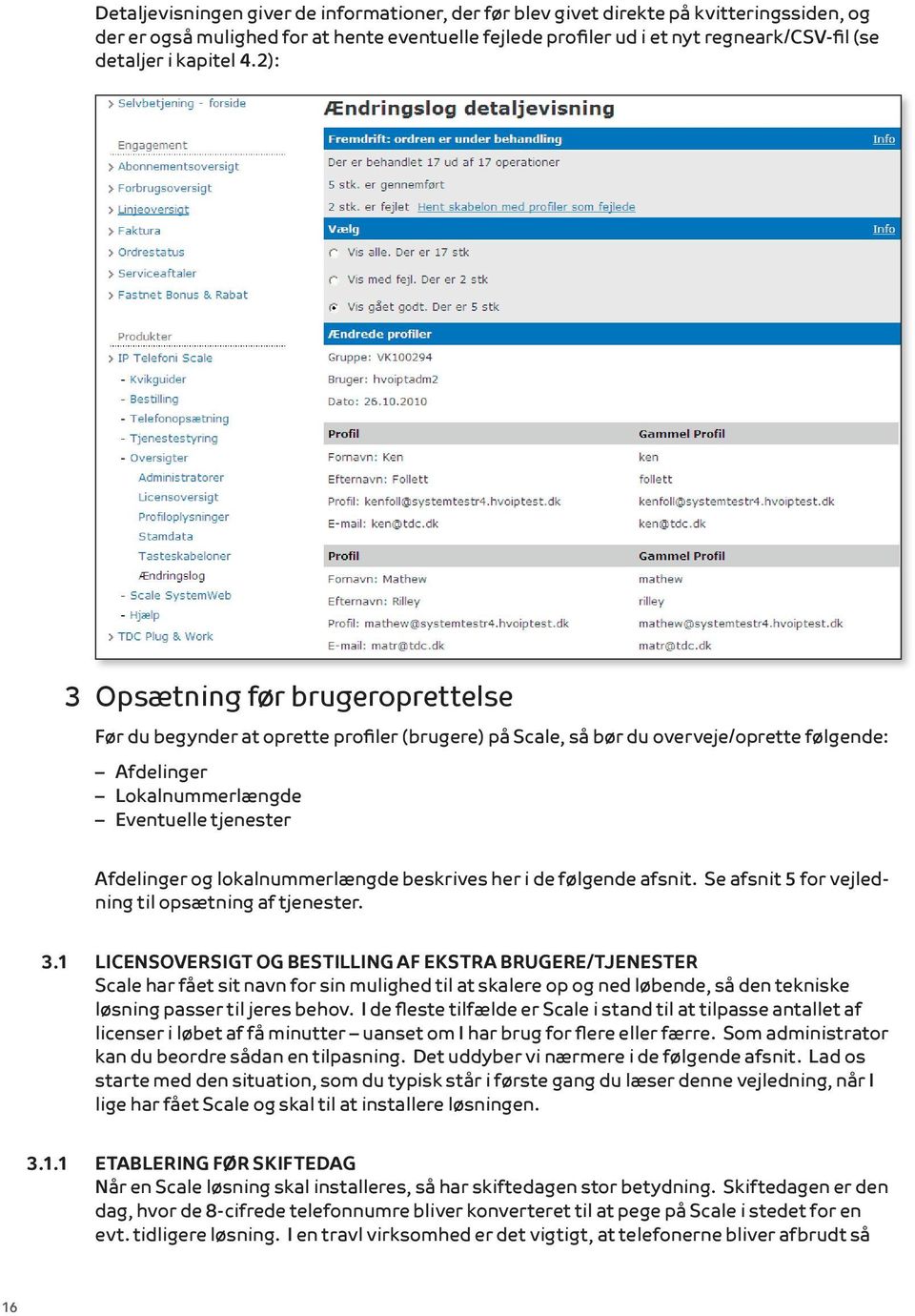
16 Detaljevisningen giver de informationer, der før blev givet direkte på kvitteringssiden, og der er også mulighed for at hente eventuelle fejlede profiler ud i et nyt regneark/csv-fil (se detaljer i kapitel 4.2): 3 Opsætning før brugeroprettelse Før du begynder at oprette profiler (brugere) på Scale, så bør du overveje/oprette følgende: Afdelinger Lokalnummerlængde Eventuelle tjenester Afdelinger og lokalnummerlængde beskrives her i de følgende afsnit. Se afsnit 5 for vejledning til opsætning af tjenester licensoversigt og bestilling af ekstra brugere/tjenester Scale har fået sit navn for sin mulighed til at skalere op og ned løbende, så den tekniske løsning passer til jeres behov. I de fleste tilfælde er Scale i stand til at tilpasse antallet af licenser i løbet af få minutter uanset om I har brug for flere eller færre. Som administrator kan du beordre sådan en tilpasning. Det uddyber vi nærmere i de følgende afsnit. Lad os starte med den situation, som du typisk står i første gang du læser denne vejledning, når I lige har fået Scale og skal til at installere løsningen etablering før SkifTeDAg Når en Scale løsning skal installeres, så har skiftedagen stor betydning. Skiftedagen er den dag, hvor de 8-cifrede telefonnumre bliver konverteret til at pege på Scale i stedet for en evt. tidligere løsning. I en travl virksomhed er det vigtigt, at telefonerne bliver afbrudt så
17 kort tid som muligt under denne konvertering. Derfor har TDC udviklet en særlig installationsprocedure, som tillader det tekniske installationsarbejde at begynde inden numrene porteres til Scale. Al opsætning som ikke omhandler selve de 8-cifrede telefonnumrene kan opsættes og afprøves inden skiftedagen, så snart der er oprettet en administrator til Selvbetjening Erhverv. Det tager typisk nogle få dage at få oprettet administratoren og herefter sender TDC besked med kode til jeres direktion. Vi kalder dette opsætningsarbejde inden skiftedag for etablering af løsningen. Under etableringen er det muligt at ringe lokalt for at teste lokalnumre og tjenester. Det er også muligt at ringe ud til f.eks. en mobiltelefon. Det er endda muligt at ringe ind til løsningen vha. et midlertidigt lånt telefonnummer, som stilles gratis til rådighed af TDC. For normale 8-cifrede telefonnumre: På skiftedagen vil de 8-cifrede telefonnumre blive tilgængelige i Selvbetjening Erhverv og Scale System Web. Her vil vi anbefale at du foretager brugerrettelserne vha. import (som beskrevet i afsnit 4.3). For at rette tjenester såsom søgegrupper, menuvalg o.l. skal du benytte Scale System Web se de relevante afsnit i denne vejledning. mobiltelefonnumre for scale mobil er specielle og bliver overført omend med visse begrænsninger før skiftedag og kan allerede der tildeles til profiler. Først på skiftedagen bliver de dog gjort aktive, så der kan modtages indkommende kald på dem (forudsat vi taler om en eksisterende mobiltelefon, der allerede kan ringes til og fra, og så længe den eksisterende mobiltelefon ikke er hos et andet teleselskab) bemærk: En vigtig begrænsning under etablering er licensoversigt og bestillingssiderne i Selvbetjening Erhverv. Disse funktioner kan desværre ikke anvendes, da vores ordresystem i TDC ikke betragter Scale løsningen som leveret før skiftedagen og derfor ikke kan modtage tillægsordrer. Skulle du få brug for flere licenser end det aftalte, så kan du henvende dig til jeres kontaktperson i TDC. Du vil dog på licensoversigten kunne se, hvor mange licenser der er til rådighed, så du kan sikre dig, at der er nok til installationen. 17

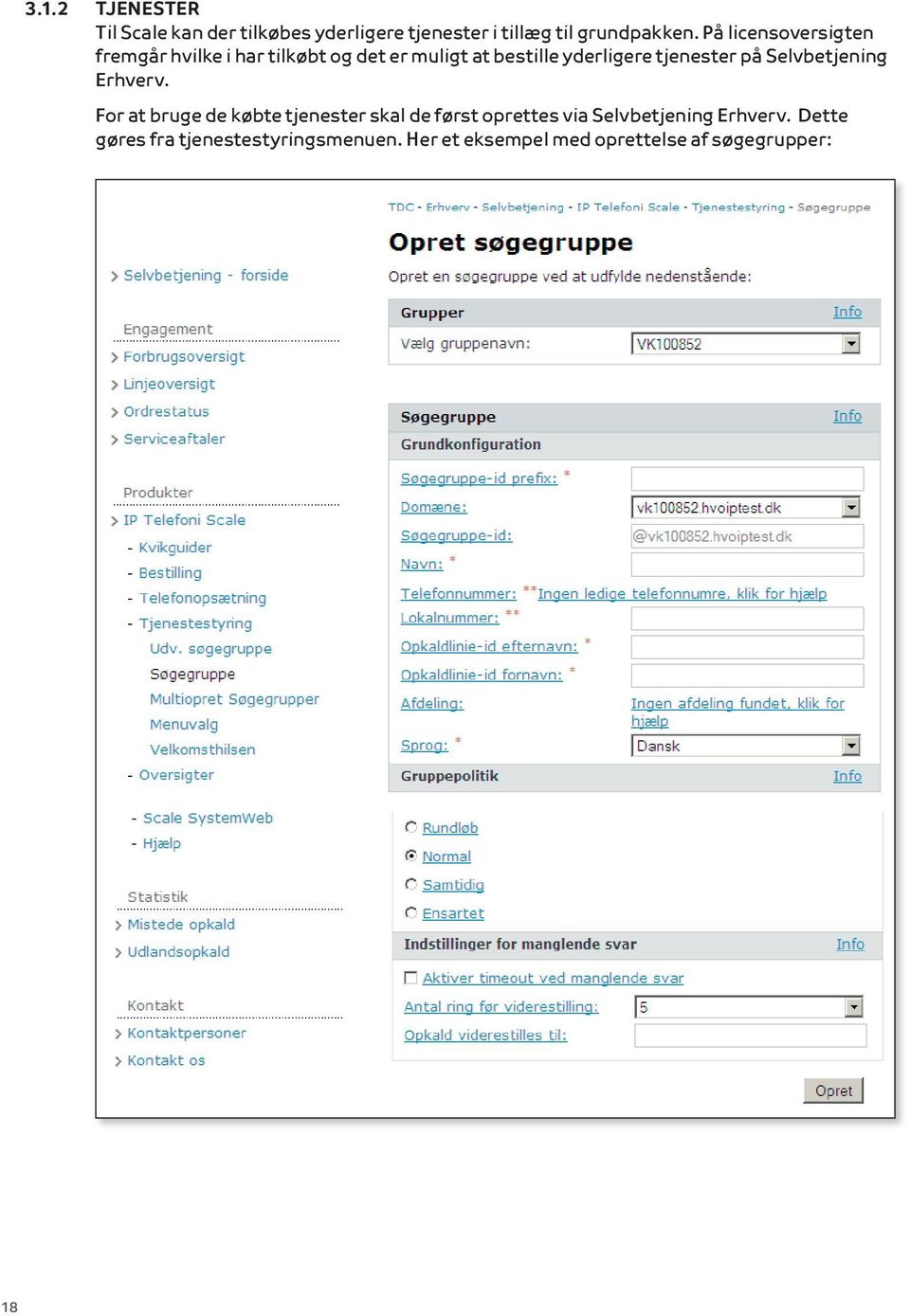
18 3.1.2 TjeneSTer Til Scale kan der tilkøbes yderligere tjenester i tillæg til grundpakken. På licensoversigten fremgår hvilke i har tilkøbt og det er muligt at bestille yderligere tjenester på Selvbetjening Erhverv. For at bruge de købte tjenester skal de først oprettes via Selvbetjening Erhverv. Dette gøres fra tjenestestyringsmenuen. Her et eksempel med oprettelse af søgegrupper: 18
19 3.1.3 bestilling Man skal have en brugerprofil til hver bruger, uanset om brugeren har: Mobiltelefon IP-telefon (inkl. ATA-boks) En kombination af ip-telefon og mobiltelefon Bemærk: der følger automatisk det nødvendige antal brugerlicenser med, hvis virksomheden har købt Scale PBX Integration, og disse profiler bliver initielt oprettet med et minimum af information. Alle tilkøb af licenser er tilgængelige, når systemet kvitterer for modtagelse af ordren, og de kan tages i brug med det samme. I enkelte tilfælde, kan der være andre ordrer i systemet, som blokerer for licensbestilling. I det tilfælde bør man kontakte TDC kundeservice. Hvis der ikke er ledige brugerlicenser til en medarbejder, kan der købes ekstra brugerlicenser på Selvbetjening Erhverv ved at trykke Bestilling (1) og dernæst Køb licenser (2)

20 Det ønskede antal licenser kan herefter bestilles ved at indtaste det ønskede antal ekstra licenser man ønsker (3) her ville tallet i indtastningsfeltet bliver lagt til de 178 eksisterende brugerlicenser. Enkelte licenser kan afkrydses i en checkbox (4), det gælder f.eks. de såkaldte Specielle funktionslicenser. Bemærk teksten lige under de ekstra brugerlicenser (5) og hvordan det påvirker de Specielle funktionslicenser man kan sige at specielle funktionslicenser, når de er købt, vil variere i forhold til antallet af brugere på systemet

21 De individuelle funktionslicenser følger den enkelte medarbejder og skal tildeles til dennes profil for at komme i anvendelse. De fælles funktionslicenser (7) dækker over funktioner, der er til stede i systemet og som kan anvendes af flere brugere, eksempelvis kan en udvidet søgegruppe på systemet indeholder flere medarbejderes profiler. Tryk derefter Bestil (8) for at komme videre På licensoversigten kan du efterfølgende se resultatet af bestillingen nemlig at I har fået flere licenser. I dette tilfælde blev der bestilt 2 ekstra brugerlicenser og der er nu 180 ledige. 21
22 9 3.2 AfDelinger Store installationer skal af tekniske årsager give alle profiler en afdeling. Hver afdeling må maksimalt have 999 profiler. Er en afdeling organisatorisk over 1000 profiler (brugere), skal der oprettes en Afdeling A1 og Afdeling A2, der begge har under 1000 profiler. En afdeling er en gruppering af telefoner og tjenester i enheder, som enten har teknisk betydning for opdelingen af telefonien eller som bare giver mening for virksomhedens organisation, geografiske forhold eller lignende. Teknisk betydning vil afdelinger have, hvis I fx vil sætte et menuvalg op. Vælger I at sætte det op for en afdeling, så vil automatisk navneomstilling indskrænke søgningen til den valgte afdeling. Således bliver det nemmere at slå et navn op i en stor afdeling. Afdelinger kan også have betydning i forhold til opkaldsplaner, hvor man afdeling for afdeling kan angive cifferplaner. I disse tilfælde er det vigtigt, at afdelingerne defineres i forhold til, hvordan I ønsker jeres telefoni skal virke. Selv ved mindre virksomheder er det fordelagtigt at benytte afdelinger. Ved søgninger over 1000 profiler vil systemet komme med en advarsel, der beder om at søgekriterierne begrænses, så der bliver fremsøgt færre end 1000 profiler. Den nemmeste måde at foretage en sådan søgning er ved at bruge afdelinger. For eksempel kan I med fordel definere afdelingerne i forhold til jeres organisation (administrativ betydning). Afdelingerne vil nemlig fremgå af den fælles telefonbog. Dermed kan det hjælpe med at identificere folk i søgningen efter telefonnummer. Gruppering af telefonerne i afdelinger hjælper dig med at håndtere den tekniske opsætning, fordi det bliver muligt at indskrænke søgninger i blandt mange brugere. Det er en god ide at oprette alle afdelinger på forhånd, så du hurtigt kan oprette telefoner og tildele dem afdelinger i en arbejdsgang efterfølgende. 22
23 For at oprette afdelinger skal du først logge ind i Selvbetjening Erhverv. Gå ind i Selvbetjening Erhverv, med din administratoradgang, og vælg derefter Scale System Web (1): 1 Nu er du logget ind i Scale System Web. For at oprette afdelinger vælger du Profil (2) og Afdelinger i hovedvinduet. Tryk dernæst Tilføj (3):
24 Indtast navnet på afdelingen i Afdelingsnavn (4), og du får mulighed for at tilføje en ny afdeling på følgende skærmbillede: Tast det ønskede afdelingsnavn (4), og vælg evt. overordnet afdeling, hvis afdelingerne skal oprettes i et hierarki (5). Tryk OK for at oprette afdelingen. Kontroller nu for en sikkerheds skyld at afdelingen er sat korrekt op til at foretage udgående kald. Vælg virksomhedens Opkaldsplan (7) og vælg Udgående opkaldsplan (8)
25 De vigtige kolonner er her Virksomhed (9) og Lokal (10), som skal være afkrydset for at tillade udgående kald. Hvis man ikke ønsker, at en afdeling ringer ud, skal afkrydsningen i feltet naturligvis være fjernet Efter oprettelse af afdelingerne, kan du komme tilbage til Selvbetjening Erhverv vha. linket i øverste højre hjørne (7). Herefter er du klar til at gå til næste kapitel med lokalnummerlængde lokalnummerlængde Det er vigtigt at overveje lokalnummerlængden på forhånd, inden telefonerne oprettes. Længden kommer typisk an på hvor mange lokalnumre, I regner med at få brug for. det anbefales at nummerlængden er minimum 3 cifre I Scale løsningen er en lokalnummerlængde på 2 for kort, hvis man ønsker at bruge mobiltelefoner sammen med Scale. Lokalnumre på 3 cifre kan give begrænsninger, da eksempelvis 112 og 118 ikke er lovlig. Lokalnummerlængden sættes i Scale System Web. Klik Funktioner (1), dernæst Opkald til lokalnummer i hovedvinduet. 25
26 ferieplan Og TiDSplAn (åbningstid) Man kan med fordel oprette ferieplaner og tidsplaner på forhånd. Oprettede ferie- og tidsplaner kan vælges i forbindelse med opsætning af Menuvalg. Ferieplan: Under planlagt ferie afspiller tjenester der normalt afspiller daglige indtastningsmenuer med hilsener, f.eks. til en automatisk omstilling indtastningsmenuen med hilsenen uden for åbningstid. tidsplan (åbningstid): man kan f.eks. bruge tidsplanerne til at konfigurere åbningstiden for tjenesten Menuvalg. Tidsplaner kan også anvendes til tjenester som Besked om opkald, Prioriteret meddelelse og Accept/Afvisning/Viderestilling af udvalgte opkald. Tidsplaner kan endvidere bruges i forbindelse med natsvar for søgegrupper og udvidede søgegrupper Gå til Scale System Web. 26
27 3.4.1 ferieplan Vælg Profil (1) og dernæst Ferieplan (2): 1 2 I dette eksempel vælger vi at redigere en eksisterende ferieplan. Tryk på Helligdage 2010 (3a) (alternativt kan man trykke på Tilføj (3b) hvis man ønsker at oprette en blank ferieplan): 3a 3b Dernæst vises nedenstående billede, hvor feriedage kan fjernes eller tilføjes. Efter endt rettelse trykkes OK (4) 27
28 TiDSplAn (åbningstid) Vælg Profil (1) og dernæst Tidsplan (2):
29 I dette eksempel vælger vi at redigere en eksisterende tidsplan. Tryk på hverdagsplan (3a) (alternativt kan man trykke på Tilføj (3b) hvis man ønsker at oprette en blank ferieplan): 3a 3b Dernæst vises nedenstående billede, hvor tidsplanen kan redigeres. Efter endt rettelse trykkes OK (4) Søgegrupper Og SvArgrupper I dette afsnit beskrives hvordan søgegrupper og svargrupper oprettes. Det er praktisk at oprette disse tjenester inden profilerne, da man så vha. import (regnearket) kan sætte medlemskab af de forskellige tjenester op i en enkelt arbejdsgang. 29
30 3.5.1 OpreT Søgegruppe En søgegruppe behandler automatisk indkommende opkald på det telefonnummer, som gruppen skal svare, ved at fordele kaldene til en defineret gruppe brugere. Søgegrupper er en del af grundpakken og derfor skal du ikke bestille licens. Klik Søgegruppe (1), og dernæst Opret (2). 2 1 Herefter udfylder man de obligatoriske felter, der er markeret med stjerner * : Søgegruppe id-præfix må ikke starte med et telefonnummer af systemtekniske årsager. En syntaks hvor man starter med et eller flere bogstaver og derefter telefonnummeret, kan derimod problemløst anvendes. 30
31 1 31
32 3.5.2 OpreT udvidet Søgegruppe Klik Udv. Søgegruppe (1), og dernæst Opret (2). 2 1 Her udfylder man blot de obligatoriske felter, der er markeret med stjerner * (bemærk dog at Gruppepolitikken normal hedder lineær i Scale System Web): 3 32
33 Udv søgegruppe id-præfix må ikke starte med et telefonnummer af systemtekniske årsager En syntaks hvor man starter med et eller flere bogstaver og derefter telefonnummeret, kan derimod problemløst anvendes. Ønsker man at udvælge et bestemt telefonnummer og har brug for at lave en avanceret søgning, klikker man på knappen ud for Telefonnummer (3) ovenfor, som åbner denne søgemulighed: 4 33
34 Når telefonnummeret er valgt trykker man Vælg Telefonnummer (4) som herefter overføres til feltet. 34
35 3.5.3 multi-oprette Søgegrupper Man kan multi-oprette både almindelige og udvidede søgegrupper. det anbefales at man altid hiver en frisk version af data ud i csv-filen i stedet for at bruge en gammel fil fra harddisken. Klik på Hent eksisterende søgegrupper (1): 1 Det resulterende regneark i dette eksempel kan være en hjælp til at regne inddata til regnearket ud. Her vises nogle udvalgte data, som er svære at huske i situationen: I A kolonnen vælger man om det er en søgegruppe ( Alm ) eller en udvidet søgegruppe ( Udv ). Gruppe-politik kan udfyldes med følgende værdier: Rundløb Normal* Samtidig Ensartet *) Bemærk at Normal hedder Lineær i Scale System Web 35
36 Nat-svar: vises her med sommertid. Det anbefales at tage værdien fra et udtræk eller eksempel-csv-filen. Agenter tilføjes med deres telefonnummer. Er der flere bruges kolon : til at separere værdierne i feltet. 3.6 velkomsthilsen Denne tjeneste kræver en licens, der koster en månedlig ydelse. Den bliver lavet som en søgegruppe, der indeholder en speciel velkomst-profil. Gå ned i Tjenestestyring -> Velkomsthilsen (1) og klik Opret (2):
37 Dernæst udfylder man med de obligatoriske værdier: Man retter eventuelle velkomsthilsener i Scale System Web. Det er også her man kan uploade lydfiler til velkomsthilsen. 3.7 indspilning Af lydfiler Man kan optage lydfiler med programmer, der kan optage i formatet.wav med nedenstående specifikke indstillinger: Formatet skal være en wav fil i ccitt u-law (my-lov) og opsætning er: khz, 8 bit og mono Mulighederne afhænger til dels af valget af operativsystem. Man kan i princippet bruge et hvilket som helst program, blot filformatet er understøttet, og det anbefales at bruge en fornuftig mikrofon. I Windows Vista og Windows 7 kan lydoptageren ikke anvendes til indspilning af Scale lydfiler, da en række features er fjernet fra lydoptageren og i øvrigt leverer forskelligt output alt efter versionen. Det anbefales at bruge tredjeparts software til formålet i stedet (Eksempelvis kan nævnes gratis-programmer som Goldwave og Audacity). 37
38 Audacity ( Når du har installeret Audacity, skal du følge denne fremgangsmåde for at optage din hilsen: Start Audacity. Åbn Indstillinger under menuen Edit / Rediger Under Devices, Recording Panel /Optagelse Panel, Indstil enheden til din mikrofon, Indstil Kanaler til 1 (Mono) Under Quality/ Kvalitet, sæt Default Sample Rate /Standardmålehyppighed til 8000 Hz og Default Sample Format /Standard Sample Format til 16-bit Optag din hilsen ved at trykke på optage-knappen Stoppe optagelsen ved at trykke på knappen Stop. Du kan trimme hver ende af optagelsen på dette tidspunkt. Du skal gemme hilsen i det korrekte format, CCITT u-law, 8000 Hz, 8 bit Mono Export optagelsen, fra File Menu / menuen Filer Gem som type, Other uncompressed files / Andre ukomprimerede filer Options Header / Overskrift: WAV (Microsoft), Encoding: U-Law Indtast et filnavn og Save /gem optagelsen. Du kan derefter overføre denne optagelse til Scale som en brugerdefineret hilsen. 38
39 For Windows XP s lydoptager er proceduren som følger: 1 Tryk på den røde knap for at starte optagelsen (1). 2 Tryk på stop (2) for at afslutte indspilningen. Gem herefter filen i den udvidede dialog med Save As (3): 3 39
40 For at sikre at filen bliver gemt i det rette format klike på Change knappen (4) og indstil værdierne som vist her: 4 Derefter er fil-formatet korrekt indstillet (5) og optagelsen kan gemmes under det ønskede navn: 5 40
41 3.8 upload besked Til velkomsthilsen Gå til Scale System Web. Klik på Tjeneste og dernæst Søgegruppe (1) 1 41
42 Herefter præsenteres listen af søgegrupper i virksomheden, og man udvælger her den søgegruppe (2), som blev oprettet i forbindelse med velkomsthilsen-billedet: 2 Vælg herefter Indkommende opkald (3) og klik Brugerstyret tilbageringningsmeddelse (4) og vælg derefter Tilføj (5):
43 5 Indtast først en Beskrivelse (6) Vælg Personlig tilbageringsprofil (7) og tryk Browse (8):
44 Udvælg herefter filen, der skal uploades: 44
45 Tryk herefter OK (9): 9 45
46 Herefter er velkomsthilsnen oprettet, og næste skridt er at klikke på Profil (10): 10 Og så klikker man Profil (11) igen: 11 46
47 Her kan man redigere eventuelle indstillinger, så de passer bedre. Længden på velkomsthilsenen kan tilpasses ved (12) og man kan ændre nummeret, der viderestilles til ved (13): brugerstyringsportal, OpSæTning Af De enkelte brugere via SCAle ADminiSTrATOr Giver brugere tilladelse til, at styre sin SIP-telefon fra en vilkårlig telefon via et tjenestenummer med bagvedliggende talemenuer. Brugeren guides gennem menuer, hvor han/hun bl.a. kan betjene viderestilling, tidsbestemt dirigering af kald, beskedsvar m.m. Brugerstyringsportalen er en del af grundpakken og derfor skal du ikke bestille licens. 47
48 Du skal være inde på Scale System Web. Vælg Tjenester (1) og klik på Brugerstyringsportal (2): 1 2 Tildel evt. telefonnummer (1) for ekstern adgang, f.eks. mobiltelefoner. Ændr evt. lokalnummer (2), der som standard er sat til 00 eller hvilken længde der nu er valgt som lokalnummerlængde. 48
49 Hvis brugere skal kunne logge sig direkte på brugerstyringsportalen via f.eks. deres mobiltelefon, skal du sætte flueben i Tillad telefonnumre eller BeskedSvar-aliaser ved log ind som supplement til lokalnumre (3) Indgår der profiler, som kun har mobilterminaler, så bør brugerstyringsportalens lokalnummer ændres til noget andet end 000, hvis brugerstyringsportalen skal kunne tilgås fra mobilterminalerne. Her anbefales det f.eks. at anvende 999 i stedet. Der kan i øvrigt hentes yderligere hjælp om Brugerstyringsportalen. Se henvisningen under 6 Øvrig opsætning. 49
50 3.10 gruppesvar Gør det muligt for brugere i gruppen, at trække et kald, fra en anden brugers telefon. Gruppesvar er en del af grundpakken og derfor skal du ikke bestille licens. Du skal være inde på Scale System Web. Vælg Tjenester (1) og klik på Gruppesvar (2). 1 2 Klik Tilføj (3): 3 50
51 Udfyld feltet Virksomhedsnavn (4) med et sigende navn for gruppen og tryk på knappen Søg (5). Tryk herefter på Tilføj (6) for at brugere lagt ind i gruppen. bemærk at en brugerprofil kan optræde i et og kun et gruppesvar ad gangen. Skal en bruger kunne trække andre telefoner end dem vedkommende er i gruppesvar med, skal profilen flyttes til det andet gruppesvar. Normalt er det mest praktisk, at der oprettes et fælles gruppesvar som de relevante profiler kan lægges i konference Telefonkonference er en mødetelefontjeneste der gør det muligt for dig, at opsætte og anvende konference for interne og eksterne deltagere. Du køber det antal konferencekanaler, som der er behov for. Holder salgschefen f.eks. salgsmøde en gang om ugen med 3 sælgere, skal man købe 4 konferencekanaler. Med andre ord: En kanal pr. deltager. konference er en udvidet funktionslicens og den skal bestilles særskilt under bestilling køb licenser. Find på forhånd det telefonnummer, som du ønsker at anvende til konferencen. Gå derefter til Scale System Web. 51
52 OpSæTning Af konferencetelefonen Vælg Tjenester (1) og klik på Konferencer (2)
53 Klik på Tilføj (3): 3 Du skal som minimum udfylde felterne markeret med *. Det tidligere valgte telefonnummer skal tilføjes under (A). Husk at søge profilerne frem. Tilføj de brugere (4) som også skal være mødeledere (5), og klik til sidst på OK (6): 6 A
54 Gå dernæst ind på konferencen igen og Rediger (7): 7 Klik Adresser (8): 8 54
55 Vælg herefter et Telefonnummer (9), som bliver det mødedeltagerne skal ringe til, og tryk OK (10): 9 10 Hermed er konferencen initielt sat op OpSæTning Af konferencekald Gå derefter ind på profilen for en af de valgte mødeledere og opret de enkelte konferencekald ved at klikke Virksomhed (1), Profil (2) og Brugere (3):
56 Søg (4) herefter brugerne frem, og vælg mødelederen (5), i dette eksempel vælger vi Gustav, der blev sat på konferencen som mødeleder før: 4 5 Vælg derefter Konferencer (6) under indstillinger og dernæst Konferencer (7)
57 Klik Tilføj (8): 8 Indstil herefter konferencens felter som ønsket. Her er der lavet et morgenmøde hver dag kl. 9:00 9:15. Klik endelig OK (9): 9 A bemærk angående ovenstående billede Hvis der er tale om en fast Gentagende konference / Uden reservation (A), skal start/ slutdato opdateres mindst hvert ½ år. Undlader man dette blokeres konferencen automatisk indtil start- og slutdato er opdateret. 57
58 I dette eksempel kan den aktuelle konference ses under fanen Fremtidig (10) og vælg så Rediger (11) Her kan du nu indbyde andre til konference via (12) og læse hvilke numre, der skal ringes op på (13). I dette tilfælde er der ikke defineret alternative telefonnumre for konferencen, så både leder og mødedeltager ringer til samme nummer. Endelig kan man se, hvilken adgangskode, der er til konferencen for hhv. leder (14) og mødedeltager (15)
59 3.12 OpSæTning Af menuvalg Med denne funktion får du mulighed for at lave en automatisk betjening af dine kunder, hvor du kan guide dem gennem en eller flere talemenuer. Et eksempel på dette kunne være at dine kunder selv kunne vælge mellem salgsafdelingen, ved at taste 1 eller værkstedet, ved at taste 2. Menuvalg er en udvidet funktionslicens og den skal bestilles særskilt under Bestilling Køb licenser. Vælg i Selvbetjening Erhverv Scale tjenesten Tjenestestyring (1) i menuen til venstre derefter Menuvalg (2) og Opret (3)
60 Udfyld som minimum alle felter markeret med *. Ved tvivl om hvad og hvordan felterne udfyldes kan du klikke på felterne for yderligere hjælp. Bemærk at du ved Åbningstid (A) og Ferieplan (B) kan vælges allerede oprettede Tryk til sidst på Opret (4). A b 4 60
61 Yderligere rettelser kan laves i Scale System Web. Klik Tjenester (5) og derefter Menuvalg (6): 5 6 Vælg herefter Rediger (7) for den menuvalgsprofil, som du ønsker at arbejde med. 7 Her arbejder du i kontekst af Profilen. Klik igen Profil (8): 8 61
62 Lav eventuelle rettelser, og bemærk at du ved Åbningstid (A) og Ferieplan (B) kan vælge de tidsplaner og ferieplaner, du har oprettet på forhånd. Tryk OK (9a) for at gemme, eller klik Menuen åbningstid (Gemmer også aktuelle skærmdata) (9b). Fremgangsmetoden er den samme for Menuen Uden for åbningstiden (Gemmer også aktuelle skærmdata) (9c). b 9b A 9c 9a Marker først om du ønsker den Standardhilsen (10) der ligger i Scale løsningen, eller om du ønsker en Personlig hilsen (11), som du uploader til Scale ved klikke på Browse (12) og finde den fil på din PC, du ønsker at bruge. For hjælp til Indspilning af lyd se afsnittet herom. En personlig hilsen kunne f.eks. lyde: Velkommen til Qwerty, tryk 1 for salgsafdelingen, tryk 2 for lager, tryk 3 for omstillingen. Nedenunder i Beskrivelse (13) beskriver du hvad der skal ske når der trykkes 0, 1, 2 osv og under Handling (14) vælger du i rullepanelet hvad der skal ske og under Telefonnummer (15) skriver du det telefonnummer der evt. skal viderestilles til ved handlingen. 62
63 Tryk evt. på Hjælp (16) for yderligere hjælp til opsætningen. Tryk på OK (17)
64 3.13 OpSæTning Af Søgegrupper Og CAllCenTer (udvidet Søgegruppe) Søgegrupper og Callcenter (udvidet søgegruppe) kan oprettes på Selvbetjening Erhverv, men de skal redigeres i Scale System Web under Tjenester (1). Man vælger enten Søgegruppe (17a) eller Callcenter ( Udvidet søgegruppe ) (17b). Uanset ens valg er fremgangsmetoden den samme, og i det følgende vises et eksempel med almindelige søgegrupper (B) a 17b Dernæst vælger man den søgegruppe, man ønsker at arbejde videre med
65 Når søgegruppen er valg, vælger man Profil (19): 19 Så vises søgegruppens profile og den kan redigeres. Tryk OK (20) når alle ønskede ændringer er udført. 65
66 musik på hold Denne funktion afspiller en indlæst lydfil (typisk musik) for den, der venter i røret. Musik på hold er en udvidet funktionslicens og den skal bestilles særskilt under Bestilling Køb licenser. Opsætning sker i Scale System Web. Vælg Tjenester (1) og klik på Ventemusik. 66
67 1 2 67
68 Klik på Rediger (3): 3 Sæt et flueben i de situationer, hvor du ønsker musik (4). Vælg mellem Systemdefineret musik (5) eller Brugerdefineret musikfil (6) (nb: Vælg ikke ekstern kilde!) og upload musikfil ved at klikke på Gennemse (7) og finde den musikfil på din PC du ønsker at uploade.klik herefter på OK (8) TilDeling Af notering Til brugerne Tildeler de enkelte lokalnumre, muligheden for at lave notering (overvåge en optaget telefon i virksomheden og automatisk kalde op, når det optagne nummer bliver ledigt). Notering er en udvidet funktionslicens og den skal bestilles særskilt under Bestilling Køb licenser. Licensen skal derefter tildeles den eller de profiler der skal have tjenesten vælg Rettigheder og Tildel licens til telefonprofil. Du skal gå til Scale System Web. 68
69 Klik på Profil (1) og dernæst Brugere (2). 1 2 Klik på den bruger (3), som skal have notering. 3 69
70 Vælg Udgående opkald (4) og klik på Notering (5). 4 5 Vælg Til (6) og klik OK (7). Herefter skal du gentage proceduren hos det ønskede antal brugere OpkAlDSklienT Opkaldsklienter kommer i to forskellige typer: opkaldsklient med og uden kontakter. OpkAlDSklienT uden kontakter Til brugerne Opkaldsklient med kontakter er en klient, hvor brugeren bl.a. får adgang til at styre kald til og fra hans IP-telefon via PC en. Der er desuden mulighed for integration med brugerens egne personlige kontaktpersoner i Outlook. Du skal her konfigurere indstillingerne for opkaldsklienten, til brugerne i din virksomhed. Opkaldsklient med kontakter er en udvidet funktionslicens og den skal bestilles særskilt under Bestilling Køblicenser. 70
71 Licensen skal derefter tildeles den eller de profiler, der skal have tjenesten vælg Telefonopsætning Rettigheder og Tildel licens til telefonprofil. Du skal være inde på Scale System Web. Vælg Tjenester (1) og klik på Scale Opkaldsklient (2). 1 2 Du vælger hvorledes virksomhedskataloget skal vises (3) og klikker på OK (4)
72 OpkAlDSklienT med kontakter Til brugerne En opkaldsklient er en klient hvor brugeren bl.a. får adgang til at styre kald til og fra profilens IP-telefon via PC en. Du skal her konfigurere indstillingerne for opkaldsklienten til brugerne i din virksomhed. Opkaldsklient uden kontakter er en del af grundpakken, som du dog skal tildele licens til på produktstyringssiden vælg Telefonopsætning Rettigheder tildel licens til telefonprofil. Du skal være inde på Scale System Web. Vælg Tjenester (1) og klik på Scale Web-Opkaldsklient (2). 1 2 Du skal vælge hvorledes virksomhedskataloget skal vises (3) (Listen over alle virksomhedens telefon- og lokalnumre) og dernæst Ok (4)
73 Du skal dernæst vælge hvilke bruger der skal have tjenesten. Vælg Profil (5) og klik herefter på Brugere (6). 5 6 Vælg den bruger (7), som skal have Opkaldsklient m/kont. 7 73
74 Vælg Klientprogrammer (8) og klik herefter på Integration med Outlook (9). 8 9 Klik på Til (10) og herefter vælger du, hvorfra kontaktpersoner skal hentes (11) og til sidst klikker du på OK (12)
75 3.17 pc OmSTilling Til brugerne Er en webbaseret klient, som overvåger telefonstatus (optaget eller ledig) på brugerne i virksomheden. Web PC Omstilling er en speciel funktionslicens, den skal bestilles særskilt under Bestilling Køb licenser. Licensen skal derefter tildeles den eller de profiler der skal have tjenesten vælg Telefonopsætning Rettigheder og Tildel licens til telefonprofil. Du skal være inde på Scale System Web. Tildeling af tjeneste til bruger. Klik på Profil (2) og dernæst Brugere (2). 1 2 Vælg den bruger (3), der skal have Web PC Omstilling. 3 75
76 Vælg Klientprogrammer (4) i menuen og klik på WebPcOmstilling (5). 5 4 Du skal markere i Start WebPcOmstilling ved log ind (6), hvis klienten automatisk skal åbne, når brugeren logger sig ind. Tillad brugeren at konfigurere opkaldsoplysninger (7) og Vis opkaldsoplysninger (8) skal altid markeres for at brugeren kan få vist aktuel status. Flyt de emner over som brugeren ønsker at kunne se på klienten fra Tilgængelige kolonner (9) til Viste kolonner (10). Tilføj eller fjern de brugere du ønsker at få vist status på, ved at flytte dem fra Tilgængelige brugere (11) til Overvågede brugere (12). Tryk på OK (13)
77 3.18 OpSæTning Af DOWnlOADeDe klienter Diverse software kan downloades hvis man har købt licenser til programmerne. Der kan findes hjælp til at opsætte de enkelte typer af software under Hjælp -> Brugervejledninger (1) på Selvbetjening Erhverv: 1 Her er der uddybende information om en række emner: Telefoner Andet udstyr osm ATA bokse og switches Funktionsvejledninger til f.eks. Scale Receptionist og Call Center Agent/ Supervisor 4 Brugeradministration Når du har oprettet afdelinger, valgt lokalnummerlængde samt evt. søge- og svargrupper, er du klar til at oprette brugerne. I Selvbetjening Erhverv kaldes brugere telefonprofiler, eller blot profiler i daglig tale. Der findes flere billeder, som kan håndtere brugeroprettelse Et billede til oprettelse af brugere enkeltvis Et andet, der opretter brugere vha. import af en CSV-fil med brugerdata. Der er også lignende funktioner til at slette eller ændre brugerdata. For at oprette brugere er det en forudsætning, at der er ledige brugerlicenser nok. Se afsnit 0 for nærmere information om, hvordan du sikrer dig dette. 77
78 Den overordnede proces ved opsætning/tilslutning af telefoner er: 1) Først skal man oprette telefonprofiler med brugerdata i Selvbetjening Erhverv, så de er kendte af Scale. Brugerdata er telefonens opsætning til den enkelte bruger med navn, telefonnummer, lokalnummer, MAC-adresse, displaynavn, osv. Derfor kaldes de telefonprofiler. 2) For det andet skal telefonerne fysisk tilsluttes netværket, så de bliver registeret af Scale og koblet sammen med de brugerdata, som er angivet via Selvbetjening Erhverv. Her bruger Scale MAC-adressen til at bestemme, hvilke terminaler og telefonprofiler, der hører sammen. tip: Til store løsninger anbefales det at oprette brugere vha. import af CSV-filer, da det er vores erfaring at det er hurtigst at arbejde med de mange brugerdata i et regneark. CSVfiler kaldes også Comma Separated Value filer: i praksis anvendes der semikolon ; til at separere dataenhederne i Selvbetjening Erhverv. 4.1 OpreTTelSe enkeltvis For at oprette en enkelt telefonprofil med brugerdata skal du først være logget ind i Selvbetjening Erhverv ( med din administratoradgang og have fundet Scale under produktstyring. Vælg derefter Profilopsætning (1) og Opret telefonprofil (2) for at oprette en helt ny bruger som vist på følgende skærmbillede:
79 Den side der komme frem indeholder rigtig mange forskellige felter. De først fem felter bruges til identifikation af telefonprofilen, navngivning af brugeren og brugerens mailadresse. Hvis du er i tvivl om, hvad det enkelte felt betyder, og hvordan det skal udfyldes, kan du klikke på feltets titel (3) og her få en forklaring (4). 3 4 Profilnavn bør ikke starte med et telefonnummer af systemtekniske årsager (kan i visse tilfælde give problemer i forbindelse med migrering af numre fra anden udbyder til TDC Scale). En syntaks hvor man starter med et eller flere bogstaver og derefter telefonnummeret, kan derimod problemløst anvendes. 79
80 4.1.1 ADgAngSkODe Når du har udfyldt personlige data om brugeren, skal du give brugeren en adgangskode (5) til Scale System Web via Brugernavnet er sammensat af det navn, du har anført under Profilnavn samt det Domæne, din Scale-løsning har. Brugernavnet består derfor af: Domæne. Adgangskoden skal være på minimum seks karakterer, må kun indeholde samme karakter to gange og skal indeholde mindst ét tal og ét bogstav. Brugeren vil af sikkerhedshensyn automatisk blive bedt om at ændre adgangskoden ved første log-in. nb: Du kan af sikkerhedsgrunde ikke se den enkelte brugers adgangskode, men du kan nemt lave en ny ved at finde brugeren under Ret profil i Selvbetjening Erhverv og skrive en ny adgangskode i feltet (5) eget nummer / telefonnummer / mobilnummer / lokalnummer / a-nummer Grundlæggende er tanken med Eget nummer, at brugeren kan oplyse et eneste telefonnummer til alle sine kontakter, og dette nummer kan tilringes, uanset om brugeren har flere terminaler. På samme måde vil andre, der modtager kald fra brugeren, kun se det telefonnummer, der er angivet som Eget nummer. Scale integrerer en lang række teknologier, og som administrator skal man være opmærksom på, at der er visse systemtekniske begrænsninger på Eget nummer funktionaliteten. 80
81 Et meget centralt valg for enhver telefonprofil er telefonnummer, lokalnummer og evt. mobilnummer. Dette er det næste du skal angive. Afhængig af om I har Scale Mobil på jeres Scale løsning, vil billedet til at angive disse oplysninger se forskelligt ud: a) uden Scale mobil b) med Scale mobil A 81
82 Bemærk den ekstra knap ved (A). Den åbner en avanceret søgning, som vist her: A1 A2 Her er der udvidede søgemuligheder og man kan matche efter en række kriterier (A1) som vist i billedet. Man kan også tilføje et vilkårligt antal søgekriterier med Tilføj knappen (A2) uden SCAle mobil Hvis ikke I har Scale Mobil så kan du angive et telefonnummer (6a) og evt. et lokalnummer (7a) for brugeren. 6a 7a 8a Valgt telefonnummeret bliver automatisk til brugerens eget nummer (A-nummer). Uden valgt telefonnummer bliver gruppens hovednummer brugt som eget nummer. 82
83 Bemærk dog, at et evt. Valgfrit A-nummer (8a) præsenteres frem for brugerens eget nummer - se uddybning i afsnit Bemærk også, at man kan vælge en generel opkaldspolitik om fx altid at benytte gruppens hovednummer som a-nummer. Denne politik vil så overskygge det ovennævnte valg (6a)- se nærmere beskrivelse i afsnit med SCAle mobil Hvis I har Scale Mobil så vil feltet Mobilnummer (9) være åbnet for indtastning på billedet opret profil. For at bruge en mobiltelefon, så skal der tilknyttes et mobilnummer (9) til telefonprofilen. Du vælger mobilnummeret fra dropdown-listen og der er udelukkende ledige mobilnumre på denne liste. I det øjeblik, du har givet et nummer til en bruger, vil det ikke længere forekomme på listen. 6b 10b A b 8b Du bør starte med at overveje, hvad brugerens eget nummer (A-nummer) skal være. Med Scale Mobil vil det nemlig være muligt at have både en fastnetterminal og en mobilterminal, men begge terminaler vil dele et fælles a-nummer. Du kan vælge imellem tre muligheder brug telefonnummer, mobilnummer eller hovednummer (10). Bemærk dog, at dette valg kan overskygges af valgfrit a-nummer (som beskrives i afsnit ) eller opkaldspolitik (som beskrives i afsnit ). Vælger du ikke valgfrit a-nummer og har du ikke ændret opkaldspolitik i forhold til defaultindstillingerne, så gælder følgende. Vælger du telefonnummer (10), skal du angive telefonnummer (6b) og kan du vælge mobilnummer (9). 83
84 bemærk: Der er visse systemtekniske begrænsninger på valg af Eget nummer. Valg af eget nummer (10) påvirker altså mulighederne for valgene ovenfor med Telefonnummer & Mobilnummer (6b) (9) Markerer man Brug Telefonnummer (10b) bliver Mobilnummer lige ovenfor deaktiveret, men nummeret forbliver tildelt profilen. Markerer man Brug Mobilnummer (10) bliver det normale telefonnummer lige ovenfor deaktiveret, og når man indsender rettelsen bliver det normale telefonnummer fjernet fra profilen. Det er altså ikke systemteknisk muligt at have mobilnummeret som Eget nummer og samtidig have et fastnetnummer. Hvis man allerede har et telefonnummer på sin profit og vil tilføje en mobil kræver det to trin. Først noterer man sit eksisterende telefonnummer, og så vælger man Brug mobilnummer (hvorefter det normale telefonnummer grånes ud). Vælg det ønskede mobilnummer og indsend rettelsen. Dernæst henter man profilen frem igen og tildeler det oprindeligeg telefonnummer til profilen. Hvis man ønsker sit mobilnummer som Eget nummer samtidig med et almindeligt telefonnummer er det nødvendigt at tilkøbe servicen Valgfrit A-nummer. Telefonnummeret vil blive brugt som eget nummer, uanset hvilken terminal brugeren ringer fra (fastnet/mobil). Vælger du mobilnummer (10), skal du angive et mobilnummer (9) og det vil blive brugt som eget nummer - uanset hvilken terminal brugeren ringer fra (fastnet/ mobil). Endelig kan du også vælge at bruge hovednummer (10) som eget nummer. Med hovednummer som eget nummer kan du godt angive et mobilnummer, men når brugeren ringer ud vil hovednummer blive præsenteret som eget nummer. Uanset hvad du har valgt til brugeren i forhold til telefonnummer, mobilnummer og eget nummer, så kan du vælge et lokalnummer (7b) til brugeren til interne kald. 84
85 valgfrit A-nummer Valgfrit A-nummer er en ekstrafunktion, som kræver licensen Valgfri A-nummervisning. Typisk er der tale om tilkøb til en Scale løsning. Hvis I har licensen er feltet (8) åben for indtastning. I feltet kan angives et vilkårligt af telefonnumre, som I ejer hos TDC både 70-numre, mobilnumre eller fastnetnumre. Det angivne telefonnummer vil blive vist udadtil som brugerens eget nummer (A-nummer) ved udgående kald (undtaget er mobiler der anvender Telenors bærernet, og samme begrænsning kan der være mod udenlandske operatører). Valgfrit A-nummer er kun et spørgsmål om præsentation overfor de kaldte. Det vil være brugerens eget nummer (10), der listes i telefonbogen internt i Scale. Valgfrit A-nummer (8) bruges typisk til agenter i en søgegruppe, som ønsker at eventuelle kaldsbesvarelser kommer tilbage til søgegruppens fællesnummer i stedet for agentens eget nummer (10)
86 politikker for OpkAlDSprOCeSSer Ønsker I at alle telefoner skal have jeres hovednummer som eget nummer (a-nummer), så kan dette sættes op via Scale System Web (11): 11 Default er dog i dette eksempel at bruge eventuelt valgfrit a-nummer, som vælges individuelt på hver telefonprofil. Som Virksomhedsnummer for opkaldslinie-id (Hovednummer) kan anvendes ethvert nummer som findes på Scale-platformen øvrig TelefOni AlArm112-kOmmune, DiSplAynAvn, AfDeling Følgende figur viser øvrige telefonifelter: Du kan få vist brugerens navn i displayet på dine kollegers ip-telefoner, hvis du udfylder Displayfornavn (12) og Displayefternavn (13). Man kan desværre ikke overføre navn til eventuelle mobiltelefoner (hvis I har Scale Mobil) her vil kun lokalnummer fremgå. 86
87 Hvis brugeren kun har mobiltelefon bør Alarm112-kommune (14) være Mobil. Ved eventuelle opkald til 112 fortæller mobiltelefonnettet dog automatisk, hvor i landet mobiltelefonen befinder sig. Hvis brugeren har et IP apparat skal Alarm112-kommune sættes til hjemkommunen for IP apparatet ellers kommer opkaldt til alarmcentralen ikke frem til det rette sted. Som anbefalet tidligere er det godt at gruppere brugerne i afdelinger. For at gøre dette vælger du den tidligere oprettede afdeling i valglisten Afdeling (15) TerminAler Under terminaloplysninger skal du angive brugerens IP-apparattype (1): 1 Afkryds Overfør data til automatisk oprettelse (2) hvis du ønsker at konfigurere IP-apparatet. Dette er en forudsætning for at Optagetlamper (se nedenfor) kan anvendes. 87
88 Der bør altid være afkrydset i Overfør data til automatisk oprettelse og Autogenerering af adgangskode med mindre andet er aftalt med TDC s tekniker. Bemærk at en terminal, der har fået opdateret sine taster og adgangskode, skal genstartes for at hente den nye adgangskode og andre opdateringer til selve terminalen. Gør brugeren ikke dette, vil telefonen efter max en time blive smidt af generelt Om funktionstaster Funktionstaster har to typer af funktioner: specielle og normale. 88
89 Som hovedregel skal alle specielle funktionstaster komme først og fortløbende (tillader dog blanke taster ind imellem), og når man først har valgt en normal funktion til en taste skal alle de efterfølgende funktioner også være af typen normale funkt OpreTTelSe Af OpTAgeTlAmper på funktionstaster En optagetlampe giver information om, hvorvidt en anden bruger på telefonlinjen er optaget. For at overvåge en anden bruger med en optagetlampe, skal denne anden bruger først være oprettet med en profil. Ellers kan den ikke vælges fra listen. Vælg at sætte en ny optagetlampe på funktionstast 2 ved at vælge det i listen (3): 3 89
90 Vælg herefter et navn på listen (4) og profilen bliver nu overvåget med en optagetlampe: 5 4 Indeholder listen flere Jens Jensen er kan kan klikke på (5) og så det avancerede søgeinterface op. Her er listen beriget med en række data der gør det nemt at udvælge netop den rigtige profil. I dette tilfælde vælger vi Jens Jensen fra Salg (6) og klikker Vælg profil (7): 6 7 Bemærk: har man udført en søgning i den avancerede søgning bliver den husket i dropdown menuerne. dette viser hvorfor det er fordelagtigt at putte alle profiler i en afdeling. 90
91 4.1.5 Definere funktionskoder (STjernekODer) På visse apparattyper kan funktionstasterne programmeres - det giver den letteste betjening for brugerne, idet f.eks. viderestilling så kan aktiveres ved et tastetryk. Brugerne kan dog altid, ved opkald til Brugserstyringsportalen, aktivere TDC Scale funktioner. Det sker ved hjælp af fuktionsadgangskoder, der indtastes fra terminales tastatur. Den aktuelle liste over tilgængelige funktionsadgangskoder kan findes i Scale System Web under menuen funktioner (se skærmbillede nedenfor eller på næste side). Som administrator kan du selv ændre koderne, men vi vil anbefale, at I så vidt muligt beholder standardopsætningen. Ovenstående viser det billede i Scale System Web, hvor du kan ændre og se funktionsadgangskoder. 91
92 Følgende liste viser aktuel standardopsætning pr. 8. november 2010 (forbehold for ændringer): øvrige OplySninger Til oplysning om brugerne kan man registrere nogle supplerende oplysninger under Øvrige oplysninger (16), hvoraf vi især vil anbefale jer at være opmærksom på muligheder for at angive et mobilnummer (18). For at folde felterne ud skal man først klikke på vis/skjul (17). Hvis brugeren gerne vil have et mobilnummer oplyst i Virksomhedskataloget, så kan de indtastes i feltet Andet Mobilnummer (18):
93 4.1.7 bemærk: ved Scale Mobil fremgår mobilnumrene ikke af Virksomhedskataloget automatisk med mindre dette felt er udfyldt. For at få mobiltelefonnummeret med i kolonnen Mobilnummer i Virksomhedskataloget skal du indtaste brugerens mobilnummer (altså det samme mobilnummer, du har tildelt brugeren) under Andet Mobilnummer (18). OpreTTelSe, kvittering Og TilSluTning Efter at have indtastet og angivet alle relevante oplysninger om brugerne, så klik herefter på Opret (19) nederst til højre på siden for at oprette brugeren (eller tast Enter). Du får en kvittering med de oprettede data. 19 Når du har fået denne kvittering kan du tilslutte og tænde terminalen. Det vil få terminalen til at registrere sig med de indtastede oplysninger. Du behøver ikke tilslutte terminalen med det samme. Du kan sagtens oprette alle telefonprofiler inden du begynder at tilslutte terminalerne. vigtigt: Enhver telefon (eller ATA device) skal tilsluttes til netværket inden man begynder at foretage efterfølgende rettelser. Undlader man dette, risikerer man at apparatet bliver sat med et blankt password og derfor ikke virker korrekt. 4.2 rettelse - enkeltvis For at rette en telefonprofil for en bruger enkeltvis gør du følgende. Gå ind i Selvbetjening Erhverv som Administrator, vælg Profilopsætning (1) og Ret profil, hvorefter siden med profilvælgeren vises (2). Marker den telefonprofil (3), som skal rettes og klik på Vælg Profil (4)
94 Herefter vises et billede, som minder meget om enkelt oprettelsesbillede: 94
95 95
96 5 Her står, hvad der er registreret i Scale om telefonprofilen. Ligesom enkelt-profiloprettelsesbillede, så er der mange felter. Se afsnit 4.1 for betydningen af felterne. Nogle få ting er værd at fremhæve ved rettelse i forhold til oprettelse: 1) Web-adgangskoden (under Login) er ikke obligatorisk. Udfylder man det ikke (lader det stå blankt) bliver adgangskoden ikke ændret. 2) Autogenerering af SIP-adgangskode er slået til i udgangspunktet, hvilket betyder SIPadgangskoden bliver ændret. Ønskes dette ikke skal man fjerne fluebenet i checkboksen. 3) vigtigt: hvis ikke telefonen der bruger SIP-adgangskoden - har været registreret (altså aldrig har været tilsluttet Scale efter oprettelsen og inden denne rettelse), så er det nødvendigt at angive eller autogenerere en ny adgangskode. 4) Efter opdatering af telefonprofilen er det nødvendigt at genstarte terminalen for at få indlæst ændringerne i adgangskode eller terminaloplysninger. Dette er især vigtigt ved ændringer i adgangskoden, da telefonen typisk indenfor en time vil holde op med at virke, hvis adgangskoden ikke bliver indlæst på ny. Efter du har angivet rettelserne skal du klikke på Ret (5). Du få herefter vist en kvittering med de nye data. 96
97 4.3 masseoprettelse ved hjælp Af import Af CSv-fil Som tidligere nævnt anbefaler vi, at man ved store installationer med mange brugere anvender muligheden for at importere en CSV-fil med brugerdata til oprettelsen af telefonprofilerne. CSV er en forkortelse for Comma Separated Value. I praksis genkender Microsoft Excel regnearket semikolon ; som separator-værdi. For at oprette telefonprofiler vha. import skal du igennem følgende trin: 1. Download af skabelon 2. Udfyld skabelonen med brugerdata (typisk vha. Microsoft Excel undgå at anvende tegn i display fornavn og displayefternavn) 3. Importer den gemte CSV-fil, der nu bliver valideret 4. Tjek at data bliver fortolket korrekt og er uden fejl 5. Vælg en fælles adgangskode for de importerede profiler 6. Godkend og der bliver lagt et job ind i systemet, hvilket der kvitteres for 7. Følg med i fremdrift på jobbet i ændringsloggen under oversigter Herefter vil terminalerne være klar til at blive tilsluttet og tændt Trin 1 - DOWnlOAD Af SkAbelOn For at downloade en skabelon skal du klikke på Profilopsætning (1) og herefter Import og eksport (2):
98 På næste billede kan du evt. vælge gruppe (3) og om du op oprette eller rette. Vælg oprettelse af flere profiler (4). 3 4 Nu kommer selve billedet, hvor du kan importere en CSV-fil. Hvis du allerede har oprettet nogle telefonprofiler, kan du starte med at downloade en CSV-fil med disse (6), så du har et noget at kopiere fra. Hvis du slet ikke har oprettet nogen telefonprofiler, så kan du vælge at hente en skabelon med et eksempel (5). Du kan også downloade en helt tom skabelon, men det vil vi ikke anbefale, da det kræver meget omhyggeligt indtastningsarbejde. Som en hjælp er der også mulighed for at hente ledige telefonnumre (7) ud i en CSV-fil. Dette trækker en liste ud, med telefonnumre, som endnu ikke er tildelt til en profil, og de kan bruges som inddata til regnearket. 98
99 5 6 7 Vi antager i det følgende at man har valgt at hente eksisterende profiler (6). Herefter bliver man præsenteret for følgende side:
100 Man har her muligheden for at se listen af profiler inden man eksporterer dem til en CSV-fil. Som hovedregel vil alle profiler blive fundet frem, men der er mulighed for at restringere sin søgning ved at benytte søgekriterierne (8). En blank søgning (9) på Efternavn vil returnere hele listen (default når du går ind på siden). Man kan tilføje et frit antal søgekriterier (10), og en hvilken som helst returneret liste af profiler kan sorteres ved at klikke på kolonneoverskrifterne (11). Antal poster på siden kan sættes via drop down listen (12) og denne indstilling bliver husket i andre lignende lister på Selvbetjening Erhverv. En søgning på Afdeling vil typisk præsentere en mere overskuelig liste, som dernæst kan eksporteres, f.eks.: 12 De fundne profiler eksporteres ved at trykke på Eksporter profiler (12): Åbn den downloadede skabelon i en CSV-editor f.eks. Excel (som vi viser her), Notepad eller andet. 100
101 4.3.2 Trin 2 TilpAS SkAbelOnen med brugerdata (TypiSk vha excel) Hvis du åbner den downloadede skabelon i Excel, vil den præsentere sig som følger (efter tilpasning af kolonnebredden): Undgå at anvende tegn i *Displayfornavn og *Displayefternavn, da dette giver fejl ved import. Felterne er på nær følgende undtagelser de samme som ved enkeltoprettelse. Se derfor afsnit 4.1 for beskrivelse af felterne. Undtagelserne for import er som følger: eget nummer her angives enten telefonnummer, blank eller mobilnummer. Blank vil betyde, at hovednummeret anvendes som eget nummer (a-nummer) Tasteskabelon Alle LG terminaler understøtter tasteskabeloner, og navnet skrives blot i feltet. Facilitet er ikke understøttet på andre terminaler, hvor feltet skal være blank eller Ingen. telefonnavn er forbeholdt andre terminaler end LG, til angivelse af en apparattype. søgegrupper dette felt bruges til at angive medlemskab af søgegrupper. Skal den oprettede profil være medlem af en eller flere søgegrupper, så angives søgegruppens navn i feltet (evt. separeret med kolon i tilfælde af flere medlemskaber). Bemærk, at søgegruppen skal være oprettet på forhånd (se afsnit 5). Ved én gruppe er indhold blot grp1 Ved to grupper er indholdet grp1:grp2 Osv. licenser dette felt bruges til at tildele særlige funktionelle licenser til profilerne (også kaldet Service Packs). Skal en bruger fx have en Callcenter Supervisor licens tildelt, så kan 101
102 den angives her. I tilfælde af flere licenstildelinger, så angives alle licenserne separeret med kolon. Med forbehold for ændringer ser listen over mulige licenser ud som følger: Callcenter Agent Callcenter Supervisor Opkaldsklient m/kont Receptionist Opkaldsklient u/kont Beskedsvar * Notering * PC omstilling * PC Opkaldsklient * *) For nogle kunder med bestemte prisplaner bliver disse licenser knyttet automatisk til under oprettelse og man bør ikke røre ved disse indstillinger næste gang man henter profiler ind i regnearket (CSV-filen). Af samme grund bør man ikke genbruge CSV-filer, som er gemt på harddisken. Hent altid en ny, frisk kopi af indstillingerne ud! udv. søgegruppe bruges til at angive medlemskab af udvidede søgegrupper. Den udvidede søgegruppe skal være oprettet på forhånd (se afsnit 5 for opsætningsvejledning). For at gøre en profil medlem af en udvidet søgegruppe, skrives navnet på den udvidede søgegruppe i feltet her. Det er muligt at angive en liste af medlemskaber ved at skrive søgegruppenavnene separeret med kolon. Gruppesvar navnet på en eventuel svargruppe. Svargruppen skal være oprettet på forhånd (se afsnit 5 for opsætningsvejledning). Der kan kun stå et medlemskab i feltet Tip Til inddata Til felterne i regnearket inddata Til regnearket for Søgegrupper kolonnen Gyldige inddata kan findes på denne side i Scale System Web (du bør på forhånd oprette søgegrupper på Selvbetjening Erhverv under Tjenester): 102
103 Bemærk at Velkomsthilsen søgegrupper ikke kan bruges som gyldigt input. I tvivlstilfælde kan du klikke på Rediger og vælge Profil i hovedvinduet. Eksempel på en ægte søgegruppe. Skrives ind i CSV-filen som Søgegruppe-id, kun delen før domæneinformationen (altså ) Eksempel på en søgegruppe, der er en velkomsthilsen. Bemærk præfix vh_. Kan ikke bruges i denne kontekst. 103
104 inddata Til regnearket for licenser kolonnen Kolonneoverskriften angiver Tjenester (som de hedder i Scale System Web; sommetider kaldes de for servicepakker) og ikke enkeltstående licenser som f.eks. en telefonprofil. Gyldige inddata er en delmængde af de Servicepakker, som man finder på denne side: Dette er under hensyn til forskellene som beskrevet i afsnit ovenfor. Det er f.eks. irrelevant at tildele licenser, der er indeholdt i grundpakkerne. ugyldige servicepakker er: Arbejdsplads 2006, automatisk Mobilenabling, automatisk Valgfri A-nummervisning, pseudo-servicepakke 104
105 inddata Til regnearket for udv. Søgegrupper kolonnen Gyldige inddata kan tages fra skærmbilledet, hvor de udvidede søgegrupper er listet: Klik Rediger og vælg Profil : Angives som navnet står her ) 105
106 inddata Til regnearket for gruppesvar kolonnen Gyldige inddata kan tages fra skærmbilledet, hvor virksomhedens gruppesvar er listet: Angives som navnet står her ) Trin 3 importer Den gemte CSv-fil Når CSV-filen er klar, skal du skrive filnavnet med sti som vist på nedestående skærmbillede. Du kan også klikke på Gennemse (13) og finde filen vha. en alm. fildialogboks. Når filnavnet (14) er angivet, klikker du på Videre (15) for at starte fortolkning og prevalidering
107 4.3.5 Trin 4 Tjek AT DATA bliver fortolket korrekt Og er uden fejl Når filen er fortolket og prævalideret af Selvbetjening Erhverv vises resultatet og eventuelle fejl/advarsler. Hvis der er fejl (16) vil knappen Videre (17) være deaktiveret og du er nødt til at gå tilbage til trin 2 (se afsnit 4.3.2), rette CSV-filen og så importere den igen. Normalt angives hvilke problematiske data, der er tale om, i dette tilfælde et optaget lokalnummer (18) Når data er korrekt fortolket af Selvbetjening Erhverv, skal du trykke på videre (18) for næste trin i importen. 107
108 Trin 5 vælg en fælles ADgAngSkODe for De importerede profiler Her i dette trin skal du først vælge en fælles adgangskode (19) til Scale System Web for alle de importerede profiler. Brugeren skal skifte adgangskoden efter først logon i Scale System Web til en kode efter eget valg. Koden skal gentages (20). Det kan ikke lade sig gøre at se adgangskoden noget sted, men det kan nemt lade sig gøre at vælge en ny adgangskode for en bruger se ret profil. Udover koden til Scale System Web, så skal der også vælges en SIP-adgangskode til IP telefonapparatet. Denne bruges som sikkerhed i sammenbinding af terminal og telefonprofil. Da denne sammenbinding sker automatisk, er det nemmeste og sikrest at vælge autogenerering af adgangskoder (21). Til sidst startes hele oprettelsen ved at klikke på Opret (22). bemærk: Inden der foretages yderligere ændringer, f.eks. gennem Ret profil, skal telefonapparatet sættes i stikket for at hente adgangskoden (og eventuelle andre indstillinger) ned. Gøres dette ikke risikerer man ved rettelser at få sat adgangskoden til blank og apparatet kan ikke logge på. 108
109 Trin 6 Tjek kvittering for fejl Når CSV-filen er indsendt, kvitterer Selvbetjening Erhverv for modtagelsen og oplyser at fremdrift på jobbet kan ses i ændringsloggen. Eventuelle fejlede Når oprettelsen af alle telefonprofilerne er gennemført viser Selvbetjening Erhverv en kvittering med de oprettede telefonprofiler eller eventuelle fejl. Skulle der være fejl vil man kunne downloade en skabelon kun med de fejlede brugere. En sådan skabelon behandles fra trin 2 (se afsnit 4.3.2), altså rettes og importeres igen. Som nævnt tidligere bør terminalerne herefter tilsluttes og tændes. 109
110 4.4 1) 2) 3) 4) 5) 6) 7) 8) rettelse batch jobs med CSv-filer For at importere en CSV-fil med rettelser til telefonprofilerne, så skal man i gennem næsten samme flow som ved import af oprettelser (se afsnit 4.3): Download af skabelon med de eksisterende brugerdata Tilpas skabelonen med ændrede brugerdata (typisk vha. Excel) Importer den gemte CSV-fil Tjek at data bliver fortolket korrekt og er uden fejl Der er mulighed for at sætte adgangskoden for alle berørte profiler. Der kvitteres for modtagelse af jobbet, der bliver lagt i en kø. Man kan følge fremdrift på jobbet under ændringsloggen under Oversigter Herefter skal terminalerne genstartes for at få indlæst ændringerne. Start med at vælge menuen Import og eksport (2) fra Profilopsætning (1):
111 Vælg den gruppe (3) du vil arbejde med og vælg rette i flere profiler (4): 3 4 For at fuldføre trin 1 skal du downloade en skabelon med de eksisterende telefonprofiler (5). Gem CSV-filen et sted på harddisken, så du nemt kan finde den igen
112 Herefter vises siden til udvælgelse af profiler til eksport. Detaljeret beskrivelse kan findes under multi-oprettelse. Efter udvælgelsen er gjort via søgning og evt. tilpasning af søgekriterier, klikker man Eksporter profiler (6), og når CSV-filen er hentet trykker man på Tilbage (7) for at komme tilbage til upload-funktionen (8)
113 Trin 2 går ud på at tilpasse CSV-filen. Dette er lettest vha. Excel: Filen kan naturligvis også redigeres i en almindelig tekst-editor: Se afsnit 4.1 og for nærmere information om felter. Gem rettelserne i CSV-format. I trin 3 importeres den gemte CSV-fil. Filnavnet med fuld sti angives i filnavnsfeltet (9). Det nemmeste er at bruge Gennemse (10) til at udvælge filen i en fil-dialogboks. Herefter skal du klikke på videre (11) for at komme videre
114 Trin 4 består i at tjekke Selvbetjening Erhvervs fortolkning af CSV-filen. Selvbetjening Erhverv viser ændringerne. Når du kan godkende fortolkningen, trykker du på videre (12). 12 Herefter sætter man om ønsket adgangskoden og klikker Ret (13):
115 I sidste trin, trin 5, viser Selvbetjening Erhverv en kvittering for rettelserne. Du bør tjekke, at alle rettelserne er gennemført. bemærk: Har du ændret password eller terminaloplysninger (herunder også tasteskabelon) skal du genstarte terminalerne for at indlæse ændringerne. Dette er især vigtigt ved ændringer i adgangskoden, da terminalerne inden for en time ikke vil kunne logge på. Herefter kan man gå til ændringsloggen og vise detaljer for det indsendte job:
116 Ved et større job kan man se hvor langt det er nået (14) og detaljerne er nedenfor (15). Bemærk, at du ovre i ændringsloggen kan hente en CSV-fil med kun de fejlede profiler (16). Bemærk at Vis med fejl er forvalgt, når der er fejl (17), og alt efter typen af fejl kan der være en mere eller mindre sigende fejlbeskrivelse, der kan lette fejlfindingen (18): Hvis du støder på fejl, som du ikke selv kan rette, så må du endelig kontakte vores kundeservice på tlf
117 4.5 OpSæTning Af beskedsvar Selve opsætningen af den enkelte bruger til BeskedSvar skal foretages i Scale System Web. Klik på Scale System Web (1), og Åbn Scale System Web (2) med din administratorprofil 1 2 Vælg Profil (3) som Administrator, og vælg derefter Brugere i hovedvinduet.. Vælg den enkelte bruger ved at klikke på på Rediger (4). 3 4 Når du tildeler BeskedSvar til en bruger, er BeskedSvar automatisk sat Til. (NB Hvis du ikke ønsker, at BeskedSvar er slået til, kan du også slå det fra her). 117
118 For at indstille, hvornår BeskedSvar skal aktiveres, skal du gå ind under menupunktet Beskedsvar (5) og vælge BeskedSvarstyring Til (6). Styring (6) er kun synlig, hvis profilen har fået tildelt licensen BeskedSvar
119 4.5.1 indstilling Af beskedsvar Du kan vælge at deaktivere din BeskedSvar ved at sætte flueben i Fra (7). Du skal også vælge i hvilke situationer, der som udgangspunkt ønskes viderestilling til BeskedSvar, de tre checkbokse (8) ved at sætte flueben ud for de ønskede situationer. Hvis beskeden skal sendes til en -adresse i stedet, kan dette anføres ved at skrive den -adresse, som skal modtage beskeden (9). Beskederne vil da blive sendt som.wav -filer. Se under 3.7 Indspilning af lydfiler for yderligere information. Hvis du vil have beskederne både på din telefon og på skal du sætte flueben i Send en kopi af meddelsen via til (10) og anfører en adresse, hvor du vi have besked hen. Tryk derefter OK (11) for at gemme alternativt kan du klikke på Avancerede indstillinger (gemmer også) aktuelle skærmdata (12) (se nedenfor)
120 Bemærk også muligheden for at klikke Avancerede indstillinger (gemmer også) aktuelle skærmdata (12) ovenfor i stedet for (11). Her kan man bruge en personlig mailserver (12). Tryk OK (13) når du er færdig:
121 Hvis brugeren skal kunne aflytte BeskedSvar uden brug af adgangskode, skal dette slås fra. Klik igen BeskedSvar (14) og dernæst Brugerstyringsportal (15): Afkryds dernæst Auto-log ind til brugerstyringsportal ved opkald fra min telefon (16), tryk derefter OK (16): Brugeren kan notificeres, når der er nye beskeder i BeskedSvar. Brugeren vil med funktionen automatisk få beskednotifikation (et lille ikon i mobiltelefonen), når der er indtalt meddelelser i BeskedSvar. Ikonet forsvinder, når alle beskeder er aflyttet og slettet. 121
122 Det gøres ved at klikke BeskedSvar i sidemenuen igen og dernæst klikke MWI-levering til mobilt termineringspunkt, herefter kan funktionen slås til (17) og mobilnummeret til telefonen, som skal notificeres kan indtastes (18). Tryk endelig OK (19) SCAle mobil Udover de nævnte forskelle i telefonprofilbillederne (jf. afsnit 4.1.2), er der yderligere nogle faciliteter, som er værd at nævne, hvis I har Scale Mobil. Det drejer sig om opsætning i tilfældet af, at I ønsker at bruge både fastnetterminaler og mobiltelefoner samtidig.
123 4.6.1 SkifT mellem TelefOner under SAmTAle (SeAmleSS handover) Hvis brugeren skal have mulighed for at skifte mellem sin mobiltelefon og sin ip-telefon under en samtale, skal det sættes op. Det gøres ved at vælge Opkaldskontrol (1) og Visning af fælles opkald (2) og sætte flueben i Tillad hent opkald fra anden lokation (3) for at tillade skift under samtale
124 4.6.2 SAmTiDig ringning (parallel ringning) Scale er automatisk sat op til, at begge en brugers telefoner samtidig ringer. Det vil sige, at ip-telefonen og mobiltelefonen ringer samtidig, hvis du har begge telefoner tilknyttet din brugerprofil i Scaleløsningen. Når den ene telefon har besvaret kaldet, holder den anden op med atønsker du ikke parallel ringning, kan det deaktiveres ved at flytte radioknappen til Fra (1)
125 5 Tidsplaner for brugere, søgegruppe og Callcenter (udvidet søgegruppe) Tidsplaner kan bruges i forbindelse med de profiler der knytter sig til enkelte brugere, søgegruppe eller Callcenter (udvidet søgegruppe)r. Vælg derfor den bruger, søgegruppe eller Callcenter (Udvidet søgegruppe), som skal have viderestillet til andet nummer vha. tidsplan. For virksomhedens brugere vælger du Profil (1a) og Brugere (2): 1a 2 Dernæst Søg (3) for at finde brugeren frem og klik dernæst Rediger (4):
126 Proceduren for Søgegruppe og Callcenter (udvidet søgegruppe) er omtrent den samme, blot starter man for Søgegruppe i Tjenester (1b) og vælger så Søgegruppe (A) 1b A eller for Callcenter (Udvidet søgegruppe) (1c) og vælger så Callcenter (B) søger der emnet frem: b 1c Hvad du end har valgt, her kører eksemplet videre med en søgegruppe, så findes der et menupunkt til højre ved navn Indgående opkald (5) og her vælger man Viderestilling af udvalgt numre (6):
127 Her indtaster du Standardviderestilling til telefonnummer (7) og trykker Anvend (8): 8 7 Tryk så Tilføj (9): 9 127
128 Indtast her en Beskrivelse (10) og vælg en tidsplan under Valgt tidsplan (11) og tryk OK (12): Hermed et Natsvar aktiveret og fremgår af listen (13): 13 Test herefter at det virker. Der kan laves flere viderestillinger af udvalgte numre til samme profil, der er aktive i forskellige intervaller samme dag, men med dirigering til forskellige numre (f.eks. lægekonsultationer, hvor kaldet fra 8-9 dirigeres direkte til lægen og herefter til lægesekretæren). Eller som nedenstående, hvor kunden selv styrer om det er den ene eller anden plan der skal være aktiv ved at flytte fluebenet. Det kunne f.eks. gælde butikker, der har en enkelt dag om måneden, hvor de har ekstraordinært længe åbent. 128
129 6 Øvrig opsætning Du kan også søge yderligere vejledning i det materiale, som ligger tilgængeligt under menuen Hjælp i Selvbetjening Erhverv (1)
130 TDC A/S, København, CVR Communication/SP, kontakt os Har du spørgsmål til din løsning, kan du kontakte os på telefonnummeret nedenfor. Kundeservice Internet TDC A/S tdc.dk Teglholmsgade København C
Opsætning af funktioner i TDC IP Telefoni Scale
 Opsætning af funktioner i TDC IP Telefoni Scale Side 1 af 70 Indholdsfortegnelse Opret ny bruger (telefonprofil)...3 Køb ekstra licenser...9 Import og eksport af profiler (flere rettelser på en gang)...
TDC Scale Mobil. Administratorvejledning. opsætning af TDC Scale Mobil
 TDC Scale Mobil Administratorvejledning til opsætning af TDC Scale Mobil 1 Indhold Side Indledning 3 1. Tilpasning af din Scaleløsning generelt 3 2. Lokalnummerlængde 3 3. Hovednummervisning 6 Opsætning
TDC Scale Mobil. Kom godt i gang - betjening af mobil telefon. Kvikguide
 TDC Scale Mobil Kom godt i gang - betjening af mobil telefon Kvikguide Mobiltelefoner i TDC Scale Din mobiltelefon har fået en ny telefonsvarer ved overgangen til TDC Scale. Den gamle telefonsvarer i mobiltelefonen
Kvikguide til opsætning af Menuvalg i Scale SystemWeb. Adgang til Scale SystemWeb:
 Kvikguide til opsætning af Menuvalg i Scale SystemWeb Adgang til Scale SystemWeb: 1) For at få adgang til Scale SystemWeb vælges Scale SystemWeb i menuen i Selvbetjening Erhverv. Opsætning af en Menuvalg
TDC Scale Mobil. Kom godt i gang - betjening af mobil telefon. Kvikguide
 TDC Scale Mobil Kom godt i gang - betjening af mobil telefon Kvikguide Mobiltelefoner i TDC Scale Din mobiltelefon har fået en ny telefonsvarer ved overgangen til TDC Scale. Den gamle telefonsvarer i mobiltelefonen
Kom godt i gang vejledning til TDC IP Telefoni Scale
 Kom godt i gang vejledning til TDC IP Telefoni Scale Sidst opdateret d.19/11-2008 Forord... 3 Hvad er TDC IP Telefoni Scale?... 3 Scale administratorens opsætning af tjenesten efter levering... 4 Opsætning
Quick Guide for Mobil Reception (Omhandler mobil reception også kaldet isymphony)
 Quick Guide for Mobil Reception (Omhandler mobil reception også kaldet isymphony) Generelt Mobil Reception er et værktøj som bruges til at overvåge medarbejdere, kø er og meget andet samt styre dit omstillingsanlæg
3OMSTILLING. Manual til 3Omstilling Webklient for brugere V2.0
 3OMSTILLING Manual til 3Omstilling Webklient for brugere V2.0 Indholdsfortegnelse 1. INTRODUKTION... 3 2. MINIMUMSKRAV FOR WEBKLIENT... 3 3. LOG IND... 3 4. HURTIGT OVERBLIK... 3 5. ÆNDRING AF STATUS...
KMD Brugeradministration til Navision og LDV
 KMD Brugeradministration til Navision og LDV Vejledning for Statens Administration og ØSC institutioner. Opdateret 09-09-2015 Indholdsfortegnelse 1 Kom godt i gang... 2 1.1 Login til KMD Brugeradministration...
KOM GODT I GANG MED MENUOMSTILLING
 TOUCHPOINT LILLE APP TIL STOR HJÆLP MED MENUOMSTILLING Maj2017_17436 Sådan indstiller du menuomstilling Med menuomstilling kan du automatisk omstille et indkommende opkald til en svargruppe eller en medarbejder.
TDC Erhverv P.A. Brugermanual til Android
 1 TDC Erhverv P.A Brugermanual til Android 2 Indhold Installation og opsætning... 3 Kontakter... 4 Fjernkontor... 6 Vil ikke forstyrres... 7 Omstil opkald... 8 Viderestilling af opkald... 9 Parallelringning...10
TDC Erhverv P.A. Brugermanual til iphone
 1 TDC Erhverv P.A Brugermanual til iphone 2 Indhold Installation og opsætning... 3 Kontakter... 4 Fjernkontor... 6 Vil ikke forstyrres... 7 Omstil opkald... 8 Viderestilling af opkald... 9 Parallelringning...10
TDC Erhverv Assistent. Brugermanual til Android
 1 TDC Erhverv Assistent Brugermanual til Android 2 Indhold Installation og opsætning... 3 Kontakter... 4 Fjernkontor... 6 Vil ikke forstyrres... 7 Omstil opkald... 8 Viderestilling af opkald... 9 Parallelringning...10
TDC IP Scale - beskrivelse Hosted IP-telefoni leveret af DANSUPPORT A/S
 TDC IP Scale - beskrivelse Hosted IP-telefoni leveret af DANSUPPORT A/S Side 1 af 10 Hvad er TDC IP Telefoni Scale? TDC IP Telefoni Scale er en telefoni løsning, hvor du får leveret samme funktionalitet
Quick Guide for Hosted Omstillingsanlæg! (Publiseret af ipvision februar 2014)!
 Quick Guide for Hosted Omstillingsanlæg (Publiseret af ipvision februar 2014) Introduktion til ipvisions Hostede Omstillingsanlæg Vi har bygget hosted omstillingsanlæg i snart 10 år og vi er stolte af
KMD Brugeradministration til Navision og LDV
 KMD Brugeradministration til Navision og LDV Vejledning for selvejere. Opdateret 09-09-2015 Indholdsfortegnelse 1 Overordnet liste af funktoner... 2 2 Vejledning... 3 2.1 Login til KMD Brugeradministration...
TDC Scale LG IP 8815. Brugervejledning
 TDC Scale LG IP 8815 Brugervejledning Februar 2011 Indholdsfortegnelse Indledning... 3 Besvarelse af opkald... 5 Afvis opkald... 5 Foretag opkald... 6 Afslut opkald... 6 Genkald... 6 Skjul nummer per kald...
Kom godt i gang! Brugervejledning til Fiberbredbånd, Webmail og e-mailopsætning. Fiberbredbånd TV Telefoni www.energimidt.dk
 Kom godt i gang! Brugervejledning til Fiberbredbånd, Webmail og e-mailopsætning Fiberbredbånd TV Telefoni www.energimidt.dk Fiberbredbånd TV Telefoni Indhold 4 Opkobling til internettet 5 Oprettelse på
Quick Guide til MM Omstilling
 Quick Guide til MM Omstilling 1. Generelt 2. Adgang 3. Startside 4. Brugerindstillinger 4.1. Bruger 4.2. Svargrupper 4.3. Sprog 4.4. Brugerstatus 4.5. Opkaldshistorik 4.6. Kontakter 4.7. Brugeropsætning
Brugervejledning til FiberBredbånd Internet. Kom godt i gang!
 SÆT STIKKET I OG SÅ ER DU GODT KØRENDE Brugervejledning til FiberBredbånd Internet Kom godt i gang! Kom godt i gang! Med denne vejledning kommer du godt i gang med at bruge FiberBredbånd internet - en
Myfone iphone Guide. En guide til Flexfones Myfone App til iphone.
 Myfone iphone Guide En guide til Flexfones Myfone App til iphone. Indhold Introduktion 3 Download Flexfones app 3 Myfone 3 1.0 Login 3 2.0 Opkald 3 Omstilling 4 3.0 Direkte omstilling 5 4.0 Overvåget omstilling
Sonofon Erhverv. Kom godt i gang. med SMS fra Outlook Brugervejledning. 1107V01-93.010.014 gældende fra 29. oktober
 Sonofon Erhverv Kom godt i gang med SMS fra Outlook Brugervejledning 1107V01-93.010.014 gældende fra 29. oktober Grundlæggende funktionalitet Med SMS fra Outlook kan du enkelt sende både SMS, MMS og fax
Kom godt i gang med SMS fra Outlook
 Grundlæggende funktionalitet Med SMS fra Outlook kan du enkelt sende både SMS, MMS og fax fra Outlook. Programmet er integreret med din personlige Outlook-kontaktliste, og gør afsendelse af meddelelser
SÆT STIKKET I OG SÅ ER DU GODT KØRENDE. Brugervejledning til GE FIbernet Internet. Kom godt WWW.GEFIBERNET.DK
 SÆT STIKKET I OG SÅ ER DU GODT KØRENDE Brugervejledning til GE FIbernet Internet Kom godt i gang! WWW.GEFIBERNET.DK Kom godt i gang! Med denne vejledning kommer du godt i gang med at bruge GE Fibernet
09/03 2009 Version 1.4 Side 1 af 37
 Login til DJAS Gå ind på adressen http://www.djas.dk I feltet Brugernavn skrives den e-mail adresse som brugeren er registeret med i systemet. I feltet Password skrives brugerens adgangskode. Ved at sætte
KOM GODT I GANG SOM ADMINISTRATOR
 TOUCHPOINT LILLE APP TIL STOR HJÆLP SOM ADMINISTRATOR Maj2017_17436 Sådan anvender du Touchpoint som administrator I denne guide beskriver vi, hvordan du som administrator anvender app en til at indstille
Bruger v1.5 QUICK GUIDE. Green Glass Software V/ Dan Feld-Jakobsen Lojovej 1 6200 Aabenraa 51 92 83 58 / [email protected]
 Bruger v1.5 QUICK GUIDE Green Glass Software V/ Dan Feld-Jakobsen Lojovej 1 6200 Aabenraa 51 92 83 58 / [email protected] INTRODUKTION TIL REKVI-SKOLE Ideen med Rekvi-skole systemet udsprang fra et behov
TDC Scale/One til TDC Wallboard. Vejledning i opsætning af brugere, supervisorer og callcentre til brug i TDC Wallboard
 TDC Scale/One til TDC Wallboard Vejledning i opsætning af brugere, supervisorer og callcentre til brug i TDC Wallboard Marts 2015 Indholdsfortegnelse Introduktion... 3 Webadresser... 3 Terminologi... 3
Brugervejledning for. Telenor Dialer
 Brugervejledning for Telenor Dialer 1 Indholdsfortegnelse Generelt om Telenor Dialer.... 5 Telenor Dialer og OneNumber.... 6 Telenor Dialer og OneNumber Mobile.... 6 Faciliteter i Telenor Dialer...7 Installation
Energistyrelsens Tilskudsportal Vejledning for brugere
 Energistyrelsens Tilskudsportal Vejledning for brugere Version 1.05 juli 2010 1 Velkommen til Tilskudsportalen Energistyrelsens tilskudsportal giver mulighed for oprettelse af en elektronisk ansøgning
Brugervejledning til trådløs router Sådan opsætter du din trådløse router i fiberboksen fra GE Fibernet
 Brugervejledning til trådløs router Sådan opsætter du din trådløse router i fiberboksen fra GE Fibernet Fiberbredbånd TV Telefoni www.gefibernet.dk Indhold 4 Aktivering af det trådløse netværk 7 Opkobling
Brugeradministrationsvejledning til SMS Web
 Brugeradministrationsvejledning til SMS Web Administration Denne side vil være forskellig afhængig af om man er administrator eller bruger. Administrator får oversigt over alle brugerne samt konfiguration,
DANSK SKOLEDATA APS. Tlf. 86 44 80 99 E-mail [email protected] DSA-Ventelisten
 Indholdsfortegnelse Overordnet beskrivelse af programmets funktioner... 2 Log på... 2 Manuel oprettelse af elev.... 3 Optagelse af elever... 3 1 Gruppering og sortering af elever... 3 2 Udvælg aspiranter...
3OMSTILLING 3OMSTILLING APP - QUICKGUIDE TIL RECEPTIONISTER
 3OMSTILLING 3OMSTILLING APP - QUICKGUIDE TIL RECEPTIONISTER 3Omstilling App til iphone og Android smartphones er en nem måde at forbinde til din virksomheds mobilomstilling. App en downloades og installeres
3OMSTILLING. Manual til 3Omstilling Basis og Udvidet Statistik for Administratorer V2.0
 3OMSTILLING Manual til 3Omstilling Basis og Udvidet Statistik for Administratorer V2.0 Indholdsfortegnelse 1. BASIS STATISTIK... 3 Træk en rapport... 3 Hovednummer rapporter... 3 Visning af data (Tid,
Brugervejledning til lejet ekstern trådløs router
 Brugervejledning til lejet ekstern trådløs router Sådan opsætter du den lejede eksterne trådløse router fra AURA Fiber Fiberbredbånd TV Telefoni Indhold 4 Aktivering af det trådløse netværk 7 Opkobling
PBX Online Brugervejledning www.pbxonline.dk
 PBX Online Brugervejledning www.pbxonline.dk Indledning PBX Online er dit personlige omstillingsanlæg som ikke kræver noget fysisk udstyr installeret i dit firma. Du styrer det hele via din web browser.
ViKoSys. Virksomheds Kontakt System
 ViKoSys Virksomheds Kontakt System 1 Hvad er det? Virksomheds Kontakt System er udviklet som et hjælpeværkstøj til iværksættere og andre virksomheder som gerne vil have et værktøj hvor de kan finde og
IP0027/WIP0020 Supplerende
 Ved anv. af ny firmware Side 1 af 7 Brugervejledning til IP telefoni, IP PBX omstillingsanlæg og telefoner. IPshop ApS December 2009 Ved anv. af ny firmware Side 2 af 7 0. Indhold 1. Betjening af telefoner
Brugervejledning for. Telenor Dialer
 Brugervejledning for Telenor Dialer 1 Indholdsfortegnelse Funktionsbeskrivelse af Telenor Dialer... 5 Telenor Dialer OneNumber Mobile... 6 Telenor Dialer OneNumber.... 6 Installation af Telenor Dialer...
3OMSTILLING. Brugermanual til 3SoftPhone
 3OMSTILLING Brugermanual til 3SoftPhone Indholdsfortegnelse 1. INTRODUKTION... 3 2. OVERBLIK... 3 3. INSTALLATION... 4 4. LOG IND... 4 5. BESVAR OPKALD... 4 6. 3SOFTPHONE OG OMSTILLINGSBORDET... 5 7. FORETAG
MYFONE APP GUIDE. Myfone til din iphone
 MYFONE APP GUIDE Myfone til din iphone INDHOLD Login Opkald Aktivér funktioner Omstilling Seneste Kontakter Beskeder Funktioner Profiler Køér Telefonmøder Telefonsvarer Synkronisér kontakter 1 1 2 3 6
LG IP 8830 og LG IP 8840
 TDC A/S, København, CVR 14773908 Communication/SP, 8830/8840-0936 LG IP 8830 og LG IP 8840 Brugervejledning Kundeservice 80 80 80 90 Internet tdc.dk TDC A/S Teglholmensgade 1-3 0900 København C Version
TDC Scale. Kom godt i gang - betjening af IP-telefon. Kvikguide
 TDC Scale Kom godt i gang - betjening af IP-telefon Kvikguide Ip-telefoner i TDC Scale Ved overgangen til TDC Scale har du udskiftet din bordtelefon med en ip-telefon. Vær opmærksom på, at du kan programmere
KOM GODT I GANG MED ENAO
 VEJLEDNING KOM GODT I GANG MED ENAO Senest revideret 11. februar 2015 ENERGITILSYNET KOM GODT I GANG MED ENAO Side 1/1 INDHOLD HVAD ER ENAO?... 1 INDBERETNINGER I ENAO... 1 HVORDAN FÅR MAN ADGANG TIL
TESTPORTAL: BRUGERVEJLEDNING LOG IND ADGANGSKODE
 TESTPORTAL: BRUGERVEJLEDNING LOG IND Testportalen befinder sig på internetadressen http://www.testportal.hogrefe.dk/default.aspx. På denne adresse mødes man af ovenstående skærmbillede. Indtast her dit
BESTILLING AF NEMID. For at bestille ny NemID vælger du www.nets-danid.dk. Vælg Bestil NemID medarbejdersignatur.
 BESTILLING AF NEMID For at bestille ny NemID vælger du www.nets-danid.dk Vælg Bestil NemID medarbejdersignatur. CVR nummeret trækker automatisk adressen fra CVR registeret, så den skal IKKE ændres. Bekræft
Import-vejledning Fra regneark til UNI Login
 Import-vejledning Fra regneark til UNI Login - For UNI Login brugeradministratorer 4. udgave, januar 2007 UNI C 2007 Vermundsgade 5 2100 København Ø Tlf: 35 87 88 89 1 Oprettelse af regneark med persondata...
e-konto manual 01.08.2011 e-konto manual Side 1
 e-konto manual 01.08.2011 e-konto manual Side 1 Indhold 1. Overordnet beskrivelse... 3 2. Login... 3 3. Se og ret kundeoplysninger... 4 4. Rediger kontaktoplysninger... 6 5. Skift adgangskode... 7 6. BroBizz-oversigt...
Kvikguide til opsætning af en søgegruppe i Scale SystemWeb
 Kvikguide til opsætning af en søgegruppe i Scale SystemWeb Bemærk! Gennemfører du guiden i Selvbetjening Erhverv inden du læser dette dokument, er nogle af funktionerne opsat automatisk af Selvbetjening
Brugervejledning til TDC Scale. Telefonen der er tilknyttet TDC Scale via en ATA-boks (ATA=Analog Telefoni Adapter fra LinkSys) Version 1-20091119
 Brugervejledning til TDC Scale Telefonen der er tilknyttet TDC Scale via en ATA-boks (ATA=Analog Telefoni Adapter fra LinkSys) Version 1-20091119 Indledning... 3 Indledning... 3 Parkering af opkald...
Brugermanual. OpenScape Voice. Siemens OpenStage 40. Opsætning via hjemmeside. Version 07/15
 Brugermanual OpenScape Voice Siemens OpenStage 40 Opsætning via hjemmeside Version 07/15 Udskriv denne brugermanual Denne manual er designet til at blive udskrevet som et hæfte, du kan gemme og bruge som
Daglig brug af JitBesked 2.0
 Daglig brug af JitBesked 2.0 Indholdsfortegnelse Oprettelse af personer (modtagere)...3 Afsendelse af besked...4 Valg af flere modtagere...5 Valg af flere personer der ligger i rækkefølge...5 Valg af flere
PLAY er et helt unikt tilbud til TDC kunder, som giver dig adgang til Danmarks bedste online musiksamling som en del af dit abonnement.
 Velkommen til PLAY PLAY er et helt unikt tilbud til TDC kunder, som giver dig adgang til Danmarks bedste online musiksamling som en del af dit abonnement. Se om du kan få PLAY under Vilkår på tdc.dk/musik
Communicator Manual Version
 Communicator effektiviserer virksomhedens aktuelle telekommunikation i ét vindue på din pc Side 1 af 37 Indholdsfortegnelse Introduktion... 4 Om programmet... 4 Om manualen... 4 For at komme i gang...
KOM GODT I GANG MED APP EN
 TOUCHPOINT LILLE APP TIL STOR HJÆLP MED APP EN Maj2017_17436 Sådan anvender du Telia Touchpoint Installer app en Vi anbefaler, at I downloader app en ved at klikke på nedenstående direkte link på jeres
FirstIVR Brugervejledning version 1.2
 FirstIVR Brugervejledning version 1.2 1. Indhold 1. Indhold... 1 2. Introduktion til FirstIVR... 2 3. Kom godt i gang... 2 4. Menuen Objekter: Oprette lyde, køer, telefonsvarere m.v.... 3 4.1. Lyde...
Netprøver.dk. Brugervejledning for elever
 Netprøver.dk Brugervejledning for elever 20. februar 2019 Indhold 1 Dine forberedelser i Netprøver.dk før prøvedagen... 3 1.1 Sådan tjekker du dit it udstyr... 3 1.2 Sådan logger du på Netprøver.dk...
Brugervejledning til trådløs router
 Brugervejledning til trådløs router Sådan opsætter du din trådløse router i fiberboksen fra EnergiMidt Fiberbredbånd TV Telefoni www.energimidt.dk Fiberbredbånd TV Telefoni 2 Indhold 4 Aktivering af det
Opdateret den 02.06.2014. Administrator manual. www.mintimeseddel.dk
 Administrator manual INDHOLD 1. Registration Overblik Dashboard Medarbejder 2. Opret ny medarbejder Navn og oplysninger Legitimation Rediger / slet medarbejder 3. Opret ny kunder Navn og oplysninger Legitimation
Communicator effektiviserer virksomhedens aktuelle telekommunikation i ét vindue på din pc
 Communicator effektiviserer virksomhedens aktuelle telekommunikation i ét vindue på din pc Version 240216 Side 1 af 32 Indholdsfortegnelse Introduktion... 4 Om programmet... 4 Om manualen... 4 For at komme
Log ind. Skriv www.mobilflex-connect.dk i din browser. Du logger ind på siden med dit mobilnummer.
 Mobil FlexConnect Din mobiltelefon har en webside, hvor du kan lave forskellige indstillinger for dine kald til og fra din mobiltelefon. Websiden hedder Mobil FlexConnect: www.mobilflex-connect.dk Denne
Vejledning i hurtig opstart
 Vejledning i hurtig opstart Indhold: Opret et projekt Administrér og redigér et projekt Se et projekt-/testresultat Formålet med dette dokument er at hjælpe dig med hurtigt at administrere tests i CEB's
Import-vejledning Fra KMD til UNI Login
 Import-vejledning Fra KMD til UNI Login 3. udgave, september 2006 UNI C Vermundsgade 5 2100 København Ø Tlf: 35 87 88 89 1 Eksporter fra KMD... 2 1.1 KMD Easy... 2 1.2 KMD Matrix... 3 2 Import af data
Vejledning i oprettelse af menu
 Vejledning i oprettelse af menu Her vises hvordan du kan sammensætte din menu, kø, meddelelser og tidsplaner. En menu er indgangen til din virksomhed. Det er derfor vigtigt, at du bruger lidt tid på at
Import-vejledning Fra csv-fil til UNI Login
 Import-vejledning Fra csv-fil til UNI Login 2. udgave, august 2006 2. version UNI C Vermundsgade 5 2100 København Ø Tlf: 35 87 88 89 1 Udtræk af data fra det administrative system... 2 2 Import af data
Brugervejledning - til internetbaseret datakommunikation med Nets ved hjælp af HTTP/S-løsningen
 Nets Denmark A/S Lautrupbjerg 10 P.O. 500 DK 2750 Ballerup T +45 44 68 44 68 F +45 44 86 09 30 www.nets.eu Brugervejledning - til internetbaseret datakommunikation med Nets ved hjælp af HTTP/S-løsningen
Vejledning til brugeradministrator EDI systemet for FP attester og journaloplysninger
 Vejledning til brugeradministrator EDI systemet for FP attester og journaloplysninger 18. maj 2018 Vejledning til brugeradministrator oprettelse af afdelinger og brugere til EDI FP attester Denne vejledning
Opsætning af Outlook til Hosted Exchange 2007
 Opsætning af Outlook til Hosted Exchange 2007 Sådan opsættes Outlook 2007 til Hosted Exchange 2007. Opdateret 29. december 2010 Indhold 1 Indledning... 2 2 Outlook 2007 klienten... 2 3 Automatisk opsætning
Quick Guide Ditmer edagsorden Oktober 2013
 Quick Guide Ditmer edagsorden Oktober 2013 Quick Guide Indhold For dig der skal i gang med at bruge ditmer edagsorden på ipad eller web 1. Sådan får du adgang til ditmer edagsorden... 2 2. Find udvalg
M Mobility Mobil IP. Installations- & brugervejledning Desktop version Windows 12. august 2014
 M Mobility Mobil IP Installations- & brugervejledning Desktop version Windows 12. august 2014 Indhold Introduktion Download program software Installation af M Mobility Mobil IP Softphone program Åbningsskærm
Kvikguide. TDC Call Center. Medarbejderfunktioner. TDC Call Center - Brugerflade
 Kvikguide TDC Call Center Medarbejderfunktioner TDC Call Center - Brugerflade Call center hoved-brugerfladen indeholder følgende elementer: Globalt meddelelsesområde vises til højre for Call center navnet.
2017 Recordit.nu version 2. Call Recorder Kvikguide for Apresa Client
 2017 Recordit.nu version 2 Call Recorder Kvikguide for Apresa Client Indholdsfortegnelse 1 Indledning... 3 2 Opsætning... 4 2.1 Brugere... 4 2.2 Konto... 7 2.3 Server forbindelse... 7 2.4 Skærm... 8 2.5
3OMSTILLING 3OMSTILLING APP QUICKGUIDE TIL BRUGERE
 3OMSTILLING 3OMSTILLING APP QUICKGUIDE TIL BRUGERE 3Omstilling App til iphone og Android er en nem måde at forbinde til din virksomheds mobilomstilling. App en downloades og installeres fra App Store og
18/11 2010 Version 2.0 Side 1 af 36
 Login til DJAS Gå ind på adressen http://www.djas.dk I feltet Brugernavn skrives den e-mail adresse som brugeren er registeret med i systemet. I feltet Password skrives brugerens adgangskode. Ved at sætte
Quickguide til skoleadministrator Skriftsproglig udvikling. Administrators rolle. Kom godt i gang
 Quickguide til skoleadministrator Skriftsproglig udvikling Denne quickguide gennemgår de vigtigste trin, du som skoleadministrator skal igennem, når du benytter Skoleportalen til afvikling af prøver i
Indhold. Du kan klikke på den enkelte overskift for at komme til det ønskede punkt.
 Indhold Login 2 Udsendelse af besked Udsendelsesmetoder 3 Udsendelse via vejeudvælgelse 4 Udsendelse Send via niveau opdeling (afhængig af abonnementsform) 11 Udsendelse søg på tværs af postnummer 12 Udsendelse
Cloud Hosted IP telefoni. Hosted IP telefoni. ConnectionCloud Produktvejledning. Version 1.5
 Cloud Cloud Hosted IP telefoni Cloud Hosted IP telefoni ConnectionCloud Produktvejledning Version 1.5 Produktvejledning Her finder du en oversigt over allerede introducerede samt planlagte kommende funktioner
Brugerhåndbog. Håndtér virksomhedens opkald med. 3Switch
 Brugerhåndbog Håndtér virksomhedens opkald med 3Switch Indholdsfortegnelse 1 Indledning...... 3 1.1 Brugerhåndbogen...... 3 1.2 Switch-enheden og dens funktioner... 3 1.2.1 Brugerens hovedfunktioner...
TDC Scale - hold på kunderne
 TDC Scale - hold på kunderne Saml mobil-, fastnetog ip-telefoner i én fleksibel løsning Tilpas efter behov Betal efter forbrug Gør livet lettere for kunder og medarbejdere Spar tid og penge - og få en
Indholdsfortegnelse. EasyIQ IDM 5.4 Brugermanual
 Indholdsfortegnelse Indledning... 2 Forsiden... 2 Dine genveje... 3 Nyheder... 3 EasyIQ og EasyIQ Quick Funktioner... 3 Administration... 8 Licens... 8 Nyheder... 9 Eksterne links... 11 Log... 12 Password...
Vejledning i brug af Foreningsportalen til brugere med adgangskode
 Holstebro Kommune Kultur og Fritid Vejledning i brug af Foreningsportalen til brugere med adgangskode Foreningsportalen kan benyttes både af borgere og foreninger til søgning af foreningsoplysninger og
GUIDE TIL MYFONE APP. Myfone til din iphone
 GUIDE TIL MYFONE APP Myfone til din iphone INDHOLD Login Opkald Aktivér funktioner Omstilling Seneste Kontakter Beskeder Funktioner Profiler Køér Telefonmøder Telefonsvarer Synkronisér kontakter Brug for
Indledning. MIO er optimeret til Internet Explorer. Læs endvidere under Ofte stillede spørgsmål.
 Indhold Indledning... 3 Søgefunktioner... 4 Søgning fra forsiden... 5 Søgning under menupunktet Instrument... 6 Sådan får man vist instrumenterne i en bestemt afdeling... 7 Sådan ændrer man status på et
Brugervejledning. TDC Scale Assistent til iphone. Copyright NOMADICCIRCLE 2010-2012 All rights reserved
 TDC Scale Assistent til iphone Copyright NOMADICCIRCLE 2010-2012 All rights reserved Revision Date 1 kw 20101128 Initial version 2 kw 20101201 Stavefejl og layout rettelser 3 kw 20101202 FAQ udvidet 4
3OMSTILLING 3OMSTILLING APP 3.1 QUICKGUIDE TIL BRUGERE
 3OMSTILLING 3OMSTILLING APP 3.1 QUICKGUIDE TIL BRUGERE 3Omstilling App til iphone og Android er en nem måde at forbinde til din virksomheds mobilomstilling. App en downloades og installeres fra App Store
3OMSTILLING. Manual til 3Omstilling Webklient for receptionister V2.1
 3OMSTILLING Manual til 3Omstilling Webklient for receptionister V2.1 Indholdsfortegnelse 1. INTRODUKTION... 4 2. MINIMUMSKRAV FOR WEBKLIENT... 4 3. LOG IND... 4 4. HURTIGT OVERBLIK... 4 5. BESVAR OPKALD...
TILLÆG TIL MANUAL Excel-indlæsning i Vvskatalogets administrationssystem
 3456.78 123456 TILLÆG TIL MANUAL Excel-indlæsning i Vvskatalogets administrationssystem 30. juli 2015 Indhold Indledning Side 3 Sådan kommer du i gang Side 4 Oprette nye varer Side 5 Ændre eksisterende
WebTV. Vejledning til WebTV på web. Vejledningen beskriver upload og deling af videoer på WebTV
 WebTV Vejledning til WebTV på web Vejledningen beskriver upload og deling af videoer på WebTV ITS 24-11-2015 WebTV Vejledning til WebTV på web Indholdsfortegnelse WebTV... 2 Login... 2 Navigation... 3
Business One OnePresence Sådan fungerer OnePresence webklient i Business One
 Business One OnePresence Sådan fungerer OnePresence webklient i Business One Indhold 1 Introduktion... 3 2 OnePresence webklient... 3 3 Sådan logger du ind på webklienten... 4 4 Søgning og status på kollegaer...
Call Recorder Apresa Brugermanual
 Call Recorder Apresa Brugermanual Version. 1.100.11 Vidicode Pleje og vedligeholdelse: CR Apresa må ikke blive våd. Hvis den bliver våd, tør den omgående af med en blød, ren klud. Væsker kan indeholde
Vejledning til Teknisk opsætning
 Vejledning til Teknisk opsætning v. 1.0 Adm4you, 2010. Indhold Kort om denne vejledning... 3 Generelt om easyourtime... 3 Installation af databasen... 3 Sikkerhed og rettigheder... 4 SQL Login... 4 Rettigheder