
Vejledning til LærerIntra version Brugervejledning til LærerIntra. Version 4.1.5
|
|
|
- Helge Lauritsen
- 10 år siden
- Visninger:
Transkript
1 Brugervejledning til LærerIntra Version December

2 1 Brugervejledning til LærerIntra LærerIntras forside Skolens forside Min forside Nyt fra Opslagstavlen Koordination Reservationssystemet Hvad kan reservationsdelen bruges til? Sådan ser du, om en resurse er booket Oprette, ændre og slette en reservation Multibooking Reservere et sæt Få overblik over reservationerne Hvem kan reservere, og hvad kan reserveres? Driftsmeddelelser Ferier, fridage og masseoprettelse Lektionsbetegnelser Kalenderen Sådan kigger du på aktiviteterne i kalenderen Grundindstillinger: Mødedag og mødemoduler Sådan oprettes/redigeres en aktivitet Noter til aktiviteter og møder i kalenderen Masseoprettelse af aktivitet Grafisk oversigt over aktiviteter Skemaer Vikarskemaer for en dag eller en uge Oversigt over vikarskemaer Oprettelse og gennemsyn af vikarsedler Skema for lærer, klasse, lokale eller enkelt elev Skemaer for et lærerteam, flere klasser eller flere lokaler Skolens pædagogiske servicecenter Det pædagogiske servicecenter koordinerer og inspirerer Koordineringskalenderen Skolebibliotekets udstillinger og aktiviteter Oprette og redigere en aktivitet Nyt fra skolebiblioteket Resurselærere Interne kurser Administration af interne kurser Kursusoversigt og tilmelding Hvilke kurser er jeg tilmeldt? Deltagerstatistik Kursusstatistik SFO Arkiv
3 4.1 Dokumentarkivet Hvad er dokumentarkivet? Læs de sidste nye, vigtige dokumenter Dokumenthåndtering Find dokumenter med en simpel søgefunktion Find dokumenter ved avanceret søgning Gem et dokument med direkte filadgang Dokumentarkivets send-funktion Dokumentarkivets indbyggede editor Vigtige dokumenter Editor Billedarkivet Hvad er et billedarkiv? Billedarkivets send-funktion Find billeder i oversigtslister Gennemse billeder i billedarkiv Find billeder med søgefunktionen Nyhedsarkivet Sådan præsenteres nyhederne i nyhedsarkivet Oversigt over nyheder Sådan tilføjes, redigeres og slettes nyheder Samlemapper Oprette og redigere samlemapper Oprette og redigere faneblade Oprette og redigere noter om dokumenter og links Gemme årsplaner og undervisningsplaner i samlemappe Kopiére filer fra et faneblad til et klassearkiv Databaser Elevkartotek Oversigtslister og kontaktoplysninger Redigeringsdel Hold Dannelse af hold Cykelnumre Se cykelnumre - og opret nye Tilladelse til offentliggørelse Tilpasning af elev- og læreroplysninger Personalekartoteket Selve personalekartoteket Lister og skemaer Forældreoplysninger Kontakt til forældre Forældrebank Skolebestyrelsen Forældreråd mm Skolens eksterne samarbejdspartnere UV-materialer Materialebasen

4 5.10 Videobånd Edb-programmer Lydbånd Forældreoplysninger Kontakt til forældre Forældrebank Skolebestyrelsen Forældreråd mm Skolens edb-udstyr Oversigtslister Tilføj, ret eller slet oplysninger om edb-udstyr Brugerbaser Opret ny brugerbase Brug databasen Tilføj, rediger eller slet oplysninger Værktøj Tips & tricks Hent viden i arkivet Tips & tricks Tilføj eller slet dokumenter Værktøjskassen Hent viden i arkivet Værktøjskassen Tilføj eller slet værktøjer Lav et Skoleskema I SkoleIntras værktøjskasse kan man selv lave et skoleskema Skolens fotoalbum Dokumentskabeloner Evaluering Spørgeskemaundersøgelser Multiple-choice værksted Udviklingsplaner for elever Kvalitet i folkeskolen Dette er et link til KVALITET I FOLKESKOLEN ( - et websted med gode værktøjer til kvalitetsudvikling og evaluering af undervisningen Links Lærernes links Find nyttige links i samlingen Rediger linksamlingen Søgesiden UV-resurser Nyhedstjenester Oversigt over nyhedstjenester Visning af nyhedstjeneste på forsiden af LærerIntra og ElevIntra Nyhedslæseren Samarbejde Beskeder Signal om ulæste beskeder på forsiden Oversigt over modtagne og sendte beskeder Opret og vis beskeder
5 9.1.4 Huskesedler Elektronisk post Debatforum Tilføj eller slet et debatrum Åbne et debatrum Administration af debatrum Evaluering Spørgeskemaundersøgelser Multiple-choice værksted Udviklingsplaner for elever Kvalitet i folkeskolen Logbog Se et udvalg af logbøger Oprette en ny logbog Redigere en logbog Læse i en logbog Tilføje en note i en logbog Redigere en note i en logbog Undervisningsforløb Sådan læses en beskrivelse af et undervisningsforløb Sådan oprettes en beskrivelse af et undervisningsforløb Sådan redigeres en beskrivelse af et undervisningsforløb Sådan gemmes et undervisningsforløb i en samlemappe Ugeplaner Oprette en ugeplan Redigere en ugeplan Se en ugeplan for en klasse Skifte visning Udgive ugeplan Udsende ugebrev til abonnenter Skemaer og ugeplaner Et værktøj til fleksibel planlægning Klasselog Dagbøger Sådan opretter man en dagbog Sådan skriver man noter i en dagbog Sådan får man vist oplysningerne i en dagbog Årsplaner Sådan læses en årsplan Sådan oprettes en årsplan Sådan redigeres en årsplan Sådan gemmes en årsplan i samlemappe Arbejdsrum Opret et nyt arbejdsrum Admin Fra kontoret Nyt fra kontoret Rediger vikarskema

6 10.4 Medarbejder-info Sådan læser man Medarbejder-info Tilføj, rediger eller slet infosedler Tilpasning Tilpasning af bookingdelen og kalenderen Tilpasningsmuligheder Masseoprettelse/massesletning Masseoprettelse af aktiviteter Masseoprettelse af reservationer Masseoprettelse af ferier og skemafrie perioder Massesletning af aktiviteter Massesletning af reservationer Massesletning af ferier, fridage og skemaløse perioder Indstillinger Stamoplysninger Layout Log på / log af Menusystem Links på søgesiden Skematype Oversættelse af udvalgte termer FirstClass server Import/eksport Import af skemaer Import af lærerdata Import af elevdata Import af data: Import af kalender fra Microsoft Outlook til Skoleintras personlige kalender Eksport af data: Sikkerhedskopi af SkoleIntras databaser Eksport af data: Eksport til fil på egen computer Eksport af data: Eksport af mødekalender til Microsoft Outlook Import af data om edbudstyr (CSV-fil) Adgangskoder og brugerrettigheder Adgangskoder til intranettet Brugernes rettigheder på intranettet Brugernavne til skolens netværk og til Skolekom LærerIntras forside Skolens forside Min forside Vedligeholdelse Slet gamle data og dokumenter mm Slette alle reservationer på en dag Slette noter fra klasselogbog Overfør elever til næste klasse Bemærkninger: Slette noter fra klasselogbog Administration af billeder i "skjulte" mapper Administration af dokumenter

7 Opdater LærerIntra til nyeste udgave Ajourføre skemaoplysninger Hvad anvendes skemaoplysningerne til? Manuel vedligeholdelse af skemaer Rediger klasseskemaer - åbent skema Slet flere skemaperioder og skemaer på een gang Import af skemaer Optælling af lektioner i skemaer Optælling af lektioner i lærerskemaet og klasseskemaet Rediger grundskemaer Grundskemaet indeholder alle skemainformationer i faste felter Rediger skemaet Rediger lærer- og klasseskemaer - åbne skemaer Klasse- og lærer- og lokaleskemaerne kan frit redigeres, hvis skolen arbejder med et åbent skema Rediger skemaet Eksempler på, hvordan skemaet kan udfyldes Postlister Logfil over brugen af LærerIntra Elevernes intranet Vedligeholdelse Konfiguration Afprøvning Skoleporten Vedligeholdelse Konfiguration Afprøvning Tekstversion af Skoleporten Det elektroniske skoleblad Oversigt over skoleblade Opret et nyt nummer af bladet Rediger udgavens egenskaber Tilføje eller redigere artikler Besked om nyt skoleblad via Sammenlignelig brugerinformation Kom godt i gang med at bruge Skoleporten Forudsætninger Adgang til administration af Skoleporten Skoleportens udseende Designelementernes udseende Strukturen: Menupunkter og links Undermenusidens links Aktivering af dynamiske sider Vedligeholdelse af indholdet Dokumenter på Skoleporten Dynamiske sider Postlister ForældreIntra

8 Administration af ForældreIntra Afprøvning Meddelelser til alle forældre i ForældreIntra Infokiosk Sådan oprettes en præsentation i Infokiosk Sådan vises en præsentation i Infokiosk Andet Sikker forbindelse XUpload Installation af XUpload Kom godt i gang med at bruge LærerIntra Forudsætninger Læreroplysninger Kodeord og brugerrettigheder Brugerfladens udseende Menuindstillinger Stamoplysninger Tilpasninger inden bookingsystemet tages i brug Tilpasninger inden kalenderen tages i brug Tilpasninger inden vikardelen og skemaer kan bruges Pædagogisk Servicecenter Dokumenter, billeder og nyheder Tilpasning af forsiden Nye menupunkter Elevdata Forældre Edb-udstyr Lav din egen database Værktøjskassen fylder du selv op Tips og tricks Dokumentskabeloner Klasseloggen Årsplaner Logfil Vedligeholdelse Sikkerhedskopiering Systemcheck ElevIntra, Skoleporten og ForældreIntra Yderligere oplysninger Lånebase Mødedag

9 1 Brugervejledning til LærerIntra LærerIntra betyder Lærernes Intranet. LærerIntra er et web-baseret edb-program til håndtering af daglige rutiner i forbindelse med lærergerningen. LærerIntra kan smiddiggøre lærernes samarbejde på mange måder. Det rummer en lang række funktioner til koordinering, dokumenthåndtering, informationsbehandling, gensidig udvikling og samarbejde. Det kan måske være svært at danne sig et overblik over alle mulighederne i LærerIntra. Denne vejledning er skrevet både for at give et overblik over mulighederne og for at give en grundig forklaring til hver enkelt facilitet. For skoler og institutioner, der skal i gang med at bruge LærerIntra, er der fremstillet en særlig vejledning med gode råd om, hvordan man bedst kommer i gang med at bruge intranettet. Vejledningen hedder Kom godt i gang med at bruge LærerIntra. Forsiden Skolens forside, herunder Nyt fra... Min forside Skolekom Koordination - moduler, der letter lærernes tilrettelæggelse af undervisningen Reservationssystemet Kalenderen Oplysninger om skemaer og skemaændringer Skolens pædagogiske servicecenter SFO Arkiv - et dokumentforvaltningssystem, der giver brugerne let adgang til informationer Dokumentarkivet - herunder Vigtige dokumenter og Editoren Billedarkivet Nyhedsarkivet Samlemapper Database - kartoteker, hvor man kan søge faktuelle oplysninger om elever, lærere mm. Elevkartoteket, herunder hold Personalekartoteket Oplysninger om forældre - herunder skolebestyrelsen Skolens eksterne samarbejdspartnere UV-materialer Skolens edb-udstyr 9

10 Brugerdatabaser Værktøj - kollega-til-kollega læring samt en række selvbetjeningsmoduler Tips & tricks Værktøjskassen Skolens fotoalbum Dokumentskabeloner Evaluering Links - nyttige links til resurser på Internettet Lærernes egne links UV-resurser Søg på internettet Nyhedslæser/Nyhedstjenester Samarbejde - værktøjer til fremme af teamsamarbejde og skriftlighed Beskeder Elektronisk post Debatforum Logbog UV-forløb Ugeplaner Skema/Ugeplan Klasselog Dagbøger Årsplaner Arbejdsrum Admin - rutiner til opsætning og vedligeholdelse af intranettet Fra kontoret, herunder Nyt fra kontoret, Vikarskemaer og Medarbejderinfo Tilpasning, herunder Masseoprettelse/massesletning Indstillinger Import/eksport Adgangskoder og brugerrettigheder Min forside Vedligeholdelse Skemaer Postlister Logfil 10

11 ElevIntra Skoleporten - herunder Kom godt i gang med Skoleporten ForældreIntra Infokiosk Andet Editor Sikker forbindelse / godkendelse af certifikat XUpload 11

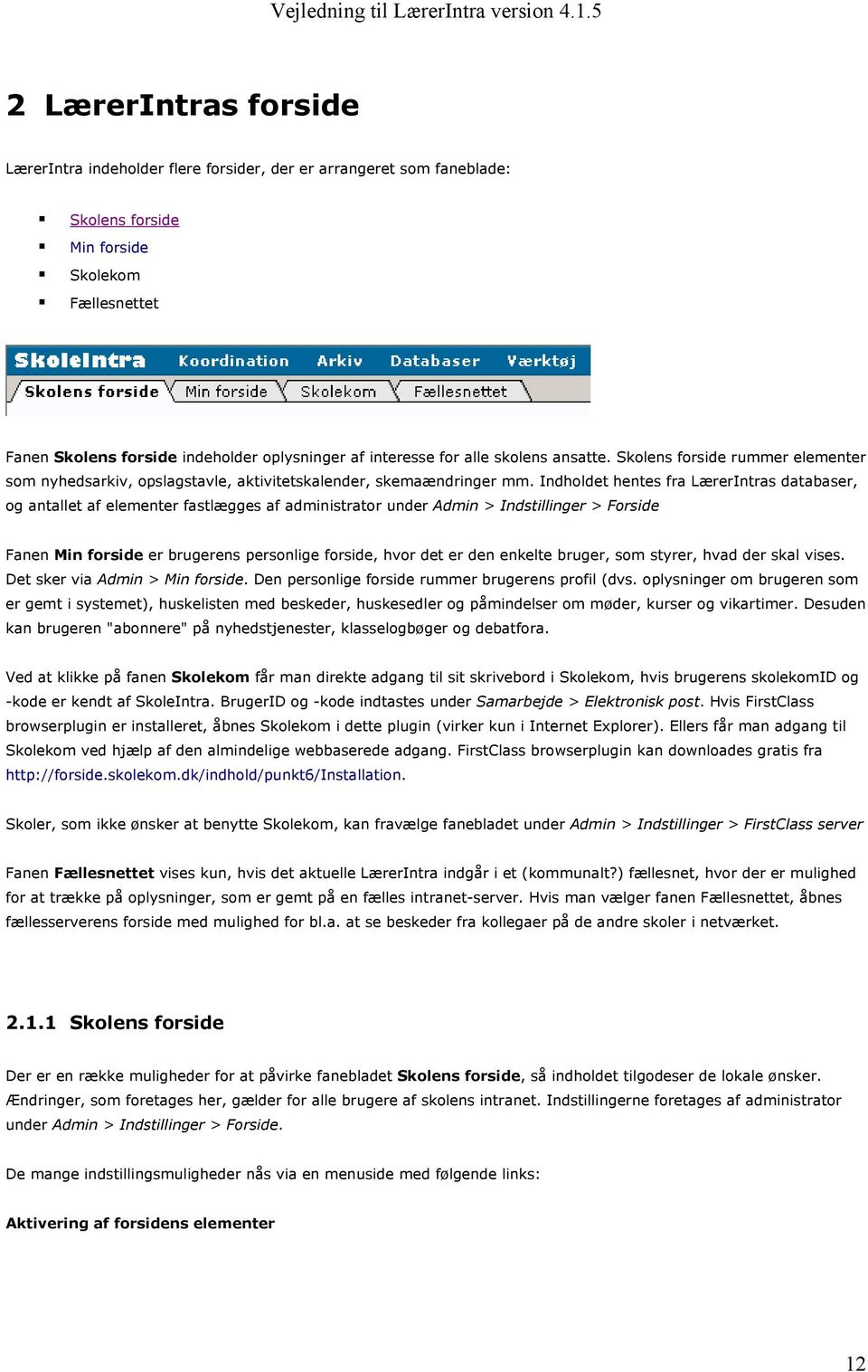
12 2 LærerIntras forside LærerIntra indeholder flere forsider, der er arrangeret som faneblade: Skolens forside Min forside Skolekom Fællesnettet Fanen Skolens forside indeholder oplysninger af interesse for alle skolens ansatte. Skolens forside rummer elementer som nyhedsarkiv, opslagstavle, aktivitetskalender, skemaændringer mm. Indholdet hentes fra LærerIntras databaser, og antallet af elementer fastlægges af administrator under Admin > Indstillinger > Forside Fanen Min forside er brugerens personlige forside, hvor det er den enkelte bruger, som styrer, hvad der skal vises. Det sker via Admin > Min forside. Den personlige forside rummer brugerens profil (dvs. oplysninger om brugeren som er gemt i systemet), huskelisten med beskeder, huskesedler og påmindelser om møder, kurser og vikartimer. Desuden kan brugeren "abonnere" på nyhedstjenester, klasselogbøger og debatfora. Ved at klikke på fanen Skolekom får man direkte adgang til sit skrivebord i Skolekom, hvis brugerens skolekomid og -kode er kendt af SkoleIntra. BrugerID og -kode indtastes under Samarbejde > Elektronisk post. Hvis FirstClass browserplugin er installeret, åbnes Skolekom i dette plugin (virker kun i Internet Explorer). Ellers får man adgang til Skolekom ved hjælp af den almindelige webbaserede adgang. FirstClass browserplugin kan downloades gratis fra Skoler, som ikke ønsker at benytte Skolekom, kan fravælge fanebladet under Admin > Indstillinger > FirstClass server Fanen Fællesnettet vises kun, hvis det aktuelle LærerIntra indgår i et (kommunalt?) fællesnet, hvor der er mulighed for at trække på oplysninger, som er gemt på en fælles intranet-server. Hvis man vælger fanen Fællesnettet, åbnes fællesserverens forside med mulighed for bl.a. at se beskeder fra kollegaer på de andre skoler i netværket Skolens forside Der er en række muligheder for at påvirke fanebladet Skolens forside, så indholdet tilgodeser de lokale ønsker. Ændringer, som foretages her, gælder for alle brugere af skolens intranet. Indstillingerne foretages af administrator under Admin > Indstillinger > Forside. De mange indstillingsmuligheder nås via en menuside med følgende links: Aktivering af forsidens elementer 12
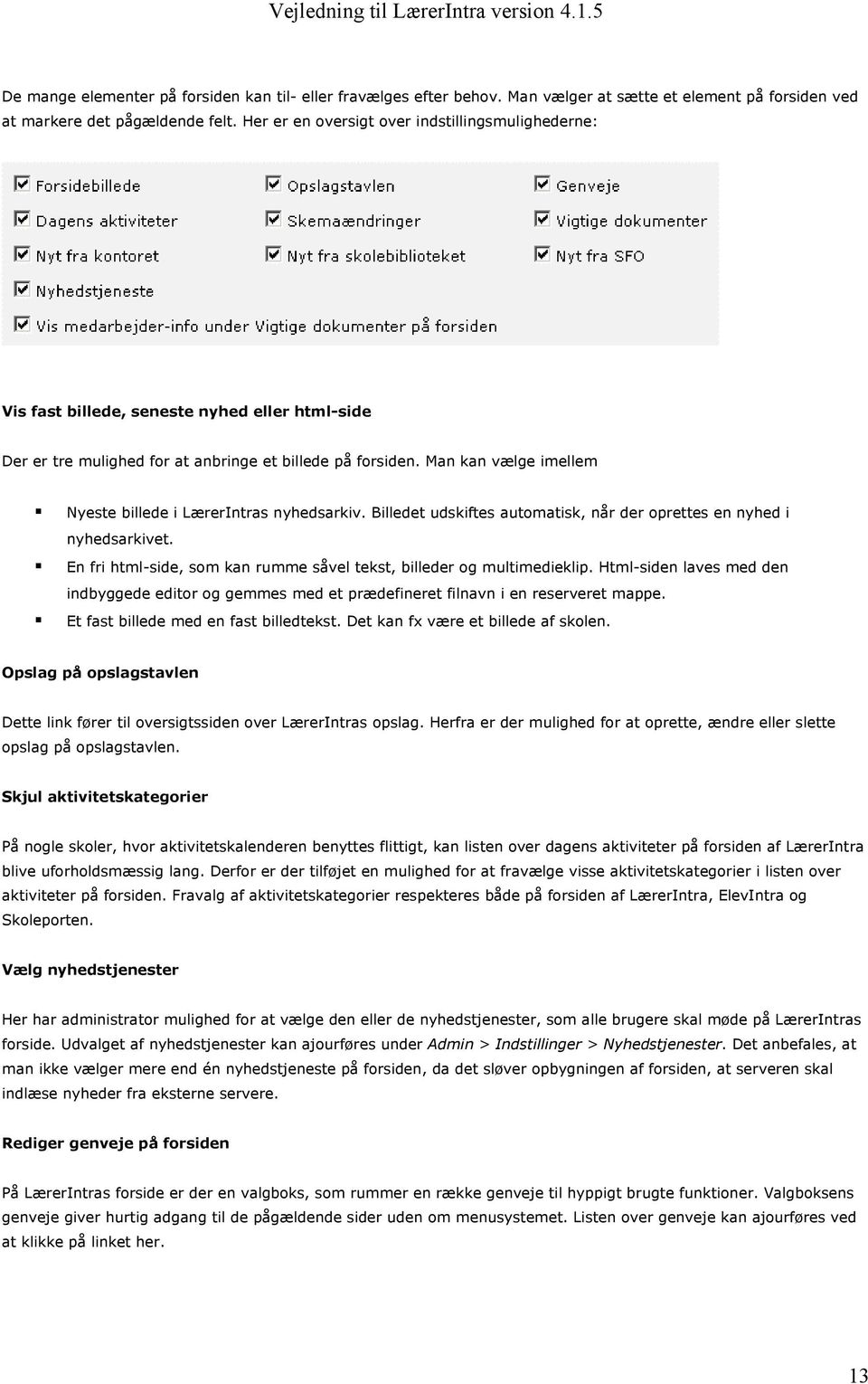
13 De mange elementer på forsiden kan til- eller fravælges efter behov. Man vælger at sætte et element på forsiden ved at markere det pågældende felt. Her er en oversigt over indstillingsmulighederne: Vis fast billede, seneste nyhed eller html-side Der er tre mulighed for at anbringe et billede på forsiden. Man kan vælge imellem Nyeste billede i LærerIntras nyhedsarkiv. Billedet udskiftes automatisk, når der oprettes en nyhed i nyhedsarkivet. En fri html-side, som kan rumme såvel tekst, billeder og multimedieklip. Html-siden laves med den indbyggede editor og gemmes med et prædefineret filnavn i en reserveret mappe. Et fast billede med en fast billedtekst. Det kan fx være et billede af skolen. Opslag på opslagstavlen Dette link fører til oversigtssiden over LærerIntras opslag. Herfra er der mulighed for at oprette, ændre eller slette opslag på opslagstavlen. Skjul aktivitetskategorier På nogle skoler, hvor aktivitetskalenderen benyttes flittigt, kan listen over dagens aktiviteter på forsiden af LærerIntra blive uforholdsmæssig lang. Derfor er der tilføjet en mulighed for at fravælge visse aktivitetskategorier i listen over aktiviteter på forsiden. Fravalg af aktivitetskategorier respekteres både på forsiden af LærerIntra, ElevIntra og Skoleporten. Vælg nyhedstjenester Her har administrator mulighed for at vælge den eller de nyhedstjenester, som alle brugere skal møde på LærerIntras forside. Udvalget af nyhedstjenester kan ajourføres under Admin > Indstillinger > Nyhedstjenester. Det anbefales, at man ikke vælger mere end én nyhedstjeneste på forsiden, da det sløver opbygningen af forsiden, at serveren skal indlæse nyheder fra eksterne servere. Rediger genveje på forsiden På LærerIntras forside er der en valgboks, som rummer en række genveje til hyppigt brugte funktioner. Valgboksens genveje giver hurtig adgang til de pågældende sider uden om menusystemet. Listen over genveje kan ajourføres ved at klikke på linket her. 13
14 2.1.2 Min forside Under menupunktet Admin > Min forside kan den enkelte bruger fastlægge, om LærerIntra skal starte med at vise skolens forside, den personlige forside eller fællesnettets forside. Den enkelte bruger kan sammensætte sin personlige forside på et utal af måder. Følgende indstillingsmuligheder er til rådighed: Indstillinger Forsidens elementer Abonnementer Under indstillinger foretages en række grundlæggende valg, bl.a. om brugeren ønsker at blive gjort opmærksom på, at der er ulæste beskeder til den pågældende. Det sker ved hjælp af en dialogboks, som popper op, når skoleforsiden åbnes. Desuden skal man vælge forsidebillede og bestemme visning af aktiviteter og dokumenter i samlemapper. Der er valgmulighed mellem mange elementer på den personlige forside, og de enkelte elementer kan arrangeres efter behag. Man arrangerer sin forside ved at flytte elementer over i henholdsvis venstre og højre spalte af forsiden. Der kan vælges mellem følgende elementer: Profil Huskeliste Skolekom Møder Samlemapper Her kan læreren se de oplysninger om navn, adresse, telefonnummer og adresse, som er lagt ind i LærerIntra. Desuden er der en angivelse af de oplysninger om læreren, som offentliggøres. I huskelisten vises oplysninger om beskeder, huskesedler, vikartimer, møder og interne kurser. Her viser flagene, om der er ulæste breve i mailbox eller konferencer på brugeren Skolekomskrivebord. Flagene opdateres ikke automatisk. Klik på opdater-ikonen for at hente de aktuelle flag fra Skolekom. Hvis der er ulæste mails, kan kan skifte til Skolekom med et enkelt klik på linket. Dette forudsætter dog, at brugeren har lagt skolekomnavn og -kode ind i LærerIntra under Samarbejde > Elektronisk post, og at First Class er installeret på brugerens computer. Listen indeholder de kommende møder. Brugeren bestemmer selv hvor mange møder, der skal vises. Her kan man få adgang til de nyeste dokumenter i de samlemapper, som læreren har adgang til. Reservationer Listen giver et hurtigt overblik over de emner, som brugeren har reserveret for de nærmeste 3 dage. Transportmappe Links Nyhedstjenester Her kan brugeren lægge filer, som man ønsker af have adgang til både hjemme og i skolen. Listen kan indeholde henvisninger til websteder, som brugeren ofte besøger. Brugeren kan abonnere på én eller flere nyhedstjenester. 14

15 Klasselogbøger Debatfora Billede Dagbøger Logbøger Her bliver man adviseret om nye noter i klasselogbøger. Her kan man se, om der er kommet nye indlæg i LærerIntras debatrum. Man kan vælge at få vist et billede på den personlige forside. Ved at abonnere på dagbøger kan man let følge med i, hvornår der kommer nye noter. Man kan se datoen for seneste note i udvalgte logbøger. Dokumentmapper Her er der links til de nyeste dokumenter i udvalgt mapper i dokumentarkivet. Man vælger selv hvilke nyhedstjenester, klasselogbøger, debatfora, dagbøger, logbøger og dokumentmapper, som man ønsker at holde øje med på den personlige forside. Det sker ved under menupunterne Abonner på... Transportmappen benytter ActiveX-objektet XUpload, når der skal sendes filer til serveren. Læs mere om XUpload her. Nyt fra... Modulet Nyt fra... kan bruges af interne informationsleverandører på skolen som fx kontoret, skolebiblioteket, tillidsrepræsentanten eller it-vejlederen til informere andre brugere om nyt inden for deres område. Der er fra starten tre kategorier af informationer: Nyt fra skolebiblioteket Nyt fra kontoret Nyt fra SFO Disse tre kategorier må af tekniske grunde ikke må slettes, men de vises kun, hvis der er nyheder inden for kategorierne. Administrator kan tilføje nye kategorier efter behov. Det sker under Admin > Indstillinger > Forside > Nyt fra... Disse kategorier kan slettes igen, hvis man ønsker det. Læs mere om de 3 faste kategorier ved at klikke på linkene herover. Nyheder på forsiden På forsiden af LærerIntra, ElevIntra og/eller i Skoleporten kan der være en oversigt over disse nyheder under overskriften Nyt fra... Her er der et link til den seneste nyhed inden for hver kategorier. Kun kategorier, hvor der findes nyheder, som må offentliggøres på den pågældende forside, medtages på forsiden. Det er muligt at vise links til flere nyheder inden for samme kategori. Det forekommer, hvis der findes nyheder, som er markeres som permanente og derfor vises fast på forsiden. 15
16 Hvis man lader markøren hvile et øjeblik over linket til en nyhed, vises selve nyhedsteksten i et "tooltip", så man har hurtig adgang til informationerne. Klikker man på linket, åbnes en nyhedsside, hvor nyheden ses i sin helhed. Nyhedsside Hver nyhed kan indeholde en overskrift, en beskrivende tekst, et link og et billede. Fra nyhedssiden er der adgang til de øvrige nyheder inden for samme kategori fra listen til højre i skærmbilledet. Oprettelse og redigering af nyheder Der er adgang til redigeringsdelen ved at klikke i bjælken over nyhedssektionen på LærerIntras forside, ved at klikke på rediger-ikonen på nyhedssiden eller ved at gå ind via menusystemet til Admin > Indstillinger > Forside > Nyt fra... Oprettelse af en nyhed foregår i denne formular: 16

17 Overskrift og beskrivelse giver sig selv. Linket er valgfrit. Her kan man indsætte url'en til et websted, hvor man kan få flere oplysninger om emnet. Illustrationen hentes fra mappen Faelles/NytFra. Ved at klikke på billedarkivet til denne mappe, så de kan bruges i nyhederne., får man mulighed for at kopiere billeder fra Feltet Skal vises i afgør, om nyheden skal kunne ses i henholdsvis LærerIntra, ElevIntra og Skoleporten. Alle nyheder vises i en nærmere defineret periode, hvorefter de automatisk bliver slettet. Som standard vises nyheden fra oprettelsesdatoen og en måned frem, men det kan ændres efter behag ved at klikke på Normalt vises kun den nyeste nyhed inden for hver kategori på forsiden. Det kan dog ændres ved at gøre nyheden permanent. Permanente nyheder optræder fast på forsiden i den angivne periode sammen med den seneste nyhed. Historik Hver gang en bruger åbner en nyhed, registreres det i databasen. Derved bliver det muligt at følge med i, om nyhederne overhovedet bliver læst. Historikken kan ses ved at klikke på ikonen i oversigten over nyheder. 17

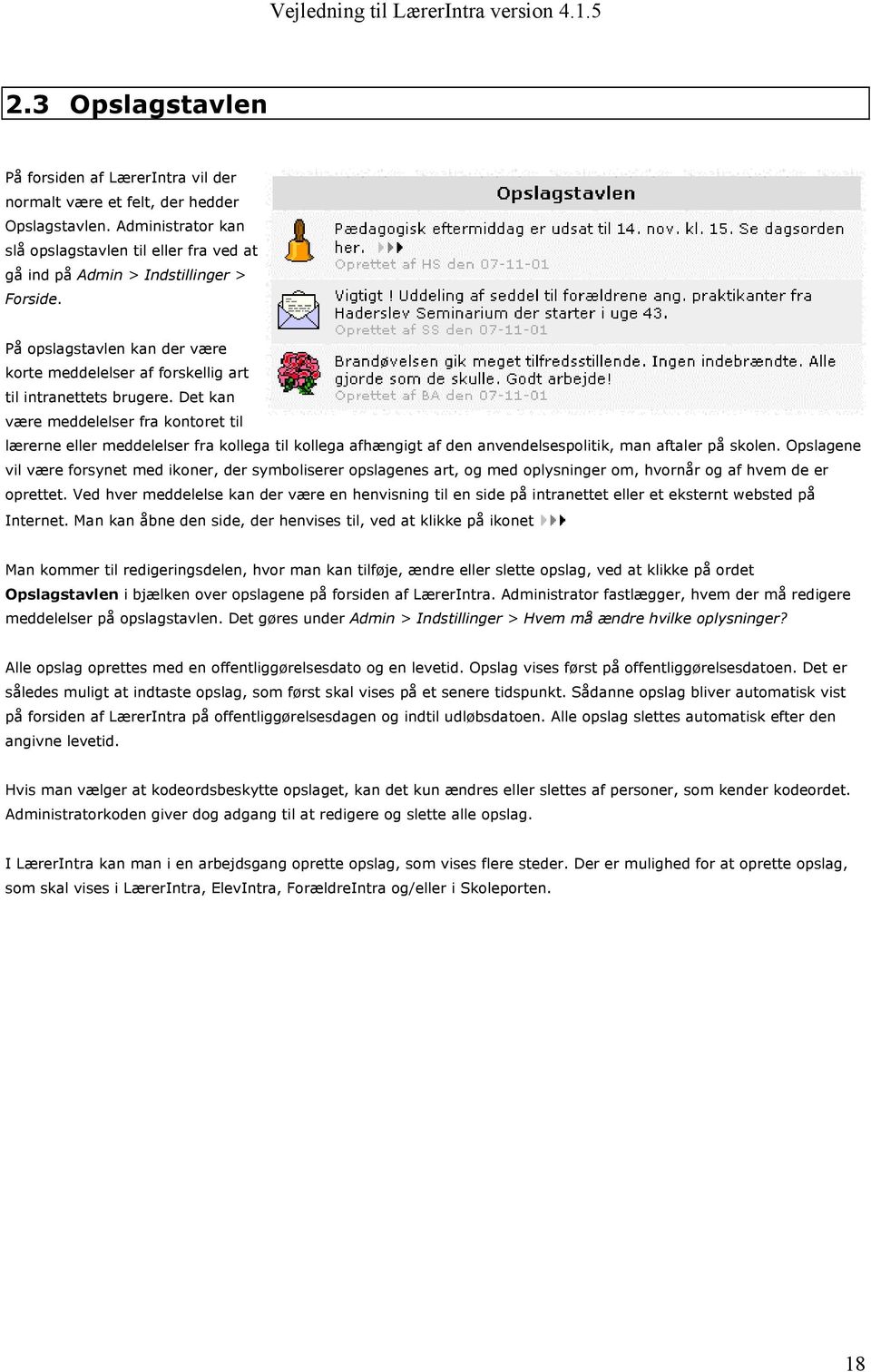
18 2.3 Opslagstavlen På forsiden af LærerIntra vil der normalt være et felt, der hedder Opslagstavlen. Administrator kan slå opslagstavlen til eller fra ved at gå ind på Admin > Indstillinger > Forside. På opslagstavlen kan der være korte meddelelser af forskellig art til intranettets brugere. Det kan være meddelelser fra kontoret til lærerne eller meddelelser fra kollega til kollega afhængigt af den anvendelsespolitik, man aftaler på skolen. Opslagene vil være forsynet med ikoner, der symboliserer opslagenes art, og med oplysninger om, hvornår og af hvem de er oprettet. Ved hver meddelelse kan der være en henvisning til en side på intranettet eller et eksternt websted på Internet. Man kan åbne den side, der henvises til, ved at klikke på ikonet Man kommer til redigeringsdelen, hvor man kan tilføje, ændre eller slette opslag, ved at klikke på ordet Opslagstavlen i bjælken over opslagene på forsiden af LærerIntra. Administrator fastlægger, hvem der må redigere meddelelser på opslagstavlen. Det gøres under Admin > Indstillinger > Hvem må ændre hvilke oplysninger? Alle opslag oprettes med en offentliggørelsesdato og en levetid. Opslag vises først på offentliggørelsesdatoen. Det er således muligt at indtaste opslag, som først skal vises på et senere tidspunkt. Sådanne opslag bliver automatisk vist på forsiden af LærerIntra på offentliggørelsesdagen og indtil udløbsdatoen. Alle opslag slettes automatisk efter den angivne levetid. Hvis man vælger at kodeordsbeskytte opslaget, kan det kun ændres eller slettes af personer, som kender kodeordet. Administratorkoden giver dog adgang til at redigere og slette alle opslag. I LærerIntra kan man i en arbejdsgang oprette opslag, som vises flere steder. Der er mulighed for at oprette opslag, som skal vises i LærerIntra, ElevIntra, ForældreIntra og/eller i Skoleporten. 18
19 3 Koordination 3.1 Reservationssystemet Hvad kan reservationsdelen bruges til? Via reservationssystemet kan man fra en vilkårlig computer på skolens netværk eller via internet reservere skolens resurser, herunder lokaler og udstyr som fx. videokameraer, fjernsyn mv. Reservationer kan foretages uafhængigt af tid og sted. Det er således muligt for lærerne at booke lokaler og udstyr hjemmefra via internet i forbindelse med forberedelse af undervisning. På nogle skoler benyttes bookingsystemet også til varmestyring. Lærerne reserverer lokaler - og pedellen sætter varme på lokalerne ud fra oplysningerne i systemet. Sådan ser du, om en resurse er booket Oprette, ændre og slette en reservation Reservere et sæt Multibooking Få et overblik med en liste over reservationerne Hvem kan reservere og hvad kan reserveres? Driftsmeddelelser Ferier, fridage og masseoprettelser Lektionsbetegnelser Sådan ser du, om en resurse er booket 19

20 Reservationssystemet viser på uge- og timebasis et bookingskema, dvs. en oversigt over en valgt resurses reservationer. Vælg først den ønskede resurse. (Tip: Man kan hurtigt navigere frem til den ønskede resurse ved at klikke på valgboksen og skrive forbogstavet en eller flere gange) I kalenderen udpeges den ønskede dato ved at vælge år, måned og dato. Efterhånden som man vælger dato, skifter bookingskemaet i skærmens højre side. Man kan også vælge at se en større eller mindre del af bookingskemaet. Hvis du sætter kryds i et af felterne Vis lørdag/søndag eller Vis kl , udvides bookingskemaet med hhv. weekenddagene og timerne efter skoletid. Hvis du fjerner krydset ændres visningen tilbage igen. Et kryds i Vis dagens aktiviteter viser den valgte datos aktivitetskalender neden under bookingskemaet. På den måde kan man se, om evt. aktiviteter i skolens aktivitetskalender har sammenhæng med lokalereservationerne. Dette giver også mulighed for hurtigt at oprette en aktivitet i aktivitetskalenderen. 20

21 Bookingskemaet: I bookingskemaet vises en ledig resurse med en grøn lampe! En booket resurse er markeret med en rød lampe. En gul lampe signalerer, at der er knyttet en bemærkning til reservationen. Ved at føre musetasten hen over lampen kan bemærkningen ses. Bemærkninger kan fx. bruges til at vise, at kun 7 computere bliver brugt i denne time. Hvis et lokale er optaget af skemalagt undervisning fremgår dette også af bookingskemaet - såfremt lokaleskemaet er lagt ind i LærerIntra. Et skemalagt lokale kan også bookes. Hvis man er vidende om, at en klasse ikke bruger lokalet en bestemt time, vil et klik på den skemalagte aktivitet muliggøre en booking. Reservation af sæt, fx et antal bærbare computere fra et udlånssæt, sker i et tilsvarende skema, hvor der i stedet for initialer står antallet af ledige enheder i sættet Oprette, ændre og slette en reservation Du kan oprette en reservation ved at klikke på en grøn lampe eller en skemalagt time i bookingskemaet. Du kan rette (og evt. slette) en reservation ved at klikke på en rød eller gul lampe. Når du har klikket på en grøn lampe, får du adgang til dette bookingskærmbilled e. Når du vil foretage en reservation, vælger du initialerne 21
22 på den lærer, der skal reserveres til - og klikker på Reservér. Hvis du tidligere i samme session har lavet en reservation, vil de senest brugte initialer automatisk blive tilbudt. Når valgboksen er åben, kan du hurtigt navigere frem til det ønskede navn ved at trykke forbogstavet en eller flere gange. Hvis du skriver en bemærkning, vil reservationen blive vist med gult lys i bookingskemaet. Det kan bruges til mange ting - fx. signalere, at bookingen ikke gælder hele lokalet. Hvis du vælger at beskytte reservationen med et kodeord, skal du angive dette igen, hvis du ønsker at slette reservationen. Brugere uden kendskab til kodeordet kan ikke slette en kodeordsbeskyttet reservation. Det er kun dig der kender kodeordet - så husk det! Administratoren har dog også et universalkodeord, som kan åbne bookingen, hvis du nu alligevel skulle glemme kodeordet. Flere lektioner: Du har også mulighed for at booke flere lektioner i et hug. Til venstre er alle lektioner på den ønskede dag vist. Lærerinitialer angiver, at lektionen er booket, mens et tomt felt betyder, at lektionen kan reserveres. Sæt evt. flere krydser ud for de lektioner, du vil booke yderligere. En genvej til aktivitetskalenderen: Du har mulighed for at angive, at du også vil oprette en aktivitet i aktivitetskalenderen. Sæt et kryds ud for dette - og umiddelbart efter reservationen er sket, vil der blive åbnet en side, hvor du kan oprette en aktivitet i kalenderen. Fortryd: Linket 'Til bookingskema' er en fortryd-funktion, der kan føre dig tilbage til bookingskemaet uden at booke noget som helst. Ændre en reservation Hvis du klikker på en rød eller gul lampe, vil du på et skærmbillede kunne ændre navnet på den person, der har foretaget reservationen. Du kan også tilføje en bemærkning til reservationen. Slette en reservation Hvis du klikker på en rød eller gul lampe, vil du på det næste skærmbillede kunne klikke på Slet reservation. Inden sletningen sker, vil du blive spurgt, om du ønsker at slette! Multibooking 22
23 Man kan også lave en multibooking - dvs. udpege flere ressourcer og booke dem samtidig. Det kan fx. være en stribe digitale kameraer eller bærbare computere. Man vælger først dato - og derefter klikker man på menupunktet Multibooking. I valgboksen kan man nu markere en eller flere ressourcer. Man vælger flere ressourcer ved at holde CTRL-tasten nede, mens man klikker i valgboksen. I oversigten vises nu om ressourcerne er optagede den pågældende dag. Initialer med kursiv viser, om der er skemalagt lektioner i lokalet. Initialer i normal skrift viser evt. bookinger. Man kan derefter markere i hvilke lektioner man ønsker at reservere ressourcen - og når man klikker på knappen Reserver bookes ressourcen til den aktuelle bruger. Hvis en ressource er booket i forvejen, ændres dette ikke. En booking overskrives altså ikke. Hvis en ressource er skemalagt i forvejen, og man booker alligevel, overskrives skemalægningen. Dette er således helt parallelt til det normale bookingskema Reservere et sæt 23
24 Hvis det emne, som man ønsker at reservere, består af mere end én ting, fx et antal bærbare computere, foregår bookingen i en lidt anderledes formular. Ved at lade musemarkøren hvile på en "pære", kan man få et overblik over, hvad der er reserveret i den pågældende lektion, og hvad der endnu er ledigt. Vælg antal ved hjælp af valgboksene ud fra hver lektion. I valgboksene kan man højst vælge et antal svarende til ledige enheder inklusiv evt. enheder, som brugeren selv tidligere har reserveret for den pågældende lektion. Man kan annullere en tidligere foretaget booking ved at vælge 0 i valgboksen. En bruger kan kun ændre bookinger, som vedkommende selv har foretaget Få overblik over reservationerne Du kan se forskellige lister over reservationer. Bookingliste lærer viser alle de reservationer en valgt lærer har foretaget. Lokalebooking - oversigt viser alle reservationer af et bestemt lokale eller resurse. Dagens booking - liste viser alle bookinger for den valgte dag i form af en liste. Dagens booking - skema viser i komprimeret skemaform en oversigt over alle dagens bookinger - ud over de skemalagte. 24
25 Ugens bookinger - skema viser en komprimeret oversigt over alle reservationer i den valgte uge Hvem kan reservere, og hvad kan reserveres? Kun de medarbejdere, som er oprettet i intranettets personalekartotek, kan foretage en booking, og kun de resurser, herunder fx lokaler og udstyr, som er oprettet som emner, der kan bookes, vil optræde i listen over ting, man kan reservere. Hvis dine initialer ikke forekommer i valgboksen, skal du oprettes i personalekartoteket under Databaser > Personale > Personalekartotek. Du har muligvis ikke selv adgang til at redigere personalekartoteket, men må henvende dig til intranettets administrator. Andre brugere end skolens medarbejdere, fx. musikskolen eller aftenskolen, kan reservere lokaler på skolen, hvis de oprettes som eksterne brugere. Eksterne brugere tilføjes under Admin > Tilpasning > Eksterne brugere, som kan reservere. Man kan udvide listen over resurser, der skal kunne bookes. I Admin > Tilpasning > Emner, der kan reserveres kan nye emner oprettes, og overflødige kan slettes. 25
26 3.1.8 Driftsmeddelelser Man kan benytte bookingsystemet til at give meddelelser om driftsforstyrrelser, som berører de resurser, som kan reserveres. Det kan fx være apparater, som er til reparation, eller lokaler som er lukket i en periode på grund af ombygning. Driftsmeddelelser indskrives under Admin > Tilpasning > Emner, der kan reserveres. Klik på rediger-ikonen ud for den resurse, som du ønsker at tilknytte en besked til. Indtast beskeden i feltet Driftsmeddelelse. Hvis der findes en sådan meddelelse, vil man blive advaret om driftsforstyrrelsen, når man vælger det pågældende lokale eller apparat i bookingdelen. Driftsmeddelelsen vises i et gult felt over reservationsskemaet. Det er fortsat muligt at reservere, men man er advaret om, at resursen muligvis ikke er til rådighed Ferier, fridage og masseoprettelse I bookingskemaet vises skoleårets ferier og fridage. Dette sker ikke automatisk, men ud fra en tabel, som administrator skal vedligeholde. Under Admin > Tilpasning > Ferier og fridage kan der oprettes nye ferie og fridage, fx. før starten af et nyt skoleår. Det er i administratormenuen mulighed for at masseoprette reservationer, der fx. skal ligge fast hver tirsdag eftermiddag i et halvt år Lektionsbetegnelser 26
27 Det er muligt at ændre lektionsbetegnelserne. Under Admin > Tilpasning > Lektionsbetegnelser kan disse ændres, hvis skolen har mødetider der er anderledes end standarden. Det anbefales at anvende meget korte lektionsbetegnelser for at kunne vise disse pænt i udskrifter. En lektionsbetegnelse kan max. være på 11 tegn. 3.2 Kalenderen Ved hjælp af LærerIntra kan skolens ledelse, lærere, pædagoger og teknisk/administrative medarbejdere ajourføre og benytte en fælles kalender. Det er en fælles kalender for alle aktiviteter på skolen: Skoleaktiviteterne, dvs. aktiviteter, arrangementer, ekskursioner, foredrag og møder, der foregår på skolen. Ud over disse 'Skoleaktiviteter' kan hver enkelt bruger også føre en kalender for sine personlige aktiviteter. Personlige aktiviteter for en bestemt bruger kan kun ses af denne bruger. Kalenderen viser alle aktiviteter. Disse aktiviteter kan interne eller eksterne: De interne aktiviteter, som kun kan ses på intranettet (fx. Personalefest, kurser, møder mv.) og de eksterne (offentliggjorte) aktiviteter, der kan ses på Skoleporten og på Elevintra.: Det kan fx. være forældremøder, foredrag, emneuger mm. Man kan selve bestemme, om en aktivitet skal være intern eller ekstern I kalenderen kan man oprette aktiviteter på alle ugens dage. Det er let at oprette aktiviteter/møder for team og man kan også masseoprette aktiviteter, eksempelvis et klasseteammøde, som skal foregå 5 gange om året. Hvis skolen har valgt at have faste mødedage, hvor de fleste møder skal placeres, kan disse dage markeres i programmet, så kalenderen fx. viser, at hver tirsdag og torsdag er mødedage. Sådan kigger du på Aktiviteterne i kalenderen Grundindstillinger: Mødedag og mødemoduler Sådan oprettes/redigeres et møde Sådan masseoprettes et møde En grafisk oversigt over møder Sådan kigger du på aktiviteterne i kalenderen 27
28 Man vælger en dato i den lille kalender i skærmens venstre side - man kan blade mellem måned de små pile og dobbeltpile. Efter hvert valg vises møderne for den valgte dato til højre. Andre perioder: Hvis du vil have et større overblik, kan du vælge at se møder for en valgt uge e Klik først på en dato i den uge eller måned, du ønsker at se og vælg derefter linket Valgt uge e måned. Udvalg: Du kan også se andre uddrag af mødekalenderens data. Hvis du vælger Klasse, Lære Aktivitetsnavn, kan du vælge at se alle aktiviteter og møder i kalenderen for en valgt klasse, l bestemt aktivitetsnavn fx. Teammøder. Samtlige aktiviteter giver et overblik over samtlige aktiviteter i kalenderen. Det er muligt at s så man kun ser fx. alle sine personlige aktiviteter eller alle offentlige aktiviteter. Søg efter aktivitet er en fritekstsøgning, der giver dig mulighed for at søge efter alle de aktivi indeholder et bestemt ord eller del af et ord. Hvis du fx. skriver 'fest', vil aktiviteter med ord som 'klassefest' og 'festlig afslutning' blive fundet og vist. Grafisk oversigt viser aktiviteterne grafisk - hvis der er blevet koblet en eller flere deltagere p Man kan fx. bruge oversigten til at se, om en gruppe lærere kan mødes på et givet tidspunkt. Udskriftsvenlig kalender linker til værktøjsside, hvor man kan generere forskellige kalendere som egner sig til udskrift på papir. Til/fra Outlook giver mulighed for at eksportere kalenderdata til Outlook - eller mulighed for a kalenderdata fra Outlook til sin egen personlige kalender. I kalenderen kan man vælge mellem aktivitetstyperne: Alle aktiviteter, Skoleaktiviteter eller personlige aktiviteter. Hvis man savner e bestemt dato, kan det skyldes, at man kun kigger på fx. de personlige aktiviteter. Et ikon ud for hver aktivitet viser, om det er en skoleaktivitet eller en personlig aktivitet. I den grafiske oversigt - som kan slås til og - kan man få et grafisk overblik over dagens aktiviteter. Enten for den aktuelle bruger eller for samtlige deltagere i dagens aktiviteter Dette kan fx. bruges til at se, om en eller flere lærere er i stand til at deltage i et møde. 28
29 3.2.2 Grundindstillinger: Mødedag og mødemoduler Skolen skal, inden kalenderen tages i brug, indstille følgende for at få det fulde udbytte af kalenderen: Ringetider: Under Admin > Tilpasning > Ringetider skrives skolens ringetider. Ringetiderne opgives på formatet tt:mm-tt:mm eller tt.mm-tt.mm. Ringetiderne anvendes i Mødekalenderens grafiske oversigt, hvor lærerens undervisningstimer vises sammen med møderne. Mødedage: Under Admin > Tilpasning > Mødekalender: Møder og Tider skal man evt. vælge, hvilke dage skolen har fastlagt som mødedage. En mødedag kan fx. opfattes som en ugedag, hvor man tilstræber at lægge så mange møder som muligt - og hvor det er tilladt at booke andre til at deltage i møderne uden at træffe eksplicitte aftaler om dette. Man kan fx. også aftale, at det skal være muligt at afholde to møder i løbet af en 'mødedag'. Hvis man vælger en eller flere mødedage, betyder det blot, at datoer, der falder på en mødedag, markeres i kalenderen med ordet 'Mødedag'. Man kan selvfølgelig også undlade at vælge en mødedag. Mødemoduler: For at lette indskrivningen af klokkeslet på kan man definere op til fire moduler - tidsperioder. Fx. 14:00-15:30 og 15:30-17:00. Disse tidspunkter vil så være tilgængelige, når man opretter og redigerer aktiviteter eller fx. møder på en mødedag.. 29
30 Mødebetegnelser: For at lette oprettelsen af aktiviteter i kalenderen, kan man fastlægge nogle betegnelser på forhånd. De oprettede betegnelser bliver så tilgængelige via en valgboks i den formular, hvor man opretter aktiviteter Sådan oprettes/redigeres en aktivitet Ikonerne til højre ud for hver dato og møde giver mulighed for at oprette, redigere og slette møder. Der er også mulighed for at skifte til masseoprettelse af møder - og man kan også bruge en hurtig genvej til årskalenderen, der kan lette skiftet til en ny dato. Tilføj ny aktivitet Rediger aktiviteten Slet aktiviteten Aktivitetstype: Når man vil oprette en aktivitet, skal man vælge aktivitetstype. Som de fremgår af de to følgende skærmdumps er der forskel på de felter man kan udfylde, når man vælger hhv. Skoleaktivitet eller Personlig. 30
31 Ved oprettelse af en personlig aktivitet, skal man ikke vælge deltagere. Her gemmes initialerne på den aktuelle bruger automatisk. En personlig aktivitet dækker - ifølge sagens natur - kun én person. Kategori: Når man har valgt aktivitetstypen, kan man vælge en kategori, der passer på den aktivitet, der skal oprettes. Dette vil senere muliggøre, at man fx. kan finde alle aktiviteter af kategorien 'Elevarrangement'. 31
32 Dato og tid: Datoen er automatisk angivet. Dvs. at man, inden man begynder at oprette en aktivitet, skal skifte til den dato, man vil oprette aktiviteten på. Man kan skrive starttidspunkt og sluttidspunkt i formatet tt:mm. Men man kan også klikke på ikonet. Dette åbner et nyt vindue med alle tidspunkter på en dag - vist med fem minutters intervaller. Klik på det ønskede tidspunkt - og det bliver overført til feltet i formularen. I valgboksen 'Mødemodul' kan man vælge blandt nogle fastlagte mødetidspunkter, ex. 14:00-15:30. Disse tidspunkter overføres automatisk til felterne med starttid og sluttid. Man kan under Admin > Tilpasning > Mødekalender: Møder og tider fastlægge foruddefinerede mødetidspunkter (op til 4). Aktivitet: Derefter skal man anføre en tekst, der beskriver aktiviteten. Man kan enten skrive en helt fri tekst - eller vælge blandt nogle foruddefinerede, der kan oprettes under Admin > Tilpasning > Mødekalender: Møder og Tider Vælg deltagere i aktiviteten: Man kan vælge deltagere i aktiviteten. Dette er dog ikke påkrævet, men kun aktiviteter med tilknyttede deltagere vises i den grafiske visning. Man vælger deltagerne i en valgboks ved at afmærke mødedeltagernes initialer,samt et eller flere team eller personalegrupper. Hold CTRL-tasten nede, men du klikker på deltagernavne for at markere flere personer, team og/eller personalegrupper. Flere deltagere, der står lige efter hinanden: Man kan markere flere deltagere i rækkefølge ved blot at trække med musen inde i valgboksen. Man kan også markere det første initial, holde Shift-tasten nede og klikke på det sidste initial - så markeres alle initialer mellem det først og sidst valgte navn. Hvis man angiver, at et team eller en personalegruppe skal deltage i et møde, så ændres deltagerlisten automatisk, hvis man tilføjer eller sletter medlemmer af det valgte team eller den valgte personalegruppe. Klasse: Vælg også en klasse, hvis aktiviteten vedrører en bestemt klasse. Alle aktiviteter omhandlende en bestemt klasse kan så senere vises og udskrives i en samlet klassekalender. Der kan her også vælges flere klasser ved at holde CTRL-tasten nede, mens man klikker på klassernes navne. Ekstern: Et kryds i feltet Ekstern betyder, at aktiviteten offentliggørelses i aktivitetskalenderen, fx på skolens åbne websted, hvor forældre og andre interesserede vil kunne se den, eller på elevernes Intranet. Reservation: Afkrydses dette felt skiftes til en ny side efter oprettelsen af aktiviteten. Her kan man så reservere lokaler mv., som man har brug for i forbindelse med aktiviteten. Besked: Hvis man afkrydser dette felt, sender Skoleintra automatisk en besked til alle deltagerne i aktiviteten. Klik til sidst på knappen Opret. Nu gemmes aktiviteten og skærmbilledet skifter tilbage til kalenderen for den valgte dato Noter til aktiviteter og møder i kalenderen Det er muligt at oprette en note til en aktivitet eller et møde i kalenderen. Noten er en tekst, som redigeres i den indbyggede editor, og som gemmes i databasen samme med aktiviteten. Der kan ikke vedhæftes eksterne filer som note. Noterne kan fx bruges til dagsordener, beskrivelser af mødets indhold eller andre kommentarer til 32
33 aktiviteten/mødet. Det er ikke hensigtsmæssigt at lægge fortrolige og personfølsomme oplysninger ind i noterne, eftersom oplysningerne sendes ukrypteret over nettet. Man opretter og ændrer en note ved at klikke på dette ikon i oversigten over aktiviteter. En note slettes ved at slette teksten i noten. Hvis ikonen er deaktiveret, skyldes det, at du ikke er på deltagerlisten til mødet, og derfor ikke har adgang til at redigere noten. Hvis man vil sikre sig, at en note ikke ændres af uvedkommende, bør man kodeordsbeskytte aktiviteten. Hvis der er oprettet en note, vises det på denne måde i oversigter over aktiviteter: Klik på den lille ikon for at åbne noten. Ikonen vises kun, når der er en note, som du har adgang til. Du ser altså ikke noter, som vedrører aktiviteter, som du ikke skal deltage i. Hvis der ikke er sat deltagere på en aktivitet, betragtes den som værende åben for alle, og så vil alle brugere i princippet have adgang til både at se og ændre noten Masseoprettelse af aktivitet Man kan også masseoprette aktiviteter. Det foregår ved at vælge linket Masseopret øverst i kalenderen. Masseoprettelsen foregår på samme måde som ved oprettelsen af en enkelt aktivitet - men man kan angive flere datoer. Datoerne kan vælges på to forskellige måder: Udpeg hver enkelt dato - eller udpege et interval af datoer. Vælg kalenderikonet. Dette åbner en lille kalender, hvor man udpeger datoen. Den valgte dato indsættes i feltet Datoer - og derefter kan man endnu en gang klikke på kalenderikonet og vælge en dato til. Eller vælg ikonet. Der åbnes et nyt vindue, hvor man kan vælge startdato og slutdato for et interval af datoer. 33
34 Man kan vælge, om aktiviteten skal oprettes på den samme ugedag i alle valgte uger i intervallet - eller om den skal oprettes på alle dage i intervallet. Når man klikker Indsæt overføres alle datoer til feltet Datoer. Når alle felter er i masseoprettelsesformularen er udfyldt - og alle datoer er valgt - klikkes på Opret - og aktiviteterne oprettes alle i kalenderen Grafisk oversigt over aktiviteter Det er også muligt at se en grafisk oversigt over aktiviteterne. På denne tirsdag finder flere aktiviteter sted. Bl.a. skal afholdes to møder. Dette ser således ud i kalenderen: 34
35 Man kan godt se, at læreren CL er kommet lidt i klemme. Dette ses også tydeligt i den grafiske oversigt direkte under kalenderen; men det er også muligt at skifte til en side, hvor man arbejder med oversigten. De røde felter viser, at to møder kolliderer for læreren CL mellem kl. 15:00 og 15:30. De farvede felter viser hhv. undervisningstimerne (som angivet i skemaet for den gældende periode), mødetid og hvornår aktiviteter/møder og/eller undervisning lapper over hinanden. Et enkelt felt repræsenterer fem minutter. Man kan se møder for alle dage og i tidsrummet
36 Man kan vælge hvilke deltagere, man vil se i oversigten. Disse vælges i valgboksen. Hvis man vil markere flere deltagere skal man holde CTRL-tasten nede, mens man klikker på dem. Man kan også i stedet vælge et team, hvis medlemmer da markeres i valgboksen. Man kan så selv evt. markere yderligere deltagere ved at klikke på flere initialer, mens man holder CTRL-tasten nede. Man kan se en grafisk oversigt over aktiviteter for alle brugere af Intranettet, hvis man markerer feltet 'Marker Alle' og derefter klikker på Vis markerede. Her ses også det personale, der slet ikke har aktiviteter/møder denne dag - og man kan således også bruge den grafiske oversigt til at finde ud af, om et møde overhovedet kan afholdes på denne dag. Man kan skifte dato ved at bruge pilene til venstre og højre for datoen. Endvidere kan man se aktiviteter tidligere på dagen (8: ) ved at klikke på pilen til venstre ud for klokkeslættene - mens man kan se aktiviteter for tidsrummet 18:00-23:00 ved at klikke på pilen til højre for tidsrummet. Hvis man klikker på selve datoen skiftes tilbage til kalenderen igen. Hvis man peger på initialerne med musen, vil man kunne se en lille etiket med de møder, som denne bruger skal deltage i. Hvis man klikker på initialerne skiftes til en side, hvor alle denne lærers aktiviteter kan ses. 3.3 Skemaer Skemaerne udgør grundstammen i megen koordination på en skole. I LærerIntra er der adgang til vikarskemaer og til skemaerne for lærere, klasser og lokaler. Vikarskemaer oprettes af kontoret. De øvrige skemaer importeres fra skemalægningsprogrammer eller skrives ind manuelt i LærerIntra via Admin > Skemaer. På LærerIntras forside afspejles vikarskemaets vigtigste data i form af en oversigt over fraværende lærere. I skemadelen kan man se : Vikarskemaer for en dag eller en uge Oversigt over vikarskemaer Se og oprette vikarsedler Skema for en klasse, et lokale eller en lærer Skemaer for et lærerteam, flere klasser eller flere lokaler Vikarskemaer for en dag eller en uge 36
37 LærerIntras skemadel starter med at vise vikarskemaet for den aktuelle dag (forudsat at skolens vikaransvarlige anvender vikarskemadelen). Vikarskemaet ajourføres af skolens ansvarlige for vikarskemaer. Man kan se vikarskemaet for en anden dag ved at vælge en anden dato i den lille kalender. Ud for den fraværende læreres initialer ses et ikon til oprettelse af vikarseddel eller gennemsyn af vikarsedler. I vikarskemaerne kan nederst ses en kort beskrivelse af årsagen til fraværet. Dette felt vises også på LærerIntras forside. Det er også muligt at få et større overblik ved at vælge Vikarskemaer for en uge. Så vises alle vikarskemaer for den uge, den valgte dato tilhører. Når man vælger at se vikarskemaerne for en hel uge, kan LærerIntra markere alle vikartimer en enkelt lærer skal have i denne uge. Vælg lærerens navn og hvis vedkommende har vikartimer markeres de med gult Oversigt over vikarskemaer Denne side giver en samlet oversigt over vikararbejdet gældende for den valgte dag. Oversigten viser hver enkelt vikars arbejde lektion for lektion med angivelse af lektionsnr., klasse, fag og lokale, initialerne på den lærer, der vikarieres for og endelig evt. bemærkninger til vikaren. 37
38 Hvis man ønsker permanent at udelade visse vikarbetegnelser fra oversigten, fx "FRI", skal man klikke på ikonen og indskrive de betegnelser, som ikke skal medtages i oversigten. Der kan indtastes op til 8 vikarbetegnelser, som ikke ønskes vist. Menupunktet Vikaroptælling - Lærer giver en oversigt over den enkelte lærers læste vikartimer i det aktuelle skoleår og evt. året før Oprettelse og gennemsyn af vikarsedler En vikarseddel giver en fraværende lærer en mulighed for at lægge en besked til vikarerne. Når vikarskemaet er blevet oprettet af den ansvarlige (viceinspektøren), kan læreren under Koordination > Skemaer finde vikarskemaet og klikke på ikonet. Vikarskemaet vises nu, og i felterne ud for hver time kan der skrives en kort besked. Hvis du ønsker, at der skal sendes en besked til vikarerne om, at du nu har oprettet vikarsedler, skal du sæt et hak ud for 'Send besked til vikarer om vikarnoter', inden du vælger Gem vikarseddel. Når vikarsedlen er oprettet vil ikonet ud for den fraværende lærers navn signaleres, at dette skema har en tilhørende vikarseddel, der kan læses eller redigeres. Klik på ikonet og vikarsedlen vises. 38
39 Vikarsedlen kan redigeres igen ved at vælge - og udskrives ved at vælge. Sedlen kan evt. slettes ved at vælge Rediger - og slette indholdet i alle felter Skema for lærer, klasse, lokale eller enkelt elev Du kan se ugeskemaet for en enkelt lærer, en enkelt klasse eller et enkelt lokale ved at vælge henvisningen til dette under kalenderen. Derefter vælger du lærer, klasse eller lokale i valgboksen. Du kan også se skemaer for enkelte elever. Hvis skolen oprettet hold under Databaser > Elever > Hold og benytter disse hold i skemaet, vil eleverne jo have forskellige skemaer - afhængigt af, hvilket hold de går på. Derfor kan man her vælge en skemaperiode, et hold eller en klasse - og vælge en elev. Elevens individuelle skema vises derefter Skemaer for et lærerteam, flere klasser eller flere lokaler I planlægningsøjemed kan det være smart at have overblik over flere skemaer på en gang. Så kan man fx. lettere se, hvornår der er fælles mellemtimer, eller hvornår klasserne har sammenfaldende matematiktimer. Det er muligt at vælge at se flere skemaer samtidig for et lærerteam, for klasser eller for lokaler. 39
40 Vælg lærerteamets navn - og tryk på knappen Vis skemaer. (Lærerteamet defineres under Admin > Tilpasning > Elever, klasser, lærere og fag. Hvis du ikke kan finde det rigtige team, eller hvis teamet ikke indeholder de rigtige medlemmer, skal du selv eller administrator oprette/korrigere det). Når skemaerne er vist, kan du vælge flere lærere - eller andre lærere - i valgboksene. På den måde kan du hurtigt få vist skemaer for et udvalg af lærere. Du kan udskrive skemaerne samlet ved et klik på. Udvælgelsen af klasseskemaer og lokaleskemaer foregår efter samme princip. 3.4 Skolens pædagogiske servicecenter Det pædagogiske servicecenter koordinerer og inspirerer Skolebiblioteket får med LærerIntra nye muligheder for at koordinere den interne kursusvirksomhed og brugen af resurselærere og for at gøre kollegaerne opmærksom på nye undervisningsmaterialer, udstillinger og andre aktiviteter i skolebiblioteksregi. Modulet rummer følgende databaser: Koordineringskalender Skolebibliotekets udstillinger og aktiviteter Nyt fra skolebiblioteket Resurselærere Interne kurser for lærere Koordineringskalenderen og 'Skolebibliotekets udstillinger og aktiviteter' er tilbud, der kan overlappe hinanden. Skolen kan derfor beslutte om man vil bruge begge typer kalendere - eller kun den ene Koordineringskalenderen Skolebibliotekets koordineringskalender er et samarbejdsværktøj, hvor skolebibliotekarer og lærere kan indskrive de aktiviteter, der vil trække på skolebibliotekets resurser: lokale, bøger, computere, skolebibliotekarer, medieudstyr ol. På denne måde kan lærerne informere hinanden om planlagte aktiviteter i skolebiblioteket - og det vil være muligt at koordinere brugen af fx. klassesæt, medieudstyr ol. på en anden måde end ved fx. blot at reservere det i reservationssystemet. 40
41 I Koordineringskalenderen vises en oversigt over de uger, hvor der er planlagt aktiviteter i skolebiblioteket. Man kan vælge, om man vil se aktiviteterne for indeværende skoleår, næste skoleår - eller begge skoleår. Hvis man klikker på en aktivitets titel vises yderligere oplysninger om aktiviteten. Tilføj en ny aktivitet Rediger aktiviteten Slet aktiviteten Udskriv aktiviteten Ved oprettelse af en aktivitet kan man give aktiviteten en titel og beskrive den nærmere - herunder noget om, hvilke resurser man vil lægge beslag på, fx. bøger, apparater, lokalet, medieudstyr, klassesæt ol. Du kan endvidere vælge en illustration. Her vælger du blandt de billeder, der allerede er i billedarkivet. Måske skal du først selv sende et nyt billede til billedarkivet. Billedet skal have en passende størrelse - en max størrelse vil være 200 pixels i bredden. Du kan angive startdagen. Dette valg afgør sorteringsordenen, hvis der er flere aktiviteter i den samme uge. Dernæst vælges ugen - og du angiver klasse og/eller lærer. Det er oså muligt at angive navnet på en bibliotekar, hvis aftalen er truffet med en bestemt skolebibliotekar. 41
42 3.4.3 Skolebibliotekets udstillinger og aktiviteter Servicecenteret kan føre sin egen arrangementskalender, der fortæller om de aktiviteter, arrangementer og udstillinger, der foregår på skolebiblioteket og i det pædagogiske servicecenters regi. Alle aktiviteter vises i en liste med angivelse af aktiviteten og den periode, den foregår i. Hvis man klikker på en aktivitets titel, åbnes for en yderligere beskrivelse af aktiviteten. Denne beskrivelse kan også indeholde et foto eller en tegning. Tilføj en ny aktivitet Rediger aktiviteten Slet aktiviteten Udskriv aktiviteten Oprette og redigere en aktivitet Når du vælger at oprette (eller redigere) en aktivitet, skal du udfylde felterne Aktivitet og Beskrivelse. Du skal endvidere vælge en illustration. Her vælger du blandt de billeder, der allerede er i billedarkivet. Måske skal du først selv sende et nyt billede til billedarkivet. Billedet skal have en passende størrelse - en max størrelse vil være 200 pixels i bredden. 42
43 Udfyld også feltet med Startdato - brug formatet DD-MM-ÅÅ, så alle aktiviteterne kan sorteres i den rigtige datoorden. Til slut skrives navnet på den klasse eller lærer, der er involveret i aktiviteten - samt navnet på den bibliotekar, der har ansvaret for aktiviteten Nyt fra skolebiblioteket Lærernes intranet giver skolebibliotekarerne en ny mulighed for at holde skolens lærere informeret om nye undervisningsmaterialer, kommende arrangementer og udstillinger eller undervisningsrelevante websteder. I skolebibliotekets nyhedsbase kan bibliotekarerne nemlig offentliggøre beskrivelser af nyhederne. Hver omtale består af en overskrift, en tekstlig beskrivelse, evt. en illustration og evt. et link til et sted på internettet, hvor man kan læse mere. Her er et eksempel på en nyhed fra skolebibliotekets nyhedsbase: 43
44 For at se eller for at redigere informationer om nye uv-materialer, skal man åbne nyhedsbasen under menuen Koordination > Pæd. servicecenter > Nyt fra skolebiblioteket. Administrator kan indstille LærerIntra til at vise et uddrag af den seneste nyhed i skolebibliotekets nyhedsbase på forsiden af LærerIntra Resurselærere LærerIntra rummer mulighed for, at skolens resurselærere eller det pædagogiske servicecenter kan offentliggøre hvilke undervisningsforløb, de deltager i. Dette er ment som en kilde til inspiration for andre lærere - men også som en dokumentation for indgåede aftaler og tidsforbruget. Når man klikker ind på Koordination > Pæd. servicecenter > Resurselærere, kan man vælge mellem allerede oprettede resurselærere, eller man kan klikke på ikonen for at tilføje nye resurselærere. Det gøres ved at indtaste navnet på læreren med angivelse af hans/hendes speciale og timetal samt en kort beskrivelse af resurselærerens vigtigste arbejdsområder og tilbud. Resurselærerne skal være indforstået med, at deres arbejdsområde synliggøres på denne måde. Under Koordination > Pæd. servicecenter > Resurselærere kan man for hver resurselærer vælge at se hvilke undervisningsforløb, denne har offentliggjort. Man kan klikke på titlen på det enkelte undervisningsforløb og læse mere om forløbet. 44
45 Tilføj et nyt undervisningsforløb Redigér et forløb Slet et forløb Resurselæreren kan selv oprette og redigere oplysningerne om aftalerne/forløbene. Ved at vælge Tilføj eller Rediger fås adgang til en formular, hvor de relevante felter kan udfyldes eller rettes. Følgende felter kan udfyldes: Emne, Klasse, Fag, Antal lektioner, Periode, Klassens lærere, Resurselærer, Lokale, Lokale reserveret, Forløb. Når formularen er udfyldt klikkes på knappen Tilføj/Opdater aftale. Efterhånden som resurselæreren opretter aftaler om undervisningsforløb, udregner LærerIntra den forbrugte tid, og det vises sammen med det antal timer resurselæreren har til rådighed. Alle lærerne kan dermed følge med i, om 'kvoten' er ved at være opbrugt. 3.5 Interne kurser Det pædagogiske servicecenter kan have til opgave at koordinere de interne efteruddannelsesaktiviteter på skolen. Det kan være korte kurser, studiekredse, IT-vejlederens tilbud mv. Administrationen af interne kurser kan lettes betragteligt med LærerIntras kursusmodul. Det pædagogiske servicecenter slår kurset op, og lærerne til- og framelder sig via intranettet. Man kan se kursusudbuddet, hvilke kurser hver enkelt lærer har tilmeldt sig og lister over hvert kursus. Kursusmodulet har følgende muligheder: Grundlæggende administration af kursusudbuddet Kursusoversigt og tilmelding Hvilke kurser er jeg tilmeldt? Deltagerstatistik Kursusstatistik 45
46 3.5.1 Administration af interne kurser Man skal ind under Admin > Tilpasning > Interne kurser for at få adgang til at oprette og redigere selve kursusudbuddet. Her kan et nyt kursus oprettes ved at vælge Opret nyt kursus. En kursusbeskrivelse kan redigeres ved at vælge Ret. Der angives en titel, en startdato (i formatet dd-mm-åå), evt. øvrige datoer, starttidspunkt, en beskrivelse af kursusindholdet, kursuslederens navn, timetallet og evt. en bemærkning. Der er også mulighed for automatisk at tilføje et kursus til skolens aktivitetskalender. Når kurset er oprettet, vælges Kalender. Nu flyttes oplysninger om kursusdato, kursets titel og starttidspunkt automatisk over i aktivitetskalenderen. Obs: Hvis man her sletter et kursus bliver evt. tilhørende tilmeldinger også slettet Kursusoversigt og tilmelding Kursusoversigten viser kursustitel og dato for de kurser, som er oprettet. Når man vælger at se kursuslisten, kan man klikke på en kursustitel eller Tilmeld for at se alle oplysninger om kurset. 46
47 Man kan her se, hvem der pt. har tilmeldt sig kurset - og en lærer kan tilmelde sig ved at vælge et navn i valgboksen til højre. Når tilmeldingen er sket, vil lærerens navn straks figurere i deltagerlisten til venstre Hvilke kurser er jeg tilmeldt? Hvis man klikker på et af navnene i deltagerlisten, vises en liste over den valgte lærers kursustilmeldinger. Her er det muligt at slette en kursustilmelding igen ved at klikke på ikonet. Hvis man i hovedmenuen for de interne kurser vælger Hvilke kurser er jeg tilmeldt?, skal man vælge et navn, hvorefter LærerIntra viser en liste med den valgte lærers tilmeldinger. Også her er det muligt at slette en kursustilmelding igen ved at klikke på ikonet. Man kan også fra dette skærmbillede skifte direkte til beskrivelsen af det enkelte kursus, herunder også se en liste over samtlige tilmeldte på kurset. Deltagerstatistik 47
48 Hvis man vælger Deltagerstatistik, tæller LærerIntra alle læreres kursustilmeldinger sammen og viser en liste over hver lærers antal tilmeldinger og samlede timetal. Det er muligt at klikke på en lærers navn og skifte til siden Hvilke kurser er jeg tilmeldt? for på denne måde at se nærmere på den valgte lærers kursustilmeldinger - herunder evt. at slette en tilmelding Kursusstatistik Hvis man vælger Kursusstatistik, tæller LærerIntra op hvor mange tilmeldinger, der er til hvert kursus. Der vises en liste over alle kursusopslag samt antal tilmeldte. Hvis man klikker på en af kursustitlerne, skiftes til siden Kursusoversigt og tilmelding. Her kan man læse mere om det valgte kursus, se tilmeldinger og evt. tilmelde sig. 3.6 SFO Skolefritidsordningen har sit eget menupunkt i LærerIntra. Under Koordination > SFO er der adgang til moduler med oplysninger, som er relevante for personalet i skolefritidsordningen. Det drejer sig om modulerne: Nyt fra SFO Aktivitetskalender for SFO Oversigt over elever i SFO Hvis skolen ikke har en skolefritidsordning, anbefales det, at administrator deaktiverer menupunktet under Admin > Indstillinger > Menusystem. Fjern hakke i feltet Aktiv for menupunktet SFO for at deaktivere det. Nyt fra SFO Personalet i SFO'en har mulighed for at informere lærere, elever og andre interesserede om nyt fra skolefritidsordningen ved hjælp af databasen Nyt fra SFO. Databasens indhold bliver vist i såvel LærerIntra, ElevIntra og på Skoleporten. Nyt fra SFO redigeres fra menupunktet Koordination > SFO > Nyt fra SFO. Når man opretter nyheder, bestemmer man samtidig, hvor længe nyheden skal gemmes i databasen. Efter udløbsdatoen slettes nyheden automatisk. Aktivitetskalender for SFO 48
49 Man kan se en aktivitetskalender med alle aktiviteter, der vedrører SFO'en under Koordination > SFO > Aktivitetskalender for SFO. Denne kalender er et uddrag af skolens aktivitetskalender, som viser de aktiviteter, hvor kategorien er SFO. Det er valgfrit, om man opretter, ændrer eller sletter aktiviteter her eller under Koordination > Aktiviteter. Husk ved oprettelse af nye aktiviteter for skolefritidsordningen at vælge kategorien SFO. Oversigt over elever i SFO Under Koordination > SFO > Oversigt over elever i SFO kan man for hver klasse markere, om eleverne går i skolefritidsordningen eller ej, og til hver elev kan der knyttes en bemærkning på max 255 tegn. På siden er der et link ved navn Udskriv lister. Klik her for at danne elevlister over eleverne i skolefritidsordningen. Der kan dannes en række forskellige udskriftsvenlige lister med elever fra en eller flere klasser, og det er muligt at filtrere listen, som den kun indeholder elever, hvor bemærkningsfeltet har et bestemt indhold. 49
50 4 Arkiv 4.1 Dokumentarkivet Hvad er dokumentarkivet? Hvor går lærerne hen, når de mangler oplysninger om gældende regler, beslutninger, fordelinger, aftaler og lignende? LærerIntra rummer et elektronisk dokumentarkiv, hvori ledelse og lærere kan gemme al information, som lærerne vil kunne få brug for i deres daglige arbejde. Ved hjælp af et fritekst-søgesystem er det let at finde oplysninger i arkivet. LærerIntras dokumentarkiv giver lærerne mulighed for at finde oplysninger uafhængigt af tid og sted. Fra en vilkårlig computer med adgang til internettet kan lærerne hente oplysninger i dokumentarkivet, fx i en sen nattetime i forbindelse med planlægningen af næste dags undervisning, og de behøver ikke altid at stå i kø uden for skolens kontor for at få de manglende oplysninger. Dokumentarkivet kan minimere kopiforbruget på skolen, og lærerne undgår besværet med selv at skulle holde styr på en del af de mange papirer, som bliver udleveret hver eneste dag. På intranettet bør man til hver en tid kunne finde den nyeste udgave af dokumenterne. Dokumenter vil blive vist automatisk på LærerIntras forside, hvis de gemmes i mappen Vigtige. Her er altså en smart måde at gøre opmærksom på nye, vigtige dokumenter, som alle lærere bør have kendskab til. Der er ikke nogen begrænsning på, hvor mange dokumenter man kan gemme i dokumentarkivet, men det vil være hensigtsmæssigt at foretage en kritisk gennemgang med passende mellemrum, ikke mindst i mappen Vigtige, som kun bør indeholde ganske få, men helt aktuelle informationer. Administrator kan evt. benytte funktionen Vedligeholdelse i Admin-menuen til automatisk at fjerne dokumenter, der er ældre end en bestemt dato. Man kan få adgang til dokumenterne i intranettets dokumentarkiv på flere måder: via links på forsiden via dokumenthåndteringen ved hjælp af simpel søgning ved hjælp af avanceret søgning Dokumenter kan anbringes i dokumentarkivet på 3 måder: med direkte filadgang til webserveren med dokumentarkivets send-funktion med dokumentarkivets indbyggede editor 50
51 4.1.2 Læs de sidste nye, vigtige dokumenter I dokumentarkivet findes en mappe med en særlig funktion. Det er mappen Vigtige. Dokumenter, som er gemt i denne mappe, vises automatisk på LærerIntras forside (hvis administrator har slået funktion til). Da alle brugere kommer forbi forsiden, hver gang de benytter intranettet, er der altså her en god mulighed for at gøre opmærksom på nye, vigtige dokumenter, som alle lærere bør have kendskab til. For at listen over vigtige dokumenter på forsiden af LærerIntra skal virke efter hensigten, bør man begrænse antallet af dokumenter i mappen Vigtige til de nyeste og mest aktuelle dokumenter. Hvis der er for mange uaktuelle dokumenter på forsiden, forsvinder overskueligheden. Der er en fil i mappen Vigtige, der har en særlig status. Det drejer sig om filen Medarbejder-info.asp. Filen er en genvej til Medarbejderinfo, der er skoleledelsens ugebrev til medarbejderne. Hvis skolen ikke ønsker at benytte disse ugebreve, kan man slette filen eller flytte den væk fra mappen Vigtige Dokumenthåndtering Dokumenthåndteringen i LærerIntra minder om Stifinder i Windows. Dokumentarkivet er et spejl af en underliggende mappestruktur på serveren. Dokumenter kan åbnes ved at klikke på dokumentnavnet. Via LærerIntras dokumenthåndtering kan man tilføje, omdøbe eller slette mapper i dokumentarkivet, ligesom man kan tilføje (dvs. uploade), omdøbe og slette dokumenter i arkivets mapper. Administrator bestemmer hvilke brugere, der har adgang til at sende dokumenter til dokumentarkivet. Der er ingen begrænsning på antallet af dokumenter og mapper i dokumentarkivet. Af hensyn til overskueligheden opfordres man dog til at begrænse sig og til at opbygge en velovervejet og ikke alt for "dyb" mappestruktur. I dokumenthåndteringen ses følgende ikoner. Deres betydning forklares herunder: Søg ved hjælp af simpel søgning Søg ved hjælp af avanceret søgning Opret et nyt dokument 51
52 Opret en ny mappe Send et dokument til en mappe på webserveren Vis historik. Historikken fortæller, hvem der har læst dokumentet. Flyt eller kopier dokument til andre steder i systemet Gem mappens dokumenter som zip-fil på egen computer Omdøb eller rediger et dokument på serveren Slet et dokument på webserveren Gå til overliggende mappe Dokumenterne i dokumentarkivet kan være dokumenter, som er fremstillet med almindelige kontor-programmer og gemt i de almindeligste filformater. LærerIntra kan håndtere følgende formater: DOC Microsoft Word XLS PUB PPT TXT PDF HTM JPG GIF ZIP Microsoft Excel Microsoft Publisher Microsoft PowerPoint Ren tekst Acrobat Reader HTML-generelt format til web Billeder Tegninger Komprimeret fil HTML-formatet er det mest velegnede format til hjemmesider. De fleste gængse kontorprogrammer kan gemme dokumenter som web-side i HTML-format. Dokumenter i andre formater kan anvendes i LærerIntra, med det tager længere tid, før de vises på skærmen. Hvis man fx vælger at åbne et Word-dokument i DOC-format, så skal brugerens web-browser først starte et Word-plugin, før dokumentet kan vises. Det anbefales derfor, at man så vidt muligt gemmer alle dokumenter i dokumentarkivet i HTML-format. Det er muligt at skrivebeskytte dokumenter og mapper i dokumentarkivet. Det betyder, at kun ejeren kan ændre og slette dokumenter og mapper, som er beskyttede. Andre brugere har kun læseadgang. Administrator har dog altid fuld adgang til alt i dokumentarkivet. Administrator kan redigere et beskyttet dokument uden at overtage ejerskabet. Derved får administrator mulighed for at hjælpe brugerne uden at udelukke dem fra selv at redigere dokumenterne fremover. Når man tilføjer nye dokumenter i dokumentarkivet, får man mulighed for at automatisk at sende besked til udvalgte kollegaer. Beskederne sendes ved hjælp af LærerIntras indbyggede beskedsystem. 52
53 4.1.4 Find dokumenter med en simpel søgefunktion Dokumenter i dokumentarkivet indekseres løbende af serveren. Indekseringen foretages af serverens indekseringstjeneste, der kan håndtere de mest gængse filformater. Derfor kan intranettet hurtigt gennemsøge mange dokumenter og finde de dokumenter, som opfylder givne kriterier. For at dokumenter i PDF-format skal kunne indgå i indekseringen, kræver det, at Adobe PDF IFilter er installeret på serveren. Dette plug-in kan downloades gratis fra Adobes hjemmeside. LærerIntra har både mulighed for lave en simpel og en avanceret søgning. Ved den simple søgning, skal du blot indtaste et ord eller flere ord og klikke på knappen Søg. Herefter gennemløber LærerIntra dokumentarkivet og danner en oversigt over relevante dokumenter. De forskellige kombinationsmåder og trunkeringer ved angivelse af søgeord fremgår af en hjælpeside, som kommer frem, når man klikker på ikonen. Søgeresultatet vise på denne måde: Man kan klikke på overskriften eller på linket for at åbne dokumentet. Uddraget viser de første linjer af dokumentet, så man kan danne sig et hurtigt indtryk af dokumentets indhold. Den røde bjælke markerer programmets vurdering af dokumentets relevans i forhold til det angivne søgeord. Dokumentarkivets søgefunktion bygger på serverens indekseringstjeneste. Vær opmærksom på, at serveren kun foretager indeksering, når den er ledig. Der kan derfor gå op et godt stykke tid, før et nyt dokument kan genfindes med søgefunktionen Find dokumenter ved avanceret søgning 53
54 Du starter en avanceret søgning ved at vælge Arkiv > Dokumenter og klikke på Find dokument ved avanceret søgning. Indtast søgeinformation i en eller flere af felterne. En søgning på titel, emne, forfatter, nøgleord eller kommentarer giver kun resultat, hvis dokumentets ophavsmand har forsynet dokumenterne med disse oplysninger i dokumentets egenskabsdialog. Funktionen er testet med Microsoft Office programmer. Det er uvist, om det virker med andre programmer. Ved avanceret søgning kan man benytte trunkering. Klik på lampe-ikonen for at få hjælp til søgningen. Søgeresultatet vises på samme måde som ved simpel søgning Gem et dokument med direkte filadgang Hvis LærerIntra ligger på skolens egen server, er der højst sandsynligt etableret direkte filadgang til intranettets dokumentarkiv under installationen af LærerIntra. Hvis det er tilfældet, har man mulighed for at gemme direkte i dokumentarkivet fra enhver computer på skolens netværk. I installationsvejledningen foreslås det, at arkivmappen tildeles drevbetegnelsen I. Her forudsætter vi, at drev I er et netværksdrev, der peger på intranettets dokument- og billedarkiv. For at gemme et dokument i dokumentarkivet, kan man altså gemme direkte i mappen I:\Dokumenter og i undermapper til denne. Man kan gemme direkte fra det anvendte office-program eller kopiere eksisterende filer til drev I med Windows Explorer. Dokumentarkivet håndterer uden problemer dokumenter fra Microsoft Word, Excel og PowerPoint samt filer i ASP-, HTML- og PDF-format. Dokumenter i HTML-format vises betydeligt hurtigere i LærerIntra end de øvrige formater. Det anbefales derfor at man gemmer dokumenter til intranettet i HTML-format. Microsoft Office 2000-programmerne kan gemme som web-side, men ulempen ved Office 2000 er, at disse programmer danner meget store web-filer med en masse overflødig information. Bruger man Office 2000, anbefales det derfor, at man installerer et HTML-filter, som kan downloades gratis fra Microsofts hjemmeside. 54
55 Hvis skolen har valgt at placere LærerIntra på et webhotel, vil der ikke være mulighed for at oprette direkte fil-tilgang til dokumentarkivet. Man er i stedet nødt til at benytte intranettets indbyggede muligheder for at uploade dokumenter til dokumentarkivet Dokumentarkivets send-funktion LærerIntra har en indbygget upload-mulighed, hvormed du kan sende dokumenter til dokumentarkivet via internettet. Send-funktionen kan kun håndtere et dokument ad gangen, men til gengæld kan man uploade fra en vilkårlig computer med internetadgang. Man kan fx benytte send-funktionen, hvis man vil sende et dokument fra en lærers hjemmecomputer til LærerIntra. Hvis LærerIntra ligger på et webhotel, er denne metode den eneste måde, hvorpå brugerne kan placere dokumenter i dokumentarkivet. For at sende et billede til LærerIntras dokumentarkiv, skal kan gå til Arkiv > Dokumenter og vælge menupunktet Send et dokument til dokumentarkivet. Herefter dukker følgende dialog frem: Klik på Gennemse... og udpeg et dokument på den lokale computer eller et tilsluttet netværksdrev. Dokumenter i HTML-format håndteres bedst af intranettet, men også dokumenter fra Word, Excel og Powerpoint samt filer i PDFformat kan vises. Vælg derefter den mappe på serveren, som dokumentet skal sendes til. Du kan vælge mellem de eksisterende mapper, eller du kan oprette en ny mappe ved at klikke på Tilføj-ikonen. Mappestrukturen i dokumentarkivet er flad. Mappen Dokumenter er roden i dokumentarkivet. Herunder kan man oprette et vilkårligt antal undermapper i ét niveau under roden. En dybere forgrening af mapper er ikke mulig med send-funktionen. Når såvel dokument som destinationsmappe er valgt, skal man klikke på knappen Send dokument til server for at starte overførslen. Hvis det drejer sig om store filer, kan overførslen tage adskillige minutter Dokumentarkivets indbyggede editor Dokumentarkivet har en indbygget editor, som gør det muligt at oprette nye dokumenter direkte fra dokumentarkivet 55
56 eller at redigere i bestående filer. Editoren benytter HTML-formatet, som er det bedst egnede til web-baserede programmer som fx LærerIntra. Editoren har de mest gængse editeringsfunktioner, og der kan indsættes billeder, tabeller, skillestreger og links i teksten. 4.2 Vigtige dokumenter På forsiden af LærerIntra er der en lang række aktuelle informationer. Et af felterne hedder Vigtige dokumenter, og her finder man en række links til dokumenter i dokumentarkivet. Det kan fx være aktuel information fra skolens ledelse til medarbejderne. Desuden findes her en henvisning til Medarbejder-Info - et ugebrev fra skolens ledelse til medarbejderne. Listen over vigtige dokumenter afspejler indholdet af mappen Vigtige i intranettets dokumentarkiv. Man kan tilføje nye dokumenter til denne liste ved at kopiere eller sende filer til denne mappe i dokumentarkivet, og man kan fjerne et dokument fra listen, når det ikke længere er aktuelt, ved at slette filen i mappen Vigtige. Hvis skolen ikke ønsker at benytte intranettets mulighed for at lave ugebreve til medarbejderne, kan man fjerne henvisningen til Medarbejder-info under Admin > Indstillinger > Forside. Det anbefales at begrænse antallet af dokumenter i mappen Vigtige. Hvis der er for mange dokumenter, eller hvis de er uaktuelle, så bliver listen hurtigt uoverskuelig eller uinteressant, og så er der større sandsynlighed for, at informationerne ikke når ud til alle. 4.3 Editor LærerIntra har en indbygget editor, som kan bruges til at oprette eller ændre tekster på intranettet. Editoren benytter html-formatet, som er standardformatet for websider. Editoren optræder i mange sammenhænge i LærerIntra, fx i dokumentarkivet, i lærernes samlemapper, i skabelonværktøjet og på administrationssiderne for ElevIntra og Skoleporten. 56
57 Med editoren kan man redigere i alle dokumenter, som er gemt i HTML-formatet. Man behøver dog ikke kende til htmlkoder for at benytte editoren, idet den er en såkaldt WYSIWYG-editor i lighed med alle moderne tekstbehandlingsprogrammer, hvor man ser teksten i editoren i den udformning, som den færdige tekst vil optræde i. Ikonernes betydning Egne typografier Hvordan ændres baggrundsfarven? Flere oplysninger om editoren Ikonernes betydning Ikonerne i editorens værktøjslinjer vil være genkendelige for tekstbehandlingsbrugere. Små tooltips, der dukker op, hvis man lader musemarkøren hvile over en ikon, giver et fingerpeg om den funktion, som udføres, hvis man klikker på ikonen. Her følger en grundigere forklaring: Når man klikker på knappen Gem og fortsæt, gemmes teksten på serveren, hvorefter siden genindlæses, så man kan skrive videre. Vær opmærksom på, at skrivemarkørern placeres i starten af teksten, når siden genindlæses. Klik på ikonen Eksempel for at se teksten, som den vil tage sig ud i en browser. Der er mulighed for at vælge mellem 3 vinduesstørrelser. Ikonen Klip bruges til at klippe et markeret afsnit ud af teksten. Den udklippede tekst placeret i udklipsholderen, hvorfra det evt. kan indsættes et andet sted. Ikonen vises ikke i Netscape og Firefox. Brug i stedet tastaturgenvejen CTRL+X for at klikke et markeret afsnit. Tekst, som er placeret i udklipsholderen, kan sættes ind i editoren ved at klikke på ikonen Sæt ind. Ikonen vises ikke i Netscape og Firefox. Brug i stedet tastaturgenvejen CTRL+V for at indsætte fra udklipsholderen. Pilen, der peger mod venstre, hedder Fortryd, og den bruges til at ophæve den seneste ændring. Når man klikker på forgrundsfarve åbnes et lille vindue med en farvepalette, hvorfra man kan vælge farve på skriften. Fuldskærmsredigering giver mulighed for at forstørre editorfeltet, så det fylder hele vinduet. Klik en gang til på samme ikon for at vende tilbage til normal visning. Klik her for at få en udskrift af editorens indhold på papir. Ikonen Kopier tager en kopi af et markeret afsnit og placerer kopien i udklipsholderen. Ikonen vises ikke i Netscape og Firefox. Brug i stedet tastaturgenvejen CTRL+C for at kopiere et markeret afsnit. Tekst, som er kopieret fra Word, kan med fordel sættes ind i editoren ved at klikke på ikonen Sæt ind fra Word, idet teksten herved renses effektivt for Word-specifikke tags. Fremgangsmåden er som følger: Først går man ind i Word og kopierer et afsnit Derefter klikker man på dette ikon og åbner derved et særligt vindue. Her trykker man CTRL+V for at indsætte teksten. Til sidst klikke man på OK for at overføre teksten til editoren. Klik på pil til højre kaldes Gendan. Klik her for at gendanne, hvad du har fortrudt. På samme måde kan man ændre baggrundsfarve, altså farve på baggrunden bag den markerede tekst. 57
58 Ikonen Bogmærke bruges til at indsætte ankerpunkter i en længere tekst. Bagefter kan man lave links til disse ankerpunkter (=bogmærker). Klik her for at indsætte billeder eller ændre et indsat billedes egenskaber. Læs mere om billeder her. Klik her for at indsætte et multimedieklip i form af en lyd eller et videoklip. Denne ikon er kun til rådighed, hvis multimedieklip er gjort tilgængelig på skolens intranet. Ikonen med copyright-tegnet åbner et vindue, hvorfra man kan vælge mellem en række symboler og specialtegn. Ved at klikke på tabel-ikonen kan man oprette tabeller. Man bestemmer antallet af rækker og kolonner i tabellen ved at markere felter i en matrix, som dukker op på skærmen, når man klikker på ikonen. Vis kanter skifter mellem skjulte og synlige kanter i tabeller, hvor kanttykkelsen er sat til 0. Netscape og Firefox understøtter ikke tabelramme-funktionen, så her vises ikonen ikke. Klik på denne ikon for at ændre markeret tekst til fed skrift. Man kan understrege markerede ord ved at klikke her. I fx formler kan man få behov for at ændre formatet på udvalgte tegn til sænket skrift. Denne funktion giver centreret tekst, fx i overskrifter Med ikonen Lige marginer kan man opnå lige marginer i både venstre og højre side i et markeret afsnit. Klik på punktliste for at indsætte punkttegn foran hver linje. Ikonen Udryk afsnit fjerner indrykninger. Ikonen Link giver mulighed for at oprette interne og eksterne links. Man bestemmer også, hvordan siderne skal åbnes. Ikonen Smiley åbner et nyt vindue, hvor man kan vælge mellem en række humørikoner. Klik på den ønskede smiley for at indsætte den i editoren. Klik her for at indsætte en Flash-animation. Ikonen Linje bruges til at indsætte en vandret skillelinje i teksten på markørens plads. Ikonen Rediger tabel giver mulighed for at tilføje eller fjerne rækker og kolonner, redigere tabelegenskaber og redigere celleegenskaber. Ikonen Typografi og formatering giver adgang til avancerede funktioner, hvor man kan ændre tekstformat, afsnitsformat, punktopstilling og rammeformat, og hvor man kan indsætte egne typografier. Med denne funktion kan man ændre et markeret afsnit til kursiv. Formatet på udvalgte bogstaver og ord kan ændres til hævet skrift, fx i matematiske udtryk. Klik her for at venstrestille teksten i et afsnit. Man kan højrestille tekst med denne knap. Klik på nummeret liste for at indsætte tal foran en række linjer. Ved at klikke på Indryk afsnit kan man rykke teksten i et markeret afsnit ind fra venstre og højre margin. Når man klikker på Vis/rediger html åbnes et nyt vindue. Her vises html-koden bag teksten i editor-feltet. Der er mulighed for at redigere i koden. 58
59 Med ikonen Slet alt kan man fjerne alt indhold i editoren. Egne typografier Editoren har en avanceret funktion til indsættelse af egne typografier, som brugere med kendskab til Cascading Style Sheets (CSS) kan udnytte til at formgive dokumentet. Man markerer det ord eller afsnit, som skal ændres, klikker på ikonen Typografi og formatering og vælger Egen typografier. I øverste felt i dialogboksen skrives de ønskede formateringsoplysninger i et format, der overholder CSS-specifikationerne. Hvordan ændres baggrundsfarven? Tidligere versioner af SkoleIntra benyttede en anden editor, som havde en ikon for sideegenskaber, som gav mulighed for at vælge en baggrundsfarve for hele siden. Denne ikon eksisterer ikke i den nye editor, som benyttes i SkoleIntra fra og med version For at bevare bagudkompabiliteten er der enkelte steder i SkoleIntra givet mulighed for at opnå samme effekt på en lidt anden måde. Det drejer sig om følgende steder: Arbejdsrum i både LærerIntra og i ElevIntra Elevprofiler i ElevIntra For at ændre baggrundsfarven de nævnte steder kan man benytte følgende trick: Åbn dialogboksen, som viser html-koden ved at klikke på ikonen Vis/rediger html og tilføj en beskrivelse af baggrundsfarven i tagget <BODY>, hvor farven angives som et hexadecimalt tal jvf. CSS-standarden. Her er et eksempel: <BODY style="background-color: #ffffcc"> 59
60 Man kan tilføje et baggrundstapet som vist i dette eksempel: <BODY style="background-image: url(/li/images/baggrundl.gif)"> 4.4 Billedarkivet Hvad er et billedarkiv? Med de digitale kameraers indtog i skolen er billedmængden blevet overvældende. Nogle billeder fortjener at blive gemt og husket. Hvor gemmer man elektroniske billeder, så det er muligt at finde dem igen? LærerIntras billedarkiv er løsningen. Billedarkivet er samtidig det sted, hvorfra LærerIntra henter sine billeder, fx til sit nyhedsarkiv og personalekartoteket. Der er ikke nogen begrænsning på, hvor mange billeder man kan gemme i billedarkivet, men det vil være hensigtsmæssigt at foretage en kritisk gennemgang med passende mellemrum. Administrator kan evt. benytte funktionen Vedligeholdelse i Admin-menuen til automatisk at fjerne billeder, der er ældre end en bestemt dato. Du kan anbringe billeder i billedarkivet på 2 måder: med billedarkivets normale send-funktion med masseupload ved hjælp af XUpload - og finde dem igen ved hjælp af: oversigtslister over filerne i de forskellige mapper muligheden for at gennemse billederne den indbyggede søgefunktion Billedarkivets send-funktion LærerIntra har en indbygget upload-mulighed, hvormed du kan sende billeder til billedarkivet via internettet. Den normale send-funktionen kan kun håndtere et billede ad gangen, men til gengæld kan man skalere billederne i en valgt størrelse. Vi anbefaler størrelsen 700 x 525 punkter. Administrator bestemmer hvilke brugere, der har adgang til send-funktionen. For at sende et billede til LærerIntras billedarkiv, skal kan gå til Arkiv > Billeder, vælge mappe og klikke på sendikonen. Herefter dukker følgende dialog frem: 60
61 Klik på Gennemse... og udpeg en billedfil i JPG- eller GIF-format på den lokale computer eller et tilsluttet netværksdrev. Klik herefter på knappen Send billede for at starte overførslen. Det kan tage en rum tid at uploade et billede til intranettets billedarkiv, for billedfiler kan være meget store, og internetforbindelser er ikke altid specielt hurtige. Hvis man har valgt skalering, justeres billedernes størrelse automatisk. Ved skalering bibeholdes højde/breddeforholdet. Hvis man har mange billeder, som skal uploades til samme mappe i billedarkivet, kan man med fordel vælge at benytte XUpload, der er en programudvidelse, som giver mulighed for at udpege og sende mange billeder i en og samme arbejdsgang Find billeder i oversigtslister Man kan få et hurtigt overblik over billederne i billedarkivet ved at vælge Arkiv > Billeder. I oversigtsform vises filnavne, mappenavne og datoer, der fortæller, hvornår billederne sidst er ændret. Klik på filnavnet for at se billedet i fuld størrelse eller klik på ikonerne for at tilføje eller slette billeder i billedarkivet: Søg efter billeder i billedarkivet Se miniaturebilleder af billederne i en mappe Tilføj en ny mappe i billedarkivet Send et billede til den aktuelle mappe i billedarkivet Kopier billeder fra den valgte mappe til skolens fotoalbum Gem mappens billeder som zip-fil på egen computer Rediger navn eller billedoplysninger Slet billedet 61
62 4.4.4 Gennemse billeder i billedarkiv Man kan få vist billederne i billedarkivet som små minibilleder. Vælg Arkiv > Billeder og klik på ikonen. LærerIntra henter herefter alle billeder i den aktuelle mappe og viser dem i lille format. Hver side viser max. 10 thumbnails. Hvis der er flere end 10 billeder i mappen, er der mulighed for at bladre mellem siderne. Hvis man klikker på et minibillede, vises det pågældende billedet i fuld størrelse Find billeder med søgefunktionen Billedarkivets søgefunktion giver mulighed for at søge på tværs af mapper inden for billedarkivet. Vælg Arkiv > Billeder og klik på ikonen for at aktivere søgesiden. Man kan søge i billedoplysninger eller dato for sidste ændring. Ved søgning i billedoplysninger vises alle de billeder, ved hvilke søgestrengens bogstaver forekommer i filnavn, beskrivelse eller i kildeangivelse. Ved søgning tages ikke hensyn til store/små bogstaver. Ved søgning på dato kan man vælge mellem at få vist billeder, der er 62
63 gemt eller ændret før en bestemt dato efter en bestemt dato netop en bestemt dato 4.5 Nyhedsarkivet En nyhed i LærerIntras nyhedsarkiv er opbygget som en forsidehistorie i en avis med billede, overskrift, brødtekst, billedtekst og initialerne på den person, som har skrevet historien. Nyhedsarkivet kan benyttes til at fastholde højdepunkterne i livet på skolen. Arkivet kan håndtere op til 1000 nyheder. Man kan bladre i nyhederne, som man bladrer i et album. Man kan indstille LærerIntra til altid at vise det nyeste billede fra nyhedsarkivet på intranettets forside. Hver gang der tilføjes en nyhed til nyhedsarkivet, kommer der automatisk et nyt billede på forsiden. Det giver lærerne mulighed for at følge med i, hvad der sker på skolen, og det medvirker til at gøre LærerIntra dynamisk og aktuel. Nyhedsarkivet kan integreres i skolens hjemmeside og elevintranet, så andre end skolens personale kan følge med i, hvad der sker på skolen. Med nyhedsarkivet behøver man kun indtaste oplysningerne ét sted. Læs her, hvordan man kan genbruge nyhedsarkivet. Sådan præsenteres nyhederne i nyhedsarkivet Oversigt over nyheder Sådan tilføjes, rettes og slettes nyheder Sådan præsenteres nyhederne i nyhedsarkivet I nyhedsarkivet præsenteres billeder og tekst på denne måde. Man kan bladre frem og tilbage mellem nyhederne ved at klikke på pilene øverst til højre over billedet. Sorte pile er aktive og kan bruges til at skifte side. Grå pile er inaktive og reagerer ikke på museklik. 63
64 Den første ikon i rækken af ikoner over billedet fører til en oversigtsliste over alle nyheder i nyhedsarkivet. Listen kan bl.a. benyttes til hurtigt at skifte til en bestemt nyhed. Man undgår at skulle bladre igennem en lang række nyheder. De øvrige ikoner bruges til at redigere nyhedsarkivet. De vises kun på siden, hvis brugeren har ret til at redigere nyheder i nyhedsarkivet Oversigt over nyheder Man kan vælge at se nyhederne i nyhedsarkivet på listeform. Listen fremkommer, når man klikker på ikonen over billedet. For hver nyhed vises overskrift, dato og navn på den person, der har oprettet nyheden. Hvis brugeren har ret til at redigere nyheder, vises endvidere de fem redigeringsikoner: Tilføj en nyhed til nyhedsarkivet Rediger en nyhed i nyhedsarkivet Slet en nyhed Send besked om nyhed til abonnenter på postliste Arkiver udvalgte nyheder på egen computer Slet mange nyheder i en arbejdsgang Oversigtslisten kan benyttes til hurtigt at navigere rundt imellem nyhederne i nyhedsarkivet. Man er ikke bundet til at bladre fra nyhed til nyhed, men kan springe direkte til den ønskede side. Listen giver også muligheder for at arkivere udvalgte nyheder i en zip-fil, der gemmes på brugerens egen computer. Zip-filen indeholder en mappe med en html-side og evt. tilknyttede billedfiler. Endelig kan man masseslette nyheder ved at markere dem i en liste Sådan tilføjes, redigeres og slettes nyheder Man opretter og redigerer nyheder i et skema, som viser sig, når man klikker på ikonerne og. Skemaet rummer følgende felter: 64
65 I rubrik-feltet skal man skrive en overskrift til nyheden. Overskriften er obligatorisk. Underrubrikken er derimod frivillig. I feltet brødtekst skriver man en kortere eller længere artikel til billedet. Feltet skal udfyldes. Enhver nyhed skal have et billede. Billederne hentes fra en speciel mappe til nyhedsbilleder. Man kan kopiere billeder fra billedarkivet til denne mappe ved at klikke på og udvælge det billede, som skal kopieres til mappen med nyhedsbilleder. Billeder i nyhedsarkivet kan max. være 440 pixels i bredden. Billedteksten er en kort tekst, som placeres under billedet i nyhedsarkivet. Feltet kan fx rumme navnet på fotografen eller de fotograferede personer. Hvis det ønskes, kan man knytte et link til nyheden, så der er mulighed for at skifte til en webside, hvor der er flere oplysninger om nyheden. Man sætter et mærke ud for ekstern, hvis nyheden må vises i andre sammenhænge end på lærernes intranet. Hvis skolen viser nyheder fra nyhedsarkivet på elevernes intranet eller i Skoleporten, offentliggøres kun de nyheder, som er markeret som eksterne. Man kan altså godt benytte nyhedsarkivet til intern information inden for medarbejdergruppe, idet man så blot undlader at markere sådanne nyheder som eksterne. Det er muligt at indtaste nyheder med henblik på senere offentliggørelse. Offentliggørelsen styres ved hjælp af feltet Vises fra. Nyheden vil først dukke op på forsiden og i nyhedsarkivet fra den valgte dato. Klik på kalender-ikonet for at ændre dato. Man kan vælge at indtaste et kodeord for at beskytte nyheden imod uautoristede forsøg på at ændre eller slette nyheden. En nyhed, der er kodeordsbeskyttet, kan kun ændres og slettes af personer, der kender koden. Administratorkoden giver dog adgang til at redigere eller slette alle nyheder. 65
66 4.6 Samlemapper I Dokumentarkivet kan man gemme dokumenter, der skal være tilgængelige for alle på skolen. Men af og til har man også et behov for at kunne gemme dokumenter på en knap så offentlig måde. I Arkivets Samlemapper har alle ansatte hver sin hylde, hvor der kan stå samlemapper til elektroniske dokumenter og links. Samlemappen kan være: privat - så det kun er den ansatte selv, der har adgang til den en gruppe mappe, så den deles med andre lærere, fx. et klasseteam. åben for alle, så alle brugere af intranettet kan arbejde med mappen I hver samlemappe skal man lave faneblade, så der kan være orden i dokumenterne. Under hvert faneblad kan man lægge dokumenter (HTML, Word, Excel, PowerPoint mv.) med tilhørende noter samt lave en liste med links. Private samlemapper kan være beskyttet, så dokumenter hentes og sendes over en sikker forbindelse (SSL). Anvendelse af SSL fungerer bedst, hvis der installeres et certifikat i brugerens computer. Læs mere om SSL og SkoleIntra her. Man kan gemme årsplaner og ugeplaner direkte ind under et faneblad i en mappe - og alle filer under et faneblad kan kopieres over i et klassearkiv, som eleverne har adgang til (forudsætter, at man har installeret ElevIntra) Filerne i en samlemapper er (desværre) ikke søgbare, som filerne i skolens arkiv er det. Dette skyldes, at en søgning kunne give adgang til dokumenter, der skal ligge trygt placeret i en privat samlemappe. Fremgangsmåde: Opret en samlemappe via Arkiv > Mine samlemapper Opret et eller flere faneblade Læg dokumenter og links ind under fanebladet og beskriv dem Gem årsplaner og uv-planer i samlemappe Kopier filer fra et faneblad over i et klassearkiv Oprette og redigere samlemapper Adgangen til samlemapperne fås via menuen Arkiv > Samlemapper. Her kan brugeren se en oversigt over sine private mapper, gruppemapper han er med i, samt alle åbne mapper ordnet således, at mapper brugeren er involveret i vises først. 66
67 Hylden med samlemappen giver adgang til, at man kan redigere mappens egenskaber eller slette en samlemappe. Man åbner samlemappen ved at klikke på dens titel. Man kan kun oprette samlemapper under menupunktet Samlemapper. En samlemappe oprettes ved at vælge Tilføjikonet ud for hhv. private mapper, gruppemapper eller åbne mapper. Privat mappe og åben mappe Disse mappetyper oprettes på samme måde. Du skal vælge et billede, der vises på samlemappens forside. Her og nu kan du kun vælge blandt en række standardbilleder; men når mappen er oprettet, kan du redigere mappens egenskaber og selv lægge et andet billede ind som mappens forsidebillede. Angiv også samlemappens navn Gruppemappe Når man opretter en gruppemappe skal man endvidere udpege gruppens medlemmer i valgboksen. Brugeren, der opretter gruppemappen, er selv altid medlem af denne. Hold CTRL-tasten nede for at vælge yderligere gruppemedlemmer. SHIFT-tasten bruges til at vælge et helt interval af gruppemedlemmer. En gruppemappe kan kun ses af medlemmer af gruppen. 67
68 Hvis man på en institution anvender en krypteret SSL-forbindelse, vil trafikken til gruppemapperne automatisk være kryptereret. Dette sker fordi flere institutioner ønsker at anvende gruppemapperne sammen med klasseloggen til at registrere personfølsomme oplysninger. Ændre egenskaber for en mappe Efter mappen er oprettet kan dens egenskaber altid ændres. Hvis man vælger Ret mappens egenskaber fås adgang til en formular, hvor man kan ændre på hvem, der kan arbejde med mappens indhold. En privat mappe kan laves til en gruppemappe eller en gruppemappe kan åbnes for alle. Den bruger, der redigerer en gruppemappes egenskaber, vil altid være medlem af gruppen - i modsat fald kunne der opstå tilfælde, hvor en bruger 'lukkede' sig ude af mappen. Administrator kan helt frit sammensætte hvem, der har adgang til en gruppemappe. Administrator har altid adgang til alle gruppemapper Oprette og redigere faneblade Når en samlemappe er åben, kan man oprette faneblade i den ved at vælge ikonet Tilføj 68
69 Man åbner et faneblad ved at klikke på fanebladets titel. Når man vil oprette et faneblad, kan man vælge et billede, der vises på selve fanebladet. Man kan vælge blandt en række standardbilleder - eller man kan selv sende et billede til fanebladet. Billederne må ikke være bredere end 250 pixels. Man skal desuden give fanebladet en titel, angive et fag og beskrive fanebladets indhold. Hvis der er andre faneblade i mappen kan man lave et link til et af disse faneblade. I valgboksen vælges det faneblad, man vil linke til - og man angiver en ledetekst, der vises sammen med dette link. Man kan til enhver tid ændre på fanebladets egenskaber. Her ser du et åbent faneblad. Man kan se, at det pt. indeholder 2 dokumenter og 1 link - samt hvad de forskellige ikoner benyttes til. 69
70 Man kan altid orientere sig om, hvor man er i navigationslinien. Linien kan også bruges til hurtigt at manøvrere tilbage til en samlemappe eller til listen over alle samlemapper (hylden) ved at klikke på det ønskede sted. Beskyttede faneblade Man kan begrænse andre brugeres adgang til at tilføje, ændre eller slette indholdet på faneblade i åbne samlemapper. Når man opretter et faneblad i en åben samlemappe, får man nemlig mulighed for at markere, om det skal være et beskyttet faneblad. Dokumenter og links på beskyttede faneblade kan kun ændres af den bruger, der har oprettet fanebladet. Alle andre brugere kan kun åbne dokumenter og links, men ikke ændre dem Oprette og redigere noter om dokumenter og links Når man har oprettet en samlemappe og et faneblad, kan man lægge dokumenter ind under fanebladet. Åbn for samlemappen og åbn det ønskede faneblad. Vælg ikonet for sende en fil til fanebladet eller ikonet for at oprettet et nyt dokument i den indbyggede html-editor: 70
71 Således er fremgangsmåden, hvis du vil sende et dokument til fanebladet: Først skal filen, der skal ligge under dette faneblad, udpeges. Vælg Sendikonet og udpeg filen på din computers harddisk eller på et netværksdrev. Filen sendes derefter til en mappe på serveren. Vælg filen i valgboksen. Nu kan du skrive nogle noter om den sendte fil. Du skal som minimum angive en titel, idet denne vises på fanebladet. Du kan også beskrive filen. Endelig kan du også skrive en dato eller en periodeangivelse, så du lettere kan huske, hvornår du har gemt filen. Afslut med at klikke på knappen 'Gem filen i dette faneblad'. Man kan på samme måde oprette en note om et link. Man skal opgive en internetadresse og beskrive linket med en titel, en beskrivelse, en evt. begrundelse, en kommentar og evt. en angivelse af, hvornår man har gemt dette link. Afslut ved at klikke på 'Gem filen i dette faneblad'. Man kan læse noten ved i fanebladet at klikke på linket' Læs mere...' Her kan man også vælge at bruge linket 71
72 til at hoppe til en side ude på internettet. Når man tilføjer nye dokumenter i en gruppesamlemappe, får man mulighed for at automatisk at sende besked til gruppens medlemmer. Beskederne sendes ved hjælp af LærerIntras indbyggede beskedsystem Gemme årsplaner og undervisningsplaner i samlemappe Under Samarbejde > Årsplan kan man samle sine overvejelser vedr. en årsplan. På samme måde kan man lave en undervisningsplan for et undervisningsforløb. Når man har oprettet hhv. en årsplan eller en uv-plan kan man altid gå ind og se på dem igen - men der er også situationer, hvor man gerne vil formidle indholdet af dem videre til fx. et team, forældre eller kolleger på andre skoler. Man kan derfor vælge at gemme sådanne planer som html- filer under et faneblad i en samlemappe. 72
73 Vælg 'Gem i samlemappe' og du vil få vist en oversigt over dine egne samlemapper samt alle åbne samlemapper. Hvis du vælger et faneblad gemmes årsplanen automatisk som en html-side - og du kan senere finde html-siden i din samlemappe under det valgte faneblad. På præcis samme måde kan du gemme UV-planer Kopiére filer fra et faneblad til et klassearkiv Hvis du opretter en mappe med faneblade, hvor du gemmer tekster, noter og opgaver til dine elever, kan du efterfølgende i eet hug kopiere alle filer og links fra et faneblad over i en klasses klassearkiv, så eleverne let kan få adgang til dem. (Dette forudsætter dog, at skolen også har installeret ElevIntra). Når du har åbnet et faneblad, kan du bruge ikonet Kopiér: På siden 'Kopiér til Klassearkiv' skal du vælge en klasse, og derefter udpege, hvilken mappe i klassearkivet, du vil kopiere filerne til. Herefter kopieres filerne. Evt. links på et faneblad samles på en html-side og kopieres også til klassearkivet. Når kopieringen er færdig, kan du vælge, om du vil redigere klassearkivet for den valgte klasse, eller om du vil retur til fanebladet. 73
74 74
75 5 Databaser 5.1 Elevkartotek Elevens fornavn, efternavn, køn, fødselsdato, klasse og adresse Forsørgers navn, adresse, telefonnummer, adresse samt evt. bemærkninger og yderligere oplysninger Andre steder i LærerIntra registreres endvidere brugernavne og adgangskoder til skolens netværk og til Skolekom, tilladelse til at offentliggøre billeder ol., samt evt. et link til elevens personlige hjemmeside. Elevkartoteket kan være beskyttet, så data hentes og sendes over en sikker forbindelse (SSL). Anvendelse af SSL fungerer bedst, hvis der installeres et certifikat i brugerens computer. Læs mere om SSL og SkoleIntra her. Elevkartoteket består af forskellige oversigtslister og kontaktoplysninger en redigeringsdel Oversigtslister og kontaktoplysninger Der er adgang til følgende oplysninger i elevkartoteket: Elevkartotek Her vælger man en klasse, derefter viser LærerIntra en liste over klassens elever med oplysning om adresse og telefonnummer samt evt. ikoner med adgang til elevernes adresser og personlige hjemmesider. Listen er beregnet til hurtige opslag for at se, hvem der går i hvilke klasser. Hvis man ønsker at udskrive klasselister, findes der et bedre værktøj i værktøjskassen. Hvis brugeren har ret til at ændre oplysninger i elevkartoteket, vil der være ikoner til at tilføje, ændre eller slette elever. Læs mere om redigeringsdelen her Klasseliste med billeder af eleverne Her kan man se en oversigt over en klasses elever med billede og navn på hver elev. Oversigten er velegnet til udprintning på papir og kan fx bruges af nye lærere, vikarer eller praktikanter i klassen. Oversigten er normalt sorteret efter elevernes fornavne, men kan også vises sorteret efter efternavne. Elevernes skemaer Her er der mulighed for at få vist et klasseskema for en udvalgt klasse. Siden er beregnet til hurtige opslag for at se hvad en klasse har i en given time. Hvis man ønsker at udskrive skemaer, findes der et bedre værktøj i værktøjskassen. 75
76 Elevernes adresser Denne side viser en klasses Skolekom-navne og adresser. Siden er beregnet til hurtige opslag for at finde en elevs Skolekom-navn eller adresse. Hvis man ønsker at udskrive en liste over en klasses adresser, findes der et bedre værktøj i værktøjskassen. Klassekoder til skolens netværk På nogle skoler har hver elev ikke sine egne adgangskoder til skolens netværk. I stedet benyttes fælles brugernavne og adgangskoder for elevgrupper eller klasser. Man ser ofte, at der benyttes fælles login i de mindre klasser og personlige adgangskoder til større elever. Denne side er beregnet til at informere lærerne om den slags fælles brugernavne og adgangskoder til skolens netværk. Klassekoderne kan ændres af administrator under Admin > Adgangskoder. Oplysninger om forældre Her er der mulighed for at finde oplysninger om, hvordan man kommer i kontakt med en elevs forældre eller forsørgere. Siden er beregnet til hurtige opslag, fx i tilfælde af sygdom, hvor en lærer får akut brug for at ringe til en elevs forældre. Hvis man ønsker at udskrive telefon- og adresselister, findes der et bedre værktøj i værktøjskassen. Cykelnumre Skolen kan registrere elevernes cykelnumre i elevkartoteket. Se nærmere her. Elevtal Denne oversigt viser elevtallet samt fordelingen af drenge og piger i de forskellige klasser. Oversigten genereres automatisk ud fra oplysningerne om skolens elever i intranettets database. Elevtallene er derfor kun korrekte, hvis man sørger for, at elevkartoteket altid er up-to-date, enten ved jævnlig import af data fra skolens elevadministrationssystem eller ved manuel ajourføring i LærerIntra. Offentliggørelse af elevbilleder Man kan gemme oplysninger i elevkartoteket om, hvorvidt forældrene til en elev har givet tilladelse til, at der må vises billeder af eleven på skolens hjemmeside. Her er en klasseopdelt oversigt, der for hver elev viser, om tilladelsen er givet eller ej. Send elevfotos til server Her er der adgang til at sende portrætfotos af eleverne til portrætmappen på webserveren. Billederne sendes til serveren ved hjælp af objektet XUpload. Derved har man mulighed for at sende mange billeder i én arbejdsgang. Når billederne er lagt op på serveren, skal de knyttes sammen med de rigtige elever i elevkartoteket. Det skal gøres manuelt for hver enkelt elev. Læs mere om XUpload her. Hold 76
77 I en del af undervisningstiden bliver eleverne undervist på hold i stedet for klassevis. Med dette værktøj kan man oprette, ændre og slette hold. For hvert hold gemmes oplysninger om holdbetegnelse, beskrivelse og holddeltagere. Hvis skemaerne rummer holdreferencer, vil SkoleIntra kunne vise hver enkelt elevs personlige skema. Se nærmere her. Udskriv elevlister Her er der mulighed for at danne udskriftsvenlige elevlister med forskellig udformning: Navneliste, afkrydsningsliste, adresse- og telefonliste samt oversigt. Listerne kan valgfrit sorteres efter fornavn, efternavn eller køn. Elevrådet I dette lille kartotek kan man vedligeholde en liste over elevrådsmedlemmer. Listen opdateres ved at udpege en elev, der er medlem af elevrådet og indskrive vedkommendes funktion i elevrådet, fx formand, næstformand, sekretær, klasserepræsentant eller lignende. Listen benyttes til at afgøre, hvem der har adgang til at redigere indholdet af elevrådets afdeling i ElevIntra Redigeringsdel Elevkartoteket rummer redigeringsmuligheder, så man kan ajourføre elevoplysninger manuel. Administrator fastlægger, hvem der må tilføje, redigere eller slette elevoplysninger. På nogle skoler vil det være naturligt, at alle har adgang til at ajourføre oplysningerne, andres steder er det mest hensigtsmæssigt, at retten til at vedligeholde elevkartoteket forbeholdes administrator eller kontoret. Et alternativ til at vedligeholde elevoplysningerne manuelt, er den automatiske import af data fra et elevadministrationsprogram, fx KMD-Easy eller TEA. Læs mere om import her. 77
78 Manuel vedligeholdelse af elevkartoteket foregår i dette skema: CPR-nummer skal angives, men det gemmes i krypteret form i SkoleIntras databaser. Et indtastet cpr-nummer kan derfor ikke ses - men vises med xxxxxx-xxxx, der signalerer, at eleven har et CPR-nummer i krypteret form. Det krypterede CPR-nummer benyttes til identifikation af eleven ved import af elevdata fra elevadministrationssystemer. Muligheden for at indtaste et fiktivt CPR-nummer er indført af hensyn til skoler, der har elever uden dansk CPRnummer. Fiktive CPR-numre skal være 10-cifrede tal. Man kan forestille sig, at et fiktivt CPR-nummer kan være elevens fødselsdato + et fircifret løbenummer. Fiktive CPR-numre valideres ikke. Det er derfor institutionens eget ansvar at undgå dubletter. Brug af fiktive CPR-numre i SkoleIntra kan kun kombineres med import af elevdata, hvis de samme fiktive CPR-numre findes i importfilen. Ellers vil elever med fiktive CPR-numre vil blive slettet og oprettet igen med et nyt id ved importen. Og det vil betyde, at relationer imellem forskellige tabeller i SkoleIntras databaser går tabt. Brug af fiktive CPR-numre sker på skolens eget ansvar! Knappen Elevens adresse bruges til at markere, om elevens adresse i klasselister mm. skal være moderens, faderens eller en tredje persons adresse. Oplysningerne sendes over en sikker, krypteret forbindelse, hvis SSL er aktiveret på webstedet. Man kan konstatere, om der benyttes SSL ved at højreklikke på en side i elevkartoteket og vælge Egenskaber. I egenskabsdialogen kan man se, om der benyttes en krypteret forbindelse eller ej. Hold I en del af undervisningstiden bliver eleverne undervist på hold i stedet for klassevis. LærerIntra rummer et værktøj, 78
79 hvor kan man oprette, ændre og slette hold. For hvert hold gemmes oplysninger som fx holdbetegnelse og holddeltagere. Hvis skemaerne rummer holdreferencer, vil SkoleIntra kunne vise hver enkelt elevs personlige skema Dannelse af hold Under menupunktet Databaser > Elever > Hold findes et værktøj, som kan bruges til at oprette, ændre eller slette hold. Hvert hold skal have en unik holdbetegnelse en beskrivelse af holdet en række holddeltagere Oprettelse eller ændring af et hold foregår i denne blanket: Oprettelsen foregår i 3 tempi: Først skal man skrive en holdbetegnelse på højst 6 bogstaver. Holdbetegnelsen omsættes automatisk til store bogstaver. Holdbetegnelsen er obligatorisk. Desuden kan man evt. indtaste en beskrivelse af holdet. Dernæst vælger man den klasse eller de klasser, hvorfra holdets elever skal komme, og man markerer, om holdet består af drenge, piger eller begge køn. Når dette er gjort, skal man klikke på knappen Opdater elevliste for at få udfyldt elevlisten med navne på elever, der opfylder kriterierne. Endelig flyttes navnene på de elever, der skal være med på holdet, fra den venstre liste til den højre ved hjælp af pileknapperne. Når man gemmer oplysningerne om holdet, oprettes de elever, hvis navne står på listen i den højre kasse, som holdmedlemmer. Der er ingen begrænsning på hvor mange hold, man kan oprette. 79
80 5.3 Cykelnumre På nogle skoler får hver elev, der cykler i skole, tildelt et cykelnummer. Cykelnummeret fortæller, hvor eleven skal anbringe sin cykel i cykelskuret. I LærerIntra er der mulighed for at kontoret eller andre kan styre fordelingen af numre - og at informere lærere og elever (via elevernes intranet) om cykelnumrene Se cykelnumre - og opret nye Du skal i valgboksen vælge den klasse, du vil se cykelnumre for. Du kan evt. også vælge at se alle cykelnumre på hele skolen. Når listen med cykelnumre er vist på skærmen, kan du sortere listen efter Klasse, Navn eller Cykelnummer ved at klikke på sorteringspilene i titelkolonnen. Du kan således selv bestemme sorteringsrækkefølgen inden en evt. udskrift. Man opretter et nyt cykelnummer ved at vælge en klasse. Ud for hver elev findes et tilføj-ikon (hvis eleven vel at mærke ikke har et cykelnummer i forvejen!) Klik på Tilføj - og skriv elevens cykelnummer. Når eleven har et cykelnummer er tilføj-ikonet skiftet ud med et rette-ikon og et slette-ikon. Hvis du vælger rette-ikonet, vil du få adgang til at ændre elevens cykelnummer. Hvis du klikker på Slette-ikonet forsvinder cykelnummeret ud for eleven (men ikke elevens navn!). Hvis en elev flytter fra skolen, slettes eleven og cykelnummeret helt automatisk næste gang elevkartoteket opdateres ved import fra KMD-Easy. 5.4 Tilladelse til offentliggørelse LærerIntra giver mulighed for at skolen kan vedligeholde en database over forældrenes tilladelse til, at skolen offentliggør billeder af eleven, elevproduceret materiale eller lignende på elevintranettet eller på skolens hjemmeside. Lister over tilladelser Når man vælger Databaser > Elever > Offentliggørelse, vises en formular, hvor man vælger en klasse. I en anden valgboks vælger man, hvordan listen skal se ud. Listen kan bestå af de elever, der har fået tilladelse, af elever, der ikke har fået tilladelse - eller af en liste over alle elever i klassen. 80
81 Redigering af tilladelser Det er kun administrator, der har adgang til at at redigere feltet med forældrenes tilladelse til, at man må offentliggøre billeder ol. af eleven. Dette sker i Admin > Adgangskoder > Administration af elevoplysninger > Offentliggørelse eller ej. Her kan administrator vælge en klasse ad gangen. For hver elev vises et afkrydsningsfelt. Et kryds i feltet betyder, at forældrene har giet tilladelse - mens et manglende kryds betyder, at forældrene ikke har givet tilladelse til offentliggørelse. Administrator kan nu sætte eller fjerne krydser ud for eleverne. Med knappen Slet mærke ved alle kan alle tjekmærker slettes på en gang - og knappen kan derefter bruges til at sætte alle mærker igen. Afslut med at vælge Gem oplysninger. 5.5 Tilpasning af elev- og læreroplysninger Her kan du ændre nogle faste oplysninger om elev- og lærerrelaterede forhold på skolen. Disse oplysninger bestemmer hvilke valgmuligheder, man har i de øvrige databaser på intranettet. Alle henvisningerne fører til sider, hvor man ser de nuværende værdier på listeform, og hvor man kan tilføje, ændre eller slette data ved at klikke på ikonerne: Tilføj en ny linje til listen Rediger en linjes indhold Slet linjen Du kan ændre følgende oplysninger: Årgangsbetegnelser Klasser og klasselærere Team Resurselærere Du kan ændre de forslåede årgangsbetegnelser, hvis de ikke passer med sprogbrugen på din skole. Her angiver du klassebetegnelser og initialer på klasser og klasselærere. Det anbefales at angive klassebetegnelser på formen 00A, 08A, 10A af hensyn til sorteringen. Her kan man angive hvilke lærere, der er med i hvilke team. De forskellige team kan kategoriseres efter teamtype, fx klasseteam, årgangsteam, fagteam mv. Teammedlemmer angives med lærernes initialer på formen: AA/BC/DF I denne liste vedligeholdes aktuelle oplysninger om lærere, som har fået tildelt timer som resurselærer. Listen indeholder oplysninger om resurselærernes navne, specialer og en beskrivelse af formålet med resursetimerne. For hver resurselærer anføres det timetal, som er til rådighed. 81
82 Skolens fag Denne liste rummer en oversigt over alle de fag, som skolen tilbyder. 5.6 Personalekartoteket I personalekartoteket registreres oplysninger om lærerens initialer, stilling, navn, adresse, telefonnumre, adresse og evt. personlig hjemmeside. Desuden kan der tilknyttes et portrætfoto og en beskrivelse af lærerens specialer. Oplysningerne i personalekartoteket bruges mange steder i LærerIntra, og der er mulighed for at trække data fra denne database til præsentationer, adresselister, telefontavler mm. på elevernes intranet og på skolens officielle hjemmeside. Det er tanken, at det er skolens ansatte, der hver især ajourfører oplysningerne om sig selv, og som bestemmer hvor detaljerede oplysninger, personalekartoteket skal rumme. Som minimum skal der dog anføres initialer, fornavne og efternavne på alle lærere for at LærerIntra kan virke efter hensigten. Administrator har mulighed for at forbeholde retten til at redigere i personalekartoteket til administrator selv, til kontoret eller til særlige superbrugere, hvis man ikke ønsker at give fri adgang til kartoteket til alle brugere. Der er mulighed for at importere lærerdata fra en række skoleadministrationsprogrammer. Intranettets oplysninger om skolens personale kan anskues på forskellige måder: Selve personalekartoteket, hvor der er der adgang til at se og ændre oplysninger om den enkelte medarbejder Diverse lister og skemaer med sammenstillinger af personalerelaterede oplysninger Selve personalekartoteket Man åbner personalekartoteket ved at vælge Databaser > Personale og derefter klikke på henvisningen Personalekartotek. På en ny side vises en liste over alle medarbejdere med initialer og navne. Man kan klikke på initialerne for at hente oplysninger om medarbejderne. Hvis administrator har givet 82
83 brugeren rettigheder til at ændre personaleoplysningerne, vil listen også indeholde disse ikoner: Tilføj ny medarbejder Rediger oplysninger Indstil kriterier for offentliggørelse Slet en medarbejder Hvis man vælger at angive den ansattes fødselsdag, vil der automatisk kommet et flag og et tillykke i LærerIntras opslagstavle på dagen. Administrator kan give en medarbejder nye initialer under Databaser > Personale > Personalekartotek > Rediger Adgang til I personalekartoteket kan administrator angive, om en medarbejder skal have adgang til henholdsvis LærerIntra, ElevIntra og ForældreIntra. På nogle skoler vil det fx være ønskeligt at lukke af for visse medarbejdergruppers adgang til ElevIntra. Offentliggørelse af persondata Oplysninger i personalekartoteket bliver brugt internt i LærerIntra. Oplysningerne kan også vises i ElevIntra og ForældreIntra samt i Skoleporten, hvis den ansatte giver sin tilladelse til det. Initialer, navne og stillingsbetegnelser vil dog altid være offentligt tilgængelige. Alle ansatte kan ændre indstillinger for offentliggørelse af egne data ved at klikke på ikonen i personalekartoteket. Administrator og evt. lærere med adgang til at redigere personalekartoteket kan ændre offentliggørelseskriterierne for alle medarbejdere. Det kan fx være skolesekretæren, der får denne beføjelse. Man skal dog være klar over, at ifølge persondataloven må personlige oplysninger som fx adresse og telefonnummer kun offentliggøres med den ansattes skriftlige accept. Blokere for beskeder fra bestemte afsendere En medarbejder kan vælge at blokere for beskeder fra bestemte elever og/eller forældre. Hos de black-listede personer optræder medarbejderens navn ikke i listen over modtagere, som de kan sende beskeder til. Blokeringen foretages ved at klikke på ikonen i personalekartoteket. Her vælger man de personer, som man ikke ønsker at modtage beskeder fra. Valget foregår ved hjælp af en plukliste Lister og skemaer 83
84 Intranettet giver adgang til en række andre oplysninger om personaleforhold i form af lister og skemaer. Vælg Databaser > Personale og klik på den ønskede henvisning: Adresser og telefonnumre En liste over personalets navne, adresser og telefonnumre genereres automatisk ud fra oplysningerne i personalekartoteket og giver hurtig adgang til disse oplysninger. Hvis man ønsker at udskrive en telefontavle over skolens ansatte, findes der et bedre værktøj i værktøjskassen. adresser Her danner LærerIntra automatisk en liste over lærernes adresser med mulighed for at starte et postprogram ved klik på en ikon. Hvis man ønsker at udskrive en liste over lærernes adresser, findes der et bedre værktøj i værktøjskassen. Hvem er klasselærer? Her får man hurtigt adgang til en oversigt over hvilke lærere der er klasselærer i hvilke klasser. Lærerteam Dette menupunkt fører til en liste over eksisterende lærerteam med teamnavn, teammedlemmer og teamtype. Listen rummer ikoner, der giver brugerne adgang til selv at tilføje, ændre eller slette oplysningerne om skolens lærerteam. Kontakt til elevrådet På denne side vedligeholder man en liste over lærere, som er kontaktlærer til elevrådet. Kontaktlærerne har automatisk skriveadgang til elevrådets område i ElevIntra. Her finder man under Skolen > Elevrådet elevrådets dokumentarkiv, debatforum og forskellige informationssider. Lærerskemaer Her er der en genvej til at få vist en lærers ugeskema. Teamskemaer Under betegnelsen teamskemaer gemmer sig en funktion, der kan sammenstille et teams ugeskemaer, så det er lettere at finde tidspunkter, hvor man kan samarbejde om tværfaglig undervisning eller holde planlægningsmøder. Man kan sammenstille op til 5 læreres skemaer ad gangen. 5.7 Forældreoplysninger I disse databaser finder du oplysninger, som kan være nyttige, hvis du skal i kontakt med elevernes forældre, 84
85 skolebestyrelsesmedlemmer eller personer, som har stillet sig til rådighed for skolen som gæstelærere eller lignende. Der er følgende indgange til oplysningerne: Adresser og telefonnumre på forældre Forældrebank Skolebestyrelsen Forældreråd mm Kontakt til forældre Vælg Databaser > Forældre og klik på linket Adresser og telefonnumre på forældre. Så får du adgang til oplysninger om, hvordan man kommer i kontakt med en elevs forældre eller forsørgere. Siden er beregnet til hurtige opslag, fx i tilfælde af sygdom, hvor en lærer får akut brug for at ringe til elevs forældre. Hvis man ønsker at udskrive telefon- og adresselister, findes der et bedre værktøj i værktøjskassen. Oplysningerne om forældrene kan importeres fra skoleadministrationsprogrammet eller indtastes manuelt. Følgende oplysninger registreres om forældrene: Navn, adresse, privattelefon, arbejdstelefon og evt. adresse. Man kan tilføje bemærkninger til forældreoplysningerne. Der er mulighed for at registrere oplysninger om højst tre voksne pr. elev Forældrebank Forældrebanken er tænkt som en hjælp til at registrere og fastholde oplysninger om forældre, som stiller sig til rådighed for skolen som gæsteinstruktører eller ved virksomhedsbesøg. Ud over oplysninger om de pågældendes navne og adresser mm. registreres de emner, som vedkommende kan fortælle om ved hjælp af emnetitel, beskrivelse, nøgleord og aldersgruppe på de elever, som vil kunne udnytte kontakten. Alle brugere på intranettet har et fælles ansvar for at holde oplysningerne i forældrebanken up-to-date Skolebestyrelsen Man åbner databasen over skolebestyrelsens medlemmer ved at vælge Databaser > Forældre og derefter klikke på henvisningen Skolebestyrelsen. Man får derved en liste over skolebestyrelsesmedlemmer med navne, adresser, telefonnumre samt funktion i bestyrelsen. Man kan klikke på et navn for at åbne en side med detaljerede oplysninger om et medlem. Brugere, som har rettigheder til at ændre oplysningerne om skolebestyrelsen, vil se dette ikon. Klik på ikonen for at få adgang til en side, hvor man kan ajourføre oplysningerne. 85
86 Oplysningerne om skolebestyrelsens medlemmer genbruges i ElevIntra og i Skoleporten, så man kun behøver at vedligeholde oplysningerne et sted. Man kan ændre indstillinger for offentliggørelse af persondata i Skoleporten ved at klikke på ikonen. Navn og funktion kan ikke fravælges, men de øvrige oplysninger er valgfrie. Der er mulighed for at indtaste et kodeord i formularen, hvor man opretter eller ændrer oplysninger om et skolebestyrelsesmedlem. Kodeordet tjener som password til en dynamisk side i Skoleporten, hvor skolebestyrelsesmedlemmer kan vedligeholde oplysninger om sig selv samt styre indholdet af et dokumentarkiv. For at aktivere skolebestyrelsens redigeringsdel i Skoleporten skal man først åbne for adgang til den pågældende dynamiske side under Admin > Skoleporten > Dynamiske sider. Dernæst skal man under Admin > Skoleporten > Menupunkter og links oprette et menupunkt i Skoleportens hovedmenu ved navn Skolebestyrelsen med en dokumentmappe af samme navn. Under dette menupunkt kan man oprette et link til den dynamiske side Skolebestyrelsens redigeringsdel. Det kan fx se således ud i Skoleporten: 86
87 Hvis man klikker på linket Skolebestyrelsens redigeringsdel, møder man en loginside, hvor man skal indtaste brugernavn og adgangskode. Et skolebestyrelsesmedlem logger ind i redigeringsdelen ved at indtaste sin adresse som brugernavn og det personlige kodeord som password Forældreråd mm. Under Databaser > Forældre > Forældreråd mm. finder man en lille database over forældre, som er valgt ind i diverse forældreorganer som fx forældreråd, klasseråd, festudvalg og lignende. Her kan man for hver klasse registrere et ubegrænset antal medlemmer med angivelse af navn, funktion og periode. Under funktion kan man angive, hvad den pågældende er medlem af, og i feltet periode kan man registrere, hvornår vedkommende blev valgt til posten, og hvornår medlemmet er på valg igen. Listen over en klasses forældrerepræsentanter i diverse råd mm, kan vises i ForældreIntra. 5.8 Skolens eksterne samarbejdspartnere Under Databaser > Partnere finder man en database over skolens eksterne samarbejdspartnere. Her kan man gemme oplysninger om fx skolelæger, skolepsykologer, tandlæger, talepædagoger, konsulenter m.fl. Oplysninger vil kunne ses af alle brugere i LærerIntra. Oplysningerne vedligeholdes af SkoleIntra-administratoren eller af skolens kontor, dvs. af brugere, som har ret til at redigere "oplysninger fra kontoret" jvf. siden Admin > Adgangskoder > Brugernes koder og rettigheder... Om den enkelte samarbejdspartner er der mulighed for at registrere følgende oplysninger: Funktion Navn Adresse Telefonnr. adresse Link til hjemmeside - fx. et link til skoletandplejens hjemmeside Evt. beskrivelse - fx oplysninger om træffetider Desuden er der mulighed for at vise et portrætbillede af samarbejdspartneren. Forældre og andre interesserede vil kunne få adgang til oplysningerne om skolens samarbejdspartnere i Skoleporten, hvis der oprettes et link til den dynamiske side Samarbejdspartnere.asp. 5.9 UV-materialer LærerIntras modul for undervisningsmaterialer indeholder databaser, der er tænkt som supplement eller alternativ til egentlige biblioteksdatabaser. I materialebasen kan skolen opbygge egne kartoteker over specielle typer af undervisningsmaterialer, som ikke passer ind i de større systemer. Der er mulighed for at føre kartotek over: 87
88 materialebasen edb-programmer lydbånd videobånd Materialebasen Søgning: Materialebasen starter med en søgeformular, hvor man kan vælge en materialetype og skrive et søgeord - evt. blot en del af ordet. Ved at klikke på knappen Søg udføres derefter en fritekstsøgning i materialebasen. Derefter vises en liste over de fundne materialer. Listen kan udskrives ved et klik på printerikonet - og man kan se yderligere oplysninger om en funden post ved at klikke på den. Oversigt: Materialebasen kan også startes ved i Materialebasens startbillede at vælge oversigtsikonet. 88
89 Dette giver mulighed for at man kan vælge en materialetype. Når denne er valgt, vises en liste over disse materialer. Et klik på titlen åbner for en formular, hvor der kan læses yderligere oplysninger om materialet: Titel, Forfatter, Decimalnummer, Kategori, Medie, Antal, Fag, Målgruppe og Bemærkninger. Knappen sorterer efter hhv. titel, forfatter eller decimalnummer. Selv lægge materialer ind: Man kan også selv lægge nye materialer ind i materialebasen. Dels kan man oprette nye materialetyper, dels kan der tilføjes nye poster. Ikonet til højre for valgboksen med materialetyper giver mulighed for frit at redigere og oprette nye materialetyper. Det kunne fx. være tidsskrifter, nodesamling, antologier, fælles kommunalt udstyr mv. Ikonerne i materialelistens højre side giver mulighed for at: Søge efter materialer Tilføje et nyt materiale til listen Rette informationerne om det valgte materiale Slette det valgte materiale Hvis man klikker på Tilføj materiale, åbnes en formular, hvor man frit kan indtaste oplysninger om materialet: Titel, Forfatter, Decimalnummer, Kategori, Medie, Antal, Fag, Målgruppe og Bemærkninger Videobånd LærerIntra rummer en database over skolens videobånd til undervisningsbrug. Databasen findes ved at vælge Databaser > UV-materialer. Lærerne kan søge efter videobånd med en fritekstsøgning, og det pædagogiske servicecenter kan vedligeholde databasen. Her følger en beskrivelse af, hvordan man: søger efter et videobånd redigerer oplysninger i videodatabasen 89
90 oprette et menupunkt, der viser et uddrag af videobåndene Søgning efter et videobånd Når man vælger at se Skolens videobånd, vises en søgeformular, hvor man skriver et ord (evt. blot en del af et ord), man vil søge efter. Man behøver ikke kun skrive ord fra titlen. Man kan fx også søge efter et båndnummer eller et ord, der står i feltet Bemærkning. Alle videobånd, der opfylder søgekriterierne, vises herefter i en formularvisning. Man kan få oplysninger om båndnummer, titel, decimalklasse, fagområde, emne, klassetrin, slettetidspunkt, materialekode, bruger og en bemærkning. Med Oversigts-ikonet kan man få en oversigt over alle videobånd på listeform. Ved at klikke på videobåndets titel, kan man få alle oplysninger om båndet at se i en formular. 90
91 Redigere oplysninger om videobånd Hvis man vil redigere oplysningerne om et videobånd eller tilføje en ny post, skal man skifte til oversigtsvisning ved at klikke på ikonen i søgeformularen. I listen over samtlige bånd kan man med tilføjikonet åbne en formular, hvor man indskriver data om båndet, der skal tilføjes databasen. Man kan indskrive følgende oplysninger: Båndnummer, titel, decimalklasse, fagområde, emne, klassetrin, slettetidspunkt og en bemærkning, der fx. kan indeholde en kort beskrivelse af båndets indhold. Man skal huske at vælge Video som medium. Materialekoden kan bruges frit. Fx. kan man angive DFI for film fra Det Danske Filminstitut eller NY, hvis man vil kunne søge alle nye materialer ud. Afslut oprettelsen ved at vælge knappen Opdater database. Slette-ikonet sletter det valgte bånd. Der spørges en ekstra gang, inden sletningen sker, så man kan nå at fortryde!. Rediger ikonet ud for hvert bånd åbner en formular med data om det valgte bånd. Nu kan indholdet af de enkelte felter redigeres. Når redigeringsarbejdet er afsluttet, vælges knappen Opdater database. Oprette et menupunkt, der viser et uddrag af videobåndene Hvis man vil finde et bestemt videobånd kan man altid bruge søgefunktionen. Men af og til vil skolebiblioteket gerne formidle en oversigt over bestemte film til lærerne. Det kan fx. være film fra Det Danske Filminstitut eller blot de nyeste film. 91
92 Til dette formål kan man oprette et nyt menupunkt, der henviser til en side, der viser et uddrag af videobåndene i basen. Dette gøres - af LærerIntranettets administrator - fx. i menuen Admin > Indstillinger > Menusystem > Databaser - og undermeuen UV-materialer. Ved at angive en parameter til filen videobånduddrag.asp, kan man finde de videobånd, man gerne vil lave en liste over. I ovenstående eksempel finder åbner linket 'mediatek/videobånduddrag.asp?seekstr=dfi' en side, der viser alle videoer, hvor DFI indgår i materialekoden. Man kan ved at udskifte DFI med fx. NY finde alle videoer, hvor ordet NY indgår i materialekoden Edb-programmer LærerIntra rummer en database over skolens edb-programmer til undervisningsbrug. Lærerne kan søge efter edb-programmer til bestemte fag, på klassetrin, i lokaler mv., mens IT-vejlederen kan vedligeholde databasen. Der er mulighed for at henvise til en elektronisk vejledning til hvert program. Lærere, der ønsker yderligere oplysninger om anvendelsen af et program, kan derfor let finde vejledningen på intranettet. 92
93 Man kan: Søge efter et programnavn eller få vist følgende oversigtslister: Alle programmer Efter fag Efter klassetrin Efter lokale Styresystem Brugergrupper Vedligeholdelse: Sådan redigerer man oplysninger i programdatabasen Søgning i programdatabasen Når man vælger Databaser > UV-materialer > Edb-programmer, kommer man til en søgeside, hvor skrive titlen på et edb-program - eller blot en del af ordet i et søgefelt og klikke på 'Søg'. LærerIntra leder derefter efter forekomster af dette søgeord i programmets titel/navnefelt og viser oplysninger om de programmer, der opfylder søgekriteriet. På søgesiden er der en ikon links, som fører til forskellige oversigtssider., som virker som et link til redigeringsdelen. Der er også mulighed for at klikke på Oversigt over alle skolens programmer Når man vælger Databaser > UV-materialer > Edb-programmer og klikker på Alle programmer, vises en liste med samtlige programmer i databasen. Man kan se programmets titel, fag, klassetrin, og om der er tilknyttet en elektronisk manual til programmet. Hvis man klikker på programmets titel slås op på en side, der viser yderligere oplysninger om programmet. På denne side er der også adgang til at redigere oplysningerne om det valgte program. Hvis man klikker på Se manual, vil den elektroniske vejledning blive åbnet. Det er ikke alle programmer, der har tilknyttet en elektronisk vejledning. Under Sådan redigerer man oplysninger i programdatabasen kan man læse mere om, hvordan man tilknytter en vejledning til et program. 93
94 Liste over programmer til et fag Når man vælger Efter fag, får man en liste med samtlige fags programmer. I valgboksen øverst på siden kan man derefter vælge det fag, man vil se programmer fra. I listen, der kommer frem, kan man se oplysninger om programmets titel, fag, klassetrin, og om der er tilknyttet en elektronisk manual til programmet. Hvis man klikker på programmets titel, slås op på en side, der viser yderligere oplysninger om programmet. På denne side er der også adgang til at redigere oplysningerne om det valgte program. Hvis man klikker på Se manual ud for et program, vil den elektroniske vejledning blive åbnet. Det er ikke alle programmer, der har tilknyttet en elektronisk vejledning. Under Sådan redigerer man oplysninger i programdatabasen kan man læse mere om, hvordan man tilknytter en vejledning til et program, og hvordan man evt. tilføjer eller rette i angivelserne af fag. Liste over programmer til et klassetrin Når man vælger Efter klassetrin, vises en liste med samtlige klassetrins programmer. I valgboksen øverst på siden kan man derefter vælge det klassetrin man vil se programmer fra. I listen, der kommer frem, kan man se oplysninger om programmets titel, fag, klassetrin, og om der er tilknyttet en elektronisk manual til programmet. Hvis man klikker på programmets titel, slås op på en side, der viser yderligere oplysninger om programmet. På denne side er der også adgang til at redigere oplysningerne om det valgte program. Hvis man klikker på Se manual ud for et program, vil den elektroniske vejledning blive åbnet. Det er ikke alle programmer, der har tilknyttet en elektronisk vejledning. Under Sådan redigerer man oplysninger i programdatabasen kan man læse mere om, hvordan man tilknytter en vejledning til et program, og hvordan man evt. tilføjer eller retter i angivelserne af klassetrin. Liste over programmer til en bestemt brugergruppe Når man vælger Efter brugergruppe vises en liste med programmer til den første brugergruppe. I valgboksen øverst på siden, kan man derefter vælge den brugergruppe, man vil se programmer fra. Angivelsen af brugergruppe er mest interessant, hvis skolens netværk er således indrettet, at de enkelte elever har adgang til forskellige programmer afhængig af hvilken brugergruppe, de tilhører. Serveren afgør ud fra det indtastede brugernavn hvilke muligheder eleven har på netværket, herunder hvilke programmer der er adgang til. 94
95 I listen, der kommer frem, kan man se oplysninger om programmets titel, fag, klassetrin, og om der er tilknyttet en elektronisk manual til programmet. Hvis man klikker på programmets titel, slås op på en side, der viser yderligere oplysninger om programmet. På denne side er der også adgang til at redigere oplysningerne om det valgte program. Hvis man klikker på Se manual ud for et program, vil den elektroniske vejledning blive åbnet. Det er ikke alle programmer, der har tilknyttet en elektronisk vejledning. Under Sådan redigerer man oplysninger i programdatabasen kan man læse mere om, hvordan man tilknytter en vejledning til et program, og hvordan man evt. tilføjer eller retter i angivelserne af brugergruppe. Liste over programmer i bestemte lokaler Når man vælger Efter lokale, vises en liste med samtlige programmer i alle lokaler. I valgboksen øverst på siden, kan man derefter vælge det lokale, man vil se programmer fra. I listen, der kommer frem, kan man se oplysninger om programmets titel, fag, klassetrin, og om der er tilknyttet en elektronisk manual til programmet. Hvis man klikker på programmets titel, slås op på en side, der viser yderligere oplysninger om programmet. På denne side er der også adgang til at redigere oplysningerne om det valgte program. Hvis man klikker på Se manual ud for et program, vil den elektroniske vejledning blive åbnet. Det er ikke alle programmer, der har tilknyttet en elektronisk vejledning. Under Sådan redigerer man oplysninger i programdatabasen kan man læse mere om, hvordan man tilknytter en vejledning til et program, og hvordan man evt. tilføjer eller retter i angivelserne af lokale. Det er muligt, at IT-vejlederen slet ikke benytter dette felt, hvis fx. alle maskiner på skolen har den samme opsætning af programmer. Liste over programmer efter styresystem Når man vælger Efter styresystem, vises en liste med samtlige programmer uanset styresystem. I valgboksen øverst på siden, kan man derefter vælge det styresystem, man vil se programmer fra. I listen, der kommer frem, kan man se oplysninger om programmets titel, fag, klassetrin, og om der er tilknyttet en elektronisk manual til programmet. Det er muligt, at IT-vejlederen slet ikke benytter dette felt, hvis fx. alle computere på skolen benytter samme styresystem. 95
96 Sådan redigerer man oplysninger i programdatabasen Man kan få adgang til at redigere en post i programdat abasen på flere måder. Efter en søgning i databasen kan man klikke på programmets titel og herefter vælge Rediger. Man kan også på programdatabasens startside vælge: Tilføj, Slet eller ret oplysninger om programmer. Dette giver adgang til en liste over samtlige programmer i databasen med redigeringsikoner. Ikonet giver mulighed for at oprette en ny post. Ikonet giver adgang til at redigere indholdet af en post, mens ikonet sletter den valgte post 96
97 Når man indskriver oplysninger om et program, kan der angives flere fag i feltet Fag. Disse skal angives med en skråstreg mellem hvert fag. Det samme gælder angivelsen af Klassetrin og Placering. 'Placering' dækker over hvilket computerlokale, programmet kan findes i. Angivelsen af brugergruppe anvendes, hvis forskellige brugergrupper har adgang til forskellige programmer. Man kan angive styresystem og hvilke licensregler programmet er anskaffet under, fx. maskinlicens, 5-brugerlicens eller skoleaftale. Feltet Licenser kan også anvendes til at angive antallet af licenser. Feltet Manual henviser til en elektronisk vejledning i form af et Word-dokument, en HTML-side, en Windows Help-fil eller en PDF-fil, der er placeret i dokumentarkivet i Dok/Manualer. Når en bruger har fundet oplysninger om et program, vil der evt. være et link til en elektroniske manual, og brugeren vil således kunne åbne den med det samme. Elektroniske vejledninger leveres ofte sammen med selve programmet. Kig efter på programdisketten eller på cd-rommen og kopiér den over i mappen Dok/Manualer, inden programmet registreres på intranettet. Når alle oplysninger om programmet er indskrevet, vælges knappen Opdater databasen Lydbånd LærerIntra rummer en database, hvor man kan registrere skolens lydbånd til undervisningsbrug. Lærerne kan søge efter lydbånd med en fritekstsøgning. Det er det pædagogiske servicecenter, som vedligeholder databasen. Få mere at vide om databasen her: Sådan søger man efter et lydbånd Sådan redigerer man oplysninger i lydbåndsdatabasen Søgning efter et lydbånd Når man vælger Databaser > UV-materialer > Skolens lydbånd, vises en søgeformular, hvor man skriver et ord (evt. blot en del af et ord), som man vil søge efter. Man behøver ikke kun skrive ord fra titlen. Man kan fx. også søge efter et båndnummer eller et ord, der står i feltet 'Bemærkning'. 97
98 Alle lydbånd, der opfylder søgekriterierne, vises herefter i en formularvisning. Man kan få oplysninger om: båndnummer, titel, decimalklasse, fagområde, emne, klassetrin, slettetidspunkt, bruger og en bemærkning. Med Oversigts-ikonet kan man få en oversigt over alle lydbånd på listeform. Ved at klikke på lydbåndets titel, kan man få alle oplysninger om båndet at se i en formular. Redigere oplysninger om lydbånd Hvis man vil redigere oplysningerne om et bånd eller tilføje en ny post, skal man vælge Oversigt, søgeformularen., i I listen over samtlige bånd kan man med tilføj-ikonet åbne en formular, hvor man indskriver data om båndet, der skal tilføjes databasen. Man kan indskrive data om: båndnummer, titel, decimalklasse, fagområde, emne, klassetrin, slettetidspunkt og en bemærkning, der fx. kan indeholde en kort beskrivelse af båndets indhold. Man skal huske at vælge medium: Lyd. Afslut oprettelsen ved at vælge knappen Opdater database. Slette-ikonet sletter det valgte bånd. Der spørges en ekstra gang, inden sletningen sker, så man kan nå at fortryde!. Rediger ikonet ud for hvert bånd åbner en formular med data om det valgte bånd. Nu kan indholdet af de enkelte felter redigeres. Når redigeringsarbejdet er afsluttet, vælges knappen Opdater database. 98
99 5.13 Forældreoplysninger I disse databaser finder du oplysninger, som kan være nyttige, hvis du skal i kontakt med elevernes forældre, skolebestyrelsesmedlemmer eller personer, som har stillet sig til rådighed for skolen som gæstelærere eller lignende. Der er følgende indgange til oplysningerne: Adresser og telefonnumre på forældre Forældrebank Skolebestyrelsen Forældreråd mm Kontakt til forældre Vælg Databaser > Forældre og klik på linket Adresser og telefonnumre på forældre. Så får du adgang til oplysninger om, hvordan man kommer i kontakt med en elevs forældre eller forsørgere. Siden er beregnet til hurtige opslag, fx i tilfælde af sygdom, hvor en lærer får akut brug for at ringe til elevs forældre. Hvis man ønsker at udskrive telefon- og adresselister, findes der et bedre værktøj i værktøjskassen. 99
100 Oplysningerne om forældrene kan importeres fra skoleadministrationsprogrammet eller indtastes manuelt. Følgende oplysninger registreres om forældrene: Navn, adresse, privattelefon, arbejdstelefon og evt. adresse. Man kan tilføje bemærkninger til forældreoplysningerne. Der er mulighed for at registrere oplysninger om højst tre voksne pr. elev Forældrebank Forældrebanken er tænkt som en hjælp til at registrere og fastholde oplysninger om forældre, som stiller sig til rådighed for skolen som gæsteinstruktører eller ved virksomhedsbesøg. Ud over oplysninger om de pågældendes navne og adresser mm. registreres de emner, som vedkommende kan fortælle om ved hjælp af emnetitel, beskrivelse, nøgleord og aldersgruppe på de elever, som vil kunne udnytte kontakten. Alle brugere på intranettet har et fælles ansvar for at holde oplysningerne i forældrebanken up-to-date Skolebestyrelsen Man åbner databasen over skolebestyrelsens medlemmer ved at vælge Databaser > Forældre og derefter klikke på henvisningen Skolebestyrelsen. Man får derved en liste over skolebestyrelsesmedlemmer med navne, adresser, telefonnumre samt funktion i bestyrelsen. Man kan klikke på et navn for at åbne en side med detaljerede oplysninger om et medlem. Brugere, som har rettigheder til at ændre oplysningerne om skolebestyrelsen, vil se dette ikon. Klik på ikonen for at få adgang til en side, hvor man kan ajourføre oplysningerne. Oplysningerne om skolebestyrelsens medlemmer genbruges i ElevIntra og i Skoleporten, så man kun behøver at vedligeholde oplysningerne et sted. Man kan ændre indstillinger for offentliggørelse af persondata i Skoleporten ved at klikke på ikonen. Navn og funktion kan ikke fravælges, men de øvrige oplysninger er valgfrie. 100
101 Der er mulighed for at indtaste et kodeord i formularen, hvor man opretter eller ændrer oplysninger om et skolebestyrelsesmedlem. Kodeordet tjener som password til en dynamisk side i Skoleporten, hvor skolebestyrelsesmedlemmer kan vedligeholde oplysninger om sig selv samt styre indholdet af et dokumentarkiv. For at aktivere skolebestyrelsens redigeringsdel i Skoleporten skal man først åbne for adgang til den pågældende dynamiske side under Admin > Skoleporten > Dynamiske sider. Dernæst skal man under Admin > Skoleporten > Menupunkter og links oprette et menupunkt i Skoleportens hovedmenu ved navn Skolebestyrelsen med en dokumentmappe af samme navn. Under dette menupunkt kan man oprette et link til den dynamiske side Skolebestyrelsens redigeringsdel. Det kan fx se således ud i Skoleporten: Hvis man klikker på linket Skolebestyrelsens redigeringsdel, møder man en loginside, hvor man skal indtaste brugernavn og adgangskode. Et skolebestyrelsesmedlem logger ind i redigeringsdelen ved at indtaste sin adresse som brugernavn og det personlige kodeord som password. 101
102 Forældreråd mm. Under Databaser > Forældre > Forældreråd mm. finder man en lille database over forældre, som er valgt ind i diverse forældreorganer som fx forældreråd, klasseråd, festudvalg og lignende. Her kan man for hver klasse registrere et ubegrænset antal medlemmer med angivelse af navn, funktion og periode. Under funktion kan man angive, hvad den pågældende er medlem af, og i feltet periode kan man registrere, hvornår vedkommende blev valgt til posten, og hvornår medlemmet er på valg igen. Listen over en klasses forældrerepræsentanter i diverse råd mm, kan vises i ForældreIntra Skolens edb-udstyr Der er mulighed for at registrere oplysninger om skolens edb-udstyr på intranettet og dermed give skolens medarbejdere adgang til at søge oplysninger om udstyrets art, placering og alder mm. Databasen er først og fremmest tænkt som et værktøj for skolens IT-ansvarlige. Administrator fastsætter, hvem der må tilføje, rette eller slette oplysninger om skolens edb-udstyr. Vedligeholdelse af databasen over edb-udstyr hører naturligt under skolens ITtekniske tilsyn, mens alle kan søge i kartoteket. Læs mere om, hvordan man finder oplysninger om edb-udstyret hvordan man kan tilføje, ændre eller slette oplysninger i databasen Oversigtslister Man kan hente oplysninger om skolens edb-udstyr ved at vælge Databaser > Edb-udstyr og derefter klikke på en af henvisningerne. Man kan vælge mellem Oversigt over skolens edb-udstyr Her vises en samlet liste over alt registreret udstyr med angivelse af løbenummer, type, fabrikat, model og årgang. Løbenummeret vil som regel være et nummer, som er indgraveret i udstyret. Man kan sortere listen efter hver kategori v ed at klikke på. Løbenummeret er understreget, for det er et link til en side, hvor alle oplysninger om et bestemt stykke udstyr vises. Se eksemplet til højre for dette afsnit. Alle computere 102
103 Her får man en liste over alle skolens computere med angivelse af bl.a. anskaffelsesår, så det er let at opgøre, om skolen lever op til evt. krav om, at der højst må være et vist antal elever pr. tidssvarende computer. Serienumre Her får man en liste over alt edb-udstyr med tilhørende serienumre. Man kan altså hurtigt danne sig et overblik over, om alle serienumre er registreret. I tilfælde af tyveri, hærværk eller brand kan man let finde serienumre på ødelagt eller manglende udstyr til en politianmeldelse eller til en ansøgning om forsikringsdækning. Søg i database over edb-udstyr På denne side kan man hurtigt søge efter edb-udstyr i databasen ved at søge i et bestemt felt eller i hele databasen. Fundne poster vises som på illustrationen herover. Statistik over computere Her laves en automatisk optælling af skolens computere sorteret efter anskaffelsesår Tilføj, ret eller slet oplysninger om edb-udstyr Hvis man er logget på intranettet som en bruger, der har ret til at ændre oplysninger om skolens edb-udstyr, vil der være et link med til redigeringsdelen, når man vælger Databaser > Edb-udstyr > Database over skolens edbudstyr. I redigeringsdelen ses en liste over alle eksisterende poster i databasen sammen med ikonerne, og, der giver adgang til henholdsvis at tilføje nyt udstyr, rette eksisterende oplysninger og slette en post. 103
104 Man tilføjer eller retter oplysninger i et skema som vist her. Løbenummeret er et unikt nummer til hvert stykke udstyr. Det kan fx være et fortløbende nummer, som indgraveres i alt nyt edb-udstyr. Oplysninger om kategori, type, fabrikat, model, beskrivelse og placering kan enten skrives i tekstfeltet eller vælges i valgboksen, hvis indhold dannes ud fra de eksisterende værdier i feltet Brugerbaser LærerIntra rummer en simpel database-generator, hvor lærere kan oprette egne små databaser på intranettet. Det kunne fx være en database med en biologilærers registreringer af floraen i lokalområdet, skolevejlederens noter om egnede praktiksteder eller et teams register over hvem der skal give rundstykker hvornår. Arbejdet med brugerbaserne foregår i to tempi: Først skal brugerbasen oprettes og strukturen fastlægges Dernæst kan man tilføje, ændre eller slette oplysninger i basen eller søge efter allerede indtastede oplysninger Opret ny brugerbase Vælg Databaser > Brugerbaser for at komme til oversigten over brugerbaser. Hvis der allerede eksisterer brugerbaser i systemet, vil listen vise navnene på disse. Man kan oprette en ny brugerbase ved ved at klikke på eller redigere opbygningen af eksisterende brugerbaser ved at klikke på. Endelig er der mulighed for at slette en brugerbase ved at klikke på. Alle brugere har mulighed for at oprette nye brugerbaser. Hvis man vælger at kodeordsbeskytte brugerbasen, vil kun de brugere, der kender kodeordet senere kunne få adgang til at tilføje, ændre eller slette data i databasen. Man kan også angive et administrationskodeord, der beskytter databasens opbygning. Det kan være nyttigt, hvis flere brugere skal kunne lægge data ind i brugerbasen. Man opretter en brugerbase i nedenstående skema. Kodeordene er frivillige. Såfremt man ikke angiver et kodeord eller et administrationskodeord har alle adgang til basen - herunder at redigere i databasens opbygning. I feltet Læseadgang fastlægger man, om det er en åben database, som alle brugere i LærerIntra kan se indholdet af, eller en lukket database, hvor kun de, der kender brugerkoden, kan se indholdet 104
105 Hvis databasen markeres som offentlig, vil der være mulighed for at give Skoleportens brugere adgang til at se oplysningerne i databasen. Man opretter en eller flere felter med passende navne på det, som ønskes registreret i brugerbasen. Felt nr. 1 er obligatorisk, men ellers kan man oprette det antal felter, som man har brug for. En brugerbase kan højst består af 16 felter, hvoraf de 15 første er til korte tekster, mens det sidste er et beskrivelsesfelt, der kan rumme større tekstmængder. I brugerbaser skelnes ikke mellem tekst- og talfelter. Alle felter betragtes som tekstfelter. Vær opmærksom på, at man på denne side ikke skal indtaste feltindhold, men feltnavne Brug databasen Når man ønsker at arbejde med en allerede oprettet brugerbase, vælger man Databaser > Brugerbaser og klikker på navnet på den ønskede database i listen over eksisterende brugerbaser. 105
106 Derved åbnes databasen, og man ser de enkelte poster. Man kan åbne en enkelt post ved at finde den i listen og klikke på navnet, eller man kan klikke på ikonen og få LærerIntra til at søge efter poster, der indeholder det indtastede ord. Ved søgning kan man vælge mellem en simpel søgning, der leder efter en bogstavkombination i alle felter, og en avanceret søgning med boolsk søgning i angivne felter Tilføj, rediger eller slet oplysninger Man kan ajourføre oplysninger til en eksisterende brugerbase ved at åbne basen, så man ser postlisten, som i ovenstående illustration. Man kan tilføje en ny post ved at klikke på. Programmet dannet et indtastningsskema med de felter, som brugerbasen består af, og her er der mulighed for at indtaste nye oplysninger. På tilsvarende måde kan man redigere i eksisterende poster ved at klikke på i den ønskede linje. Poster som ikke længere skal indgå i databasen slettes ved at klikke på. 106
107 6 Værktøj 6.1 Tips & tricks Tips & tricks er et specielt dokumentarkiv, hvor skolens ansatte kan placere materiale, som kan være nyttige for de øvrige medarbejdere. Det kan fx være vejledninger, uv-materiale, idélister, linkssamlinger og lignende. Formålet med arkivet er at fremme vidensdeling og kollega-til-kollega-læring i organisationen. Der er ingen grund til, at alle skal opfinde den dybe tallerken den ene gang efter den anden. Lad os i stedet bygge videre på hinandens erfaringer. Tips og tricks er et åbent arkiv, som alle har adgang til. Alle kan åbne og evt. udskrive dokumenter i arkivet, og alle har mulighed for at sende nye tips til arkivet. For at fremme overskueligheden er der mulighed for at opdele arkivet i passende kategorier. Alle har mulighed for at oprette nye kategorier. Her forklares nærmere, hvordan man: henter viden i arkivet Tips & tricks tilføjer eller sletter dokumenter i arkivet Hent viden i arkivet Tips & tricks Vælg Værktøj > Tips & tricks for at se oversigte n over dokumen ter i arkivet Tips & tricks. Oversigte n er afsnitsinddelt, og under hvert afsnit ses en række links til dokumenter, som man kan åbne og evt. printe ud. Nogle dokumenttyper åbnes hurtigt, fx dokumenter i HTML-format. Andre åbnes langsomt, fordi dokumentet kræver, at der indlæses et fremvisningsmodul i internetbrowseren. Dokumenter fra Word, Excel og PowerPoint samt PDF-filer åbner langsomt, fordi disse filtyper kræver, at Internet Explorer skal indlæse et særligt program, der kan vise disse dokumenter. Oversigten over tilgængelige dokumenter i arkivet dannes dynamisk ud fra filstrukturen i mappen _Tips i dokumentarkivet på webserveren. Kategori-betegnelser som fx Billeder på computer i ovenstående eksempel afspejler 107
108 navne på undermapper, og de enkelte links (som fx henvisningen Billedformater på billedet herover) genereres ud fra filnavnene på dokumenterne i disse undermapper Tilføj eller slet dokumenter Dokumenter til Tips&Tricks arkivet kan med fordel gemmes som websider, dvs. i HTML-format, hvor dette er muligt, fordi dokumenter i dette format vises uden forsinkelse. Andre gyldige formater er DOC, XLS og PPT, der er de originale formater i Microsoft Office-programmerne. Desuden kan man gemme som ren tekst eller i PDF-format. Hvis et dokument indeholder billeder, bør man dog beholde det originale filformat, eftersom det giver problemer at benytte HTML-format, hvor billederne her gemmes i selvstændige filer. Billederne bliver nemlig ikke sendt til serveren sammen med dokumentet, når man bruger HTML-formatet. For at sende dokumenter til Tips og tricks skal man klikke på linket tilføje eller slette. Herefter ser man dette skærmbillede. I det øverste felt kan man vælge en passende kategori. Listen viser altid en oversigt over dokumenterne i den valgte kategori. Hvis man vil tilføje et nyt dokument til listen, kan det gøres ved at klikke på. Udpeg det dokument på din egen computer, som du vil sende til tips-arkivet på webserveren og klik på Send-knappen. Herefter overføres en kopi af dokumentet via internet til LærerIntras tips & tricks-arkiv. Dokumenter, som ikke længere er relevante, kan slettes ved at klikke på ikonen i den ønskede linje. 108
109 6.2 Værktøjskassen Værktøjskassen er et specielt dokumentarkiv, hvor skolens ansatte kan finde nyttige hjælpeværktøjer som fx dokumentskabeloner, regneark, tabeller, lister, skemaer og lignende. I værktøjskassen finder man en række præfabrikerede værktøjer, der kan generere pæne elevlister, telefontavler, skoleskemaer og kalenderblade. Disse værktøjer kan tilpasses det aktuelle behov på mange måder, og de er velegnede til udskrift på printer. Værktøjskassen er et åbent arkiv, som alle har adgang til. Alle kan åbne og evt. udskrive dokumenter i arkivet, og alle har mulighed for at sende nye værktøjer til arkivet. For at fremme overskueligheden er der mulighed for at opdele arkivet i passende kategorier. Formålet med værktøjskassen er at give lærernes mulighed for selv at hente og udskrive diverse skrivelser, lister og skemaer - et arbejdet, som man ellers ville belaste skolens sekretær med. Her forklares nærmere, hvordan man: henter viden i arkivet Værktøjskassen tilføjer eller sletter dokumenter i arkivet Hent viden i arkivet Værktøjskassen Vælg Værktøj > Værktøjskassen for at se oversigten over hjælpemidler. Oversigten er afsnitsinddelt, og under hvert afsnit ses en række links til dokumenter, som man kan åbne og evt. printe ud. Værktøjskassen består dels af dynamiske værktøjer, dels af brugernes egne dokumenter. De dynamiske værktøjer er små programmer, der trækker oplysninger ud af SkoleIntras databaser. Dokumenterne er filer, som brugerne selv har uploadet til serveren. Nogle dokumenttyper åbnes hurtigt, fx dokumenter i HTML-format. Andre åbnes langsomt, fordi dokumentet kræver, at der indlæses et fremvisningsmodul i internetbrowseren. Dokumenter fra Word, Excel og PowerPoint samt PDF-filer åbner langsomt, fordi disse filtyper kræver, at Internet Explorer skal indlæse et særligt program, der kan vise disse dokumenter. 109
110 Oversigten over tilgængelige dokumenter i arkivet dannes dynamisk ud fra filstrukturen i mappen Værktoj i dokumentarkivet på webserveren. Kategori-betegnelser som fx Skrivelser i ovenstående eksempel afspejler navne på undermapper, og de enkelte links (som fx henvisningen Forsømmelsesseddel på billedet herover) genereres ud fra filnavnene på dokumenterne i disse undermapper. De dynamiske værktøjer er præfabrikerede sider, som genererer pæne udskrifter fra intranettets databaser. Disse udskrifter kan tilpasses det aktuelle behov på mange måder. Her er et eksempel på, hvordan værktøjet til fremstilling af klasselister kan tilpasses brugerens behov: De blanketter, som kan laves med værktøjerne i værktøjskassen, kan enten gemmes i en samlemappe til senere brug eller udskrives på papir Tilføj eller slet værktøjer Man kan selv tilføje dokumenter til værktøjskassen. Det gøres ved at klikke på linket tilføje eller slette på Værktøjskassen, hvorefter man kommer til nedenstående skærmbillede. I det øverste felt kan man vælge en passende kategori. Listen viser altid en oversigt over dokumenterne i den valgte kategori. Hvis man vil tilføje et nyt dokument til listen, kan det gøres ved at klikke på. Udpeg det dokument på din egen computer, som du vil sende til værktøjskassen på webserveren og klik på Send-knappen. Herefter overføres en kopi af dokumentet til LærerIntras værktøjs-arkiv. Dokumenter, som ikke længere er relevante, kan slettes ved at klikke på ikonen i den ønskede linje. 110
111 Det anbefales, at man benytter HTML-format, hvor dette er muligt, fordi dokumenter i dette format vises hurtigt på skærmen. Alle andre gyldige filformater kan uploades til værktøjskassen, men de vises med en vis forsinkelse, fordi de typisk åbnes i en speciel viewer. Det gælder fx Word-dokumenter. OBS. De indbyggede, dynamiske værktøjer kan ikke ændres eller slettes af brugerne. 6.3 Lav et Skoleskema I SkoleIntras værktøjskasse kan man selv lave et skoleskema Man kan med dette værktøj lave skoleskemaer for forskellige skemaperioder. I et skema med tomme felter kan cellerne udfyldes manuelt - eller man kan starte med at kopiere et klasseskema, et lærerskema eller et lokaleskema fra en valgt skemaperiode ind i cellerne. Disse kan derefter redigeres frit. Hvis feltet 'Periodenavn på udskrift' afmærkes vises periodens navn (fx. Uge ) på udskriften. Under skemaet kan der skrives en kommentar. 111
112 Det færdige skema kan ses ved at vælge 'Vis færdigt skema'. Det færdige skema kan gemmes i en samlemappe ved at vælge disketteikonet eller udskrives på printer. Skemakommentaren udskrives under skemaet. Det færdige skema bliver ikke gemt - hvis det ønskes gemt, skal det gemmes i en samlemappe. 112
113 6.4 Skolens fotoalbum Skolens fotoalbum er et publiceringsværktøj, som gør det nemt og hurtigt at offentliggøre digitale fotos i LærerIntra, Elevintra, Skoleporten og ForældreIntra. Det kan fx være billeder taget ved et klassearrangement, en skolefest, en udflugt eller på en lejrskole. Så snart billederne er sendt til webserveren, vil de være tilgængelige i form af oversigtssider. I fotoalbummet har man følgende muligheder: 113
114 Gå tilbage til oversigt over billedsamlinger Gennemse billederne i albummet Link til den aktuelle billedsamling Udskriv albummets billeder i oversigtsform Sådan gør du: For at oprette, vedligeholde og slette emner i fotoalbummet skal du klikke på linket Tilføj, ret eller slet Her klikker du på Opret-ikonen for at tilføje en ny billedsamling. En ny billedsamling oprettes i denne formular: Billedsamlingen skal have et navn, en kategoribetegnelse og en beskrivelse. Aktiv-feltet bestemmer, om billedsamlingen skal være tilgængelig eller ej. Ved at fjerne markeringen i Aktiv-feltet kan man skjule en billedsamling uden at slette den, fx med henblik på arkivering. Endelig skal du vælge, om billederne skal offentliggøres på ElevIntra, ForældreIntra og/eller på Skoleporten. Ved offentliggørelse i ElevIntra og ForældreIntra skal man markere de klasser som skal have adgang til at se billederne. Når albummet er oprettet, sender du billeder til mappen, og straks er billederne tilgængelige for andre. Der dannes automatisk minibilleder, så der hurtigt kan vises en oversigt over alle billeder i mappen. Et billede kan ses i fuld størrelse ved at klikke på det tilhørende billede i oversigten. Billeder sendes til fotoalbummet med objektet XUpload. Læs mere om XUpload her. 114
115 SkoleIntra har en postliste, der vedrører fotoalbummet. Postlisten giver mulighed for at udsende besked om nye billedsamlinger til abonnenterne på denne postliste. For at udnytte postlistefunktionen, skal administrator have aktiveret funktionen, og billedserien skal være publiceret på Skoleporten. Billeder i fotoalbummet kan slettes mappevis eller enkeltvis efter behov, og de kan downloades som en pakket fil i ZIP-format på en lokal computer. Der kan knyttes kommentarer eller billedtekster til de enkelte billeder i skolens fotoalbum. Hvis der er indtastet en billedtekst, vises denne sammen med billedet. Ellers vises billedets filnavn. Ikonen er en hjælp til at oprette en genvej i en billedsamling, fx i Skoleportens menusystem eller i opslagstavlen. Hvis du fx vil lave et opslag, der henviser til den aktuelle billedsamling, så følg denne fremgangsmåde: Højreklik på ikonen og vælge Kopier genvej i lokalmenuen. Gå derefter til LærerIntras opslagstavle, klik på ikonen Tilføj, placer markøren i feltet Ekstra link og tryk på CTRL+V for at indsætte den kopierede genvej i feltet. 6.5 Dokumentskabeloner LærerIntra rummer et værktøj, der gør det nemt for lærerne at udfylde standarddokumenter som fx mødeindkaldelser, dagsordener, blanketter, referater mm. Systemet bygger på en fri editor, hvori man kan indlæse en skabelon til et dokument. Læreren behøver nu blot udfylde nogle få oplysninger i dokumentet, før det er klar til at blive udskrevet og evt. gemt. Sådan bruger man en skabelon til at fremstille et dokument Man åbner værkstedet ved at vælge menupunktet Værktøj > Skabeloner. Herefter kan man vælge mellem en række prædefinerede dokumentskabeloner. Den valgte skabelon åbnes i en editor, hvor man kan tilføje fx dato, navn eller andre oplysninger, som mangler i dokumentet. Skabelons tekst kan ændres og slettes efter behov. 115
116 Editoren giver mulighed for at indsætte billeder i dokumentet. Der kan vælges mellem billeder, som uploades med editorens upload-funktion. Når dokumentet er klar, kan man klikke på Udskriv-knappen for at udskrive en papirkopi af teksten i editorfeltet på printeren. Hvis teksten skal bevares, klikker man på Gem-knappen. Man kan gemme dokumenter følgende steder: i lærerens samlemappe i dokumentarkivet i en klasselog Det er den udfyldte kopi, som gemmes. Den originale skabelon berøres ikke. Sådan tilføjer og retter man skabeloner Systemet leveres med en række eksempler på dokumentskabeloner. Disse kan evt. ændres efter skolens behov. Der er mulighed for, at skolen kan supplere med egne dokumentskabeloner. Skabeloner er almindelige html-dokumenter, som kan laves i den indbyggede editor eller i ethvert andet program, der kan gemme i html-format. Hvis skabelonen skal indeholde billeder, er det bedst at benytte den indbyggede editor, for så er der styr på den fysiske placering af billedfilerne på serveren. For at få mulighed for at tilføje, ændre eller slette skabeloner, skal man klikke på rediger-ikonen til højre for valgboksen. 116
117 Man skal være opmærksom på, at skabeloner er fælles for alle brugere. Hvis man ændrer eller sletter en skabelon, påvirker det altså også de øvrige brugeres muligheder. 6.6 Evaluering LærerIntra rummer følgende interne evalueringsværktøjer, som kan benyttes på tværs af LærerIntra, ElevIntra og ForældreIntra: Spørgeskemaundersøgelser Multiple-choice værktøj Udviklingsplaner for elever Desuden er det links til eksterne evalueringsværktøjer på webstedet Kvalitet i folkeskolen Spørgeskemaundersøgelser LærerIntras spørgeskemaværktøj deler databaser med ElevIntras spørgeskemamodul. Det kan derfor kun anvendes, hvis skolen også bruger ElevIntra. Spørgeskemaer oprettes under Værktøj > Evaluering > Spørgeskemaundersøgelser, og her kan man også analysere resultatet. I LærerIntra kan man oprette spørgeskemaundersøgelser, som retter sig mod skolens medarbejdere, elever i udvalgte klasser eller forældre til elever i bestemte klasser. Hvis man er i en undersøgelses målgruppe, besvarer man skemaets spørgsmål her: LærerIntra Medarbejder ser dette link på den personlige forside under Min huskeliste, hvis de endnu ikke har svaret på spørgsmålene. ElevIntra Elever finder også linket på Min forside, hvis de endnu ikke har svaret på spørgsmålene. 117
118 ForældreIntra Hvis en forældre endnu ikke har svaret på spørgsmålene i en undersøgelse, dukker dette link op på ForældreIntras forside: Oprettelse af spørgeskemaundersøgelser: Man opretter en spørgeskemaundersøgelse ved at udfylde denne formular: Felterne har følgende betydning: Titel - her skriver man en sigende overskrift til undersøgelsen. Det er denne overskrift, der vises på forsiden af LærerIntra, ElevIntra eller ForældreIntra. Beskrivelse - her kan man fx skrive en nærmere forklaring på, hvad der er meningen med undersøgelsen Målgruppe - her vælger man, hvem der skal spørges. Man kan kun vælge én brugerkategori pr. undersøgelse. 118
119 Personalegruppe - hvis undersøgelsen retter sig mod skolens medarbejdere, kan man her indskrænke målgruppen til udvalgte personalekategorier. Kun medarbejder i de markerede personalegrupper får mulighed for at besvare spørgsmålene. Klasse(r) - hvis undersøgelsen retter sig mod elever eller forældre, skal man her markere den eller de klasser, som skal have mulighed for at svare på spørgsmålene. Kodeord - det anbefales at kodeordsbeskytte spørgeskemaundersøgelsen. Ellers kan alle brugere i LærerIntra i princippet ændre på undersøgelsens opbygning. Svarperiode - her vælger man den periode, hvor det skal være muligt at svare på undersøgelsens spørgsmål. Det er kun i det angivne tidsinterval, at linket til skemaet er tilgængeligt på henholdsvis LærerIntra, ElevIntra eller ForældreIntras forside. Resultat - her markerer man, hvor resultatet af undersøgelsen skal offentliggøres. Ejeren af en spørgeskemaundersøgelse vil dog altid kunne se resultatet af egne undersøgelser i LærerIntra. Vises fra - datoen angiver offentliggørelsesdagen. Først fra denne dag vil resultatet kunne ses i de valgte moduler. Når undersøgelsen er oprettet, skal der tilføjes spørgsmål. Hver undersøgelse kan bestå af et ubegrænset antal spørgsmål. Til hver spørgsmål kan kan der knyttes enten faste svarmuligheder (max. 10 svarmuligheder pr. spørgsmål) eller et frit tekstfelt. Analyse af resultater: SkoleIntra foretager automatisk en sammentælling af svarene. Resultatet ses her: I LærerIntra åbnes resultatet ved at klikke på diagram-ikonen i oversigten over undersøgelser under Værktøj > Evaluering > Spørgeskemaundersøgelser I ElevIntra finder man offentliggjorte undersøgelser under Skolen > Elevprodukter > Spørgeskemaundersøgelser I Skoleporten kommer de på klasseforsiderne under Klassens produkter. I ForældreIntra ses offentliggjorte undersøgelser også under Klassens produkter. Svarfordelingen på spørgsmål med faste svarmuligheder vises således: Ved at klikke på ikonen foran spørgsmålet får man vist fordelingen grafisk i et cirkeldiagram. Spørgsmål med tekstsvar angives på denne måde: 119
120 Ved at klikke på ikonen får man vist alle svar på spørgsmålet. Oversigt over deltagere Man kan få en liste over, hvem der indtil videre har svaret på en undersøgelse, og hvem der endnu mangler at udfylde spørgeskemaet. Liste får man frem ved at klikke på i oversigten over spørgeskemaundersøgelser. Det er muligt at nulstille den enkelte deltagers svar på en undersøgelse ved at klikke på vedkommendes navn i deltageroversigten, hvilket fx kan være ønskeligt, hvis en deltager har afsluttet undersøgelse ved en fejl, før alle spørgsmål er blevet besvaret Multiple-choice værksted Under Værktøj > Evaluering findes et værktøj, som gør det let for lærerne at udarbejde tests af multiple-choicetypen til eleverne. Disse tests består af et ubegrænset antal spørgsmål, hver med op til 5 svarmuligheder, hvoraf kun én må være rigtig. Læreren udarbejder sine tests i LærerIntra og afprøver dem selv. Først når en test markeres som åben, og der er angivet en målgruppe, vil den være tilgængelig for eleverne. Eleverne finder testen i ElevIntra under Undervisning > Multiple-choice. Her er der en liste over alle åbne tests for den pågældende målgruppe. Hver elev kan kun gennemføre testen én gang, og når alle spørgsmål er gennemløbet, ser eleven omgående resultatet af prøven. Elever kan kun se resultatet af egne besvarelser. I LærerIntra kan læreren derimod se alle elevers besvarelser, og der kan vises en statistisk oversigt, hvor det er let at sammenligne elevernes resultater Udviklingsplaner for elever SkoleIntra giver mulighed for at lave individuelle handleplaner / udviklingsplaner for eleverne. Værktøjet findes under Værktøj > Evaluering. Her kan man for hver elev oprette, redigere og udgive udviklingsplaner. Der er nogle grundlæggende indstillinger, som foretages af administrator. Resten styres af den eller de medarbejdere, som er ansvarlige for planernes udarbejdelse. 120
121 Udviklingsplanerne kan være beskyttede, så oplysninger om eleverne hentes og sendes over en sikker forbindelse (SSL). Anvendelse af SSL fungerer bedst, hvis der installeres et certifikat i brugerens computer. Læs mere om SSL og SkoleIntra her. Modulet består af et redigeringsværktøj til oprettelse af udviklingsplaner, og en administrationsdel, som man kommer ind til ved at klikke på linket Administrer. Udviklingsplan-modulet spiller sammen med ElevIntra og ForældreIntra på to måder: Man kan indhente elev- og forældreudsagn, som kan indgå i overvejelserne i forbindelse med udarbejdelse af planerne, og man kan udgive de færdige planer, så eleverne kan se planer for dem selv i ElevIntra, og så forældrene har adgang til udviklingsplaner for deres eget barn. Forarbejde Administrator opretter de planperioder, som skolen ønsker at benytte. Hver planperiode defineres ved hjælp af en startdato og en slutdato. Administrator er selv ansvarlig for, at perioderne ikke overlapper hinanden. Planperioder oprettes i administrationsdelen ved at klikke på linket Oprette, ændre og slette planperioder. Administrator har også mulighed for at tilpasse den formular, som ligger til grund for udviklingsplanerne. Standardformularen rummer afsnittene: Status Barnets udsagn Forældrenes udsagn Teamets udsagn Klasselærer/primærvoksen Sammenfatning og mål Der kan oprettes flere formularer, hvis man ønsker at forskellige dele af skolen skal benytte hver sin udformning af udviklingsplanerne. En formular for udviklingsplaner består af 1-6 afsnit. Målbeskrivelsen (afsnit 6) kan ikke deaktiveres, idet enhver udviklingsplan skal indeholde en angivelse af mål for perioden. Afsnitsoverskrifterne kan ændres. De tilhørende vejledninger kan ændres, og det er muligt at fravælge afsnit, som ikke ønskes anvendt. Endelig kan man vælge en skabelon til et eller flere afsnit, hvis man ønsker, at planerne skal have en bestemt opbygning. Udarbejdelse af selve planerne 121
122 Klik på ikonen for at oprette udviklingsplaner for den valgte klasse i den valgte planperiode. Man kan oprette planer for en eller flere elever i samme arbejdsgang. Ved oprettelsen af en udviklingsplan (UVP) skal man markere, hvem der er ansvarlig for elevens udviklingsplan. Det kan være klasselæreren eller en anden voksen. Det er kun den eller disse personer, der har skriveadgang til udviklingsplanen. Man skal også udpege medlemmer af teamet omkring eleven. Teammedlemmerne får mulighed for at komme med udsagn og iagttagelser, som kan indgå i udviklingsplanen. Teamet kan se en elevs udviklingsplan, når den er udgivet. Endelig skal man vælge hvilken formular, planen skal benytte. Hvis man ønsker at kunne trække noter fra klassens klasselogbog direkte ind i UVP-værkstedet, skal man indtaste koden til klassens klasselogbog. Når man har oprettet udviklingsplaner, kan det være ønskeligt at bede elever, forældre og teammedlemmer om at beskrive deres opfattelse af elevens aktuelle udvikling. Den primære voksne kan indhente disse udsagn ved at gå til administrationsdelen og klikke på linket Indhente udsagn fra elever, forældre og team. Her kan man skrive nogle spørgsmål eller en lille besked til de berørte parter. Beskeden kan sendes med SkoleIntras beskedsystem og/eller som . Elever skriver deres egne bemærkninger i ElevIntra under Eleven > Udviklingsplan. Forældrene skriver i ForældreIntra under Dialog mellem skole og hjem > Udviklingsplaner. Teamet skriver i LærerIntra under Samarbejde > Evaluering > Udviklingsplaner for eleverne Udviklingsplaner for eleverne udarbejdes i dette "værksted": Under udarbejdelse af en udviklingsplan har den primære voksne (klasselæreren) adgang til en række resurser, som kommer frem i højre spalte. Tekst fra højre spalte kan markeres og trækkes med musen over i editorfeltet. Derved lettes arbejdet med at skrive udviklingsplaner. Der er valgmulighed mellem følgende resurser: 122
123 Vejledning og evt. udsagn - Hvis elever, forældre eller team har skrevet bemærkninger til eleven, vises disse udsagn automatisk i højre spalte, når man vælger det pågældende afsnit. Samtidig vises den vejledende tekst, som hører til det valgte afsnit. Elevens egne bemærkninger - Her vises evt. bemærkninger, som eleven selv har skrevet i ElevIntra Forældrenes bemærkninger - Her vises evt. bemærkninger, som forældrene har skrevet i ForældreIntra Teamets bemærkninger - Her vises evt. bemærkninger, som medlemmer af teamet omkring eleven har skrevet i LærerIntra Den primære voksnes bemærkninger - Her vises den test, som er skrevet i udviklingsplanen under afsnittet Klasselærer/primærvoksen Optegnelser om eleven i klasseloggen - Her vises noter fra den aktuelle periode, som omhandler den valgte elev. Der er kun adgang til noterne, hvis adgangskoden til klasselogbogen blev indtastet under oprettelse af elevens udviklingsplan Mål for sidste planperiode - Hvis der findes udviklingsplaner for den valgte elev fra tidligere planperioder, vises afsnittet Sammenfatning og mål fra den foregående periode Officielle mål - Her er der et link til Undervisningsministeriets side med de bindende nationale mål samt vejledende trin- og slutmål for de forskellige klassetrin. Siden åbnes i et nyt browservindue, så det bliver mulighed for at skifte frem og tilbage mellem SkoleIntra og Undervisningsministeriets side. Teksten i editorfeltet gemmes automatisk, når man skifter afsnit, eller når man klikker på ikonen Udgivelse af udviklingsplaner I administrationsdelen kan den primære voksne udgive de færdige udviklingsplaner for de elever, som vedkommende har ansvaret for. En udviklingsplan kan udgives i LærerIntra, så teamets medlemmer kan se den i ElevIntra, så eleven selv kan se planen i ForældreIntra, så elevens forældre kan se planen Ved udgivelse vælger man, om hele planen med alle afsnit skal udgives, eller om kun afsnittet Sammenfatning og mål skal kunne ses. 123
124 Arkivere, udskrive og slette planer I administrationsdelen kan den primære voksne gemme en elektronisk kopi af udviklingsplanerne i html-format på en lokal computer. Vil man hellere arkivere udviklingsplaner i form af papirudskrifter i et ringbind, så findes der også en udskriftsmulighed, så man hurtigt kan få udskrevet de ønskede kopier. Den primære voksne kan også slette udviklingsplaner for elever, som vedkommende har ansvaret for. Det kan fx være aktuelt, hvis en elev forlader skolen. Under menpunktet Definere planperioder i administrationsdelen kan administrator låse tidligere planperioder, så brugerne ikke uforvarende kan komme til at ændre i de tilhørende udviklingsplaner. Endelig har administrator mulighed den helt store oprydning, der består i at slette planperioder med alle tilhørende planer. Det bør naturligvis kun gøres efter grundig overvejelse Kvalitet i folkeskolen 124
125 7 Dette er et link til KVALITET I FOLKESKOLEN ( - et websted med gode værktøjer til kvalitetsudvikling og evaluering af undervisningen. 125
126 8 Links 8.1 Lærernes links Linksamlingen er lærerens database over henvisninger til nyttige steder på Internet. Hver lærer kan oprette, ændre eller slette sine egne henvisninger. Ud over selve adressen til et websted rummer hver henvisning desuden oplysninger om titel, beskrivelse, kategori, målgruppe og ejer. Man kan søge efter relevante links i samlingen ved hjælp af en søgefunktion og ved hjælp af oversigtslister, som intranettet automatisk danner ud fra valgte kriterier. Lærernes links kan yderligere nyttiggøres på elevernes intranet, hvor eleverne kan se relevante dele af linksamlingen. Lærerne får derved mulighed for at tilrettelægge undervisningsforløb, hvor eleverne skal hente oplysninger på Internet. Eleverne behøver ikke bruge tid på at selv at søge efter oplysningerne, men kan åbne den samling af henvisninger, som læreren har forberedt, og derved med få museklik finde frem til de relevante oplysninger. Administrator kan tilføje nye links til Links-menu. Det kan fx være en god idé at lægge et menupunkt ind i Linksmenuen, der giver direkte adgang til skolens officielle hjemmeside. Endelig rummer Links-menuen et søgecenter med hurtig adgang til at søge informationer ude på det store internet. Søgesiden er fuldt konfigurerbar. De 9 henvisninger til søgemaskiner og portaler kan udskiftes efter behag. Klik her for at læse mere om mulighederne for at finde oplysninger i lærernes linksamlingen tilføje, ændre eller slette links ændre henvisninger på søgesiden Find nyttige links i samlingen Vælg Links > Lærernes egne links. Så får du adgang til at søge efter oplysninger i linkarkivet på forskellig vis: Vis alle henvisninger Vis links efter ejer Vis links efter kategori Vis links efter målgruppe Vælg dette punkt, hvis du ønsker at se en samlet oversigt over samtlige oprettede henvisninger uden hensyn til, hvem der har oprettet dem. Listen viser titel, beskrivelse og ejer, og der er mulighed for at gå til et websted ved at klikke på titlen. Henvisningerne vises inddelt i kategorier og sorteret efter titel. Her er der mulighed for at begrænse visningen til kun at gælde de links, som en bestemt lærer har oprettet. Her vises titel og beskrivelse, og ved at klikke på titlen er der hurtig adgang til det web-sted, som linket henviser til. Punktet giver mulighed for at se alle links, der tilhører en bestemt kategori uanset hvem, der har oprettet linket. Inddelingen i kategorier bestemmes af brugerne selv under oprettelsen nye links. Her kan man få en oversigt over links, der er oprettet specielt til en bestemt klasse 126
127 eller et bestemt hold. Søg efter links Kategorier af links Endelig kan man søge efter links. Indtast et søgeord og klik på SØG-knappen. LærerIntra viser herefter alle links, hvor søgeordet indgår i linkets titel. Her kan man tilføje, omdøbe eller slette kategoribetegnelser Rediger linksamlingen Alle brugere af LærerIntra har mulighed for at tilføje, ændre eller slette links. Når en bruger går ind i redigeringsdelen, skal han vælge links, der tilhører ham selv. Der er ingen indbygget kontrol af, om nogen uretmæssigt forsøger at ændre andres brugeres links. Intranettet bygger på gensidig tillid. Når en bruger har udpeget sit navn i listen, vises de links, som vedkommende har oprettet. Man kan oprette nye links samt rette eller slette links ved at klikke på ikonerne: Tilføj en ny henvisning Ret et eksisterende link Slet et link Man tilføjer eller rettet links i dette skema. Giv et beskrivende navn til websiden og indtast sidens URL-adresse, fx I beskrivelsesfeltet skriver man en kortere eller længere tekst, der fortæller om, hvad man 127
128 kan se på websiden. Dernæst vælger man en passende kategori. Hvis ingen kategorier passer, kan man selv tilføje en ny kategori ved at klikke på. Hvis linket skal kunne ses af bestemte klasser i ElevIntra, skal man markere de ønskede klasser/hold i listen Målgruppe. Links vil altid kunne ses af alle brugere i LærerIntra. Hvis de også skal kunne ses i ElevIntra og/eller Skoleporten, markeres det nederst i formularen Søgesiden I Links-menuen er der en søgeside, hvor der er direkte adgang til at søge information på internettet med den meget populære og effektive søgemaskine Google. Man indtaster blot et eller flere søgeord i indtastningsfeltet og klikker på Søg. Derefter sendes søgeordene automatisk til Google, som returnerer søgeresultatet i et nyt browservindue. Søgesiden rummer desuden links til andre populære søgetjenester og portaler. Et klik på en af disse henvisninger åbner den pågældende tjeneste. Henvisningerne under søgefeltet kan ændres efter smag og behag. Administrator har adgang til at udskifte henvisningerne med andre web-adresser, som man anser for at være mere relevante. Gå til Admin > Indstillinger > Links på søgeside for at ændre søgesidens links UV-resurser Under Links > UV-resurser er der genveje til en række net-tjenester, som indeholder undervisningsrelateret stof. Fra starten består listen af en række gratis tjenester som fx EMU'ens elevuniverser. Skolen kan selv udvide listen efter behov. 128
129 8.2 Nyhedstjenester SkoleIntra kan hente oversigter over nyheder fra forskellige nyhedstjenester/websteder (i formatet RSS, der betyder Rich Site Summary). Der kan i SkoleIntra vises nyheder fra op til to nyhedstjenester på LærerIntras forside - og fra een nyhedstjeneste på ElevIntras forside. Desuden kan brugerne - pt. ikke eleverne - også vælge at læse nyheder med en nyhedslæser fra Links > Nyhedslæser. Det er Skoleintras administrator, der vedligeholder en liste over 'nyhedstjenester' - og ud fra denne liste vælger max to til visning på forsiden af LærerIntra. Se mere om: Oversigten Visning af nyheder på forsiden af LærerIntra og ElevIntra Nyhedslæseren Oversigt over nyhedstjenester Under menupunktet Admin > Indstillinger > Nyhedstjenester kan administrator vedligeholde en liste over de nyhedstjenester, der skal være tilgængelige på skolens intranet. SkoleIntra leveres med links til enkelte nyhedstjenester; men administrator kan på nettet let finde flere - specielt udenlandske tjenester. Man kan fx. kigge på hvor der findes en liste over danske nyhedstjenester. Når man vil lægge en nyhedstjeneste ind i oversigten, finder man et link til en nyhedstjeneste - ofte angivet med et ikon som eller. Derefter højreklikker man på linket eller ikonet - og vælger 'Kopier genvej'. Derefter opretter man en nyhedstjeneste, skriver et navn på tjenesten og indsætter linket i feltet RSS-url. Man kan også angive, hvor mange nyheder, der skal vises fra den pågældende tjeneste. Hvis man skriver 0 - vises alle nyheder. Man kan også bestemme, hvor meget, der skal vises af en nyhed. Man kan vælge, hvor mange tegn, der medtages i visningen. Hvis man angiver 0 tegn - vises hele nyheden. 129
130 Man kan også hente nyheder fra andre Skoleintranet, fx. naboskolens. Man kan på Skoleporten finde dette ikon pt. under Nyhedsarkivet, Galleriet og Skolens fotoalbum. Hvis man kopierer genvejen til dette ikon ved at højreklikke på det, kan man indsætte linket i oversigten over Nyhedstjenester. De indlæste nyheder gemmes automatisk i en cache, der automatisk genopfriskes hver time. Dette bevirker, at læsningen af nyhederne sker hurtigere. Administrator kan dog vælge at slette denne cache for at genopfriske nyhederne før, der er gået en hel time. Dette sker med et link på siden Admin > Indstillinger > Nyhedstjenester Visning af nyhedstjeneste på forsiden af LærerIntra og ElevIntra Administrator kan under Admin > Indstillinger > Forside vælge, om der skal vises 'eksterne' nyheder fx. fra EMU eller DR på LærerIntras forside. Nederst på siden vælger man derefter, hvilke nyhedstjenester, der skal vises på forsiden. Man kan maksimalt vælge to tjenester - for ikke at forsinke indlæsningen af forsiden unødigt. Man kan kun vælge nyhedstjenester fra den liste, som SkoleIntras administrator vedligeholder under Admin > Indstillinger > Nyhedstjenester. På tilsvarende måde kan man vælge, hvilken nyhed, der skal vises på klassens forside af ElevIntra. Under Admin > ElevIntra > Forsidens elementer vælger man først en klasse. Derefter kan man slå visningen af nyheder til eller fra - samt angive hvilken nyhedstjeneste, der skal vises. På elevernes forside kan man pt. kun vælge at vise én nyhedstjeneste. 130
131 8.2.3 Nyhedslæseren Hvis man gerne vil se andre nyheder end dem, der vises på LærerIntras forside, kan man åbne Links > Nyhedslæseren. Her vises oversigten over nyhedstjenester, som vedligeholdes af SkoleIntras administrator. I valgboksen kan man dobbeltklikke på en nyhedstjeneste for at få den vist. Man kan også markere flere tjenester på en gang ved at trykke på CTRL og klikke på flere tjenester, hvis indhold alle vises, når man klikker på knappen 'Vis nyhederne'. De valgte tjenester gemmes automatisk. Næste gang man åbner nyhedslæseren, vil den åbnes med de sidst valgte tjenester markeret. 131
132 132
133 9 Samarbejde 9.1 Beskeder LærerIntra rummer et internt beskedsystem, som gør det muligt at sende korte beskeder til lærere, elever og forældre. Beskedsystemet minder om et forsimplet mailsystem. Det er imidlertid en ren databasebaseret funktion, som ikke stiller særlige krav til serveren. Med beskedsystemet kan man kun kommunikere internt mellem brugerne på skolens intranet. Til gengæld er det et let og effektivt værktøj til intern kommunikation. Beskeder oprettes i en lille editor, modtagerne vælges fra en valgboks, og der er adgang til en historik, så man kan se, om en besked er blevet læst. Beskeder slettes normalt automatisk efter 90 dage. Brugerne bliver gjort opmærksom på nye, ulæste beskeder på forsiden af henholdsvis LærerIntra, ElevIntra og ForældreIntra. Beskedsystemet kan være beskyttet, så beskeder hentes og sendes over en sikker forbindelse (SSL). Anvendelse af SSL fungerer bedst, hvis der installeres et certifikat i brugerens computer. Læs mere om SSL og SkoleIntra her. En medarbejder kan vælge at blokere for beskeder fra udvalgte elever og/eller forældre. Hos de black-listede personer optræder medarbejderens navn ikke i listen over modtagere, som de kan sende beskeder til. Blokeringen foretages i personalekartoteket under Databaser > Personale > Personalekartotek Som et supplement til beskedsystemet er der et lille notesystem, hvor man kan lægge noter ind som sig selv. Noterne viser sig i huskelisten på LærerIntras forside på de valgte datoer. huskesedler til Signal om ulæste beskeder på forsiden Hvis en bruger har modtaget en ny besked, vil der komme en meddelelse på forsiden af LærerIntra i brugerens personlig huskeliste. Meddelelsen består af et ikon og et link til beskedsystemet. Ikonet viser beskedens vigtighed. Almindelige beskeder vises med en statisk ikon, mens vigtige beskeder har en blinkende ikon for at påkalde sig opmærksomhed. Linket fortæller, hvor mange nye beskeder, brugeren har modtaget. Hvis man klikker på linket, føres man til brugerens indbakke, hvor der er en oversigt over alle modtagne beskeder Oversigt over modtagne og sendte beskeder 133
134 Beskedsystemet består bl.a. af en oversigt over modtagne (indbakke) og sendte beskeder (udbakke). Her ses en liste over alle beskeder. Beskedsystemet rydder automatisk op, idet gamle beskeder og bilag fjernes efter tre måneder. Hvis man ønsker, at en bestemt besked skal leve længere, skal man stemple den som "permanent". Så slettes den ikke automatisk, men kan senere slettes manuelt i udbakken. Oversigt over modtagne beskeder: For hver besked i indbakken ser man en ikon, der signalerer beskedens status: Ulæst meddelelse Læst meddelelse Ulæst, vigtig meddelelse Dernæst vises beskedens emne samt modtagelsestidspunktet og afsenderen. Klik på emnet for at se hele beskeden. Endelig er der en række andre funktioner: Send et svar til afsenderen Bestem beskedens status: 1) Læst - her kan du stemple en læst besked som ulæst og omvendt 2) Vigtig - her sættes et flag, som betyder, at beskeden vises med en blinkende ikon 3) Permanent - permanente beskeder slettes ikke automatisk Her kan du se, hvem der har læst beskeden, og hvornår. Beskeden slettes fra brugerens indbakke. Berører ikke evt. andre modtagere. Oversigt over sendte beskeder: 134
135 I udbakken ser man en oversigt over alle de beskeder, som man selv har afsendt. Oversigten viser beskedens status, titel, afsendelsestidspunkt og modtagere. Almindelig besked Vigtig besked Klik her for at oprette en ny besked Her kan du se, hvem der har læst beskeden, og hvornår. Her kan du ændre beskedens indhold. Ændringer berører alle modtagere Beskeden slettes omgående fra udbakken og hos alle modtagere Opret og vis beskeder En besked består af et emne, selve beskeden og en markering af, om beskeden er specielt vigtig. Desuden kan man evt. tilføje et link til en webside og et eller flere vedhæftede bilag. Man kan sende beskeder til almindeligere og eksterne brugere i LærerIntra samt til medlemmer af lærerteam. Desuden kan der sendes beskeder til elever i ElevIntra og til de forældre, der har taget ForældreIntra i brug. En besked kan sendes til én eller flere modtagere. Man kan vælge flere modtagere fra listen ved at holde CTRL-tasten nede, mens man med musen markerer de ønskede modtagere. Man kan masseudsende beskeder til medlemmer af team, personalegrupper eller modtagere på brugerdefinerede lister. Beskeder oprettes og ændres i denne formular: 135
136 Sådan ser modtageren beskeden: Man har følgende muligheder med modtagne beskeder: Svar på besked Svar med kopi til alle modtagere af samme besked Videresend besked Gem i samlemappe Gem som huskeseddel - OBS. Huskesedler kan ikke have bilag Slet besked Beskeder slettes automatisk efter 90 dage, men brugeren kan slette dem før, hvis det ønskes. 136
137 9.1.4 Huskesedler Hvor beskedsystemet er beregnet til at sende beskeder til andre, er huskesedlerne en slags beskeder til én selv eller andre, der først vises på en fastlagt dato (hvorimod en besked 'afsendes' med det samme). Huskesedlerne dukker automatisk op på forsiden af LærerIntra i den personlige huskeliste på de valgte datoer. Man opretter huskesedler ved at gå ind i beskedsystemet og klikke på linket Huskesedler. Her indtastes følgende oplysninger Emne: Den overskrift, som skal vises i huskelisten på LærerIntras forside Husk at: Selve noten med det indhold, som dukker op, hvis man klikker på linket i huskelisten Kategori: Det er valgfrit, om man vil angive en kategori. Hvis kategorien angives, er der mulighed for at se en liste over noter sorteret efter kategori. 137
138 Modtager(e): Her vælges hvem, der skal kunne se huskesedlen. Brugeren, der er i gang med at oprette huskeseddel er altid valgt som standard. Man kan vælge flere initialer ved at holde CTRL-tasten nede, mens man klikker på øvrige initialer. Vises: Her vælger man den dato eller det datointerval, hvor beskeden skal vises i huskelisten. Hvis man ikke vælger Til-dato, antager programmet, at beskeden kun skal vises én dag. Huskesedler slettes automatisk efter sidste visningsdato. Man kan kun redigere i huskesedler, man selv har oprettet. Kun den bruger, der har oprettet huskesedlen, kan slette den for alle i målgruppen på en gang. Man kan fjerne sit navn fra modtagerlisten og på den måde slette huskesedlen for sit eget vedkommende. 9.2 Elektronisk post Kommunikation via er efterhånden en uundværlig del af lærerjobbet - såvel i forhold til lærersamarbejdet som i forhold til samarbejdet med forældrene. LærerIntra giver derfor mulighed for, at man hurtigt kan sende en eller tjekke sin elektroniske postkasse. Når man vælger Samarbejde > Elektronisk post, får man mulighed for at sende mails direkte fra LærerIntra eller via FirstClass. Som standard er siden indstillet til at koble op til Skolekom, når man vælger en FirstClass-server, men der er mulighed for at vælge en anden FirstClass-server. Valget sker under Admin > Indstillinger > FirstClass-server. Postfunktionen giver følgende muligheder: Send direkte fra LærerIntra Hvis skolens LærerIntra ligger på en webserver, hvor SMTP-tjenesten er aktiveret, kan brugerne sende s direkte fra LærerIntra. Det foregår i en mail-formular, som minder om tilsvarende i FirstClass og Outlook Express. Formularen indeholder en valgboks, hvor man vælger, om man ønsker at sende en besked til 138
139 en ekstern modtager. Modtagerens adresse skal indtastes. én af skolens medarbejdere. Her vælges en bruger fra LærerIntras personalekartotek. Kun medarbejdere med en kendt adresse kan vælges. én af skolens elever. Her vælges en modtager fra elevkartoteket. Kun elever med en kendt adresse kan vælges. én af forældrene til en elev på skolen. Kun forældre med kendte adresser kan vælges. et lærerteam. Her vælges team, og postfunktionen sender automatisk beskeden til alle teammedlemmer, evt. også til brugeren selv, hvis vedkommende er medlem af teamet. en postliste. Her sendes beskeden automatisk til alle abonnenter på en privat eller en fælles postliste. Læs mere om postlister her Åbn i Internet Explorer Via dette link er det nem adgang til en FirstClass-servers webbaserede brugergrænseflade. Hvis man én gang for alle har gemt sit brugernavn og sin sin adgangskode i LærerIntras database, åbner brugerens skrivebord eller postkasse straks i et nyt browservindue. Her kan man læse sin elektroniske post, sende nye mails og følge med i diverse konferencer Åbn i FirstClass klientprogram Her åbnes skrivebordet i FirstClass i klient-programmet, og det virker på samme måden som beskrevet i afsnittet herover. Denne mulighed forudsætter, at FirstClass er installeret på brugerens computer Åbn din postkasse i FirstClass Her åbnes din personlige mailbox i FirstClass-programmet, og det virker på samme måden som beskrevet i afsnittet herover. Denne mulighed forudsætter, at FirstClass er installeret på brugerens computer Åbn konference i FirstClass Hvis skolen har en lukket konference på FirstClass serveren, kan der også fås direkte adgang til denne konference. Denne mulighed bliver kun vist, hvis administrator har skrevet konferencens navn ind under Indstillinger > Stamoplysninger Rediger BrugerID og adgangskode til FirstClass-serveren 139
140 For at få hurtig adgang til FirstClass-serveren uden at skulle indtaste brugerid og adgangskode hver gang, kan man vælge at lægge adgangsoplysningerne ind i LærerIntras database. Det gør brugen af elektronisk post smidigere, men der er et sikkerhedsaspekt, som man bør overveje. Det er muligt at koble LærerIntra direkte sammen med en lukket konference (fx. skolens egen) på SkoleKom. Administrator kan under Admin > Indstillinger > Menusystem under Samarbejde oprette et menupunkt, der fx. hedder 'Skolen på SkoleKom'. Angiv URL-adressen til den lukkede konference. (Ex.: Rugkobbelskolens lukkede konference har adressen Hvis skolen ønsker at benytte en anden FirstClass server end FC Skolekom, er der mulighed for at ændre navn og adresse på serveren under Admin > Indstillinger > FirstClass server 9.3 Debatforum LærerIntra rummer muligheden for at skrive sammen i et debatforum. I et debatforum kan man oprette debatrum, dvs. emner, hvor deltagerne kan skrive sammen om et bestemt emne. Man kan læse indlæg og svare på dem. Indlæggene kan vises sammen med de tilhørende svar. Et debatrum kan bruges til mange ting. Man kan oprette et debatrum for at udvikle ideer sammen med andre, udveksle synspunkter, dele informationer ol. Når du åbner menupunktet 'Debatforum' ser du en liste over de debatrum, der pt. er oprettet. Du kan selv oprette nye debatrum. Du kan også se, hvor mange indlæg, der pt. er i hvert enkelt debatrum. Åbn et debatrum ved at klikke på titlen Tilføj eller slet et debatrum Vælg Tilføj ikonet for at oprette et nyt debatrum. Du skal angive et navn på debatrummet (Ex. Rygeregler på skolen) - og en beskrivelse af den debat, du forventer vil finde sted i dette debatrum. (Ex. Her vil vi diskutere vores holdninger til rygning på skolen. skal det være tilladt for lærerne at ryge - selv om det sker i et rygerum?) Åbne et debatrum Du åbner et debatrum ved i oversigten at klikke på debatrummets titel. 140
141 Nu vises alle indlæg i det valgte debatrum. Du kan se indlæggenes titler, hvem der har skrevet indlæggene - og hvornår de er skrevet. Hvis du vil skrive et nyt indlæg, klikker du på linket 'Skriv et nyt indlæg'. Hvis du vil tilbage til den indledende oversigt over alle debatrum, vælger du 'Alle debatrum' Du kan åbne et indlæg og læse det ved at klikke på titlen. Hvis du vil svare på indlægget, kan du klikke på linket Svar - eller på ikonet med kuverten med den sorte pil. Du kan nu skrive svaret i en formular. 141
142 Du skal skrive dit navn eller dine initialer. Du kan evt. skrive en ny emnelinie - eller lade emnelinien stå med et foranstillet Re: (for Replik). Skriv derefter selve indlægget. Du kan ikke formatere teksten med fx. fed eller kursiv. Når du er færdig, klikker du på knappen 'Send indlæg'. Nu returneres til oversigten over indlæg i det valgte debatrum - og du kan finde det nyoprettede indlæg blandt de andre. Alle indlæg, der er svar på et indlæg, hænger sammen i en 'tråde', vist ved indrykning af indlæggenes titler. Debatrummets tråde kan foldes sammen (klik på -), så kun det første indlæg i en tråd ses - eller foldes ud (klik på +), så alle indlæg i en tråd ses Administration af debatrum Vælg Tilføj ikonet for at oprette et nyt debatrum. Vælg ikonet med blyanten for at komme til administrationsmenuen. debatrum. Her kan du redigere et debatrums titel og beskrivelse - og du kan også slette et helt Hvis du blot vil slette et enkelt indlæg, skal du åbne debatrummet her fra administrationsmenuen - og du kan nu slette de indlæg du ønsker ved at vælge Slette-ikonet. 142
143 9.4 Evaluering LærerIntra rummer følgende interne evalueringsværktøjer, som kan benyttes på tværs af LærerIntra, ElevIntra og ForældreIntra: Spørgeskemaundersøgelser Multiple-choice værktøj Udviklingsplaner for elever Desuden er det links til eksterne evalueringsværktøjer på webstedet Kvalitet i folkeskolen Spørgeskemaundersøgelser LærerIntras spørgeskemaværktøj deler databaser med ElevIntras spørgeskemamodul. Det kan derfor kun anvendes, hvis skolen også bruger ElevIntra. Spørgeskemaer oprettes under Værktøj > Evaluering > Spørgeskemaundersøgelser, og her kan man også analysere resultatet. I LærerIntra kan man oprette spørgeskemaundersøgelser, som retter sig mod skolens medarbejdere, elever i udvalgte klasser eller forældre til elever i bestemte klasser. Hvis man er i en undersøgelses målgruppe, besvarer man skemaets spørgsmål her: LærerIntra Medarbejder ser dette link på den personlige forside under Min huskeliste, hvis de endnu ikke har svaret på spørgsmålene. ElevIntra Elever finder også linket på Min forside, hvis de endnu ikke har svaret på spørgsmålene. ForældreIntra Hvis en forældre endnu ikke har svaret på spørgsmålene i en undersøgelse, dukker dette link op på ForældreIntras forside: 143
144 Oprettelse af spørgeskemaundersøgelser: Man opretter en spørgeskemaundersøgelse ved at udfylde denne formular: Felterne har følgende betydning: Titel - her skriver man en sigende overskrift til undersøgelsen. Det er denne overskrift, der vises på forsiden af LærerIntra, ElevIntra eller ForældreIntra. Beskrivelse - her kan man fx skrive en nærmere forklaring på, hvad der er meningen med undersøgelsen Målgruppe - her vælger man, hvem der skal spørges. Man kan kun vælge én brugerkategori pr. undersøgelse. Personalegruppe - hvis undersøgelsen retter sig mod skolens medarbejdere, kan man her indskrænke målgruppen til udvalgte personalekategorier. Kun medarbejder i de markerede personalegrupper får mulighed for at besvare spørgsmålene. Klasse(r) - hvis undersøgelsen retter sig mod elever eller forældre, skal man her markere den eller de klasser, som skal have mulighed for at svare på spørgsmålene. 144
145 Kodeord - det anbefales at kodeordsbeskytte spørgeskemaundersøgelsen. Ellers kan alle brugere i LærerIntra i princippet ændre på undersøgelsens opbygning. Svarperiode - her vælger man den periode, hvor det skal være muligt at svare på undersøgelsens spørgsmål. Det er kun i det angivne tidsinterval, at linket til skemaet er tilgængeligt på henholdsvis LærerIntra, ElevIntra eller ForældreIntras forside. Resultat - her markerer man, hvor resultatet af undersøgelsen skal offentliggøres. Ejeren af en spørgeskemaundersøgelse vil dog altid kunne se resultatet af egne undersøgelser i LærerIntra. Vises fra - datoen angiver offentliggørelsesdagen. Først fra denne dag vil resultatet kunne ses i de valgte moduler. Når undersøgelsen er oprettet, skal der tilføjes spørgsmål. Hver undersøgelse kan bestå af et ubegrænset antal spørgsmål. Til hver spørgsmål kan kan der knyttes enten faste svarmuligheder (max. 10 svarmuligheder pr. spørgsmål) eller et frit tekstfelt. Analyse af resultater: SkoleIntra foretager automatisk en sammentælling af svarene. Resultatet ses her: I LærerIntra åbnes resultatet ved at klikke på diagram-ikonen i oversigten over undersøgelser under Værktøj > Evaluering > Spørgeskemaundersøgelser I ElevIntra finder man offentliggjorte undersøgelser under Skolen > Elevprodukter > Spørgeskemaundersøgelser I Skoleporten kommer de på klasseforsiderne under Klassens produkter. I ForældreIntra ses offentliggjorte undersøgelser også under Klassens produkter. Svarfordelingen på spørgsmål med faste svarmuligheder vises således: Ved at klikke på ikonen foran spørgsmålet får man vist fordelingen grafisk i et cirkeldiagram. Spørgsmål med tekstsvar angives på denne måde: Ved at klikke på ikonen får man vist alle svar på spørgsmålet. Oversigt over deltagere 145
146 Man kan få en liste over, hvem der indtil videre har svaret på en undersøgelse, og hvem der endnu mangler at udfylde spørgeskemaet. Liste får man frem ved at klikke på i oversigten over spørgeskemaundersøgelser. Det er muligt at nulstille den enkelte deltagers svar på en undersøgelse ved at klikke på vedkommendes navn i deltageroversigten, hvilket fx kan være ønskeligt, hvis en deltager har afsluttet undersøgelse ved en fejl, før alle spørgsmål er blevet besvaret Multiple-choice værksted Under Værktøj > Evaluering findes et værktøj, som gør det let for lærerne at udarbejde tests af multiple-choicetypen til eleverne. Disse tests består af et ubegrænset antal spørgsmål, hver med op til 5 svarmuligheder, hvoraf kun én må være rigtig. Læreren udarbejder sine tests i LærerIntra og afprøver dem selv. Først når en test markeres som åben, og der er angivet en målgruppe, vil den være tilgængelig for eleverne. Eleverne finder testen i ElevIntra under Undervisning > Multiple-choice. Her er der en liste over alle åbne tests for den pågældende målgruppe. Hver elev kan kun gennemføre testen én gang, og når alle spørgsmål er gennemløbet, ser eleven omgående resultatet af prøven. Elever kan kun se resultatet af egne besvarelser. I LærerIntra kan læreren derimod se alle elevers besvarelser, og der kan vises en statistisk oversigt, hvor det er let at sammenligne elevernes resultater Udviklingsplaner for elever SkoleIntra giver mulighed for at lave individuelle handleplaner / udviklingsplaner for eleverne. Værktøjet findes under Værktøj > Evaluering. Her kan man for hver elev oprette, redigere og udgive udviklingsplaner. Der er nogle grundlæggende indstillinger, som foretages af administrator. Resten styres af den eller de medarbejdere, som er ansvarlige for planernes udarbejdelse. 146
147 Udviklingsplanerne kan være beskyttede, så oplysninger om eleverne hentes og sendes over en sikker forbindelse (SSL). Anvendelse af SSL fungerer bedst, hvis der installeres et certifikat i brugerens computer. Læs mere om SSL og SkoleIntra her. Modulet består af et redigeringsværktøj til oprettelse af udviklingsplaner, og en administrationsdel, som man kommer ind til ved at klikke på linket Administrer. Udviklingsplan-modulet spiller sammen med ElevIntra og ForældreIntra på to måder: Man kan indhente elev- og forældreudsagn, som kan indgå i overvejelserne i forbindelse med udarbejdelse af planerne, og man kan udgive de færdige planer, så eleverne kan se planer for dem selv i ElevIntra, og så forældrene har adgang til udviklingsplaner for deres eget barn. Forarbejde Administrator opretter de planperioder, som skolen ønsker at benytte. Hver planperiode defineres ved hjælp af en startdato og en slutdato. Administrator er selv ansvarlig for, at perioderne ikke overlapper hinanden. Planperioder oprettes i administrationsdelen ved at klikke på linket Oprette, ændre og slette planperioder. Administrator har også mulighed for at tilpasse den formular, som ligger til grund for udviklingsplanerne. Standardformularen rummer afsnittene: Status Barnets udsagn Forældrenes udsagn Teamets udsagn Klasselærer/primærvoksen Sammenfatning og mål Der kan oprettes flere formularer, hvis man ønsker at forskellige dele af skolen skal benytte hver sin udformning af udviklingsplanerne. En formular for udviklingsplaner består af 1-6 afsnit. Målbeskrivelsen (afsnit 6) kan ikke deaktiveres, idet enhver udviklingsplan skal indeholde en angivelse af mål for perioden. Afsnitsoverskrifterne kan ændres. De tilhørende vejledninger kan ændres, og det er muligt at fravælge afsnit, som ikke ønskes anvendt. Endelig kan man vælge en skabelon til et eller flere afsnit, hvis man ønsker, at planerne skal have en bestemt opbygning. Udarbejdelse af selve planerne Klik på ikonen for at oprette udviklingsplaner for den valgte klasse i den valgte planperiode. Man kan oprette planer for en eller flere elever i samme arbejdsgang. Ved oprettelsen af en udviklingsplan (UVP) skal man markere, hvem der er ansvarlig for elevens udviklingsplan. Det kan være klasselæreren eller en anden voksen. Det er kun den eller disse personer, der har skriveadgang til udviklingsplanen. Man skal også udpege medlemmer af teamet omkring eleven. Teammedlemmerne får mulighed for at komme med udsagn og iagttagelser, som kan indgå i udviklingsplanen. Teamet kan se en elevs udviklingsplan, når den er udgivet. Endelig skal man vælge hvilken formular, planen skal benytte. Hvis man ønsker at kunne trække noter fra klassens klasselogbog direkte ind i UVP-værkstedet, skal man indtaste koden til klassens klasselogbog. 147
148 Når man har oprettet udviklingsplaner, kan det være ønskeligt at bede elever, forældre og teammedlemmer om at beskrive deres opfattelse af elevens aktuelle udvikling. Den primære voksne kan indhente disse udsagn ved at gå til administrationsdelen og klikke på linket Indhente udsagn fra elever, forældre og team. Her kan man skrive nogle spørgsmål eller en lille besked til de berørte parter. Beskeden kan sendes med SkoleIntras beskedsystem og/eller som . Elever skriver deres egne bemærkninger i ElevIntra under Eleven > Udviklingsplan. Forældrene skriver i ForældreIntra under Dialog mellem skole og hjem > Udviklingsplaner. Teamet skriver i LærerIntra under Samarbejde > Evaluering > Udviklingsplaner for eleverne Udviklingsplaner for eleverne udarbejdes i dette "værksted": Under udarbejdelse af en udviklingsplan har den primære voksne (klasselæreren) adgang til en række resurser, som kommer frem i højre spalte. Tekst fra højre spalte kan markeres og trækkes med musen over i editorfeltet. Derved lettes arbejdet med at skrive udviklingsplaner. Der er valgmulighed mellem følgende resurser: Vejledning og evt. udsagn - Hvis elever, forældre eller team har skrevet bemærkninger til eleven, vises disse udsagn automatisk i højre spalte, når man vælger det pågældende afsnit. Samtidig vises den vejledende tekst, som hører til det valgte afsnit. Elevens egne bemærkninger - Her vises evt. bemærkninger, som eleven selv har skrevet i ElevIntra Forældrenes bemærkninger - Her vises evt. bemærkninger, som forældrene har skrevet i ForældreIntra Teamets bemærkninger - Her vises evt. bemærkninger, som medlemmer af teamet omkring eleven har skrevet i LærerIntra Den primære voksnes bemærkninger - Her vises den test, som er skrevet i udviklingsplanen under afsnittet Klasselærer/primærvoksen 148
149 Optegnelser om eleven i klasseloggen - Her vises noter fra den aktuelle periode, som omhandler den valgte elev. Der er kun adgang til noterne, hvis adgangskoden til klasselogbogen blev indtastet under oprettelse af elevens udviklingsplan Mål for sidste planperiode - Hvis der findes udviklingsplaner for den valgte elev fra tidligere planperioder, vises afsnittet Sammenfatning og mål fra den foregående periode Officielle mål - Her er der et link til Undervisningsministeriets side med de bindende nationale mål samt vejledende trin- og slutmål for de forskellige klassetrin. Siden åbnes i et nyt browservindue, så det bliver mulighed for at skifte frem og tilbage mellem SkoleIntra og Undervisningsministeriets side. Teksten i editorfeltet gemmes automatisk, når man skifter afsnit, eller når man klikker på ikonen Udgivelse af udviklingsplaner I administrationsdelen kan den primære voksne udgive de færdige udviklingsplaner for de elever, som vedkommende har ansvaret for. En udviklingsplan kan udgives i LærerIntra, så teamets medlemmer kan se den i ElevIntra, så eleven selv kan se planen i ForældreIntra, så elevens forældre kan se planen Ved udgivelse vælger man, om hele planen med alle afsnit skal udgives, eller om kun afsnittet Sammenfatning og mål skal kunne ses. Arkivere, udskrive og slette planer I administrationsdelen kan den primære voksne gemme en elektronisk kopi af udviklingsplanerne i html-format på en lokal computer. Vil man hellere arkivere udviklingsplaner i form af papirudskrifter i et ringbind, så findes der også en udskriftsmulighed, så man hurtigt kan få udskrevet de ønskede kopier. Den primære voksne kan også slette udviklingsplaner for elever, som vedkommende har ansvaret for. Det kan fx være aktuelt, hvis en elev forlader skolen. 149
150 Under menpunktet Definere planperioder i administrationsdelen kan administrator låse tidligere planperioder, så brugerne ikke uforvarende kan komme til at ændre i de tilhørende udviklingsplaner. Endelig har administrator mulighed den helt store oprydning, der består i at slette planperioder med alle tilhørende planer. Det bør naturligvis kun gøres efter grundig overvejelse Kvalitet i folkeskolen Dette er et link til KVALITET I FOLKESKOLEN ( - et websted med gode værktøjer til kvalitetsudvikling og evaluering af undervisningen. Logbog En logbog er et samarbejds- og kommunikationsværktøj, som kan bruges af lærerne i et team eller et helt lærerværelse. Logbogen består af en række noter i en fælles notesbog. Hver lærer bidrager med sine noter, tanker, indfald og ideer. Og samtidig kan man hente informationer om og inspireres af andres opfattelse af sagen. En logbog kan bruges til at planlægge eller evaluere et undervisningsforløb, at dokumentere observationer af en elev i klassen, som idéudviklingsværktøj (en skriftlig brainstorm), til at dele viden - og meget mere. LærerIntra rummer også Klasselog, der er et større og mere specialiseret samarbejdsværktøj end Logbogen. I Logbog kan du: Se et udvalg af logbøger Oprette en ny logbog Redigere en logbog Læse i en logbog Oprette en note i en logbog Redigere en note i en logbog Se et udvalg af logbøger Ved start af Logbogsdelen ses en oversigt over samtlige logbøger. Man kan - hvis der er mange logbøger - vælge kun at se et udvalg af disse. 150
151 Vælg et navn i feltet Efter lærer for at se en liste med logbøger, som den valgte lærer deltager i. Klik derefter på Opdater oversigt I feltet Kategori kan man vælge at se logbøger inden for en bestemt kategori, fx. Evaluering eller Observationer. Endelig kan man også vælge at Søge efter logbøger, der indeholder et bestemt ord i titlen. I oversigten over logbøger ses logbogens titel, hvilken kategori den tilhører, samt hvilke lærere - evt. alle - der har ret til at gå ind og læse i logbogen. Hvis man vil læse i en logbog fra oversigten klikkes på logbogens titel. Opret en ny logbog Rediger en logbogs titel, kategori eller deltagerkreds Slet en logbog Oprette en ny logbog Man opretter en ny logbog ved at vælge på forsiden af LærerIntras logbogsdel. Formularen udfyldes derefter med en sigende titel på logbogen. 151
152 Hvis logbogen er beregnet for en lukket kreds, fx. et lærerteam, skrives deltagernes navne med en skråstreg mellem initialerne. Hvis logbogen er beregnet for alle i kollegiet skrives 'Alle'. Vælg derefter en kategori, som beskriver, hvad logbogen skal bruges til. Hvis der ikke findes en dækkende kategori, kan der oprettes en ny. Dette sker ved at vælge ikonet, der giver adgang til at redigere kategorierne. Hvis man angiver et kodeord, vil kun lærere, der kender dette kodeord, få adgang til logbogen. Kodeordet skal meddeles videre til de andre lærere i teamet. Administratorkodeordet giver adgang til alle logbøger, så det kan benyttes, hvis man har glemt et kodeord. Afslut oprettelsen af en ny logbog ved at klikke på knappen Opret ny logbog Redigere en logbog Man kan redigere en eksisterende logbogs titel, hvilken kategori den tilhører, og hvilke lærere, der er tilknyttet logbogen. Dette sker ved at vælge ikonet i oversigten over logbøger - ud for den logbog man vil redigere. Vælg Gem ændringer, når rettelserne er afsluttet Læse i en logbog Man vælger at læse i en logbog ved at klikke på logbogens navn i oversigten over logbøger. Hvis logbogen er beskyttet af et kodeord, skal man angive dette korrekt, før logbogen kan åbnes. Det er kun nogle logbøger, der er kodeordsbeskyttet. Andre er helt åbne - beregnet til at alle lærere kan gå ind og læse og skrive i dem. 152
153 Alle indlæg (noter) i logbogen vises under hinanden. Man kan se, hvem der har skrevet hver enkelt note, og hvornår den er skrevet. Skift mellem visning af noter i stigende og faldende datoorden Udskriv noterne Tilføj ny note Rediger noter Tilføje en note i en logbog Vælg logbog. - Tilføj note - for at oprette en ny note i en Der vises nu en formular, hvor logbogens titel er anført sammen med dags dato. Udfyld formularen ved at vælge dit navn i valgboksen Navn. Skriv derefter noten i feltet Tekst. Afslut med at klikke på knappen Tilføj tekst til logbog 153
154 9.5.6 Redigere en note i en logbog Du kan komme til at redigere en note i en logbog ved at vælge ikonet, Rediger noter. Der vises nu en liste over alle noter i logbogen, og du kan nu udvælge den note, der skal redigeres eller slettes. En logbogsnote kan slettes ved at vælge ud for noten. Klik på den. -ikonet til højre for noten for at redigere Noten åbnes i en formular - og du kan rette i indholdet af felterne Navn og Tekst. Logbogens titel og datoen ligger fast, og kan ikke redigeres. Vælg Opdater logbog, når rettelserne er foretaget. 9.6 Undervisningsforløb Dette modul er et samarbejdsværktøj for lærerteam til udvikling og beskrivelse af tværfaglige undervisningsforløb. Værktøjet hjælper lærerne med at få struktur på planlægningen og sikrer, at teamet kommer rundt om alle væsentlige aspekter i forbindelse med planlægning af et undervisningsforløb. Dette værktøj kan være med til at inspirere kollegerne ved at sprede erfaringer og viden om planlægning af undervisningsforløb, og det understøtter skriftligheden i lærerjobbet. En beskrivelse kan være åben for alle eller beskyttet med kodeord, så kun involverede lærere har adgang til at redigere i planen. Sådan her kan man: Læse en beskrivelse Oprette en beskrivelse af et undervisningsforløb 154
155 Redigere en beskrivelse af et undervisningsforløb Sådan læses en beskrivelse af et undervisningsforløb Modulet med undervisningsforløb har på forsiden en oversigt over alle oprettede beskrivelser. Klik på en titel for at læse mere om forløbet. En beskrivelse kan læses af alle - kun hvis den skal redigeres, kræves kendskab til et kodeord. Beskrivelsen af et undervisningsforløb er bygget over en disposition, der indeholder følgende punkter: Elevgruppe, periode, initialer på de involverede lærere, læringsforudsætninger, rammer, mål, indhold, læringsprocessen og evaluering. Beskrivelsen kan udskrives ved at klikke på - og man kan redigere en forløbsbeskrivelse ved at vælge redigerikonet Sådan oprettes en beskrivelse af et undervisningsforløb Man kan oprette en helt ny beskrivelse af et undervisningsforløb ved at vælge Tilføj-ikonet på forsiden. I en formular kan man udfylde disse faktuelle felter: Titel, elevgruppe, periode, lærere og kodeord. Kodeordet skal formidles videre til den gruppe af lærere, der skal have adgang til at rette i beskrivelsen. Beskrivelsen vil kunne læses af alle brugere - uanset kendskab til kodeord. Desuden indeholder formularen følgende felter, der er ledsaget af en lille hjælpetekst, der kan vejlede og inspirere Læringsforudsætninger Rammer Mål Indhold Hvordan finder vi ud af, hvad den enkelte elev kan i forvejen om emnet? Hvordan er de fysiske rammer? (Tid, lokaler, økonomi, lærere, resurser mv.) Hvilke kompetencer fokuseres der på? Hvad er væsentligt og relevant i emnet? 155
156 Læringsprocessen Vurdering Hvordan sikres elevernes engagement? Hvordan skal det afklares, om målet er nået? Når formularen er udfyldt klikkes på knappen Gem ændringer Sådan redigeres en beskrivelse af et undervisningsforløb Man kan redigere en forløbsbeskrivelse ved at vælge rediger-ikonet ud for en beskrivelse i oversigten. Hvis beskrivelsen er kodeordsbeskyttet, skal man kunne angive et kodeord for at kunne redigere. Det er kun læreren/lærerteamet, der har oprettet beskrivelsen, der bør kende dette kodeord. Koderodet beskytter kun mod, at uvedkommende kan redigere beskrivelsen. Alle der har adgang til intranettet, vil stadig kunne læse en beskrivelse. I en formular kan man nu redigere felterne: Titel, elevgruppe, periode, initialer på de involverede lærere, læringsforudsætninger, rammer, mål, indhold, læringsprocessen og evaluering. Flere felter er ledsaget af en lille hjælpetekst, der kan vejlede og inspirere. Nederst i formularen kan man indsætte en henvisning til et bilag, hvis det ønskes. Det kan fx være et link til et dokument i LærerIntras dokumentarkiv eller i en åben samlemappe. Når alle rettelser er foretaget, vælges knappen Gem ændringer. 156
157 9.6.4 Sådan gemmes et undervisningsforløb i en samlemappe Et undervisningsforløb kan altid læses igen under dette menupunkt. Men af og til har man behov for at gemme beskrivelsen af forløbet på en anden måde. Måske skal det sendes som et bilag til en mail mv. Man kan gemme beskrivelsen af undervisningsforløb som HTML-fil i en af de samlemapper, som man har adgang til. Klik på linket Gem i samlemappe. Vælg blandt de til rådighed værende samlemapper og vælg derefter blandt fanebladene i denne mappe. Indtast et filnavn eller behold det navn, som LærerIntra foreslår. LærerIntra foreslår undervisningsforløbets titel som filnavn for html-filen. Afslut med at klikke på Gem-knappen. 9.7 Ugeplaner I dette modul kan en klasses lærere lave ugeplaner til eleverne og deres forældre. Hver lærer skriver oplysninger om sine fag. LærerIntra danner automatisk en samlet ugeplan ud fra de enkelte læreres oplysninger. Denne plan kan så gælde som orientering til elever og forældre, men også som information til andre lærere i klassen. I ElevIntra, ForældreIntra og/eller Skoleporten vil eleverne og forældrene automatisk have adgang til ugeplanerne via Internet, så snart planerne er udgivet. Lærerne kan planlægge kommende uger. Først når en ugeplan udgives, vil den være tilgængelig uden for LærerIntra. Man kan fx aftale, at det er klasselærerens opgave at udgive planerne på passende tidspunkter. Ugeplanerne kan vises alene, sammen med skemaet eller sammen med fagene fra et klasseskema. Man kan: Oprette en ugeplan Redigere en ugeplan Se en ugeplan for en klasse Skifte visning (vise skema sammen med ugeplan) Udgive ugeplan Udsende ugebrev til abonnenter på postlisten Oprette en ugeplan Når man går ind i Samarbejde > Ugeplan (eller Samarbejde > Skema/Ugeplan), vises en valgboks, hvorfra man kan vælge klasse og uge. For den valgte klasse og uge vises en oversigt over evt. allerede oprettede planer. Man kan se, hvem der har indskrevet oplysninger til ugeplanen, og om oplysningerne er udgivet. 157
158 Man opretter en plan for et nyt fag ved at vælge hvor man kan udfylde felter med oplysninger om: ikonet i oversigten over ugeplaner. Der åbnes nu en formular, Ugenr: Vælg den uge, planen skal gælde for. Klasse: Vælg den klasse, planen skal gælde for. Fag: Vælg det fag, som ugeplanen dækker. Man kan evt. vælge 'Uden angivelse af fag'. Dette giver mulighed for at skrive bemærkninger om klassens aktiviteter, der ikke har relation til et bestemt fag. Lærer: Vælg den lærer, som har faget. Kodeord: Hvis man angiver et kodeord, skal dette bruges, for at man senere kan redigere ugeplanen igen. Generelt: Her skrives generelle bemærkninger om ugens forløb for det valgte fag. Det kan være en opsummering af ugens arbejde, ting eleverne skal huske, en liste over materialer osv. Mandag (og resten af ugens dage): Her skrives planen for faget for den pågældende dag. Hvis man har valgt 'Uden angivelse af fag' skrives bemærkningen ind i feltet uden fag - altså som en generel bemærkning for dagen. Dette kan fx. benyttes ved planer for emneuger ol. Link: Her kan skrives et evt. link til en internetadresse, som indgår i arbejdet i faget den pågældende dag. Det kan være et link til 158
159 en side, som læreren har fremstillet - eller det kan være et link til en resurse på Internet. Afslut med at vælge knappen Gem Ugeplan Redigere en ugeplan Man kan redigere en ugeplan for et fag ved at vælge Rediger-ikonet i linen ud for faget i den valgte uge. Nu åbnes en formular med ugeplanen for det valgte fag og i den valgte uge. Man kan nu rette indholdet i alle felterne. Indholdet er opdelt i følgende felter: Ugenr: Den uge planen skal gælde for Klasse: Den klasse planen skal gælde for Fag: Det fag, som ugeplanen dækker - evt. Uden angivelse af fag. Lærer: Den lærer, som har faget Kodeord: Hvis man angiver et kodeord, skal dette bruges når man senere skal redigere ugeplanen igen. Generelt: Her skrives generelle bemærkninger om ugens forløb for det valgte fag. Det kan være en opsummering af ugens arbejde, ting eleverne skal huske, en liste over materialer osv. Mandag (og resten af ugens dage): Her skrives planen for faget for den pågældende dag. Link: Her kan skrives et evt. link til en internetadresse, som indgår i arbejdet i faget den pågældende dag. Det kan være et link til en side, som læreren har fremstillet - eller det kan være et link til en resurse på Internet Afslut rettelserne ved at vælge Gem ugeplan Se en ugeplan for en klasse Man kan komme til at se en klasses ugeplan ved at vælge klasse og uge og derefter klikke på linket Vis/udskriv ugeplan. En klasses ugeplan udgøres af oplysninger om alle de fag, som klassens lærere har skrevet ind for den pågældende uge. Hvis både, dansk-, matematik- og engelsklærer skriver hver sin ugeplan, vil LærerIntra udarbejde en samlet ugeplan for de tre fag. Den samlede ugeplan kan udskrives og uddeles til eleverne. I ElevIntra, ForældreIntra og Skoleporten kan man se ugeplanen, hvis den er udgivet. Man kan evt. udskrive den færdige plan på papir til omdeling til udvalgte elever. 159
160 Lærerteamet kan også vælge at redigere klassens skema (åbent skema) - og få dette vist sammen med ugeplanen. Se Skift visning. Man kan også være opmærksom på, at ugeplanen kan bruges i et lærerteam til at holde hinanden gensidigt orienteret om, hvad der foregår i klassen Skifte visning En ugeplan kan vises sammen med klassens skema. Med menupunktet Skift visning, kan man for hver klasse vælge, hvordan ugeplanen vises. Man kan vælge mellem disse muligheder: 160
161 Her ses et eksempel på en ugeplan, der også viser klasseskemaet Udgive ugeplan Ugeplaner kan ses elever, forældre og andre interesserede i ElevIntra, ForældreIntra og Skoleporten. For at en plan kan ses her, skal den først udgives. Udgivelse af en ugeplan er ændret i i SkoleIntra 4 i forhold til tidligere versioner. Nu udgives ugeplanen samlet, når alle teammedlemmer har skrevet deres del af planen. Klik på linket Udgiv ugeplan fog vælg, hvor planen skal offentliggøres. Man kan fx aftale, at det er klasselærerens opgave at udgive planerne på et bestemt tidspunkt hver uge. Den nye udgivelsesprocedure gør det lettere at forberede planer i god tid, før de skal offentliggøres Udsende ugebrev til abonnenter LærerIntra giver mulighed for automatisk at udsende ugeplaner pr. til abonnenter. Der er en speciel postliste for ugeplanerne, som forældre og andre interesserede kan tilmelde sig. Postlisten er klassedelt, så abonnenterne kun får besked om ugeplaner for den eller de klasser, de er interesserede i. Tilmelding og evt. framelding foregår i Skoleporten. Lærere kan dog også tilmelde fx en klasses elever eller forældre en bloc i LærerIntra under menupunktet Admin > Postlister Klik på linket Send ugeplan som for at sende ugeplanen direkte til abonnenternes elektroniske postkasser. Følgende forudsætninger skal være opfyldt, for at man kan benytte postlistefunktionen: SMTP-tjenesten skal være installeret og aktiveret på webserveren Webadressen på Skoleporten skal være angivet i stamoplysningerne Postlisten Ugeplan for eleverne skal være aktiveret af den systemansvarlige Ugeplanen skal være udgivet 9.8 Skemaer og ugeplaner 161
162 9.8.1 Et værktøj til fleksibel planlægning I Skoleintra kan man vælge at arbejde med 'lukkede' skemaer eller med 'åbne' skemaer. Dette valg indstilles af Administrator under Admin > Indstillinger > Skematype. Valget af skematype afspejler sig i menuen Samarbejde. Hvis skolen har valgt et åbent skema, ses menupunktet Skema/Ugeplan. Hvis skolen har valgt et lukket skema ses i stedet kun menupunktet Ugeplaner. Forskellen på 'åbne' og 'lukkede' skemaer er, at åbne skemaer tillader, at lærere eller team kan få adgang til at rette i skemaet. Det åbne skema er indført for at tilgodese skoler, der arbejder med fleksibel planlægning. Man kan kun få adgang til menupunktet Admin > Skemaer, hvis man under Admin > Adgangskoder > Brugernes rettigheder på Lærerintra er tildelt rettigheden: Adgang til skema-menu - eller hvis man er administrator. Denne rettighed giver udelukkende adgang til denne menu - mens man for at kunne redigere skemaer endvidere skal have tildelt rettigheden 'manuel ændring af grundskema' og/eller 'Klasse-, lærer- og lokaleskema'. En skemalægger bør således have alle tre rettigheder tildelt. Hvis man vil have adgang til at redigere skemaer under menupunktet Samarbejde > Skemaer/Ugeplan (hvis man arbejder med et åbent skema), skal man have tildelt en af rettighederne 'Manuel ændring af grundskema' og/eller 'Klasse-, lærer- og lokaleskema'. I menuen Skema/Ugeplan åbnes således mulighed for, at et lærerteam eller en koordinator kan redigere lærer- og klasse- og lokaleskemaer - eller grundskema - afhængigt af valgt skematype. benytte et udskrivningsværktøj til at tilføje kommentar til skemaer og udskrive disse. Dette udskrivningsværktøj findes også i værktøjskassen. samt samarbejde om at lave en ugeplan, der kan vises sammen med et skema. Ugeplanen kan også benyttes, selv om skolen ikke benytter åbent skema. Tælle lektioner i lærerskemaer og klasseskemaer. Menupunkterne under Samarbejde > Skema/Ugeplan afhænger af, hvilen skematype, man har valgt på skolen: 162
163 Følgende rutiner kan evt. bruges i samarbejdet: 1. Grunddata Skemaperioder, skemabrikker, grundskemaer, og evt. lærer- og klasseskemaer skal være bragt i orden af Administrator. Dette arbejde udføres i menuen Admin > Skemaer. Læs mere om administration af skemaer 163
164 2. Redigere skemaet. Koordinator (klasselærer eller funktionslærer) eller teamet skriver sammen periodens (ugens) skema. Læs mere om Rediger lærer- og klasseskema - åbne skemaer Læs mere om redigering af grundskemaer 3. Udskrift Hvis teamet ikke bruger Ugeplanen og dennes måde at vise skemaet på, kan skemaet evt. udskrives med en kommentar. Læs mere om Udskrift af skemaer 164
165 4. Ugeplanen Der kan også skrives en ugeplan, der kan vises/udskrives sammen med klasseskemaet. Koordinator opretter og påbegynder ugeplanen for den valgte uge. Der kan skrives generelle ting ind øverst på ugeplanen, eller der kan laves noter for hver dag uden angivelse af fag. Lærerne (eller koordinator) kan derefter udfylde ugeplanen med lektier og bemærkninger for hvert fag. Læs mere om Ugeplaner 5. Offentliggørelsen Ugeplanen frigives til visning på Elevintra/Skoleporten, udprintes eller sendes til en indbygget postliste. Læs mere om Postlister 9.9 Klasselog Klasseloggen styrker samarbejdet mellem klassens lærere I en klasselog kan et lærerteam via små notater udveksle oplysninger om eleverne og undervisningen i en klasse eller på et hold af elever. Oplysninger i klassens log deles mellem teamets medlemmer og tjener til at fastholde et højt og fælles kommunikations- og informationsniveau - og til at fastholde observationer, målsætninger og beslutninger. Informationerne kan bruges som dokumentation og baggrundsmateriale for evaluering af eleverne og som inspiration til fælles- og tværfaglige forløb. Sådan får man adgang til en klasselog Sådan oprettes en klasselog Almindelig søgning Opret en note Redigere en note 165
166 Oprette en lignende note (kopi) Avanceret søgning Klasseloggen kan være beskyttet, så noterne hentes og sendes over en sikker forbindelse (SSL). Anvendelse af SSL fungerer bedst, hvis der installeres et certifikat i brugerens computer. Læs mere om SSL og SkoleIntra her. Sådan får man adgang til en klasselog Klasseloggen giver kun adgang til en klasses eller et holds oplysninger, hvis man kender koden for den enkelte klasse/hold - typisk er den kendt af lærerne i klasseteamet. Derfor skal man starte med at vælge en klasse eller et hold I valgboksen vælges blandt de klasser og hold, der allerede har oprettet en klasselog. Såfremt klasseteamet ikke findes i valgboksen, må man oprette en ny klasselog. Når man har valgt en klasse, skal man angive den tilhørende kode. Hvis koden ikke matcher den valgte klasse, kan man ikke få adgang til klasseloggen for den pågældende klasse/hold. Derved sikres, at uvedkommende ikke får adgang til evt. følsomme oplysninger om eleverne i klassen. Hvis koden godkendes skiftes til klassens log. Sådan oprettes en klasselog På startsiden vælges Opret eller slet en klasselog. Der vises en liste over de klasselogs, der er oprettet indtil nu. Hvis man vil slette en klasselog, klikker man på ikonet ud for den klasselog, der skal slettes. Inden man får adgang til at slette skal man angive kodeordet for den valgte klasselog. Hvis man vil oprette en ny klasselog, vælges ikonet. 166
167 Man skal nu vælge den klasse eller det hold, som den nye klasselog skal gælde for. Endvidere skal man selv skrive det kodeord, som fremover skal bruges for at få adgang til netop denne klasselog. Kodeordet skal gives videre til alle de lærere, der skal have adgang til klasseloggen. Når klassen er valgt og kodeordet angivet, klikker man på OK-knappen. Der returneres til klasseloggens forside, og man kan nu logge sig ind i den nye klasselog. Almindelig søgning Opret ny note Når man opretter en ny note ved hjælp af Tilføj-ikonet, skal man udfylde denne formular: Udfyld datofeltet, idet du skriver datoen i formatet dd-mm-åå. Vælg et lærernavn, der skal vise hvem, der har skrevet denne note. Hvis noten vedrører en elev - eller evt. en elevgruppe som pigerne eller drengene - vælger du et elevnavn. Elevnavnet kan kun vælges blandt netop de elever, der er oprettet i den valgte klasse/hold. Se mere under Databaser > Elever Vælg også hvilen kategori, noten tilhører. Det kan fx. være et mødereferat, elevfravær, målsætning eller lign. Der kan oprettes nye kategorier ved at vælge Tilføj kategori. Selve notens tekst skrives i feltet Note. Når alle felter er udfyldt, vælges knappen Tilføj tekst til logbog. 167
168 Rediger note Når man vælger at redigere en note med Rediger-ikonet, åbnes en formular, hvor man kan rette i notens felter. Datofeltet kan rettes, idet du skriver datoen i formatet dd-mm-åå. Lærernavn kan ændres. Normalt viser det hvem, der har skrevet denne note. Hvis noten vedrører en elev - eller evt. en elevgruppe som pigerne eller drengene - vælger du et elevnavn. Elevnavnet kan kun vælges blandt netop de elever, der er oprettet i den valgte klasse/hold. Se mere under Databaser > Elever Vælg også hvilen kategori, noten tilhører. Det kan fx. være et mødereferat, elevfravær, målsætning eller lign. Der kan oprettes nye kategorier ved at vælge Tilføj kategori. Selve notens tekst rettes/skrives i feltet Note. Når alle felter er udfyldt, vælges knappen Gem i logbog. Opret lignende note (kopi) Hvis man vælger kopi-ikonet, tilføjes en ny note, der er en kopi af den valgte note. I den nye note er felterne Lærernavn, Elev og Kategori udfyldt på forhånd - som en kopi af den valgte note. Datofeltet er udfyldt med dags dato - men kan ændres. Selv Notefeltet er klar til at skrive en ny note i. Øverst i skærmbilledet ses indholdet af den note, der er kopieret (Forrige note). 168
169 Når den nye note er udfyldt, vælges Gem i logbog - og der returneres til klasseloggen. Udvælge noter ved avanceret søgning En klasselog består af en samling noter, der kan handle om alt i en klasse/hold. Det kan være noter om enkelte elever, deres standpunkt, fravær, adfærd ol. - men det kan også være målsætninger og evalueringer - eller referater af klasseteamets møder. Alle loggens noter vises i en liste neden under søgeformularen. I listen kan man se: hvem der har skrevet noten, hvilken dato, den er skrevet hvilken kategori noten hører til hvilken elev noten evt. omhandler og selve notatet samt nogle ikoner man bruger for at redigere, kopiere og slette noten. Øverst på siden ses en søgeformular, der kan bruges til at udvælge en delmængde af noterne. Man kan vælge mellem almindelig søgning og avanceret søgning. Her beskrives den avancerede søgning. Når man i klasseloggen vælger Avanceret søgning, skiftes til denne søgeformular. Man skifter tilbage til almindelig søgning ved atter at klikke på Søg. 169
170 Man kan nu frit sammensætte søgekriterierne for en søgning. Vælg en lærer, en elev, en kategori, en dato eller et antal - eller en vilkårlig kombination af disse - og klik på Vis udvalgte. Man kan på denne måde udvælge fx.: alle de noter en bestemt lærer har skrevet om en bestemt elev. alle de noter, der omhandler en bestemt elevs fravær den seneste måned de seneste ti noter skrevet af en bestemt lærer noter fra en bestemt dato noter om en kategori skrevet i den seneste måned osv. Valgboksen: Lærernavn viser navnene på lærere, der til nu har skrevet noter. Elev indeholder navne på alle elever i klassen samt grupperne Piger og Drenge. Kategori viser alle de kategorier, der kan anvendes, når man skal skrive en note Dato viser samtlige datoer på de noter, der findes om denne klasse/dette hold. Endvidere kan man også vælge kun at se noter fra den seneste uge og den seneste måned. Antal giver mulighed for at vælge de 5, 10 eller 25 seneste noter. Man ser efter en søgning således kun en delmængde af noterne. Hvis man klikker man på knappen Vis alle, så fjernes filteret, så man igen ser samtlige noter. Listen med noter kan sorteres på forskellige måder ved at klikke på sorteringspilene i hvert kolonnehoved. De øvrige ikoner giver mulighed for at: Udskrive listen over de udvalgte noter Tilføje en ny note Redigere den valgte note 170
171 Oprette en ny note med de samme indstillinger (lærer, elev, kategori mv.) som den valgte. Svarer til 'Tilføj note' hvor nogle af felterne er udfyldt på forhånd. Slette den valgte note Med linket Ret kodeord for klasseloggen kan man ændre det kodeord, som giver adgang til den valgte log Dagbøger SkoleIntra rummer elektroniske dagbøger, som kan benyttes til notater vedr. undervisningen. Her kan lærerne indskrive bemærkninger, opgaver, aftaler, lektier, påmindelser, respons og lignende i forbindelse med dagens undervisning. Dagbøgerne henvender sig til kollegaer i LærerIntra, til elever i ElevIntra og/eller til de berørte forældre i ForældreIntra. Man kan give elever skriveadgang til en dagbog, fx i forbindelse med en netdukseordning. Man finder dagbøgerne under Samarbejde > Dagbøger Læs mere om mulighederne for at oprette dagbøger at skrive noter i en dagbog at få vist oplysninger i en dagbog Sådan opretter man en dagbog Gå ind under Samarbejder > Dagbøger og klik på opret-ikonen. Herved åbnes en formular, hvor man indtaster oplysninger om den nye dagbog, som man ønsker at oprette. Dagbogen skal have en titel og en målgruppe. Målgruppen kan være en eller flere klasser. Kun målgruppens elever og forældre vil kunne læse i dagbogen i henholdsvis ElevIntra og ForældreIntra, hvis man val at mærke markerer, at der skal være adgang til dagbogen her. For andre klasser vil dagbogen være skjult. 171
172 Der kan oprettes 3 typer af dagbøger: Dagbøger som er åbne for alle Gruppedagbøger Private dagbøger Alle brugere i LærerIntra har læseadgang til åbne dagbøger, mens kun ejeren selv kan se sine private dagbøger. En gruppedagbog er en dagbog, hvor flere medarbejdere har både læse- og skriveadgang. Adgang til at skrive i dagbogen er begrænset til udvalgte personer. I en valgboks, der rummer navne på alle skolens medarbejdere, eksterne brugere og elever, vælger man de personer, der må skrive i dagbogen. Den der opretter dagbogen samt administrator har altid adgang. Hvis man ønsker, at elever også skal kunne skrive i dagbogen i ElevIntra, fx ved at lade en netduks skrive klassens lektier ind, så kræver det, at man markerer de pågældende elever i feltet Skriveadgang. Man kan evt. vælge en skabelon fra skabelonarkivet, så alle dagbogsblade får et ensartet layout. Skabeloner udformes under Værktøj > Dokumentskabeloner Sådan skriver man noter i en dagbog Klik på ikonen for at skrive notater ind i dagbogen. Til hver dag kan der oprettes ét dagbogsblad, som flere brugere 172
173 kan skrive videre på. Notater skrive i den indbyggede editor, og det er muligt at indsætte billeder i dagbogen. Klik på Gem-knappen for at gemme evt. ændringer. Man skifter dato ved hjælp af kalenderen til højre i skærmbilledet. Under redigering er siden låst, så man ikke risikerer, at andre brugere retter i samme dagbogsblad på samme tid med det resultat, at de forskellige brugere overskriver hinandens rettelser. Under kalenderen er der følgende links: Vis dagbogsblad - her kan man se notater for den valgte dato Slet dagbogsblade - her kan man slette en eller flere dagbogsblade Vis hele dagbogen - her kan man få en samlet oversigt med alle sider i dagbogen Tilbage til oversigten - klik her for at gå til oversigten over dagbøger Sådan får man vist oplysningerne i en dagbog Man kan se indholdet af dagbogen ved at klikke på ovennævnte links på redigeringssiden. Der er endvidere mulighed for at åbne dagbogen fra oversigten: 173
174 Med søgefunktionen kan man lave en fritekstsøgning i hele dagbogen. Resultatet bliver en række links til de dagbogsblade, som indeholder søgeteksten. Hvis der adgang til en dagbog fra ElevIntra, vil elever i målgruppen kunne se dagbogen under menupunktet Klassen > Dagbøger. Hvis man har givet forældrene adgang til dagbogen, vil de finde et link til oplysningerne på forsiden af ForældreIntra i afsnittet Information om klassen. Linket skal evt. først aktiveres. Det sker i LærerIntra under Admin > ForældreIntra > Tilpas forældreintra Årsplaner Årsplan-modulet er et værktøj til fremstilling af fælles årsplaner for klasseteam eller årsplaner, som den enkelte lærer udfærdiger for sin undervisning i et bestemt fag i en bestemt klasse. Skemaet kan være en støtte til at nå rundt omkring de relevante synsvinkler i forbindelse med planlægningen af en klasses undervisning. Man skal dog ikke føle sig for bundet af skemaet. Der er ikke noget i vejen for, at et team vælger at springe over enkelte felter i skemaet eller måske vælger at skrive hele årsplanen i et enkelt felt. Alle brugere på intranettet vil kunne se hinandens årsplaner. De fælles, åbne årsplaner vil tilskynde til et øget samarbejde omkring klassernes undervisning, og de vil tjene som inspirationskilde for kollegerne. Man kan kodeordsbeskytte årsplanerne, så kun teamets medlemmer får mulighed for at ændre eller slette indholdet. Sådan her kan man: Læse en beskrivelse Oprette en beskrivelse af et undervisningsforløb Redigere en beskrivelse af et undervisningsforløb Gem årsplan i samlemappe Sådan læses en årsplan Man åbner en eksisterende årsplan ved at klikke på Samarbejde > Årsplaner. Så vises en oversigt over alle årsplaner på intranettet. Klik på en titel for at åbne og se en enkelt årsplan. Årsplanen vises derefter i et læse- og udskriftsvenligt format. Kun de hovedpunkter, der er skrevet noget til, bliver vist. Beskrivelsen kan udskrives ved at klikke på - og man kan redigere en forløbsbeskrivelse ved at vælge redigerikonet Sådan oprettes en årsplan 174
175 Man kan oprette en helt ny årsplan ved at vælge ikonet på Årsplan-modulets forside. I en formular kan man udfylde disse faktuelle felter: Titel, klasse, periode, team/lærer og kodeord. Kodeordet skal formidles videre til den gruppe af lærere, der skal have adgang til at rette i beskrivelsen. Beskrivelsen vil kunne læses af alle brugere - uanset kendskab til kodeord. Desuden indeholder formularen følgende felter, der er ledsaget af en lille hjælpetekst, der kan vejlede og inspirere Mål for undervisningen Hvilke faglige mål har man for eleverne i det kommende skoleår? Arbejdsmetoder og arbejdsformer Fælles undervisningsforløb Socialisering Status og evalueringsformer Andet Evt. bilag Hvordan skal undervisningen tilrettelægges? Hvilke tværfaglige emner indgår i klassens arbejde og hvordan? Hvilke sociale mål vil man fokusere på? Hvor er eleverne nu? Hvordan vil man løbende evaluere undervisningen og elevernes læring? Til det som ikke passer ind i skabelonen? Her kan man fx indsætte et Word-dokument, som indeholder årsplanen i egen opsætning. Når formularen er udfyldt klikkes på knappen Gem ændringer. Hvis ovenstående felter ikke dækker skolens behov, kan administrator tilpasse både feltnavne og de tilhørende forklaringer. Årsplanen kan rumme fra 1-10 felter. Der er adgang til at ændre årsplanens opbygning fra et link på oversigtssiden under menupunktet Samarbejde > Årsplaner. Kun administrator ser dette link Sådan redigeres en årsplan Man kan redigere en årsplan ved at vælge rediger-ikonet. Hvis planen er kodeordsbeskyttet, skal man kunne angive et kodeord for at kunne redigere. Det er kun læreren/lærerteamet, der har oprettet beskrivelsen, der bør kende dette kodeord. Kodeordet beskytter kun mod, at uvedkommende kan redigere beskrivelsen. Alle der har adgang til intranettet, vil stadig kunne læse en beskrivelse. 175
176 I en formular kan man nu redigere felterne: Titel, klasse, periode, team/lærer og kodeord, mål for undervisningen, arbejdsmetoder og arbejdsformer, fælles undervisningsforløb, socialisering, status og evalueringsformer samt andet. Flere felter er ledsaget af en lille hjælpetekst, der kan vejlede og inspirere. Når alle rettelser er foretaget, vælges knappen Gem ændringer. Hvis man ønsker, at en årsplan skal kunne ses uden for LærerIntra, kan man markere, om planen skal offentliggøres i ElevIntra - Elever i den eller de klasser, som årsplanen drejer sig om, kan se planen i ElevIntra i ForældreIntra - Forældre til elever i den eller de klasser, som årsplanen drejer sig om, kan se planen i ForældreIntra i Skoleporten - Årsplanen kan ses af alle og enhver, hvis der er oprettet et menupunkt i Skoleporten, der åbner den dynamiske side Årsplaner.asp Sådan gemmes en årsplan i samlemappe Man kan gemme en årsplan i arkivet i en samlemappe. Når man har oprettet hhv. en årsplan eller en uv-plan kan man altid gå ind og se på dem igen - men der er også situationer, hvor man gerne vil formidle indholdet af dem videre til fx. et team, forældre eller kolleger på andre skoler. Man kan derfor vælge at gemme sådanne planer som html- filer under et faneblad i en samlemappe. Vælg 'Gem i samlemappe' og du vil få vist en oversigt over dine egne samlemapper samt alle åbne samlemapper. Hvis du vælger et faneblad gemmes årsplanen automatisk som en html-side - og du kan senere finde html-siden i din samlemappe under det valgte faneblad. 176
177 9.12 Arbejdsrum Man kan under Samarbejde > Arbejdsrum skabe virtuelle rum, der kan samle flere ressourcer og danner en ramme om et underv fag, et teamsamarbejde, en skoles udviklingsarbejde - eller et helt privat rum. Et sådant virtuelt rum kaldes et arbejdsrum. Arbejdsrummet kan indrettes på mange måder. Man kan oprette lige så mange arbejdsrum man vil. Et arbejdsrum knyttes til en enke en gruppe. Man kan således være flere om at oprette og vedligeholde et rum - og man bestemmer selv, hvem der skal have adgang t Arbejdsrummet kan rumme link til samlemapper, klasselogbøger, debatfora, fotoalbums, videoer og meget mere Et arbejdsrum danner en ramme om et indhold og brugeren kan i høj grad selv påvirke dette. Et rum kan sammensættes på mang kan se forskellige ud inden for visse rammer. 177
178 Her set et eksempel på et arbejdsrum for et klasseteam i 7. klasse. Den bruger, der har oprettet rummet, har lavet et banner i et gra (men man kan også blot vælge en tekstfarve til rummets titel), skrevet en lille webside med et indlagt billede i en indbygget editor. valgt nogle af de ressourcer, som brugerne også har adgang til andre steder i Lærerintra Brugerne kan læse i 7. klasses dagbog og klasselog. Man kan kigge på dokumenter i en fællesmappe, se en kalender, beskedsystem et fotoalbum og et videoklip fra skolens UNI-server. Der er altså samling på nogle af de ressourcer man kan få brug for, når man er m klasseteamet for 7. klasse. I det følgende gennemgås, hvordan man opbygger et arbejdsrum Opret et nyt arbejdsrum Man har adgang til at oprette et arbejdsrum i menuen Samarbejde > Arbejdsrum. Her ses en oversigt over de arbejdsrum den aktuelt indloggede bruger har adgang til at åbne samt de rum, man har adgang til at redigere i. 178
179 Man kan ved at klikke på oprette et nyt rum. Arbejdsrummet gives en titel og en kort beskrivelse. Endvidere vælger man, hvilke brugere, der har adgang til at redigere i rummet. Det er således muligt at give et team af lærere adgang til at redigere i det samme arbejdsrums indhold af ressourcer og webside. Man vælger flere lærere ved at holde CTRL-tasten nede, når man klikker på en lærers initialer. Man vælger også hvilken brugere, der har adgang til rummet. Man vælger flere brugere ved at holde CTRL-tasten nede, når man klikker på initialerne navn. Man kan også bestemme om brugeren skal have adgang til at se og bruge arbejdsrummet. Hvis man ikke afkrydser dette felt, kan man i fred og ro opbygge et arbejdsrum og først, når det er helt færdigt, kan man vælge at offentliggøre det ved at sætte er flueben ude for 'Kan ses og bruges'. Arbejdsrummets indhold Når man vælger knappen Opret nyt arbejdsrum gemmes det nye arbejdsrum, og der skiftes til en side, hvor man redigerer arbejdsrummets indhold. 179
180 Banneret Banneret indsættes som det øverste element på den side, der udgør arbejdsrummet. Banner som tekst: Det grafiske sidehoved - banneret - kan være lavet som enten tekst eller grafik. Hvis man vælger 'Tekst' vil arbejdsrummet titel vises i banneret med den valgte skriftfarve og baggrundsfarve. 180
181 Banner som grafik: Men man kan også selv designe sit eget banner i et grafikprogram. Banneret vises bedst på mange skærme med en størrelse på ca. 550 x 50 pixels; men hvis man bruger høje skærmopløsninger, kan man godt vælge at gøre banneret længere. Banner: Man vælger et banner ved at klikke på det. Man kan også slette et banner, der ikke længere bruges. Med knappen, kan man tilføje et nyt 'hjemmelavet' banner til samlingen. Man kan også vælge en baggrundsfarve, der ligger bag ved banneret. Hvis man vælger den samme farve som bannerets baggrundsfarve, vil det altid se ud, som om banneret strækker sig hen over hele siden. Grafikken kan justeres, så den vises centreret, venstre- eller højrestillet på siden. Webside Man kan oprette og redigere en webside i en indbygget editor. Websiden virker som blikfang for arbejdsrummet og er med til at skabe rammen om indholdet. Websiden kan indeholde grafik, fotos og man bestemmer selv skrifttype, farve 181
182 ol. På websiden kan man lægge op til aktiviteterne, beskrive problemstillinger, organisations- og arbejdsform, opmuntre, inspirere alle muligheder står åbne. Og da websiden kan ændres lige så tit det skal være, kan den have skiftende funktioner på forskellige tidspunkter i et samarbejdsforløb eller i et skoleår. 182
183 Teknik: Den eneste måde man pt. kan bestemme hele websidens baggrundsfarve er ved at indsætte farvekoden direkte i HTML-kodens BODYtag. Man klikker på ikonet HTML-kode og indskriver farvekoden direkte. Farvekoden skal angives hexadecimalt! Ressourcer Ressourcer: Man kan knytte mange ressourcer fra Elevintra og Lærerintra til et arbejdsrum. Man kan angive fællesmapper og afleveringsmapper, webaviser, gruppelogbøger, billedgallerier, links fra læreren, lærerdagbøger mm. Men forudsætningen for, at man kan anvende en ressource er, at den er oprettet først. Dvs. at man skal gennemtænke, hvilke ressourcer man har brug for og oprette dem, inden man lægger dem ind i arbejdsrummet. Fx. kan man oprette en logbøger, debatfora, gruppe- eller fællesmapper, fotoalbums mv. Man opretter en ny ressource ved at klikke på ikonet. Her ses eksempler på ressourcer: Man opretter en ressource ved først at vælge, hvilken type ressource man vil læ 183
184 Derefter vælges selve ressourcen. Man kan kun vælge blandt de ressourcer, de pågældende type: Offentliggørelse: Når man har oprettet websiden og ressourcerne, kan man offentliggøre rummet, så de tilknyttede brugere kan se det. 184
185 Da man også kan linke til andre arbejdsrum, er det muligt at lave flere arbejdsrum, der hører sammen. Man opretter blot en ny ressource, der peger på et andet arbejdsrum. Arbejdsrummene rummer ikke noget egentlig nyt i forhold til hvad brugerne har kunnet bruge Skoleintra til før i tiden. Men arbejdsrummet tilbyder en breuger og kollegerne en ny måde at anskue Skoleintras mange handlemuligheder på. Arbejdsrummet er med til at strukturere de ansattes arbejde og samarbejde på nettet. 185
186 10 Admin 10.1 Fra kontoret Under menupunktet Admin > Fra kontoret er samlet en række værktøjer, som typisk bruges af skolens ledelse eller af skolens administration, for at holde medarbejderne informeret om, hvad der sker. Her har skoleledelsen adgang til at offentliggøre nye dagsordener, referater, planer og andre vigtige dokumenter. Skolelederen kan skrive nyhedsbreve, som automatisk kan blive vist på forsiden af LærerIntra og evt. også i ElevIntra og på Skoleporten. Skemalæggeren har adgang til at udarbejde og offentliggøre vikarplaner, og sekretæren kan udarbejde de ugentlige infosedler til skolens medarbejdere. Klik her for at læse mere om mulighederne under menupunktet Fra kontoret: Vigtige dokumenter på LærerIntras forside Nyt fra kontoret Vikarskemaer Medarbejderinfo Meddelelser til alle forældre i ForældreIntra Menupunktet Fra kontoret vil kun være synligt for brugere, der har de fornødne rettigheder. Administrator fastlægger, hvem der har adgang til at redigere oplysninger fra kontoret Nyt fra kontoret Skolens ledelse har mulighed for at informere lærere, elever og andre interesserede om nyt fra skolen ved hjælp af databasen Nyt fra kontoret. Databasens indhold bliver vist i såvel LærerIntra, ElevIntra og på Skoleporten. Her er et eksempel på nyheder fra kontoret, som de vises på LærerIntras forside. Klikker man på et link, åbnes nyheden. som permanente. Læs mere om redigering og visning af nyheder på siden Den seneste nyhed vises automatisk. Desuden kan man tvinge intranettet til at vise ældre nyheder ved at stemple dem Nyt fra... Nyt fra kontoret redigeres fra menupunktet Admin > Fra kontoret > Nyt fra kontoret. Når man opretter nyheder, bestemmer man samtidig, hvor længe nyheden skal gemmes i databasen. Efter udløbsdatoen slettes nyheden automatisk fra nyhedsbasen. 186
187 10.3 Rediger vikarskema En bruger, som logger ind på intranettet med kontor- eller administratorkoden, har mulighed for at vælge Admin > Fra kontoret >Vikarskemaer og derved starte et modul, der giver adgang til at oprette eller redigere vikarskemaer. Modulet er tænkt som et værktøj for viceinspektøren / vikarpåsætteren. Hvis man opretter vikarskemaer på intranettet, er ændringerne publiceret i samme øjeblik, ændringerne er foretaget, og lærerne har mulighed for at se evt. skemaændringer via Internet, også selv om vedkommende ikke fysisk befinder sig på skolen. Når man åbner redigeringssiden, er der med det samme mulighed for at oprette vikarskemaer for dagen i dag. Hvis man ønsker at lave skemaændringer for en af de kommende dage, skal man først vælge den ønskede dato i kalenderen i venstre side af skærmbilledet og derefter klikke på linket Rediger vikarskemaer under kalenderen. Dernæst vælges den lærer, hvis timer skal vikardækkes. LærerIntra henter automatisk lærerens skema frem for den pågældende ugedag. Disse skemabetegnelser kan om ønsket redigeres i tilfælde af timeombytninger, emneuger ol. Viceinspektøren kan derefter blot indtaste initialerne på de vikarer, der læser timerne. Til brug for påsætningen af vikarer, kan man også få vist en oversigt over 'ledige' lærere. Dvs. lærere, der ikke har timer, fordi deres klasser er fraværende eller fordi læreren har fri- eller mellemtimer. Klik på linket Vis ledige lærere. I et nyt vindue kan man nu vælge evt. klasser, der ikke er på skolen den valgte dag. Når man klikker på Opdater vises en liste over lærere, der vil kunne tage vikartimer. Man kan have dette vindue åbent under hele vikarpåsætningen; men man skal huske at opdatere vinduets indhold med knappen 'Opdater', hvis man redigerer i vikarskemaerne. 187
188 Man kan for hver vikartime vælge at sende en besked til vikaren ved at krydse af i kolonnen med kuverten. Der findes også en alternativ mulighed for at fremsende en samlet besked til vikaren i stedet for at sende beskeder om hver enkelt time. Dette sker via linket Samlet besked. Her åbnes en liste over dagens vikarer, og man kan så vælge hvilke vikarer, der skal sendes en samlet besked til evt. sammen med en supplerende bemærkning. Man kan også til administrativt brug anføre hvilken type vikardækning, det drejer sig om. I skrivefeltet Type er der plads til tre tegn, der kan bruges til typebetegnelser som fx. RÅD (Rådighedstime), VIK (Vikarpulje), UDB (Udbetales) - eller andre betegnelser, der passer til skolens vikarpolitik. Ud for hver time kan man tilføje beskeder til vikarerne om vikartimens indhold mv. I feltet 'Bemærkning på forsiden' kan man evt. skrive årsagen til lærerens fravær, fx. kursus. Denne bemærkning vises sammen med lærerens initialer på LærerIntras forside. Til sidst klikker man på OPRET, og straks er skemaændringen tilgængelig på intranettet. Man kan også anføre en bemærkning til dagens vikarskema via linket Bemærkninger. Her kan man fx. anføre fravær for personale, der ikke har et skema. Fx. at skolelederen er til skoleledermøde, skolesekretæren er syg ol. En oversigt viser alle vikarskemaer for den valgte dato, og der er ikoner til at ændre, slette eller kopiere vikarskemaerne samt til at oprette et notat med beskeder til vikaren. Foretag ændringer i vikarskemaet Slet vikarskemaet Kopier vikarskemaet Tilføj et notat med oplysninger til vikaren Lærerne kan se dagens skemaændringer på forsiden af intranettet, og vikarskemaerne kan åbnes direkte ved at klikke i bjælken Skemaændringer på forsiden eller ved at åbne menuen Koordination > Skemaer Medarbejder-info LærerIntra rummer et værktøj til visning og redigering af et ugebrev, som indeholder aktuelle informationer fra skolens kontor til medarbejderne. Infosedlen kaldes Medarbejder-info, og den kan fx indeholde en oversigt over ugens aktiviteter, oplysninger om kurser og planlagt fravær, påmindelser, advarsler og andre informationer, som det er vigtigt for medarbejderne er bekendtgjorte med. Læs mere om medarbejderinfo: Sådan læser man medarbejder-info 188
189 Sådan opretter, ændrer eller sletter man infosedler Sådan læser man Medarbejder-info På LærerIntras forside har brugerne mulighed for at danne sig et hurtigt overblik over den aktuelle situation på skolen. Et af områderne på forsiden er oversigten over Vigtige dokumenter. I denne liste finder man et link til Medarbejder-info, der er et ugebrev fra skolens kontor til medarbejderne. Infosedlen indeholder informationer om begivenheder, aktiviteter, arbejdsopgaver mv., som det er vigtigt, at medarbejderne er orienteret om. Fredag, lørdag og søndag vises normalt den kommende uges aktiviteter, de øvrige ugedage vises indeværende uges aktiviteter. Medarbejderinfo vises i et format, som gør den velegnet til udprintning, så det også er muligt at lave en papirudgave af infosedlen, fx til ophængning på lærerværelsets opslagstavle. Man kan se tidligere ugers infosedler ved at klikke på en dato i den ønskede uge i kalenderen i skærmbilledets venstre side. Det er muligt at se infosedler for kommende uger, hvis kontoret vel at mærke har oprettet dem Tilføj, rediger eller slet infosedler LærerIntra rummer et værktøj, som gør det let at udarbejde infosedler. Kun skolens kontor har adgang til dette værktøj. Værktøjet trækker automatisk data ud af aktivitetskalenderen og vikarskemaerne, og det giver skolens 189
190 ledelse eller sekretær mulighed for at redigere og tilføje oplysninger. Der er et skrivefelt for hver dag i ugen samt et ekstra felt til oplysninger af mere generel karakter, som ikke ønskes placeret under en enkelt dag. Redigeringsdelen giver mulighed for at oprette en ny tom infoseddel at oprette en ny infoseddel, der automatisk udfyldes med de relevante informationer fra aktivitetskalenderen og vikarskemaerne at redigere i en allerede oprettet infoseddel. at slette en infoseddel Ændringer gemmes i en database og publiceres automatisk på intranettets forside under Vigtige dokumenter. LærerIntra har en indbygget postliste, som kan bruges, hvis man ønsker at sende medarbejderinfo som til skolens ansatte. Inden postlisten tages i brug første gang, skal man tilmelde personalet til postlisten. Det sker under Admin > Postlister. Brugere, som har adgang til at oprette og redigere medarbejderinfo, ser denne ikon over den færdige infoseddel. Ved at klikke på ikonen får man mulighed for at udsende nyhedsbrevet som til de medarbejdere, som findes på postlisten Tilpasning Der er ikke to skoler i hele landet, der er ens. De fysiske rammer, den organisatoriske struktur og de pædagogiske traditioner varierer stærkt fra skole til skole. Vilkårene på den enkelte skole ændrer sig fra år til år. For at LærerIntra skal kunne fungere under skiftende vilkår, er der indbygget en lang række tilpasningsmuligheder. Første gang LærerIntra tages i brug på en skole, kræver det en større arbejdsindsats at foretage de mange tilretninger, men når systemet først kører, så indskrænker arbejdet sig til få, løbende justeringer. De fleste muligheder under Tilpasning er åbne for alle brugere, men administrator kan begrænse adgangen til visse dele til udvalgte brugere, hvis skolen skønner, at det er mere hensigtsmæssigt. Klik her for at få mere at vide om tilpasningsmulighederne : Skolens fag samt klasser og klasselærere Skemaer - manuel redigering af klasse-, lærer- og lokaleskemaer Interne kurser for lærere - oprettelse og redigering af kursusopslag om interne kurser på skolen Emner, der kan reserveres - angivelse af lokaler, udstyr og lign., der kan bookes Eksterne brugere - angivelse af andre end lærere, som kan reservere lokaler mm. Ferier og fridage - angivelse af fridage i reservationskalenderen Masseoprettelse - oprettelse af mange reservationer, aktiviteter eller fridage på én gang 190
191 10.6 Tilpasning af bookingdelen og kalenderen Reservationssystemet og aktivitetskalenderen kan tilpasses på forskellige måder, så det passer til de lokale forhold og den aktuelle periode. Man kan fx tilføje resurser til listen over ting, som kan reserveres, tilføje eksterne brugere, indtaste ferier og helligdage samt foretage masseoprettelser af aktiviteter og reservationer. Administrator fastlægger, hvem der har adgang til at foretage masseoprettelser under Admin > Indstillinger. Her finder du yderligere oplysninger om tilpasningsmuligheder masseoprettelser lektionsbetegnelser ringetider Tilpasningsmuligheder Emner, der kan reserveres I reservationsdelen er der oven over kalenderen en liste over resurser, som man kan reservere. Listen kan fx rumme klasselokaler, faglokaler, mødelokaler, udstyr ol. Hvis man ønsker at tilføje et nyt punkt til listen gøres det på siden Admin > Tilpasning > Emner, der kan reserveres. Her ser man en oversigt over de nuværende emner, der kan bookes via intranettet sammen med de sædvanlige redigeringsikoner. Man opretter et nyt emne ved at klikke på og indtaster navn på resursen samt en evt. bemærkning. Antal Normalt opretter man emner i reservationssystemet, der består af en enkelt enhed, fx, fysiklokalet, klasselokale nr. 17 eller skolens videoredigeringsanlæg. En anden mulighed er at oprette emner, som består af et sæt ens enheder, hvoraf forskellige brugere skal kunne reservere et vist antal, fx. bærbare computere. Hvis det drejer sig om et unikt emne, skal man skrive 1 i feltet Antal. Ved sæt skrives antallet af enheder i sættet. Oversættelse af lokalebetegnelse Hvis man har importeret skemaoplysninger fra et skemalægningsprogram, vil lokalebetegnelserne sandsynligvis være mere eller mindre kryptiske forkortelser, som ikke stemmer overens med de betegnelser, man kunne tænke sig at bruge i LærerIntra. Derfor kan man angive et skemanavn, hvor lokalebetegnelserne i de importerede skemaer sammenkædes med LærerIntras betegnelser. Det er kun nødvendigt at anføre et skemanavn, hvis man vil have vist lokalets skema i bookingskemaet under Reservationer. 191
192 Eksterne brugere, som kan reservere Når man booker noget i reservationssystemet, skal man angive hvem man er ved at udpege sit navn i en liste over skolens medarbejdere. Hvis skolen ønsker at registrere, hvornår lokaler er udlånt til eksterne brugere som fx AOF, musikskolen eller idrætsforeningen, kan der være behov for at kunne reservere med andre signaturer end en lærers initialer. Derfor er der mulighed for at udvide listen over hvem der kan reservere med eksterne brugere. Man opretter eksterne brugere på en side, som man får adgang til ved at vælge Admin > Tilpasning > Eksterne brugere, der kan reservere. Hvis skolen ønsker at lade en ekstern bruger selv betjene reservationssystemet, kan man vælge at begrænse brugerens adgang til intranettet til udelukkende at gælde reservationssystemet og aktivitetskalenderen. Hvis man begrænser den eksterne bruges adgang til udelukkende at gælde disse områder, vil LærerIntras normale menusystem være skjult. Ferier, fridage og skemafrie perioder I reservationsdelen markeres ferier, fridage og dage, hvor det normale skema er suspenderet, med en særlig farve, så man så man bliver advaret mod af vanvare kommer til at reservere et lokale en forkert dag. Oplysninger om ferier og skemafrie perioder henter LærerIntra i en tabel, som kan redigeres på en side, som man kommer frem til ved at vælge Admin > Tilpasning > Ferier, fridage og skemafrie perioder. Denne sider egner sig bedst til enkelte korrektioner og tilføjelser. Når man ved et skoleårs start skal indtaste det kommende skoleårs ferier, fridage og flexuger, gøres det bedst ved hjælp af masseoprettelser. Lektionsbetegnelser Det er muligt at ændre lektionsbetegnelserne. Under Admin > Tilpasning > Lektionsbetegnelser kan disse ændres, hvis skolen har mødetider der er anderledes end standarden. Det anbefales at anvende meget korte lektionsbetegnelser for at kunne vise disse pænt i udskrifter. En lektionsbetegnelse kan max. være på 11 tegn. Ringetider Under Admin > Tilpasning > Ringetider kan skolens ringetider indskrives og ændres. Ringetiderne minder meget om lektionsbetegnelserne - men benyttes andre steder i SkoleIntra end lektionsbetegnelserne. Ringetider vises i vikaroversigter (hvor ude fra kommende vikarer jo netop har behov for at kunne se ringetiderne) og i Skoleporten, mens lektionsbetegnelser typisk bruges i reservationssystemet. 192
193 Grunden til, at lektionsbetegnelserne ikke kan bruges som ringetider er af mere teknisk karakter. I reservationssystemet kan bruges 14 positioner - mens skemaedelen kun opererer med 8 positioner. Det er derfor nødvendigt at bruge to lister. Skolen kan selv bestemme, om ringetiderne skal vises i vikaroversigterne. I Admin > Tilpasning > Ringetider kan disse redigeres - og her er det også muligt at vælge, om de skal vises eller ikke. Hvis man vælger ikke at vise ringetider vil lektionsnumrene blive vist i stedet Masseoprettelse/massesletning Inden LærerIntra kan tages i brug, er det nødvendigt, at administrator eller en anden bruger indtaster en lang række data i intranettets databaser. Det samme gælder, når man skifter skoleår. Der skal indtastes oplysninger om skoleårets ferier og fridage. Det kan være nødvendigt at indtaste ugentlige reservationer af visse faglokaler, og der kan være brug for at oprette faste aktiviteter i aktivitetskalenderen, fx ugentlige teammøder ol. Det ville være et stort arbejde at skulle indtaste disse mange oplysninger enkeltvis, men heldigvis er der hjælp at hente i LærerIntras muligheder for at masseoprette. Ved masseoprettelse kan man tilføje mange oplysninger i en håndevendig, men hvis man er uforsigtig, kan man også lave mange fejl på kort tid, som det vil være tidskrævende at rette op på bagefter. Derfor anbefales det, at man laver en sikkerhedskopi af databaserne, før man begynder at masseoprette. Gå til masseoprettelsessiden ved at vælge Admin > Tilpasning >Masseoprettelse/massesletning. og vælg masseoprettelse af aktiviteter masseoprettelse af reservationer masseoprettelse af ferier og skemafrie perioder massesletning af aktiviteter massesletning af reservationer massesletning af ferier og fridage Masseoprettelse af aktiviteter Ved masseoprettelse af aktiviteter skal man give de samme oplysninger, som man plejer, når man opretter enkeltaktiviteter, nemlig tidsrum, aktivitet, kategori og klasse. Man skal anføre hvem der opretter aktiviteten, og om aktiviteten må optræde i en ekstern aktivitetskalender, der fx kan offentliggøres på skolens hjemmeside. Derudover skal man anføre startdato og slutdato for den ønskede periode. Datoer bør udpeges i kalenderen, så datoformatet passer til intranettet. Endelig skal man vælge, om aktiviteten skal optræde den valgte ugedag i hver uge 193
194 i det anførte tidsinterval, eller om aktiviteten skal stå i aktivitetskalenderen hver eneste dag i perioden. Når masseoprettelsen er gennemført, får man som kvittering en oversigt over de foretagne registreringer, så man kan se, om masseoprettelsen er udført, som man havde tænkt sig Masseoprettelse af reservationer Det kan være relevant at masseoprette reservationer i forbindelse med omlagt undervisning, eller hvis man ikke har indskrevet lokaleskemaer i LærerIntra. Eller hvis eksterne brugere skal råde over lokaler på skolen i bestemte tidsrum hver uge. Ved masseoprettelse af reservationer skal man angive start- og slutdato på perioden. Datoer bør udpeges i kalenderen, så datoformatet passer til intranettet. Man skal vælge mellem at reservere resursen hver dag i perioden eller én gang om ugen i det angivne tidsrum. Desuden skal man vælge, hvad der skal reserveres og hvem der udfører reservationen. Endelig skal man vælge hvilke lektioner, reservationen drejer sig om. Man kan booke op til 3 lektioner pr. dag. Når masseoprettelsen er gennemført, får man som kvittering en oversigt over de foretagne registreringer, så man kan se, om masseoprettelsen er udført, som man havde tænkt sig. Hvis lokalet i forvejen er reserveret en af de ønskede lektioner, vil det fremgå af listen, at det ikke har været muligt at gennemføre reservationen. Ved at klikke på et link i listen kan man hurtigt skifte til bookingsystemet og undersøge, om der er alternative muligheder Masseoprettelse af ferier og skemafrie perioder Når man masseopretter ferier, fridage og skemafrie perioder, skal man blot indtaste navnet på ferien og vælge start- 194
195 og slutdato. Datoer bør udpeges i kalenderen, så datoformatet passer til intranettet. Derefter gemmes oplysningerne i databasen, og sådanne dage markeres med en anden farve i reservationsdelen og i aktivitetskalenderen Massesletning af aktiviteter Med denne funktion kan man hurtigt slette mange aktiviteter i aktivitetskalenderen på én gang. Massesletningen foregår ved hjælp af en guide i to trin. Først skal man indtaste oplysninger om de aktiviteter, som ønskes slettet. Man skal angive navn på aktiviteten, initialer på den bruger, som har oprettet aktiviteten, samt startdato og slutdato. Funktionen kan slette aktiviteter på faste ugedage eller hver dag i den angivne periode. I næste trin vises en liste over alle aktiviteter oprettet af brugeren i den angivne periode. Aktiviteter, hvis navn svarer det indtastede, er på forhånd markeret. Der er mulighed for at tilføje eller fjerne markeringer, inden man klikker på Udfør massesletning for endegyldigt at slette markerede aktiviteter Massesletning af reservationer Ved massesletning af reservationer kan man hurtigt slette mange reservationer i en bestemt lektion hver dag inden for en given periode eller i en bestemt lektion hver uge. Ved massesletning angiver man start- og slutdato samt oplysninger om de reservationer, der ønskes slettet: emne (dvs. lokale eller udstyr), initialer på den lærer, der har reserveret og nummeret på den lektion, der ønskes slettet. Funktionen egner sig især til sletning af masseoprettede bookinger, for den kræver, at oplysninger om emne, lærer og lektion er enslydende Massesletning af ferier, fridage og skemaløse perioder Ved massesletning skal man vælge navnet på den periode, som ønskes slettet, samt start- og slutdato. Herefter vil funktionen slette alle oplysninger om fridage og flexdage i den angivne periode, og normalskemaet vil igen vises i reservationsskemaet. 195
196 10.8 Indstillinger Ved hjælp af en række indstillingsmuligheder kan man tilpasse LærerIntra til den enkelte skole. Der kan indtastes faste oplysninger om institutionen, og layoutet kan tilpasses til skolens foretrukne farver. Indholdet af forsiden og menuerne kan udvides eller indskrænkes efter lokale muligheder og behov. Ved hjælp af differentierede brugerrettigheder kan intranettet tilpasses kulturen på den enkelte skole. Indstillingerne foretages af administrator via menupunktet Admin > Indstillinger. Almindelige brugere har ikke adgang til dette område. Klik her for at få mere at vide om indstillingsmulighederne : Stamoplysninger - her indtastes faste oplysninger om skolen Layout - her kan man vælge mellem en række foruddefinerede farveskemaer til intranettet Log på / log af - her kan man bl.a. udskifte billedet på loginsiden Menusystem - man kan tilføje eller fjerne menupunkter efter behov Forside - her fastlægges indholdet af forsiden Links på søgesiden - søgesidens henvisninger kan ændres efter behag Skematype - vælg om skolens skemaer vises ud fra grundskema eller lærer-, klasse- og lokaleskemaer Oversættelse af udvalgte termer - vælg mellem en række valgmuligheder FirstClass server - Indstillinger for den anvendte FirstClass server Stamoplysninger På denne side indtastes en række tørre facts såsom skolens navn, adresse, telefonnummer, faxnummer, adresse og EAN-locationsnummer. Man kan udpege skolens logo blandt billederne i billedarkivet, hvilket naturligvis forudsætter, at man i forvejen har gemt et billede af logoet her. Feltet 'Navn på Skolekom konference' skal udfyldes, hvis man ønsker, at brugerne skal have en direkte adgang til skolens lukkede konference på Skolekom under Samarbejde > Elektronisk post > Åbn skolens konference på Skolekom med First Class. Skriv konferencens navn (ex. Rugkobbelskolen ). Hvis feltet er udfyldt vil linket på siden Elektronisk post være aktivt - og ellers vil det ikke blive vist Layout Menutype: 196
197 Man kan vælge mellem to grundlæggende menutyper: en klassisk menu med en vandret menubjælke øverst på skærmen (som i mange gamle DOS-programmer) en lodret javascript-menu i venstre skærmside (i stil med menuen i ElevIntra) Hvis man benytter LærerIntra på computere med en skærmoplæsning på 800 x 600, bør man vælge den klassiske menu, da man ellers vil være nødsaget til at skulle scrolle sidelæns for at se alle sidens elementer. Temaer: LærerIntra rummer en række færdige temaer med forskellige farveholdninger, tegnsæt og baggrunde. Her kan man vælge mellem disse temaer. Ud over de prædefinerede typografiark findes der et brugerdefineret tema, hvor man selv kan ændre farver, skrifttyper, tegnstørrelse mm. Det kræver kendskab til CSS at tilpasse det brugerdefinerede tema. Billeder: LærerIntra bruger på mange sider clipart-billeder. Hvis man ikke bryder sig om disse, kan visning af disse dekorationselementer fravælges. Knapper i bookingskema: Her kan man vælge ente de klassiske, tredimensionelle "bullets" i farverne grøn, gul og rød, eller knapper, som er udformet som geometriske figurer. Sidstnævnte knapper adskiller sig både mht. farve og form, så de er lette at aflæse for farveblinde. Browservindue: Man kan vælge mellem at lade LærerIntra åbne i et maksimeret browservindue, i en fast vinduesstørrelse eller uden tilpasning. Uanset valget vil brugerne efterfølgende kunne ændre vinduesstørrelse efter behag. Bredde af lodret menu: Standardbredden af LærerIntras lodrette menu er 180 punkter. Der er mulighed for at ændre menubredden efter behag, fx for at give plads til lange menutekster eller for at tilpasse menuen til en lav skærmopløsning. Størrelse af forsidebilleder: Her kan man tilpasse billedstørrelsen på billeder, der vises på forsiden af LærerIntra, ElevIntra, Skoleporten og ForældreIntra/klasseforsider. Indtast den maksimale bredde og højde i pixels. Hvis et billede er bredere eller højere, sker der en automatisk tilpasning. Den automatiske justering af billedstørrelsen går ud over billedkvaliteten, så det anbefales, at billedernes størrelse ændres i et billedbehandlingsprogram, før de sendes til serveren Log på / log af 197
198 Administrator kan udskifte baggrundsbilledet i den dialogboks, hvor man indtaster brugernavn og adgangskode til intranettet. LærerIntras standardbillede kan erstattes af et selvvalgt billede. Billedet skal ligge i en mappe ved navn Login i billedarkivet, og det skal være i JPG-format. Et billede i størrelsen 487 x 334 vil netop udfylde dialogboksen. Et mindre billede vil blive fliselagt, så det dækker fladen. Det anbefales, at man anvender et lyst billede, så teksten stadigvæk kan læses. Man sender lettest billeder til billedarkivets Login-mappe med billedarkivets send-funktion. Skriftfarven på institutionens navn og de øvrige tekster på loginsiden kan ændres, så teksten fremstår tydeligt. Administrator kan endvidere fastlægge, om man ønsker en øget beskyttelse af intranettet ved at browservinduet automatisk lukkes, når man logger af Menusystem Hovedmenuen og de tilhørende undermenuer i LærerIntra kan ændres på mange måder, så intranettet tilpasser sig den enkelte skoles ønsker og behov. Admin-menuen må ikke slettes, for her finder der en række centrale funktioner, som er nødvendige for at styre intranettet. Hovedmenuen kan ændres ved at klikke på ikonen til højre for valgboksen, der viser et punkt i hovedmenuen. Hvert punkt i hovedmenuen kan tilpasses på forskellige måder. Disse tilpasninger er kun relevante, hvis LærerIntra bruger den vandrette menu i toppen af skærmbilledet. Hvis LærerIntra har en lodret folde-ud-menu i venstre side af skærmbilledet, kan man nøjes med at skrive i feltet Navn på menupunkt. Undermenuerne kan frit ændres efter behov. Man kan tilføje nye menupunkter ved at klikke på, ændre de bestående ved at klikke på eller slette uønskede punkter med. For hver menupunkt skal man angive Navn på menupunkt - her skrives den tekst som skal vises i undermenuen Evt. genvejstast. Hvis der oprettes en genvejstast, kan man aktivere menupunktet uden at bruge musen ved at trykke på ALT + genvejstasten og derefter på ENTER. Genvejstaster virker kun, hvis LærerIntra er 198
199 indstillet til at benytte klassisk, vandret menubjælke. Af tekniske grunde er det ikke muligt at få genvejstasterne til at virke i LærerIntras lodrette javascript-baserede menu. Link - en relativ sti til en side på intranettet eller en URL-adresse på en side, der befinder sig på et andet websted Placering i menuen - menupunkterne sorteres automatisk i nummerorden på grundlag af den indtastede værdi Vis i nyt vindue - skal markeres hvis den nye side ønskes åbnet i et nyt browservindue for at markere, at man nu ikke længere er på lærernes intranet Aktiver menupunkt - giver mulighed for midlertidig at deaktivere et menupunkt uden helt at slette det. For at forhindre, at administrator uforvarende kommer til at lukke sig selv ude fra systemet, er det ikke muligt at deaktivere punkter i Admin-menuen. Hvis man ønsker, at almindelige brugere ikke skal have adgang til et menupunkt i Admin-menuen, kan man opnå dette ved at sætte et hak i feltet Kun for administrator Kun for administrator - markeres hvis menupunktet kun skal vises, når brugeren er logget på med administratorkoden Links på søgesiden I Links-menuen er der en søgeside, som giver brugerne hurtig adgang til at søge efter oplysninger på internettet ved hjælp af Google eller andre kendte søgemaskiner. Søgesiden rummer et søgefelt samt links til 9 søgemaskiner og portaler. Administrator kan redigere disse 9 links og derved vælge andre søgemaskiner eller portaler end de 199
200 nuværende Skematype I Skoleintra kan skemaerne overalt i systemet vises fra to forskellige kilder. Enten hentes data fra et Grundskema (som fx. har fået sine data ved import fra et skemalægningsprogram) - eller også vises skemaerne ud fra redigerede lærer-, klasse eller lokaleskemaer. Skolen skal således starte med at vælge skematype. Dette gøres af administrator under Admin > Indstillinger > Skematype. Vælg enten Grundskema eller Lærer-, klasse- eller lokaleskema. Grundskema Når der importeres data fra et skemalægningsprogram til SkoleIntra, lagres oplysningerne i et såkaldt grundskema. Dette indeholder data om, hvad hver enkelt lærer skal lave i hver enkelt lektion. Lærerens initialer er gemt på skemabrikker sammen med oplysninger om dag, lektion, klasse, fag og lokale. Der kan importeres skemaer for flere forskellige skemaperioder, så skolen kan fx godt have et skema, der dækker fra sommerferien til juleferien og et andet skema, der gælder fra juleferien til sommerferien. Eller et nyt skema for hver eneste uge i et skoleår. Når brugerne vil se et skema, henter programmet dette ud af grundskemaet. Hvis brugeren vil se en lærers skema, hentes alle brikker, som denne lærer figurerer på. Hvis brugeren fx vil se skemaet for 7A, hentes alle grundskemadata, hvori 7A indgår. Brikkerne ordnes og vises derefter pænt i skema-et på skærmen. Grundskemaet kan redigeres. Dette sker under Admin > Skemaer > Rediger grundskema. Man kan her ændre på lektionernes placering og indhold men man er bundet til de faste felter og betegnelser for lærere, fag, klasser og lokaler. Når man redigerer en lektion, vælger man således lektionens nye betegnelser blandt lærerne, blandt klasserne og blandt fagene. Til gengæld gemmes ændringerne centralt i grundskemaet, og det betyder, at hvis man har ændret på en lærers timer (fx flyttet 7As engelsktime fra 1. lektion mandag til 4. lektion om torsdagen) så afspejles denne ændring straks, når man ønsker at se klassens skema eller lokaleskemaet. Der er altså en sammenhæng mellem de udgaver af lærer-, klasse og lokaleskemaer man ser, når de dannes ud fra grundskemaet. Lærer-, klasse- og lokaleskemaet På nogle skoler vil man gerne kunne arbejde mere frit med skemaet, så lektionernes og dagenes indhold ikke nødvendigvis er bundet til fx bestemte fagbetegnelser. Her kan skolen vælge at arbejde med Lærer-, klasse- og lokaleskema i stedet for grundskemaet. Skolen kan stadig importere sit skema fra et skemalægningsprogram, som lagres i et grundskema, som beskrevet herover. Men herefter kan skolen konvertere grundskemaet til redigerbare lærer-, klasse- eller lokaleskemaer. Ved konverteringen hentes alle læreres skemaer i grundskemaet og gemmes i et separat lærerskema. Det samme sker med klasse- og lokaleskemaer. Der oprettes således en kopi eller et aftryk af grundskemaets indhold for hhv. lærere, klasser og lokaler. Nu er det denne kopi, der vises alle steder i SkoleIntra og fordelen ved denne kopi er, at den frit kan redigeres. Hvor grundskemaets indhold er defineret i faste felter så er kopiens indhold nemlig defineret som en fri tekst, man kan ændre på. Men hvis man ændrer en lærers skema, afspejles dette ikke i klassens skema. Man skal altså selv redigere både lærerens skema, klassens skema og evt. lokaleskemaet. 200
201 Lukket skema eller åbent skema Man vælger også, om man vil have et lukket skema som kun kan redigeres af bestemte brugere med rettighed til dette eller et åbent skema, som kan redigeres af alle brugere, fx selvstyrende team ol. Maximalt antal lektioner Man kan endvidere også vælge, hvor mange lektioner skemaet maximalt skal kunne vise. Standard er 8 lektioner men man kan vælge mellem 7 og 16 lektioner på en dag Oversættelse af udvalgte termer Standardudtryk som LærerIntra, ElevIntra, skole, lærer, elev, skoleleder og viceskoleleder kan her oversættes til udtryk, som passer bedre til den aktuelle skoleform og dens skolekultur. Listen over ord, som kan oversættes, og antallet af alternative udtryk er fast indbygget i programmet og kan ikke ændres af brugerne. Forslag til udvidelse af oversættelsesfunktionen kan afleveres til UNI-C's support eller i Skolekom-konferencen SkoleIntra TVÆ. Det er kun faste skærmtekster, som berøres af oversættelsesfunktionen. Tekster, som indlæses dynamsisk fra databaserne oversættes ikke automatisk, men skal ændres manuelt. Et eksempel er menupunkterne, som kan indeholde ord, som ønskes erstattet af andre termer. Her må man manuelt ændre ordvalget under Admin > Indstillinger > Menusystemet. Oversættelsesfunktionen omfatter ikke hjælpeteksterne i den elektroniske vejledning. Her vises standardudtrykkene uanset indstillingerne under "Oversættelse af udvalgte termer". Der findes en lignende oversættelsesmulighed i ElevIntra. Oversættelsesfunktionen i LærerIntra og ElevIntra virker uafhængig af hinanden, så der er mulighed for at vælge forskellige oversættelser i de to moduler FirstClass server De fleste skoler benytter Skolekom som det foretrukne post- og konferencesystem. Derfor er der en tæt integration mellem SkoleIntra og Skolekom, og standardindstillingen i SkoleIntra er, at der er direkte adgang til Skolekom fra et faneblad på LærerIntras forside. Denne direkte adgang virker bedst, hvis man installerer et FirstClass webplugin. Dette plugin betyder, at man kan tjekke sin post i Skolekom direkte fra browseren. Plugin'et skal installeres i browseren, før det kan anvendes. Det kan downloades fra 201
202 Desværre kan FirstClass plugin kun benyttes sammen med Internet Explorer. Hvis man benytter en anden browser end Internet Explorer, åbnes FirstClass klientprogram, når man klikker på fanen. Hvis hverken FirstClass klienten eller FirstClass plugin er installeret på brugerens computer, åbnes Skolekom i den "gamle" webbrugerflade. Hvis skolen/kommunen har valgt at benytte en anden FirstClass server, kan man indtaste de nødvendige oplysninger om den alternative FirstClass server under Admin > Indstillinger > FirstClass server. Der er ikke adgang til den alternative FirstClass server fra fanebladet på forsiden, men via Samarbejde > Elektronisk post. Hvis skolen ikke ønsker direkte adgang til Skolekom, kan fanebladet Skolekom fravælges fra LærerIntras forside ved at fjerne markeringen i det nederste felt Import/eksport Flere faciliteter i LærerIntra bygger på databaser, der rummer mange data, fx. elevernes navne og adresser, lærernavne og adresser og skemaer for elever, lærere og lokaler. Disse data kan tastes ind manuelt, men de vil ofte kunne findes i andre administrative programmer. Og det vil derfor være langt nemmere at importere dem direkte derfra. Import Der arbejdes på, at LærerIntra kan importere så mange data som overhovedet muligt fra diverse administrative programmer. Den foreliggende version kan importere følgende data: Skemaer fra Tabulex, TR2000, Lexon, Ariane, gp-untis eller Excel Lærerdata fra TR2000 eller KMD Matrix Lærerdata fra Excel regneark Lærerdata fra semikolonsepareret fil (CSV) Lærerdata fra Pacer data (Sprogskoler) Elevdata fra KMD-Easy og TEA Elevdata fra semikolonsepareret tekstfil (CSV) Elevdata fra Pacer Data (Sprogskoler) Elevdata fra Dansk SkoleData Aps Elevdata fra Edb-Brugsen - efterskoler Elevdata fra Edb-Brugsen - udvidet version, grundskoler Brugeroplysninger fra Skolekom Brugernavne på skolens server Import af elevfotos 202
203 Vikaroplysninger fra KMD Matrix Vikaroplysninger fra TR2000 Import fra Microsoft Outlook til Skoleintras personlige kalender Import af data om edbudstyr (CSV) Eksport Sikkerhedskopi af SkoleIntras databaser Gendan data ud fra sikkerhedskopi Eksport af data fra LærerIntra til egen computer Eksport af data fra mødekalender til Microsoft Outlook Import af skemaer Skemaer fra Tabulex: LærerIntra kan indlæse skemaer fra skemalægningsprogrammet Tabulex. For at importere skemaerne, skal man følge denne fremgangsmåde: Åbn det aktuelle skema i Tabulex. Vælg Filer > Udskriv. Vælg Fanebladet Normalskema. I den nuværende version af LærerIntra kan man kun arbejde med op til 8 lektioner i skemaet. Indstil derfor feltet Timer til Start=1 og Slut=8. Endvidere skal feltet Fritext være tomt. 203
204 Vælg Fanebladet Generelt. Marker alle lærerne og sørg for, at klasser og lokaler ikke er valgt. Marker også Normalskema i listen til højre og vælg Gem som HTML. Gem lærernes skemaer under filnavnet Normalskema.htm et vilkårligt sted på computeren. 204
205 Åbn importsiden i LærerIntra ved at vælge Admin > Import/Eksport - og vælg Importer skemaoplysninger fra Tabulex. Send filen Normalskema.htm til webserveren med den indbyggede uploadfunktion. Inden man begynder at importere data, kan det være fornuftigt at lave en backup af LærerIntras databaser. Bare for en sikkerheds skyld... Når HTML-filen ligger på webserveren, kan LærerIntra udtrække oplysninger til LærerIntras grundskema. Sæt importen i gang ved at klikke på linket i højre side af skærmbilledet. LærerIntra udtrækker herefter automatisk de relevante skemaoplysninger fra HTML-filen. Skemaer fra TR2000: LærerIntra kan indlæse skemaer fra Skoleadministrationsprogrammet TR2000. Dette program kan selv hente sine data fra skemalægningsporgrammet Tabulex eller man kan selv danne skemaer i TR2000 for flere forskellige planlægningsperioder. Ved en import til SkoleIntra konverteres skemaerne for de forskellige planlægningsperioder fra et helt skoleår til ugeskemaer for alle uger i et skoleår. Der dannes således ca. 40 perioder og 40 skemaer for hele skolen. Denne import og konverteringsproces kan tage en del tid! 205
206 For at importere skemaerne, skal man følge denne fremgangsmåde: Åbn TR2000 > Udskrifter > Lister og forespørgsler Vælg fanebladet Avanceret SQL Vælg Åbn Hvis du har lokaler med i skemaet i TR2000: Første gang der importeres skemadata fra TR2000 skal filen SkemaFraTr2000.SQL downloades. Højreklik på linket her til venstre og vælg Gem destination som... Gem filen fx. på Skrivebordet, i Dokumenter eller et andet sted på din computer, hvor du kan finde den næste gang, der skal importeres skemadata fra TR2000. I tidligere versioner (før version 4.1.6) skulle man downloade og bruge en anden fil, hvis man ikke havde angivet lokaler i lektionerne i TR2000. Dette er ikkel ængere nødvendigt. Ovenstående fil SkemaFraTr2000.SQL eksporterer alle skemabrikker fra TR uanset lokale. Find og åbn filen SkemaFraTr2000.SQL på den lokale maskine eller det lokale netværk. Denne fil indeholder en SQL-sætning, der efter åbning vises i skærmbilledets øverste ramme. Vælg knappen Til Excel. Nu vises og gennemløbes alle skemaposter i skærmens nederste ramme. Derved dannes et regneark, der automatisk åbnes i Excel. Excel-ikonet vil efter dannelsen af regnearket blive vist og blinke på statuslinien. 206
207 Gem det dannede regneark under navnet TR2000Skema.XLS et sted på din computer - fx. på Skrivebordet eller i Dokumenter. OBS: Vi kan desværre ikke styre, hvordan Tabulex gemmer regnearket. Af og til ændres fanebladets navn - og du bør ved at åbne filen sikre dig, at fanebladet hedder TR2000SKEMA, inden importen. Inden man begynder at importere data, kan det være fornuftigt at lave en backup af LærerIntras databaser. Bare for en sikkerheds skyld... Vælg derfor Gem en backup af SkoleIntras data ved at vælge menupunkt 1 i importmenuen. Send regnearket TR2000Skema.XLS til webserveren med menupunkt 2 i importmenuen. Vælg Importer skemadata. Progammet indlæser nu importdata og danner de nødvendige skemaperioder. Man skal nu vælge hvilke skemaperioder man vil have importeret. Man kan vælge Alle perioder - eller selv udpege de ønskede perioder. Hvis man vil vælge flere perioder kan man holde CTRL-tasten nede, mens man klikker på perioderne. Hvis perioderne man skal bruge ligger i et interval, fx. fra uge 42-52, kan man klikke på den første periode og holde Shift-tasten nede, mens man klikker på den sidste periode. Så vil alle perioder mellem de to valgte perioder blive markeret. Importen går nu i gang - og den kan tage lang tid, idet der skal dannes skemaer for uge-perioder i SkoleIntra for op til et helt skoleår Skemaer fra Ariane (KMD Matrix): LærerIntra kan indlæse skemaer fra skemalægningsprogrammet Ariane (KMD Matrix). For at importere skemaerne, skal man følge denne fremgangsmåde: Åbn den aktuelle skemalægning i Ariane. Gå til Skemalægning > Udskriv, marker alle lærere og indstil parametrene som vist herunder. Klik derefter på Opbyg htm skemaer. Filerne gemmes automatisk i HTML-format i en folder ved navn HTML Åbn importsiden i LærerIntra ved at vælge Admin > Import/Eksport - og vælg Importer skemaoplysninger fra Ariane (KMD Matrix). 207
208 Du kan evt. starte med at slette html-filer, der kan være blevet sendt til serveren i forbindelse med en tidligere import. Send derefter de html-filer, der indeholder lærerskemaer til webserveren med den indbyggede uploadfunktion. Skemaerne sendes til serveren ved hjælp af objektet XUpload. Læs mere om XUpload her. OBS. Kun lærernes skemaer må medtages! Inden man begynder at importere data, kan det være fornuftigt at lave en backup af LærerIntras databaser. Bare for en sikkerheds skyld... Når alle HTML-filer med lærerskemaer ligger på webserveren, kan LærerIntra udtrække oplysningertil grundskemaet. Sæt importen i gang ved at klikke på linket i højre side af skærmbilledet. LærerIntra udtrækker herefter automatisk de relevante oplysninger og genererer såvel lærer-, klasse- og lokaleskemaer. OBS. Samtlige lærerskemaer skal uploades til serveren, før data importeres. Hvis der er mere end 10 lærere, skal man fortsætte med at sende skemaer til serveren, indtil alle skemaer er uploadet. Skemaer fra Lexon: LærerIntra kan indlæse skemaer fra skemalægningsprogrammet Lexon version 4.10 eller nyere. For at importere skemaerne, skal man følge denne fremgangsmåde: I Lexon version 4.10 eller nyere eksporteres skemadata til en fil ved navn Skema.txt ved at vælge Export > Tekst > Lærerorden. Upload denne tekstfil med den indbyggede send-funktion - eller kopier den manuelt til mappen c:\inetpub\wwwroot\li\dok\import\lexon på webserveren. Start import af skemaoplysninger fra Lexon til LærerIntra. Inden man begynder at importere data, kan det være fornuftigt at lave en backup af LærerIntras databaser. Bare for en sikkerheds skyld... Send derefter HTML-filen til webserveren og sæt importen i gang ved at klikke på linket i højre side af skærmbilledet. LærerIntra udtrækker herefter automatisk de relevante oplysninger og genererer et grundskema. Skemaer fra gp-untis LærerIntra kan indlæse skemaer fra skemalægningsprogrammet gp-untis. I gp-untis 2002 eksporteres skemadata til en fil ved navn skemaer.txt. Vælg menuen "Filer > Import/eksport > Eksport i tekstformat -> Skema 208
209 Begrænsning af tegnkæde skal være tom (ingen tegn) og vælg ; (semikolon) som skilletegn mellem felter. Navngiv filen "skemaer.txt" - kontroller den ender på.txt Læg mærke til, hvor filen skemaer.txt gemmes. Åbn importsiden i LærerIntra ved at vælge Admin > Import/Eksport - og vælg Importer skemaoplysninger fra gp-untis. Send filen skemaer.txt til webserveren med den indbyggede uploadfunktion. Start import af skemaoplysninger fra gp-untis til LærerIntra Inden man begynder at importere data, kan det være fornuftigt at lave en backup af LærerIntras databaser, så man har mulighed for at fortryde, hvis importen ikke fører til det forventede resultat. Skemaer fra Excel regneark: LærerIntra kan indlæse skemaer fra et regneark lavet i Microsoft Excel. Man kan importere enten Lærerskemaer eller Klasseskemaer - og efter importen vil de importerede data være gemt i grundskemaet. Man skal ikke importere både lærerskemaer og klasseskemaer. LærerSkemaer: For at importen af lærerskemaer til grundskemaet kan lykkes, er det et krav, at regnearket er opbygget nøjagtigt som vist i denne illustration: 209
210 Arket skal hedde Ark1. Hvert lærers skema består af 10 rækker og 6 kolonner. De enkelte skemaer adskilles af en tom række. Første række rummer lærerens initialer. Næste række betegnelser for de 5 undervisningsdage. Derefter følger 8 lektioner. Lektionsbetegnelserne skal være en tekst. Importen fejler, hvis lektionerne kun hedder 1, 2, 3 osv. Hvis en lærer har elever fra flere klasser i samme lektion, skal klassebetegnelserne adskilles af en skråstreg. Regnearket med lærerskemaer gemmes som Skemaer.xls og uploades til import-mappen på webserveren. Derefter kan LærerIntra udtrække informationer til grundskemaet. Inden man begynder at importere data, kan det være fornuftigt at lave en backup af LærerIntras databaser, så man har mulighed for at fortryde, hvis importen ikke fører til det forventede resultat. KlasseSkemaer: For at importen af klasseskemaer til grundskemaet kan lykkes, er det et krav, at regnearket er opbygget nøjagtigt som vist i denne illustration: 210
211 Arket skal hedde Ark1. Hver klasses skema består af 2 rækker plus et antal rækker med op til 16 lektioner og 6 kolonner. De enkelte skemaer adskilles af en tom række. Første række rummer klassebetegnelsen. Næste række betegnelser for de 5 undervisningsdage. Derefter følger op til 16 lektioner. Lektionsbetegnelserne skal være en tekst. Importen fejler, hvis lektionerne kun hedder 1, 2, 3 osv. Hvis en klasse har flere lærere i samme lektion - fx. til valgfag - skal lektionsoplysningerne indskrives med et linieskift i cellen. Et sådant linieskift indsættes ikke som normalt ved at trykke på Enter. I en celle i Excel indsættes et linieskift med tastekombinationen Alt + Enter. Regnearket med Klasseskemaer gemmes som Klassesemaer.xls og uploades til import-mappen på webserveren. Derefter kan LærerIntra udtrække informationer til grundskemaet. Inden man begynder at importere data, kan det være fornuftigt at lave en backup af LærerIntras databaser, så man har mulighed for at fortryde, hvis importen ikke fører til det forventede resultat Import af lærerdata Lærerdata fra TR2000: 211
212 TR2000s data hentes ved i TR2000 at danne en HTML-fil, der sendes til LærerIntra og importeres. Sådan danner du HTML-filen Start TR Vælg 'Udskrifter' > 'Lister og forespørgsler' Dobbeltklik på 'Personaleliste uden CPR' Vælg 'Vis Udskrift' Vælg 'Gem' I dialogboksen gives filen navnet TR2000.htm - og filtypen vælges til HTML document (*.htm). Det er vigtigt, at filen kaldes TR2000.htm. Gem nu filen et sted på harddisken, hvor du kan finde den igen, fx. C:\TEMP eller C:\DOKUMENTER Inden man begynder at importere data, kan det være fornuftigt at lave en sikkerhedskopi af LærerIntras databaser først. Hvis der nu skulle gå noget galt... Kopier HTML-filen til LærerIntra Kopieringen af datafilen sker lettest med LærerIntras indbyggede send-funktion, som automatisk placerer filen i den 212
213 rigtige mappe med henblik på import af lærerdata. Send-funktionen aktiveres fra siden Admin > ImportEksport > Opdater læreroplysninger fra TR2000. Vælg punktet Send TR2000.HTM til webserveren. Udpeg filen TR2000.HTM fra den mappe, hvor du lige har dannet den. Importer data Når TR2000s data ligger som en HTML-fil på LærerIntras webserver, kan oplysninger om lærere importeres i LærerIntra. Sæt importen i gang ved at vælge Importer lærerdata fra TR2000 nu - og alle lærerdata opdateres: Hvis der er sket adresseændringer ol. hos nogle ansatte, opdateres disse data. Evt. fraflyttede lærere udskrives på en liste i LærerIntra - og man kan siden slette disse manuelt. Nytilkomne lærere får overført deres data til LærerIntra. Lærerdata fra KMD-Matrix: MATRIX kan gemme en lærerfortegnelse i HTML-format. Fra denne HTML-fil kan LærerIntra udtrække oplysninger om lærernes navne, adresser og telefonnumre. Lærerfortegnelsen må ikke indeholde cpr-numre. Listen skal gemmes under navnet Laerere.htm, og for at LærerIntra kan importere lærerdata, skal filen kopieres over i mappen Li/Dok/Import/Matrix på webserveren. Følg denne fremgangsmåde for at danne HTML-filen: Åbn Filer > Personale i KMD Matrix. I dialogboksen Søg personale skal man klikke på OK uden at udfylde søgefelterne Klik derefter på Udskrifter i dialogboksen Oversigt over personale Marker linjen Personaleoversigt i dialogen Udskrifter og sørg for at sætte et hak i feltet Vis udskrift i HTML-format. Klik derefter på knappen Vis udskrift.. 213
214 I dialogboksen Udskriv Personaleoversigt skal følgende felter være markeret: Initialer, Navn, Adresse, By, Telefon, E- mail, Klasse Der skal være prik ud for Listeform. Klik derefter på OK Personaleoversigten vises i din internetbrowser. Her vælges Filer > Gem som, og oversigten gemmes under navnet Laerere.htm Man kan tjekke, om datafilen er rigtig ved at åbne filen laerere.htm og sammenligne med nedenstående udskrift. Lærernes data skal vises linie vis med følgende kolonneoverskrifter: Lav en sikkerhedskopi af af LærerIntras databaser, før du går videre. Kopier herefter HTML-filen til webserveren. Kopieringen sker lettest med den indbyggede send-funktion, som automatisk placerer filen i den rigtige mappe med henblik på import af lærerdata. Send-funktionen aktiveres fra siden Admin > ImportEksport > Opdater læreroplysninger fra KMD-Matrix. Vælg punktet Send LAERERE.HTM til webserveren. 214
215 Når Laerere.htm ligger på webserveren, kan oplysninger om lærere importeres i LærerIntra. Sæt importen i gang ved at vælge Importer lærerdata fra MATRIX nu - og alle lærerdata opdateres: Hvis der er sket adresseændringer ol. hos nogle ansatte, opdateres disse data. Evt. fraflyttede lærere udskrives på en liste i LærerIntra - og man kan siden slette disse manuelt. Nytilkomne lærere får overført deres data til LærerIntra. Lærerdata fra Excel-regneark: Der kan importeres lærerdata til LærerIntra fra et Excel regneark. Det forudsættes, at data gemmes i en Excel-fil ved navn LAERER.XLS og at data findes på et ark heri med navn Ark1. Første række i arket skal ikke indeholde feltnavne. En række (post) i regnearket skal indeholde følgende felter i denne rækkefølge: Initialer Fornavn Efternavn Stilling Adresse Postnummer By HjemmeTelefon Mobilnr adresse Felter uden indhold fx. mobiltelefon skal blot være tomme. Lav en sikkerhedskopi af af LærerIntras databaser, før du går videre. Kopier herefter Excel-filen til webserveren. Kopieringen sker lettest med den indbyggede send-funktion, som automatisk placerer filen i den rigtige mappe med henblik på import af lærerdata. Send-funktionen aktiveres fra siden Admin > ImportEksport > Opdater læreroplysninger med data fra Excel-regneark. Vælg punktet Send LAERER.XLS til webserveren. Når Laerer.xls ligger på webserveren, kan oplysninger om lærere importeres i LærerIntra. Sæt importen i gang ved at vælge Importer lærerdata fra Excel Regneark nu - og alle lærerdata opdateres: Hvis der er sket adresseændringer ol. hos nogle ansatte, opdateres disse data. Evt. fraflyttede lærere udskrives på en liste i LærerIntra - og man kan siden slette disse manuelt. Nytilkomne lærere får overført deres data til LærerIntra. 215
216 Efter importen tilbydes man at slette filen LAERER.XLS. Dette anbefales for at sikre, at uvedkommende ikke kan få fat i regnearket med lærerdata. Lærerdata fra semikolonsepareret tekstfil (CSV): Der kan importeres lærerdata til LærerIntra fra en semikolonsepareret tekstfil. I tekstfilen, der skal hedde LAERER.CSV, skal hver post i databasen være repræsenteret af en linie med felterne (10 ialt) i denne rækkefølge: Initialer;Fornavn;Efternavn;Stilling;Adresse;Postnummer;By;HjemmeTelefon;Mobilnr; adresse;<CR> Hvis et felt er tomt eller ikke findes i den base, der eksporteres fra - skrives intet tegn. I nedenstående eksempel er således ikke opgivet et mobilnummer: CL;Carsten Borre;Larsen;skolekonsulent;Kromai 15;6200;Aabenraa; ;;[email protected]; Tekstfilens 1. linie skal ikke indeholde feltnavne. Lav en sikkerhedskopi af LærerIntras databaser, før du går videre. Kopier herefter CSV-filen til webserveren. Kopieringen sker lettest med den indbyggede send-funktion, som automatisk placerer filen i den rigtige mappe med henblik på import af lærerdata. Send-funktionen aktiveres fra siden Admin > ImportEksport > Opdater læreroplysninger med data fra CSV-fil. Vælg punktet Send LAERER.CSV til webserveren. Når LAERER.CSV ligger på webserveren, kan oplysninger om lærere importeres i LærerIntra. Sæt importen i gang ved at vælge Importer lærerdata fra CSV-fil nu - og alle lærerdata opdateres: Hvis der er sket adresseændringer ol. hos nogle ansatte, opdateres disse data. Evt. fraflyttede lærere udskrives på en liste i LærerIntra - og man kan siden slette disse manuelt. Nytilkomne lærere får overført deres data til LærerIntra. Efter importen tilbydes man at slette filen LAERER.CSV. Dette anbefales for at sikre, at uvedkommende ikke kan få fat i regnearket med lærerdata. Lærerdata fra Pacer-Data (Sprogskole): Der kan importeres lærerdata til LærerIntra fra Pacer Datas Sprogskoleprogram. Lærerdata eksporteres først fra Pacer Data ved her at vælge Lærermodulet > Udskrifter > Udvalgte lærere til Brevflet 216
217 Den dannede fil kaldes LAREFLET.DBF Lav en sikkerhedskopi af LærerIntras databaser, før du går videre. Kopier herefter filen LAREFLET.DBF til webserveren. Kopieringen sker lettest med den indbyggede send-funktion, som automatisk placerer filen i den rigtige mappe med henblik på import af lærerdata. Send-funktionen aktiveres fra siden Admin > ImportEksport > Opdater læreroplysninger med data fra Pacer data (Sprogskole). Vælg punktet Send LARERFLET.DBF til webserveren. Når LAREFLET.DBF ligger på webserveren, kan oplysninger om lærere importeres i LærerIntra. Sæt importen i gang ved at vælge Importer lærerdata fra Pacer Data - og alle lærerdata opdateres: Hvis der er sket adresseændringer ol. hos nogle ansatte, opdateres disse data. Evt. fraflyttede lærere udskrives på en liste i LærerIntra - og man kan siden slette disse manuelt. Nytilkomne lærere får overført deres data til LærerIntra. Efter importen tilbydes man at slette filen LAREFLET.DBF. Dette anbefales for at sikre, at uvedkommende ikke kan få fat i filen med lærerdata. (Importfunktionen til Pacer Datas Sprogskoleprogram fungerer kun, hvis der ved installation af LærerIntra er foretaget en ODBC-registrering af mappen li/dok/import/pacer med en MS DBase-driver. Opret et entydigt ODBC-navn, - fx. skolenavn_pacerlaerer ODBC-navnet, fx. skolenavn_pacerlaerer, skal endvidere skrives ind i tekstfilen PacerImp.def, der ligger i mappen li/dok/import/pacer. Navnet skal stå to gange, som de første to linier i filen.) Import af elevdata Elevdata fra KMD-Easy: Ved en import af Elevdata fra KMD-EASY sker der en opdatering af data: Elever, der allerede er oprettet i LærerIntra bevares. Det samme gør disse elevers data fx. elevernes login, Skolekom-kode mv., mens evt. ændringer i adresse, telefon mv. opdateres. Endvidere slettes elever, der er flyttet, mens nye tilflyttede elever tilføjes. Det vil være smart at udføre importen umiddelbart efter der er hentet data hjem fra KMD. Overblik Du skal først lave en semikolonsepareret fil i KMD-Easy, som placeres på Webserveren. I LærerIntra kan du nu importere disse data. Hent data i KMD-Easy 217
218 Start KMD-EASY. Klik på Vis elever -knappen. Vælg Søg og klik på Søg -knappen uden at vælge specifikke data. Vælg menupunktet Funktioner > Eksport. I dialogboksen vælges skabelonnavnet 'SkoleIntra'. Dette er en skabelon, som KMD har lavet. Klik derefter på knappen Eksporter. Giv filen navnet SKOLEINTRA.TXT - og vælg hvor du vil gemme den. Klik på Gem/Save. Nu dannes en eksportfil. Klik herefter på OK i vinduet Eksport udført. Overfør data til LærerIntra Start LærerIntra og vælg Admin > Import/Eksport. Lav en sikkerhedskopi af databaserne (Punkt 1) 218
219 Send SKOLEINTRA.TXT til webserveren (Punkt 2) Udpeg filen SKOLEINTRA.TXT på din diskette, harddisk eller server - og overfør den til webserveren. Når denne overførsel er afsluttet skal du Vælge Opdater elevkartoteket med data fra KMD-Easy (punkt 3) Du skal derefter vælge om data om forældre i SkoleIntra skal slettes, hvis de ikke findes i eksportfilen. Hvis man har tilføjet forældredata i SkoleIntra som ikke ønskes overskrevet, skal man ikke sætte kryds her. Man skal også vælge om adresser i SkoleIntra skal overskrives med evt. adresser fra KMD_EASY (også, hvis de er tomnme). Man skal altså vælge, om man ajourfører data om adresser på elever og forældre i KMD-EASY eller i Skoleintra. Importen startes ved at vælge Importer data nu. Ved en opdatering slettes elever, der ikke længere går på skolen og der tilføjes tilflyttede elever. Endvidere revideres alle elevers data. Ændrede adresser, telefonnumre mv. opdateres. Der dannes en liste over nye og flyttede elever, der kan ses efter importen. Efter endt opdatering er der mulighed for at slette eksportfilen SKOLEINTRA.TXT med elevdata fra KMD-Easy. Filen bør slettes af sikkerhedsgrunde, fordi den rummer personfølsomme oplysninger. Med lidt snilde vil uvedkommende nemlig kunne få adgang til tekstfilens oplysninger via nettet, hvis den ikke slettes efter endt opdatering. Elevdata fra TEA: Der kan importeres elevdata til LærerIntra fra en tekstfil med elevdata fra elevadministrationsprogrammet TEA. For at danne en eksportfil i TEA, skal du følge denne vejledning: Åbn søgebilledet (F8 eller Udskriv Søgning) Udvælg alle elever, ved at klikke på knappen "Udsøg alle elever" Klik på knappen "Eksporter" I dialogboksen Eksporter markeres "LærerIntra" under Vælg filformat 219
220 I dialogboksen Eksporter vælges til højre stien, hvor eksportfilen skal placeres (f.eks. på dit Skrivebord, så du kan finde den igen) Klik OK for at starte eksporten fra TEA. I en dialogboks spørges derefter, om du vil eksportere filen til den valgte placering - svar Ja, hvis placeringen er korrekt. Tekstfilen med elevoplysninger får automatisk filnavnet elever_xxxxx.csv - og bliver placeret, som udpeget i 'Vælg sti' i ovenstående dialogboks. XXXX står for skolens navn. Lav en sikkerhedskopi af LærerIntras databaser, før du går videre. Kopier herefter tekstfilen til webserveren. Kopieringen sker lettest med den indbyggede send-funktion, som automatisk placerer filen i den rigtige mappe med henblik på import af elevdata. Send-funktionen aktiveres fra siden Admin > ImportEksport > Import af elevoplysninger >Opdater elever med data fra TEA. Vælg punktet Send TEA-fil til webserveren. Når TEA-filen ligger på webserveren, kan oplysninger om eleverne importeres i LærerIntra. Sæt importen i gang ved at vælge Opdater elevdata nu. Import af adresser: Inden importen startes skal du tage stilling til, om du vil importere adresser. Det kan være, at du allerede har elevdata i LærerIntra, fordi du via LærerIntras brugerflade har indskrevet adresser, som du ikke ønsker overskrevet. 220
221 Hvis du sætter et kryds ud for 'JA - opdater adresser' vil adresserne fra TEA-filen overskrive de evt. data, der måtte være i LærerIntras database. Ved en opdatering slettes elever, der ikke længere går på skolen, og der tilføjes tilflyttede elever. Endvidere revideres alle elevers data. Ændrede adresser, telefonnumre mv. opdateres. Der dannes en liste over nye og flyttede elever, der kan ses efter importen. Efter importen får man to muligheder: Man kan få en udskriftsvenlig oversigt over tilkomne og udmeldte elever. Man kan slette TEA-filen. Dette anbefales for at sikre, at uvedkommende ikke kan få fat i fortrolige oplysninger. Elevdata fra semikolonsepareret tekstfil (CSV): Der kan importeres elevdata til LærerIntra fra en semikolonsepareret tekstfil. I tekstfilen, der skal hedde ELEVER.CSV, skal hver post i databasen være repræsenteret af en linie med felterne (16 ialt) i denne rækkefølge: Fornavn;Efternavn;Adresse;Postnummer/By;Fødselsdato;Klasse;Køn;Kontaktnavn1; Kontaktnavn2;Kontakt1 Arbejdstelefon;Kontakt2 Arbejdstelefon;Telefon Privat;Elevens adresse; Kontakt1 ; Kontakt2 ; Cprnummer<CR> Postnummer/By angives fx. således 6200 Aabenraa Fødselsdato angives i formatet ddmmåååå Klasse angives fx. 06A Køn angives som D eller P Kontaktnavn1 og Kontaktnavn2 er det fulde navn med både fornavn og efternavn Cprnummer angives på formatet ddmmåå-xxxx eller ddmmååxxxx Hvis et felt er tomt eller ikke findes i den base, der eksporteres fra - skrives intet tegn. I nedenstående eksempel er således ikke opgivet et telefonnummer på moderens arbejdsplads: Jesper;Harzen;Kromai 15;6200 Aabenraa; ;03B;D;Christian Harzen;Frida Harzen; ;; ;[email protected];[email protected];[email protected]; Tekstfilens 1. linie skal ikke indeholde feltnavne. Lav en sikkerhedskopi af LærerIntras databaser, før du går videre. Kopier herefter CSV-filen til webserveren. Kopieringen sker lettest med den indbyggede send-funktion, som automatisk placerer filen i den rigtige mappe med henblik på import af elevdata. Send-funktionen aktiveres fra siden Admin > ImportEksport > Import af elevoplysninger >Opdater elever med data fra semikolonsepareret tekstfil (CSV). Vælg punktet Send ELEVER.CSV til webserveren. 221
222 Når ELEVER.CSV ligger på webserveren, kan oplysninger om eleverne importeres i LærerIntra. Sæt importen i gang ved at vælge Opdater elevdata fra CSV-fil nu. Import af adresser: Inden importen startes skal du tage stilling til, om du vil importere adresser. Det kan være, at du allerede har elevdata i LærerIntra, fordi du via LærerIntras brugerflade har indskrevet adresser, som du ikke ønsker overskrevet. Hvis du sætter et kryds ud for 'JA - opdater adresser' vil adresserne fra CSV-filen overskrive de evt. data, der måtte være i LærerIntras database. Ved en opdatering slettes elever, der ikke længere går på skolen og der tilføjes tilflyttede elever. Endvidere revideres alle elevers data. Ændrede adresser, telefonnumre mv. opdateres. Der dannes en liste over nye og flyttede elever, der kan ses efter importen. Efter importen tilbydes man at slette filen ELEVER.CSV. Dette anbefales for at sikre, at uvedkommende ikke kan få fat i fortrolige oplysninger. Elevdata fra Pacer-Data (Sprogskole): Der kan importeres Elevdata til LærerIntra fra Pacer Datas Sprogskoleprogram. Elevdata eksporteres først fra Pacer Data ved her at vælge Elevdelens statistikmodul. Her kan dannes en fil med navn ELEVFLET.DBF. Lav en sikkerhedskopi af LærerIntras databaser, før du går videre. Kopier herefter filen ELEVFLET.DBF til webserveren. Kopieringen sker lettest med den indbyggede send-funktion, som automatisk placerer filen i den rigtige mappe med henblik på import af lærerdata. Send-funktionen aktiveres fra siden Admin > ImportEksport > Opdater elever med data fra Pacer data (Sprogskole). Vælg punktet Send ELEVFLET.DBF til webserveren. Når ELEVFLET.DBF ligger på webserveren, kan oplysninger om elever importeres i LærerIntra. Sæt importen i gang ved at vælge Opdater elevdata fra Pacer Data - og alle elevdata opdateres. Ved en opdatering slettes elever, der ikke længere går på skolen og der tilføjes tilflyttede elever. Endvidere revideres alle elevers data. Ændrede adresser, telefonnumre mv. opdateres Efter importen tilbydes man at slette filen ELEVFLET.DBF. Dette anbefales for at sikre, at uvedkommende ikke kan få fat i filen med elevdata. Ved den allerførste import af elever skal man definere klassebetegnelserne i Admin > Tilpasning > Klasser og klasselærere, inden elevernes data kan ses under Databaser > Elever (Importfunktionen til Pacer Datas Sprogskoleprogram fungerer kun, hvis der ved installation af LærerIntra er foretaget en ODBC-registrering af mappen li/dok/import/pacer med en MS DBase-driver. Opret et entydigt ODBC-navn, - fx. skolenavn_pacerlaerer 222
223 ODBC-navnet, fx. skolenavn_pacerlaerer, skal endvidere skrives ind i tekstfilen PacerImp.def, der ligger i mappen li/dok/import/pacer. Navnet skal stå to gange, som de første to linier i filen.) Elevdata fra Dansk SkoleData Aps: Der kan importeres elevdata til LærerIntra fra en kommasepareret tekstfil hentet fra DSA - Dansk SkoleData Aps. Følg Dansk Skoledatas manual for dannelse af flettefiler. Når gruppen/skolens elever er sorteret vælges funktioner/flettefil. Vejledningen følges til man skal gemme flettefilen. Den dannede flettetfil skal hedde FLET.TXT. Den skal ikke hedde FLET.DOC. Der oprettes en skabelon: Kald den Skoleintra flettefil. Den ligger derefter permanent til brug ved opdateringer. Vælg Vis Under fanebladet Stamkort: Sæt flueben ud for alle felter 223
224 Gå til fanebladet Familie: Sæt flueben ud for alle felter på nær CPR/Fødselsdato af og tryk OK. 224
225 En post i filen indeholder disse data: Elevfornavn, Elevefternavn, ElevCPR, Elevklasse, Elevnummer, Elevmobil, Elev , Adresse, Postnummer, By, Telefon, , FornavnVoksen1, EfternavnVoksen1, MobilVoksen1, ArbTlfVoksen1, FornavnVoksen2, EfternavnVoksen2, MobilVoksen2, ArbTlfVoksen2 Tjek evt. efter importen, at filens første linie indeholder disse feltnavne. CPR-numre fra flettefilen importeres ikke til Lærerintra. CPR-nummreret bruges til at danne et internt ElevID; men gemmes ikke i databasen. Lav en sikkerhedskopi af LærerIntras databaser, før du går videre. Kopier herefter TXT-filen til webserveren. Kopieringen sker lettest med den indbyggede send-funktion, som automatisk placerer filen i den rigtige mappe med henblik på import af elevdata. Send-funktionen aktiveres fra siden Admin > ImportEksport > Import af elevoplysninger >Opdater elever med data fra Dansk SkoleData Aps. Vælg punktet Send FLET.TXT til webserveren. Når FLET.TXT ligger på webserveren, kan oplysninger om eleverne importeres i LærerIntra. Sæt importen i gang ved at vælge Opdater elevdata fra DSA-fil nu. Ved en opdatering slettes elever, der ikke længere går på skolen og der tilføjes tilflyttede elever. Endvidere revideres alle elevers data. Ændrede adresser, telefonnumre mv. opdateres. Der dannes en liste over nye og flyttede elever, der kan ses efter importen. Efter importen tilbydes man at slette filen FLET.TXT. Dette anbefales meget for at sikre, at uvedkommende ikke kan få fat i fortrolige oplysninger. Elevdata fra Edb-Brugsen - efterskoler Der kan importeres elevdata fra Edb-Brugsens program til administration af efterskoler. Der findes endvidere en udvidet version af import fra Edb-Brugsen lavet specielt til privat- og grundskoler. Måske kan denne version også bruges på din efterskole? Eksport fra Edb-Brugsen Første gang man vil eksportere, skal man inden eksporten downloade filen ElevListe_Intra og bruge som skabelon for eksporten fra EdbBrugsen. Download filen ElevListe_Intra ved at højreklikkeklikke på linket her og vælg Gem destination som... og kopier filen ind på den maskine, hvor Edb-Brugsens program ligger i mappen: Drevbogstav:\bedata\Win\Rapport\ EDB-Brugsens program startes op, og man klikker sig ind i udskriftsmodulet. Det er vigtigt at man står i aktuelle år for at få de rigtige data eksporteret. 225
226 Herefter vælges filen Elevliste_Intra for at redigere (vælge datafelter til eksport) eller bare bruge den, som den er. Filen Elevliste_Intra indeholder følgende datafelter fra elevkartoteket: Felt i Edb-Brugsen Fornavne, Efternavne Adresse1, Adresse3 Nuvklassetrin NavnF, NavnM TelefonNr, Telefon2, Telefon3 Cpr nr Frixxx og Friyyy - valgfri felter. Kan fx. være værelsesnummer og kontaktlærer. Nummer Indsættes i LærerIntra som Fornavn og efternavn Adresse Klasse Navn Far, Navn Mor Privattelefon, Arbejdstelefon Mor, Arbejdstelefon Far Fødselsdato og Køn Andet - delt af en skråstreg Brugernavn på ElevIntra Ændringer i eksport Hvis der ønskes ændringer i de udvalgte datafelter, vælges Rediger udskrift. Rapporten Elevliste_Intra tilpasses på normal vis. Vær opmærksom på FriXXX og FriYYY-felterne. Ønskes ingen data overført, vælges felter der er tomme og som ikke bruges i elevkartoteket. 226
227 Hvis man har ændret i rapporten vælges Gem udskrift. På den måde gemmes en skabelon i Elevliste_Intra, der kan bruges hver gang man eksporterer fra Edb-Brugsen. Eksport Når rapporten er, som den skal være, vælger man Udskriv til Skærm. Bliv ikke overrasket over skærmens/rapportens udseende. Det skyldes at der er mange flere oplysninger, end der er plads til. Det ser ud til, at de står oven i hinanden. Det betyder intet. Klik nu på Ikonet med disketten (Save report). Skriv et filnavn (eks. Elever) og vælg Filtype Comma Separated (*.CSV) Tryk på Gem. 227
228 Den fil, der er blevet gemt, ligger i mappen Drevbogstav:\bedata\Win\Rapport\Elever.CSV Det er den fil, som skal bruges til at importere data til LærerIntra. Import i LærerIntra Start LærerIntra og vælg Admin > Import/Eksport > Import af elevoplysninger > Opdater elever med data fra Edb- Brugsen. Lav en sikkerhedskopi af LærerIntras databaser, før du går videre ved at vælge Punkt 1 Gem backup af nuværende data. Kopier herefter CSV-filen til webserveren. Kopieringen sker med den indbyggede send-funktion i Punkt 2 Sende Elever.CSV til webserveren. Her skal man udpege, hvor filen Elever.CSV ligger - og derefter uploades den til webserveren. Når ELEVER.CSV ligger på webserveren, kan oplysninger om eleverne importeres i LærerIntra med Punkt 3: Opdater elevdata fra Edb-Brugsen fil. Efter importen tilbydes man at slette filen ELEVER.CSV. Dette anbefales for at sikre, at uvedkommende ikke kan få fat i fortrolige oplysninger. Import af elevdata fra Edb-Brugsen - Udvidet version til privatskoler- og grundskoler Der kan importeres data fra Edb-Brugsen på en anden måde - beregnet til Efterskoler - se her. Du kan måske have fornøjelse af at læse vejledningen til denne import også. Den foreliggende importmulighed bygger på, at man i Edb-Brugsens rapport-redigeringsfacilitet opbygger en rapport, der indeholder følgende felter i denne rækkefølge: Felt i Edb- Brugsen Fornavne Efternavne $5Adresse1 $5Adresse2 $5Adresse3 Fri134 $5Efternavn $5Fornavne $5Telefonnr Indsættes i LærerIntra som Fornavn Efternavn Adresse Adresse Adresse Klasse Navn Far Navn Mor Privattelefon $5Telefon2 Mor Privattelefon $5Telefon3 $5 1 $5 2 Arbejdstelefon Far Mor Far 228
229 Cpr nr Nummer Fri451 Fødselsdag og Køn Brugernavn på Elevintra og feltet Andet Navn Kontaktperson 2 (indsættes på Faderens plads, hvis denne er tom) Fri452, Adresse Kontaktperson 2 Fri453 Adresse Kontaktperson 2 Når rapporten er, som den skal være, vælger man Udskriv til Skærm. Bliv ikke overrasket over skærmens/rapportens udseende. Det skyldes at der er mange flere oplysninger, end der er plads til. Det ser ud til, at de står oven i hinanden. Det betyder intet. Klik nu på Ikonet med disketten (Save report). Skriv et filnavn (eks. Elever) og vælg Filtype Comma Separated (*.CSV) Tryk på Gem. Den fil, der er blevet gemt, ligger i mappen Drevbogstav:\bedata\Win\Rapport\Elever.CSV Det er den fil, som skal bruges til at importere data til LærerIntra. Denne fil kan (første gang man har lavet rapporten i Edb-Brugsen) åbnes i Notepad - og man kan tjekke, at data ligger i den rigtige rækkefølge. Til sammenligning vses her en post fra en sådan fil: "Carsten Borre","Larsen","Kromai 15","","6200 Aabenraa","5A","Chr. Borre Larsen","E. Larsen "," "," "," ","[email protected]","[email protected]"," xxxx"," 18","","","","","" Import i LærerIntra Start LærerIntra og vælg Admin > Import/Eksport > Import af elevoplysninger > Opdater elever med udvidede oplysinnger fra Edb-Brugsen (grundskoler). Lav en sikkerhedskopi af LærerIntras databaser, før du går videre ved at vælge Punkt 1 Gem backup af nuværende data. Kopier herefter CSV-filen til webserveren. Kopieringen sker med den indbyggede send-funktion i Punkt 2 Sende Elever.CSV til webserveren. Her skal man udpege, hvor filen Elever.CSV ligger - og derefter uploades den til webserveren. Når ELEVER.CSV ligger på webserveren, kan oplysninger om eleverne importeres i LærerIntra med Punkt 3: Opdater elevdata fra Edb-Brugsen fil. Efter importen tilbydes man at slette filen ELEVER.CSV. Dette anbefales for at sikre, at uvedkommende ikke kan få fat i fortrolige oplysninger. Brugeroplysninger fra Skolekom: 229
230 Fra Skolekom kan man importere oplysninger om elever og læreres brugerid, skolekomnavne og adresser. Elever kan benytte deres brugerid på Skolekom som brugernavn ved indlogning på ElevIntra, hvis oplysningen er registreret i LærerIntras databaser. Importen af Skolekom-oplysninger opretter ikke nye brugere, men tilføjer/ændrer oplysninger om SkolekomID og Skolekomnavn på elever/lærere, som allerede findes i SkoleIntras databaser. Forbered importen på denne måde: Log ind på Skolekoms brugeradministration. Klik på Vis alle LÆRERE eller Vis alle ELEVER afhængigt af hvilke data, du ønsker at importere. Klik derefter på knappen TilFraSkolekom over tabellen med brugeroplysninger. Gå derefter ind i FC Skolekom og åbn konferencen Fra Skolekom xxxxxx (skolens regnr.) Her finder du en ny meddelelse med titlen Brugerliste. Åbn denne og vælg derefter Fil > Gem som... i First Class. Brugerlisten skal gemmes et vilkårligt sted på harddisken som enten LAERERE.TXT eller ELEVER.TXT. For at importen af elever skal lykkes, kræver det, at navnene kan genkendes, og at klasseangivelserne overholder det format, som Skolekom anbefaler i brugeradministrationen. Her er et eksempel på en elev, hvis brugernavn og -kode kan importeres: majb0511;mqx76qcq;majbritt Martinsen15;elev;5b 01/02 Når ovennævnte datafil(er) er dannet, åbnes siden Admin > ImportEksport > Importer læreroplysninger fra Skolekom eller den tilsvarende side til import af elevoplysninger. Gem evt. først en kopi af de nuværende databaser for en sikkerheds skyld. Send derefter filen/filerne med oplysninger om brugere på Skolekom til webserveren Start derefter opdatering ved at klikke på det nederste link på importsiden. Hvis importfilen rummer oplysninger, som siden ikke kan relatere til en lærer eller en elev i LærerIntras databaser, får man besked, så man får mulighed for at indtaste de manglende oplysninger manuelt. Efter en vellykket import bør man slette tekstfilerne af sikkerhedsgrunde. Brugernavne til skolens server: Fra domæneserveren på skolens lokalnet kan man importere elevernes login til netværket. Disse brugernavne registreres i LærerIntras elevkartotek. Eleverne benytter deres login til skolens lokalnet som brugernavn til ElevIntra. Ved hjælp af importfunktionen spares administrator for en del af arbejdet med at indtaste de mange brugernavne manuelt. For at importen kan lykkes, er det en forudsætning, at den systemansvarlige på skolen har registreret elevernes fulde navne i serverens User Manager. Succes'en af importen afhænger af, om det lykkes at sammenkæde elevnavne i serverens brugerhåndtering med elevnavne i LærerIntras elevkartotek, der som regel stammer fra KMD-Easy. Ikke alle serverens brugere importeres. Ved importen ignoreres brugernavne, som tilhører lærerne og evt. fælles klassekoder overspringes også. Desværre overspringes også brugernavne på elever, hvor det fulde navn er skrevet 230
231 anderledes end i elevkartoteket. Efter importen bør man derfor lave en kritisk gennemgang af oversigten over elevernes login og evt. manuelt rette fejl og mangler. Brug denne fremgangsmåde til at danne en eksportfil på en Windows NT4 server: Benyt programmet NT User Export til at lave en eksport af brugernavne fra skolens server. Gem eksportfilen under navnet NTUSER.CSV. NTUserEx er et lille hjælpeprogram, som kan downloades gratis fra internettet. Programmet benyttes på eget ansvar. Når ovennævnte kommaseparerede fil er dannet, åbnes siden Admin > ImportEksport > Importer brugernavne fra Windows NT4 server Gem evt. først en kopi af de nuværende databaser for en sikkerheds skyld. Send derefter filen/filerne med oplysninger om brugerne på skolens netværk til webserveren Start derefter opdatering ved at klikke på det nederste link på importsiden. Hvis importfilen rummer oplysninger, som siden ikke kan relatere til en elev i LærerIntras databaser, springes den pågældende linje over. Efter import bør man slette CSV-filen af sikkerhedsgrunde. Brug denne fremgangsmåde til at danne en eksportfil på en Windows 2000 server: Log på skolens Windows 2000 server som administrator. Åbn Active Directory Users and Computers. Højreklik på mappen Users i venstre ramme og vælge menupunktet Export List. Eksporter brugerlisten som en kommasepareret tekstfil med navnet W2KUSER.CSV. Filen skal have dette format: Når ovennævnte kommaseparerede fil er dannet, åbnes siden Admin > ImportEksport > Importer brugernavne fra Windows 2000 server Gem evt. først en kopi af de nuværende databaser for en sikkerheds skyld. Send derefter filen/filerne med oplysninger om brugerne på skolens netværk til webserveren Start derefter opdatering ved at klikke på det nederste link på importsiden. Hvis importfilen rummer oplysninger, som siden ikke kan relatere til en elev i LærerIntras databaser, springes den pågældende linje over. Efter import bør man slette CSV-filen af sikkerhedsgrunde. 231
232 Import af elevfotos: LærerIntra kan importere fotos af eleverne fra en cd-rom, som leveres af mange skolefotografer, eller efter at billederne er uploaded til serveren ved hjælp af XUpload. Import af elevbilleder fra cd-rom er kun muligt, hvis LærerIntra ligger på en lokal webserver, hvor du har adgang til serverens cd-rom-drev. Importfunktionen forudsætter endvidere, at billederne ligger i jpg-format, og at du har fået en tekstfil fra fotografen, der sammenknytter billedernes filnavne med elevnavnene. Der kan importeres vha. en styrefil i KMD-format eller en fil i TEA-format: KMD-format: LærerIntra benytter samme procedure ved import af elevfotos som KMD-easy. Den omtalte styrefil har filnavnet FotofilDDMMÅÅ-TTMM.txt, hvor bogstaverne DDMMÅÅ-TTMM er udskiftet med henholdsvis dato, måned, årstal, timer og minutter. Fotofilen skal have nøjagtig den en opbygning, som KMD har beskrevet på websiden LærerIntra skelner selv mellem de to beskrevne metoder: Metode 1, hvor billederne er navngivet på grundlag af fotofilens sekvensnr og er gemt i mapper, der er navngivet efter klassebetegnelserne Metode 2, hvor fotofilen rummer en stibetegnelse til elevbilledet Her er et eksempel på en tekstfil, der overholder specifikationerne i metode 2: 0,545017,Demoskolen, , :39:01,Fotograf's notater. Evt. Navn.,0, 1,3B,Hansen,Ole,081196,562,AC jpg, 2,5B,Lorentzen,Pia,061098,563,AC jpg, osv. Inden importen startes, skal fotofilen omdøbes til FOTOFIL.TXT og uploades til serveren. TEA-format: Hvis cd-rom'en er beregnet til import af elevfotos i TEA, ligger der en styrefil ved navn SKOLEFOTO.CSV på skiven. Denne fil indeholder de nødvendige oplysninger til sammenknytning af elever og billeder. Importrutinen forudsætter, at SKOLEFOTO.CSV har følgende format: "Elevnavn";"Adresse";"Postnr";"Bynavn";"Telefon";"Klasse";"Fornavn";"Efternavn";"Billedfil" "Freja Andersen";"";"";"";"";"0B";"Freja";"Andersen";"S jpg" "Carlo Albers";"";"";"";"";"0A";"Carlo";"Albers";"S jpg" osv. For at billeder og elever kan sammenknyttes korrekt, er det nødvendigt, at eleverne for-, mellem- og efternavne er angivet som i elevkartoteket. CSV-filen kan evt. redigeres manuelt i Excel. Hvis der er behov for at rette en elevs navn, skal man være opmærksom på, at første kolonne ikke anvendes ved importen. Man skal derimod redigere i felterne Fornavn og Efternavn (kolonne nr. 7 og 8). 232
233 Hvis der importeres fra cd-rom, skal man nu lægge cd'en med billederne i serverens cd-drev og start importen fra det korrekte drev. Herefter kopieres billedfilerne automatisk til serveren, og elevkartoteket opdateres med oplysninger om billedernes filnavne. Alternativet er at uploade alle billeder fra cd-rom'en ved hjælp af XUpload, og derefter sammenknytte billeder og elever ud fra angivelserne i styrefilen. Hvis importen ikke lykkes, så vil det være en god idé at sammenligne indholdet af styrefilen med ovenstående eksempler. Import af vikaroplysninger fra KMD Matrix: LærerIntra kan importere vikardata fra KMD Matrix version og nyere. Der kan importeres oplysninger om en enkelt dags vikarer eller ugevis. For at overføre vikaroplysninger fra Matrix til LærerIntra skal man i Matrix gemme en vikaroversigt i html-format. Det kan være en oversigt over for en enkelt dag eller en oversigt over en uges vikararbejde. Oversigten gemmes lokalt på egen computer under et valgfrit filnavn. Filen sendes til serveren, hvorefter LærerIntra kan opdatere vikartabellen med oplysninger fra html-filen. Ved import slettes evt. eksisterende vikaroplysninger for den pågældende dag/uge. Import af vikaroplysninger fra TR2000 LærerIntra kan indlæse vikarskemaer fra Skoleadministrationsprogrammet TR2000. For at eksportere skemaerne fra TR2000, skal man følge denne fremgangsmåde: Åbn TR2000 > Udskrifter > Lister og forespørgsler Vælg fanebladet Avanceret SQL Vælg Åbn 233
234 Første gang (og kun første gang) der importeres vikaroplysninger fra TR2000 skal man downloade filen VikarFraTr2000MedLokaler.SQL (hvis man i TR2000 har anført lokalebetegnelser) eller VikarFraTr2000UdenLokaler.SQL (hvis man ikke har anført lokaler i skemaerne i Tr2000). Højreklik på et af de to links her til venstre og vælg Gem destination som... Gem således SQL-filen fx. på Skrivebordet, i Dokumenter eller et andet sted på din computer, hvor du kan finde den næste gang, der skal importeres skemadata fra TR2000. Find og åbn filen VikarFraTr2000MedLokaler.SQL (eller evt. VikarFraTr2000UdenLokaler.SQL) på den lokale maskine eller det lokale netværk. Denne fil indeholder en SQL-sætning, der efter åbning vises i skærmbilledets øverste ramme. Vælg knappen Udfør. 234
235 Man skal nu angive startdato og slutdato for det datointerval, som vikaroplysningerne dækker over. Datoformatet er dd-mm-åå. Nu vises alle vikarskemaposter i skærmens nederste ramme. Kontroller oplysningerne. Vælg nu knappen Til Regneark. Derved dannes et regneark, der automatisk åbnes i dit regnearksprogram (fx. Excel). Gem det dannede regneark under navnet VikarTR2000.XLS et sted på din computer - fx. på Skrivebordet eller i Dokumenter. Import i Lærerintra Nu er eksporten af data fra TR2000 afsluttet - og man kan åbne LærerIntra for at importere data. 235
236 Vælg Lærerintra > Admin > Import/Eksport > Import af vikaroplysninger > Importer vikaroplysninger fra TR2000 Send regnearket VikarTR2000.XLS til webserveren med menupunkt 2 i importmenuen. Vælg punkt 3 - Importer vikaroplysninger. Vikardata overføres fra regnearket til Lærerintra - og de importerede data vil derefter kunne ses under Koordination > Skemaer. Man kan importere data, så ofte man vil. Importerede data fra TR2000 overskriver automatisk evt. data i Lærerintra. Man kan stadig oprette og ændre i vikarskemaerne direkte i LærerIntra - men pt. kan ændringerne ikke føres tilbage til TR Import af data: Import af kalender fra Microsoft Outlook til Skoleintras personlige kalender Det er muligt at eksportere en kommasepareret fil (CSV) fra Microsoft Outlook - og importere disse data til Skoleintra. Her importeres data til den personlige kalender i Lærerintra. Hvis man importerer data flere gange, tjekker importrutinen, om aktiviteterne findes i forvejen ved at sammenligne aktivitetens tekst, dato, starttid og sluttid samt navnet på den, der importerer. Det betyder, at der ikke kom dubletter af kalenderdata selv om man importerer flere gange. I det følgende beskrives eksporten af data fra Outlook. Beskrivelsen dækker MS Outlook men principperne er de samme i andre versioner af programmet. 1. Start Outlook. Vælg i menuen Filer > Importer og eksporter. Følgende guide åbnes: 236
237 2. Marker Eksporter til en fil. Vælg Næste. 3. Marker Kommaseparerede værdier (Windows). Klik Næste 237
238 4. Du skal nu vælge den mappe, der skal eksporteres fra Outlook. Marker Kalender og vælg Næste. 5. Vælg den mappe der skal eksporteres til - fx. Skrivebordet. Angiv filnavnet som FraOutlook.CSV. Klik på Næste. 238
239 Du ser denne bekræftelse: Skoleintra forventer, at det er en standardeksport fra Outlook, der benyttes. Såfremt du tidligere har eksporteret på andre måder, kan du vælge knappen 'Forbind brugerdefinerede felter' og her vælge, at importen skal foregå som en Standardeksport. Ellers vælger du blot Udfør. 239
240 6. Når man har valgt Udfør, skal man tage stilling til hvilken periode, der skal eksporteres data fra: 7. Angiv eksportperiodens start- og slutdato og klik på OK. Nu eksporteres data og gemmes i filen FraOutlook.CSV i den mappe, du selv har angivet. Herefter kan du åbne Lærerintra > Admin > Import/eksport og følge anvisningerne i punktet 240
241 'Import af kalender fra fra MS Outlook' Eksport af data: Sikkerhedskopi af SkoleIntras databaser Af og til er det godt at gå med både livrem og seler. Under alle omstændigheder er det særdeles fornuftigt at lave regelmæssig backup af webserveren, fx hver nat på tape. Sikkerhedskopieringen af webserverens data bør sættes i faste rammer og bør tjekkes jævnligt. Backup Som supplement til en sådan generel backup-rutine tilbyder LærerIntra en indbygget mulighed for at sikkerhedskopiere databaserne, før man vil lave større indgreb i LærerIntras data, fx. inden en import af nye data, inden en stor masseoprettelse eller inden en oprydning. Den indbyggede backup-funktion kan aktiveres af administrator via Admin > Import/Eksport. Ved en backup kopieres databaserne til en undermappe i den mappe, hvor databasefilerne befinder sig. Undermappen kaldes Backup. For at backup-rutinen kan fungere, skal der være skriveadgang til databasemappen. LærerIntra gemmer op til 3 generationer af sikkerhedskopier. Restore Administrator kan gendanne databaserne fra Admin > Import/Eksport, fx efter en mislykket import. Ved en gendannelse kopieres de sikkerhedskopierede databaser tilbage fra backup-mappen. Der findes som nævnt 3 generationer af backup-filer. Restore-funktionen giver mulighed for at udpege den sikkerhedskopi, som man ønsker at benytte til at gendanne data. Man vælger mellem en fuld gendannelse af samtlige tabeller i databaserne en selektiv restore, hvor man udvælger enkelte delomåder, som ønskes gendannet Normalt benyttes fuld gendannelse, men i specielle tilfælde kan det være hensigtsmæssigt kun af gendanne enkelte tabeller. Som et eksempel kan man forestille sig, at man har behov for at gendanne elevoplysningerne efter en mislykket import. For at undgå at miste evt. reservationer, som er oprettet efter den fejlslagte import, kan man vælge kun at gendanne elevkartoteket. 241
242 Eksport af data: Eksport til fil på egen computer Oplysningerne i LærerIntras databaser kan genbruges i andre sammenhænge. Der findes to forskellige eksporttyper: faste eksportfunktioner brugerdefinerede forespørgsler De faste eksportfunktioner er programmeret af Skolesoft. Her er indhold og format prædefineret og kan ikke ændres af brugerne. Et eksempel på en fast eksportmulighed er eksport af elevnavne til brug ved oprettelse af elever i Skolekoms brugeradministration. De faste eksportmuligheder suppleres af brugerdefinerede forespørgsler, hvor brugerne selv i en formular sammensætter en forespørgsel, som resulterer i et dataudtræk, som ikke gemmes på serveren, men som gemmes på brugerens egen computer i et valgt filformat Man opretter en forespørgsel ved at indtaste en titel på forespørgslen og derefter vælge en tabel. I den venstre liste ses nu navnene på de felter, som kan vælges. De felter, som man ønsker at medtage ved eksporten, skal flyttes over i den højre liste. Man flytter feltnavne ved hjælp af de grå pileknapper. En dobbeltpil flytter alle felter i et hug. En enkeltpil flytter den eller de felter, som er markeret. I feltet Betingelse kan man evt. indtaste en betingelse, som begrænser antallet af poster i dataudtrækket. Hvis feltet er defineret som et numerisk felt, skal der ikke apostrof om værdien. Det skal der derimod omkring tekster. Man kan bruge trunkering med *. Her er nogle eksempler på gyldige betingelser: Fornavn='Hans' Fornavn='Bodil' AND Efternavn='Hansen' Alder>50 Titel LIKE '%hest%' Sorter-feltet kan indeholde ét eller flere af de valgte feltnavne adskilt af komma. 242
243 Brugerdefinerede forespørgsler gemmes og kan senere genbruges eller ændres. Resultatet af en forespørgsel gemmes på brugerens computer i et af følgende filformater: Excel-format Semikolonsepareret tekstfil Kommasepareret tekstfil HTML-format Ren tekst Eksport af data: Eksport af mødekalender til Microsoft Outlook Det er muligt at eksportere en kommasepareret fil (CSV) med den aktuelle brugers data fra mødekalenderen. Den dannede fil kan fx. derefter importeres i Microsoft Outlook. Vælg Admin > Import/Eksport > Eksport af data > Eksporter dine møder til Outlook. Der kan nu dannes en fil, der hedder TilOutlook.CSV. Denne fil kan fx gemmes på Skrivebordet. I det følgende beskrives importen af til Outlook. Beskrivelsen dækker MS Outlook men principperne er de samme i andre versioner af programmet. 1. Start Outlook. Vælg i menuen Filer > Importer og eksporter. Følgende guide åbnes: 243
244 2. Marker Importer fra et andet program eller en anden fil. Vælg Næste. 3. Marker Kommaseparerede værdier (Windows). Klik Næste 244
245 4. Vælg Gennemse og søg efter filen TilOutlook.CSV - hvor du gemte den under eksporten fra LærerIntra (fx. på Skrivebordet) Marker Indstillingen 'Importer ikke dubletter'. Vælg Næste. 5. Vælg den mappe der skal importeres til. Find og marker Kalendermappen. Du ser denne bekræftelse: 245
246 6. Vælg Udfør - og afvent resultatet Import af data om edbudstyr (CSV-fil) Der kan importeres data om edbudstyr til LærerIntra fra en semikolonsepareret tekstfil. Denne fil kan fx. være dannet ud fra en liste i en anden database eller i et regneark. I tekstfilen, der skal hedde UDSTYR.CSV, skal hver post i databasen være repræsenteret af en linie med felterne (6 ialt) i denne rækkefølge: Produkt;Serienummer;Fabrikat;Type;Placering;Indkøbsår; Eksempel: PC;KCV6HVW;IBM; G;B1 Fællesrum;2003; Hvis et felt er tomt eller ikke findes i den base, der eksporteres fra - skrives intet tegn. I nedenstående eksempel er således ikke opgivet et indkøbsår Skærm;66-FVXR7;IBM; N/D;B1 Fællesrum;; Tekstfilens 1. linie skal ikke indeholde feltnavne. 246
247 10.10 Adgangskoder og brugerrettigheder LærerIntra er kodeordsbeskyttet for at forhindre, at uvedkommende får adgang til fortrolige oplysninger. På siden Admin > Adgangskoder har administrator mulighed for dels at ændre adgangskoder til LærerIntra, dels at vedligeholde en database med oplysninger om elevers og læreres brugernavne til skolens netværk og til Skolekom. Læs mere om mulighederne for at ændre adgangskoder til intranettet at ændre brugernes rettigheder på intranettet at ajourføre databasen over koder til netværk og Skolekom Adgangskoder til intranettet 247
248 LærerIntra er kodeordsbeskyttet for at forhindre, at uvedkommende får adgang til fortrolige oplysninger. Hvis man 3 gange i træk forsøger at logge på intranettet med en ugyldig kode, spærres adgangen til intranettet for en periode. Spærringens varighed afhænger af en indstilling på webserveren, der fastlægger varigheden af en session. I LærerIntra skelner man mellem almindelige brugere og administrator. Administrator har adgang til alt på intranettet, og det er administrator, der definerer de øvrige brugeres rettigheder under Admin > Adgangskoder. Administratorrettighed er en egenskab, som tildeles en eller flere brugere. For at logge ind som administrator skal man indtaste en ekstra sikkerhedskode som en sikring mod misbrug. Når man logger ind som almindelig bruger kan kun se de dele af intranettet, som den pågældende har adgang til. Brugerne vælger selv deres adgangskode til intranettet. Den enkelte brugers rettigheder fastlægges af administrator. Fra loginsiden er der to måder at logge ind i LærerIntra på - almindeligt login og UNI-login. a. Almindeligt login Ved almindeligt login skal man indtaste et brugernavn og en adgangskode. Som brugernavn benyttes medarbejderens initialer (eller skolekomid), mens adgangskoden er et hemmeligt ord, som brugeren selv kan vælge og evt. ændre. Brugerne bør skifte adgangskode med jævne mellemrum for at beskytte intranettet mod misbrug. Brugerne ændrer deres personlige adgangskoder under Admin > Adgangskoder. Her skal man først indtaste den nuværende kode og dernæst den nye adgangskode. Adgangskoderne vises med stjerner i skrivefeltet. Derfor skal den nye kode gentages for at sikre, at man har skrevet rigtigt. Administrator kan på samme måde ændre standardbrugerkoden, dvs. den kode, som brugerne skal anvende første gang, de logger ind i LærerIntra, eller efter at deres adgangskode er blevet nulstillet. Administrator kan også ændre sikkerhedskoden til administratordelen og tildele administratorrettigheder til andre brugere. Da administratorer har uindskrænket adgang til alle dele af LærerIntra, bør administratorrettighed tildeles med omtanke og til så få brugere som muligt. 248
249 b. UNI-Login Ved UNI-Login skal brugerne logge ind med deres SkolekomID og -kode. UNI-Login giver øget sikkerhed og fælleslogin (SSO) til en række tjenester. SSO betyder, at når man er logget ind i LærerIntra, så har man automatisk mulighed for at skifte til Skoda, KIF, Pakkepost, DR/skole og en række andre tjenester, som benytter UNI-Login, uden at man skal logge ind igen og igen. Det forventes, at SSO inden længe også vil omfatte Skolekom Brugernes rettigheder på intranettet Man skal være opmærksom på, at forskellige brugere kan have forskellige rettigheder på LærerIntra. Derfor vil der være forskel på det udvalg af menupunkter og muligheder, som de forskellige brugere har at vælge imellem. Brugernes rettigheder bestemmes af en personlig adgangsnøgle, som kun administrator kan ændre. Fastlæggelse af brugerrettigheder sker under Admin > Adgangskoder > Brugernes koder og rettigheder på LærerIntra. Her kan administrator ændre den enkelte brugers sessionslængde. Medarbejdere med eget kontor og computer kan have en interesse i at have en lang sessionsvarighed, så det er muligt at have LærerIntra stående åbent det meste af dagen uden at skulle logge ind igen og igen. Almindelige brugere derimod bør have en forholdsvis kort sessionsvarighed for at mindske belastningen af serveren og risikoen for misbrug. Sessionslængden opgives i minutter. Desuden kan de enkelte brugeres rettigheder i LærerIntra fastlægges. Der kan foretages en grovjustering ved at vælge sikkerhedsgruppe eller en finjustering ved at aktivere eller deaktivere enkelte områder. Sikkerhedsgrupper benyttes som en hurtig genvej til at ændre en brugers rettigheder, idet hver sikkergruppe rummer et på forhånd fastlagt mønster af rettigheder. De enkelte sikkerhedsgruppers rettigheder kan ændres af administrator under Admin > Adgangskoder > Brugernes koder og rettigheder > Sikkerhedskoder. En ændring i en sikkerhedsgruppes rettigheder ændrer automatisk rettigheder for eksisterende brugere, som er tilknyttet sikkerhedsgruppen. 249
250 Når nye brugere oprettes i LærerIntra, får de automatisk tildelt de rettigheder, som er tilknyttet brugergruppen "Almindelige lærere". I de fleste tilfælde vil disse adgangsmuligheder være tilstrækkelige, og man skal derfor kun ændre på en ny brugers rettigheder, hvis vedkommende skal have tildelt særlige beføjelser Brugernavne til skolens netværk og til Skolekom Intranettet rummer en database over elever og læreres brugernavne på skolens netværk samt brugernavne og adgangskoder til Skolekom. Der kan være forskellige holdninger og traditioner på de forskellige skoler mht. registrering af brugernavne og adgangskoder. Denne database er derfor tænkt som et tilbud til skolens systemansvarlige, som kan vælge at bruge den eller lade være efter. Hvis elevernes brugerid og koder til Skolekom er registreret her, vil oplysningerne give eleverne direkte adgang til deres personlige postkasse på Skolekom fra Elevintra. Databasen er placeret under Admin>Adgangskoder, fordi den rummer fortrolige oplysninger, som kun administrator må kunne få adgang til. Databasen er delt op i tre afdelinger: Administration af elevoplysninger Administration af læreroplysninger Klasseadgangskoder 250
251 Inden for hver afdeling er der mulighed for at søge oplysninger om en bestemt bruger i form af oversigtslister og/eller søgesider eller at tilføje, ændre og slette oplysninger om brugerens adgangskoder. a. Administration af elevoplysninger I databasen over elevernes adgangskoder foregår redigeringen af adgangskoder mm. i dette skema: Man kan oprette nye elever direkte i denne del af intranettet som et alternativ til den normale vej over Databaser > Elever. De fleste oplysninger i skemaet er selvforklarende. Afkrydsningsfeltet nederst i skemaet kan benyttes, hvis skolen har en politik omkring offentliggørelse af oplysninger om eleverne. En markering viser, at denne elevs forældre har givet tilladelse til, at skolen må offentliggøre navnet på eleven, billeder af eleven, elevproduceret materiale eller lignende på elevintranettet eller på skolens hjemmeside. b. Administration af læreroplysninger I skemaet til ajourføring af lærernes adgangskoder er der ikke helt så mange felter, for det er ikke muligt at oprette nye medarbejdere direkte herfra. Her indskrænker mulighederne sig til at vælge en medarbejder fra en liste og derefter ajourføre oplysningerne om vedkommendes brugernavne til netværk og Skolekom. c. Klasseadgangskoder På nogle skoler bruger man fælles adgangskoder til skolens netværk på visse klassetrin i stedet for at give alle elever personlige adgangskoder. Sådanne fælles klassekoder kan administreres herfra. Man vælger en klasse og har mulighed for at indtaste brugernavne og adgangskoder til netværk og Skolekom samt oplysninger om klassens evt. e- mail adresse og fælles hjemmeside LærerIntras forside 251
252 LærerIntra indeholder flere forsider, der er arrangeret som faneblade: Skolens forside Min forside Skolekom Fællesnettet Fanen Skolens forside indeholder oplysninger af interesse for alle skolens ansatte. Skolens forside rummer elementer som nyhedsarkiv, opslagstavle, aktivitetskalender, skemaændringer mm. Indholdet hentes fra LærerIntras databaser, og antallet af elementer fastlægges af administrator under Admin > Indstillinger > Forside Fanen Min forside er brugerens personlige forside, hvor det er den enkelte bruger, som styrer, hvad der skal vises. Det sker via Admin > Min forside. Den personlige forside rummer brugerens profil (dvs. oplysninger om brugeren som er gemt i systemet), huskelisten med beskeder, huskesedler og påmindelser om møder, kurser og vikartimer. Desuden kan brugeren "abonnere" på nyhedstjenester, klasselogbøger og debatfora. Ved at klikke på fanen Skolekom får man direkte adgang til sit skrivebord i Skolekom, hvis brugerens skolekomid og -kode er kendt af SkoleIntra. BrugerID og -kode indtastes under Samarbejde > Elektronisk post. Hvis FirstClass browserplugin er installeret, åbnes Skolekom i dette plugin (virker kun i Internet Explorer). Ellers får man adgang til Skolekom ved hjælp af den almindelige webbaserede adgang. FirstClass browserplugin kan downloades gratis fra Skoler, som ikke ønsker at benytte Skolekom, kan fravælge fanebladet under Admin > Indstillinger > FirstClass server Fanen Fællesnettet vises kun, hvis det aktuelle LærerIntra indgår i et (kommunalt?) fællesnet, hvor der er mulighed for at trække på oplysninger, som er gemt på en fælles intranet-server. Hvis man vælger fanen Fællesnettet, åbnes fællesserverens forside med mulighed for bl.a. at se beskeder fra kollegaer på de andre skoler i netværket Skolens forside Der er en række muligheder for at påvirke fanebladet Skolens forside, så indholdet tilgodeser de lokale ønsker. Ændringer, som foretages her, gælder for alle brugere af skolens intranet. Indstillingerne foretages af administrator under Admin > Indstillinger > Forside. De mange indstillingsmuligheder nås via en menuside med følgende links: Aktivering af forsidens elementer De mange elementer på forsiden kan til- eller fravælges efter behov. Man vælger at sætte et element på forsiden ved at markere det pågældende felt. Her er en oversigt over indstillingsmulighederne: 252
253 Vis fast billede, seneste nyhed eller html-side Der er tre mulighed for at anbringe et billede på forsiden. Man kan vælge imellem Nyeste billede i LærerIntras nyhedsarkiv. Billedet udskiftes automatisk, når der oprettes en nyhed i nyhedsarkivet. En fri html-side, som kan rumme såvel tekst, billeder og multimedieklip. Html-siden laves med den indbyggede editor og gemmes med et prædefineret filnavn i en reserveret mappe. Et fast billede med en fast billedtekst. Det kan fx være et billede af skolen. Opslag på opslagstavlen Dette link fører til oversigtssiden over LærerIntras opslag. Herfra er der mulighed for at oprette, ændre eller slette opslag på opslagstavlen. Skjul aktivitetskategorier På nogle skoler, hvor aktivitetskalenderen benyttes flittigt, kan listen over dagens aktiviteter på forsiden af LærerIntra blive uforholdsmæssig lang. Derfor er der tilføjet en mulighed for at fravælge visse aktivitetskategorier i listen over aktiviteter på forsiden. Fravalg af aktivitetskategorier respekteres både på forsiden af LærerIntra, ElevIntra og Skoleporten. Vælg nyhedstjenester Her har administrator mulighed for at vælge den eller de nyhedstjenester, som alle brugere skal møde på LærerIntras forside. Udvalget af nyhedstjenester kan ajourføres under Admin > Indstillinger > Nyhedstjenester. Det anbefales, at man ikke vælger mere end én nyhedstjeneste på forsiden, da det sløver opbygningen af forsiden, at serveren skal indlæse nyheder fra eksterne servere. Rediger genveje på forsiden På LærerIntras forside er der en valgboks, som rummer en række genveje til hyppigt brugte funktioner. Valgboksens genveje giver hurtig adgang til de pågældende sider uden om menusystemet. Listen over genveje kan ajourføres ved at klikke på linket her. 253
254 Min forside Under menupunktet Admin > Min forside kan den enkelte bruger fastlægge, om LærerIntra skal starte med at vise skolens forside, den personlige forside eller fællesnettets forside. Den enkelte bruger kan sammensætte sin personlige forside på et utal af måder. Følgende indstillingsmuligheder er til rådighed: Indstillinger Forsidens elementer Abonnementer Under indstillinger foretages en række grundlæggende valg, bl.a. om brugeren ønsker at blive gjort opmærksom på, at der er ulæste beskeder til den pågældende. Det sker ved hjælp af en dialogboks, som popper op, når skoleforsiden åbnes. Desuden skal man vælge forsidebillede og bestemme visning af aktiviteter og dokumenter i samlemapper. Der er valgmulighed mellem mange elementer på den personlige forside, og de enkelte elementer kan arrangeres efter behag. Man arrangerer sin forside ved at flytte elementer over i henholdsvis venstre og højre spalte af forsiden. Der kan vælges mellem følgende elementer: Profil Huskeliste Skolekom Møder Samlemapper Her kan læreren se de oplysninger om navn, adresse, telefonnummer og adresse, som er lagt ind i LærerIntra. Desuden er der en angivelse af de oplysninger om læreren, som offentliggøres. I huskelisten vises oplysninger om beskeder, huskesedler, vikartimer, møder og interne kurser. Her viser flagene, om der er ulæste breve i mailbox eller konferencer på brugeren Skolekomskrivebord. Flagene opdateres ikke automatisk. Klik på opdater-ikonen for at hente de aktuelle flag fra Skolekom. Hvis der er ulæste mails, kan kan skifte til Skolekom med et enkelt klik på linket. Dette forudsætter dog, at brugeren har lagt skolekomnavn og -kode ind i LærerIntra under Samarbejde > Elektronisk post, og at First Class er installeret på brugerens computer. Listen indeholder de kommende møder. Brugeren bestemmer selv hvor mange møder, der skal vises. Her kan man få adgang til de nyeste dokumenter i de samlemapper, som læreren har adgang til. Reservationer Listen giver et hurtigt overblik over de emner, som brugeren har reserveret for de nærmeste 3 dage. Transportmappe Links Nyhedstjenester Klasselogbøger Debatfora Billede Her kan brugeren lægge filer, som man ønsker af have adgang til både hjemme og i skolen. Listen kan indeholde henvisninger til websteder, som brugeren ofte besøger. Brugeren kan abonnere på én eller flere nyhedstjenester. Her bliver man adviseret om nye noter i klasselogbøger. Her kan man se, om der er kommet nye indlæg i LærerIntras debatrum. Man kan vælge at få vist et billede på den personlige forside. 254
255 Dagbøger Logbøger Ved at abonnere på dagbøger kan man let følge med i, hvornår der kommer nye noter. Man kan se datoen for seneste note i udvalgte logbøger. Dokumentmapper Her er der links til de nyeste dokumenter i udvalgt mapper i dokumentarkivet. Man vælger selv hvilke nyhedstjenester, klasselogbøger, debatfora, dagbøger, logbøger og dokumentmapper, som man ønsker at holde øje med på den personlige forside. Det sker ved under menupunterne Abonner på... Transportmappen benytter ActiveX-objektet XUpload, når der skal sendes filer til serveren. Læs mere om XUpload her. Vedligeholdelse Datamængden i intranettets databaser og arkiver har en tendens til at vokse ubehersket. Ikke alle brugere sørger for at slette forældede dokumenter i dokumentarkivet. Gamle nyheder bliver hængende i nyhedsarkivet, og sidste års aktiviteter ligger bare og fylder op. Hvad gør man? Og hvordan klarer man skiftet til et nyt skoleår uden at skulle opdatere samtlige klasseoplysninger manuelt? Hvordan sikrer man sig, at LærerIntra følger med tiden? Administrator har adgang til et indbygget værktøj til automatisk vedligeholdelse af databaser og arkiver. Vælg Admin > Vedligeholdelse og klik på en af henvisningerne. Det anbefales, at man tager en sikkerhedskopi af databaser og arkiver, inden man foretager en automatisk oprydning. Klik her for at få mere at vide om de automatiske vedligeholdelsesmuligheder : Slet gamle data og dokumenter mm. Slet reservationer en hel dag Slet noter i en klasselogbog Overfør elever til næste klasse Administration billeder i "skjulte" mapper Administration af dokumenter Opdater LærerIntra til nyeste udgave Slet gamle data og dokumenter mm. Med vedligeholdelsesværktøjet kan man slette oplysninger, der ikke længere er aktuelle. Der er sider, hvorpå man kan slette henholdsvis gamle reservationer, aktiviteter, vikarskemaer, medarbejderinfo, dagbøger, ugeplaner og årsplaner gamle dokumenter og billeder gamle nyheder 255
256 Vælg en skæringsdato ved at klikke på den ønskede dato i kalenderen og bestem hvilke typer data, der skal slettes. Alle data fra før den valgte skæringsdato slettes. Vær omhyggelig med at udpege den rigtige dato, så du ikke af vanvare kommer til at slette noget, som ikke skulle have været slettet Slette alle reservationer på en dag Der kan være et behov for at kunne slette samtlige reservationer på en hel dag. Hvis skolen fx. vil afholde en emnuge - og rydde alle reservationer, så man kan booke 'på en frisk'. Dette kan ske under Admin > Vedligeholdelse > Slet alle reservationer på en dag. Denne funktion sletter ALLE reservationer på den valgte dag. Her kan man evt. starte med at lave en sikkerhedskopi af databaserne - så kan man gendanne forholdene igen, hvis man pludselig fortryder! Derefter kan man vælge en dato. Når man vælger knappen Slet, slettes reservationerne Slette noter fra klasselogbog Lærerne i et team kan ønske at få slettet noterne i en klasselogbog - for at kunne starte med rent bord. Man kan under Admin > Vedligeholdelse > Slet gamle noter i en klasselog udpege en klasselogbog og en skæringsdato. Vær omhyggelig med at udpege den korrekte dato, måned og år, inden sletningen sættes i gang. Når sletningen udføres slettes noter - men ikke selve logbogen - for den valgte klasse og kun noter der ligger før (men ikke inklusive) den valgte dato. Det kan anbefales at lave en kopi af databaserne, inden sletningen af noter startes. Lærerne i et team kan ønske at få slettet noterne i en klasselogbog - for at kunne starte med rent bord. Man kan under Admin > Vedligeholdelse > Slet gamle noter i en klasselog udpege en klasselogbog og en skæringsdato. Vær omhyggelig med at udpege den korrekte dato, måned og år, inden sletningen sættes i gang. Når sletningen udføres slettes noter - men ikke selve logbogen - for den valgte klasse og kun noter der ligger før (men ikke inklusive) den valgte dato. Det kan anbefales at lave en kopi af databaserne, inden sletningen af noter startes. 256
257 Overfør elever til næste klasse Når eleverne rykker op i næste klasse ved starten af et nyt skoleår, er der behov for at ændre klassebetegnelserne i mange af intranettets databaser. Opdateringen kan foregår helt automatisk. Vælg Admin > Vedligeholdelse og klik på Overfør elever til næste klasse. LærerIntra foreslår, at 0A ændres til 1A osv., sådan som det normalt er praksis. Hvis klasserne skal hedde noget andet, kan man indtaste nye klassebetegnelser i tekstfelterne. Klasser, som forlader skolen, fjernes fra klasselisten ved at markere feltet Slet denne klasse. Når alle ændringer er godkendt, skal man slutte af med at klikke på knappen nederst på siden. Når man vælger Opdater databaser nu sker der en masse bag kulisserne: Sletning og oprulning I Lærerintra og Elevintra slettes poster (fx en aktivitet eller en logbogsnote) i nedenstående tabeller/områder. Sletning af en post sker kun, hvis posten rummer klassebetegnelse på en klasse, der skal slettes. I de samme tabeller rulles klassebetegnelserne op som angivet. Hvis en klassebetegnelse rummer flere klasser (05A/05B/06A/06B) rulles alle betegnelser op. LÆRERINTRA: Klassetabellen Aktiviteter Elevtabel og holdlister Klasselogbøger Postlister Dagbøger Ugeplaner Fotoalbum Multiple-choice 257
258 Klasseråd ELEVINTRA: Opslagstavlen Anmeldelser Avislinks Webaviser Elevdatabaser Gallerier Genveje Gruppelogbøger Klassens liste med websider (Klassen > Websteder) Logbog: Betegnelser på forløb oprettet af læreren Logbog: Noter, der er oprettet for hele klasser oprulles Skabeloner Elevernes websider Fællesdokumenter Arbejdsrum Forside- og menuindstillinger SKOLEPORTEN: Klasseforsider FORÆLDREINTRA: Opslagstavlen Billedarkiv Debatforum Advisering om nyt i ForældreIntra Bemærkninger: 258
259 UV-planer: UV-planer i lærerintra oprulles ikke. Webaviser i Elevintra: Der sker ingen automatisk sletning af webaviser. Aviser skal slettes manuelt af administrator (så vil mappen med billeder til avisen også blive slettet). Det er jo ikke givet, at en avis tilhørende en klasse, der går ud af skolen, skal slettes. Evt. kan klassebetegnelsen i Klasseudgiver ændres manuelt til 09A Klassebetegnelser oprulles i feltet, der viser hvilken klasse, der har udgivet webavisen. Samlemapper og Logbøger i Elevintra: Samlemapper og logbog er ikke relateret til klasser men til elevernes ID. De skal derfor ikke rulles op. Der kan efter sletning af elever i de ældre klasser (og ved almindelig import og sletning) opstå forældreløse samlemapper. Disse kan slettes med menupunktet PI > Admin > Samlemapper > Ryd op i samlemapper Skabeloner i Elevintra: Det slettes ingen skabeloner i Elevintra. Dette skyldes, at skabelonerne måske kan genbruges på andre klassetrin. Skabelonerne får dog oprullet klassebetegnelserne. Dvs. at en logbogsskabelon, der er lavet specielt til 5.a oprulles til 6.a, så klassen stadig har adgang til skabelonen i det nye skoleår. Hvis skolen har en skabelon, der fast skal anvendes på 4. klassetrin (men ikke på 5. klassetrin), skal skolen efter oprulningen manuelt ændre, hvilke klasser, der har adgang til at bruge skabelonen Kan man starte med at oprette aktiviteter for en klasse, inden et nyt skoleår er startet? Ja, man kan godt begynde at skrive aktiviteter ind for et nyt skoleår inden oprulning. Man skal blot angive den nuværende klassebetegnelse. Dvs., hvis 4.a's klasselærer vil begynde at skrive aktiviteter ind for næste år, når 4.a går i 5.a, skal hun vælge klassebetegnelsen 4.a. Klassebetegnelsen vil så automatisk blive rullet op, når administrator vælger at overføre elever til næste klasse Slette noter fra klasselogbog Lærerne i et team kan ønske at få slettet noterne i en klasselogbog - for at kunne starte med rent bord. 259
260 Man kan under Admin > Vedligeholdelse > Slet gamle noter i en klasselog udpege en klasselogbog og en skæringsdato. Vær omhyggelig med at udpege den korrekte dato, måned og år, inden sletningen sættes i gang. Når sletningen udføres slettes noter - men ikke selve logbogen - for den valgte klasse og kun noter der ligger før (men ikke inklusive) den valgte dato. Det kan anbefales at lave en kopi af databaserne, inden sletningen af noter startes Administration af billeder i "skjulte" mapper Billeder gemmes dels i det almindelige billedarkiv under menupunktet Arkiv > Billeder, hvor alle brugere har adgang til at uploade og slette billeder, dels i en række skjulte mapper med billeder til særlige formål, fx forsidebilleder og billeder til nyhedsarkivet. Ved at lægge de vigtige billeder i skjulte mapper opnår vi, at systemet ikke pludselig fejler på grund af manglende billeder, som er blevet slettet ved et uheld. Billeder i disse skjulte mapper administreres fra de relevante asp-sider i LærerIntra og ElevIntra, men for overblikkets skyld har administrator en samlet indgang til at tilføje, omdøbe eller slette billeder i denne type billedmapper under Admin > Vedligeholdelse. Billeder sendes til serveren ved hjælp af objektet XUpload. Læs mere om XUpload her. OBS. Vær omhyggelig med kun at omdøbe og slette billeder, som ikke bruges af systemet Administration af dokumenter Denne side er et værktøj, som giver administrator mulighed for at håndtere dokumenter og mapper i LærerIntra og Skoleportens dokumentarkiver på en effektiv måde. Følgende muligheder er til rådighed: Vis alle dokumenter i en mappe Masseupload dokumenter til en mappe med XUpload (kun Internet Explorer) Kopiere markerede dokumenter fra en mappe til en anden Flytte markerede dokumenter fra en mappe til en anden Slette markerede dokumenter i en mappe Oprette en ny undermappe Omdøbe en eksisterende mappe Slette en mappe med evt. tilhørende dokumenter og undermapper Opdater LærerIntra til nyeste udgave LærerIntra anskaffes med ét års support- og opdateringsret. Efter det første år kan denne fristen forlænges mod betaling af et opdateringsgebyr, som skal dække support- og udviklingsomkostninger. Det er en fordel at holde 260
261 LærerIntra opdateret, idet der sker løbende forbedringer og fejlretninger, lige som der hvert år sker justeringer af import-funktionerne som følge af ændringer i de programmer, som LærerIntra kan importere data fra. Download af nyeste version af LærerIntra eller bestilling af forlængelse af opdateringsperioden sker online på Her kan du også se en oversigt over de vigtigste ændringer i de forskellige versioner af LærerIntra. Der er en genvej til webstedet på siden Admin > Vedligeholdelse. Klik på henvisningen Opdater LærerIntra til nyeste udgave og følg anvisningerne. Fremgangsmåden ved opdatering af LærerIntra er følgende: Lav en sikkerhedskopi af samtlige filer og undermapper i mappen LI på webserveren, så du senere kan genskabe det nuværende intranet, hvis du fortryder opdateringen. Gå derefter til ovennævnte websted og hent en opdateret udgave af LærerIntra. På webstedet skal du indtaste licensnummeret som bevis på, at du har ret til at opdatere dit intranet. Licensnummeret finder du under Hjælp > Om programmet og på cd-rom'en. Hvis din licens er over ét år gammel, får du mulighed for at bestille en forlængelse af opdateringsretten. Udpak den downloadede fil og installér opdateringen i samme mappe som det nuværende intranet, typisk c:\inetpub\wwwroot\li. Første gang intranettet åbnes efter en opdatering, kontrolleres databaserne, og evt. manglende tabeller og felter tilføjes. Eksisterende data og dokumenter røres ikke. OBS. Skoler, som benytter UNI-C's webhotel skal ikke selv foretage sig noget mht. opdatering. Det klarer personalet på webhotellet Ajourføre skemaoplysninger Hvad anvendes skemaoplysningerne til? Skemamodulerne i SkoleIntra er primært beregnet til at fremvise skemaer for lærere, elever og forældre og til at skemaerne kan bruges i forskellige andre sammenhænge. SkoleIntra indeholder således ikke en decideret skemalægningsdel; men der er mulighed for at importere færdige eller næsten færdige skemaer fra eksterne skemalægningsprogrammer og skoleadministrative programmer. Disse skemaer kan i et vist omfang derefter redigeres af skemalæggere, selvstyrende team ol. De importerede og evt. redigerede skemaer kan ses af brugerne i LærerIntra, hvor de indgår i fx skemaoversigter, reservationsmodulet, mødekalender, ugeplaner mv. De samme skemaer kan også ses i ElevIntra, Skoleporten og ForældreIntra. Normalt vil man bruge et skemalægningsprogram til at udarbejde skemaet og derefter importere det ind i LærerIntra. Men det kan også lade sig gøre at indtaste hele skemaet i Lærerintra - selv om dette klart er et større arbejde. Man kan kun få adgang til menupunktet Admin > Skemaer, hvis man under Admin > Adgangskoder > Brugernes rettigheder på Lærerintra er tildelt rettigheden: Adgang til skema-menu - eller hvis man er administrator. Denne rettighed giver udelukkende adgang til denne menu - mens man for at kunne redigere skemaer endvidere skal have 261
262 tildelt rettigheden 'manuel ændring af grundskema' og/eller 'Klasse-, lærer- og lokaleskema'. En skemalægger bør således have alle tre rettigheder tildelt. Hvis man vil have adgang til at redigere skemaer under menupunktet Samarbejde > Skemaer/Ugeplan (hvis man arbejder med et åbent skema), skal man have tildelt en af rettighederne 'Manuel ændring af grundskema' og/eller 'Klasse-, lærer- og lokaleskema'. Grundskemaet Når der importeres data fra et skemalægningsprogram til SkoleIntra, lagres oplysningerne i et såkaldt grundskema. Dette indeholder data om, hvad hver enkelt lærer skal lave i hver enkelt lektion. Lærerens initialer er gemt i databasen sammen med oplysninger om dag, lektion, klasse, fag og lokale. Når brugerne vil se et skema, henter programmet dette ud af grundskemaet. Hvis brugeren vil se en lærers skema, hentes alle data, som denne lærer figurerer på. Hvis brugeren fx vil se skemaet for 7A, hentes alle grundskemadata, hvori 7A indgår. Lektionerne ordnes og vises derefter pænt i skemaet på skærmen. Grundskemaet kan redigeres. Dette sker under Admin > Skemaer > Rediger grundskema. Man kan her ændre på lektionernes placering og indhold men man er bundet til de faste felter og betegnelser for lærere, fag, klasser og lokaler. Når man redigerer en lektion, vælger man således lektionens nye betegnelser blandt lærerne, blandt klasserne og blandt fagene. Til gengæld gemmes ændringerne centralt i grundskemaet, og det betyder, at hvis man har ændret på en lærers timer (fx flyttet 7As engelsktime fra 1. lektion mandag til 4. lektion om torsdagen) så afspejles denne ændring straks, når man ønsker at se klassens skema eller lokaleskemaet. Der er altså en sammenhæng mellem de udgaver af lærerens, klassens og lokalet skemaer man ser, når de dannes ud fra grundskemaet. Hvis skolen vil benytte Grundskemaer indstilles dette under Admin > Indstillinger > Skematype. Lærer-, klasse- og lokaleskemaet På nogle skoler vil man gerne kunne arbejde mere frit med skemaet, så lektionernes og dagenes indhold ikke nødvendigvis er bundet til fx bestemte fagbetegnelser. Her kan skolen vælge at arbejde med Lærer-, klasse- og lokaleskema i stedet for grundskemaet. Skolen kan stadig importere sit skema fra et skemalægningsprogram, som lagres i et grundskema, som beskrevet herover. Men herefter kan skolen konvertere grundskemaet til redigerbare lærer-, klasse- eller lokaleskemaer. Ved konverteringen hentes alle læreres skemaer i grundskemaet og gemmes i et separat lærerskema. Det samme sker med klasse- og lokaleskemaer. Der oprettes således en kopi eller et aftryk af grundskemaets indhold for hhv. lærere, klasser og lokaler. Nu er det denne kopi, der vises alle steder i SkoleIntra og fordelen ved denne kopi er, at den frit kan redigeres. Hvis man ændrer en lærers skema, afspejles dette ikke i klassens eller lokalets skema. Man skal altså selv redigere både lærerens skema, klassens skema og evt. lokaleskemaet. Hvis skolen vil benytte Lærer-, klasse og lokaleskemaer i stedet for Grundskemaer indstilles dette under Admin > Indstillinger > Skematype. Skemaoplysningerne kan ajourføres på to måder: Manuel vedligeholdelse af skemaer 262
263 Import af skemadata Optælling af lektioner i lærerskemaer og klasseskemaer Man kan også få Skoleintra til at optælle lektionerne i hhv. lærerskemaer og klasseskemaer Manuel vedligeholdelse af skemaer Under Admin > Skemaer får man adgang til at administrere LærerIntras skemaer. Man kan kun få adgang til dette menupunkt, hvis man under Admin > Adgangskoder > Brugernes rettigheder på Lærerintra er tildelt rettigheden: Adgang til skema-menu - eller hvis man er administrator. Denne rettighed giver udelukkende adgang til denne menu - mens man for at kunne redigere skemaer endvidere skal have tildelt rettigheden 'manuel ændring af grundskema' og/eller 'Klasse-, lærer- og lokaleskema'. En skemalægger bør således have alle tre rettigheder tildelt. Redigeringsmulighederne er tænkt som en genvej til at foretage små korrektioner i et allerede importeret skema. Indholdet af denne menu varierer lidt i forhold til den skematype man har valgt under Admin > Indstillinger > Skematype. Menupunkter mærket med forekommer kun i menuen, hvis man har valgt skematypen 'Lærer-, klasse og lokaleskemaer'. Skemaperioder og tomme skemaer Kopiere skemaer fra én skemaperiode til en anden Rediger skemaer Rediger grundskema Rediger lærer-, klasse- og lokaleskemaerne Konvertere og kopiere grundskemaet til frit redigérbare lærer-, klasse- og lokaleskemaer Slette og nulstille grundskemaer Skemaperioder og tomme skemaer LærerIntra kan håndtere op til 40 skemauger pr. skoleår, så man kan operere med et skema for hver skoleuge. Skemaperioder oprettes, ændres og slettes under Admin > Skemaer > Oversigt over Skemaperioder. En skemaperiode skal have en titel, en startuge og en slutuge. Hvis man sletter en skemaperiode, får man mulighed for i samme omgang at slette alle tilhørende skemaer. 263
264 Det er vigtigt, at skemaperioderne ikke lapper ind over hinanden. Pt. tjekker SkoleIntra ikke om dette er tilfældet, så det er brugerens eget ansvar, at dette ikke sker. Hvis der er skemaperioder, der lapper over, kan skemaerne for de involverede skemaperioder ikke vises korrekt. Når man importerer skemaer har man også mulighed for at oprette skemaperioder. Helt skoleår. Opret skemaperioder og tomme grundskemaer for alle uger. Man kan også oprette skemaperioder for alle uger i et helt skoleår i eet hug. Vælg Helt skoleår. Opret skemaperioder og tomme grundskemaer for alle uger. Denne proces kan tage lang tid. Der dannes automatisk en skemaperiode for hver uge - og den navngives fx. Uge XX Samtidig med oprettelsen af skemaperioder for et helt skoleår, kan man få dannet tomme grundskemaer for alle lærere. Grundskemaer kan kopieres fra andre skemaperioder - eller oprettes som tomme grundskemaer. Kopier tomme grundskemaer til en række perioder. Her vælger du en lærer (evt. alle lærere) og kopierer tomme grundskemaer til alle skemaperioder i et interval af perioder. Dette kan man få behov for, hvis en lærer kommer til skolen i løbet af et skoleår - og man ønsker at oprette tomme skemaer for vedkommende Kopier fra skemaperiode til skemaperiode(r) Hvis der kun er få ændringer fra periode til periode, kan man med fordel kopiere skemaer fra en given skemaperiode i grundskemaet til en anden skemaperiode. Herefter kan man foretage de få rettelser manuelt i grundskemaet. Kopier en lærers grundskema fra én skemaperiode til en anden Her kan kun kopieres en enkelt lærers grundskema fra en periode til een anden periode. Kopiere grundskemaet fra en skemaperiode til andre perioder Man kan kopiere et grundskema til en enkelt anden periode - eller til et interval af perioder. Endvidere vælger man om man vil kopiere samtlige læreres grundskemaer - eller kun en enkelt lærers skema. (Efter kopieringen skal man selv opdatere lærer-, klasse- og lokaleskemaerne for de respektive perioder) Konverter og kopier grundskema til frit redigerbare lærer-, klasse- og lokaleskemaer (I tidligere versioner kaldtes dette 'at opdatere skemaer'.) Dette menupunkt vises kun, hvis man har valgt skematypen 'Lærer-, klasse- og lokaleskemaer'. Når man importerer skemaer til Lærerintra gemmes data altid som et grundskema. Hvis skolen har valgt skematypen ' Lærer-, klasse- og lokaleskema' skal man derfor huske at vælge dette menupunkt, der konverterer grundskemaet til denne skematype. Dette sker ikke automatisk ved en import - idet man så kunne risikere at evt. redigerede lærer- og klasseskemaer blev overskrevet og forsvandt. Man kan konvertere grundskemaer fra et interval af skemaperiode eller blot fra en enkelt skemaperiode. Kopiere alle skemaer fra en skemaperiode til andre perioder Dette menupunkt vises kun, hvis man har valgt skematypen 'Lærer-, klasse- og lokaleskemaer'. Her kan en periodes skemaer (dvs. både grund-, lærer-, klasse- og lokaleskemaer) kopieres til en lang 264
265 række andre perioder. Det er pt. kun muligt at kopiere alle læreres skemaer på en gang - ikke individuelle skemaer. Det er også muligt at kopiere til flere perioder. Der kan kun kopieres til perioder, der er oprettet i forvejen. Man kan altså med fordel oprette en skemaperiode, importere og tilrette grundskemaet, danne lærer-, klasse- og lokaleskemaer - hvorefter man kopierer samtlige skemaer til flere perioder, inden man laver mindre ændringer Rediger grundskemaer Man kan redigere grundskemaerne - set fra hhv. lærer-, klasse- og lokalesynsvinkel. Læs mere om redigering af grundskemaer Rediger lærer-, klasse- og lokaleskemaer Man kan manuelt oprette og vedligeholde skemaer for klasser, lærere og lokaler. Ikonet eller lokale) givet mulighed for at tilføje et helt nyt skema, hvis man ønsker det - og ellers vælges en klasse (eller lærer I redigeringsskemaets felter skrives skemateksten. Man kan frit vælge betegnelser for lærer, fag, klasse mv. Men det anbefales, at man skriver meget kortfattede skematekster - samt holder en vis standard i valget af betegnelser. 265
266 Man kan også kopiere skemainformationer fra et gennemsynsskema over i redigeringsskemaet Rediger klasseskemaer - åbent skema Skoler, der arbejder med fleksibel planlægning (åbent skema) - og andre skoler, der måtte have behov for det - kan redigere klassernes skemaer. De redigerede skemaer gemmes og vises som klassens skema alle relevante steder i SkoleIntra. De redigerede skemaer kan udskrives, kobles sammen med en ugeplan mv. Se en oversigt over mulighederne for at arbejde med et fleksibelt skema Man kan kun arbejde med åbent skema, hvis administrator har indstillet dette under Admin > Indstillinger > Skematype. Adgangen til at redigere skemaet findes under Samarbejde > Skema/Ugeplan. Læs mere om Redigering af klasseskema - åbent skema Slet flere skemaperioder og skemaer på een gang Der kan også være behov for at slette tidligere skemaperioder og skemaer. Vælg en skemaperiode - og få slettet alle skemaer og skemaperioder, der slutter før den valgte periode (inkl.). 266
267 Import af skemaer LærerIntra kan importere skemaer fra skemalægningsprogrammerne Tabulex, TR2000, Matrix (Ariane) og Lexon. Importen kan foretages så ofte det ønskes. Evt. manuelt rettede skemaer vil blive overskrevet ved en ny import. Ved import af skemaer dannes automatisk de skemabrikker, der anvendes i redigeringen af grundskemaet - eller som kan bruges som udgangspunkt for kopi af skemabrikker over i et 'klasse-, lærer- og lokaleskema' Optælling af lektioner i skemaer Skoler, der arbejder med fleksibel planlægning, kan under Optælling af lektioner få et overblik over hvor mange lektioner en lærer eller en klasse har i skemaet. Hvis skolen arbejder med et åbent skema kan man under Samarbejde > Skema/Ugeplan finde menupunkter, der optæller lektioner i lærernes eller klassernes skemaer. Administrator kan altid finde optællingen under Admin > Skemaer. Optælling af lektioner i skemaet er ikke tænkt som et stort og fuldbårent administrativt værktøj, der tæller samtlige decimaler. Det er tænkt som en håndsrækning til lærere, der vil have et overblik over lektionsforbruget i skemaerne Optælling af lektioner i lærerskemaet og klasseskemaet 267
268 Vælg først den lærer, der skal tælles lektioner for. Desuden skal man vælge hvilke skemaperioder, der skal tælles. Optællingen kan ske for hver uge - eller man kan nøjes med at få vist en sammentælling for de valgte perioder. Optællingen er kun vejledende. SkoleIntra tæller de lektioner, der findes i skemaerne, uanset valgt skematype. Skemalektioner, der er placeret på ferie- og fridage (Admin > Tilpasning > Ferier, fridage..) tælles ikke med. Skemaombytninger ol., der ikke er blevet registreret i skolens skemaer tælles naturligvis ikke med. Optællingen er dynamisk. Det betyder, at hvis skolen retter på skemaet for de pågældende perioder - så vil optællingen også ændre sig. Man kan vælge at tælle lektioner for en ny lærer for de samme skemaperioder ved blot at vælge nye initialer i valgboksen 'Tæl skematimer for'. 268
269 Vælg først den klasse, der skal tælles lektioner for. Desuden skal man vælge hvilke skemaperioder, der skal tælles. Optællingen kan ske for hver uge - eller man kan nøjes med at få vist en sammentælling for de valgte perioder. Optællingen er kun vejledende. SkoleIntra tæller de lektioner, der findes i skemaerne, uanset valgt skematype. Skemalektioner, der er placeret på ferie- og fridage (Admin > Tilpasning > Ferier, fridage..) tælles ikke med. Skemaombytninger ol., der ikke er blevet registreret i skolens skemaer tælles naturligvis ikke med. Optællingen er dynamisk. Det betyder, at hvis skolen retter på skemaet for de pågældende perioder - så vil optællingen også ændre sig. Man kan vælge at tælle lektioner for en ny klasse for de samme skemaperioder ved blot at vælge en ny klasse i valgboksen 'Tæl skematimer for'. 269
270 10.15 Rediger grundskemaer Grundskemaet indeholder alle skemainformationer i faste felter Når der importeres data fra et skemalægningsprogram til SkoleIntra, lagres oplysningerne i et såkaldt grundskema. Dette indeholder data om, hvad hver enkelt lærer skal lave i hver enkelt lektion. For hver lektion er lærerens initialer er gemt i databasen sammen med oplysninger om dag, lektion, klasse, fag og lokale. Når brugerne vil se et skema, henter programmet dette ud af grundskemaet. Hvis brugeren vil se en lærers skema, hentes alle lektioner, som denne lærer figurerer på. Hvis brugeren fx vil se skemaet for 7A, hentes alle grundskemadata, hvori 7A indgår. Data ordnes og vises derefter pænt i skemaet på skærmen. Grundskemaet kan redigeres. Dette sker for administrators vedkommende under Admin > Skemaer > Rediger grundskema. Man kan her ændre på lektionernes placering og indhold men man er bundet til de faste felter og betegnelser for lærere, fag, klasser og lokaler. Når man redigerer en lektion, vælger man således lektionens nye betegnelser blandt lærerne, blandt klasserne og blandt fagene. Redigeringen af grundskemaet foregår ved, at man vælger blandt de skemabrikker, der er til rådighed for en lærer, en klasse eller et lokale. Skemabrikkerne dannes automatisk ved import af data fra et skemalægningsprogram - eller ved at skolen selv indskriver samtlige skemabrikker. Til gengæld gemmes ændringerne centralt i grundskemaet, og det betyder, at hvis man har ændret på en lærers timer (fx flyttet 7As engelsktime fra 1. lektion mandag til 4. lektion om torsdagen) så afspejles denne ændring straks, når man ønsker at se klassens skema eller lokaleskemaet. Der er altså en sammenhæng mellem de udgaver af lærerens, klassens og lokalet skemaer man ser, når de dannes ud fra grundskemaet. Hvis skolen vil benytte Grundskemaer indstilles dette under Admin > Indstillinger > Skematype. Hvis skolen anvender 'et åbent skema' - der vælges under Admin > Indstillinger > Skematype - kan almindelige lærere også redigere skemaer ved at redigere i grundskemaet. De almindelige brugere får adgang til at redigere grundskema via Samarbejde > Skema/Ugeplaner. Hvis man vælger, at grundskemaet skal være åbent, så alle lærere kan få adgang til at redigere i det, skal man dog være opmærksom på, at der kun er een lærer ad gangen, der kan redigere. Man kan ikke sidde og redigere hver sit lærerskema eller klasseskema samtidigt - se mere om dette herunder Rediger skemaet I menuen Admin > Skemaer eller Samarbejde > Skemaer/Ugeplaner kan man vælge Rediger Grundskema. Her bliver man først gjort opmærksom på, at man ikke arbejder i selve grundskemaet - men i en arbejdskopi. Ændringer slå derfor først igennem i grundskemaerne, der vises overalt i Skoleintra, når man udtrykkeligt vælger at forlade redigeringen og overføre ændringer fra arbejdskopien til selve grundskemaet. Det betyder også, at der kun er een bruger, der kan arbejde i grundskemaet ad gangen - idet flere brugere ikke samtidig kan få adgang til den samme kopi. 270
271 To brugere kan ikke samtidig redigere i grundskemaet, fordi man arbejder på en kopi. Man kan, når man vælger at ville redigere grundskema, derfor blive mødt af følgende advarsel: Advarsel: Der er allerede en anden bruger, der er i gang med at redigere i grundskemaerne! Brugeren CL er enten i gang med at redigere - eller har sidste gang forladt redigeringsdelen uden at afslutte korrekt. Hvis to brugere redigerer skemadata samtidig, kan det medføre tab af skemadata! Hvis du er sikker på, at vedkommende bruger blot er gået ud af redigeringen uden at afslutte, kan du roligt fortsætte til redigeringsdelen! Fortsæt til redigeringsdelen Afbryd og vend tilbage til oversigten 271
272 Det kan betyde, at en anden bruger faktisk er i gang med at redigere i skemaet; men hvis du ved, at det kun er dig, der redigerer - så betyder det blot, at du sidste gang har afsluttet redigering ved at vælge et andet menupunkt Lærerintra i stedet for at afslutte redigeringen korrekt ved at vælge knappen under redigeringsskemaet... Du skal være opmærksom på, at hvis du glemmer at afslutte redigeringen korrekt - så overføres dine ændringer ikke til grundskemaet - og arbejdet er spildt. Du starter med at vælge synsvinkel. Du kan redigere læreskemaer, klasseskemaer eller lokaleskemaer. Og når du retter i et skema afspejles ændringerne i de andre skemaer. Derefter vælges den lærer, klasse eller det lokale, man vil arbejde med. I redigeringsvinduet har du følgende muligheder: Når du arbejder med grundskemaet kan du skifte mellem tre synsvinkler: lærerens, klassens eller klasselokalets synsvinkel. Vælg derefter lærer, klasse eller lokale - samt skemaperiode. 272
273 I højre del af skærmbilledet kan du se de skemabrikker, der er til rådighed for den pågældende lærer, klasse eller lokale. Du kan skifte til et bestemt andet skema ved at vælge lærerens, klassens eller lokalets navn i skemabrikkerne. Du kan oprette nye skemabrikker Hvis du vil rette en lektion vælger du i valgboksen en ny skemabrik - og du er evt. nødt til at oprette denne først. To eller flere klasser: Hvis man i et lærerskema fx vil tilføje en lektion, hvor en lærer har to klasser fx 4A og 4B til gymnastik skal man i valgboksen vælge den nederste mulighed: Tilføj Valgboks. Dette udløser en ekstra valgboks i lektionen og man kan nu vælge den anden klasse læreren skal have. Når du vælger den anden klasse, vil skemalægningsprogrammet advare dig - idet læreren jo allerede har en klasse i forvejen. Men du skal blot bede om at få lagt denne lektion ind i lærerens skema alligevel. Hver gang du forsøger at lægge en lektion i en position, hvor læreren, klassen eller lokalet allerede er optaget, vil du blive advaret om dette via et skærmbillede som ovenstående. Til højre i skemaredigeringsvinduet ses de skemabrikker den valgte lærer, klasse eller lokale optræder på. Du kan selv tilføje flere skemabrikker ved at vælge ikonet Opret eller rediger skemabrikker 273
274 Det er her muligt at oprette ny skemabrikker ved at vælge. Man vælger lærerens initialer. Man kan vælge enten klasse eller hold (Holdbetegnelser oprettes under Databaser > Elever > Hold - mens klasser oprettes under Admin > Tilpasning > Klasser). Desuden vælges fag og lokale. Hvis fagbetegnelse eller lokalebetegnelse ikke findes i forvejen kan man blot skrive en ny betegnelse. Administrator kan under Admin > Skemaer > Skemabrikker oprette skemabrikker fro alle lærere på een gang - fx. VIKAR eller RÅD ol. 274
275 Man kan mens man redigerer skemabrikker skifte mellem en lærer-, klasse- eller lokalesynsvinkel. Det er de samme brikker an ser på - og når man oprettet en brik for en lærer med en klasse,et fag og et lokale, vil brikken også kunne ses under klassens eller lokalets brikker. Gem skemaet, når det er færdigt Når skemaet er redigeret færdigt, vælges Og herefter gemmes det redigerede skema - og vil efterfølgende kunne ses overalt i SkoleIntra, når den relevante periode vælges. Hvis du vælger Fortryd alle ændringer forlades redigering af grundskemaer - og ingen af ændringerne gemmes. Ændringerne er kun sket i grundskemaet. Hvis man ønsker at overføre disse til hhv. lærer-, klasse- og lokaleskemaer (når man bruger denne skematype), skal man selv vælge menupunktet 'Konvertér og kopiér grundskema til frit redigerbare lærer-, klasse- og lokaleskemaer' i menuen Admin > Skemaer Rediger lærer- og klasseskemaer - åbne skemaer Klasse- og lærer- og lokaleskemaerne kan frit redigeres, hvis skolen arbejder med et åbent skema Skoler, der arbejder med fleksibel planlægning (åbent skema) - og andre skoler, der måtte have behov for det - kan redigere frit i skemaerne, hvis man vælger skematypen 'Klasse-, lærer- og lokaleskema'. De redigerede skemaer gemmes og vises alle relevante steder i SkoleIntra. De redigerede skemaer kan udskrives, og klasseskemaerne kobles sammen med en ugeplan mv. Se en oversigt over mulighederne for at arbejde med et fleksibelt skema Man kan som almindelig bruger kun arbejde med åbent skema, hvis administrator har indstillet dette under Admin > Indstillinger > Skematype. Den almindelige brugers adgang til at redigere skemaet findes under Samarbejde > Skema/Ugeplan. Administrator kan altid arbejde med skemaerne under Admin > Skemaer. Principperne for at redigere et klasseskema, et lærerskema eller et lokaleskema er ens - i det følgende beskrives derfor kun redigeringen af klasseskemaet. 275
276 Rediger skemaet Et redigeret skema kan skrives 'helt fra bunden af' - men man kan også kopiere et skema fra en anden periode - og redigere videre på dette. Start med øverst på siden at vælge klasse og skemaperiode for det skema, der skal redigeres. (Hvis man er i tvivl om, hvilket skema, der skal redigeres - eller savner et overblik over alle skemaer for en klasse, kan man vælge Se klasseskemaer for XX. Her åbnes et vindue med alle redigerede skemaer for den valgte klasse.) Man kan skifte til lærerskemaer og lokaleskemaer ved at klikke på links i skærmens øverste højre hjørne. Man kan oprette et skema for en ny klasse ved at vælge ikonet. Tilføj klasse - og man kan omdøbe en klasse med Nederst på siden vises et redigeringsskema. Hvis skemaet, der ønskes redigeret, findes i forvejen, vil felterne være udfyldt - og ellers vil de være blanke. I felterne kan man skrive en vilkårlig tekst, fx. Eventyrdag, Kursusdag, Dansk, DA EP N07 osv. Man skal dog være opmærksom på, at man skal overholde en vis syntaks, hvis man senere ønsker at konvertere et lærerskema til et klasseskema mv. Kopiere et helt skema For at lette redigeringsarbejdet kan man kopiere et andet skema fx. fra en anden skemaperiode ind i 276
277 redigeringsskemaet og arbejde videre på dette. Dette gøres ved i gennemsynsskemaet i skærmens øverste højre hjørne (Gennemse skemaer) at vælge den periode, skemaet skal kopieres fra. Derefter vælger man, om man vil se og kopiere: klasseskemaet (der kan være et redigeret skema fra en anden periode) grundskemaet (der danner basis for lærer-, klasse- og lokaleskemaer for perioden) fagene fra grundskemaet (hvor lærer- og lokalebetegnelserne er fjernet) Kopieringen sker ved at vælge Kopier til Redigeringsskema. Dette kopierer hele det viste skema ind i redigeringsskemaet. Et evt. indhold i redigeringskemaet vil blive overskrevet! Man kan også vælge at blanke alle felter i redigeringsskemaet ved at klikke på Nulstil skemaet. Kopiere enkelte lektioner Man kan også let kopiere enkelte lektionstekster fra gennemsynsskemaet ned i redigeringsskemaet. Man vælger et skema i gennemsynsskemaet. Man kan her også vælge 'skemabrikker'. Skemabrikker dannes ved import af et skema fra et skemalægningsprogram, eller ved at skolen opretter disse skemabrikker selv under Admin > Skemaer. Skemabrikkerne kan således udgøre grundstammen i de lektionstekster, der skal skrives i 'Klasse-, lærer - og lokaleskemaet'. Og disse brikker kan siden let kopieres ned i redigeringsskemaet. Man kan klikke hurtigt 3 gange (triple-klikke) på en celles indhold - så vil den blive markeret (Man kan også selv markere - men det er hurtigere og mere præcist blot at klikke tre gange) Nu kan den markerede tekst trækkes fra gennemsynsskemaet ned i redigeringsskemaet. Man kan selvfølgelig også blot bruge Kopier og sæt ind via Højre musetast - eller CTRL C og CTRL V som genvejstaster, når man kopierer. På samme måde kan man let flytte eller kopiere en lektion fra selve redigeringsskemaet. Man markerer teksten og trækker den hen i en anden celle - så flyttes den. Hvis man holder CTRL-tasten nede, når man klikker på det markerede og trækker det, vil det markerede blive kopieret til den nye celle. Gem skemaet, når det er færdigt Når skemaet er redigeret færdigt, vælges knappen Gem. Nu gemmes det redigerede skema - og vil derefter kunne ses overalt i Skoleintra, når den relevante periode vælges. Hvis man ikke klikker på Gem - men blot vælger et andet menupunkt i Lærerintra vil ændringerne ikke blive gemt. Konvertering af skemaer I princippet er Klasseskemaer, Lærerskemaer og Lokaleskemaer tre separate skemaer, der ikke hænger sammen (i modsætning til grundskemaets lektioner) Men man kan vælge at få konverteret fx. et Klasseskema til et Lærerskema og et Lokaleskema. Dette sker ved at man vælger at afkrydse, om man samtidig med at man gemmer skemaet vil have konverteret til fx. Lærerskema og lokaleskema. 277
278 Men en konvertering kan kun foregå korrekt, hvis der overholdes en bestemt syntaks i lektionerne. Hvis det er et klasseskema, der skal konverteres, skal syntaksen i en lektion være: LÆRER FAG LOKALE - eller evt. kan lokalet udelades så man skriver LÆRER FAG. Syntaksreglerne står på hvert skærmbillede - og hvis de ikke overholdes, når man vælger at konvertere, vil resultatet af konverteringen ikke blive korrekt. En konvertering foretages således: Hvis der i klasseskemaet for 4B er skrevet: AP DAN N5 vil der i lærerskemaet komme til at stå: 04B DAN N5 og i lokaleskemaet vil det blive til: AP 04B N5 Hvis man har undladt at skrive lokalebetegnelse, vil konverteringen foregå således: Hvis der i klasseskemaet for 4B er skrevet: AP DAN vil der i lærerskemaet komme til at stå: 04B DAN og i lokaleskemaet vil det blive til: AP 04B Eksempler på, hvordan skemaet kan udfyldes Kun udfyldt med fag fra grundskema kopieret fra Uge 30. Skemaet er udfyldt med tekster, der angiver en emneuges aktiviteter. 278
279 Et grundskema er blevet kopieret og rettet til med oplysninger om en udflugt - efterfulgt af undervisning Postlister Postlister giver mulighed for at udsende besked pr. til mange modtagere i samme arbejdsgang. Postlister oprettes og administrerer i LærerIntra under Admin > Postlister. LærerIntra rummer tre forskellige typer af postlister: Private postlister - dvs. postlister som den enkelte medarbejder opretter og anvender Fælles postlister - dvs. postlister, som administrator opretter og vedligeholder. Alle kan bruge de fælles postlister. Indbyggede postlister - dvs. prædefinerede postlister, som knytter sig til særlige funktioner i SkoleIntra Der skelnes mellem Almindelige postlister Dynamiske postlister Statiske postlister findes både som åbne postlister, som abonnenterne selv melder sig til eller ud. lukkede postlister, som administreres af administrator eller den enkelte bruger. 279
280 Private postlister er pr. definition altid lukkede. Her bestemmer ejeren suverænt, hvem der skal stå som modtagere på postlisten. Fælles postlister og indbyggede postlister kan være enten åbne eller lukkede. Hvis de er lukkede, er det administrator, der tilmelder abonnenter. Hvis de er åbne, kan interesserede selv melde sig til. En almindelig postliste en en liste over abonnenter, som vedligeholdes manuelt. I modsætning hertil dannes modtagerlisten på en dynamisk postliste "on-the-fly" ved opslag til de relevante tabeller i SkoleIntra, når beskeden sendes. Fordelen ved en dynamisk postliste er, at den altid er opdateret - forudsat at man sørger for at holde elev- og personalekartoteket opdateret. Medarbejdere, som ønsker at tilmelde sig en åben postliste, kan gøre det på siden Admin > Postlister > Tilmeld dig til en åben postliste. Andre interesserede, som ønsker at tilmelde sig en åben postliste, kan selv klare tilmeldingen via en formular i Skoleporten. På samme måde kan en abonnent selv melde sig ud af postlisten. Ved tilmelding skal interesserede angive navn og adresse. Efter tilmelding får abonnenten automatisk tilsendt en bekræftelse pr. e- mail på, at vedkommende er optaget på postlisten. Bekræftelsen indeholder en kode, som dannes ud fra abonnentens adresse. Koden skal angives ved udmelding og forhindrer dermed, at uvedkommende kan slette en abonnent fra en postliste. I administrationsdelen for postlisterne kan man se, hvem der abonnerer på de forskellige lister. Alle brugere kan tilføje, rette eller slette abonnenter på egne, private postlister. Administrator kan tilføje, rette og slette abonnenter på fælles postlister og på de indbyggede postlister. Abonnenter kan tilføjes enkeltvis eller som medlem af en gruppe, fx et lærerteam, en klasses elever, en klasses forældre, alle medarbejdere eller hele skolebestyrelsen. Administrator kan også her gøre de enkelte postlister åbne eller lukkede. Lukkede postlister styres udelukkende herfra, mens åbne postlister både kan styres af brugerne selv som nævnt ovenfor og fra LærerIntras administrationsdel for postlister. Skolen kan selv oprette private og fælles postlister efter behov. Disse brugerdefinerede postlister kan bruges til at udsende enslydende s til en bestemt kategori af modtagere, fx skolebestyrelsen, en klasses forældre, kontaktforældre, medlemmer af elevforeningen eller lignende. s, som skal udsendes til abonnenter på en brugerdefineret postliste, skal indtastes i en formular med emnelinje og indholdsfelt, som man kender det fra fx Outlook Express, og der er mulighed for at vedhæfte en fil til brevet. Modtagerfeltet udfyldes automatisk med abonnenterne på postlisten. Man finder postfunktionen under Samarbejde > Elektronisk post. 280
281 De indbyggede postlister bruges til at give besked pr. om nyheder på Skoleporten. Når man fx har oprettet en offentlig nyhed i nyhedsarkivet, kan man med et enkelt klik på ikonen automatisk udsende besked om nyheden til alle på postlisten Nyheder i nyhedsarkiv. Beskeden udsendes i form af en med en henvisning til den pågældende side på Skoleporten. Modtagerne kan herefter ved at klikke på henvisningen i den tilsendte åbne nyheden i en webbrowser. Nogle postlister er klassedelte. Det gælder fx Ugeplan for eleverne. Her vælger abonnenterne ved tilmelding hvilken klasses ugeplaner, de ønsker at modtage. LærerIntra leveres med følgende prædefinerede postlister: Medarbejderinfo Nyheder i nyhedsarkivet Nyhedsbrev til forældre Skolens fotoalbum Udstillinger i billedgalleriet Ugeplan for eleverne (i de forskellige klasser) Webaviser Alle postlister er lukkede som standard. Hvis man ønsker, at interesserede selv skal kunne tilmelde sig en postliste via formularen i Skoleporten, skal administrator først ændre postlisten fra at være en lukket til at være en åben liste. Brug af postlister forudsætter, at der kører en SMTP-tjeneste på webserveren Logfil over brugen af LærerIntra Det kan til tider være rart for administrator at vide, hvordan intranettet bruges - og måske især om det forsøges misbrugt. Alle adgangsforsøg til LærerIntra kan derfor registreres i en logfil. Når en bruger logger ind, kan LærerIntra gemme dato og tidspunkt, brugernavn, anvendt kodeord og IP-adressen på den computer, der logges ind fra, i en logfil. Det registreres samtidig, om login-proceduren lykkedes eller mislykkedes. Og det går så hurtigt, at ingen bruger lægger mærke til denne registrering. Det er kun administrator, der har adgang til at se logfilen. Via Admin > Logfil fås adgang til en menu med følgende muligheder: 281
282 Logfilen over godkendt adgang viser en oversigt over alle de gange brugerne har fået adgang til LærerIntra. Man kan se tidspunkt, dato, brugernavn, kodeord og IP-adressen. Logfilen over mislykket adgang viser en oversigt over alle de gange en bruger ikke har fået adgang til LærerIntra. Grunden til dette er oftest, at kodeordet ikke har været rigtigt - eller at brugernavnet ikke kendes af LærerIntra. Denne facilitet kan bruges til at spore forsøg på misbrug af LærerIntra. Hvis der findes mange mislykkede forsøg fra den samme IP-adresse, kunne det tyde på, at en uvedkommende forsøger på at gætte sig til en kode. Statistik over brugen af LærerIntra tæller op, hvor mange gange hvert brugernavn har logget ind på LærerIntra. Denne oversigt kan bruges til at sige noget om brugermønsteret. Hvem bruger LærerIntra mest - og er der nogle, der slet ikke bruger det, og som måske har behov for vejledning i, hvordan man kommer i gang. Slet logfilen giver adgang til at slette logdata, der er ældre end end valgt dato. Det er ikke så relevant at gemme data, der er flere år gamle, så for at modvirke, at LærerIntras databaser vokser unødvendigt meget, anbefales det at slette uaktuelle data i logfilen. Hvis skolen vælger at køre en log over brugen af LærerIntra, bør man informere brugerne om, at det sker, og om hensigten med registreringen. Hvis man ikke ønsker at bruge logfilen, så slår man bare registreringen fra ved at fjerne krydset ud for Gem oplysninger om brugen af LærerIntra i en logfil. Logfil for Udviklingsplaner, Klasselog og Gruppemapper Ud over den valgfri logfil over brugen af SkoleIntra finder der også en helt automatisk logning sted af brugen af Udviklingsplaner, Klasselog og Gruppemapper. Denne logning er foranlediget af Datatilsynets krav om log over adgang til databaser, der kan rumme personfølsomme oplysninger. Loggen kan ikke slås fra. En note i loggen slettes automatisk efter 180 dage. Grunden til at Gruppemapperne er omfattet af denne automatiske log, er at nogle skoler anvender gruppemapper i samspil med klasseloggen. 282
283 10.19 Elevernes intranet Elevernes intranet - også kaldet Elevintra - er et tillægsprodukt til LærerIntra, som giver skolens elever adgang til mange informationer om skolen. Mange af de oplysninger, som lærerne vedligeholder i LærerIntra, bliver automatisk offentliggjort i tillempet form på elevintranettet. Det gælder fx oplysninger om dagens aktiviteter, skemaændringer, ugebreve, linksamlinger, kontaktoplysninger mm. Elevintra rummer endvidere et virtuelt læringsrum, der består af en række "værksteder", som giver klassen og den enkelte elev nye handlemuligheder med et pædagogisk sigte. Blandt de mange muligheder kan nævnet debatfora, webaviser, porteføljer, logbøger, anmelderbaser og digitale udstillingsrum. Den tætte integration mellem lærernes og elevernes intranet kommer bl.a. til udtryk ved, at administrationen af Elevintra foregår i LærerIntra. Når man installerer Elevintra, aktiveres automatisk et ekstra menupunkt i LærerIntras admin-menu, der giver mulighed for at tilpasse og ajourføre elevernes intranet. Klik på punkterne herunder for at se nærmere på mulighederne: Vedligeholdelse Konfiguration Afprøvning Vedligeholdelse Opslag på elevernes opslagstavle i ElevIntra Elevernes intranet rummer en opslagstavle, der helt modsvarer opslagstavlen på forsiden af LærerIntra. Her kan klassens elever skrive korte meddelelser til hinanden. Lærerne kan også oprette opslag på klassernes opslagstavler. Det gøres i LærerIntra under Admin > Elevintra. Opslagene kan rettes mod enkelte klasser eller alle skolens elever. Eleverne kan ikke selv slette læreropslag på deres opslagstavle i Elevintra, men læreren kan fastlægge en automatisk udløbsdato Aktuelle dokumenter på forsiden af ElevIntra På forsiden af Elevintra er der et mini-dokumentarkiv, hvor skolens ledelse og lærerne kan placere aktuelle dokumenter, som alle elever skal have adgang til. Arkivet virker på samme måde som Vigtige dokumenter på forsiden 283
284 af LærerIntra. Det administreres fra menupunktet Aktuelle dokumenter på forsiden af ElevIntra under Admin > Elevintra. Der kan ikke oprettes undermapper i dette dokumentarkiv. Det anbefales, at man begrænser antallet af dokumenter i Nyt fra kontoret til højst 10. Følgende filformater håndteres af Elevintra: DOC Microsoft Word XLS PUB PPT TXT PDF HTM JPG GIF Microsoft Excel Microsoft Publisher Microsoft PowerPoint Ren tekst Acrobat Reader HTML-generelt format til web Billeder Tegninger HTML-formatet er det mest velegnede format. De fleste gængse kontorprogrammer kan gemme dokumenter som web-side i HTML-format. Dokumenter i andre formater kan anvendes, med det tager længere tid for computeren at vise dem på skærmen Dokumenter i klassearkiver Hver klasse har et klassearkiv i ElevIntra. Her kan lærerne lægge dokumenter til eleverne. Det kan fx være opgaver, tekster, prøver, stilemner, vejledninger mm. Man lægger dokumenter i et klassearkiv ved at sende det til serveren med den indbyggede Send-funktion. Man kan oprette undermapper i ét niveau i klassearkiverne, så der er mulighed for at organisere dokumenterne efter lærer, fag, tema eller lignende. Opretter man en undermappe ved navn Forside i et klassearkiv og sender dokumenter hertil, vil disse dokumenter automatisk være tilgængelige på ElevIntras forside for eleverne i den aktuelle klasse. Denne facilitet kan fx bruges af klasselæreren og af klassens øvrige lærere til at gøre opmærksom på nye dokumenter af interesse for eleverne i en bestemt klasse. 284
285 Billeder i en klasses billedarkiv LærerIntra har et værktøj, som lærerne kan bruge til at lægge billeder ind i klassernes billedarkiver i ElevIntra. Hvis man bruger browseren Internet Explorer under Windows kan man uploade mange billeder ad gangen ved hjælp af XUpload Konfiguration ElevIntra kan tilpasses skolens behov på mange måder. Kun administrator har adgang til konfigurationsdelen Loginskærm Her bestemmer administrator baggrundsbillede på loginsiden og indtaster en evt. hjælpe- eller velkomsttekst under felterne til indtastning af brugernavn og adgangskode Adgang til elevintranettet For at komme ind i ElevIntra, skal eleven angive både brugernavn og adgangskode. Som brugernavn skal eleven indtaste det login, som også anvendes, når eleven logger på skolens lokalnet. Ud fra brugernavnet kan ElevIntra finde elevens navn og klasse. Det er derfor nødvendigt, at elevernes login til netværket er registreret i elevkartoteket. Oplysningerne om elevernes login kan ajourføres under Admin > ElevIntra > Adgang til ElevIntra. Hvis eleverne i en klasse ikke har brugernavne i forvejen, kan man få LærerIntra til automatisk af tildele eleverne i den valgte klasse et brugernavn på grundlag af elevens årgang og nummer i klassen ved at klikke på linket Opret automatisk brugernavne, eller man kan genbruge elevernes SkolekomID, så de får samme brugernavn i de to systemer. Eleverne vælger selv en personlig adgangskode. Ved første login benyttes dog en fælles adgangskode, som gælder for alle elever i den pågældende klasse. Den fælles adgangskode kan også ændres på ovennævnte side. Eftersom elevintranettet er et pædagogisk mødested for elever og lærere, så har lærerne også adgang til Elevintra. Lærernes adgangskoder til LærerIntra giver automatisk adgang til elevintranettet Elevintranettets layout Farverne på menu- og logofeltet i Elevintra er fælles for alle klasser. De bestemmes af administrator og kan ikke ændres af eleverne. De enkelte klasser og deres lærere kan derimod selv ændre indholdsfeltets farve og skrifttyper inde fra ElevIntra. Det gøres fra ElevIntras Admin-menu under menupunktet Tilpasning. Administrator bestemmer også standardstørrelsen af det browservindue, som ElevIntra åbner i. 285
286 Menusystem Elevintra rummer et fleksibelt menusystem, der kan konfigureres af administrator. Indstillingsmulighederne svarer helt til menuindstillingerne i LærerIntra. Det fleksible menusystem giver mulighed for at deaktivere eksisterende menupunkter eller at tilføje nye punkter og undermenuer Forsidens elementer Administrator bestemmer, hvilke elementer eleverne skal se på forsiden af Elevintra. Valget gælder for de enkelte klasser, så hver klasse kan i princippet have hver deres forsideopbygning. Administrator vælger en klasse, markerer de ønskede elementer og vælger evt. forsidebillede. Næste gang en elev i den pågældende klasse logger på ElevIntra, vil vedkommende møde en forside, der kun rummer de markerede elementer Elevernes samlemapper Elevernes samlemapper identificeres ud fra en elevid, som dannes på grundlag af elevens fødselsdag og elevens navn. Hvis en elevs navn ændres ved import, ændres også den pågældendes ID, og derved forsvinder sammenknytningen mellem elev og samlemappe desværre. Man kan genoprette forbindelsen ved at følge denne fremgangsmåde: Vælg klasse og elev. I valgboksen SamlemappeID vises nu de samlemappe-ejere, der er født samme dag som den valgte elev. Derved bliver det overkommeligt at finde det rigtige ID. Som ekstra hjælp vises titlerne på samlemapper med det valgte ID. Ud fra titlerne skulle det være muligt at genskabe sammenknytningen mellem elev og samlemapper Links på søgeside Administrator fastlægger her de links til søgemaskiner og portaler, som eleverne skal have adgang til på søgesiden i Elevintra Afprøvning 286
287 Når man har ændret indhold eller konfiguration, vil der ofte være behov for at kontrollere, om ændringerne er slået igennem på den tilsigtede måde. Derfor er der på administrationssiden links til elevernes intranet, så man hurtigt kan åbne ElevIntra og se efter, om ændringerne virker efter hensigten. Elevintra åbnes i et nyt browservindue. Der er to muligheder: Skift til Elevintra uden ny login - en hurtig genvej til ElevIntra, hvor man ikke behøver at angive brugernavn og adgangskode igen, men fortsætter i ElevIntra som samme bruger som i LærerIntra. Gå til ElevIntras loginside - den normale vej ind i ElevIntra, hvor man skal angive brugernavn og adgangskode. Dette link kan fx benyttes, hvis man vil teste ElevIntra som en anden bruger. Når en lærer logger ind i ElevIntra, skal vedkommende vælge en klasse og evt. markere feltet Test som fiktiv elev. Hvis dette felt markeres, får læreren adgang med elevrettigheder og ser altså ElevIntra på sammen måde som en elev i den valgte klasse Skoleporten Skoleporten er skolens informationsportal med bred information om skolen til alle interesserede. Skoleporten er et tillægsprodukt til LærerIntra, som giver let adgang til at fremstille og vedligeholde skolens officielle hjemmeside, selv for brugere som gerne vil undgå at skulle beskæftige sig med HTML-koder og links. Skoleporten bygger principielt på to ting: Dynamiske sider, som dannes på grundlag af oplysninger i LærerIntras databaser, fx personaleoversigter Dokumenter fremstillet i almindelige kontorprogrammer eller med en indbygget editor. Skoleporten danner selv de nødvendige links mellem dokumenterne. 287
288 Skoleporten kan tilpasses skolens behov på utallige måder. Der er valgmuligheder mellem forskellige designskabeloner og en række forsidetyper. Den tætte integration mellem Skoleporten og LærerIntra kommer bl.a. til udtryk ved, at administrationen af Skoleporten foregår i LærerIntra. Når man installerer Skoleporten, aktiveres automatisk et ekstra menupunkt i LærerIntras admin-menu, der giver mulighed for at tilpasse og ajourføre skolens informationsportal. Klik på punkterne herunder for at se nærmere på mulighederne: Vedligeholdelse Konfiguration Afprøvning Du kan få en grundigere indføring i, hvordan man tager Skoleporten i anvendelse i dokumentet: Kom godt i gang med at bruge Skoleporten Vedligeholdelse Dokumenter i skolens informationsportal Skoleporten består som ovenfor nævnt blandt andet af dokumenter, som skolen selv lægger ind. 288
289 Dokumenthåndteringen i Skoleporten foregår på samme måde som vedligeholdelsen af LærerIntras dokumentarkiv. Man følger denne fremgangsmåde, når man vil tilføje et dokument på skolens hjemmeside: Dokumentet klargøres og gemmes på egen computer med et dækkende filnavn Man åbner dernæst LærerIntra, går til Admin > Skoleporten og vælger Dokumenter på Skoleporten Her finder man den mappe eller undermappe, hvor dokumentet hører hjemme, og sender det til webserveren med send-funktionen Med denne simple procedure, der minder meget om almindelig filhåndtering i Windows, kan man vedligeholde informationerne på skolens hjemmeside. I dokumenthåndteringen har man følgende muligheder Send et dokument til en mappe på webserveren Opret et nyt dokument i den indbyggede editor Opret en ny mappe Omdøb eller rediger et dokument Slet et dokument på webserveren Gå til overliggende mappe Flyt dokument til anden mappe Dokumenter på skolens informationsportal kan være dokumenter, som er fremstillet med almindelige kontorprogrammer og gemt i de almindeligste filformater. Skoleporten kan håndtere følgende formater: DOC Microsoft Word XLS PUB PPT TXT PDF HTM JPG GIF Microsoft Excel Microsoft Publisher Microsoft PowerPoint Ren tekst Acrobat Reader HTML-generelt format til web Billeder Tegninger 289
290 HTML-formatet er det mest velegnede format til hjemmesider. De fleste gængse kontorprogrammer kan gemme dokumenter som web-side i HTML-format. Dokumenter i andre formater kan anvendes i Skoleporten, med det tager længere tid, før de vises på skærmen. Hvis man fx vælger at åbne et Word-dokument i DOC-format, så skal brugerens web-browser først starte et Word-plugin, før dokumentet kan vises. Det anbefales derfor, at man så vidt muligt gemmer alle dokumenter til udgivelse på skolens informationsportal i HTML-format. Hvis Skoleporten ligger på skolens egen webserver, kan der etableres direkte filadgang til dokumentarkivet, der typisk ligger på serveren i mappen c:\inetpub\wwwroot\infoweb\indhold. Hvis denne mappe deles, kan man på skolens netværk oprette et netværksdrev, der knytter sig til den delte mappe. Man kan herefter vedligeholde informationerne på Skoleporten ved at gemme dokumenter på netværksdrevet. I Skoleportens dokumentarkiv skal man ikke tænke på at binde dokumenterne sammen ved hjælp af links (henvisninger). Skoleporten danner automatisk links på grundlag af den mappe- og filstruktur, som finde på webserveren i mappen /infoweb/indhold Aktuelle meddelelser På forsiden af Skoleporten kan man få vist en liste over aktuelle dokumenter. Listen indeholder links til dokumenter i mappen /Infoweb/Indhold/Nyheder/Aktuelt. Dette menupunkt er en genvej til dokumenterne i den nævnte mappe, så det er nemt at publicere aktuelle sager Informationssider LærerIntras informationssider giver en let adgang til at offentliggøre information til forældre og andre interesserede på Skoleporten. Informationssiderne kan benyttes som et alternativ til dokumenter lavet i den indbyggede editor, eller dokumenter som uploades til Skoleporten. Man skal dog være opmærksom på, at oplysningerne på informationssiderne bliver gemt i en database. Følgende informationssider er til rådighed: Generel information om skolen Handlingsplaner Inspektørens spalte Nyt fra skolebestyrelsen Nyt fra skolen Ordensregler Skolens kontor Skolens målsætning Informationssiderne laves ved hjælp af en indbygget, brugervenlig editor. I editoren kan man skrive tekst og indsætte billeder, links og skillelinjer. Teksten kan formateres på mange måder. Editoren er en wysiwyg-editor, som automatisk danner HTML-kode. Der er mulighed for at redigere direkte i HTML-koden, hvis man skulle få brug for det. Hvis man 290
291 ikke ønsker at bruge en eller flere af disse informationssider, kan menupunktet deaktiveres under Admin > Skoleporten > Menupunkter og links. Når informationssiderne vises i Skoleporten, benyttes ovenstående titler som overskrift. Det er dog muligt at ændre overskriften, så den passer bedre til skolens sprogbrug. De tilhørende dynamiske sider i Skoleporten ændrer dog ikke filnavn, selv om overskriften ændres. For eksempel beholder den dynamiske side Skolens kontor.asp dette filnavn, selv om sidens overskrift ændres til Skolens ledelse eller noget helt andet Ugens nyhedsbrev til forældre Skoleporten rummer en facilitet til generering af nyhedsbreve til forældrene svarende til LærerIntras medarbejderinfo. Her kan skolen udfylde et skema med oplysninger om, hvad der skal ske i den pågældende uge. Man kan vælge at starte med et skema, der automatisk henter ugens eksterne aktiviteter fra aktivitetskalenderen, så man kun behøver at tilføje evt. yderligere beskeder. En anden mulighed er at importere ugens medarbejderinfo og foretage evt. rettelser, før nyhedsbrevet gemmes og dermed offentliggøres på Skoleporten. Via Internet vil forældrene kunne holde sig orienteret om, hvad der sker på skolen ved at kigge på ugebrevene. Der er et direkte link til ugebrevene på forsiden af Skoleporten under Aktuelle meddelelser. Der er mulighed for at se ugebreve for både indeværende, kommende og tidligere uger. Forældre og andre interesserede kan tilmelde sig en postliste, så de automatisk får besked pr. , når der er offentliggjort et nyt nyhedsbrev Skoleportens opslagstavle På forsiden af skolens informationsportal er der en opslagstavle, hvor skolen kan gøre opmærksom på nye muligheder i Skoleporten eller give korte beskeder til forældre og andre interesserede. Opslagstavlen vedligeholdes via administrationsmodulet på LærerIntra. Til hvert opslag kan der knyttes en ikon og et link til en internetside. Når man opretter et opslag, skal man bestemme målgruppen. Opslag til ALLE vises på Skoleportens forside. Opslag til udvalgte klasser vises kun på de pågældende klassers forsider. Alle opslag skal have en offentliggørelsesdato og en løbetid. Opslag vises først på offentliggørelsesdatoen. Det er således muligt at indtaste opslag, som først skal vises på et senere tidspunkt. Sådanne opslag bliver automatisk vist i Skoleporten på offentliggørelsesdagen og indtil udløbsdatoen. Alle opslag slettes automatisk efter den angivne løbetid Sammenlignelig brugerinformation Denne mulighed for at redigere information til Skoleporten er omtalt på en særskilt hjælpeside. Klik her for at gå til denne side. 291
292 Det elektroniske skoleblad Man kan bruge Skoleporten til at udgive skoleblade i elektronisk form. Disse skoleblade virker på samme måde som avisernes online-udgaver med en forside, der giver overblik i overskriftsform, og som rummer links til de bagvedliggende artikler. Klik her for at læse mere om de elektroniske skoleblade Debatforum for forældre Skoleporten rummer et elektronisk debatforum, hvor fx hele forældrekredsen, forældrene i en bestemt klasse eller en anden gruppe med tilknytning til skolen kan udveksle synspunkter om et udvalgt emne. Dette debatforum administreres fra LærerIntra. Her oprettes, styres og nedlægges de forskellige debatrum, der danner rammen om kørende debatter på Skoleporten. De enkelte debatrum kan beskyttes af kodeord, så kun personer i målgruppen kan se indlæggene og deltage i debatten. På Skoleportens informative forside er der mulighed for at følge med i, hvornår der er nye indlæg i en debat. Administrator kan aktivere eller deaktivere visning af seneste debatindlæg på Skoleportens forside under Admin > Skoleporten > Rediger forsideindhold Rediger indhold af fælles forside Skoleporten kan indstilles til at vise en af følgende forsidetyper: Statisk forside, informativ forside, nyhedsorienteret forside, journalistisk forside eller ekstern forside. For hver hovedform er der en række redigeringsmuligheder. Mulighederne varierer efter den valgte forsidetype Åbne klasseforsider Hver klasse kan have en klasseforside, der kan vælges fra en valgboks på Skoleportens forside. Klasseforsiderne er åbne, dvs. at alle interesserede kan se oplysningerne her. En klasseforside er begrænset til følgende elementer: Et billede eller en tegning med tilhørende billedtekst Klassens opslagstavle Klassens skema Kommende aktiviteter i klassen Dagens skemaændringer som berører klassen Meddelelser vedrørende klassen, herunder ugeplanen for den pågældende klasse samt evt. andre dokumenter Klassens egne produkter (webaviser, billedudstillinger, hjemmesider) På administrationssiden bestemmer man hvilke elementer, de enkelte klassesider på Skoleporten skal indeholde. Alle elementer kan aktiveres eller deaktiveres. Fra dette menupunkt kan man sende nye billeder og dokumenter til 292
293 klassesiden. De åbne klasseforsider er read-only. Hvis man ønsker at give klassens forældrene yderligere information og mulighed for at være aktive, kan man vælge at deaktivere de åbne klassesider og i stedet benytte ForældreIntra, der er en kodeordsbeskyttet forældredel med udvidede muligheder, bl.a. med to-vejs kommunikation mellem skole og hjem Konfiguration Skoleporten kan tilpasses de lokale præferencer på mange måder Designskabelon I version er der mulighed for at vælge mellem 10 forskellige opbygninger af forside og menuer Menupunkter og links Skoleporten har fra starten følgende menupunkter i hovedmenuen foroven eller i venstre side af skærmen: Om skolen, Nyheder, Informationer, Aktiviteter, Kontakt og Søg. Man er imidlertid ikke bundet til netop disse 6 kategorier. Hvert menupunkt kan omdøbes efter behag, og der kan tilføjes flere punkter til menuen, hvis det ønskes. 293
294 Til hvert punkt i hovedmenuen tilknyttes en undermenuside, der kan indeholde et antal faste links til enten dynamiske sider, statiske sider eller eksterne websider samt en liste over dokumenterne i en given mappe. I designskabelon 6 og 8-10 erstattes undermenusiden af en folde-ud-menu. Hovedmenupunkter og tilhørende dokumentmapper oprettes/ændres i denne formular: Layout Skoleportens layout kan ændres på en række punkter. Mulighederne for at tilpasse udseendet til lokale præferencer varierer lidt fra skabelon til skabelon. a) Menulayout Man kan fx selv vælge baggrundsmønster til Skoleportens menufelt og farve på menupunkterne. Der kan vælges menubaggrund og farver til hver designskabelon. Baggrundsbilleder til skabelonerne gemmes i separate mapper. Brugerne kan selv tilføje nye gif- og jpg-billeder, så valgmulighederne øges, og så Skoleporten kan tilpasses individuelle ønsker. Indstillingerne sker under Admin > Skoleporten > Layout > Menulayout b) Sidelayout 294
295 Her fastlægges udseendet af Skoleportens sider. Man kan vælge en baggrundsfarve, som går igen i alle sider, eller man kan lægge et tapet ind på siderne i form af et baggrundsbillede, der valgfrit kan placeres i midten af skærmen, i et af hjørnerne eller fliselægges. Top- og bundtekst kan fjernes, hvilket fx kan være ønskværdigt, hvis Skoleportens sider skal integreres i en eksisterende hjemmeside. Man kan bestemme udseendet af de bjælker, som vises øverst på Skoleportens forside. Bjælken kan vises eller skjules, og man kan bestemme tekst- og baggrundsfarve og evt. baggrundsbillede i bjælken. Desuden kan man bestemme udseendet af de menusider, der kommer frem, når man klikke på et menupunkt i hovedmenuen i designskabelon 1, 2, 3, 4, og 5. Der er følgende tilpasningsmuligheder på undermenuerne: Links på menusider kan vise en forklarende tekst i for af et tooltip, der dukker op, når markøren føres hen over et link. Hvis det ønskes, kan de forklarende tekster vises fast under hvert links i stedet for at dukke op som et tooltip. Dokumentlisten kan forsynes med punkter eller små ikoner. I designskabelon7 kan der vises en spalte med faste genveje i højre side af skærmen på alle undermenusider. Indstillingerne sker under Admin > Skoleporten > Layout > Sidelayout c) Brugerdefineret layout Under sidelayout kan man vælge brugerdefineret layout i nederste valgboks. Med brugerdefineret layout menes, at Skoleporten benytter et stylesheet, som skolen selv har mulighed for at tilpasse. Det brugertilpassede typografiark bruges til at styre farve, skrifttyper, tegnstørrelse mm i Skoleportens forside, menusider, dynamiske sider og evt. dokumenter i stedet for en af de faste layoutmuligheder. Hvis man ønsker at ændre der brugedefinerede layout, kan man redigere typografiarket under Admin > Skoleporten > Layout > Brugerdefineret layout Logo og kontaktoplysninger Man kan indsætte et logo i Skoleporten. Placering og størrelse afhænger af den valgte designskabelon. I skabelon 5 og 6 vises logoet i sidehovedet. I de øvrige skabeloner vises logoet i menufeltet. Logoet skal være et billede i gif- eller jpg-format. Man får det bedste resultat, hvis logoets størrelse justeres i et billedbehandlingsprogram, før det sendes til serveren. Forside-layoutet "Forside med én spalte plus kontaktoplysninger" viser oplysninger om skolen i en spalte til højre for de øvrige oplysninger. Kontaktoplysningerne er en redigerbar html-side, så skolen kan frit designe spalten efter lyst og behov. Kontaktoplysningerne redigeres i en editor under Admin > Skoleporten > Logo og kontaktoplysninger Genveje Designskabelon7 viser genveje i højre spalte på undermenusiderne. Disse genveje er links til websider på Skoleporten eller til html-sider på andre websteder på nettet. Man kan bruge genvejene til at fremhæve vigtige eller aktuelle informationer. Der er kun adgang til at tilføje, ændre og slette genveje, hvis man benytter designskabelon7 i Skoleporten. 295
296 Forsidetype Forsiden på Skoleporten kan tilpasses skolens smag og behov. Der er 6 hovedformer: Statisk forside: Vælg en statisk forside, hvis du ønsker, at Skoleportens forside skal bestå af et fast billedet og en permanent velkomsthilsen. Informativ forside: En informativ forside er opbygget på samme måde som forsiden i LærerIntra med hurtig adgang til aktuel information om fx aktiviteter, aktuelle meddelelser og opslagstavle. Nyhedsorienteret forside: I den nyhedsorienterede forside er de offentlige nyheder fra LærerIntras nyhedsarkiv trukket frem på Skoleportens forside. Journalistisk forside: Hvis man ønsker en mere fortællende forside på Skoleporten, kan man vælge den journalistiske model, hvor man vedligeholder forsiden som en slags online-avis med muligheder for at opbygge forsiden af artikler med billeder og links i lighed med ElevIntras webaviser. Link til ekstern forside: Vælg en vilkårlig html-side som forside i Skoleporten. Der kan henvises til en htmlside på samme server eller til en side på enhver anden webserver på nettet. Ekstern startside: Vælg en vilkårlig html-side som startside i Skoleporten. Startsiden vises kun én gang pr. session. Derefter vises den informative forside, når man vælger Forside i menuen. Startsiden kan være en html-side på samme server eller til en side på enhver anden webserver på nettet Dynamiske sider Skoleporten rummer mere end 50 forskellige dynamiske sider med meget forskelligt indhold. Skoleportens dynamiske sider har en indbygget beskyttelse, der forhindrer, at uvedkommende får adgang til oplysninger, som skolen ikke ønsker offentliggjort. For at få adgang til en dynamisk side, skal den markeres som åben. Det gælder både, hvis man ønsker at oprette et menupunkt, der linker til siden i Skoleporten, og hvis man ønsker at lave en henvisning til den dynamiske side fra en vilkårlig andet webside. Følgende dynamiske sider er til rådighed i version 4.0.0: AktiviteterEfterKategori Aktivitetskalender Brugerbaser Brugerinformation Delmængde af aktivitetskalenderen. Kaldes med parametre, fx AktiviteterEfterKategori.asp?Kategori=Kursus&Overskrift=Kurser. Aktiviteter indtastes i LærerIntra under Koordination > Aktiviteter. En oversigt over alle aktiviteter i skolens aktivitetskalender, der er markeret som eksterne. Aktiviteter vises månedsvis eller for hele skoleåret. Aktiviteter indtastes i LærerIntra under Koordination > Aktiviteter. Læseadgang til de brugerbaser i LærerIntra, som er markeret som offentlige. Brugerbaser oprettes og vedligeholdes i LærerIntra under Databaser > Brugerbaser. Sammenlignelig brugerinformation om skolen omhandlende grundoplysninger, principper, oplysninger om elever og lærere, bygninger og lokaler samt skolens karaktergivning mm. 296
297 Brugerinformation indtastes i LærerIntra under Admin > Skoleporten > Sammenlignelig brugerinformation. Dagens aktiviteter Dokumentliste adresser Debatforum Elektronisk skoleblad Elevernes hjemmesider Elevrådsmedlemmer Forslag til skolebestyrelsen Fællesdokumenter Galleriet Generel information om skolen Handlingsplaner En sider, der automatisk viser en liste med alle eksterne aktiviteter i aktivitetskalenderen for dags dato. Aktiviteter indtastes i LærerIntra under Koordination > Aktiviteter. Denne side danner automatisk links til alle dokumenter i en given mappe under /Infoweb/Indhold. Siden er speciel i forhold de øvrige dynamiske sider. Den kan ikke vælges fra en valgboks, men der skal manuelt oprettes et link til siden. Linket skal indeholde to parametre: Overskrift og Mappe. Her er et eksempel på, hvordan siden kaldes: /Infoweb/Dokumentliste.asp?Overskrift=Referater&Mappe=/Infoweb/Indhold/Referater En liste, der viser de ansattes adresser fra personalekartoteket. adresser vises kun for de medarbejdere, som har givet tilladelse til, at disse oplysninger må offentliggøres. De ansattes adresser hentes fra LærerIntras personalekartotek under Databaser > Personale > Personalekartotek. Et offentligt debatsted på Skoleporten, hvor alle kan deltage. Debatrummene fastlægges i LærerIntra under Admin > Skoleporten > Debatforum for forældre, og adgangen kan passwordbeskyttes. En webavis med informationer til omverden om skolens hverdag. Det elektroniske skoleblad redigeres i LærerIntra under Admin > Skoleporten > Elektronisk skoleblad, og det består af en forside med korte uddrag og links samt en række uddybende nyhedsartikler. En oversigt med links til elevernes egne hjemmesider. Rummer både links til hjemmesider, som er registreret i LærerIntras elevkartotek, og til evt. websider, som eleverne har lavet med ElevIntras webside-værktøj. Kun offentliggjorte websider vises. Siden viser en oversigt over elevrådets medlemmer. Det er muligt at klikke på navnet og få flere oplysninger om medlemmet, herunder evt. se et portrætbillede af vedkommende. Oplysningerne redigeres i LærerIntra under Databaser > Elever > Elevrådet En formular, hvor besøgende i Skoleporten let kan sende forslag og ideer til medlemmer af skolebestyrelsen. Modtagerne vælges fra en valgboks, så man ikke behøver at kende medlemmernes adresser. Valgboksen dannes ud fra oplysninger i LærerIntras databaser. Formularen virker kun, hvis SMTP-tjenesten er aktiv på serveren. En oversigt over de fællesdokumenter, som eleverne har fremstillet i ElevIntra, og som er offentliggjort i Skoleporten. Et elektronisk billedgalleri, hvor man kan se udstillinger af billeder, som eleverne har lavet i ElevIntra under menupunktet Klassen > Udstillinger. Billederne vises som selvkørende slideshows. Kun offentliggjorte udstillinger vises. En informationsside, hvor man i LærerIntras editor opretter og vedligeholder en htmlside med tekst og billeder om skolen. Redigeres i LærerIntra under Admin > Skoleporten > Informationssider. En informationsside, hvor man i LærerIntras editor opretter og vedligeholder en htmlside om diverse handlingsplaner, evt. i form af korte uddrag samt links til den fulde ordlyd. Redigeres i LærerIntra under Admin > Skoleporten > Informationssider. 297
298 Indholdsfortegnelse Inspektørens spalte Klasseforsider Klassernes ugeplaner Klasseskemaer Links Lærerskemaer Lærerteam Nyhedsarkiv Nyt fra elevrådet Nyt fra kontoret Nyt fra SFO Nyt fra skolebestyrelsen Nyt fra skolebiblioteket En automatisk dannet liste over alle dokumenter og dynamiske sider i Skoleporten. Man kan klikke på de enkelte punkter i indholdsfortegnelsen for hurtigt at skifte til den ønskede side. En informationsside, hvor skolelederen i LærerIntras editor kan oprette og vedligeholde en html-side, der kan fungere som en slags leder. Redigeres i LærerIntra under Admin > Skoleporten > Informationssider. En side med links til klassernes klasseforsider i Skoleporten. Hvis der mangler klasseforsider for nogle af skolens klasser, så kan det skyldes, at klasseforsiderne er fravalgt i LærerIntra under Admin > Skoleporten > Fælles forside Her kan forældre og andre interesserede se ugeplaner med oplysninger om klassernes aktiviteter og lektier. Ugeplanerne laves agf lærerene i LærerIntra under Samarbejde > Ugeplaner Her ses klassernes skoleskemaer for indeværende skemaperiode. Der er mulighed for at vælge andre skemaperioder. Hvis skolen benytter fleksibel planlægning, afspejler denne dynamiske side det redigerede klasseskema. Skemaer redigeres i LærerIntra under Admin > Skemaer. Her vises alle links fra lærernes linksamling, som ønskes offentliggjort i Skoleporten. Linksamlingen ajourføres i LærerIntra under Links > Lærernes egne links. Her ses lærernes skemaer for indeværende skemaperiode. Der er mulighed for at vælge andre skemaperioder. Hvis skolen benytter fleksibel planlægning, afspejler denne dynamiske side det redigerede lærerskema. Skemaer redigeres i LærerIntra under Admin > Skemaer. En oversigt over klasseteam, årgangsteam, fagteam og lign. De forskellige team oprettes i LærerIntra under Databaser > Personale > Lærerteam Her ses den aktuelle nyhed fra LærerIntras nyhedsarkiv Der er links til andre offentlige nyheder i arkivet. Nyhedsarkivet vedligeholdes under Arkiv > Nyheder. En dynamisk side, der afspejler ElevIntras modul "Nyt fra elevrådet". Kun offentlige nyheder er tilgængelige i Skoleporten. Nyhederne redigeres af elevrådsmedlemmer i ElevIntra under Skolen > Elevrådet. En dynamisk side, der afspejler LærerIntras modul "Nyt fra kontoret". Kun offentlige nyheder er tilgængelige i Skoleporten. Kontoret opretter nyheder i LærerIntra under Admin > Fra kontoret > Nyt fra kontoret. En dynamisk side, der afspejler LærerIntras modul "Nyt fra SFO". Kun offentlige nyheder er tilgængelige i Skoleporten. Nyheder oprettes i LærerIntra under Koordination > SFO > Nyt fra SFO. En informationsside, hvor skolen/skolebestyrelsen kan oprette og vedligeholde en htmlside, der orienterer om seneste nyt om skolen set fra skolebestyrelsens synsvinkel. Redigeres i LærerIntra under Admin > Skoleporten > Informationssider eller af skolebestyrelsen selv i skolebestyrelsens redigeringsdel i Skoleporten. En dynamisk side, der afspejler LærerIntras modul "Nyt fra skolebiblioteket", hvor man fx kan offentliggøre oplysninger om nye undervisningsmaterialer. Kun offentlige nyheder er tilgængelige i Skoleporten. Nyheder oprettes i LærerIntra under Koordination > Mediateket > Nyt fra skolebiblioteket. 298
299 Nyt fra skolen En informationsside, hvor skoleledelsen i LærerIntras editor kan oprette og vedligeholde en html-side, der orienterer om seneste nyt om skolen set fra skoleledelsens synsvinkel. Redigeres i LærerIntra under Admin > Skoleporten > Informationssider. Opslagstavlen Skoleportens opslagstavle styres af skolens ansatte fra LærerIntra under Admin > Skoleporten > Skoleportens opslagstavle. Denne opslagstavle er uafhængig af opslagstavlerne i LærerIntra, ElevIntra og ForældreIntra. Ordensregler Oversigt over klasselærere Postlister SBI_Grundoplysninger SBI_Profil SBI_Faktuelle_Oplysninger SBI_Bygninger SFO kalender SFO-personale Sitemap Skolebestyrelsen Skolebestyrelsens redigeringsdel Skolebestyrelsens kalender Skolens elevtal En informationsside, hvor skolen kan oprette og vedligeholde en html-side, der rummer evt. regler for elevernes opførsel. Redigeres i LærerIntra under Admin > Skoleporten > Informationssider. En liste over skolens klasser med angivelse af, hvem der er klasselærer eller klasselærere i klassen. Oplysningerne om klasserlærerne redigeres i LærerIntra under Admin > Tilpasning > Klasser og klasselærere. En dynamisk side, hvor interesserede kan tilmelde (eller framelde) sig evt. åbne postlister. Abonnenter på en postliste vil modtage s om nyheder fra skolen. Postlisterne styres fra menupunktet Admin > Postlister i LærerIntra. Direkte link til den side i sammenlignelig brugerinformation, som giver grundoplysninger om skolen. Direkte link til den side i sammenlignelig brugerinformation, som fortæller om skolen pædagogiske profil. Direkte link til den side i sammenlignelig brugerinformation, som indeholder faktuelle oplysninger. Direkte link til den side i sammenlignelig brugerinformation, som fortæller om skolens bygninger og lokaler. En liste med den delmængde af skolens aktivitetskalender, der tilhører kategorien SFO. Aktiviteter tilføjes i LærerIntra under Koordination > Aktiviteter. En delmængde af personalekartoteket, hvor personalekategorien er SFO-personale. Personaleoplysninger redigeres i LærerIntra under Databaser > Personale > Personalekartotek. Her er en oversigt over menupunkter og dokumentmapper i Skoleporten. Kontaktoplysninger, præsentationer og evt. billeder af skolebestyrelsens medlemmer. Listen over skolebestyrelsesmedlemmer vedligeholdes i LærerIntra under Databaser > Forældre > Skolebestyrelsen. Her er der adgang til en kodeordsbeskyttet redigeringsdel, hvor skolebestyrelsens medlemmer kan gemme dokumenter i såvel et åbent som et lukket dokumentarkiv, og hvor de selv kan ændre personlige oplysninger som navn, adresse, telefonnumre ol. Dokumenterne i det åbne arkiv kan ses af alle i Skoleporten. Det lukkede arkiv er et beskyttet område til internt brug i skolebestyrelsen. Skolebestyrelsens område giver endvidere adgang til et lukket debatforum og til at redigere Nyt fra skolebestyrelsen. En liste med den delmængde af skolens aktivitetskalender, der tilhører kategorien Skolebestyrelsen. Aktiviteter tilføjes i LærerIntra under Koordination > Aktiviteter. En automatisk optælling af elever i LærerIntras elevkartotek - fordelt på klasser og køn. Elevkartoteket ajourføres i LærerIntra under Databaser > Elever > Elevkartotek. 299
300 Skolens fotoalbum Skolens kontor Skolens målsætning Skolens personale Skolens ringetider Søg på Internet Søg på Skoleporten Telefontavle Ugens nyhedsbrev Vis skemaændringer VisLinksEfterKategori Webaviser Årsplaner Adgang til billeder i skolens fotoalbum. Billederne lægges ind i LærerIntra under Værktøj > Skolens fotoalbum. Kun offentlige billedmapper ses. En informationsside, hvor man kan oprette og vedligeholde en html-side, der rummer oplysninger om skolens ledelse og administration, træffetider, telefonnumre mm. Redigeres i LærerIntra under Admin > Skoleporten > Informationssider. En informationsside, hvor man kan oprette og vedligeholde en html-side, der rummer målsætning, virksomhedsplan og lign, evt. i form af korte uddrag samt links til den fulde ordlyd. Redigeres i LærerIntra under Admin > Skoleporten > Informationssider. En oversigt over skolens medarbejdere. For hver medarbejder vises flere eller færre oplysninger afhængig af indstillingerne i personalekartoteket. Man kan indskrænke visningen til en bestemt personalekategori ved at angive kategorien i en parameter, fx Skolens personale.asp?kat=pædagoger. Oplysningerne om skolens medarbejdere hentes fra LærerIntras personalekartotek under Databaser > Personale > Personalekartotek. En oversigt over lektioner og ringetider hentet fra LærerIntras databaser. Ringetiderne kan ændres i LærerIntra under Admin > Tilpasning > Ringetider. En simpel søgeformular til hurtige opslag i Google. Fritekstsøgning i Skoleportens dokumenter og databaser. Følgende databasebaserede oplysninger indgår i søgningen: Sammenlignelig brugerinformation, informationssider og elektroniske skoleblade. En liste med oplysninger om adresse og telefonnumre på skolens medarbejdere. Listen viser kun oplysninger, som må offentliggøres jvf. indstillingerne i LærerIntras personalekartotek. Oplysningerne i personalekartoteket ajourføres under Databaser > Personale > Personalekartotek. Viser en ugeplan med oplysninger fra skolen til skolens forældrekreds. Planen udarbejdes af skolens kontor på basis af aktivitetskalenderen eller medarbejderinfo under Admin > Skoleporten > Ugebrev til forældre. Viser et klasseskema for en given klasse. Ændringer i skemaet markeres med gult. Skemaet fortæller, hvem der skal være vikar. Skemaændringer oprettes i LærerIntra under Admin > Fra kontoret > Vikarskemaer. En dynamisk side, der kan danne en liste med den delmængde af Lærernes links, hvor kategorien er som angivet i en parameter. Her er et eksempel: VisLinksEfterKategori.asp?Kategori=Dansk. Linksamlingen ajourføres i LærerIntra under Links > Lærernes egne links. Giver adgang til de webaviser, som eleverne har lavet i ElevIntra under menupunktet Undervisning > Avisværksted. Kun offentliggjorte aviser er tilgængelige. Her er der adgang til de årsplaner, som lærerne lægger ind i LærerIntra under Samarbejde > Årsplaner. Lærerne bestemmer selv, om planerne skal vises i Skoleporten Dokumenter 300
301 Her vælger man, hvordan dokumenter skal åbne i Skoleporten. Html-dokumenter kan vises med samme layout som de dynamiske sider, så man opnår en større layoutmæssig sammenhæng i sitet. Overskriften i sidehovedet dannes automatisk ud fra filnavnet på html-dokumentet Adgangsstyring Her kan administrator styre de forskellige brugeres adgang til at lægge information på Skoleporten. Nogle indholdselementer som fx. opslagstavlen vil være normalt interessante for de fleste lærere, mens andre dele typisk kun skal kunne ændres af skolens ledelse. Menupunktet Aktuelle meddelelser er genvej til at lægge dokumenter i mappen Infoweb/Indhold/Nyheder/Aktuelt. Det er dokumenterne heri, der vises på forsiden under Aktuelle meddelelser. Adgang til dokumenterne i denne mappe styres sammen med adgangen til det øvrige dokumentarkiv. Kun administrator har adgang til menupunktet Adgangsstyring Afprøvning Når man har ændret indhold eller konfiguration, vil der ofte være behov for at kontrollere, om ændringerne er slået igennem på den tilsigtede måde. Derfor er der på administrationssiden et link til Skoleporten, så man hurtigt kan skifte til hjemmesiden og se efter, om det hele virker efter hensigten Tekstversion af Skoleporten Tekstversionen af Skoleporten er udformet, så den tilgodeser brugere med funktionsbegrænsninger. Man kan navigere rundt i tekstversionen med tastaturgenveje uden brug af mus Skriftstørrelsen kan tilpasses brugere med synshandicap Stor kontrast mellem skrift og baggrund tilgodeser også folk med et synshandicap Sideopbygningen er forenklet, så indholdet kan aflæses ved hjælp af en skærmlæser I designskabelon 5-10 kan tekstversionen åbnes via en ikon på Skoleportens forside. Ikonen er udformet som et T. I de øvrige designskabeloner skal der oprettes et menupunkt i menusystemet, hvis man vil give adgang til tekstversionen. Brug et af følgende links: Lille tegnstørrelse: Middelstor tegnstørrelse: 301
302 Stor tegnstørrelse: Meget stor tegnstørrelse: Det elektroniske skoleblad Skoleporten kan bruges til at udgive et elektronisk skoleblad eller en online-avis. Bladet kan vises direkte på Skoleportens forside, eller det kan åbnes via et link på en menuside. Det elektroniske skoleblad er udformet som en webavis med artikler, billeder og links i lighed med ElevIntras webaviser. Man redigerer det elektroniske skoleblad ved at vælge Admin > Skoleporten > Det elektroniske skoleblad. Kun lærere, som har fået tildelt de fornødne rettigheder, har mulighed for at redigere indholdet af skolebladet. Hos alle andre vil menupunktet være inaktivt Oversigt over skoleblade Når man klikke sig ind på Admin > Skoleporten > Det elektroniske skoleblad, ser man først en liste over eksisterende skoleblade. Listen giver mulighed for at gennemse eller redigere allerede oprettede udgaver. Listen viser hvornår de enkelte blade er oprettet og af hvem. Desuden kan man se hvilke blade, der er offentligt tilgængelig på Skoleporten. Ikonerne på oversigtssiden giver følgende muligheder: Opret et nyt nummer Rediger udgavens egenskaber, fx titel og offentliggørelse Rediger bladets artikler mm. Udsend besked om nyt blad via mail til abonnenter på en postliste Slet et nummer af skolebladet Opret et nyt nummer af bladet 302
303 Man tilføjet et nyt nummer af skolebladet ved at klikke på ikonen Skoleblad nr. 2. Nummeret skal have en sigende titel, fx Rediger udgavens egenskaber Her kan man ændre to ting vedrørende det elektroniske skoleblad. Man kan dels ændre titlen på nummeret, og man kan offentliggøre nummeret på Skoleporten. Nye udgaver er fra starten ikke offentlige. Dvs. at man i ro og mag kan arbejde med udformningen i LærerIntra uden at skulle tage hensyn til, at det halvfærdige skoleblad kan ses af udenforstående i Skoleporten. Først når alle artikler er på plads, udgiver man nummeret ved at markere det som offentlig Tilføje eller redigere artikler I avisens redigeringsdel kan man skifte bladhoved ved at vælge ikonet. I en dialogboks kan man vælge et bladhoved - eller sende et selvfremstillet bladhoved til webserveren. Grafikken gør sig bedst med en bredde på ca 550 pixels og en højde på ca. 60 pixels. Du kan desuden skrive nyhedsartikler. Du kan vælge, at en artikel skal vises på forsiden af avisen/skolebladet som en nyhed med stor overskrift, mindre overskrift eller med lille overskrift. Betegnelserne er blot et udtryk for artiklens prioritering og placering på bladets forside. Valget af placering har ikke noget med selve nyhedens længde at gøre. Alle nyheder kan vises i fuld længde med billede ved et klik på forsiden. Du opretter en artikel ved at klikke på tilføj-ikonen ud for stor, mindre eller lille overskrift. Valget af overskriftsstørrelse er ikke bindende. Du kan altid senere skifte artiklens placering fra fx. Lille overskrift til Stor overskrift. På siden 'Tilføj en artikel' skal du først vælge et billede til din artikel. Det er dog valgfrit, om artiklen skal have et billede. Du kan sende et billede til webserveren med ikonet - og slette det valgte billede med. Når du har valgt et billede, skal du tage stilling til billedets placering, når nyheden vises i sin fulde længde. Billedet kan være centreret over teksten, eller kan være justeret til hhv. venstre eller højre inde i teksten. 303
304 Derefter skal du udfylde en del felter i en formular. Du skal skrive en fængende overskrift i feltet Rubrik. Du kan også skrive en underrubrik - og selve brødteksten. Brødteksten kan evt. kopieres fra et andet dokument og derefter klistres ind i skrivefeltet 'Brødtekst' ved at højreklikke på musen og vælge 'Sæt ind'. Du kan også skrive en tekst i feltet Faktaboks. Hvis dette felt er udfyldt, vises faktaboksen automatisk sammen med nyheden. Feltet Resumé bruges på forsiden af avisen. Her vises store nyheder normalt med overskriften samt de første par afsnit af selve brødteksten; men hvis du skriver et nyhedsresumé, vises overskriften og resumeet! 304
305 Du kan også skrive en billedtekst. Hvis du vil lave et link til en side ude på internet kan du også det. Du skriver den forklarende teksten til linket (ex. Rugkobbelskolens websted) og angivet et link (Ex. Du kan også få vist et link til en anden artikel i dette nummer. Skriv ledeteksten (ex. Læs mere om fastelavnsfesten) og vælg den artikel, du vil linke til (det forudsætter blot, at den er skrevet!) Til sidst kan du så vælge, om den skrevne artikel skal vises som en stor, en mindre eller en lille nyhed. Afslut ved at vælge Tilføj artiklen til avisen. Du kan oprette lige så mange artikler du vil. De vil alle blive vist på forsiden - og læseren kan med et link åbne hele artiklen. Du kan altid senere redigere en artikel ved at vælge redigér-ikonet. Du kan også slette artikler, som du ikke længere vil have med i skolebladet ved at vælge slet ud for artiklen Besked om nyt skoleblad via Så snart et skoleblad er offentliggjort, vil denne ikon kunne ses i oversigtslisten. Ved at klikke på ikonen får man adgang til at udsende besked pr. om det nye blad til alle abonnenter på den indbyggede postliste "Det elektroniske skoleblad". en rummer et link til skolebladet i Skoleporten. Abonnenterne kan åbne bladet ved at klikke på dette link. Postlister virker kun på servere, hvor SMTP-tjenesten er aktiveret Sammenlignelig brugerinformation Dette modul har til hensigt at lette arbejdet med at offentliggøre og vedligeholder oplysninger om skolen jvf. lov om gennemsigtighed og åbenhed i uddannelserne samt indenrigsministeriets initiativ om sammenlignelig brugerinformation om folkeskoler. SBI i SkoleIntra er afstemt efter Indenrigsministeriets reviderede vejledning af november Ved hjælp af editoren,den indbyggede vejledning og muligheden for at trække programmets forslag ind i editoren kan man relativt let sammenstykke den nødvendige information, som automatisk vil være tilgængelig for omverden i Skoleporten. Følgende emner indgår i den sammenlignelige brugerinformation: Grundoplysninger - herunder adresse, klassetrin, tilbud efter skoletid og henvisninger til evt. planer mv. Profil - herunder skolens pædagogiske principper, fagene, evaluering af kvalitet, indsatsområder, dagligdag og faste aktiviteter, særlige undervisningstilbud, lektiepolitik og ordensregler. Faktuelle oplysninger - herunder antal elever, klassekvotienter, gennemsnitskarakterer og antal lærere. 305
306 Bygninger og lokaler - herunder skolens bygningsmæssige faciliteter, elever pr. computer, skolemøbler og skolevejens trafiksikkerhed. Indtastning og ajourføring af oplysninger foregår i en editor med grundlæggende formateringsmuligheder og klippebordsfunktioner, som gør det muligt at indkopiere tekst fra andre kilder. Først vælges hovedområde og derefter afsnit. I højre spalte kommer LærerIntra automatisk med forslag til, hvad der kan skrives. Hvor det er muligt, dannes forslaget på grundlag af oplysninger i LærerIntras databaser. Tekst i højre spalte kan markeres med musen og trækkes over i editoren. 306
307 Til hvert afsnit er der en officiel vejledning med anvisning på hvilke informationer, der skal anføres ved det pågældende emne. Vejledningen vises i et pop-up vindue, som man kan lade stå åbent, mens man arbejder med emnet, så man hele tiden har hjælpeteksten for øje. Vejledningen dukker op, hvis man klikker på ikonen. Så snart man gemmer et afsnit, er informationerne publiceret i Skoleporten. Hvis man vælger at lade enkelte sider i guiderne stå tomme, medtages de pågældende emner ikke i oversigtssiderne i Skoleporten. Det kan være aktuelt, hvis nogle af emnerne ikke er relevante i forhold til den aktuelle skole, eller hvis man gerne vente med at udfylde visse dele af informationerne. Guiden til fremstilling af den sammenlignelige brugerinformation er tænkt som en støtte for brugeren under fremstilling af informationerne, så man sikrer sig, at man kommer rundt omkring alle relevante dele. Til gengæld bygger guiderne på en fast struktur, som ikke kan afviges. Der er således kun begrænsede formateringsmuligheder. Hvis man ønsker en friere opbygning, kan man selv opbygge brugerinformationen i form af et webdokument. Kom godt i gang med at bruge Skoleporten Forudsætninger Konfiguration: Adgang til administration af Skoleporten Skoleportens udseende Designelementernes udseende Strukturen: Menupunkter og links - Hovedmenuen Undermenusidens links Aktivering af dynamiske sider Vedligeholdelse: Dokumenter på Skoleporten Dynamiske sider: Skoleportens opslagstavle Aktuelle meddelelser Ugens nyhedsbrev til forældre Informationssider Sammenlignelig brugerinformation Det elektroniske skoleblad Debatforum for forældre Forsidens indhold 307
308 Klasseforside Skoleporten er skolens udadrettede og offentlige informationsportal med bred information om skolen til alle interesserede. Hvis du vil se, hvordan Skoleporten ser ud, skal du åbne den i browseren ved at skrive <domænenavn>/infoweb i adresselinien. I Skoleporten kan du kun se indholdet - men ikke redigere dette. Indholdet i Skoleporten styres via en menu i Lærerintra. Indholdet fremstilles og ændres let, selv for brugere som gerne vil undgå at skulle beskæftige sig med HTML-koder og links. Endvidere kan flere personer meget let få adgang til at redigere og offentliggøre stof om skolen Forudsætninger Det er i det følgende en forudsætning, at du har installeret LærerIntra og Skoleporten som i beskrevet i installationsvejledningen. Alle henvisninger til menupunkter svarer til menupunkternes placering i standardversionen af LærerIntra. Det forudsættes endvidere, at LærerIntra er sat i drift, og at der er oprettet brugere med kodeord og rettigheder. Dette dokument henvender sig primært til administratorer af Skoleporten - men visse afsnit kan med fordel også læses af almindelige brugere, der skal publicere stof via Skoleporten. Arbejdet med at klargøre Skoleporten kan deles op i at give adgang, at bestemme Skoleportens fremtræden i form af udseende og struktur at lægge indhold ind under de enkelte menupunkter Denne klargøring følger som regel ikke en lige linie. Ofte skiftes mellem at fylde indhold på Skoleporten, ændre designet, give nye brugere adgang til nye menupunkter osv. - men i det følgende beskrives en mulig vej til at få etableret skolens egen Skoleport Adgang til administration af Skoleporten Bestem hvilke brugere, der har adgang til administrationsmenuen for Skoleporten: Skoleporten administreres fra menupunktet LærerIntra > Admin > Skoleporten. Adgangen til dette menupunkt kan begrænses, således at menupunktet Skoleporten kun ses af de brugere, der skal deltage i vedligeholdelsen af Skoleporten. Under Admin > Adgangskoder > Brugernes koder og rettigheder i LærerIntra kan administrator for hver enkelt bruger bestemme, om brugeren har adgang til Skoleportens administrationsmenu. Administrationsmenuen er todelt. Til venstre kan man vedligeholde indholdet og til højre kan man konfigurere skoleportalen udseende og menupunkter. Kun administrator har adgang til menupunktet Adgangsstyring. 308
309 Fastlæg under Adgangsstyring, hvad den enkelte bruger må gøre: I selve administrationsmenuen Administration af Skoleporten > Adgangsstyring kan administrator styre de forskellige brugeres adgang til at vedligeholde og konfigurere elementer i Skoleporten. I en matrix kan man for hver bruger bestemme hvem, der har adgang til punkterne under overskriften Vedligeholdelse, og hvem der må konfigurere systemet. Nogle af disse punkter vil normalt være af interesse for de fleste lærere - mens andre kun skal kunne benyttes af skolens ledelse eller af en webredaktør Skoleportens udseende Skoleporten kan tilpasses skolens behov på utallige måder. Der er valgmuligheder mellem forskellige designskabeloner og en række forsidetyper. Endvidere kan hver designskabelons udseende ændres mht. til farver og baggrundsbilleder. Vælg designskabelon: I version kan Skoleporten konfigureres på 10 grundlæggende forskellige måder. Under menupunktet Designskabelon kan man vælge den skabelon man ønsker. Derefter kan virkningen ses, hvis man i Administrationsmenuen vælger Gå til Skoleporten. Det er let for administrator simpelthen at afprøve alle valgmuligheder - og derefter vælge en skabelon ud fra skolens ønsker. Skabelon Kommentarer til designskabelonerne: 1 Klassisk opbygning med menuramme til venstre og en hovedramme til højre. Fra hovedmenuen linkes til undermenusider. 2 Sideopbygning med to vandretliggende rammer, hvoraf den øverste rummer hovedmenuen. Det vandrette layout sætter en begrænsning på hvor mange menupunkter, hovedmenuen kan vise på skærmen. 3 Skabelon3 har en 4-delt grundopbygning. Øverst er der en vandret menu. Denne skabelon egner sig bedst, hvis man har forholdsvis få punkter i hovedmenuen. 4 Skabelon4 har en lodret menu med aktive knapper i java. Ikke alle computere kan vise denne type knapper. 5 Skabelon5 er opbygget med sidehoved og sidefod ud over den traditionelle menu- og indholdsramme. I sidehovedet er der et søgefelt, der giver en hurtig adgang til at søge i dokumenter på Skoleporten. 6 Som skabelon 5, men med en udfoldelig menu som i ElevIntra. 7 Denne skabelon lægger sig tæt op ad designet på UNI-Cs websted med en menu til venstre, en enspaltet undermenuside i midten og en spalte med konfigurerbare genveje til højre. 309
310 8 Skabelon 8 er en variant af skabelon nr. 7 uden genveje i højre side af undermenusiderne, men med en udfoldelig hovedmenu. 9 I skabelon 9 består sidehovedet af en fri htmlside, som skolen selv kan designe. 10 I skabelon 10 består sidehovedet af et felt med kommunelogo og et felt med skolens navn. Under menuen er der plads til skolens logo. I sidefoden vises skolens adresse, telefonnr. og adresse mm. Det overordnede valg af designskabelon kan til enhver tid ændres - og endvidere kan de enkelte elementer i en designskabelon (baggrund, menufeltets farve og bredde, overskrifter ol.) tilpasses. Se mere om dette senere. Det er selvfølgelig vigtigt, at skolen selv kan ændre disse - men i en startfase er det lige så vigtigt, hvad der står på forsiden. Det er indholdet, der tæller! Bestem forsidetype: Uanset valget af designskabelon kan man vælge at få vist Skoleportens forside på grundlæggende forskellige måder. Under menupunktet Forsidetype vælges mellem: Statisk forside Informativ forside Nyhedsorienteret forside Journalistisk forside Link til ekstern forside Vælg en statisk forside, hvis du ønsker, at Skoleportens forside skal bestå af et fast billede og en permanent velkomsthilsen. En informativ forside er opbygget på samme måde som forsiden i LærerIntra med hurtig adgang til aktuel information om fx aktiviteter, aktuelle meddelelser og opslagstavle, der automatisk hentes fra databaserne. I den nyhedsorienterede forside er den nyeste offentlige nyhed fra LærerIntras nyhedsarkiv trukket frem på Skoleportens forside. Hvis man ønsker en mere fortællende forside på Skoleporten, kan man vælge den journalistiske model, hvor forsiden er et elektronisk skoleblad med artikler, billeder og links i lighed med ElevIntras webaviser. Man kan også vælge at lave sin helt egen forside. Vælg en vilkårlig html-side som forside i Skoleporten. Der kan linkes til en html-side på samme server eller til en side på enhver anden webserver på nettet. Forsideindhold: Når man har valgt forsidetype, kan forsidens indhold redigeres ved at vælge Redigér forsideindhold. Du skal være opmærksom på, at indholdet af dette menupunkt skifter, når du skifter forsidetype. Hvis du fx. vælger en journalistisk forside, vil du her kunne redigere den 'avis', der danner forsiden; men hvis du vælger den statiske forside, kan du her kun vælge et billede og skrive en forsidetekst Designelementernes udseende Når administrator har valgt designskabelon og forsidetype, kan man begynde at finindstille designet. Et skærmbillede på Skoleporten består - uanset valg af designskabelon - af et menufelt og en undermenuside. Undermenusiden kaldes sådan, fordi den kan rumme en række links til andre sider og links til dokumenter. Undermenusiden skifter indhold, når man vælger et nyt punkt i hovedmenuen. 310
311 Indstil menulayout: I Skoleportens administrationsmenu kan man vælge Menulayout. Indholdet af denne side skifter en smule - afhængigt af den valgte designskabelon - men grundlæggende får man mulighed for at vælge farve på fx. menufeltets baggrund og menupunkter, overskrift, logofelt ol. Endvidere kan man i stedet for en farve vælge et baggrundsbillede (dvs. tapet) til menufeltet. Man kan også selv sende nye baggrundsbilleder til serveren - og på den måde helt frit bestemme menufeltets udseende. Indstil undermenusidernes udseende: Undermenusider kan konfigureres på mange måder: Siderne kan forsynes med et baggrundsbillede, der valgfrit kan placeres i midten af skærmen, i et af hjørnerne eller fliselægges Overskrifter kan evt. vises i bjælker med et baggrundsbillede Forklarende tekst til links på undermenusider kan enten vises som tooltips, der først dukker op, når markøren føres hen over et link, eller som en fast tekst under hvert link. Dokumentlisten kan forsynes med punkter eller små ikoner Hvis man i Administrationsmenuen vælger Undermenusider, kan man bestemme udseendet på denne type sider. I menuen kan man vælge et baggrundsbillede til bjælken øverst på en undermenuside. Endvidere kan man vælge et baggrundsbillede til hele siden - og man kan i en tredje indstilling vælge en placering for dette billede. Også her kan man selv uploade nye billeder til serveren. En undermenuside viser (ud over links til dynamiske eller statiske websider) også dokumenter og undermapper i en given mappe på Skoleporten. Man kan i menupunktet Undermenusider vælge, om filerne skal vises som en punktopstillet liste eller med små ikoner foran hvert dokument. 311
312 Hver gang man har lavet en ændring, kan man i administrationsmenuen vælge Afprøvning > Gå til Skoleporten. Her vil ændringerne afspejles - og man vil straks kunne gå tilbage og rette og forbedre Strukturen: Menupunkter og links Skoleporten har fra starten følgende menupunkter i hovedmenuen: Om skolen, Nyheder, Informationer, Aktiviteter, Kontakt og Søg. Man er imidlertid ikke bundet til netop disse 6 kategorier. Hvert hovedmenupunkt kan omdøbes efter behag, og der kan tilføjes flere punkter til hovedmenuen, hvis det ønskes. Hovedmenuen redigeres ved i administrationsmenuen at vælge Menupunkter og links. Her ser man en oversigt over menupunkterne i hovedmenuen. Til hvert punkt i hovedmenuen tilknyttes en undermenuside og en dokumentmappe. Hvis man klikker på menupunktet, åbnes den tilhørende undermenuside. Redigering af et hovedmenupunkt: 312
313 Ethvert hovedmenupunkt skal have et navn. Endvidere skal et klik på et hovedmenupunkt åbne en undermenuside (evt. en anden webside). En undermenuside kan indeholde en passende illustration (der ikke er med i nedenstående billede!) et antal faste links til enten dynamiske sider eller eksterne websider. Disse links redigeres ved at klikke på ikonet. Dynamiske sider er sider indeholdt i Skoleintra, som dannes automatisk på grundlag af oplysninger i LærerIntras og ElevIntras databaser, fx personaleoversigter, skemaer, nyheder, fotoalbum, opslagstavle, webaviser mv. en liste over dokumenter i en given mappe. Derfor skal man tage stilling til hvilken dokumentmappe, der skal bruges til dette hovedmenupunkt, og hvor mange spalter listen skal vises i. Man kan evt. vælge, at en undermenuside ikke skal vise nogen dokumentliste. Det gøres ved at vælge første linje i Dokumentmappevalgboksen: Ingen dokumentmappe til dette menupunkt Man kan også fra et hovedmenupunkt linke til en webside, fx. en tjeneste ude på nettet Undermenusidens links Links på undermenusiderne redigeres med ikonet. I oversigten over links på en undermenuside ses aktive links med sort tekst, mens de grå tekster er inaktive links. Kun aktive links vises på Skoleporten. 313
314 Man kan oprette nye links - og redigere bestående links. Man kan vælge at linke til den dynamisk side eller til en almindelig, statisk html-side. De dynamiske sider vælges i en valgboks - og her vises samtlige muligheder for at hente data ud fra Skoleintra via databaserne. Hvis man i stedet ønsker at linke til en almindelig webside på samme server eller på en helt anden webserver ude på nettet, skal man skrive webadressen på siden i tekstfeltet under valgboksen Aktivering af dynamiske sider Skoleporten indeholder over 40 dynamiske sider, der automatisk dannes automatisk ud fra oplysninger, som hentes i SkoleIntras databaser. For at få mulighed for at oprette et link til en dynamisk side på en undermenuside, skal den dynamiske side aktiveres. Det gøres ved at markere feltet Åben ud for den dynamiske side i dette skærmbillede: 314
315 Vedligeholdelse af indholdet På Skoleportens sider vises links til dynamiske sider - dvs. sider, der dannes automatisk ud fra indholdet i Skoleintras databaser dokumenter - dvs. sider, som skolen selv fremstiller og uploader til serveren. Disse filer kan også fremstilles med en indbygget editor Dokumenter på Skoleporten Skoleporten består blandt andet af dokumenter, som skolen selv lægger ind. På hver undermenuside kan man vælge at få vist de filer, der ligger i en mappe, der hører til undermenusiden. Mappesystemet og dokumenterne håndteres på samme måde som vedligeholdelsen af LærerIntras dokumentarkiv. Man følger denne fremgangsmåde, når man vil tilføje et dokument på skolens hjemmeside: Hvis man har skrevet dokumentet på forhånd: 1. Dokumentet klargøres og gemmes på egen computer med et dækkende filnavn 2. Man åbner dernæst LærerIntra, går til Admin > Skoleporten og vælger Dokumenter på Skoleporten 3. Her finder man den mappe eller undermappe, som dokumentet skal gemmes i, og sender det til webserveren med send-funktionen Med denne simple procedure, der minder meget om almindelig filhåndtering i Windows, kan man vedligeholde informationerne på skolens hjemmeside. I dokumenthåndteringen har man følgende muligheder 315
316 Send et dokument til en mappe på webserveren Opret et nyt dokument i den indbyggede editor Opret en ny mappe Omdøb eller rediger et dokument Slet et dokument på webserveren Gå til overliggende mappe Flyt dokument til anden mappe Dokumenter på skolens informationsportal kan være dokumenter, som er fremstillet med almindelige kontorprogrammer og gemt i de almindeligste filformater. Skoleporten kan håndtere følgende formater: DOC XLS PUB PPT TXT PDF HTM JPG GIF Microsoft Word Microsoft Excel Microsoft Publisher Microsoft PowerPoint Ren tekst Acrobat Reader HTML-generelt format til web Billeder Tegninger HTML-formatet er det mest velegnede format til hjemmesider. De fleste gængse kontorprogrammer kan gemme dokumenter som web-sider i HTML-format. Dokumenter i andre formater kan anvendes i Skoleporten, med det tager længere tid, før de vises på skærmen. Hvis man fx vælger at åbne et Word-dokument i DOC-format, så skal brugerens web-browser først starte et Word-plugin, før dokumentet kan vises. Det anbefales derfor, at man så vidt muligt gemmer alle dokumenter til udgivelse på skolens informationsportal i HTML-format. Hvis Skoleporten ligger på skolens egen webserver, kan der etableres direkte filadgang til dokumentarkivet, der typisk ligger på serveren i mappen c:\inetpub\wwwroot\infoweb\indhold. Hvis denne mappe deles, kan man på skolens netværk oprette et netværksdrev, der knytter sig til den delte mappe. Man kan herefter vedligeholde informationerne på Skoleporten ved at gemme dokumenter på netværksdrevet. Dokumenter skrevet direkte med den indbyggede editor Et klik på åbner en editor, hvor man kan skrive sit dokument. Det er muligt at indsætte billeder og links i dokumentet, der automatisk gemmes som en HTM-fil i mappen Dynamiske sider Indholdet af de dynamiske sider dannes dels ved daglig brug af LærerIntras funktioner (eks. oprette en nyhed, der vælges vist eksternt, aktivitetskalenderens eksterne aktiviteter, skolens vikarskemaer, skolens fotoalbum ol.) 316
317 dels ved at vedligeholde dele af Skoleporten via Skoleportens administrationsmenu, fx. opslag på Skoleportens opslagstavle, aktuelle meddelelser, Sammenlignelig Brugerinformation, Ugens nyhedsbrev til forældre, Skoleportens debatforum ol. I det følgende gennemgås kort mulighederne for at vedligeholde Skoleportens dynamiske sider fra administrationsmenuen: Skoleportens opslagstavle: På forsiden af skolens informationsportal er der en opslagstavle, hvor skolen kan gøre opmærksom på nye muligheder i Skoleporten eller give korte beskeder til forældre og andre interesserede. Opslagstavlen vedligeholdes via administrationsmodulet på LærerIntra. Til hvert opslag kan der knyttes en ikon og et link til en internetside. 317
318 Når man opretter et opslag, skal man bestemme målgruppen. Opslag til ALLE vises på Skoleportens forside. Opslag til udvalgte klasser vises kun på de pågældende klassers klasseforsider. Alle opslag skal have en offentliggørelsesdato og en løbetid. Opslag vises først på offentliggørelsesdatoen. Det er således muligt at indtaste opslag, som først skal vises på et senere tidspunkt. Sådanne opslag bliver automatisk vist i Skoleporten på offentliggørelsesdagen og indtil udløbsdatoen. Alle opslag slettes automatisk efter den angivne løbetid. Dokumenter på Skoleporten: Se omtale herover Aktuelle meddelelser: På forsiden af Skoleporten kan man få vist en liste over aktuelle dokumenter. Disse dokumenter ligger i mappen Nyheder/Aktuelt. Det er således er nemt at publicere aktuelle sager - dokumentet placeres blot i denne mappe, så vil det automatisk blive vist på forsiden af Skoleporten. Dette menupunkt er en genvej til dokumenterne i mappen Nyheder > Aktuelt. Dokumenter i denne mappe håndteres som beskrevet i afsnittet herover om Dokumenter på Skoleporten. Ugens nyhedsbrev til forældre: Skoleporten rummer en facilitet til generering af nyhedsbreve til forældrene svarende til LærerIntras medarbejderinfo. Her kan skolen udfylde et skema med oplysninger om, hvad der skal ske i den pågældende uge. Man kan vælge at starte med et skema, der automatisk henter ugens eksterne aktiviteter fra aktivitetskalenderen, så man kun behøver at tilføje evt. yderligere beskeder. En anden mulighed er at importere ugens medarbejderinfo og foretage evt. rettelser, før nyhedsbrevet gemmes og dermed offentliggøres på Skoleporten. Via Internet vil forældrene kunne holde sig orienteret om, hvad der sker på skolen ved at kigge på ugebrevene. Der er et direkte link til ugebrevene på forsiden af Skoleporten under Aktuelle meddelelser. Der er mulighed for at se ugebreve for både indeværende, kommende og tidligere uger. Forældre og andre interesserede kan tilmelde sig en postliste, så de automatisk får besked pr. , når der er offentliggjort et nyt nyhedsbrev. Informationssider: LærerIntras informationssider giver en let adgang til at offentliggøre information til forældre og andre interesserede på Skoleporten. Via dette menupunkt kan man indskrive informationer på siderne: Generel information om skolen Handlingsplaner Inspektørens spalte Nyt fra Skolebestyrelsen Nyt fra Skolen Ordensregler Skolens kontor Skolens målsætning Disse informationer kan man også vælge at give på anden vis - og derfor skal Informationssiderne opfattes som et alternativ til dokumenter lavet i et tekstbehandlingsprogram, som uploades til Skoleporten. Man skal selv offentliggøre informationssiderne ved at lave et link til dem - som en dynamisk side - på en undermenuside. Man skal også være opmærksom på, at oplysningerne på informationssiderne bliver gemt i en database. Oplysningerne kan derfor ikke findes ved hjælp af Skoleportens søgefunktion. 318
319 Informationssiderne laves ved hjælp af en indbygget, brugervenlig editor. I editoren kan man skrive tekst og indsætte billeder, links og skillelinjer. Teksten kan formateres på mange måder. Editoren er en wysiwyg-editor, som automatisk danner HTML-kode. Der er mulighed for at redigere direkte i HTML-koden, hvis man skulle få brug for det. Sammenlignelig Brugerinformation: Denne mulighed for at redigere information til Skoleporten er omtalt på en særskilt hjælpeside. Klik her for at gå til denne side. Det elektroniske skoleblad: Skoleporten kan bruges til at udgive et elektronisk skoleblad eller en web-baseret avis. Bladet kan vises direkte på Skoleportens forside, eller det kan åbnes via et link på en menuside. Det elektroniske skoleblad er udformet som en webavis med artikler, billeder og links i lighed med ElevIntras webaviser. Man redigerer det elektroniske skoleblad ved at vælge Admin > Skoleporten > Elektronisk skoleblad. Hvis man har valgt den journalistiske forside til Skoleporten, vises det elektroniske skoleblad direkte som forsideavis, og så vil Admin > Skoleporten > Rediger forsideindhold føre ind til den samme redigeringsside. Kun lærere, som har fået tildelt de fornødne rettigheder, har mulighed for at redigere indholdet af skolebladet. Hos alle andre vil menupunktet være inaktivt. Læs mere om det elektroniske skoleblad her. Debatforum for forældre: Skoleporten rummer et elektronisk debatforum, hvor fx hele forældrekredsen, forældrene i en bestemt klasse eller en anden gruppe med tilknytning til skolen kan udveksle synspunkter om et udvalgt emne. I dette menupunkt oprettes, styres og nedlægges de forskellige debatrum, der danner rammen om kørende debatter på Skoleporten. De enkelte debatrum kan beskyttes af kodeord, så kun personer i målgruppen kan se indlæggene og deltage i debatten. På Skoleportens informative forside er der mulighed for at følge med i, hvornår der er nye indlæg i en debat. Administrator kan aktivere eller deaktivere visning af seneste debatindlæg på Skoleportens forside under Admin > Skoleporten > Rediger forsideindhold. Rediger indhold af forside: Skoleporten kan indstilles til at vise en af følgende forsidetyper: Statisk forside, informativ forside, nyhedsorienteret forside, journalistisk forside eller ekstern forside. For hver hovedform er der en række redigeringsmuligheder. Mulighederne varierer efter den valgte forsidetype. Klasseforsider: En klasseforside er en skræddersyet forside med information til en bestemt klasses forældre. Klasseforsider vælges normalt fra en valgboks på den informative forside. Selv om informationerne på klasseforsiderne er tiltænkt en bestemt målgruppe, er oplysningerne tilgængelige for alle. En klasseforside kan rumme følgende elementer: Et billede eller en tegning med tilhørende billedtekst Klassens opslagstavle Klassens skema Kommende aktiviteter i klassen Dagens skemaændringer som berører klassen Meddelelser vedrørende klassen, herunder ugeplanen for den pågældende klasse samt evt. andre dokumenter Klassens egne produkter (webaviser, billedudstillinger, hjemmesider) 319
320 I menupunktet Tilpas klasseforsider bestemmer man hvilke elementer de enkelte klasseforsider på Skoleporten skal indeholde. Alle elementer kan aktiveres eller deaktiveres. Fra dette menupunkt kan man sende nye billeder og dokumenter til klasseforsiden. De andre data kommer fra den daglige drift af LærerIntra eller ElevIntra. Da Vis Ugeplan er en del af Vis Meddelelser, vil ugeplanen ikke blive vist, hvis man vælger at deaktivere Meddelelser Postlister Klargør postlister: Ved hjælp af postlister kan skolen automatisk give forældre og andre interesserede meddelelse om nyheder fra skolen ved hjælp af . Der skelnes mellem åbne postlister, som abonnenterne selv melder sig til eller ud af. lukkede postlister, som administreres af skolen. Folk, som ønsker at tilmelde sig en åben postliste, kan selv klare tilmeldingen via en formular i Skoleporten. På samme måde kan en abonnent selv melde sig ud af postlisten. Ved tilmelding skal interesserede angive navn og adresse. Efter tilmelding får abonnenten automatisk tilsendt en bekræftelse pr. på, at vedkommende er optaget på postlisten. Bekræftelsen indeholder en kode, som skal angives ved udmelding. Dermed forhindres, at uvedkommende kan slette en abonnent fra en postliste. LærerIntra rummer en administrationsdel til postlisterne under Admin > Postlister. Her kan administrator og andre lærere med de fornødne rettigheder se, hvem der abonnerer på de forskellige lister og evt. tilføje, rette eller slette brugere. Abonnenter kan tilføjes enkeltvis eller klassevis. Administrator kan også her gøre de enkelte postlister åbne eller lukkede. Lukkede postlister styres udelukkende herfra, mens åbne postlister både kan styres af brugerne selv som nævnt ovenfor og fra LærerIntras administrationsdel for postlister. Skolen skal altså overveje hvilke postlister, man vil tilbyde, at brugeren kan abonnere på. Endvidere skal lærere/skolens ledelse informeres om, hvordan man sender en besked ud til en postliste, fx. når man har oprettet en nyhed, en ugeplan eller en billedserie i fotoalbummet. 320
321 10.24 ForældreIntra ForældreIntra er en valgfri udvidelse af Skoleporten. I modsætning til de øvrige dele af Skoleporten, som er åbne for alle internetbrugere, så er ForældreIntra et beskyttet område, hvor kun forældre til elever på skolen har adgang. For at komme ind i ForældreIntra skal brugeren indtaste brugernavn og adgangskode. Ud fra disse oplysninger får brugeren adgang til de relevante områder. Forældre har kun adgang til klassesider, der vedrører de klasser, hvori deres egne børn går. Når man har installeret ForældreIntra, kommer der automatisk et nyt menupunkt i LærerIntras Admin-menu, hvorfra man kan foretage de tilpasninger, som omtales på denne side. I Skoleporten er der derimod først adgang til ForældreIntra, efter at administrator har licensregistreret produktet. Det sker i LærerIntra under Admin > ForældreIntra > Licensregistrering og aktivering af ForældreIntra. Dermed er der givet mulighed for, at man kan tilpasse ForældreIntra og lægge indhold ind, før der åbnes for forældreadgang via Skoleporten. Man får adgang til ForældreIntra via et menupunkt i Skoleportens hovedmenu. Illustrationen herunder viser et eksempel på en klasses indgangsside i ForældreIntra. Fra denne side er der links til de sider i intranettet, som klassens forældre har adgang til. Forældre (og lærere) med adgang til en klasses sider i ForældreIntra kan både hente information om klassen, læse meddelelser til klassen og deltage aktivt med billeder, opslag, beskeder, debatindlæg mm. 321
322 Administration af ForældreIntra ForældreIntra administreres fra LærerIntra. Man kommer ind i administrationsdelen til ForældreIntra ved at vælge Admin > ForældreIntra. Her er der adgang til at vedligeholde visse dele af indholdet i ForældreIntra. Andre dele henter automatisk oplysninger fra LærerIntra og ElevIntras databaser og behøver derfor ikke særskilte administrationsværktøjer. ForældreIntras opslagstavle Her skal lærerne oprette, redigere eller slette opslag på ForældreIntras opslagstavle. Opslag kan kodeordsbeskyttes, og man fastsætter selv offentliggørelsesdato og løbetid. Forældre kan tilføje opslag inde fra ForældreIntra. Meddelelser vedr. klassen På forældresiderne kan der være links til dokumenter, der henvender sig specielt til den valgte klasse. Det kan være meddelelser til klassens forældre fra lærerne, fx årsplaner eller et program for en kommende hyttetur, eller referater fra klasserådsmøder. Meddelelser tilføjes, rettes og slettes fra administrationsmodulet i LærerIntra. Meddelelserne udgør et mini-dokumentarkiv. Man kan sende dokumenter til dette arkiv, eller man kan skrive dem direkte i den indbyggede editor. Besked til en eller flere forældre Her kan skolens medarbejdere sende beskeder, som forældrene kan se i ForældreIntra. Det særlige ved denne variant af beskedsystemet er, at der er mulighed for i en og samme arbejdsgang at sende beskeden både som en intern besked i SkoleIntra og som . Billeder i ForældreIntra Man kan sende billeder til ForældreIntra, hvor de gemmes klassevis. Det nyeste billede vises på forsiden af ForældreIntra, mens ældre billeder kan tilgås via et link. ForældreIntras billedarkiv er tænkt som en række enkeltstående billeder, der viser højdepunkter i klassens liv. Hvis man ønsker at publicere hele serier af billeder fra en begivenhed i ForældreIntra, så anbefales det at anvende fotoalbummet i stedet for. ForældreIntras billedarkiv er nemlig ikke så velegnet til billedserier, eftersom det ikke er muligt at gruppere billederne i arkivet. Tilmelding til arrangementer mv. Her kan teamet omkring en klasse oprette elektroniske tilmeldingsblanketter, som forældrene kan bruge i ForældreIntra til at melde sig til klassearrangementer, møder, skole-hjem-samtaler mm. Kun teammedlemmer kan få adgang til at se, hvem der er meldt til et arrangement. Klassens scrapbog 322
323 Klassens scrapbog er et html-dokument, som klassens lærere vedligeholder vha. den indbyggede editor, og som forældrene kan åbne via et link i ForældreIntra. Lærerne kan løbende tilføje nye tekstafsnit og billeder om klassens liv gennem hele skoleforløbet. Debatforum for en klasses forældre ForældreIntra indeholder et debatforum, som er forbeholdt klassens forældre og lærere. I administrationsmodulet er der mulighed for at oprette nye debatrum og rydde op i eksisterende indlæg. Debatfora kan være deltagerstyrede eller lærerstyrede. Hvis en klasse har deltagerstyrede debatfora, betyder det, at såvel lærere som forældre kan oprette nye debatrum, slette uønskede indlæg og stoppe debatter. Ved lærerstyret debatforum har kun lærerne disse styringsmuligheder. Klassens lærere I ForældreIntra er der adgang til en side, hvor klassens lærere præsenteres. Listen over klassens lærere kan enten dannes automatisk fra oplysningerne i LærerIntras grundskema eller oprettes manuelt. Manuel opretning af lister over klassens lærere sker under Admin > ForældreIntra > Klassens lærere. Besøgstæller Her kan lærerne få en oversigt, hvor de kan følge med i forældrenes brug af ForældreIntra. Oversigten viser, hvor ofte forældrene har været logget på ForældreIntra, og hvornår de seneste har været inde. Disse oplysninger kan lærerne fx bruge til at vurdere, om de traditionelle fotokopierede meddelelser til forældrene kan undværes. Besøgstælleren virker kun, hvor ForældreIntra er indstillet til at gemme oplysninger om brugen i en logfil. Advisering pr. Forældre kan få besked pr. , når der lægges nye oplysninger ind i ForældreIntra. For at adviseringen kan finde sted, skal SMTP-tjenesten være aktiveret på webserveren, og forældres adresse skal være kendt af systemet. Der kan automatisk sendes besked pr. om nyheder i ForældreIntra: når lærere eller forældre tilføjer opslag på klassens opslagstavle når lærerne opretter eller sender en meddelelse til klassens forældre når lærere eller forældre lægger billeder i klassens billedarkiv når lærerne opretter en ny tilmeldingsliste når lærerne opretter nye debatrum når lærerne ændrer klassens scrapbog Forældrene har selv mulighed for at ændre de samme oplysninger i ForældreIntra. Under menupunktet Indstillinger kan de indtaste, ændre eller slette egen adresse og vælge, om de ønsker at blive adviseret om nyheder eller ej. Når ovenstående emner oprettes i LærerIntra, er der mulighed for at fravælge advisering, hvilket fx kan være ønskeligt, hvis man sender flere meddelelser om samme emne. 323
324 Tilpas ForældreIntra Her har lærerne eller administrator mulighed for at konfigurere ForældreIntra. Alle dele af klassens forside kan aktiveres eller deaktiveres efter behag. Her vælges bl.a., om klassens forældre skal have mulighed for selv at starte debatter i debatforum, og om forældrene skal kunne se elevprodukter, som endnu ikke er offentliggjorte. Indstillingerne gælder kun for den valgte klasse. Nulstil adgangskoder Hvis en mor eller far har glemt sin adgangskode til ForældreIntra, kan læreren her nulstille koden. Efter at koden er nulstillet, skal den pågældende forældre logge ind med klassens fælleskode og derefter vælge en ny personlig adgangskode. Der er mulighed for at udskrive labels med oplysninger om brugernavn og fælleskode. Vis/skjul ForældreIntra Administrator kan deaktivere menupunktet ForældreIntra i Skoleportens menu. Det kan fx være ønskeligt i en startperiode, hvor skolens medarbejdere tester mulighederne eller i opstartsfasen, hvor man lægger indhold ind i ForældreIntra, men endnu ikke ønsker at åbne for forældreadgang. Adgang til ForældreIntra Før en klasse kan tage ForældreIntra i brug, skal administrator oprette en fælles kode for klassens forældre, og der skal sættes en gyldighedsperiode for fælleskoden. Husk at gemme fælleskode og dato, før du fortsætter. Desuden skal alle forældre have tildelt et brugernavn, og de skal markeres som aktive brugere. Administrator kan oprette brugernavne for en hel klasse ad gangen. Hvis der ikke er oprettet brugernavne, foreslår programmet automatisk, at man benytter forældrenes telefonnummer som brugernavn. Telefonnummeret hentes fra elevkartoteket. Der er en fordel ved at anvende telefonnummeret som brugernavn, idet det på en naturlig måde 324
325 sammenknytter forældrene med alle skolesøgende børn fra samme husstand. Det er mulighed for at give moderen og faderen til en elev hver deres brugernavn. Forældrenes selvvalgte adgangskoder er sløret for at undgå misbrug. Administrator kan slette en brugers adgangskode, fx i tilfælde af at brugeren har glemt koden. Brugeren skal herefter benytte standardkoden være næste indlogning. Hvis en bruger midlertidigt skal "sættes i karantæne", gøres det lettest ved at fjerne markeringen i feltet Aktiv. Vejledning på loginside Her kan administrator indtaste en kort forklarende tekst, som kommer til at stå på login-siden til ForældreIntra. På et demo-websted kan man fx skrive hvilket brugernavn og password, man skal anvende for at komme ind i ForældreIntra. Logfil Hvis man ønsker, at serveren skal gemme oplysninger om brugen af ForældreIntra, så er det her, log-funktionen aktiveres. Det er også her administrator kan gå ind for at se, hvem der bruger ForældreIntra, og om der har været gjort forsøg på at bryde ind med ugyldige koder. Top- og bundtekst Hvis man ønsker at integrere ForældreIntra i en eksisterende hjemmeside, kan det være ønskeligt at undgå ForældreIntras normale overskrifter, brødkrummesti og sidefod. Top- og bundtekster kan slås til eller fra her. Fejlsøg adviseringer Her kan man få LærerIntra til at vise de s, som udsendes til forældre og lærere i forbindelse med nyheder i ForældreIntra. Af skærmudskriften fremgår det, hvem der sendes s til i forbindelse med den aktuelle advisering. Muligheden for at fejlsøge på denne måde er tilføjet, for at give administrator et værktøj til at indkredse årsagen til evt. udeblevne s Afprøvning Når man har ændret indhold eller konfiguration, vil der ofte være behov for at kontrollere, om ændringerne er slået igennem på den tilsigtede måde. Derfor er der på administrationssiden links til ForældreIntra, så man hurtigt kan åbne forældrenes intranet og se efter, om ændringerne virker efter hensigten. ForældreIntra åbnes i et nyt browservindue. Der er to muligheder: Gå direkte til ForældreIntra for XX - en hurtig genvej til ForældreIntra for den valgte klasse, hvor man ikke behøver at angive brugernavn og adgangskode igen, men fortsætter i ForældreIntra som samme bruger som i LærerIntra. 325
326 Gå til ForældreIntras loginside - den normale vej ind i ForældreIntra, hvor man skal angive brugernavn og adgangskode. Dette link kan fx benyttes, hvis man vil teste ForældreIntra som en anden bruger Meddelelser til alle forældre i ForældreIntra Under menupunktet Admin > Fra kontoret har skolens ledelse og administration adgang til at lægge meddelelser ud til forældrene i ForældreIntra. Meddelelserne lægges i et specielt dokumentarkiv, som spejles på velkomstsiden i ForældreIntra. Meddelelser til forældrene kan være dokumenter i forskellige filformater som fx Word, Excel og PDF, som uploades til arkivet, eller det kan være html-sider, som oprettes ved hjælp af den indbyggede editor. Meddelelserne i dette arkiv slettes ikke automatisk. Forældede meddelelser skal slettes manuelt. I ForældreIntra har forældrene adgang til meddelelserne på velkomstsiden. Det betyder, at alle forældre kan se meddelelserne - uanset hvilke klasser, deres børn går i. Højre spalte med Meddelelser til alle forældre vises kun, hvis der dokumenter i arkivet. Meddelelser, som henvender sig til forældre i udvalgte klasser, kan med fordel lægges ind via menupunktet Admin > ForældreIntra > Meddelelser til forældre. Menupunktet Fra kontoret vil kun være synligt for brugere, der har de fornødne rettigheder. Administrator fastlægger, hvem der har adgang til at redigere oplysninger fra kontoret. 326
327 10.26 Infokiosk Infokiosk er et tillægsmodul til SkoleIntra. Modulet giver mulighed for at etablere en informationsskærm, der kan fremvise information fra SkoleIntra uden brugerindgriben, fx dagens aktiviteter, nyheder og skemaændringer. Infokiosk kan rumme et ubegrænset antal præsentationer, der hver kan bestå af et ubegrænset antal sider. Præsentationer kan bestå af følgende sidetyper: dynamiske sider, der henter oplysninger i SkoleIntras databaser html-sider fra Skoleportens mapper eksterne websider indtastede meddelelser billeder Sådan oprettes en præsentation i Infokiosk Man kan oprette præsentationer i LærerIntra under Admin > Infokiosk. Administrator har altid adgang til redigeringsdelen. Administrator kan give andre medarbejdere adgang til redigeringsdelen ved at markere feltet Adgang til Infokiosk-menu i LærerIntras rettighedsstyring under Admin > Adgangskoder > Brugernes koder og rettigheder. Klik på på følgende måde: for at tilføje en ny præsentation eller vælg blandt de eksisterende i valgboksen. En præsentation opbygges Indstillinger 327
328 For hver præsentation skal der foretages nogle grundindstillinger, der bestemmer, hvordan præsentationen vises på informationsskærmen: Punktet Aktiver slideshow er en "hovedafbryder", der giver mulighed for at aktivere eller deaktivere en præsentation. Hvis præsentationen ikke er aktiv, vil den ikke kunne vises i Infokiosk. Præsentationer kan vises i et almindeligt browservindue eller i fuld skærm uden menubjælke og ikoner mm. Man kan tilføje et sidehoved bestående af en smal bjælke i toppen af skærmbilledet. Sidehovedet kan indeholde en valgfri tekst. Der er valgmulighed mellem en række typografiark, der bl.a. bestemmer farveholdning og skrift. Man kan vælge, at der vises en overgangseffekt ved sideskift. Der er valgmulighed mellem 24 effekter. Overgangseffekterne virker kun, når præsentationen vises i et almindeligt browservindue i Internet Explorer. Det kan lade sig gøre at få vist overgangseffekter i en præsentation, der kører i fuldskærmstilstand, hvis man benytter Avant Browser (en gratis overbygning til Internet Explorer fra Det er muligt at indlægge en længere pause i præsentationen, fx om natten. Det kan være relevant for at undgå, at præsentationen stopper med en fejlmeddelelse i forbindelse med en evt. rutinemæssig genstart af webserveren. På UNI-C's webhotel bliver SkoleIntra-serverne genstartet hver nat mellem kl. 2 og kl. 4. Adgang Der er mulighed for at låse en præsentation, så den kun kan vises på computere med bestemte IP-numre. Derved forhindres, at uvedkommende kan få adgang til fortrolige oplysninger ved at linke direkte til en præsentation, som er tiltænkt en lukket modtagergruppe. Opbygning af en sideliste En præsentation består af en række sider, som vises i et antal sekunder. Sidelisten oprettes i denne formular: 328
329 Sidenummeret bestemmer rækkefølgen af siderne. Der kan vælges mellem en række sidetyper: a) Dynamiske sider, der opbygges automatisk på grundlag af oplysninger i SkoleIntras databaser b) Dokumenter fra Skoleportens dokumentarkiv c) Billeder som hentes fra et specielt billedarkiv til formålet d) Eksterne websider på Internettet e) Korte meddelelser, som indtastes direkte i formularen. Endelig fastlægger man hvor mange minutter og sekunder, siden skal vises, før der skiftes til næste side. Ved at ændre tidsangivelserne i Vises fra kan kan lave præsentationer, der er forskellige på forskellige tidspunkter af døgnet. Dokumenter Her er der en genvej til Skoleportens dokumentarkiv, så det er let at tilføje, ændre eller slette dokumenter, som skal bruges i en præsentation i Infokiosk. Brugerdefineret layout Hvis man ikke er tilfreds med de indbyggede typografiark, kan man vælge det brugerdefinerede layout. Her er der frit spil for brugere med kendskab til CSS til at ændre farver, tegnsæt, skriftstørrelse mm. 329
330 Sådan vises en præsentation i Infokiosk Infokiosk startes ved at indtaste følgende webadresse i browserens adresselinje: Fra en menu vælger man den præsentation, som skal startes. Herefter kører præsentationen i en uendelig løkke. For hver 10. gennemløb genindlæses sidelisten fra serveren. Hvis man ændrer på siderne i en kørende præsentation, slår ændringen derfor automatisk igennem med en vis forsinkelse. Præsentationer, der kører i fuldskærmstilstand, kan afbrydes ved at trykke ALT + F4. Start Infokiosk med parameter Man kan starte en bestemt præsentation fra et link eller direkte fra browserens adresselinje ved at angive en parameter, fx Man finder lettest ud af hvilken parameterværdi, der skal skrives, ved at kigge i statuslinjen i LærerIntra som vist i illustrationen herunder: Man kan stoppe en præsentation midlertidigt ved at trykke på mellemrumstasten, så man får tid til at læse oplysningerne på skærmen. De automatiske sideskift genoptages, når man igen trykker på en tast. 330
331 11 Andet 11.1 Sikker forbindelse intranet sættes op til af benytte en sikker forbindelse, så man sikrer sig, at fortrolige oplysninger ikke havner i de forkerte hænder. Følgende dele af SkoleIntra benytter SSL, hvis serveren er klargjort til det: Elevkartoteket Import af elevoplysninger Klasseloggen Udviklingsplanerne Beskedsystemet Private samlemapper Gruppe samlemapper (fordi nogle skoler ønsker at anvende gruppemapper i samspil med klasseloggen) På webhotellet foretages aktivering af SSL efter nærmere aftale med UNI-C. For at kunne benytte SSL skal der installeres et servercertifikat, som skoler med egen server kan rekvirere fra UNI-C. Bestillingsblanket findes på Hvis en bruger går ind i et af de beskyttede områder, fx beskedsystemet, vil brugeren møde denne dialogboks, med mindre der er installeret et certifikat på brugerens computer. Dialogboksen kan se anderledes ud, afhængig af den anvendte browsertype. Man kan som nævnt undgå, at dialogboksen dukker op hver gang man skifter til et beskyttet område ved at installeret et certifikat. Det gøres ved at følge opskriften herunder. Opskriften gælder for Internet Explorer, men vil derefter også have virkning i andre browsertyper. 331
332 Opskriften: Tryk først her: Installer rodcertifikat! Hvis du skal vælge mellem at åbne filen eller lægge den på disken, så vælg "Åbne". Så kommer der en dialogboks, der viser et certifikat. Her skal du trykke "Installer certifikat". Der vil herefter fremkomme flere dialogbokse - hvor man sagtens kan vælge den foreslåede opsætning og derefter trykke "Næste". Til sidst skal man igen acceptere: "Skal følgende certifikat føjes til rodlageret?" - og her trykker man på "Ja". Nu skrives "Importen blev udført" - her trykkes på "OK". Tilbage står det oprindelige billede, som også skal have et tryk på "OK". Fra nu af skulle man ikke mere få at vide, at certifikater udstedt af UNI C er usikre. Læs mere om certifikater på UNI-C's supportsider: Hvorfor får jeg en sikkerhedsadvarsel om et certifikat ved login? Hvordan installeres UNI C certifikat? 11.2 XUpload Udvalgte steder i LærerIntra er der mulighed for at sende mange filer til serveren i én arbejdsgang. Det drejer sig bl.a. om Transportmappen på den personlige forside Billedarkivet under Arkiv > Billeder Skolens fotoalbum under Værktøj > Skolens fotoalbum Elevfotos under Databaser > Elever > Send elevfotos til server Billedadministrationen under Admin > Vedligehold > Administration af billeder Skemafiler fra Ariane under Admin > Import/eksport > Import af skemaer For at give brugerne denne mulighed benytter LærerIntra et tredjepartsobjekt ved navn XUpload. Det er et ActiveXobject fra firmaet Persits Software. Desværre er det Kun Internet Explorer, der håndterer ActiveX-objekter. Andre browsere som fx Netscape vil altså ikke kunne anvende XUpload. 332
333 Med XUpload sammensætter man en liste over filer, som sendes til serveren i en og samme arbejdsgang. Man kan udpege enkeltfiler eller vælge alle filer i en mappe. Man kan også udvælge filer ved hjælp af drag-and-drop. Det vil sige, at man kan trække filer fra Windows Stifinder ind i XUpload-rammen. Knapperne har følgende betydning: Udpeg - åbner en dialogboks, hvor man kan udpege en eller flere filer, som indsættes i fillisten. Mappe - åbner en dialogboks, hvor man kan vælge en mappe. Filerne i den valgte mappe indsættes i fillisten. Fjern - fjerner en eller flere markerede linjer fra fillisten. Fjern alt - fjerner alle filer fra fillisten. Send - sender filerne i fillisten til webserveren. I LærerIntra er der indsat filtre i XUpload, så man kun kan uploade de filtyper, som er relevante på de aktuelle sider. Der er loft over, hvor meget man kan uploade, så man ikke ved et uheld kommer til at fylde serveren op med ligegyldige filer. Destinationsmappen bestemmes af LærerIntra Installation af XUpload Objektet XUpload hentes automatisk fra webserveren og installeres på brugerens computer første gang, man går ind på en af ovennævnte sider. Under installationen skal man bekræfte, at man ønsker at installere XUpload: 333
334 Marker feltet Hav altid tillid til programmer fra Persits Software, Inc. og klik derefter på JA-knappen. OBS. På computere med Windows NT, Windows 2000 eller Windows XP skal man have administratorrettigheder for at kunne installere XUpload. På producentens websted er der tekniske oplysninger om, hvordan man løser evt. problemer i forbindelse med installation og anvendelse af XUpload Kom godt i gang med at bruge LærerIntra Forudsætninger Læreroplysninger Kodeord og brugerrettigheder Brugerfladens udseende Menuindstillinger Stamoplysninger Tilpasninger i bookingsystemet Tilpasninger i kalenderen Tilpasninger i vikardelen og skemaer Pædagogisk Servicecenter 334
335 Dokumenter, billeder og nyheder Tilpasning af forsiden Nye menupunkter Elevdata Forældre Edb-udstyr Lav din egen database Værktøjskassen fylder du selv op Tips og tricks Dokumentskabeloner Klasseloggen Årsplaner Logfil Vedligeholdelse Sikkerhedskopiering Systemcheck ElevIntra, Skoleporten og ForældreIntra Yderligere oplysninger Forudsætninger Det er i det følgende en forudsætning, at du har installeret LærerIntra som i beskrevet i installationsvejledningen. Alle henvisninger til menupunkter svarer til menupunkternes placering i standardversionen af LærerIntra. Tip: Hvis du i det følgende kommer i tvivl om hvilke data, der skal stå i de enkelte felter, eller hvordan siderne fungerer sammen med data, kan du altid kigge efter, hvordan det ser ud på LærerIntras demowebsted. Grundideen med et intranet er, at alle brugere er med til at levere data og vedligeholde og dele disse. I det efterfølgende beskrives, hvordan du forsyner LærerIntra med nødvendige grunddata, inden systemet tages i brug af andre. Det kan godt være, at der er flere brugere på skolen, der skal hjælpe til, inden alle grunddata er på plads. Åbn LærerIntra i browseren ved at skrive <domænenavn>/li i adresselinien. LærerIntra er kodeordsbeskyttet, så kun godkendte brugere har adgang til intranettet. Første gang LærerIntra tages i brug efter installation skal man licensregistrere produktet. Indtast oplysningerne nøjagtigt, som de står på licensbeviset. Desuden skal man oprette den første bruger. Denne første bruger får automatisk administratorrettigheder og kan oprette de øvrige brugere Læreroplysninger LærerIntra anvender lærernes navne og initialer i mange sammenhænge, bl.a. når man logger på. Her skal brugeren benytte sine initialer som brugernavn. Derfor skal læreroplysninger inddateres som noget af det første. 335
336 Manuelt: Du kan vælge at indtaste disse oplysninger manuelt i Databaser > Personale > Personalekartotek. Vælg Tilføj - og udfyld formularen for hver lærer. Hvis du hurtigt vil i gang, kan du nøjes med at oprette lærerne med initialer og navn. Import af lærerdata: Du kan også importere lærernes data fra et administrativt system. Pt. kan LærerIntra importere lærerdata fra hhv. TR2000, Matrix, Excel og semikolonsepareret fil. Vælg Admin > Import/Eksport. Her kan du læse en kort vejledning - og hvis du vil vide mere om inden du går i gang med at importere, kan du klikke på hjælpeikonet på siden om Import/Eksport. import/eksport, Når du har oprettet lærerne, bør du også gå ind på Admin > Adgangskoder > Brugernes rettigheder på LærerIntra og tildele hver lærer de brugerrettigheder, som han/hun skal have. De fleste lærere skal kun have standardindstillingen. Læs mere om brugerrettigheder herunder Kodeord og brugerrettigheder Intranettet kan rumme oplysninger, som udenforstående ikke bør have adgang til. Kun skolens personale skal kunne hente, ændre eller slette oplysninger på intranettet. For at beskytte intranettet er det derfor nødvendigt, at man kun kan få adgang, hvis man kan legitimere sig som lovlig bruger ved at indtaste et godkendt brugernavn og en gyldig adgangskode. Som brugernavn kan man valgfrit anvende initialer eller SkolekomID. Administrator bør som noget af det første gå ind under Admin > Adgangskoder og ændre såvel sikkerhedskoden som det standardkodeord, som alle brugere skal benytte første gang, de logger på LærerIntra. Man skal også fortælle brugerne, hvad standardkodeordet er. Ved første indlogning vil den almindelige bruger blive bedt om at vælge sig et personligt kodeord, som brugeren skal benytte fremover i stedet for standardbrugerkoden. Brugeren kan til enhver tid ændre sin kode, og administrator kan nulstille en brugers selvvalgte kode, hvis vedkommende har glemt sin kode. Hvis en brugers kode nulstilles, skal standardbrugerkoden igen benyttes ved første indlogning. Administratoradgang: Der er nogle dele af intranettet, der bør være lukket for almindelig adgang, og som kun administrator skal have adgang til. For at modvirke, at uvedkommende får administratoradgang, skal administrator ud over den personlige adgangskode også indtaste en ekstra sikkerhedskode ved indlogning. Administrator har principielt adgang til ALT på intranettet. Flere brugere kan deles om administror-jobbet, men det anbefales, at administratorrettigheder uddeles med omtanke og til så få brugere som muligt. Det anbefales, at den fiktive administratorbruger ved navn ADMIN slettes, hvis en sådan findes i personalelisten. I stedet bør administratorretten tildeles en eller flere eksisterende medarbejdere på skolen. Administrator kan øge eller indskrænke de enkelte brugeres rettigheder. Man kan fx give viceinspektøren mulighed for at lave skemaændringer, og sekretæren kan få adgang til at udarbejde ugentlige infosedler til medarbejderne. Brugerne ser kun de muligheder i menusystemet, som de har adgang til. Loginskærmens udseende kan ændres ved at skifte billede og evt. anføre en kort vejledning/besked/hilsen. Dette sker under Admin > Indstillinger > Log på/log af Brugerfladens udseende 336
337 Administrator kan vælge, hvordan brugerfladen skal se ud. Via menusystemet går du til Admin > Indstillinger > Layout. Der er en række prædefinerede temaer at vælge imellem. Indstillingen af layout er global - dvs. den gælder alle brugere. Når du vælger layout, skal du også tage stilling til, hvordan menusiderne ser ud. Du kan vælge at vise store hjælpetekster og billeder på menusiderne - eller slå det fra. Der kan vælges mellem et klassisk layout med en menulinje i toppen af skærmen eller en dynamisk menu til venstre i skærmbilledet. Hvis du har skiftet layout, skal du gemme indstillingerne og vælge at opdatere. Programnavn: Under menupunktet Layout kan man også skifte programmets navn på loginskærmen. Man kan pt. vælge mellem disse mulige navne: Skoleintra, Lærerintra, Intranettet og Personaleintra Menuindstillinger Du kan vælge hvilke menupunkter, der skal være aktive. Det er ikke givet, at lærerne skal have alle muligheder præsenteret på en gang. Derfor kan du i Admin > Indstillinger > Menusystem aktivere eller deaktivere undermenuer. Find den relevante hoved- og undermenu, vælg 'Ret' - og sæt eller fjern et flueben ud for 'Aktiver menupunkt'. Du kan også tilføje helt nye menupunkter Stamoplysninger Du skal tilrette programmets stamoplysninger ved at vælge Admin > Indstillinger. Udfyld felterne i formularen Stamoplysninger. Du kan i valgboksen først vælge skolens logo, når du har gemt det i billedarkivet. Det venter vi med. Den fulde adresse til systemets moduler udfyldes som vist herunder: Fuld adresse på LærerIntra: Fuld adresse på ElevIntra: Fuld adresse på Skoleporten: Stamoplysningerne skal udfyldes korrekt, for at SkoleIntra kan fungere efter hensigten. Læs evt. mere om ElevIntra og Skoleporten på SkoleIntra-suitens websted Tilpasninger inden bookingsystemet tages i brug For at kunne bruge reservationssystemet i LærerIntra skal forskellige data være lagt ind. Lærerdata (min. initialer og navn) skal være skrevet ind eller importeret. Listen over resurser, der kan reserveres (fx lokaler, videoapparater, projektorer), skal oprettes. Dette sker i Admin > Tilpasning > Reservationer og Aktiviteter > Emner, der kan reserveres. Angiv emnets navn og evt. en bemærkning. Bemærkningen er kun til internt brug. 337
338 Oversættelse af lokalebetegnelser: Hvis du har lokaleskemaer fra et administrativt system (eller oprettet disse manuelt) skal lokalebetegnelserne, der bruges i skemaet, kobles sammen med betegnelserne på lokalerne, der kan reserveres. Dette sker i Admin > Tilpasning > Reservationer og Aktiviteter > Oversættelse af lokalebetegnelser. Hvis du fx. i reservationssystemet har angivet et 'IT-lokale', som i skemaet hedder N04, skal du ud for betegnelsen 'IT-lokale' ændre skemabetegnelsen, så den hedder N04. Det betyder, at et lokaleskema for N04 vil blive vist i bookingsystemet, når du vælger at booke i 'IT-lokalet'. Det er kun nødvendigt at lave denne oversættelse, hvis du vil have vist et lokaleskema, når du booker. Du kan altså selv vælge, hvilke lokaler du vil have vist et skema for i bookingdelen. Eksterne brugere, der kan reservere: Når du booker en resurse, skal du vælge initialer på den person, der udfører bookingen. Hvis du har brug for at kunne angive andre personer end lærerne, fx. eksterne brugere som musikskole eller aftenskole, kan du tilføje disse brugere i Admin > Tilpasning > Reservationer og Aktiviteter > Eksterne brugere, der kan reservere. Endelig bør du oprette ferier og fridage for det indeværende skoleår. Disse datoer vil blive markeret på en særlig måde i bookingsystemet. Du kan oprette ferie- og fridage enkeltvis i Admin > Tilpasning > Reservationer og Aktiviteter > Ferier og fridage, eller du kan masseoprette flere feriedage på en gang (fx. sommerferien) i Masseoprettelse af ferie og fridage. I reservationssystemet kan man selv angive lektionsbetegnelserne, der skal anvendes. Dette sker under Admin > Tilpasning > Lektionsbetegnelser. Når disse data er på plads, kan du begynde at bruge bookingsystemet via Koordination > Reservationer Tilpasninger inden kalenderen tages i brug For at kunne bruge kalenderen fuldt ud, skal du have oprettet Lærerne med initialer og navn i Databaser > Personale > Personalekartotek Klassebetegnelser i Admin > Tilpasning > Klasser og klasselærere Kategorier. Når man via Koordination > Kalender vil oprette en ny aktivitet, kan man vælge en kategori, som aktiviteten skal høre under. Ud for valgboksen Kategori findes et 'Redigerikon'. Vælger man dette kan man fastlægge skolens egen kategorier. Kategorierne angiver hvilken type aktiviteten tilhører. Det kunne fx. være 'forældresamarbejde', 'elevarrangement', 'kursus' eller 'lærersamarbejde'. Kategorierne gør det muligt senere at vælge fx. alle aktiviteter, der vedr. lærersamarbejde. Mødedage og Mødemoduler. Hvis skolen har valgt at have faste mødedage, hvor de fleste møder skal placeres, kan disse dage markeres i programmet, så kalenderen fx. viser, at hver tirsdag og torsdag er mødedage. Endvidere kan man indtaste op til 4 mødemoduler, fx. 14: Disse prædefinerede tidspunkter gør det lettere at oprette møder i kalenderen. Mødenavne. Når man opretter en aktivitet skal man angive en beskrivelse af aktiviteten. I denne tabel kan man indskrive de mest brugte beskrivelser/mødenavne. De oprettede betegnelser bliver så tilgængelige via en valgboks i den formular, hvor man opretter aktiviteter. Når disse data er på plads, kan du begynde at bruge kalenderen via Koordination > Kalender 338
339 Ved oprettelse af aktiviteter i kalenderen kan brugeren vælge at sætte et flueben for at få aktiviteten vist eksternt, dvs. på skolens officielle websted. Dette kan lade fx sig gøre, hvis man benytter SkoleIntra-modulet Skoleporten Tilpasninger inden vikardelen og skemaer kan bruges LærerIntra skal bruge lærerskemaerne i vikardelen. Lokaleskemaerne vises i booking-delen, hvis de er tilstede. Skolen skal, inden skemaerne tages i brug, indstille hvilken skematype man vil anvende. Dette sker under Admin > Indstillinger > Skemaer. Man skal vælge mellem Grundskema eller Lærer-, klasse og lokaleskemaer. Endvidere skal man tage stilling til, om skemaet skal være åbent (så alle kan redigere det) eller lukket, så kun administrator og brugere med særlige rettigheder kan redigere det. Skemadelen kan for nybegyndere være lidt svær at overskue - fordi der er så mange muligheder. Det kan derfor betale sig at ofre lidt tid på at sætte sig ind i disse muligheder. Start fx. her med Ajourføre skemaoplysninger - men søg ellers i vejledningen Hjælp > Vejledning på 'skema'. Derefter kan man oprette skemaer manuelt eller ved import. Manuelt: Skemaer kan skrives manuelt ind i Admin > Skemaer. Vælg den skematype, der skal redigeres. Import: Skemaerne kan meget let hentes fra skemalægningsprogrammerne Tabulex, Ariane/Matrix og Lexon samt fra Excel og CSV-filer mv. Læs mere om import af skemaoplysninger her. Du kan evt. efterfølgende manuelt redigere i skemaerne i Admin > Skemaer. Team: Hvis du vil bruge skemadelens mulighed for at udskrive skemaer for et lærerteam, skal du også angive hvilke lærere, der er i team sammen. Dette sker i Admin > Databaser > Personale > Teammedlemmer. Tilføj team. Angiv teamnavn (Eks Team 1a eller blot 1a). Angiv teamets medlemmer ved at vælge dem i valgboksen. Hold CTRL_tasten nede for at markere flere medlemmer. Vælg også teamtype Pædagogisk Servicecenter Det er ikke nødvendigt fra starten at lægge data ind under punktet Pædagogisk Servicecenter (PSC) for at kunne tage LærerIntra i anvendelse. Men medlemmerne af PSC skal orienteres om mulighederne - og kan så selv efter behov oprette nyheder og lægge data ind i materialesamlingen, video- og lydbåndskartoteket mv. Opret kursus: LærerIntra rummer også mulighed for, at PSC kan administrere interne kurser for skolens ansatte. Under Admin > Tilpasning > Interne kurser kan kurserne oprettes. Udfyld formularen om Kursusopslag og gem dette. Tilmelde kursus: Efterfølgende vil lærerne kunne se kursusopslaget under Koordination > Pæd. Servicecenter > Interne kurser for lærere. Her kan lærerne (hvis de er oprettet med navn og initialer) til- og afmelde sig kurser. Det er her også muligt at få et overblik over hvilke lærere, der er tilmeldt et kursus Dokumenter, billeder og nyheder I arkivet kan brugerne finde dokumenter, billeder og nyheder. Dokumentarkivet udgøres af indholdet af mappen dok/dokumenter. Denne mappe med tilhørende undermapper indekseres automatisk af Indeksserveren. Det er derfor muligt at søge på indholdet af disse mapper via 339
340 søgefunktionen på Arkiv > Dokumenter. Man kan også gennemse indholdet af dokumentarkivets filer ved at vælge Arkiv > Dokumenter > Oversigt. Man kan vælge at lægge nogle dokumenter i Arkivet fra start - eller orientere lærerne og ikke mindst skolens administration om denne nye mulighed for at offentliggøre og dele dokumenter. I oversigten er det dokumenternes (fil)navne, der vises. Det kan derfor tilrådes at give alle dokumenter entydige og sigende navne. Det er nu en gang lettere at læse navnet 'Pædagogisk Råd Dagsorden ' end 'PRDG120101'. Dokumentbeskyttelese: Når man opretter mapper i dokumentarkivet, kan man bestemme, at de skal være beskyttede. Så er det kun den bruger (fx. skolelederen), der har oprettet mappen, der kan ændre i dokumenterne. Alle andre har kun læseadgang. Vigtige dokumenter: Indholdet af mappen dok/dokumenter/vigtige har en særlig status. Titlen på dokumenter i denne mappe kan blive vist på forsiden, så brugernes opmærksomhed kan henledes på disse dokumenter. Administrationen og andre brugere må selv flytte dokumenter til og fra denne mappe efter behov. Visning af vigtige dokumenter på forsiden slås til og fra i Admin > Indstillinger > Forside Når man har skrevet et dokument, som skal bruges intranettet, kan man med fordel gemme dokumentet som webside, dvs. i html-format. Derved opnår man, at man meget hurtigere får vist det ønskede dokument, end hvis det er gemt som fx. Word-dokument. Dokumenter oprettes direkte i LærerIntras dokumentmappe med den indbyggede editor - eller sendes til serveren ved hjælp af dokumentarkivets send-funktion. Billedarkivet: Via LærerIntras Arkiv > Billeder vises de billeder, der ligger i mappen dok/billeder med tilhørende undermapper. Her placeres de billeder, som skolen vil være fælles om. Man kan over internettet tilføje billeder til billedarkivet ved at vælge Arkiv > Billeder > Tilføj. Her kan brugerne også selv oprette eller slette mapper. Det er muligt at sende mange billeder af gangen. Nyheder: I Arkiv > Nyheder kan man tilføje og redigere nyheder med tilhørende fotos. Nyhederne kan vises på LærerIntras forside via Admin > Indstillinger Forside. Men nyhederne kan også blive vist på skolens officielle websted, hvis man benytter Skoleporten - og på ElevIntras forside hvis man benytter dette program på skolen Tilpasning af forsiden I Lærerintra kan der vises flere forsider - ved at vælge mellem fanebladene Skolens forside, Min forside og evt. Fællesnettet, hvis dette er til rådighed. Egenskaberne ved Min Forside indstilles af brugeren selv via Admin > Min forside. Måske skal nye brugere gøres opmærksom på dette. Skolens forside er dynamisk. Den henter data fra forskellige kilder i LærerIntra og udseendet kan tilpasses skolens behov. I Admin > Indstillinger > Forside kan man vælge forskellige muligheder. Aktivering af forsidens elementer: Her vælges hvilke ting, der skal kunne ses på Skolens forside. Billeder: Man kan få vist det til enhver tid nyeste billede, som er lagt ind i nyhedsarkivet via Arkiv > Nyheder. Man kan også frit vælge et billede fra billedarkivet og tilføje en kort billedtekst. Man tilføjer billeder til arkivet i Arkiv > Billeder eller via filsystemet til mappen dok/billeder LærerIntra kan endvidere uddrage oplysninger fra forskellige funktioner i programmet. Disse vises så i overskriftform på forsiden - og brugeren kan klikke sig direkte ind til funktionen fra forsiden. Man kan fx vælge at vise 340
341 Dagens aktiviteter - der opdateres via Koordination > Aktivitetskalender eller ved at klikke på overskriften Aktiviteter den dd-mm-åå på LærerIntras forside. Dagens fraværende - der opdateres via Admin > Fra Kontoret > Vikarskemaer. Vigtige dokumenter - der opdateres ved at kopiere dokumenter til mappen dok/dokumenter/vigtige Opslagstavlen - der opdateres ved at klikke på overskriften Opslagstavlen på forsiden. Her kan opslag tilføjes og redigeres. Hvert opslag kan tilføjes et link, som på forsiden vises med en lille ikon, man kan klikke på. Linket kan både være internt eller eksternt. Tip: Nyhederne om intranettet kan fikses lidt op ved at benytte html-koder i teksten. Fx. vil en tekst omgivet af hhv. <b> og </b> blive vist med fed skrift. HTML-koden <br> giver et linieskift. Nyhedsstjenester. Lærerintra kan vise såkaldte RSS-feeds, der er 'nyheder' hentet fra andre websteder ude på nettet. Du kan se en liste over tilgængelige nyhedstjenester under Admin > Indstillinger > Nyhedstjenester. Under Admin > Indstillinger > Forside > Vælg Nyhedstjenester bestemmer administrator hvilke nyhedstjenester, der skal vises på Skolens forside. Brugeren kan endvidere selv vælge sin egen nyhedstjeneste på Min Forside Nye menupunkter Hvis skolen allerede har websider, der vil kunne indgå i LærerIntra, kan disse let tilføjes LærerIntras menusystem. Hvis man fx. har en lokalt fremstillet side med en samling af links kaldet spring.htm liggende på en webserver I Admin > Indstillinger > Menusystem vælges Links i 'Vælg Menu'. Vælg 'Tilføj' og skriv navnet på menupunktet, fx. 'Springbrættet'. Angiv, at dette menupunkt linker til siden spring.htm på egen webserver. Vælg også om den nye side skal åbnes i et nyt vindue og husk at sætte et flueben for at aktivere linket. Man kan også linke til sider på andre web-servere. Eksempelvis kan vejrudsigten fra DMI lægges ind som et undermenupunkt ved at angive adressen i feltet 'Skifter til siden' Elevdata Elevernes data indtastes manuelt eller hentes fra elevadministrationsprogrammer som fx KMD-Easy og TEA. Dette sker under Admin > Import og eksport. Elevdata kan importeres med jævne mellemrum. På den måde opdateres adresser og telefonnumre let. I elevkartoteket gemmes også andre oplysninger om eleverne - fx. deres kode til Elevintra. Disse oplysninger overskrives naturligvis ikke ved en ny import Forældre I Databaser > Forældre kan skolen lægge data om elevernes forældre ind. Dels kan der indskrives oplysninger om, hvordan man kan kontakte den enkelte elevs forældre. Der er også mulighed for at oprette en forældrebank med oplysninger om de resurser, forældrene kan stille til rådighed for skolen som fx. gæstelærer, virksomhedsbesøg ol. Endvidere kan skolen offentliggøre skolebestyrelsens navne og adresser. Skolebestyrelsen har også adgang til sit eget lukkede område på Skoleporten. Hvis dette skal anvendes, skal skolebestyrelsesmedlemmernes adreser lægges ind her - og der skal angives et kodeord, som skal 341
342 gives videre til hvert medlem. Skolebetyrelsen får adgang til deres eget område ved at skrive <domænenavn>/infoweb/sb.asp - og logge ind med adresse og kodeord Edb-udstyr Under Databaser > Edb-udstyr kan IT-vejleder eller tekniker samle oplysninger om skolens edb-udstyr Lav din egen database Under Databaser > Brugerbaser kan brugerne frit oprette helt egne databaser fx. til ad hoc formål - eller til data, der ellers ikke kan registreres i LærerIntra eller andre administrative systemer. Hvis man beskytter en base med et kodeord, skal man kende kodeordet for at kunne ændre i data Værktøjskassen fylder du selv op I værktøjskassen findes dokumenter af forskellig karakter, som kan hjælpe lærerne i deres daglige arbejde. Her kan findes lister over elever og personale, telefontavler, standardbreve mm. Kun fantasien sætter grænser, idet skolen selv kan tilføje eller slette punkter i Værktøjskassen. Værktøjskassen afspejler simpelthen de dokumenter, som skolen eller brugerne har gemt i mappen dok/værktøj med tilhørende undermapper. Man kan administrere værktøjskassen via Internettet. Vælg Værktøj > Værktøjskasse > Tilføje eller slette. På siden 'Tilføj eller slet værktøj i værktøjskassen' kan du oprette nye kategorier (dvs. mapper) eller tilføje filer til bestemte mapper. Når en fil er tilføjet, vil den automatisk blive vist på værktøjssiden. Du bør starte med at slette de værktøjer, der ikke er relevante for skolen - og evt. tilføje nogle nye Tips og tricks I Tips og tricks findes vejledninger og ideer, der kan hjælpe lærerne i deres omgang med IT og i deres undervisning. Det kan være vejledninger til programmer, udstyr, fag mv. Kun fantasien sætter grænser, idet skolen selv kan tilføje eller slette punkter i Tips og tricks. Tips og tricks afspejler de dokumenter, som skolen eller brugerne har gemt i mappen dok/tips med tilhørende undermapper. Man kan administrere tipssiden via Internettet. Vælg Værktøj > Tips & Tricks > Tilføje eller slette. På siden 'Tilføj eller slet tips og tricks' kan du oprette nye kategorier (dvs. mapper) eller tilføje filer til bestemte mapper. Når en fil er tilføjet vil den automatisk blive vist på tipssiden. Du bør starte med at slette de vejledninger, der ikke er relevante for skolen - og evt. tilføje nogle nye Dokumentskabeloner 342
343 LærerIntra rummer en samling dokumentskabeloner, som lærerne kan bruge som forlæg, når de skriver egne dokumenter i LærerIntras indbyggede editor. Disse dokumentskabeloner bør tilpasses den enkelte skoles behov, og der er sikkert brug for at tilføje nye skabeloner og slette nogle af de skabeloner, som leveres med programmet ved køb. Tilpasning af dokumentskabelonerne sker under Værktøj > Skabeloner Klasseloggen Klasselogbogen er et populært redskab, når et team skal samarbejde og dele viden om en klasse. Du bør derfor sætte dig ind i, hvordan man under Samarbejde > Klasselog opretter nye klasselogbøger. Man kan kun oprette en logbog pr. klasse. Brugerne - fx. klasselæreren - kan selv oprette klasselogbøger. Når man har oprettet en klasselog, skal man selv sørge for at dele koden ud til de lærere, der skal have adgang til denne klasselog. Administrator kan altid få adgang til en klasselog med administratorkodeordet. Det er endvidere muligt at oprette en superkode til klasseloggen. Denne superkode giver også adgang til alle klasselogbøger. Superkoden er indført for at fx. skolens ledelse ikke skal huske en kode for hver eneste klasselogbog Årsplaner Lærerintra indeholder en mulighed for, at lærerne kan udfylde en formular med oplysninger om en årsplan. Denne formulars opbygning kan ændres af administrator. Dette sker under Samarbejde > Årsplaner - og find linket: Tilpasse skemaer. Denne måde at angive årsplaner på kan måske ikke finde anvendelse på alle skoler. Man kan i stedet vælge et oprette egne dokumentskabeloner, som lærerne skriver i, når de opretter nye dokumenter i enten samlemapper eller i dokumentarkivet Logfil Logfil: LærerIntra kan logge alle indlogningsforsøg. Man vil på denne måde kunne spore om der er forsøg på ulovlig indtrængen - og man vil også kunne spore lærernes brug af systemet. Du kan slå logning til og fra under Admin > Logfil. Kollegerne bør selvfølgelig orienteres om denne logning - hvis den anvendes Vedligeholdelse Et af de punkter, der ikke er så relevant, lige når man starter LærerIntra er Admin > Vedligeholdelse. Men det er godt at vide, at det findes, idet man her ret hurtigt kan rydde op i gamle data, dokumenter, billeder og nyheder Sikkerhedskopiering Efterhånden som Lærerintra bliver brugt vil mængden af data i systemet vokse. Man skal skelne mellem data, der ligger gemt i databaserne og data, der ligger som filer. 343
344 Man bør sørge for at der bliver taget regelmæssig backup af både databaser og filer. Hvis man har sit Lærerintra liggende på UNI-Cs webhotel sker dette helt automatisk hver nat. Hvis Lærerintra ligger på fx. en kommunal server eller på skolens server skal man sikre sig, at der tages en sådan backup. Man kan også tage interne sikkerhedskopier af data via brugerfladen i Lærerintra. Under Admin > Import/eksport kan man danne og gendanne sikkerhedskopier - men kun af data i databaserne. Det anbefales meget, at man rutinemæssigt laver en sådan sikkerhedskopi inden man foretager store ændringer i systemet. Fx. inden import af elevdata, skemaer, oprulning til nyt skoleår ol. Hvis der skulle gå noget galt, kan man nemlig selv - med det samme - gendanne systemet - og det er faktisk også muligt at foretage en selektiv gendannelse - fx. kun af skemaerne - men en selektiv gendannelse bør foretages med omtanke, eftersom det i værste fald kan ødelægge relationerne mellem databasens tabeller. Det er også muligt for administrator at tage sikkerhedskopier af filerne. Man kan under Admin > Import/eksport > Eksport af dokumenter vælge at downloade en zippet udgave af Lærerintras dokumentarkiv, Elevintras klassearkiver, Elevintras samlemapper og Skoleportens indholdsmappe Systemcheck Under Hjælp > Systemcheck er det muligt at få en oversigt over alle Lærerintras tekniske indstillinger. Disse data skal man somme tider bruge, når man skal have support til systemet. Og her ligger de altså alle sammen samlet! Reparationsværktøj: Nederst på denne side er der endvidere et værktøj, der kan reparere fejl i databasens tabeller. Det forekommer at der opstår en lille fejl i fx. indexeringen af en tabel i databasen. Sådanne fejl kan rettes her. Man vælger den tabel, der er fejlbehæftet - og trykker på knappen 'Reparer tabel' ElevIntra, Skoleporten og ForældreIntra LærerIntra er basismodulet i SkoleIntra-suiten. LærerIntra kan fungere alene uden de øvrige moduler, men man får en øget værdi af de mange data, som efterhånden samles i et intranet, hvis man også investerer i de øvrige moduler, så intranettet også bliver for eleverne, forældrene og for andre interesserede. Hvis skolen har et eller flere af de øvrige moduler ElevIntra, Skoleporten og ForældreIntra, vil der være adgang til administrationssider for disse moduler i LærerIntras Admin-menu Yderligere oplysninger Det anbefales også at du orienterer dig i konferencen SkoleIntra TVÆ på Skolekom. Her kan du løbende følge med i de problemer andre brugere rejser - og forslagene til løsning af disse. I underkonferencerne Dokumentation SKITVÆ og Tips SKITVÆ finder du også dokumenter, der kan støtte dig i brugen af Lærerintra Lånebase OBS. Lånebasen supporteres ikke længere. Det anbefales at deaktivere menupunktet Databaser > Lånebase 344
345 På nogle skoler er der tradition for, at personalet kan låne fx borde og stole som en slags personalegode. Andre steder ejer personalet i fællesskab fx service og glas, som man så kan låne ved festlige lejligheder. Lånebasen er en hjælp til styring af udlånet af effekter, som personalet kan låne på skolen. Man åbner lånebasen ved at vælge Databaser > Lånebase i LærerIntras hovedmenu. Hvis menupunktet ikke forekommer, skyldes det, at menupunktet er deaktiveret. Lånebasen består af en liste over ting, der kan lånes, og en kalender til reservationer. Inden man kan reservere låneting, skal man naturligvis have opbygget en liste. Klik på ikonen sædvanlige knapper til at tilføje, rette eller slette ting på listen. for at åbne listen. Her finder man de Lånebasens hovedvindue består af en matrix, hvor man for hver låneting og for hver dag i måneden kan se, om udstyret er reserveret. Reserverede effekter er markeret med initialerne på den medarbejder, der har foretaget reservationen. Ved at føre musemarkøren hen over en reservation, kan man se evt. bemærkninger. Her kan man fx se, om vedkommende skal bruge alle tallerkner, eller om der er en chance for at lave en aftale med vedkommende. Lånebasen kan kun registrere én låner pr. effekt pr. dag. Ledigt udstyr er markeret med en tom checkboks. Man reserverer ved at markere det ønskede udstyr på de ønskede datoer og derefter klikke på GEM-knappen. Inden reservationen gennemføres, får man mulighed for at tilknytte en bemærkning. Kun den medarbejder, der har foretaget en reservation, kan slette den pågældende reservation igen. Andre har ikke mulighed for at overskrive hinandens reservationer. Lånebasen rydder selv op, idet reservationer, der er ældre end ét år, automatisk slettes af basen Mødedag OBS. Mødedagsmodulet supporteres ikke længere. Funktionen er afløst af deaktivere menupunktet Koordinering > Mødedag kalenderen. Det anbefales at På nogle skoler har man en fast mødedag. Koordinationsværktøjet 'Mødedag' kan bruges til at planlægge sådanne mødedage. Det kan give skolen og den enkelte et bedre overblik over mødeaktiviteterne og kan måske også effektivisere mødedagens anvendelse. Grundideen er, at alle lærere på skolen er på skolen - eller er til rådighed - én dag om ugen. På denne dag kan alskens møder afvikles: pædagogisk rådsmøder, teammøder, fagudvalgsmøder mm. Mødedagsmodulet giver mulighed for at den enkelte lærer, en team-koordinator, skolens kontor eller ledelsen indberetter møder for den enkelte lærer, for et team eller for alle skolens lærere på en gang. På denne måde opbygges en mødedagskalender for den enkelte lærer. Man kan også slå op i en kalender for hver type møder, fx. fagudvalgsmøder i dansk. Bemærk, at dette ikke er en personlig lærerkalender, idet der ikke er mulighed for at lægge alle en lærers møder ind på vilkårlige datoer. Mødedagskalenderen rummer udelukkende de møder, der skal afvikles på skolens faste mødedag. Brugen af mødedagsmodulet: 345
346 Reservere møder på en valgt mødedag Reservere møder for en enkelt lærer Reservere møder for en udvalgt gruppe af lærere Se en læreres mødekalender Se en kalender for et valgt møde Masseoprette møder for alle lærere Slette møder for alle lærere på en gang Tilpasning af mødedagsmodulet: Oprette mødenavne og egenskaber for møder Redigere faste mødetidspunkter (mødemoduler) Redigere lærerteam Sådan reserveres møder på en valgt mødedag Skærmbilledet viser alle læreres initialer og mødemodulerne for en valgt uge. Man kan se, hvornår en lærer er optaget af et møde. Vælg den uge du vil arbejde med i valgboksen eller ved at klikke på pilen til højre eller venstre. Du kan vælge uger i det aktuelle år samt året før og efter det aktuelle år. En grøn lampe signalerer, at den pågældende lærer er ledig i mødemodulet, mens en tekst ud for en lærer viser, hvilket møde vedkommende skal til på dette tidspunkt. Man reserverer et møde ved at klikke på den grønne lampe. 346
347 Vælg det møde, den valgte lærer skal med til. Vælg evt. et andet mødetidspunkt - og klik på Gem. Hvis mødets navn ikke forekommer i valgboksen kan det let oprettes. Klik på Redigerikonet - mødenavn. - og opret et nyt I 'Reservation af møder på en valgt mødedag' vil et klik på en lærers initialer føre til et nyt skærmbillede, hvor det er muligt at se alle en lærers møder og reservere møder for denne lærer. Et klik på teksten for et møde giver adgang til at rette netop dette møde. Antallet af mødemoduler og tidspunkter (herover 14:00-14:40 og 14:40-15:20) kan ændres af administrator. Der er øverst på siden også mulighed for at skifte til reservation af møder for en gruppe af lærere. Sådan reserveres møder for en enkelt lærer I 'Reservere møder for enkelt lærer' vælges en lærers initialer - og der vises en liste over faste ugentlige mødedage et år frem i tiden. 347
348 En grøn lampe viser, at læreren vil kunne deltage i et møde på dette tidspunkt - mens en tekst viser, at læreren er optaget af et møde på dette tidspunkt. Et klik på teksten for et møde giver adgang til at rette netop dette møde. Et klik på en grøn lampe giver adgang til at reservere dette tidspunkt til et møde for den pågældende lærer. Vælg det møde, den valgte lærer skal med til. Vælg evt. et andet mødetidspunkt - og klik på Gem. Hvis mødets navn ikke forekommer i valgboksen kan det let oprettes. Klik på ikonet - mødenavn. - og opret eller ret et Et klik på ugens nummer i 'Reservere møder for enkelt lærer' skifter til en reservationsoversigt for alle lærere for dette ugenummer. Sådan reserveres møder til en udvalgt gruppe af lærere I 'Reservere møder for en udvalgt gruppe af lærere' skal du vælge hvilket team og hvilken uge du vil arbejde med. Du kan vælge en uge i det indeværende år samt året før og efter det aktuelle år. Det valgte teams møder vises - og man kan således let se, om det vil være muligt at planlægge et møde for dette team i den valgte uge. I eksemplet herover kan der ikke planlægges møder i de første to mødemoduler (med mindre 348
349 mødet i festudvalget flyttes). Det vil derimod være muligt at reservere et nøde i det tredje mødemodul. Et klik på linket 'Fastlæg møde for viste lærere' giver adgang til at vælge et møde, der så i et hug oprettes for alle lærere i det valgte team. Et klik på den enkelte lærers initialer giver adgang til mødereservation for denne lærer. Et klik på en mødebetegnelse giver adgang til at rette mødet for denne lærer i netop dette mødemodul. Man kan blade mellem alle ugerne ved at vælge et nyt ugenummer eller ved at klikke på pilene mod hhv. venstre og højre. Man kan også skifte til en reservationsoversigt over alle lærere i den valgte uge - hvis man fx. lige vil have et par ekstra lærere med til et møde. Se en læreres mødekalender Oversigten 'En lærers mødekalender' viser alle en lærers møder i overskuelig form. Man kan vælge den lærer, man vil se kalenderen for. Et klik på ugens nummer nummer leder dig videre til reservationsoversigten for alle lærere i den valgte uge. Et klik på mødets navn fører til mødekalenderen for det valgte møde. Man vil således kunne se alle mødets deltagere. Se en kalender for en bestemt type møde 349
350 Oversigten 'Kalender for et valgt møde' viser alle de mødereservationer, der er foretaget til dette møde. Alle lærere, der er indkaldt til mødet vises med initialer. Et klik på en af lærernes initialer fører til reservationsskærmen for netop denne lærer. Et klik på ugens nummer nummer leder dig videre til reservationsoversigten for alle lærere i den valgte uge. Sådan masseoprettes møder for alle lærere Skolens ledelse (eller andre) kan masseoprette møder for alle lærere eller et lærerteam. Nogle af møderne på den faste mødedag kan være 'lederdisponeret' tid, fx. pædagogiske råds møder. Sådanne møder kan masseoprettes: Vælg hvilken lærergruppe - evt. alle - mødet skal omfatte. Vælg desuden uge, mødetidspunkt og mødets navn. Klik på Gem, og alle de omfattede lærere har nu fået reserveret et mødetidspunkt. Det kan måske være nødvendigt at massereservere flere gange, hvis mødet strækker sig over mere end et mødemodul. 350
351 Hvis mødets navn ikke forekommer i valgboksen kan det let oprettes. Klik på Redigerikonet - mødenavn. - og opret et nyt Efter massereservationen skiftes automatisk til reservationssiden for den valgte uge. Sådan slettes mange møder på en gang Hvis et møde skal aflyses eller flyttes kan der være behov for at slette et i forvejen oprettet møde for mange lærere på en gang. Vælg hvilken lærergruppe - evt. alle - der skal omfattes af sletningen. Vælg desuden uge, mødetidspunkt og møde. Når du klikker på 'Slet', vil alle møder, der opfylder de valgte kriterier, blive slettet af mødekalenderen for den faste mødedag. Opret navne på møder Når man opretter møder, skal man vælge et mødenavn i en valgboks. Mødenavne oprettes enten ved klik på redigerikonet - - eller ved at vælge 'Oprette mødenavne og egenskaber for møder' i administrationsmenuen. 351
352 I listen over mødenavne kan man oprette et nyt mødenavn ved at vælge Tilføj-ikonet: Skriv navnet på den nye mødedag - og angiv evt. om dette møde er et lederdisponeret møde. Dvs. en mødetype, hvor ledelsen kan fastlægge mødetidspunkt og omfang, fx. pædagogisk rådsmøder. Pt. anvendes dette ikke - men er taget med af hensyn til evt. videreudvikling af mødedagsmodulet. Ikonet giver adgang til at rette et allerede oprette mødenavn. Ikonet sletter det valgte mødenavn. Sletning skal gøres med forsigtighed - idet nogle lærere allerede kan have fået oprettet møder med dette mødenavn. Rediger faste mødetidspunkter (mødemoduler) Mødedagskalenderen er fleksibel. Skolen kan vælge at arrangere mødedage med henholdsvis 2, 3 eller 4 møder (mødemoduler) på en mødedag - og LærerIntras mødekalender kan indstilles til det valgte antal mødemoduler. 352
353 . Angiv hvilen dag i ugen, der er den faste mødedag. Vælg desuden antallet af mødemoduler på en mødedag. Skriv derefter klokkeslæt på de enkelte mødemodulers varighed. Angivelsen af tidspunkter er global. Dvs. at en rettelse her slår igennem i alle kalendere i mødedagsmodulet. Redigere lærerteam I flere skærmbilleder i Mødedagskalenderen kan der vælges et team af lærere. Udvalget af team kan redigeres i 'Redigere lærerteam'. Her kan alle tænkelig sammensætninger af lærerteam oprettes og navngives. Det gælder lige fra klasseteam, årgangsteam, fagudvalg, samarbejdsudvalg til festudvalg og andre adhoc udvalg. 353
Nyt i SkoleIntra 5.9. Sidst ændret den 25 05 2015. Adgang til at redigere elevplaner for elever med sekundær klassetilknytning
 Nyt i SkoleIntra 5.9 Sidst ændret den 25 05 2015 Adgang til at redigere elevplaner for elever med sekundær klassetilknytning I SkoleIntra kan man tilknytte en elev til en anden klasse end normalklassen.
BørneIntra hjemmesidekursus
 BørneIntra hjemmesidekursus hjemmesidekursus Januar 2012 Indhold 1 Introduktion... 5 1.1 Kursets formål... 5 1.2 Hjemmesiden opbygges i PersonaleIntra... 5 2 Hjemmesidens indhold... 6 2.1 Hjemmesidens
Nyt i SkoleIntra 5.6. PersonaleIntra. Sidst ændret den 29-06-2014
 Nyt i SkoleIntra 5.6 Sidst ændret den 29-06-2014 PersonaleIntra Samlet menu til tilpasning af PersonaleIntra Administrator-funktionerne under menupunkterne Indstillinger, Tilpasning og Vedligeholdelse
ForældreIntra som en lærer oplever det
 ForældreIntra som en lærer oplever det ForældreIntra er nyt modul i SkoleIntra. Det er en udvidelse til Skoleporten, der giver lærere og forældrene i en klasse mulighed for at kommunikere og samarbejde
SKOLEINTRA INDHOLD ÅBNE LÆRERINTRA 3 DINE PERSONLIGE OPLYSNINGER 3 KOORDINATION 5 EKSPORT / IMPORT 10 RESERVATIONER 10 NYT FRA SFO 12
 INDHOLD ÅBNE LÆRERINTRA 3 DINE PERSONLIGE OPLYSNINGER 3 OFFENTLIGGØRELSE 4 KOORDINATION 5 AKTIVITETSKALENDER 5 NY AKTIVITET 5 MASSEOPRET 7 OVERSIGTER 8 UDSKRIFTER 9 EKSPORT / IMPORT 10 RESERVATIONER 10
www.munkebjergskolen.odense.dk
 ForældreIntra er del af Munkebjergskolens hjemmeside. Her åbnes op for en større, direkte kontakt mellem skole og hjem. ForældreIntra er et lukket univers, som forældrene skal angive brugernavn og adgangskode
Vejledning til ForældreIntra version Vejledning til ForældreIntra. Version 4.2.1
 Vejledning til ForældreIntra Version 4.2.1 April 2006 1 Om ForældreIntra...3 1.1 Adgang til ForældreIntra...3 1.2 Startsiden...4 1.3 ForældreIntra-menuen...4 2 ForældreIntras forside...5 3 Klassens billeder
FællesNettet en introduktion
 FællesNettet en introduktion Læs om det samlende led i jeres SkoleIntra-hverdag Version: August 2012 Indholdsfortegnelse Hvad er FællesNettet?...4 Kom på FællesNettet...4 FællesNettet vist i LærerIntra...4
Introduktion. I denne vejledning 1 finder du nogle af de muligheder, Elevintra har. Flere følger senere. Login
 Introduktion Elevintra er et samarbejdsværktøj for skolens elever og lærere. Det er web-baseret, hvilket betyder at du kan logge dig på hvilken som helst pc, bare der er Internet-adgang. I denne vejledning
ElevIntra. En gennemgang af ElevIntra-modulet. Version: August 2012
 ElevIntra En gennemgang af ElevIntra-modulet Version: August 2012 Indholdsfortegnelse Hvad er ElevIntra?...5 ElevIntra/LærerIntra...5 Login på ElevIntra eleven...6 Login på ElevIntra læreren...6 Arbejdsfladen...7
Admin i SkoleIntra. Fif til administratorer. Version: August 2012
 Admin i SkoleIntra Fif til administratorer Version: August 2012 Indholdsfortegnelse At være administrator på SkoleIntra...4 De første overvejelser...4 LærerIntra import af data...4 LærerIntra hvem må
Nyt skoleår: Guide til SkoleIntra-administratorer
 Nyt skoleår: Guide til SkoleIntra-administratorer Skoleåret slutter snart, og klargøringen af et nyt begynder. Under forberedelserne til det nye skoleår, der kun foregår én gang om året, kan der opstå
Munkekærskolen Tjørnholmvej 10 2680 Solrød Strand www.munkekaerskolen.dk eller www.munkekaer.dk E-mail: [email protected] Tlf.
 Munkekærskolen Tjørnholmvej 10 2680 Solrød Strand www.munkekaerskolen.dk eller www.munkekaer.dk E-mail: [email protected] Tlf. 5618 2600 Forældreintra 1 September 2007 Vejledning for forældre ForældreIntra
Nyt i SkoleIntra 4.9.5
 Nyt i SkoleIntra 4.9.5 Opdateret pr. 9/9-2010 LærerIntra Påmindelser Nu kan brugere selv vælge, hvad der skal vises i påmindelses-dialogen, og hvornår påmindelsesdialogen skal vises. Det sker under Admin
Nyt i SkoleIntra 5.10
 Nyt i SkoleIntra 5.10 Sidst ændret den 13 10 2015 Ny loginside Med SkoleIntra 5.10 introduceres et nyt fælles login, som giver single sign on mellem det nye SkoleIntra, det klassiske SkoleIntra og itslearnings
På nettet med BørneIntra
 På nettet med BørneIntra Din institution går på nettet sammen med de andre børneinstitutioner i kommunen. Til det formål bruger I et program der hedder BørneIntra. Med BørneIntra får din institution et
Login. www.samsoegades-skole.skoleintra.dk. I denne lille folder beskrives nogle af de vigtigste funktoner i ForældreIntra:
 Login I denne lille folder beskrives nogle af de vigtigste funktoner i : Man finder som et link nederst til venstre på skolens offentlige Informationsportal. Adressen er: www.samsoegades-skole.skoleintra.dk
Fra LærerIntra til BrugerIntra
 Fra LærerIntra til BrugerIntra Malte von Sehested Intranettet henvender sig til mange flere brugere end kun skolens lærere. Se, hvordan systemet giver mulighed for at lade servicemedarbejdere, tandlæger,
FORÆLDRE -INTRA. En lille vejledning
 FORÆLDRE -INTRA En lille vejledning Marstrup Skole. Forældreintra 1 Foråret 2007 Gennem de sidste par år har Marstrup Skole, ligesom kommunens øvrige skoler, arbejdet med SkoleIntra til intern kommunikation
Nyt skoleår i SkoleIntra Vejledning 2017
 Nyt skoleår i SkoleIntra Vejledning 2017 Side 2 Indhold Indledning... 3 Klargøring til nyt skoleår... 3 Kommende 0.-klasser... 3 Team... 3 Oprettelse af nyt team... 3 Massekopiering af team... 3 Kopiering
ForældreIntra. Vedligeholdelse
 ForældreIntra ForældreIntra er en valgfri udvidelse af Skoleporten. I modsætning til de øvrige dele af Skoleporten, som er åbne for alle internetbrugere, så er ForældreIntra et beskyttet område, hvor kun
Et tilbud til alle forældre. Lille vejledning. Ødsted Skole
 Et tilbud til alle forældre Lille vejledning Ødsted Skole ForældreIntra 1 August 2008 ForældreIntra 2 August 2008 Kære forældre Fra skoleåret 2008/2009 vil vi som noget nyt benytte os af ForældreIntra.
Principper for anvendelse af digital kommunikation
 2.2 MUNKEKÆRSKOLEN Principper for anvendelse af digital kommunikation 1. Formål med skoleintra: fremme og lette vidensdeling og dialog mellem skolens interessenter skabe større åbenhed og viden om skolens
Nyt i SkoleIntra 5.10
 Nyt i SkoleIntra 5.10 Sidst ændret den 21-10-2015 Indhold Ny loginside... 1 Ny version af editor... 3 Oprettelse af hold... 3 Kopier dokumenter til SkolePorten... 3 Fra medarbejder til ekstern bruger...
Modul 1 Skolens netværk og FirstClass (FC)
 Modul 1 Skolens netværk og FirstClass (FC) Computerens netværksdrev og mappen dokumenter Gå ind i "Denne computer" (ikonet ligger på skrivebordet). Her ligger de netværksdrev computeren råder over og separate
IT-Brugerkursus. Modul 1 - Introduktion til skolens netværk og FC. Modul 1 - Introduktion til FC og Lectio. Printvenligt format. Indholdsfortegnelse
 Modul 1 - Introduktion til FC og Lectio IT-Brugerkursus Modul 1 - Introduktion til skolens netværk og FC Printvenligt format Indholdsfortegnelse Formål og opbygning Opgave Vejledning til intranettet Åbne
Nyt i SkoleIntra 4.9.5
 Nyt i SkoleIntra 4.9.5 Opdateret pr. 11/10-2010 LærerIntra Flere aktivitetstyper i kalenderen Skolen kan nu tilføje egne aktivitetstyper som supplement til de 4 standard-aktivitetstyper: Skoleaktiviteter,
Nyt i SkoleIntra 5.8. Sidst ændret den 26-01-2015. Administratorstyrede indstillinger i ForældreIntra
 Nyt i SkoleIntra 5.8 Sidst ændret den 26-01-2015 Administratorstyrede indstillinger i ForældreIntra Administrator har mulighed for at oprette én eller flere profiler, som definerer en standardopsætning
Skole/hjem-samarbejde på internettet
 Skole/hjem-samarbejde på internettet Sakskøbing Skole 2009 Forord Guldborgsund kommune har vedtaget at indføre intranet på skolerne. Som system er valgt SkoleIntra, som består af 4 dele: 1. LærerIntra
Nyt i SkoleIntra 5.11
 Nyt i SkoleIntra 5.11 Sidst ændret den 26 02 2016 Ændringer i bookingsystemet Af hensyn til arbejdet med at udforme en ny og mere centralt placeret kalender i Det Nye Skoleintra, har vi lavet nogle ændringer
AgeForce MINI vejledning
 AgeForce MINI vejledning Velkommen til AgeForce et enkelt og sikkert netværk for dig over 50 I denne korte guide fortæller vi dig hvordan du: - Opretter en gratis profil på www.ageforce.dk. - Redigerer
ForældreIntra. - Sådan kommer du som forælder godt i gang. August 2016, version 1.1 Skolebestyrelsen/ MVT
 ForældreIntra - Sådan kommer du som forælder godt i gang August 2016, version 1.1 Skolebestyrelsen/ MVT Indhold Indledning... 3 Hvad er ForældreIntra?... 3 Hvad er forskellen på ForældreIntra og Skoleporten?...
ForældreIntra. - Sådan kommer du som forælder godt i gang. August 2017, version 1.2 Skolebestyrelsen/ MVT
 ForældreIntra - Sådan kommer du som forælder godt i gang August 2017, version 1.2 Skolebestyrelsen/ MVT Indhold Indledning... 3 Hvad er ForældreIntra?... 3 Hvad er forskellen på ForældreIntra og Skoleporten?...
FC-intranet: FC-intranet er et fælles mail- og konferencesystem, hvor lærere og elever kan kommunikere.
 IT-intro 9. august 2011 14:56 IT-introduktion på Risskov Gymnasium FC-intranet: FC-intranet er et fælles mail- og konferencesystem, hvor lærere og elever kan kommunikere. Før end man kan logge sig ind
www.kjellerupskole.dk
 ForældreIntra er et lukket univers, hvor forældre skal angive brugernavn og adgangskode for at blive lukket ind. I denne lille folder beskrives nogle af de vigtigste funktioner i ForældreIntra. Man finder
Afsnitstyper Susanne V. Andersen
 Webbyggeren som videndelingsværktøj Afsnitstyper Susanne V. Andersen Webbyggeren som videndelingsværktøj 2005 Programdatateket 1. oplag, november 2005 ISBN 87-984429-5-3 Forfatter: Susanne V. Andersen
Brug af Brobygning.NET for ungdomsuddannelser
 Brug af Brobygning.NET for ungdomsuddannelser Indhold Indledning... 2 Kom godt i gang... 3 Holdlisten... 6 Skriv i kontaktbogen... 9 Udskriv fra holdlisten... 10 Tilmeldingslisten... 10 Opret fravær på
ViKoSys. Virksomheds Kontakt System
 ViKoSys Virksomheds Kontakt System 1 Hvad er det? Virksomheds Kontakt System er udviklet som et hjælpeværkstøj til iværksættere og andre virksomheder som gerne vil have et værktøj hvor de kan finde og
Manual til Wordpress. 1. Log ind på din Wordpress-side. Indhold:
 Manual til Wordpress Sådan opdaterer du din hjemmeside i Wordpress: Dette er en manual til de mest grundlæggende ting, så du selv kan redigere indholdet eller tilføje nyt på din hjemmeside. Guiden er skrevet
SkoleIntra. En grundig introduktion til SkoleIntra-pakken. Version: August 2012
 SkoleIntra En grundig introduktion til SkoleIntra-pakken Version: August 2012 Indholdsfortegnelse Hvad er SkoleIntra-pakken?...5 LærerIntra...5 Skoleporten...5 ElevIntra...5 ForældreIntra...5 Fællesnettet...5
Brugermanual. - For intern entreprenør
 Brugermanual - For intern entreprenør Version 1.0 2014 Brugermanual - For Intern Entreprenør Velkommen som bruger på Smartbyg.com. Denne manual vil tage dig igennem de funktioner der er tilgængelig for
Et tilbud til alle forældre
 Et tilbud til alle forældre Vejledning Bredagerskolen www.bredagerskolen.dk Vejledning ForældreIntra Bredagerskolen 1 December 2008 Kære forældre. Fra januar 2009 vil vi som noget nyt benytte os af ForældreIntra.
Nyt skoleår i SkoleIntra Vejledning 2016
 Side 1 Nyt skoleår i SkoleIntra Vejledning 2016 Side 2 Indhold Indledning... 4 Klargøring til nyt skoleår... 4 Kommende 0.-klasser... 4 Team... 4 Oprettelse af nyt team... 4 Massekopiering af team... 5
IsenTekst Indhold til Internettet. Manual til Wordpress.
 Manual til Wordpress Sådan opdaterer du din hjemmeside i Wordpress. Dette er en manual til de mest grundlæggende ting, så du selv kan redigere indholdet eller tilføje nyt på din hjemmeside. Guiden er skrevet
Elevvejledning til SkoleKomNet - Min egen hjemmeside
 Indledning...1 Sådan får du adgang...2 Dit KlasseWeb skrivebord Overblik...2 Dit arbejdsområde...3 Din hjemmeside på nettet...3 Sådan laver du en hjemmeside i 4 trin...3 Trin 1 Dit personlige billede på
Kommunale integrationsløsninger i SkoleIntra v/ Ole Windeløv
 Kommunale integrationsløsninger i SkoleIntra v/ Ole Windeløv Kommunale integrationsløsninger Elevplaner og andet til ESDH systemer Daginstitutioner på SkoleIntra Varmestyrings- og booking systemer Advisering
Vejledning i redigering af apotekets hjemmeside
 i redigering af apotekets hjemmeside It-afdelingen Januar 2007 INDHOLDSFORTEGNELSE FEJL! BOGMÆRKE ER IKKE DEFINERET. 1 INTRODUKTION 3 2 ADMINISTRATION 4 3 OPBYGNING 4 SIDER 5 FIL ARKIV 6 ARTIKLER 7 ØVRIGE
Nyt i SkoleIntra 5.3. Generelt. LærerIntra. Sidst ændret den 10-03-2013
 Nyt i SkoleIntra 5.3 Sidst ændret den 10-03-2013 Generelt Obligatorisk logning Tidligere kunne skolerne selv fravælge logning af brugernes adgang til LærerIntra, ElevIntra og ForældreIntra. Det er ændret
Oprydningsplan. Opbygning og opgavetyper
 Oprydningsplan Opbygning og opgavetyper O P R Y D N I N G S P L A N Oprydningsplanens opbygning 21/6 DEADLINE FOR ALLE OPGAVER I PLANEN: 21/6 OPDELT I 5 FASER MED HVER SIN DEADLINE OPDELT I 4 ROLLER: Aula-administrator
DANSK SKOLEDATA APS. Tlf. 86 44 80 99 E-mail [email protected] DSA-Ventelisten
 Indholdsfortegnelse Overordnet beskrivelse af programmets funktioner... 2 Log på... 2 Manuel oprettelse af elev.... 3 Optagelse af elever... 3 1 Gruppering og sortering af elever... 3 2 Udvælg aspiranter...
Manual til Wordpress. 1. Log ind på din Wordpress-side. Indhold: Sådan opdaterer du din hjemmeside i Wordpress.
 Manual til Wordpress Sådan opdaterer du din hjemmeside i Wordpress. Dette er en manual til de mest grundlæggende ting, så du selv kan redigere indholdet og lægge nyt på din hjemmeside. Guiden er skrevet
Daglig brug af JitBesked 2.0
 Daglig brug af JitBesked 2.0 Indholdsfortegnelse Oprettelse af personer (modtagere)...3 Afsendelse af besked...4 Valg af flere modtagere...5 Valg af flere personer der ligger i rækkefølge...5 Valg af flere
Forældreintra2. Skole/hjem-samarbejde på internettet
 Forældreintra2 Skole/hjem-samarbejde på internettet Forord Vi anvender SkoleIntra, der består af 4 dele: 1. LærerIntra (PersonaleIntra), som bruges til samarbejde mellem skolens personale. 2. Skolens hjemmeside.
ForældreIntra. Skole/hjem-samarbejde på internettet
 ForældreIntra Skole/hjem-samarbejde på internettet Forord Byrådet har vedtaget at indføre intranet på skolerne. Som system er valgt SkoleIntra, som består af 4 dele: 1. LærerIntra (PersonaleIntra), som
Nyt i SkoleIntra 5.13
 Nyt i SkoleIntra 5.13 Sidst ændret den 15 04 2016 Oplysninger om abonnement på itslearnings SMS tjeneste Itslearning tilbyder en SMS tjeneste, der giver mulighed for at sende sms er fra SkoleIntra. Under
Vistemmernu. Et webbaseret værktøj udviklet af Programdatateket i Skive. E-mail: [email protected] Web: http://www.programdatateket.
 Vistemmernu Et webbaseret værktøj udviklet af Programdatateket i Skive E-mail: [email protected] Web: http://www.programdatateket.dk Kolofon HVAL-vejledning Vistemmernu på HVAL.DK Forfatter: Susanne
Sådan opdaterer og vedligeholder du din hjemmeside i Wordpress.
 Wordpress manual Sådan opdaterer og vedligeholder du din hjemmeside i Wordpress. Dette er en manual til de mest grundlæggende ting og funktioner i Wordpress, så du selv kan redigere indholdet eller tilføje
EazyProject lokalestyring
 EazyProject lokalestyring Brugermanual Version 1.1 Side 1 af 26 Indholdsfortegnelse 1. Introduktion til EazyProject... 3 1.1 Om... 3 1.2 Support... 3 1.3 Daglig brug af EazyProject... 3 1.3.1 Print af
Rapport generator til Microsoft C5
 Generelt Rapportgeneratoren til C5 kan benyttes sammen med alle versioner af C5 og kræver INGEN tillægsmoduler eller tilkøb af C5. Den kører på: C5 version 1.5x, 1.6x, 2.x, 3.x, 4.x, 2008, 2010 og 2012.
MINIMANUAL. ForældreIntra. På Dalumskolen. www.dalumskolen.odense.dk
 MINIMANUAL ForældreIntra På Dalumskolen www.dalumskolen.odense.dk Support: Skolesekretær: Birthe Juhl Jensen tlf. 6375 0300 Skolesekretær: Helle Bech tlf. 6375 0300 Administrator på SkoleIntra: Else Juul
ElevIntra kom godt i gang oplæg v. Andreas Flint SkoleIntra-træf 2009
 ElevIntra kom godt i gang oplæg v. Andreas Flint SkoleIntra-træf 2009 Indhold 1 Samlemapper... 2 1.1 Oprette en individuel samlemappe... 3 1.2 Oprette faneblade i en samlemappe... 3 1.3 Sende filer...
Hjemmesiden er opdelt i et sidehoved, en sidefod og mellem disse 3 kolonner: venstre, midterste og højre. Højre kolonne vises dog kun på forsiden.
 Hjemmesiden er opdelt i et sidehoved, en sidefod og mellem disse 3 kolonner: venstre, midterste og højre. Højre kolonne vises dog kun på forsiden. VENSTRE kolonne indeholder flere elementer (se illustration
Vejledning i oprettelse og anvendelse af studiedokumenter
 Vejledning i oprettelse og anvendelse af studiedokumenter Dokumenter som alle kan skrive i Udover meddelelser (breve og konferenceindlæg) er det muligt at oprette dokumenter og præsentationer på SkoleKom.
Indhold Outlook Web App... 1
 Outlook Web App Outlook Web App (OWA) bruges til at håndtere e-mails og kalendere uden at skulle have Outlook klient programmet installeret. OWA kan bruges på en hvilken som helst computer, der har adgang
Vejledning i brug af Interbook (Frederiksberg) til brugere med adgangskode
 Vejledning i brug af Interbook (Frederiksberg) til brugere med adgangskode Udarbejdet af Kultur & Fritid, februar 2010. - 1 - Hvad er Interbook?...- 3 - Brugernavn og kodeord...- 3 - Startsiden...- 3 -
Spørgeskemaer i SkoleIntra
 Spørgeskemaer i SkoleIntra Brug det indbyggede værktøj, når du vil vide mere! Version: August 2012 Indholdsfortegnelse Spørgeskema kun for skoler med ElevIntra!...4 Spørgeskemaer i SkoleIntra...4 Hvor
MANUAL FORÆLDREINTRA TIL. Brøndenvej 3 9750 Østervrå Telefon 96 89 20 10 Telefax 98 95 19 97 E-mail: torslev.847007@torslev-skole.
 MANUAL TIL FORÆLDREINTRA Hvordan logger jeg på 1. gang? Når I har åbnet jeres computer og Internettet skriver du i din browser i adressefeltet www.torslev-skole.dk Derpå får I dette skærmbillede og klikker
Uddannelsesplaner i MinUddannelse
 Uddannelsesplaner i MinUddannelse Denne vejledning giver et overblik over arbejdet med MinUddannelse fra en UU-vejleders synspunkt. Indhold 1. Introduktion... 2 2. Tekniske specifikationer... 2 3. Som
Servicebrev BørneIntra version 2.8
 Til alle brugere af BørneIntra Servicebrev BørneIntra version 2.8 Den 9. januar 2014, frigives BørneIntra version 2.8 9. januar 2014 Ref.: KWJ Der vil være ændringer indenfor de nedenstående områder KMD
1.TILBUD NYT TILBUD 1.1 TRIN FORUDSÆTNINGER
 1.TILBUD Fanen Tilbud giver en oversigt over alle de tilbud, der ligger i din database. Det er også herfra, at du har mulighed for at oprette, kopiere eller redigere et eksisterende tilbud. Det følgende
Indholdsfortegnelse. EasyIQ IDM 5.4 Brugermanual
 Indholdsfortegnelse Indledning... 2 Forsiden... 2 Dine genveje... 3 Nyheder... 3 EasyIQ og EasyIQ Quick Funktioner... 3 Administration... 8 Licens... 8 Nyheder... 9 Eksterne links... 11 Log... 12 Password...
Guide til PlaNet v1.11. Original skrevet af:
 Guide til PlaNet v1.11 Original skrevet af: Sidst opdateret 20-08- 2015 1 INDHOLD Generelt... 4 Login... 4 Roller... 4 Planlægger... 4 Afvikler... 4 Roller og moduler... 5 Planlægger... 5 Afvikler... 5
Vejledning i brug af Interbook
 Vejledning i brug af Interbook Kultur- og Fritidsforvaltningen Fritidssektionen 28. april 2008 Generelt... 3 Login... 3 Brugernavn og kodeord... 3 Glemt kodeord... 3 Skift kodeord... 3 Startsiden... 4
Hvidovre Kommune. Vejledning i brug af Interbook
 Hvidovre Kommune Vejledning i brug af Interbook Generelt... 3 Login... 3 Brugernavn og kodeord... 3 Glemt kodeord... 3 Skift kodeord... 4 Kodeordet er nu skiftet Startsiden... 4 Startsiden... 5 Søg ledige
4 diaphoni.dk/version 2.2 - opdateret 24.3.2014
 Brugervejledning for aftenskoler - oprettelse af stamdata, aftenskolehold og undervisningssteder MANUAL 1 3 2 4 diaphoni.dk/version 2.2 - opdateret 24.3.2014 intro! Hjemmesiden aftenskole.nu giver borgerne
Servicebrev Opdatering af BørneIntra App en (BørneIntra version 2.12)
 Til alle brugere af BørneIntra Servicebrev Opdatering af BørneIntra App en (BørneIntra version 2.12) Der vil være ændringer indenfor de nedenstående områder KMD A/S Kundeservice Postboks 531 2730 Herlev
Picto Selector. Lav dine egne flotte symbolark på den nemme måde. Version: Oktober 2012
 Picto Selector Lav dine egne flotte symbolark på den nemme måde Version: Oktober 2012 Indholdsfortegnelse Hvad er Picto Selector?...4 USB?...4 Hent programmet...4 Installer programmet på din computer...5
Tabulex Dagpleje Børn
 Tabulex Dagpleje Børn Vejledning til dagplejere 13. marts 2018 1 Indhold Indledning... 3 Hvad er Tabulex Dagpleje Børn... 3 Hvordan logger man på?... 3 1. Oversigt over børnene... 4 Børn... 4 Kolonnen
Oprettelse og brug af E-mail i Jubii
 Side 1 af 11 Få din egen mailadresse Start Internettet. Skriv denne adresse i Adressefeltet: www.jubii.dk og tyk på Enterknappen. Du har nu forbindelse med søgemaskinen: Jubii Klik på punktet: E-mail Oprettelse
GeckoBooking.dk V. 2.7 - Online kalender og bookingsystem
 1. Login... 2 2. Administrationens opbygning... 2 3. Kalendere... 3 3.1 Ret arbejdstid... 3 3.2 Kalender oversigt... 4 3.2.1 Månedskalender... 5 3.2.2 Uge kalender... 5 3.2.3 Dagskalender... 6 3.2.4. Bookning
Manual Version 2. til oprettelse af hjemmesider for landsbyer i Rebild kommune
 Manual Version 2 til oprettelse af hjemmesider for landsbyer i Rebild kommune Oversigt: Login Hjemmeside...... side 3 Login Administrationsmodul... side 5 Kategorier.. side 6 Opret/rediger første side...
vorbasse.dk Redaktørmanual Kentaur
 Redaktørmanual Kentaur Indholdsfortegnelse Kapitel 1 - TYPO3 Brugerfladen 3 Log ind 3 Backend 4 Frontend 5 Hvor skal jeg klikke? 5 Gem, gem og vis, gem og luk 6 Kapitel 2 - Sider & menuer 7 Sammenhæng
Skifte til Outlook 2010
 I denne vejledning Microsoft Microsoft Outlook 2010 ser meget anderledes ud end Outlook 2003, og vi har derfor oprettet denne vejledning, så du hurtigere kan komme i gang med at bruge programmet. Læs videre
Indledning. MIO er optimeret til Internet Explorer. Læs endvidere under Ofte stillede spørgsmål.
 Indhold Indledning... 3 Søgefunktioner... 4 Søgning fra forsiden... 5 Søgning under menupunktet Instrument... 6 Sådan får man vist instrumenterne i en bestemt afdeling... 7 Sådan ændrer man status på et
Vejledning i brug af GMAIL (Google)
 Vejledning i brug af GMAIL (Google) Send meddelelser Har du ikke prøvet Gmail før? Her har du en trinvis vejledning i, hvordan du skriver og sender meddelelser: Klik på knappen Skriv i venstre side i Gmail.
ForældreIntra. Vejledning til ForældreIntra på let dansk
 ForældreIntra Vejledning til ForældreIntra på let dansk Indhold Log ind på ForældreIntra... 4 Læs og lær om ForældreIntra... 5 Lær at oprette en ny besked... 8 Kommunikation med skolen... 10 Dokumenter
Kvikguide til NetBlanket
 Kvikguide til NetBlanket NetBlanket er meget nemt at anvende og kræver ikke særlig undervisning. Der findes en udførlig vejledning til NetBlanket, hvor alle funktioner er beskrevet. Men til dig, der gerne
Vejledning i brug af Foreningsportalen til brugere med adgangskode
 Holstebro Kommune Kultur og Fritid Vejledning i brug af Foreningsportalen til brugere med adgangskode Foreningsportalen kan benyttes både af borgere og foreninger til søgning af foreningsoplysninger og
Huskesedler til Microsoft Outlook Mail og kalender
 Huskesedler til Microsoft Outlook ELAR april 2017 Side 1 E-mail, modtagelse og behandling... 3 E-mail, oprettelse... 4 Mapper i Outlook... 6 Kalender, kategorier... 7 Kalender, helligdage... 8 Kalender
Absalon - guide. Login. Opbygning
 Absalon - guide Login Alle ansatte og studerende på Københavns Universitetet har adgang til Absalon. For at komme ind i Absalon skal du logge dig på www.kunet.dk med dit CPR nr. og din PIN-kode. Når du