
Kvik step MANUAL: Sunex Abonnement : Microsoft Navision C5
|
|
|
- Marianne Lauritzen
- 10 år siden
- Visninger:
Transkript
1 Kvik step MANUAL: Sunex Abonnement : Microsoft Navision C5 Abonnement kartoteket hvori man indlægger abonnements varelinier og faktura dato mm. kaldes frem fra menu : Debitor/Kartotek/Abonnement. Abonnementkartoteket kan også kaldes frem fra Debitor ved brug af hurtigtast Alt+A, hvor ved debitor s eventuelle tilknyttede abonnement(er) alene fremkommer. Forklaring til felter i abonnement kartotek vil blive gennemgået i det følgende. Abonnement kartoteket

2 Felterne i abonnement kartotek: Øverste 3 felter: er blot til orientering om hvilken debitor (Konto, navn og abonnement total beløb) som kurser står på. Man kan ikke rette i disse felter. Felterne nede på linierne: a/o/r/s/f styrer Konto: Debitor kontonummer historik på debitor Oprettet: Oprettelsesdato a Varenummer: Varenummer fra lager for abonnementslinien o/r Varenavn: Varenavn a Tekst: Tekst (til eget brug) f Antal: Antals angivelse for varenummer o/r Periode: Hvor ofte skal denne linie faktureres (fra lager) o/r feltet Næste E Engangsvare Er denne vare en engangs-vare (fra lager) r en gangs faktura Pris Varepris for 1 stk. r Beløb Samlet beløb (antal x pris) a Start Den dato som der tidligst kan faktureres fra a Næste Den dato som der tidligst kan faktureres fra r næste fakturering Stop Den dato hvorfra der ikke længere må faktureres Alt+S stopper abonnement SenestFak Oplysning om seneste faktura a Varebeløb Oplysning om seneste faktura beløb a Daglige rettelser i abonnementet Fx lejer Man tilknytter nye fx lejere i C5 ved på vanligvis at oprette disse i debitor kartotek. Hvis man under samme oprettelse vil tilføje abonnement fx husleje på debitor tastes Alt+A og man kan så i abonnement billedet fortsætte med at tilknytte huslejen (F2) Tilknytning af fx gæstespisning til eksisterende Man kan tilknytte ekstra linier til fx huslejen ved fra debitor at kalde abonnement med Alt+A og man kan så i abonnement billedet fortsætte med at tilknytte en ekstra linie for gæstespisning (F2) Sletning af abonnement Selv om at det vil være tilstrækkeligt at have en Stop dato på en debitor abonnement linie for at forhindre yderligere faktureringer vil det måske være hensigtsmæssigt for overskueligheden at fjerne gamle abonnementslinier. Dette gøres som i øvrigt i C5 med tast Alt+F9 (eller med mus på folder m. røde kryds i topmenuen).

3 Fakturering af abonnementer Fakturering af abonnementer gøres fra menu Debitor/Periodisk/Abonnement fakturering I box spørges om Proforma (uden opdatering)? 1) Ved Ja til Proforma køres en masse faktura (masse fakturering af abonnementer) for sjov hvorved man kan tjekke om man får de rigtige faktura ud inden man fakturerer rigtigt. 2) Ved Nej til Proforma kører vi en rigtig massefakturering igennem og med opdatering på debitor mm.. Derved vil følgende box fremkomme
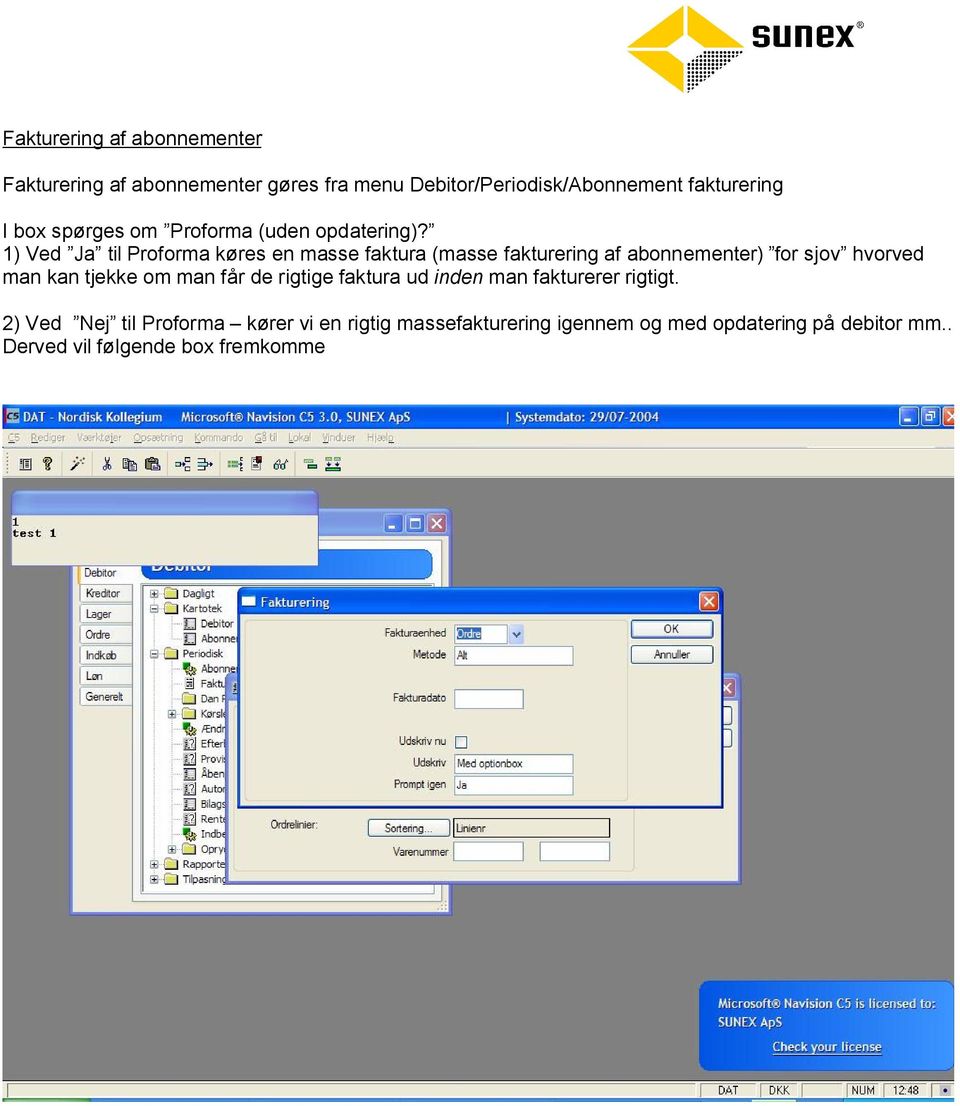
4 Boksen, som skal se ud som ovenstående, udfyldes følgende felter: Fakturaenhed = Ordre Metode = Alt Fakturadato = dd.mm.yy (også kaldet bogføringsdato) denne vælger du! Udskriv nu = med hak betyder at jobbet kan sendes direkte til printeren u. hak betyder at du kan udskrive faktura på et senere tidspunkt Udskriv = Med option box Prompt igen = Hvis ja, så vil kørsel stoppe for hver faktura den laver og spørge hvor den skal sendes hen. Ved Nej spørges der ikke mere og faktura opdateringen kører indtil den er færdig. Fortrydelse af igangsættelse: Der er ikke mulighed for at stoppe en igangsat masse faktura opdatering, dog kan man forsøge med gentagne gange at taste Ctrl+Break burde stoppe kørsel! Vedligeholdelse af abonnementer (Lokalmenu eller knappen Abonnement rettelser ) I abonnementbilledet er der mulighed for at vedligeholde abonnementer mht.
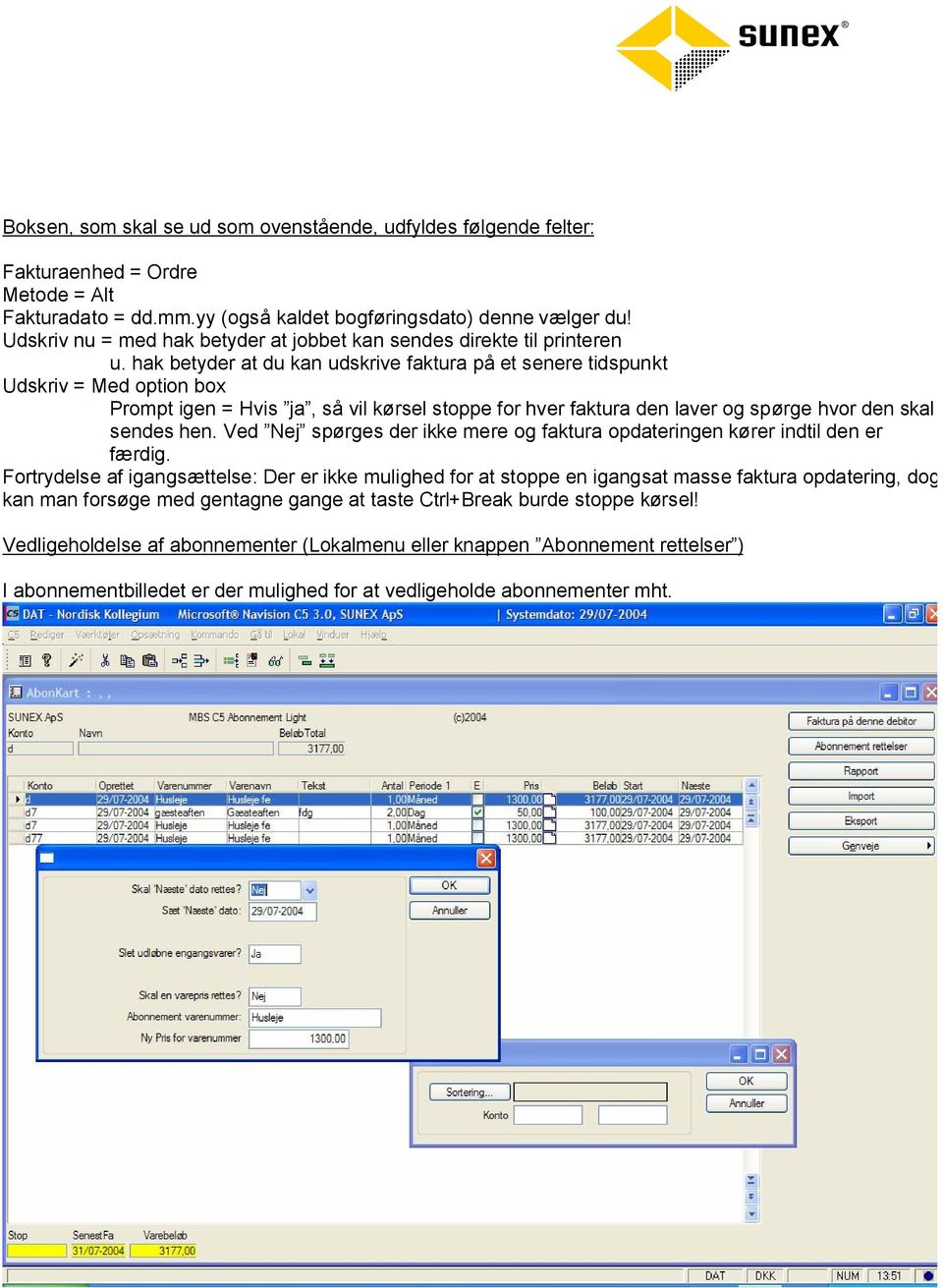
5 Skal Næste dato rettes: Hvis der svares Ja Retter samtlige abonnementers Næste dato Sæt Næste dato: Indtast den nye dato. Slet udløbne engangsvarer: Hvis Ja slettes alle tidligere fakturerede abonnementslinier hvor der er hak i E (Engangsvare). Prisændring, samtlige abonnementer med det pågældende varenummer: Varenummer: Indtast det varenummer, som skal prisændres. Pris: Indtast den nye pris.
Vejledning i integration mellem GolfBox og Microsoft C5
 Vejledning i integration mellem GolfBox og Microsoft C5 Denne vejledning er udarbejdet til brugere, som benytter Microsoft C5 og C5 s PBS modul sammen med GolfBox. Vejledningen gælder for C5 ver. 4.00
Faktura menuen 9.1. Faktura-modulet er et modul i Rambøll FAS ver. 8.00, som er integreret med forbrugerkartoteket.
 Faktura menuen 9.1 9. FAKTURA Faktura-modulet er et modul i Rambøll FAS ver. 8.00, som er integreret med forbrugerkartoteket. Med Faktura-modulet er det muligt at udskrive fakturaer til forbrugerne på
HJÆLP TIL IGANGSÆTNING AF WINKOMPAS 3
 HJÆLP TIL IGANGSÆTNING AF WINKOMPAS 3 1. Opstart af WinKompas 3 Når WinKompas 3 er startet op, vil der fremkomme et skærmbillede, hvor du skal indtaste følgende oplysninger for at få adgang til programmet:
Abonnementsstyring. Start af Stellar Abonnement. Indledende tekst. Indholdsfortegnelse
 Abonnementsstyring Indledende tekst Indholdsfortegnelse Start af Stellar Abonnement... 1 Kom godt i gang med abonnement... 2 Vare/Ydelser i Stellar Office Pro... 2 Abonnements oversigt... 2 Fanebladet
Min virksomhed - Vareekspedition
 Indhold Vareekspedition... 1 Pakkelister på afsendte varer... 8 Returvarer til leverandører... 9 Vareekspedition Under vareekspedition foretages den "fysiske" Vareekspedition af varer. Varer kan kun ekspederes,
1. Oprettelse 1.1 Salgsordre menu åbnes - klik på Salgsordrer. 1.2 Ny salgsordre oprettes. Kunde vælges ved at højreklikke på felt med kundenr.
 Oprettelse af en salgsordre og faktura 1. Oprettelse 2. Redigering/ændringer i låst salgsordre 3. Filtrering/sortering af salgsordrer 4. Afsendelse og fakturering 1. Oprettelse 1.1 Salgsordre menu åbnes
Oprettelse af faktura/ordre
 It-solutions Oprettelse af faktura/ordre Når du vil oprette en ordre til en kontaktperson, skal der først oprettes en debitor. I feltet Debitorkonto kan du se, om den pågældende debitor allerede er oprettet.
Salgsordre finder du under menuen Maskinhandel - Salg. Salgsordre er opdelt i et hoved- og et linje-skærmbillede.
 Salgsordre maskiner Salgsordre finder du under menuen Maskinhandel - Salg. Salgsordre er opdelt i et hoved- og et linje-skærmbillede. Nederst på salgsordren er der 6 knapper med kald til undermenuer på
Håndterminal CipherLab 8200
 Håndterminal CipherLab 8200 Med CipherLab 8200 følger programmet LagerBasis, der er et enkelt scannerprogram, der kan anvendes til scanninger ind- og ud på lageret samt scanning i forbindelse med lageroptælling.
Hvordan laver jeg en faktura i C5? Brugervejledning, Microsoft Dynamics C5 (op til version C5 2012)
 Sådan laver du en faktura til en kunde Når du har solgt en vare eller en ydelse til en kunde, vil du naturligvis gerne sende en faktura, så du kan få betaling for det, du har solgt. Du kan lave en faktura
JTAnno. Annoncestyring. til. Microsoft Business Solutions C5 JTA DATA. Jylland
 nno Annoncestyring til Microsoft Business Solutions C5 -Data nno vers. 1.2.1 til Microsoft Business Solutions C5 vers. 3 1. Introduktion til nno nno til Microsoft Business Solutions C5 vers. 3 er et ekstra
Opkrævning af Divisionskontingent
 Opkrævning af Divisionskontingent Der findes ingen fælles regler for hvordan divisionen opkræver divisionskontingent af grupperne, men her er et forslag til hvordan det kan gøres. Find medlemstallet Under
Fritekstfaktura - til eksterne (privat personer, virksomheder, andre myndigheder)
 Fritekstfaktura - til eksterne (privat personer, virksomheder, andre myndigheder) Opret kunde/debitor Når du skal oprette en debitor/kunde, skal du på startsiden til Prisme vælge Debitorer under Klientlinks.
Bookingsystem til hoteller. JTA-Data Jylland JTA. Vinkelvej 108a 8800 Viborg Tlf. 86672024 www.jta-data.dk DATA. Jylland
 Bookingsystem til hoteller -Data: C5 bookingsystem til hoteller Indhold 1. Daglig brug af bookingsystemet. 2. Ny booking et værelse 3. Ny booking flere værelser 4. Ankomst 5. Rengøring 6. Afrejse 7. Værelsesoversigt
GUIDES TIL MICROSOFT C5 UDARBEJDET AF GLOBACON
 GUIDES TIL MICROSOFT C5 UDARBEJDET AF GLOBACON GUIDES TIL MICROSOFT C5 OM DOKUMENTET Dette dokument er en samling af alle de guides som tilbydes på GlobaCon s hjemmeside. Dokumentet vil blive opdateret
Pluk skal anvendes både på salgs- og på serviceordrer.
 Pluk og læg på lager Den primære årsag til at anvende funktionaliteten er integration til lagerautomaten. Pluk skal anvendes både på salgs- og på serviceordrer. Læg-på-lager anvendes i forbindelse med
Denne guide til KAP HORN Faktura kan hjælpe dig i gang med at udskrive dine fakturaer:
 Tillykke med KAP HORN programmet Denne guide til KAP HORN Faktura kan hjælpe dig i gang med at udskrive dine fakturaer: Du har installeret program og regnskab på din computer, og du har Kataloget på skærmen
Behandling af købsfakturaer samlefaktura. Behandling af købsfakturaer samlefaktura
 Behandling af købsfakturaer samlefaktura Købsordrer med reservedele kan løbende varemodtages og faktureres. Dette gøres ved på den enkelte købsordre at klikke på knappen Bogføring og her vælge Bogfør (eller
Samlefakturering af reservedelsordrer. Samlefakturering af reservedelsordrer
 Samlefakturering af reservedelsordrer I DSM systemet er der mulighed for at massebogføre de salgsordrer, der er leveret, men endnu ikke faktureret, i én masse-bogføringskørsel, enten som samlefakturaer
Tips og tricks til EDB lagerstyring
 Tips og tricks til EDB lagerstyring Indhold Tips til Lageropgørelseskladde (Bog 1, Side 73)... 2 Optællingsliste med vist antal (Bog 1, Side 74)... 3 Deling af ordre (Bog 1 side 38)... 4 Overblik over
Behandling af købsfakturaer samlefaktura. Behandling af købsfakturaer samlefaktura
 Behandling af købsfakturaer samlefaktura Købsordrer med reservedele kan løbende varemodtages og faktureres. Dette gøres ved på den enkelte købsordre at udføre funktionen Bogføring og her vælge Bogfør (eller
Du får her en kort beskrivelse af, hvordan du kommer i gang med at oprette en opkrævning som elektronisk faktura e Faktura i Business Online.
 Afsendelse af e Faktura Du får her en kort beskrivelse af, hvordan du kommer i gang med at oprette en opkrævning som elektronisk faktura e Faktura i Business Online. 1. Opret stamoplysninger (Fakturerings-
OIOXML. Du får her en kort beskrivelse af, hvordan du kommer i gang med at oprette en opkrævning som Elektronisk faktura OIOXML i Business Online.
 Forløbet for en opkrævning Du får her en kort beskrivelse af, hvordan du kommer i gang med at oprette en opkrævning som Elektronisk faktura OIOXML i Business Online. 1. Opret stamoplysninger (Fakturerings-
Status med Casio DT-900 og SVANEN
 IT Gruppen AS T +45 7015 3003 www.itgruppenas.dk Tækkemandsvej 1 4300 Holbæk F +45 7015 4004 Højvangen 4 8660 Skanderborg F +45 7010 4004 Lautrupvang 12 2750 Ballerup F +45 7023 3004 CVR 2571 0940 Danske
BUANCO Supports førstehjælpspakke
 BUANCO Supports førstehjælpspakke Prøv at følge nedenstående vejledninger for at løse opgaven selv. Lykkes det ikke, er du velkommen til at ringe til BUANCO Support på tlf. 72 17 07 24 Dagsmodeller, opret
1. Tilføj en ny salgsordre Tilføjer en ny salgsordre med konti, reference, ordre, leveringsadresse, dimensioner og faktura.
 Salgsordrer Her kan du oprette salgsordre, følgeseddel og fakturaer. Dine varer skal være opsat i lager modulet først. Lokalmenu for salgsordre Beskrivelse af knapper i lokalmenuen for salgsordre. 1. Tilføj
SimaxCash. Brugervejledning
 SimaxCash Brugervejledning 1 Indhold 1 Opsætning af varer... 3 1.1 Hovedgrupper... 3 1.2 Varegrupper... 5 1.3 Varer... 9 2 Opsætning af tilbud... 18 2.1 Kombinationstilbud... 18 3 Opsætning af kasseterminal...
Ordrebehandling og fakturering
 Ordrebehandling og fakturering I Mamut Stellar dannes en ordre. Ved bogføring af ordren dannes fakturaen. Indholdsfortegnelse Ordre/tilbud/faktura... 1 Indtastning i ordrehovedet... 2 Indtastning af varelinjer
C5 Produktion. Produktion. Nyt modul til håndtering af simpel produktion. Opdateret
 Produktion Nyt modul til håndtering af simpel produktion. Opdateret 28-03.2014 1 Ordrelinier Typisk udspringer en produktionsordre fra ordrelinierne i ordremodulet. Der er derfor indlagt funktionalitet
Selene brugervejledning
 Selene brugervejledning F2 : Åbner en oversigt med data for det aktive felt. F3: Gemmer data i det aktive vindue Salgsordre : Bruges til oprettelse af Ordre/Arbejdskort/Fakrura Debitor: Debitorregister,
Programopdatering version DSM 01.66
 Følgende er en oversigt over de ændringer, som programopdateringen omfatter. Oversigten er opdelt efter menuerne i DSM-systemets hovedmenu. Den kode, som står i kolonnen mellem menupunkt og beskrivelse,
Kundevognen udfyldes og bestilles i 3 step
 Kundevognen udfyldes og bestilles i 3 step Kundevognen har 3 faneblade et for hvert step: 1 Viser indhold af varer der er KUN her, man kan udfylde Påkrævet produkt info og få til at blive 2 Her ændres/vælges/indtastes
Indhold. Indledning. Håndtering af abonnementer på medlemmer
 Indhold Indledning... 1 Tilføj abonnement på medlem (uden provisionering)... 2 Tilføj abonnement på medlem (med provisionering)... 5 Opsigelse af abonnement på medlem... 8 Slutafregning af abonnement...
Den må altså ikke befinde sig i en gruppe der er lukket sammen. Der er 2 måder du kan komme til betalingsbilledet på.
 Betalinger Emne I dette dokument kan du få vejledning til at: 1. Oprette betalinger til danske modtagere (side 1) 2. Oprette betalinger til udenlandske modtagere (side 3) 3. Godkende betalinger (side 5)
Indholdsfortegnelse. Indholdsfortegnelse.. side 2. Adgang til webgraf 3. Opslag adresse... 4. Styring af layout.. 5. Zoom funktioner..
 Indholdsfortegnelse Indholdsfortegnelse.. side 2 Adgang til webgraf 3 Opslag adresse... 4 Styring af layout.. 5 Zoom funktioner.. 6 Panorere på skærmen. 7 Information om grafikken.... 8-10 Print et udsnit.....
Optælling med PDA, beregn lageropgørelseskladde. Optælling med PDA, beregn lageropgørelseskladde
 Optælling med PDA, beregn lageropgørelseskladde Inden man påbegynder en optælling, skal man tage stilling til hvilke varer, man ønsker at tælle op. Men ikke mindst skal man, når man foretager selve optællingen
Adgang til WebGraf. 1. Start Microsoft Internet Explorer. 2. Skriv: http://kort.ge.dk
 Indholdsfortegnelse Indholdsfortegnelse.. side 2 Adgang til webgraf 3 Opslag adresse... 4 Styring af layout.. 5 Opslag af område via oversigtskort... 6 Zoom funktioner.. 7 Panorere på skærmen. 8 Information
JTA-DynamicsKost JTA. Til. Microsoft Dynamics C5 vers. 3 eller højere. DATA. Jylland
 -DynamicsKost Til Microsoft Dynamics C5 vers. 3 eller højere. -Data www.jta-jylland.dk -DynamicsKost vers. 1.2.1 til Microsoft Dynamics C5 1. Introduktion til -DynamicsKost -Kost til Microsoft Dynamics
Indhold. Indledning. Kreditering af regningsinformation
 Indhold Indledning... 1 Kreditering af komplet regning... 2 Kreditering af linje... 5 Kreditering af vilkårligt beløb... 7 Alternativ rabat på næste regning... 10 Indledning Vejledningen beskriver kreditering
Winfinans. Fakturering i Winfinans.NET. For at danne en ny faktura vælg menupunktet Salg -> Åbne fakturaer og tryk på knappen Opret ny
 Fakturering i Winfinans.NET For at danne en ny faktura vælg menupunktet Salg -> Åbne fakturaer og tryk på knappen Opret ny Der vil nu blive dannet en ny tom faktura øverst i listen, og ved at klikke på
Når du som fakturamanager er logget på IndFak, kan du oprette en manuel faktura ved at klikke på menupunktet Ny faktura, på den blå bjælke.
 Best Practice 6. juli 2011 ØKO/JMH J.nr. 2007-6211-111 Side 1 af 6 Oprettelse af udenlandske fakturaer i IndFak I IndFak kan en fakturamanager oprette manuelle fakturaer. Funktionaliteten bør kun anvendes
Kassekladde. Fordi penge tager tid.
 Kassekladde Fordi penge tager tid. Manual til Kassekladde 2012 Indholdsfortegnelse 1. Intro... s. 03 2. Kassekladde... s. 04 Opret bilag... s. 06 Redigere bilag... s. 07 Slet bilag... s. 08 Download bilag...
Kom-godt-i-gang med Ordre/Fakturering
 Kom-godt-i-gang med Ordre/Fakturering Marts 2006 s. 1 Vejledning i opsætning (minimum) til ordre/fakturerings-modulet i IT Business Light. Da der er tale om en den minimale opsætning, vil mange af modulets
Bogholderioprydning (finans debitor kreditor)
 Bogholderioprydning (finans debitor kreditor) Oprydning på bogholderiposter er opdelt i 4 separate kørsler disse finder du under menu 99.30: 05 Oprydning bogholderi debitorposter 06 Oprydning bogholderi
24.2g Mikkels Dyrerige [M11]
![24.2g Mikkels Dyrerige [M11]](/thumbs/24/3881057.jpg "24.2g Mikkels Dyrerige [M11]") 24.2g Mikkels Dyrerige [M11] 2. august 2011 Mikkel Ravn har i en årrække været ansat i en zoologisk have og har nu etableret sin egen dyrehandel i København. A. Hent C5-regnskabet M11, sæt systemdato og
24.2g Mikkels Dyrerige [M11] 2. august 2011 Mikkel Ravn har i en årrække været ansat i en zoologisk have og har nu etableret sin egen dyrehandel i København. A. Hent C5-regnskabet M11, sæt systemdato og
Der skal laves følgende indstillinger inden du kan begynde og lave færdige fakturaer, der kan lukkes( afsluttes) og bogføres i regnskabet.
 Lav en faktura Denne vejledning gennemgår de ting man normalt skal gøre, når man laver en faktura. Fremgangsmåden kan også anvendes til at oprette Et salgstilbud eller en salgsordre. Vejledningen kan også
Online Booking. Fanebladet Booking
 Vejledning til Online Booking Såfremt I har spørgsmål er i velkommen til at ringe til enten Leif på 73-674348 eller back up Torben på 73-674344. Spørgsmål rettes til: Support Leif Andersen [email protected]
Mamut Stellar efaktura
 Mamut Stellar efaktura Med Mamut Stellar e-faktura er det muligt at afsende og modtage e-fakturaer fra det offentlige og private virksomheder med GLN nummer (tidligere EAN-lokationsummer) via OIOSI eller
01.03.2013. ectrl Fritekstfaktura
 01.03.2013 ectrl Fritekstfaktura Indholdsfortegnelse 1. Oprettelse af fritekstfaktura 3 2. Standardtekster 4 3. Udvidet fritekstfaktura 6 Udvidede funktioner på fakturahovedet 6 Linjeskabelon (udvidet
Kontaktpersoner. Indhold
 Kontaktpersoner Alle, der skal have adgang til lederportalen, skal oprettes som kontaktpersoner. Dvs. ledere, institutledere og andre, der skal have adgang til at logge ind på lederportalen og tilgå relevante
Klik på denne knap for at komme til FaktaNet live! Forside. Siden der bl.a viser hvor mange nye/opdaterede projekter brugeren har.
 FaktaNet live! Hjælp Knap menu. Klik på denne knap for at komme til FaktaNet live! Forside. Siden der bl.a viser hvor mange nye/opdaterede projekter brugeren har. Klik her for at åbne FaktaNet live! Søgemodul.
WebTV. Vejledning til WebTV på web. Vejledningen beskriver upload og deling af videoer på WebTV
 WebTV Vejledning til WebTV på web Vejledningen beskriver upload og deling af videoer på WebTV ITS 24-11-2015 WebTV Vejledning til WebTV på web Indholdsfortegnelse WebTV... 2 Login... 2 Navigation... 3
1. Hvad er en varegældskonto. 2. Ny varegældskonto. Håndtering varegældskonti. Varegældskonto til e-faktura
 Varegældskonto til e-faktura Håndtering varegældskonti 1. Hvad er en varegældskonto 2. Ny varegældskonto 3. Varegældskonto kontonummer 3.1 DLBR e-faktura 3.2 Ø90 4. Ændring af varegældskontonummer 1. Hvad
WorldTrack Elektronisk
 2016 WorldTrack Elektronisk Kørebog QUICKGUIDE V.1 (FEB 2017) WORLDTRACK Ejby industrivej 2, 2600 Glostrup Indhold Indledning... 2 PC Version... 2 Login... 2 Setup...5 SKAT kørselssatser...5 Opret ny bruger...
I det følgende vil der kun blive gennemgået Ordre og Kreditnota.
 Salg af reservedele Salgsordretyper Der findes i Navision følgende salgsordretyper: Tilbud Rammeordre Ordre Faktura Kreditnota Returvareordre I det følgende vil der kun blive gennemgået Ordre og Kreditnota.
C5 EDI Le@n (COOP/Dansk Supermarked) PentaCon A/S
 Tidligere var EDI forbeholdt større virksomheder på grund af den nødvendige investering, hvilket igen umuliggjorde samhandel fra mindre leverandører. Med Le@n EDI løsningen og s EDI integration til C5,
Sådan sender du gratis faktura med Sproom formularen - En komplet beskrivelse af funktioner og felter
 Sådan sender du gratis faktura med Sproom formularen - En komplet beskrivelse af funktioner og felter Indhold Når du er logget ind på Sproom.net 4 1: Menu 4 Hjem 4 Salg 4 Indkøb 5 Services 5 Indstillinger
Fakturering Salgsordre, følgeseddel, faktura, kreditnota, rykker, leveringsadresse, betalingsbet., filtre.
 Fakturering Salgsordre, følgeseddel, faktura, kreditnota, rykker, leveringsadresse, betalingsbet., filtre. Her gennemgås et salg, der overføres til fakturadelen, hvorfra fakturaen afsendes / udskrives.
Opsætning og afregning af moms og afgifter
 Opsætning og afregning af moms og afgifter I Mamut Stellar er det muligt at opsætte en momsafregning, hvor du enten kan vælge Manuel indberetning/ periodeaflæsning (beløbene flyttes IKKE til Momsafregningskontoen),
E-SHOPPEN. Brugervejledning
 E-SHOPPEN Brugervejledning KOM GODT I GANG MED WÜRTHS ONLINE LØSNING Denne manual er lavet for at hjælpe dig godt på vej til at bruge Würths e-shop. Den guider dig igennem med billeder og kan også anvendes
Maskinhandel - købsordre
 Maskinhandel - købsordre Købsordre er opdelt i et hoved- og et linje skærmbillede. Nederst på købsordren er der 6 knapper med kald til undermenuer på købsordren. Følgende undermenuer kan kaldes: Ordre
Sådan kommer du i gang med at modtage faktura direkte i indkøbsmodulet fra følgende leverandører:
 Sådan kommer du i gang med at modtage faktura direkte i indkøbsmodulet fra følgende leverandører: Dan Bike HF Cycle Vision Principia VN Cykler ABUS Søndergaard & Sønner Kildemoes Trek Lakuda Batavus SUPPORT
WorldTrack Elektronisk Kørebog QUICKGUIDE (AUGUST 2018)
 2018 WorldTrack Elektronisk Kørebog QUICKGUIDE (AUGUST 2018) WORLDTRACK Ejby industrivej 2, 2600 Glostrup Indhold Indledning... 2 PC Version... 2 Login... 2 Kladder...5 Setup... 6 Køretøjer... 6 SKAT kørselssatser...
Online status. Brugervejledning
 Online status Brugervejledning Side 1 Om Onlinestatus Online Status har til formål at lette den årlige lageroptælling hos små og store virksomhedder. Der indtastes antal og pris på smartphone, tablet eller
C5 vejledning. C5 Online. Finans-, debitor & kreditor. Niveau D/C
 C5 vejledning C5 Online Finans-, debitor & kreditor Niveau D/C 1. udg. juni 2013 Indhold 1 Klar til C5 Online... 1 1.1 Installere opkaldsforbindelse (VPN)... 1 1.2 Logge på C5... 1 1.3 Indtaste e-mail
Vejledning til oprettelse af fritekstfakturaer, mv.
 Opret debitor/kunde - Der skal ALTID oprettes en ny debitor/kunde for hver faktura, du skal lave. Medmindre du skal lave en intern faktura - se vejledning vedr. interne fakturaer Sådan gør du: Når du skal
INVENTIO.IT. Debitor plus. Microsoft Dynamic C5
 INVENTIO.IT Debitor plus Microsoft Dynamic C5 1 Indhold Debitor Plus... 3 Oversigt... 3 Debitor relationer... 4 Oversigt... 4 Generelt... 5 Kontaktpersoner... 6 Generelt... 7 Opsætning... 8 Relationstyper...
Indholdsfortegnelse. EasyIQ IDM 5.4 Brugermanual
 Indholdsfortegnelse Indledning... 2 Forsiden... 2 Dine genveje... 3 Nyheder... 3 EasyIQ og EasyIQ Quick Funktioner... 3 Administration... 8 Licens... 8 Nyheder... 9 Eksterne links... 11 Log... 12 Password...
Indholdsfortegnelse. Indhold
 Indholdsfortegnelse Indhold Login... 2 Registrér komme / gå tider... 4 Flere arbejdsperioder på samme dag?... 6 Frokostpause / ret Frokostpause... 7 Sletning... 8 Afslut uge... 9 Godkendte/afviste ugesedler...
Winfinans. Der skal laves følgende indstillinger inden du kan begynde og lave færdige fakturaer, der kan lukkes( afsluttes) og bogføres i regnskabet.
 Small Business Lav en faktura Denne vejledning gennemgår de ting man normalt skal gøre, når man laver en faktura. Fremgangsmåden kan også anvendes til at oprette Et salgstilbud eller en salgsordre. Inden
Weblink. Brugermanual. Hotline: 79 30 01 56
 Weblink Brugermanual Hotline: 79 30 01 56 Indholdsfortegnelse: Log ind på Gateway/Weblink:...3 Opret Ny ordre:...4 Indtastning af Varer til bestilling:...7 Søg vare:...8 Udskriv ordren....11 Ordrebekræftigelse
Vejledning til læreren. MG/FG - Skoleportalen
 1 Vejledning til læreren MG/FG - Skoleportalen Indholdsfortegnelse Kom godt i gang... 3 Opret en prøve der er taget på papir med netscoring... 4 Indtastning... 5 Internetudgave... 7 Internetudgave med
PentaCon C5 External Storage Manager
 PentaCon C5 External Storage Manager Manual 1 Indhold Beskrivelse og krav... 3 Licens... 3 Installation... 4 Af-installation... 4 Start og anvendelse... 4 Lager... 5 Debitor... 6 Kreditor... 6 Eksport...
Mamut Stellar Banking
 Mamut Stellar Banking Mamut Stellar Banking understøtter betalinger på en overskuelig måde, og det er muligt at fratrække evt kreditnotaer fra en Saldobetaling før den gennemføres. Dermed får man automatisk
EG Bolig Web for beboervalgte Vejledning
 EG Bolig Web for beboervalgte Vejledning 1 Indholdsfortegnelse 1 At logge på EG Bolig Web 3 2 Menupunktet Standard 4 3 Menupunktet økonomi 4 o 3.1 Finansudskrifter 5 4 Menupunktet Lejer 8 o 4.1 Lejerkartotek
Funktioner i kundemodulet Oprettelse af en kunde
 Funktioner i kundemodulet Oprettelse af en kunde Åben kundevinduet, klik på Kunder Klik på Indsæt ny post i kundevinduet Udfyld relevante felter. De røde felter er en hjælp til at huske de vigtigste. Valuta
Velkommen til OnReg Agent.
 Velkommen til OnReg Agent. 2 OnReg Agent Velkommen til Onreg Agent Du er blevet tildelt brugernavn og kodeord til OnReg Agent. Denne guide beskriver hvordan du benytter systemet. Hvis arrangøren tillader
e-mailkonsultation Patientinformation
 Side 1 e-mailkonsultation Patientinformation Side 2 Indholdsfortegnelse : Indholdsfortegnelse :... 2 Emailkonsultation Login... 3 Patientens postkasse... 4 e-mailkonsultation til lægen... 5 Receptfornyelse...
Du får her en kort beskrivelse af, hvordan du kommer i gang med at oprette filer, som Elektronisk fakt. OIOUBL/OIOXML i Business Online.
 Forløbet for en opkrævning Du får her en kort beskrivelse af, hvordan du kommer i gang med at oprette filer, som Elektronisk fakt. OIOUBL/OIOXML i Business Online. 1. Opret stamoplysninger (Fakturerings-
Funktions Manual. Skyhost WebPortal. Login (Bemærk: for at kunne bruge WebPortalen skal du have et aktivt abonnement fra Skyhost)
 Funktions Manual Skyhost WebPortal Login (Bemærk: for at kunne bruge WebPortalen skal du have et aktivt abonnement fra Skyhost) 1: Gå ind i på www.skyhost.dk - Klik på WebPortal knappen øverst på siden
Salgsprocessen i Navision. Oprettelse af debitorer i Navision Stat
 Salgsprocessen i Navision Oprettelse af debitorer i Navision Stat Denne systemvejledning beskriver hvordan forskellige debitorer oprettes. Alle stamdataoprettelser foregår centralt ADMIEKP 23 01 2009 Indholdsfortegnelse
Indlæs og bearbejd fakturaer Elektroniske fakturaer fra CNH skal indlæses før man kan arbejde med dem.
 Import af fakturaer fra CNH Indlæs og bearbejd fakturaer Elektroniske fakturaer fra CNH skal indlæses før man kan arbejde med dem. Der klikkes på Køb Ordrebehandling Periodiske aktiviteter Indlæs Integrationsfaktura.
Maskiner kan oprettes på 3 måder: Fra Købsordre Fra Salgsordre (indbyttede maskiner) Fra maskinkortet
 Maskiner Vedligeholdelse af Maskine Maskiner kan oprettes på 3 måder: Fra Købsordre Fra Salgsordre (indbyttede maskiner) Fra maskinkortet Se vejledningen Maskinoprettelsesguide for oplysninger vedr. oprettelse
Mamut Stellar NemHandel
 Mamut Stellar NemHandel Med Mamut Stellar NemHandel kan man afsende og modtage e-fakturaer i OIOXML og OIOUBL-format. Der er forskel på opsætning i Mamut Stellar for at kunne sende og til at kunne modtage.
KMD Brugeradministration til Navision og LDV
 KMD Brugeradministration til Navision og LDV Vejledning for selvejere. Opdateret 09-09-2015 Indholdsfortegnelse 1 Overordnet liste af funktoner... 2 2 Vejledning... 3 2.1 Login til KMD Brugeradministration...