
Registrering på UDDI senest 10 dage før konvertering
|
|
|
- Sofia Dahl
- 10 år siden
- Visninger:
Transkript
1 Beskrivelse Se vejledning Side nr. Aftaler - Tilbagemelding om hvortvidt der er tilretninger og/eller 3. parts produkter - Afgørelse af om kunden er en "Standard" Navision Stat kunde - Licens Bestilling af opdatereret Navision Stat 5.0 licens senest 5 dage før konvertering. - Send licens til KMD *.PTX- filer fra banken Bestille udvidede *.PTX- filer fra banken Navision Stat SystemInfo 23 UDDI registrering Bestilling af funktionscertifikat. Funktionscertifikatet signerer udgående dokumenter. UDDI registreringsvejledning Registrering på UDDI senest 10 dage før konvertering UDDI registreringsvejledning Sende certifikater med tilhørende passwords til KMD UDDI registreringsvejledning Information om IP-adresse til KMD-VANS. Hvilken IP-adresse er den afsendende i forhold til NemKonto UDDI registreringsvejledning Oplysninger til KMD Oplysninger til KMD om "Sags konverterings opsætning" Opsætning og konverteringsvejledning 21 Oplysninger til KMD om "ØDUP opsætningen" er UNIC-standard, eller om der er afvigelser*) Opsætning og konverteringsvejledning 24 Oplysninger til KMD om "Mødeleder opsætning" Opsætning og konverteringsvejledning 26 Oplysninger til KMD om "Personale Enheder" Opsætning og konverteringsvejledning 26 Oplysninger til KMD om "Ressource Enheder" Opsætning og konverteringsvejledning 27 Oplysninger til KMD om "Opsætning af ØDUP integration" Opsætning og konverteringsvejledning 36 Oplysninger til KMD om "E-Bilag partner opsætning" Opsætning og konverteringsvejledning 39 Opgaver før selve konverteringen Forberedelse af 3.60 databasen, herunder udskrift af rapporter til afstemning Opsætning og konverteringsvejledning Håndtering af modtaget bilag i indbakken Opsætning og konverteringsvejledning 4 Opdatere medarbejderoplysninger (PAI) Opsætning og konverteringsvejledning 4 Kontrol af globale dimensioner Opsætning og konverteringsvejledning 4 Hvis integration med Nemkonto anvendes Opsætning og konverteringsvejledning 5 Hvis Lager anvendes Opsætning og konverteringsvejledning 5 Hvis Sager anvendes Opsætning og konverteringsvejledning 5 Hvis Debitor eller Kreditor anvendes Opsætning og konverteringsvejledning 7 Hvis der anvendes valuta på debitorer og kreditorer samt periodisk kursregulering Opsætning og konverteringsvejledning 7 Hvis anlægsaktiver anvendes Opsætning og konverteringsvejledning 7 Hvis ressourcer anvendes Opsætning og konverteringsvejledning 7 Hvis Ekstra rapportering valuta anvendes Opsætning og konverteringsvejledning 7 Hvis budgetterne anvendes Opsætning og konverteringsvejledning 8 Hvis Danske Bank (API) anvendes Opsætning og konverteringsvejledning 8 Hvis dimensionsfordelingsnøgler anvendes Opsætning og konverteringsvejledning 8 Slet dimensionsanalyser med mere end 4 dimensioner Omdøb egne kontoskemaer og budgetter med standardnavne Generel status på regnskabet Opsætning og konverteringsvejledning 8 Besked til KMD om at ovenstående punkter er udført Opsætning af E-Bilag styringsparameter Opsætning og konverteringsvejledning 39 Tilknytning af nye roller til eksisterende brugere Opsætning og konverteringsvejledning 41 Opsætning af kodelister Opsætning og konverteringsvejledning 43 Opsætning af E-rykkere Opsætning og konverteringsvejledning 44 Opsætning af E-kontoudtog Opsætning og konverteringsvejledning 44 Opsætning for modtagelse af retursvar fra Danske Bank Opsætning og konverteringsvejledning 45 Placering af filer fra Danske Bank på disk Opsætning og konverteringsvejledning 45 Opsætning af udvidede *.PTX- filer fra banken) Navision Stat Systeminfo 23 Opsætning af NS Ekstern Integration Opsætning og konverteringsvejledning 46 Tilpasning af momsbogføringsgrupperne Navision Stat Generel Hotfix 8

2 Oprettelse af ny dimensionsanalyse til kontoskemabrug Tilknytning af ny kontrolrapport til udbetalingskladden Afstemning Afstemning af 5.0 databasen Opsætning og konverteringsvejledning 51 Hvis Debitor eller Kreditor anvendes Opsætning og konverteringsvejledning 51 Hvis der anvendes valuta på debitorer og kreditorer samt periodisk kursregulering: Opsætning og konverteringsvejledning 51 Generel status på regnskabet: Opsætning og konverteringsvejledning 51 Hvis Anlægsaktiver anvendes: Opsætning og konverteringsvejledning 51 Hvis Lager anvendes: Opsætning og konverteringsvejledning 52 Hvis Sager anvendes Opsætning og konverteringsvejledning 52 Beholdningsafstemning af finanskonto Opsætning og konverteringsvejledning 52 Justering af budgetter Opsætning og konverteringsvejledning 52 Besked til KMD om forløbet af afstemningen Diverse Ændrede datastrømme fra SKS og SLS Opsætning og konverteringsvejledning 53 Oprettelse af CVR-abonnement Opsætning og konverteringsvejledning 54


3 Navision Stat fra 3.60 til 5.1 Ved Bent Rosenbæk UNI C Navison Supporten [email protected] Roller i forbindelse med opgradering: Skolen / Institutionen: Systembruger Økonomistyrelsen: Systemejer / licensudsteder KMD Drift: Hostingcenter KMD Civitas: Bestilt af Uni C til projektleder. KMD Civitas: Leverandør af ydelser. Uni C: Support på Navision Stat. 1

4 Klargøring til konvertering KMD aktivitetsliste: Aftaler: Tilbagemelding om hvorvidt der er tilretninger og / eller 3. partsprodukter ( ses i objektmålingen ) Erhvervsskoler referencefil: UNI-C_NS-STD_OBJ.TXT Gymnasier, VUC, SOSU, referencefil: UNI-C_NS-STD_OBJ_BRO.TXT Afgørelse af om kunden er en Standard Navision Stat kunde. Licens: Bestilling af ny Navision Licens (Økonomistyrelsen) Skriv til [email protected] med oplysninger om nuværende licensnummer. Find licensnummer under: Funktioner/licensoplysninger Send licens til KMD *. PTX filer fra banken: (se under Håndtering af samtidig adgang til Navision Stat 5.0 og 5.1 Eksempel på objektmåling: 2

5 Klargøring til konvertering UDDI registrering UDDI et erstatter VANS udbydernes fælles Edir og deres proprietære supplementdatabaser, der i dag sammenstiller af EAN nummer og URL (httpsadresse) for modtagelse af elektroniske bilag. Som Navision Stat institution skal man selv på UDDI et registrere EANnummer og URL (http-adresse) sammen med oplysninger om anvendelse af Indkøbssystem, og anvendt funktionscertifikat. Oplysninger til KMD: Konverteringsvejledningen side 21: 3

6 Oplysninger til KMD: Konverteringsvejledningen side 24, 26 & 27 Oplysninger til KMD om "ØDUP opsætningen" er UNICstandard, eller om der er afvigelser*) : Alle skoler er UNI-C std. Oplysninger til KMD om "Mødeleder opsætning : Såfremt der er oprettet Teams med en opgave af typen møde i CRM modulet skal du på dette tidspunkt udpege en mødeleder i form af en sælgerkode Oplysninger til KMD om "Personale Enheder : Vælg den enhed via opslag på kode, som typisk anvender, når du tilknytter medarbejder til ressourcer, og sæt antal lige med 1. Oplysninger til KMD om "Ressource Enheder : Hvis du ønsker at skifte enhedskoden for alle eller udvalgte ressourcer kan du gøre det her, alternativt kan du blot skifte enhedskoden efter afsluttet konvertering. Oplysninger til KMD: Konverteringsvejledningen side 36: Oplysninger til KMD om "Opsætning af ØDUP integration : UNI-C har oplyst det meste, skolen videregiver oplysning om konto 9891xx 4

7 Oplysninger til KMD: Konverteringsvejledningen side 39: Oplysninger til KMD om "E-Bilag partner opsætning : Ja: Nej: Spørg: Hvis debitor er opsat som E-Bilag partner, sendes der til debitor ved bogføring Selvom debitor er opsat som E-Bilag partner, sendes der ikke til debitor ved bogføring. Hvis debitor er opsat som E-Bilag partner, spørges der ved bogføring om der skal sendes et E-Bilag Klargøring af Navision 3.60 Inden konverteringen skal objektmålingsværktøjet være kørt Her skal der tages stilling til opgradering af eventuelle 3. parts produkter Inden konverteringen skal SKS 2007 værktøjet være kørt: Der skal tages stilling til evt. flytning af posteringer fra ikke kendte SKS konti til kendte konti. (Kørslen spørger selv) SKS kontoplanen skal også være opdateret. Analyser må ikke indeholde mere end 4 dimensioner, så disse skal evt. rettes. Oprette konto 9891xx 5

8 Økonomistyrelsens konverteringsvejledning Udgangspunktet for klargøringen af Navision Stat 3.60 er den af ØS udarbejdede vejledning fra side 4: Håndtering af modtaget bilag i indbakken: Alle bilag i indbakken skal enten have status = Accepteret, eller status = Afvist Bemærk at dokumenter i indbakken i NS 3.60, som har status Afvist før og under konverteringen IKKE kan accepteres i NS 5 efter konverteringen Dokumenter som du forventer skal accepteres, skal du derfor acceptere inden konverteringen. Opdatering af medarbejderdata (PAI) fra SLS: Kontroller tabellerne og Kontrol af globale dimensioner: Bør køres med slutdato min

9 Konverteringsvejledningen side 5: Hvis integrationen med Nemkonto anvendes: Såfremt der for regnskabet sendes betalinger via Nemkonto til Danske Bank, er det vigtigt, at du har modtaget minimum Retursvar 2 for alle afsendte, men endnu ikke bogførte betalinger. Dette er tilfældet hvis betalingsposten er markeret med enten Modtaget NKS eller Modtaget. Konverteringsvejledningen side 5: Hvis Lager anvendes: Kør Lager\ Periodiske aktiviteter\ Reguler kostværdi vareposter - Bogføringsdato = dagsdato Kør Lager\ Periodiske aktiviteter\ Bogfør Lagerregulering Bogføringsdato = dagsdato (Indstillingsfanebladet) Bilagsnr. = valgfri værdi Bogfør = ja Kontroller at der ikke findes vare med negativ lagerbeholdning. Bemærk at: den efterfølgende konvertering IKKE kan afvikles for negative lagerbeholdninger. Udskriv og gem Lager\ Varerapporter\ Lagerværdi Startdato = Dato for første postering i regnskabet Slutdato = Dags dato 7

10 Konverteringsvejledningen side 5 og 6: Hvis sager anvendes: Kør Sager\ Periodiske aktiviteter\ Opdater beløb Igangværende arbejder (ingen filtrering) Kør Sager\ Periodiske aktiviteter\ Omposter til igangv. Arbejder. (Indstillingsfaneblad: Bogføringsdato = Dags dato) Kør Sager\ Periodiske aktiviteter\ Opdater beløb til resultat opg. (ingen filtrering) Kør Sager\ Periodiske aktiviteter\ Omposter sager til resultat opg. (Indstillingsfaneblad: Bogføringsdato = Dags dato) Kontroller at der IKKE findes dokumenter/linjer med udfyldt: Sagsnummer, Hoved-, Del- el. Under-aktivitet i: Købshoved (tabel 38), Købslinje (tabel 39), Salgshoved (tabel 36), Salgslinje (37), Finanskladdelinjer (81), Ressourcekladdelinjer(207) Kontrollér at der ikke er linjer i Sagskladder. Kontrollér at feltet Nummer er udfyldt på alle Sagsbudgetlinjer Kontrollér at alle Vare og Ressourcer, der er anvendt på Sagsbudget har en Basis enhed (for Vare) Enhedskode (for ressource) Konverteringsvejledningen, ressourcemodulet side 6 og 7: 8

11 Konverteringsvejledningen, side 7: Hvis Debitor eller Kreditor anvendes: Udskriv og gem Debitor\ Rapporter\ Debitorafstemning saldo til dato (Rapport ID ) Medtag poster bogført til og med = min Udskriv og gem Kreditor\ Rapporter\ Kreditorafstemning saldo til dato (Rapport ID ) Medtag poster bogført til og med = min Hvis der anvendes valuta på debitorer og kreditorer samt periodisk kursregulering: Kør Finans\ Periodiske aktiviteter\ Valuta\ Kursreguler valutabeholdning o Startdato = Dato for første postering i regnskabet o Slutdato = Dags dato o Bogføringsdato = Dags dato o Regulér debitorer, kreditorer og bankkonti = Ja Der skal være valutakurs på alle oprettede valutaer. Konverteringsvejledningen, side 7: Hvis Anlægsaktiver anvendes: Udskriv og gem rapporten Anlæg\ Rapporter\ Anlæg bogført værdi 01 o Afskrivningsprofil = Rapporten udskrives en gang pr. afskrivningsprofilkode o Startdato = Dato for første postering i regnskabet o Slutdato = min Hvis Ressourcer anvendes: Påfør rigtige enhedskoder på alle ressourcer, dvs. forskellig fra <blank>. Bemærk at: enhedskoden IKKE kan skiftes efter konverteringen, hvis der er bogført på ressourcen, og at ressourcer med <blanke> enhedskoder ikke kan anvendes i kladder på Navision Stat 5.x. Hvis Ekstra rapporterings valuta anvendes: Ikke aktuel. 9
12 Konverteringsvejledningen, side 8: Hvis budgetterne anvendes: Udskriv rapporten Finansbudgetposter uden filtrering via Finans\ Rapporter\ Finansbudgetposter. Rapporten kan eventuelt anvendes til nødvendig justering af budgettet efter konvertering, såfremt der i dag anvendes budgettering på mere end 6 dimensioner. Konverteringsvejledningen, side 8: Hvis Danske Bank (API) anvendes: Skal koden der står i feltet sikkerhedskode slettes da data ellers bliver krypteret ved konverteringen. Feltet findes på bankkortet under: Finans\Opsætning\Betalingsformidling\Bank Stierne til kontoudtog m.v. konverteres ikke Løsningen er at slette disse og sidenhen oprette dem igen, evt. via tabel Kopier stierne til f.eks regneark så du har dem til senere Indbetalingskladden indeholder også sti til indlæsning af FIK indbetalingsfil. Denne sti forsvinder også og bør derfor noteres. 10

13 Konverteringsvejledningen, side 8: Hvis dimensionsfordelingsnøgler anvendes: Bemærk: Hvis der er opsat dimensionsfordelingsnøgler i 3.60 vil disse opsætninger blive slettet ved konvertering. Disse kan evt. gemmes / noteres, hvis de skal oprettes igen i Navision 5.x. De findes under: Finans\Opsætning\Dimensioner\Dimensionsfordelingesnøgler Hvis der på finanskontokortet også er opsat Standard fordeling skal denne også slettes. Slet dimensionsanalyser med mere end 4 dimensioner Omdøb egne kontoskemaer og budgetter med std-navne Generel status på regnskabet: Udskriv og gem Finans\ Rapporter\ Balance. - Datofilter: Fra datoen for første postering i regnskabet til min Herefter må der ikke bogføres yderligere på regnskabet Hosting leverandøren arbejder hårdt 11

14 Konverteringsvejledningen, side 39 & 41: Opsætning af E-Bilag styringsparameter: Tidligere besvaret. Tilknytning af nye roller til eksisterende brugere: I forbindelse med Navision Stat 5.0 introduceres 2 nye roller, nemlig: 1. NS_OPS_INTEGRATION 2. NS_PERSONDATA_SE Konverteringsvejledningen, side 43: Opsætning af Kodelister: I forbindelse med implementeringen af OIOUBL 2.01 indføres Kodelister, som er lister over tilladte værdier for udvalgte elementer i XML filen. Navision Stat 5.x er forberedt for en generel håndtering af kodelister for flere elementer, men med den aktuelle mapning er der udelukkende behov for kodeliste til håndtering af enhedskoder. Opsætning af kodeliste mapning foretages via Økonomistyring\ Opsætning\ Generel integration\ NS-TS integration\ XMLBro\ Kodeliste, hvor der både skal foretages en mapning for indgående og udgående. Nedenstående viser et eksempel på indgående mapning. Den første tabel NS TS Kodeliste, og den sidste tabel NS TS Kodelisteværdi udfyldes automatisk ved indlæsning af datafil, mens den midterste tabel kun opsættes automatisk for de mest brugte kombinationer. Hvis du således har enhedskoder der ikke figurerer af ovenstående (den midterste tabel) skal du selv opsætte disse. 12

15 Konverteringsvejledningen, side 43: Opsætning af Kodelister: Konverteringsvejledningen, side 43: Opsætning af Kodelister: I feltet Fra vælges en værdi fra NS TS Kodelisteværdi og i feltet Til skrives den enhedskode, der er registreret i regnskabet. For udgående mapning vælges der i stedet en værdi fra NS-TS Kodelisteværdi i feltet Til, mens der skrives en Navision Stat enhedskode i feltet Fra. Tip: Alle enhedskoder oprettet i regnskabet kan du finde via Økonomistyring\ Opsætning\ Generel integration\ NS-TS integration\ XMLBro\ Enheder Bemærk: Hvis denne opsætning ikke er på plads ved salg, fejles der i schematronvalidering, når E-bilaget sendes, mens manglende opsætning ved køb, kræves at du opretter en enhedskode, svarende til den modtaget fx EA, før du kan accepterer bilaget. 13

16 Konverteringsvejledningen, side 44: Opsætning af E-Rykkere: Hvis du gerne vil sende en elektronisk rykker til en debitor kræver det 2 ting. 1. Debitor skal kunne modtage en elektronisk rykker. Navision Stat kontrollere dette automatisk før eventuel afsendelse. 2. Debitoren skal være sat op som en E-Bilag-partner, hvis institutionen ønsker at rykke elektronisk. Denne opsætning foretages via: Salg & Marketing\ Salg\ Debitorer\ Debitor\ E- Bilag partner\ E-Bilag partner opsætning. Det kræver ingen specielle opsætninger at modtage elektroniske rykkere, men hvis du gerne vil have eventuelle rykkergebyrer og rentetilskrivninger overført til en kladde ved accept af rykkeren, skal du angive ønsket kladdetype og kladdenavn. Denne opsætning foretages via: Økonomistyring\ Opsætning\ Generel Integration\ NS TS Integration\ E-Bilag\ Styringsopsætning Konverteringsvejledningen, side 44: Hvis du gerne vil sende et elektronisk kontoudtog til en debitor kræver det 2 ting. 1. Debitor skal kunne modtage et elektronisk kontoudtog. Navision Stat kontrollere dette automatisk før eventuel afsendelse. 2. Debitoren skal være sat op som en E-Bilag-partner, hvis institutionen ønsker at sende elektronisk kontoudtog. Denne opsætning foretages via: Salg & Marketing\ Salg\ Debitorer\ Debitor\ E- Bilag partner\ E-Bilag partner opsætning. Det kræver ingen specielle opsætninger at modtage elektroniske kontoudtog. 14

17 Konverteringsvejledningen, side 45: Opsætning for modtagelse af retursvar fra Danske Bank Med Navision Stat 5.x implementeres ny datastrøm fra Danske Bank. Datastrømmen indeholder status på de betalinger, der er sendt til Danske Bank, og resulterer i en betalingsstatus, der opdaterer statusfeltet på både betalingsjournaler og de underliggende betalingsposter. Der kan modtages følgende statusmarkering fra Danske Bank Modtaget Fejl fra Bank Hvis du gerne vil modtage disse kvitteringssvar fra Danske Bank, skal det angives på tidspunktet for afsendelse af betalingsfilen. Dette gør du via: Økonomistyring\ Opsætning\ Betalingsformidling\ Bank, hvor du i feltet Bestil Status enten angiver Alle eller Afviste. Økonomistyrelsen anbefaler at du vælger Alle. Konverteringsvejledningen, side 45: Med denne nye datastrøm er det således ikke længere nødvendigt at åbne Business Online for at se status på betalinger der er overført direkte til Danske Bank uden anvendelse af Business Online. Placering af filer fra Danske Bank på disk: Alle kontoudtogsfiler fra Danske Bank kan nu gemmes på disk, jvnf. den folder der er angivet på bankkortet, se også vinduet herover. Hvis du ønsker at gemme kontopost filerne, skal du således angive en folder i feltet Folder til Kontoudt.arkiv. 15

18 Navision Stat 5.1 Systeminfo, side 23: Opsætning af udvidede *.PTX- filer fra banken): Pr. [dato] skal ændring af fil-bestilling foretages, så der fremover modtages udvidede PTX-filer, filformat: Kommasepareret format med udv.advisering og saldo - CMKXKSX. Filen indeholder nu saldi til afstemning af primo og ultimosaldi. Dette gør, at der nu er tjek på om filerne indlæses i rigtig rækkefølge. Stemmer saldoen, der står i feltet Sidste kontoudtog saldo på fanebladet bogføring på bankkortet, ikke med saldoen fra filen, kommer nedenstående meddelelse. Navision Stat 5.1 Systeminfo, side 23: Der er forskellige løsningsmuligheder: Tjek om filen har været indlæst tidligere. Tjek om der mangler indlæsning af en fil. Der kan være forskel på saldiene, hvis der har været foretaget en manuel bankkontoafstemning; her skal du rette saldoen på fanebladet bogføring i feltet Sidste kontoudtog saldo. Meddelelsen fortæller hvad saldoen i filen er. 16

19 Konverteringsvejledningen, side 46: Opsætning af NS Ekstern Integration: Hvis du har et eller flere fag system(er) som kan udveksle xmlfiler mellem 2 webservices, kan du udveksle data med Navision Stat 5.x, via opkald fra det eksterne fag system, uden at du behøver at åbne Navision Stat. Alle opsætninger af integrationen i Navision Stat opsættes under Økonomistyring\ Opsætning\ Generel Integration\ NS Ekstern integration Her finder du følgende opsætningstabeller Ekstern System opsætning NAS Integration opsætning NAS Integration puljeopsætning opsætning samt NAS Integration loggen Disse tabeller skal udelukkende opsættes/tilgås hvis du ønsker integration mellem et fag system (der er forberedt for integration med Navision Stat) og Navision Stat. Konverteringsvejledningen, side 46: Ekstern System opsætning: FANEBLADET: Generelt I feltet Maks. antal dim.kombinationer angiver du en øvre grænse for hvor mange kombinationer der må returneres til fag systemet, når fag systemet forespørger på antallet af gyldige dimensionskombinationer i Navision Stat. 17

20 Konverteringsvejledningen, side 46: I feltet Institutionsnr kan du eventuelt angive jeres institutionsnummer. Bemærk at ikke alle Navision Stat institutioner har et institutionsnummer. Typisk identificeres en Navision Stat institution via bogføringskredsnummeret. FANEBLADET: Finansfordeling I felterne Fordelingskladdetype og Fordelingskladdenavn angiver du hvor du vil modtage finanskladdelinjer fra fagsystemet. Konverteringsvejledningen, side 47: FANEBLADET: Debitor I felterne personskabelon og Virksomhedsskabelon angiver du skabelonkoderne for de masterdata skabeloner, som du ønsker at anvende ved oprettelse af debitorer fra fag systemet. Bemærk at du skal oprette nye masterskabeloner med skabelonkoder der er identiske med de tidligere debitorskabeloner, hvis du tidligere har udvekslet data mellem et fag system og Navision Stat. Dette gælder fx EASY-A brugere 18

21 Konverteringsvejledningen, side 47-48: Masterskabelonerne omtales senere FANEBLADET: Ressource (ikke SIS- skoler) I felterne Ressourceimportkladdetype og Ressourceimportkladdenavn angiver du, hvor der skal indlæses ressourcelinjer, leveret via data portene Indlæs ressourcekladde og Indlæs ressourcekladde2 Sti: Økonomistyring\ Finans\ Periodiske aktiviteter\ NS Ekstern integration I felterne Standard 1 ressource og Standard 2 ressource kan du angive de ressourcenumre, der svare til de ressourcelinjer, der indlæses via data portene. I feltet Virk.Bogf.grp. til import kan du angive hvilken virksomhedsbogføringsgruppe ressourcelinjerne skal oprettes med. Konverteringsvejledningen, side 47: Masterskabelonerne opsættes via Administration\ Programopsætning\ Generelt\ Konfigurer masterskabeloner. Se eksemplet herunder: 19
22 Konverteringsvejledningen, side 49: FANEBLADET: Køb-/Salgslinje Marker feltet Antal standard 1 såfremt du ønsker, at købs- og salgslinjer altid oprettes med antal 1. Bemærk at: du kan anvende denne funktionalitet uafhængigt af integration med et fag system. Konverteringsvejledningen, side 49-50: NAS Integration pulje opsætning Opsættes i samarbejde med hosting NAS Integration opsætning Opsættes i samarbejde med hosting 20
23 KMD aktivitetsliste, side 2: Navision Stat Generel Hotfix : Tilpasning af momsbogføringsgrupperne iflg. ØS regneark (Systeminfo). Evt. oprettelse af ny dimensionsanalyse til kontoskemabrug. Tilknytning af ny kontrolrapport til udbetalingskladden. Konverteringsvejledningen, side 51: Hvis Debitor eller Kreditor anvendes: Udskriv Salg & Marketing\ Salg\ Rapporter\ Debitorer\ Debitor afstemning saldo til dato Datofilter = Datofilter: svarende til datofilter anvendt på 3.60 databasen Udskriv Køb\ Planlægning\ Rapporter\ Kreditor afstemning saldo til dato Datofilter = Datofilter: svarende til datofilter anvendt på 3.60 databasen De 2 rapporter sammenholdes med tilsvarende udskrevet fra 3.60 databasen. Hvis der anvendes valuta på debitorer og kreditorer samt periodisk kursregulering: Kør Økonomistyring\Finans\ Periodiske aktiviteter\ Valuta\ Kursreguler valutabeholdning Startdato = Dato anvendt på 3.60 udskriften Slutdato = Dato anvendt på 3.60 udskriften Bogføringsdato = Dato anvendt på 3.60 udskriften Regulér debitorer, kreditorer og bankkonti = Ja 21
24 Konverteringsvejledningen, side 51: Generel status på regnskabet: Udskriv Økonomistyring\ Finans\ Rapporter\ Regnskabsopgørelse\ Balance. Datofilter: svarende til datofilter anvendt på 3.60 databasen Rapporten sammenholdes med tilsvarende udskrevet fra 3.60 databasen. Hvis Anlægsaktiver anvendes: Udskriv Økonomistyring\ Anlæg\ Rapporter\ Anlæg\ Rapporter\ Anlæg bogført værdi 01 Afskrivningsprofil = Rapporten udskrives en gang pr. afskrivningsprofilkode Startdato = Dato anvendt på 3.60 udskriften Slutdato = Dato anvendt på 3.60 udskriften Rapporten sammenholdes med tilsvarende udskrevet fra 3.60 databasen. Konverteringsvejledningen, side 52: Hvis Lager anvendes: Udskriv Økonomistyring\ Lager\ Rapporter\ Lagerværdi Startdato = Dato anvendt på 3.60 udskriften Slutdato = Dato anvendt på 3.60 udskriften Rapporten sammenholdes med tilsvarende udskrevet fra 3.60 databasen. Hvis Sager anvendes: Udskriv Sager\ Rapporter\ Faktisk budget for Sag m\ Dim Sag planlægningslinjer med dim. Rapporterne sammenholdes med sagsrapporten udskrevet fra 3.60 databasen. 22
25 Konverteringsvejledningen, side 52: Beholdningsafstemning af finanskonto: Bemærk at hvis beholdningsafstemningerne ikke vil stemme efter konverteringen er der ikke blevet indlæst hotfix der afhjælper problemet. Justering af budgetter: Hvis der før konvertering har været budgetteret med mere end 6 dimensioner, vil budgettet ikke stemme efter konverteringen, hvor alle budgetregistreringer for 6. og 7 dimension er fjernet. Konverteringsvejledningen, side 53: Ændrede datastrømme fra SKS og SLS Ny Autoafstemning datastrøm fra SKS Benyttes ikke. 23
26 Konverteringsvejledningen, side 53: Ændring i datastrømme fra SLS: I forbindelse med Navision Stat 5.x udgår de gamle Bendafiler, der leverede stamdata og lønkonteringsdata til Personalemodulet. I stedet leverer SLS nu et nyt rådata udtræk, de såkaldte ZIP_DS filer, der ligeledes skaber stamdata og lønkonteringsdata til Personalemodulet. Med det nye rådata udtræk er det muligt fremover14 at få leveret stamdata dagligt, således at Personale data i Navision Stat bliver så synkrone med personaledata i SLS, som det er teknisk muligt. Hvis du gerne vil modtage daglige opdateringer af personalestamdata, skal du tage kontakt til Økonomistyrelsens Rådgivning og support på [email protected] eller via tlf Ved bestilling af daglige leverancer, skal du angive de relevante løngrupper. Bemærk at: når en database er konverteret til Navision Stat 5.x, skal du afbestille Bendafilerne - også kaldet UDDATA608STAMDATA og UDDATA607KONTERING for de løngrupper, der hører til databasens regnskaber. Hvis du ikke modtager ZIP_DS filer for de relevante løngrupper i din partneraftale, skal du bestille dem. Du kan gøre begge dele ved at kontakte Økonomistyrelsens Rådgivning og support på [email protected] eller via tlf Konverteringsvejledningen, side 54: Oprettelse af CVR abonnement: Navision Stat 5.x er forberedt for integration med CVR registreret via webservicen CVR online. Hvis du gerne vil benytte dig af denne integration skal du tage kontakt til CVR registret via [email protected] med besked om, at du ønsker at indgå en CVR Online 3.0 kontrakt. I den forbindelse skal du oplyse jeres eget CVR - nummer og relevante kontaktoplysninger. Du vil herefter modtage en kontrakt til underskrift, og når denne kontrakt er underskrevet og returneret til CVR - registret (ved Erhvervs- og selskabsstyrelsen), vil du modtage en brugerkode og et password. Disse 2 oplysninger indtastes i de tilsvarende felter i Navision Stat 5.0. Sti: Økonomistyring\ Opsætning\ Generel integration\ NS TS Integration\ Integrationsopsætning. 24
27 Konverteringsvejledningen, side 54: Oprettelse af CVR abonnement - fortsat: Herefter kan du anvende Navision Stat 5.x til at oprette eller rette kreditor- og debitor stamdata jvnf. oplysningerne i CVR registret. Du kan læse mere om CVR integration i den tilhørende vejledning. Bemærk at: der skal betales en tilslutningsafgift til CVR registret på DKR pr. forespørgende CVR nummer. Herefter er det gratis at anvende integrationen for alle Navision Stat institutioner, der er registreret som statslige administrative enheder hos Danmarks statistik. Hvis du gerne vil læse mere om CVR registret kan lovgrundlaget hentes på: 25
28 Titel på slide Navision Stat 5.1 UDDI og Licens Indhold UDDI- oversigt UDDI registrering Bestilling af ny Navisionlicens 1
29 Titel på slide UDDI - oversigt Ny form for modtagelse og afsendelse af elektroniske dokumenter Hvad er forskellen fra VANS? Hvem kan sende hvad til hvem? UDDI- oversigt Hvad er den praktiske forskel for mig i mit daglige arbejde? Nye muligheder med OIOUBL 2.0 i forhold til OIOXML 0.7 2

30 Titel på slide UDDI- registrering Find vejledningen på Økonomistyrelsens hjemmeside Bestilling af funktionscertifikat UDDI registrering Indsendelse af certifikat med tilhørende adgangskode Konsekvenser ved fejlregistrering og manglende overholdelse af deadlines Funktionscertifikat Log på DAN- ID Tryk Opret funktionssignatur Husk at markere Ja 3


31 Titel på slide Funktionscertifikat En mail modtages Klik på linket for at starte installationen Marker flg: Funktionscertifikat Få vist oplysningerne fra certifikatet kopier oplysninger til f.eks. Word 4
32 Titel på slide UDDI- Registrering URL modtages fra KMD Følg vejledningen UDDI- Registrering Uden indkøbssystem Det gamle EAN- nummer tastes i Officielt EANnummer Der markeres i Uden indkøbssystem 5
33 Titel på slide UDDI- Registrering Med Gatetrade Det gamle EAN- nummer tastes i Officielt EAN- nummer Der markeres i Eksisterende indkøbssystem og det nye EAN- nummer tastes UDDI- Registrering Med Ibistic Det nye EAN- nummer tastes i Officielt EAN- nummer Der markeres i Uden indkøbssystem 6
34 Titel på slide UDDI- Registrering Opsigelse af VANS Abonnement - Information tilgår om dette Omregistrering Ikke relevant Licens opdatering Sådan bestiller du licensen 1. Åbn Navision Stat og vælg Funktioner\ Licens oplysninger. 2. Notér licens nummeret fx DK-ZA-001-GKQLB-Z 3. Send en mail til [email protected] med teksten: Emne: Opdatering af licens til NS 5.0 Tekst: Licens [licensnr] ønskes opdateret Herefter går der 4 5 arbejdsdage, før den opdaterede licens returneres. Send licensen til KMD (Mailadresse tilgår) 7
35 Navision Stat 5.1 Div. Ved Bent Rosenbæk UNI C Navision Supporten [email protected] IN00896 Personadskillelse på kassererkladden: Der modtages hvert år modsatrettede ønsker om henholdsvis stramning og løsning af funktionaliteten i kassererkladden. Derfor er regnskabsbekendtgørelsen Side 37 af 73 i år gennemgået for en nedbrydning af de eksisterende fortolkningsmuligheder. Resultatet af denne øvelse er endt med følgende: Hvis man som institution IKKE har kontantkasser, og derfor betaler alle sine kreditorer via en udsøgning i udbetalingskladden med dobbeltprokura, er der IKKE noget krav om anvendelse af kassererkladden. Institutionen kan således foretage alle finanskonteringer i en almindelig finanskladde, der ikke kræver funktionsadskillelse Hvis man som institution fortsat HAR kontantkasser, og dermed foretager udbetalinger, der registreres via kassererkladden, er der indført en kontrol, der gør, at det er umuligt for den bruger, der har klarmeldt en kassererkladde, at foretage den efterfølgende bogføring for linjer i kladden, som brugeren selv har klarmeldt. Tidligere har det været muligt at trække rapporter, der kunne vise om klarmelding og bogføring for en transaktion har været placeret på 2 forskellige brugere. Disse rapporter findes fortsat. Ved kontoudtog fra banken kan der på bankkortet ændres fra kassererkladde til kassekladde, således at der ikke længere er nødvendigt med klarmelding. 1


36 Navision Stat 5.1: Salgsfaktura og Salgskreditnota rapporter: 5.x 206 Salg faktura Salg - faktura Stat Faktura PM m/fi-kort Selveje ( Faktura selveje) Faktura PM m/fi-kort Faktura PM u/fi-kort Faktura PM u/fi-kort Selveje (gl og 50002) 5.x Salg kreditnota Selveje ( Kreditnota selveje) 207 Salg - kreditnota 2
37 Salgsfaktura og Salgskreditnota rapporter opsætning: Gå til Administration / Programopsætning / Salg & Marketing: Rapportvalg Salg Skift både for Faktura og Kreditnota Beskrivelsesfeltet for finansposten viser kun fakt. nr.: Beskrivelsesfeltet for finansposten (fx vedrørende en bogført faktura) viser kun teksten: "Faktura xxxxxx" I 3.60 plejede feltet at vise den tekst, som bruger har indtastet i beskrivelsesfeltet ved bogføringen. Ved konverteringen til 5.0 er opsætningen for finanspost beskrivelse ændret til standard. Denne opsætning skal ændres til: "Købs/Salgslinie".Opsætningen sker under følgende menupunkt: Økonomistyring/Opsætning/Regnskabsopsætning - fanebladet Bogf. Opsætning. Feltet "Finanspost beskrivelse": "Standard" ==> "Købs/Salgslinie Se indsatte skærmprint 3
38 Bogføring med formål på status/balance konti: Jeg har markeret mine balancekonti med hak ud for: "Undlad dimensionsbogføring". Hvorfor bogføres der alligevel med formål på balancekonti? Navision Stat er desværre født med den egenskab, at markeringen for "Undlad dimensionsbogføring" overstyres ved den CØSA/ØDUP integrations opsætning, der er valgt for de selvejende institutioner under UVM. UNI-C er i dialog med ØS om en ændring i Navision Stat, så "Undlad dimensionsbogføring" igen virker for kontering på formål. Pt er det dog uklart hvornår en sådan rettelse kan være på plads. Det skal også bemærkes at SLS afstemnings rapporter kræver Delregnskab i bogføringen. 4
39 Fejlbesked når årsafslutn.kto. tilknyttes ny finanskto.: Jeg vil oprette en ny finanskonto og får følgende fejlbesked, når jeg vil tilknytte årsafslutningskontoen: "Årsafslutningskonto kan ikke ændres, da "ØDUP-Integrationsopsætning.Import SKS aktiviteter" = Nej." Beskeden fremkommer fordi de selvejende institutioner i NS 5.x ikke længere er sat op til at følge den statslige årsafslutningskørsel. Dermed er det ikke længere påkrævet / tilladt at knytte årsafslutningskonto til finanskonti ved oprettelse. De selvejende institutioner anvender i stedet standard årsafslutningskørslen i Navision, hvor årsafslutningskontoen først skal påføres i forbindelse med selve årsafslutningskørslen. 5
40 Ser ikke budgettallene i NS ved indlæsning fra Excel: Jeg indlæser Excel regneark med budgettal til Navision 5.x men ser ikke tallene i Navision budgettet. I Navision Stat 5.x er der strengere krav til formatet af det Excel ark, der indlæses til budget. For at få det korrekte format anbefales det, at man udlæser et budget fra NS 5.x forud for budgetlægning i Excel. Bemærk også at Navision ikke accepterer linier med enslydende kontostrenge: Kan komme med denne fejl: "Du kan ikke indlæse de samme oplysninger to gange. Kombinationen Finanskontonr. - Dimensioner - Dato skal være entydig. Accepteres ikke: Finans Dim1 Dim2 Dato Beløb Accepteres: Finans Dim1 Dim2 Dato Beløb Bagudløn og forudløn får samme dato : Ved indlæsningen af lønfilen bliver datoen for både bagudløn januar og forudløn februar sat til 28/ Hvordan får jeg ændret datoen, så forudlønen får en anden dato? Svar: Indlæs lønfilen og slet forudlønnen, bogfør så bagudlønnen. Afvent månedsskifte Indlæs nu lønfilen og bogfør forudlønnen. Uni C er i dialog med Økonomistyrelsen omkring en ændring til denne problemstilling. 6
41 Diverse opsætninger : Der skal ændres i opsætningen af kontrolrapporten til udbetalingskladden: Økonomistyring / Opsætning / Generelt / Kladdetyper: Evt. Vis / Vis kolonner Gå til kontrolrapport- id og ændre fra til Ny filtrering ved visning af poster: (Uddrag af Systeminfo NS 5.0) 7
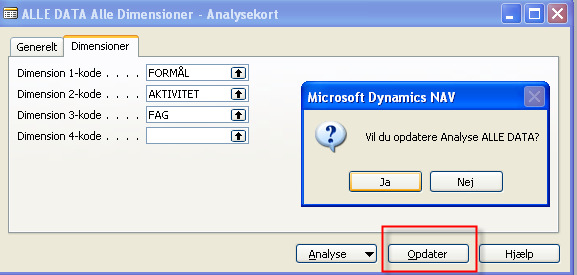
42 Oprette nye menupunkter i navigationsruden : Oprettelse af nye menupunkter i navigationsruden sker via Navigationsrudedesigner og forudsætter superbruger adgang. I det følgende eksempel ønsker vi at oprette et nyt menupunkt i menugruppen Regnskabsopgørelse i menuen Økonomistyring. Aktiver Navigationsrudedesigner ved at taste ALT+F12 Find den menugruppe, hvor menupunktet skal oprettes og højreklik et tilfældigt sted i menugruppen. Du får dette billede frem: Vælg opret menupunkt 8
43 Vi ønsker at oprette menupunkt til rapport id momspostoversigt. I feltet Objekttype vælges derfor report som vist på billedet. I feltet Objekt-id tastes F6 for at få liste med mulige rapporter. Find den nævnte rapport i oversigten og klik på OK. Klik herefter på pil ned hvilket udfylder de sidste to felter: Klik på OK og den valgte rapport fremgår nu i menugruppen. Denne ændring vil gælde for alle brugere der normalt har adgang til denne menugruppe. 9
44 Pilotprojekt Navision 3.6 til 5.1 Jakob Vittendorff, controller Tønder Gymnasium Pilotskoler 1. Århus Katedralskole 2. Odense Katedralskole 3. Tønder Gymnasium Forskel i tilgang til opgaven: Hjælp til det hele kontra selv klare opgaven. 1
45 Indledende møde mellem Uni-C og KMD Vi ønskede muligheden for pakke-valget ud fra vore relativt små administrationer. Hvor sekretærer typisk sidder med mange kasketter. Odense ordnede selv begge pakker. Tønder valgte til slut at købe pakke 2 Århus ønskede hjælp til det hele også p.g.a. tredjeparts programmer. 2
46 Fokuspunkter i det indledende LRA funktionssignatur UDDI registrering 1. Vær omhyggelig med registreringen 2. Mit eneste reelle problempunkt Ny licens Objektmåling Udfordringer i forbindelse med opgraderingen: Selvskabte problemer med UDDI Problemer med virk.dk (løst slettet mellemrum i url) Skrabere krav til Bankoplysninger (10- cifre) Skrabere krav til adresseoplysninger. 3
47 For en simpel basis Navision Stat (ingen tredjeparts programmer) har vi ikke haft problemer, der ikke må formodes løst i pilotfasen. 4
48 Navision Stat 5.1 Efter konvertering Indhold Tilknytning af nye rapportnumre Opret ny dimensionsanalyse og tilknyt kontoskema Bestilling af udvidede.ptx- filer i banken Test af generel funktionalitet - start i det små 1
49 Nye rapportnumre Kontrol i udbetalingskladden Opret dimensionsanalyse Der skal oprettes ny dimensionsanalyse, for at kontoskemaer der var tilknyttet en gammel dimensionsanalyse virker igen. Det er en god ide at opdatere ved bogføring og medtage budgetter 2
50 Opret dimensionsanalyse Vælg de dimensioner der skal med i analysen Opret dimensionsanalyse Opdater analysen (Kan tage lang tid) Tilknyt dimensionsanalysen til kontoskema 3

51 Bestil udvidede.ptx- filer i banken Skal gøres i banken, ellers kan der ikke indlæses kontoudtog Filen fra banken skal være i et andet format nemlig en PTX-fil i formatet Kommasepareret format med udv.advisering og saldo CMKXKSX (og ikke kun kommasepareret format som hidtil). Vi kan selv bestille filerne i det nye format. Kaldes udvidede.ptx- filer Test af funktionalitet Start i det små og send en enkelt udbetaling og kontroller at alt er som det skal være, inden der afsendes en stor bunke Test bogføring og afsendelse af E-faktura Test modtagelse af E-faktura Genvejstaster Generel ny funktionalitet, erfaringer hermed Husk hvis i har oprettet egne genveje når i ringer til supporten Navigation og layout Hvis det hele vender på hovedet 4
52 Side 1 af 55 Navision Stat 5.0 ØKO/CPS 14. juli 2009 Opsætning og konverteringsvejledning Dette dokument beskriver det samlede sæt af nødvendige opsætninger i forbindelse med opgraderingen af databasen fra Navision Stat 3.60 til Navision Stat 5.0 Overblik Introduktion Opsætningerne kan grupperes som følger: Handlinger på Navision Stat 3.60 forud for datakonvertering Oprettelse af database på Navision Stat 5.0 Datakonvertering for automatisk opsætning Indlæsning af datafiler for opsætning af udvalgte tabeller Manuelle opsætninger af udvalgte tabeller Afstemninger Ændrede datastrømme fra SKS og SLS Oprettelse af CVR abonnement Samtidig afvikling af 3.60 og 5.0 klient på samme PC. Indholdsfortegnelse Introduktion...1 Indholdsfortegnelse...1 Målgruppe...3 Hvorfor er det vigtigt?...3 Seneste ændring...3 Beskrivelse...4 Forudsætning for afvikling af datakonvertering...4 Handlinger på Navision Stat 3.60 forud for datakonvertering...4 Håndtering af modtaget bilag i indbakken...4 Opdatering af medarbejderdata...4 Kontrol af globale dimensioner...4 Hvis integrationen med Nemkonto anvendes...5 Hvis Lager anvendes:...5 Hvis Sager anvendes:...5
53 Hvis Debitor eller Kreditor anvendes:...7 Hvis der anvendes valuta på debitorer og kreditorer samt periodisk kursregulering:...7 Hvis Anlægsaktiver anvendes:...7 Hvis Ressourcer anvendes:...7 Hvis Ekstra rapporterings valuta anvendes...7 Hvis budgetterne anvendes...8 Hvis Danske Bank (API) anvendes...8 Hvis dimensionsfordelingsnøgler anvendes...8 Generel status på regnskabet:...8 Test af 3.60 databasen...8 Beregning af ny database størrelse:...10 Skærpet sikkerhed på MS SQL Server 2005 på Windows 2003 og nyere...10 Udlæsning af brugeropsætning...11 Udlæsning af rettigheder...11 Sikkerhedskopiering af Navision Stat Oprettelse af database på Navision Stat Forudsætninger...13 Oprettelse af ny Navision Stat 5.0 database...13 Indlæsning af sikkerhedskopi udlæst fra Navision Stat Datakonvertering for automatisk opsætning på NS Indlæsning af datafiler for opsætning af udvalgte tabeller i NS Indlæsning af XML mapninger...33 Indlæsning af Profiler...33 Indlæsning af OIO betalingsmetoder...33 Indlæsning af Indkøbskategorier...33 Indlæsning af Kontoskemaer...33 Indlæsning af Kolonneformater...34 Indlæsning af Momsangivelseslister...34 Indlæsning af Klassifikationsdata...34 Indlæsning af Bankopsætningsdata til DBTS (Business Online) og NKS (Nemkonto)...34 Manuelle opsætninger af udvalgte tabeller i NS Opsætning af ØDUP Integration...36 Opsætning af NS - TS integration...36 Opsætning af E-Bilag styringsparameter...39 Angiv sti til XML Dokumenter...39 Opsætning af skygge EAN numre for Eprocurement brugere med Logica som tidligere VANS...39 Tilknytning af nye roller til eksisterende brugere...41 Overførelse af brugere og rettigheder til serveren...42 Opsætning af Kodelister...43 Opsætning af E-Rykkere...44 Opsætning af E-Kontoudtog...44 Opsætning for modtagelse af retursvar fra Danske Bank...45 Placering af filer fra Danske Bank på disk...45 Side 2 af 55
54 Opsætning af NS Ekstern Integration...46 Afstemning...51 Hvis Debitor eller Kreditor anvendes:...51 Hvis der anvendes valuta på debitorer og kreditorer samt periodisk kursregulering:...51 Generel status på regnskabet:...51 Hvis Anlægsaktiver anvendes:...51 Hvis Lager anvendes:...52 Hvis Sager anvendes...52 Beholdningsafstemning af finanskonto...52 Justering af budgetter...52 Ændrede datastrømme fra SKS og SLS...53 Ny Autoafstemning datastrøm fra SKS...53 Ændring i datastrømme fra SLS...53 Oprettelse af CVR abonnement...54 Samtidig afvikling af 3.60 og 5.0 klient på samme PC...55 Side 3 af 55 Målgruppe Vejledningen henvender sig til den Navision SUPER bruger der forestår opgraderingen af databasen. SUPER brugeren kan enten være en person ansat i bogholderiet /ØSC eller i et serverdriftscenter, såfremt Navision Stat databasen hostes. Uanset placering af database drift, bør de manuelle opsætninger koordineres med en funktionsansvarlig bogholder, eller den person i bogholderiet, der er tildelt opsætningsrettigheder til Navision Stat regnskabet. Hvorfor er det vigtigt? Der vil først kunne foretages nye registreringer i Navision Stat 5.0, når disse opsætninger er på plads. Seneste ændring Publiceret første gang: 01. oktober 2008 Seneste ændring: 14. juli 2009
55 Side 4 af 55 Beskrivelse Forudsætning for afvikling af datakonvertering Hele konverteringen, dvs. både step 1, førkonvertering, og step 2, efter konvertering, skal afvikles på MS SQL server. Konverteringsværktøjet er således ikke bygget til en konvertering på native Navision databaser. Handlinger på Navision Stat 3.60 forud for datakonvertering Før der tages den sikkerhedskopi af Navision Stat 3.60 miljøet, der skal arbejdes videre med i Navision Stat 5.0 miljøet, skal regnskaberne i NS 3.60 miljøet forberedes bedst muligt for den efterfølgende datakonvertering i NS 5.0 miljøet. For hvert regnskab SKAL du inden konverteringen sættes i gang gøre følgende: Håndtering af modtaget bilag i indbakken Alle bilag i indbakken skal enten have status = Accepteret, eller status = Afvist før sikkerhedskopien dannes. I modsat fald opstår der fejl under datakonverteringen. Bemærk at dokumenter i indbakken i NS 3.60, som har status Afvist før og under konverteringen IKKE kan accepteres i NS 5 efter konverteringen. Dokumenter som du forventer skal accepteres, skal du derfor acceptere inden konverteringen. Opdatering af medarbejderdata Såfremt du modtager PAI-data fra SLS (uanset om du anvender funktionaliteten i Personalemodulet eller ej) skal du afvikle kørslen Opdater medarbejderoplysninger for alle løngrupper, der endnu ikke er opdaterede, før der udlæses en sikkerhedskopi. I det tilfælde, hvor du har modtaget SLS (PAI) data i Navision Stat databasen 1, som du ikke ønsker at anvende, kan du eventuelt kontakte Økonomistyrelsen via [email protected] for alternativ løsning. Kontrol af globale dimensioner For en sikring af at der ikke overføres eventuelle inkonsistente data mellem Navision Stat 3.60 og 5.0, bør rapporten Kontrol af Globale Dim. afvikles. 1 I tabellerne SLS Posting information og SLS Basic information.
56 Rapporten findes via Finans\ Rapporter\ Kontrol af Globale Dim og bør afvikles med en bogføringsdato, der ligger fra 1 år tilbage og frem til dags dato. Side 5 af 55 Hvis der findes linjer i rapporten tages der kontakt til Økonomistyrelsen via [email protected] for håndtering. Hvis integrationen med Nemkonto anvendes Såfremt der for regnskabet sendes betalinger via Nemkonto til Danske Bank, er det vigtigt, at du har modtaget minimum Retursvar 2 for alle afsendte, men endnu ikke bogførte betalinger. Dette er tilfældet hvis betalingsposten er markeret med enten Modtaget NKS eller Modtaget. Anvend eventuelt i rapporten Bankadvisering med filter på NKS Journalstatus = Sendt NKS, for at se de betalinger, hvor du endnu ikke har modtaget retursvar 2. Du finder rapporten via Finans\ Rapporter. Hvis Lager anvendes: Kør Lager\ Periodiske aktiviteter\ Reguler kostværdi - vareposter o Bogføringsdato = dagsdato Kør Lager\ Periodiske aktiviteter\ Bogfør Lagerregulering o Bogføringsdato = dagsdato (Indstillingsfanebladet) o Bilagsnr. = valgfri værdi o Bogfør = ja Kontroller at der ikke findes vare med negativ lagerbeholdning. Bemærk at: den efterfølgende konvertering IKKE kan afvikles for negative lagerbeholdninger. Udskriv og gem Lager\ Varerapporter\ Lagerværdi o Startdato = Dato for første postering i regnskabet o Slutdato = Dags dato Hvis Sager anvendes: Kontroller for alle sager, at feltet Status er udfyldt med Afsluttet, hvis feltet Resultat.opg. bogf er udfyldt med Ved afslutning. Kør Sager\ Periodiske aktiviteter\ Opdater beløb Igangværende arbejder (ingen filtrering) Kør Sager\ Periodiske aktiviteter\ Omposter til igangv. Arbejder. (Indstillingsfaneblad: Bogføringsdato = Dags dato)
57 Kør Sager\ Periodiske aktiviteter\ Opdater beløb til resultat opg. (ingen filtrering) Kør Sager\ Periodiske aktiviteter\ Omposter sager til resultat opg. (Indstillingsfaneblad: Bogføringsdato = Dags dato) Side 6 af 55 Kontroller at der IKKE findes dokumenter/linjer med udfyldt: Sagsnummer, Hoved-, Del- el. Under-aktivitet i: o Købshoved (tabel 38) o Købslinje (tabel 39) o Salgshoved (tabel 36) o Salgslinje (37) o Finanskladdelinjer (81) o Ressourcekladdelinjer(207) Kontrollér at der ikke er linjer i Sagskladder. Kontrollér at feltet Nummer er udfyldt på alle Sagsbudgetlinjer Kontrollér at alle Vare og Ressourcer, der er anvendt på Sagsbudget har en Basis Enhed. Udskriv rapporten Sag - kontokort Sager\ Rapporter\ Sag kontokort.
58 Side 7 af 55 Hvis Debitor eller Kreditor anvendes: Udskriv og gem Debitor\ Rapporter\ Debitorafstemning saldo til dato (Rapport ID ) o Medtag poster bogført til og med = Dags dato Udskriv og gem Kreditor\ Rapporter\ Kreditorafstemning saldo til dato (Rapport ID ) o Medtag poster bogført til og med = Dags dato Hvis der anvendes valuta på debitorer og kreditorer samt periodisk kursregulering: Kør Finans\ Periodiske aktiviteter\ Valuta\ Kursreguler valutabeholdning o Startdato = Dato for første postering i regnskabet o Slutdato = Dags dato o Bogføringsdato = Dags dato o Regulér debitorer, kreditorer og bankkonti = Ja Hvis Anlægsaktiver anvendes: Udskriv og gem rapporten Anlæg\ Rapporter\ Anlæg bogført værdi 01 o Afskrivningsprofil = Rapporten udskrives en gang pr. afskrivningsprofilkode o Startdato = Dato for første postering i regnskabet o Slutdato = Dags dato Hvis Ressourcer anvendes: Påfør rigtige enhedskoder på alle ressourcer, dvs. forskellig fra <blank>. Bemærk at: enhedskoden IKKE kan skiftes efter konverteringen, hvis der er bogført på ressourcen, og at ressourcer med <blanke> enhedskoder ikke kan anvendes i kladder på Navision Stat 5.0. Hvis Ekstra rapporterings valuta anvendes Hvis der anvendes Ekstra rapporterings valuta i et eller flere regnskaber skal du sikre dig at Valutatabellen indeholder denne valutakode for hvert regnskab. Du skal også sikre dig at denne valutakode IKKE har nul i Afrundingspræcision eller i Pris - Afrundingspræcision. Dette gælder for hvert enkelt regnskab.
59 Side 8 af 55 Hvis budgetterne anvendes Udskriv rapporten Finansbudgetposter uden filtrering via Finans\ Rapporter\ Finansbudgetposter. Rapporten kan eventuelt anvendes til nødvendig justering af budgettet efter konvertering, såfremt der i dag anvendes budgettering på mere end 6 dimensioner. Hvis Danske Bank (API) anvendes Skal koden der står i feltet sikkerhedskode slettes da data ellers bliver krypteret ved konverteringen. Feltet findes på bankkortet under: Finans\Opsætning\Betalingsformidling\Bank Hvis dimensionsfordelingsnøgler anvendes Bemærk: Hvis der er opsat dimensionsfordelingsnøgler i 3.60 vil disse opsætninger blive slettet ved konvertering. Disse kan evt. gemmes/noteres, hvis de skal oprettes igen i Navision 5.0. De findes under: Finans\Opsætning\Dimensioner\Dimensionsfordelingesnøgler Generel status på regnskabet: Udskriv og gem Finans\ Rapporter\ Balance. o Datofilter: Fra datoen for første postering i regnskabet til Dags Dato Herefter må der ikke bogføres yderligere på regnskabet Test af 3.60 databasen For at sikre at databasen ikke indeholder fejl skal der laves en database test, således: 1. Åbn databasen med Navision Vælg Filer\ Database\ Test
60 3. Kør en databasetest jvnf. nedenstående skærmbillede. Hvis databasetesten giver fejl, skal du tage kontakt til Økonomistyrelsen på alternativt din Navision leverandør. Side 9 af 55 Bemærk at: denne test kan tage lang tid, afhængig af den samlede datamængde for alle regnskaber på databasen.
61 Side 10 af Kompilér alle objekter i databasen (vælg Funktioner\ Objekt designer markér alle og klik F11). Lav en liste over de objekter der ikke kan kompileres. For en visning af kompileringsfejl vælger du Vis\ Kun afmærkede 5. Disse fejl skal håndteres, idet de ellers vil påvirke opdateringen. Objekterne i tabellen herunder må imidlertid godt fejle i kompileringen afhængigt af, hvorvidt kompilering foretages fra en klient PC eller direkte på serveren. Type Id Navn Titel Table 370 Excel Buffer Excel-buffer Table 5062 Attachment Vedhæftet fil Form About Payment Om Payment Management Management Report 5192 Patch Exchange Opdater Exchange-referencer References Codeunit 397 Mail Mail Codeunit 424 Export Analysis View Export Analysis View Codeunit 5053 TAPIManagement TAPIManagement Codeunit 5054 WordManagement WordManagement Codeunit Logging - Logging Codeunit Import Currency Exchange Rates Import Currency Exchange Rates Codeunit Send Payments Send Payments Codeunit PM direct PM direct Beregning af ny database størrelse: Størrelsen på den nye database kan groft beregnes efter nedenstående formel. Størrelsen af den nye samlede objektpakke til NS (2 x nuværende datamængde 2 ). Dette beregner den effektive datamængde. Bemærk at: denne beregning kun er interessant, såfremt du er ved at løbe tør for diskplads på serveren. Skærpet sikkerhed på MS SQL Server 2005 på Windows 2003 og nyere Eftersom SQL 2005 server stiller stærkere krav til databaselogin, end det har været kendt fra SQL server 2000, bør alle SQL passwords på databaselogins på 2 Filer\ Database\ Oplysninger
62 Navision Stat 3.60 databasen eventuelt ændres af den enkelte bruger, således at nedenstående krav opfyldes: Side 11 af 55 Bruger - Id et må hverken helt eller delvist indgå i passwordet. Passwordet skal være på mindst 8 tegn Passwordet skal indeholde tegn fra mindst 3 af nedenstående 4 kategorier 1. Bogstaverne: A - Z 2. Bogstaverne: a - z 3. Tal: Ikke alfanummeriske tegn: fx:!, $, # eller %. Bemærk at: Hvis dette ikke ændres forud for overflytning af sikkerhedskopien til ny database på SQL server 2005, kan der ikke logges på databasen med database login med sådanne password, ligesom disse ikke kan overføres til den nye MS SQL server 2005 fra Navision Stat 5.0. Udlæsning af brugeropsætning I forbindelse med konverteringen på Navision Stat 5.0 slettes alle roller og profiler før der indlæses nye tilsvarende. Denne sletning betyder ligeledes at brugeropsætningen, dvs. tilknytningen af roller og profiler til den enkelte bruger slettes. For ikke at skulle indtaste brugeropsætningen manuelt på Navision Stat 5.0 anbefales det at bruger opsætningen udlæses på Navision Stat 3.60 for at kunne genbruges på Navision Stat 5.0 Åbn Navision Stat 3.60 og vælg Brugeradministration\ Periodiske aktiviteter\ Udlæs/Indlæs Brugeropsætning. På fanebladet Indstillinger angives et filnavn og der vælges Retning Udlæs. Filen gemmes til senere. Udlæsning af rettigheder Hvis du har oprettet egne roller og profiler, som skal genbruges på Navision Stat 5.0, i tilfælde af overført lokal funktionalitet eller lignende, skal du ligeledes udlæse jeres rettigheder. Åbn Navision Stat 3.60 og vælg Brugeradministration\ Periodiske aktiviteter\ Udlæs/Indlæs rettighedsopsætning. På fanebladet Indstillinger angives et filnavn og der vælges Retning Udlæs. Filen gemmes til senere.
63 Side 12 af 55 Sikkerhedskopiering af Navision Stat 3.60 Når alle ovenstående opsætninger er bragt i orden, skal hele databasen sikkerhedskopieres. Dette gør du på følgende måde: 1. Åbn Navision Stat Vælg Funktioner\ Lav sikkerhedskopi Sørg for at der er markering i: Hele databasen Data fælles for alle regnskaber Applikationsobjekter Skift eventuel placering af fil og klik OK.
64 Oprettelse af database på Navision Stat 5.0 Side 13 af 55 Sikkerhedskopien fra Navision Stat 3.60 skal nu indlæses med en Navision 5.0 klient i en Navision 5.0 database. Forudsætninger MS Dynamics NAV 5.1 klienten skal være installeret. Se beskrivelsen i dokumentet Installation og opdatering af klient, som du kan hente på: Du SKAL oprette databasen med Database Server Autentification, jvnf. første skærmbillede herunder. Oprettelse af ny Navision Stat 5.0 database Åbn Navision klienten og vælg Filer\ Database\ Ny Kontroller at der valgt Netværkstype = TCP/IP Sockets, og klik OK. Angiv databasenavnet og skift til faneblad Databasefiler.
65 Kontroller at databasen er opsat som nedenfor vist. Side 14 af 55 Skift til faneblad Transaktionslogfiler. Overvej at flytte placering af transaktionsloggen til andet drev end det forslåede, således at data og log placeres på hvert sit drev. Skift til faneblad Sortering. Kontroller at sorteringstype er sat til SQL-sortering, og at sorteringsbeskrivelsen er sat til: Scandinavian dictionary sort order, code page 850, case-sensitive, accent-sensitive (59). Skift til faneblad Indstillinger.
66 Side 15 af 55 Kontroller at Indstillinger er sat op som ovenfor og skift til faneblad Integration. Bemærk at: du med fordel kan markere Single user for en hurtigere indlæsning af sikkerhedskopi og hurtigere og mere sikker datakonvertering. Efter afsluttet datakonvertering du så blot huske at fjerne markeringen i Single user igen via Filer\ Database\ Juster Kontroller at Integration er sat op som ovenfor og skift til faneblad Avanceret. Kontroller at Sikkerhed\ Model er sat til Standard. Klik OK.
67 Vælg den opdaterede licens og klik Åbn, og databasen oprettes. Side 16 af 55
68 Side 17 af 55 Indlæsning af sikkerhedskopi udlæst fra Navision Stat 3.60 [Åbn Navision Stat 5.0 og ] Vælg Funktioner\ Gendan Vælg den udlæste sikkerhedskopi fra 3.60 og klik Åbn. Kontroller at Hele sikkerhedskopien samt Data fælles for alle regnskaber og Applikationsobjekter er markeret. Klik OK Herefter starter indlæsning sikkerhedskopien, hvilket er en tidskrævende opgave afhængigt af sikkerhedskopiens størrelse.
69 Side 18 af 55 Efter indlæsning af sikkerhedskopien vises nedenstående besked. Den kan du blot klikke OK til og fortsætte. Herefter præsenteres Navision Stat 3.60 databasen som nedenstående, når der valgt et regnskab. Bemærk at: for terminalklienter (fx citrix) kan det være nødvendigt at klikke Alt+F1, før menu strukturen til venstre vises. Åbn Brugeradministration\ Opsætning\ Brugeradministration og tilret opsætningen så den stemmer overens med den nye SQL server Kontroller derefter at der findes en database bruger med rollen SUPER (direkte tilknyttet 3 ) med et password, der overholder de regler, som er defineret i afsnittet vedrørende Skærpet sikkerhed på SQL server 3 Standard rollen SUPER, må IKKE være tilknyttet brugeren via en profil.
70 Overfør herefter alle: Profiler, Databaselogin og Windowslogin til serveren via Brugeradministration\ Periodiske aktiviteter\ Overfør Side 19 af 55 Profiler Database-login Windows-login Database logins, der ikke er rettet på Navision Stat 3.60 for at kunne overholde den skærpede sikkerhed på MS SQL Server 2005, kan ikke overføres på dette tidspunkt, og bør slettes for en efterfølgende genoprettelse, når konverteringen er afsluttet. Bemærk at: at du først på dette tidspunkt kan lukke databasen med garanti for at den kan åbnes igen.
71 Side 20 af 55 Datakonvertering for automatisk opsætning på NS 5.0 Download alle nødvendige filer fra og unzip eventuelle zippede filer. Indlæs objektpakken Datakonvertering_STEP1STAT.fob eller Datakonvertering_STEP1SELVEJE.fob 4 via Funktioner\ Objektdesigner\ Filer\ Import Klik Nej for at åbne Import Worksheet. Klik Replace all og herefter OK. Der indlæses herefter de nye objekter, der skal anvendes i forbindelse med nødvendig konvertering forud for indlæsning af nye funktionalitetsobjekter. Vælg Form til venstre. Find form objekt ID , Navision Stat opdatering 3.60 til 5.0 Trin 1 og klik på Run. Følgende billede vises. Åbn første regnskab på databasen og udfør step 1, 2 og 3. Åbn det næste regnskab på databasen og gentag step 1, 2 og 3. Fortsæt med step 1, 2 og 3 frem til alle regnskaber på databasen er konverteret. Herefter kan du udføre step 4, der afvikles for hele databasen ad en gang. Bemærk at det ikke er muligt at udføre step 4 før step 1,2 og 3 er udført for alle regnskaber på databasen. 4 Datakonvertering_STEP1SELVEJE.fob med 59 objekter, anvendes af erhvervs- og professionsskoler uden lokale tilretninger, mens Datakonvertering_STEP1STAT.fob med 40 objekter, anvendes af alle andre Navision Stat institutioner uden lokale tilretninger. Hvis databasen er lokalt tilrettet skal enten Datakonvertering_STEP1STAT.fob eller Datakonvertering_STEP1SELVEJE.fob tilrettes så den tilpasses de lokale tilretninger.
72 Hvis lager anvendes klikker du på 1 Check Side 21 af 55 Udskriv rapporten uden filtrering. Hvis der findes disponeringsmetoder, der er ugyldige i Navision Stat 5.0 på det åbne regnskab, vil det fremgå af rapporten. Hvis alt er OK, er rapporten tom. Eventuelle ugyldige disponeringsmetoder skal du slette disse på de enkelte varekort under fanebladet Bestilling og Disponeringsmetodekode, før du fortsætter konverteringen. Følgende kombinationer er ugyldige: Genbestillingsmetode = Lot for Lot Beregn under Genbestillingspunkt = nej Beregn med beholdning = nej OG Genbestillingsmetode = Fast genbestil. antal ELLER Maks. antal Beregn med beholdning = ja OG Genbestillingsmetode = Ordre ELLER <blank> Hvis du anvender sager og har linjer i dine Sagsbudgetter, hvor Type er sat til Gruppe(ressource) eller blot anvender ressourcer skal du klikke på 2 Opsætning og Sager. Nummerserie Du kan enten vælge en ny nummerserie til oprettelse af ressourcer, eller undlade indtastning i feltet Nummer Serie. I sidstnævnte tilfælde bruger konverteringen den eksisterende nummerserie fra ressourceopsætningen.
73 Ressourcegruppe enhedskode På Navision Stat 5.0 udgår Typen Gruppe(ressource) for sagsbudgetter, så derfor skal eksisterende grupper konverteres til enkelte ressourcer før der fortsættes. I feltet skal du således angive den enhedskode, der skal anvendes når ressourcegruppen konverteres til almindelig ressource. Side 22 af 55 Sagsbudget total niveau I feltet SagsBudget total niveau kan du vælge imellem Ingen totaler Sag, Phase og Task. Det anbefales at du vælger Ingen totaler. Ressourceenhedskode På Navision Stat 5.0 må der ikke forefindes ressourcer med <blank enhedskode>, så hvis dette ikke er rettet inden udlæsningen af sikkerhedskopien fra Navision Stat 3.60, kan der opsættes en enhedskode her. Hvis der mangler opsætning vil den videre konvertering fejle. Klik på 3 Konverter Data. Hvis du har oprettet analysekoder med mere end 4 dimensioner, slettes hele analysen, men før der slettes, har du muligheden for selv at ændre analysen ved at klikke Nej jvnf nedenstående besked. Hvis du mangler at rette data jvnf. step 1 eller 2, vil du få en fejl i step 3, der angiver, hvor du mangler at rette. Alternativt startes datakonverteringen med følgende billede. Bemærk at: angivelsen i feltet Færdig kl. kun gælder for step 1.
74 Når step 1, 2 og 3 er udført for alle regnskaber på databasen bliver step 4 aktivt. Klik på 4 Slet objekter Side 23 af 55 Klik Ja. Indlæs Datakonvertering_STEP2STAT.fob eller Datakonvertering_STEP2SELVEJE 5.fob via Funktioner\ Objektdesigner\ Filer\ Import Klik OK for at åbne Import Worksheet, og klik herefter Replace all og OK. Der indlæses herefter de nye objekter, bestående af både funktionalitets og konverteringsobjekter. Bemærk at: indlæsningen er tidskrævende. Vælg Form til venstre. Find form objekt ID , Navision Stat Opdatering Trin 2 og klik på Run. Følgende billede vises. 5 Datakonvertering_STEP2SELVEJE.fob anvendes af erhvervs- og professionsskoler uden lokale tilretninger, mens Datakonvertering_STEP2STAT.fob anvendes af alle andre Navision Stat institutioner uden lokale tilretninger. Hvis databasen er lokalt tilrettet skal enten Datakonvertering_STEP1STAT.fob eller Datakonvertering_STEP2SELVEJE.fob tilrettes så den tilpasses de lokale tilretninger.
75 Åbn første regnskab på databasen og udfør step 1, 2 og 3. Åbn det næste regnskab på databasen og gentag step 1, 2 og 3. Fortsæt med step 1, 2 og 3 frem til alle regnskaber på databasen er konverteret. Herefter kan du udføre step 4 og 5, der afvikles for hele databasen ad en gang. Side 24 af 55 Klik på 1 Tilret data, og vælg ØDUP opsætning 6. Felterne udfyldes som følgende: Felt Konsolideringsregnskab Import SLS Pers. Stamdata Import SLS konteringsdata Import SKS aktiviteter Import SKS perioder Beskrivelse Markér dette felt, hvis regnskabet udelukkende skal bruges som et konsolideringsregnskab, hvori der indlæses data fra andre regnskaber Markér dette felt, hvis du ønsker at modtage daglige opdatering af medarbejder stamdata fra SLS 7, dvs. adressedata ol. Markér dette felt, hvis du ønsker at modtage lønkonteringsdata 2 gange om måneden fra SLS. Bemærk at du kan vælge denne datastrøm, hvis du ligeledes har valgt Import SLS Pers. Stamdata Markér dette felt, hvis du ønsker at SKS 8 skal styre, hvornår der må årsafsluttes. Feltet bør være aktivt for alle statsinstitutioner i Central administrationen. Markér dette felt, hvis du ønsker at SKS skal styre lukningen af de enkelte regnskabsperioder. Feltet bør 6 Den viste opsætning er blot en forslagsopsætning. Selvejende institutioner skal fx IKKE vælge Import SKS perioder, Import Bevillinger og Import SKS afstemning, men derimod tilvælge: Import CØSA formålskontoplan, Eksport forbrugsdata til CØSA og Eksport årsrapportdata. 7 Statens Lønsystem 8 Statens Koncern System
76 Felt Import bevillinger Import lønforbrugsdata Beskrivelse være aktivt for alle statsinstitutioner i Central administrationen. Markér dette felt, hvis du ønsker at modtage dine bevillingsregistreringer fra SB 9 som ordinære budgetposter Markér dette felt, hvis du ønsker at modtage lønforbrugsdata fra din lønleverandør, fx SLS, Silkeborgdata eller KMD løn. Feltet bør ALTID være markeret. Import SKS Afstemning Markér dette felt, hvis du ønsker at modtage data fra SKS for automatiseret afstemning i Navision Stat. HUSK at bestille den nye datastrøm. Import SKS kontoplan Import SKS delregnskab Slet Delregnskab på posteringer Import CØSA Formålskontoplan Eksport af finansposter til SKS Eksporter forbrugsdata til CØSA Eksport årsrapportdata til CØSA Markér dette felt, hvis du ønsker at anvende kontoplanen fra SKS som grundlag for oprettelse af alle lokale finanskonti. Feltet bør være aktivt for alle statsinstitutioner i Central administrationen. Markér dette felt, hvis du ønsker at SKS skal levere Delregnskabsskoder svarende til underkonti på finansloven. Feltet bør være aktivt for alle statsinstitutioner i Central administrationen. Hvis du ikke længere har behov for Delregnskab, kan du vælge at slette markeringen på alle gamle posteringer. Denne option må kun anvendes af selvejende institutioner, der tidligere har været tvunget til at anvende et fiktivt delregnskab. Markér denne hvis du gerne vil modtage formålskontoplanen fra CØSA. Denne option må kun anvendes af selvejende institutioner. Markér dette felt, hvis du skal eksporterer finansposter til SKS. Feltet bør være aktivt for alle statsinstitutioner i Central administrationen. Marker dette felt hvis du eksporterer forbrugsdata til CØSA. Denne option må kun anvendes af selvejende institutioner Marker dette felt hvis du eksporterer årsrapportdata til CØSA. Denne option må kun anvendes af selvejende institutioner Side 25 af 55 Vælg den ønskede opsætning og luk billedet. 9 Statens Budgetsystem
77 Klik på 1 Tilret data, og vælg Mødeleder opsætning. Side 26 af 55 Såfremt der er oprettet Teams med en opgave af typen møde i CRM modulet skal du på dette tidspunkt udpege en mødeleder i form af en sælgerkode. Udfyld med gældende sælgerkoder for hver mødelinje, der vises i tabellen. og Luk billedet. Klik på 1 Tilret data, og vælg Personale Enheder. Vælg den enhed via opslag på kode, som typisk anvender, når du tilknytter medarbejder til ressourcer, og sæt antal lige med 1. Bemærk at: du kun må opsætte én enhed med Antal pr. enhed = 1
78 Klik på 1 Tilret data, og vælg Ressource Enheder. Side 27 af 55 Hvis du ønsker at skifte enhedskoden for alle eller udvalgte ressourcer kan du gøre det her, alternativt kan du blot skifte enhedskoden efter afsluttet konvertering. Klik på 2 Konverter data. Hvis du mangler opsætninger eller du har lavet konfliktende opsætninger, afsløres dette nu som i eksemplet nedenfor. Ret opsætningen under 1. Tilret data, og gentag 2 Konverter data Klik på 3 Opsætning og vælg Initaliser Regnskab. Klik OK. Bemærk at: der IKKE må vælges Company Type.
79 Side 28 af 55 Klik OK Klik på 3 Opsætning og vælg Installer Programmer. Kontroller at du får en visning som nedenfor og luk vinduet. Klik på 3 Opsætning og vælg Installer Style sheets. Kontroller at du får en visning som nedenfor og luk vinduet. Gentag Trin 1, 2 og 3 for øvrige regnskaber på databasen.
80 Klik på 4 Sikkerhed og vælg Importer Roller /Rettigheder. Side 29 af 55 Under indstillinger vælges filen Rettigheder_ txt og Retning = Indlæs. Klik OK Bemærk at: hvis du har lokale ændringer i rettighedsfilen, som du udlæste fra 3.60 databasen før sikkerhedskopiering og som du ønsker at indlæse på 5.0 databasen skal du ligeledes indlæse din egen rettighedsfil. Klik igen på 4. Sikkerhed og vælg Importer Roller /Rettigheder. Under indstillinger vælges den rettighedsfil som du udlæste fra På Indstillingsfanebladet vælger du Retning = Indlæs. Klik OK OG Kun egen profiler og roller = Ja. Klik på 4 Sikkerhed og vælg Gendan Bruger opsætning. Vælg den fil som du udlæste fra Navision Stat 3.60 (Ind/udlæs Brugeropsætning) og Retning = Indlæs. Klik OK. Herved tilknyttes alle bruger deres eksisterende rettigheder fra Navision Stat 3.60 platformen.
81 Klik på 5 Slet og vælg Slet gamle tabeller. Side 30 af 55 Klik Ja. Klik OK. Klik på 5 Slet og vælg Slet opdateringsværktøj. Klik Ja. Klik OK Klik OK Derefter er konverteringen afsluttet. Kompilér databasen, via Funktioner\ Objektdesigner. Markér alle objekter og klik F11. Kontrollér at der ikke findes andre kompileringsfejl end nedenstående, der fås afhængigt af hvilken PC, der kompileres fra. For en visning af kompileringsfejl vælger du Vis\ Kun afmærkede
82 Side 31 af 55 Type ID Name Version List Table 370 Excel Buffer NAVW Table 5302 Outlook Synch. Link NAVW Form About Payment Management PM ,NS5.0 Rapport Export Posted Invoice to NS5.0 XML Rapport edoc 2004 System Check NAVW15.00,NS5.0 Codeunit 424 Export Analysis View NAVW Codeunit 680 Style Sheet Management Style Sheet ToolW11.0 Codeunit 5054 WordManagement NAVW15.00 Codeunit Logging NAVW Codeunit 5300 Outlook Synch. Setup Mgt. NAVW Codeunit 5301 Outlook Synch. NAV Mgt. NAVW Codeunit 5303 Outlook Synch. Deletion Mgt. NAVW Codeunit 5304 Outlook Synch. Outlook Mgt. NAVW Codeunit 5305 Outlook Synch. Process Line NAVW Codeunit 5306 Outlook Synch. Export NAVW Schema Codeunit 5307 Outlook Synch. Synchronize NAVW Codeunit 5308 Outlook Synch. Synchronize NAVW All Codeunit 5309 Outlook Synch. Process Links NAVW Codeunit 5310 Outlook Synch. Resolve Confl. NAVW Codeunit 5311 Outlook Synch. Finalize NAVW Codeunit 5312 Outlook Synch. NAVW Troubleshooting Codeunit 5500 Production Schedule NAVW14.00 Management Codeunit 6810 EP Request Handler NAVW15.00 Codeunit 6815 EP Support Functions NAVW15.00 Codeunit 6817 EP Format Functions NAVW Codeunit 6870 EP Trust Handler NAVW15.00 Codeunit 6872 EP Crypto Mgt. NAVW
83 Type ID Name Version List Codeunit 7152 Export Item Analysis View NAVW14.00 Codeunit 7700 ADCS NAS Start up NAVW15.00 Codeunit 8610 Questionnaire Management NAVW15.00 Codeunit 8611 Migration Management NAVW Codeunit NAS Integration Engine NS5.0 Codeunit XML Brigde Inbound NS5.0 Codeunit XML Bridge GetPicture NS5.0 Codeunit XML Bridge Management NS5.0 Codeunit XML Bridge Outbound NS5.0 Codeunit Import Currency Exchange PM ,NS5.0 Rates Codeunit Send Payments PM ,NS5.0 Codeunit PM direct PM ,NS5.0 Codeunit Import Account Statement PM ,NS5.0 Codeunit edoc XML DOM Mangement NAVW14.00 Codeunit XMLDocument-Create NAVW15.00 Codeunit EDoc Appln. Srv. Startup NAVW Side 32 af 55 For en korrekt visning af regnskabet med anvendelse af den nye menusuite, skal du nu lukke og genåbne regnskabet. Hvis du kun har et regnskab på databasen, får du eventuelt besked af nedenstående karakter. Denne klikker du blot OK til og fortsætter. Efter genåbning af regnskabet kan du eventuelt flytte Genvejs Modulet ned i bunden ved at højreklikke på den gule Genvejsbjælke og vælge flyt ned end til du er tilfreds med placeringen.
84 Side 33 af 55 Indlæsning af datafiler for opsætning af udvalgte tabeller i NS 5.0 For hvert regnskab skal du indlæse et antal datafiler, der automatisk udfylder et antal opsætningstabeller. Du skal åbne det relevante Navision Stat regnskab før du kan starte indlæsningen. Indlæsning af XML mapninger Vælg Økonomistyring\ Opsætning\ Generel Integration\ NS TS Integration\ Ind- og Udlæs opsætning\ XML Bro Opsætning Under fanebladet Indstillinger vælger du filen XMLBRO_ txt, og Retning Indlæs. Bekræft at du ønsker at overskrive og klik Ja. Indlæsning af Profiler Vælg Økonomistyring\ Opsætning\ Generel Integration\ NS TS Integration\ Ind- og Udlæs opsætning\ Profil Opsætning Under fanebladet Indstillinger vælger du filen XMLPROFILER_ txt, og Retning Indlæs. Bekræft at du ønsker at overskrive og klik Ja. Indlæsning af OIO betalingsmetoder 1. Vælg Økonomistyring\ Finans\ Periodiske aktiviteter\ Generel data Indog udlæsning\ OIO Betalingsmetoder. 2. Under fanebladet Indstillinger vælger du filen OIObetalingsmetoder_ txt, og Retning Indlæs. Indlæsning af Indkøbskategorier 1. Vælg Økonomistyring\ Finans\ Periodiske aktiviteter\ Generel data Indog udlæsning\ Ind- og udlæs Dim. værdier. 2. Under fanebladet Indstillinger vælger du filen Indkøbskategorier_ txt eller nyeste, og Retning Indlæs. 3. Vælg Økonomistyring\Opsætning\Dimensioner, stå på Indkoebskategori og tryk på Dimension\Dimensionsværdier. Tryk på knappen Funktion og punktet Indryk dimensionsværdier. Tryk Ja til meddelelse. Indlæsning af Kontoskemaer 1. Vælg Økonomistyring\ Finans\ Periodiske aktiviteter\ Generel data Indog udlæsning\ Ind- og udlæs Kontoskema.
85 2. Under fanebladet Indstillinger vælger du filen Kontoskema_ txt, og Retning Indlæs. Side 34 af 55 Indlæsning af Kolonneformater 1. Vælg Økonomistyring\ Finans\ Periodiske aktiviteter\ Generel data Indog udlæsning\ Ind- og udlæs Kolonneformat. 2. Under fanebladet Indstillinger vælger du filen Kolonneformat_ txt, og Retning Indlæs. Indlæsning af Momsangivelseslister 1. Vælg Økonomistyring\ Finans\ Periodiske aktiviteter\ Generel data Indog udlæsning\ Ind- og udlæs Momsangivelse. 2. Under fanebladet Indstillinger vælger du filen Momsangivelse_ txt, og Retning Indlæs. Indlæsning af Klassifikationsdata 1. Vælg Økonomistyring\ Anlæg\ Periodiske aktiviteter\ Klassifikationsdata ind/ud. 2. Under fanebladet Indstillinger vælger du filen Klassifikationsdata_ txt, og Retning Indlæs. Indlæsning af Bankopsætningsdata til DBTS (Business Online) og NKS (Nemkonto) 1. Vælg Økonomistyring\ Opsætning\ Betalingsformidling\ Bank og vælg det bankkort, hvor bankcentralen DBTS01 er tilknyttet 2. Fjern markeringen i feltet Anvendes 3. Vælg Økonomistyring\ Opsætning\ Betalingsformidling\ Periodiske aktiviteter\ Indlæs Bank opsætning. 4. Under fanebladet Indstillinger vælger du filen DBTS xml. Husk at sættes filtype til All Files. 5. Vælg Økonomistyring\ Opsætning\ Betalingsformidling\ Bank og vælg det bankkort, hvor bankcentralen DBTS01 er tilknyttet 6. Markér feltet Anvendes 7. Vælg Økonomistyring\ Opsætning\ Betalingsformidling\ Bank og vælg det bankkort, hvor bankcentralen NKS er tilknyttet 8. Fjern markeringen i feltet Anvendes 9. Vælg Økonomistyring\ Opsætning\ Betalingsformidling\ Periodiske aktiviteter\ Indlæs Bank opsætning. 10. Under fanebladet Indstillinger vælger du filen NKS1.24.xml. Husk at sættes filtype til All Files. 11. Vælg Økonomistyring\ Opsætning\ Betalingsformidling\ Bank og vælg det bankkort, hvor bankcentralen NKS er tilknyttet
86 12. Markér feltet Anvendes Side 35 af 55 Hvis du undervejs bliver spurgt om du ønsker at opdatere, svarer du blot ja. Bemærk at: du med fordel kan de-aktivere bankcentralen til Jyske Bank, og dermed alle underliggende valideringer, hvis du ikke længere anvender Jyske Bank, men derimod er skiftet helt over til Danske Bank. Du sletter bankcentralen via: Økonomistyring\ Opsætning\ Betalingsformidling\ Avanceret\ Bankcentraler Vælg Bank centralen for Jyske Bank og klik F4 for at slette.
87 Manuelle opsætninger af udvalgte tabeller i NS 5.0 Side 36 af 55 Opsætning af ØDUP Integration I Navision Stat 5.0 er det muligt at håndtere en modtagelse af data fra lønleverandøren, der indeholder ugyldige finanskonti og delregnskabsværdier. I tilfælde af at der leveres ugyldige værdier, kan disse mappes til valgte gyldige værdier. Opsætningen af mapningen sker via: Økonomistyring\ Opsætning\ Generel Integration\ ØDUP Integration\ ØDUP Integrationsopsætning. Såfremt du har valgt Import af lønforbrugsdata ifm. datakonvertering SKAL du altid opsætte en Løn omposteringskonto, og såfremt du også har valgt Import SKS delregnskab skal du ligeledes opsætte et Løn omposterings delregnskab. Omposteringskontoen baseres altid på 9891 efter aftale med SKS Omposteringsdelregnskabet er valgfrit. Bemærk at du ikke kan modtage lønforbrugsdata, hvis denne opsætning mangler for regnskabet. Opsætning af NS - TS integration En stor del af den nye og forenklede installation af OES Transportlag skyldes at opsætningerne er flyttet ind i Navision Stat under Økonomistyring\ Opsætning\ Generel Integration\ NS_TS Integration\ Integrationsopsætning. Tabellen gælder for hele databasen, hvilket betyder at du skal opsætte en række pr. regnskab på databasen. Feltnavn REGNSKABSNAVN REGNSKABS EAN Beskrivelse Her angiver du regnskabsnavnet fx Demostyrelsen Her skriver du regnskabets skygge EAN nummer fx , hvis du anvender et foranliggende
88 Feltnavn SqlServerNavn SendControllerUrl SkemaValideringInd SkemaTronValideringInd SkemaValideringUd SkemaTronValideringUd FolderNavn LoggingDB SqlServer LoggingDbNavn LogDokumentSomFil AntalIndsættelsesForsøg Side 37 af 55 Beskrivelse godkendelsessystem som fx det nuværende Eprocurement. I alle andre tilfælde angiver du her det officielle EAN nummer fx Her angiver du navnet på SQL serveren fx Attain-4\sql2005 Her angiver du URL en til TSSendController, fx 4/Transportlag/TSSendController/TSSendController.asmx. Her angiver du om du vil skemavalidere ved modtagelse. Vi anbefaler at du markerer feltet for en validering. Bemærk at du risikerer, at dokumenter ikke kan indlæses i Navision Stat, hvis denne markering fjernes og der er fejl i valideringen. Her angiver du om du vil skematronvalidere ved modtagelse. Ideelt set bør dette felt markeres for en validering, da alle dokumenter bør overholde skematronvalideringen og da manglende skematronvalidering kan give problemer ved indlæsningen i Navision Stat. Omvendt findes der mange eksempler på dokumenter, der IKKE overholder skematronvalideringen, og som godt kan indlæses i Navision Stat alligevel. Her angiver du om du vil skemavalidere ved afsendelse. Vi anbefaler at du markerer feltet for en validering. Bemærk at du risikerer, at dokumenter ikke kan indlæses i modtagers ERP system, hvis denne markering fjernes og der er fejl i valideringen. Her angiver du om du vil skematronvalidere ved afsendelse. Vi anbefaler at du markerer feltet for en validering. Bemærk at du risikerer, at dokumenter ikke kan indlæses i modtagers ERP system, hvis denne markering fjernes og der er fejl i valideringen. Her angiver du en Sti til Log folderen. Log folderen anvendes af TSIOControllerens SendDocument og ReceiveDocument metoder hvis du har valgt LogDokumentSomFil. Nedenfor er standardplaceringen angivet. C:\Inetpub\wwwroot\Transportlag\TSIOController\log Her angiver du servernavnet for placering af Logging databasen fx Attain-4\sql2005 Her angiver du databasenavnet forlogging databasen, fx LogginDb_50 Hvis du markerer dette felt, logges alle ind- og udgående xml-filer i C:\Inetpub\wwwroot\Transportlag\TSIOController\log, hvis du har anvendt standard placering ved installation af Transportlaget. Bemærk at du kun bør sætte denne markering i fejlfindings situationer. Her kan du angive, hvor mange gange OESTransportlag skal forsøge at indsætte i udvekslingstabellen i de tilfælde, hvor der opstår deadlocks. Det anbefales at du kun vælger mere end 1, hvis 10 Dette gælder også ved implementering af det nye fælles indkøbssystem WFS for Staten.
89 Feltnavn SMTPMailVedFejl SMTPMailServerNavn SMTPMailTil SMTPMailFra SMTPMailEmne SMTPMailText IOControllerUrl NKS EAN UDDITimeout Klient Certifikat Serienummer Master Data Program Name Transaction Data Program Name Side 38 af 55 Beskrivelse deadlocks opstår. Marker dette felt, hvis du ønsker at der skal sendes en mail ved fejl. Her angiver du navnet på serveren Her angiver du mailadressen eller adresserne på modtager af mails fx Her angiver du mailadressen på afsender af mails, fx Her angiver du en passende emnetekst til mailen fx ERROR TS Attain-4\sql , således at du kan se hvilken server og hvilket regnskab fejlen vedrører. Her angiver du en passende brødtekst til mailen, fx Fejl i OES Transportlag Her angiver du URL en til IOControlleren fx 4/Transportlag/TSIOController/TSIOController.asmx. Her angiver du EAN nummeret til NKS. Nummeret er ved release af Navision Stat Her angiver du, hvor mange minutter der må gå, før Time Out på en UDDI forespørgsel. Det anbefales, at du angiver tallet 5. Her angiver du serienummeret fra det installerede funktionscertifikat fx 45 6e 37 6d. Bemærk at du gerne må bruge det samme funktionscertifikat til flere regnskaber på den samme database. Her angiver du stien til programmet, der afsender stamdata til det nye fælles indkøbssystem, Stamdata Udvidet Eksport, fx C:\Program Files\Transportlag\TSStamdataUdvidetEksport\bin \TSStamdataUdvidetEksport.exe. Hvis du endnu ikke anvender det nye indkøbssystem lades dette felt tomt. Her angiver du stien til programmet, der afsender transaktionsdata til det nye fælles indkøbssystem, Transaktionsdata Eksport fx C:\Program Files\Transportlag\TSTransaktionsdataEksport\bin\ TSTransaktionsdataEksport.exe. Hvis du endnu ikke anvender det nye indkøbssystem lades dette felt tomt.
90 Side 39 af 55 Opsætning af E-Bilag styringsparameter Vælg Økonomistyring\ Opsætning\ Generel Integration\ NS_TS Integration\ E- bilag\ Styringsopsætning og kontrollér at værdien i feltet Send E-Bilag ved bogføring er opsat som ønsket. Du kan vælge mellem følgende værdier: Ja: Hvis debitor er opsat som E-Bilag partner, sendes der til debitor ved bogføring Nej: Selvom debitor er opsat som E-Bilag partner, sendes der ikke til debitor ved bogføring. Spørg: Hvis debitor er opsat som E-Bilag partner, spørges der ved bogføring om der skal sendes et E-Bilag Angiv sti til XML Dokumenter Vælg Økonomistyring\ Opsætning\ Generel Integration\ NS_TS Integration\ E- bilag\ Styringsopsætning I feltet Angiv sti til XML Dokumenter skal du angive URL en (internetadressen) til det nye TSElektroniskArkiv, fx Attain-4/Transportlag/TSElektroniskArkiv/TSElektroniskArkiv.aspx Opsætning af skygge EAN numre for Eprocurement brugere med Logica som tidligere VANS I dag har alle Navision Stat institutioner, der anvender indkøbssystemet, Eprocurement, hos ProgratorGatetrade med CSC, KMD eller ProgratorGatetrade som VANS, 2 forskellige EAN numre for at sikre korrekt routning mellem leverandør, Eprocurement og Navision Stat Hvis man i stedet anvender
91 Logica 11 som VANS har der kun været behov for 1 EAN nummer, da Logica selv styrede routningen. Side 40 af 55 I forbindelse med overgangen til Navision Stat 5.0 kan alle VANS abonnementer opsiges og elektroniske bilag ledes efterfølgende enten direkte til modtager eller via en OIOSI/VANS gateway. I det tilfælde, hvor der skiftes fra Logica, skal der nu anvendes et ekstra EAN-nummer, der kan rekvireres hos Økonomistyrelsen på [email protected]. Dette EAN nummer skal opsættes som et skygge EAN nummer. Det gamle Officielle EAN nummer, som er det nummer kreditorerne kender, skal nu pege på Eprocurement. Det nye skygge nummer skal pege på Navision serverens IIS. De 2 EAN numre vil således pege på hver sin URL. I forbindelse med din UDDI-registrering skal du sende ProgratorGatetrade 12 en kopi af din bestillingsblanket, hvori aktiveringstidspunkt og skygge EAN nummer vil fremgå. For hvert Navision Stat regnskab, skal du foretage følgende. 1. Åbn Navision Stat regnskabet, som enten SUPER rettigheder eller med en bruger, der har rollen NS_OPS_INTEGRATION tilknyttet 2. Vælg Økonomistyring\ Opsætning\ Generel Integration\ NS_TS Integration\ E-bilag\ Styringsopsætning I feltet Regnskabs EAN lokation skriver du det nye EANnummer (skygge EAN-nummer), som nu vil pege på den server (IIS) hvor der modtages Navision Stat data I feltet Ekstern partner ID skal det gamle officielle EANnummer fortsat være registreret. Dette EAN-nummer peger fortsat på Eprocurement. 3. Vælg Økonomistyring\ Opsætning\ Generel Integration\ NS_TS Integration/Integrationsopsætning og kontroller at feltet REGNSKABS EAN er udfyldt med skygge nummeret sådan som det fremgår af afsnittet ovenfor. Med denne opsætning sender kreditor alle købsbilag til Eprocurement. Herefter anvender Eprocurement skygge nummeret til at route videre til Navision Stat. 11 Tidligere WM-data. 12 Jannik Braae, [email protected],
92 Side 41 af 55 Skyggenummeret sendes ligeledes med til Nemkonto og bruges for en direkte returnering til Navision Stat udenom Eprocurement. Bemærk at: den tilsvarende rettelse af Transportlaget er beskrevet i installationsvejledningen til transportlaget. Tilknytning af nye roller til eksisterende brugere I forbindelse med Navision Stat 5.0 introduceres 2 nye roller, nemlig: 1. NS_OPS_INTEGRATION 2. NS_PERSONDATA_SE NS_OPS_INTEGRATION tilknyttes de brugere, der skal have adgang til at redigere data i de specielle tabeller, hvor integration mellem Navision Stat og øvrige systemer opsættes. Da disse tabeller er mere systemkritiske end øvrige opsætningstabeller, er rettighederne til denne type opsætninger isoleret fra de eksisterende opsætningsroller. NS_ PERSONDATA_SE tilknyttes de brugere, der skal have adgang til at se eventuelle følsomme persondata på de originalbilag, der er modtaget og som efterfølgende er placeret i Elektronisk arkiv. Uanset hvilken rolle man forsøger at åbne et sådan bilag med, logges forsøg på adgang. Kun brugere med denne rolle markeres som autoriseret forsøg, mens alle andre brugere logges med forsøg på uautoriseret adgang. Selve tilknytningen sker ved, at SUPER brugeren finder den database- eller Windowsbruger, der skal have rollen under Administration\ Brugeradministration\ Database-login eller Windows-Login og Rettigheder Derefter oprettes en ny linie for den rolle, der ønskes tilknyttet. I Type vælges til Rolle i ID vælges den ønskede rolle.
93 Side 42 af 55 Overførelse af brugere og rettigheder til serveren 1. Vælg Administration\ Brugeradministration\ Opsætning\ Brugeradministrationsopsætning 2. Kontroller at fanebladet Generelt sat op som ovenfor. Opsæt ligeledes fanebladet Forbindelse med korrekt Servernavn, Bruger-ID og Password for en SQL-bruger, der som minimum har SecurityAdmin rettigheder på serveren, og dbo-rettigheder på databasen. 3. Vælg Administration\ Brugeradministration\ Periodiske aktiviteter\ Overfør profiler og overfør alle profiler. Overfør database-login og overfør alle database login. Overfør windows-login og overfør alle windows login. Bemærk at: denne indlæsning gælder hele databasen.
94 Side 43 af 55 Opsætning af Kodelister I forbindelse med implementeringen af OIOUBL 2.01 indføres Kodelister, som er lister over tilladte værdier for udvalgte elementer i XML filen. Navision Stat 5.0 er forberedt for en generel håndtering af kodelister for flere elementer, men med den aktuelle mapning er der udelukkende behov for kodeliste til håndtering af enhedskoder. Opsætning af kodeliste mapning foretages via Økonomistyring\ Opsætning\ Generel integration\ NS-TS integration\ XMLBro\ Kodeliste, hvor der både skal foretages en mapning for indgående og udgående. Nedenstående viser et eksempel på indgående mapning. Den første tabel NS TS Kodeliste, og den sidste tabel NS TS Kodelisteværdi udfyldes automatisk ved indlæsning af datafil, mens den midterste tabel kun opsættes automatisk for de mest brugte kombinationer. Hvis du således har enhedskoder der ikke figurerer af ovenstående (den midterste tabel) skal du selv opsætte disse. I feltet Fra vælges en værdi fra NS TS Kodelisteværdi og i feltet Til skrives den enhedskode, der er registreret i regnskabet. For udgående mapning vælges der i stedet en værdi fra NS-TS Kodelisteværdi i feltet Til, mens der skrives en Navision Stat enhedskode i feltet Fra.
95 Side 44 af 55 Tip: Alle enhedskoder oprettet i regnskabet kan du finde via Økonomistyring\ Opsætning\ Generel integration\ NS-TS integration\ XMLBro\ Enheder Bemærk: Hvis denne opsætning ikke er på plads ved salg, fejles der i schematronvalidering, når E-bilaget sendes, mens manglende opsætning ved køb, kræves at du opretter en enhedskode, svarende til den modtaget fx EA, før du kan accepterer bilaget. Opsætning af E-Rykkere Hvis du gerne vil sende en elektronisk rykker til en debitor kræver det 2 ting. 1. Debitor skal kunne modtage en elektronisk rykker. Navision Stat kontrollere dette automatisk før eventuel afsendelse. 2. Debitoren skal være sat op som en debitor, institutionen ønsker at rykke elektronisk. Denne opsætning foretages via: Salg & Marketing\ Salg\ Debitorer\ Debitor\ E-Bilag partner\ E-Bilag partner opsætning. Det kræver ingen specielle opsætninger at modtage elektroniske rykkere, men hvis du gerne vil have eventuelle rykkergebyrer og rentetilskrivninger overført til en kladde ved accept af rykkeren, skal du angive ønsket kladdetype og kladdenavn. Denne opsætning foretages via: Økonomistyring\ Opsætning\ Generel Integration\ NS TS Integration\ E-Bilag\ Styringsopsætning. Opsætning af E-Kontoudtog Hvis du gerne vil sende et elektronisk kontoudtog til en debitor kræver det 2 ting. 1. Debitor skal kunne modtage et elektronisk kontoudtog. Navision Stat kontrollere dette automatisk før eventuel afsendelse. 2. Debitoren skal være sat op som en debitor, institutionen ønsker at sende elektronisk kontoudtog. Denne opsætning foretages via: Salg & Marketing\ Salg\ Debitorer\ Debitor\ E-Bilag partner\ E-Bilag partner opsætning. Det kræver ingen specielle opsætninger at modtage elektroniske kontoudtog.
96 Side 45 af 55 Opsætning for modtagelse af retursvar fra Danske Bank Med Navision Stat 5.0 implementeres ny datastrøm fra Danske Bank. Datastrømmen indeholder status på de betalinger, der er sendt til Danske Bank, og resulterer i en betalingsstatus, der opdaterer statusfeltet på både betalingsjournaler og de underliggende betalingsposter. Der kan modtages følgende statusmarkering fra Danske Bank Modtaget Fejl fra Bank Hvis du gerne vil modtage disse kvitteringssvar fra Danske Bank, skal det angives på tidspunktet for afsendelse af betalingsfilen. Dette gør du via: Økonomistyring\ Opsætning\ Betalingsformidling\ Bank, hvor du i feltet Bestil Status enten angiver Alle eller Afviste. Økonomistyrelsen anbefaler at du vælger Alle. Med denne nye datastrøm er det således ikke længere nødvendigt at åbne Business Online for at se status på betalinger der er overført direkte til Danske Bank uden anvendelse af Business Online. Placering af filer fra Danske Bank på disk Alle kontoudtogsfiler fra Danske Bank kan nu gemmes på disk, jvnf. den folder der er angivet på bankkortet, se også vinduet herover. Hvis du ønsker at gemme kontopost filerne, skal du således angive en folder i feltet Folder til Kontoudt.arkiv.
97 Side 46 af 55 Opsætning af NS Ekstern Integration Hvis du har et eller flere fag system(er) som kan udveksle xmlfiler mellem 2 webservices, kan du udveksle data med Navision Stat 5.0, via opkald fra det eksterne fag system, uden at du behøver at åbne Navision Stat. Alle opsætninger af integrationen i Navision Stat opsættes under Økonomistyring\ Opsætning\ Generel Integration\ NS Ekstern integration Her finder du følgende opsætningstabeller Ekstern System opsætning NAS Integration opsætning NAS Integration puljeopsætning opsætning samt NAS Integration loggen Disse tabeller skal udelukkende opsættes/tilgås hvis du ønsker integration mellem et fag system (der er forberedt for integration med Navision Stat) og Navision Stat. Ekstern System opsætning FANEBLADET: Generelt I feltet Maks. antal dim.kombinationer angiver du en øvre grænse for hvor mange kombinationer der må returneres til fag systemet, når fag systemet forespørger på antallet af gyldige dimensionskombinationer i Navision Stat. I feltet Institutionsnr kan du eventuelt angive jeres institutionsnummer. Bemærk at ikke alle Navision Stat institutioner har et institutionsnummer. Typisk identificeres en Navision Stat institution via bogføringskredsnummeret. FANEBLADET: Finansfordeling
98 I felterne Fordelingskladdetype og Fordelingskladdenavn angiver du hvor du vil modtage finanskladdelinjer fra fagsystemet. Side 47 af 55 FANEBLADET: Debitor I felterne personskabelon og Virksomhedsskabelon angiver du skabelonkoderne for de masterdata skabeloner, som du ønsker at anvende ved oprettelse af debitorer fra fag systemet. Bemærk at du skal oprette nye masterskabeloner med skabelonkoder der er identiske med de tidligere debitorskabeloner 13, hvis du tidligere har udvekslet data mellem et fag system og Navision Stat. Dette gælder fx EASY-A brugere. Masterskabelonerne opsættes via Administration\ Programopsætning\ Generelt\ Konfigurer masterskabeloner. Se eksemplet herunder: FANEBLADET: Ressource 13 Debitorskabelonerne findes ikke på Navision Stat 5.0. Disse er erstattet af de mere generiske Masterdataskabeloner, der kan generere skabelondata for flere tabeller.
99 Side 48 af 55 I felterne Ressourceimportkladdetype og Ressourceimportkladdenavn angiver du, hvor der skal indlæses ressourcelinjer, leveret via data portene Indlæs ressourcekladde og Indlæs ressourcekladde2 Sti: Økonomistyring\ Finans\ Periodiske aktiviteter\ NS Ekstern integration I felterne Standard 1 ressource og Standard 2 ressource kan du angive de ressourcenumre, der svare til de ressourcelinjer, der indlæses via data portene. I feltet Virk.Bogf.grp. til import kan du angive hvilken virksomhedsbogføringsgruppe ressourcelinjerne skal oprettes med.
100 Side 49 af 55 FANEBLADET: Køb-/Salgslinje Marker feltet Antal standard 1 såfremt du ønsker, at købs- og salgslinjer altid oprettes med antal 1. Bemærk at: du kan anvende denne funktionalitet uafhængigt af integration med et fag system. NAS Integration pulje opsætning I feltet Pulje Id angiver du Navisions Applikation Serverens pulje Id. I feltet MSMQ forespørger angiver du oplysninger om, hvilken Message Queue, der indeholder forespørgsel til Navision. I feltet MSMQ svar angiver du oplysninger om, hvilken Message Queue, der indeholder svar til Navision.
101 NAS Integration opsætning Side 50 af 55 I feltet NAS ID angiver du ID for Navision Applikation Serveren. I feltet NAS pulje ID angiver du Navision applikations serverens pulje ID
102 Side 51 af 55 Afstemning Hvis Debitor eller Kreditor anvendes: Udskriv Salg & Marketing\ Salg\ Rapporter\ Debitorer\ Debitor afstemning saldo til dato o Datofilter = Datofilter: svarende til datofilter anvendt på 3.60 databasen Udskriv Køb\ Planlægning\ Rapporter\ Kreditor afstemning saldo til dato o Datofilter = Datofilter: svarende til datofilter anvendt på 3.60 databasen De 2 rapporter sammenholdes med tilsvarende udskrevet fra 3.60 databasen. Hvis der anvendes valuta på debitorer og kreditorer samt periodisk kursregulering: Kør Økonomistyring\Finans\ Periodiske aktiviteter\ Valuta\ Kursreguler valutabeholdning o Startdato = Dato anvendt på 3.60 udskriften o Slutdato = Dato anvendt på 3.60 udskriften o Bogføringsdato = Dato anvendt på 3.60 udskriften o Regulér debitorer, kreditorer og bankkonti = Ja Generel status på regnskabet: Udskriv Økonomistyring\ Finans\ Rapporter\ Regnskabsopgørelse\ Balance. o Datofilter: svarende til datofilter anvendt på 3.60 databasen Rapporten sammenholdes med tilsvarende udskrevet fra 3.60 databasen. Hvis Anlægsaktiver anvendes: Udskriv Økonomistyring\ Anlæg\ Rapporter\ Anlæg\ Rapporter\ Anlæg bogført værdi 01 o Afskrivningsprofil = Rapporten udskrives en gang pr. afskrivningsprofilkode o Startdato = Dato anvendt på 3.60 udskriften o Slutdato = Dato anvendt på 3.60 udskriften Rapporten sammenholdes med tilsvarende udskrevet fra 3.60 databasen.
103 Side 52 af 55 Hvis Lager anvendes: Udskriv Økonomistyring\ Lager\ Rapporter\ Lagerværdi o Startdato = Dato anvendt på 3.60 udskriften o Slutdato = Dato anvendt på 3.60 udskriften Rapporten sammenholdes med tilsvarende udskrevet fra 3.60 databasen. Hvis Sager anvendes Udskriv Sager\ Rapporter\ o Faktisk budget for Sag m\ Dim o Sag planlægningslinjer med dim. Rapporterne sammenholdes med sagsrapporten udskrevet fra 3.60 databasen. Beholdningsafstemning af finanskonto Bemærk at beholdningsafstemningerne ikke vil stemme efter konverteringen, hvis der findes regnskabsperioder i Økonomistyring\ Opsætning\ Regnskabsperioder der afviger fra normale kalendermåneder. Hvis dette er tilfældet bør beholdningsafstemningerne slettes og afstemmes på ny for regnskabet! Justering af budgetter Hvis der før konvertering har været budgetteret med mere end 6 dimensioner, vil budgettet ikke stemme efter konverteringen, hvor alle budgetregistreringer for 6. og 7 dimension er fjernet.
104 Side 53 af 55 Ændrede datastrømme fra SKS og SLS Ny Autoafstemning datastrøm fra SKS Med Navision Stat 5.0 kan institutioner der eksporterer finansposter til SKS foretage automatisk afstemning i Navision Stat 5.0 mellem Navision og SKS, baseret på ny datastrøm fra SKS. SKS sender automatisk denne datastrøm ud til alle Navision Stat institutioner, der eksporterer finansposter. Hvis du således gerne vil modtage disse data i dit regnskab, skal du blot sørge for at feltet Import SKS afstemning er markeret på ØDUP integrationsopsætningen ved datakonverteringen eller efterfølgende. Sti: Økonomistyring\ Opsætning\ generel integration\ ØDUP integration\ ØDUP integrationsopsætning. Ændring i datastrømme fra SLS I forbindelse med Navision Stat 5.0 udgår de gamle Bendafiler, der leverede stamdata og lønkonteringsdata til Personalemodulet. I stedet leverer SLS nu et nyt rådata udtræk, de såkaldte ZIP_DS filer, der ligeledes skaber stamdata og lønkonteringsdata til Personalemodulet. Med det nye rådata udtræk er det muligt fremover 14 at få leveret stamdata dagligt, således at Personale data i Navision Stat bliver så synkrone med personaledata i SLS, som det er teknisk muligt. Hvis du gerne vil modtage daglige opdateringer af personalestamdata, skal du tage kontakt til Økonomistyrelsens Rådgivning og support på [email protected] eller via tlf Ved bestilling af daglige leverancer, skal du angive de relevante løngrupper. Bemærk at: når en database er konverteret til Navision Stat 5.0, skal du afbestille Bendafilerne - også kaldet UDDATA608STAMDATA og UDDATA607KONTERING for de løngrupper, der hører til databasens regnskaber. Hvis du ikke modtager ZIP_DS filer for de relevante løngrupper i din partneraftale, skal du bestille dem. Du kan gøre begge dele ved at kontakte Økonomistyrelsens Rådgivning og support på [email protected] eller via tlf Kan bestilles i løbet af 1. kvartal 2009, når ØS-LDV ligeledes er parat til at modtage daglige opdateringer.
105 Side 54 af 55 Oprettelse af CVR abonnement Navision Stat 5.0 er forberedt for integration med CVR registreret via webservicen CVR online. Hvis du gerne vil benytte dig af denne integration skal du tage kontakt til CVR registret via med besked om, at du ønsker at indgå en CVR Online 3.0 kontrakt. I den forbindelse skal du oplyse jeres eget CVR - nummer og relevante kontaktoplysninger. Du vil herefter modtage en kontrakt til underskrift, og når denne kontrakt er underskrevet og returneret til CVR - registret (ved Erhvervs- og selskabsstyrelsen), vil du modtage en brugerkode og et password. Disse 2 oplysninger indtastes i de tilsvarende felter i Navision Stat 5.0. Sti: Økonomistyring\ Opsætning\ Generel integration\ NS TS Integration\ Integrationsopsætning. Herefter kan du anvende Navision Stat 5.0 til at oprette eller rette kreditor- og debitor stamdata jvnf. oplysningerne i CVR registret. Du kan læse mere om CVR integration i den tilhørende vejledning. Bemærk at: der skal betales en tilslutningsafgift til CVR registret på DKR pr. forespørgende CVR nummer. Herefter er det gratis at anvende integrationen for alle Navision Stat institutioner, der er registreret som statslige administrative enheder 15 hos Danmarks statistik. Hvis du gerne vil læse mere om CVR registret kan lovgrundlaget hentes på: 15 Virksomhedsformkode 230.
106 Side 55 af 55 Samtidig afvikling af 3.60 og 5.0 klient på samme PC Såfremt man, i en kortere eller længere overgangsperiode, har behov for at afvikle både en Navision 3.60 og Dynamics NAV 5.0 klient på samme PC 16, fordi der fortsat er behov for at tilgå både Navision Stat / og Navision Stat 5.0 databaser, skal der indlæses en rettelse 17 til Navision Stat 3.60 databasen. 1. Download og unzip C NS3.60_5.0.zip fra 2. Åbn den relevante Navision Stat / database 3. Indlæs objektpakken C NS3.60_5.fob via Funktioner\ Objektdesigner\ Filer\ Import 4. Klik Nej for at åbne Import Worksheet. Klik Replace all og herefter OK. Derefter indlæses objektet Codeunit Navision Stat / databasen kan nu tilgås samtidigt med den nye Navision Stat 5.0 database 16 Eller fra samme Citrix server 17 Rettelsen gør det muligt, at CBICind.dll registreringen for Navision Stat 5.0 klienten, ligeledes kan anvendes, når 3.60 klienten tilgår en 3.60 database.
107 Genvejstaster i NS 5.0 Tastaturgenveje til navigationsruden Tilgængeligt globalt Anslag Brug af mus Handling F12 Klik på menuområdet eller Giv fokus til navigationsruden hovedmenuknappen på værktøjslinjen CTRL+F12 Klik på det aktive vindue Giv fokus til det aktive vindue Alt+F12 Menu: Værktøjer / Navigationsrudedesigner Skift til Navigationsrudedesigner Alt+F1 Menu: Vis / Navigationsrude Vis / skjul navigationsrude Shift+Alt+Up Rullepanel i navigationsrude Rul menuknapper nedad Shift+Alt+Down Rullepanel i navigationsrude Rul menuknapper opad Ctrl+Alt+Up Aktiver forrige menu Ctrl+Alt+Down Aktiver næste menu Ctrl+0 Aktiver genvejsmenu Ctrl+1 Ctrl+9 Aktiver menu ved position 1 9 Venstreklik på navigationsrudens tilpasningsramme Skift mellem den aktuelle størrelse og minimumstørrelsen på navigationsruden Tilgængelig når navigationsruden er aktiv Bemærk! Det er ikke alle tasteanslagshandlinger, der altid er tilgængelige, da deres brug afhænger af, om du arbejder med navigationsruden eller Navigationsrudedesigner, og om genvejsmenuen er åben. Anslag Brug af mus Handling Hjem Vælg første punkt Slut Vælg sidste punkt Op Vælg forrige punkt Ned Vælg næste punkt PgUp Menurullepanel Flyt valg en side op PgDn Menurullepanel Flyt valg en side ned
108 Venstre Klik på knappen +/- Skjul gruppe Højre Klik på knappen +/- Vis gruppe Ctrl+Home Rul til første punkt Ctrl+End Rul til sidste punkt Ctrl+Up Menurullepanel Rul menu ned Ctrl+Down Menurullepanel Rul menu op Ctrl+PgUp Menurullepanel Rul valg en side op Ctrl+PgDn Menurullepanel Rul valg en side ned Ctrl+Shift+Up Flyt punkt op Ctrl+Shift+Down Flyt punkt ned Enter / mellemrum Venstreklik Genbrug åbent vindue* Ctrl+Enter / mellemrum Ctrl+venstreklik Åbn punkt i nyt vindue* Shift+Enter / mellemrum Shift+venstreklik Skift åbent vindue Alt+Enter Egenskaber Kontekstmenu Højreklik Vis kontekstmenu Ctrl+X Klip punkt Ctrl+C Kopier punkt Ctrl+V Indsæt punkt F2 Venstreklik på den valgte Omdøb punkt punktetiket Slet Slet punkt Sæt ind Opret punkt Shift+Insert Indsæt punkter Ctrl+Insert Opret gruppe Ctrl+S Fil / Gem Gem den aktuelle menupakke, og bliv i Navigationsrudedesigner F11 Værktøjer / Kompiler Kompiler den aktuelle menupakke Esc Fil / luk Luk Navigationsrudedesigner. Du bliver spurgt, om du vil gemme ændringerne * Du kan bytte om på standardhandlinger og Ctrl-handlinger ved at ændre indstillinger for navigationsruden.
Fra Navision Stat 3.60 til 5.1
 18. oktober 2010 Fra Navision Stat 3.60 til 5.1 Workshop præsen TATION Formål med workshop Skabe tryghed omkring den nye brugergrænseflade At deltagerne får overblik over udvalgte nye og ændrede funktioner
Navision Stat - fra 3.60 til 5.1. Øvelser/opgaver. Fra NS 3.60 til NS 5.1 Side 1
 Navision Stat - fra 3.60 til 5.1 Øvelser/opgaver Fra NS 3.60 til NS 5.1 Side 1 LOGIN PÅ NS 5.1 - TESTDATABASEN https://citrix.au.dk Login med brugernavn og Password som du plejer på Citrix Klik på NAV
Indlæsning af tilskud fra UVM
 Indlæsning af tilskud fra UVM Brugervejledning version 1.0 Side 1 Indholdsfortegnelse Indledning... 3 Download bogføringskladde fra brevportalen... 3 Gem regneark på din arbejdsplads... 3 Bearbejdning
Forbedringer i NS 5.3 08.03.2012
 Introduktion og formål med dette dokument Moderniseringsstyrelsen har pr. 10. januar 2012 frigivet obligatorisk servicepack, Navision Stat 5.3 med tilhørende systeminfo og vejledninger. Dette skriv er
Salgsprocessen i Navision. Registrering af salgsfaktura og klarmelding.
 Salgsprocessen i Navision Registrering af salgsfaktura og klarmelding. ADMIEKP 20 03 2009 Indholdsfortegnelse 1 Salgsfakturering ikke elektronisk faktura 3 1.1 Fanebladet Generelt 4 1.1.1 Sælgerkode 5
Forbedringer i Navision Stat 5.4
 Forbedringer i Navision Stat 5.4 26. marts 2013/PRA Introduktion og formål med dette dokument Moderniseringsstyrelsen har pr. 11. januar 2013 frigivet obligatorisk Servicepack, Navision Stat 5.4 med tilhørende
Vejledning om. Automatisk Bankkontoafstemning i. Navision Stat via API eller Business Online
 Vejledning om Automatisk Bankkontoafstemning i Navision Stat via API eller Business Online Indholdsfortegnelse 1. Indledning... 3 2. Hvordan kontoafstemning... 3 3. Bestillinger... 3 3.1 Bestilling via
Vejledning i årsafslutning 2014 i Navision Stat Selvejer-udgave
 Vejledning 10-12-2014 Vejledning i årsafslutning 2014 i Navision Stat Selvejer-udgave 1 Indledning Denne vejledning indeholder en beskrivelse af de aktiviteter, der skal/bør foretages ved årsafslutning
Indlæsning og anvendelse af kontoskema Res_14 til resultatopgørelse 2014. Vejledning
 Indlæsning og anvendelse af kontoskema Res_14 til resultatopgørelse 2014 Vejledning December 2014 1 Indholdsfortegnelse 1 Formål med denne vejledning... 3 2 Hent filer med kontoskema og kolonneformat...
GIS indlæsning af kreditorer og betalingsform. Brugervejledning 1.0
 GIS indlæsning af kreditorer og betalingsform Brugervejledning 1.0 Indhold 1 Indledning... 5 2 Opsætning af GIS grænseflade til kreditor indlæsning... 5 2.1 Oprettelse af en datastrøm... 7 2.2 Filsystem...
Generelt om budget For at anvende budgetmodulet skal man åbne budgetvinduet. Vælg Økonomistyring Finans Budgetter:
 Finansbudget Budgetmodulet i Navision anvendes til at opsamle de budgettal, som ønskes. Det er muligt at oprette flere budgetter for samme periode. Når budgettet er oprettet, bruges det til sammenligning
Roller og profiler i rettighedsfilen til Selvejer skolerne
 Vejledning Roller og profiler i rettighedsfilen til Selvejer skolerne 1 Indhold Indledning... 3 Hovedregler vedr. tildeling af profiler og roller... 3 Sammenhængen mellem profiler, roller og rettigheder...
Dette dokument beskriver den nye grænseflade med udgangspunkt i den nye MS Dynamics NAV 5.0 SP1 klient.
 Side 1 af 18 Navision Stat 5.0 ØKO/CPS 24.08.2008 Den nye grænseflade Dette dokument beskriver den nye grænseflade med udgangspunkt i den nye MS Dynamics NAV 5.0 SP1 klient. Overblik Introduktion Følgende
For at anvende budgetmodulet skal man åbne budgetvinduet. Vælg Afdelinger - Økonomistyring Finans Finansbudgetter:
 Finansbudget Budgetmodulet i Navision anvendes til at opsamle de budgettal, som ønskes. Det er muligt at oprette flere budgetter for samme periode. Når budgettet er oprettet, bruges det til sammenligning
Udveksling af data med Navision Stat ved hjælp af GIS. Lars Matthiesen, UNI C
 Udveksling af data med Navision Stat ved hjælp af GIS Lars Matthiesen, UNI C Emner i dette indlæg Hvad er GIS egentlig for noget? Hvilke dataformater understøttes? Hvordan kan ind/udlæsningen af data afvikles
Ebba Ehlers/Hanne Mortensen
 Notat 22/2-2010 Vedrørende: Opgradering til Navision 5.1 Fordeling: Professionshøjskoler, Danmarks Medie- og journalisthøjskole og TAMU Skrevet af: Ebba Ehlers/Hanne Mortensen Version nr.: Professionshøjskoler,
Opgaveplanlægger. Opgaveplanlægger
 Opgaveplanlægger Ved hjælp af opgaveplanlæggeren har du mulighed for at få afviklet periodiske aktiviteter automatisk på et valgt klokkeslæt og med ønsket gentagelseshyppighed. Dvs. der er mulighed for
Udvalgte nye elementer i Navision 5.2.01. DDI en
 Version 1 10. juni 2011 Udvalgte nye elementer i Navision 5.2.01 DDI en Oplæg juni 2011 til Kulturministeriet Bestillingsoversigt i DDI en - Bestillingsoversigten åbnes via Indrapportering til ØSC \Bestillingsoversigt,
Udgiftsfordeling i NS 5.4.01
 Udgiftsfordeling i NS 5.4.01 Brugervejledning 1.0 17.02.2014 1 Indledning Indhold 1 Indledning... 3 2 Udgiftsfordeling af posteringer på hjælpeformål... 3 2.1 Oprettelse af fordelingsnøgler i Navision...
Vejledning til årsafslutning 2014
 Side 1 af 28 Vejledning til årsafslutning 2014 ØS/ØSY/IRN/TIE 31.oktober 2014 Navision Stat 5.4.01 og 5.4.02 Formål Vejledningen indeholder en beskrivelse af, hvordan årsafslutningsprocessen er i Navision
1. Oprettelse af danske debitorer (ikke offentlige)
 SALGSPROCESSEN Der henvises generelt til forretningsgangsbeskrivelsen: Hvornår skal der sendes en faktura? http://www.au.dk/da/adm/budget/oko/proces/gruppe8/kapitel1/afsn2 Oprettelsen af debitorer (danske
August Vejledning i finansfordelinger i Navision Stat 5.2.xx
 Vejledning i finansfordelinger i Navision Stat 5.2.xx 1 Vejledning i finansfordelinger i Navision Stat 5.2.xx... 1 Hvornår?... 3 Oprettelse af fordelingsnøgler i Navision hvordan?... 3 Oprettelse af Udgiftsfordelinger
Manuelle opsætninger efter afsluttet opgradering til NS7.0
 Navision Stat 3. juli 2015 ØSY/NSUDV/cps Manuelle opsætninger efter afsluttet opgradering til NS7.0 Nærværende dokument beskriver de regnskabsspecifikke opsætninger, som institutionen selv skal (overveje
Skolepenge og Indbetalinger
 Skolepenge og Indbetalinger Afstemning af abonnementskørsel... 3 Abonnementskørsel... 5 Fil til PBS og/eller faktura sendes med posten.... 7 Basisløsning:... 7 Totalløsning fil til PBS... 9 Afsendelse
Indsendelse af filer til banken
 Forløbet for indsendelse af en betalingsfil til banken Sådan godkendes og sendes betalinger i Navision Stat Du får her en kort beskrivelse af, hvordan du indsender og godkender en betalingsfil i Business
Mamut Stellar Banking
 Mamut Stellar Banking Mamut Stellar Banking understøtter betalinger på en overskuelig måde, og det er muligt at fratrække evt kreditnotaer fra en Saldobetaling før den gennemføres. Dermed får man automatisk
NemHandel registreringsvejledning. Navision Stat, INDFAK og Nemkonto. Introduktion. Overblik. Side 1 af 15. ØS/ØSY/CPS 7.
 Side 1 af 15 NemHandel registreringsvejledning ØS/ØSY/CPS 7. januar 2015 Navision Stat, INDFAK og Nemkonto Dette dokument beskriver den nødvendig EAN registrering på Nemhandelsregistret via NS NHR WEB
Nyt og forbedret i NS 5.2 og 5.2.01
 Nyt og forbedret i NS 5.2 og 5.2.01 Gennemgang af relevante nyheder og forbedringer i seneste versioner Peter Rauff, UNI C Nye muligheder i rapporten Kreditor kontokort Visning af sælgerkode i rapport
Vejledning til årsafslutning 2013 25. oktober 2013
 Vejledning til årsafslutning 2013 25. oktober 2013 ØS/ØSY/IRN/TIE Indledning: Vejledningen indeholder en beskrivelse af hvordan man årsafslutter i Navision Stat 5.x for året 2013. Vejledningen beskriver
Navision Stat 5.4.02. Brugervejledning til håndtering af automatiseret salgsbilag. Side 1 af 55. ØSY/TIE 29. Oktober 2014
 Side 1 af 55 Navision Stat 5.4.02 ØSY/TIE 29. Oktober 2014 Brugervejledning til håndtering af automatiseret salgsbilag Formål Vejledningen beskriver de måder salgsfaktura og salgskreditnotaer, kan håndteres
Vejledning i årsafslutning 2018 i Navision Stat Selvejer-udgave
 Vejledning i årsafslutning 2018 i Navision Stat Selvejer-udgave 1 Indledning Denne vejledning indeholder en beskrivelse af de aktiviteter, der skal/bør foretages ved årsafslutning i Navision Stat. Vejledningen
I gang med Danske Bank Webservice afløseren for API
 Quickguide I gang med Danske Bank Webservice afløseren for API Januar 2019 Introduktion Når skolerne i dag indlæser kontoudtog fra Danske Bank i forbindelse med bankkontoafstemning sker dette typisk ved
De følgende sider indeholder skærm dumps fra Navision Stat og beskrivelser af, hver enkelt handling.
 15. november 2006 Vejledning til Navision Stat - fuldt digital fakturahåndtering fra modtagelse til betaling Oversigterne på de efterfølgende sider beskriver trin for trin, hvordan man bogfører og betaler
Et typisk forløb for regnskabsårsafslutning ser derfor således ud:
 Afslutning af regnskabsår Overgang til nyt regnskabsår sker i flere faser, idet de sidste bilag, der vedrører det gamle regnskabsår, jo typisk først er bogført nogle måneder inde i det nye regnskabsår.
Vejledning i årsafslutning 2017 i Navision Stat Selvejer-udgave
 Vejledning i årsafslutning 2017 i Navision Stat Selvejer-udgave 1 Indledning Denne vejledning indeholder en beskrivelse af de aktiviteter, der skal/bør foretages ved årsafslutning i Navision Stat. Vejledningen
Payment Management - Udbetalinger. Payment Management - Udbetalinger
 Payment Management - Udbetalinger Payment Management er et bankintegrationsprodukt, der kan lette og overskueliggøre betalingsformidlingen mellem DSM Navision og bankernes betalingsprogrammer. I Payment
Kvikguide til opsætning af Navision Stat 5.2 for afvikling af betalinger via Business Online (Danske Bank)
 Kvikguide til opsætning af Navision Stat 5.2 for afvikling af betalinger via Business Online (Danske Bank) Side 1 af 31 ØKO/TIE Opr. 16.12.10 Overblik Introduktion Denne guide beskriver, hvordan du sætter
Bank. Microsoft Dynamics NAV 2009 Klassisk. Side 1. C op yr ig ht: Naddon version 200910
 Bank Microsoft Dynamics NAV 2009 Klassisk Side 1 Indholdet i dette dokument må på ingen måde gengives helt eller delvist hverken på tryk eller i anden form - uden forudgående skriftlig tilladelse fra Naddon.
Continia Payment Management Demonstrations vejledning Payment Management. December 2017 PM 2.50
 Continia Payment Management Demonstrations vejledning Payment Management December 2017 PM 2.50 Continia Software A/S Stigsborgvej 60 DK-9400 Nr. Sundby Denmark Tel. +45 82 30 50 00 Support mail: [email protected]
Navision Stat 7.0. CVR Integration. Overblik. Side 1 af 15. 30. april 2015 ØS/ØSY/MAG
 Side 1 af 15 Navision Stat 7.0 30. april 2015 ØS/ØSY/MAG CVR Integration Overblik Introduktion I denne vejledning kan du læse om, hvordan du validerer dine debitorers og kreditorers data op imod Det Centrale
Økonomi Programopdatering version DSM 2009 Efterår 2011
 Følgende er en oversigt over de ændringer indenfor området Økonomi, som programopdateringen omfatter. Vær opmærksom på at denne beskrivelse kun omfatter en del af den samlede programopdatering, idet der
Bank Management / Bankafstemning. Bankafstemning. Et kort overblik over funktioner: Bankafstemning. Opret afstemningskonti
 Bank Management / Bankafstemning Ideen bag modulet er, at du importerer alle dine transaktioner fra din bank, og så forbliver disse transaktioner i Uniconta, på samme måde som alle andre transaktioner.
Vejledning i årsafslutning 2015 i Navision Stat Selvejer udgave
 Vejledning 02-02-2016 Vejledning i årsafslutning 2015 i Navision Stat Selvejer udgave 1 Indledning Denne vejledning indeholder en beskrivelse af de aktiviteter, der skal/bør foretages ved årsafslutning
CapLegal Bogholderi BRANCHEINDSIGT I SYSTEM CAPTO.DK
 CapLegal Bogholderi Indhold Indledning... 3 Rollecenter...3 Udskriv/udskrifter...6 Finans-/kassekladde... 7 Bogføring sagskladde (sagsomkostninger)...8 Bogføringsskabelonkode...9 Anvendelse af bogføringsskabelonkoder...
Kom i gang med anvendelse af faktura
 Quickguide Juni 2014 Kom i gang med anvendelse af faktura via E-mail 1 Introduktion I Navision Stat 5.4 blev den systemunderstøttede mulighed for at sende salgsbilag via E-mail introduceret. Tidligere
Professionel håndtering af klinikregnskab
 Professionel håndtering af klinikregnskab Kom godt i gang med TDfinans. Dette introduktionshæfte beskriver, hvordan du nemt og hurtigt kommer i gang med at bruge TDfinans, og hvordan du løser de daglige
Datatransport... 2. Import & Eksport af data... 2. Generelt... 2. Import/eksport... 4. Felter i Import og Eksport... 5
 Indhold Datatransport... 2 Import & Eksport af data... 2 Generelt... 2 Import/eksport.... 4 Felter i Import og Eksport... 5 Trykknapper til Import og Eksport... 7 1 Alle... 7 2 Slet... 7 3 Editor... 7
VEJLEDNING Skolepenge og Indbetalinger med Totaltløsning Support tlf:
 VEJLEDNING Skolepenge og Indbetalinger med Totaltløsning Support tlf: 46761892 1 Indholdsfortegnelse Afstemning af abonnementskørsel... Abonnementskørsel... 6 Fil til Nets... 8 Afsendelse af fil til Nets...
Vejledning til årsafslutning 2015
 Side 1 af 39 Vejledning til årsafslutning 2015 ØS/ØSY/TIE Navision Stat 7.0 Formål Vejledningen indeholder en beskrivelse af, hvordan årsafslutningsprocessen er i Navision Stat 7.0 for år 2015. Samtidig
Indsendelse af filer til banken
 Forløbet for indsendelse af en betalingsfil til banken Sådan godkendes og sendes Betalinger i Navision Stat Du får her en kort beskrivelse af, hvordan du indsender og godkender en betalingsfil i Business
Vejledning i rapporter
 Vejledning i rapporter 1 Indledning... 2 2 Finans... 3 2.1 Balance... 3 2.2 Finans - kontokort... 5 2.3 Kontoudtog med dimensioner... 8 2.4 Dim. Kontokort... 11 2.5 Dimensioner i alt... 14 2.6 Dimensioner
Guide til opdatering af Navision Stat med ny funktionalitet - nye objekter, datakonvertering, automatisk indlæsning af datafiler.
 Side 1 af 20 Navision Stat 7.0 ØSY/JACPM 15-05-2015 Vejledning til Lokal Versionsstyring (VMS) Overblik Guide til opdatering af Navision Stat med ny funktionalitet - nye objekter, datakonvertering, automatisk
Funktionen er et tillægsmodul som købes via JMA A/S kontakt vores salgsafdeling for priser samt yderligere information.
 PDF-udskrift af eksterne dokumenter Det er i systemet muligt at sende visse eksterne dokumenter, f.eks. faktura, kreditnota, kontoudtog m.fl., direkte til kunden pr. e-mail med en vedhæftet pdf-fil, i
Sags- og ressourcestyring i Navision Stat
 Sags- og ressourcestyring i Navision Stat Opgaver Aarhus Universitet august/september 2012 Budgetkontoret Aarhus Universitet Katrinebjergvej 89 F 8200 Aarhus N Tlf.: 87150000 E-mail: [email protected] www.au.dk/budget
Funktionen er et tillægsmodul som købes via JMA A/S kontakt vores salgsafdeling for priser samt yderligere information.
 PDF-udskrift af eksterne dokumenter Det er i systemet muligt at sende visse eksterne dokumenter, f.eks. faktura, kreditnota, kontoudtog m.fl., direkte til kunden pr. e-mail med en vedhæftet pdf-fil, i
Samlefakturering af reservedelsordrer. Samlefakturering af reservedelsordrer
 Samlefakturering af reservedelsordrer I DSM systemet er der mulighed for at massebogføre de salgsordrer, der er leveret, men endnu ikke faktureret, i én masse-bogføringskørsel, enten som samlefakturaer
Finanskonto til renteindtægter fra debitorer Der skal være oprettet en finanskonto til automatisk bogføring af debitorrenter.
 Renter og rykkere debitorer For at kunne benytte renter og rykkere skal følgende være oprettet i systemet: Finanskonto til renteindtægter fra debitorer Finanskonto til kreditering af rykkergebyrer Konteringsregler
Funktionen er et tillægsmodul som købes via JMA A/S kontakt vores salgsafdeling for priser samt yderligere information.
 PDF-udskrift af eksterne dokumenter Det er i systemet muligt at sende visse eksterne dokumenter, f.eks. faktura, kreditnota, kontoudtog m.fl., direkte til kunden pr. e-mail med en vedhæftet pdf-fil, i
Kvikguide til opsætning af Navision Stat for afvikling af betalinger via Business Online (Danske Bank)
 Kvikguide til opsætning af Navision Stat for afvikling af betalinger via Business Online (Danske Bank) Side 1 af 35 Opr. 23.11.07 Opd. 22.01.09 Overblik Introduktion Denne guide beskriver, hvordan du sætter
Indberetning af formålsog årsregnskab Brugervejledning 1.0
 Indberetning af formålsog årsregnskab 2018 Brugervejledning 1.0 Indhold 1 Indledning... 5 2 Klargøring af formåls- og årsregnskab... 5 2.1 Find frem til rapportpakken... 5 2.2 Hovedmenuen til formåls-
Håndteringen af Rykker og Kontoudtog fungerer på samme måde, beskrives dog ikke i denne vejledning.
 Side 1 af 59 Navision Stat 7.0 26. maj 2015 ØS/ØSY/TIE Brugervejledning til håndtering af automatiseret salgsbilag Formål Vejledningen beskriver de måder salgsfaktura og salgskreditnotaer, kan håndteres
Installationsguide. Integration af erhvervsdata fra NN Markedsdata til Microsoft Dynamics NAV 2015
 Installationsguide Integration af erhvervsdata fra NN Markedsdata til Microsoft Dynamics NAV 2015 Indledning Dette dokument indeholder vejledning til installation af modulet NN Markedsdata i Dynamics NAV
Navision Stat 7.0. Abonnementsløsningen. Overblik. Side 1 af 32. 11. maj 2015 ØS/ØSY/TIE
 Side 1 af 32 Navision Stat 7.0 11. maj 2015 ØS/ØSY/TIE Abonnementsløsningen Overblik Formål Abonnementsløsningen ligger placeret under Salg & marketing, og består af et Abonnementskort, som kæder debitor
Kontoskemaet i DSM kan benyttes til at lave forskellige regnskabs- eller nøgletalsrapporter, mulighederne er mange.
 Kontoskema Kontoskemaet i DSM kan benyttes til at lave forskellige regnskabs- eller nøgletalsrapporter, mulighederne er mange. I det efterfølgende vises, hvordan en simpel regnskabsrapport kan laves ved
Der skal være oprettet en finanskonto til automatisk bogføring af debitorrenter.
 Renter og rykkere debitorer For at kunne benytte renter og rykkere skal følgende være oprettet i systemet: Finanskonto til renteindtægter fra debitorer Finanskonto til kreditering af rykkergebyrer Konteringsregler
ectrl vejledning ectrl Opsætning af elektronisk rering
 ectrl vejledning ectrl Opsætning af elektronisk rering Indholdsfortegnelse Opsætning 3 Debitoropsætning 4 Opsætning af afsendelsesmodulet. 6 Check af anden opsætning. 11 Elektronisk fakturering. 13 Opsætning
Et typisk forløb for regnskabsårsafslutning ser derfor således ud:
 Afslutning af regnskabsår Overgang til nyt regnskabsår sker i flere faser, idet de sidste bilag, der vedrører det gamle regnskabsår, jo typisk først er bogført nogle måneder inde i det nye regnskabsår.
Indlæsning og anvendelse af kontoskema Res_17 til resultatopgørelse 2017
 Vejledning Indlæsning og anvendelse af kontoskema Res_17 til resultatopgørelse 2017 Januar 2018 1 Formål med denne vejledning Denne vejledning har til formål at vise, hvordan kontoskema Res_17 (og kontoskema
Fordelinger, Kontoskema og årsafslutning 2011. Peter Rauff, UNI C
 Fordelinger, Kontoskema og årsafslutning 2011 Peter Rauff, UNI C Fordelinger Flere måder at fordele formål på Manuel indtastning i omposteringskladde Brug af fordelingsnøgle i omposteringskladde Brug af
Årsafslutning i ectrl
 Årsafslutning i ectrl Denne vejledning er en gennemgang af, hvordan man nemt og bekvemt kommer gennem årsafslutningen i ectrl. Opret nyt regnskabsår Det første man skal foretage sig er at oprette det nye
Moms. Moms. Dannelse og bogføring af moms i Navision sker ud fra oplysninger fra kunde/leverandør og momsoplysninger fra varen.
 Moms Dannelse og bogføring af moms i Navision sker ud fra oplysninger fra kunde/leverandør og momsoplysninger fra varen. Navision håndterer flere landes momsregler bl.a. differentieret moms. Denne fleksibilitet
KØBSPROCESSEN i forbindelse med Elektroniske fakturaer
 KØBSPROCESSEN i forbindelse med Elektroniske fakturaer 1. Kreditor generelt For at Navision Stat kan modtage en elektronisk faktura på en given kreditor skal der foretages opsætning heraf. Dette betyder,
Opsætning Saxo ERPTrader. Microsoft Dynamics NAV 2009 / 2013 / 2013R2
 Opsætning Saxo ERPTrader Microsoft Dynamics NAV 2009 / 2013 / 2013R2 Set up til Saxo ERPTrader ligger i menuen Opsætning: I Valutaopsætning opsættes generelle indstillinger og oplysninger til kontakt med
Guide til opdatering af Navision Stat med ny funktionalitet - nye objekter, datakonvertering, automatisk indlæsning af datafiler.
 Side 1 af 20 Navision Stat 9.2 ØSY/RASEG 31-10-2018 Vejledning til Lokal Versionsstyring (VMS) Overblik Guide til opdatering af Navision Stat med ny funktionalitet - nye objekter, datakonvertering, automatisk
Når der bogføres automatisk på momskontiene dannes der også momsposter. Momsposterne bruges til at danne et grundlag for momsafregningen.
 Moms Dannelse og bogføring af moms i Navision sker ud fra oplysninger fra kunde/leverandør og momsoplysninger fra varen. Navision håndterer flere landes momsregler bl.a. differentieret moms. Denne fleksibilitet
18/11 2010 Version 2.0 Side 1 af 36
 Login til DJAS Gå ind på adressen http://www.djas.dk I feltet Brugernavn skrives den e-mail adresse som brugeren er registeret med i systemet. I feltet Password skrives brugerens adgangskode. Ved at sætte
Vejledning og kommentarer til opdatering
 Vejledning og kommentarer til opdatering Udgave: SummaSummarum 4 Version: 4.20 Frigivelse: 3. december 2012 Nyhederne i SummaSummarum 4.20 SummaSummarum 4.20 indeholder flere nye forbedringer og muligheder
Alt der vedrører kreditors stamdata, herunder bank og betalingsoplysninger skal således vedligeholdes i NS og hentes fra NS til RejsUd2.
 Side 1 af 25 Navision Stat 7.1 ØSY/TIE/CPS Dato 01.08.17 Kvikguide til håndtering af RejsUd2 i Navision Stat Formål I forbindelse med overgang til RejsUd2, er der krav om at alle data vedrørende kreditorer
FACTSHEET CONTINIA PAYMENT MANAGEMENT
 FACTSHEET Mange virksomheder håndterer stadig bogholderi og betalinger i to forskellige programmer, hvilket medfører at betalingsoplysninger ofte indtastes 2-3 gange inden de er bogført, betalt og afstemt.
Document Capture til Microsoft Dynamics NAV. Quick Guide til RTC version 3.50
 Document Capture til Microsoft Dynamics NAV Quick Guide til RTC version 3.50 INDHOLDSFORTEGNELSE Introduktion... 3 Basisopsætning... 4 Indlæsning af standard opsætning... 4 Opdatering af standard opsætning...
Vejledning i integration mellem GolfBox og Microsoft C5
 Vejledning i integration mellem GolfBox og Microsoft C5 Denne vejledning er udarbejdet til brugere, som benytter Microsoft C5 og C5 s PBS modul sammen med GolfBox. Vejledningen gælder for C5 ver. 4.00
Internt statsligt køb og salg i Navision Stat
 Internt statsligt køb og salg i Navision Stat 6. juni 2017 ØSY/TIE/CPS Forberedelse og midlertidig håndtering i overgangsperiode Indledning Som det fremgår af Moderniseringsstyrelsens vejledning om internt
Bankkontokort Der skal oprettes et specifikt Bankkontokort, til den bank, der ønskes benyttet.
 Payment Management - Indbetalinger Payment Management er et bankintegrationsprodukt, der kan lette og overskueliggøre indbetalingsformidlingen mellem bankernes betalingsprogrammer og DSM Navision. For
KMD Brugeradministration til Navision og LDV
 KMD Brugeradministration til Navision og LDV Vejledning for Statens Administration og ØSC institutioner. Opdateret 09-09-2015 Indholdsfortegnelse 1 Kom godt i gang... 2 1.1 Login til KMD Brugeradministration...
LINK TIL FINANS E-CONOMIC. Sagsøkonomi, planlægning og prognose AutoPilot
 LINK TIL FINANS E-CONOMIC Sagsøkonomi, planlægning og prognose AutoPilot Indholdsfortegnelse 1. Indledning... 3 2. Opsætning af AutoPilot... 4 3. Opsætning i e-conomic... 6 3.1 Opret kassekladde til AutoPilot...
KVIKGUIDE TIL OPRETTELSE AF SALGSFAKTURA NAVISION 5.3
 KVIKGUIDE TIL OPRETTELSE AF SALGSFAKTURA NAVISION 5.3 1 Dannelse af Salgsfaktura... 3 2 Berigelse og klarmelding af Salgsfaktura... 4 2.1 Suspender E-bilag... 5 2.2 Påføring af yderligere tekst på en elektronisk...
Vejledning og kommentarer til ny version
 Vejledning og kommentarer til ny version Udgave: SummaSummarum 4 Version: 4.00 Frigivelse: 30. november 2011 Med frigivelsen af denne nye hovedversion, SummaSummarum 4, følger en mængde ny funktionalitet
KMD Brugeradministration til Navision og LDV
 KMD Brugeradministration til Navision og LDV Vejledning for selvejere. Opdateret 09-09-2015 Indholdsfortegnelse 1 Overordnet liste af funktoner... 2 2 Vejledning... 3 2.1 Login til KMD Brugeradministration...
I DSM omtales dette som Intrastat rapportering. Kundens eller leverandørens landekode Varens brugstarifnummer Varens nettovægt Transaktionsarten
 Intrastat Alle virksomheder i EU skal rapportere deres handel med andre EUlande. I Danmark skal bevægelsen af varer rapporteres til statistikmyndighederne hver måned, og rapporten skal indleveres til skattemyndighederne.
Vejledning til Teknisk opsætning
 Vejledning til Teknisk opsætning v. 1.0 Adm4you, 2010. Indhold Kort om denne vejledning... 3 Generelt om easyourtime... 3 Installation af databasen... 3 Sikkerhed og rettigheder... 4 SQL Login... 4 Rettigheder
ectrl vejledning ectrl Opsætning af elektronisk fakturering
 ectrl vejledning ectrl Opsætning af elektronisk fakturering Indholdsfortegnelse Opsætning 3 Debitoropsætning 4 Opsætning af afsendelsesmodulet 6 Check af anden opsætning 11 Elektronisk fakturering 13 Opsætning
Indberetning af formålsog årsregnskab 2014. Brugervejledning 1.0
 Indberetning af formålsog årsregnskab 2014 Brugervejledning 1.0 1 Indledning Indhold 1 Indledning... 3 2 Klargøring af formåls og årsregnskab... 3 2.1 Find frem til rapportpakken... 3 2.2 Hovedmenuen til
1. Indholdsfortegnelse. 2. Landeopsætning. ClickLearn Bog October 4, 2010 NAV undervisning 1/15. SW-Tools ClickLearn Bog 10/4/2010 1/15
 NAV undervisning 1/15 1. Indholdsfortegnelse 1. Indholdsfortegnelse...1 2. Landeopsætning...1 3. Finansopsætning...2 4. Søgning efter debitor...5 4.1. Søgning efter debitor...6 4.2. Nyt i næste version...8