
Sådan opsættes genvejsdimen sioner i regnskabsopsætningen...77 Dimensions kombinationer...79 Prioritering af standarddim...
|
|
|
- Thomas Arnold Lauritzen
- 10 år siden
- Visninger:
Transkript
1 Finansvejledning Finansvejledning...1 Finansmodulet...4 Indledning...4 Symboler og typografer...5 Opsætninger...6 Firmaoplysninger...6 Regnskabsopsætning...10 Nummerserie...18 Bogføringsgrupper...21 Momsbogføringsgrupper...25 Spor...29 Generelt (Sprog, Lande, Valutaer)...31 Kladdetyper...37 Opsætning af ændringslog...40 Ændringslog...42 Udskrivning af ændringslog...43 Slet ændringslogposter...44 Opsætning af virksomhedsnoter...45 Statslige opsætning herunder integration til SKS...51 Indledning...51 Fanebladet Statslige opsætninger...51 Løngrupper...53 Datastrømme fra SKS SKS Kontoplan...54 SKS Perioder...55 SKS Aktivitets Perioder...57 SKS Delregnskaber...58 Koncernimportlog...59 Datastrømme fra SLS...59 Pai-data...59 Lønfinans-poster...59 Indlæsning af lønfinansposter...62 Kørslen Indlæs lønposteringer...62 Lønindbakkefejlloggen...63 Typiske fejl...64 Kontobroen...66 Dimensionsbro...68 Eksport af finansposter...70 Eksporter gammel periode...70 Koncerndatabaseeskportlog...71 Synkroniseringslog...71 Indlæs bevillingsposter...73 Multidimensionalitet...74 Indledning...74 Sådan oprettes genvejs Dimensioner...74 Dimensions værdier
2 Sådan opsættes genvejsdimen sioner i regnskabsopsætningen...77 Dimensions kombinationer...79 Prioritering af standarddim Opsætning af dimensionsforslag på finanskonti...83 Opsætning af dimensionsforslag på bla. Kreditor og Debitor...87 Budgetter...90 Indledning...90 Oprettelse af budget...91 Oprettelse af budgetnavn...91 Budgetter...92 Budgettering...95 Udlæsning af budget til Excel...99 Indlæsning af budget Kopiering af budgetter Rapporter Budgetanalyse uden finanskontovisning Budgetanalyse med finanskontovisning Kontoskemaer Indledning Oprettelse af kolonneformater Opsætning af kontoskemaer Udskrivning samt udlæsning af kontoskemaer til Excel Analyser Indledning Opsætning af analyser Opdatering af analyser Dimensionsanalyser Indledning Dimensionsanalyse Udlæsning af analyser til Excel Kassererkladder Indledning Indtastning i kassererkladden Afstemning af kladdelinier Kontrol af kladdelinier Klarmelding af kladden Bogføring af kladden Udgiftsfordeling Formålet med udgiftsfordelingen Opsætning af udgiftsfordelingen Udgiftsfordelte finanskonti Fastholdte dimensioner Udgiftsfordel Analyser Udgiftsfor-delingsjounaler Placering af Udgiftsfordelingsposter Genberegning af en udgiftsfordeling Sletning af en udgiftsfordeling Udskrivning af udgiftsfordelingsjournalerne Appendiks Finansposter
3 Ressourceposter Eksempel Eksempel Eksempel Dimensionsfordeling Indledning Opsætning af Dimensionsfordelingsnøgler Opsætning i kontoplanen Anvendelses af forbrugsfordeling Moms procedurer mv Formål Forudsætning Opsætning af moms Sådan opsætter du momsvirksom-heds-bogføringsgrupper Sådan opsætter du moms-produkt-bogføringsgrupper Sådan opsætter du moms-bogførings-opsætning Sådan opsætter du momsnumre Beregning af moms Moms af handel i Danmark Moms af handel i EU Køb af varer i øvrig udland Salg af varer inden for EU Salg af varer i øvrig udland Afregning af moms Afregning af toldmoms Refusion af ikke-fradragsberettiget købsmoms (IFR-moms) Korrektionsmoms Rapporter til afstemning af moms Sandsynliggørelse af moms Listeangivelse om EU-moms til Told og Skat Rapporter Rapporter Konsolidering Indledning Oprettelse af lokalregnskab Opsætning i lokalregnskab Opsætning i koncernvirksomhedsregnskabet Konsolidering af regnskaber på samme database Konsolidering af regnskaber fra flere databaser Journaler Rapporter
4 Finansmodulet Indledning Finansmodulet i Navision Stat kan betragtes som kernen i systemet. Det er her mange af de overordnede opsætninger foretages, såsom oprettelse af nummerserier, kladdetyper eller opsætning af synkroniseringsparametre til SKS. Det er fra dette modul, brugeren får adgang til bl.a. finanskontoplanen, dimensionskontoplanerne, dimensionsanalyserne og kontoskemaer. Budgetteringsfaciliteten forefindes også i dette modul samt en hel række periodiske aktiviteter såsom momsafregning, bankkontoafstemning, versionsstyring m.m. Herudover kan der også nævnes funktionaliteter vedr. konsolidering, udgiftsfordeling etc, der også foretages fra dette modul. Hovedmenuen: 4

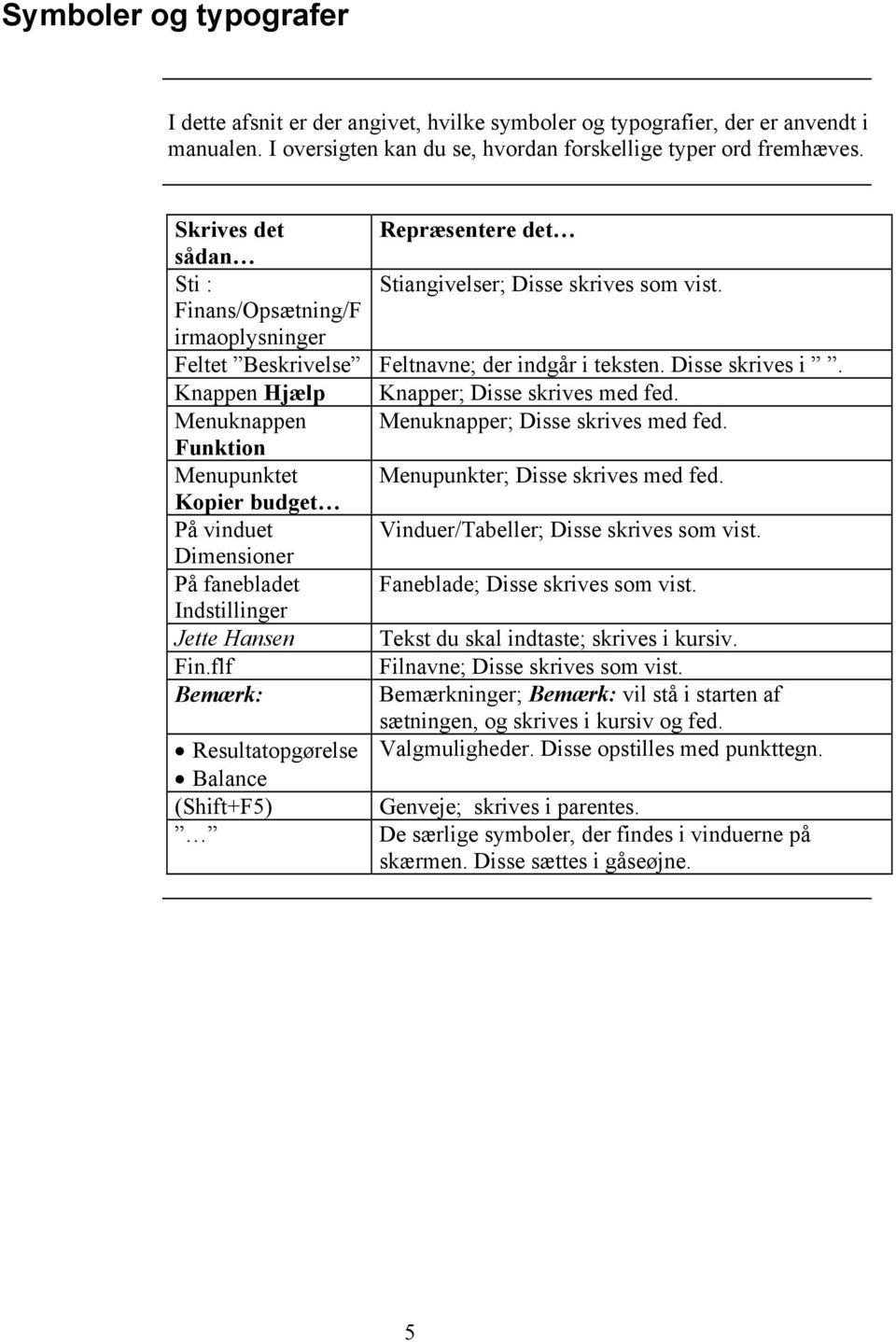
5 Symboler og typografer I dette afsnit er der angivet, hvilke symboler og typografier, der er anvendt i manualen. I oversigten kan du se, hvordan forskellige typer ord fremhæves. Skrives det Repræsentere det sådan Sti : Stiangivelser; Disse skrives som vist. Finans/Opsætning/F irmaoplysninger Feltet Beskrivelse Feltnavne; der indgår i teksten. Disse skrives i. Knappen Hjælp Knapper; Disse skrives med fed. Menuknappen Menuknapper; Disse skrives med fed. Funktion Menupunktet Menupunkter; Disse skrives med fed. Kopier budget På vinduet Vinduer/Tabeller; Disse skrives som vist. Dimensioner På fanebladet Faneblade; Disse skrives som vist. Indstillinger Jette Hansen Tekst du skal indtaste; skrives i kursiv. Fin.flf Filnavne; Disse skrives som vist. Bemærk: Bemærkninger; Bemærk: vil stå i starten af sætningen, og skrives i kursiv og fed. Resultatopgørelse Valgmuligheder. Disse opstilles med punkttegn. Balance (Shift+F5) Genveje; skrives i parentes. De særlige symboler, der findes i vinduerne på skærmen. Disse sættes i gåseøjne. 5
6 Opsætninger For at kunne anvende og bogføre i Navision Stat kræves det, at der er defineret en række opsætningsdata. Disse bliver gennemgået i det følgende. Firmaoplysninger Sti: Finans\Opsætning\Firmaoplysninger I firmaoplysninger indtastes institutionens navn, adresse m.m. Det vil være de oplysninger, der står her, som vil fremgå på eksempelvis salgsfakturaer og kvitterings-mails, der indsendes til ØS i forbindelse med en versionsopdatering. Fanebladet Generelt: Feltnavn Navn Adresse Adresse 2 Postnr./by Landekode Telefon SE/CVR-nr Beskrivelse Her kan du angive institutionens navn. Her kan du angive institutionens adresse. I dette felt kan du evt. indtaste postboks. Bemærk: Kan den fulde adresse ikke stå under adresse, fordi den er for lang, kan adresse 2 udfyldes med resten. Her kan du indsætte institutionens postnr., hvorefter systemet automatisk indsætter det tilhørende bynavn. Bemærk: Findes postnr. ikke i posttabellen, kan du ved at trykke på pilen selv oprette det manglende postnr. og by. Her kan du indtaste institutionens landekode. Her kan du indtaste institutionens telefonnr. Her kan du indtaste institutionens SE/CVR-nr. 6
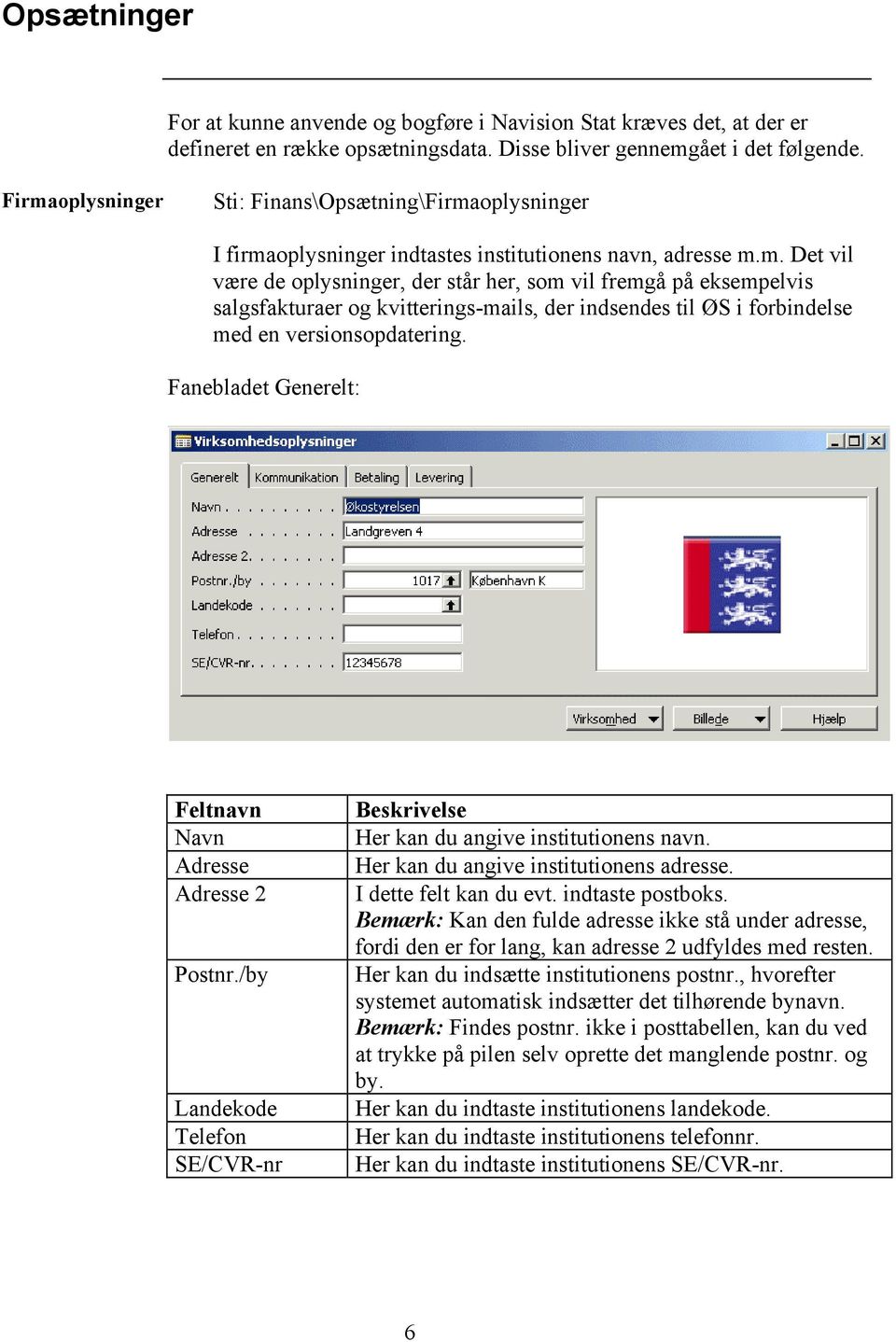
7 Knappen Virksomhed Knappen Billede Under knappen virksomhed kan der oprettes en række ansvarscentre. Et ansvarscenter kan være et omkostningscenter, et resultatcenter eller et investeringscenter. Ansvarscentre kan f.eks. være salgskontorer, en indkøbsafdeling for andre afdelinger og et fabriksplanlægningskontor. I Navision Stat 3.60 opretter du ansvarscentre som en hjælp til at administrere virksomheden. Et ansvarscenter kan f.eks. administrere køb og salg for et eller flere lagre eller distributionscentre, hvor varerne håndteres og oplagres før brug. Du tildeler selv en kode til et ansvarscenter, og du har mulighed for at knytte de globale dimensionsværdi til ansvarscentret. Koden kan bruges i de billeder hvor felter Ansvarscenter findes. Herfra kan du indlæse institutionens logo (billedet skal have formatet bmp). Det er også muligt at udlæse logoet eller slette det. Fanebladet Kommunikation: Feltnavn Telefon Telefax Hjemmeside Beskrivelse Hvis du på fanebladet Generelt har udfyldt feltet Telefon, ville dette felt automatisk blive opdateret med det pågældende telefonnr. Her kan du angive institutionens Telefaxnr. Her kan du indtaste institutionens adresse. Her kan du angive institutionens hjemmeside. 7

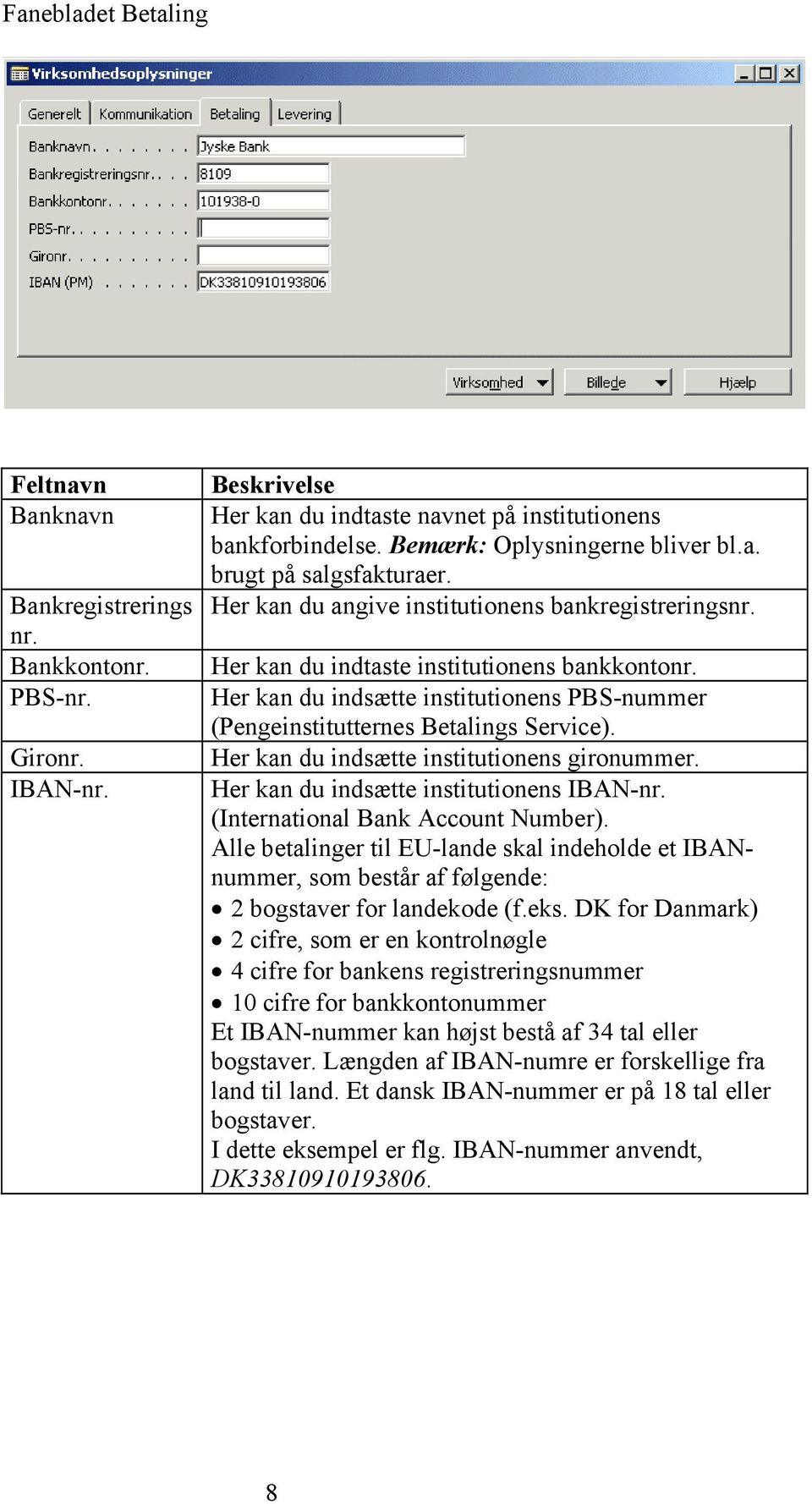
8 Fanebladet Betaling Feltnavn Banknavn Bankregistrerings nr. Bankkontonr. PBS-nr. Gironr. IBAN-nr. Beskrivelse Her kan du indtaste navnet på institutionens bankforbindelse. Bemærk: Oplysningerne bliver bl.a. brugt på salgsfakturaer. Her kan du angive institutionens bankregistreringsnr. Her kan du indtaste institutionens bankkontonr. Her kan du indsætte institutionens PBS-nummer (Pengeinstitutternes Betalings Service). Her kan du indsætte institutionens gironummer. Her kan du indsætte institutionens IBAN-nr. (International Bank Account Number). Alle betalinger til EU-lande skal indeholde et IBANnummer, som består af følgende: 2 bogstaver for landekode (f.eks. DK for Danmark) 2 cifre, som er en kontrolnøgle 4 cifre for bankens registreringsnummer 10 cifre for bankkontonummer Et IBAN-nummer kan højst bestå af 34 tal eller bogstaver. Længden af IBAN-numre er forskellige fra land til land. Et dansk IBAN-nummer er på 18 tal eller bogstaver. I dette eksempel er flg. IBAN-nummer anvendt, DK
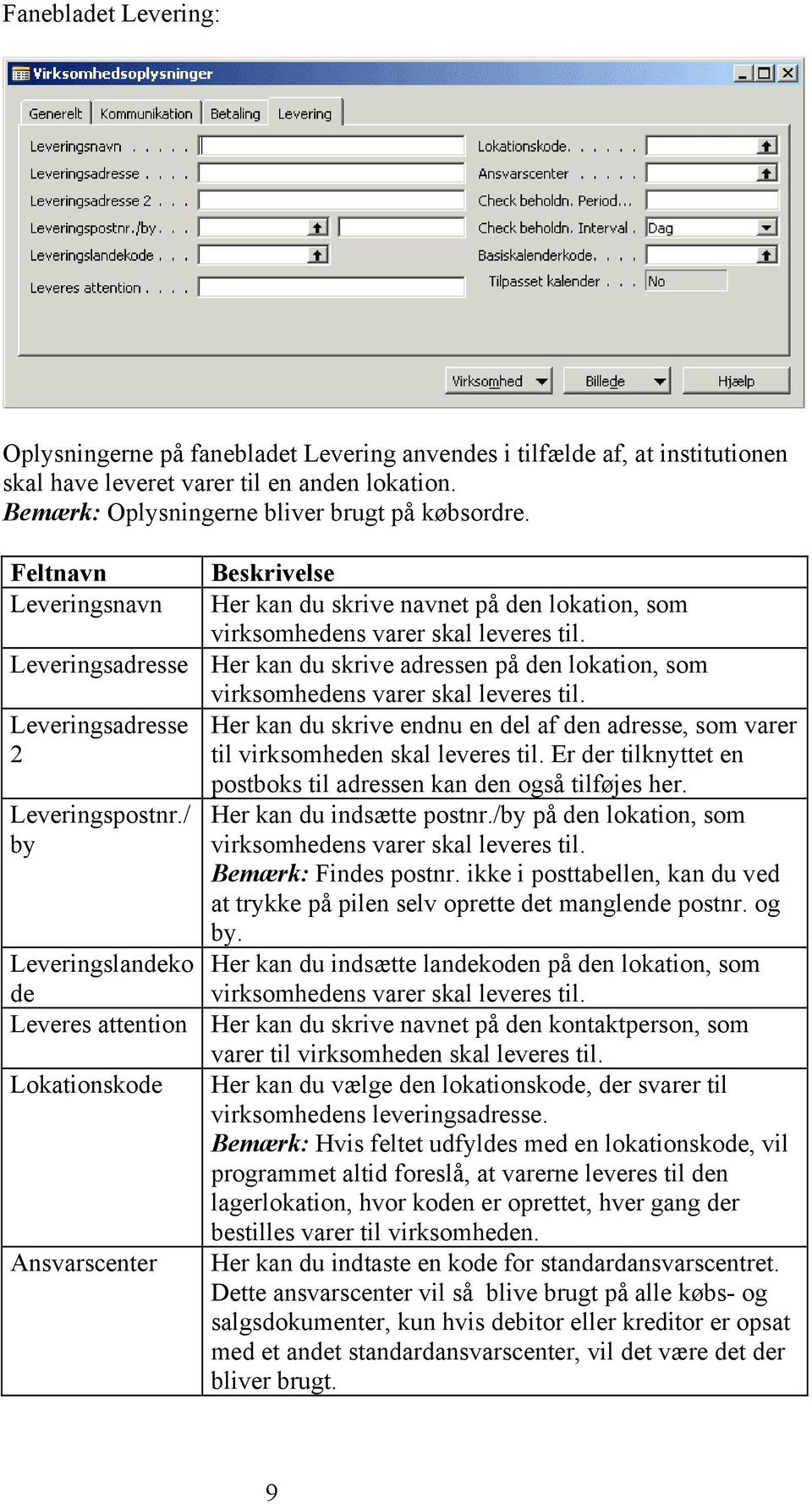
9 Fanebladet Levering: Oplysningerne på fanebladet Levering anvendes i tilfælde af, at institutionen skal have leveret varer til en anden lokation. Bemærk: Oplysningerne bliver brugt på købsordre. Feltnavn Beskrivelse Leveringsnavn Her kan du skrive navnet på den lokation, som virksomhedens varer skal leveres til. Leveringsadresse Her kan du skrive adressen på den lokation, som virksomhedens varer skal leveres til. Leveringsadresse Her kan du skrive endnu en del af den adresse, som varer 2 til virksomheden skal leveres til. Er der tilknyttet en Leveringspostnr./ by postboks til adressen kan den også tilføjes her. Her kan du indsætte postnr./by på den lokation, som virksomhedens varer skal leveres til. Bemærk: Findes postnr. ikke i posttabellen, kan du ved at trykke på pilen selv oprette det manglende postnr. og by. Leveringslandeko Her kan du indsætte landekoden på den lokation, som de virksomhedens varer skal leveres til. Leveres attention Her kan du skrive navnet på den kontaktperson, som varer til virksomheden skal leveres til. Lokationskode Her kan du vælge den lokationskode, der svarer til virksomhedens leveringsadresse. Bemærk: Hvis feltet udfyldes med en lokationskode, vil programmet altid foreslå, at varerne leveres til den lagerlokation, hvor koden er oprettet, hver gang der bestilles varer til virksomheden. Ansvarscenter Her kan du indtaste en kode for standardansvarscentret. Dette ansvarscenter vil så blive brugt på alle købs- og salgsdokumenter, kun hvis debitor eller kreditor er opsat med et andet standardansvarscenter, vil det være det der bliver brugt. 9
10 Check beholdn. Period Check beholdn. Interval Basiskalenderkod e Tilpasset kalender Feltet indeholder den periode, du har defineret, og som programmet udfører disponeringsberegning for. Hvis du ønsker en hurtigere beregning af salgslinjer, kan du afkorte perioden. Bemærk: Retter sig mod lagermodulet og menupunktet lagervare pr. lokation. I dette felt skal du angive den tidsperiode, hvor programmet skal kontrollere varedisponering i forbindelse med ordrebekræftelser. Programmet vurderer derefter de kendte behov og tilgangssituationen inden for det fastsatte tidsrum. Følgende valgmuligheder forefindes: Dag Måned Kvartal År I dette felt kan du angive koden for den basiskalender, som du vil tildele din virksomhed. En basiskalender for et bestemt land ville f.eks. definere weekender og helligdage som fridage. Alle andre dage ville være arbejdsdage. I standardbasiskalenderen forudsættes det, at hver dag er en arbejdsdag, og derfor skal du angive, hvilke datoer der er fridage. Feltet viser, om virksomheden har oprettet en tilpasset kalender. Hvis det er tilfældet, indeholder feltet et Yes. Hvis ikke, indeholder feltet et No. Regnskabsopsæt ning Sti: Finans\Opsætning\Regnskabsopsætning I regnskabsopsætning defineres det generelle regelsæt for institutionen. 10

11 Fanebladet Generelt: Feltnavn Bogf. tilladt fra Bogf. tilladt til Registrer tid Beskrivelse Her kan du skrive startdatoen for, hvornår det er tilladt at bogføre i regnskabet. Bemærk: Ønsker du at styre datoer for hvornår det er tilladt at bogføre fra, kan du ændre datoen her. Her kan du skrive slutdatoen for, hvornår det er tilladt at bogføre i regnskabet. Bemærk: Ønsker du at styre datoer for hvornår det er tilladt at bogføre til, kan du ændre datoen her. Det kan være en godt ide at have opsat indeværende år, så der ikke bogføres med en forkert bogføringsdatoen, det ligger langt ud i fremtiden. Her kan du vælge, om programmet skal registrere tidsforbrug for brugeren. Marker afkrydsningsfeltet, hvis programmet skal registrere hver brugers tidsforbrug. Ved hjælp af tabellen Brugertidsforbrug kan du registrere, hvor meget tid den enkelte bruger anvender på regnskaberne. Når afkrydsningsfeltet Registrer tid er markeret, bliver der automatisk indsat oplysninger (om bruger-id, dato og antal minutter, der er arbejdet) i tabellen Bruger-tidsforbrug, hver gang du går ind og ud af programmet. 11
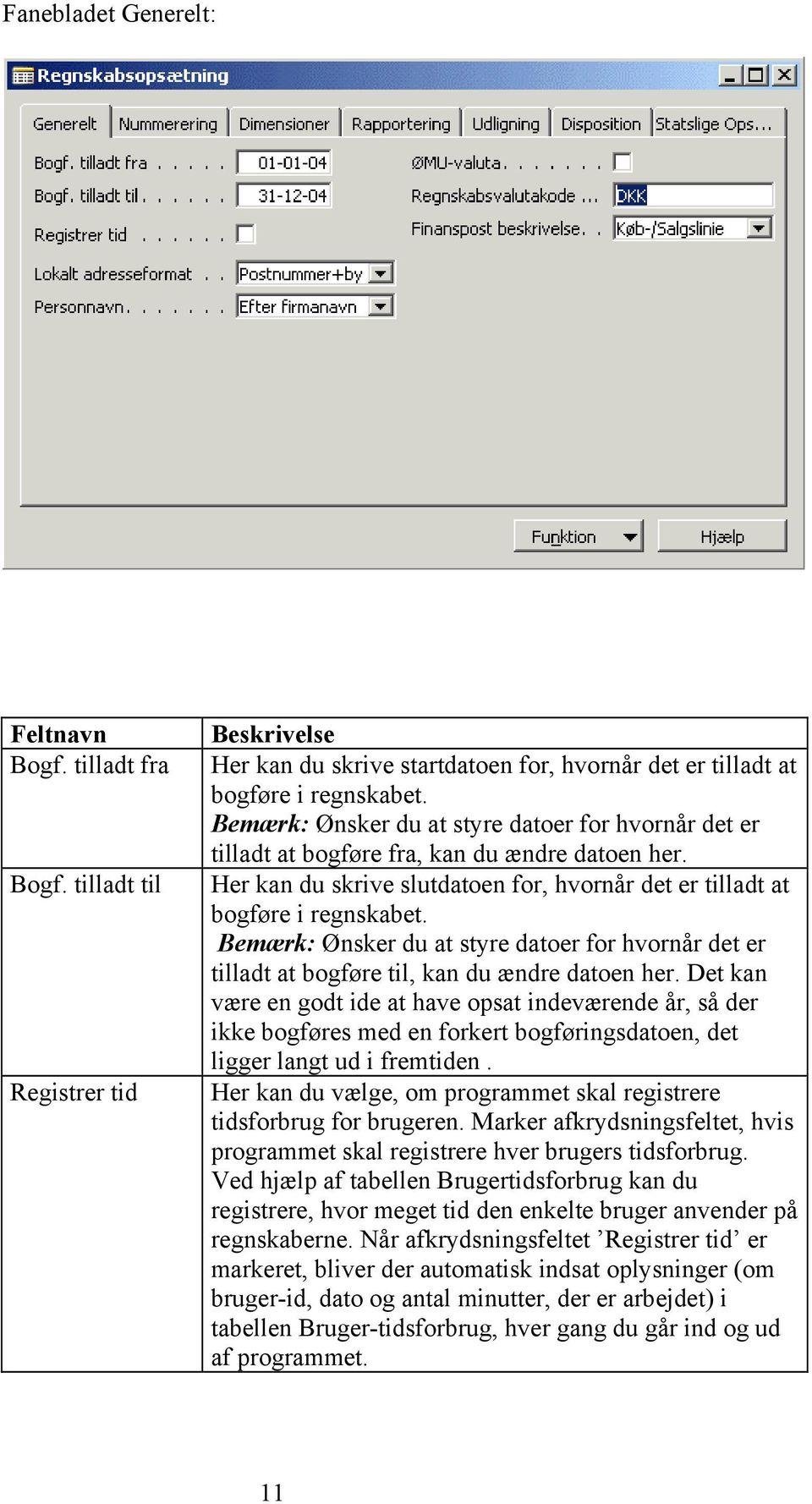
12 Lokalt adresseformat Personnavn ØMU-valuta Regnskabsvaluta kode Finanspost beskrivelse Her kan du angive, hvilket format adresserne skal vises i på udskrifterne. Hvis der i forvejen er angivet en landekode (under firmaoplysninger), vil det adresseformat landekoden er oprettet med, blive valgt i forhold til det format, som er defineret her. Her kan du angive, hvor kontaktpersonens navn skal placeres i adresser. Følgende valgmuligheder forefindes: Først; For dette valg skriver programmet kontaktpersonens navn som den første linje i adressen, efterfulgt af firmanavn, adresse osv. Efter firmanavn; For dette valg skriver programmet firmanavnet på den første linje, efterfulgt af kontaktpersonens navn, adresse osv. Sidste; For dette valg skriver programmet kontaktpersonens navn som den sidste linje i adressen, altså efter firmanavn, adresse, by osv. Marker afkrydsningsfeltet, hvis regnskabsvalutaen er en ØMU-valuta. Indtast valutakoden for regnskabsvalutaen. Her kan du angive om de bogførte finansposter skal have tildelt en standard-beskrivelse (f.eks kontonavn-teksten) eller den redigerede beskrivelsestekst fra Køb- /Salgslinier. Følgende valgmuligheder forefindes: Standard Køb-/Salgslinie Fanebladet Nummerering: 12
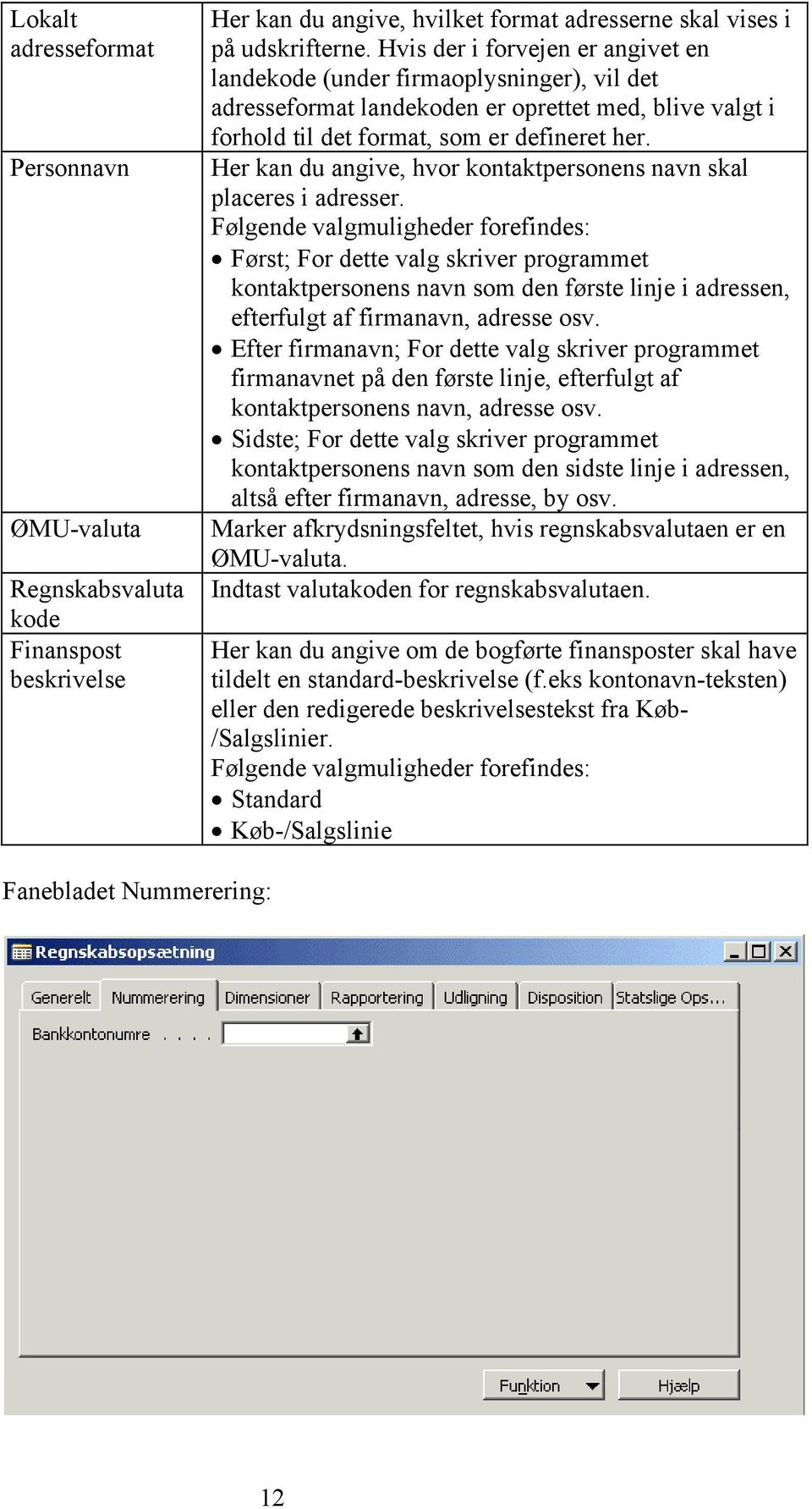
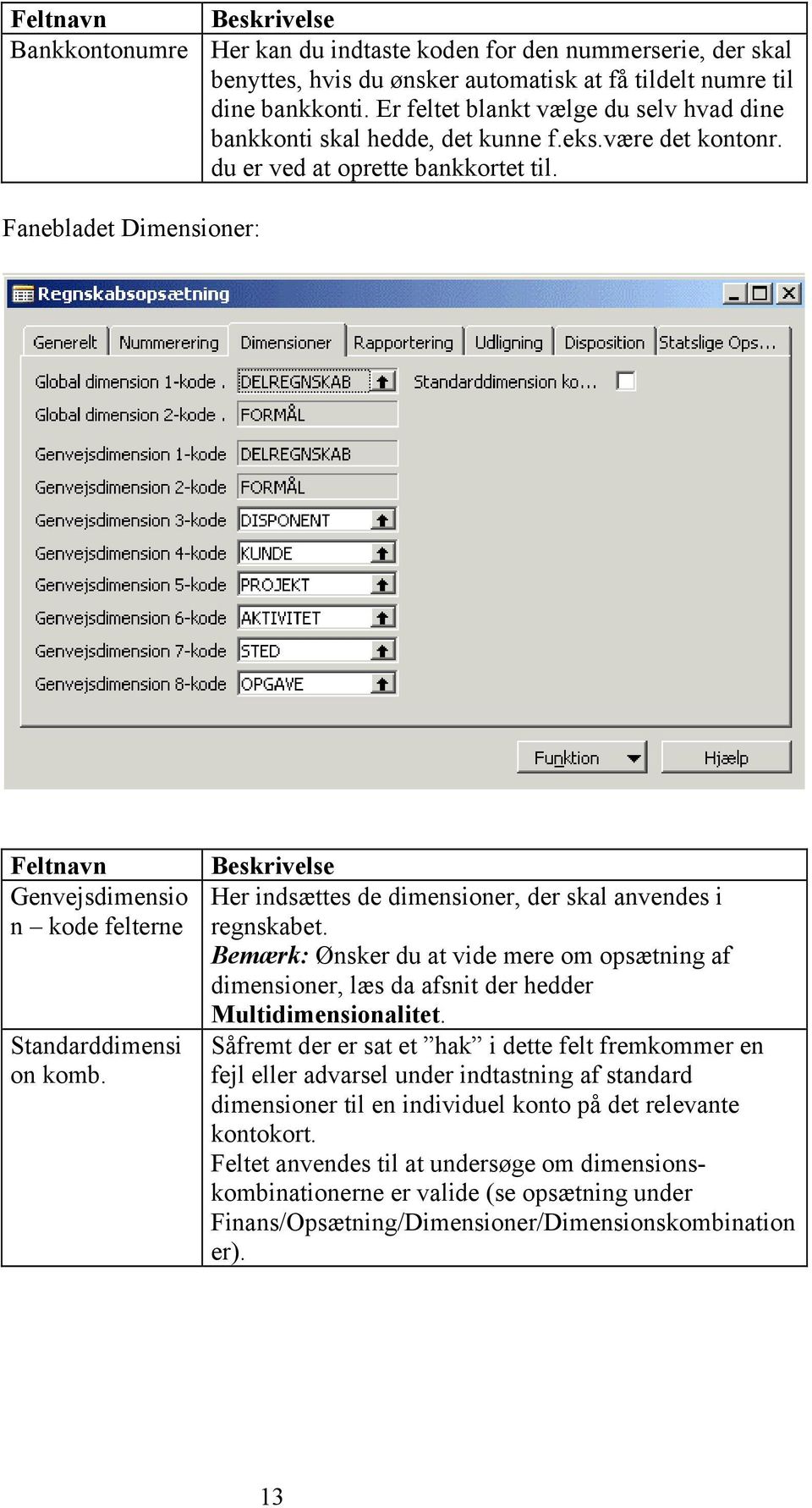
13 Feltnavn Beskrivelse Bankkontonumre Her kan du indtaste koden for den nummerserie, der skal benyttes, hvis du ønsker automatisk at få tildelt numre til dine bankkonti. Er feltet blankt vælge du selv hvad dine bankkonti skal hedde, det kunne f.eks.være det kontonr. du er ved at oprette bankkortet til. Fanebladet Dimensioner: Feltnavn Genvejsdimensio n kode felterne Standarddimensi on komb. Beskrivelse Her indsættes de dimensioner, der skal anvendes i regnskabet. Bemærk: Ønsker du at vide mere om opsætning af dimensioner, læs da afsnit der hedder Multidimensionalitet. Såfremt der er sat et hak i dette felt fremkommer en fejl eller advarsel under indtastning af standard dimensioner til en individuel konto på det relevante kontokort. Feltet anvendes til at undersøge om dimensionskombinationerne er valide (se opsætning under Finans/Opsætning/Dimensioner/Dimensionskombination er). 13
14 Fanebladet Rapportering: Feltnavn Ekstra rapporteringsvalu ta Beskrivelse Her kan du angive, hvilken valuta der i givet fald skal bruges som ekstra rapporteringsvaluta i finansmodulet. Bemærk: Hvis du angiver en ekstra rapporteringsvaluta i dette felt, registreres beløb automatisk i såvel regnskabsvaluta som i den ekstra rapporteringsvaluta for hver finanspost og for visse andre poster, f.eks. momsposter. 14

15 Valutaregulering (moms) Hvis du bogfører i en ekstra rapporteringsvaluta, kan du her angive, hvordan kontiene til momsbogføring i tabellen Momsbogføringsopsætning skal justeres for kursudsving mellem regnskabsvaluta og den ekstra rapporteringsvaluta. Gevinst og tab på valutakursudsving bliver først bogført, når du udfører kørslen Kursreguler valutabeholdninger. Når du aktiverer kørslen Kursreguler valutabeholdninger, finder programmet reguleringskursen i tabellen Valutakurs og sammenligner derefter beløbet i felterne Beløb og Ekstra valuta (beløb) på momsposten for at fastlægge, om der foreligger et kurstab eller en kursgevinst. Kørslen bruger den mulighed, du har valgt i dette felt, til at bestemme, hvordan kursgevinster eller -tab på momsposter skal bogføres. Følgende valgmuligheder forefindes: Ingen regulering; Dette er standard. Der foretages ingen kursregulering af momskontoen. Regul.beløb; Med denne mulighed reguleres regnskabsvaluta for eventuelle kursgevinster eller -tab. Eventuelle kursgevinster eller -tab bliver bogført på momskontoen (beløbsfeltet) og på de konti, du har angivet til gevinst og tab i feltet Realiseret finansgevinstkonto eller Realiseret finanstabskonto i valutatabellen. Regul.ekstra valutabeløb; Vælg denne mulighed, hvis den ekstra rapporteringsvaluta skal reguleres for kurstab eller -gevinst. Der bliver bogført et eventuelt tab/gevinst på momskontoen (feltet Ekstra valuta (beløb)) og på de konti, du har oprettet til tab og gevinst i felterne Realiseret finansgevinstkonto eller Realiseret finanstabskonto i valutatabellen. 15

16 Fanebladet Udligning: Feltnavn Fakturaafrunding spræcision-rv (RV: Regnskabsvaluta) Fakturaafrunding sretning-rv (RV: Regnskabsvaluta) Beskrivelse Her skal du angive størrelsen af det interval, der skal benyttes ved afrunding af fakturabeløb, eksempelvis: 1,00 Afrund til hele tal 0,05 Afrund til et tal deleligt med 0,05 0,01 Ingen afrunding Her kan du angive, om fakturabeløb skal rundes op eller ned. Oplysningerne sammenholdes med oplysninger angivet i forrige felt. Følgende valgmuligheder forefindes: Nærmeste; Tal, der er 5, rundes op. Ellers rundes der ned. Op; Beløbet rundes op. Ned; Beløbet rundes ned. 16
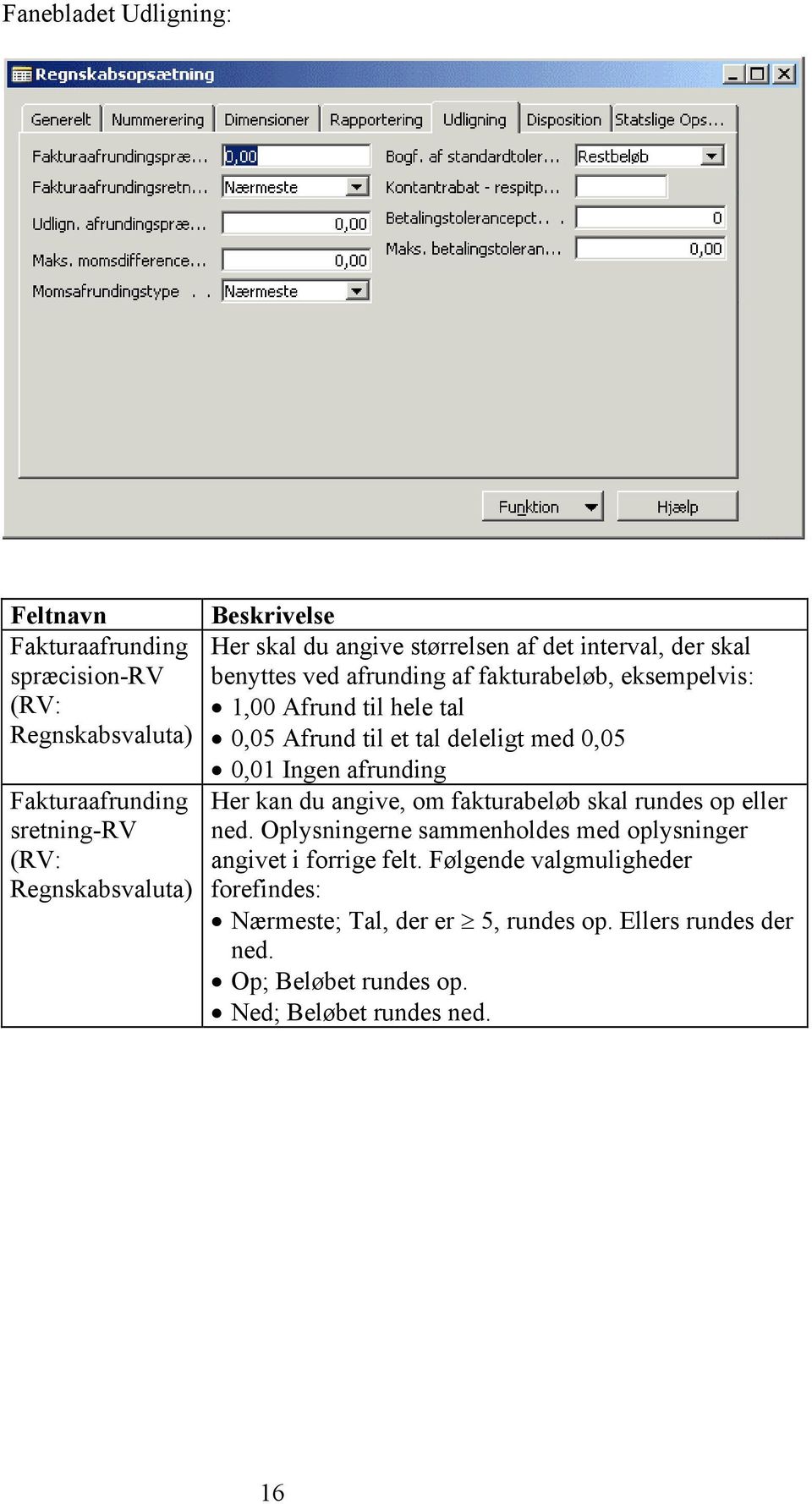
17 Udlign.afrunding spræcision Maks. Momsdifference tilladt Momsafrundingst ype Bogf. af standardtolerance Kontantrabatrespitperiode Betalingstoleranc epct. Maks. Betalinstolerance beløb I dette felt kan du angive det interval, der skal gælde som afrundingsdifference for regnskabsvalutaen, når du udligner poster i regnskabsvalutaen med poster i andre valutaer. Eks. opsættes feltet med en afrundingspræcision på 0,02, accepteres en difference på 0,02 eller derunder og de poster der indgår i udligningen lukkes helt. Afrundingsdifferencen bogføres på den Valutaudlign.afrnd.kto der er opsat under enten Debitorbogføringsgrupper eller Kreditorbogføringsgrupper. I Navision Stat er det valutaen i den post, du udligner med en eller flere andre poster, der er afgørende for, hvilket interval der skal gælde som afrundingsdifference. Det kan kun lade sig gøre at beregne og bogføre afrundingsdifferencen, hvis posten, du udligner med en eller flere andre poster, er en betalingspost. I dette felt kan du angive det maksimale momskorrektionsbeløb, der er tilladt for den lokale valuta. I dette felt kan du vælge, hvordan moms skal afrundes, når den beregnes i den lokale valuta. Følgende valgmuligheder forefindes: Nærmeste; Tal, der er 5, rundes op. Ellers rundes der ned. Op; Beløbet rundes op. Ned; Beløbet rundes ned. Her kan du angive metoden til bogføring af standardtolerancen, som anvendes til bogføring af tolerancebeløb. Følgende valgmuligheder forefindes: Betalingstolerancekonti; Tolerancebeløb bogføres til en bestemt finanskonto, der er oprettet til tolerancer. Kontantrabatkonti; Tolerancebeløb bogføres som en kontantrabat. Restbeløb; Tolerancebeløb bogføres som restbeløb. Her kan du angive den periode, som en betaling eller refusion kan overskride forfaldsdatoen for kontantrabatten med, uden at kontantrabatten mistes. Her kan du angive den procentdel, som betalingen eller refusion kan afvige fra det beløb, der står på fakturaen eller kreditnotaen. Her kan du angive det maksimalt tilladte beløb, som betalingen eller refusionen kan afvige fra det beløb, der er angivet på fakturaen eller kreditnotaen. 17

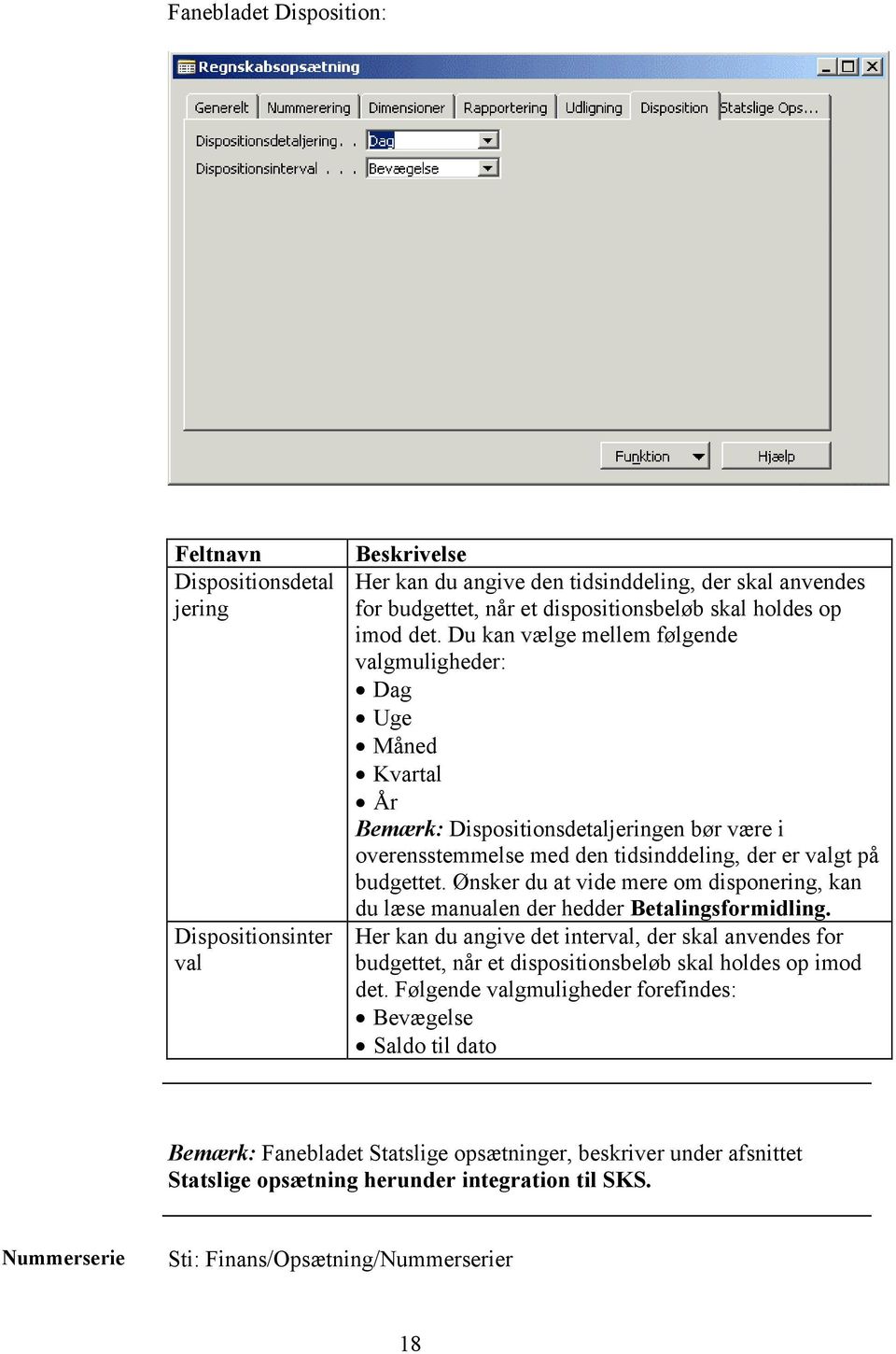
18 Fanebladet Disposition: Feltnavn Dispositionsdetal jering Dispositionsinter val Beskrivelse Her kan du angive den tidsinddeling, der skal anvendes for budgettet, når et dispositionsbeløb skal holdes op imod det. Du kan vælge mellem følgende valgmuligheder: Dag Uge Måned Kvartal År Bemærk: Dispositionsdetaljeringen bør være i overensstemmelse med den tidsinddeling, der er valgt på budgettet. Ønsker du at vide mere om disponering, kan du læse manualen der hedder Betalingsformidling. Her kan du angive det interval, der skal anvendes for budgettet, når et dispositionsbeløb skal holdes op imod det. Følgende valgmuligheder forefindes: Bevægelse Saldo til dato Bemærk: Fanebladet Statslige opsætninger, beskriver under afsnittet Statslige opsætning herunder integration til SKS. Nummerserie Sti: Finans/Opsætning/Nummerserier 18
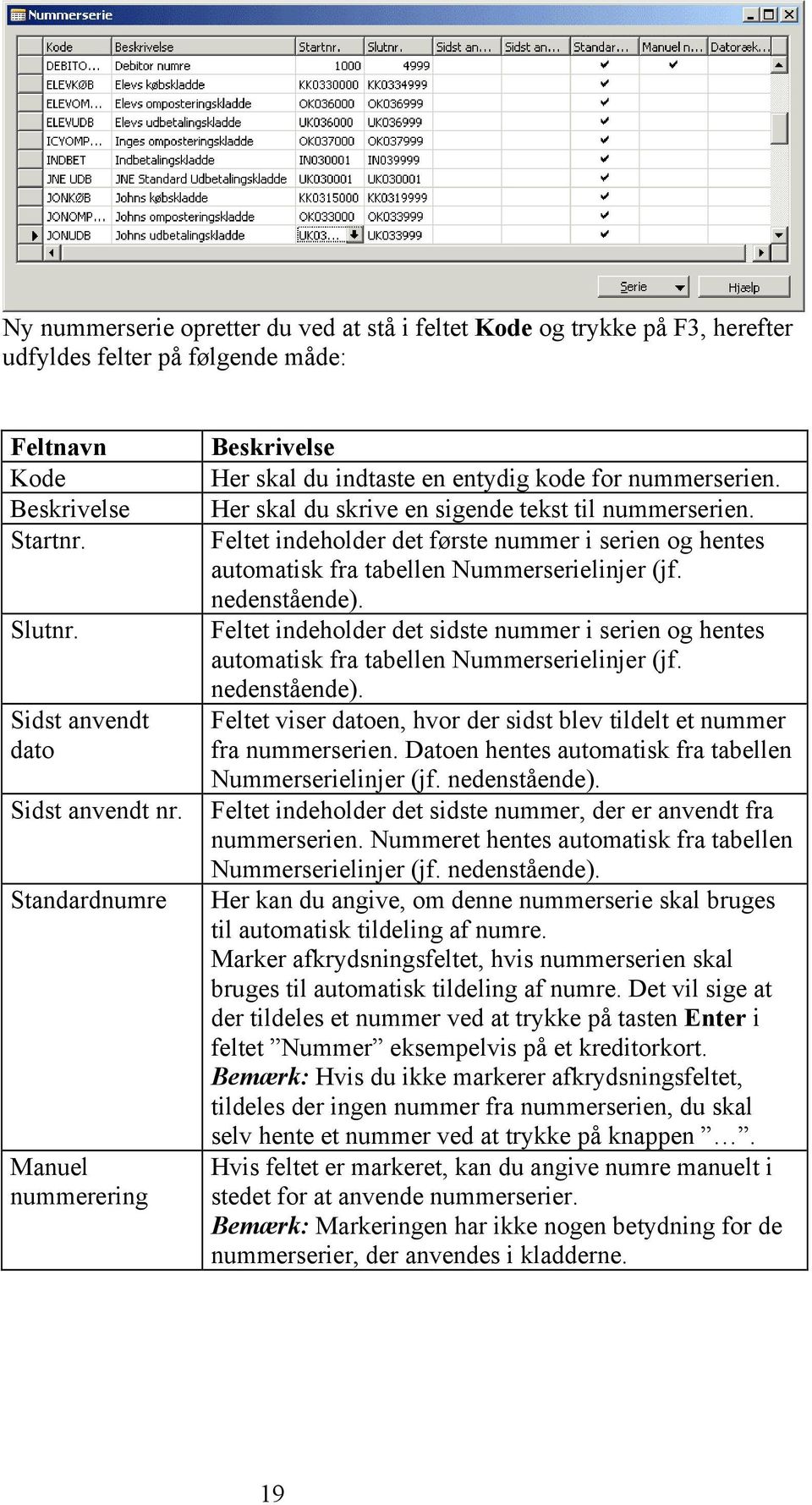
19 Ny nummerserie opretter du ved at stå i feltet Kode og trykke på F3, herefter udfyldes felter på følgende måde: Feltnavn Kode Beskrivelse Startnr. Slutnr. Sidst anvendt dato Sidst anvendt nr. Standardnumre Manuel nummerering Beskrivelse Her skal du indtaste en entydig kode for nummerserien. Her skal du skrive en sigende tekst til nummerserien. Feltet indeholder det første nummer i serien og hentes automatisk fra tabellen Nummerserielinjer (jf. nedenstående). Feltet indeholder det sidste nummer i serien og hentes automatisk fra tabellen Nummerserielinjer (jf. nedenstående). Feltet viser datoen, hvor der sidst blev tildelt et nummer fra nummerserien. Datoen hentes automatisk fra tabellen Nummerserielinjer (jf. nedenstående). Feltet indeholder det sidste nummer, der er anvendt fra nummerserien. Nummeret hentes automatisk fra tabellen Nummerserielinjer (jf. nedenstående). Her kan du angive, om denne nummerserie skal bruges til automatisk tildeling af numre. Marker afkrydsningsfeltet, hvis nummerserien skal bruges til automatisk tildeling af numre. Det vil sige at der tildeles et nummer ved at trykke på tasten Enter i feltet Nummer eksempelvis på et kreditorkort. Bemærk: Hvis du ikke markerer afkrydsningsfeltet, tildeles der ingen nummer fra nummerserien, du skal selv hente et nummer ved at trykke på knappen. Hvis feltet er markeret, kan du angive numre manuelt i stedet for at anvende nummerserier. Bemærk: Markeringen har ikke nogen betydning for de nummerserier, der anvendes i kladderne. 19
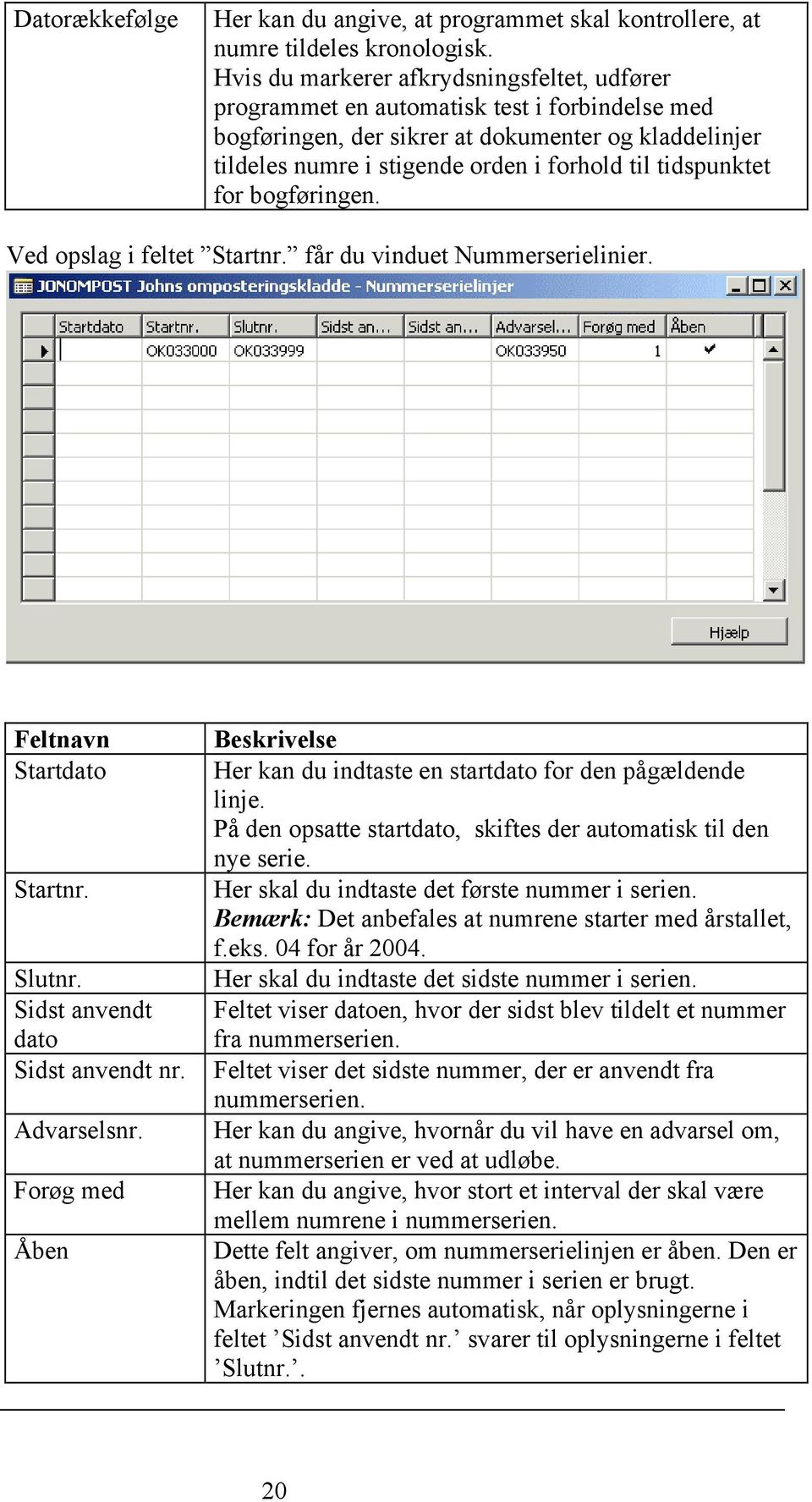
20 Datorækkefølge Her kan du angive, at programmet skal kontrollere, at numre tildeles kronologisk. Hvis du markerer afkrydsningsfeltet, udfører programmet en automatisk test i forbindelse med bogføringen, der sikrer at dokumenter og kladdelinjer tildeles numre i stigende orden i forhold til tidspunktet for bogføringen. Ved opslag i feltet Startnr. får du vinduet Nummerserielinier. Feltnavn Startdato Startnr. Slutnr. Sidst anvendt dato Sidst anvendt nr. Advarselsnr. Forøg med Åben Beskrivelse Her kan du indtaste en startdato for den pågældende linje. På den opsatte startdato, skiftes der automatisk til den nye serie. Her skal du indtaste det første nummer i serien. Bemærk: Det anbefales at numrene starter med årstallet, f.eks. 04 for år Her skal du indtaste det sidste nummer i serien. Feltet viser datoen, hvor der sidst blev tildelt et nummer fra nummerserien. Feltet viser det sidste nummer, der er anvendt fra nummerserien. Her kan du angive, hvornår du vil have en advarsel om, at nummerserien er ved at udløbe. Her kan du angive, hvor stort et interval der skal være mellem numrene i nummerserien. Dette felt angiver, om nummerserielinjen er åben. Den er åben, indtil det sidste nummer i serien er brugt. Markeringen fjernes automatisk, når oplysningerne i feltet Sidst anvendt nr. svarer til oplysningerne i feltet Slutnr.. 20
21 Bogføringsgrup per Sti : Finans/Opsætning/Bogføringsgrupper Bogføringsgrupper bruges til styring af automatisk bogføring og kan desuden anvendes ved specifikation af dataudtræk. Bogføringsgrupper anvendes ved indirekte bogføring, dvs. bogføring, hvor man ikke eksplicit peger på den finanskonto, der skal bogføres på. Det sker f.eks. når man bogfører på en kreditor, en bankkonto eller registrerer køb og salg af varer. Bogføringsgrupper er med andre ord det, der binder Navision Stats enkelte moduler sammen rent bogføringsmæssigt. Et andet meget væsentligt område, der styres af bogføringsgrupper, er bogføring og beregning af moms. Virksomheds- og produktbogføringsgrupper anvendes kun fuldt ud, når modulerne Lager og Ressourcer anvendes. Virksomhedsbogføringsgrupper opsættes på kreditorkort, debitorkort og finanskontokort. Produktbogføringsgrupper opsættes på varekort, ressourcerkort og finanskontokort. Kombinationen af virksomheds- og produktbogføringsgrupper i en given transaktion afgør, til hvilke finanskonti, salg, køb, rabatter forbrug, lagerregulering mm. bogføres. Sti : Finans/Opsætning/Bogføringsgrupper/Virksomhedsbogføringsgrupper Virksomhedsbogføringsgrupper knyttes til kreditorer, debitorer og finanskonti. Feltnavn Kode Beskrivelse Beskrivelse Her skal du indtaste en entydig kode for bogføringsgruppen. Her skal du indtaste en beskrivelse af gruppen. 21
22 Stand.momsvirk. bogf.gruppe Indsæt auto.standard Her kan du angive en momsvirksomhedsbogføringsgruppe, der automatisk skal indsættes på nye debitor- og kreditorkort, når den tilsvarende virksomhedsbogføringsgruppe vælges. Er der sat hak i feltet bevirker det, at programmet automatisk indsætter den momsvirksomhedsbogføringsgruppe, der er angivet i feltet Stand.momsvirk.bogf.gruppe, når den tilsvarende virksomhedsbogføringsgruppe indsættes på nye debitor- og kreditorkort. Sti : Finans/Opsætning/Bogføringsgrupper/Produktbogføringsgrupper Produktbogføringsgrupper tilknyttes varer, ressourcer og finanskonti. Feltnavn Kode Beskrivelse Momsprod.bogf. gruppe (stand.) Indsæt auto. standard Beskrivelse Her skal du indtaste en entydig kode for produktbogførings-gruppen. Her skal du indtaste en beskrivelse af gruppen Her skal du angive en momsproduktbogføringsgruppe, der skal indsættes på nye vare- og ressourcekort, når den aktuelle produktbogføringsgruppe vælges. Er der sat hak i feltet bevirker det, at programmet automatisk indsætter den momsproduktbogføringsgruppe, der er angivet i forrige felt, når den tilsvarende produktbogføringsgruppe indsættes på nye vare- og ressourcekort. 22
23 Sti : Finans/Opsætning/Bogføringsgrupper/Bogføringsopsætning Kombinationen af virksomheds- og produktbogføringsgruppe i en given transaktion afgør som nævnt til hvilke finanskonti, der vil blive bogført i forbindelse med lager- og ressourcetransaktioner. Den konkrete opsætning sker i tabellen Bogføringsopsætning. Feltnavn Virksomhedsbogføri ngsgruppe Produktbogføringsgr uppe Salgskonto (res.opg.) Salgskreditnotakonto Salgslinjerabatkonto Salgsfakturarabatkon to Beskrivelse Her skal du angive den virksomhedsbogføringsgruppe, der i sammenhæng med produktbogføringsgruppe skal opsættes kontering for. Her skal du angive den produktbogføringsgruppe, der i sammenhæng med virksomhedsbogføringsgruppe skal opsættes kontering for. Her skal du angive den finanskonto, hvortil programmet skal bogføre salgstransaktioner med den aktuelle kombination af virksomheds- og produktbogføringsgruppe. Her skal du angive den finanskonto, hvortil programmet skal bogføre transaktioner i forbindelse med salgskreditnotaer med den aktuelle kombination af virksomheds- og produktbogføringsgruppe. Her skal du angive den finanskonto, hvortil der skal ske bogføring af salgslinjerabatter med den aktuelle kombination af virksomheds- og produktbogføringsgruppe. Her skal du angive den finanskonto, hvortil der skal ske bogføring af salgsfakturarabatter med den aktuelle kombination af virksomheds- og produktbogføringsgruppe. 23
24 Salgskont.rabatdebet konto Salgskont.rabatkredit konto Købskonto Her skal du angive den finanskonto, hvortil der skal bogføres ydede salgskontantrabatter med den aktuelle kombination af virksomheds- og produktbogføringsgruppe. Her skal du angive den finanskonto, hvortil der skal bogføres reduktioner af salgskontantrabatter med den aktuelle kombination af virksomheds- og produktbogføringsgruppe. Her skal du angive den finanskonto, hvortil programmet skal bogføre købstransaktioner med den aktuelle kombination af virksomheds- og produktbogføringsgruppe. Købskreditnotakonto Her skal du angive den finanskonto, hvortil programmet skal bogføre transaktioner i forbindelse med købskreditnotaer med den aktuelle kombination af virksomheds- og produktbogføringsgruppe. Købslinjerabatkonto Købsfakturarabatkon to Købskont.rabatdebet konto Købskont.rabatkredit konto Forbrugskonto Lagerreguleringskont o Her skal du angive den finanskonto, hvortil der skal ske bogføring af købslinjerabatter med den aktuelle kombination af virksomheds- og produktbogføringsgruppe. Her skal du angive den finanskonto, hvortil der skal ske bogføring af købsfakturarabatter med den aktuelle kombination af virksomheds- og produktbogføringsgruppe. Her skal du angive den finanskonto, hvortil der skal bogføres reduktioner af købskontantrabatter med den aktuelle kombination af virksomheds- og produktbogføringsgruppe. Her skal du angive den finanskonto, hvortil der skal bogføres modtagede købskontantrabatter med den aktuelle kombination af virksomheds- og produktbogføringsgruppe. Her skal du angive den finanskonto, hvortil der skal ske bogføring i forbindelse med registrering af vareforbrug med den aktuelle kombination af virksomheds- og produktbogføringsgruppe. Her skal du angive den finanskonto, hvortil der skal ske bogføring af lagerreguleringer (opad/nedad) med den aktuelle kombination af virksomheds- og produktbogføringsgruppe. Bemærk: I en institution, hvor der ikke bogføres køb og salg af varer eller salg af ressourcer, er det kun nødvendigt at udfylde de mulige kombinationer af Virksomhedsbogføringsgruppe og Produktbogføringsgruppe. Angivelse af finanskonti for de pågældende kombinationer behøves ikke, da der bogføres direkte på finanskonti. 24
25 Momsbogføring sgrupper Sti : Finans/Opsætning/Momsbogføringsgrupper Navision Stat indeholder faciliteter til styring og afregning af moms. En del institutioner har ved siden af den ordinære virksomhed aktiviteter, som er af forretningsmæssig karakter, og som derfor er momspligtige. I en sådan situation, er der behov for at kunne håndtere såvel refusionsberettiget købsmoms, som toldmoms inden for samme regnskab. Beregning og bogføring af moms i Navision Stat sker med angivelse af moms-virksomheds- og moms-produktbogføringsgrupper i forbindelse med bogføring (i kladder og købs- og salgslinier). Ved bogføring vil Navision Stat ud over at beregne og bogføre moms på de relevante finanskonti, også vedligeholde momsoplysninger i en særskilt momstabel. Det er denne tabel, der danner grundlaget for momsangivelse og momsafregning i Navision Stat. Det er derfor vigtigt, at moms altid bogføres og beregnes ved hjælp af momsbogføringsgrupper. Samme princip gælder for momsbogføringsgrupper som for almindelige bogføringsgrupper: Moms-virksomhedsbogføringsgrupper: knyttes til kreditorer, debitorer og finanskonti Moms-produktbogføringsgrupper: knyttes til vare, ressourcer og evt. finanskonti. Kombinationen af moms-virksomheds- og moms-produktbogføringsgrupper i en given transaktion afgør, hvilken finanskonti momsen bogføres på samt momsbeløbets størrelse. Bemærk: Vil du vide mere om Moms, kan du læse miniguiden der hedder Moms procedurer mv. i Navision Stat. 25
26 Sti : Finans/Opsætning/Momsbogføringsgruppe/Virksomhedsbogføringsgruppe Momsvirksomhedsbogføringsgrupper afledes normalt altid fra kreditor-, debitor- eller finanskonto. Feltnavn Kode Beskrivelse Beskrivelse Her skal du indtaste en entydig kode for momsvirksomhedsbogføringsgruppen. Her skal du indtaste en beskrivelse af koden. Sti : Finans/Opsætning/Momsbogføringsgruppe/Produktbogføringsgruppe Nedenfor ses et eksempel på momsproduktbogføringsgrupper. 26
27 Feltnavn Kode Beskrivelse Refusionsberettig et Beskrivelse Her skal du indtaste en entydig kode for momsproduktbogføringsgruppen. Her skal du indtaste en sigende tekst for momsproduktbogføringsgruppen. Et hak i dette felt betyder, at den aktuelle momsproduktbogføringsgruppe er refusionsberettiget. Det vil sige, Staten refunderer refusionsberettiget købsmoms. Sti : Finans/Opsætning/Momsbogføringsgruppe/Momsbogføringsopsætning Kombinationen af momsvirksomheds- og momsproduktbogføringsgruppe i en given transaktion afgør som nævnt, til hvilke finanskonti, der skal ske en automatisk kontering i forbindelse med bogføring. Feltnavn Momsvirksomhe dsbogf.gruppe Beskrivelse Her skal du angive den momsvirksomhedsbogføringsgruppe, der i sammenhæng med momsproduktbogføringsgruppe skal opsættes kontering og momssats for. 27
28 Momsproduktbo gf.gruppe Moms-id Momspct. Momsberegnings type Her skal du angive den momsproduktbogføringsgruppe, der i sammenhæng med momsvirksomhedsbogføringsgruppe skal opsættes kontering og momssats for. Her kan du angive en kode for at gruppere forskellige momsbogføringsopsætninger. Du kan f.eks. gruppere et antal momsbogføringsopsætninger med en fælles momsprocent på 25 ved at give hver bogføringsopsætning moms-id et C. Du kan ikke tilknytte samme moms-id til to momsbogføringsgrupper med forskellige momsprocenter inden for samme momsproduktionsbogføringsgruppe. Her skal du angive den momssats der gælder for den aktuelle kombination af momsvirksomhedsbogføringsgruppe og momsproduktbogføringsgruppe. Bemærk: Udfyldes kun med tal, ikke procenttegn. Her kan du angive, hvordan momsberegningen skal gennemføres. Der forefindes følgende valgmuligheder, Normal moms: Denne kode anvendes, når der skal beregnes almindelig dansk moms. (Toldmoms og refusionsberettiget moms) Modtager moms: Denne kode anvendes til beregning af købsmoms ved handel med EU-lande, hvor køber selv beregner moms og afregner med myndighederne. Husk endvidere at udfylde feltet Modtagermomskonto. Når man køber varer, beregner programmet momsbeløbet og debiterer købsmomskontoen og krediterer samtidig modtagermomskontoen. Momskorrektion: Dette valg bevirker, at det fulde beløb, der bogføres f.eks. i en kladde, bliver betragtet som moms. Funktionen anvendes til at korrigere allerede bogførte momsposteringer, hvor almindelig ompostering ikke giver det korrekte resultat. Sales tax: Denne indstilling kan kun bruges i forbindelse med amerikansk sales tax. Salgsmomskonto Her skal du angive den finanskonto, hvortil bogføring af salgsmoms skal ske med den aktuelle kombination af momsvirksomheds- og momsproduktbogføringsgruppe. Købsmomskonto Modtagermomsk onto Her skal du angive den finanskonto, hvortil bogføring af købsmoms skal ske med den aktuelle kombination af momsvirksomheds- og momsproduktbogføringsgruppe. Her skal du angive den finanskonto, hvortil bogføring af modtagermoms skal ske med den aktuelle kombination af momsvirksomheds- og momsproduktbogføringsgruppe. 28
29 Bemærk: Se afsnit vedrørende Moms i denne vejledning for yderligere uddybning. Spor Sti : Finans/Opsætning/Spor Under ovenstående opsættes Kildespor, Kildesporsdefinition og Årsagskoder, de tre punkter bliver beskrevet i de følgende afsnit. Sti : Finans/Opsætning/Spor/Kildespor Kildespor anvendes til at identificere hvor en bogført post er oprettet. Det vil sige, har du bogført en post i en købskladde, vil der i feltet kildespor stå købkld. Du kan enten under menupunktet journaler eller ved at anvende naviger se kildespor. Feltnavn Kode Beskrivelse Beskrivelse I kolonnen kode er der automatisk defineret og opsat en række kildesporskoder. Koden er entydig. Bemærk: Du har dog mulighed for at oprette nye kildesporskoder og det anbefales at være en forkortelse af beskrivelsen. I kolonnen Beskrivelse er der automatisk defineret og opsat en række kildespor. Bemærk: Du har dog mulighed for at oprette nye kildespor. Har du oprettet nye kildespor skal de opsættes i billedet Kildesporsdefinition 29
30 Sti : Finans/Opsætning/Spor/Kildesporsdefinition Vinduet Kildesporsdefinition benyttes til at angive kildespor. Vinduet indeholder en fane for hvert modul. Hver fane indeholder kildesporkoder, der kan anvendes til det pågældende modul. Et kildespor angiver, hvor en post er oprettet. Der oprettes poster, når kladder og fakturaer bogføres, og når visse kørsler udføres. Der er et bestemt kildespor for hver bogføringstype og kørsel, og det tilknyttes, når der oprettes individuelle poster. Bemærk: Har du selv oprettet kildespor, skal de opsættes i det felt det høre til. Sti : Finans/Opsætning/Spor/Årsagskoder Feltnavn Kode Beskrivelse Beskrivelse Her kan du indtaste en entydig årsagskode. Her kan du indtaste en sigende tekst til årsagskoden. 30
31 Generelt (Sprog, Lande, Valutaer) Sti : Finans/Opsætning/Generelt I forbindelse med handel med udlandet, er der i Navision Stat mulighed for at opsætte sprog-, lande- og valutakoder. Disse opsætninger er dem der vælges, når der registreres udenlandske fakturaer og når der foretages betalinger. Bemærk: I de følgende afsnit beskrives kun punkterne Sprog, Lande og Valutaer. Sti : Finans/Opsætning/Generelt/Sprog Feltnavn Kode Navn Beskrivelse Her angives en sigende entydig sprogkode, evt. en forkortelse af navnet. Bemærk: Der kan oprettes flere sprogkoder til hvert sprog, f.eks: ENA; svarende til Engelsk (Australsk) ENC; svarende til Engelsk (Canadisk) ENI; svarende til Engelsk (Irland) Her angives navnet for det pågældende land/sprog. Er der oprettet flere sprogkoder, kan du som vist i eksemplet oven over skrive sproget og angive landet i ( ). 31
32 Windows-sprogid Windows-sprog Her kan du indsætte et Windows-sprog-id, der kan knyttes til den sprogkode, som du har oprettet på den pågældende linje. Bemærk: Du bør altid vælge et sprog-id der er defineret i NS 3.60, tryk derfor på pilen og vælg det sprog-id du ønsker. Feltet udfyldes automatisk, når der indsættes et Windows-sprog-id i forgående felt. Eksempel: Windows-sprog-id 1133, er lig med Windows-sprog Engelsk (USA). Ved opslag i feltet Windows-sprog-id får du følgende vindue: Bemærk: Du bør kun vælge et Windows-sprog, der er installeret i Navision Stat
33 Sti : Finans/Opsætning/Generelt/Lande Ved brug af landekode, er det lettere at overskue hvilket land der handles med. Landekode kan også bruges når der er særlige toldregler der skal tages hensyn til. Landekode knyttes til de debitor og kreditorkort du har oprettet til udland. Feltnavn Kode Navn Adresseformat Personnavn Beskrivelse Her angives en entydig landekode, brug altid de officielle landekoder. I dette felt indtastes navnet på landet. Her kan du angive det adresseformat, der skal benyttes på udskrifter for det pågældende land. Følgende valgmuligheder forefindes: Postnummer+by By+postnummer By+amt+postnummer Tomlinje+postnr.+by Her kan du angive, hvor kontaktpersonens navn skal placeres i adresser. Følgende valgmuligheder forefindes: Først; Kontaktpersonens navn bliver indsat som den første linje i adressen, efterfulgt af firmanavn, adresse osv. Efter firmanavn; Firmanavnet bliver indsat på den første linje, efterfulgt af kontaktpersonens navn, og derefter adresse osv. Sidste; Kontaktpersonens navn bliver indsat som den sidste linje i adressen, altså efter firmanavn, adresse, by osv. Bemærk: Ved at markere en linie og trykke på knappen Land, kan du angive formater for landets SE/CVRnr. 33
34 Sti : Finans/Opsætning/Generelt/Valutaer I dette billede opsætter du valutakoder for de lande du handler med. Bemærk: Er dine valutakoder opsat rigtigt, det vil sige svarende til de koder der er er oprettet i Jyske Bank, kan du automatisk få opdateret kurserne. Du opdatere kurserne under stien: Finans\Periodiske aktiviteter\betalingsformidling\indlæs Valutakurser. Inden første opdatering skal Valutakursfilen bestilles hos Jyske Bank. Feltnavn Kode Beskrivelse ØMU-valuta Realiseret gevinstkonto Realiseret tabskonto Urealiseret gevinstkonto Beskrivelse Her kan du angive en entydig valutakode, skal svare til den officielle ISO-kode. Bemærk: Det kan være en ide at udskrive en liste over alle ISO-koderne og kurserne i henhold til Danmarks Nationalbank, listen kan udskrives i Jysk Bank under udland. Her kan du indtaste en beskrivelse svarende til valutaen. Marker afkrydsningsfeltet, hvis valutaen er en ØMUvaluta, f.eks. GBP, SEK eller EUR. Bemærk: Er der markeret i feltet, beregnes DKK om til euro og euro omregnes til den valuta det land har, der skal have pengene. Her kan du indtaste nummeret på den finanskonto, som de realiserede kursgevinster skal bogføres på. Her kan du indtaste nummeret på den finanskonto, som de realiserede kurstab skal bogføres på Her kan du indtaste nummeret på den finanskonto, hvor de urealiserede kursgevinster skal bogføres, når kørslen Kursreguler valutabeholdninger udføres. Når betalingen senere bogføres og udlignes, sker der følgende: Den urealiserede kursgevinst modposteres på den urealiserede gevinstkonto. Eventuelle realiserede gevinster/tab bogføres på de konti, der er angivet i feltet Realiseret gevinstkonto eller i feltet Realiseret tabskonto i valutatabellen. 34
35 Urealiseret tabskonto Afrundingspræcis ion Beløbsdecimalpla dser Fakturaafrunding spræcision Fakturaafrunding sretning Reguleret den Rettet den Her kan du indtaste nummeret på den finanskonto, hvor de urealiserede kurstab skal bogføres, når kørslen Kursreguler valutabeholdninger udføres. Når betalingen senere bogføres og udlignes, sker der følgende: Det urealiserede kurstab modposteres på den urealiserede tabskonto. Eventuelle realiserede gevinster/tab bogføres på de konti, der er angivet i feltet Realiseret gevinstkonto eller i feltet Realiseret tabskonto i valutatabellen. Her kan du angive størrelsen på det interval, der skal bruges til afrunding af beløb i denne valuta. Her kan du angive det antal decimaler, der bliver vist, f.eks. på fakturaer og i rapporter, for beløb i denne valuta. Standardværdien 2:2 angiver, at beløb i udenlandsk valuta bliver vist med to decimaler. I dette felt kan antal decimaler angives som: en fast værdi. laveste og højeste antal (adskilt af kolon). Eksempelvis angiver værdien 2:4, at beløbene bliver vist med mindst 2 decimaler og højst 4 decimaler (f.eks. 150,00 og 117,1429). Her kan du angive størrelsen på det interval, der skal bruges til afrunding af beløb i denne valuta. Du kan angive en fakturaafrunding for hver valuta i valutatabellen. Angives eksempelvis værdien 0,25 i feltet, afrundes hvert fakturabeløb i denne valuta til et tal, der er deleligt med 25. Her kan du angive, om fakturabeløb skal rundes op eller ned. Oplysningerne sammenholdes med oplysningerne om afrundingsintervallet, der er angivet i feltet Fakturaafrundingspræcision. Følgende valgmuligheder forefindes: Nærmeste; Tal, der er =5, rundes op. Ellers rundes der ned. Det vil sige 1,25 rundes ned til 1.0 og 1,75 rundes op til 2,0. Op; Beløbet rundes op. Ned; Beløbet rundes ned. Feltet viser, hvornår den seneste kursjustering blev udført, dvs., hvornår kørslen Kursreguler valutabeholdninger sidst blev udført. Feltet viser den dato, hvor oplysningerne i valutatabellen sidst blev ændret. 35
36 Sti : Finans/Opsætning/Generelt/Valutaer/knappen Kurser I vinduet Valutakurser skal du angive kursen for den pågældende valutakode. Feltnavn Startdato Valutakode Associeret valutakode Valutakursbeløb Associeret valutakursbeløb Regul. Valutakursbeløb Beskrivelse Her kan du angive, hvilken dato valutakursen på den pågældende linje skal træde i kraft. Valutakursen er gyldig fra denne dato, og indtil der indtastet en ny datoen i feltet Startdato på næste linje Feltet viser koden for den udenlandske valuta. Bemærk: Feltet udfyldes automatisk med den kode der er valgt i billedet Valutaer. I dette felt vælger du koden for den valuta, du vil omregne til den valuta du har opsat i feltet valutakode. Hvis du vil associere valutakursen for en ØMU-valuta til euroen, f.eks. SEK til Euro, skal du vælge Euro i feltet. I dette felt og feltet Associeret valutakursbeløb kan du angive de beløb, som skal bruges til beregning af valutakurser for den udenlandske valuta på den pågældende linje. Det beløb, som du indtaster i feltet, relaterer til valutaen i feltet Valutakode. I dette felt og feltet Valutakursbeløb kan du indtaste beløb, som skal bruges til beregning af valutakurser for den udenlandske valuta på den pågældende linje. Det beløb, som du indtaster i dette felt, relaterer til valutaen i feltet Associeret valutakode. I dette felt og feltet Ass. regul. Valutakursbeløb kan du indtaste beløb, som bliver brugt til beregning af de valutakurser, der bruges i kørslen Kursreguler valutabeholdninger. Kørslen bruger den regulerede valutakurs til at regulere valutabeholdninger (gevinster og tab) i finans-, debitor-, kreditor- og bankposter. Det beløb, som du indtaster i feltet, relaterer til valutaen i feltet Valutakode. 36
37 Ass. Regul. Valutakursbeløb Fastsæt valutakursbeløb I dette felt og i feltet Regul. Valutakursbeløb kan du indtaste beløb, som bliver brugt til beregning af de valutakurser, der bruges i kørslen Kursreguler valutabeholdninger. Kørslen bruger den regulerede valutakurs til at regulere valutabeholdninger (gevinster og tab) i finans-, debitor-, kreditor- og bankposter. Det beløb, som du indtaster i feltet, relaterer til valutaen i feltet Associeret valutakode. Her kan du angive, om valutaens kurs kan ændres på fakturaer og kladdelinjer. Den pågældende valutakurs indsættes automatisk på fakturaer og kladdelinjer på baggrund af oplysningerne i felterne Valutakode og Bogføringsdato på fakturaer eller kladdelinjer og vinduet Valutakurs. Du kan vælge mellem følgende indstillinger: Valuta; Valutaen i feltet Valutakode er fast. På fakturaer og kladdelinjer kan du ændre beløbene i feltet Associeret valutakursbeløb i vinduet Ret valutakurs. Associeret Valuta; Valutaen i feltet Associeret valutakode er fast. På fakturaer og kladdelinjer kan du ændre beløbene i feltet Valutakursbeløb i vinduet Ret valutakurs. Begge; Hvis du vælger denne indstilling, kan kursen for denne valuta ikke ændres i vinduet Ret valutakurs. Vælg denne indstilling, hvis du vil registrere en valutakurs mellem euro og én af de tidligere nationale valutaer (for ØMU-lande) pga. af deres faste kurs. Kladdetyper Sti : Finans/Opsætning/Kladdetyper Alle former for registreringer i Navision Stat kan foretages i kladder. F.eks. kan kassebilag registreres i kassererkladden, omposteringsbilag i kassekladden (også kaldet omposteringskladde), betalinger af købsbilag indlæses i udbetalingskladden osv. Feltnavn Beskrivelse 37
38 Navn Beskrivelse Type Elektroniske betalinger Gentagelseskladd e Her skal du angive navnet på den kladdetype, du vil oprette. Her skal du indtaste en sigende tekst til kladdetypen. Her skal du indsætte kladdens type. Typen bestemmer vinduets udseende. Vinduets udseende er afhængig af, hvad der skal udføres i vinduet. Følgende valgmuligheder forefindes: Generelt; kassekladder Salg; Salgskladder Køb; Købskladder Indbetalinger; Indbetalingskladder Betalinger; Udbetalingskladder Anlæg; Anlægskladder Kasserer; Kassererkladder Feltet angiver, hvorvidt kladden skal anvendes til elektroniske betalinger. Bemærk: Feltet kan kun markeres, hvis der i feltet type er valgt betalinger. Samtidig skal det være en udbetalingskladde, der skal bruges til at udsøge og sende betalinger til banken. Udbetalingskladde ligger under Køb\Udbetalingskladder, ønsker du at vide mere om udbetalingskladder, læse da manualen til Betalingsformidling. Her skal du vælge, om kladdetypen skal være en gentagelseskladde. Bemærk: Gentagelseskladden kan være en stor hjælp, når der er mange næsten ens poster, der skal bogføres igen og igen, eksempelvis husleje, abonnementer, el eller varme. Med gentagelseskladder skal poster, der bogføres regelmæssigt, kun indtastes én gang. Det vil sige, at de konti, beløb, dimensioner og dimensionsværdier osv., som angives, bevares i kladden efter bogføringen. Du har altid mulighed for at ændre, inden du bogføre. I Udbetalingskladden under knappen Betaling og menupunktet Betalingsforslag og punktet Opsætning, kan du knyttet gentagelseskladden hvis den anvendes til kreditorbetalinger. Når du efterfølgende lavet dit betalingsforslag, vil du på den dato gentagelseskladden skal bogføres, blive mindet om at den ligger klar til bogføring. 38
39 Modkontotype Modkonto Nummerserie Bogføringsnumm erserie Kildespor Årsagskode Afstem pr. bilag Her skal du vælge, hvilken modkontotype der skal benyttes i forbindelse med denne finanskladdetype. Den modkontotype, du vælger, vil blive kopieret til de kladdenavne og kladdelinjer, du opretter med denne kladdetype. Følgende valgmuligheder forefindes: Finans Debitor Kreditor Bank Anlæg Her kan du vælge nummeret på den modkonto, der skal bruges i forbindelse med denne finanskladdetype. Den modkonto, du vælger, vil blive kopieret til de kladdenavne og kladdelinjer, du opretter med denne kladdetype. Bemærk: Anvender du flere modkonti i kladden skal du ikke udfylde feltet. Her kan du hente koden for den nummerserie, der skal bruges til at tildele bilagsnumre til kladdelinjerne, i den finanskladdetype du er ved at oprette. Bemærk: Hvis der også findes en nummerseriekode i feltet Bogføringsnummerserie, anvendes nummerserien i feltet Nummerserie kun til at forhåndstildele et nummer. Dette nummer erstattes ved bogføring af et nummer fra den nummerserie der er valgt i feltet Bogføringsnummerserie. Hvis du ønsker at anvende en bogføringsnummerserie, kan du angive koden på nummerserie her. Det forhåndstildelte bilagsnummer vil så ved bogføring af kladden blive ændret til et nummer fra den bogføringsnummerserie du har angivet. Kildesporskoden bliver automatisk indsat på alle linjer, der oprettes under kladdetypen. Kildespor bruges til at se, i hvilken kladdetype en post er oprettet. Her kan du vælge en årsagskode, der skal indsættes på kladdelinjerne. Årsagskoder kan bruges som yderligere supplement til Kildespor. Her kan du vælge, om dokumenter, der er bogført i denne finanskladdetype, skal stemme pr. bilagsnummer og -type. Når der udføres automatisk afstemning af kladdetyper, sker det altid på basis af dato. Hvis du markerer afkrydsningsfeltet Afstem pr. bilag, tillader du kun bogføring af bilag, der også stemmer pr. bilagsnummer og type. 39
40 Kopier momsopsæt. t. kld.linje Tillad momsdifference Marker feltet, hvis programmet skal beregne moms af konti og modkonti på kladdelinjerne for de valgte kladdetyper. Hvis du markerer feltet, kopieres momsoplysninger for en konto eller modkonto til felterne Momsvirksomhedsbogf.gruppe og Momsproduktbogf.gruppe eller til felterne Modkontos momsvirks.bogf.gr. og Modkontos momsprod.bogf.gr.. Marker feltet, hvis manuel regulering af momsbeløb er tilladt i kladderne. Opsætning af ændringslog Sti : Finans/Opsætning/Ændringslog Funktionaliteten i ændringsloggen giver dig mulighed for at spore alle ændringer i data som en bruger har foretaget i databasen. Du vælger selv hvilke tabeller og felter du ønsker at logge. Bemærk: Du bør overveje nøje hvilke tabeller der skal logges på, da loggen meget hurtigt bliver stor, og der er nogle tabeller f.eks. Debitor og kreditor stamoplysninger det giver mere mening at logge på end andre. Fanebladet generelt: Inden du aktiverer ændringsloggen, skal tabeller og feltet opsættes. Tryk på knappen Opsætning og vælg punktet Tabeller. Bemærk: Aktiverer du ændringsloggen inde du har foretaget opsætningen, vil opsætningen stå i loggen og du vil skulle slette loggen for at fjerne opsætningerne. 40
41 I dette billede ser du alle tabellerne der er i NS Feltnavn Id Navn Indsættelse af log Ændring af log Sletning af log Beskrivelse Feltet viser Id-nummeret for tabellen. Feltet viser Navnet på tabellen. Her kan du vælge, om der i loggen skal registreres indsættelser foretaget i den pågældende tabel. Følgende valgmuligheder forefindes: Blank Some Fields All Fields Bemærk: Vælges Some Fields kan der yderligere klikkes på knappen med de 3 prikker ud for feltet. Der kan herefter vælges felter ud fra den pågældende tabel, som man ønsker at føre en log over. Se billedet længere nede. Her kan du vælge om der i loggen skal registreres ændringer foretaget i den pågældende tabel. Følgende valgmuligheder forefindes: Blank Some Fields All Fields Her kan du vælge om der i loggen skal registreres sletninger foretaget i den pågældende tabel. Følgende valgmuligheder forefindes: Blank Some Fields All Fields 41
42 Har du i feltet valgt Some Fields og du trykker på knappen med de 3 prikker, for du alle felterne for tabellen op, og du kan markere feltet Ændring af log ud for de numre du ønsker der skal logges på. Når alt er opsat skal loggen aktiveres. Fanebladet Generelt: For at aktivere ændringsloggen skal der markeres i feltet Ændringslog er aktiveret. Ændringslog Sti : Finans/Ændringslog Når en bruger efterfølgende foretager nogle ændringer (i dette tilfælde i Kreditortabellerne), vil ændringen kunne ses ved opslag i menuen Ændringslog. 42
43 I dette billedet kan du se at bruger med bruger-id Attain har ændret adresse oplysninger på kreditor Feltnavn Beskrivelse Dato og tidspunkt Feltet indeholder den dato og det tidspunkt, hvor ændringslogposten blev oprettet. Bruger-id Feltet indeholder bruger-id'et for den bruger, der har ændret feltet. Tabelnr. Feltet indeholder nummeret på den tabel, der indeholder det ændrede felt. Tabel Feltet indeholder navnet på den tabel, der indeholder det ændrede felt. Primærnøglefelte Feltet indeholder primærnøglen eller -nøglerne for det r oversigt ændrede felt. Feltnr. Feltet indeholder feltnummeret på det ændrede felt. Feltnavn Feltet indeholder feltnavnet på det ændrede felt. Ændringstype I dette felt vises den type ændringer, der er foretaget i feltet. Der er følgende ændringstyper: Indsættelse; En bruger har indsat data. Ændring; En bruger har ændret data. Sletning; En bruger har slettet data. Gammel værdi Feltet indeholder den værdi, feltet indeholdt, før en bruger ændrede feltet. Ny værdi Feltet indeholder den nye værdi, efter at en bruger ændrede feltet. Udskrivning af ændringslog Sti : Finans/Ændringslog/Udskriv 43
44 Ændringslogposterne kan udskrives ved at vælge knappen Udskriv. I det følgende er vist et udsnit af rapporten. Bemærk: Du bør altid udskrive ændringsloggen inden du slettet den. Slet ændringslogpos ter Sti : Finans/Periodiske aktiviteter/slet ændringslogposter Fanebladet Ændringslogpost: Feltnavn Beskrivelse Dato og tidspunkt Her kan du afgrænse uddata på den dato og tidspunkt, hvor ændringslogposten blev oprettet. 44
45 Opsætning af virksomhedsnot er Sti : Finans/Opsætning/Opsætning af virksomhedsnoter Udover Navision Stat skærmhjælpen har institutionen mulighed for at skrive sine egne hjælpetekster til de forskellige vinduer eller felter i Navision Stat. Nedenunder vises et eksempel på opsætning af en delt mappe Virksomhedsnoter på serveren OESB122. I eksemplet har alle brugere rettigheder til at læse, oprette og redigere noterne. Det er vigtig at stien og mappen hvor du ønsker at gemme dine virksomhedsnoter, er oprettet inden du starter opsætningen. Bemærk: Ønskes der en klar adskillelse mellem de bruger der kan oprette/redigere/læse og de brugere der kun kan læse, kan man med fordel læse beskrivelsen der fremkommer ved klik på knappen Hjælp Fanebladet Generelt: Bemærk: I forbindelse med generering af virksomhedsnoterne anvendes en skabelon, CompanyNotestemplate.htm. Denne fil kan hentes som en zippet fil på Økonomistyrelsens hjemmeside under punktet Systemkomponenter og Installationsvejledning. Tryk på teksten template fil, for at hente filen, efterfølgende skal filen unzippes og kopieres til den mappe hvor virksomhedsnoterne placeres. I dette tilfælde skal filen derfor placeres i mappen Virksomhedsnoter på serveren. Luk klienten ned, og start efterfølgende op igen. Feltnavn Virksomhedsnote r - sti Beskrivelse I feltet angives stien til den mappe, hvor virksomhedsnoterne er placeret. Sørg for at filen CompanyNotesTemplate.htm er placeret i ovennævnte mappe ved at kopiere den ind i mappen. Filen medfølger installationsprogrammet. 45
46 Virksomhedsnote r overskrift Skrivelinktekst Redigerelinktekst Feltet indeholder den overskrift, der vises øverst i virksomhedsnoterne. Feltet indeholder teksten på det link, som fortæller brugere, at de kan skrive virksomhedsnoter. Feltet indeholder teksten på det link, som fortæller brugere, at de kan redigere virksomhedsnoter. Nedenfor er vist et eksempel på oprettelse af en virksomhedsnote på kreditorkortet. Sti : Køb/Kreditorer/knappen Hjælp Herefter fremkommer en skærmhjælp, hvor der er mulighed for at skrive en ny virksomhedsnote. Klik på teksten Skriv ny institutionsnote. 46
47 Bemærk: I tilfælde af at du skal oprette en hjælpetekst for et enkelt felt, stiller du markøren på det pågældende felt og trykker på F1. På det billede du får frem, skal du trykke på knappen Skriv note. Du får nu dette billede og samtidig åbnes et word-dokument. 47
48 Her ser du word-dokumentet. I dette dokument kan der indtastes en hjælpetekst, som vil være institutionens egen. Bemærk: De tekster du vælger at lægge ind kan ses af alle brugere, de er ikke begrænset til ens egen arbejdsplads. Der er ikke nogen pladsbegrænsning. Her ser du et eksempel på en hjælpetekst. Når du er færdig med at skrive noten, skal du lukke dokumentet og svare Ja til at gemme ændringerne. 48
49 Herefter bliver du spurgt om du er færdig med noten, det skal du svare Ja til, se skærmbilledet neden under. Du er nu færdig med din virksomhedsnote, og skal udgiv den. Tryk på knappen Udgiv. 49
50 Når noten er udgivet, skal du trykke på knappen Luk. Næste gang du trykker på knappen Hjælp på et kreditorkort, vil den institutionsspecifikke note stå øverst, og følgende skærmhjælp kunne ses: 50
51 Statslige opsætning herunder integration til SKS Indledning I dette afsnit gennemgås datastrømme, opsætninger og funktionalitet, som vedrører integrationen mellem SKS, SLS og Navision Der er 3 typer af datatrømme mellem de centrale systemer og Navision. Kontroldata - Kommer fra SKS. Styrer hvornår og på hvilke konti og delregnskaber der må bogføres. Styrer desuden hvornår årsafslutning skal/må finde sted. Data fra de centrale systemer Består af lønfinansposter og personaleoplysninger fra SLS samt bevillingsposter fra SKS. Data til de centrale systemer Alle bogførte finansposter afleveres fra Navision til SKS hvor de sammen med alle andre institutioners data opsamles og medtages i statsregnskabet. Disse data synkroniseres til og fra den lokale Navisionbase via Koncern-, SLS-basen og synkroniseringsjobbet. Indeværende afsnit beskriver, integrationsbestanddelene i Navision. Fanebladet Statslige opsætninger Sti: Finans/Opsætning/Regnskabsopsætning/fanebladet Statsligeopsætninger. Feltnavn Beskrivelse 51
52 Bogføringskreds Her skal du angive institutionens bogføringskredsnummer. Værdien i feltet kontrolleres op imod følgende datastrømme fra SKS: SKS Konteringsperioder SKS Delregnskaber SKS aktivitetsperider..og følgende datastrøm fra SLS: Lønfinansposter Hovednr. Længde Fri Specifikation Længde Lokalt regnskab Synk. Af Koncerndata Koncern Database Bemærk: Indholdet kan ikke ændres efter der er bogført poster.. Her er angivet længden på kontonumrene i Statens Koncern System, SKS. (Antallet er fastsat til 4). Sammen med feltet Fri Specifikation Længde bestemmer dette felt længden på kontonumrene i den lokale Navision kontoplan. Her skal du skrive længden på den frie specifikation, som koncern kontonumre skal udbygges med i den lokale Navision kontoplan Sammen med feltet Fri specifikation bestemmer dette felt længden på kontonumrene i den lokale Navision kontoplan. Du kan ikke ændre længden på den frie specifikation, hvis der er poster i regnskabet. Du skal sætte hak i dette felt, hvis regnskabet skal benyttes enten som et konsolideringregnskab eller et lokalt regnskab, som ikke har nogen forbindelse til det statslige regnskab. Et lokalt regnskab skal ikke integreres med SKS eller SLS. Er der sat hak i dette felt, betyder det derfor, at der ikke skal synkroniseres data ind fra SKS eller SLS. Ligeledes skal der heller ikke eksporteres data fra et lokalt regnskab. Ved bogføring i et lokalt regnskab er du ikke underlagt de sædvanlige restriktioner fra SKS mht. konteringsperioder og delregnskabsværdier. Her angiver du om der skal synkroniseres koncerndata til Navision regnskabet fra koncerndatabasen angivet i feltet Koncern Database. Punktet Datastrømme fra SKS beskriver hvilke datastrømme der kommer via koncern databasen. Udover datastrømmene fra SKS bliver lønfinansposter også synkroniseret fra denne base Her er angivet navnet på den database, hvorfra koncerndata synkroniseres ind i Navision. Første gang der synkroniseret data til Navision udfylder synkroniseringsjobbet feltet med med navnet på Koncerndatabasen. Dette navn vil typisk være KONCERN+<bogføringsskreds>. 52
53 Synk. af SLS- Data SLS Database Eksport af finansposter Her angiver du om der skal synkroniseres SLS-data til Navision regnskabet fra SLS-databasen angivet i feltet SLS Database. PAI-data er den eneste datastrøm, som kommer fra denne base. Lønfinansposter bliver synkroniseret ind i Navison-basen via Koncernbasen. Her er angivet navnet på den database, hvorfra koncerndata synkroniseres ind i Navision. Første gang der synkroniseret data til Navision udfylder synkroniseringsjobbet feltet med med navnet på SLSdatabasen. Dette navn vil typisk være KONCERN+<bogføringsskreds>. Her skal du angive, om der skal eksporteres finansposter fra Navisionregnskabet til Statens Koncern System. Såfremt feltet er markeret, vil det opsatte SQL eksportjob automatisk dagligt overføre bogførte finansposter til databasen angivet i feltet Koncern database. Løngrupper For at kunne modtage Lønfinansposter fra SLS er det nødvendigt at opsætte institutionens løngrupper. Sti: Personale/Opsætning/SLS/Løngrupper: Feltnavn Løgruppe Beskrivelse Beskrivelse Her skal du indtaste nummeret på løngruppen. Her skal du indtaste en evt. beskrivelse af løngruppen. 53
54 Datastrømme fra SKS. I det følgende gennemgås det data, som synkroniseres ind i Navisionregnskabet fra Statens Koncern System, SKS. Dette data fra lægges i 4 forskellige tabeller i Navision, nemlig SKS Kontoplan, SKS perioder; SKS Aktivitetsperioder og SKS Delregnskaber. Alle disse tabeller kan findes under Finans/Opsætning/SKS: Disse 4 datastrømme kommer alle fra databasen opsat under Finans/Opsætning/Regnskabsopsætning /fanebladet Statslige opsætninger/feltet Koncern Database. SKS Kontoplan Sti: Finans/Opsætning/SKS/SKS Kontoplan Bemærk: Under menuknappen Funktion er det muligt hhv. at udskrive og indrykke SKS-kontoplanen. Feltnavn Beskrivelse 54
55 Nummer Dette felt viser artskontoen, som SKS opsamler finansposter på.. I Navisionkontoplanen kan du kun oprette konti med en art, som findes i SKS-kontoplanen. Dvs de 4 første cifre i en Navisionkonto skal eksistere i SKS Kontoplanen. Kontotype Dette felt viser kontotypen. Kontotypen antager en af følgende værdier: Konto Sum Fra-sum Til-sum Type Feltet viser, om kontoen er en konto til resultatopgørelsen eller Årsafslutn ings-konto Sidste bogføring sdato Spærret Direkte bogføring SKS Kontonr. til balancen. Feltet viser det kontonummer, som kontoen skal afsluttes til i forbindelse med årsafslutningen. Dette felt er bestemmende for hvilken årsfslutningskonto, du kan tilknytte en navisionkonto Feltet viser sidste dato for postering på kontoen. Efter denne dato kan du ikke bogføre på Navisionkonti, som har den pågældende hovedart. Dette felt angiver om en konto er spærret. Du kan ikke bogføre på en Navisionkonto, som har en spærret hovedart. Dette felt angiver om du må bogføre direkte på en konto. Du kan ikke bogføre direkte på en navisionkonto, som har en hovedart, hvor der ikke er hak i direkte bogføring. Dette felt bruges ikke p.t. SKS Perioder Sti : Finans/Opsætning/SKS/SKS Perioder Økonomistyrelsen bruger tabellen SKS Perioder til centralt styring af hvornår institutionerne kan bogføre i de enkelte regnskabsperioder. Der skelnes her mellem den periode, der må registreres posteringer for (Perioden) og den fysiske udstrækning altså det tidsrum i hvilket, der må registreres posteringer med en bogføringsdato, der falder inden for perioden (Konteringsperioden). 55
56 Feltnavn Bogføringskreds Periode PeriodeStart PeriodeSlut KonteringStart KonteringSlut Lukket Beskrivelse Feltet viser den bogføringskreds, konteringsperioder er gældende for. Hvis denne bogføringskreds ikke er overensstemmende med bogføringskredsen under fanebladet Statslige opsætninger under Finans/Regnskabsopsætning, kan der ikke bogføres i regnskabet, idet systemet konstaterer, at der ingen gyldige perioder er for den pågældende bogføringskreds. Feltet viser den regnskabsperiode, som linjen vedrører. Datoformatet er ååååmm. Feltet viser den første bogføringsdato i regnskabsperioden. Feltet viser den sidste bogføringsdato i regnskabsperioden. Feltet viser den tidligste dato for bogføring i regnskabsperioden. Dvs. hvornår du tidligst kan bogføre poster med bogføringsdato omfattet af intervallet Periodestart - PeriodeSlut Feltet viser den seneste dato for bogføring i den pågældende periode. Dvs. hvornår du senest kan bogføre poster med bogføringsdato omfattet af intervallet Periodestart - PeriodeSlut Feltet viser, om perioden er lukket. Hvis der hak i dette felt kan der ikke bogføres i den pågældende periode, SELVOM konteringsintervallet er gyldigt ifht. arbejdsmaskinens dato. Dette er en ekstra kontrol af om konteringsintervallet overholdes.. 56
57 SKS Aktivitets Perioder Sti : Finans/Opsætning/SKS/SKS Aktivitets Perioder Økonomistyrelsen bruger tabellen SKS Perioder til centralt styring af hvornår institutionerne kan årsafslutte. På sigt vil eventuelle andre aktiviteter også blive styret. Feltnavn Bogføringskreds Aktivitet PeriodeStart PeriodeSlut KonteringStart KonteringSlut Beskrivelse Feltet viser den bogføringskreds, konteringsperioder er gældende for. Hvis denne bogføringskreds ikke er overensstemmende med bogføringskredsen under fanebladet Statslige opsætninger under Finans/Regnskabsopsætning, kan regnskabet ikke årsafsluttes. Feltet viser den aktivitet, der skal udføres. Pt. drejer dette sig kun årsafslutning. Bemærk: Koden angivet i feltet skal svare til kildesporsdefinitionen for Årsafslutning. Sti: Finans/Opsætning/Spor/Kildesporsdefinition/fanebladet Generelt. Feltet viser den første dato i den periode, som aktiviteten omhandler. Dvs. den første dato i det år som skal årsafsluttes Feltet viser den sidste dato i den periode, som aktiviteten omhandler. Dvs. den sidste dato i det år som skal årsafsluttes Feltet viser tidligste dato for udførelse af den pågældende aktivitet. Feltet viser seneste dato for udførelse af den pågældende aktivitet. 57
58 Lukket Feltet viser, om aktiviteten er tilladt eller lukket. Hvis der er hak i dette felt kan aktiviteten ikke udføres uanset indholdet i de resterende felter. SKS Delregnskaber Sti : Finans/Opsætning/SKS/SKS Delregnskaber Tabellen indeholder en oversigt over de delregnskaber/registreringsnumre, der er åbne for den pågældende bogføringskreds. Når regnskabet åbnes vil de delregnskabsværdier, der ikke fremgår af denne tabel blive spærret i tabellen Dimensionsværdier (Sti: Finans/Opsætning/Dimensioner/Dimensioner/vælg DELREGNSKAB/Tryk på knappen Dimension/Dimensionsværdier. Du kan ikke bogføre på spærrede delregnskaber. Spærringerne kan ikke ophæves manuelt. Feltnavn Bogføringskreds Delregnskabskod e Beskrivelse Beskrivelse Feltet viser den bogføringskreds, konteringsperioder er gældende for. Hvis denne bogføringskreds ikke er overensstemmende med bogføringskredsen under fanebladet, vil der ikke være nogle åbne delregnskaber i regnskabet. Feltet viser en delregnskabskode/værdi tilknyttet bogføringskredsen. Feltet viser en beskrivelse af den aktuelle kombination af bogføringskreds og delregnskab. 58
59 Koncernimport log Sti: Finans/Opsætning/SKS/Koncerndatabaseimportlog Systemet fører en log over synkroniseringen af SKS-datastrømmene. Du kan således overvåge synkroniseringen og blive informeret om eventuelle fejlkilder. Du kan læse om loggen i afsnittet Synkroniseringslog. Bemærk: Hvis synkroniseringen ikke er blevet gennemført med succes, vil dette blive meddelt når regnskabet åbnes. Datastrømme fra SLS I det følgende gennemgås det data, som synkroniseres ind i Navisionregnskabet fra Statens Løn System, SLS. Der modtages 2 typer af datastrømme fra SLS. Lønfinansposter Institutionens samlede lønudgifter. - Synkroniseres ind via koncerndatabasen opsat under Finans/Opsætning/Regnskabsopsætning /fanebladet Statslige opsætninger/feltet Koncern Database. Pai-data Individuelle personaleoplysniner. - Synkroniseres ind via SLS-databasen opsat under Finans/Opsætning/Regnskabsopsætning /fanebladet Statslige opsætninger/feltet SLS Database. Pai-data Pai-data er Stam- og konteringsoplysninger for den enkelte medarbejder. Dissse synkroniseres ind via SLS-databasen opsat under Finans/Opsætning/Regnskabsopsætning /fanebladet Statslige opsætninger/feltet SLS-Database. Ønsker du at læse mere om Pai-data, kan du gøre dette i personalemanualen. Lønfinansposter Lønfinansposter er institutionens samlede lønudgifter samlet på finanskonti og dimensioner (= segmenter i SLS). Lønfinansposterne synkroniseres ind i Navision via koncerndatabasen opsat under Finans/Opsætning/Regnskabsopsætning /fanebladet Statslige opsætninger/feltet Koncern Database. Synkroniseringen placerer lønfinansposterne i Navisions lønindbakke. Fra lønindbakken skal du via kørslen Indlæs lønposteringer overføre lønfinansposterne til en kladde, hvorfra de skal bogføres. Du finder lønfinansposter i lønindbakken under Finans/SLS/Lønindbakke: 59
60 Feltnavn Løngeneration Regnskabsperiod edato Kørselsart Individtype Bilagsnr. Bogføringskreds Delregnskab Finansår Regnskabsperiod e Kontonummer 1 Kontonummer 3 Beskrivelse Feltet indeholder en dato med formatet ååååmm og angiver sammen med feltet kørselsart hvilken lønkørsel recorden tilhører. Løngeneration og Kørselsart 2 indeholder eksempelvis data vedr. bagudlønnedes April løn og forudlønnedes Maj løn Feltet indeholder oplysninger om bogføringsdatoen. Feltet viser kørselsarten og kan således antage værdierne 1 eller 2, hvor 1 angiver timelønnen og 2 angiver månedslønnen.. Feltet indeholder individtypen, hvilken altid vil være SLS på lønfinansposterne. Feltet indeholder nummeret XXXXXYYZZZZZZZÆ, hvor X er et gruppenr. med evt. foranstillede nuller, Y er styrelse med evt. et foranstillet nul, Z er et fortløbende nr. med evt. foranstillede nuller og Æ er en systemkode. Bemærk: Sammen med Felterne Individtype, Løngeneration og Kørselsart, vil dette felt udgøre lønbilagsnummeret på den tilhørende finanspostering, som dannes i forbindelse med indlæsning og bogføring af lønfinansposter. Feltet indeholder recordens bogføringskreds. Feltet indeholder recordens delregnskabsværdi. Feltet angiver det finansår recorden tilhører. Feltet angiver hvilken regnskabsperiode recorden tilhører. Feltet indeholder det 4-cifrede SKS kontonummer. Feltet indeholder det 4-cifrede Navision Stat kontonummer. 60
61 Segment 1 Segment 2 Segment 3 Segment 4 Segment 5 Segment 6 Beløb debet Beløb kredit Timer debet Timer kredit Tekst S74 Skatteår Betalingsdelregns kab Disponibelt Felt 1 Disponibelt Felt 2 Disponibelt Felt 3 Dannelsesdato Feltet indeholder den frie specifikationsværdi. Bemærk: I forbindelse med indlæsning af lønfinansposterne i en kladde vil recorden som default blive konteret på den lokale navisionkonto, som består af Kontonummer 3 + Segment 1. Ønsker man at oversætte den frie specifikation til en anden værdi kan dette gøres vis tabellen xxxxx Feltet indeholder den værdi, der er blevet indtastet Segment 2 i SLS. Bemærk: Via tabellen Dimensionsbro skal du udpege hvilken Navision Dimension dette segment svarer til Feltet indeholder den værdi, der er blevet indtastet Segment 3 i SLS. Bemærk: Via tabellen Dimensionsbro skal du udpege hvilken Navision Dimension dette segment svarer til Feltet indeholder den værdi, der er blevet indtastet Segment 4 i SLS. Bemærk: Via tabellen Dimensionsbro skal du udpege hvilken Navision Dimension dette segment svarer til Feltet indeholder den værdi, der er blevet indtastet Segment 5 i SLS. Bemærk: Via tabellen Dimensionsbro skal du udpege hvilken Navision Dimension dette segment svarer til Feltet indeholder den værdi, der er blevet indtastet Segment 6 i SLS. Bemærk: Via tabellen Dimensionsbro skal du udpege hvilken Navision Dimension dette segment svarer til Feltet indeholder recordens eventuelle debet beløb Feltet indeholder recordens eventuelle kredit beløb Feltet indeholder eventuelle antal debet timer. (Feltet udfyldes ikke pt.) Feltet indeholder eventuelle antal kredit timer. (Feltet udfyldes ikke pt.) Feltet indeholder en beskrivelse fra SLS, eksempelvis teksten Forud, Bagud/efterregulering eller Fejlpostering. Feltet stammer fra oplysningssedlen. (Feltet udfyldes ikke pt. Feltet angiver, hvilket skatteår recorden tilhører. Feltet indeholder kombinationen af bogføringskredsnummeret samt delregnskabsværdien. (Feltet udfyldes ikke pt.) Feltet anvendes ikke pt. Feltet anvendes ikke pt. Feltet anvendes ikke pt. Feltet angiver den dato, posten er dannet i SLS. 61
62 Indlæsning af lønfinansposter Der overføres lønfinansposter fra SLS til Navision Stat to gange om måneden hhv timeløn og månedsløn. Via synkronisering fra Koncernbasen lægges lønfinansposterne i tabellen LønIndbakke, hvorfra brugeren kan indlæse posterne i en finanskladde efter eget valg og derefter bogføre dem. Inden brugeren indlæser posterne, kan der generes en rapport, der viser, om der er problemer med linierne i LønIndbakke. Problemerne vil typisk vedrøre konti eller dimensionskoder, der ikke findes i Navision Stat. Disse problemer kan som hovedregel løses via hhv. Kontobroen eller dimensionsbroen. Inden bogføring trækkes en kontrolrapport SLS_Afstemning_kld_kontrol, som sammenholdes med udtrækket U914 fra SLS. Hvis kontrolrapporten og U914 stemmer overens, kan kladden bogføres. Posterne skal altid indlæses i en åben periode. Hvis den oprindelige bogføringsdato på posterne ikke ligger i en åben periode, indsættes Dags dato. Hvis lønfinansposterne ikke stemmer for en given kombination af Bogføringsdato, Løngeneration og Kørselsart, vil der blive indsat en modkonto med det balancerende beløb. Der er mulighed for at trække en afstemningsrapport SLS_Afstemning, som viser de lønfinansposter, der er bogført. Disse kan ligeledes afstemmes mod U914. I forbindelse den automatiske eksport af Finansposter overføres de bogførte lønfinansposter til SKS sammen med de øvrige finansposter. Kørslen Indlæs lønposteringer Fra Lønindbakken lægges lønfinansposterne over i en kladde via kørslen Indlæs lønposteringer Sti: Finans/Periodiske aktiviteter/sls/indlæs Lønposteringer 62
63 Feltnavn Finanskladdetype Finanskladdenav n Bilagsnr. Bogføringsbeskri velse Modkonto Modkonto Delregnskab Rapporterings Mulighed Beskrivelse Her skal du angive den finanskladdetype, somlinierne skal overføres til. Her skal du angive det finanskladdenavn, som linierne skal overføres til. Her skal du angive det bilagsnr., som posterne skal bogføres med. Bilagsnummeret indsættes automatisk, når der vælges kladdenavn. Bemærk: Udover dette bilagsnr., påsættes lønposten et lønbilagsnr. bestående af følgende felter fra lønindbakken: Individtype + Løngeneration + Kørselsart + Bilagsnr. Her skal du indtaste den tekst, som posterne skal bogføres med. Her skal du indtaste nummeret på den finanskonto, hvorpå eventuelle modposterne skal posteres. Bemærk: Der bliver kun anvendt en modkonto såfremt lønfinansposter ikke stemmer pr. kombination af dato, løngeneration og kørselsart. Her skal du indtaste det delregnskab, som du ønsker eventuelle modpostering bogført med. Her kan du vælge, om du blot vil kontrollere lønposterne eller om, du vil indlæse dem i en kladde: Kontroller alle lønfinansposterne gennemgås og for hver fejl oprettes, der en linie i fejlloggen. Dan kladdelinier dette lægger posterne i den valgte kladde. Posterne kan kun lægges i kladden, såfremt, der ingen fejl er. Det er således en fordel at kontrollere lønfinansposterne før du forsøger at lægge dem i kladden Nedenstående afsnit Typiske fejl gennemgår hvilke typer af fejl, der kan opstå i forbindelse med indlæsning af lønfinansposterne og hvordan disse kan løses. Lønindbakkefej lloggen Har du valgt Rapporteringsmuligheden kontrollér ved Indlæsning af Lønfinansposter, kan du enten vælge at få udskrevet fejlloggen i forlængelse af kørslen (Systemet vil give dig mulighed for at vælge dette) eller du kan efterfølgende åbne fejlloggen. Sti:Finans\SLS\Lønindbakkefejllog: 63
64 Bemærk: Lønbakkefejlloggen vil kun indeholde fejl vedrørende den nyeste opdatering af lønfinansposter. Loggen bliver således slettet i forbindelse med en ny indlæsning. Feltnavn Løbenr. Informations Type Dato Tid Lønindbakke Bilagsnr. Løngeneration Kørselsart Beskrivelse Beskrivelse En fortløbende nummerering af de fundne fejl. Bemærk: Hvis der er flere fejl i en lønfinanspost vil der blive oprettet en linie for hver af disse fejl. Indeholder information om typen af fejl. Følgende værdier er mulige: Fejl Oplysning Opdatering afbrudt Viser datoen for oprettelse af fejlloggen. Viser tidspunktet for oprettelse af fejlloggen. Dette felt viser hvilken lønpost fejlen er fundet på. Dette felt viser hvilken løngeneration, den pågældende lønfinanspost tilhører. Dette felt viser hvilken kørselsart, den pågældende lønpost tilhører. Dette felt viser, hvori den fundne fejl består. I næste afsnit Typiske fejl gennemgås de fejl, som hyppigst opstår i forbindelse med indlæsningen af lønfinansposterne. Typiske fejl Dette afsnit gennemgår de typer af fejl, du kan støde på i forbindelse med indlæsningen af dine lønfinansposter og hvor disse skal løses henne. I Navision Stat er der 2 broer, nemlig Dimensionsbroen og Kontobroen. som kan bruges til at løse de fleste af de indlæsningsfejl, man får i forbindelse med indlæsningen. Disse broer gennemgås i de efterfølgende afsnit. Eks. på Fejlmeddelelse Årsag Løsning(er) 64
65 Kontonummer 3: 2111 & Segment 1: finder Finanskonto: 2111 som ikke eksisterer. Kontonummer 3: 2111 & Segment 1: 3 finder Finanskonto: som ikke eksisterer. Kontonummer 3: 17 & Segment 00: 3 finder Finanskonto: 1700 som ikke eksisterer. Lønpostering ignoreret, da Dimensionbro opsætningen: STED 38 ikke eksisterer. Segment 1 i lønbakken er blank. SKS-kontoen tilføjes derfor ikke en fri specifikation og den resulternde finanskonto 2111 findes ikke i Navisionkontoplanen SKS-kontoen tilføjes den frie specifikation 3 og den resulterende finanskonto: findes ikke i Navisionkontoplanen Kontonummer 3 i lønindbakken indeholder ikke en valid SKSkonto. Det SLS-Segment, som er udpeget til at blive mappet til dimensionen STED indeholder en værdi, som ikke findes som STED-værdi i Navision. Opret og tilkyt konto 2111 en Navisonkonto i tabellen Kontobro Hvis ikke SKSkontoen 2111 er oprettet i kotobroen oprettes denne og i den underliggede kontobro mapping opsættes en mapping fra kode 3 til den ønskede frie spec. F.eks. 03 Dette problem kan ikke løses i Navision. Institutionen skal henvende sit SLS. Fra linjen i dimensionsbroen som indeholder den relevant Segment- Dimensions bro, foretages via menupunktet Dim. Mapping en mapping fra værdien 38 til en gyldig Stedkode værdi.. 65
66 Lønpostering ignoreret, da Dimensionbro opsætningen: 38 ikke eksisterer. Lønpostering ignoreret, DELREGNSKABs Dimension ikke eksisterer i SKS Delregnskab Det SLS-Segment som indeholder værdi 38 har ikke fået tildelt en dimensionstype i Navision Lønfinansposten indeholder en delregnskabsværdi som ikke er gyldigt for det aktuelle regnskab. I dimensionsbroen tilknyttes SLSsegmentet den ønskede Dimensionstype. Det kan evt. blive nødvendig at lave yderligere mapping nede på værdi niveai. Dette problem kan ikke løses i Navision. Institutionen skal henvende sit SLS. Kontobroen Sti : Finans/Opsætning/SLS/Kontobro Kontobroen bruges, hvis der ønskes en anden fri specifikation end den den enkelte lønpost har med sig fra SLS. Feltnavn SKS kontonr. Beskrivelse Her skal du vælge et SKS kontonummer, der modtages lønfinansposter på. 66
67 Navision kontonr. Her skal du vælge det Navision kontonummer, der som standard skal konteres på, når der modtages lønfinansposter på det SKS kontonummer, du har angivet på den aktuelle linie. Dette standard Navision kontonummer vil kun blive anvendt såfremt, der for en given lønfinanspost ikke er angivet en fri specifikation. Dvs feltet Segment 1 er blankt i SLS og dermed i lønindbakken For den enkelte SKS-konto er der mulighed for at oprette en kontobromapning. Formålet med denne er at overstyre de frie specifikationer, der modtages fra SLS. Sti : Finans/Opsætning/SLS/Kontobro/vælg den relevante SKS-konto/Tryk på knappen Funktion/Kontobro Mapning Feltnavn Delregnskabskod e Fra kode Beskrivelse I dette felt skal du angive det delregnskab, som mappingen skal være gældende for. Hvis feltet er blankt gælder mappingen gælde for alle delregnskaber, som ikke eksplicit er angivet. I ovenstående eksempel vil fri specifikation 1 blive ændret til fri specifikation 25 for delregnskab 10, mens den vil blive ændret til 01 for de resterende regnskaber. Her skal du indtaste den fri specifikation modtaget fra SLS. Indholdet i feltet segment 1 i lønindbakke vil således blive tjekket op i mod dette felt for en given SKS-konto. 67
68 Til kode Her kan du indtaste den fri specifikation du ønsker anvendt på den givne SKS konto. Bemærk: I dette felt kan du kun taste værdier, som i kombination med den givne SKS konto danner en konto, som er oprettet i Navision kontoplanen. Gennemløbet for en given lønfinanspost mht. konto er følgende: 1. SKS-kontoen (= kontonummer 3 i lønindbakken) findes i tabellen Kontobro. 2. Er den frie specifikation (= Segment 1 i lønindbakken) blank, anvendes det Navisonkontonr., der er opsat som standard for SKSkontoen i kontobroen 3. Er den frie specifikation ikke blank, undersøges det om kombinationen af Lønfinanspostens Delregnskab og frie specifikation findes i SKS kontoens mapninger. Findes denne kombination indsættes den derved fundne Navision konto i kladdelinjen. Findes kombination ikke indsættes den Navisionkonto som SKS-kontoen og den frie specifikation tilsammen danner. I det ovenstående eksempel vil poster på SKS kontoen 2111 blive mappet som vist i nedenstående tabel: SKS-konto i lønindbakke Delregnskab i lønindbakke Segment 1 i lønbakke Kladdelinjens Navision kontonr Bemærk: Se afsnittet Typiske fejl for en gennemgang af de mest almindelige fejl, der kan opstå i forbindelse med indlæsning af lønfinansposter. Dimensionsbro Sti: Finans/Opsætning/SLS/Dimensionsbro. For hvert Segment i lønindbakke, som indeholder data, skal du enten udpege hvilken Navision dimension denne skal transformeres til eller angive, at du ikke ønsker værdier i dette segment indlæst i Navision. I tabellen Løn Dimensionsbro opsætter du disse regler for oversættelse af SLSs segmenter til Navision Stats dimensionstyper. 68
69 Feltnavn Delregnskabskod e SLS Segment Type Dimension Type Beskrivelse I dette felt skal du angive det delregnskab, som mappingen skal være gældende for. Hvis feltet er tomt, skal mappingen gælde for alle delregnskaber. Du kan undtage et delregnskab for den generelle mapning ved eksplicit at angive en mapning for dette. Her skal du angive SLS segmenttypen. Valgmulighederne er Segment 1 til 6. Disse refererer til de tilsvarende kolonner i Løninbakken. Her skal du vælge Navision Stat. Dimensionstypen. Lader du feltet være blankt, bliver værdien i det tilhørende Segment ikke lagt i Navision. Bemærk: Modtages der data i et segment felt som ikke er opsat i dimensionsbroen vil lønfinansposterne ikke kunne indlæses I ovenstående eksempel lægges værdier fra løninbakkens Segment 2 over i Navision dimensionen Formål hvis lønposteringen er sket på delregnskab 10. Segment 2 værdier for posteringer på alle andre delregnskaber lægges over i dimensionen Sted Alle Segment 3 værdier lægges over i Dimensionen Projekt. Alle Segment 4 værdier udelades fra indlæsningen. (Delregnskaberne for Segment 4 er udtømmende). Modtages der data i Segment 5 eller 6 vil indlæsningen af lønposterne fejle. 69
70 For den enkelte dimensionsbro er der mulighed for at oprette en dimensionsværdi-mapping. Formålet med denne er at overstyre de segmentværdier, der modtages fra SLS. Sti : Finans/Opsætning/SLS/Dimensionsbro/vælg den relevante SKSkonto/Tryk på knappen Funktion/Dim. Mapping: Feltnavn Fra dimensionsværdi Til dimensionsværdi Beskrivelse Her kan du indtaste den SLS segmentværdi, som mapppes over til en Navision dimensionsværdi. Denne er angivet i feltet Til dimensionsværdi. Her kan du indtaste den dimensionsværdi, som SLSsegmentværdien angivet i feltet Fra dimesionsværdi skal mappes til. Du har kun mulighed for at vælge dimensionværdier tilhørende Dimensionstypen, som er indvalgt ind på den aktuelle dimensionbro. Eksport af finansposter Hvis der er sat hak i feltet Eksport af finansposter på fanebladet Statslige opsætninger vil systemet dagligt foretage en automatisk overførelse af bogførte finansposter til Koncerndatabasen. Eksporter gammel periode Sti: Finans/Periodiske aktiviteter/sks/eksporter gammel periode Det er muligt at lade eksporten af finansposter omfatte poster fra en gammel periode. Dette kan f.eks. være aktuel, hvis en tidligere overførsel ikke lykkedes. 70
71 Bemærk: Tabellen vil ikke være editerbar, såfremt feltet Eksport af finansposter i Regnskabsopsætning (sti: Finans/Opsætning/Regnskabsopsætning/Faneblad Statslige opsætninger) ikke er afkrydset. Feltnavn SKS Konterings Periode Periode start Periode slut Beskrivelse Her skal du indsætte den periode, der skal eksporteres finansposter for. Det er en forudsætning, at den ønskede periode findes i tabellen SKS Perioder. Feltet udfyldes automatisk gennem valg af SKS Periode. Feltet udfyldes automatisk gennem valg af SKS Periode. Koncerndataba seeskportlog Sti: Finans/Opsætning/SKS/Koncerndatabaseeksportlog Systemet fører en log over eksporten/synkroniseringen af finansposter. Du kan således overvåge synkroniseringen af finansposter og blive informeret om eventuelle fejlkilder. Du kan læse om loggen i afsnittet Synkroniseringslog. Bemærk: Hvis eksporten ikke er blevet gennemført med succes, vil dette blive meddelt når regnskabet åbnes. Synkronisering slog I Navision Stat 3.60 findes en log over dagens synkroniseringer til og fra hhv. Koncern- og SLS-databasen.. Nedenstående tabel viser en oversigt over hvilke stier, der giver adgang til synkroniseringsloggen, og hvilke datastrømme de enkelte stier vedrører. 71
72 Sti Finans/Opsætning/SKS/Koncerndatabaseimport log Finans/Opsætning/SKS/Koncerndatabaseksport log Finans/Opsætning/SKS/SLSdatabaseimportlog Datastrømme SKS Kontoplan SKS Perioder SKS Aktivitetperioder SKS Delregnskaber Bevillingsposter Lønfinansposter Finansposter PAI-data Feltnavn Løbenr. Type Starttid Sluttid Beskrivelse Gennemført Beskrivelse Feltet viser et løbenummer, som tildeles jobbet. Feltet viser, om data er/kommer fra: Koncern data SLS-data Eksport data Feltet viser, hvornår jobbet startede. Feltet viser, hvornår jobbet sluttede. Såfremt jobbet er gennemført succesfuldt, indsættes følgende besked afhængig af værdien i feltet Type: Synkronisering af koncerndata gennemført Synkronisering af SLS-DATA gennemført Eksportering af finansposter gennemført Såfremt jobbet fejlede indsættes en besked, som beskriver fejlen. Feltet er et statusfelt og viser, om jobbet er gennemført succesfuldt. 72
73 Indlæs bevillingsposter Bemærk: Bevillingsposterne leveres ikke pt. Det forventes, at disse vil blive leveret ved enten overgangen til ØDUP eller umiddelbart efter Bevillingsposter kommer fra SKS og placeres i Koncern-databasen, hvorfra disse via et synkroniseringsjobbet overføres til de relevante Navision Statregnskaber (tabellen Bevillingsindbakke). Posterne kan herefter overføres til et budget vha kørslen Indlæs bevillingsposter. Sti: Finans/Periodiske aktiviteter/sls/indlæs bevillingsposter Feltnavn Budgetnavn Finansår Rapporterings Mulighed Beskrivelse Her skal du indsætte det budgetnavn, som bevillingsposterne skal indlæses i. Her skal du angive det finansår, som posterne vedrører. Her kan du vælge, om bevillingsposterne blot skal kontrolleres, eller om der skal dannes budgetposter. Følgende valgmuligheder forefindes: Kontroller Alle bevillingsposterne gennemgås og for hver fejl oprettes, der en linie i fejlloggen. Dan budgetposter dette lægger posterne i det valgte budget. Posterne vil kun blive lagt ind i budgettet såfremt, der ikke er nogen fejlkomster. Det er således en fordel at kontrollere bevillingsposterne før, du forsøger at danne budgetposter. 73
74 Multidimensionalitet Indledning I Navision Stat 3.60 er det muligt at have forskellige dimensions opsætninger pr. regnskab på samme database. Du kan oprette lige så mange Dimensioner, du ønsker på databasen, og ud af dem kan du vælge 8 Dimensioner ind i hvert regnskab. I Navision Stat hedder Dimensionerne genvejsdimensioner, hvert regnskab kan have tilknyttet 8 genvejsdimensioner. To af genvejsdimensioner, opsættes også som Globale Dimensioner, det svare til to faste dimensioner. Du kan læse mere om Globale Dimensioner under afsnittet Globale Dimensioner. For at anvende Dimensioner skal de opsættes i regnskabsopsætningen, læs hvordan under afsnittet Sådan opsættes genvejsdimensioner i regnskabsopsætningen. Sådan oprettes genvejs Dimensioner Sti: Finans\Opsætning\Dimensioner\Dimensioner Alle Dimensioner oprettes i dette billede for hele databasen. For at oprette en Dimension skal du trykke på F3 for at indsætte ny linie. Feltnavn Kode Navn Kodetekst Beskrivelse Her indtaster du navnet på den dimension du ønsker at oprette. Feltet udfyldes automatisk med det indhold du har angivet i feltet Kode. Indholdet kan dog overskrives med et navn efter egen valg. Feltet udfyldes automatisk med det indhold du har angivet som navn i feltet Kode. Indholdet kan dog overskrives med en kodetekst efter egen valg. Bemærk: Ændre du kodeteksten omdøbes alle felter der er knyttet til denne dimensions, med denne tekst. 74
75 Filtertekst Beskrivelse Spærret Feltet udfyldes automatisk med det indhold, du har angivet som navn i feltet Kode. Indholdet kan dog overskrives med en tekst efter egen valg. Bemærk: Ændre du filterteksten omdøbes alle filterfelter med denne tekst. Her kan du beskrive formålet med dimensionen. Hvis du ikke ønsker fortsat at anvende en dimension, sætter du hak i feltet Spærret. Dimensions værdier Sti: Finans\Opsætning\Dimensioner\Dimensioner\ knappen Dimension\Dimensionsværdier. Når du har oprettet de dimensioner du ønsker at anvende, kan du under ovenstående sti tilknyttet de Dimensionsværdier du ønsker i din kontering. Dimensionsværdier er en yderligere opdeling under en dimension. Det kunne f.eks. være en dimension der er oprettet som en stedsdimension, og under denne oprettes dimensionsværdier der svare til de kontorer der er i institutionen. Feltnavn Kode Navn Beskrivelse Her skal du udfylde feltet med en entydig kode, det kan være tal og bogstaver. Her skal du indtaste navnet på Dimensionsværdien. 75
76 Dimensionsværdi type Sammentælling Spærret Her kan du mulighed for at opsættes forskellige typer. Standard; værdien bruges til general bogføring. Overskrift; overskrift for en gruppe af dimensionsværdier. Sum; anvendes til at sammentælle en række saldi. Fra-sum; er starten på en serie dimensionsværdier, der sammentælles, og sluttes med dimensionsværdien i tilsum. Til-sum; er slutningen på en serie dimensionsværdier. Bemærk: Fra-sum og Til-sum anvendes til at gruppere dimensionsværdier, hvis du ønsker sammentællinger på dine dimensionsværdier. Her opsættes dimensionsværdierne, du ønsker sammentalt. Det vil typisk være indenfor Fra-sum og Til-sum. Bemærk: Anvendes Fra- og Til-sum opsættes de værdier der skal sammentælles ved at trykke på knappen Funktion og vælger punktet Indryk dimensionsværdier. Anvendes Sum skal værdierne opsættes manuelt. Skal en dimensionsværdi ikke anvendes, kan du sætte hak i spærret. Globale Dimensioner Sti: Finans\Opsætning\Regnskabsopsætning\ knappen Funktion\Rediger globale dimensioner. Som nævnt under indledningen kan hvert regnskab have opsat 8 genvejsdimensioner, to af genvejsdimensionerne er globale dimensioner. Det vil sige, de globale dimensioner er to faste dimensioner, der vil kunne ses som faste filtre i bla. Købs- og salgshoved, i budgetter og i en del standard rapporter. De globale dimensioner opsættes i regnskabsopsætningen. Se hvordan de opsættes under afsnittet Opsætning af genvejsdimensioner i regnskabsopsætninger. Bemærk: Den ene globale dimension er en SKS dimension og vil altid indeholde Delregnskab, når feltet er udfyldt kan det ikke ændres. Valget af den anden globale dimension er frivillig, og kan ændres via en kørsel. 76
77 Her ser du billedet af de globale dimensioner, der er opsat i dette regnskab. Fanebladet Indstillinger: Sådan opsættes genvejsdimen sioner i regnskabsopsæt ningen Sti: Finans\Opsætning\Regnskabsopsætning Fanebladet Dimensioner i Regnskabsopsætningen, er det billede hvor alle 8 genvejsdimensioner opsættes. Billedet viser først de to Globale dimensioner, der er opsat under knappen Funktion og punktet Rediger globale dimensioner. Efterfølgende ses felterne hvor genvejsdimensionerne opsættes. Bemærk: Genvejsdimension 1 og 2 er automatisk udfyldt med de dimensioner der er opsæt under Globale dimensioner. De resterende 6 genvejsdimensioner, opsættes i den rækkefølge du ønsker, på følgende måde. Tryk på pilen i feltet ud for kolonnen genvejsdimension-3 kode vælg den ønskede genvejsdimension, tryk OK. Gentag proceduren indtil du har knyttet alle de dimensioner, du ønsker at bruge i dit regnskab. 77
78 Fanebladet Dimensioner: Her ser du det billede der ligger under knappen Funktion, og det er i dette billede du opsætter de Globale dimensioner. Fanebladet Indstillinger: Bemærk: Som nævnt tidligere skal feltet Global dimension 1-kode altid være udfyldt med delregnskab. Feltnavn Global dimension 1-kode Beskrivelse Feltet indeholder delregnskab og kan ikke ændres. 78
79 Global dimension 2-kode Her angiver du den frivillige dimension, du ønsker at anvende som Global dimension 2. Bemærk: Overvej hvilken dimension du vælger her, da den kun kan ændres ved en kørsel, og visningen at poster ændres. Dimensions kombinationer Sti: Finans\Opsætning\Dimensioner\Dimensionskombinationer Dimensionskombinationer er en funktionalitet der giver dig mulighed for at opsættes dimensionskombinationer og derved kontrollere den måde dimensioner kombineres på i en post, og derved bliver valideret ved bogføring. Der er to kombinationsmuligheder: Spærret; vælger du denne kombination spærres der helt, så der ikke kan bogføres på to dimensioner samtidig. Begrænset; vælger du denne kombination kan du begrænse spærringen på Dimensionsværdierne, så der ikke bogføres på en kombination af to dimensionsværdier samtidig. Bemærk: Som udgangspunkt er alle kombinationer lovlige, og du skal derfor kun angive de kombinationer der ikke er lovlige. Skærmbilledet bliver vist som en matrix, det vil sige dimensioner vises både nedad og henad. I det vist eksempel er der opsat fuld spærring på dimensionerne Formål og Projekt, der vil derfor ikke kunne bogføres hvis begge dimensioner er udfyldt på samme linie. Samtidig er der opsat begrænset spærring på dimensionsværdier under dimensionerne Sted og Projekt, der vil derfor heller ikke kunne bogføres hvis dimensionsværdier, er udfyldt på samme linie. I det følgende beskrives hvordan du opsætter en fuld spærring på to dimensioner Formål og projekt. 79
80 Step Beskrivelse 1 Find liniedimensionen Formål i kolonnen kode, du ønske skal indgå i kombinationen sammen med en anden dimension. 2 Du skal nu finde dimensionskolonnen Projekt. 3 I dimensionskolonnen Projekt skal du stå i feltet ud for linien med koden Formål, det vil sige der hvor de krydser hinanden. Du skal nu trykke på pilen og vælge punktet spærret. Når du forlader feltet vil der ud for kombinationen af de to Dimensioner står spærret. Bemærk: På skærmbilledet ovenover kan du se hvordan spærringen ser ud. 4 Prøver du at bogføre med den spærrede kombination kommer der en fejlmeddelelse. På ovenstående skærmbillede ser du den fejlmeddelelse, der fremkommer, hvis der forsøges bogført på en spærret kombination. I dette tilfælde er der forsøgt bogført en kassererkladde, hvor dimensionerne Formål og Projekt blev anvendt i samme kladdelinie. I det følgende beskrives hvordan du opsætter en delvis spærring på dimensionsværdierne Projektværdi 3410 og Stedværdi
81 Skærmbilledet bliver vist som en matrix, det vil sige nedad ser du dimensionsværdierne på den ene dimension, og henad ser du dimensionsværdierne på den anden dimension. Bemærk: Øverst i venstre hjørne ser du navnet på de to dimensioner, du er ved at sætte begrænser spærring på. Den første dimensions Sted vises nedad og den anden dimension Projekt vises henad. I det vist eksempel er der opsat spærring på dimensionsværdierne, Stedværdi 3410 og Projektværdi 109, der vil derfor ikke kunne bogføres hvis begge dimensionsværdier er udfyldt på samme linie. Sted Beskrivelse 1 Find liniedimensionen Sted i kolonnen kode, du ønske skal indgå i kombinationen sammen med en anden dimension. 2 Du skal nu finde dimensionskolonnen Projekt. 3 I dimensionskolonnen Projekt skal du stå i feltet ud for linien med koden Sted, det vil sige der hvor de krydser hinanden. Du skal nu trykke på pilen og vælge punktet Begrænset. Når du forlader feltet vil der ud for kombinationen af de to dimensioner står begrænset 4 Tryk derefter på knappen med de tre prikker. 5 Du ser nu stedværdierne nedad og projektværdierne henad. I dimensionsværdikolonnen 109 skal du stå i feltet ud for linien med dimensionsværdikoden 3410, det vil sige der hvor de krydser hinanden. Du skal nu trykke på pilen og vælge punktet spærret. Når du forlader feltet vil der ud for kombinationen af de to dimensionsværdier står spærret. Bemærk: På skærmbilledet ovenover kan du se hvordan spærringen ser ud. Ønsker du at se navne i dimensionsværdikolonnerne, skal du markere med et hak i feltet vis kolonnenavne. 6 Prøver du at bogføre med den spærrede kombinations af dimensionsværdier kommer der en fejlmeddelelse. 81
82 På ovenstående skærmbillede ser du den fejlmeddelelse, der fremkommer, hvis der forsøges bogført på en spærret kombination af dimensionsværdier. I dette tilfælde er der forsøgt bogført en kassererkladde, hvor dimension Projekt med dimensionsværdi 109 og dimension Sted med dimensionsværdi 3410 er anvendt i samme kladdelinie. Prioritering af standarddim. Sti: Finans/Opsætning/Dimensioner/ Prioritering af standarddim.. Der er mulighed for at prioritere dimensionsforslag i Navision Stat Det kan med fordel anvendes hvis der er opsat faste dimensioner på konti i kontoplanen, eller på kreditor og debitor. Det skal bla. sikre at det er de rigtige dimensioner der bogføres med, og at der ikke opstår konflikter. I det følgende beskrives hvordan Prioritering af dimensioner på kildesporsniveau opsættes. Dimensionsprioriteringer opsættes på de enkelte kildespor. I dette eksempel ser du hvordan prioritering opsættes i kildespor KØBKLD, som er købskladden. Ved at prioritere finanskontoen først, sikre du at det er de rigtige dimensioner der bliver konteret med på finanskontoen. Feltnavn Beskrivelse 82
83 Kildespor Tabel-id Tabel Prioritet Her kan du vælge det kildespor, som du vil opsætte en dimensionsprioritering for. Tryk evt. på pilen og vælg koden i oversigten. Bemærk: Kildespor anvendes til at identificere hvor en bogført post er oprettet. Det vil sige, har du bogført en post i en købskladde, vil der i feltet kildespor stå købkld. Du kan enten under menupunktet journaler eller ved at anvende naviger se kildespor. Her kan du angive tabel-id for den kontotype, som du ønsker at prioritere. Tryk evt. på pilen og vælg den ønskede tabellen i oversigten. Systemet opdaterer feltet med tabelnavnet for den kontotype, som du vil prioritere. Her kan du angive prioriteten for den kontotype. Du skal angive hele tal, hvor den højest mulige prioritet er 1. Bemærk: Flere kontotyper kan godt have samme prioritering, i de tilfælde er den sidst angivne konto der prioriteres først. Opsætning af dimensionsforsl ag på finanskonti Sti: Finans/Kontoplan\Konto\Dimensioner\Dimensioner - flere. I kontoplanen er det muligt at opsætte dimensionsforslag på flere måder. Det kan opsættes på den enkelte konto, på flere konti hvis de er markerede, eller på hele kontoplanen på en gang. I de nedenstående tre eksempler se du hvordan dimensionsforslag opsættes. Bemærk: Anvender du dimensionsforslag vil de dimensioner der er opsat på kontoen, automatisk være udfyldt, når kontoen vælges i f.eks. en kladden. 83
84 Opsætning af dimensionsforslag på en konto, kan du gøre på følgende måde: Marker linien med det kontonr. der skal have opsat faste dimensioner. Tryk på knappen Konto og vælge punktet Dimensioner og menupunktet Dimensioner enkelt (Skift+Ctrl+D). Opsætter du dimensionsforslag i dette billede, er det kun på den enkelte konto det slår igennem når du bogføre. Bemærk: I højre hjørne kan du se den finanskonto, der er markeret i kontoplanen. Feltnavn Beskrivelse 84
85 Dimensionskode Udfyld feltet med den dimension du ønsker som standarddimension. Tryk evt. på pilen og vælg dimensionskoden i oversigten. Dimensionsværd ikode Værdibogføring Udfyld feltet med den dimensionværdi du ønsker som standarddimension. Tryk evt. på pilen og vælg dimensionsværdikoden i oversigten. Her kan du angive, hvordan dimensionen og dimensionsværdien skal bruges. Du har følgende valgmuligheder. Blank; Den valgte dimension kan bogføres med alle dimensionsværdier eller uden en dimensionsværdi. (Gælder dog ikke delregnskabsdimensionen). Tvungen kode; Der skal angives en dimensionsværdi for at kunne bogføre på denne konto (kreditor, debitor o.lign.), men det er uden betydning hvilken dimensionsværdi der angives. Samme kode; Der kan kun bogføres, hvis kontoen har den dimensionsværdi, som er angivet i feltet. Ingen kode; Vælges i tilfælde af at der ikke ønskes anvendt dimensionsværdier til denne konto. Opsætning af dimensionsforslag på en gruppe af konti, kan du gøre på følgende måde: Tryk på Ctrl, samtidig med at du markere de linier du ønsker skal indgå i gruppen. Tryk på knappen Konto og vælge punktet Dimensioner og menupunktet Dimensioner flere. 85
86 Du får nu dette billede frem, hvor du kan opsætte de dimensioner du ønsker at knytte til din gruppe. Bemærk: Se beskrivelse af kolonnerne under Opsætning af dimensionsforslag på en konto. Opsætning af dimensionsforslag på hele kontoplanen, kan du gøre på følgende måde: Marker med pilen i feltet øverst i venstre hjørne. Tryk på knappen Konto og vælge punktet Dimensioner og menupunktet Dimensioner flere. 86
87 Du får nu dette billede frem, hvor du kan opsætte de dimensioner du ønsker at knytte til alle konti i kontoplanen. Bemærk: Se beskrivelse af kolonnerne under Opsætning af dimensionsforslag på en konto. Opsætning af dimensionsforsl ag på bla. Kreditor og Debitor Sti: Køb\Kreditor\Kreditor\Oversigt(F5)\Kreditor\Dimensioner\Dimensioner - flere. I de fleste moduler kan der opsættes dimensionsforslag, det kan opsættes på bla. Kreditor, Debitor, Anlæg, Lager og sag. For disse menupunkter skal opsætningen foretages under oversigten. I det følgende eksempel beskrives, hvordan dimensioner flere, opsættes via kreditoroversigten. Bemærk: Anvender du dimensionsforslag vil de dimensioner der er opsat, automatisk være udfyldt, når f.eks. kreditor eller debitor vælges i en kladden. Opsætning af dimensionsforslag på de enkelte kort, svare til den fremgangsmåde der er beskrevet under Opsætning af dimensionsforslag på en konto. 87
88 Først skal du vælge Køb\Kreditor, tryk på knappen kreditor og vælge punktet Oversigt (F5). I oversigten skal du trykke på knappen Kreditor og vælge punktet Dimensioner og menupunktet Dimensioner flere. I dette billede opsætter du de dimensioner, du ønsker i dit dimensionsforslag på samtlige kreditorer. Feltnavn Beskrivelse Dimensionskode Her skal du angive den dimension, som du ønsker at tilknytte kreditorkortet. Dimensionsværd Her skal du angive den dimensionsværdi for den ikode pågældende dimension, som du ønsker at tilknytte kreditorkortet. 88
89 Værdibogføring Her kan du angive, hvordan dimensionen og dimensionsværdien skal bruges. Du har følgende valgmuligheder. Blank; Den valgte dimension kan bogføres med alle dimensionsværdier eller uden en dimensionsværdi. (Gælder dog ikke delregnskabsdimensionen). Tvungen kode; Der skal angives en dimensionsværdi for at kunne bogføre på denne konto (kreditor, debitor o.lign.), men det er uden betydning hvilken dimensionsværdi der angives. Samme kode; Der kan kun bogføres, hvis kontoen har den dimensionsværdi, som er angivet i feltet. Ingen kode; Vælges i tilfælde af at der ikke ønskes anvendt dimensionsværdier til denne konto. Bemærk: Ved opsætning af dimensionsforslag på et kort bliver der valideret op imod tabellen Dimensions Kombination. Eksempelvis kan der i dette regnskab ikke anvendes dimensionerne Formål og Projekt samtidig. 89
90 Budgetter Indledning Budgetfunktionaliteten er en integreret del af Navision Stat og menupunktet ligger i finansmodulet. Samtidig er budgetfunktionaliteten integreret med Excel, du har derfor mulighed for at udlæse budgetter, rette budgetter, indlæse dem igen i enten samme budget eller i et nyt budget. Et budget kan kopieres, du kan f.eks. flytte budgettet med 12 måneder og efterfølgende indlæse budgetposterne i et nyt budget. Det er også muligt at kopier realiserede poster, hvis du ønsker de skal danne grundlag for dit budget. I de følgende afsnit vil der blive beskrevet, hvor et budget oprettes, hvordan der budgetteres på finanskonti og dimensioner, visninger af det indlagte budget, hvordan du ud- og indlæsninger til Excel og hvordan du kopier et budget. 90
91 Oprettelse af budget Oprettelse af budgetnavn Sti: Finans\Budgetter Du opretter et nyt budget under Finans, ved at vælge menupunktet Budgetter. Du har mulighed for at budgettere på op til 6 budgetdimensioner udover de 2 globale dimensioner. Det vil sige de 2 globale dimensioner er automatisk filtre i budgettet, hvor de 6 budgetdimensioner, tilknyttes budgettet under budgetnavn. Det er herudover muligt at spærre det pågældende budget for yderligere budgettering. Budget billedet. For at oprette et nyt budget skal du trykke på pilen i feltet Budgetnavn (F6). Du får nu dette billede op, hvor du ser en oversigt over alle de budgetter der er oprettet i regnskabet. Feltnavn Navn Beskrivelse Beskrivelse I dette felt angiver du det nye budgets navn. I dette felt angiver du en sigende tekst for budgettet. 91
92 Budgetdimension 1-kode 6-kode Spærret Her angiver du de budgetdimensioner, der skal anvendes i budgettet. Det er muligt at angive op til 6 budgetdimensioner. Bemærk: De globale dimensioner er automatisk filtre i budgettet og kan derfor ikke vælges ind i budgetdimensionsfelterne. Under fanebladet filtre kan du se at filtrene til de globale dimensioner er aktive. Her kan markeres om budgettet skal spærres for yderligere budgettering. Budgetter Sti: Finans/Budgetter. Indholdet der vises i dette billede, vises på baggrund af det der er valgt i felterne Vis som linjer og Vis som kolonner. Nedenunder beskrives alle felterne i budgetbilledet. Fanebladet Generelt: Feltnavn Budgetnavn Vis som linje Beskrivelse af budgethoved Feltet skal udfyldes med budgetnavn, du kan hente navnet ved at trykke på pilen og vælge det ønskede budget i oversigten. I dette felt har du mulighed for at vælge mellem følgende: Finanskonto Periode Dimensioner Bemærk: Det du vælger at få vist i dette felt, ser du i kolonnen kode i nederste del af skærmbilledet. Det vil sige, har du valgt finanskonto, ser du kontoplanen i kode og den vises nedad. 92
93 Vis som kolonner I dette felt har du mulighed for at vælge mellem følgende: Finanskonto Periode Dimensioner Bemærk: Det du vælger at få vist i dette felt, ser du i kolonnerne i nederste del af skærmbilledet. Det vil sige, har du valgt periode, ser du perioderne i kolonerne henad. Feltnavn Kode Navn Beskrivelse af den nederste del af budgettet Indeholder i dette felt, afhænger af hvad der er valgt i feltet Vis som linje, er der valgt finanskonto vises kontiene fra kontoplanen etc. Indeholder i dette felt, afhænger af hvad der er valgt i feltet Vis som linje, er der valgt finanskonto vises navnet på kontoen. Budgetteret beløb Feltet viser det samlede budget for dimensionsværdierne eller finanskontoen. Feltet beregnes automatisk på baggrund af de indtastede finansbudgetposter. Bemærk: Ønsker du at se de finansbudgetposter der ligger til grund for det samlede budget, kan du via drill down, trykke på pilen. Kolonner Fanebladet Filtre: Indeholder i dette felt, er afhænger af hvad der er valgt i feltet Vis som kolonner, er der valgt periode, vises de henad. Bemærk: Nederst i venstre hjørne kan du ændre periodiseringen, du kan vælge mellem dag, uge, måned, kvartal og år. Feltnavn Datofilter Beskrivelse af budgethoved Udfylder du dette felt med en start- og slutdato, vises bevægelserne på en konto i den pågældende periode. 93
94 Finanskontofilter I dette felt kan du afgrænse på finanskonti, hvis du ikke ønsker at se hele kontoplanen. Bemærk: Hvis budgettet kun skal lægges på dimensioner kan du udfylde feltet med for resultatopgørelse. Delregnskab Filter (Global dimension-1) Formål Filter (Global dimension-2) Budgetdimension sfilter I dette felt kan du afgrænse på delregnskabsværdier. Bemærk: Dette felt er et fast felt i budgettet, da det er Global dimension 1, og vil altid indeholde delregnskabsværdier. I dette felt kan du afgrænse på de dimensionsværdier, du har oprettet på den dimension du har valgt som Global dimension 2. Bemærk: Dette felt er et fast felt i budgettet, og vil altid indeholde de dimensionværdier der er opsat som Global dimension 2. Der kan tilknyttes op til 6 budgetdimensioner. Ikke alle felter er nødvendigvis aktive, det kommer an på hvor mange budgetdimensioner der er knyttet til det valgte budget. Fanebladet Indstillinger: Feltnavn Beskrivelse Afrundingsfaktor I dette felt kan du vælge om du ønsker en automatisk afrunding af beløbene i kolonnerne. Du kan vælge mellem følgende: Ingen Vis kolonnenavn Er feltet markeret, vises kolonneoverskrifter med de navne du har givet dine dimensionsværdierne og dine finanskonti, i stedet for koderne. Har du valgt periode og budgettere på måned, vil du se navnet på måned. 94
95 Budgettering Sti: Finans/Budgetter. Budgetlægningen foretages samme sted både for finans- og dimensionsbudgettering. Når der budgetteres kræver Navision Stat at finanskonto skal være udfyldt, der kan derfor ikke budgetteres på dimensioner alene. Det er dog muligt at budgettere på fra-sums konti eller der kan budgetteres på resultatopgørelse sammen med dimensionsværdier. Som nævnt tidligere vises indholdet i dette billede, på baggrund af det der er valgt i felterne Vis som linjer og Vis som kolonner. Der er flere muligheder for at indtaste budgetposter, i de eksempler nedenfor ser du hvordan du indtaster budgetposter direkte i budgetbilledet, og hvordan du kan taste flere linier ind i samme billede, svarende til en kladde. Eksempel 1. Budgettering på Finanskonti. Fanebladet Generelt: I dette eksempel er budgettal indtastet direkte i budgetbilledet, og der er i periodiseringen valgt 31 svarende til måned. Skal budgettet lægges direkte på en finanskonto uden dimensioner, kan du taste direkte i periodefelterne ud for den finanskonto du ønsker at budgettere på. Skal du derimod budgettere på dimensionsværdier skal det gøres under fanebladet Filtre, hvordan du gør det, er beskrevet nedenunder. Bemærk: Den ønskede periodisering vælges i nederste venstre hjørne, du har mulighed for at vælge mellem dag, uge, måned, kvartal, år. 95
96 Eksempel 2. Budgettering på Finanskonti og dimensioner. Fanebladet Filtre: Skal dit budget lægges på finanskonti og dimensionsværdier, udfyldes filtrene øverst i billedet med de ønskede værdier og budgetbeløbet tastet ud for finanskontoen i den ønskede periode. Eksempel 3. Budgettering på dimensioner. Skal budgettet lægges udelukkende på dimensionsværdier, kan du vælge at lægge budgettet på Fra-sums kontoen der i kontoplanen har navnet resultatopgørelse. Der vil så summeres over hele resultatopgørelsen til Tilsums kontoen (Alle konti i kontoplanen med type resultatopgørelse). 96
97 Eksempel 4. Budgettering på Fra-sums konti. Du kan også vælge generelt at budgettere på Fra-sumskonti, det gør du i selve budgetbilledet, på sammen måde som der budgetteres på Finanskonti ( se beskrivelse i eksempel 1 og 2). Du har mulighed i feltet Finanskontofilter at afgrænse på kontiene, så du kun får vist de Fra-sums konti du skal budgettere på. Bemærk: Du afgrænser ved at hente Fra-sumskontiene en af gangen og angive en lodret streg mellem dem. (lodret steg, svare til og) Eksempel 5. Budgettering på mangen linier. Ønsker du at indtaste dine budgettal i det der svare til en kladde, skal du trykke på pilen ud for en periode. (i dette eksempel ser du pilen ud for periode ) 97
98 Du får nu dette billede hvor du har mulighed for at indtast flere linier. Dette eksempel viser budgetposter der er indtastet på kontoen resultatopgørelse og på dimensionsværdier. Bemærk: Indtaster du linier med forskellige finanskonti og dimensionsværdier, kan det se ud som om linierne forsvinder, når du hopper ned på næst linie. Ønsker du at se de indtastede budgetposter, er du nød til lukke vinduet og se budgetposterne i budgetbilledet. At alle linier ikke er synlige skyldes, at du trykker på et tilfældigt felt for at få billedet frem. Eksempel 5. Rettelser i budgettet. I de tilfælde hvor der skal foretages en rettelse i en budgetpost, det kunne feks. være en budgetpost der skal nedskrives, skal du finde den konto der skal rettes og trykke på pilen i det felt hvor rettelsen skal foretages. Du ser nu budgetposten der skal rettes. For at rette posten skal du indtastet en ny linie, med det beløb du ønsker at nedskrive budgetposten med. Bemærk: I dette eksempel er der budgetteret ,00 kr. i periode og beløbet nedskrives med 5000,00 kr. i periode Ved at foretage ændringer på denne måde bevares historikken. 98
99 Udlæsning af budget til Excel Sti Finans\Budgetter\Funktion\Udlæs til Excel. Budgetfunktionen er integreret med excel, det er derfor muligt at udlæse et budget, rette eller tilføje nye budgetposter og efterfølgende indlæse de rettede budgetposter i samme budget eller i et nyt budget. Dette afsnit beskriver hvordan du udlæser et budget til Excel. Det ønskede budget vælger du ved at trykke på pilen i feltet Budgetnavn (F6). Tryk på knappen Funktion og vælg punktet Udlæs til Excel Fanebladet Finansbudgetpost: Feltnavn Budgetnavn Konc. virksomhedkode Finanskontonr. Beskrivelse Feltet er automatisk udfyldt med det aktuelle budgetnavn, der kan dog vælge et andet budgetnavn, det vil så være det budget der udlæses. I tilfælde af at der skal overføres et budget for bestemte koncernvirksomheder, skal koden indsættes i dette felt. I dette felt kan du angive hvilke finanskonti, du ønsker overført til Excel, udfylder du ikke feltet kommer hele kontoplanen med. 99
100 Delregnskabskod e (Globaldimensio n 1-kode) Globaldimension 2-kode Budgetdimension skoder 1 til 6 I dette felt kan du angive hvilke delregnskabskoder, du ønsker overført til Excel. I dette felt kan du angive hvilke global dimension 2 - koder, du ønsker overført til Excel. I disse felter kan du angive hvilke budgetdimension koder, du ønsker udlæst til Excel, forudsat at det valgte budget har tilknyttet budgetdimensioner. Fanebladet Indstillinger: Feltnavn Startdato Antal perioder Periodelængde Kolonnedimensio ner Beskrivelse I dette felt skal du angive startdatoen for første periode, du ønsker overført til Excel. Feltet skal udfyldes. I dette felt skal du angive hvor mange perioder du ønsker overført. Det vil sige ønsker du at udlæse et helt år skal der stå 12m. Feltet skal udfyldes. I dette felt angives periodens længde. Længden på perioden er afhængig af hvordan budgettet er oprettet, det kunne være 1M (1 måned) eller 1K(kvartal). I dette felt angiver du de dimensioner, der skal vises som kolonner, når budgettet udlæses til Excel. Hvis du medtager en dimension som en kolonnedimension, kan du i Excel se, hvilke dimensionsværdier en finansbudgetpost har for den pågældende dimension. Bemærk: hvis du har angivet filtre for dimensioner under fanebladet Finansbudgetpost, skal de samme dimensioner vælges i dette felt. Hvis du ikke gør det, går dimensionsoplysninger tabt, hvis du genindlæser et budget fra Excel til Navision Stat
101 Her ser du et udsnit af et budget der er udlæst til Excel. I hovedet ses de valgte filtre. Finanskonto/kolonnedimensioner/periode, matriksen viser de fuldt opdaterede budgetposter indenfor de valgte filtre. Der kan oprettes budgetlinier med alle de finanskonti og dimensionskombinationer, der er relevant, og som du ønsker at indlæse igen. Du oprettet nye budgetlinier ved at trykke på indsæt og vælge række, indtast den ønskede kontostreng og budgetbeløb i periodekolonnerne. Når alt er indtastet gemmer du regnearket, evt. på skrivebordet, til indlæsning i Navision Stat. Bemærk: Hvis du vælger at indsætte nye rækker, skal dimensionsfelterne og beløbsfelterne formateres inden du udfylder felterne. Den bedste måde at formaterer på er ved at starte med at markere en af de linier du har udlæst, og trække markeringen ned over det område der skal formateres, det kunne f.eks. være dimensionsfelterne der skulle formateres samlet. Efterfølgende skal du trykke på punktet Formater og vælge menupunktet Celler, er det dimensionsfelterne der skal formateres skal du vælge tekst, og trykke OK. Er det beløbsfelterne der skal formateres, vælger du tal, og trykker OK. Indlæsning af budget Sti: Finans\Budgetter\Funktion\Indlæs fra Excel Når budgettet er rettet til skal det indlæses igen og hvordan du gør det kan du læse i dette afsnit. 101
102 Det ønskede budget vælger du ved at trykke på pilen i feltet Budgetnavn (F6). Tryk på knappen Funktion og vælg punktet indlæs fra Excel Fanebladet Indstillinger: Bemærk: Udover at angive Excel-filnavnet er der også mulighed for at angive, hvilket regneark i den pågældende fil, der skal indlæses. Det er endvidere muligt at angive, om de nye poster skal tilføjes det eksisterende budget, eller om de skal erstatte posterne i det eksisterende budget. Feltnavn Indlæs fra Projektmappe -filnavn Regneark Indlæs til Beskrivelse Her angives navnet på den Excel-projektmappefil, som de pågældende budgetdata skal indlæses fra. Bemærk: Du kan trykke på knappen og via opslag hente projektmappen der hvor du har gemt den. Her vælger du navnet eller nummeret på regnearket i projektmappen, ved at trykke på knappen. Budgetdata indlæses herefter automatisk fra det valgte regneark. 102
103 Budgetnavn Indstilling Beskrivelse Her ser du det budget, som posterne skal indlæses til, det aktuelle budget er automatisk valgt, men du har mulighed at vælge et andet budget ved at trykke på pilen. I dette felt vælger du, hvordan budgetposter fra Excel skal indlæses af programmet. Der er følgende 2 valgmuligheder: Erstat poster; Budgetposter i Navision Stat erstattes automatisk af de budgetposter, der indlæses fra Excel. Tilføj poster; De budgetposter, der indlæses fra Excel tilføjes automatisk til de budgetposter, der er i det aktuelt budget. Beskrivelsen Indlæst fra Excel påføres alle kladdelinier ved indlæsningen, du kan dog frit ændre teksten. Har du valgt erstat poster, får du følgende meddelelse, når du indlæser budgetposterne. Tryk OK. Bemærk: De nye budgetposter erstattet de poster der er i det pågældende budget. Har du valgt tilføj poster, får du følgende meddelelse, når du indlæser budgetposterne. Tryk OK. Bemærk: De nye poster bliver tilføjet det pågældende budget. 103
104 Kopiering af budgetter Finans\Budgetter\Funktion\Kopier budget Udover at kopiere de budgetterede poster er det også muligt at kopiere de realiserede poster. F.eks kan sidste års forbrugsposter kopieres over og danne grundlag for det efterfølgende års budget. Der er mulighed for at forskyde et budget med perioder og foretage nedskrivninger/opskrivninger af et budget el. en periodes forbrug med en reguleringsfaktor. Ved kopiering af et budget til et nyt budget er det muligt at datokomprimere budgettet. Det vil sige, er det oprindelige budget eksempelvis lagt pr. måned, er det muligt når du kopierer budgettet til et nyt budget, at foretage en datokomprimering pr. kvartal eller pr. år. Dette betyder at budgetposterne bliver summeret pr. kvartal el. pr. år afhængig af valget. Når du kopiere et budget skal du vælge menuknappen Funktion og punktet Kopier budget. Du får nu dette skærmbillede, som bliver beskrevet nedenunder. Fanebladet Indstillinger: 104
105 Feltnavn Kopier fra Kilde Budgetnavn Finanskontonr. Dato Ultimoposter Dimensioner Kopier til Budgetnavn Finanskonton r. Anvend Ganges med Beskrivelse I dette felt kan du vælge den type poster, der skal kopieres til et nyt budget. Du har mulighed for at vælge mellem følgende: Finanspost; Det nye budget baseres på det realiserede forbrug, der er bogført som finansposter. Finansbudgetpost; Det nye budget baseres på en tidligere periode, fra det budget du vælger i feltet Budgetnavn. Hvis du har valgt finansbudgetposter i feltet Kilde, skal du angive navnet på det budget, du vil kopiere fra. Hvis ikke alle finanskonti skal kopieres, kan du afgrænse i dette felt, ved at udfylde de finanskonti du ønsker at kopierer. I dette felt kan du angive datointervallet for den periode, posterne skal kopieres fra. Det kan f.eks. være, at du kun vil kopiere de sidste seks måneder af forrige års budget. Her kan du angive, om der skal medtages ultimoposter. I dette felt kan du vælge, hvilke dimensioner der skal kopieres til det nye budget. Hvis der er knyttet dimensioner til finansposter eller budgetposter, kan de kopieres til det nye budget. Her skal du angive navnet på det budget du ønsker at kopierer til. Hvis en eller flere poster skal kopieres til ét finanskontonummer, kan nummeret indtastes her. I dette felt kan du angive en reguleringsfaktor, som Navision Stat anvender til at gange de beløb med, som skal kopieres. Hvis der angives en reguleringsfaktor, kan de beløb, der automatisk vil blive kopieret til det nye budget forøges eller mindskes. Det kan f.eks. være nyttigt, hvis der skal oprettes et nyt budget med tal fra et tidligere år, hvor budgettet skal nedskrives med 10 %. Sådan angiver du reguleringsfaktorer, Reguleringsfaktor : Forøg/Formindsk 1; En reguleringsfaktor på 1 betyder, at posterne bliver kopieret uændret. 1,15; En reguleringsfaktor på 1,15 betyder, at posterne bliver kopieret, og beløbene vil blive forøget med 15%. 0,90; En reguleringsfaktor på 0,90 betyder, at posterne bliver kopieret, og beløbene vil blive reduceret med 10%. 105
106 Afrundingsm etode Flyt datoer med Datokomprim ering Her kan du vælge en kode for den afrundingsmetode, som skal knyttes til de poster, der kopieres til et nyt budget. Hvis du f.eks. har valgt at kopiere finansposter og har brugt en reguleringsfaktor, der ikke er 1, er de kopierede poster måske ikke pænt afrundede beløb. I sådanne tilfælde kan du vælge en afrundingsmetode, før kørslen udføres. Her kan du angive, hvordan datoerne på de poster der kopieres, skal ændres, ved at opsætte en datoformel. Hvis f.eks. budgettet fra sidste år skal kopieres til dette år, skal datoformlen 1Å (ét år) anvendes. Her kan længden på den periode, hvor posterne komprimeres, angives. Du har mulighed for at vælge mellem følgende: Ingen Dag Uge Måned Kvartal År Regnskabsperiode Rapporter Budgetanalyse uden finanskontovisn ing Sti: Finans\Rapporter I tilknytning til budgetteringsfaciliteten kan du udskrive to budgetrapporter. Disse er kort beskrevet nedenfor. De brugere der ønsker at budgettere uden finanskonto, det kunne f.eks. være at der er budgettering på Fra-sums konti på forskellige niveauer. De vil være interesseret i at fortage en summering pr. dimension. 106
107 Budgetanalyse med finanskontovisn ing Formålet med rapporten er, at de brugere, der vælger at budgettere mere finmasket, kan i denne rapport tage udgangspunkt i budgettet på den enkelte finanskonto og eventuelt budgettet på Fra-sumskonti. Rapporten fordeler således budgettering iht. intervalangivelsen på Til-summen. Rapporten er opbygget så det er muligt at vælge mellem at få vist kolonnerne på Konto-niveau eller Sumkonto-niveau (detaljeringsgrad). Nedenfor ser du et rapportudsnit, hvor detaljeringsgraden ses pr. kontoniveau. 107
108 Nedenfor ser du et rapportudsnit, hvor detaljeringsgraden ses pr. sumkontoniveau. 108
109 Kontoskemaer Indledning Sti: Finans\Kontoskemaer Kontoskema er en lille rapportgenerator, hvor du kan definere dine egne rapporter. Det er muligt at oprettet kontoskema med op til otte dimensioner, eller du kan tilknytte en dimensionsanalyse, kontoskemaet vil så indeholde det antal dimensioner der er knyttet til analysen. Følgende emner vil blive gennemgået: Oprettelse af kolonneformater Opsætning af kontoskemaer Udlæsning af kontoskemaer til Excel Her ser du et eksempel på et kontoskema, skemaet bliver beskrevet under afsnittet Opsætning af kontoskemaer. Oprettelse af kolonneformater Sti: Finans/Opsætning/Kolonneformater For at kunne benytte kontoskema skal der være defineret et kolonneformat. I Kolonneformatet defineres de kolonner der er synlige i kontoskemarapporterne. Du kan oprettes lige så mange kolonneformater du ønsker. Ligesom du har mulighed for at vælge frit mellem dem, inden du udskriver kontoskemaet, alt efter hvad du ønsker at få med ud i kontoskemarapporten. Bemærk: Kolonneformat kan også oprettes under menupunktet kontoskemaer ved at trykke på knappen Funktion og vælge punktet Opsæt kolonneformat. Kolonneformaterne bruges også i mange af rapporterne. Nyt kolonneformat oprettes under feltet Navn, hvorefter flg. felter opsættes, 109
110 Feltnavn Navn Beskrivelse Beskrivelse Udfyld feltet med et entydigt og sigende navn. Udfyld feltet med en sigende beskrivelse, det gør det lettere at vælge det rigtige kolonneformat. Feltnavn Kolonnenr. Kolonnehove d Kolonnetype Posttype Beskrivelse Udfyldes med bogstav eller tal, kolonnenr. anvendes til opsætning af formlen. Derfor skal kolonnen være udfyldt i de linier der skal indgå i formlen. Her indtastes kolonnens overskrift, det kunne eksempelvis være bevægelser, budget, restbudget m.fl. Er et beregningsfelt ud fra hvilken type man vælger. Bla. formel, bevægelse, saldo til dato. Her kan du vælge mellem Finansposter eller budgetposter. 110
111 Beløbstype Formel Her kan der vælges mellem følgende typer: Nettobeløb indeholder både kredit- og debetposter. Kreditbeløb indeholder kun kreditorposter Debetbeløb indeholder kun debitorposter. Her opsættes eventuelle beregningsformler. I ovenstående eksempel ønskes restbudgettet beregnet ud fra differencen mellem Budget Kolonne B og Bevægelse kolonne A. Formlen er derfor opsat med B-A. Bemærk: I eksemplet ovenfor er der oprettet 4 kolonner (A, B, C og D), der angiver bevægelse, budget, restbudget og saldo til dato. Disse kolonner vil fremgå af kontoskema-udskriften. Se hvordan udskriften ser ud under afsnittet Udskrivning samt udlæsning af komtoskemaer til Excel. Opsætning af kontoskemaer Sti: Finans\Kontoskemaer Selve opbygningen af et kontoskema svarer til en lille rapportgenerator. Du kan anvende kontoskema til at analysere tal eller til at sammenligne finansposter med finansbudgetposter. Til dit kontoskema kan du knytte dimensionsanalyser og burgerdefinerede kolonneformater.du opretter et nyt kontoskema ved at trykke på pilen i feltet Navn som du finder i højre hjørne. Under feltet Navn, får du dette billede, som er en oversigt over alle de kontoskemaer der er oprettet i regnskabet. Feltnavn Navn Beskrivelse Beskrivelse Udfyld feltet med et sigende navn, da navnet ses i kontoskemaudskriften. Udfyld feltet med en sigende beskrivelse, da navnet ses i kontoskemaudskriften. 111
112 Standard kolonnefor mat Analyse Her knytter du det kolonneformat du ønsker at anvende I kontoskemaet. Tryk evt. på pilen og vælg kolonneformater I oversigten. Bemærk: Læs afsnittet Oprettelse af kolonneformat, hvis du ønsker af vide mere om kolonneformat. Her har du mulighed for at knytte en analyse til dit kontoskema. Tryk evt. på pilen og vælg analysen i oversigten. Bemærk: Knytter du analyser I dit kontoskema er det de data der beregnes ud fra, og der vises kun de dimensioner der er knyttet til analysen. Det er vigtigt hvis budgettet skal fremgå af kontoskemaet at der i analysen er markeret med et hak I feltet medtag budgetter, og at analysen er opdateret. Når navnet er oprettet, skal kontoskemaet opsættes, og følgende felter udfyldes, Feltnavn Rubriknr. Beskrivelse Beskrivelse Her skal du indtaste et tal. Tallet anvendes i den formel der opsættes i sammentællings kolonnen. Her indtaster du den beskrivelse du ønsker kommer med i rapporten. Bemærk: Ønsker du en overskrift på rapporten tastes den øverst i beskrivelsesfeltet. Får at lave lidt afstand, kan det være en ide, at lader et par linier stå tomme. 112
113 Sammentæl lingstype I dette felt kan du vælge mellem følgende sammentællingstyper: Kontosum; Summen bliver sammentalt på baggrund af de konti der er opsat i kolonnen sammentælling, hvor kontiene har kontotype konto i kontoplanen. SumSum; Summen bliver sammentalt på baggrund af de kontogrupper der er opsat i kolonnen sammentælling, hvor kontogrupperne har kontotype sum, til-sum eller fra-sum i kontoplanen. Formel; Summen beregnes ud fra beløbene i andre rubrikker i kontoskemaet. Sammentæl ling Dimension sfilter Fed Kursiv Understreg et sideskift Bemærk: Formlen indtastes i feltet Sammentælling. Feks. har du tre linier du ønsker at samle i en total, skal der i sammentællinger vælges det første rubriknr. og det sidste rubriknr. (1..3) Her kan du evt. selv indtaste de konti du ønsker udskrevet, eller du kan via knappen funktioner indsætte kontoplanen. Det er også i dette felt at du opsætter en formel. Formlen beregner totaler på baggrund af de linie der er opsat med rubriknr., det vis sige, du vælge rubriknr. fra og til for at få dannet totaler i rapporten. Ønsker du at have Dimensioner med i kontoskemaet skal du udfylde de kolonner der svare til de dimensioner du vil have med i rapporten. Du kan vælge at knytte en Dimensionsværdikode eller et Dimesionsværdikodeinterval. Bemærk: Er der knyttet en Analyse til kontoskemaet er det de Dimensionsværdikoder der er knyttet til Analysen Man kan vælge. Ønsker du at noget af indholdet skal fremhæves i rapporten, marker du med et hak i feltet ud for linien. Ønsker du af noget af indholdet skal stå som kursiv i rapporten, marker du med et hak i feltet ud for linien. Ønsker du en understregning efter en linier, skal du marker med et hak i feltet ud for linien der skal understreges. Her kan du markere med et hak, hvis der ved udskrivning af kontoskemaet skal laves et sideskift lige efter den aktuelle konto. Bemærk: Hvis du bruger funktionen Indsæt konti, tildeles konti med kontotype Sum eller Til-sum i kontoplanen, sammentællingstypen SumSum på kontoskemaet. Alle andre linjer tildeles automatisk sammentællingstypen Kontosum. Skal hele kontoplanen indlæses via knappen Funktion og Indlæs konti, skal du i kontoplanen i venstre hjørne markere alle linier og trykke OK. 113
114 Udskrivning samt udlæsning af kontoskemaer til Excel Når et kontoskema er opsat korrekt og der er tilknyttet et kolonneformat, kan du vælge at udskrive en kontoskemarapport eller du kan udlæse kontoskemaet til excel. I det følgende beskrives: Hvordan udlæses et kontoskema som rapport. Hvordan udlæses kontoskema til excel, herunder drilldown på bevægelserne i oversigten. For at udskriv kontoskemaet, skal du trykke på knappen udskriv, på selve kontoskemaet. Der er flere muligheder for at afgrænse inden rapporten udskrives, i det følgende gennemgås samtlige faneblade, hvor der bla. kan sættes Datofilter, budgetfilter og Dimensionsfilter. Faneblad Kontoskemanavn: Feltnavn Navn Beskrivelse Her indtastes navnet på det kontoskemaet, du er ved at udskrive. 114
115 Faneblad Kontoskemalinje: Feltnavn Datofilter Budgetfilte r Delregnska b Filter Global dimension 2 Filter Beskrivelse Her kan du indsætte en dato eller et datointerval, svarende til de data der skal med i rapporten. Her indsætter du det budget, der skal indgå i beregningen. Bemærk: Udfyldes feltet ikke, sker beregningen ikke ud fra et budget, alle budgetter vil indgå i beregningen. I dette felt kan du afgrænse på delregnskab der svare til den globale dimension 1, det kan du benytter i de tilfælde hvor du ikke ønsker at få alle data med ud i rapporten. Bemærk: Hvis der er tilknyttet en analysekode i vinduet navn i Kontoskemaet, er det de data du kan afgrænsning på. I dette felt kan du afgrænse på den dimension som er opsat som global dimension 2, det kan du benytter i de tilfælde hvor du ikke ønsker at få alle data med ud i rapporten. Bemærk: Hvis der er tilknyttet en analysekode i vinduet navn i Kontoskemaet, er det de data du kan afgrænsning på. Bemærk: Det er muligt på de efterfølgende linier at hente resten af genvejsdimensions filtrene ind, så du også kan afgrænse på dem. 115
116 Fanebladet Indstillinger: Feltnavn Kolonnefor matnavn Vis fejl Vis beløb i ekstra rapporterin gsvaluta Vis opsætning af kontoskem a Beskrivelse Her kan angives navnet på det kolonneformat, som skal bruges i rapporten. Bemærk: Feltet er automatisk udfyldt hvis du i billedet Navn i kontoskemaet har knyttet et kolonneformat. Dette felt angiver, hvilke fejl der skal vises i tilfælde af division med nul eller ved periodefejl. Der er følgende muligheder: Ingen; Der bliver ikke vist fejl. Division med nul; Hvis der findes en formel i kontoskemaet, der resulterer i division med nul, vises meddelelsen "FEJL" i stedet for et beløb. Periodefejl; Hvis der er forskel på længden af perioderne, bliver meddelelsen "Ikke tilgængelig" vist i stedet for et beløb. Begge; Programmet kontrollerer både for fejl i forbindelse med division med nul og periodefejl. Afkrydsningsfeltet markeres, hvis rapportbeløbene skal vises i den ekstra rapporteringsvaluta. Bemærk: Ekstra rapporteringsvaluta opsættes under følgende sti: Finans\Opsætning\Regnskabsopsætning\Faneblad Rapportering. Marker feltet, hvis du ønsker at se opsætningen i det kontoskema du er ved at udskrive, opsætningen vises på første side i rapporten. Funktionen er nyttig, hvis du vil have vist de filtre, der er brugt til at oprette rapporten. 116
117 Nedenfor vises et udsnit af kontoskemarapporten: I dette eksempel beskrives hvordan et kontoskema udlæses til Excel. Stå i kontoskemaet du ønsker at udlæse. Tryk på knappen skema og vælg punktet oversigt.. 117
118 Du får nu dette billede, der viser det indhold der vil blive udlæst til excel. I dette billede har du også en mulighed for at afgrænse, inden du udlæses til Excel, du kan eksempelvis afgrænses på dato og budget. I eksemplet er der anvendt datofilteret og et budgetfilter Budget2003. Bemærk: Ønsker du at se de underliggende poster inden udlæsning, kan du via Drilldown foretage et opslag i kontoplanen. Tryk på pilen i det felt du ønsker at se. I dette eksempel, ser du posterne indenfor de valgt filtre, på rejser og befordring. 118
119 Tryk på knappen Funktion og vælge punktet Udlæs til Excel Du får nu dette vindue op, hvor du kan vælge at oprette en ny projektmappe eller opdater en projektmappe der er gemt på drevet under et filnavn. 119
120 Vælger du opdater projektmappe, bliver kolonnerne aktive. Feltnavn Indstilling Projektmapp e-filnavn Regneark Beskrivelse Her kan du angive, om der skal oprettes en ny projektmappe for data, der er udlæst til Excel, eller om en eksisterende projektmappe skal opdateres. Der kan vælges mellem følgende indstillinger: Opret projektmappe; Der oprettes en ny projektmappe i Excel til de data, du udlæser. Opdater projektmappe; Data udlæses til en eksisterende Excel-projektmappe. Bemærk: Hvis indstillingen Opdater prj.mappe vælges, skal felterne Projektmappe - filnavn og Regneark udfyldes med oplysninger om den projektmappe, der udlæses til. Feltet bruges kun, hvis indstillingen Opdater prj.mappe er valgt i feltet Indstilling. Der kan her angives navnet på den Excel-projektmappefil, hvor de udlæste data skal gemmes. Bemærk: For at finde den rigtige fil, kan du trykke på knappen, du får nu et søgebillede, hvor du kan finde den rigtige placering ved at klikke på AssistButton til højre. Er der endnu ikke oprettet en bestemt projektmappe til udlæsning af kontoskemaet, er feltet deaktiveret. Feltet kan kun anvendes, hvis indstillingen Opdater prj.mappe er valgt i feltet Indstilling. Du få nu et billede op hvor du skal vælge hvilken ark du ønsker at gemme dine data i. Bemærk: Du ser kun det antal ark du har oprette i dit Excelregneark. 120
121 Nedenfor er vist et udsnit af det dannede Excel-regneark: Bemærk: Der er en fordel ved at udlæse kontoskemaet til excel, da du har mulighed for at knytte nogle bemærkninger inden du nemt kan videre sende skemaet. 121
122 Analyser Indledning Analyserne bruges til at definere og danne datavarehuse. På baggrund af angivne kriterier lægges finansposterne med tilhørende dimensioner i én tabel og budgetposterne med tilhørende dimensioner i en anden. Det genererede datagrundlag anvendes i dimensionsanalyser, kontoskemaer og rapporter. Der kan oprettes et uendeligt antal analyser, men af plads- og performance hensyn, bør kun oprettes analyser målrettet institutionens analyse- og rapporteringsbehov. Opsætning af analyser Sti: Finans/Opsætning/Dimensioner/Analyser. Fanebladet Generelt: Feltnavn Beskrivelse Kode Her skal du indtaste en entydig kode for analysen. Koden kan f.eks. angive formålet med analysen eller hvem, der skal bruge den. Navn Her skal du indtaste navnet på analysen. Finanskontofilter Her kan du afgrænse analysen på finanskonti. Hvis du sætter et filter her, vil analysen kun generere data for de angivne finanskonti. 122
123 Datokomprimerin g Startdato Opdateret den Sidste løbenr. Budgetløbenr. Her kan du vælge, om du for den enkelte finanskonto ønsker at få summeret poster med ens dimensionskombination indenfor den angivne datakomprimeringsperiode. Bogføringsdatoen for disse komprimerede poster vil være den første dato i det interval posten tilhører. Der er følgende valgmuligheder: Ingen Der sker ingen summering. Alle poster indenfor de angivne filtre, vil fremgå eksplicit af analysen. Dag Poster med samme bogføringsdato og ens dimensionskombination vil blive summeret til én post i analysen. Måned Poster bogført i en given måned med ens dimensionskombination vil blive summeret til én post i analysen. Dvs. for hver måned, vil der for hver dimensionskombination - der er bogført på - være én postering. Kvartal Poster, som er bogført i det samme kvartal, og som har ens dimensionskombination, vil blive summeret til én post i analysen. Dvs. for hvert kvartal, vil der for hver dimensionskombination - der er bogført på - være én postering. År Poster bogført i samme år med samme dimensionskombination vil blive summeret til én post i analysen. Dvs. for hvert år, vil der for hver dimensionskombination - der er bogført på - være én postering. Regnskabsperiode Poster, bogført i samme regnskabsperiode med samme dimensionskombination, vil blive summeret til én post. Dvs. for hver regnskabsperiode vil der for hver dimensionskombination være én postering. Hvis du angiver en dato i dette felt, vil alle poster, der er bogført på eller efter denne dato medtages i analysen komprimeres til det niveau, som du har angivet i feltet Datokomprimering. Posteringer med bogføringsdato tidligere end denne dato komprimeres til én post pr. dimensionskombination og tildeles den dato, som ligger lige før startdatoen Feltet opdateres af systemet og viser datoen for den sidste opdatering af analysen. Feltet opdateres af systemet og viser løbenummeret på den sidst bogførte finanspost analysen omfatter. Feltet opdateres af systemet og viser løbenummeret på den sidst registrerede budgetpost analysen omfatter. 123
124 Antal udgiftsfordelinge r Kun udgiftsfordelinge r Opdater ved bogføring Medtag budgetter Spærret Feltet opdateres af systemet og viser antallet af udgiftsfordelinger, foretaget på baggrund af den aktuelle analyse. Du kan få en oversigt over udgiftsfordelingsjournalerne ved at lave et opslag i feltet. Dette felt markeres, hvis analysen kun skal indeholde poster genereret i forbindelse med en udgiftsfordeling. Dette betyder at analysen ikke kan opdateres med dine finans- eller budgetposter. Feltet kan ikke redigeres hvis der er poster i analysen. Du skal markere feltet med et flueben, hvis du ønsker. analysen opdateret hver gang der bogføres. Hvis der er hak i dette felt, vil analysen altid være fuldt opdateret med alle finansposter omfattet af analyseopsætningen. Bemærk: Hvis du vil opdatere analysen med budgetposter, skal du klikke på knappen Opdater eller bruge kørslen Opdater analyser. Du skal sætte hak i dette felt, hvis du ønsker at analysen skal indeholde budgetposter. Ved opdatering af analysen vil alle budgetposter omfattet af analyseopsætningen blive lagt i analysebudgetposttabellen. Rettes der i budgettet, skal du manuelt opdatere Analysen for at få de nye tal med. Bemærk: Det er ikke muligt at vælge automatisk opdatering af analyserne ved budgetændringer. Skal du bruge en analyse til budgetanalyse, er det derfor vigtigt at sikre sig at denne er fuldt opdateret. Markér dette feltet, hvis du ønsker at spærre analysen Er en analyse spærret, kan denne ikke opdateres. Fanebladet Dimensioner: 124
125 På fanebladet dimensioner, skal du hvilke dimensioner du ønsker, analysen skal medtage. Bemærk: Du kan vælge blandt alle de dimensioner, der er opsat under Finans/Opsætning/Dimensioner/Dimensioner. Man kan således vælge dimensioner, som ikke er aktuelle pt. (de optræder ikke som genvejsdimension og der bogføres således ikke nye poster på disse). Dette kan være nyttigt, hvis du vil lave en analyse som går tilbage i tiden. Du kan sætte filtre på de indvalgte dimensioner via Menuknappen Analyse. Menuknappen Analyse: Oversigt via dette punkt kan du få en oversigt over alle oprettede analyser. Fra den oversigt har du adgang til de samme menupunkter, som fra analysekortet. Filter via dette punkt kan du sætte filtre på de dimensioner, der er indvalgt på analysen: De analysedimensioner du ønsker at sætte et filter på vælges ind i kolonnen Dimensionskode. I kolonnen Dimensionsværdifilter sætter du det ønskede filter. I ovenstående eksempel, er man kun interesseret i at analysere på Delregnskab 10, 11 og 21 og Aktivitet 3 er ikke relevant. Bemærk: Filtrene på dimensionskoder er af typen både og. En post som ikke opfylder samtlige af disse kriterier udelades af analysen. 125
126 Punkterne: Udgiftsfordelte finanskonti Fastholdte dimensioner Udgiftsfordelingsjournaler Samt knappen Udgiftsfordel anvendes kun i forbindelse med udgiftsfordeling og gennemgås i afsnittet om denne. Opdatering af analyser Sti : Finans/Periodiske aktiviteter/analyser Opdatering af analyserne kan foretages på følgende måder: Afviklingen af ovenstående kørsel vil opdatere analyserne STANDARD og DIR. Ønsker man en automatisk opdatering af alle regnskabets analyser, kan man sætte en batchkørsel op som afvikler kørslen Opdater analyser. Dette gøres under Finans/Opsætning/Batch/Job. Opdatering af en enkelt analyse: Sti : Finans/Opsætning/Dimensioner/Analyser. Via knappen Opdater opdateres den aktuelle analyse. Dette kan gøres enten fra de enkelte analysekort eller fra analyseoversigten. Opdatering ved bogføring (kun finanspostopdatering): Ved bogføring vil de analyser, hvor der er sat hak i feltet Opdater ved bogføring automatisk bliver opdateret. Bemærk: Hvis man har oprettet et stort antal analyser, som alle opdateres ved bogføring vil dette have performance-konsekvenser. 126
127 Dimensionsanalyser Indledning En Dimensionsanalyse er en kikkert ned i data genereret via den enkelte analyse. Dimensionsanalyser vises som en matrix og giver via forskellige kombinationer af filtre og visninger mulighed for hurtigt og fleksibelt at få vist og analyseret data udfra forskellige synsvinkler. Fra dimensionsanalysen kan man udlæse data til en pivottabel i Excel, hvorfra der kan arbejdes videre med data. Dimensionsanal yse Sti: Finans/Dimensionsionsanalyser. Fanebladet Generelt: Bemærk: I hvert beløbsfelt kan du ved tryk på få vist de analyseposter, som summer til den pågældende beløb. Feltnavn Analysekode Vis som linjer Beskrivelse Her vælger du analyse. I dimensionsanalysen vil du nu få vist de analyseposter, som er genereret på baggrund af kriterierne i den pågældende analyse. Her vælger du, hvad der skal vises som linjer i dimensionsanalysen. Du kan vælge mellem dimensionerne opsat på den valgte analyse samt Periode og Finanskonto. I ovenstående billede er Finanskonto valgt som linjer. 127
128 Vis som kolonner Her vælger du, hvad der skal vises som kolonner i dimensionsanalysen. Du kan vælge mellem dimensionerne opsat på den valgte analyse samt Periode og Finanskonto. I ovenstående billede er Periode valgt som kolonner. I nedenstående billede er delregnskab valgt som kolonner, mens formål er valgt som linjer: Fanebladet Filtre: Feltnavn Datofilter Beskrivelse Her kan du indsætte et filter, der filtrerer beløbsfelter efter dato. Finanskontofilter I dette felt kan du indsætte et filter, der angiver hvilke finanskonti, der skal vises i vinduet Dimensionsanalyse. Det er kun posteringer bogført på de angivne konti, der bliver vist i matrixvinduet. 128
129 Budgetfilter Dimensionsfilter 1-8 I dette felt kan du angive et budgetfilter, så værdierne i beløbsfelterne på de valgte budgetter. Dette filter er ikke relevant hvis du på fanebladet Indstillinger har valgt at få vist faktiske beløb (eller hvis den valgte analyse ikke omfatter budgetposter). For hver dimension tilknyttet den valgte analyse, er der mulighed for at sætte et filter. Således kan du vælge kun at få vist poster med udvalgte dimensionsværdier. Den valgte analyse er kun tilknyttet 4 dimensioner, hvorfor de resterende dimensionsfilter-felter er udgrånede. Fanebladet Indstillinger: Feltnavn Beskrivelse 129
130 Vis Vis feltet Beløb Ultimoposter Afrundningsfakto r Vis beløb i ekstra rapporteringsvalu ta Vis kolonnenavn I dette felt kan du vælge, hvilken type beløb der skal vises i matrixvinduet. Uanset hvilken beløbstype, der vælges, er disse filtreret i henhold til kriterierne i hhv. dimensionsanalysen og den underliggende analyse. Der er følgende muligheder Faktiske beløb - Beløbene i matrixvinduet, er finansposteringer. Budgetterede beløb de beløb der viser i matrixvinduet er budgetposteringer. Afvigelse - Beløbene viser afvigelsen mellem faktiske beløb og budgetterede beløb. Et negativt tal angiver, at de faktiske beløb er mindre end de budgetterede beløb. Afvigelsesprocent - Matrixvinduet viser afvigelsen i procent mellem faktiske beløb og budgetterede beløb. Et negativt tal angiver, at de faktiske beløb er mindre end de budgetterede beløb. Indeks pct. - Matrixvinduet viser afvigelsen i procent mellem faktiske beløb og budgetterede beløb som et indeks. En indeksprocent på 100 betyder, at faktiske beløb svarer til budgetterede beløb. En indeksprocent på over 100 betyder, at faktiske beløb er større end budgetterede beløb. En indeksprocent på under 100 betyder, at faktiske beløb er lavere end budgetterede beløb. I dette felt kan du vælge, hvordan beløbene skal vises i matrixvinduet. Der er følgende valgmuligheder: Beløbene vises som summen af debet- og kreditbeløb. Kun debetbeløb vises. Kun kreditbeløb vises. I dette felt kan du angive om de viste beløb skal inkludere ultimoposter. Dvs. du vælge ikke at medtage nulstillingen af dine finanskonti. Der er følgende valgmuligheder: Ingen der sker ingen afrundingen. 1 Beløbene vises i hele tal ( ,5 = ) beløbende vises i 1000 med en betydende decimal ( ,50 =181,9) beløbende vises i millioner med en betydende decimal ( ,50 = 0,2). Marker afkrydsningsfeltet, hvis det rapporterede beløb skal vises den valuta som er valgt som ekstra rapporteringsvaluta. Sæt hak i feltet hvis du ønsker at få vist hhv. dimensionsnavn, finanskontonavn eller månedsnavn i stedet for hhv. dimensionskode finanskontonummer eller dato. 130
131 Vis modsat fortegn Marker dette afkrydsningsfelt, hvis debetposter skal vises som negative beløb (dvs. med et minustegn) og kreditposter skal vises som positive beløb. Udlæsning af analyser til Excel Sti: Finans/Dimensionsanalyser Der er mulighed for at udlæse enten det faktiske, eller det budgetterede beløb til MS Excel som pivottabel. Det giver mulighed for at opbygge et regneark, som man ønsker, det skal se ud. I vinduet Dimensionsanalyse trykker du på knappen Funktion, vælg menupunktet Udlæs til Excel. På nedenstående figur er vist et udsnit af en udlæst dimensionsanalyse til MS Excel som pivottabel. Bemærk: Det kan være en god ide at have MS Excel åben inden udlæsningen, da det sparer tid. 131
132 Kassererkladder Indledning Sti: Finans/Kassererkladder Kassererkladden er udviklet for at kunne håndtere funktionsadskillelsen mellem Kasserer og Bogholder. Kladden anvendes bla. til at registrere kassebilag, rejseafregninger, bankopfyldninger, kassedifferencer i forbindelse med transaktioner, der påvirker likvide midler. Arbejdsgangen for registrering af et almindeligt kassebilag består i, at Kassereren udbetaler kontant fra kassen og udfærdiger et kassebilag. Kassebilaget tastes i kassererkladden. Kontroludskrift udskrives, og kladden klarmeldes. Bogholder kontrollerer kladden. I tilfælde af fejl, skal Kassereren rette fejlen og klarmelde igen. Når kladden er korrekt, bogfører bogholderen kassererkladden. Kassererkladden anvendes også i forbindelse med automatisk bankkontoafstemning. Når der indlæses en kontopostfil fra banken, overføres de poster der ikke automatisk bliver udlignet til kassererkladden. Bemærk: Ønsker du at vide mere om håndtering af åbne kontopostfiler kan du læse det i manualen Betalingsformidling i afsnittet Automatisk Bankkontoafstemning. Feltnavn Bogføringsdato Beskrivelse Feltet udfyldes med den dato du ønsker at bogføre med. Bemærk: Datoen skal være inde for den tilladte periode. 132
133 Bilagsdato Bilagstype Bilagsnr. Kontotype Kontonr. Dimensionskolon ner Beskrivelse Fordeling Feltet skal udfyldes med den dato, hvorfra bla. betalingsbetingelser beregnes udfra. Bemærk: Specielt hvis det er debitoropkrævninger eller kreditorbetalinger, er det vigtigt at bilagsdatoen er den samme som står på fakturaen. Feltet kan udfyldes med følgende: Blank; anvendes til almindelige finansposter Betaling; anvendes til ind- og udbetalinger Faktura; anvendes til faktura Kreditnota; anvendes til kreditnota Rentenota; anvendes til rentenota i forbindelse med køb og salg Rykker; anvendes til rykker i forbindelse med køb og salg Refusion; anvendes til betaling til en debitor, ellers fra en kreditor. Feltet bliver automatisk udfyldt med næste linie bilagsnummer. Bemærk: Er feltet blankt, er der ikke opsat nummerserie, du kan I dette tilfælde tildele bilagsnumre manuelt. Feltet kan udfyldes med følgende typer: Finans Debitor Kreditor Bank Anlæg Udfyld feltet med den konto du skal bogføre på. Bemærk: Du kan trykke på pilen I feltet, og få en oversigt, alt efter hvilken kontotype du har valgt. I disse kolonner vælge du de dimensionsværdier du ønsker at bogføre på. Bemærk: Du kan via vis kolonne hente det antal dimensionskolonner ind, der svare til det antal dimensioner der er opsat i regnskabsopsætningen. Feltet udfyldes automatisk med navnet på den konto du har valgt i feltet kontonr., feltet kan dog overskrives med din egen tekst. I dette felt kan du angive en fordelingsnøgle, hvis du ønsker at fordele beløbet på flere dimensioner. Bemærk: Ønsker du at anvende dimensionsfordeling, opsættes det under stien: Finans\Opsætning\Dimensioner\Dimensionsfordelingsnø gler 133
134 Bogføringstype Virksomhedsbogf øringsgruppe Produktbogføring sgruppe Beløb Modkontotype Modkonto I dette kan du udfylde med en af følgende: Tom; anvendes hvis transaktionen er uden moms Køb; anvendes hvis posten er en købstransaktion, til beregning af den korrekte købsmoms og til bogføring på købsmomskontoen. Salg; anvendes hvis posten er en salgstransaktion, til beregning af den korrekte salgsmoms og til bogføring på salgsmomskontoen. Afregning; feltet bruges internt I programmet Feltet kan udfyldes med en kode, er det en finanskonto du har valgt ind og der på kortet er opsat en virksomhedsbogføringsgruppe er feltet automatisk udfyldt, men kan dog stadig ændres. Bemærk: Virksomhedsbogføringsgruppe kan bruges til at definere grupper af debitor og kreditor I f.eks. geografiske områder. Virksomhedsbogføringsgruppe sammenholdes med produktbogføringsgruppe. Feltet kan udfyldes med en kode, er det en finanskonto du har valgt ind og der på kortet er opsat en produktbogføringsgruppe er feltet automatisk udfyldt, men kan dog stadig ændres. Bemærk: Produktbogføringsgruppe angiver hvilken type du sælger eller køber. Produktbogføringsgruppe sammenholdes med Virksomhedsbogføringsgruppe. I dette felt indtastes det ønskede beløb på følgende måde: Debetbeløb skal indtastes uden fortegn. Kreditbeløb skal indtastes med negativt fortegn Feltet kan udfyldes med følgende typer: Finans Debitor Kreditor Bank Anlæg Udfyld feltet med den konto du ønsker som modkonto i din bogføring. Registrere du over to linier skal feltet ikke udfyldes. Bemærk: Du kan trykke på pilen i feltet, og få en oversigt, alt efter hvilken modkontotype du har valgt. 134
135 Modkontos bogføringstype Modkontos virksomhedsbogf.grp Modkontos produktbogf.grp I dette kan du udfylde med en af følgende: Tom; anvendes hvis transaktionen er uden moms Køb; anvendes hvis posten er en købstransaktion, til beregning af den korrekte købsmoms og til bogføring på købsmomskontoen. Salg; anvendes hvis posten er en salgstransaktion, til beregning af den korrekte salgsmoms og til bogføring på salgsmomskontoen. Afregning; feltet bruges internt I programmet Feltet kan udfyldes med en kode, er modkontoen som du har valgt ind, en finanskonto, og der på kortet er opsat en virksomhedsbogføringsgruppe er feltet automatisk udfyldt, men kan dog stadig ændres. Bemærk: Virksomhedsbogføringsgruppe kan bruges til at definere grupper af debitor og kreditor I f.eks. geografiske områder. Modkontos virksomhedsbogf.grp sammenholdes med modkontos produktbogf.grp. Feltet kan udfyldes med en kode, er modkontoen som du har valgt ind, en finanskonto, og der på kortet er opsat en produktbogføringsgruppe er feltet automatisk udfyldt, men kan dog stadig ændres. Bemærk: Produktbogføringsgruppe angiver hvilken type du sælger eller køber. Modkontos produktbogf.grp. sammenholdes med modkontos virksomhedsbogf.grp. Indtastning i kassererkladde n Sti: Finans/Kassererkladder I det følgende beskrives to eksempler: Indtastning hvor der registreres over to linier. Indtastning hvor der registreres samlet på en linie. 135
136 Dette eksempel tager udgangspunkt i et frokostmøde. I forbindelse med mødet er der indkøbt smørrebrød til i alt kr. 518,00. Kassereren udbetaler beløbet og laver et bilag.. I dette eksempel er bilaget registreret over en linie. Denne metode bør kun anvendes hvis der på de modkonti der skal bogføres på, er fravalgt dimensioner. Der vil dog altid bliver bogført på delregnskab Dette eksempel tages der også udgangspunkt i et frokostmøde, hvor der er indkøbt smørrebrød til i alt kr. 518,00. Kassereren udbetaler beløbet og laver et bilag.. I dette eksempel er bilaget registreret over to linier, det sikre at der i de fleste tilfælde kun konteres med dimensioner på udgiftskontoen og ikke på modkontoen. Denne metode bør anvendes hvis der på de modkonti du skal bogføre på, ikke er fravalgt dimensioner. Bemærk: Udgiften til smørrebrød er i dette tilfælde konteret på finanskonto I feltet kontotype er valgt Finans, hvilket medfører, at du i feltet Kontonr. slår op i finanskontoplanen. De relevante dimensionskoder udfyldes. Bogføringsgrupperne udfyldes, hvis disse ikke allerede er opsat på de enkelte finanskonti på finanskontoplanen. Husk især at udfylde feltet Moms-produkt-bogf.gruppe det er den, der (sammen med Momsvirksomheds-bogf.gruppe ) bestemmer størrelsen af momsen. 136
137 Modkontoen i begge eksempler er kontantkassen. I feltet kontotype er der valgt Bank, hvilket medfører, at du i feltet Kontonr. slår op i bankoversigten (Kontantkassen er oprettet som en Bank, hvilket gør at det bliver lettere at afstemme denne.). I modpost-linien udfyldes delregnskab, men derudover behøver dimensioner og bogføringsgrupper ikke at blive udfyldt. Teksten i feltet Beskrivelse kan ændres til en mere sigende tekst. Hvis Kassereren har flere kassebilag, indtastes i de efterfølgende linier. Der tildeles et nyt bilagsnr., når bilag stemmer. Afstemning af kladdelinier Det er muligt at afstemme bank- og kassebeholdningerne for at se den effekt bogføring af kladden vil have. Du skal vælge knappen Bogføring og punktet Afstemning. Du får nu dette billede der viser afstemningen af de finanskonti, der bliver berørt, når kassererkladden bogføres. Afstemningen giver mulighed for at se konsekvensen af posteringer før de bogføres. Feltnavn Konto Navn Bevægelse i kladden Saldo efter bogføring Beskrivelse I dette felt, ser du det kontonr. der automatisk bogføres på, når banken vælges. Bemærk: Den konto der vises her, vises på baggrund af den opsætning der er på bankkortet i feltet Bankbogføringsgruppe. I dette felt, ser du det navn eller beskrivelse kontoen har i kontoplanen. I dette felt ser du saldoen pr. konto. Feltet viser hvad saldoen vil være efter kassererkladden er bogført. 137
138 Bemærk: Kun konti med i feltet Afstembar på finanskontokortet er med i Afstemningsvinduet. Kontrol af kladdelinier Kontrolrapporten bruges til at kontrollere kladdelinier, så eventuelle fejl kan rettes. Du vil få advarselslinier, hvis der er fejl i kladden, det kunne f.eks. være at bilagene ikke stemmer. Kontrolrapporten vil bogholderen typisk bruge til at kontrollere at indtastningen er sket korrekt på de rette finanskonti og dimensioner. Kontrolrapporten udskriver du ved at vælge knappen Bogføring og punktet Kontroller. Bemærk: Mangler dimensionerne at blive vist i rapporten skal du under fanebladet Indstillinger markere feltet Vis dimensioner. Klarmelding af kladden Når kladden er kontrolleret og afstemt, skal den klarmeldes. Med funktionen Klarmeld angives det at posteringerne er færdige, og klar til bogføring. 138
139 Du klarmelder ved at vælge knappen Funktion og punktet Klarmeld. Tryk OK. Kladden er nu klar til at Bogholderen kan kontrollere den. Hvis bogholderen finder fejl, skal Kassereren rette dem i kassererkladden. Klarmelding bliver automatisk annulleret ved ændring i kladden. Når kladden er rettet for fejl, skal Kassereren klarmelde kladden igen. Bemærk: Du kan se om kassererkladden er klarmeldt under feltet Status. Bogføring af kladden Når kladden er helt fejlfri, skal Bogholder bogføre kassererkladden, og det gøres på følgende måde: 139
140 Du bogføre ved at trykke på knappen Bogføring og vælge enten punktet Bogfør (F11) eller punktet Bogfør og udskriv (Shift+F11). Bemærk: Når kassererkladden er bogført er der dannet en journal, hvor du kan se alle de data der er indtastet i kladden. 140
141 Udgiftsfordeling Formålet med udgiftsfordeling en Det kan være hensigtsmæssigt at kunne henføre visse udgifter f.eks. lønugifter til bestemte dimensionsværdier f.eks projekter, i det forhold ressourcerne har registreret på dimensionerne. Formålet med udgiftsfordelingen er for en given periode at foretage en dimensionsomfordeling for udvalgte finansposteringer, således at disses dimensionsposteringer er proportionale med ressourcernes dimensionsposteringer i perioden. Udgiftsfordelingen berører ikke de oprindelige finans- eller dimensionsposteringer. Resultatet af en Udgiftsfordeling placeres i en analyse, som almindelige analyseposter Du kan således anvende dimensionsanalyser, Kontoskemaer og rapporter til at analysere det udgiftsfordelte data. Du kan vælge at dedikere en analyse til udgiftsfordeling. Dette betyder at du ikke kan opdatere analysen med finans- eller budgetposter. Ønsker du at analysere en kombination af udgiftsfordelte og oprindelige posteringer, skal du foretage udgiftsfordelingen fra en analyse, som ikke er dedikeret til udgiftsfordeling og derfor kan opdateres med de oprindelige poster. En udgiftsfordeling foretaget i en ikkededikeret analyse vil danne 2 sæt af poster, nemlig resultatet af udgiftsfordelingen samt en modposteringer til de oprindelige finans- og dimensionspostering, således at disse oprindelige posteringer nulstilles, når analysen opdateres. Udregningen foregår ved - for hver dimensionskombination, der er bogført ressourceposter på - at udregne dimensionskombinationens andel af periodens samlede ressourceomkostninger. Denne udregning bruges herefter som omfordelingsnøgle på de udvalgte finanskontis posteringer i perioden. Eksempel 1 i appendiks viser en sådan udregning. Der er mulighed for at fastholde udvalgte dimensioner under fordelingen. Summen konteret på disse fastholdte dimensioner, vil være den samme for fordelingspostene og finansposterne, som blev fordelt. Eksempel 2 i appendiks viser en udregning, hvor dimensionen delregnskab er fastholdt. Der er også mulighed for delvis at fastholde en dimension. Dvs. udpegede dimensionsværdier inden for dimension skal være uændret før og efter udgiftsfordelingen. Eksempel 3 i appendiks viser en udregning hvor dimensionen Aktivitet er delvis fastholdt. 141
142 Opsætning af udgiftsfordeling en Sti: Finans/Dimensioner/Analyser En udgiftsfordeling opsættes og placeres i analyser. Resultatet af en udgiftsfordeling kan således ses vha. de standardværktøjer, man bruger på analyserne. Nedenstående gennemgås de felter, der har direkte relevans for udgiftsfordelingen. For yderligere gennemgang af analyseopsætningen henvises til afsnittet om analyser. Feltnavn Antal udgiftsfordelinge r Kun udgiftsfordelinge r Beskrivelse Feltet viser det antal udgiftsfordelinger, der er kørt i den aktuelle analyse. Ved opslag i feltet får du vist en liste over udgiftsjournalerne. I dette felt kan du angive at analysen udelukkende skal benyttes til udgiftsfordelinger. Hvis feltet er hakket af, vil analysen kun indeholde poster generet i forbindelse med en udgiftsfordeling. Du kan således ikke opdatere en analyse som er dedikeret til lønfordeling. Når der udføres en udgiftsfordeling på en analyse, hvor der er hak i feltet, vil der ikke blive foretaget en modpostering på de udgiftsfordelte konti når udgiftsfordelingen lægges ind i analysen. I afsnittet Placering af udgiftsfordelingsposter, vises eksempler på udgiftsfordelingposter med og uden modpostering. Feltet kan ikke editers, såfremt der findes poster i analysen. 142
143 Udgiftsfordelte finanskonti Sti: Finans/Opsætning/Dimensioner/Analyser/Menuknappen Analyser/Menupunktet Udgiftsfordelte Konti. I tabellen Udgiftsfordelte finanskonti udpeger du de finanskonti, der skal udgiftsfordeles. Efter udgiftsdeling vil alle analyseposteringer på de ovenstående konti have samme relative dimensionskombination som ressourceposteringerne. Bemærk: Resultatet at udgiftsfordelingen fremgår kun af den Analyse, der udgiftsfordeles. De oprindelige finansposteringer bevares. Fastholdte dimensioner Sti: Finans/Opsætning/Dimensioner/Analyser/Menuknappen Analyser/Menupunktet Fastholdte dimensioner. I tabellen Fastholdte dimensioner, udpeger du de dimensioner, der enten helt eller delvis skal fastholdes under udgiftsfordelingen. Fastholdes en dimension vil summen af udgifterne på denne dimension ikke blive berørt af fordelingen. 143
144 Feltnavn Dimensionskode Beskrivelse Delvis fastholdt Beskrivelse I dette felt indtaster du den kode der helt eller delvis skal fastholdes i forbindelse med udgiftsfordelingen. Dette felt indeholder beskrivelsen af den dimensionskode du har indtastet i feltet dimensionskode. Dette felt udfyldes automatisk, hvis du for den angivne dimension har valgt kun at fastholde visse koder. (Se nedstående) Ønsker du kun at fastholde udvalgte koder, for en given dimension, skal du oprette dimensionen i tabellen Fastholdte dimensioner jvnf. ovenstående og trykke på menuknappen Værdikoder. Herefter opretter du de koder, der skal fastholdes: Feltnavn Beskrivelse 144
145 Dimensionsværdi kode Beskrivelse I dette felt indvælges en dimensionsværdi som skal fastholdes. Dette felt indeholder beskrivelsen af den dimensionsværdikode du har indtastet i feltet dimensionsværdikode. Ovenstående opsætning i tabellerne fastholdte dimensioner og fastholdte dimensionsværdikoder resulterer i følgende: Dimension Kunde bliver fastholdt ved lønfordeling. Dvs. summen på de enkelte kundeværdier vil være den samme for lønfordelingsposter og finansposter. I Eksempel 2 i appendiks er et eksempel på et udgiftsfordeling, hvor Delregnskab fastholdes. Dimension Disponent bliver fastholdt mht. disponentværdi 22, mens de resterende værdier konteres i forhold til ressourcedimensionskombinationerne. Eksempel 3 i appendiks er et eksempel på en udgiftsfordeling, hvor der udgiftsfordeles på 2 Aktivitetskoder, mens de resterende holdes fast. Udgiftsfordel Analyser Udgiftsfordelingen kan enten foretages fra den enkelte analyse: Sti : Finans/Opsætning/Dimensioner/Analyser/Knappen Udgiftsfordel. Eller via periodiske aktiviteter: Sti : Finans/Periodiske aktiviteter/udgiftsfordel analyser.. Feltnavn Beskrivelse Analysekode Her skal du angive den analyse, du vil udgiftsfordele i. Periode startdato Her skal du angive startdatoen for den periode, du vil udgiftsfordele i. Periode slutdato Her skal du angive slutdatoen for den periode, du vil udgiftsfordele i. 145
146 Fordel kun lønposter Udskriv journal Her skal du angive, om det kun er lønfinansposter, der skal udgiftsfordeles. (Lønfinansposter identificeres ved at indholdet i feltet Bilagsnr. altid begynder med SLS.) Du skal markere afkrydsningsfeltet, hvis du vil have udskrevet en journal. Det er ikke muligt at lave overlappende udgiftsfordelinger. Udgiftsfordelingskørslen kontrollerer at den angivne periode ikke overlapper med en tidligere kørt udgiftsfordeling. Overlapper intervallet omfattet af din periode startdato og din periode slutdato med tidligere udgiftsfordelinger, vil du derfor blive spurgt, om du ønsker at slette disse udgiftsfordelinger. Svar du Ja til dette slettes alle overlappende udgiftsfordelinger. Svarer du nej afbrydes kørslen. Udgiftsfordelingskørslen vil kontrollere, om der findes hhv. ressourceposter og finansposter i den pågældende periode. Er der ingen ressourceposter i perioden afbrydes udgiftsfordelingskørslen, og du får følgende meddelelse: 146
147 Er der ingen finanseposter i perioden afbrydes udgiftsfordelingskørslen, og du får følgende meddelelse: Udgiftsfordelingskørslen vil beregne udgiftsfordelingen og lægge resultatet til i analysen på den ønskede dato og på de udgiftsfordelte konti. Der vil ske en tilbageførsel af de oprindeligt bogførte beløb. Dog er der ikke tale om en egentlig bogføring eller poster men udelukkende om en subtraktion i analyseposterne. Udgiftsfordelingsjounaler Sti: Finans/Opsætning/Dimensioner/Analyser/Menuknappen Analyser/Menupunktet Udgiftsfordelingsjournaler. Hver gang der foretages en udgiftsfordeling i en analyse, oprettes der en Udgiftsfordelingsjournal: Feltnavn Journalnummer Beregningsdato Bruger-ID Periode start Periode slut Beskrivelse Her kan du se nummeret på den pågældende udgiftsfordelingsjournal. Her kan du se datoen for udgiftsfordelingens beregning. Her kan du se, hvilken bruger har kørt udgiftsfordelingen. I dette felt kan du se, den første dato i den periode, der er udgiftsfordelt. I dette felt kan du se, den sidste dato i den periode, der er udgiftsfordelt. 147
148 Kun fordelt lønposter Fastholdte dimensioner Udgiftsfordelte finanskonti Sidste ressourcepostnr. Sidste finanspostløbenr. I dette felt kan du se, om der kun er beregnet på grundlag af finansposter, som stammer fra lønoverførsler. Dvs finansposter, hvor SLS indgår i bilagsnummeret. I dette felt kan du se, hvor mange dimensioner, som blev fastholdt under udgiftsfordelingen. I dette felt kan du se antallet af finanskonti, der indgik i udgiftsfordelingen. Ved opslag i feltet kan du se hvilke finanskonti, der indgik i udgiftsfordelingen. I dette felt kan du se løbenummer på den sidst registrerede ressourcepost i den lønfordelte periode. I dette felt kan du se løbenummer på den sidst registrerede finanspost i den lønfordelte periode. Placering af Udgiftsfordelin gsposter Resultatet af en udgiftsfordeling placeres i analyserne i finansmodulet og kan tilgås på same måde som almindelige analyseposter. Derudover kan du fra den enkelte Journalen få vist hvilke fordelingsposter, der blev beregnet i forbindelse med den pågældende udgiftsfordeling, Sti: Finans/Opsætning/Dimensioner/Analyser/Menuknappen Analyser/Menupunktet Udgiftsfordelingsjournaler /Menuknappen Journal/Fordelingsposter. Nedenstående vises eksempler på beregnede fordelingsposter. I det første af eksemplerne er udgiftsfordelingen foretaget i en analyse dedikeret til udgiftsfordeling, i det andet eksempel er den samme udgiftsfordeling foretaget i en analyse, som kan opdateres på normalvis. Som det ses er der i det sidste eksempel oprettet en post, som skal nulstille den oprindelige postering, således at konteringen på finanskontoen ikke optræder dobbelt i analyseposterne. 148
149 Fra menuknappen Funktion kan du: Slette journalen dette vil slette alle poster genereret i forbindelse med den pågældende udgiftsfordeling, både Journalen, Journalens udgiftfordelingsposter samt de oprettede analyseposter. Genberegne Journalen dette vil genberegne udgiftsfordeling og således inkludere evt. nye finans- eller ressourceposteringer indenfor perioden i beregningen. Genberegning af en udgiftsfordeling Sti : Finans/Udgiftsfordelingsjournal/Knappen Funktion /Genberegn fordeling Fra menuknappen Funktion på de enkelte Udgiftsfodelingsjournaler kan du vælge at genberegne udgiftsfordelingen og således inkludere evt. nye finanseller ressourceposteringer indenfor perioden i beregningen Sletning af en udgiftsfordeling Sti : Finans/Udgiftsfordelingsjournal/Knappen Funktion/Slet fordeling. Fra menuknappen Funktion på de enkelte Udgiftsfodelingsjournaler kan du vælge at slette journalen. Dette vil slette alle poster genereret i forbindelse med den pågældende udgiftsfordeling, både Journalen, Journalens udgiftfordelingsposter samt de oprettede analyseposter Udskrivning af udgiftsfordeling sjournalerne Det er muligt at udskrive en udgiftsfordelingsjournal. Dette foretages under Sti: Finans/Rapporter/Udgiftsfordelingsjournal 149
150 Appendiks I dette afsnit er vist 3 eksempler på hvordan en udgiftsfordeling beregnes. Eksempel 1 Ingen fastholdte dimensioner. Eksempel 2 En 100% fastholdt dimension. Eksempel 3 En delvis fastholdt dimension I alle 3 eksempler optræder der udligningsposter for de oprindelige finansposteringer. Dette svarer til at fordelingen er foretaget i en analyse som ikke er dedikeret til udgiftsfordeling og derfor kan opdateres med de oprindelige posteringer. Alle 3 eksempler er baseret på de samme finans- og ressourceposteringer. Der er udpeget én finanskonto nemlig konto Finansposter Der registeret følgende finansposter i perioden Ressourceposte r Der er registreret følgende ressourceposter i perioden Eksempel 1 En udgiftsfordeling for perioden på finanskonto med ingen fastholdte dimensioner vil resultere i følgende fordelingsposter. 150
151 Eksempel 2 En udgiftsfordeling for perioden på finanskonto med dimensionen Delregnskab 100% fastholdt vil resultere i følgende fordelingsposter Ovenstående resultat er fremkommet vha. følgende mellemregninger: 151
152 Periodens finansposter summeret efter delregnskab: Periodens ressourceposter summeres efter delregnskab og nøgler beregnes: Eksempel 3 Der laves udgiftsfordeling for perioden på finanskonto med dimensionen Aktivitet delvist fastholdt. Der fordeles kun på aktivitetskoderne 15 og 60. De resterende aktivitetskoder skal således fastholdes. Denne fordeling resulterer i følgende fordelingsposter. 152
153 Ovenstående resultat er fremkommet vha. følgende mellemregninger: Periodens finansposter summeres pr. fastholdt dimension ( i dette tilfælde kun kode 11)og for gruppen af ikke fastholdelte dimensioner(i dette til fælde kun kode 15): Periodens ressourceposter summeres efter fastholdte aktivitetskoder og nøgler beregnes: 153
154 154
155 Dimensionsfordeling Indledning I Navision Stat 3.60 er der mulighed for at anvende dimensionsfordelinger, som er en fordeling på de dimensionsværdier der er knyttet til en dimension. Dimensionsfordeling anvendes når du ønsker at fordele, på købs- og salgslinier. Under Finans/Opsætning opsættes dimensionsfordelingsnøgler, og her kan der fordeles procentvis på dimensionsværdier. Det vil sige, når der i f.eks. en kladde vælges en dimensionsfordeling og der er indtastet et beløb kan beløbet fordeles ud, ud fra den opsætning der er opsat på dimensionsfordelingsnøglen. Dimensionsfordelingsnøglerne kan opsættes direkte på et finanskontokort, når finanskontoen vælges i kladderne, er feltet Fordeling automatisk udfyldt med den dimensionsfordelingsnøgle der er valgt ind på finanskontokortet. Der kan kun fordeles på konti med kontotype konto. Den fordeling der opsættes på fordelingsnøglerne skal altid være 100%, og der må kun opsættes hele procentsatser, det vil sige 10,20,25,30 etc. Opsætning af Dimensionsfordel ingsnøgler Sti: Finans\Opsætning\Dimensioner\Dimensionsfordelingsnøgler I billedet Dimensionsfordelingsnøgler kan du opsætte lige så mange fordelinger, som du ønsker at anvende i dit regnskab. Som nævnt tidligere kan der kun fordeles på dimensionsværdier med samme dimensionskode. Dimensionsfordelingsnøgler: Feltnavn Kode Beskrivelse Her skal du angive en kode for fordelingsnøglen. Bemærk: Koden du angiver her, er den der vælges ind på finanskontokortet, og automatisk bliver udfyldt i feltet Fordeling på købs og salgslinier. 155
156 Beskrivelse Dimension Afrundingsdimen sionsværdi Feltet bliver automatisk udfyldt med det navn du har valgt i kode, du kan dog ændre det manuelt, hvis du ønsker det. I dette felt vælge du den dimension du ønsker at fordele på. I dette felt vælger du den dimensionsværdi der skal anvendes hvis der opstår afrundings beløb. Når du har opsat dimensionsfordelingsnøglen, skal du trykke på knappen Fordelingsnøgle, for at opsætte fordelingen på dimensionsværdierne. Fordelingsopsætninger: Feltnavn Dimensionsværdi Fordelingspct. Beskrivelse I dette felt skal du angive den dimensionsværdi, du ønsker at fordele på. I dette felt angiver du en procent, der svare til den andel du ønsker fordelt på dimensionsværdien. Bemærk: Den totalt fordelingsprocent pr. fordeling skal svare til 100%. Opsætning i kontoplanen Sti: Finans/Kontoplan/knappen Konto Ønsker du at få foreslået en dimensionsfordeling, hver gang du vælger en bestemt finanskonto, kan du i kontoplanen på finanskontokortet knytte en dimensionsfordeling. 156
157 Vælg kontoplan i finansmenuen, find den konto dimensionsfordelingen skal opsættes på. Fanebladet Generelt: Tryk på pilen i feltet Std. fordeling, og vælg den dimensionsfordeling du ønsker der skal fordeles på når finanskontoen vælges i kladderne. Anvendelses af forbrugsfordeli ng Forbrugsfordeling kan bla. anvendes i købs/salgsordre, købs/salgsfaktura eller i kladderne. Det er muligt at indtaste flere linier med dimensionsfordeling på samme bilag. Fortryder du dimensionsfordelingen kan den slettes igen. Eksempel 1. Dette eksempel viser en købsfaktura, hvor der er opsat en fordeling på finanskonto
158 Når konteringslinien er indtastet skal den udfoldes inden der kan bogføres. Tryk på knappen Funktion og vælg punktet Fordeling og menupunktet Udfold dimensionsfordeling. Du ser nu en købsfaktura, hvor der er foretaget en dimensionsfordeling. Bemærk: Hvis du har den dimensionskolonnen hvor fordelinger er opsat vist på købs eller salgslinien, kan du se værdierne der er opsat under Fodelingsopsætningen. I dette eksempel er fordelingen opsat på Sted og du kan i kolonnen stedkode, se værdierne 1000, 2000 og 3000, der i dimensionsfordelingen var opsat med 30, 50 og 20%. 158
159 Eksempel 2. Dette eksempel viser hvordan dimensionsfordeling foretages i kassererkladden. I det viste eksempel er der opsat en dimensionsfordeling på konto og konto Det vil sige der skal foretages to dimensionsfordelinger, en fordeling på modkontolinien til kreditor (10014) og en fordeling på modkontolinien til debitor (1000) i samme kassererkladde. Bemærk: Kreditor eller debitornr. skal altid indtastes før finanskonteringen, og hele konteringen skal foretages over to linie. Fordelingen foretages efterfølgende på finanskontoen. Når konteringslinierne er indtastet skal dimensionsfordelingen udfoldes inden der kan bogføres. Tryk på knappen Funktion og vælg punktet Fordeling og menupunktet Udfold alle dimensionsfordelinger. 159
160 Du ser nu kassererkladden hvor der er foretaget en dimensionsfordeling. Bemærk: Hvis du har den dimensionskolonnen hvor fordelinger er opsat vist på købs eller salgslinien, kan du se værdierne der er opsat under Fodelingsopsætningen. I dette eksempel er fordelingen opsat på Sted og du kan i kolonnen stedkode, se værdierne 1000, 2000 og 3000, der i dimensionsfordelingen var opsat med 30, 50 og 20%. Eksempel 3. Dette eksempel viser hvordan du sletter en dimensionsfordeling der er foretaget. Tryk på knappen Funktion og vælg punktet Fordeling og menupunktet Slet dimensionsfordeling. Bemærk: Er der flere dimensionsfordelinger i f.eks. kladden der skal slettes vælger du menupunktet Slet alle dimensionsfordelinger. 160
161 Dimensionsfordelingsposterne er nu slettet, og der er kun købs og salgslinien tilbage. 161
162 Moms procedurer mv. Formål Dette afsnit har til formål at beskrive forudsætninger for styring af momsafregningen i Navision Stat. Afsnittet har taget udgangspunkt i en generel opsætning af moms. Denne opsætning kan se anderledes ud i de enkelte institutioner, alt efter hvad institutionen har ønsket på det tidspunkt hvor implementeringen har fundet sted eller være en standardopsætning.. Afsnittet beskriver forskellige former for beregning af moms, samt hvordan man afregner moms herunder både toldmoms (almindelig Købs- og Salgsmoms) og IFR-moms (ikke-fradragsberettiget købsmoms) Forudsætning En forudsætning for at kunne styre momsafregningen i Navision Stat er en korrekt momsbogføringsopsætning. Du skal definere en række momsvirksomheds-bogføringsgrupper, der ordner institutionens samhandelspartnere efter lokation (f.eks. Danmark, EU og Øvrig udland). Du skal fastlægge en række momsprodukt-bogføringsgrupper, der klassificerer produkter efter momstype og -sats. Overordnet skal denne klassifikation sondre mellem 2 typer: o Toldmoms (svarer til almindelig købs-/salgsmoms) o Ikke-fradragsberettiget købsmoms. Under hver af disse kategorier skal du skelne mellem forskellige momssatser. Endelig skal du for hver sats oprette en gruppe til normale posteringer og en til korrektionsposteringer. For hver kombination af momsvirksomheds-bogføringsgrupper og momsprodukt-bogføringsgrupper skal du udpege moms-konti til brug ved henholdsvis køb og salg. Derudover kan du angive en Moms -id. Du kan gruppere et antal momsbogføringsopsætninger med ensartede attributter, men bemærk at momsbogføringsopsætninger skal have samme momsprocent. Du kan f.eks. angive et enkelt bogstav - eller forkorte Momsberegn på de kombinationer hvor systemet skal beregne 25%. Men max. 10 karaktere. Når debitorer og kreditorer oprettes i købs- og salgsmodulerne knyttes de til momsvirksomheds-bogføringsgrupper. Og når varer oprettes i lagermodulet knyttes de til momsprodukt-bogføringsgrupper. 162
163 Du skal endvidere i opsætningen angive momsnummer/momsnumre - og ud for hver momsnummer hvilket eller hvilke delregnskaber der indgår heri. Hvis der indgår flere delregnskabskoder i et momsnummer, skal du også angive hvilken delregnskabskode, der skal benyttes ved bogføringen af momsafregningskontoen. Bemærk at selve opsætningen af moms, som er foretaget ved selve opstart af Jeres Navisionregnskab vil være en standardopsætning. I kan have eller få behov for ændringer af momsopsætningen. Derfor en kort gennemgang af selve opsætningen. Opsætning af moms For at kunne indrapportere og afregne moms skal du først have indtastet de betingelser, der er gældende for indrapportering og afregning af moms i Jeres institution. Opsætning af moms består af fire faser. Sådan opsætter du momsvirksomheds-bogføringsgrupper Sådan opsætter du momsprodukt-bogføringsgrupper Sådan opsætter du momsbogføringsopsætning Sådan opsætter du momsnumre. Hver fase er opdelt i en række trin. Følg vejledningen på de næste sider for at opsætte de rette betingelser. Sådan opsætter du momsvirksomhedsbogføringsgrup per Til brug for styring af momsregnskaber skal du definere to grupper. I den første fase af opsætningen af moms viser vi dig, hvordan du definerer den første gruppe, din momsvirksomhedsbogføringsgruppe. Gruppen bruges til at beregne og bogføre moms efter den location, som debitor eller kreditor tilhører. Procedure Følg trinene i skemaet for at få opsat momsvirksomhedsbogføringsgrupperne: Trin Handling 1 Vælg Finans/Opsætning/Momsbogføringsgruppe/Momsvirksomheds -bogføringsgrupper. 163
164 2 Udfyld Kode samt Beskrivelse. Resultat: Du har nu defineret en kode for en ønsket momsvirksomhedsbogføringsgruppe. Nedenfor er vist forslag til koder: Sådan opsætter du momsproduktbogføringsgrup per I den anden fase af opsætningen af moms viser vi dig, hvordan du definerer den anden gruppe til at styre dit momsregnskab, nemlig din momsproduktbogføringsgruppe. Gruppen bruges til at beregne og bogføre moms efter den type varer der købes eller sælges. Procedure Følg trinene i skemaet for at få opsat Momsproduktbogføringsgrupperne: Trin Handling 1 Vælg Finans/Opsætning/Momsbogføringsgruppe/Momsproduktbogf øringsgrupper 164
165 2 Udfyld Kode samt Beskrivelse. Resultat: Du har nu defineret en kode for en ønsket momsproduktbogføringsgruppe. Nedenfor er vist forslag til koder: Bemærk: Ud for hver IFR sættes et hak i kolonnen Refusionsberettiget. Dette bevirker, at koden ikke bliver medtaget i kørslen Afregn moms. Sådan opsætter du momsbogføringsopsætning I den tredje fase skal du kombinere de to grupper, du har defineret. Gør dette via momsbogføringsopsætning. Trin Handling 1 Vælg Finans/Opsætning/Momsbogføringsgruppe/Momsbogføringso psæt-ning. 2 Udfyld vinduet med de kombinationer mellem Momsvirksomhedsbogføringsgrupper og Momsproduktbogføringsgrupper der ønskes og tilknyt (som minimum) Momsprocent Momsberegningstype. Her er der følgende muligheder: - Normal moms: Når programmet skal beregne moms for varer, der er købt eller solgt med denne kombination af momsvirksomheds- og momsprodukt-bogføringsgruppe vælger du denne kode. - Modtagermoms: Når du handler med EU-lande, hvor køber selv beregner moms og afregner med myndighederne skal du benytte modtagermoms. HUSK: Når du bruger Modtagermoms skal du også udfylde feltet Modtagermomskonto. Når du sælger varer med modtagermoms, skal du hverken beregne eller tilbageholde moms. Når du køber varer, beregner programmet momsbeløbet og debiterer købsmomskontoen og krediterer modtagermomskontoen. 165
166 - Momskorrektion: Skal kun benyttes hvis du ikke har mulighed for at rette de fejlagtigt benyttede momsbogføringsgrupper via en ompostering. Og kun kan rette ved direkte bogføring på momskontiene. Typen momskorrektion bevirker at posteringen også vil blive opfattet som en momspost og ikke kun som en finanspost. Momskonto (salgsmoms/købsmoms). Moms-id kan du, som tidligere beskrevet, angive Resultat: Du har nu defineret en kode for en ønsket kombination. Nedenfor er vist forslag til kombinationer: Bemærk: Den øverste linie med den blanke kombination er nødvendig, hvis du vælger at postere uden at benytte momsbogføringsopsætningen. Momsbogf.opsætning: Sådan opsætter du momsnumre Fjerde fase skal du især igennem, hvis din institution opererer med flere adskilte momsregnskaber. Er dette tilfældet, viser vi her, hvordan du foretager specielle opsætninger med hensyn til evt. flere momsnumre i et regnskab og/eller flere delregnskabskoder under et momsnummer. Procedure Følg trinene i skemaet for at få opsat momsnumre og tilknytning af delregnskabskoder: 166
167 Trin Handling 1 Vælg Finans/Opsætning/Momsbogføringsgruppe/Momsnumre 2 Opret de momsnumre du har i regnskabet. Angiv evt. en beskrivelse. 3 Ud for momsnummeret klikkes på knappen Momsnumre og vælg undermenuen Momsnumre pr. delregnskab. 4 Angiv delregnskabskoder og tilføj hvilket momsnummer hvert enkelt delregnskab hører under. 5 Hvis flere delregnskabskoder angives under et momsnummer, vil der blive sat et hak i kolonnen Bogfør på afregningskonto ved den sidst oprettet delregnskabskode. Dette kan du ændre ved at fjerne hakket og sætte det på den ønskede delregnskabskode. Resultat: Du har nu tilknyttet en delregnskabskode til hver enkelt momsnummer. Nedenfor er vist et eksempel på en sådan adskillelse. Beregning af moms Beregningen af moms vil foregå ud fra de opsætninger, som du har valgt, således at hver gang du indrapporterer en linie i en kladde, vil konteringen ske for hver bogføring, på de konti du har valgt i momsbogføringsopsætningen. Løbende transaktioner Hvis din opsætning af moms er foretaget korrekt, vil konteringen af moms foregå automatisk, idet der tilknyttes en momskonto til hver kombination af momsvirksomheds-bogføringsgruppe og momsprodukt-bogføringsgruppe. For at synliggøre hvad der sker med momsen, anbefaler vi at du: lader momsvirksomheds-bogføringsgruppe samt momsproduktbogføringsgruppe fremgå af finanskontoplanen. lader kolonnerne med momsvirksomheds-bogføringsgruppe samt momsprodukt-bogføringsgruppe vises, hvor det er muligt, i kladder og fakturaer. 167
168 Moms af handel i Danmark Generel information Der må aldrig fradrages moms af fakturaer vedr. køb og drift af biler (hvidplade biler), gaver og underholdning. På fakturaer vedr. hotel- og restaurationsydelser (undtaget er egen kantine) må der fradrages 1/4 af momsbeløbet, såfremt ydelsen er af strengt erhvervsmæssig karakter. Hertil bruges momskoderne REPRÆ7821/-22 eller REPRÆ9724 eller den kode, som i nu har valgt at benytte. For at moms kan fradrages, skal momsbeløbet skal være specificeret pr. enhed og sælgers CVR/SE-nummer skal være påført. Ved handel mellem institutioner indenfor eget ministerområde skal der ikke pålægges/opkræves moms. Opret en momsbogføringsopsætning af kombinationen Moms-virksomhedsbogføringsgruppe MIN-EGET og Moms-produktbogføringsgruppe FRITAGET. Moms af handel i EU Moms af varekøb inden for EU Hvis du køber fra en momsregistreret virksomhed og Jeres og sælgers SE-nummer står på fakturaen køber fra en momsregistreret virksomhed og Jeres SE-nummer ikke står på fakturaen og faktura udviser moms. køber fra en ikke momsregistreret virksomhed Så skal faktura ikke udvise moms. beregner du EU-moms. skal du oprette sælger med Momsvirksomheds-bogføringsgruppe EU-REG. skal du ved bogføring af fakturaen bruge momskode IFRMOMS ved Finanslovsmoms og momskode TOLDMOMS ved alm. købsmoms. Bemærk: Kombinationen af EU-REG og momskode IFRMOMS/TOLDMOMS gør at Navision automatisk danner en postering på modtagermomskonto skal du returnere fakturaen til sælger med oplysning om Jeres SE-nummer. skal sælger herefter fremsende ny faktura uden moms med oplysning om jeres SEnummer. skal faktura ikke udvise moms. skal du ikke beregne moms. skal du oprette sælger med Momsvirksomheds-bogføringsgruppe EU- EJ REG. skal du bruge momskode FRITAGET ved bogføring af fakturaen. 168
169 Køb af varer i øvrig udland Moms af varekøb i øvrige udland Hvis du køber fra enten en momsregistreret virksomhed eller en ikke momsregistreret virksomhed Så skal faktura ikke udvise moms. Bemærk: Hvis du vælger at indrapportere import-moms manuelt: skal du, når du modtager importspecifikationen, debiterer konto 9724 eller 7821/-22 og krediterer konto Bemærk: Hvis I selv beregner importmoms og har opsat dette i momsbogføringsopsætningen: skal du oprette sælger med Momsvirksomheds-bogføringsgruppe UDLAND. Ved bogføring af faktura bruger du momskode IFRMOMS ved Finanslovsmoms og momskode TOLDMOMS ved alm. købsmoms. Kombinationen af UDLAND og momskode IFRMOMS/TOLDMOMS gør at Navision automatisk bogfører importmoms på konto Bemærk: Se også punktet på næste side vedr. Bogføring af importmoms, når der ikke betales for varen. 169
170 Ønsker at bogføre importmomsen - men uden at betale for varen. Skal du bogfører importmomsen på en kassekladde. 1. linie: For at få momsbeløbet på hhv. momskontoen og konto. 9722/-28, bogfører du momsbeløbet x 4 på en driftskonto (f.eks ) med Momsvirksomhedsbogføringsgruppe EU-REG.VIR eller UDLAND (afhængig af sælgers hjemland) og med Momsproduktbogføringsgruppe IFRMOMS eller TOLDMOMS. 2. linie: Der skal ikke konteres et varebeløb på den valgte finanskonto (i dette tilfælde ), så for at få denne konto i 0,- igen, bogfører du momsbeløbet x 4 på kontoen med Momsvirksomhedsbogføringsgruppen fra før, men nu med Momsprodukt-bogføringsgruppe FRITAGET. Resultat : Saldoen på finanskontoen vil nu være 0,- mens importmomsen er bogført på hhv. momskontoen og konto 9722/-28. Se nedenstående skærmbillede Efterfølgende skærmbillede viser et udsnit af Finansjournalen for kassekladden, at der er bogført 25,- kr. på hhv. konto 7821 og konto 9722, mens konto går i 0,- kr. Eksempel på en kassekladde: 170
171 Salg af varer inden for EU Moms af varesalg inden for EU Hvis du sælger til en momsregistreret virksomhed og du samtidig selv er en IV eller anden momsregistreret virksomhed sælger til en ikke momsregistreret virksomhed og du samtidig selv er en IV eller anden momsregistreret virksomhed Så skal købers og Jeres SE-nummer fremgår af fakturaen skal du ikke beregne moms. Udfyld listesystem og kolonne B på momsangivelsen. skal du oprette køber med Momsvirksomheds-bogføringsgruppe EU- REG. Ved bogføring af faktura bruger du momskode FRITAGET. Bemærk: Ifølge Told og Skat skal det tydelig fremgå af fakturaen, at den sendes med 0 %. beregner du moms. du skal oprette køber med Momsvirksomheds-bogføringsgruppe EU- EJ REG. Ved bogføring af faktura bruger du momskode TOLDMOMS. Salg af varer i øvrig udland Moms af varesalg i øvrige udland Hvis du Så 171
172 sælger til Øvrig udland og du samtidig selv er en IV eller anden momsregistreret Virksomhed. skal Jeres SE-nummer fremgå af fakturaen. skal du ikke beregne moms. skal du ikke udfylde listesystem eller føre noget på momsangivelsen, men du skal medtage beløbet i rubrik C. skal du oprettes køber med Momsvirksomheds-bogføringsgruppe UDLAND. skal du bruge momskode FRITAGET ved bogføring af faktura. Tjenesteydelser I tvivlstilfælde anbefaler vi, at du kontakter Told & Skat, idet der er en hårfin balance mellem varer og ydelser f.eks. er forskningsresultater udfærdiget til en enkelt virksomhed i et andet EU-land en ydelse, hvorimod de samme resultater sat i masseproduktion og videresolgt til et andet EU-land er en vare. Told & Skat har udgivet vejledning nr. 22, der omhandler Moms af ydelser ved handel i udlandet. Hovedregel Betaling af moms sker hvor sælger har etableret sin virksomhed ( 15). Undtagelser: Du skal ikke udfylde listesystem. Du skal udfylde rubrik C (ved salg). Afregning af moms Afregning af moms med Told & Skat skal foretages hver måned, hvert kvartal eller halvårligt, alt efter hvor stor omsætningen er. Typisk vil det være hver måned. Type Toldmoms (alm. købs- og salgsmoms) Beskrivelse Salg af varer og ydelser (udgående moms). Køb af varer, maskiner og inventar til brug for produktion af de momspligtige varer og ydelser (indgående moms) Bemærk: I forbindelse med afregningen skal tilsvaret dvs. differencen mellem ind- og udgående moms opgøres. 172
173 Ikkefradragsberettiget købsmoms (IFRmoms) Refusionsudbetaling vil ske automatisk måneds- eller kvartalsvis fra ØS. Dette sker ved aflæsning af institutionens bogføring, sådan som den fremtræder efter eksport til koncernsystemet. Specielle forhold i.f.m. IFR-moms. Selvom det er IFR-moms, der benyttes, skal du være opmærksom på, at Told og Skat alligevel skal have oplysning om, hvad der er købt for i EU og Øvrig udland. På Told og Skats angivelsestalon skal momsen lægges til salgsmomsen. I rubrikken Moms af varekøb m.v. i udlandet skriver du det samlede momsbeløb, som virksomheden har beregnet ved varekøb hos momsregistrerede virksomheder i andre EU-lande, ved varekøb i lande uden for EU samt ved køb af visse ydelser i udlandet. Ved varekøb i andre EU-lande skal du endvidere overføre grundlaget til rubrik A.. Hvis du køber varer fra EU køber varer fra Øvrig udland (3. land) køber via nettet fra EU køber via nettet fra Øvrig Udland (3. land) og varen bliver fortoldet køber via nettet fra Øvrig Udland (3. land) og varen bliver ikke fortoldet Så skal du beregne moms. skal du afregne til Told og Skat (se ovenfor) Bemærk: Refusionen sker fra Økonomistyrelsen. anbefaler vi, at du ikke beregner moms i faktureringsøjeblikket, men bogføringen af momsen afventer importspecifikationen fra Told og Skat. skal du afregne til Told og Skat (se ovenfor) dog skal Grundlaget ikke tages med i Rubrik A. Bemærk: Refusionen sker fra Økonomistyrelsen. skal du beregne moms. skal du afregne til Told og Skat (se ovenfor) bemærk: Refusionen sker fra Økonomistyrelsen. anbefaler vi, at du ikke beregner moms i faktureringsøjeblikket, men bogføringen af momsen afventer importspecifikationen fra Told og Skat. skal du beregne moms 173
174 Bemærk: Ønsker du mere information viser vi i de følgende afsnit, hvordan du afregner til Told og Skat, samt procedure for refusion af Ikke fradragsberettiget købsmoms, se yderligere herom på Økonomistyrelsens hjemmeside. Se i øvrigt mere om den regnskabsmæssige behandling af moms på ØAV. Afregning af toldmoms Selve momsafregningen sker i modulet Finans, under Periodiske aktiviteter, Moms. Her fremkommer en række kørsler, som skal gennemføres i forbindelse med momsafregningen. Afregningen af toldmoms består af tre faser. Omposter moms Momsangivelse Afregn moms Hver fase er opdelt i en række trin. Følg vejledningen på de næste sider for at få afregnet. Omposter moms Anvendes kun i forbindelse med Lagermodulet. I forbindelse med købs- og salgstransaktioner vil der kunne opstå situationer, hvor du på købstidspunktet har valgt at momspostere på én dimensionsværdi, men hvor salget sker på en anden dimension. Denne kørsel overfører alle momsposterne til samme dimension, når kørslen er gennemført, kan du udarbejde en momsangivelse eller afregning af moms. Trin Handling 1 Vælg Finans/Periodiske aktiviteter/moms/omposter moms. 2 Udfyld startdato og slutdato for perioden der ønskes omposteret for. Bilagsnr. skal udfyldes med det bilagsnummer, som omposteringen skal have (tildeles ikke automatisk). Udfyld bogføringsdatoen. 174
175 3 Udfyld Bogfør, hvis du ønsker at bogføring af omposteringen automatisk skal foretages. Hvis feltet Bogfør er blankt kan du se, hvilke omposteringer, der vil blive foretaget, når kørslen efterfølgende afvikles med bogføring. Klik på knappen Udskriv for at foretage ompostering. Resultat: Du har nu samlet dine momsposter på den dimension som salget er foregået fra. Momsafgivelse Anden fase i afregning af toldmoms er momsangivelse. Det er en rapport, der hjælper dig med at overskueliggøre de oplysninger, der skal indrapporteres (på bagsiden af girokortet) til Told og Skat. Med rapporten kan du udregne dit mellemværende med Told og Skat for en given periode. Det kaldes også afgiftstilsvaret. Dvs., at du kan definere en opsætning, der svarer til Told og Skats udsendte girokort, og få beløbene defineret klar til overførsel (manuelt) til girokortet. Bemærk: De institutioner der har flere momsnumre, har nu mulighed for at køre Momsangivelsen pr. momsnummer. Procedure for at definere en Momsangivelse Følg trinene i skemaet for at få defineret momsangivelse: Trin Handling 1 Vælg Finans/Periodiske aktiviteter/moms/momsangivelse. 2 Klik på pilen i feltet Navne. 3 Tast F3 for at oprette en ny Momsangivelse. 175
176 4 Felterne udfyldes med følgende: Rubriknr.: Udfyld med valgfrit nummer (feltet kan kun udfyldes med tal). Beskrivelse: Udfyld med den tekst, der fremgår af skemaet fra Told/Skat. Type: Udfyld med den sammentællingsform, som skal styre linie-indholdet. Kontosammentælling: Udfyld med den/de konti, du ønsker sammentalt. Skal udfyldes hvis type = Kontosammentælling. Bogføringstype: Udfyld med den type momsposter, du ønsker sammentalt. Skal udfyldes hvis type = Momspostsammentælling. Beløbstype: Udfyld med den type beløb, du ønsker sammentalt (momsbeløb eller momsgrundlag). Skal udfyldes hvis type = Momspostsammentælling Momsvirksomheds-bogføringsgruppe: Skal udfyldes med en af de koder, der er oprettet i vinduet Momsvirksomhedsbogføringsgruppe hvis Type = Momspostsammentælling Momsprodukt-bogføringsgruppe: Skal udfyldes med en af de koder, der er oprettet i vinduet Momsproduktbogføringsgruppe hvis Type = Momspostsammentælling. Rubriksammentælling: Udfyld for at definere de rubriknumre, som skal sammentælles på linien. Beregn med: Her kan du vælge, om programmet i sine interne beregninger skal kunne vende fortegnet. Feltet kan bruges, når du vil have sammentalt momsposter med forskelligt fortegn - f.eks. salgsmoms og moms af EUvarekøb. Udskriv: Her kan du vælge om linien skal udskrives eller kun bliver brugt til at beregne på. Sæt hak hvis linien skal udskrives. Udskriv med: Her kan du vælge, om beløbene på momsangivelsen skal udskrives med fortegn. Ved at vælge Vendt fortegn i dette felt får man udskrevet alle beløb på momsangivelsen med positivt fortegn. Sideskift: Her kan du vælge, om der ved udskrivning af momsangivelsen skal være et sideskift. Sæt et hak i afkrydsningsfeltet, hvis der skal være sideskift efter denne linie. Resultat: Du har nu lavet en linie til en opsætning af en momsangivelse. Nedenfor kan du se et forslag til en opsætning af en momsangivelse. Opsætningen skal tilpasses den enkelte institution, idet institutionens momsbogføringsgrupper kan være forskellige fra skabelonen. Ligeledes skal de enkelte Energiafgiftskonti tilpasses institutionens kontoplan. 176
177 Nedenfor kan du se et eksempel på hvordan en momsangivelse kan se ud, hvis du trykker på knappen Angivelse og vælger Vis. Momsangivelsen kan du også får pr. momsnummer. Nedenfor kan du se et eksempel på hvordan en momsangivelsen ser ud, hvis du trykker på knappen Funktion og vælger Udskriv. Herefter skal du overføre beløbene til Told og Skats angivelsestalon. 177
178 Afregn Moms Tredje fase i afregning af toldmoms er selve afregningen. Denne kørsel lukker alle åbne momsposter og overfører posterede beløb på køb- og salgsmomskonti til momsafregningskontoen. Det er muligt at bruge kørslen til enten at sætte bogføring i gang eller til at udskrive en kontrolrapport. Når du vælger at bogføre din momsafregning (Toldmoms) medfører det, at de posteringer, som ligger inden for den valgte periode på kontiene 9724, 9725 og 9722/-28 bliver overført til konto 9726 (momsafregningskontoen), dermed bliver de 4 konti nulstillet. Bemærk: Hvis du, sammen med Momsvirksomheds-bogføringsgrupperne EU eller Udland har brugt Momsprodukt-bogføringsgruppen IFR-moms, bliver de poster, der i den forbindelse er dannet på konto 9722/-28, talt med i den samlede opsummering til Told og Skat. Bemærk: Du kan også vælge om du vil have 0-stillet konto 9723 Energiafgifter automatisk ved bogføringen af momsafregning (TOLDMOMS). Procedure for afregn moms Følg trinene i skemaet for at få afregnet toldmoms: Trin Handling 178
179 1 Vælg Finans/Opsætning/Momsbogføringsgruppe/Momsproduktbogføringsgruppe. Tjek, at der ud for de koder, der er refusionsberettiget, er hak i feltet Refusionsberettiget. 2 Vælg Finans/Periodiske aktiviteter/moms/afregning af moms På fanebladet Momsbogføringsopsætning udfyldes Momsvirksomheds-bogføringsgruppe samt Momsproduktbogføringsgruppe. Klik på fanebladet Indstillinger og udfyld (som minimum): Udfyld startdato med den dato fra hvilken poster skal medtages (Afregningsperiodens startdato). Udfyld slutdato med den dato til hvilken poster skal medtages (Afregningsperiodens slutdato). Udfyld bogføringsdato. Udfyld bilagsnr. med et bilagsnummer. Bemærk at nummeret ikke tildeles automatisk. Udfyld afregningskonto med momsafregningskonto
180 3 Tag stilling til om følgende skal udfyldes "Vis momsposter" kan udfyldes. Hvis du udfylder denne, indeholder rapporten, der udskrives efter kørslen, de enkelte momsposter. "Bogfør" kan udfyldes. Hvis du udfylder denne, bogføres der automatisk på momsafregningskontoen. Hvis du ikke udfylder udskrives en kontrolrapport med teksten: Kontroludskrift (er ikke bogført). Du skal udfylde Momsnr. hvis Afregn pr. momsnr. er udfyldt. Afregn pr. momsnummer udfyldes, hvis du ønsker at afregne pr. momsdimensionskode. Hvis du ønsker at foretage momsafregningen for hele regnskabet samlet, skal feltet ikke udfyldes. Ved oprettelsen af Momsnumre, angav du allerede her hvilken en delregnskabskode nulstillingen skulle foregå til. Altså modposten på momsafregningskonto 9726 vil alle gå til eet delregnskabsnummer. 4 Klik på knappen udskriv for foretage afregning Resultat: Du har nu lukket alle åbne momsposter og overført beløb på købs- og salgsmomskonti til momsafregningskontoen. Refusion af ikkefradragsberetti get købsmoms (IFR-moms) I dette afsnit viser vi nogle af de ting du skal tage højde for, når du skal have refunderet Ikke-fradragsberettiget moms. Se evt. yderligere information om Ikke-fradragsberretiget købsmoms på Finansministeriets Økonomisk Administrative Vejledning - Når du skal kontere ikke-fradragsberettiget moms, kan du benytte den samme procedure, som for kontering af toldmoms. Se punktet Hvordan opsættes Momsbogførings-opsætning i Navision Stat. Bemærk: Du skal benytte kontiene 7821, 7822 og Bemærk: Der må i løbet af året ikke 0-stilles på disse konto, da dette sker i forbindelse med årsafslutningen. Hvis der sker en 0-stilling i løbet af året, vil Økonomistyrelsens aflæsning i Koncernsystemet være forkert, og der vil blive refunderet for lidt. Overblik over arbejdsgang Arbejdsgangen ved Ikke-fradragsberettiget købsmoms består af en række faser. Brug nedenstående skema til at danne dig et overblik over, hvem der sørger for hvad, når der skal afregnes ikke-fradragsberettiget købsmoms: Fase Hvem Handling 1 Institutionen Bogfører på konto 7821 og/eller 7822 for ikkefradragsberettiget købsmoms. 180
181 2 Institutionen Eksporterer hver måned fra Navision Stat til Koncern-systemet. 3 Økonomistyrelse n Aflæser saldoen på konto 7821 og/eller 7822 (Koncern konto 9521 og/eller 9522) 4 Økonomistyrelse n Anviser beløbet til institutionen måneds- eller kvartalsvis, med dispositionsdato 1 uge efter månedsafslutning i Koncern-systemet. 5 Institutionen Bogfører (krediterer) det modtagne beløb på konto 7823 Momsafregning fra ØS og debiterer på SKB konto. 6 Institutionen I forbindelse med årsafslutningen vil posterne på kontiene 7821 og/eller 7822 blive 0-stillet til Korrektionsmo ms I dette afsnit giver vi dig nogle retningslinier for hvordan du anvender korrektionsmoms. Bemærk: Hvis du posterer direkte på en momskonto, skal du altid benytte momsprodukt-bogføringsgruppen vedr. korrektionsmoms. Hvis du ikke gør det, vil posterne kun blive opfattet som finansposter og ikke også som momsposter. Posterne vil så ikke blive taget med i forbindelse med momsafregningen. I det følgende beskrives retningslinier: Hvis du både har ikkefradragsberettiget-købsmoms og toldmoms, og du ikke umiddelbart kan definere, hvor meget der skal konteres som toldmoms står overfor alle andre type rettelser eller omposteringer af moms Så kan du, i samråd med Told og Skat, midlertidigt kontere alt som ikkefradragsberettiget-købsmoms på konto 7821/-22. Bemærk: Du definerer, i samråd med Told og Skat, selv %-fordelingen, som skal overføres fra konto 7821/-22 til toldmoms. Ved denne ompostering skal du benytte momsproduktbogføringsgrupperne vedr. korrektionsmoms. Men kun I dette tilfælde. skal du, hvis det er muligt, benytte samme kombination af momsvirksomhedsbogføringsgruppe og momsproduktbogføringsgruppe som ved den oprindelige indrapportering. 181
182 Rapporter til afstemning af moms Navision Stat indeholder et par rapporter til brug for afstemning af moms. Se nedenfor. Brug skemaet til at få et overblik over rapporterne til afstemning af moms: Emne Rapportens navn Ligger under Sandsynliggørelse af Finans Kontokort Finans/Rapporter. moms Listeangivelse om EUmoms til Told og Skat Moms listeangivelse T&S Finans/Rapporter Sandsynliggørel se af moms Her beskrives, hvordan du kan sandsynliggøre momsen. Bemærk: Rapporten viser ikke hvilke Momsvirksomheds-bogføringsgrupper og Momsprodukt-bogføringsgrupper, der er blevet anvendt. Derfor viser den heller ikke en samlet sum for, hvad der er købt i EU eller Udland. Trin Handling 1 Vælg Finans/Rapporter/Finans kontokort og klik på Udskriv. 2 På fanebladet Finanskonto sættes filter: Nummer = 7821(+fri) og/eller 7822(+fri) Datofilter = den periode, sandsynliggørelsen vedrører 3 Udskriv rapporten Finans kontokort. På rapporten ses saldo på henholdsvis konto på kr. 275,00 og konto på kr. 170,00. Når denne rapport er udskrevet skal du definere hvilke finanskonti momsbeløbet vedrører. Det gør du som beskrevet nedenfor: 4 Vælg Finans/Journaler/Journal/Momspost 182
183 5 Når momsposterne er fremme trykker du på knappen øverst med 3 streger (vis alle). Derved kommer samtlige momsposter frem på skærmen. Tryk derefter på Tabelfilter CTRL+F7, eller knappen. 6 I tabelfilter sætter du følgende filter: Momsprodukt-bogføringsgruppe: IFR7821 IFR7822 KOR7821 KOR7822 REPRÆ7821 REPRÆ Bogføringsdato: Angiv perioden. Tryk Anvend og OK. 7 Nu kommer de poster frem, som opfylder ovennævnte filter. Disse poster kopieres over i Excel. Marker alle posterne med CTRL+A, og tryk CTRL+C (kopier). Åben Excel, stil markøren i feltet A1 og tryk CTRL+V (indsæt). Nu er alle posterne kopieret over til Excel. Da momsprocenten ikke er ens for alle Momsproduktbogføringsgrupper, er det nødvendigt at redigere i posterne. Sorter kolonnen med Momsprodukt-bogføringsgrupperne. Indsæt derefter en sumformel for hver gruppe, på beløbskolonnen. Se nedenfor: Her fremkommer beløbene 275,00 kr. og 170,00 kr. Listeangivelse om EU-moms til Told og Skat Her beskrives, hvordan du danner en listeangivelse til Told og Skat vedr. EUmoms Trin Handling 1 Vælg Finans/Rapporter/Moms Listeangivelse T&S 183
184 2 På fanebladet Momspost sætter du relevante udskrivningskriterier. Se eksempel nedenfor. 3 Derefter udskrives rapporten. Rapporten viser det samlede beløb, der er blevet solgt for til hvert enkelt EU-land i en given periode. 184
185 Rapporter Rapporter Der henvises til rapportmapnings dokumenterne på Økonomistyrelsens hjemmeside. Dette er 2 dokumenter, der henholdsvis oversætter fra 2.60 til 3.60 og fra 3.60 til
186 Konsolidering Indledning Mange virksomheder indgår som en del af en koncern. Man har derfor behov for at kunne konsolidere de forskellige virksomheders regnskaber til ét samlet lokalregnskab. I Navision Stat skal der oprettes et lokalregnskab, der udelukkende anvendes til konsolidering. I dette regnskab kan totalbeløbene for alle konti i koncernen regnes sammen. Der kan konsolideres for alle regnskaber, der er på samme database på en gang. Det er muligt gennem en batchkørsel at indlæse flere regnskaber fra forskellige databaser. I denne manual bruges begreberne Lokalregnskab og koncernvirksomhedsregnskab. Lokalregnskabet; er det regnskab, hvortil de konsoliderede regnskaber indlæses. Koncernvirksomhedsregnskabet; er det regnskab, man udlæser lokalt til konsolidering i lokalregnskabet. Det svarer til et regnskab fra et datterselskab. Oprettelse af lokalregnskab Inden der kan foretages en konsolidering, skal der oprettes et nyt regnskab. Det nye regnskab skal kun indeholde de tabeller der skal anvendes til konsolidering. I dette afsnit beskrives hvordan et regnskab der skal anvendes til konsolidering oprettes og hvordan de tabeller der er behov for kopieres. Bemærk: Der er en række funktionaliteter, der er frakoblet i Lokalregnskabet. Det er f.eks. ikke muligt at eksportere eller importere SKS/SLS poster. Der vil i lokalregnskabet heller ikke blive foretaget de generelle statslige tjek, som et normalt regnskab gør i forbindelse med bogføring. Den synkronisering, som foregår i et normalt produktionsregnskab er slået fra. 186
187 For at oprettet et nyt regnskab, skal du trykke på Filer og vælg punktet Regnskab og menupunktet Nyt. Du får nu dette vindue op, udfyld feltet med det navn du ønsker konsolideringsregnskabet skal hedde, tryk OK. 187
188 For at åbne det nye regnskab, skal du trykke på filer og vælge punktet Regnskab og menupunktet Åbn Marker regnskabet og tryk OK. Regnskabet er nu oprettet, men der mangler en markering i regnskabsopsætningen, der fortæller at det er et konsolideringsregnskab. Vælg stien: Finans\Opsætning\Regnskabsopsætning og fanebladet Statslige Opsætning, her skal feltet Lokalt regnskab markeres. Fanebladet Statslige Opsætning: Når du markere feltet Lokalt regnskab får du denne meddelelse, som du svarer Ja til. 188
189 Du får nu denne meddelelse, som du også svare Ja til. Regnskabet er nu oprettet som lokalt regnskab. Fanebladet Statslige Opsætning: Bemærk: Når et regnskab oprettes som lokalt regnskab, må der ikke være opsat synkroniserings parameter, derfor er felterne grå og kan ikke udfyldes. Har man ved en fejl sat hak i feltet Lokalt regnskab kan hakket godt fjernes igen, men kun indtil der er bogført poster i regnskabet. Da der ikke synkroniseres til et lokalregnskab, skal feltet global dimension 1-kode, manuelt opsættes til delregnskab. Tryk på knappen Funktion og vælg punktet Rediger globale dimensioner 189
190 Fanebladet Dimensioner: Tryk på knappen Funktion og vælg punktet Rediger globale dimensioner Udfyld feltet global dimension 1-kode med delregnskab, tryk evt. på pilen og hent delregnskab i oversigten. 190
191 Under stien: Finans/Opsætning/Opsætningstjekliste kopierer du de data du har brug for i regnskabet. Du ser nu opsætningstjeklisten, og i kolonnen Antal records er kun regnskabsopsætningen udfyldt med en records, det vil sige regnskabet er tomt. For at kopiere data skal du trykke på knappen Funktion og vælge punktet Kopier data 191
192 Du ser nu alle tabellerne fra de andre regnskaber på databasen. De tabeller du har brug for i forbindelse med konsolidering er Finanskonto, der indeholder kontoplanen og Dimension der indeholder Dimensionskontoplanen. Marker de ønskede linier ved at holde knappen Ctrl nede og tryk OK. Bemærk: Er koncernvirksomhedsregnskaberne opsat med forskellige dimensionsværdier, kan der manuelt oprettes dimensionsværdier i det lokale regnskab og i koncernvirksomhedsregnskabet mappes til dimensionsværdierne i lokalregnskabet. Skal der foretages eliminering af poster i finanskladden, skal bogførings- og momsbogføringsgrupperne også kopieres. Du får nu følgende meddelelse som du svare Ja til. Efterfølgende får du denne meddelelse, tryk på knappen OK. 192
193 Inden regnskabet kan tages i brug skal regnskabsår oprettes, og det kan du oprette ved at markere linien Regnskabsperiode og trykke på knappen Opsætning og vælge punktet Tabel. Du får nu dette billede, tryk på knappen Nyt år Fanebladet Indstillinger: Feltnavn Startdato Beskrivelse I dette feltet indtaster du den ønskede startdato. 193
194 Antal perioder Periodelængde Feltet udfyldes med det antal perioder du ønsker i dit konsolideringsregnskab. Feltet udfyldes med 1M, svarende til en måned. Når felterne er udfyldt skal du trykke OK. Opsætning i lokalregnskab Sti: Finans\Periodiske Aktiviteter\Konsolidering\Koncernvirksomheder Under Koncernvirksomheder angiver du de regnskaber der skal medtages i konsolideringen. Koncernvirksomheder: Feltnavn Kode Regnskabsnavn Valutakode Konsolideres Konsolideringspc t. beskrivelse Her kan du indtaste en kode for koncernvirksomheden. Bemærk: I forbindelse med indlæsningen bliver indholdet i feltet Kode brugt til at finde det pågældende regnskab. Koden anvendes også i koncernregnskabet og i nogle rapporter. Her kan du indsætte navnet på det regnskab (den koncernvirksomhed), der skal indgå i lokalregnskabet. Tryk evt. på pilen og hent navnet fra regnskabsoversigten. Her kan du indtaste en kode for den valuta, som koncernvirksomheden bruger. Når du har valgt et regnskab bliver feltet automatisk udfyldt, og regnskaber vil indgå i konsolideringen. Bemærk: I vinduet Koncernvirksomheder kan du oprette alle regnskaber fra de virksomheder, der indgår i koncernen. Ved hjælp af feltet Konsolideres kan du så for hver konsolidering afgøre, om du vil have det aktuelle regnskab med i konsolideringen. Her kan du angive, hvor stor en procentdel af regnskabets konti der skal indgå i konsolideringen. Hvis feltet ikke udfyldes, indlæses 100% af hver konto fra regnskabet. Kursgevinstkonto Her kan du indtaste den finanskonto, som eventuelle kursgevinster skal bogføres på. 194
195 Kurstabskonto Afrundingskonto Startdato Slutdato Her kan du indtaste den finanskonto, som eventuelle kurstab skal bogføres på. Her kan du indtaste den finanskonto, som eventuelle resterende beløb skal bogføres på. Her kan du skrive startdatoen for regnskabets regnskabsår. Startdatoen skal kun indsættes i feltet, hvis regnskabets regnskabsår afviger fra regnskabsåret i lokalregnskabet. Her kan du skrive slutdatoen for regnskabets regnskabsår. Slutdatoen skal kun indsættes i feltet, hvis regnskabets regnskabsår afviger fra regnskabsåret i lokalregnskabet. Ønsker du at oprettet dimensioner manuelt, skal du gøre det under denne sti : Finans\Opsætning\Dimensioner\Dimensioner. Bemærk: Ønsker du at vide mere om hvordan dimensioner og dimensionsværdier oprettes, kan du læse afsnittet Multidimensionalitet i denne vejledning. Vælg knappen Dimension og punktet Dimensionsværdier. Her oprettet du de værdier du ønsker at have i dit lokalregnskab. Efterfølgende skal dimensionsværdierne opsættes i koncernvirksomhedsregnskaberne, så der automatisk bliver mappet til dem når der konsolideres. 195
196 Bemærk: Hvordan du opsættes dimensionsværdier i koncernvirksomhedsregnskabet, kan du læse under afsnittet Opsætning i koncernvirksomhedsregnskabet. Opsætning i koncernvirkso mhedsregnskab et Før udlæsningen af koncernvirksomhedens regnskab kan foretages, skal de to felter Kons.debetkonto og Kons.kreditkonto udfyldes i finanskontoplanen og feltet Konsolideringskode udfyldes i vinduet Dimensionsværdier. I Finans\Kontoplan hentes felterne Kons.debetkonto og Kons.kreditkonto frem ved at vælge punktet Vis og menupunktet Vis kolonne. I de to kolonner skal du indtaste den konto, som den enkelte konto i koncernvirksomhedens kontoplan skal overføres til. Kontoplan: Bemærk: Der kan kun konsolideres, hvis lokalregnskabets konti er angivet i felterne Kons.debetkonto og Kons.kreditkonto i koncernvirksomhedernes regnskaber. Er felterne ikke udfyldt stopper udlæsningen. Det er derfor afgørende, at man ved, hvilken kontoplan lokalregnskabet indeholder, før koncernvirksomhedernes regnskaber udlæses. Sti : Finans\Opsætning\Dimensioner\Dimensioner og knappen Dimension og punktet Dimensionsværdier. Ud over opsætning i kontoplanen skal der også opsættes Konsolideringskode i vinduet Dimensionsværdier. Her udfyldes den kode, som den enkelte dimensionskode i koncernvirksomhedens regnskab skal overføres til i lokalregnskabet. 196
197 Bemærk: Er dimensionsværdikoderne ikke ens i lokalregnskabet og koncernvirksomhedsregnskabet sker der automatisk en mapping når du foretager en konsolidering. Udfyldes feltet ikke, bliver poster fra koncernvirksomhedens regnskab overført til Lokalregnskabet uden denne dimensionsværdi. Konsolidering af regnskaber på samme database Sti: Finans\Periodiske aktiviteter\konsolidering\koncernvirksomheder Under denne sti indlæses regnskaber fra samme database via en kørsel i lokalregnskabet. Inden indlæsning af poster fra regnskaberne, kan du kontrollere om alt er opsat korrekt. Når du skal kontroller om data er rigtige, skal du markere regnskabet, vælge knappen Funktion og menupunktet Kontroller database 197
198 Inden du vælger udskriv eller vis udskrift, skal felterne som beskrevet nedenunder. Fanebladet Koncernvirksomhed: Feltnavn Kode Beskrivelse I dette felt vælger du den kode du har opsat dit regnskab med under koncernvirksomhed. Bemærk: Har alle regnskaber på databasen samme opsætning kan du kontrollere alle regnskaber på en gang. Det gør du ved at vælge første kode og sidste kode, adskilt med to prikker. (10..11) Fanebladet Indstillinger: Feltnavn Startdato Slutdato kopier dato Beskrivelse Feltet udfyldes med den dato der skal konsolideres fra. Feltet udfyldes med den dato der skal konsolideres til. Feltet skal markeres hvis bogføringsdatoen skal medtages i konsolideringen. 198
199 Kopier dimensioner I dette felt vælger du de dimensioner der skal medtages i konsolideringsregnskabet. Tryk på knappen og marker de ønskede dimensioner og tryk OK. Bemærk: Vær opmærksom på, feltet skal være udfyldt med de dimensioner du har markeret i oversigten. Når felterne er udfyldt, kan du vælge knappen Udskriv eller knappen Vis udskrift. Når kontrollen af databasen er foretaget og der ikke er fundet fejl, kan du konsoliderer posterne og det gøre du på følgende måde: Tryk på knappen Funktion og vælge menupunktet Indlæs database Har du flere regnskaber på samme database, kan de konsolideres samlet. Feltnavn Kode Beskrivelse I dette felt vælger du den kode du har opsat dit regnskab med under koncernvirksomhed. Bemærk: Har alle regnskaber på databasen samme opsætning kan du konsolidere alle regnskaber på en gang. Det gør du ved at vælge første kode og sidste kode, adskilt med to prikker. (10..11) 199
200 Fanebladet Indstilling: Feltnavn Startdato Slutdato kopier dato Kopier dimensioner Bilagsnr. Beskrivelse Feltet udfyldes med den dato der skal konsolideres fra. Feltet udfyldes med den dato der skal konsolideres til. Feltet skal markeres hvis bogføringsdatoen skal medtages i konsolideringen. I dette felt vælger du de dimensioner der skal medtages i konsolideringsregnskabet. Tryk på knappen og marker med et hak, de ønskede dimensioner og tryk OK. Bemærk: Vær opmærksom på, feltet skal være udfyldt med de dimensioner der er markeret i oversigten. Feltet udfyldes manuelt med et bilagsnr. Når du har trykket OK, for du følgende meddelelse. Er perioden rigtig trykker du på knappen Ja. Konsolidering af regnskaber fra flere databaser. Skal flere regnskaber konsolideres der ikke ligger på samme database, kan der kun konsolideres et regnskab af gangen. Det vil sige, i koncernvirksomhedsregnskaber der skal konsolideres fra, udlæses en fil, der efterfølgende indlæses i lokalregnskabet. Dette afsnit beskriver hvordan en fil udlæses fra koncernregnskabet og indlæses i lokalregnskabet. 200
201 Koncernvirksomhedsregnskab Sti: Finans\Periodiske aktiviteter\konsolidering\udlæs konsolideringsposter Fanebladet Indstillinger: Feltnavn Filnavn Startdato Slutdato kopier dato Beskrivelse I feltet angiver du hvilken sti filen skal gemmes på, tryk evt. på knappen for opslag på drevet. Feltet udfyldes med den dato der skal konsolideres fra. Feltet udfyldes med den sidste dato i den periode der skal konsolideres. Feltet skal markeres hvis bogføringsdatoen skal medtages i konsolideringen. 201
202 Kopier dimensioner I dette felt vælger du de dimensioner der skal medtages i konsolideringsregnskabet. Tryk på knappen og marker med et hak, de ønskede dimensioner og tryk OK. Bemærk: Vær opmærksom på, feltet skal være udfyldt med de dimensioner du har markeret i oversigten. Når felterne er udfyldt skal du trykke OK. Lokalregnskabet Sti: Finans\Periodiske aktiviteter\konsolidering\koncernvirksomheder Indlæsning af konsolideringsposter. Når du skal kontroller om data er rigtige, skal du vælge knappen Funktion og menupunktet Kontroller fil 202
203 Fanebladet Indstillinger: Inden du vælger udskriv eller vis udskrift, skal du vælge den sti, hvor du gemte den udlæste fil, evt. tryk på knappen for opslag på drevet. Bemærk: Er der ikke noget at udskrive, er filen klar til indlæsning. Fanebladet Indstillinger: Feltnavn Filnavn Bilagsnr. Beskrivelse Feltet udfylder du med den sti, hvor du gemte den udlæste fil, evt. tryk på knappen for opslag på drevet. Feltet udfyldes manuelt med et bilagsnr. 203
204 Når du har trykket OK, for du følgende meddelelse. Er perioden rigtig trykker du på knappen Ja. Journaler Sti: Finans\Journaler Efter hver konsolidering dannes der en journal, der indeholder de poster der er konsolideret. I dette menupunkt ser du en oversigt over alle de journaler der er dannet. Marker en journal, og tryk på knappen Journal og vælg menupunktet Finansposter. 204
205 Du ser nu alle de konsoliderede poster på finanskonti. Bemærk: I beskrivelsesfeltet kan du se hvilke dato konsolideringen er foretaget. Ønsker du at se finansposterne med tilhørende dimensioner, skal du trykke på knappen Post og vælge menupunktet Finansdimensionsoversigt. Billedet Finansdimensionsoversigt er delt i to. Den ene halvdel viser finansposter og beløb, den anden halvdel viser de tilhørende dimensionsværdier. 205
206 Rapporter Sti: Finans\Periodiske aktiviteter\konsolidering\koncernvirksomhed I forbindelse med konsolidering kan der udskrives tre rapporter. Eliminering; Arbejdskladde o. kons. Råbal. Råbalance; Konsolideret råbalance Råbalance (4); Kons. Råbal.- 4 virksomhed I billedet Koncernvirksomhed finder du knappen Rapporter, hvor de tre rapporter udskrives fra. Eliminering (Arbejdskladde o. kons. Råbal.), denne rapport viser arbejdskladden over en konsolideret råbalance. Fanebladet Finanskonto: Feltnavn Nummer Beskrivelse Feltet kan evt. udfyldes med konti fra finanskontoplanen, eller hentes ved at trykke på pilen. Bemærk: Skal alle konti fra kontoplanen med i rapporten skal feltet ikke udfyldes. 206
207 Delregnskab filter Global dimension 2-filter Ønsker du af afgrænse på Delregnskab kan du vælge det ønskede delregnskab her, tryk evt. på pilen. Bemærk: Skal alle delregnskaber med i rapporten skal feltet ikke udfyldes. Ønsker du at afgrænse på Globaldimensions 2 kan du vælge de dimensionsværdier du ønsker med i rapporten her, tryk evt. på pilen. Bemærk: Skal alle dimensionsværdierne fra globaldimensions 2 med i rapporten skal feltet ikke udfyldes. Fanebladet Indstillinger: Feltnavn Startdato Slutdato Konc.virksomhed skode Kladdetypenavn Kladdenavn Vis Beskrivelse I dette felt angiver du den første datoen for den periode du ønsker udskrevet i rapporten. I dette felt angiver du den sidste dato for den periode du ønsker udskrevet i rapporten. Dette felt udfylder du med den kode du har oprettet i billedet koncernvirksomhed. Tryk evt. på pilen og hent koden i oversigten. I dette felt vælger du en finanskladde. I dette felt vælge du det kladdenavn der er tilknyttet kladdetypenavn. I dette felt kan du vælge at få vist følgende: Bevægelser Saldo 207
208 Rapporten Eliminering: Bemærk: I en finanskladde på konto , er der registreret elimineringsposter der ikke er bogført endnu. Råbalance (Konsolideret råbalance), du anvender rapporten når du ønsker at se råbalancen for koncernregnskabet hvor der indgår flere end fire koncernvirksomheder. Fanebladet Finanskonto: Feltnavn Nummer Beskrivelse Feltet kan evt. udfyldes med konti fra finanskontoplanen, eller hentes ved at trykke på pilen. Bemærk: Skal alle konti fra kontoplanen med i rapporten skal feltet ikke udfyldes. 208
209 Delregnskab filter Global dimension 2-filter Ønsker du af afgrænse på Delregnskab kan du vælge det ønskede delregnskab her, tryk evt. på pilen. Bemærk: Skal alle delregnskaber med i rapporten skal feltet ikke udfyldes. Ønsker du af afgrænse på Globaldimensions 2 kan du vælge de dimensionsværdier du ønsker med i rapporten her, tryk evt. på pilen. Bemærk: Skal alle dimensionsværdierne fra globaldimensions 2 med i rapporten skal feltet ikke udfyldes. Fanebladet Indstillinger: Feltnavn Startdato Slutdato Vis beløb i hele 1000 Beskrivelse I dette felt angiver du startdatoen for perioden. I dette felt angiver du slutdatoen for perioden. Marker feltet hvis du ønsker at se beløbene i hele
210 Rapporten Råbalance: Råbalance (4) (Kons. Råbal. 4 virksomheder), denne rapport viser råbalancen for koncernregnskabet. Rapporten kan kun benyttes hvis der højst er fire koncernvirksomheder der skal konsolideres. Fanebladet Finanskonto: Feltnavn Nummer Beskrivelse Feltet kan evt. udfyldes med konti fra finanskontoplanen, eller hentes ved at trykke på pilen. Bemærk: Skal alle konti fra kontoplanen med i rapporten skal feltet ikke udfyldes. 210
211 Delregnskab filter Global dimension 2-filter Ønsker du af afgrænse på Delregnskab kan du vælge det ønskede delregnskab her, tryk evt. på pilen. Bemærk: Skal alle delregnskaber med i rapporten skal feltet ikke udfyldes. Ønsker du af afgrænse på Globaldimensions 2 kan du vælge de dimensionsværdier du ønsker med i rapporten her, tryk evt. på pilen. Bemærk: Skal alle dimensionsværdierne fra globaldimensions 2 med i rapporten skal feltet ikke udfyldes. Fanebladet Indstillinger: Feltnavn Startdato Slutdato Vis Vis beløb i hele 1000 Beskrivelse I dette felt angiver du startdatoen for perioden. I dette felt angiver du slutdatoen for perioden. I dette felt kan du vælge at få vist følgende: Bevægelser Saldo Marker feltet hvis du ønsker at se beløbene i hele
212 Rapporten Råbalance (4): 212
Navision Stat 5.4.01. Introduktion. Brugervejledning til Økonomistyring 5.4.01. Side 1 af 321. ØKO/STO Dato 30.10.13
 Side 1 af 321 Navision Stat 5.4.01 ØKO/STO Dato 30.10.13 Brugervejledning til Økonomistyring 5.4.01 Introduktion Økonomistyringsmodulet i Navision Stat 5.4 indeholder udover finans-delen, også de grundlæggende
Navision Stat 7.0. Brugervejledning til Økonomistyring. Overblik. Side 1 af 309. ØSY/MAI Dato 30.04.15
 Side 1 af 309 Navision Stat 7.0 ØSY/MAI Dato 30.04.15 Brugervejledning til Økonomistyring Overblik Formål Denne vejledning indeholder en generel beskrivelse af de grundlæggende opsætninger for dit regnskab
Når der bogføres automatisk på momskontiene dannes der også momsposter. Momsposterne bruges til at danne et grundlag for momsafregningen.
 Moms Dannelse og bogføring af moms i Navision sker ud fra oplysninger fra kunde/leverandør og momsoplysninger fra varen. Navision håndterer flere landes momsregler bl.a. differentieret moms. Denne fleksibilitet
Moms. Moms. Dannelse og bogføring af moms i Navision sker ud fra oplysninger fra kunde/leverandør og momsoplysninger fra varen.
 Moms Dannelse og bogføring af moms i Navision sker ud fra oplysninger fra kunde/leverandør og momsoplysninger fra varen. Navision håndterer flere landes momsregler bl.a. differentieret moms. Denne fleksibilitet
KAPITEL 9: VALUTASTYRING
 Kapitel 09: Valutastyring KAPITEL 9: VALUTASTYRING Målsætning Indledning Målsætningen med dette kapitel er at: Forklare opsætning af valutaer og valutakurser til brug for valutastyring. Forklare opsætning
Salgsprocessen i Navision. Registrering af salgsfaktura og klarmelding.
 Salgsprocessen i Navision Registrering af salgsfaktura og klarmelding. ADMIEKP 20 03 2009 Indholdsfortegnelse 1 Salgsfakturering ikke elektronisk faktura 3 1.1 Fanebladet Generelt 4 1.1.1 Sælgerkode 5
Momsvejledning. ectrl Light
 Momsvejledning ectrl Light Side 1 af 23 01-11-2011 Indholdsfortegnelse INDLEDNING... 3 OPSÆTNING AF MOMS... 4 Momskoder... 5 Momsgruppe... 6 Varemomsgrupper... 8 Finanskonteringsgruppe... 9 Momsafregningsperioder...
1. Oprettelse af danske debitorer (ikke offentlige)
 SALGSPROCESSEN Der henvises generelt til forretningsgangsbeskrivelsen: Hvornår skal der sendes en faktura? http://www.au.dk/da/adm/budget/oko/proces/gruppe8/kapitel1/afsn2 Oprettelsen af debitorer (danske
Vejledning i årsafslutning 2014 i Navision Stat Selvejer-udgave
 Vejledning 10-12-2014 Vejledning i årsafslutning 2014 i Navision Stat Selvejer-udgave 1 Indledning Denne vejledning indeholder en beskrivelse af de aktiviteter, der skal/bør foretages ved årsafslutning
Indholdsfortegnelse Lagermodulet
 Navision Stat 3.6 - juni 2004 Indholdsfortegnelse Lagermodulet Lageropsætning... 4 Generelt... 4 Lokation... 4 Nummerering... 4 Dimensioner... 5 Vare-bogføringsgrupper... 6 Enheder... 7 Lokationer... 8
1. Indholdsfortegnelse. 2. Landeopsætning. ClickLearn Bog October 4, 2010 NAV undervisning 1/15. SW-Tools ClickLearn Bog 10/4/2010 1/15
 NAV undervisning 1/15 1. Indholdsfortegnelse 1. Indholdsfortegnelse...1 2. Landeopsætning...1 3. Finansopsætning...2 4. Søgning efter debitor...5 4.1. Søgning efter debitor...6 4.2. Nyt i næste version...8
Udgiftsfordeling i NS 5.4.01
 Udgiftsfordeling i NS 5.4.01 Brugervejledning 1.0 17.02.2014 1 Indledning Indhold 1 Indledning... 3 2 Udgiftsfordeling af posteringer på hjælpeformål... 3 2.1 Oprettelse af fordelingsnøgler i Navision...
Bank Management / Bankafstemning. Bankafstemning. Et kort overblik over funktioner: Bankafstemning. Opret afstemningskonti
 Bank Management / Bankafstemning Ideen bag modulet er, at du importerer alle dine transaktioner fra din bank, og så forbliver disse transaktioner i Uniconta, på samme måde som alle andre transaktioner.
Generelt om budget For at anvende budgetmodulet skal man åbne budgetvinduet. Vælg Økonomistyring Finans Budgetter:
 Finansbudget Budgetmodulet i Navision anvendes til at opsamle de budgettal, som ønskes. Det er muligt at oprette flere budgetter for samme periode. Når budgettet er oprettet, bruges det til sammenligning
INDLEDNING...3 OPSÆTNING AF MOMS...4
 Side 1 af 24 Indholdsfortegnelse INDLEDNING...3 OPSÆTNING AF MOMS...4 Momskoder...5 Momsgruppe...6 Varemomsgrupper...8 Finanskonteringsgruppe...8 Momsafregningsperioder...9 Momsmyndighed...11 SÅDAN BEREGNES
Opsætning Saxo ERPTrader. Microsoft Dynamics NAV 2009 / 2013 / 2013R2
 Opsætning Saxo ERPTrader Microsoft Dynamics NAV 2009 / 2013 / 2013R2 Set up til Saxo ERPTrader ligger i menuen Opsætning: I Valutaopsætning opsættes generelle indstillinger og oplysninger til kontakt med
Vejledning om. Automatisk Bankkontoafstemning i. Navision Stat via API eller Business Online
 Vejledning om Automatisk Bankkontoafstemning i Navision Stat via API eller Business Online Indholdsfortegnelse 1. Indledning... 3 2. Hvordan kontoafstemning... 3 3. Bestillinger... 3 3.1 Bestilling via
Systemopsætning Finans
 Systemopsætning Finans Under menuen Funktioner Systemopsætning Finans, indtastet Generelle oplysninger, Opsætning af kontoplan og Faste Konti vedrørende Finansmodulet. Indholdsfortegnelse Finansopsætning...
Forbedringer i NS 5.3 08.03.2012
 Introduktion og formål med dette dokument Moderniseringsstyrelsen har pr. 10. januar 2012 frigivet obligatorisk servicepack, Navision Stat 5.3 med tilhørende systeminfo og vejledninger. Dette skriv er
Bankkontokort Der skal oprettes et specifikt Bankkontokort, til den bank, der ønskes benyttet.
 Payment Management - Indbetalinger Payment Management er et bankintegrationsprodukt, der kan lette og overskueliggøre indbetalingsformidlingen mellem bankernes betalingsprogrammer og DSM Navision. For
Fordeling af formål i Navision Stat via funktionen udgiftsfordelinger
 Vejledning Fordeling af formål i Navision Stat via funktionen udgiftsfordelinger Februar 2018 Om denne vejledning Formålsindrapportering til UVM forudsætter, at diverse indtægter og udgifter fordeles ud
KAPITEL 5: DEBITORSTYRING
 Kapitel 5: Debitorstyring KAPITEL 5: DEBITORSTYRING Målsætning Indledning Målsætningen med dette kapitel er at: Gennemgå fanebladet Betaling på debitorkortet. Forklare indbetalingskladden, der benyttes
Oprettelse af anlæg... 2. Oprettelse af Hoved- og underanlæg... 8. Bogføring via Anlægskladde... 11. Bogføring via Anlægskassekladde...
 Anlægskartotek Anlægskartotek Indholdsfortegnelse Oprettelse af anlæg... 2 Oprettelse af Hoved- og underanlæg... 8 Bogføring via Anlægskladde... 11 Bogføring via Anlægskassekladde... 14 Bogføring af købsfaktura
For at anvende budgetmodulet skal man åbne budgetvinduet. Vælg Afdelinger - Økonomistyring Finans Finansbudgetter:
 Finansbudget Budgetmodulet i Navision anvendes til at opsamle de budgettal, som ønskes. Det er muligt at oprette flere budgetter for samme periode. Når budgettet er oprettet, bruges det til sammenligning
Finanskonto til renteindtægter fra debitorer Der skal være oprettet en finanskonto til automatisk bogføring af debitorrenter.
 Renter og rykkere debitorer For at kunne benytte renter og rykkere skal følgende være oprettet i systemet: Finanskonto til renteindtægter fra debitorer Finanskonto til kreditering af rykkergebyrer Konteringsregler
Finanskladden åbnes ved at klikke på menupunktet Finanskladde under fanen Dagligt.
 Finanskladde Finanskladden åbnes ved at klikke på menupunktet Finanskladde under fanen Dagligt. Her vises en oversigt over kladder i det aktuelle modul. Du kan vælge mellem at få vist åbne eller lukkede
Vejledning i årsafslutning 2017 i Navision Stat Selvejer-udgave
 Vejledning i årsafslutning 2017 i Navision Stat Selvejer-udgave 1 Indledning Denne vejledning indeholder en beskrivelse af de aktiviteter, der skal/bør foretages ved årsafslutning i Navision Stat. Vejledningen
Dimensioner opsætning. Dimensioner opsætning. Dimensioner kan anvendes til forskellige former for rapportering i systemet.
 Dimensioner opsætning Dimensioner kan anvendes til forskellige former for rapportering i systemet. Eksempelvis kan man vælge at have en kontoplan med få konti og i stedet anvende dimensioner til rapportering.
Payment Management - Udbetalinger. Payment Management - Udbetalinger
 Payment Management - Udbetalinger Payment Management er et bankintegrationsprodukt, der kan lette og overskueliggøre betalingsformidlingen mellem DSM Navision og bankernes betalingsprogrammer. I Payment
Udsøgning af betalinger - kreditorer
 Quickguide 09.07.2013 Udsøgning af betalinger - kreditorer Indhold 1 Hvornår?... 1 2 Hvad?... 1 3 Processen:... 2 3.1 Danne betalingsforslag... 2 3.2 Beskrivelse af felter... 3 3.3 Opsætning af kriterier
Udvalgte nye elementer i Navision 5.2.01. DDI en
 Version 1 10. juni 2011 Udvalgte nye elementer i Navision 5.2.01 DDI en Oplæg juni 2011 til Kulturministeriet Bestillingsoversigt i DDI en - Bestillingsoversigten åbnes via Indrapportering til ØSC \Bestillingsoversigt,
Der skal være oprettet en finanskonto til automatisk bogføring af debitorrenter.
 Renter og rykkere debitorer For at kunne benytte renter og rykkere skal følgende være oprettet i systemet: Finanskonto til renteindtægter fra debitorer Finanskonto til kreditering af rykkergebyrer Konteringsregler
Vejledning i årsafslutning 2018 i Navision Stat Selvejer-udgave
 Vejledning i årsafslutning 2018 i Navision Stat Selvejer-udgave 1 Indledning Denne vejledning indeholder en beskrivelse af de aktiviteter, der skal/bør foretages ved årsafslutning i Navision Stat. Vejledningen
Udligning af debitorer og kreditorer i ectrl
 Udligning af debitorer og kreditorer i ectrl En af de mange funktioner til styring af skyldige fakturaer hos leverandører eller tilgodehavender hos kunder er åbenpostudligning. Åbenpostudligningen går
AT BENYTTE VALUTA BETYDER... 2 VALUTAKODER... 2 VALUTAKURSER...
 Valuta Du kan fakturere og bogføre i fremmed valuta og få det omregnet til regnskabets grundvaluta. I alle posteringsoversigter vises både beløbet i valuta og beløbet i regnskabets grundvaluta (standardvaluta).
Bank. Microsoft Dynamics NAV 2009 Klassisk. Side 1. C op yr ig ht: Naddon version 200910
 Bank Microsoft Dynamics NAV 2009 Klassisk Side 1 Indholdet i dette dokument må på ingen måde gengives helt eller delvist hverken på tryk eller i anden form - uden forudgående skriftlig tilladelse fra Naddon.
På varekortet findes der 8 faner med oplysninger:
 Varekort Varekortet finder du under menuen Lagersted Planlægning & udførelse. På varekortet findes der 8 faner med oplysninger: Generelt Fakturering Genbestilling Planlægning Udenrigshandel Varesporing
Håndbog til E-conomic. Til brug ved bogføring i Mødrehjælpens lokalforeninger
 Håndbog til E-conomic Til brug ved bogføring i Mødrehjælpens lokalforeninger Håndbog til E-conomic undervisning Udarbejdet af Hanne Jakobsen, bogholderiet og Lone Sørensen, frivilligafdelingen Denne håndbog
Internt statsligt køb og salg i Navision Stat
 Internt statsligt køb og salg i Navision Stat 6. juni 2017 ØSY/TIE/CPS Forberedelse og midlertidig håndtering i overgangsperiode Indledning Som det fremgår af Moderniseringsstyrelsens vejledning om internt
Forbedringer i Navision Stat 5.4
 Forbedringer i Navision Stat 5.4 26. marts 2013/PRA Introduktion og formål med dette dokument Moderniseringsstyrelsen har pr. 11. januar 2013 frigivet obligatorisk Servicepack, Navision Stat 5.4 med tilhørende
I DSM omtales dette som Intrastat rapportering. Kundens eller leverandørens landekode Varens brugstarifnummer Varens nettovægt Transaktionsarten
 Intrastat Alle virksomheder i EU skal rapportere deres handel med andre EUlande. I Danmark skal bevægelsen af varer rapporteres til statistikmyndighederne hver måned, og rapporten skal indleveres til skattemyndighederne.
Udligning af debitorbilag foretages under Afdelinger Økonomistyring - Tilgodehavender Indbetalingskladder.
 Debitorer udligning af poster I det følgende vil vi gennemgå Udligning af ét bilag Udligning af flere bilag Efterudligning Udligning af debitorbilag foretages under Afdelinger Økonomistyring - Tilgodehavender
Det var et simpelt bogføringsprogram dengang, uden ret mange andre muligheder end bogføring og en resultatopgørelse.
 Brugervejledning Bergstedt-IT Finans Indledning Programmet er udviklet siden 2003, hvor de første versioner blev skabt. Det var et simpelt bogføringsprogram dengang, uden ret mange andre muligheder end
LINK TIL FINANS E-CONOMIC. Sagsøkonomi, planlægning og prognose AutoPilot
 LINK TIL FINANS E-CONOMIC Sagsøkonomi, planlægning og prognose AutoPilot Indholdsfortegnelse 1. Indledning... 3 2. Opsætning af AutoPilot... 4 3. Opsætning i e-conomic... 6 3.1 Opret kassekladde til AutoPilot...
Bogføringsgrupper. Indholdsfortegnelse: August 2006 version 1.0
 Bogføringsgrupper Indholdsfortegnelse: Begrebet bogføringsgrupper... 2 Virksomhedsbogføringsgrupper... 4 Produktbogføringsgrupper... 5 Debitorbogføringsgrupper... 6 Kreditorbogføringsgrupper... 8 Bankbogføringsgrupper...
De følgende sider indeholder skærm dumps fra Navision Stat og beskrivelser af, hver enkelt handling.
 15. november 2006 Vejledning til Navision Stat - fuldt digital fakturahåndtering fra modtagelse til betaling Oversigterne på de efterfølgende sider beskriver trin for trin, hvordan man bogfører og betaler
Professionel håndtering af klinikregnskab
 Professionel håndtering af klinikregnskab Kom godt i gang med TDfinans. Dette introduktionshæfte beskriver, hvordan du nemt og hurtigt kommer i gang med at bruge TDfinans, og hvordan du løser de daglige
Quick guide Finans bogføring
 Quick guide Finans bogføring Registrering af posteringer Finansmodulet Finansmodulet i et bogholderisystem er det modul, der binder de øvrige moduler sammen. I finansen samles posteringer fra debitor og
AGIDON Kursushæfte. Effek viser dine arbejdsgange! Kursushæfte
 Finans AGIDON Kursushæfte Effekviser dine arbejdsgange! Kursushæfte Indhold Introduktion 8 Velkommen... 8 Indhold af kursusmateriale til Microsoft Dynamics... 9 Dokumentationskonventioner... 10 Målsætninger
August Vejledning i finansfordelinger i Navision Stat 5.2.xx
 Vejledning i finansfordelinger i Navision Stat 5.2.xx 1 Vejledning i finansfordelinger i Navision Stat 5.2.xx... 1 Hvornår?... 3 Oprettelse af fordelingsnøgler i Navision hvordan?... 3 Oprettelse af Udgiftsfordelinger
Vejledning i rapporter
 Vejledning i rapporter 1 Indledning... 2 2 Finans... 3 2.1 Balance... 3 2.2 Finans - kontokort... 5 2.3 Kontoudtog med dimensioner... 8 2.4 Dim. Kontokort... 11 2.5 Dimensioner i alt... 14 2.6 Dimensioner
Renter debitorer. Renter debitorer. For at kunne benytte renter skal følgende være oprettet i systemet:
 Renter debitorer For at kunne benytte renter skal følgende være oprettet i systemet: Finanskonto til renteindtægter fra debitorer Konteringsregler i debitorbogføringsgrupper Nummerserier for rentenotaer
Handler du med udlandet?
 Handler du med udlandet? Fakta om momspakken Sidste år vedtog EU et direktiv, den såkaldte Momspakke, som fra 1. januar i år har ændret den måde, din virksomhed skal håndtere og rapportere moms, hvis I
Bilagskladder kaldes ved at vælge menupunktet Regnskab -> Kladde eller klikke på favoritikonet Bilagskladder på Winfinans skrivebordet.
 Bilagskladde Bilagskladder kaldes ved at vælge menupunktet Regnskab -> Kladde eller klikke på favoritikonet Bilagskladder på Winfinans skrivebordet. Navigering i kladder flytter fra felt til felt.
CapLegal Bogholderi BRANCHEINDSIGT I SYSTEM CAPTO.DK
 CapLegal Bogholderi Indhold Indledning... 3 Rollecenter...3 Udskriv/udskrifter...6 Finans-/kassekladde... 7 Bogføring sagskladde (sagsomkostninger)...8 Bogføringsskabelonkode...9 Anvendelse af bogføringsskabelonkoder...
Kladde Plus... 3. Ekstra Felter i Kladde Plus... 3. Gentag modkonto... 3. Konteringsvejledning... 3. Konto... 4. Tekst... 4. Privat...
 Indhold Kladde Plus... 3 Ekstra Felter i Kladde Plus... 3 Gentag modkonto... 3 Konteringsvejledning... 3 Konto... 4 Tekst... 4 Privat... 4 Kontonavn... 4 Modkontonavn... 4 Plus Sag, Plus Medarbejder, Plus
Indlæsning af tilskud fra UVM
 Indlæsning af tilskud fra UVM Brugervejledning version 1.0 Side 1 Indholdsfortegnelse Indledning... 3 Download bogføringskladde fra brevportalen... 3 Gem regneark på din arbejdsplads... 3 Bearbejdning
Vejledning til PRO2TAL Bager/Online. Kontoplan.
 . Under Fanen Økonomi/ oprettes og vedligeholdes firmaets kontoplan. Bogførte posteringer fra finanskladden samt finansposteringer fra de øvrige moduler ender som posteringer på finanskontiene. Opbygning
Der findes i Axapta en ret fleksibel afstemningsfunktion. For at kunne anvende den skal den først aktiveres og så skal der også lige sættes lidt op.
 Bankafstemning Der findes i Axapta en ret fleksibel afstemningsfunktion. For at kunne anvende den skal den først aktiveres og så skal der også lige sættes lidt op. Aktivering af bankafstemning For at aktivere
Vejledning i årsafslutning 2015 i Navision Stat Selvejer udgave
 Vejledning 02-02-2016 Vejledning i årsafslutning 2015 i Navision Stat Selvejer udgave 1 Indledning Denne vejledning indeholder en beskrivelse af de aktiviteter, der skal/bør foretages ved årsafslutning
Samlefakturering af reservedelsordrer. Samlefakturering af reservedelsordrer
 Samlefakturering af reservedelsordrer I DSM systemet er der mulighed for at massebogføre de salgsordrer, der er leveret, men endnu ikke faktureret, i én masse-bogføringskørsel, enten som samlefakturaer
Udligning af debitorbilag foretages under Økonomistyring - Tilgodehavender - Indbetalingskladder.
 Debitorer udligning af poster I det følgende vil vi gennemgå Udligning af ét bilag Udligning af flere bilag Efterudligning Udligning af debitorbilag foretages under Økonomistyring - Tilgodehavender - Indbetalingskladder.
Vejledning til årsafslutning 2014
 Side 1 af 28 Vejledning til årsafslutning 2014 ØS/ØSY/IRN/TIE 31.oktober 2014 Navision Stat 5.4.01 og 5.4.02 Formål Vejledningen indeholder en beskrivelse af, hvordan årsafslutningsprocessen er i Navision
Indlæsning og anvendelse af kontoskema Res_14 til resultatopgørelse 2014. Vejledning
 Indlæsning og anvendelse af kontoskema Res_14 til resultatopgørelse 2014 Vejledning December 2014 1 Indholdsfortegnelse 1 Formål med denne vejledning... 3 2 Hent filer med kontoskema og kolonneformat...
Sags- og ressourcestyring i Navision Stat
 Sags- og ressourcestyring i Navision Stat Opgaver Aarhus Universitet august/september 2012 Budgetkontoret Aarhus Universitet Katrinebjergvej 89 F 8200 Aarhus N Tlf.: 87150000 E-mail: [email protected] www.au.dk/budget
Vejledning til årsafslutning 2013 25. oktober 2013
 Vejledning til årsafslutning 2013 25. oktober 2013 ØS/ØSY/IRN/TIE Indledning: Vejledningen indeholder en beskrivelse af hvordan man årsafslutter i Navision Stat 5.x for året 2013. Vejledningen beskriver
Vejledning og kommentarer til opdatering
 Vejledning og kommentarer til opdatering Udgave: SummaSummarum 4 Version: 4.20 Frigivelse: 3. december 2012 Nyhederne i SummaSummarum 4.20 SummaSummarum 4.20 indeholder flere nye forbedringer og muligheder
HJÆLP TIL IGANGSÆTNING AF WINKOMPAS 3
 HJÆLP TIL IGANGSÆTNING AF WINKOMPAS 3 1. Opstart af WinKompas 3 Når WinKompas 3 er startet op, vil der fremkomme et skærmbillede, hvor du skal indtaste følgende oplysninger for at få adgang til programmet:
FIK-koder på fakturaer
 Side 1 af 9 FIK-koder på fakturaer Det er i ectrl muligt at indsætte en FIK-kode på fakturaen. FIK står for Fælles Indbetalings Kort, men i dag benyttes FIK i stigende grad udelukkende som en indbetalingskode,
MENU. Det er de initialer du er logget på med, der bestemmer hvilken printer du udskriver på. Forespørgselsrutiner
 MENU LOG PÅ? FINANS? DEBITOR? KREDITOR? BILAG? REVISOR UDSKRIFTER KONTOUDTOG RENTER RYKKER AUT.BETALING PERIODISK Det er de initialer du er logget på med, der bestemmer hvilken printer du udskriver på.
Økonomi Programopdatering version DSM 2009 Efterår 2011
 Følgende er en oversigt over de ændringer indenfor området Økonomi, som programopdateringen omfatter. Vær opmærksom på at denne beskrivelse kun omfatter en del af den samlede programopdatering, idet der
Side 1 af 20 Spørgsmål og svar til anlægsmodulet
 Side 1 af 20 Spørgsmål og svar til anlægsmodulet 27. august 2010 KUN/MAI Indledning Denne vejledning beskriver de hyppigste stillede spørgsmål til anlægsmodulet. Vejledningen tager udgangspunkt i den nye
Opsætning på kreditor
 Opsætning på kreditor For at overførsel af betalinger kan foretages til dit homebanking, kræver det noget opsætning på dine leverandører. Opsætningen foretages på fanebladet Betaling på kreditoren. I feltet
Opsætning og afregning af moms og afgifter
 Opsætning og afregning af moms og afgifter I Mamut Stellar er det muligt at opsætte en momsafregning, hvor du enten kan vælge Manuel indberetning/ periodeaflæsning (beløbene flyttes IKKE til Momsafregningskontoen),
ectrl Skabelonkonvertering
 ectrl Skabelonkonvertering Indholdsfortegnelse 1. Indledning 3 2. Import ved hjælp af standardskabeloner 4 Kolonneopsætning og feltdefinition 6 3. Opsætning af konverteringsdefinitioner 8 4. Udvidede muligheder
Salgsordre finder du under menuen Maskinhandel - Salg. Salgsordre er opdelt i et hoved- og et linje-skærmbillede.
 Salgsordre maskiner Salgsordre finder du under menuen Maskinhandel - Salg. Salgsordre er opdelt i et hoved- og et linje-skærmbillede. Nederst på salgsordren er der 6 knapper med kald til undermenuer på
Programopdatering version DSM 01.67.03
 Følgende er en oversigt over de ændringer, som programopdateringen omfatter. Oversigten er opdelt efter menuerne i DSM-systemets hovedmenu. Den kode, som står i kolonnen mellem menupunkt og beskrivelse,
Kassekladden finder du under Afdelinger Økonomistyring Finans Finanskladder:
 Kassekladde Kassekladden finder du under Afdelinger Økonomistyring Finans Finanskladder: Generelt om kassekladden Kladdenavne En kassekladde identificeres ved kladdenavnet. Du kan oprette så mange kladder,
Navision Stat 7.0. Abonnementsløsningen. Overblik. Side 1 af 32. 11. maj 2015 ØS/ØSY/TIE
 Side 1 af 32 Navision Stat 7.0 11. maj 2015 ØS/ØSY/TIE Abonnementsløsningen Overblik Formål Abonnementsløsningen ligger placeret under Salg & marketing, og består af et Abonnementskort, som kæder debitor
Købekontrakter. Købekontrakter
 Købekontrakter Købekontrakter er et modul, der er udviklet til DSM Navision, til brug for de virksomheder, der sælger varer, maskiner og forbrugsartikler, der skal finansieres ved hjælp af kontrakter.
Et typisk forløb for regnskabsårsafslutning ser derfor således ud:
 Afslutning af regnskabsår Overgang til nyt regnskabsår sker i flere faser, idet de sidste bilag, der vedrører det gamle regnskabsår, jo typisk først er bogført nogle måneder inde i det nye regnskabsår.
Vejledning til årsafslutning 2015
 Side 1 af 39 Vejledning til årsafslutning 2015 ØS/ØSY/TIE Navision Stat 7.0 Formål Vejledningen indeholder en beskrivelse af, hvordan årsafslutningsprocessen er i Navision Stat 7.0 for år 2015. Samtidig
Vejledning Depositum/forudbetalinger
 Depositum/forudbetalinger Indhold Opsætning af depositum... 3 Opret en faktura med depositum... 5 Bogføring af depositum i kassekladde... 5 Vis depositum på debitor... 5 Tilbagebetaling af depositum...
Salgsprocessen i Navision. Oprettelse af debitorer i Navision Stat
 Salgsprocessen i Navision Oprettelse af debitorer i Navision Stat Denne systemvejledning beskriver hvordan forskellige debitorer oprettes. Alle stamdataoprettelser foregår centralt ADMIEKP 23 01 2009 Indholdsfortegnelse
Mamut Stellar Banking
 Mamut Stellar Banking Mamut Stellar Banking understøtter betalinger på en overskuelig måde, og det er muligt at fratrække evt kreditnotaer fra en Saldobetaling før den gennemføres. Dermed får man automatisk
Abonnementsstyring. Start af Stellar Abonnement. Indledende tekst. Indholdsfortegnelse
 Abonnementsstyring Indledende tekst Indholdsfortegnelse Start af Stellar Abonnement... 1 Kom godt i gang med abonnement... 2 Vare/Ydelser i Stellar Office Pro... 2 Abonnements oversigt... 2 Fanebladet
Opgaveplanlægger. Opgaveplanlægger
 Opgaveplanlægger Ved hjælp af opgaveplanlæggeren har du mulighed for at få afviklet periodiske aktiviteter automatisk på et valgt klokkeslæt og med ønsket gentagelseshyppighed. Dvs. der er mulighed for
Skolepenge og Indbetalinger
 Skolepenge og Indbetalinger Afstemning af abonnementskørsel... 3 Abonnementskørsel... 5 Fil til PBS og/eller faktura sendes med posten.... 7 Basisløsning:... 7 Totalløsning fil til PBS... 9 Afsendelse
Continia Statement Intelligence Demonstrations vejledning Statement Intelligence. December 2017 PM 2.50
 Continia Statement Intelligence Demonstrations vejledning Statement Intelligence December 2017 PM 2.50 Continia Software A/S Stigsborgvej 60 DK-9400 Nr. Sundby Denmark Tel. +45 82 30 50 00 Support mail:
Nyheder til version 2013-3
 Nyheder til version 2013-3 En stærk brancheløsning fra Inventio.IT 1 Indledning... 3 2 C5 2012 SP 2 Nyheder... 3 2.1 Generelle revisor nyheder i C5... 3 3 C5 online Integration (fra version 2013)... 3
Kontoplan Plus. Felter i Plus+ kontoplanen... 3. Eksternkonto... 3. Effekt... 3. Primo... 3. MomsABC... 3. Årskode... 3. Prv... 3. KontoNavn2...
 Kontoplan plus... 2 Felter i Plus+ kontoplanen... 3 Eksternkonto... 3 Effekt... 3 Primo... 3 MomsABC... 3 Årskode... 3 Prv... 3 KontoNavn2... 4 Funktioner i kontoplan plus... 4 Konteringsvejledning...
Programopdatering version DSM 01.66
 Følgende er en oversigt over de ændringer, som programopdateringen omfatter. Oversigten er opdelt efter menuerne i DSM-systemets hovedmenu. Den kode, som står i kolonnen mellem menupunkt og beskrivelse,
Kom godt i gang med Easybooks
 Kom godt i gang med Easybooks Easybooks er et brugervenligt og gratis regnskabsprogram, som betjenes direkte via internettet ved hjælp af en browser, for eksempel via Internet Explorer eller Mozilla Firefox.
Vejledning i integration mellem GolfBox og Microsoft C5
 Vejledning i integration mellem GolfBox og Microsoft C5 Denne vejledning er udarbejdet til brugere, som benytter Microsoft C5 og C5 s PBS modul sammen med GolfBox. Vejledningen gælder for C5 ver. 4.00
INVENTIO.IT. Auditplus Anlæg. Microsoft Dynamic C5
 INVENTIO.IT Auditplus Anlæg Microsoft Dynamic C5 1 Indhold ANLÆG/DAGLIG... 3 Anlægskladde... 3 Oprettelse af anlæg... 3 Afskrivning af anlæg... 4 Salg af anlæg... 5 Skrot af anlæg... 6 Manuel funktion
WWW.LOGOSCONSULT.DK LOGOS CONSULT BOGSHOP. Microsoft Dynamics NAV 2013 TIPS & TRICKS - VIDEN OM DYNAMICS NAV! 1. udgave
 WWW.LOGOSCONSULT.DK Microsoft Dynamics NAV 2013 TIPS & TRICKS LOGOS CONSULT BOGSHOP - VIDEN OM DYNAMICS NAV! 1. udgave Bogføringsfejl Tilbagefør transaktion Med funktionen Tilbagefør transaktion kan du