
Gigaset S685 IP / S675 IP. Gigaset
|
|
|
- Susanne Clausen
- 10 år siden
- Visninger:
Transkript
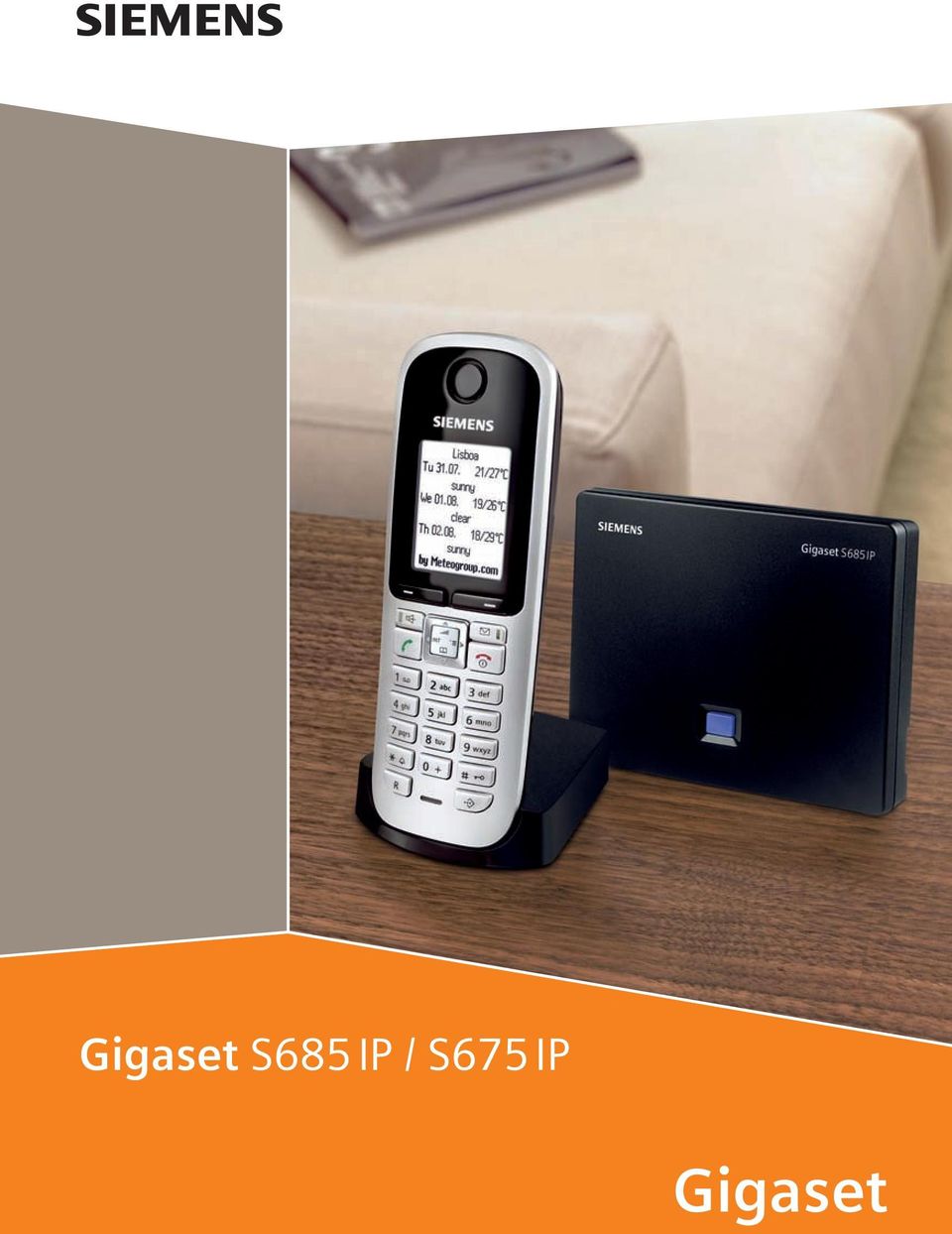
1 s Gigaset S685 IP / S675 IP Gigaset
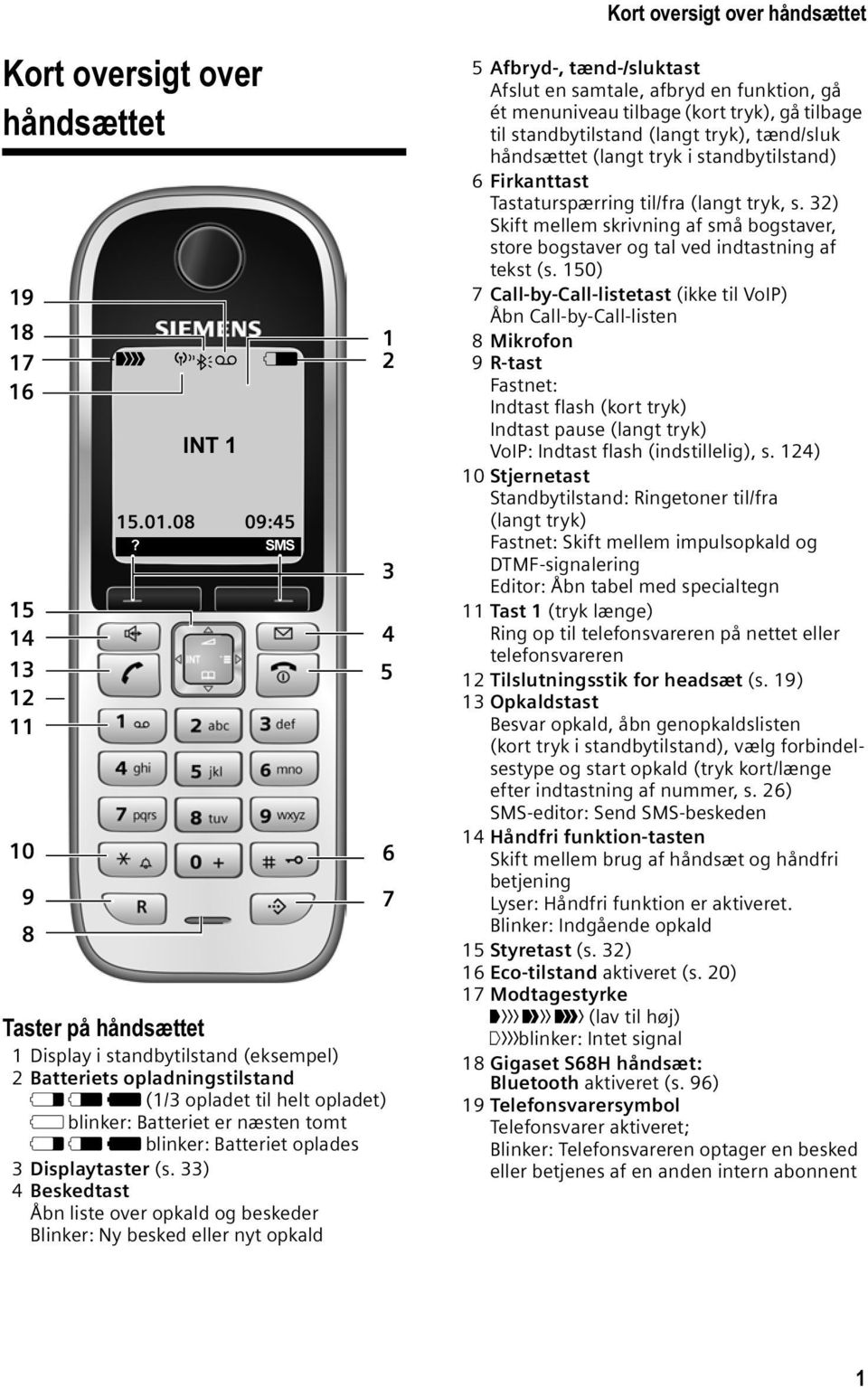
2 Kort oversigt over håndsættet Kort oversigt over håndsættet Ð ½ V INT :45? SMS Taster på håndsættet 1 Display i standbytilstand (eksempel) 2 Batteriets opladningstilstand e V U (1/3 opladet til helt opladet) = blinker: Batteriet er næsten tomt e V U blinker: Batteriet oplades 3 Displaytaster (s. 33) 4 Beskedtast Åbn liste over opkald og beskeder Blinker: Ny besked eller nyt opkald Afbryd-, tænd-/sluktast Afslut en samtale, afbryd en funktion, gå ét menuniveau tilbage (kort tryk), gå tilbage til standbytilstand (langt tryk), tænd/sluk håndsættet (langt tryk i standbytilstand) 6 Firkanttast Tastaturspærring til/fra (langt tryk, s. 32) Skift mellem skrivning af små bogstaver, store bogstaver og tal ved indtastning af tekst (s. 150) 7 Call-by-Call-listetast (ikke til VoIP) Åbn Call-by-Call-listen 8 Mikrofon 9 R-tast Fastnet: Indtast flash (kort tryk) Indtast pause (langt tryk) VoIP: Indtast flash (indstillelig), s. 124) 10 Stjernetast Standbytilstand: Ringetoner til/fra (langt tryk) Fastnet: Skift mellem impulsopkald og DTMF-signalering Editor: Åbn tabel med specialtegn 11 Tast 1 (tryk længe) Ring op til telefonsvareren på nettet eller telefonsvareren 12 Tilslutningsstik for headsæt (s. 19) 13 Opkaldstast Besvar opkald, åbn genopkaldslisten (kort tryk i standbytilstand), vælg forbindelsestype og start opkald (tryk kort/længe efter indtastning af nummer, s. 26) SMS-editor: Send SMS-beskeden 14 Håndfri funktion-tasten Skift mellem brug af håndsæt og håndfri betjening Lyser: Håndfri funktion er aktiveret. Blinker: Indgående opkald 15 Styretast (s. 32) 16 Eco-tilstand aktiveret (s. 20) 17 Modtagestyrke Ò Ñ i (lav til høj) blinker: Intet signal 18 Gigaset S68H håndsæt: Bluetooth aktiveret (s. 96) 19 Telefonsvarersymbol Telefonsvarer aktiveret; Blinker: Telefonsvareren optager en besked eller betjenes af en anden intern abonnent 1
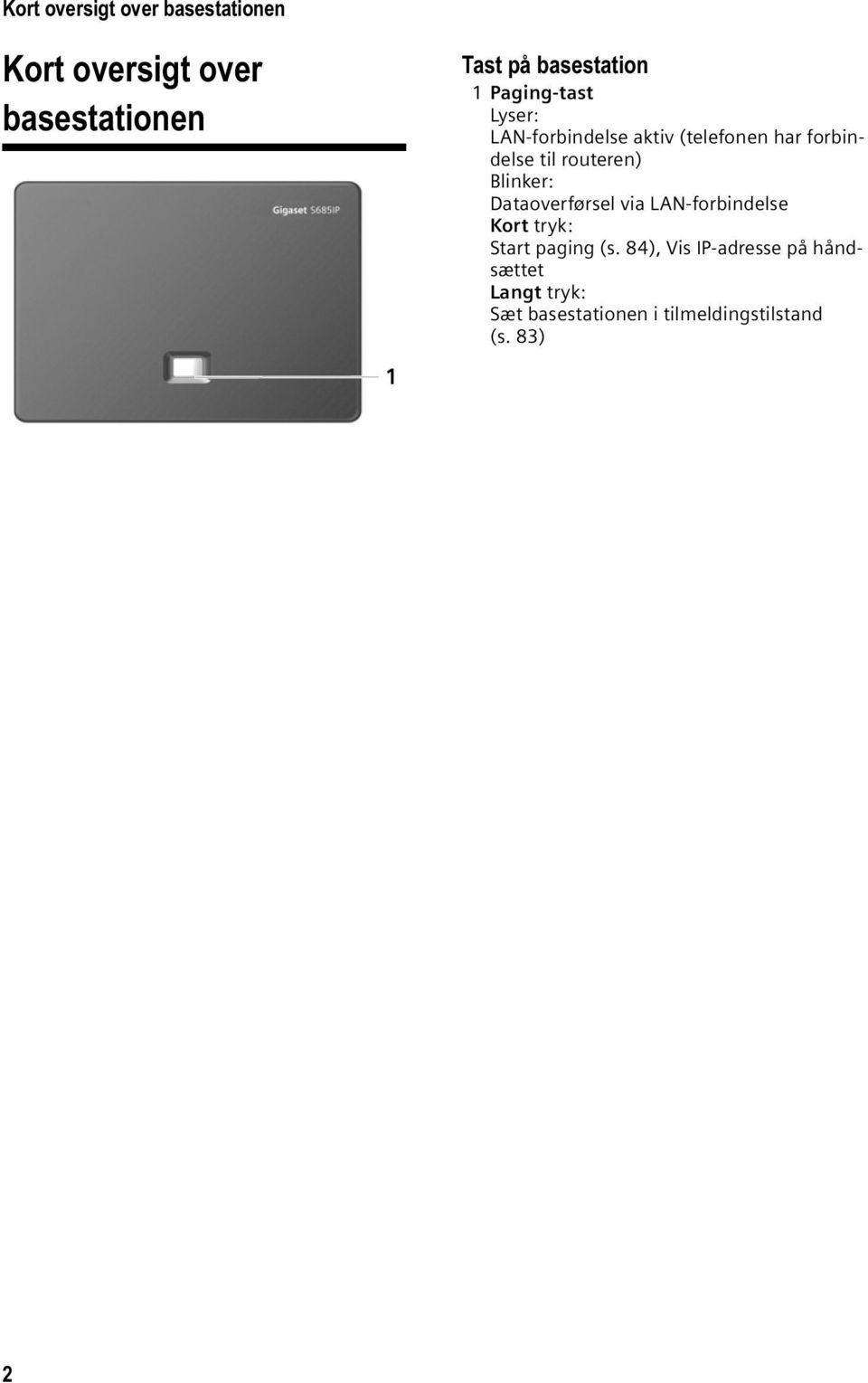
3 Kort oversigt over basestationen Kort oversigt over basestationen 1 Tast på basestation 1 Paging-tast Lyser: LAN-forbindelse aktiv (telefonen har forbindelse til routeren) Blinker: Dataoverførsel via LAN-forbindelse Kort tryk: Start paging (s. 84), Vis IP-adresse på håndsættet Langt tryk: Sæt basestationen i tilmeldingstilstand (s. 83) 2
4 Indholdsfortegnelse Indholdsfortegnelse Kort oversigt over håndsættet Kort oversigt over basestationen Sikkerhedsanvisninger Gigaset S685/S675 IP mere end bare en telefon VoIP ring via internettet Gigaset HDSP Telefoni i fantastisk lydkvalitet Første trin Pakkens indhold Ibrugtagning af håndsættet Opstilling af basestationen Tilslutning af basestationen Sådan foretager du indstillinger for VoIP-telefoni Bælteclips og headsæt ECO DECT: Reducer sendeeffekt, strømforbrug Menuoversigter Telefonmenu Webkonfiguratormenu Opkald via VoIP og fastnet Eksterne opkald Afslutning af en samtale Besvarelse af opkald Vis nummer Håndfri funktion Deaktivering af lyden i håndsættet.. 31 Brug af håndsættet Aktivering/deaktivering af håndsættet 32 Aktivering/deaktivering af tastaturspærring Styretast Displaytaster Tilbage til standbytilstand Vejledning til menuen Ret forkerte indtastninger VoIP-telefoni via Gigaset.net.. 34 Søgning efter abonnent i Gigaset.nettelefonbogen Tilføjelse, ændring, sletning afeget opslag Opkald til Gigaset.net-abonnenter Nettjenester Anonyme opkald undertrykkelse af nummervisning Yderligere nettjenester på fastnettet. 38 Yderligere nettjenester for VoIP Anvendelse af telefonbogen og lister Telefonbog/Call-by-Call-liste Brug af onlinetelefonbøger Genopkaldslisten Åbn lister med beskedtasten Prisbevidst brug af telefonen SMS (tekstbeskeder) Skriv/send SMS-beskeder Modtagelse af SMS-beskeder Underretning via SMS SMS-postkasser Indstilling af SMS-center SMS-infotjenester SMS på telefonanlæg Aktivering/deaktivering af SMS-funktionen Afhjælpning af SMS-fejl Betjening af telefonsvareren på basestationen Betjening via håndsættet Aktivering/deaktivering af medhør Indstilling af telefonsvarer Indstilling af telefonsvareren til hurtigopkald Betjening, når du er på farten (fjernbetjening)

5 Indholdsfortegnelse -underretninger Åbning af indbakken Visning af -brevhoved Visning af afsenderadresse for en Messenger Opret forbindelse, gå online Rediger/kontroller egen status, gå offline Åbning af kontaktpersonlisten Modtagelse af beskeder Skrivning og afsendelse af en besked Opkald til kontaktperson Selvhjælp ved fejl Anvendelse af telefonsvarer på nettet Aktivering/deaktivering af telefonsvareren på nettet, indtastning af nummer Indstilling af telefonsvareren på nettet til hurtigopkald Aflyt beskeder på telefonsvareren på nettet Brug af flere håndsæt Tilmelding af håndsæt Afmeld håndsæt Søg efter håndsæt ("Paging") Skift basestation Ændring af et håndsæts interne nummer Ændring af navnet på et håndsæt Interne opkald Brug af håndsættet som babyalarm.. 87 Indstilling af håndsættet Ændring af displaysproget Indstilling af displayet Indstil screensaver Indstilling af displaybelysning Hurtig adgang til funktioner og numre Aktiver/deaktiver automatisk besvarelse af opkald Ændring af lydstyrken for håndfri funktion/i håndsættet Ændring af ringetoner Aktivering/deaktivering af servicetoner Media-Pool Indstilling af vækkeur Indstilling af en aftale (kalender) Vis ikke-besvarede aftaler, mærkedage Gigaset S68H håndsæt: Anvendelse af Bluetooth-enheder Indstil dit eget forvalgsnummer Nulstilling af håndsættet til standardindstillingen Indstilling af basestationen Beskyttelse mod uautoriseret adgang Gendannelse af standardindstillinger for basestationen Aktivering/deaktivering af ventemelodi Aktivering/deaktivering af repeater-funktion Indstilling af standardforbindelse Opdatering af firmwaren til basestationen Foretag VoIP- indstillinger Anvendelse af forbindelsesassistenten Redigering af indstillinger uden forbindelsesassistenten Indstilling af telefonens IP-adresse i lokalnetværket Aktiver/deaktiver visning af VoIP-status-meddelelser Visning af basestationens MAC-adresse Tilslutning af basestationen til telefonanlæg Indstilling af flashtid Indstilling af pausetider Skift midlertidigt til DTMF-signalering
6 Indholdsfortegnelse Webkonfiguratoren Konfiguration af telefonen via en pc Oprettelse af forbindelse mellem pc og webkonfigurator Log på, angiv sprog for web-konfiguratoren Sådan logger du af Websidernes opbygning Åbning af websider Indstilling af telefonen med webkonfiguratoren IP Configuration Konfiguration af telefonforbindelser 112 Forbedring af lydkvaliteten på VoIPforbindelser Indstilling af telefonens standardforbindelse Tildeling af sende- og modtagenumre til håndsæt Tildeling af modtagenumre til telefonsvareren Call Forwarding for VoIP-forbindelser, aktivering Indstilling af DTMF-signalering for VoIP Valg af R-tast-funktion til VoIP (Hook Flash) Valg af lokale kommunikationsporte til VoIP Konfiguration af viderestilling af opkald via VoIP Indstilling af automatisk forvalg Angivelse af opkaldsregler - udgiftskontrol Aktivering/deaktivering af telefonsvareren på nettet, indtastning af nummer Lagring af Messenger-adgangsdata. 128 Foretag -indstillinger Aktivering/deaktivering af infotjenester Valg og registrering af onlinetelefonbog til adgangen Ændring af håndsættenes interne numre og navne Indlæsning/sletning af håndsættelefonbøger fra/på pc'en Aktiver visning af VoIPstatusmeddelelser Start opdateringen af firmwaren Aktivering/deaktivering af automatisk versionskontrol Overfør dato/klokkeslæt fra tidsserveren Forespørgsel til telefonens status Bilag Pleje Kontakt med væske Spørgsmål og svar Anmodning om serviceinfo Kundeservice (Customer Care) Godkendelser Producentens Garanti Tekniske data Anvendte symboler Eksempel på menuvalg Eksempel på indtastning på flere linjer Skrivning og redigering af tekst Ekstrafunktioner via pc-interfacet Gigaset S685/S675 IP fri software Tilbehør Ordliste Stikordsliste Vægmontering af laderen, tilslutning af laderen Vægmontering af basestationen
7 Sikkerhedsanvisninger Sikkerhedsanvisninger Vigtigt: Læs sikkerhedsanvisningerne og betjeningsvejledningen grundigt igennem, før mobiltelefonen tages i brug! Forklar dine børn indholdet af betjeningsvejledningen og sikkerhedsanvisningerne samt de risici, der er ved brug af telefonen! $ Anvend kun den medfølgende strømforsyning som beskrevet på undersiden af basestationen/laderen. Brug kun de anbefalede, opladelige batterier (s. 146), dvs. ikke andre batterityper eller ikke-genopladelige batterier, da det i så fald ikke kan udelukkes, at der kan opstå helbreds- eller personskade. Batterier må ikke kasseres som husholdningsaffald. Vær opmærksom på de lokale affaldsbestemmelser, som du kan få hos kommunen eller i butikken, hvor du har købt produktet. Anbring de genopladelige batterier, så deres poler vender rigtigt, og brug dem i overensstemmelse med denne betjeningsvejledning (der findes symboler i håndsættets batterirum, s. 10). Medicinske apparaters funktion kan blive påvirket. Vær opmærksom på de tekniske betingelser, som gælder i det pågældende miljø, f.eks. en lægepraksis. Hold ikke håndsættets bagside op mod øret, når det ringer, eller når du har aktiveret håndfri funktion. Du kan pådrage dig alvorlige, vedvarende høreskader. Håndsættet kan fremkalde en ubehagelig summen i høreapparater. Basestationen og laderen må ikke anbringes på badeværelser eller i bruserum. Håndsættet, basestationen og laderen er ikke beskyttet mod vandstænk (s. 138). Anvend ikke telefonen i omgivelser, hvor der er fare for eksplosion (f.eks. lakererier). Hvis du overlader din Gigaset til andre personer, skal betjeningsvejledningen følge med. En defekt basestation bør tages ud af drift eller repareres af Service, idet den kan forstyrre andre radiotjenester. 6
8 Sikkerhedsanvisninger Alle elektriske og elektroniske produkter skal bortskaffes separat fra det kommunale husholdningsrenovationssystem via særskilte indsamlingssystemer f.eks. på genbrugsstationerne. Symbolet med affaldsspanden med et kryds over på produktet betyder, at produktet er omfattet af EU-direktiv 2002/96/EF. Korrekt bortskaffelse og separat indsamling af dit gamle apparat vil bidrage til at undgå potentielt negative konsekvenser for miljøet og for den menneskelige sundhed. Det er en forudsætning for genbrug og genanvendelse af brugt elektrisk og elektronisk udstyr. Yderligere oplysninger om bortskaffelse af dit gamle apparat kan du få hos kommunalforvaltningen, renovationsselskabet eller i den butik, hvor du har købt produktet. Vigtigt: Når tastaturspærringen er aktiveret, kan du heller ikke indtaste nødopkaldsnumre! Nogle af de funktioner, som beskrives i betjeningsvejledningen, er ikke tilgængelige i alle lande. 7
9 Gigaset S685/S675 IP mere end bare en telefon Gigaset S685/S675 IP mere end bare en telefon Din telefon giver dig mulighed for at telefonere via fastnettet og via internettet (VoIP) (billigt) uden en pc. Telefonen kan også meget mere: Telefoner i fantastisk lydkvalitet (High Definition Sound Performance HDSP, s. 9) ved interne samtaler eller ved samtaler via VoIP. Bestem ved hvert opkald ved et tastetryk, om du vil ringe via fastnettet eller via internettet (s. 26). Tilmeld op til seks mobile håndsæt til basestationen. Med basestationen kan du på samme tid føre to samtaler via VoIP og en samtale via fastnettet. Multiline: Opret op til seks VoIP-konti hos forskellige VoIP-udbydere. Sammen med fastnetnummeret og Gigaset.net-nummeret kan din telefon altså have op til otte forskellige opkaldsnumre. Tildel hvert håndsæt dets eget VoIPnummer som sende- og modtagenummer. Når der bliver ringet til et familiemedlem på vedkommendes VoIP-nummer, er det kun det pågældende håndsæt der ringer (s. 121). Du kan også bruge VoIP-kontiene hos de forskellige udbydere til at styre udgifterne. Ved opkaldet angiver du den VoIP-forbindelse/VoIP-konto, som skal anvendes på grund af billigere takster. Definer opkaldsreglerne for telefonnumre eller forvalgsnumre, så du automatisk vælger den billigste VoIP-forbindelse (s. 126). Angiv for telefonsvareren i, hvilke af dine telefonnumre den skal besvare opkald for (s. 122). Brug Gigaset.net til VoIP-opkald. Tilslut telefonen til strømforsyningen og internettet, og du kan uden at foretage yderligere indstillinger ringe gratis på Gigaset.net (s. 34). Konfigurer telefonens tilslutning til VoIP uden pc. Telefonens forbindelsesassistent downloader VoIP-udbyderens generelle data fra internettet og guider dig gennem indtastningen af dine personlige data (VoIP-/SIP-konto). På denne måde kommer du nemt i gang med VoIP (s. 16). Foretag eventuelle yderligere indstillinger af VoIP på pc en. Telefonen har en webbrugerflade (webkonfigurator), som du får adgang til via webbrowseren på din pc (s. 106). Brug onlinebeskeder på håndsættet. Gå online, og se, hvilke af dine Messenger-kontaktpersoner, der er online. Udveksl korte beskeder med dine kontaktpersoner, eller ring dem op (s. 73). Der er allerede oprettet en gratis Messenger-konto til dig på Gigaset.net-jabber-serveren (s. 129) Få beskeder over telefonen uden pc om nye s i din indbakke (s. 70). Brug håndsættet til at slette s, som du ikke har brug for, fra din indbakke. Hold din telefon up-to-date. Få besked om nye firmwareopdateringer via internettet, og indlæs dem på telefonen (s. 101). Reducer basestationens og håndsættets sendeeffekt. Aktiver telefonens Eco-tilstand (s. 20). Brug dit Gigaset S68H håndsæt til at kommunikere trådløst med andre Bluetooth-enheder (f.eks. håndsæt, PDA, s. 96) via Bluetooth. Din Gigaset S685/S675 IP har forbedret beskyttelse mod virus fra internettet i kraft af dens beskyttede operativsystem. God fornøjelse med din nye telefon! 8
10 VoIP ring via internettet VoIP ring via internettet Ved VoIP (Voice over Internet Protocol) fører du ikke dine samtaler via en fast forbindelse som på telefonnettet samtalen overføres i stedet i form af datapakker via internettet. Du kan udnytte alle fordelene ved VoIP med telefonen: Du kan telefonere billigt og med høj lydkvalitet med abonnenter på internettet, fastnettet og mobilnettet. Du får personlige numre fra VoIP-udbyderne, så du kan kontaktes via internettet, fastnettet og alle mobilnet. Du skal bruge følgende for at kunne anvende VoIP: En bredbåndsforbindelse til internettet (f.eks. DSL) med flatrate (anbefales) eller volumentakst Adgang til internettet, dvs. du skal bruge en router, som forbinder telefonen med internettet. Du kan se en liste med anbefalede routere på internettet under: Åbn FAQ-siden, og vælg din Gigaset-IPtelefon. Søg f.eks. efter "Router". Adgang til tjenesterne hos en VoIPudbyder. Få etableret op til seks konti hos forskellige VoIP-udbydere. Gigaset HDSP Telefoni i fantastisk lydkvalitet Din Gigaset IP-telefon understøtter bredbånds-codec'en G.722. Du kan derfor telefonere med din basestation og det tilhørende håndsæt i en fantastisk lydkvalitet (High Definition Sound Performance) via VoIP. Hvis du tilmelder andre bredbåndskompatible håndsæt (f.eks. Gigaset S67H, S68H eller SL37H) til basestationen, føres interne samtaler mellem disse håndsæt også via bredbånd. Forudsætninger for bredbåndsforbindelser på din basestation: Ved interne samtaler: Begge håndsæt skal være bredbåndskompatible, dvs.at begge skal understøtte codec G.722. Ved eksterne samtaler via VoIP: Du fører samtalen på et bredbåndskompatibelt håndsæt. Du har valgt codec G.722 til udgående opkald (s. 118). Din VoIP-udbyder understøtter bredbåndsforbindelser. Samtalepartnerens telefon understøtter codec G.722 og accepterer oprettelse af en bredbåndsforbindelse. VoIP-servicen Gigaset.net (s. 34) understøtter bredbåndsforbindelser. 9
11 Første trin Første trin Pakkens indhold Pakken indeholder: en Gigaset S685/S675 IP basestation et Gigaset S67H/S68H håndsæt en strømforsyning til basestationen en lader inkl. strømforsyning et telefonkabel et Ethernet-kabel (LAN-kabel) to batterier et batteridæksel en bælteclips en lyninstallationsvejledning Firmwareopdateringer: Din telefon leveres med en firmwareversion fra 097. Hver gang der kommer nye eller forbedrede funktioner til din Gigaset IP-telefon, gøres firmwareopdateringerne til basestationen tilgængelige, så du kan indlæse dem på telefonen (s. 101). Hvis opdateringerne medfører ændringer i betjeningen af telefonen, kan du også finde en ny version af denne betjeningsvejledning på internettet på adressen: Ibrugtagning af håndsættet Displayet er beskyttet med folie. Fjern beskyttelsesfolien! Ilægning af batterier Vigtigt: Anvend kun de batterier, der anbefales af Gigaset Communications GmbH* (s. 146), under ingen omstændigheder almindelige (ikke genopladelige) batterier eller andre batterityper, da alvorlig helbreds- og tingskade ikke kan udelukkes. Batterikappen eller batterierne kan f.eks. blive ødelagt, eller batterierne kan eksplodere. Desuden kan der forekomme fejlfunktioner eller beskadigelser af apparatet. Anbring batterierne, så polerne vender rigtigt (se den skematiske fremstilling). Polernes placering er angivet på batterirummet. Håndsættet tilsluttes automatisk. Der høres en bekræftelsestone. Lukning af batteridækslet Juster først batteridækslet med hakkene på siden ved fremspringene på indersiden af kabinettet. Tryk derefter dækslet til, indtil det går i indgreb. * Gigaset Communications GmbH is a trademark licensee of Siemens AG. 10
12 Første trin Åbning af batteridækslet Tag bælteclipsen af, hvis den er monteret. Hold i fordybningen på kabinettet, og klap batteridækslet opad. Derfor skal du lade håndsættet stå i laderen uden afbrydelse, indtil batterisymbolet i displayet ikke blinker mere (ca. 10timer). Tag derefter håndsættet ud af laderen, og sæt det først tilbage, når batterierne er helt afladet. Når den første opladning og afladning er foretaget, kan du efter hver samtale sætte dit håndsæt tilbage i laderen. Tilslutning af lader Laderen er beregnet til brug i lukkede, tørre rum med en temperatur fra +5 til +45 C. Oplysninger om, hvordan laderen tilsluttes og eventuelt monteres på en væg, finder du på s Lad håndsættet stå i laderen for at oplade batterierne. Bemærkninger: Håndsættet må kun sættes i den dertil beregnede lader. Hvis håndsættet slukkes på grund af tomme batterier og derefter sættes i laderen, tændes det automatisk. Ved spørgsmål og problemer, se s Første opladning og afladning af batterierne Hvis håndsættet er tændt, vises opladningen af batterierne på displayet øverst til højre ved at batterisymbolet e blinker. Under brug viser batterisymbolet batteriernes opladningstilstand (s. 1). En korrekt visning af opladningstilstanden er kun mulig, når batterierne først har været fuldt opladet og afladet gennem brug. Du skal være opmærksom på følgende: Gentag altid opladningen og afladningen, efter at batterierne er blevet taget ud af håndsættet og indsat igen. Batterierne kan blive varme under opladningen. Det er helt ufarligt. Batteriernes ladekapacitet reduceres af tekniske årsager efter et stykke tid. Der findes beskrivelser af de symboler og skrivemåder, der er anvendt i denne betjeningsvejledning, i bilaget, s Indstilling af dato og klokkeslæt Dato og klokkeslæt er nødvendige for at du f.eks. får vist det rigtige tidspunkt for indgående opkald, og for at du kan bruge vækkeuret og kalenderen. Adressen til en tidsserver på internettet er gemt i telefonen. Dato og klokkeslæt overføres fra denne tidsserver, hvis basestationen har forbindelse til internettet, og synkroniseringen med tidsserveren er aktiveret (s. 135). Manuelle indstillinger overskrives. Hvis dato og klokkeslæt ikke er forhåndsindstillet, vises displaytasten Tid. 11
13 Første trin Manuel indstilling: Dato og klokkeslæt kan indstilles via menuen på et senere tidspunkt: Tryk på Tid, eller åbn menuen v Dato/tid. Ændring af indtastninger på flere linjer: Dato: Indtast dag, måned, år med 8 cifre, f.eks. Q M Q QQN for Kl: Indtast timer og minutter (4-cifret), f.eks. Q M for kl Gem Tryk på displaytasten. Dato og klokkeslæt vises på håndsættets display i standbytilstand (s. 1). Opstilling af basestationen Basestationen er beregnet til brug i lukkede, tørre rum med en temperatur fra +5 C til +45 C. Sæt eller hæng basestationen på et centralt sted i lejligheden eller huset. Oplysninger om, hvordan basestationen monteres på væggen, finder du på s Du skal være opmærksom på følgende: Udsæt aldrig telefonen for følgende påvirkninger: varmekilder, direkte sollys, andre elektriske apparater. Beskyt din Gigaset mod væde, støv, stærke væsker og dampe. Tilmelding af håndsættet til basestation Håndsættet er ved leveringen på forhånd tilmeldt basestationen. Oplysninger om, hvordan du tilmelder flere håndsæt til basestationen og ringer gratis internt, finder du fra s
14 Første trin Tilslutning af basestationen Basestationen skal tilsluttes fastnettet og internettet, før telefonen kan bruges til samtaler via fastnettet og via VoIP, se Billede Billede 1 Tilslutning af telefonen til fastnettet og internettet Udfør de følgende trin i den angivne rækkefølge: 1. Tilslut telefonledningen og strømkablet til basestationen. 2. Tilslut basestationen til telefonnettet og lysnettet. 3. Tilslut basestationen til routeren for at tilslutte basestationen til internettet (forbindelse via router og modem eller via router med integreret modem). 4. Tilslut pc en til routeren (valgfrit) oplysninger om udvidet konfiguration af basestationen (se s. 106). 13
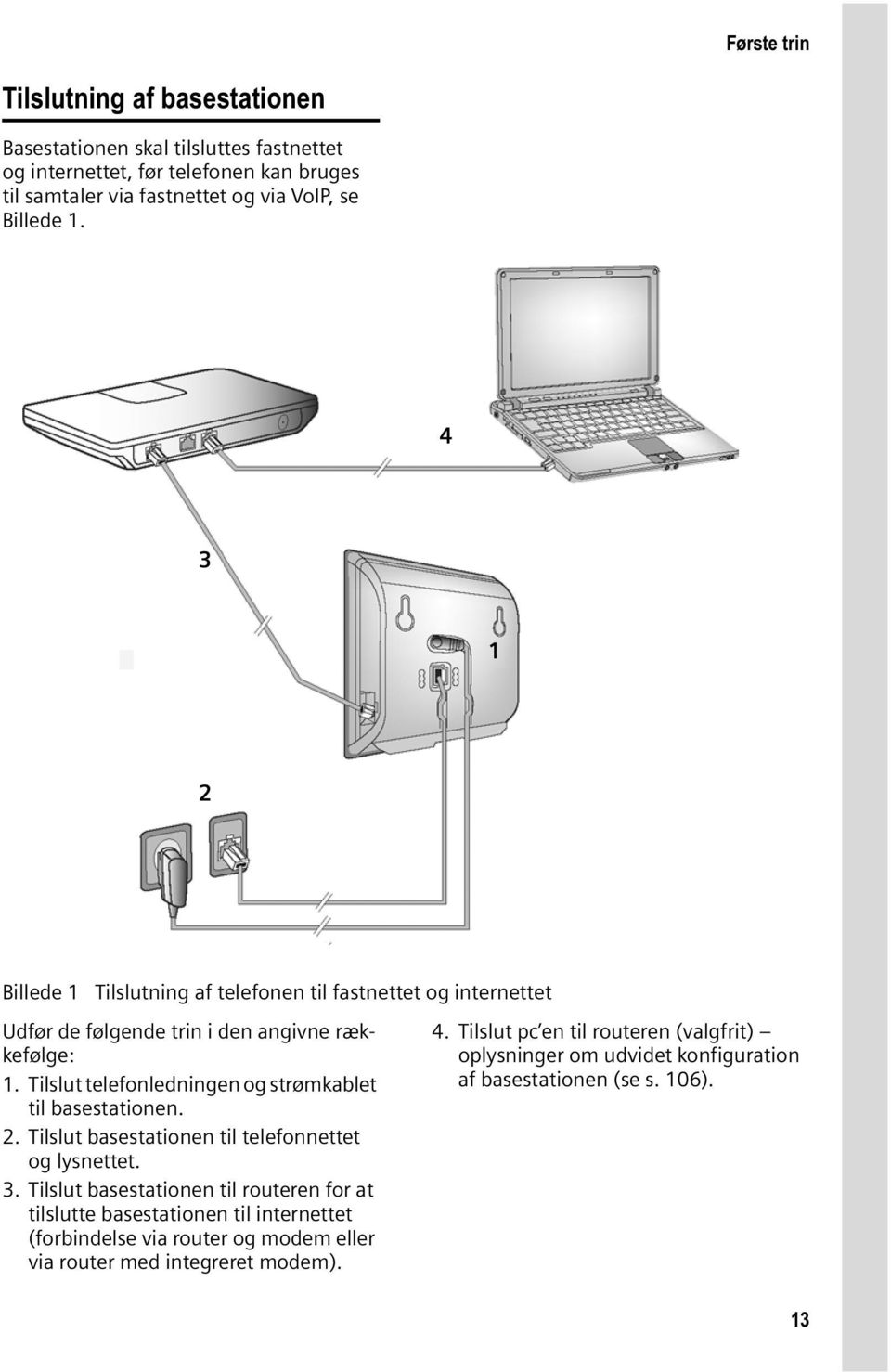
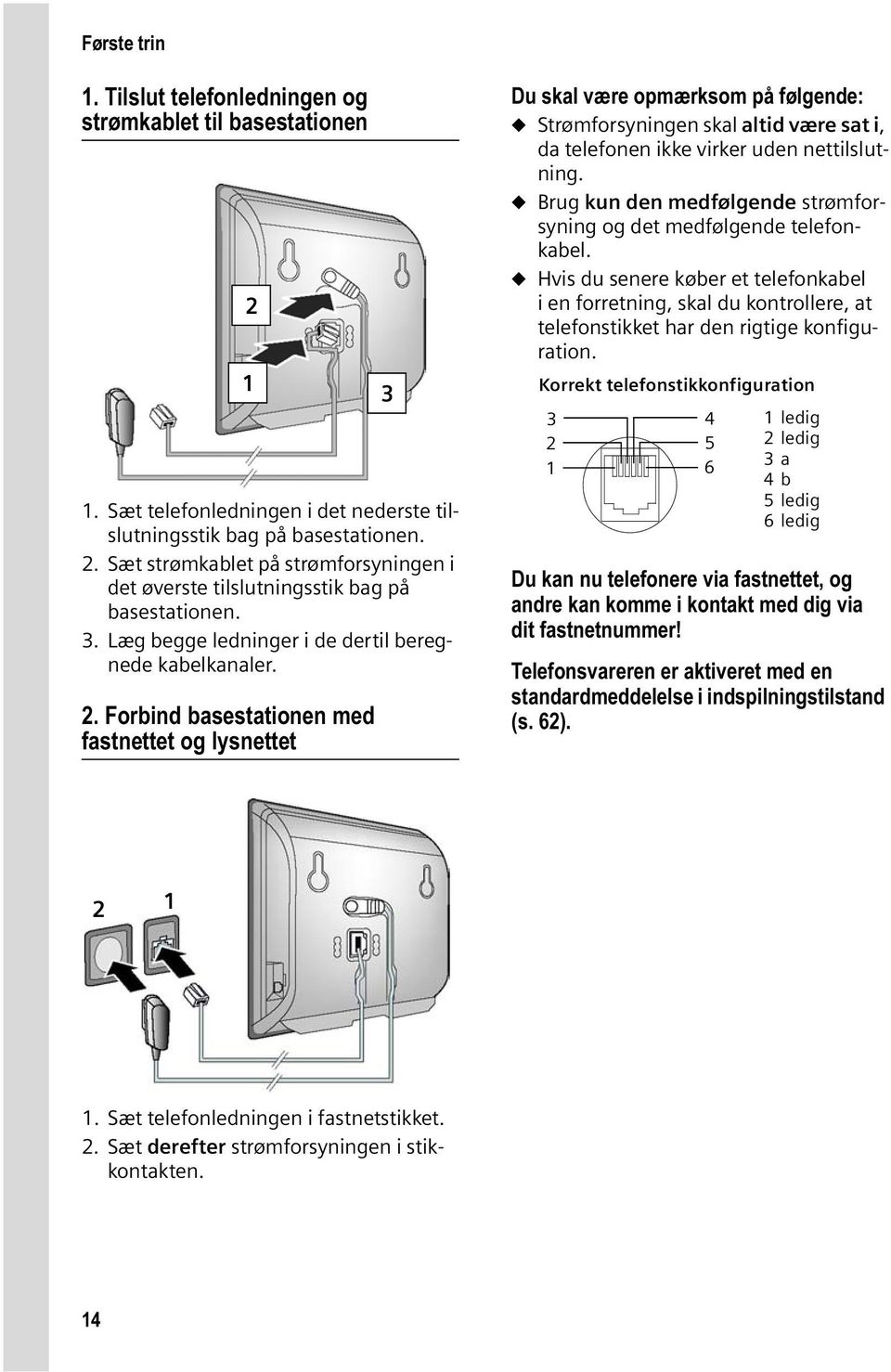
15 Første trin 1. Tilslut telefonledningen og strømkablet til basestationen 1. Sæt telefonledningen i det nederste tilslutningsstik bag på basestationen. 2. Sæt strømkablet på strømforsyningen i det øverste tilslutningsstik bag på basestationen. 3. Læg begge ledninger i de dertil beregnede kabelkanaler. 2. Forbind basestationen med fastnettet og lysnettet Du skal være opmærksom på følgende: Strømforsyningen skal altid være sat i, da telefonen ikke virker uden nettilslutning. Brug kun den medfølgende strømforsyning og det medfølgende telefonkabel. Hvis du senere køber et telefonkabel i en forretning, skal du kontrollere, at telefonstikket har den rigtige konfiguration. Korrekt telefonstikkonfiguration ledig 2ledig 3a 4b 5ledig 6ledig Du kan nu telefonere via fastnettet, og andre kan komme i kontakt med dig via dit fastnetnummer! Telefonsvareren er aktiveret med en standardmeddelelse i indspilningstilstand (s. 62) Sæt telefonledningen i fastnetstikket. 2. Sæt derefter strømforsyningen i stikkontakten. 14
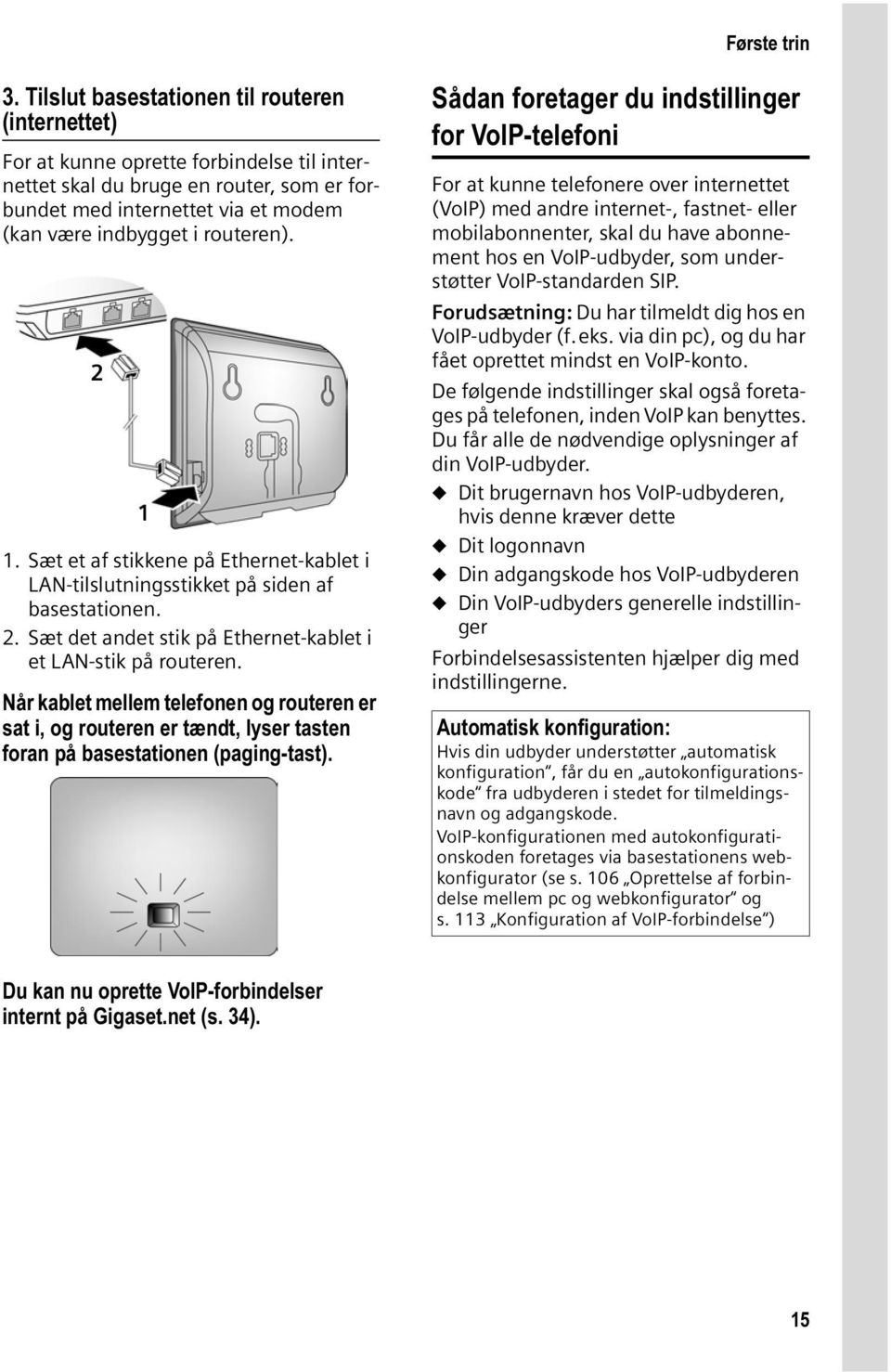
16 Første trin 3. Tilslut basestationen til routeren (internettet) For at kunne oprette forbindelse til internettet skal du bruge en router, som er forbundet med internettet via et modem (kan være indbygget i routeren) Sæt et af stikkene på Ethernet-kablet i LAN-tilslutningsstikket på siden af basestationen. 2. Sæt det andet stik på Ethernet-kablet i et LAN-stik på routeren. Når kablet mellem telefonen og routeren er sat i, og routeren er tændt, lyser tasten foran på basestationen (paging-tast). Sådan foretager du indstillinger for VoIP-telefoni For at kunne telefonere over internettet (VoIP) med andre internet-, fastnet- eller mobilabonnenter, skal du have abonnement hos en VoIP-udbyder, som understøtter VoIP-standarden SIP. Forudsætning: Du har tilmeldt dig hos en VoIP-udbyder (f.eks. via din pc), og du har fået oprettet mindst en VoIP-konto. De følgende indstillinger skal også foretages på telefonen, inden VoIP kan benyttes. Du får alle de nødvendige oplysninger af din VoIP-udbyder. Dit brugernavn hos VoIP-udbyderen, hvis denne kræver dette Dit logonnavn Din adgangskode hos VoIP-udbyderen Din VoIP-udbyders generelle indstillinger Forbindelsesassistenten hjælper dig med indstillingerne. Automatisk konfiguration: Hvis din udbyder understøtter automatisk konfiguration, får du en autokonfigurationskode fra udbyderen i stedet for tilmeldingsnavn og adgangskode. VoIP-konfigurationen med autokonfigurationskoden foretages via basestationens webkonfigurator (se s. 106 Oprettelse af forbindelse mellem pc og webkonfigurator og s. 113 Konfiguration af VoIP-forbindelse ) Du kan nu oprette VoIP-forbindelser internt på Gigaset.net (s. 34). 15
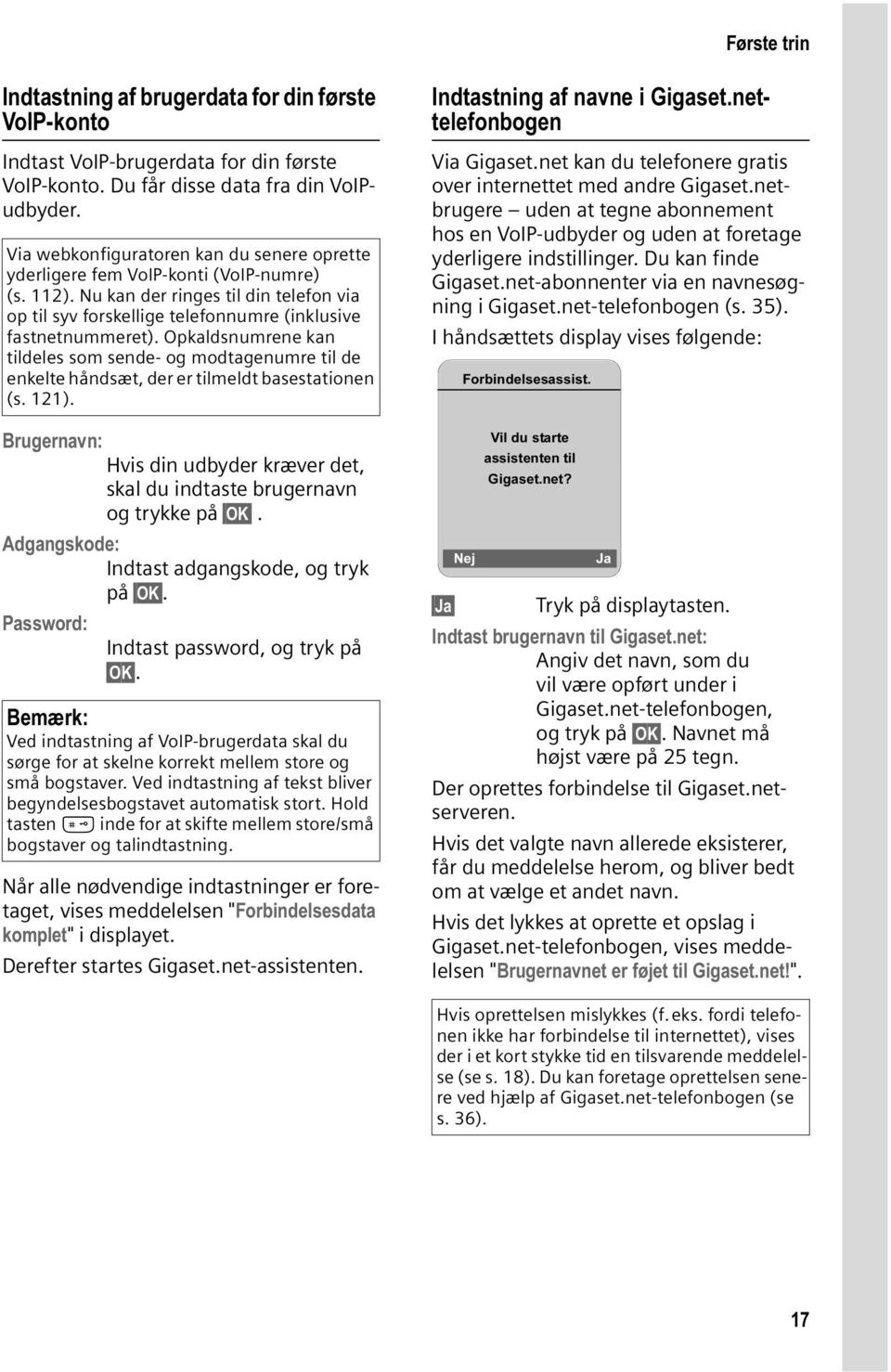
17 Første trin Start forbindelsesassistenten Forudsætning: Basestationen er tilsluttet til lysnettet og routeren. Routeren har forbindelse til internettet (s. 15). Tip: Lad VoIP være indstillet som standardforbindelse for din telefon (forhåndsindstillet ved levering, s. 101). Når forbindelsesassistenten er afsluttet, vil telefonen forsøge at oprette en direkte forbindelse til din VoIP-udbyders server. Hvis forbindelsen ikke kan etableres pga. forkerte/ ufuldstændige oplysninger, vises der en meddelelse (s. 18). Din telefon er indstillet til dynamisk tildeling af IP-adresse. For at routeren kan "genkende" telefonen, skal dynamisk tildeling af IP-adressen også være aktiveret i routeren, dvs. at routerens DHCP-server skal være aktiveret. Oplysninger om, hvordan du giver telefonen en fast IP-adresse, finder du på s Når batteriet i håndsættet er tilstrækkeligt opladet, blinker beskedtasten på håndsættet (ca. 20 minutter efter, at du har sat håndsættet i laderen). Tryk på beskedtasten for at starte forbindelsesassistenten. Du ser følgende visning: Ja Forbindelsesassist. Nej Start assistent til angiv. af VoIP forbindelsesdata? Ja Tryk på displaytasten for at starte forbindelsesassistenten. Indtast system-pin-koden (standard: "0000"), og tryk på OK. Hvis du trykker på Nej,skal du fortsætte som beskrevet under "Indtastning af navne i Gigaset.net-telefonbogen" på s. 17. Forbindelsesassistenten starter også automatisk, hvis du prøver at oprette en forbindelse via internettet, før du har foretaget de nødvendige indstillinger. Du kan også altid starte forbindelsesassistenten via menuen (s. 102). Overførsel af data fra VoIP-udbyderen Telefonen opretter forbindelse til Gigaset-serveren på internettet. Herfra kan du hente profiler med standardadgangsdata til de forskellige VoIPudbydere. Efter kort tid vises følgende meddelelse: Vælg land Germany England France Netherlands, the : : OK Vælg land (tryk op/ned med piletasten), og tryk på OK. Nu vises de VoIP-udbydere, som der findes en VoIP-profil for. Vælg din VoIP-udbyder, og tryk på OK. De nødvendige standardadgangsdata for din VoIP-udbyder overføres og gemmes på telefonen. Hvis din VoIP-udbyders data ikke kan hentes, skal du trykke to gange på displaytasten. Herefter kan du udføre de følgende trin i forbindelsesassistenten. De nødvendige indstillinger for din VoIPudbyder skal nu foretages ved hjælp af webkonfiguratoren (s. 113). Du får dataene fra din VoIP-udbyder. 16

18 Første trin Indtastning af brugerdata for din første VoIP-konto Indtast VoIP-brugerdata for din første VoIP-konto. Du får disse data fra din VoIPudbyder. Via webkonfiguratoren kan du senere oprette yderligere fem VoIP-konti (VoIP-numre) (s. 112). Nu kan der ringes til din telefon via op til syv forskellige telefonnumre (inklusive fastnetnummeret). Opkaldsnumrene kan tildeles som sende- og modtagenumre til de enkelte håndsæt, der er tilmeldt basestationen (s. 121). Brugernavn: Hvis din udbyder kræver det, skal du indtaste brugernavn og trykke på OK. Adgangskode: Indtast adgangskode, og tryk på OK. Password: Indtast password, og tryk på OK. Ved indtastning af VoIP-brugerdata skal du sørge for at skelne korrekt mellem store og små bogstaver. Ved indtastning af tekst bliver begyndelsesbogstavet automatisk stort. Hold tasten inde for at skifte mellem store/små bogstaver og talindtastning. Når alle nødvendige indtastninger er foretaget, vises meddelelsen "Forbindelsesdata komplet" i displayet. Derefter startes Gigaset.net-assistenten. Indtastning af navne i Gigaset.nettelefonbogen Via Gigaset.net kan du telefonere gratis over internettet med andre Gigaset.netbrugere uden at tegne abonnement hos en VoIP-udbyder og uden at foretage yderligere indstillinger. Du kan finde Gigaset.net-abonnenter via en navnesøgning i Gigaset.net-telefonbogen (s. 35). I håndsættets display vises følgende: Forbindelsesassist. Nej Vil du starte assistenten til Gigaset.net? Ja Ja Tryk på displaytasten. Indtast brugernavn til Gigaset.net: Angiv det navn, som du vil være opført under i Gigaset.net-telefonbogen, og tryk på OK. Navnet må højst være på 25 tegn. Der oprettes forbindelse til Gigaset.netserveren. Hvis det valgte navn allerede eksisterer, får du meddelelse herom, og bliver bedt om at vælge et andet navn. Hvis det lykkes at oprette et opslag i Gigaset.net-telefonbogen, vises meddelelsen "Brugernavnet er føjet til Gigaset.net!". Hvis oprettelsen mislykkes (f.eks. fordi telefonen ikke har forbindelse til internettet), vises der i et kort stykke tid en tilsvarende meddelelse (se s. 18). Du kan foretage oprettelsen senere ved hjælp af Gigaset.net-telefonbogen (se s. 36). 17
19 Første trin Afslutning af VoIP-indstillinger Når indtastningen er gennemført, vender håndsættet tilbage til displaytilstand. Hvis alle indstillinger er korrekte, og telefonen kan etablere forbindelse til VoIP-serveren, vises håndsættets interne navn (eksempel): Ð V INT :45? SMS Du kan nu ringe med din telefon via både fastnettet og internettet! Andre kan ringe op til dig både via dit fastnetnummer og dit VoIP-nummer! Bemærkninger: Routeren skal altid være forbundet med internettet, for at du kan kontaktes via internettet. Hvis du forsøger at ringe op via en VoIP-forbindelse, der ikke er korrekt konfigureret, vises den følgende statusmeddelelse på displayet: IP-konfigurationsfejl: xxx eller VoIP konfig.-fejl: xxx (xxx = VoIP-statuskode). Du finder de mulige statuskoder og deres betydning i appendikset på s Ingen forbindelse til internettet/ VoIP-serveren Hvis der efter afslutning af forbindelsesassistenten bliver vist en af følgende meddelelser i displayet i stedet for det interne navn, er der sket en fejl: Server ikke tilgængelig! SIP-registrering mislykkedes! I det følgende kan du finde mulige årsager og forholdsregler. Server ikke tilgængelig! Telefonen har ikke forbindelse til internettet. Kontroller kabelforbindelsen mellem basestationen og routeren (LED en på basestationen skal lyse) samt mellem router og internettilslutning. Kontroller, om telefonen er tilsluttet LAN-netværket. Eventuelt kan der ikke tildeles en dynamisk IP-adresse til telefonen eller Du har tildelt telefonen en fast IP-adresse, der allerede er tildelt en anden LAN-abonnent eller ikke hører til routerens adresseområde. Tryk på paging-tasten på basestationen. IP-adressen vises på håndsættets display. Tryk på opkaldstasten på håndsættet for at afslutte paging-opkaldet. Start webkonfiguratoren med IPadressen. Hvis der ikke kan etableres forbindelse, skal routerens indstillinger ændres (DHCP-server aktiveres), eller telefonens IP-adresse skal ændres. SIP-registrering mislykkedes! Dine personlige data til oprettelse hos VoIP-udbyderen er enten ufuldstændige eller indtastet forkert. Kontroller din indtastning af Brugernavn, Adgangskode og Password. Kontroller især for korrekt brug af store/små bogstaver. Åbn håndsættets menu: v Telefoni VoIP (indtast system-pin-koden) SIP-registrering (se s. 103) 18

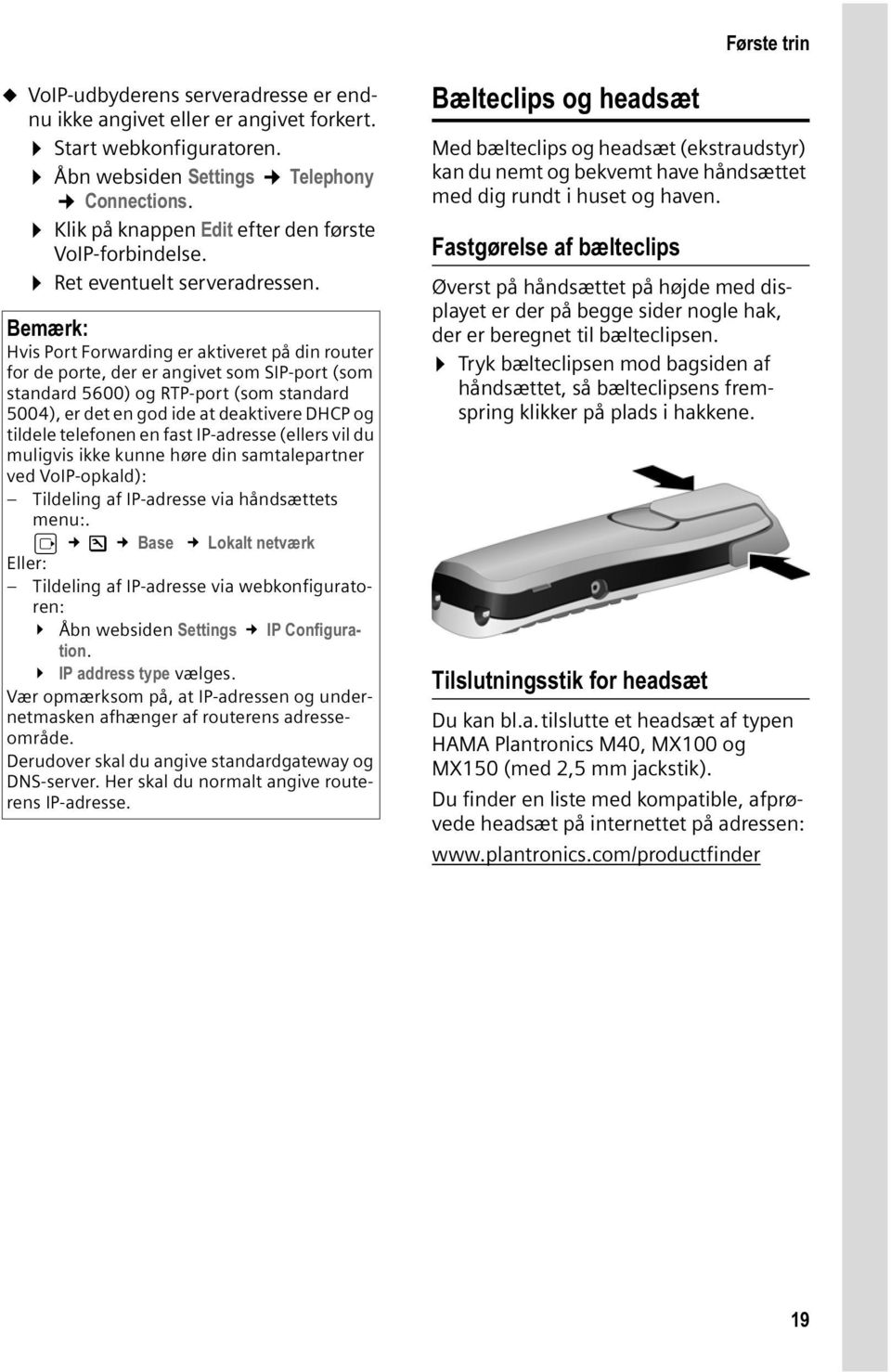
20 Første trin VoIP-udbyderens serveradresse er endnu ikke angivet eller er angivet forkert. Start webkonfiguratoren. Åbn websiden Settings Telephony Connections. Klik på knappen Edit efter den første VoIP-forbindelse. Ret eventuelt serveradressen. Hvis Port Forwarding er aktiveret på din router for de porte, der er angivet som SIP-port (som standard 5600) og RTP-port (som standard 5004), er det en god ide at deaktivere DHCP og tildele telefonen en fast IP-adresse (ellers vil du muligvis ikke kunne høre din samtalepartner ved VoIP-opkald): Tildeling af IP-adresse via håndsættets menu:. v Base Lokalt netværk Eller: Tildeling af IP-adresse via webkonfiguratoren: Åbn websiden Settings IP Configuration. IP address type vælges. Vær opmærksom på, at IP-adressen og undernetmasken afhænger af routerens adresseområde. Derudover skal du angive standardgateway og DNS-server. Her skal du normalt angive routerens IP-adresse. Bælteclips og headsæt Med bælteclips og headsæt (ekstraudstyr) kan du nemt og bekvemt have håndsættet med dig rundt i huset og haven. Fastgørelse af bælteclips Øverst på håndsættet på højde med displayet er der på begge sider nogle hak, der er beregnet til bælteclipsen. Tryk bælteclipsen mod bagsiden af håndsættet, så bælteclipsens fremspring klikker på plads i hakkene. Tilslutningsstik for headsæt Du kan bl.a.tilslutte et headsæt af typen HAMA Plantronics M40, MX100 og MX150 (med 2,5 mm jackstik). Du finder en liste med kompatible, afprøvede headsæt på internettet på adressen: 19
21 ECO DECT: Reducer sendeeffekt, strømforbrug ECO DECT: Reducer sendeeffekt, strømforbrug Din telefons basestation er en ECO DECTbasestation, hvilket indebærer følgende: Basestationen bruger mindre strøm, fordi der benyttes en strømbesparende strømforsyning. Håndsættets sendeeffekt reduceres, alt afhængigt af afstanden til basestationen. Desuden kan du indstille basestationen til Eco-tilstand. På den måde reduceres basestationens sendeeffekt og strømforbrug. Denne indstilling skal foretages på håndsættet. Aktivering/deaktivering af Eco-tilstand Forudsætning: Understøttelse af repeater er deaktiveret. v Base Spec.-funk. Eco-tilstand Vælg, og tryk på OK ( = til). Eco-tilstanden medfører en yderligere reduktion af Gigaset S67H/S68H håndsættets sendeeffekt. Hvis både basestationens og håndsættets sendeeffekt reduceres ved aktiveret Eco-tilstand, vises symbolet ½ i den øverste linje i displayet. Når Eco-tilstanden er aktiveret, reduceres basestationens rækkevidde. Eco-tilstand og understøttelse af repeater udelukker hinanden, dvs. at du ikke kan aktivere begge funktioner samtidig. 20
22 Menuoversigter Menuoversigter Telefonmenu Telefonens hovedmenu åbnes ved at trykke til højre på håndsættets styretast, mens håndsættet er i standbytilstand: v Du kan vælge en funktion på to måder: Ved hjælp af talkombinationer (genvej) Indtast den talkombination, der står foran funktionen i menuoversigten. Eksempel: v N for "Indstil håndsætsprog". Ved at bladre i menuerne. I hovedmenuen: Gå til funktionen ved hjælp af styretasten (tryk oppe/nede eller venstre/højre), og tryk på OK. I undermenuerne: Gå til den ønskede funktion med styretasten (tryk oppe/nede), og tryk på OK. 1 Messaging 1-1 Tekstmeddel. En SMS-postkasse (generel eller privat) aktiveres uden s. 53 PIN-kode Opr.tekst s Indg. (0) s Udg. (0) s. 54 En SMS-postkasse med PIN-kode eller 2-3 postkasser aktiveres Gen. postkasse Opr.tekst s til Postkasse A Postkasse B Postkasse C Indg. (0) s Udg. (0) s Opr.tekst s. 53 til Indg. (0) s. 55 til Udg. (0) s. 54 til Info-tjenester s
23 Menuoversigter 1-2 s Messenger Buddies s Brugerstatus Skift status s Info s Meddelelser s Nettjenester 2-1 VoIP Viderestil opk. s Banke på s Telefon Viderestil opk. s Banke på s Notering fra s Alle opk. anon. s Næste opkald s Opkald 4 Tilføj funktion 4-3 Babyalarm s Data overførelse Bluetooth s Telefonbog s Hændelser s Alarm s Kalender s Stifinder 7-1 Screensaver s Billede-CLIP s Lyd s Kapacitet s
24 Menuoversigter 8 Indstillinger 8-1 Dato/tid s Lydindstilling Håndsætlydstyrke Til ekst. opk Til ekst. opkald s Til int. opk Til aftaler Alle ens Servicetoner s Skærm Screensaver s Farveskemaer s Kontrast s Belysning s Håndsæt Sprog s Autosvar s Tilslut apparat s Vælg base s Område kode s Nulstil håndsæt s Base System-PIN s Nulstil base s Spec.-funk Repeater-tilst. s Eco-tilstand s Lokalt netværk s Softwareopdatering s
25 Menuoversigter 8-6 Telefonsvarer Lokal TS Tlf svar. On/Off s Højttaler s Indtalte medd. s Indspiln.-længde s Indspiln.-kval. s Antal ringsignal s Net TS Net TS Tlf. s Net TS IP1 : (afhænger af antallet af konfigurerede VoIP-opkaldsnumre og håndsættets modtagenumre) Net TS IP Indstil tast 1 Lokal telefonsv. s. 67 Net TS Tlf. s. 81 Net TS IP1 : (afhænger af antallet af konfigurerede VoIP-opkaldsnumre og håndsættets modtagenumre) Net TS IP6 8-7 Telefoni Standardforbindelse VoIP s Telefon Forbindelsesassist. s Telefon Flashtider s VoIP Indtast system- PINkoden Vis status på MT s. 104 Vælg udbyder s. 102 SIP-registrering s. 103 Webkonfiguratormenu Home s. 106 Settings 24
26 Menuoversigter Status IP Configuration s. 110 Telephony Connections s. 112 Audio s. 118 Number Assignment s. 121 Call Forwarding s. 123 Dialling Plans s. 126 Network Mailbox s. 127 Advanced Settings s. 123 Messaging Messenger s s. 130 Services s. 130/s. 131 Handsets s. 132/s. 132 Miscellaneous s. 134 til s. 134 Device s
27 Opkald via VoIP og fastnet Opkald via VoIP og fastnet Eksterne opkald Eksterne opkald er opkald via det offentlige telefonnet (fastnet) eller via internettet (VoIP). Normalt bestemmer du, hvilken forbindelse du vil benytte, når du ringer op. Bemærkninger: Der kan føres tre eksterne samtaler parallelt via basestationen (på hver sit håndsæt): to samtaler via VoIP og én samtale via fastnettet. Du kan definere opkaldsregler for bestemte numre eller forvalgsnumre. Her bestemmer du, hvilken forbindelse disse numre skal ringes op på, og hvordan samtalerne skal afregnes (udgiftskontrol, se s. 126). Opkald med telefonbogen (s. 42), kortvalgstaster (s. 90) eller genopkaldslisten (s. 49) sparer dig for gentagne indtastninger af telefonnumre. Du kan ændre eller supplere disse telefonnumre for det aktuelle opkald. Når du ringer op på fastnettet via VoIP, skal du altid angive eventuelt forvalgsnummer, også ved lokale samtaler (afhænger af VoIP-udbyderen). Du kan undgå at indtaste det lokale forvalgsnummer, hvis du angiver dette i konfigurationen (s. 125). På den måde bliver forvalgsnummeret automatisk medtaget ved lokalsamtaler. Valg af forbindelsestype og opkald ved hjælp af opkaldstasten Ved at trykke kort eller længe på opkaldstasten kan du bestemme forbindelsestypen for samtalen (fastnet eller VoIP). Forudsætning: Du indtaster nummeret uden nummersuffiks og har ikke fastlagt opkaldsregler for nummeret. Indtast nummer (uden suffiks) eller IP-adresse, og tryk kort/ længe på opkaldstasten. Der er fastlagt en standardforbindelse for telefonen (fastnet eller VoIP, s. 101/ s. 121). Tryk kort på opkaldstasten, hvis du vil ringe op via denne standardforbindelse. Tryk længe på opkaldstasten, hvis du vil ringe op via den anden forbindelsestype. Hvis din telefon er blevet tildelt flere VoIP-opkaldsnumre, kan du indstille pr. håndsæt, via hvilket VoIP-nummer (VoIP-konto) de udgående, eksterne VoIPopkald skal foretages, (håndsættets sendenummer, s. 121). Hvis du benytter et andet GAP-kompatibelt håndsæt i stedet for Gigaset C47H, S67H, S68H, SL37H, S45 og C45, etableres alle samtaler via standardforbindelsen (også når du trykker længe på opkaldstasten). Hvis du vil ringe op via den forbindelse, der ikke er standard, skal du trykke på stjerne (*) efter nummeret. Valg af forbindelsestype og opkald ved hjælp af displaytasten Forudsætning: Håndsættets displaytast er tildelt Telefon og/eller IP (s. 90). Telefon / IP Tryk på displaytasten for at vælge forbindelsestype. Indtast et nummer, eller vælg et nummer fra telefonbogen. / Tryk på opkaldstasten eller håndfri funktion-tasten. Der ringes altid op til nummeret via denvalgte forbindelsestype. 26
28 Opkald via VoIP og fastnet Bemærkninger: Hvis du inden opkaldet har trykket på displaytasten IP og har ringet op til nummeret med suffiks #1 til #6, føres samtalen via den VoIPkonto, der hører til det pågældende suffiks. Hvis suffikset er ugyldigt (hvis det f.eks. ikke er tildelt en VoIP-forbindelse), ringes nummeret ikke op.... hvis du har ringet op til nummeret uden suffiks eller med suffiks #0, føres samtalen via håndsættes VoIP-sendenummer. Hvis du inden opkaldet har trykket på displaytasten Telefon, må du ikke angive et suffiks. Ellers ringes der op til suffikset sammen med nummeret via fastnettet. Dette kan medføre fejl! Valg af forbindelsestype og opkald via nummersuffiks Du kan konfigurere op til seks VoIP-telefonnumre i telefonen udover fastnet- og Gigaset.net-nummeret. Hvert af telefonens numre tildeles et suffiks: fastnetnummeret får suffiks #0 VoIP-numrene får suffiks #1 til #6 (s. 112) Gigaset.net-nummeret får suffiks #9 Via dette nummersuffiks kan du ved opkald angive, hvilken forbindelse du vil anvende til opkald og afregning. Indtast nummeret på den ønskede abonnent. Tilføj suffikset til forbindelsen (dit telefonnummer), som samtalen skal føres og afregnes over. Tryk på opkaldstasten. Forbindelsen oprettes altid via det nummer, som suffikset er tildelt, uafhængigt af om du trykker kort eller længe på opkaldstasten. Eksempel: Hvis du indtaster nummeret #1 og trykker på opkaldstasten, ringes der op til nummeret via den 1. VoIP-forbindelse i konfigurationen. Hvis du angiver et suffiks, som der ikke er konfigureret en VoIP-forbindelse for på basestationen, vises VoIP-statuskoden 0x33. Der ringes ikke op til nummeret. Indtastning af IP-adresse Hvis du ringer via VoIP, kan du indtaste en IP-adresse i stedet for et telefonnummer. Adskil IP-adressens talblokke fra hinanden ved at trykke på stjernetasten (f.eks. 149*246*122*28). Tryk på firkanttasten for at tilføje nummeret på din samtalepartners SIPport til IP-adressen(f.eks. 149*246*122*28#5060). Du kan ikke ringe op til IP-adresser med nummersuffiks. Afbrydelse af opkaldet Opkaldet afbrydes med afbrydtasten. Gigaset S68H: Fortsættelse af samtalen på Bluetooth-headsættet Forudsætning: Bluetooth er aktiveret, der er oprettet forbindelse mellem Bluetoothheadsættet og håndsættet (s. 96). Tryk i stedet på headsættets opkaldstast det kan tage op til 5 sekunder at oprette forbindelse til håndsættet. Se den medfølgende betjeningsvejledning vedrørende yderligere oplysninger om dit headsæt. 27
29 Opkald via VoIP og fastnet Opkald til nødopkaldsnumre angivelse af opkaldsregler Med webkonfiguratoren kan du spærre numre eller angive hvilke af dine telefonnumre (fastnet, VoIP) bestemte numre altid skal ringes op via (Dialling Plans, se s. 126). Hvis du indtaster et nummer, som du har angivet opkaldsregler til, ringes dette nummer op via det nummer, som er angivet i opkaldsreglerne uanset om du trykker længe eller kort på opkaldstasten. Et eventuelt angivet automatisk forvalgsnummer foranstilles ikke. Nødopkaldsnumre I nogle lande er opkaldsreglerne for nødopkaldsnumre (f.eks. til det lokale politi) allerede indstillet. Derfor ringes der altid op til nødopkaldsnumre via fastnettet. Du kan ikke slette eller deaktivere disse opkaldsregler. Du kan dog ændre, via hvilken forbindelse de pågældende nødopkaldsnumre skal ringes op (f.eks. hvis telefonen ikke er tilsluttet fastnettet). Undersøg først, om VoIP-udbyderen til det valgte nummer understøtter opkald til nødopkaldsnumre. Hvis opkaldsreglerne ikke er forudindstillet i din telefon, skal du selv definere dem (s. 126). Tildel et nummer, som du ved understøtter nødopkaldsnumre. Nødopkaldsnumre understøttes altid på fastnettet. Vær opmærksom på følgende: Hvis der ikke er defineret opkaldsregler til nødopkaldsnumrene, og hvis du har indstillet automatisk forvalg (s. 125), bliver forvalgsnummeret også foranstillet nødopkaldsnumrene, når du ringer op via en VoIP-forbindelse. Afslutning af en samtale Tryk på afbrydtasten. Besvarelse af opkald Et indgående opkald signaleres på tre måder på håndsættet: med en ringetone, med en visning på displayet og ved at håndfri funktion-tasten blinker. Kun opkald til det modtagenummer, som håndsættet er blevet tildelt, signaliseres (s. 121). Hvis et telefonnummer ikke er tilknyttet et bestemt håndsæt som modtagenummer, signaliseres opkald til dette nummer ikke på nogen af håndsættene. Du kan besvare opkaldet på følgende måder: Ved at trykke på opkaldstasten. Ved at trykke på håndfri funktiontasten. Tryk på displaytasten Ÿ for at viderestille opkaldet til telefonsvareren s. 66. Hvis håndsættet står i laderen, og funktionen Autosvar er aktiveret (s. 91), kan du besvare et opkald ved at tage håndsættet ud af laderen. Hvis ringetonen forstyrrer, kan du trykke på displaytasten Ring fra. Du kan besvare opkaldet, så længe det vises på displayet. Du kan afvise VoIP-opkald ved at trykke på afbrydtasten. Den, der ringer op, hører en tilsvarende besked. Ved opkald via fastnettet deaktiverer du ringetonen, når du trykker på afbrydtasten (som Ring fra ). Du skal være opmærksom på følgende: Der kan ikke ringes op til nødopkaldsnumre, når tastaturspærringen er aktiveret. Tryk længe på firkanttasten for at ophæve tastaturspærringen. 28
30 Opkald via VoIP og fastnet Gigaset S68H: Besvar opkald på Bluetooth-headsættet Forudsætning: Bluetooth er aktiveret, der er oprettet forbindelse mellem Bluetoothheadsættet og håndsættet (se s. 96). Først når håndsættet ringer: Tryk på opkaldstasten på headsættet. Det kan tage op til 5 sekunder at oprette forbindelsen til håndsættet. Se den medfølgende betjeningsvejledning vedrørende yderligere oplysninger om dit headsæt. Vis nummer Ved opkald fra internettet vises telefonnummeret eller det navn, som den der ringer op har fastlagt, på displayet. Ved opkald fra fastnettet vises nummeret på den, der ringer op, på displayet, når følgende forudsætninger er opfyldt: Din fastnetudbyder understøtter CLIP, CLI: CLI (Calling Line Identification): Nummeret på den, der ringer op, overføres CLIP (Calling Line Identification Presentation): Nummeret på den, der ringer op, vises. Du har aktiveret CLIP hos din fastnetudbyder. Den, der ringer op, har aktiveret CLI hos sin netudbyder. Hvis telefonnummeret overføres, og nummeret på den, der ringer op, er gemt i håndsættets lokale telefonbog, vises navnet fra telefonbogen. Hvis der er tildelt et CLIP-billede til navnet, vises dette også. Hvis telefonnummeret ikke er gemt i den lokale telefonbog, vises navn og fornavn på den, der ringer op, fra den aktuelt indstillede onlinetelefonbog. Forudsætning: Du har aktiveret denne valgmulighed (se webkonfiguratoren s. 131). Opkaldsvisning Displayvisningen angiver, om opkaldet er til dit fastnetnummer eller et af dine VoIPnumre. Opkald til dit fastnetnummer til Fastnet Ring fra 1 Klokkesymbol eller det Clip-billede, der hører til den, der ringer op (s. 43) 2 Nummer eller navn på den, der har ringet op 3 Visning af modtagenummer: Det navn, som du har tildelt dit fastnetnummer, vises (s. 118) Opkald til dit VoIP-nummer IP: til Anna Ring fra 1 Klokkesynbol eller det Clip-billede, der hører til den, der ringer op (s. 43) 2 Nummer eller navn på den, der har ringet op 3 Modtagenummer: Angiver, hvilket af dine VoIP-numre, der er blevet ringet til. Du tildeler navnet, når du indtaster VoIP-nummeret på telefonen (s. 113). Ved opkald fra Gigaset.net vises til Gigaset.net
31 Opkald via VoIP og fastnet Kopiering af navnet fra onlinetelefonbogen Du kan få vist det navn, som den, der ringer op, er gemt under i onlinetelefonbogen. Forudsætninger: Udbyderen af den onlinetelefonbog, som du har indstillet for din telefon (s. 131), understøtter denne funktion. Du har aktiveret visning af navnet på den, der ringer op, via webkonfiguratoren (s. 131). Den, der ringer op, abonnerer på overførsel af telefonnummer og undertrykker ikke nummervisning. Telefonen har forbindelse til internettet. Nummeret på den, der ringer op, er ikke gemt i den lokale telefonbog. Net Dir. 1 I stedet for nummeret vises følgende: Ved et opkald til et af dine VoIP-telefonnumre (eksempel): IP: Opk. fra ukendt Anonym til IP1 Ring fra Ved et opkald til dine fastnetnumre: Eksternt opkald, hvis der ikke overføres et telefonnummer. Anonymt opkald, hvis den, der ringer op, undertrykker funktionen Vis nummer. Opk. fra ukendt, hvis den, der ringer op, ikke har aktiveret funktionen Vis nummer. Anna Magdalena Sand 2 VoIP: Visning af det kaldte opkaldsnummer (COLP) til Anna Ring fra 1 Navnet på den onlinetelefonbog, der er indstillet i øjeblikket, og som navnet blev hentet fra 2 Navnet på den, der ringer op, evt. over flere linjer Hvis navnet på den, der ringer op, hverken er gemt i den lokale telefonbog eller i onlinetelefonbogen, vises nummeret. Visning ved skjul nummer Nummeret eller navnet på den, der ringer op, vises ikke, hvis den, der ringer op, undertrykker Vis nummer: VoIP: Den, der ringer op, har aktiveret funktionen Anonymt opkald. Fastnet: Den, der ringer op, har aktiveret funktionen Anonymt opkald, eller abonnerer ikke på Vis nummer hos sin udbyder. Forudsætninger: Din VoIP-udbyder understøtter funktionen COLP (Connected Line Identification Presentation). Du skal eventuelt aktivere COLP hos din VoIP-udbyder (forhør dig hos din VoIP-udbyder). Den, der ringes op til, har ikke aktiveret COLR (Connected Line Identification Restriction). Ved udgående VoIP-opkald vises nummeret på den forbindelse, der modtog opkaldet, på håndsættets display. Det viste telefonnummer kan være forskelligt fra det telefonnummer, som du har ringet op til. Eksempler: Den, der ringes op til, har aktiveret en viderestilling. Opkaldet blev via overførsel af opkald besvaret af en anden tilslutning til et telefonanlæg. 30
32 Opkald via VoIP og fastnet Hvis der findes et opslag i telefonbogen for dette telefonnummer, vises det tilhørende navn i displayet. Bemærkninger: Også ved skift mellem opkald, konferencer og forespørgsler vises i stedet for det nummer, der er ringet op til, telefonnummeret for den etablerede forbindelse (f.eks. det tilknyttede navn). Ved overførsel af telefonnummeret til telefonbogen ( Mulighed Kopi t. tlf.bog) og til opkaldslisten bliver det kaldte nummer (ikke det viste) overført. Håndfri funktion Hold ikke håndsættet op til øret, når håndfri funktion er aktiveret, men stil f.eks. i stedet håndsættet foran dig på bordet. På denne måde kan andre personer også deltage i samtalen. Aktivering/deaktivering af håndfri funktion Aktivering under indtastning af nummer Indtast nummeret, og tryk kort/længe på håndfri funktion-tasten for at vælge forbindelsestype (s. 26). Inden du bruger den håndfri funktion, bør du informere din samtalepartner om det. Skift mellem "brug af håndsæt" til håndfri funktion Tryk på håndfri funktion-tasten for at aktivere/deaktivere håndfri funktion under en samtale og ved aflytning af telefonsvareren. Hvis du vil sætte håndsættet i laderen under en samtale: Hold håndfri funktion-tasten nede, når du sætter håndsættet i basestationen. Hvis håndfri funktion-tasten ikke lyser, skal du trykke på tasten igen. Ændring af lydstyrken, se s. 91. Deaktivering af lyden i håndsættet Du kan slå håndsættets mikrofon fra under en ekstern samtale. Din samtalepartner hører en ventemelodi, hvis den er aktiveret (s. 100). Deaktivering af lyden i håndsættet Tryk til venstre på styretasten for at slå håndsættets lyd fra. Genaktivering af lyden / Tryk på displaytasten eller afbrydtasten for at slå lyden til igen. 31
33 Brug af håndsættet Brug af håndsættet Aktivering/deaktivering af håndsættet Tryk længe på afbrydtasten i standbytilstand. Du hører en bekræftelsestone. Aktivering/deaktivering af tastaturspærring Tryk længe på firkanttasten. Du hører en bekræftelsestone. Hvis tastaturspærringen er aktiveret, vises symbolet Ø på displayet. Tastaturspærringen deaktiveres automatisk ved modtagelse af et opkald, og aktiveres igen efter opkaldet. Hvis du utilsigtet trykker på en tast, mens tastaturspærringen er aktiveret, vises en meddelelsestekst på displayet. Tryk længe på firkanttasten for at deaktivere tastaturspærringen. Styretast Styretasten har forskellige funktioner: Når håndsættet er i standbytilstand v Tryk kort: Åbner håndsættets telefonbog. Tryk længe: Åbner listen med tilgængelige onlinetelefonbøger. Åbner hovedmenuen. Åbner listen med håndsæt. Åbner menuen til indstilling af samtalelydstyrke (s. 91), ringetoner (s. 92) og servicetoner (s. 93) på håndsættet. I hovedmenuen og i indtastningsfelter Flyt markøren opad, nedad, til højre v eller til venstre med styretasten. På lister og i undermenuer: / Bladrer linje for linje op/ned. v Åbner undermenuen. Går et menuniveau tilbage, eller afbryder et menuniveau. Under en ekstern samtale Kort tryk: Åbner håndsættets telefonbog. Tryk længe: Åbner Gigaset.net-telefonbog. Starter en intern forespørgsel. Indstilling af talelydstyrken for henholdsvis brug af håndsættet og håndfri funktion. I denne betjeningsvejledning er den side/ det sted på styretasten, som du i den pågældende betjeningssituation skal trykke på, markeret med sort (øverst, nederst, til højre, til venstre). Eksempel: for "tryk øverst på styretasten". 32
34 Brug af håndsættet Displaytaster Displaytasternes aktuelle funktioner vises med negativ skrift på den nederste linje på displayet. Displaytasternes funktioner afhænger af betjeningssituationen. Eksempel: 1 Displaytasternes aktuelle funktioner vises på den nederste linje i displayet 2 Displaytaster De vigtigste displaysymboler er: Mulighed W Î Ÿ? SMS Venstre displaytast, hvis den ikke er tildelt en funktion (s. 90). Åbner en situationsafhængig menu (genvejsmenu). Slettetast: Slet tegn for tegn fra højre mod venstre. Går ét menuniveau tilbage, eller afbryder processen. Henter -adressen fra telefonbogen. Kopierer nummeret til telefonbogen. Viderestiller eksterne opkald til telefonsvareren. 1 2 Tilbage til standbytilstand Vend tilbage til standbytilstand fra et vilkårligt sted i menuen på følgende måde: Tryk længe på afbrydtasten. Eller: Tryk ikke på nogen tast: Efter 2 min. skifter displayet automatisk til standbytilstand. Ændringer, som du ikke har bekræftet eller gemt ved at trykke på OK, Ja, Gem, Send eller med Gem OK, annulleres. Du kan se et eksempel på displayet i standbytilstand på s. 1. Vejledning til menuen Din telefons funktioner vises via en menu, som indeholder flere niveauer. Hovedmenu (første menuniveau) Hvis du vil åbne hovedmenuen, mens håndsættet er i standbytilstand, skal du trykke på v. Funktionerne i hovedmenuen vises på displayet som en liste med farvede symboler. Aktivering af en funktion Naviger til funktionen med styretasten /. I displayets øverste række vises funktionens navn. Tryk på displaytasten OK. Eller: Indtast det tal, der er vist foran funktionen i menuoversigten (genvej) (s. 21). Den tilhørende undermenu (det næste menuniveau) åbnes. 33
35 VoIP-telefoni via Gigaset.net Undermenuer Undermenuernes funktioner vises i listeform. Aktivering af en funktion: Gå til den ønskede funktion med styretasten, og tryk på OK. Eller: Indtast den talkombination, der er vist foran funktionen i menuoversigten (genvej) (s. 21). Når du trykker én gang kort på afbrydtasten, går du tilbage til det forrige menuniveau eller afbryder processen. Ret forkerte indtastninger Forkerte tegn i teksten rettes ved at navigere til den forkerte indtastning med styretasten. Du kan derefter: Slette tegnet til venstre for markøren med X. Indsætte et nyt tegn til venstre for markøren. Ved indstilling af klokkeslæt, dato, IPadresser osv. overskrives blinkende tegn. Eksempler på anvendte symboler, menuindtastninger og indtastninger på flere linjer findes i bilaget til denne betjeningsvejledning, s VoIP-telefoni via Gigaset.net Via Gigaset.net kan du telefonere direkte og gratis over internettet med andre Gigaset Netværksbrugere uden at have en konto hos en VoIP-udbyder, og uden at foretage yderligere indstillinger. Telefonens strømforsyning skal være sat i strømstik, og telefonen skal være forbundet med internettet og oprettet i Gigaset.netonlinetelefonbogen med et navn, du har valgt (s. 17/s. 36). Gigaset.net er en VoIP-tjeneste fra Gigaset Communications GmbH, som alle Gigaset VoIP-brugere kan benytte. Du kan tale gratis med andre Gigaset.netabonnenter, dvs. at der ud over omkostningerne til internetforbindelsen ikke er forbundet yderligere telefonomkostninger med det. Forbindelser til/fra andre net er ikke mulige. Gigaset.net understøtter bredbåndstelefoni: Gigaset.net-samtaler, som du fører fra din Gigaset S685/S675 IP (basestation og håndsæt) med en anden bredbåndskompatibel enhed, er i fremragende lydkvalitet. Alle Gigaset VoIP-enheder er ved levering tildelt et Gigaset.net-telefonnummer (s. 144). Alle tilmeldte abonnenter står i Gigaset.net-telefonbogen, som du har adgang til. I Gigaset.net har du under telefonnummeret 12341#9 adgang til en ekkotjeneste, som du kan teste din VoIP-forbindelse med. Efter en meddelelse sender ekkotjenesten de lyddata, som den har modtaget fra dig, tilbage som ekko direkte. 34
36 VoIP-telefoni via Gigaset.net Ansvarsfraskrivelse Gigaset.net er en frivillig tjeneste fra Gigaset Communications GmbH, som ikke garanterer eller hæfter for netværkets tilgængelighed. Tjenesten kan til enhver tid opsiges med et varsel på tre måneder. Hvis du ikke benytter din Gigaset.net-forbindelse i seks uger, deaktiveres den automatisk. Der kan ikke ringes op til dig via Gigaset.net. Forbindelsen aktiveres igen: så snart du foretager en søgning i Gigaset.net-telefonbogen eller foretager et opkald via Gigaset.net (ringer til et telefonnummer med #9 til sidst) eller aktivererer forbindelsen via webkonfiguratoren (s. 118) Søgning efter abonnent i Gigaset.net-telefonbogen Håndsættet er i standbytilstand. Tryk længe. Vælg Gigaset.net fra listen med tilgængelige onlinetelefonbøger, og tryk på OK. Eller: Åbn telefonbogen med tasten. Vælg telefonbogopslaget Gigaset.net, og tryk på opkaldstasten. Der oprettes forbindelse til Gigaset.nettelefonbogen. Bemærkninger: Telefonbogopslaget Gigaset.net kopieres ved tilmelding af et håndsæt til basestationen. Forudsætter, at håndsættet kan sende og modtage telefonbogsopslag. Opkald til Gigaset.net-telefonbogen er altid gratis. Du kan også åbne Gigaset.net-telefonbogen ved at taste 1188#9 (Gigaset.net-telefonbogens opkaldsnummer) og trykke på opkaldstasten. Hvis der ikke kan oprettes forbindelse til Gigaset.net-telefonbogen, vises der en meddelelse, og håndsættet vender tilbage til standbytilstand. Når der er oprettet forbindelse, bliver du bedt om at indtaste et navn, som der skal søges efter: Aliassøgning: Indtast navnet eller en del af navnet (maks. 25 tegn). Mulighed Tryk på displaytasten. Start søgning Vælg, og tryk på OK. Hvis søgningen giver resultat, vises en liste over søgeresultaterne med alle navne, som starter med den indtastede rækkefølge af tegnene. Eksempel: 3/50 Saal, Franz Sailor, Ben Sand, Anna Sand, Marie Elisabe... Sand, Otto Sang, Joseph Info Mulighed 1. 3/50: Løbenummer/antal opslag 2. Navn på et opslag, evt. forkortet Med kan du bladre i opslagslisten. Hvis der ikke blev fundet et relevant opslag, vises der en tilsvarende meddelelse. Du har følgende muligheder: Tryk på displaytasten Ny for at starte en ny søgning. Eller: Tryk på displaytasten Lader for at ændre søgekriterierne. Det navn, du tidligere har angivet, kopieres og kan redigeres. Hvis der er for mange relevante opslag i Gigaset.net-telefonbogen, vises meddelelsen For mange poster fundet! i stedet for en opslagsliste
37 VoIP-telefoni via Gigaset.net Tryk på displaytasten Definer for at starte en udvidet søgning. Det navn, du tidligere har angivet, kopieres og kan redigeres/udvides. Opkald til en abonnent Vælg en abonnent fra listen, og tryk på opkaldstasten. Visning af abonnentens nummer Vælg en abonnent fra opslagslisten. Info Tryk på displaytasten. Gigaset.net-nummeret og abonnentens navn vises, navnet eventuelt over flere linjer. Bemærkninger: Forbindelser til Gigaset.net oprettes altid via internettet. Uafhængigt af, hvilken standardforbindelse der er indstillet på din telefon. Et kort eller langt tryk på samt en "*" i slutningen af nummeret har ingen effekt. Du kan åbne Gigaset.net-telefonbogen og oprette forbindelser, selvom du ikke har oprettet dig i telefonbogen. Brug af yderligere funktioner Forudsætning: Opslagslisten vises. (Valg af opslag) Mulighed Du kan vælge følgende funktioner med : Føj til bibliotek Overførsel af nummeret til håndsættets telefonbog. Opkaldsnummer og navn (eventuelt forkortet, maks. 16 tegn) overføres til telefonbogen. Ændring og lagring af opslaget (s. 42). Opslagslisten vises igen. Søg igen Start søgning med et nyt navn (s. 35) Egne oplysninger Se "Tilføjelse, ændring, sletning afeget opslag" på s. 36. Hvis du vælger et Gigaset.net-nummer fra den lokale telefonbog, oprettes der automatisk forbindelse via Gigaset.net (internettet). Tilføjelse, ændring, sletning afeget opslag Du har følgende muligheder: Du kan ændre navnet på opslaget i Gigaset.net-telefonbogen Slet dit opslag fra Gigaset.net-telefonbogen Hvis du ikke har indtastet et navn ved ibrugtagningen af telefonen (s. 17), skal du definere et navn og oprette dig i telefonbogen. Få vist dit eget opslag Du har forbindelse til Gigaset.net-telefonbogen: Vælg Mulighed Egne oplysninger, og tryk på OK. Dit Gigaset.net-nummer og dit aktuelt registrerede navn vises. Indtastning/ændring af navn Redigér Tryk på displaytasten. Rediger navnet, eller indtast et nyt navn (maks. 25 tegn), og tryk på OK. Du kan slette navnet ved at trykke på X. Hvis der endnu ikke findes et opslag med dette navn i Gigaset.net-telefonbogen, bliver navnet gemt. Der vises en tilsvarende meddelelse. Håndsættet vender tilbage til standbytilstand. Hvis der allerede findes et opslag med dette navn, eller hvis det angivne navn indeholder tegn, der ikke er tilladte, bliver du opfordret til at indtaste et andet navn. 36
38 VoIP-telefoni via Gigaset.net Hvis du sletter navnet, bliver dit opslag i telefonbogen også slettet. Du er ikke længere "synlig" for andre Gigaset.net-abonnenter. Du kan dog stadig kontaktes via dit Gigaset Net-nummer. Oplysninger om, hvordan du får vist nummeret, se s Opkald til Gigaset.netabonnenter Du kan ringe til en Gigaset.net-abonnent direkte via Gigaset.net-telefonbogen (s.ovenfor) eller via vedkommendes Gigaset.net-nummer: / Indtast Gigaset.net-nummeret (inklusive #9), eller vælg fra håndsættets telefonbog. Tryk på opkaldstasten. Ethvert opkaldsnummer, som slutter på #9, ringes op via Gigaset.net. 37
39 Nettjenester Nettjenester Nettjenester er funktioner, som din fastnet- eller VoIP-udbyder stiller til rådighed. Anonyme opkald undertrykkelse af nummervisning Du kan undertrykke overførsel af dit telefonnummer (CLIR = Calling Line Identification Restriction). Så vises dit telefonnummer ikke, når du ringer op. Du ringer op anonymt. Forudsætning: Anonyme opkald er kun mulige via VoIP-forbindelser, hvor udbyderen understøtter funktionen Anonyme opkald. Du skal eventuelt aktivere og indstille funktionen hos udbyderne af dine VoIP-forbindelser. Aktivering/deaktivering af anonyme opkald for alle opkald Du kan aktivere/deaktivere undertrykkelse af nummeret permanent for alle din telefons forbindelser (fastnet og VoIP). Hvis funktionen er aktiveret, bliver nummeret undertrykket både ved opkald via fastnettet og ved opkald via en VoIP-forbindelse. Nummerundertrykkelsen er aktiveret for alle tilmeldte håndsæt. v Nettjenester Alle opk. anon. Vælg, og tryk på OK ( = til). Hvis funktionen Alle opk. anon. er aktiveret, vises Skjul nummer aktiv på håndsættets display i standbytilstand. Aktivering/deaktivering af anonyme opkald for næste opkald Du kan ændre indstillingen for undertrykkelse af nummer for det næste opkald. v Nettjenester Næste opkald Anonym: Send Ja / Vælg Nej for at aktivere/ deaktivere undertrykkelse af nummeret, og tryk på Ring op. Indtast telefonnummeret, evt. med nummersuffiks. Tryk på displaytasten. Der ringes op til nummeret. Hvis du ikke har angivet et nummersuffiks, ringes der op til nummeret via standardforbindelsen. Yderligere nettjenester på fastnettet De følgende nettjenester kan kun bruges til opkald via fastnettet. Du skal abonnere på disse tjenester hos din netudbyder. Kontakt din netudbyder, hvis der opstår problemer. Indstillinger for alle opkald Hvis du har gennemført en af de følgende procedurer, sendes der en kode. Når du har hørt bekræftelsen i telefonen, skal du trykke på afbrydtasten. Du kan indstille følgende nettjenester: Generel viderestilling af opkald v Telefon Viderestil opk. Ændring af indtastninger på flere linjer: H.når: Straks / IntetSvar / Vælg Hvis Opt. Straks: Opkald viderestilles med det samme, således at opkald til dit fastnetnummer ikke længere signaleres på din telefon. 38
40 Nettjenester IntetSvar: Opkald viderestilles, hvis opkaldet ikke besvares, selv om telefonen har ringet flere gange. Hvis Opt.: Opkald viderestilles, hvis der er optaget hos dig. Tlf.nr: Tryk på displaytasten Redigér. Indtast det telefonnummer, der skal viderestilles til, og tryk på Gem. Du kan angive et fastnet-, VoIP- eller mobilnummer. Status: Aktiver/deaktiver viderestilling af opkald. Tryk på displaytasten Send. Når du har hørt meddelelsen fra telefonnettet, skal du trykke på afbrydtasten. Aktiver/deaktiver banke på Når banke på-funktionen er aktiveret, hører den, der ringer op til fastnetforbindelsen, en klartone, hvis du allerede fører en samtale via din fastnetforbindelse. Dette opkald signaleres både akustisk og på håndsættets display. Opkald til VoIP-forbindelsen vises ikke som Banke på-opkald. De signaliseres på andre tilmeldte håndsæt. Hvis der ikke er et andet håndsæt tilgængeligt, hører den, der ringer op, en optagettone. Besvarelse/afvisning af en ventende "banke-på" samtale, se s. 39. v Telefon Banke på Status: Aktiver/deaktiver. Tryk på displaytasten Send. Når du har hørt meddelelsen fra telefonnettet, skal du trykke på afbrydtasten. Indstillingen har ingen betydning for opkald, der banker på til VoIP-forbindelsen. Oplysninger om, hvordan du aktiverer/deaktiverer banke på-funktionen for VoIP-forbindelsen, se s. 40. Funktioner under en samtale Start notering Du hører optagettonen. Mulighed Notering Tryk på afbrydtasten. Forespørgsel Under en samtale: Foresp. Tryk på displaytasten. Indtast et nummer, eller vælg et nummer fra telefonbogen, og tryk på OK. Der ringes op til nummeret via fastnetforbindelsen. Det nummer, der vælges til forespørgslen, gemmes i genopkaldslisten efter et par sekunder. Du har følgende muligheder: Skift mellem opkald: Skift mellem to abonnenter med. Afslut den aktive samtale: Mulighed Afslut samtale. Konference: Hvis du vil føre en samtale med begge abonnenter: Tryk på displaytasten Konfer.. Hvis du vil afslutte konferencen (skifte mellem opkald): Tryk på displaytasten Enkelt. Afslut samtalen med begge abonnenter: Tryk på afbrydtasten. Besvarelse af en banke på-samtale Forudsætning: Banke på-funktionen er aktiveret (s. 39). Løft af Tryk på displaytasten. Eller: Hvis telefonnummeret på den, der ringer op, ikke bliver vist: Mulighed Besvar banke på Du har mulighed for at skifte mellem opkald eller holde en konference. 39
41 Nettjenester Bemærkninger: Uden CLIP signaleres et banke på-opkald kun med en signaltone. Hvis den første samtale var et internt opkald, afsluttes den interne forbindelse. Et internt banke på-opkald vises på displayet. Du kan hverken besvare eller afvise det interne opkald. Afvis en banke på-samtale Mulighed Afvis banke på Funktioner efter et opkald Annullering af notering før tid v Notering fra Hvis du har annulleret noteringen, sendes der en kode. Når du har hørt bekræftelsen i telefonen, skal du trykke på afbrydtasten. Yderligere nettjenester for VoIP De følgende nettjenester kan benyttes ved opkald via VoIP-forbindelsen. Indstillinger for alle opkald Generel viderestilling af opkald Forudsætning: VoIP-udbyderen understøtter viderestilling af opkald. v VoIP Viderestil opk. Der vises en liste med din telefons konfigurerede og aktiverede VoIP-numre og dens Gigaset.net-nummer. De telefonnumre, som viderestilling af opkald er aktiveret for, er markeret med. Vælg de numre, som du vil aktivere eller deaktivere viderestilling for, og tryk på OK. Ændring af indtastninger på flere linjer: H.når: Straks / IntetSvar / Vælg Hvis Opt. Straks: Opkald viderestilles med det samme, således at opkald til dette VoIPtelefonnummer ikke længere signaleres på din telefon. IntetSvar: Opkald viderestilles, hvis opkaldet ikke besvares, selv om telefonen har ringet flere gange. Hvis Opt.: Opkald viderestilles, hvis der er optaget hos dig. Tlf.nr: Tryk på displaytasten Redigér. Indtast det telefonnummer, der skal viderestilles til, og tryk på Gem. Ved viderestillingen af et af dine VoIPtelefonnumre kan du angive et fastnet-, VoIP- eller mobiltelefonnummer. Ved viderestillingen af dit Gigaset.netnummer skal du angive et andet Gigaset.net-nummer. Status: Aktiver/deaktiver viderestilling af opkald. Tryk på displaytasten Gem. Du skal være opmærksom på, at viderestilling af dine VoIP-telefonnumre kan være forbundet med meromkostninger. Spørg din VoIP-udbyder. Aktiver/deaktiver banke på Forudsætning: To parallelle VoIP-forbindelser er tilladt i telefonen (s. Allow 1 VoIP call only på s. 119). Når banke på-funktionen er aktiveret, hører den, der ringer op til VoIP-forbindelsen, en klartone, hvis du allerede fører en samtale via denne VoIP-forbindelse. Dette opkald signaleres både akustisk og på håndsættets display. 40
42 Nettjenester Opkald til fastnetforbindelsen banker ikke på. De signaliseres på et andet tilmeldt håndsæt, som er tildelt fastnetnummeret som modtagenummer. Hvis der ikke er et andet håndsæt tilgængeligt, hører den, der ringer op, en optagettone. Besvarelse/afvisning af en ventende "banke-på" samtale, se s. 41. v VoIP Banke på Status: Aktiver/deaktiver. Tryk på displaytasten Gem. Indstillingen gælder for alle VoIP-numre. Den har ingen betydning for opkald, der banker på til fastnetforbindelsen. Oplysninger om, hvordan du aktiverer/deaktiverer banke på-funktionen for fastnetforbindelsen, se s. 39. Funktioner under en samtale Forudsætning: To parallelle VoIP-forbindelser er tilladt i telefonen (s. Allow 1 VoIP call only på s. 119). Forespørgsel Under en samtale: Foresp. Tryk på displaytasten. Indtast nummeret, eller vælg et nummer fra telefonbogen, og tryk kort/længe på opkaldstasten. Der skal ringes op til nummeret via VoIP.. Det nummer, der vælges til forespørgslen, gemmes i genopkaldslisten efter et par sekunder. Når abonnenten svarer, har du følgende muligheder: Skift mellem opkald: Skift mellem to abonnenter med. Afslut den aktive samtale: Mulighed Afslut samtale. Konference: Hvis du vil føre en samtale med begge abonnenter: Tryk på displaytasten Konfer.. Hvis du vil afslutte konferencen (skifte mellem opkald): Tryk på displaytasten Enkelt. Afslut samtalen med begge abonnenter: Tryk på afbrydtasten. Viderestilling (afhænger af udbyderen): Forudsætning: Du skifter mellem opkaldene og har selv ringet op til den aktive abonnent. Forbind de to eksterne abonnenter: Mulighed Viderestil opkald Der vises en tilsvarende meddelelse, hvis viderestillingen lykkes. Derefter vender håndsættet tilbage til standbytilstand. Besvarelse af en banke på-samtale Forudsætning: Banke på-funktionen er aktiveret (s. 40). Løft af Tryk på displaytasten. Du har mulighed for at skifte mellem opkald eller holde en konference. Bemærkninger: Hvis den første samtale var et internt opkald, afsluttes den interne forbindelse. Et internt banke på-opkald vises på displayet. Du kan hverken besvare eller afvise det interne opkald. 41
43 Anvendelse af telefonbogen og lister Anvendelse af telefonbogen og lister Du kan vælge mellem: Telefonbogen Call-by-Call-listen Eventuelle onlinetelefonbøger Genopkaldslisten SMS-, - og onlinebeskedlisten Opkaldslisten Telefonsvarerlisten I telefonbogen og Call-by-Call-listen kan du gemme i alt maks. 250 opslag (antallet afhænger af de enkelte opslags størrelse). Du skal oprette telefonbogen og Call-by- Call-listen på det enkelte håndsæt. Du kan dog sende listerne eller enkelte opslag til andre håndsæt (s. 44). Telefonbog/Call-by-Call-liste For at muliggøre hurtig adgang til et nummer fra telefonbogen eller Call-by-Call-listen (kortvalg) kan du tildele nummeret til en tast (s. 44). Telefonbog I telefonbogen kan du gemme op til tre numre og tilhørende for- og efternavne VIP-notat og VIP-ringetone (valgfrit) -adresse (valgfrit) CLIP-billeder (valgfrit) mærkedage med signalering. Telefonbogen åbnes i standbytilstand med tasten. Opslagenes længde (telefonbog) 3 numre: maks. 32 cifre hver For- og efternavn: maks. 16 tegn hver -adresse: maks. 60 tegn Bemærkninger: Enkelte VoIP-udbydere understøtter ikke lokalsamtaler ved opkald via fastnettet. Hvis det er tilfældet, skal du altid indtaste fastnetnumre med forvalgsnummer i telefonbogen. Alternativt kan du via webkonfiguratoren definere et lokalt forvalgsnummer, som automatisk vil blive foranstillet alle valgte numre uden forvalgsnumre ved opkald over VoIP (s. 125). Call-by-Call-listen I Call-by-Call-listen kan du gemme forvalgsnumre til netudbydere (såkaldte "Call-by-Call-numre"), som du kan benytte ved opkald via fastnettet. Åbn Call-by-Call-listen i standbytilstand med tastenc. Opslagenes længde Nummer: maks. 32 cifre Navn: maks. 16 tegn Lagring af et nummer i telefonbogen Nyt opslag Ændring af indtastninger på flere linjer: Første navn / Efternavn: Indtast et navn i mindst ét af felterne. Telefon / Telefon (kontor) / Telefon (Mobil) Indtast et nummer i mindst ét af felterne. Indtast en -adresse. Fødselsd.: Vælg Til eller Fra. Ved indstillingen Til: Indtast Bryllupsdag (Dato) og bryllupsdag (Tid) (s. 45), og vælg signaleringstype: bryllupsdag (Alarm). 42
44 Anvendelse af telefonbogen og lister Billede-CLIP Forudsætning: Vis nummer (CLIP). Vælg eventuelt et billede, som skal vises, når abonnenten ringer op. Du har følgende valgmuligheder: CLIP-billeder, der leveres sammen med håndsættet og på Gigaset S68H desuden egne billeder, som du har indlæst fra pc'en til håndsættet (s. 151). Billederne er gemt i Media Pool i håndsættet (s. 93). Lagring af ændringerne (s. 148). Bemærkninger: Læs, hvordan IP-adresser angives, på s. 27. Hvis et nummer altid skal ringes op via en bestemt forbindelse, kan du knytte denne forbindelses nummersuffiks til nummeret. Hvis du tilføjer en stjerne (*) i slutningen af nummeret, vil der blive ringet op til nummeret via den forbindelse, der ikke er standardforbindelsen, (s. 101), også selvom du trykker kort på opkaldstasten. Det er en forudsætning, at der ikke er nogen opkaldsregler for nummeret (s. 126). Med webkonfiguratoren kan du gemme telefonbogen som en fil på din pc, redigere den på pc en og indlæse den igen på håndsættet (s. 132). Eller du kan overføre Outlook-kontaktpersoner fra pc en til håndsættets telefonbog. Lagring af nummer i Call-by-Call-listen C Nyt opslag Ændring af indtastninger på flere linjer: Nummer: Indtast nummer. Navn: Indtast navn. Vælg et opslag i telefonbogen/call-by- Call-listen / C Åbn telefonbogen eller Callby-Call-listen. Du har følgende muligheder: Med bladres til opslaget, indtil det ønskede navn er valgt. Det første tegn i navnet (i telefonbogen: Indtast det første tegn i efternavnet hhv. fornavnet, når kun fornavnet er indtastet), hhv. bladre til opslaget med. Ring op via telefonbogen/call-by-calllisten / C (Vælg opslag; s. 43) Tryk længe/kort på opkaldstasten. Der ringes op til nummeret med den valgte forbindelsestype (s. 26). Du kan kun ringe op til IP-adresser via VoIP. Håndtering af opslag i telefonbogen/ Call-by-Call-listen / C (Vælg opslag; s. 43) Visning af opslag Info Tryk på displaytasten. Opslaget vises. Tilbage med OK. Redigering af opslag Info Redigér Tryk på displaytasterne efter hinanden. Foretag ændringerne, og gem dem. 43
45 Anvendelse af telefonbogen og lister Brug af yderligere funktioner / C (Vælg opslag; s. 43) Mulighed Åbn menuen. Du kan vælge følgende funktioner med : Anvend nummer Du kan ændre eller udvide et gemt nummer, og derefter vælge det (tryk på opkaldstasten ). Rediger opslag Rediger det valgte opslag. Slet opslag Slet det valgte opslag. Opslag som VIP (kun telefonbog) Marker et telefonbogsopslag med VIP (Very Important Person), og tildel det en bestemt ringetone. Du kan nu genkende VIP-opkald på ringetonen. Forudsætning: Aktivering af Vis nummer (s. 29). Kopiér opslag Send et individuelt opslag til et håndsæt(s. 44). Slet liste Slet alle opslag i telefonbogen eller Call-by-Call-listen. Kopiér liste Send hele listen til et håndsæt (s. 44). Ledig hukommelse Få vist antallet af ledige opslag i telefonbogen og Call-by-Call-listen. Opkald ved hjælp af kortvalgstaster Se hvordan du tilknytter numre til taltasterne på håndsættet på s. 90. Tryk længe på den relevante kortvalgstast. Hvis der i telefonbogen i slutningen af nummeret står et gyldigt nummersuffiks (f.eks.: #1), bliver der ringet op til nummeret via den forbindelse, der hører til suffikset (s. 112). Hvis der kun står en firkant (#) efter nummeret, ringes der op til nummeret via standardforbindelsen. Hvis der står en stjerne (*) efter nummeret, ringes der op via den forbindelse, der ikke er standardforbindelsen. Hvis der ikke er angivet et nummersuffiks, ringes der op til nummeret via standardforbindelsen. Undtagelse: Der er ikke defineret opkaldsregler for nummeret (s. 126). Overførsel af telefonbogen/call-by- Call-listen til et andet håndsæt Forudsætninger: Modtager- og afsenderhåndsættet er tilmeldt den samme basestation. Det andet håndsæt skal være i stand til at sende og modtage telefonbogsopslag. / C (Vælg opslag; s. 43) Mulighed Kopiér opslag / Kopiér liste Til interne Vælg modtagerhåndsættets interne nummer, og tryk på OK. Når overførslen er gennemført, signaleres dette med en meddelelse og en bekræftelsestone på modtagerhåndsættet. Du kan overføre flere enkeltopslag efter hinanden ved at besvare forespørgslen Kopiér andre opslag? med Ja. Du kan også sende hele telefonbogen via dataoverførslen uden at åbne telefonbogen: v Data overførelse Telefonbog Du skal være opmærksom på følgende: Opslag med identiske numre overskrives ikke hos modtageren. Overførslen afbrydes, hvis telefonen ringer, eller hvis modtagerhåndsættets hukommelse er fyldt op. 44
46 Anvendelse af telefonbogen og lister Gigaset S68H: Overfør opslag i telefonbogen som vcard med Bluetooth I Bluetooth-tilstand (se s. 96) kan du overføre telefonbogsopslag i vcard-format, f.eks. hvis du vil udveksle opslag med din mobiltelefon. Forudsætninger: Dit eget forvalgsnummer er gemt i telefonen (s. 98) Bluetooth er aktiveret (s. 96) Den enhed, som du vil sende opslagene til (f.eks. en mobiltelefon), er tilmeldt håndsættet som Bluetoothenhed (s. 96). (Vælg opslag) Mulighed Kopiér opslag / Kopiér liste vcard via Bluetooth Vælg, og tryk på OK. Listen Godkendt enhed (s. 97) vises. Vælg enhed, og tryk på OK. Modtag vcard med Bluetooth Hvis en enhed sender et vcard fra listen "Godkendt enhed" (s. 97) til dit håndsæt, sker dette automatisk, og du informeres herom på displayet. Hvis den enhed, der sender, ikke står på listen, bliver du bedt om at indtaste enhedens PIN-kode på displayet: Indtast evt. PIN-koden til den Bluetooth-enhed, der sender, og tryk på OK. Det overførte vcard står til rådighed som telefonbogsopslag. Kopiering af det viste nummer til telefonbogen Du kan kopiere numre til telefonbogen fra lister, f.eks. opkaldslisten eller genopkaldslisten, og numre, som bliver vist i en SMS eller under en samtale. Der vises et nummer: Mulighed Kopi t. tlf.bog Eller: Tryk på displaytasten. Telefonbogen åbnes. Nyt opslag / Telefonbogsopslag Vælg, og tryk på OK. / / Vælg, og tryk på OK. Nummeret kopieres til det pågældende nummerfelt (Telefon / Telefon (kontor) / Telefon (Mobil)). Suppler evt. opslaget, se s. 42. Under nummeroverførslen fra telefonsvarerlisten afbrydes afspilningen af beskeder. Overfør nummeret eller adressen fra telefonbogen Du kan åbne telefonbogen i mange betjeningssituationer, f.eks. for at kopiere et telefonnummer eller en -adresse. Dit håndsæt må ikke være i standbytilstand. Åbn alt afhængigt af betjeningssituationen telefonbogen med eller. Vælg opslag (s. 43). Sådan gemmes en mærkedag i telefonbogen Du kan gemme en mærkedag for hvert nummer i telefonbogen, og du kan angive et tidspunkt for, hvornår påmindelsessignalet skal aktiveres på mærkedagen. Mærkedage medtages automatisk i kalenderen (s. 95). (Valg af opslag; s. 43) Info Redigér Tryk på displaytasterne efter hinanden. Gå til linjen Fødselsd.:. v Til vælges. 45
47 Anvendelse af telefonbogen og lister Ændring af indtastninger på flere linjer: Bryllupsdag (Dato) Indtast dag/måned/år (8-cifret). bryllupsdag (Tid) Indtast klokkeslæt (4-cifret) for påmindelsessignalet. bryllupsdag (Alarm) Vælg signaleringstype. Lagring af ændringerne (s. 148). Der kræves en tidsangivelse for et påmindelsessignal. Hvis du har valgt den optiske signalering, er tidsangivelsen ikke nødvendig, og den sættes automatisk til 00:00. Deaktiver mærkedag (Valg af opslag; s. 43) Info Redigér Tryk på displaytasterne efter hinanden. Gå til linjen Fødselsd.:. v Fra vælges. Gem Tryk på displaytasten. Påmindelsessignal på en mærkedag Der høres et påmindelsessignal med den valgte ringetone på håndsættet. Du har følgende muligheder: SMS Skriv en SMS. Fra Tryk på displaytasten for at bekræfte og afslutte påmindelsessignalet. Vis en mistet mærkedag I standbytilstand bliver du mindet om en slettet mærkedag, som du ikke har kvitteret for, med én visning af Aftale. Visning af en aftale: Aftale Tryk på displaytasten. Du har følgende muligheder: SMS Skriv en SMS. Slet Slet påmindelsen. Tryk på displaytasten eller Tilbage efter sletningen: Tilbage i standbytilstand, Aftale vises ikke længere. Du kan også få vist mistede mærkedage efterfølgende (se s. 96). Brug af onlinetelefonbøger Alt afhængigt af din udbyder kan du anvende onlinetelefonbøger (= onlinetelefonbog og fagbog, f.eks. De gule sider ). Du kan indstille, hvilken onlinetelefonbog på internettet du vil bruge, via webkonfiguratoren (s. 131). Ansvarsfraskrivelse Gigaset Communications GmbH påtager sig intet ansvar og ingen hæftelse for denne tjenestes tilgængelighed. Denne tjeneste kan bringes til ophør til enhver tid. Onlinetelefonbog/fagbog, åbne Forudsætning: Håndsættet er i standbytilstand, og der er en ledig VoIP-linje. Eller: Tryk længe. Listen med onlinetelefonbøger åbnes. De udbyderspecifikke navne vises. Vælg en telefonbog (onlinetelefonbog eller fagbog) på listen, og tryk på OK. I de tilmeldte håndsæts lokale telefonbøger finder du opslagene Net Directory, Yellow Pages for onlinetelefonbøgerne. Ved hjælp af disse opslag kan du åbne de onlinetelefonbøger, der er indstillet for din telefon (s. 131). Åbn telefonbogen med tasten. Vælg opslaget Net Directory for onlinetelefonbogen eller opslaget Yellow Pages 46
48 Anvendelse af telefonbogen og lister for fagbogen, og tryk på opkaldstasten. Der oprettes forbindelse til onlinetelefonbogen hhv. fagbogen. Bemærkninger: Telefonbogsopslagene Net Directory / Yellow Pages kopieres til håndsættet ved tilmelding til basestationen (s. 83). Forudsætning: Håndsættet kan modtage telefonbogsopslag. Du kan oprette en forbindelse til onlinetelefonbogen på følgende måde: Søgning efter et opslag Forudsætning: Du har åbnet onlinetelefonbogen/fagbogen Indtastninger over flere linjer: Efternavn: (Onlinetelefonbog) / Kategori/navn: (Fagbog) Indtast navnet, en del af navnet eller branchen (maks. 30 tegn). By: Vælg nummeret 1#91 i standbytilstand, og tryk derefter på opkaldstasten. Du kan oprette en forbindelse til fagbogen ved at ringe op til 2#91. Du kan oprette en forbindelse til Gigaset.net-telefonbogen ved at ringe op til 1188#9. Opkald til onlinetelefonbogen er altid gratis. Indtast navnet på den by, hvor den abonnent, der søges efter, bor. Nummer: Indtast nummeret (højst 30 tegn). Tryk på displaytasten Søg for at starte søgningen. Du skal angive noget enten i Efternavn: hhv. Kategori/navn: og i By: eller i Nummer. Søgningen efter nummeret er kun mulig, hvis den valgte onlinetelefonbog understøtter nummersøgningen. Oplysninger om indtastning af tekst: se s Hvis der findes flere byer med det angivne navn, vises der en liste med de fundne byer: Vælg by. Med Info kan du få vist de detaljerede oplysninger om den valgte by. Hvis der ikke blev fundet en relevant by: Tryk på Redigér, hvis du vil ændre søgekriterierne. Angivelserne for Kategori/ navn og By overføres og kan ikke ændres. OK Tryk på displaytasten for at fortsætte søgningen. Hvis der ikke bliver fundet en abonnent, som de angivne søgekriterier passer på, vises der en tilsvarende meddelelse. Du har følgende muligheder: Tryk på displaytasten Ny for at starte en ny søgning. Eller: Tryk på displaytasten Redigér for at ændre søgekriterierne. Det angivne navn og byen overføres og kan ændres. Hvis listen med hits er for stor, vises der ikke nogen hits. Der vises en tilsvarende meddelelse. Tryk på displaytasten Definer for at starte en udvidet søgning (s. 48). Eller: Afhænger af udbyderen: Hvis antallet af hits vises på displayet, kan du også få vist listen med hits. Tryk på displaytasten Info. 47
49 Anvendelse af telefonbogen og lister Søgeresultat (liste med hits) Søgeresultatet vises på en liste på displayet. Eksempel: Net Directory 2/50 Sand, Marie Elisabe Parkvej 11 København 1 2 Opkald til en abonnent Forudsætning: Der vises en liste med hits. Vælg et opslag, og tryk på opkaldstasten. Hvis opslaget kun indeholder ét nummer, ringes der op til det. Hvis opslaget indeholder flere telefonnumre, vises der en liste med numrene. Vælg et nummer med, og tryk igen på opkaldstasten. Info Mulighed Start en detaljeret søgning 1. 2/50: Løbenummer/antal hits (hvis antallet af hits er >99, vises kun løbenummeret) 2. Fire linjer med abonnentens navn, branche, telefonnummer og adresse (eventuelt forkortet) Du har følgende muligheder: Med kan du bladre i listen. Tryk på displaytasten Info. Alle oplysninger om opslaget (navn, eventuelt branche, adresse, telefonnumre) vises uforkortet. Med kan du bladre i opslaget. Via Mulighed har du desuden følgende muligheder: Forfin søgning Ændre søgekriterierne og begrænse hitlisten (s. 48). Ny søgning Starte en ny søgning. Kopi t. tlf.bog Kopiere opslagets nummer til håndsættets telefonbog (s. 45). Efternavnet kopieres til telefonbogens navnefelt. Med den detaljerede søgning kan du reducere antallet af hits fra en tidligere søgning ved hjælp af yderligere søgekriterier (fornavn og/eller gade/vej). Forudsætning: Der vises et resultat fra en søgning (hitliste med flere opslag eller en meddelelse om, at der var for mange hits). Definer Tryk på displaytasten. Eller: Mulighed Forfin søgning Vælg, og tryk på OK. Søgekriterierne fra den foregående søgning kopieres og indtastes i de tilsvarende felter. Efternavn: (Onlinetelefonbog) / Kategori/navn: (Fagbog) Rediger eventuelt navn/branche, eller udvid delnavne. By: Rediger eventuelt byen. Gade: Indtast eventuelt vejnavnet (maks. 30 tegn). Fornavn: (kun i onlinetelefonbogen) Indtast fornavnet (højst 30 tegn). Søg Start en detaljeret søgning. 48
50 Anvendelse af telefonbogen og lister Genopkaldslisten I genopkaldslisten finder du de sidste 20 telefonnumre, der er blevet ringet til fra håndsættet (maks. 32 cifre). Hvis et nummer findes i telefonbogen, vises det tilhørende navn. Opkald fra genopkaldslisten Tryk kort på tasten. Vælg opslag. Tryk længe/kort på opkaldstasten. Der ringes op til nummeret med den valgte forbindelsestype (s. 26). Når der vises et navn, kan du få vist det tilhørende telefonnummer ved at trykke på displaytasten Info. Administration af opslagene i genopkaldslisten Tryk kort på tasten. Vælg opslag. Mulighed Åbn menuen. Du kan vælge følgende funktioner med : Kopi t. tlf.bog Overførsel af opslag til telefonbogen (s. 45). Auto. genopkald Der ringes automatisk op til nummeret med faste intervaller (mindst hvert 20. sek.). Håndfri funktion-tasten blinker, og "Medhør" er aktiveret. Abonnenten svarer: Tryk på opkaldstasten. Funktionen er afsluttet. Abonnenten svarer ikke: Opkaldet afbrydes efter ca. 30 sek. Ved tryk på en vilkårlig tast eller efter ti mislykkede forsøg afsluttes funktionen. Anvend nummer (som i telefonbogen s. 44) Slet opslag Slet det valgte opslag. Slet liste Hele listen slettes. Åbn lister med beskedtasten Med beskedtasten kan du åbne følgende lister: Telefonsvarerlisten Telefonsvarer på nettet, se s. 80 For hver telefonsvarer på nettet vises der en separat liste. Forudsætning: Dens nummer er gemt i basestationen, den er aktiveret (s. 80, s. 127), og det tilknyttede VoIP-/fastnetnummer er tildelt håndsættet som modtagernummer. SMS-Liste, se s. 55 Hvis der er oprettet flere postkasser (s. 58), bliver der også vist flere lister. -indbakkeoversigt, se s. 70 Listen vises kun, hvis mailserveren har nye meddelelser til postkassen. Opkaldslisten Onlinebeskedliste, se s. 77 Listen vises kun, når håndsættet er online. Så snart der kommer et nyt opslag til en liste, høres der en servicetone. Tasten blinker (slukkes, når du trykker på tasten). I standbytilstand vises nye beskeder med et symbol på displayet: Symbol Ny besked... på en af dine telefonsvarere på nettet eller... på telefonsvarerlisten... på opkaldslisten... på SMS-, onlinebesked- eller -listen Antallet af nye opslag vises under det pågældende symbol. 49
51 Anvendelse af telefonbogen og lister Vælg på listen Når du trykker på tasten, vises kun de lister, der indeholder beskeder, samt listen med telefonsvarere på nettet Net TS... Listen med nye beskeder er markeret med fed skrift og vises først. Antallet af nye beskeder vises i parentes. Hvis en liste ikke indeholder nye beskeder, vises antallet af gamle beskeder. Undtagelse: For telefonsvarerne på nettet Net TS... vises (0). Eksempel: Beskeder Net TS IP1 (1) Tlf.-sv.: (2) Opkald: (4) Net TS Tlf. (0) Net TS IP2 (0) Vælg en liste med, og tryk på OK. Opkaldsliste OK Forudsætning: Vis nummer (CLIP, s. 29). Alt afhængigt af den indstillede listetype indeholder opkaldslisten besvarede opkald (markeret med ). mistede opkald Numrene for de seneste 30 opkald gemmes. På listen med mistede opkald gemmes flere opkald fra det samme nummer kun én gang (det seneste opkald). I opslaget står antallet af opkald fra dette nummer i parentes. På listen med modtagne opkald gemmes flere opkald fra det samme nummer flere gange. Listen med mistede opkald indeholder ikke-besvarede opkald og for Gigaset S675/S685 IP de opkald, som telefonsvareren har optaget. Bemærkninger: I opkaldslisten gemmes kun opkald til det modtagenummer, som håndsættet er blevet tildelt (s. 121). Hvis der ikke er tildelt noget modtagenummer, gemmes alle opkald i alle håndsættenes opkaldslister. Du kan også åbne opkaldslisten via menuen: v Indstilling af listetype for opkaldslisten v Base Opkaldsliste Mistede opkald / Alle opkald Vælg og tryk på OK ( = til). Langt tryk (standbytilstand). Opslagene i opkaldslisten bevares, når du ændrer listetype. Listeopslag på opkaldslisten Nye beskeder står øverst. Eksempel på et listeopslag: Alle opkald Susi Sorgløs :20 Louise Møller :15 Slet Mulighed Listetypen øverst: Mistede opkald, Alle opkald Status for opslaget Fed skrift: nyt opslag Nummer eller navn på den, der har ringet op Du kan kopiere telefonnummeret for den, der har ringet op, til telefonbogen (s. 45). Dato og klokkeslæt for opkaldet (hvis indstillet, s. 11) 50
52 Anvendelse af telefonbogen og lister Administration af opslagene i opkaldslisten Du kan slette det markerede opslag ved at trykke på displaytasten Slet. Når du har trykket på displaytasten Mulighed, kan du vælge andre funktioner med : Kopi t. tlf.bog Nummeret kopieres til telefonbogen. Navne-/tekstmed. Hvis der blev modtaget og gemt en URI-adresse for et VoIP-opkald, vises denne. Du kan ringe til URI-adressen ved at trykke på opkaldstasten. URI-adressen tilføjes ikke til genopkaldslisten. Slet liste Hele listen slettes. Når du har forladt opkaldslisten, tildeles alle opslag statussen "gammel", dvs. at de ikke vises med fed skrift, næste gang du åbner listen. Opkald fra opkaldslisten Opkald: (2) Vælg opslag. Tryk længe/kort på opkaldstasten. Der ringes op til nummeret med den valgte forbindelsestype (s. 26). Telefonsvarerliste Telefonsvarerlisten Tlf.-sv.: vises kun på håndsæt, der har mindst ét modtagenummer fælles med telefonsvareren. Via telefonsvarerlisten kan du aflytte beskederne på basestationens telefonsvarer. Den først indkomne nye besked vises først på telefonsvarerlisten. Afspilningen starter, når listen åbnes. Efter aflytningen af de nye beskeder placeres de efter de gamle beskeder. Alle nye beskeder afspilles uanset det tilhørende modtagenummer. Hvis der ikke er nogen nye beskeder på listen, afspilles de gamle beskeder. Listeopslag på telefonsvarerlisten Eksempel på listeopslag: Afspiln. besk. Susi Sorgløs :20 Louise Møller :15 Slet Mulighed Status for opslaget Fed skrift: nyt opslag Nummer eller navn på den, der har ringet op. Du kan kopiere telefonnummeret for den, der har ringet op, til telefonbogen (s. 45). Dato og klokkeslæt for opkaldet (hvis indstillet, s. 11). Oplysninger om, hvordan du håndterer beskederne fra telefonsvarerlisten, finder du på s. 64. Opkald fra telefonsvarerlisten Tlf.-sv.:(2) Vælg opslag. Tryk længe/kort på opkaldstasten. Nummeret ringes op med den valgte forbindelsestype (s. 26). 51
53 Prisbevidst brug af telefonen Prisbevidst brug af telefonen Benyt internettet (VoIP) som din foretrukne metode til at ringe på en økonomisk måde. Du kan også anvende telefonens funktioner til udgiftskontrol til opkald til fastnettet eller mobilnettet. Åbn konti hos forskellige VoIP-udbydere, som tilbyder billige takster til samtaler på andre net. Definer den billigste VoIP-forbindelse (konto) i telefonens konfiguration f.eks. til bestemte lokale, nationale eller mobilforvalgsnumre som skal anvendes ved opkaldet (Dialling Plans, s. 126). Eller definer den VoIP-forbindelse, der skal anvendes, direkte ved opkaldet (opkald med nummersuffiks). Du kan også sætte nummersuffikset #0 (fastnet) efter numrene, så det sammenkædede nummer ringes op via fastnettet. Eller du kan definere relevante opkaldsregler for Call-by- Call-numrene (s. 126). Visning af samtalevarighed Ved alle samtaler via fastnettet og VoIP vises samtalens varighed på displayet under samtalen til ca. 3 sek. efter du har lagt på, hvis du ikke sætter håndsættet i laderen. Den faktiske samtalevarighed kan afvige et par sekunder fra den viste værdi. Vælg en netudbyder, der tilbyder særligt billige takster (Call-by-Call), hvis du ringer via din fastnetsforbindelse. Du kan administrere Call-by-Call-numrene i Call-by- Call-listen. Sammenkædning af et Call-by-Callnummer og et telefonnummer Ved opkald via fastnettet kan du indsætte et forvalgsnummer til en netudbyder foran nummeret ("sammenkædning"). C Åbn Call-by-Call-listen. Vælg opslag (Call-by-Callnummer). Mulighed Tryk på displaytasten. Anvend nummer Vælg, og tryk på OK. / Indtast et nummer, eller vælg et nummer fra telefonbogen (s. 45). Tryk på opkaldstasten (kort/ længe), så nummeret ringes op via fastnettet. Begge numre ringes op. 52
54 SMS (tekstbeskeder) SMS (tekstbeskeder) Du kan kun sende og modtage SMS via fastnettet. Når du sender en SMS, opretter basestationen automatisk forbindelse via fastnettet. Din telefon er klar til at sende SMS-beskeder med det samme. Forudsætninger: Funktionen Vis nummer skal være aktiveret for din fastnetforbindelse. Din netudbyder understøtter SMS via fastnet (oplysninger herom kan du få hos din netudbyder). Du er registreret hos din netudbyder, så du kan sende og modtage SMS-beskeder. SMS-beskeder udveksles af netudbydere via SMS-centre. Du skal angive det SMScenter, som du vil bruge til at sende og modtage, i din telefon. Du kan modtage SMS-beskeder fra alle de angivne SMScentre, når du er blevet registreret hos din netudbyder. Dine SMS'er bliver sendt via det Servicecenter, der er angivet som sendecenter. Du kan dog aktivere et hvilket som helst andet SMS-center som sendecenter til afsendelse af en aktuel besked (s. 59). Hvis der ikke er angivet noget SMS-center, består menuen SMS kun af menupunktet Indstillinger. Angiv et SMS-center (s. 59). Vejledning til, hvordan du skriver en SMS, finder du i appendikset: Indtast tekst, se s Skrivning med tekstindtastningshjælpen EATONI, se s Skriv/send SMS-beskeder Skriv SMS-beskeder v Tekstmeddel. Postkasse B Vælg eventuelt postkasse, og tryk på OK (s. 58). Opr.tekst Send en SMS-besked Indtast eventuelt postkasse- PIN-koden, og tryk på OK. Vælg, og tryk på OK. Skriv en SMS-besked. Indtastning af tekst med og uden tekstindtastningshjælpen EATONI er beskrevet fra s Tekstindtastningshjælpen EATONI er aktiveret ved levering. Se hvordan EATONI deaktiveres/aktiveres, se s Tryk på opkaldstasten. Eller: Mulighed Tryk på displaytasten. Send Vælg, og tryk på OK. Derefter: SMS Vælg, og tryk på OK. / C / Vælg nummer og forvalgsnummer (også inden for eget lokalområde) fra telefonbogen eller Call-by-Call-listen, eller indtast det direkte. Ved SMS til en SMS-postkasse: Indtast postkasse-id'et efter nummeret. Send Tryk på displaytasten. SMS'en sendes, når din telefons fastnetforbindelse er ledig. Du skal være opmærksom på følgende: Hvis telefonen er tilsluttet et telefonanlæg, se s. 60. Du skal være registreret hos din netudbyder for at kunne modtage. 53
55 SMS (tekstbeskeder) Bemærkninger: Hvis du under skrivningen af en SMS bliver afbrudt af et eksternt opkald, bliver teksten automatisk gemt i kladdelisten. Hvis hukommelsen er fuld, eller hvis SMSfunktionen på basestationen anvendes af et andet håndsæt, afbrydes processen. På displayet vises en meddelelse om dette. Slet SMS-beskeder, som du ikke længere har brug for, eller send SMS-beskeden senere. Brug af yderligere funktioner Forudsætning: Du skriver en SMS. Mulighed Åbn menuen. Du kan vælge følgende funktioner med : Send tekst Sender SMS. Gem tekst Gemmer en SMS i kladdelisten (s. 54). Indsæt Tilføjer -adresse i SMS-teksten. Indtastn. hjælp Aktivering/deaktivering af tekstindtastningshjælpen EATONI, s Indtastn.-sprog For EATONI: Vælg det sprog, som du vil skrive teksten på, og tryk på OK. SMS-statusrapport Forudsætning: Din netudbyder understøtter denne tjeneste. Hvis du har aktiveret statusrapporten, får du efter afsendelse af en SMS en SMS tilbage med en bekræftende tekst. Aktivering/deaktivering af statusrapport v Tekstmeddel. Indstillinger Status Rapport Vælg, og tryk på OK ( = til). Læsning/sletning af statusrapport Åbn indbakken (s. 56), og vælg derefter: En SMS med statussen Status OK eller Status NOK. Læs Tryk på displaytasten. Eller: Mulighed Tryk på displaytasten. Slet opslag Vælg, og tryk på OK. Kladdelisten Du kan gemme en SMS i kladdelisten og ændre og sende den senere. Gem en SMS-besked i kladdelisten Du skriver en SMS-besked (s. 53). Mulighed Tryk på displaytasten. Gem tekst Vælg, og tryk på OK. Efter lagring vises SMS-editoren igen med din SMS. Du kan skrive teksten om og gemme den igen. Den tidligere gemte SMS overskrives. Åbn kladdelisten v Tekstmeddel. (postkasse, postkasse-pin-kode) Udg. (3) Vælg, og tryk på OK. Antallet af SMS'er på listen vises i parentes (f.eks. (3)). Det første opslag i listen vises, f.eks.: :45 54
56 SMS (tekstbeskeder) Læsning eller sletning af SMS-beskeder Åbn kladdelisten, og derefter: Vælg SMS. Læs Tryk på displaytasten. Teksten vises. Blad linje for linje med. Eller: Mulighed Åbn menuen. Slet opslag Tryk på OK. Den valgte SMS slettes. Med Mulighed Slet liste kan du slette alle SMS-beskederne i kladdelisten. Skriv/rediger en SMS-besked Du læser en SMS-besked fra kladdelisten. Mulighed Åbn menuen. Du kan vælge følgende: Opr.tekst Skriv en ny SMS, og send (s. 53) eller gem den derefter. Brug tekst Rediger tekst i en gemt SMS, og send den derefter (s. 53). Tegnsæt Teksten vises med det valgte tegnsæt. Sådan sender du en SMS til en -adresse Hvis din serviceudbyder understøtter tjenesten SMS to , kan du også sende SMS er til -adresser. -adressen skal stå i starten af teksten. Du skal sende SMS-beskeden til e- mail-tjenesten i dit SMS-sendecenter. v Tekstmeddel. (postkasse, postkasse-pin-kode) Opr.tekst / Overfør en -adresse fra telefonbogen, eller indtast den direkte. Afslut medmellemrum eller kolon (alt afhængigt af netudbyderen). Mulighed Send Send Indtast SMS-tekst. Tryk på displaytasten. Vælg, og tryk på OK. Vælg, og tryk på OK. Hvis nummeret til -tjenesten ikke er indtastet (s. 59), skal du indtaste nummeret til e- mail-tjenesten. Tryk på displaytasten. SMS'en sendes, når din telefons fastnetforbindelse er ledig. Modtagelse af SMS-beskeder Alle indkomne SMS'er gemmes i indbakken. Da en SMS bliver stående i listen efter læsning, skal du regelmæssigt slette SMS'er fra listen. Hvis SMS-hukommelsen er fuld, får du en meddelelse om det. Slet SMS-beskeder, som du ikke mere har brug for (s. 56). Indbakke Indbakken indeholder: alle modtagne SMS-beskeder, startende med den nyeste. SMS-beskeder, som ikke kunne sendes pga. en fejl. SMS-statusmeddelelser, hvis statusrapporten er aktiveret (s. 54). Nye SMS-beskeder signaleres på alle Gigaset S67H/S68H håndsæt med symbolet på displayet, blinkende beskedtast og en servicetone. 55
57 SMS (tekstbeskeder) Åbning af indbakken via tasten Tryk. Vælg eventuelt en postkasse, og indtast postkasse-pin-koden. Indbakken vises på følgende måde (eksempel): SMS Gen.: (2) fed: Antal nye opslag ikke fed: Antal læste opslag 2 Postkassens navn, her: Generel postkasse Åbn listen med OK. En besked på listen bliver f.eks. vist som følger: : Afsenderens nummer eller navn fra telefonbogsopslaget 2 Status for SMS'en: fed: ny ulæst SMS ikke fed: gammel læst SMS Åbning af indbakken via SMS-menuen v Tekstmeddel. (postkasse, postkasse-pin-kode) Indg. Læsning eller sletning af individuelle SMS-beskeder Åbn indbakken. Fortsæt som ved "Læsning eller sletning af SMS-beskeder", s. 55. Når du har læst en ny SMS-besked, får den statussen Gl. (vises ikke længere med fed skrift). Ændring af tegnsæt Læs en SMS-besked (s. 56): Hvis du ingen tekst eller skrifttegn kan se, er SMS'en eventuelt blevet skrevet med et andet tegnsæt. Mulighed Tryk på displaytasten. Tegnsæt Vælg, og tryk på OK. Vælg tegnsæt, og tryk på OK. Teksten vises med det valgte tegnsæt. Slet indbakken Alle nye og gamle SMS-beskeder i listen bliver slettet. Åbn indbakken. Mulighed Åbn menuen. Slet liste Vælg, tryk på OK, og bekræft med Ja. Listen bliver slettet. Besvarelse eller videresendelse af en SMS Læs en SMS (s. 56): Mulighed Tryk på displaytasten. Du har følgende muligheder: Besvar Skriv og send en svar-sms direkte (s. 53). Brug tekst Rediger teksten i SMS en, og send den derefter (s. 53). Videresendelse af SMS Du læser en SMS (s. 56): Mulighed Tryk på displaytasten. Videres. tekst Vælg, og tryk på OK. Videre se s. 53. Kopiering af et nummer til telefonbogen Kopiering af afsenderens nummer Åbn indbakken, og vælg en SMS (s. 55). Mulighed Tryk på displaytasten. Videre se s. 45. Bemærkninger: Du kan oprette en særlig SMS-telefonbog i din telefonbog ved at sætte en stjerne (*) foran navnene på disse opslag. Et efterstillet postkasse-id overføres til telefonbogen. Det skal slettes ved "normale opkald". 56
58 SMS (tekstbeskeder) Opkald til/overførsel af numre fra SMS-tekst til telefonbogen Læs en SMS (s. 56), og gå til telefonnummeret. Tallene står med negativ skrift. Eller: Tryk kort/længe på opkaldstasten for at ringe op til nummeret. Tryk på displaytasten for at kopiere nummeret til telefonbogen. Videre se s. 45. Bemærkninger: Ved internationale forvalgsnumre kopieres +-tegnet ikke. Du skal indtaste "00" i begyndelsen af nummeret. Hvis SMS en indeholder flere numre, markeres det næste nummer, hvis du ruller så langt i SMS en, at det første nummer forsvinder fra displayet. Hvis du også vil bruge nummeret til at sende SMS: Gem nummeret med lokalt områdenummer (forvalg) i telefonbogen. Underretning via SMS Lagring af meddelelsesnummer v Tekstmeddel. Indstillinger Meddelelses-nr. Indtast det nummer (inklusive forvalgsnummer), som SMSbeskederne skal sendes til. Gem Tryk på displaytasten. Langt tryk (standbytilstand). Vigtigt: Du bør ikke indtaste dit eget fastnetnummer til underretning om mistede opkald. Dette kan føre til en gebyrpligtig uendelig løkke. Indstilling af underretningstype v Tekstmeddel. Indstillinger Meddel.-type Eventuel ændring af indtastninger på flere linjer: Mist. opk.: Til vælges, hvis du vil modtage en underretning via SMS. Bs. f. tlf.sv. Til vælges, hvis du vil modtage en underretning via SMS. Sådan gemmer du ændringerne (s. 148). Du kan få underretninger via SMS om mistede opkald og også om nye beskeder på telefonsvareren. Forudsætning: I forbindelse med mistede opkald skal nummeret på den, der har ringet op (CLI), være blevet overført. Underretningen sendes til din mobiltelefon eller til en anden enhed, der understøtter SMS. For at muliggøre dette skal du blot gemme det telefonnummer, som underretningen skal sendes til (meddelelsesnummeret), og indstille underretningstypen. Bemærk venligst, at underretning via SMS ofte er forbundet med en meromkostning hos din udbyder. 57
59 SMS (tekstbeskeder) SMS-postkasser Ved leveringen er den generelle postkasse aktiveret. Denne postkasse er tilgængelig for alle og kan ikke beskyttes med en PIN-kode. Du kan desuden oprette tre personlige postkasser og beskytte dem med en PIN-kode. Hver postkasse identificeres med et navn og et "postkasse-id" (en slags selvvalgsnummer). Du skal være opmærksom på følgende: Hvis du har flere SMS-kompatible apparater (basestationer) tilsluttet til en telefonlinje, må hvert enkelt SMS-postkasse-id kun forekomme én gang. I så fald skal du også ændre den generelle postkasses forudindstillede id ("0"). Du kan kun anvende personlige postkasser, hvis netudbyderen understøtter det. Du kan se, om netudbyderen understøtter personlige postkasser, ved at kontrollere, om der er tilføjet en stjerne (*) til nummeret på et (forudindstillet) SMS-center. Hvis du glemmer din postkasse-pinkode, kan du nulstille den ved at nulstille basestationen til standardindstillingen. På den måde bliver samtlige SMS er i alle postkasser slettet. Oprettelse og redigering af personlig postkasse Oprettelse af en personlig postkasse v Tekstmeddel. Indstillinger Postbokse Vælg postkasse, f.eks. Postkasse B, og tryk på OK. Ændring af indtastninger på flere linjer: Aktivering: Aktiver eller deaktiver postkassen. ID: Vælg postkasse-id (0 9). Kun de ledige tal kan vælges. PIN-beskyt.: Aktiver/deaktiver PIN-kodebeskyttelsen. PIN Indtast eventuelt en 4-cifret PIN-kode. Lagring af ændringerne (s. 148). Aktive postkasser er markeret med. De vises på SMS-listen og kan eventuelt åbnes med beskedtasten. Deaktivering af postkasse Aktivering: Sættes til Fra. Bekræft en eventuel forespørgsel med Ja. Alle SMS-beskeder, der er gemt i denne postkasse, slettes. Deaktivering af PIN-kodebeskyttelse PIN-beskyt.: Sættes til Fra. Postkasse-PIN-koden nulstilles til Ændring af en postkasses navn v Tekstmeddel. Indstillinger Postbokse (vælg postkasse) Redigér Gem Tryk på displaytasten. Indtast det nye navn. Tryk på displaytasten. Langt tryk (standbytilstand). Redigering af PIN-kode og id for en postkasse v Tekstmeddel. Indstillinger Postbokse (vælg postkasse) Indtast eventuelt postkasse- PIN-koden, og tryk på OK. ID:, PIN-beskyt.:, PIN indstilles (s. 58). 58
60 SMS (tekstbeskeder) Send en SMS-besked til en personlig postkasse For at en SMS-besked skal havne i din personlige postkasse, skal afsenderen kende din postkasses id og tilføje det efter dit telefonnummer. Du kan sende en SMS-besked fra din personlige postkasse til dine SMS-partnere. Via denne SMS-besked får din SMS-partner dit SMS-telefonnummer med det aktuelle id og kan gemme det i telefonbogen. Hvis id et er ugyldigt, leveres SMS-beskeden ikke. Indstilling af SMS-center Angivelse/ændring af SMS-center Før du indtaster et nyt telefonnummer eller sletter forudindstillede telefonnumre, bør du forhøre dig hos din serviceudbyder om tilgængelige tjenester og særlige forhold. v Tekstmeddel. Indstillinger Servicecentre Vælg SMS-center (f.eks. Servicecenter 1), og tryk på OK. Ændring af indtastninger på flere linjer: Sendcenter: Ja vælges, hvis SMS-beskeden skal sendes via SMS-centret. For SMS-centrene 2 til 4 gælder indstillingen kun for den næste SMS. SMS: Tryk på displaytasten Redigér. Indtast SMS-tjenestens nummer, og tilføj en stjerne, hvis din netudbyder understøtter personlige postkasser. Tryk på displaytasten Redigér. Indtast nummeret til -tjenesten: Lagring af ændringerne (s. 148). Spørg din netudbyder, hvad du skal være opmærksom på, når du indtaster servicetelefonnumrene, hvis du gerne vil bruge personlige postkasser (forudsætning: din netudbyder understøtter denne funktion). Afsendelse af SMS via et andet SMS-center Aktiver SMS-centeret (2 til 4) som sendecenter. Send derefter SMS-beskeden. Denne indstilling gælder kun for den næste SMS-besked, der sendes. Derefter er Servicecenter 1 igen indstillet. SMS-infotjenester Du kan anmode din tjenesteudbyder om at få tilsendt bestemte informationer via SMS (f.eks. vejrudsigter eller lottotallene). Du kan gemme op til 10 infotjenester i alt. Din netudbyder kan informere dig om tjenester og priser. Oprettelse/bestilling af infotjeneste Bestilling af infotjeneste v Tekstmeddel. Info-tjenester Vælg infotjeneste. Send Tryk på displaytasten. Konfiguration af infotjeneste Vælg et tomt opslag til en infotjeneste, slet evt. først et opslag. Derefter: Redigér Tryk på displaytasten. Gem Indtast eventuelt kode, betegnelse og opkaldsnummer. Tryk på displaytasten. 59
61 SMS (tekstbeskeder) Ændring af en infotjenestes opslag Vælg en infortjeneste (se s. 59). Derefter: Mulighed Åbn menuen. Rediger opslag Vælg, og tryk på OK. Gem Rediger eventuelt kode, betegnelse og opkaldsnummer. Tryk på displaytasten. Sletning af infotjeneste Vælg en infortjeneste (se s. 59). Derefter: Mulighed Åbn menuen. Slet opslag Vælg, og tryk på OK. SMS på telefonanlæg Du kan kun modtage en SMS, hvis Vis nummer bliver viderestillet til telefonanlæggets lokalforbindelse (CLIP). CLIP-vurderingen af SMS-centerets nummer sker i Gigaset. Du skal eventuelt sætte forvalgcifrene foran SMS-centrets nummer (afhænger af dit telefonanlæg). Afprøv i tvivlstilfælde dit telefonanlæg ved f.eks. at sende en SMS til dit eget nummer: én gang med forvalgsciffer, og én gang uden. Ved afsendelse af SMS-beskeder bliver dit afsendertelefonnummer evt. sendt uden lokalnummeret. I så fald kan modtageren ikke svare direkte. Det er kun muligt at sende og modtage SMS-beskeder til ISDN-telefonanlæg via det MSN-nummer, som din basestation har fået tildelt. Aktivering/deaktivering af SMS-funktionen Efter deaktiveringen kan du ikke længere modtage SMS-beskeder som tekstmeddelelser, og din telefon kan ikke længere sende SMS-beskeder. De indstillinger, som du har foretaget for afsendelse og modtagelse af SMS-beskeder (SMS-centrenes numre), samt opslagene i indbakken og kladdelisten vil fortsat være gemt efter deaktiveringen. v Åbn menuen. N O L Indtast tal. Q OK Deaktiver SMS-funktionen. Eller: OK Aktiver SMS-funktionen (standardindstilling). Afhjælpning af SMS-fejl Fejlkoder ved afsendelse E0 Permanent undertrykkelse af telefonnummeret er aktiv (CLIR), eller Vis nummer er ikke indstillet. FE Fejl under overførsel af SMS. FD Fejl ved oprettelse af forbindelse til SMScenter. Se Selvhjælp. Selvhjælp ved fejl Den følgende tabel viser fejlsituationer og mulige årsager og giver råd til afhjælpning af fejlene. 60
62 SMS (tekstbeskeder) Kan ikke sende. 1. Der abonneres ikke på funktionen "Vis nummer" (CLIP). Aktiver funktionen hos din netudbyder. 2. Overførslen af SMS-beskeden blev afbrudt (f.eks. af et opkald). Send SMS-beskeden igen. 3. Funktionen understøttes ikke af netudbyderen. 4. Der er ikke angivet et nummer for det SMScenter, der er aktiveret som sendecenter, eller der er angivet et forkert nummer. Indtast nummeret (s. 59). Du får en SMS-besked, hvis tekst er ufuldstændig. 1. Hukommelsen i din telefon er fuld. Slet gamle SMS-beskeder (s. 56). 2. Netudbyderen har ikke overført resten af SMS'en endnu. Du modtager ikke længere SMS-beskeder. 1. Du har ændret din postkasses id. Giv dine SMS-partnere besked om det ændrede id, eller annuller ændringen (s. 58). 2. Du har ikke aktiveret din postkasse. Aktiver din postkasse(s. 58). 3. Viderestilling af opkald for fastnetforbindelsen med H.når: Straks, eller viderestilling af opkald er aktiveret for telefonsvareren på nettet Straks. Du skal ændre viderestillingen. SMS-beskeder læses forud. 1. Funktionen "Vis nummer" er ikke indstillet. Du skal abonnere på denne funktion hos din netudbyder (mod betaling). 2. Mobilnetoperatøren og udbyderen af fastnet-sms har ikke en samarbejdsaftale. Forhør dig hos din udbyder af fastnet- SMS. 3. Slutapparatet er registreret som "ikke-fastnet-sms-kompatibelt" hos din SMS-udbyder, dvs. at du ikke længere er registreret her. Få apparatet registreret (igen), så du kan modtage SMS'er. Du modtager kun om dagen. 1. Slutapparatet er registreret som "ikke-fastnet-sms-kompatibelt" hos din SMS-udbyder, dvs. at du ikke længere er registreret her. Få apparatet registreret (igen) til modtagelse af SMS'er (s.o.). 61
63 Betjening af telefonsvareren på basestationen Betjening af telefonsvareren på basestationen Du kan betjene den telefonsvarer, der er indbygget i basestationen, via håndsættet eller via fjernbetjening (en anden telefon/ mobiltelefon). Du kan indtale dine egne meddelelser eller henvisninger via håndsættet. Der oprettes ikke forbindelse til telefonsvareren (interne og eksterne) via bredbånd. Modtagenumre Med telefonens webkonfigurator kan du indstille, hvilke af dine telefonnumre telefonsvareren skal besvare, når den aktiveres. Du kan tildele telefonsvareren flere af dine telefonnumre som modtagenumre (VoIP, fastnet, Gigaset.net). Alle opkald, som telefonsvareren besvarer, gemmes efter hinanden på telefonsvareren uafhængigt af modtagenummeret og vises i den samme telefonsvarers liste. Du kan anvende telefonsvarerlisten for alle tilmeldte håndsæt, som er tildelt mindst ét af telefonsvarerens modtagenumre som sende- eller modtagenumre (s. 121). Efter konfiguration af et nyt telefonnummer (en ny VoIP-konto) er nummeret først tildelt telefonsvareren som modtagenummer. Parallelle opkald Hvis en person ringer op og får forbindelse med telefonsvareren, og en anden ringer op til telefonsvareren på en anden forbindelse (fastnet eller VoIP), vil den anden høre klartonen. Telefonsvareren besvarer det andet opkald, når: forbindelsen til den første person er blevet afsluttet, og den tid inden besvarelse af opkald, der er indstillet for telefonsvareren (s. 67), er gået. Henvisnings-/indspilningstilstand Du kan benytte telefonsvareren i to forskellige tilstande. I tilstanden Indspilning hører den, der har ringet op, meddelelsen og kan efterfølgende indtale en besked til dig. I tilstanden Henvisning hører den, der har ringet op, din meddelelse, men vedkommende kan ikke efterlade en besked. Betjening via håndsættet Hvis du ved betjeningen modtager en lydopfordring eller en henvisning, aktiveres håndsættets højttaler automatisk. Du kan deaktivere den ved hjælp af håndfri funktion-tasten. Aktivering/deaktivering af telefonsvareren v Telefonsvarer Lokal TS Tlf svar. On/Off ( = aktiveret) Efter aktiveringen informeres du om, hvor meget plads der er tilbage i hukommelsen. Hvis tiden endnu ikke er indstillet (s. 11), vises der derefter også en tilsvarende meddelelse. Symbolet vises på displayet. Telefonsvareren besvarer opkald til de modtagenumre, som er tildelt den. I indspilningstilstanden: Hvis hukommelsen er fuld, skifter telefonsvareren automatisk til henvisningstilstand. Slet gamle beskeder. Telefonsvareren skifter automatisk tilbage til indspilningstilstand. 62
64 Betjening af telefonsvareren på basestationen Valg af meddelelsestilstand Du kan vælge mellem Indspilning og Henvisning. v Telefonsvarer Lokal TS Indtalte medd. Medd./infomed Indspilning / Henvisning ( = aktiveret) Langt tryk (standbytilstand). Den valgte tilstand er gemt i hukommelsen, også selvom du deaktiverer telefonsvareren. Hvis hukommelsen er fyldt ved skift til tilstanden Indspilning, afbrydes valget. Du bliver opfordret til at slette gamle beskeder. Telefonsvareren forbliver i tilstanden Henvisning. Slet gamle beskeder. Du kan først skifte til indspilningstilstand efter sletningen. Indstilling af skift mellem indspilning/ henvisning Med indstillingen Skift kan du skifte meddelelsestilstand i et tidsrum, som du vælger. Eksempel: Tilstanden Indspilning er valgt. Hvis du aktiverer Skift og indstiller tidsrummet Fra:18.00 Til: 8.00, skifter telefonsvareren (hvis den er aktiveret) hver dag kl. 18:00 til tilstanden Henvisning. Næste morgen kl. 8:00 skifter den tilbage til tilstanden Indspilning. v Telefonsvarer Lokal TS Indtalte medd. Medd./infomed Skift ( = aktiveret) Ændring af indtastninger på flere linjer: Fra: Indtast begyndelsen af tidsrummet i timer/minutter (4 cifre). Til: Indtast slutningen af tidsrummet i timer/minutter (4 cifre). Aktivering: Vælg Til eller Fra. Gem ændringerne med Gem. Hvis hukommelsen for beskeder er fuld, og Aktivering: Til er valgt, bliver lagringen afbrudt, og du får vist en besked om at slette gamle meddelelser. Slet gamle beskeder, og gentag indstillingen. Så snart du skifter meddelelsestilstand (s. 63), deaktiveres funktionen Skift automatisk. Du skal så aktivere den igen. Hvis du ikke angiver et tidsrum for Fra:/Til:, aktiveres Skift, men der skiftes ikke til meddelelsestilstand. Indspilning af personlig meddelelse/ henvisning Der er gemt standardmeddelelser for begge meddelelsestilstande i din telefon. Standardmeddelelserne anvendes, hvis du ikke har din egen meddelelse for den pågældende tilstand. v Telefonsvarer Lokal TS Indtalte medd. Indspil medd. / Indspil henv. OK Tryk på displaytasten for at starte optagelsen. Når du starter optagelsen, skifter håndsættet til håndfri funktion. Du hører klartonen (kort tone). Indtal meddelelsen (mindst 3 sekunder). Du kan afbryde optagelsen med eller og derefter starte den igen med OK. Hvis telefonsvarerens hukommelse er fyldt op, afbrydes indspilningen. Slet gamle beskeder, og gentag eventuelt indspilningen. Afslut indspilningen: Afslut Tryk på displaytasten. Efter indspilningen afspilles meddelelsen, så du kan kontrollere den. Med Ny kan du starte indspilningen igen. Du kan afbryde afspilningen med eller. 63
65 Betjening af telefonsvareren på basestationen Du skal være opmærksom på følgende: Indspilningen afsluttes automatisk, hvis den maksimale indspilningslængde på 170 sek. bliver overskredet, eller hvis en talepause varer længere end to sekunder. Hvis du afbryder en indspilning, slettes den allerede indspillede meddelelse. Standardmeddelelsen anvendes igen. Hvis telefonsvarerens hukommelse er fyldt op, afbrydes indspilningen. Slet gamle beskeder, og gentag eventuelt indspilningen. Hvis der kommer et eksternt opkald til et af håndsættes modtagenumre under indspilningen, afbrydes indspilningen, og opkaldet signaliseres på håndsættet. Aflyt meddelelsen v Telefonsvarer Lokal TS Indtalte medd. Afspil medd./ Afspil henv. Hvis der ikke findes en personlig meddelelse, afspilles den tilsvarende standardmeddelelse. Indspil en ny meddelelse, mens du lytter til meddelelsen: Ny Tryk på displaytasten. Videre s. 63. Sletning af meddelelser/henvisninger v Telefonsvarer Lokal TS Indtalte medd. Slet medd. / Slet henv. Ja Tryk på displaytasten for at bekræfte forespørgslen. Langt tryk (standbytilstand). Efter sletningen anvendes den tilsvarende standardmeddelelse igen. Du kan ikke slette standardmeddelelserne. Aflytning af beskeder Nye beskeder, der endnu ikke er aflyttet, signaleres med symbolet på displayet, og ved at tasten på håndsættet blinker. Du kan starte afspilningen af beskederne på to måder: Åbn telefonsvarerlisten med beskedtasten Hvis telefonsvareren er indstillet til hurtigopkald (s. 67): Tryk længe på tasten. Alle beskeder afspilles - uanset deres modtagenummer. Aflytning af beskeder via telefonsvarerlisten Forudsætning: Mindst et af håndsættets sende-/modtagenumre stemmer overens med en gemt beskeds modtagenummer. I telefonsvarerlisten registreres datoen og klokkeslættet for modtagelsen af hver besked (hvis dette er indstillet, s. 11). Dette vises under afspilningen. Ved Vis nummer vises hhv. nummeret på den, der ringer op. Hvis nummeret på den, der ringer op, er gemt i telefonbogen, vises det tilhørende navn. Tryk på beskedtasten. Tlf.-sv.: Vælg, og tryk på OK. En meddelelse fortæller dig, om der er nye beskeder eller kun gamle beskeder. Hvis der er nye beskeder, begynder afspilningen med den første nye besked. Hvis beskeden er gemt med dato og klokkeslæt, høres der en tilsvarende meddelelse før afspilningen. Alle beskeder afspilles uanset modtagenummer. Efter den sidste nye besked høres der en sluttone samt en meddelelse om den resterende indspilningstid. Du kan aflytte gamle beskeder, når der ikke er flere nye beskeder. Start afspilningen som beskrevet ovenfor. 64
66 Betjening af telefonsvareren på basestationen Aflytning af beskeder via tasten Forudsætninger: Telefonsvareren er forudindstillet til hurtigopkald (s. 67). Mindst et af håndsættets sende-/modtagenumre stemmer overens med en gemt beskeds modtagenummer. Tryk længe på tasten. Afspilningen af de gemte beskeder starter. Stop (pause) og styr afspilningen Under afspilning af beskeder: Stop afspilningen. Tryk på igen for at fortsætte. eller Gå til foregående besked. eller 3 Gå til den næste besked. 2 x Til den næste besked igen. Hvis afspilningen afbrydes i mere end et minut, vender telefonsvareren tilbage til standbytilstand. Markering af en besked som "ny" En allerede aflyttet "gammel" besked vises igen som en "ny" besked. Under afspilning eller pause i afspilningen af beskeder: Tryk på stjernetasten. Eller: Mulighed Åbn menuen. Markér som ny Vælg, og tryk på OK. Afspilningen af den aktuelle besked afbrydes. Derefter starter eventuelt afspilningen af den følgende besked. Tasten på håndsættet blinker. Overførsel af nummer fra en besked til telefonbogen Yderligere oplysninger finder du under Kopiering af det viste nummer til telefonbogen", s. 45. Sletning af beskeder Du kan slette alle gamle beskeder på én gang eller enkeltvis. Sletning af alle gamle beskeder Under afspilning eller ved pause: Mulighed Tryk på displaytasten. Slet alle gamle Vælg, og tryk på OK. Ja Tryk på displaytasten for at bekræfte forespørgslen. Alle gamle beskeder slettes uafhængigt af modtagenummer. Sletning af gamle beskeder enkeltvis Under afspilning eller ved pause: Slet / Q Tryk på displaytasten eller tasten Q. Du kan slette en ny besked, så snart afspilningen af beskeden er startet. Overtag samtale fra telefonsvareren Mens telefonsvareren indspiller et opkald eller betjenes via fjernbetjening,kan du overtage samtalen: / Løft af Tryk på opkaldstasten eller displaytasten. Indspilningen afbrydes, og du kan tale med den, der ringer op. Hvis der allerede var indspillet 3 sek., da du besvarede opkaldet, vises opkaldet som en ny besked. Tasten på håndsættet blinker. 65
67 Betjening af telefonsvareren på basestationen Viderestilling af eksterne samtaler til telefonsvareren Du kan viderestille en indgående ekstern samtale til telefonsvareren. Forudsætninger: Der er stadig ledig hukommelse. Et af håndsættets sende-/ modtagenumre stemmer overens med et af telefonsvarerens modtagenumre. På håndsættet signaleres et eksternt opkald: Ÿ Tryk på displaytasten. Telefonsvareren starter med det samme i henvisningstilstand og tager imod samtalen. Det indstillede tidsrum for besvarelse af opkald (s. 67) ignoreres. Hvis hukommelsen er fyldt, vises displaytasten Ÿ ikke. Aktivering/deaktivering af optagelse Du kan optage en ekstern samtale med telefonsvareren. Forudsætninger: Du fører en ekstern samtale. Mindst ét af håndsættets sende-/ modtagenumre er tildelt telefonsvareren som modtagenummer. Fortæl samtalepartneren, at samtalen optages. Mulighed Tryk på displaytasten. Indspil Vælg, og tryk på OK. Optagelsen signaleres på displayet med en meddelelsestekst og gemmes som en ny besked i telefonsvarerlisten. Afslut Tryk på displaytasten for at afslutte optagelsen. Den maksimale optagelsestid afhænger af den ledige hukommelse på telefonsvareren. Hvis hukommelsen er fyldt op, hører du en sluttone, og optagelsen afbrydes. Den indtil da optagede samtale gemmes som ny besked i telefonsvarerlisten. Ved fastnetforbindelser kan du også aktivere optagelsen af samtalen ved konferencer eller ved skift mellem opkald. Aktivering/deaktivering af medhør Du kan lytte med via håndsættets højttaler under optagelsen af en besked. Forudsætning: Det nummer, der er ringet op til, er tildelt håndsættet som modtagenummer (s. 121). Permanent aktivering/deaktivering af medhør v Telefonsvarer Lokal TS Højttaler Vælg, og tryk på OK ( = aktiveret) Tryk længe (i standbytilstand). Deaktiver medhør for den aktuelle indspilning Under indspilningen kan du på håndsættet deaktivere funktionen Højttaler for det aktuelle opkald. Tryk kort på afbrydtasten. 66
68 Betjening af telefonsvareren på basestationen Indstilling af telefonsvarer Telefonsvareren er forudindstillet ved leveringen. Individuelle indstillinger foretages via håndsættet. Besvarelse af opkald/ udgiftsbesparende funktion for fjernbetjening Du kan indstille, hvornår telefonsvareren skal besvare et opkald. Du kan vælge mellem: Straks, efter 10 sek., 18 sek. eller 30 sek. og den udgiftsbesparende indstilling Auto. Ved Auto. gælder følgende for besvarelse af opkald: Hvis der endnu ikke er nogen nye beskeder, besvarer telefonsvareren et opkald efter 18 sek. Hvis der er nye beskeder, besvarer telefonsvareren et opkald allerede efter 10 sek. Ved fjernaflytning ved du så efter ca. 15 sek., at der ikke er nogen nye beskeder (ellers ville telefonsvareren allerede have besvaret dit opkald). Hvis du lægger på nu, koster samtalen ikke noget. v Telefonsvarer Lokal TS Antal ringsignal Vælg Straks / 10 sek. / 18 sek. / 30 sek. / Auto. Gem Tryk på displaytasten. Langt tryk (standbytilstand). Indstilling af indspilningslængden Du kan indstille en beskeds maksimale indspilningslængde. Du kan vælge mellem: 60 Sek, 120 Sek, 180 Sek eller ubegr.. v Telefonsvarer Lokal TS Indspiln.-længde Vælg indspilningslængde. Gem Tryk på displaytasten. Indstilling af indspilningskvaliteten Indstil, hvilken kvalitet beskederne skal indspilles i. Du kan vælge mellem: Standard, Høj, excellent. Ved høj kvalitet forringes den maksimale indspilningstid. v Telefonsvarer Lokal TS Indspiln.-kval. Vælg indspilningskvalitet. Gem Tryk på displaytasten. Dine meddelelser indspilles altid i den bedste kvalitet. Ændring af sproget for sprogvejledning og standardmeddelelse vn O Indtast tal, og brug OK til at indstille svensk. OK til at indstille dansk. 3 OK til at indstille engelsk. OK til at indstille finsk. Indstilling af telefonsvareren til hurtigopkald Du kan tildele den lokale telefonsvarer eller en af dine telefonsvarere på nettet til hurtigopkald på tasten (s. 81). Denne indstilling er håndsætspecifik. Indstilling af den lokale telefonsvarer til hurtigopkald Forudsætning: Mindst ét af håndsættets sende-/modtagenumre stemmer overens med et af telefonsvarerens modtagenumre. v Telefonsvarer Indstil tast 1 Lokal telefonsv. Vælg, og tryk på OK. Langt tryk (standbytilstand). 67
69 Betjening af telefonsvareren på basestationen Aflytning af beskeder på telefonsvareren Forudsætning:Telefonsvareren er forudindstillet til hurtigopkald på håndsættet. Langt tryk. Herefter begynder afspilningen af beskederne. Håndfri funktion er aktiveret. Velkomstmeddelelsen fra telefonsvareren på nettet afspilles. Tryk evt. på håndfri funktiontasten for at deaktivere den håndfri funktion. Betjening, når du er på farten (fjernbetjening) Du kan aflytte og aktivere telefonsvareren fra enhver anden telefon (f.eks. på et hotel eller fra en telefonboks) eller ringe tilbage til telefonsvareren via en SMS. Forudsætninger: Du har indstillet system-pin-koden til andet end 0000 (s. 99). Den telefon, som fjernbetjeningen foretages fra, skal have DTMF-signalering, dvs. du hører forskellige toner, når du trykker på tasterne. Du kan også bruge en kodesender (fås hos forhandleren). Du kan bruge fjernbetjeningen via VoIP-forbindelser, hvis DTMF-signalerne enten overføres som SIP-info-meddelelser, som hørbare signaler i talekanalen (Inband eller Audio) eller som særlige RPT-datapakker (i overensstemmelse med RFC2833) (afhænger af udbyderen). Opkald til telefonsvareren og aflytning af beskeder Forudsætning: Din telefonsvarer er aktiveret. Ring op til et af dine egne numre, som er tildelt telefonsvareren som modtagenummer. 9 Når du hører din meddelelse: Tryk på tasten 9, og indtast system-pin-koden. Du får at vide, om der er nye beskeder. Herefter begynder afspilningen af beskederne. Alle beskeder afspilles - uanset deres modtagenummer. Efter de nye beskeder afspilles de gamle beskeder. Til sidst informeres du om, hvor meget plads der er tilbage i hukommelsen. Du kan styre afspilningen af beskederne via telefonens tastatur. Telefonsvareren afbryder forbindelsen i følgende tilfælde: den indtastede system-pin-kode er forkert der er ingen beskeder på telefonsvareren efter information om resterende hukommelse Betjening af telefonsvareren via tastaturet Betjeningen foregår ved hjælp af følgende taster: Forrige: Gå til starten af den aktuelle besked. Tryk flere gange for at gå til den forrige besked. Stop/fortsæt: Stands afspilningen. Tryk igen for at fortsætte. Hvis afspilningen afbrydes i mere end et minut, afsluttes forbindelsen til telefonsvareren. 3 Næste: Gå til næste besked. Tryk flere gange for at gå til den følgende besked. : Ny: Marker den aktuelle besked som "ny". Begynd afspilningen af den næste besked. 0 Slet: Slet den aktuelle besked. Afslut fjernbetjeningen Tryk på afbrydtasten, eller læg røret på. 68
70 Betjening af telefonsvareren på basestationen Aktivering af telefonsvareren Ring hjem, og lad telefonen ringe i ca. ét minut. Brug et telefonnummer, som er tildelt telefonsvareren som modtagenummer. Du hører nu: "Indtast venligst din PINkode". Indtast system-pin-koden. Telefonsvareren aktiveres i den indstillede tilstand (s. 63). Du hører nu en meddelelse om, hvor meget plads der er tilbage i hukommelsen. Herefter afspilles beskederne. Telefonsvareren kan ikke deaktiveres via fjernbetjening. 69
71 -underretninger -underretninger Telefonen giver dig besked, hver gang der er nye s til dig på serveren til indgående post. Du kan indstille telefonen, så den med regelmæssige mellemrum opretter forbindelse til -serveren og kontrollerer, om der er kommet nye meddelelser. Indbakken med nye -meddelelser vises på alle tilmeldte Gigaset S67H/S68Hhåndsæt: Der høres en servicetone, meddelelsestasten blinker, og symbolet vises i displayet i standbytilstand. Symbolet vises også, når der er nye SMSeller onlinebeskeder. Hvis der er nye s, vises listen ved tryk på beskedtasten. Du kan oprette forbindelse til serveren til indgående post med din telefon og få vist afsender, dato/klokkeslæt for modtagelse og emne for alle s i indbakken (s. 70). Forudsætninger: Du har oprettet en -konto hos en internetudbyder. Postserveren anvender POP3-protokollen. Navnet på postserveren og dine personlige adgangsdata (brugernavn og adgangskode) er lagret i telefonen (s. 130). Åbning af indbakken v Eller hvis der er nye s (beskedtasten blinker): Telefonen opretter forbindelse til serveren til indgående post. Der vises en liste over s, der er gemt på serveren. De nyeste, ulæste meddelelser står før de gamle læste meddelelser. Det nyeste opslag står først på listen. For hver vises afsenderens navn eller -adresse (på én linje, evt. forkortet) samt dato og klokkeslæt (dato og klokkeslæt vises kun korrekt, hvis afsender og modtager befinder sig i samme tidszone). Visningseksempel: Indbakke Susi Sorgløs :20 Louise Møller :15 Mulighed adresse eller det navn, der vises for afsenderen Fed skrift: Meddelelsen er ny 2 Modtagelsesdato og -klokkeslæt for en. Hvis indbakken på serveren til indgående post er tom, vises Ingen poster. 70
72 -underretninger Mange -udbydere har som standard aktiveret beskyttelse mod spam. s, der klassificeres som spam, placeres i en separat mappe og vises ikke på displayet i oversigten med indgående post. Hos enkelte -udbydere kan du konfigurere denne indstilling ved at: deaktivere beskyttelse mod spam eller få vist spam- på listen med indgående post. Andre -udbydere sender en meddelelse til indbakken, når der modtages en ny spammail. Meddelelsen giver dig besked om, at du har modtaget en , der mistænkes for at være spam. Dato og afsender for denne opdateres hele tiden, så denne meddelelse hele tiden vises som ny. Meddelelser ved oprettelse af forbindelse Ved oprettelse af forbindelse til serveren til indgående post kan der opstå følgende problemer. Meddelelserne vises på displayet i et par sekunder. Server ikke tilgængelig! Der kunne ikke oprettes forbindelse til serveren til indgående post. Det kan skyldes et af følgende: Forkert angivelse af navnet på serveren til indgående post. Midlertidige problemer med serveren til indgående post (kører ikke eller har ikke forbindelse til internettet). Kontroller indstillingerne (s. 130). Gentag processen på et senere tidspunkt. I øjeblikket ikke muligt! Ressourcer, der er nødvendige for, at din telefon kan oprette forbindelse, er optaget, f.eks.: Der er allerede to VoIP-forbindelser. Et andet håndsæt er i øjeblikket forbundet med serveren til indgående post. Gentag processen på et senere tidspunkt. Log ind på postserver mislykkedes Fejl ved tilmelding til serveren til indgående post. Det kan skyldes følgende: Forkert angivelse af navnet på serveren til indgående post, af brugernavn og/eller adgangskode. Kontroller indstillingerne (s. 128). E-postindstillinger ugyldige! Dine angivelser af navnet på serveren til indgående post, brugernavn og/eller adgangskode er ufuldstændige. Kontroller indstillingerne, og ret dem eventuelt (s. 128). Visning af -brevhoved Forudsætning: Du har åbnet indbakken (s. 70). Vælg -opslag. Emne Tryk på displaytasten. Emnet for en (maks. 120 tegn) vises. Tryk på displaytasten for at vende tilbage tilindbakken. Hvis beskeden er formateret som HTML, vises den muligvis anderledes end i -programmet på pc en. 71
73 -underretninger Visning af afsenderadresse for en Forudsætning: Du har åbnet indbakken (s. 70). Vælg -opslag. Fra Tryk på displaytasten. Afsenderens -adresse vises i sin helhed. Tryk på displaytasten for at vende tilbage tilindbakken. Eksempel: fra Smilende.Sussi@mailp rov.com Mulighed Slet en Forudsætning: Du får vist brevhovedet eller afsenderadressen på en (s. 71). Mulighed Slet Vælg, og tryk på OK. en slettes på serveren til indgående post. 72
74 Messenger Messenger Onlinebeskedprogrammet Messenger på telefonen giver dig mulighed for at bruge onlinebeskeder (chat eller realtidsbeskeder). Telefonen understøtter onlinebeskedprogrammet XMPP (Jabber). Onlinebeskeder er en betegnelse for kommunikation mellem "venner" på internettet. Det består af udveksling af korte beskeder mellem deltagerne. Beskederne overføres med det samme. På den måde opstår der en flydende "samtale" (som at "chatte" sludre). Det er en forudsætning for denne kommunikationsform, at begge deltagere har en forbindelse til Messenger-serveren hos den samme onlinebeskedudbyder. Begge deltagere skal også være "online". Messenger-serveren videresender meddelelserne til modtageren. Deltagerne i udveksling af onlinebeskeder omtales som kontaktpersoner. På de fleste Messenger-servere er det muligt at oprette såkaldte kontaktpersonlister. Du kan gemme de kontaktpersoner, som du gerne vil chatte med, i kontaktpersonlisten. Messenger-serveren giver dig besked, så snart en af dine kontaktpersoner går online eller offline. Offline betyder, at kontaktpersonen har afbrudt forbindelsen til Messenger-serveren. Alle kontaktpersoner kan derudover angive en (kommunikations-) status (tilstedeværelsesstatus, se s. 75), så de andre kontaktpersoner kan se, om vedkommende er i humør til at chatte eller ikke vil forstyrres. Du har følgende muligheder med telefonens Messenger: Gå online (s. 74). Få vist den liste over kontaktpersoner på håndsættet, som du tidligere har oprettet på pc'en. For hver kontaktperson vises, om han er til stede (online) og klar til at chatte (status, se s. 75). Du kan udveksle beskeder med dine kontaktpersoner. Dit håndsæt gør dig opmærksom på nye meddelelser ved, at beskedtasten blinker, og der høres en signaltone. Kald op til dine kontaktpersoner direkte fra kontaktpersonlisten (s. 79). Forudsætninger for anvendelse af onlinebeskeder: Du har tilmeldt dig hos en onlinebeskedudbyder via din pc s browser, og har aftalt et (valgfrit) webnavn (kaldenavn). Du har oprettet en kontaktpersonliste via onlinebeskedklienten på pc en. Du har gemt adressen på Messengerserveren og dine adgangsdata til Messenger-serveren (bruger-id og adgangskode) i telefonen via webkonfiguratoren (s. 128). Telefonen har brug for disse data for at kunne oprette forbindelse til Messenger-serveren. Hvis din onlinebeskedudbyder ikke understøtter telefonens onlinebeskedklient, kan du åbne en konto på en åben Jabber-server og indtaste dennes adresse i telefonen ved hjælp af webkonfiguratoren. Mange Jabber-servere tilbyder gateways til andre Messenger-servere (f.eks. AOL, ICQ, MSN, Yahoo!). Du kan finde en liste over Jabber-servere og en oversigt over gateways til andre Messengerservere på internettet på adressen: Du kan f.eks. finde oplysninger om oprettelse af en Jabber-konto med tilslutning til ICQ, MSN eller Yahoo på internettet under: 73
75 Messenger Opret forbindelse, gå online Din kontaktpersonliste vises først på håndsættet, og beskeder fra dine kontaktpersoner modtages først, når du går online. Kun ét af de håndsæt, der er tilsluttet basestationen, kan oprette forbindelse til Messenger-serveren ad gangen. Du kan derefter kun "chatte" via dette håndsæt. Et eksternt opkald afbryder "chat-samtalen". Du er dog fortsat online. Når du har afsluttet samtalen eller afvist opkaldet, kan du genoptage chat-samtalen. Forudsætning: Du har gemt adressen på Messenger-serveren og dine adgangsdata til Messenger-serveren (bruger-id og adgangskode) i telefonen via webkonfiguratoren (s. 128). v Messenger Ja Tryk på displaytasten for at bekræfte forespørgslen. Telefonen forsøger at oprette forbindelse. Der vises en meddelelse i displayet om status for forbindelsen. Hvis der kan oprettes forbindelse, er du Online. I displayet vises undermenuen for Messenger. Du kan åbne kontaktpersonlisten, sende og modtage meddelelser og kalde op til kontaktpersoner. Når håndsættet er i standbytilstand, vises følgende. Ð INT 1 % V :45? SMS Du forbliver online, indtil du vælger statussen Offline (s. 74), eller til forbindelsen til Messenger-serveren bliver afbrudt (s. 79). Du forbliver også online, hvis du trykker på afbrydtasten. Hvis der ikke kan oprettes forbindelse, modtager du en tilsvarende meddelelse. Prøv igen senere (s. 79). Du kan også tilknytte Messenger til en af håndsættets displaytaster (s. 90). Der oprettes forbindelse, når du trykker på displaytasten. Afbrydelse af forbindelsen Hvis din telefon mister forbindelsen til Messsenger-serveren, blinker beskedtasten på håndsættet, som har oprettet forbindelse til Messenger. I standbytilstand vises "Messenger forbindelse afbrudt!" på displayet. Alle de beskeder, som du tidligere har modtaget, samt den besked, som du skriver i øjeblikket, gemmes. Sådan opretter du forbindelse igen: Tryk på beskedtasten. Ja Tryk på displaytasten for at bekræfte forespørgslen. Telefonen forsøger at oprette forbindelse igen. Der vises en meddelelse i displayet om status for forbindelsen. Hvis du besvarer forespørgslen med Nej, gør telefonen, som når forbindelsen afsluttes normalt. Alle Messenger-beskeder slettes. Telefonen er offline. Rediger/kontroller egen status, gå offline Du vil logge af (gå offline) eller give dine kontaktpersoner besked, om du i øjeblikket gerne vil chatte eller helst ikke vil forstyrres. Du har følgende valgmuligheder: Offline Du kan logge af Messengerserveren. Messenger-serveren giver dine kontaktpersoner besked om, at du ikke længere er online. Håndsættet vender tilbage til standbytilstand. Du kan hverken sende eller modtage beskeder. 74
76 Messenger Online (Indstilling efter oprettelse af forbindelse) Du er logget på Messenger-serveren og kan sende og modtage beskeder. Klar til chat Du er Online og kan sende og modtage beskeder. Du inviterer de andre kontaktpersoner til at "sludre" med dig. Er straks tilbage / Ikke til stede / Optaget Du er Online og kan sende og modtage beskeder. Du giver dine kontaktpersoner besked om, at du i øjeblikket ikke kan/vil "chatte", dvs. at du ikke svarer med det samme på deres beskeder. Vis som offline Du er Online og kan sende og modtage beskeder. Messenger-serveren giver dine kontaktpersoner besked om, at du er Offline. Alle statusindstillinger undtagen Offline tjener udelukkende det formål at informere dine kontaktpersoner om din kommunikationsstatus. Det afhænger af udbyderen, om disse oplysninger videresendes til dine kontaktpersoner. Ændring af status v Messenger Brugerstatus Skift status Vælg status, og tryk på OK ( = til). Tryk eventuelt længe (i standbytilstand). Afbryd forbindelse, gå offline Vælg statussen Offline, og bekræft med Ja. Der oprettes forbindelse til Messenger-serveren. Håndsættet går tilbage til standbytilstand. Nye onlinebeskeder leveres ikke længere til dig. Messengers liste over beskeder slettes. Kontaktpersonlisten er ikke mere tilgængelig. Det afhænger af udbyderen, om beskeder til dig afvises eller gemmes på Messenger-serveren. Gemte beskeder leveres til dig, når du går online. Kontrol af status og bruger-id v Messenger Brugerstatus Info Hvis du er online, kan følgende oplysninger vises (visningen afhænger af udbyderen): Dit webnavn (kaldenavn, evt. forkortet) Din aktuelle status Din bruger-id (format: userid@provider-domain, evt. forkortet) Hvis du er offline, vises kun Offline. Åbning af kontaktpersonlisten Forudsætning: Du er Online og har oprettet en kontaktpersonliste på din udbyders Messenger-server via din pc. v Messenger Buddies Højest de første 20 kontaktpersoner indlæses fra onlinebeskedserveren og vises på håndsættet. Antallet afhænger af mængden af ledig hukommelse. Hvilke kontaktpersoner, der vises, afhænger af, hvilke kontaktpersoner, der først bliver overført fra Messenger-serveren. Du kan også modtage og besvare beskeder fra de kontaktpersoner, der ikke vises på listen på håndsættet. 75
77 Messenger Eksempel: Buddies Mark % Julian % Lisa & Herbert Chat & Info På listen vises kontaktpersonernes webnavn (kaldenavn). Hvis der ikke er noget webnavn tilgængeligt, vises bruger-id. Hvis navnet på en kontaktperson strækker sig over mere end en linje, forkortes det. Du kan navigere i listen med styretasten. Kontaktpersonerne står i den følgende rækkefølge på listen. Farven på symbolet, der står efter kontaktpersonernes navne, giver dig mulighed for at aflæse deres status (s. 74): 1. Kontaktpersoner med statussen Online eller Klar til chat i alfabetisk rækkefølge. Symbolet % er grønt. 2. Kontaktpersoner med statussen Er straks tilbage, Ikke til stede eller Optaget i alfabetisk rækkefølge. Symbolet % er orange. 3. Kontaktpersoner med statussen Offline eller Vis som offline i alfabetisk rækkefølge. Symbolet % er rødt. Kontaktpersonlisten er åben, indtil du lukker den (tryk kort eller længe på ). Håndsættet går ikke automatisk tilbage til standbytilstand. Statusændringer for kontaktpersoner Du har åbnet kontaktpersonlisten, og en af kontaktpersonerne ændrer sin status. Der skelnes mellem følgende tilfælde: En kontaktperson skifter til statussen Online / Klar til chat : Du får besked via en meddelelse på displayet. Kontaktpersonlisten opdateres. Ved andre statusændringer bliver kontaktpersonlisten opdateret. Der vises ikke en meddelelse. Hvis kontaktpersonen skifter til statussen Offline, leveres dine beskeder ikke mere til vedkommende. Det afhænger af udbyderen, om Messenger-serveren kasserer eller gemmer beskederne, indtil kontaktpersonen igen er Online. Bekræftelse af oplysninger om kontaktpersoner Du har åbnet kontaktpersonlisten (s. 75). Vælg kontaktperson. Info Tryk på displaytasten. Visningen afhænger af udbyderen. Eksempel: Info Julian Online Julian.Reeves@jabbe r.com Chat Webnavn (kaldenavn, evt. forkortet) 2Status 3 Bruger-id (format: userid@provider-domain; evt. forkortet). (Ressource-navne vises ikke) Når en kontaktperson ændrer status, bliver opslaget opdateret. Du kan vende tilbage til kontaktpersonlisten med. Tryk på Chat, hvis du vil "chatte" med en kontaktperson. 76
78 Messenger Chat med dine kontaktpersoner Du vil "sludre" med en kontaktperson, dvs. sende en besked. Forudsætning: Du har åbnet kontaktpersonlisten (s. 75), og valgt en kontaktperson med. Tryk på displaytasten Chat. Teksteditoren åbnes. Skriv en besked, og send den (s. 78). Kontaktpersonlisten vises igen. Beskedliste Beskederne står i kronologisk rækkefølge på listen. Det ældste opslag står først på listen. Eksempel på listevisning: Messenger Julian :25 INFO-meddelelse : Modtagelse af beskeder Slet Læs Forudsætning: Du er online. Nye beskeder fra kontaktpersoner eller infobeskeder (s. 77) vises ved, at beskedtasten blinker, og der høres en signaltone, også selvom du har en af Messenger-programmets menuer eller teksteditoren åben. Beskederne gemmes i beskedlisten Messenger:. Listen Messenger vises kun, når du er online. Åbning af beskedlisten med tasten Beskedtasten blinker. Tryk på beskedtasten. Vælg listen Messenger: (2), og tryk på OK. Tallet i parentes angiver antallet af nye beskeder. Hvis du har Messenger-menuen eller en af dens undermenuer/teksteditoren åben og trykker på den blinkende beskedtast, åbnes Messenger -listen direkte. Åbning af beskedlisten via menuen Håndsættet er i standbytilstand: v Messenger Meddelelser Vælg, og tryk på OK. 1 Afsenderens webnavn/bruger-id Fed skrift: Ny/ulæst besked 2 Dato og klokkeslæt for beskeden 3 Meddelelse fra Messenger-serveren (s. 77) Hvis hukommelsen er fuld, og der kommer nye beskeder, overskrives den/de ældste besked(er). Hvis der ikke er nogen gamle (læste) beskeder, overskrives de ældste nye (ulæste) beskeder. Beskedtype I forbindelse med onlinebeskeder skelnes der mellem følgende beskedtyper: Beskeder fra kontaktpersoner er de "onlinebeskeder", som du har modtaget fra andre kontaktpersoner. Du kan besvare beskederne. Infobeskeder er særlige oplysninger fra udbyderen. De leveres til dig, men du kan ikke besvare dem. Eksempel: Hos nogle udbydere af onlinebeskedprogrammer modtager du en infobesked, når en anden bruger forsøger at tilføje dig til sin kontaktpersonliste. Du bliver opfordret til at kontrollere meddelelserne hos din Messenger-klient på pc en. Via pc ens Messenger-klient kan du tillade eller nægte, at vedkommende tilføjer dig. Uden din tilladelse kan den anden bruger ikke tilføje dig til sin kontaktpersonliste. 77
79 Messenger Læsning af beskeder Forudsætning: Du har åbnet beskedlisten og har valgt en besked med. Tryk på displaytasten Læs. Beskeden åbnes, så du kan læse den. Du har følgende muligheder: Slet Beskeden slettes fra listen. Du vender tilbage til beskedlisten. Eller: Besvar (kun ved beskeder fra kontaktpersoner) Besvarer beskeden. Teksteditoren åbnes. Du kan skrive et svar (s. "Skrivning og afsendelse af en besked" på s. 78). Eller: Tilbage til beskedlisten. Sletning af besked Forudsætning: Du har åbnet beskedlisten og valgt en besked med. Tryk på displaytasten Slet. Skrivning og afsendelse af en besked Forudsætning: Du læser en besked fra en kontaktperson og trykker på displaytasten Besvar eller Du har trykket på displaytasten Chat på kontaktpersonlisten eller under kontaktpersonoplysningerne. Der åbnes en teksteditor. Indtast en besked ved hjælp af tasterne på håndsættet (maks. 612 tegn). Send tekst Vælg, og tryk på OK. Beskeden bliver sendt til kontaktpersonen. Indtastning af tekst med og uden tekstindtastningshjælpen EATONI er beskrevet fra s Tekstindtastningshjælpen EATONI er aktiveret ved levering. Deaktivering/aktivering af EATONI, se s Hvis Messenger-serveren ikke kan sende beskeden til kontaktpersonen, vises der en meddelelse. Bekræft meddelelsen med OK. Teksteditoren åbnes igen med din besked. Du kan nu forsøge at sende beskeden igen. Afbrydelse under skrivning Hvis du modtager et opkald/en SMS, eller forbindelsen til Messenger-serveren afbrydes, mens du er i gang med at skrive en besked, afsluttes teksteditoren, og den tekst, du har skrevet, slettes. Teksteditorens menuindstillinger I teksteditoren har du følgende muligheder med : Send tekst Du kan sende en besked til en kontaktperson. Slet tekst Sletter hele teksten. Indtastn. hjælp Aktivering/deaktivering af tekstindtastningshjælpen se s Indtastn.-sprog Til tekstindtastningshjælpen: Vælg det sprog, som du vil skrive teksten på, og tryk på OK. 78
80 Messenger Opkald til kontaktperson Du kan ringe direkte op til en kontaktperson. Forudsætning: Messenger-serveren understøtter opkald via vcard, og kontaktpersonens vcard indeholder et telefonnummer. Forudsætninger: Du har åbnet kontaktpersonlisten og valgt en kontaktperson eller Du har åbnet oplysningerne om kontaktpersonen eller Du har åbnet listen Messenger: og valgt en kontaktperson eller Du læser en besked fra en kontaktperson / Tryk kort/længe på opkaldstasten eller håndfri funktiontasten. Telefonen forsøger at oprette en VoIP-/ fastnetforbindelse. Der ringes op til det første nummer på det aktuelle vcard. Afslutning af samtale Tryk på afbrydtasten. Selvhjælp ved fejl Følgende fejl kan forekomme ved oprettelse af forbindelse til Messenger-serveren, mens der er forbindelse og ved afsendelse af beskeder. Ved afbrydelse af forbindelsen Hvis forbindelsen til Messenger-serveren afbrydes, vises der en tilsvarende meddelelse på displayet. Du er Offline. Hvis du har en af Messenger-programmets undermenuer åben, skifter håndsættet til Messenger-menuen. Forsøg at oprette forbindelse igen (s. 74). Fejl ved afsendelse Hvis en besked ikke kan sendes, skelnes der mellem følgende tilfælde: Forbindelsen til Messenger-serveren afbrydes. Der vises en meddelelse på displayet om, at forbindelsen til Messenger-serveren er blevet afbrudt. Beskeden gemmes midlertidigt (s. 78). Forsøg at oprette forbindelse igen (s. 74) og at sende beskeden. Serveren kan ikke sende beskeden: Der vises en meddelelse på displayet om, at beskeden ikke kunne sendes. Hvis kontaktpersonen f.eks. ikke er tilgængelig, vises den sendte meddelelse også. Beskeden gemmes midlertidigt (s. 78). Kontroller evt. kontaktpersonens bruger-id, og send beskeden endnu en gang senere. 79
81 Anvendelse af telefonsvarer på nettet Anvendelse af telefonsvarer på nettet Nogle fastnetudbydere og VoIP-udbydere tilbyder telefonsvarere på nettet. Telefonsvareren på nettet modtager altid de opkald, der kommer ind via den relevante linje (fastnet eller det relevante VoIP-opkaldsnummer). Hvis du vil optage alle opkald, skal du skal derfor oprette en telefonsvarer på nettet for fastnettet og en for hver af dine VoIP-forbindelser. Du skal abonnere på telefonsvareren på nettet til din fastnetforbindelse hos din fastnetudbyder. Du kan gemme telefonnummeret til telefonsvareren på nettet for fastnettet på basestationen. Du kan aktivere/deaktivere telefonsvareren på nettet for VoIP-forbindelserne via håndsættet eller webkonfiguratoren. Det eneste, du skal bruge, er telefonnummeret til telefonsvareren på nettet. Aktivering/deaktivering af telefonsvareren på nettet, indtastning af nummer På håndsættet kan du håndtere den telefonsvarer på nettet, som hører til et af håndsættets modtagenumre. v Indstillinger Telefonsvarer Net TS Der vises en liste med forbindelser (VoIP og fastnet), som er tilknyttet til håndsættet som modtagenumre. Net TS xxx vises, hvor xxx udskiftes med det relevante standardnavn for forbindelsen (IP1 til IP6, Tlf. ). Vælg forbindelse, og tryk på OK. Du har valgt en VoIP-forbindelse: Ændring af indtastninger på flere linjer: Status: Vælg Til for at aktivere telefonsvareren på nettet. Vælg Fra for at deaktivere funktionen. Tlf.nr: Det nummer, der i øjeblikket er gemt for telefonsvareren på nettet, vises. Indtast eller rediger eventuelt telefonnummeret til telefonsvarer på nettet. For nogle VoIP-udbydere indlæses telefonnummeret til din telefonsvarer på nettet allerede på basestationen, når du henter de generelle VoIP-udbyderdata (s. 113), og telefonnummeret vises under Tlf.nr:. Du har valgt fastnetforbindelsen: Tlf.nr: Indtast eller rediger telefonnummeret til telefonsvarer på nettet. Du kan ikke aktivere/deaktivere telefonsvareren på nettet for fastnetforbindelsen via håndsættet. Se oplysningerne fra fastnetudbyderen for at få at vide, hvordan du aktiverer/deaktiverer telefonsvareren på nettet for fastnetforbindelsen. Oplysninger om, hvordan du aktiverer/deaktiverer telefonsvarerne på nettet via webkonfiguratoren og eventuelt indtaster numrene for telefonsvarerne på nettet, finder du på s
82 Anvendelse af telefonsvarer på nettet Indstilling af telefonsvareren på nettet til hurtigopkald Ved hurtigopkald kan du ringe direkte op til en telefonsvarer på nettet eller til basestationens lokale telefonsvarer. Tilknytning af tasten 1 på håndsættet, ændring af tilknytningen Indstillingen for hurtigopkald gælder kun for det enkelte håndsæt. Du kan tilknytte forskellige telefonsvarere til tasten på alle tilmeldte håndsæt. Ved levering er håndsættet ikke forudindstillet med en telefonsvarer til hurtigopkald. Eller: På håndsættet er hurtigopkald endnu ikke indstillet: Tryk længe på tasten. v Indstillinger Telefonsvarer Indstil tast 1 Der vises en liste med forbindelser (VoIP og fastnet), som er tilknyttet til håndsættet som modtagenumre. Net TS xxx vises, hvor xxx udskiftes med det relevante standardnavn for forbindelsen (IP1 til IP6, Tlf. ). For basestationens lokale telefonsvarer tilbydes på listen opslaget Lokal telefonsv. (se s. 67). Vælg opslag, og tryk på OK ( = til). Ved valg af en telefonsvarer på nettet: Hvis der allerede er gemt et nummer på basestationen for den telefonsvarer på nettet, bliver hurtigopkald aktiveret. Tryk længe (i standbytilstand). Hvis der ikke er gemt et nummer for telefonsvareren på nettet, vises der en tilsvarende meddelelse. Du bliver bedt om at indtaste nummeret til telefonsvareren på nettet. Gå til linjen Tlf.nr:. Gem Indtast nummeret til telefonsvareren på nettet. Tryk på displaytasten. Tryk længe (i standbytilstand). Hurtigopkaldet aktiveres automatisk. Du kan kun angive én telefonsvarer på nettet til hurtigopkald. Du kan imidlertid også ringe direkte op til telefonsvareren på nettet for et håndsæts modtagenumre via beskedtasten (s. 82). Opkald til telefonsvareren på nettet Langt tryk. Hvis du har indstillet en telefonsvarer på nettet til hurtigopkald, får du med det samme forbindelse til denne telefonsvarer på nettet. Tryk evt. på håndfri funktiontasten. Du hører beskeden fra telefonsvareren på nettet. Hvis du har indstillet basestationens lokale telefonsvarer til hurtigopkald, begynder afspilningen af beskederne (se s. 67). 81
83 Anvendelse af telefonsvarer på nettet Aflyt beskeder på telefonsvareren på nettet Under beskedtasten finder du en liste for hver telefonsvarer på nettet, som opfylder nedenstående betingelser: De tilhørende forbindelser er tildelt til håndsættet som modtagenumre og telefonnummeret til telefonsvareren på nettet er gemt på basestationen. Fra listen kan du ringe direkte op til telefonsvareren på nettet og aflytte den. Hvis du trykker på beskedtasten, vises følgende (eksempel): Beskeder Opkald: (4) Net TS IP1 (1) Net TS Tlf. (2) Net TS IP2 (0) OK Tlf., IP1 osv. er standardnavnene på de tilhørende forbindelser. Det er altid standardnavnene, der bliver vist, uanset hvilke forbindelsesnavne du har angivet under konfiguration med webkonfiguratoren. 2 Hvis der er nye beskeder på telefonsvareren på nettet, vises listeopslaget med fed. Antallet af nye beskeder står i parentes efter listeopslaget. 3 Hvis der ingen nye beskeder er, vises (0) efter listeopslaget for telefonsvareren på nettet. Det antal beskeder, der er gemt på telefonsvareren på nettet, vises ikke. Visning af nye beskeder på håndsættet i standbytilstand Hvis der er en ny besked på en af de telefonsvarere på nettet, der er tildelt til håndsættet via dets modtagenummer, eller på den lokale telefonsvarer, vises symbolet og antallet af nye beskeder på håndsættet i standbytilstand. Beskedtasten blinker. Opkald til telefonsvareren på nettet og aflytning af beskeder Tryk på beskedtasten. Net TS Tlf. / Net TS IP1 /... Vælg opslaget for telefonsvareren på nettet, og tryk på OK. Du får med det samme forbindelse til telefonsvareren på nettet og hører en meddelelse. Du kan normalt styre afspilningen af beskederne via håndsættets tastatur (talkoder). Følg telefonsvarerens anvisninger. Bemærkninger: Der ringes automatisk op til telefonsvareren på nettet via den relevante forbindelse. Hvis der er defineret et automatisk forvalgsnummer for din telefon, bliver det ikke foranstillet. Du kan normalt styre afspilningen fra telefonsvareren på nettet via håndsættets tastatur (talkoder). For VoIP skal du angive, hvordan talkoder skal konverteres til DTMFsignaler, og hvordan de skal sendes (s. 123). Spørg din VoIP-udbyder, hvilke typer DTMFoverførsler, der understøttes. 82
84 Brug af flere håndsæt Brug af flere håndsæt Tilmelding af håndsæt Du kan tilmelde i alt op til seks håndsæt til basestationen. Du kan tilmelde dit Gigaset S67H/S68Hhåndsæt til op til fire basestationer. For at du også kan bruge onlinetelefonbøger på dit nye håndsæt, overfører basestationen ved tilmeldingen af et Gigasethåndsæt følgende opslag til håndsættets lokale telefonbog: Net Directory for den aktuelle indstillede onlinetelefonbog (s. 131) Yellow Pages for den aktuelle indstillede fagbog (s. 131) Gigaset.net for Gigaset.net-telefonbogen Forudsætning: Håndsættet kan sende og modtage telefonbogsopslag (se brugervejledningen til håndsættet). Når tilmeldingen er gennemført, vises meddelelsen Dataoverførsel x opslag modtaget et kort øjeblik. Bemærkninger: Hvis der er tilmeldt flere håndsæt til basestationen, kan du føre to samtaler samtidig via internettet og en samtale via fastnettet. Desuden kan du oprette yderligere to interne forbindelser. På GAP-håndsæt understøttes valg af forbindelsestype via opkaldstasten (s. 26) ikke. Dvs. at hvis du indtaster et telefonnummer uden nummersuffiks, og der ikke er nogen opkaldsregler for telefonnummeret, så ringes nummeret op via Standardforbindelse (s. 101). Hvis du indtaster "*" (stjerne) efter nummeret, ringes det op via den forbindelse, der ikke er standard. Efter tilmelding er alle telefonens numre tildelt håndsættet som modtagenumre. Det anvender fastnetnummeret og det første VoIP-nummer som sendenumre. Sådan ændrer du tildelinger, se s Tilmelding af endnu et Gigaset S67H/S68H-håndsæt til Gigaset S685/S675 IP Inden du kan tage dit håndsæt i brug, skal du tilmelde det til basestationen. Tilmeldingen af håndsættet skal påbegyndes på håndsættet og basestationen. Når håndsættet er tilmeldt, skifter det til standbytilstand. Displayet viser håndsættets interne navn, f.eks. Int 1. Ellers skal du gentage processen. Tilmeldingen kan tage op til ét minut. Vælg v Håndsæt Tilslut apparat på håndsættet. Indtast basestationens system-pinkode (standardindstilling: 0000), og tryk på OK. På displayet blinker f.eks. Base 1. På basestationen skal du inden 60 sek. trykke længe (ca. 3 sek.) på tilmeldings-/pagingtasten (s. 2). Håndsættet får det laveste ledige interne nummer (1 6). Hvis der er tilmeldt flere håndsæt til basestationen, vises det interne nummer på displayet efter tilmeldingen, f.eks. INT 2. Det betyder, at håndsættet er blevet tildelt det interne nummer 2. Bemærkninger: Hvis der allerede er tilmeldt seks håndsæt til basestationen, er der to muligheder: Håndsættet med det interne nummer 6 er i standbytilstand: Det håndsæt, der skal tilmeldes, får nummeret 6. Det hidtidige nummer 6 afmeldes. Håndsættet med det interne nummer 6 anvendes: Det håndsæt, du vil tilmelde, kan ikke tilmeldes. 83
85 Brug af flere håndsæt Tilmelding af andre håndsæt til Gigaset S685/S675 IP Du tilmelder andre Gigaset-håndsæt og håndsæt fra andre GAP-apparater på følgende måde. Start tilmeldingen på håndsættet i overensstemmelse med betjeningsvejledningen til håndsættet. På basestationen skal du trykke længe (ca. 3 sek.) på tilmeldings-/pagingtasten (s. 2). Med et Gigaset S45 og C47H håndsæt kan du også foretage indstillinger på basestationen. Afmeld håndsæt Du kan afmelde ethvert tilmeldt håndsæt fra alle tilmeldte Gigaset S67H/S68Hhåndsæt. Åbn listen med interne abonnenter. Det håndsæt, som du anvender i øjeblikket, er markeret med <. Vælg det håndsæt, der skal afmeldes. Mulighed Tryk på displaytasten. Afmeld håndsæt Vælg, og tryk på OK. Ja Indtast basestationens system-pin-kode (standardindstilling: 0000). Tryk på displaytasten for at bekræfte forespørgslen. Tryk længe (i standbytilstand). Håndsættet afmeldes straks (også selvom det ikke er i standbytilstand). Søg efter håndsæt ("Paging") Du kan søge efter dit håndsæt ved hjælp af basestationen. Tryk kort på tilmeldings-/paging-tasten på basestationen (s. 2). Alle håndsæt ringer samtidig ("Paging"), også selvom ringetonen er deaktiveret. Basestationens aktuelle (lokale) IP-adresse vises på håndsættenes display. Afslut søgningen Tryk kort på tilmeldings-/paging-tasten på basestationen (s. 2). Eller: Tryk på opkaldstasten eller afbrydtasten på et håndsæt. Skift basestation Hvis håndsættet er tilmeldt flere basestationer, kan du indstille det til en bestemt basestation eller til den basestation, der har den bedste modtagelse (Bedste base). v Håndsæt Vælg base Vælg en af de tilmeldte basestationer, eller vælg Bedste base, og tryk på OK. 84
86 Brug af flere håndsæt Ændring af et håndsæts interne nummer Ved tilmeldingen får et håndsæt automatisk tildelt det laveste ledige nummer. På listen over de interne abonnenter er håndsættene sorteret efter deres interne nummer. Du kan ændre det interne nummer for alle tilmeldte håndsæt (1 6). Hvert af numrene 1 6 kan kun tildeles én gang. Åbn listen med håndsæt. Dit eget håndsæt er markeret med <. Mulighed Tryk på displaytasten. Tildel int. nr. Vælg, og tryk på OK. Listen med håndsæt og deres interne numre vises. Det første håndsæts interne nummer blinker. Vælg håndsæt. Indtast det nye interne nummer (1 6). Det nummer, som håndsættet hidtil har haft, overskrives. Vælg evt. flere håndsæt, og rediger numrene. Når du er færdig med at foretage ændringer: Gem Tryk på displaytasten for at gemme indtastningen. Langt tryk (standbytilstand). Hvis et internt nummer tildeles to gange,hører du en fejltone. Gentag proceduren med et ledigt nummer. Ændring af navnet på et håndsæt Ved tilmelding tildeles navnene "INT 1", "INT 2" osv. automatisk. Du kan ændre disse navne. Det ændrede navn vises i listen på hvert håndsæt. Redigér X Gem Interne opkald Åbn listen med håndsæt. Dit eget håndsæt er markeret med <. Vælg håndsæt. Tryk på displaytasten. Slet evt. det gamle navn. Indtast et nyt navn (højst 10 tegn). Tryk på displaytasten. Langt tryk (standbytilstand). Hvis du sletter navnet på det aktuelle håndsæt og derefter trykker på Gem uden at have indtastet et nyt navn, tildeles håndsættet automatisk standardnavnet "INT x" (x= internt nummer). Interne samtaler med andre håndsæt, der er tilmeldt samme basestation, er gratis. De føres altid via bredbånd, når begge håndsæt er bredbåndskompatible. Opkald til et bestemt håndsæt Start et internt opkald. Indtast håndsættets nummer. Eller: Start et internt opkald. Vælg håndsæt. Tryk på opkaldstasten. 85
87 Brug af flere håndsæt Opkald til alle håndsæt på én gang ("opkald til alle") Start et internt opkald. Afslutning af samtale Tryk på stjernetasten. Der ringes op til alle håndsæt. Tryk på afbrydtasten. Du kan afvise et internt opkald ved at trykke på afbrydtasten. Ved et opkald til alle signaliseres det interne opkald stadig på de andre håndsæt. Viderestilling af samtalen til et andet håndsæt Du kan viderestille en ekstern samtale, der foregår over fastnettet eller via VoIP, til et andet håndsæt. Åbn listen med håndsæt. Den eksterne abonnent hører ventemelodien, hvis den er aktiveret (s. 100). Vælg håndsæt eller Til alle, og tryk på OK. Hvis den interne abonnent svarer: Oplys om den eksterne samtale. Tryk på afbrydtasten. Den eksterne samtale er nu viderestillet til det andet håndsæt. Hvis den interne abonnent ikke svarer eller er optaget, skal du trykke på displaytasten Afslut for at vende tilbage til den eksterne samtale. Ved viderestilling kan du også trykke på afbrydtasten, inden den interne abonnent svarer. Hvis den interne abonnent derefter ikke svarer eller er optaget, returneres samtalen automatisk til dig (Returnere samt. vises i displayet). Intern forespørgsel, start af konference Du taler med en ekstern abonnent (over fastnettet eller via VoIP) og kan samtidig ringe op til en intern abonnent for at sætte tilbagekald på hold. Åbn listen med håndsæt. Den eksterne abonnent hører ventemelodien, hvis den er aktiveret (s. 100). Vælg håndsæt, og tryk på OK. Hvis en intern abonnent svarer, kan du tale med vedkommende. Du har følgende muligheder: Afslutning af forespørgsel Afslut Tryk på displaytasten. Du har igen forbindelse til den eksterne abonnent. Start af konference Konfer. Tryk på displaytasten. Du er i gang med en trepartskonference med den eksterne og den interne abonnent. Hvis den interne abonnent, som du har ringet op til, afslutter samtalen (tryk på ), har du forbindelse til den eksterne abonnent. Hvis du trykker på afbrydtasten, viderestilles den eksterne samtale til den interne abonnent. 86
88 Brug af flere håndsæt Besvarelse/afvisning af Banke på ved intern samtale Hvis du modtager et eksternt opkald under en intern samtale, hører du en banke på-tone (en kort tone). Ved Vis nummer viser displayet nummeret på den, der ringer op. Afbryd den interne samtale, besvar den eksterne samtale: Løft af Tryk på displaytasten. Den interne samtale afsluttes. Du har nu forbindelse med den eksterne samtalepartner. Afvisning af det eksterne opkald Afvis Tryk på displaytasten. "Banke-på"-tonen slås fra. Du bevarer forbindelsen til den interne abonnent. Ringetonen høres stadig på de øvrige tilmeldte håndsæt. Brug af håndsættet som babyalarm Hvis babyalarmtilstanden er aktiveret, ringes der op til det gemte opkaldsnummer, så snart det indstillede støjniveau i rummet nås. Du kan gemme et internt eller eksternt nummer som opkaldsnummer på håndsættet. Et babyalarm-opkald til et eksternt nummer afbrydes efter ca. 90 sek. Et babyalarm-opkald til et internt nummer (håndsæt) afbrydes efter ca. 3 min. (afhænger af basestationen). Under en babyalarm er alle taster undtagen afbrydtasten spærret. Højttaleren i håndsættet er slået fra. I babyalarm-tilstand signaleres indgående opkald på håndsættet uden ringetone og vises kun på displayet. Displayet og tastaturet bliver ikke oplyst, og servicetonerne er også deaktiveret. Hvis du besvarer et indgående opkald, afbrydes babyalarm-tilstanden, så længe samtalen varer, men funktionen er fortsat aktiveret. Babyalarm-tilstanden opretholdes også, hvis du slukker for håndsættet og tænder for det igen. OBS! Før brug af denne funktion skal du kontrollere, om den fungerer. F.eks. kontrolleres følsomheden. Kontroller oprettelsen af forbindelsen ved viderestilling af babyalarmen til et eksternt nummer. En aktiveret babyalarm reducerer håndsættets driftstid betydeligt. Sæt eventuelt håndsættet i laderen. På den måde sikrer du, at batterierne ikke aflades. Afstanden mellem håndsættet og barnet skal være mellem 1 og 2 meter. Mikrofonen skal være rettet mod barnet. Det nummer, som babyalarmen viderestilles til, må ikke være blokeret af en aktiveret telefonsvarer. 87
89 Brug af flere håndsæt Aktivering af babyalarm og indtastning af opkaldsnummer v Babyalarm Ændring af indtastninger på flere linjer: Babyalarm: Vælg Til for at aktivere funktionen. Alarm til: Eksternt nummer: Vælg et nummer fra telefonbogen (tryk på displaytasten ), eller indtast det direkte. Kun de sidste 4 tegn vises. Internt nummer: Tryk på displaytasten Mulighed. INT vælges. Tryk på OK. Med vælges håndsæt eller Til alle (hvis alle tilmeldte håndsæt skal ringes op), og tryk på OK. Følsomhed: Indstil følsomheden for støjniveauet (lav eller høj). Sådan gemmer du ændringerne (s. 148). Funktionen er nu aktiveret. Med displaytasten Mulighed kan du skifte direkte til babyalarmindstillingerne. Der ringes op til et eksternt nummer via den indstillede standardforbindelse (VoIP eller fastnet), hvis du ikke angiver et nummersuffiks og ikke har defineret opkaldsregler for nummeret (s. 126). Deaktiver babyalarmen fra en ekstern telefon Forudsætninger: Babyalarmen går til et eksternt telefonnummer. Den telefon, der ringes op til, skal understøtte DTMF-signalering. Besvar det opkald, som er blevet aktiveret af babyalarmen, og tryk på tasten 9 ;. Basestationen sender en bekræftelsestone og afbryder forbindelsen. Du kan fjerndeaktivere via VoIP-forbindelser, hvis DTMF-signalerne enten overføres som SIPinfo-meddelelser, som hørbare signaler i talekanalen (Inband eller Audio) eller som særlige RPT-datapakker (i overensstemmelse med RFC2833) (afhænger af udbyderen). Babyalarmfunktionen er deaktiveret på håndsættet. Der kommer ikke flere opkald fra babyalarmen. De øvrige babyalarmindstillinger i håndsættet (f.eks. ingen ringetone) forbliver imidlertid aktiveret, indtil du trykker på displaytasten Off på håndsættet. Hvis du vil aktivere babyalarmen igen med det samme nummer: Slå aktivering til igen, og gem med Gem (s. 88). Redigering af det indstillede opkaldsnummer v Babyalarm Gå til linjen Alarm til:. X hhv. Slet Slet det aktuelle telefonnummer. Indtast nummeret, som beskrevet i "Aktivering af babyalarm og indtastning af opkaldsnummer" (s. 88). 88
90 Indstilling af håndsættet Indstilling af håndsættet Håndsættet er indstillet på forhånd. Du kan ændre disse indstillinger enkeltvis. Ændring af displaysproget Du kan få vist displayteksterne på forskellige sprog. v Håndsæt Sprog Det aktuelle sprog er markeret med. Vælg sprog, og tryk på OK. Tryk længe (standbytilstand). Hvis du er kommet til at vælge et sprog, som du ikke forstår: v N Tryk på tasterne i rækkefølge. Vælg det korrekte sprog, og tryk på OK. Indstilling af displayet Du kan vælge mellem fire farveskemaer og flere kontrastniveauer. v Skærm Farveskemaer Vælg, og tryk på OK. Vælg farveskema, og tryk på OK ( = aktuel farve). Tryk kort. Gå til linje Kontrast. Kontrast Vælg, og tryk på OK. Vælg kontrast. Gem Tryk på displaytasten. Tryk længe (standbytilstand). Indstil screensaver Du kan vælge at få vist et billede fra Stifinder (s. 93) som screensaver i standbytilstand. Logoet erstatter visningen i standbytilstand. På den måde bliver dato, klokkeslæt og navn muligvis skjult. Screensaveren vises ikke i visse situationer, f.eks. under en samtale, eller når håndsættet ikke er tilmeldt. Hvis der er aktiveret en screensaver, er menupunktet Screensaver markeret med. v Skærm Screensaver Den aktuelle indstilling vises. Ændring af indtastninger på flere linjer: Aktivering: Vælg Til (screensaveren vises) eller Fra (ingen screensaver). Udvalg: Skift eventuelt screensaver (se nedenfor). Gem ændringerne: (s. 148). Hvis screensaveren dækker visningen, kan du trykke kort på for at vise standbydisplayet med klokkeslæt og dato. Skift screensaver v Skærm Screensaver Info Gå til linje Udvalg. Tryk på displaytasten. Den aktive screensaver vises. Vælg screensaver, og tryk på Lader. Gem ændringerne: (s. 148). 89
91 Indstilling af håndsættet Indstilling af displaybelysning Alt afhængigt af, om håndsættet står i basestationen eller ej, kan du vælge mellem forskellige indstillinger for displaybelysning. Hvis belysningen er aktiveret, er displayet permanent halvt oplyst. v Skærm Belysning Den aktuelle indstilling vises. Ændring af indtastninger på flere linjer: I lader Vælg Til eller Fra. Udendørs lader Vælg Til eller Fra. Gem Tryk på displaytasten. Tryk længe (standbytilstand). Ved indstillet displaybelysning (Til) kan håndsættets standbytid blive reduceret betydeligt. Hurtig adgang til funktioner og numre Den venstre displaytast og taltasterne Q og tilo kan du tildele et nummer eller en funktion. Den højre displaytast er allerede tilknyttet en funktion. Du kan ændre tilknytningen. Med et tryk på tasten ringer du telefonnummeret op eller starter funktionen. Tildele taltaster/venstre displaytast Forudsætning: Taltasterne hhv. den venstre displaytast er endnu ikke tildelt et nummer eller en funktion. Tryk på displaytasten hhv. længe på taltasten. Listen med de mulige tastetildelinger åbnes (se nedenfor). Vælg funktion med styretasten, og tryk på OK. Håndsættet går tilbage til standbytilstand. Du kan vælge mellem følgende funktioner: Hurtig opkald / Eks.adr. bog Tilknyt tasten til et nummer fra telefonbogen hhv. Call-by-Call-listen. Telefonbogen hhv. Call-by-Call-listen åbnes. Vælg opslag, og tryk på OK. Hvis du sletter eller redigerer opslaget i telefonbogen hhv. Call-by-Call-listen, påvirker det ikke tildelingen til tal- hhv. displaytasten. Hvis der står en firkant (#) efter nummeret fra telefonbogen, ringes nummeret op via standardforbindelsen, og ellers altid via den forbindelse, der ikke er standard.(s. 101). Int ( Int ) Åbner listen med interne abonnenter. Tekstmeddel. ( SMS ) Åbner SMS-undermenuen til skrivning, afsendelse og læsning af SMS (s. 53): Tekstmeddel. Info-tjenester ( Bes.info ) Åbner menuen til bestilling af en infotjeneste (s. 59): Tekstmeddel. Info-tjenester Babyalarm ( Baby al. ) Tildel en tast til menuen til indstilling og aktivering af babyalarmen (s. 88). Alarm ( Alarm ) Tilknyt tasten til menuen for indstilling og aktivering af vækkeuret (s. 94). Kalender ( Kalender ) Åbner kalenderen, så du kan indtaste nye eller se gemte aftaler: Skjul nr. ( Skjul nr. ) Hvis du trykker på displaytasten Skjul nr., bliver dit telefonnummer ikke overført, næste gang du foretager et opkald, og vises derfor ikke på modtagerens display. Hvis du trykker på displaytasten Skjul nr., åbnes en nummereditor. Indtast telefonnummeret, og tryk på displaytasten Send. 90
92 Indstilling af håndsættet Der ringes altid op til nummeret via fastnettet. Opkald med nummersuffiks understøttes ikke af denne funktion. Bluetooth ( Bluetooth ) (kun Gigaset S68H) Tilknyt Bluetooth-menuen til tasten: v Data overførelse Bluetooth ( ) Åbner -undermenuen til modtagelse og læsning af s (s. 70): Messenger ( Besked ) Åbner undermenuen til onlinebeskeder, så du kan chatte med dine venner på internettet (s. 73): Messenger Telefonopkald ( Telefon ) Åbner opkaldsforberedelse til et opkald via fastnettet. IP-opkald ( IP ) Åbner opkaldsforberedelse til et opkald via VoIP. Hvis displaytasterne er tildelt, vises i den nederste displaylinje over den pågældende displaytast den valgte funktion hhv. navnet på telefonnummeret i telefonbogen hhv. Call-by-Call-listen (eventuelt forkortet). Start en funktion, ring et nummer op I standbytilstand skal du trykke længe på taltasten eller kort på displaytasten. Alt afhængigt af tastetildelingen: Nummeret ringes direkte op. Funktionens menu åbnes. Ændring af tildelingen for en tast Displaytast Tryk længe på venstre eller højre displaytast. Listen med de mulige tastetildelinger åbnes. Gå frem som beskrevet ved den første tildeling af tasten (s. 90). Taltast Tryk kort på taltasten. Lader Tryk på displaytasten. Listen med mulige tastetildelinger vises. Gå frem som beskrevet ved den første tildeling af tasten (s. 90). Aktiver/deaktiver automatisk besvarelse af opkald Hvis du har aktiveret denne funktion, skal du bare tage håndsættet ud af basestationen eller laderen, når du bliver ringet op. Du behøver ikke at trykke på opkaldstasten. v Håndsæt Autosvar Vælg, og tryk på OK ( = til). Langt tryk (standbytilstand). Ændring af lydstyrken for håndfri funktion/i håndsættet Der er fem forskellige lydstyrkeindstillinger for håndfri funktion og tre for håndsættet. Håndsættet er i standbytilstand: Tryk øverst på styretasten. Håndsætlydstyrke Vælg, og tryk på OK. Indstil lydstyrken i håndsættet. Gå til linjen Håndfri lydstyrke. Gem Indstil lydstyrken for håndfrifunktion. Tryk eventuelt på displaytasten for at gemme indstillingen permanent. 91
93 Indstilling af håndsættet Indstilling af lydstyrken under en samtale: Tryk på styretasten. Vælg lydstyrke. Gem Tryk eventuelt på displaytasten for at gemme indstillingen permanent. Indstillingen gemmes automatisk efter ca. 3 sekunder. Hvis er tildelt en anden funktion, f.eks. ved skift mellem opkald (s. 39): Mulighed Åbn menuen. Lydstyrke Vælg, og tryk på OK. Foretag indstillingerne (se ovenfor). Du kan også indstille samtalelydstyrken via menuen Lydindstilling Håndsætlydstyrke. Ændring af ringetoner Lydstyrke: Du kan vælge mellem fem lydstyrker (1 5; f.eks. lydstyrke 2 = ) samt "Crescendo"-lydstyrken (6; lydstyrken bliver kraftigere for hver ringetone = ). Ringetoner: Du kan vælge forskellige ringetoner eller en vilkårlig lyd fra Media-Pool (s. 93). Du kan indstille forskellige ringetoner for følgende funktioner. Til ekst. opkald: For eksterne opkald Til int. opk.: For interne opkald Til aftaler: For indstillede aftaler (s. 95) Alle ens: Ens for alle funktioner Indstillinger for de enkelte funktioner Du kan indstille lydstyrken og melodien, så de afhænger af signaleringstypen. Håndsættet er i standbytilstand: Tryk øverst på styretasten. Til ekst. opk. Vælg, og tryk på OK. Til ekst. opkald / Til int. opk. / Til aftaler Vælg, og tryk på OK. Ændring af indtastninger på flere linjer: Indstil lydstyrken (1-6). Gå til den næste linje. Vælg melodi. Gem Tryk på displaytasten for at gemme indstillingen. Samme indstillinger for alle funktioner Håndsættet er i standbytilstand: Til ekst. opk. Alle ens Indstil lydstyrke og ringetone (se "Indstillinger for de enkelte funktioner"). Gem Tryk på displaytasten for at bekræfte forespørgslen. Tryk længe (standbytilstand). Du kan også indstille ringetonerne via menuen Lydindstilling Til ekst. opk. Deaktivering/aktivering af ringetone Inden du besvarer et opkald eller i standbytilstand kan du enten permanent eller kun for det aktuelle opkald deaktivere ringetonen på håndsættet. Du kan ikke aktivere ringetonen igen under en ekstern samtale. Permanent deaktivering af ringetonen Tryk længe på stjernetasten. På displayet vises symbolet Ú. Genaktivering af ringetone Tryk længe på stjernetasten. 92
94 Indstilling af håndsættet Deaktivering af ringetonen for det aktuelle opkald Ring fra Tryk på displaytasten. Aktivering/deaktivering af påmindelsestone I stedet for ringetonen kan du aktivere en påmindelsestone. Der høres så en kort tone ("Bip") i stedet for ringetonen. Bip Tryk længe på stjernetasten, og inden 3 sekunder: Tryk på displaytasten. Nu signaleres et opkald med én kort påmindelsestone. vises på displayet. Aktivering/deaktivering af servicetoner Håndsættet bruger lyde til at gøre opmærksom på forskellige aktiviteter og tilstande. Du kan aktivere eller deaktivere følgende servicetoner uafhængigt af hinanden: Tastetryk: Alle tastetryk bekræftes. Kvitteringstoner: Bekræftelsestone (stigende tonesekvens): efter indtastning/indstilling, og når der modtages en SMS eller et nyt opslag i opkaldslisten eller i telefonsvarerlisten Fejltone (faldende tonesekvens): ved indtastningsfejl Menusluttone: når du når til slutningen af en menu Batteritone: Batterierne skal oplades. Håndsættet er i standbytilstand: Tryk øverst på styretasten. Servicetoner Vælg, og tryk på OK. Ændring af indtastninger på flere linjer: Tasteklik: Vælg Til eller Fra. Bekræft: Vælg Til eller Fra. Batt lav: Vælg Til, Fra eller V.samta. Batteriadvarselstonen aktiveres/deaktiveres eller høres kun i samtaletilstand. Lagring af ændringerne (s. 148). Du kan ikke deaktivere bekræftelsestonen ved placering af håndsættet i basestationen. Du kan også indstille servicetonerne via menuen Lydindstilling Servicetoner. Media-Pool Håndsættets Media-Pool håndterer lyde, der kan anvendes som ringetone, og billeder (CLIP-billeder og screensavere), som du kan bruge som opkaldsbilleder eller som screensaver. Forudsætning: Vis nummer (CLIP). Media-Pool kan håndtere følgende medietyper: Symbol Lyd Format Ringetoner Standard Monofon Standard Polyfon.mid Billede: CLIP-billede Screensaver BMP 128 x 100 px eller 128 x 160 px (px = pixel) Symbolet vises foran navnet i Media-Pool. Der er forudindstillet forskellige mono- og polyfoniske lyde og billeder i din telefon. Du kan høre de eksisterende lyde og få vist de eksisterende billeder. På Gigaset S68H håndsættet kan du hente dine egne billeder fra en pc via Bluetooth-forbindelser og gemme dem i Media-Pool (s. 151). De forudindstillede billeder er markeret med. Du kan ikke omdøbe eller slette de forudindstillede lyde og billeder. 93
95 Indstilling af håndsættet Afspil lyd/vis CLIP-billeder v Screensaver / Billede-CLIP / Lyd (vælg opslag) Afspil / Info Tryk på displaytasten. Lydene afspilles hhv. billederne vises. Med tasten kan du skifte mellem opslagene. Afslut / Tryk på displaytasten. Afspilningen af lydene hhv. visningen af billedet afsluttes. Når du afspiller lyde, kan du afbryde afspilningen med tasten. Langt tryk (standbytilstand). Hvis du har gemt et billede i et ugyldigt filformat, får du en fejlmeddelelse, efter at du har valgt det. Processen afbrydes med. Du kan slette billedet med Slet. Lyde: indstille lydstyrke Under afspilningen: Lydst. Gem Tryk på displaytasten. Indstil lydstyrken. Omdøb/slet billede Tryk på displaytasten. Du har valgt et opslag. Mulighed Åbn menuen. Hvis et billede ikke kan slettes ( ), er disse valgmuligheder ikke tilgængelige. Alt afhængigt af situationen kan du vælge følgende funktioner: Slet opslag Det valgte opslag slettes. Slet liste Alle sletbare opslag på listen slettes. Omdøb Rediger navnet (maks. 16 tegn), og tryk på Gem. Opslaget gemmes med det nye navn. Gigaset S68H: Kontroller hukommelsen Du kan få vist den ledige hukommelse til screensavere og CLIP-billeder. v Kapacitet Tilbage: Tryk på displaytasten. Indstilling af vækkeur Forudsætning: Dato og klokkeslæt er indstillet (s. 11). Aktivering/deaktivering og indstilling af vækkeur v Ændring af indtastninger på flere linjer: Aktivering: Vælg Til eller Fra. Kl: Indtast klokkeslæt for vækningen (4-cifret). Periode: Vælg Daglig eller Man-Fredag. Lydstyrke: Indstil lydstyrken (1-6). Melodi: Vælg melodi. Lagring af ændringerne (s. 148). Symbolet vises. En vækning signaleres med den valgte ringetonemelodi på håndsættet. Vækningen høres i 60 sek. På displayet vises. Hvis du ikke trykker på en tast, gentages vækningen to gange med fem minutters mellemrum, hvorefter den deaktiveres. Under et opkald signaleres en vækning kun med en kort tone. 94
96 Indstilling af håndsættet Deaktivering af vækning/gentagelse efter pause (snooze-tilstand) Forudsætning: Der høres en vækning. Off Eller Pause Tryk på displaytasten. Vækningen deaktiveres. Tryk på displaytasten eller en vilkårlig tast. Vækningen deaktiveres og gentages efter 5 minutter. Efter den anden gentagelse deaktiveres vækningen helt. Indstilling af en aftale (kalender) Du kan lade håndsættet minde dig om op til 30 aftaler (lydstyrke og melodi, se s. 92). Gem aftalen Hvis du allerede har gemt 30 aftaler, skal du først slette en eksisterende aftale. Forudsætning: Dato og klokkeslæt er indstillet (s. 11). v Åbn den grafiske kalender. Dage, hvor der allerede er gemt aftaler, angives med sort. / Vælg en dag, og tryk på OK. Hvis der allerede er gemt aftaler for den pågældende dag, vises listen med aftaler: Vælg <Nyt opslag>, og tryk på OK. Ændring af indtastninger på flere linjer: Aftale: Vælg Til eller Fra. Dato: Indtast dag/måned (8-cifret). Kl: Indtast timer/minutter (4-cifret). Tekst: Indtast tekst (maks. 16 tegn). Teksten vises på displayet som aftalenavn på listen og ved aftalesignalet. Hvis du ikke indtaster en tekst, vises kun dato og klokkeslæt for aftalen. Gem Tryk på displaytasten. Langt tryk (standbytilstand). Aftalen er markeret på aftalelisten med. Aftalerne sorteres efter dato på listen. Et aftalesignal signaleres med den valgte ringetonemelodi (s. 92). Aftalesignalet høres i 60 sek. Den angivne tekst, dato og klokkeslæt vises. Under et opkald signaleres en aftale kun med en kort tone. Håndtering af aftaler v / Vælg en dag i den grafiske kalender, og tryk på OK eller v. Dage, hvor der allerede er gemt aftaler, angives med sort i kalenderen. Vælg en af dagens aftaler. Mulighed Åbn menuen Tilbage med. Du har følgende muligheder: Se opslag Vis den valgte aftale, Mulighed åbn menuen for at ændre, slette eller aktivere/deaktivere. Rediger opslag Rediger den valgte aftale. Slet opslag Slet den valgte aftale. Aktivering / Deaktivering Aktiver/deaktiver den valgte aftale. Slet liste Slet alle aftaler. 95
97 Indstilling af håndsættet Deaktivere eller besvare aftalesignal Forudsætning: Der høres et aftalesignal. Tryk på displaytasten Off for at deaktivere aftalesignalet. Eller: Tryk på displaytasten SMS for at skrive en SMS. Vis ikke-besvarede aftaler, mærkedage Ikke-besvarede aftaler/årsdage (s. 45) gemmes i de følgende tilfælde på listen Hændelser: Du besvarer ikke en aftale/mærkedag. Aftalen/mærkedagen bliver signaleret under et opkald. Håndsættet er slukket på tidspunktet for en aftale/mærkedag. På tidspunktet for en aftale/mærkedag var automatisk genopkald aktiveret (s. 49). Det nyeste opslag står først på listen. Hvis der er en ny aftale/mærkedag på denne liste, står der Kalender på displayet. Hvis du trykker på displaytasten, åbnes listen Hændelser også. Åbn listen via menuen: v Hændelser Vælg aftale/mærkedag. Oplysninger om aftalen/mærkedagen vises. En mistet aftale vises med aftalenavn, og en mistet mærkedag vises med navn/fornavn. Desuden vises dato og klokkeslæt. Slet Slet aftale. SMS Skriv en SMS-besked. Tryk længe (standbytilstand). Hvis der er gemt 10 opslag på listen, slettes det ældste opslag ved det næste aftaleopkald. Gigaset S68H håndsæt: Anvendelse af Bluetoothenheder Dit Gigaset S68H håndsæt kan via Bluetooth kommunikere trådløst med andre enheder, der også anvender denne teknik. Inden du kan bruge dine Bluetooth-enheder, skal du aktivere Bluetooth og derefter tilmelde enhederne på håndsættet. Du kan tilmelde 1 Bluetooth-headsæt på håndsættet. Desuden kan du tilmelde op til 5 dataenheder (pc, PDA), så du kan overføre og modtage telefonbogsopslag som vcard eller udveksle data med pc en (s. 149). Ved overførsel af telefonnumre mellem Bluetooth-forbindelser skal forvalgsnummeret (lande- og områdekode) være gemt i telefonen (se s. 98). En beskrivelse af, hvordan dine Bluetoothenheder anvendes, finder du i betjeningsvejledningen til de pågældende enheder. Du kan kun anvende headsæt på håndsæt, der har headsætprofilen. Oprettelse af forbindelse mellem håndsættet og et Bluetooth-headsæt kan tage op til 5 sekunder. Dette gælder både for besvarelse af opkald på headsættet, for overførsel til headsættet og for start af et opkald fra headsættet. Aktivering/deaktivering af Bluetoothfunktionen v Data overførelse Bluetooth Aktivering Tryk på OK for at aktivere eller deaktivere Bluetooth-funktionen ( = aktiveret). 96
98 Indstilling af håndsættet I standbytilstand viser håndsættet den aktiverede Bluetooth-funktion med symbolet : Ð V INT 1 Tilmelding af Bluetooth-enheder Afstanden mellem det håndsæt, der er i Bluetooth-funktion, og den aktiverede Bluetooth-enhed (headsæt eller dataenhed) må maks. være 10 m. Hvis du tilmelder et headsæt, overskrives et eventuelt allerede tilmeldt headsæt. Hvis du tilmelder et headsæt på dit håndsæt, og headsættet allerede er tilmeldt en anden enhed (f.eks. en mobiltelefon), er det muligt, at de eksisterende tilmeldingsdata vil blive overskrevet af den nye tilmelding. Hvis du vil bruge et headsæt både på mobiltelefonen og på dit håndsæt, skal du bruge et headsæt, der understøtter flere terminalapparater. v Data overførelse Bluetooth Søger headsæt / Søger Data enhed Søgningen kan vare op til 30 sekunder. Når enheden er fundet, vises dens navn på displayet. Mulighed Tryk på displaytasten. Godkend enhed Vælg, og tryk på OK. Indtast PIN-koden til den Bluetooth-enhed, der skal tilmeldes, og tryk på OK. Enheden føjes til listen over kendte enheder. Afbryd/gentag en igangværende søgning Afbryd søgningen: Annuller Tryk på displaytasten. Gentag evt. søgningen: Mulighed Vælg, og tryk på OK. Gentag søgning Vælg, og tryk på OK. Rediger listen over kendte enheder (enheder, der er tillid til) Åbn listen v Data overførelse Bluetooth Godkendt enhed Ved siden af enhedernes navn i den viste liste vises et tilsvarende symbol: Symbol Visning af opslag Åbn listen (vælg opslag) Mulighed Se opslag Tryk på displaytasten. Vælg, og tryk på OK. Enhedens navn og adresse vises. Tilbage med OK. Afmelding af Bluetooth-enheder Åbn listen (vælg opslag) Mulighed Tryk på displaytasten. Slet opslag Vælg, og tryk på OK. Tilbage: Tryk længe på tasten. Omdøb en Bluetooth-enhed Åbn listen (vælg opslag) Mulighed Omdøb Gem Betydning Bluetooth-headsæt Bluetooth-dataenhed Hvis du afmelder en aktiveret Bluetoothenhed, vil enheden måske forsøge at oprette forbindelse som "ikke tilmeldt enhed". Hvis det drejer sig om et headsæt, og du afslutter tilmeldingsproceduren med indtastning af PIN-koden, gemmes headsættet som dataenhed og ikke som headsæt på enhedslisten. Start derfor en ny tilmelding via headsætsøgningen. Tryk på displaytasten. Vælg, og tryk på OK. Omdøb. Tryk på displaytasten. Tilbage: Tryk længe på tasten. 97
99 Indstilling af håndsættet Afvis/accepter en ikke-tilmeldt Bluetooth-enhed Hvis en Bluetooth-enhed, som ikke er registreret på listen med kendte enheder, forsøger at oprette forbindelse til håndsættet, bliver du bedt om at indtaste Bluetooth-enhedens PIN-kode på displayet (Bonding). Afvis Tilbage Tryk på displaytasten. Accepter Indtast PIN-koden til den Bluetooth-enhed, der skal accepteres, og tryk på OK. Når du har accepteret enheden, kan du bruge den midlertidigt (dvs. så længe den befinder sig i modtageområdet, eller indtil du slukker for håndsættet), eller du kan medtage den på listen med kendte enheder. Medtag enheden på listen med kendte enheder efter indtastning af PIN-kode: Ja Tryk på displaytasten. Nej Tryk på displaytasten: anvend midlertidigt. Ændring af håndsættets Bluetoothnavn Du kan ændre det navn på håndsættet, hvorunder det evt. skal vises på en anden Bluetooth-enhed. v Data overførelse Bluetooth Ejen enheds navn Lader Tryk på displaytasten. Omdøb. Gem Tryk på displaytasten. Tilbage: Tryk længe på tasten. Indstil dit eget forvalgsnummer Til overførsel af telefonnumre mellem Bluetooth-forbindelser og telefonen (Gigaset S68H håndsæt) og for at sikre en korrekt håndtering af opslagene i din telefonbog, skal dit forvalgsnummer (landekode og områdenummer) være gemt i telefonen. Disse numre er evt. allerede forindstillet. v Håndsæt Område kode Kontroller, om det (for-)indstillede forvalgsnummer er korrekt. Ændring af indtastninger på flere linjer: Vælg/skift indtastningsfelt. Naviger i indtastningsfeltet. X Slet eventuelt tal: Tryk på displaytasten. Indtast tal. Gem Tryk på displaytasten. Eksempel: Område kode International kode: Lokal område kode: 0 - [ ] X Gem Oplysninger om, hvordan du angiver dit eget områdenummer via webkonfiguratoren, se s
100 Indstilling af basestationen Nulstilling af håndsættet til standardindstillingen Alle individuelle indstillinger på håndsættet bliver nulstillet, specielt indstillingerne for sprog, display, lydstyrke, ringetoner og vækkeur (se fra s. 89). Genopkaldslisten slettes. Opslagene i telefonbogen, Call-by-Calllisten, opkaldslisten, SMS-listerne og tilmeldingen af håndsættet til basestationen samt indholdet i Media-Pool bevares. v Håndsæt Nulstil håndsæt Ja Tryk på displaytasten. Afbryd nulstillingen med eller displaytasten Nej. Tryk længe (standbytilstand). Indstilling af basestationen Du kan indstille basestationen med et tilmeldt Gigaset S67H/S68H-håndsæt. Beskyttelse mod uautoriseret adgang Beskyt basestationens systemindstillinger med en system-pin-kode, som kun du kender. Du skal bl.a. indtaste system-pinkoden, når du til- og framelder et håndsæt, ved ændring af VoIP-indstillingerne og når du gendanner standardindstillingerne. Ændring af system-pin-koden Du skal bl.a. indtaste system-pin-koden, når du til- og framelder et håndsæt til basestationen, ved ændring af VoIP-indstillingerne eller når du starter webkonfiguratoren. Du kan ændre den indstillede, 4-cifrede system-pin-kode for basestationen ("0000") til en 4-cifret system-pin-kode, som kun du kender. v Base System-PIN Indtast den aktuelle system- PIN-kode, og tryk på OK. Indtast den nye system-pinkode. Gå til linjen Gentag PIN:. Gentag den nye system-pinkode, og tryk på OK. Af sikkerhedsgrunde vises " **** " i stedet for system-pin-koden. Langt tryk (standbytilstand). Gendannelse af standardindstillinger for basestationen Nulstilling af basestationen via menuen De individuelle indstillinger nulstilles, nærmere bestemt: VoIP-indstillinger, så som VoIP-udbyder- og kontodata samt DTMF-indstillinger (s. 102, s. 112, s. 123) indstillinger for lokalnetværket (s. 103, s. 110) standardforbindelse (s. 101) navnene på håndsættene (s. 85) SMS-indstillinger (f.eks. SMS-centre, s. 53) indstillinger for tilslutning til telefonanlæg (s. 105) indstillingerne af telefonsvareren (s. 67), egne meddelelser slettes Følgende lister slettes: SMS-lister Opkaldsliste Telefonsvarerlister 99
101 Indstilling af basestationen Følgende nulstilles ikke: Dato og klokkeslæt System-PIN-koden SMS-infotjenester Håndsættene forbliver tilmeldt. v Base Nulstil base Ja Indtast system-pin-koden, og tryk på OK. Tryk på displaytasten for at bekræfte. Nulstilling af basestationen med tast på basestationen Som ved nulstilling af basestationen via menuen nulstilles alle individuelle indstillinger. Desuden nulstilles system-pinkoden til "0000", og alle håndsæt udover dem, der fulgte med ved leveringen, frameldes. Sådan tilmelder du håndsættene igen efter nulstilling, om nødvendigt, se s. 83. Træk kabelforbindelser mellem basestationen og routeren (s. 15) og fastnettet (s. 14). Tag basestationens strømforsyning ud af stikkontakten (s. 14). Tryk på tilmeldings-/paging-tasten (s. 2), og hold den nede. Tilslut strømforsyningen til stikkontakten igen. Hold fortsat tilmeldings-/paging-tasten nede (mindst 2 sek.). Slip tilmeldings-/paging-tasten. Nu nulstilles basestationen. Aktivering/deaktivering af ventemelodi v Base Musik på hold Vælg og tryk på OK for at aktivere/deaktivere ventemelodien ( = til). Aktivering/deaktivering af repeater-funktion Du kan forøge din basestations rækkevidde og modtagestyrke med en repeater. For at gøre det skal du aktivere repeater-funktionen. Dette vil afbryde samtaler, som føres via basestationen. Forudsætninger: Der er tilmeldt en repeater til basestationen. Eco-tilstand er deaktiveret (s. 20). v Base Spec.-funk. Repeater-tilst. Vælg, og tryk på OK ( = til). Ja Tryk på displaytasten for at bekræfte kontrolspørgsmålet. 100
102 Indstilling af basestationen Indstilling af standardforbindelse Du kan indstille, om du som standard vil telefonere via VoIP eller via fastnettet. Bemærkninger: Standardforbindelsen er kun relevant ved opkald til numre uden opkaldsregler (s. 126) og som indtastes uden nummersuffiks. Oplysninger om, hvordan du indstiller standardforbindelsen via webkonfiguratoren, se s v Telefoni Standardforbindelse VoIP / Telefon Vælg, og tryk på OK ( = til). Under telefonopkald: Tryk kort på opkaldstasten, hvis du vil ringe op via denne standardforbindelse. Tryk længe på opkaldstasten, hvis du vil ringe op via den anden forbindelsestype. Opdatering af firmwaren til basestationen Firmwaren til basestationen kan opdateres efter behov. Firmwareopdateringen downloades som standard direkte fra internettet. Den pågældende webside er forudindstillet på telefonen. Forudsætning: Basestationen er i standbytilstand, dvs.: Der telefoneres hverken via fastnettet eller via VoIP. Der er ingen intern forbindelse mellem tilmeldte håndsæt. Basestationens menu er ikke åben på nogen andre håndsæt. Manuel start af firmwareopdatering v Base Softwareopdatering Vælg, og tryk på OK. Indtast system-pin-koden, og tryk på OK. Basestationen opretter en forbindelse til internettet eller til den lokale pc. Ja Tryk på displaytasten for at starte opdateringen af firmwaren. Bemærkninger: Firmwareopdateringen kan tage op til 3 minutter. Ved opdateringer via internettet kontrolleres det, om der findes en nyere version af firmwaren. Hvis det ikke er tilfældet, afbrydes processen, og du modtager en meddelelse om det. Automatisk opdatering af firmwaren Telefonen kontrollerer hver dag, om der findes en nyere firmwareversion på Gigaset-konfigurationsserveren på internettet. Hvis der gør det, vises meddelelsen New firmware available, når håndsættet er i standbytilstand, og beskedtasten blinker. Tryk på beskedtasten. Ja Tryk på displaytasten for at bekræfte forespørgslen. Firmwaren overføres til telefonen. Bemærkninger: Hvis du svarer Nej til forespørgslen, gentages visningen ikke. Meddelelsen New firmware available vises først igen, når der findes en nyere version af firmwaren end den afviste. Du kan deaktivere den automatiske versionskontrol via webkonfiguratoren (s. 135). 101
103 Foretag VoIP- indstillinger Foretag VoIP- indstillinger Inden du kan bruge VoIP, skal du indstille en række parametre for din telefon. Du kan foretage følgende indstillinger via håndsættet: Du kan downloade din VoIP-udbyders generelle adgangsdata fra Gigaset-konfigurationsserveren og gemme dem på din telefon. Du kan indtaste dine personlige adgangsdata for din 1. VoIP-konto (1. VoIP-telefonnummer). Du kan konfigurere adgangsdataene for yderligere fem VoIP-konti via telefonens webkonfigurator. Indstilling af telefonens IP-adresse på lokalnetværket. Du kan nemt indstille disse parametre samt en række andre ved hjælp af webkonfiguratoren på en pc, der er tilsluttet dit lokalnetværk (se s. 106). Når du foretager indstillingerne, kan du få hjælp af telefonens forbindelsesassistent. Anvendelse af forbindelsesassistenten Forbindelsesassistenten starter automatisk, når håndsættet og basestationen tages i brug for første gang, og hvis du forsøger at oprette forbindelse via internettet, inden du har foretaget de nødvendige indstillinger. Du kan også starte forbindelsesassistenten via menuen: v Telefoni Forbindelsesassist. Vælg, og tryk på OK. Indtast system-pin-koden, og tryk på OK. Oplysninger om, hvordan du angiver VoIPindstillingerne ved hjælp af forbindelsesassistenten, se s. 16. Redigering af indstillinger uden forbindelsesassistenten Du kan ændre din udbyders VoIP-indstillinger og VoIP-brugerdataene via menuen uden at starte forbindelsesassistenten. Download VoIP-udbyderens indstillinger De generelle indstillinger for forskellige VoIP-udbydere kan downloades fra internettet. Den pågældende webside er forudindstillet på telefonen. Forudsætning: Telefonen har forbindelse til internettet. v Telefoni VoIP Indtast system-pin-koden, og tryk på OK. Vælg udbyder Vælg, og tryk på OK. Telefonen opretter en forbindelse til internettet. Vælg land, og tryk på OK. Vælg VoIP-udbyder, og tryk på OK. Dataene for din VoIP-udbyder downloades og gemmes i telefonen. Bemærkninger: Hvis der opstår en fejl i forbindelse med overførslen, vises der en meddelelse. De mulige meddelelser og forholdsregler finder du i tabellen på s Du kan indstille og tilpasse de generelle indstillinger for din VoIP-udbyder manuelt via telefonens webkonfigurator, se s
104 Foretag VoIP- indstillinger Automatisk opdatering af VoIPudbyderindstillingerne Efter den første overførsel af VoIPudbyderindstillingerne kontrollerer telefonen hver dag, om der findes en nyere version af din VoIP-udbyders fil på Gigasetkonfigurationsserveren på internettet. Hvis der gør det, vises meddelelsen Ny profil tilgængelig, når håndsættet er i standbytilstand, og beskedtasten blinker. Tryk på beskedtasten. Ja Tryk på displaytasten for at bekræfte forespørgslen. Indtast system-pin-koden, og tryk på OK. De nye data for din VoIP-udbyder downloades og gemmes i telefonen. Bemærkninger: Hvis du svarer Nej til forespørgslen, gentages visningen ikke. Meddelelsen Ny profil tilgængelig vises først igen, når der findes en nyere version af VoIP-indstillingerne end den afviste. Du kan deaktivere den automatiske versionskontrol via webkonfiguratoren (s. 135). Indtastning/redigering af VoIPbrugerdata Dine personlige data skal tilføjes VoIP-indstillingerne. Du får alle de nødvendige data af VoIP-udbyderen. Ved indtastning af VoIP-brugerdata skal du sørge for at skelne korrekt mellem store og små bogstaver. Indtastning af tekst, se s v Telefoni VoIP (indtast system-pin-koden) SIP-registrering Ændring af indtastninger på flere linjer: Brugernavn: Indtast brugernavnet (Caller-ID) for din konto hos VoIP-udbyderen. Dette Brugernavn er ofte identisk med dit telefonnummer på internettet (den første del af din SIP-adresse se s. 115). Adgangskode: / Password: Indtast de udbyderafhængige adgangsdata, som telefonen skal overføre ved registreringen hos SIP-tjenesten. Tryk på Gem for at gemme indstillingerne. Indstilling af telefonens IP-adresse i lokalnetværket Basestationen skal have en IP-adresse, så lokalnetværket kan "genkende" den. IP-adressen kan tildeles basestationen automatisk (fra routeren) eller manuelt. Ved dynamisk tildeling tildeler routerens DHCP-server automatisk basestationen en IP-adresse. Basestationens IP-adresse kan ændre sig alt afhængigt af routerindstillingen. Ved en manuel/statisk tildeling tildeler du basestationen en fast IP-adresse. Dette kan være nødvendigt alt afhængigt af din netværksinstallation. Bemærkninger: Oplysninger om, hvordan du foretager indstillinger af lokalnetværket i webkonfiguratoren, finder du på s Ved dynamisk tildeling af IP-adressen skal routerens DHCP-server være aktiveret. Se betjeningsvejledningen til routeren. v Base Lokalt netværk Indtast system-pin-koden, og tryk på OK. Ændring af indtastninger på flere linjer: IP-adressetype: Vælg Statisk eller Dynamisk. Hvis du vælger Statisk, skal du på de efterfølgende linjer manuelt angive basestationens IP-adresse og undernetmaske samt standardgatewayen og DNS-serveren. 103
105 Foretag VoIP- indstillinger IP-adresse: Ved IP-adressetype = Dynamisk: Den IP-adresse, som basestationen er tildelt på det pågældende tidspunkt, vises. Den kan ikke ændres. Ved IP-adressetype = Statisk: Indtast den IP-adresse, som basestationen skal tildeles (den aktuelle indstilling overskrives) er indstillet på forhånd. Du kan finde flere oplysninger om IPadressen på s Undernetmaske: Ved IP-adressetype = Dynamisk: Den undernetmaske, som basestationen er tildelt på det pågældende tidspunkt, vises. Den kan ikke ændres. Ved IP-adressetype = Statisk: Indtast den undernetmaske, som basestationen skal tildeles (den aktuelle indstilling overskrives) er indstillet på forhånd. Du kan finde flere oplysninger om undernetmasken på s DNS-server: Ved IP-adressetype = Statisk: Indtast IP-adressen for den foretrukne DNS-server. DNS-serveren (Domain Name System) konverterer ved oprettelsen af forbindelsen en servers symbolske navn (DNS-navnet) til serverens offentlige IP-adresse. Her kan du angive din routers IP-adresse. Routeren overfører telefonens adresseforespørgsler til DNS-serveren er indstillet på forhånd. Standard-gateway: Ved IP-adressetype = Statisk: Indtast IP-adressen for den standardgateway, der forbinder lokalnetværket med internettet. Det er normalt routerens lokale (private) IP-adresse (f.eks. B ). Telefonen skal bruge denne oplysning for at kunne få adgang til internettet er indstillet på forhånd. Tryk på Gem for at gemme indstillingerne. Oplysninger om IP-adressen og undernetmasken finder du på s. 111 og i ordlisten på s. 165/s Aktiver/deaktiver visning af VoIP-status-meddelelser Hvis denne funktion er aktiveret, vises din udbyders VoIP-statuskode. Aktiver f.eks. denne funktion, hvis du har problemer med VoIP-forbindelser. De indeholder en udbyderspecifik statuskode, som serviceteknikerne kan bruge ved analysen af problemet. En tabel med de mulige statusvisninger finder du i appendikset (s. 142). v Telefoni VoIP Indtast system-pin-koden, og tryk på OK. Vis status på MT Vælg, og tryk på OK ( = til). Oplysninger om, hvordan du ændrer indstillingerne på webkonfiguratoren, se s Visning af basestationens MAC-adresse Alt afhængigt af netværkskonfigurationen skal du muligvis angive basestationens MAC-adresse (f.eks. i routerens adgangsliste). Du kan få vist basestationens MACadresse: v N O Q Basestationens MAC-adresse vises. Tryk længe (standbytilstand). 104
106 Tilslutning af basestationen til telefonanlæg Tilslutning af basestationen til telefonanlæg De følgende indstillinger er kun nødvendige, hvis telefonanlægget kræver det (se betjeningsvejledningen til telefonanlægget). Indstillingerne har kun betydning for fastnetforbindelser. Du kan ikke sende eller modtage SMSbeskeder på telefonanlæg, der ikke understøtter Vis nummer. Indstilling af flashtid Du kan indstille flashtiden. v Telefoni Telefon Flashtider Vælg flashtid, og tryk på OK. Den aktuelle indstilling er markeret med. Langt tryk (standbytilstand). Indstilling af pausetider Redigering af pausen efter opkaldsstart Du kan indstille pauselængden mellem trykket på opkaldstasten og afsendelsen af telefonnummeret. vn OL Indtast et tal for pauselængden (1 = 1 sek.; 2 = 3 sek.; 3 = 7 sek.), og tryk på OK. Redigering af pausen efter R-tasten Du kan ændre pauselængden, hvis dit telefonanlæg kræver det (se betjeningsvejledningen til telefonanlægget). vn O Indtast et tal for pauselængden (1 = 1 sek.; 2 =2sek.; 3 =3sek.; 4 = 6 sek.), og tryk på OK. Skift midlertidigt til DTMF-signalering Hvis telefonanlægget stadig anvender impulsopkald, og du har brug for DTMFsignalering (f.eks. ved aflytning af telefonsvareren på nettet for din fastnetforbindelse), skal du skifte til DTMF-signalering for samtalen. Forudsætning: Du fører en ekstern samtale via fastnettet, du har ringet op til et eksternt fastnetnummer, eller et eksternt opkald signaleres. Mulighed Åbn menuen. DTMF-opkald Vælg, og tryk på OK. DTMF-signalering er kun aktiveret for denne forbindelse. 105
107 Webkonfiguratoren Konfiguration af telefonen via en pc Webkonfiguratoren Konfiguration af telefonen via en pc Webkonfiguratoren er din telefons webbrugerflade. Du kan bruge den til at foretage grundlæggende indstillinger af telefonen via din pc s webbrowser. Alt afhængigt af din VoIP-udbyder kan der være enkelte indstillinger, som du ikke kan ændre i webkonfiguratoren. Forudsætninger: Der skal være installeret en standardwebbrowser på pc en, f.eks. Internet Explorer version 6.0 eller nyere eller Firefox version eller nyere. Telefonen og pc en skal være forbundet med hinanden via en router. Bemærkninger: Telefonen er ikke spærret, mens du foretager indstillinger i webkonfiguratoren. Du kan bruge telefonen samtidig med, at du ændrer indstillinger for basestationen eller håndsættet på håndsættet. Når du er forbundet med webkonfiguratoren, er den spærret for andre brugere. Flere brugere kan ikke få adgang til den på samme tid. Du har følgende muligheder med telefonens webkonfigurator: Du kan konfigurere telefonens adgang til det lokale netværk (IP-adresse, gateway til internettet). Konfigurer din telefon til VoIP. Tildel din telefon op til seks VoIP-numre. Indlæs eventuelt en ny firmwareversion på telefonen. Anvend internettjenester: Få adgang til en onlinetelefonbog, få vist tekstinformationer (infotjenester) på håndsættet, og synkroniser telefonens dato/ klokkeslæt med en tidsserver på internettet. Håndter de tilmeldte håndsæts navne og interne numre og dine lokale telefonbøger Du kan få oplysninger om din telefons status (firmwareversion, MAC-adresse osv.). Oprettelse af forbindelse mellem pc og webkonfigurator Forudsætning: Firewallindstillingerne muliggør kommunikationen mellem pc en og telefonen. Der er to metoder til oprettelse af en forbindelse mellem pc en og basestationens webkonfigurator: via basestationens (lokale) IP-adresse via Gigaset-config Oprettelse af en forbindelse via IPadressen: Du kan hente telefonens aktuelle IPadresse på håndsættet:. Telefonens aktuelle IP-adresse vises på håndsættets display, når du trykker kort på Paging-tasten på basestationen. Telefonens IP-adresse kan ændre sig, hvis du har aktiveret dynamisk tildeling af IP-adresser (s. 110). Start webbrowseren på pc en. Indtast og telefonens IP-adresse i webbrowserens adressefelt, f.eks. Tryk på Enter-tasten. Der oprettes forbindelse til telefonens webkonfigurator. 106
108 Webkonfiguratoren Konfiguration af telefonen via en pc Oprettelse af forbindelse via Gigasetconfig: Forudsætning: Routeren har forbindelse til internettet, og din pc kan få adgang til internettet via routeren. Start webbrowseren på pc en. Indtast følgende URL-adresse i webbrowserens adressefelt: Tryk på Enter-tasten. Du får en meddelelse om, at forbindelsen bliver viderestillet til basestationen. Hvis der er adgang til flere Gigaset-VoIPtelefoner via din internetforbindelse, bliver du spurgt om, hvilken af disse telefoner du vil viderestilles til. Når viderestilling af forbindelsen er gennemført, vises webkonfiguratorwebsiden Login i webbrowseren. Forbindelsen mellem pc en og basestationens webkonfigurator er lokal (LAN-forbindelse). Det er kun oprettelsen af forbindelsen, der foregår via internettet. Log på, angiv sprog for web-konfiguratoren Når du er logget på, åbnes der en Home med generelle oplysninger om webkonfiguratoren. Bemærkninger: Hvis du har glemt din system-pin-kode, skal du gendanne telefonens standardindstillinger. Vær opmærksom på, at alle øvrige indstillinger også nulstilles til standard (s. 100). Hvis du ikke foretager indtastninger i længere tid (ca. 10 minutter), bliver du automatisk logget af. Næste gang, du forsøger at foretage en indtastning eller åbne en webside, vises websiden Login. Indtast system-pin-koden for at logge på igen. Indtastninger, som du ikke har gemt i telefonen, inden du automatisk blev logget af, går tabt. Sådan logger du af Øverst til højre i menubjælken på alle websider i webkonfiguratoren (s. 108) finder du kommandoen Log Off. Klik på Log Off for at logge af webkonfiguratoren. Vigtigt: Brug altid kommandoen Log Off til at afbryde forbindelsen til webkonfiguratoren. Hvis du f.eks. lukker webbrowseren uden først at logge af, kan det ske, at adgangen til webkonfiguratoren spærres i et par minutter. Når forbindelsen er oprettet, vises websiden Login i webbrowseren. Du kan vælge, hvilket sprog webkonfiguratorens menuer og dialogbokse skal vises i. Det aktuelt indstillede sprog vises i det øverste felt på websiden. Klik evt. på for at få vist en liste med de tilgængelige sprog. Vælg sprog. Indtast system-pin-koden til din telefon i det nederste felt på websiden (standardindstilling: 0000), for at få adgang til funktionerne i webkonfiguratoren. Klik på knappen OK. 107
109 Webkonfiguratoren Konfiguration af telefonen via en pc Websidernes opbygning Websiderne indeholder de betjeningselementer, der er vist på Billede 1. Navigationsområde Arbejdsområde Knapper Menubjælke Billede 1 Eksempel på opbygning af en webside Menubjælke I menubjælken vises webkonfiguratorens menuer i form af faneblade. Du kan vælge mellem følgende menuer: Home Startsiden åbnes, når du har logget dig på webkonfiguratoren. Den indeholder oplysninger om webkonfiguratorens funktioner. Settings (s. 110) Med denne menu kan du foretage indstillinger i telefonen. Status (s. 137) Denne menu indeholder oplysninger om telefonen. Hvis du klikker på menuen Settings, vises der en liste med denne menus funktioner i navigationsområdet (se nedenfor). Til højre på menubjælken finder du altid funktionen Log Off (s. 107). Du kan se en oversigt over webkonfiguratorens menuer på s
110 Webkonfiguratoren Konfiguration af telefonen via en pc Navigationsområde I navigationsområdet vises en liste med funktionerne i de menuer, der er valgt på menubjælken (s. 108). Hvis du klikker på en funktion, åbnes den tilsvarende side med oplysninger og/eller indtastningsfelter i arbejdsområdet. Hvis der er underfunktioner, vises disse under funktionen, når du klikker på den. I arbejdsområdet vises den tilsvarende side til den første underfunktion. Arbejdsområde I arbejdsområdet vises der, alt afhængigt af den valgte funktionen, oplysninger eller dialogbokse, hvor du hhv. kan foretage eller ændre indstillinger for din telefon. Sådan foretager du ændringer Du kan foretage indstillinger via indtastningsfelter, lister eller funktioner. Et felt kan have begrænsninger med hensyn til de mulige værdier, f.eks. indtastning af specialtegn eller bestemte værdiintervaller. Du kan åbne en liste ved at klikke på knappen. Du kan vælge mellem forudindstillede værdier. Der findes to slags indstillinger: Indstillinger på en liste. Du kan aktivere en eller flere af indstillingerne. Aktive, dvs. valgte indstillinger, er markeret med, og ikke-aktive indstillinger med. Du aktiverer en funktion ved at klikke på. De øvrige indstillingers status ændres ikke. Du deaktiverer en funktion ved at klikke på. Gensidigt udelukkende indstillinger. Den aktive indstilling på listen er markeret med, og den ikke-aktive med. Du aktiverer en funktion ved at klikke på. Den funktion, der var aktiv, deaktiveres. Du kan kun deaktivere en indstilling ved at aktivere en anden indstilling. Overførsel af ændringer Når du har foretaget en ændring på en side, skal du aktivere den nye indstilling i telefonen ved at klikke på knappen Set. Hvis din indtastning i et felt ikke overholder de regler, der gælder for dette felt, får du vist en tilsvarende meddelelse. Derefter kan du gentage indtastningen. Vigtigt: Ændringer, som du endnu ikke har gemt i telefonen, går tabt, hvis du går til en anden webside, eller hvis forbindelsen til webkonfiguratoren bliver afbrudt, f.eks. pga. af en tidsoverskridelse (s. 107). Knapper Nederst i arbejdsfeltet vises knapperne. Set Gemmer indtastningerne på telefonen. Cancel Annullerer de ændringer, du har foretaget på websiden, og indlæser websiden igen med de indstillinger, der er gemt på telefonen. Åbning af websider Herunder vises i forkortet form, hvordan du navigerer til de enkelte funktioner i webkonfiguratoren. Eksempel: Indstilling af DTMF-signalering Settings Telephony Advanced Settings Websiden åbnes på følgende måde, når du har logget på: Klik på menuen Settings på menubjælken. Klik på funktionen Telephony i navigationsområdet. Underfunktionerne til Telephony vises i navigationstræet. Klik på underfunktionen Advanced Settings. Websiden fra Billede 1 vises i webbrowseren. 109
111 Webkonfiguratoren Konfiguration af telefonen via en pc Indstilling af telefonen med webkonfiguratoren Du kan foretage følgende indstillinger med webkonfiguratoren: Tilslutning af telefonen til det lokale netværk (s. 110) Konfiguration for telefoni Konfigurer og aktiver/deaktiver indstillinger for VoIP-udbyder og VoIPkonti (s. 113) Definer navnet på fastnetforbindelsen (s. 118) Aktivering/deaktivering af Gigaset.net-tilslutning (s. 118) Aktiver/deaktiver viderestilling af opkald for opkald til dine VoIP-numre eller til dit Gigaset.net-nummer (s. 123) Foretag indstillinger til forbedring af lydkvaliteten ved VoIP-forbindelser (s. 118) Angiv (fastnet- eller VoIP-) telefonens standardforbindelse (s. 121) Tildel de enkelte håndsæt VoIPopkaldsnumre som sende-/modtagenumre (s. 121) Angiv fastnet- og VoIP-opkaldsnumre, som basestationens telefonsvarer skal besvare opkald for (s. 122). Angiv brugerdefinerede opkaldsregler til nødopkaldsnumre og udgiftsbesparelser (s. 126) Angiv og aktiver/deaktiver telefonsvareren på nettet for telefonens individuelle telefonnumre (s. 127) Definer DTMF-signaliseringstype (f.eks. til fjernbetjening af en VoIPtelefonsvarer på nettet) og R-tastens funktion for VoIP (s. 123) Foretag indstillinger for viderestilling af opkald via VoIP (samtaleformidling, dvs. forbindelse af to eksterne samtalepartnere, s. 124) Visning af informationer fra en IP-infortjeneste på håndsættet (s. 130) Valg af en onlinetelefonbog, aktiver/ deaktiver visning af navnet på den, der ringer op, fra onlinetelefonbogen (s. 131) Synkronisering af dato og klokkeslæt på basestationen med en tidsserver på internettet (s. 135). Start fra firmwareopdateringer (s. 134) Håndtering af de tilmeldte håndsæt Ændring af de tilmeldte håndsæts navne og interne numre (s. 132) Overfør kontaktpersoner fra Outlook på pc'en til håndsættenes telefonbøger, eller gem håndsættenes telefonbøger på pc en (s. 132) Aktivering/deaktivering af meddelelser om VoIP-status på håndsættet (s. 134) IP Configuration Tildeling af IP-adresse Foretag de indstillinger, der er nødvendige for, at telefonen kan køre på lokalnetværket og oprette forbindelse til internettet. Der er forklaringer til de forskellige komponenter/begreber i ordlisten (s. 161). Åbn websiden Settings IP Configuration. Vælg IP address type i området Address Assignment. Vælg Obtained automatically, hvis telefonen skal tildeles en dynamisk IP-adresse fra en DHCP-server på lokalnetværket. I så fald er det ikke nødvendigt at foretage flere indstillinger for det lokale netværk. Vælg Static, hvis du vil angive en fast, lokal IP-adresse for telefonen. En fast IP-adresse er f.eks. en god idé, hvis routeren er indstillet til Port-Forwarding eller DMZ. 110
112 Webkonfiguratoren Konfiguration af telefonen via en pc Følgende felter vises, hvis du vælger IP address type = Static: IP address Angiv en IP-adresse for telefonen. Andre deltagere på lokalnetværk (f.eks. en pc) kan komme i kontakt med telefonen via denne IP-adresse er indstillet på forhånd. Du skal være opmærksom på følgende: IP-adressen skal ligge inden for det adresseområde til privat brug, som anvendes i routeren. Det er normalt området med Subnet mask Undernetmasken angiver, at de første tre dele af IPadressen skal være identiske for alle deltagere i dit lokalnetværk (LAN). Den faste IP-adresse må ikke høre til det adresseområde (IP-Pool-området), der er reserveret til routerens DHCP-server. Den må heller ikke bruges af en anden af routerens enheder. Kontroller evt. indstillingen på routeren. Subnet mask Indtast undernetmasken for enhedens IP-adresse. Til adresser i adresseområdet anvendes normalt undernetmasken Den er forudindstillet ved levering. Default gateway Indtast IP-adressen for den standardgateway, der forbinder lokalnetværket med internettet. Det er normalt routerens lokale (private) IP-adresse (f.eks. B ). Telefonen skal bruge denne oplysning for at kunne få adgang til internettet er indstillet på forhånd. Preferred DNS server Indtast IP-adressen for den foretrukne DNS-server. DNS (Domain Name System) giver mulighed for at tildele offentlige IP-adresser til symbolske navne. DNS-serveren er nødvendig for at kunne konvertere DNS-navnet til IPadressen ved oprettelse af forbindelse til en server. Her kan du angive din routers IP-adresse. Routeren overfører telefonens adresseforespørgsler til DNS-serveren er indstillet på forhånd. Alternate DNS server (valgfrit) Indtast den alternative DNS-servers IPadresse, som skal anvendes, hvis derikke kan oprettes forbindelse til den foretrukne DNS-server. Klik på knappen Set for at gemme ændringerne. Klik på knappen Cancel for at annullere ændringerne. Tillad adgang fra andre netværk Ved levering er telefonen indstillet, så du kun kan få adgang til din telefons webkonfigurator fra en pc i samme lokalnetværk som telefonen. Pc ens undernetmaske skal stemme overens med telefonens undernetmaske. Du kan også tillade adgang fra pc er i andre netværk. Vigtigt: Udvidelse af adgangsrettighederne til andre netværk forhøjer risikoen for uautoriseret adgang. Det anbefales derfor, at du deaktiverer fjernadgangen, når du ikke længere har brug for den. Åbn websiden Settings IP Configuration. Aktiver indstillingen Yes i området Remote Management for at tillade adgang fra andre netværk. Fjernadgangen deaktiveres ved at klikke på indstillingen No. Adgangen er derefter begrænset til pc en i lokalnetværket. 111
113 Webkonfiguratoren Konfiguration af telefonen via en pc Adgang fra andre netværk til webkonfiguratorens tjenester er kun mulig, hvis routeren er indstillet korrekt. Routeren skal videresende tjenesteforespørgsler "udefra" til telefonens port 80 (standardport). Se betjeningsvejledningen til routeren. Ved oprettelse af forbindelse skal den offentlige IP-adresse eller routerens DNS-navn angives i webbrowseren og eventuelt også routerens portnummer. Konfiguration af telefonforbindelser Du kan konfigurere op til otte opkaldsnumre på din telefon: Dit fastnetnummer, dit Gigaset.net-nummer og seks VoIPnumre. For hvert VoIP-nummer skal du oprette en VoIP-konto hos en VoIP-udbyder. Adgangsdataene til hver konto og til de tilhørende VoIP-udbydere skal gemmes på telefonen. Du kan tildele et navn til hver forbindelse (VoIP og fastnet). Til konfiguration af forbindelserne: Åbn websiden Settings Telephony Connections. Der vises en liste (se Billede 2) med henholdsvis alle de forbindelser, det er muligt at konfigurere til din telefon, og de forbindelser, du allerede har konfigureret. Billede 2 Liste med mulige forbindelser På listen vises følgende: Name / Provider Navn på forbindelsen. Enten vises det navn, som du har angivet for forbindelsen (s. 113, s. 118) eller standardnavnet (IP1 til IP6 for VoIP-forbindelser, Fixed Line for fastnetforbindelsen og Gigaset.net). Ved VoIP-forbindelser vises navnet på den VoIP-udbyder, hvor du har oprettet kontoen, også. Hvis navnet er ukendt, vises Other Provider. Suffix Nummersuffiks, som du skal sætte bagefter telefonnummeret ved et udgående opkald, for at den konto, der hører til suffikset, anvendes som sendekonto. Eksempel: Hvis du taster #1, oprettes og afregnes forbindelsen via den første VoIP-konto, uafhængigt af hvilket VoIP-nummer du har indstillet til dit håndsæt, og om du har trykket kort eller længe på opkaldstasten. Hvis du taster #0, oprettes forbindelsen via fastnettet. Status Ved VoIP-forbindelser vises status for forbindelsen: Registered Forbindelsen er aktiveret. Det lykkedes at logge telefonen på. Du kan benytte forbindelsen til at foretage opkald. Disabled Forbindelsen er deaktiveret. Telefonen logger ikke på VoIP-tjenesten med den tilhørende konto. Du kan hverken foretage eller modtage opkald via forbindelsen. Registration failed / Server not accessible Telefonen kunne ikke logge på hos VoIP-tjenesten, f.eks. fordi VoIPadgangsdataene er ufuldstændige eller ikke er korrekte, eller fordi telefonen ikke har forbindelse til internettet. Du kan finde flere oplysninger i afsnittet "Spørgsmål og svar" på s
114 Webkonfiguratoren Konfiguration af telefonen via en pc Active Med indstillingen i kolonnen Active kan du aktivere ( ) og deaktivere ( ) VoIP-forbindelser. Hvis en forbindelse er deaktiveret, kan telefonen ikke logge sig på denne forbindelse. Aktivering/ deaktivering af en forbindelse sker, så snart du klikker på indstillingen. Det er ikke nødvendigt at gemme ændringen. Sådan konfigurerer du en forbindelse eller ændrer konfigurationen af en forbindelse: Klik på knappen Edit, der står efter navnet på forbindelsen. Der åbnes en webside, som giver dig mulighed for at foretage de nødvendige indstillinger. Læs desuden: i afsnittet "Konfiguration af VoIP-forbindelse" på s. 113 og. i afsnittet "Konfiguration af fastnetforbindelse" på s. 118 Konfiguration af VoIP-forbindelse Åbning af webside: Åbn websiden Settings Telephony Connections. Klik på knappen Edit, der står efter den VoIP-forbindelse, som du vil konfigurere eller ændre konfigurationen for. Der åbnes en webside, hvorfra du kan foretage de indstillinger, som telefonen skal bruge for at få adgang til din udbyders VoIP-server. På websiden vises følgende områder altid: IP Connection (s. 113), Auto Configuration (s. 113) Personal Provider Data (s. 115). Områderne General Provider Data (s. 115) og Network (s. 116) kan vises eller skjules via knapperne Show Advanced Settings og Hide Advanced Settings. I disse områder skal du angive de generelle adgangsdata for VoIP-udbyderen. Du kan hente disse data for mange VoIPudbydere på internettet (se Område: Auto Configuration ). Foretag indstillingerne på websiden. Gem dem i telefonen, se s Aktiver evt. forbindelsen, se s Område: IP Connection Connection Name or Number Indtast et navn for VoIP-forbindelsen eller VoIP-nummeret (maks. 16 tegn). Forbindelsen vises med dette navn på håndsættet og i webkonfiguratorbrugerfladen, f.eks. ved tildeling af modtagelses- og afsendelsesnummeret (s. 121) og ved opkaldsvisningen (s. 29). Område: Auto Configuration For mange VoIP-udbydere er hele konfigurationen eller en stor del af konfigurationen af en VoIP-forbindelse automatiseret. De nødvendige VoIP-adgangsdata kan hentes fra internettet til din telefon. Du har følgende muligheder: Fuldautomatisk konfiguration Forudsætninger: Du har modtaget en autokonfigurationskode fra din VoIP-udbyder. De almene adgangsdata for din VoIP-udbyder kan downloades, Du kan hente alle de data, som VoIPadgangen kræver, fra internettet: I området Auto Configuration i feltet Auto Configuration Code skal du indtaste den autokonfigurationskode, som du har fået fra din VoIP-udbyder. Klik på knappen Start Auto Configuration. 113
115 Webkonfiguratoren Konfiguration af telefonen via en pc Telefonen opretter en internetforbindelse og henter alle de data, som VoIPforbindelsen kræver, fra internettet. Det vil sige, at de generelle udbyderdata og dine personlige udbyderdata (kontodata) indlæses på din basestation. Hvis du allerede har foretaget indtastninger på websiden, bliver disse annulleret, så snart du klikker på Start Auto Configuration. Felterne i områderne Personal Provider Data og General Provider Data samt serveradresserne i området Network overskrives af de hentede data. Normalt skal du ikke foretage yderligere angivelser på denne webside. Hvis meddelelsen Download of settings not possible! File is corrupt! vises, bliver der ikke indlæst nogen data på telefonen. De mulige årsager er: Du har indtastet en forkert kode (f.eks. ikke været opmærksom på forskel mellem store og små bogstaver). Ret indtastningen, hvis det er tilfældet. Den fil, der skal indlæses, er fejlbehæftet. Spørg din VoIP-udbyder. Når dataoverførslen er gennemført, vises listen Connections. Aktiver forbindelsen som beskrevet på s Du kan derefter kontaktes på det tilhørende VoIP-nummer. Automatisk konfiguration af de generelle VoIP-udbyderdata Forudsætning: Du har modtaget kontodata fra din VoIP-udbyder (f.eks. Authentication Name, Authentication password). På Gigaset-serveren på internettet kan du hente profildata for de vigtigste VoIP-udbydere. Serverens adresse er gemt i telefonen (s. 134). Indlæs dataene på din telefon på følgende måde: Klik på knappen Select VoIP Provider i området Auto Configuration. Der vises oplysninger om overførslens forløb. Hvis du klikker på knappen Select VoIP Provider, bliver de ændringer, du har foretaget indtil nu, gemt og kontrolleret på websiden. Du skal evt. rette nogle værdier, inden processen Select VoIP Provider startes. Overførslen sker i flere trin: Klik på knappen Next. Vælg på listen det land, hvis liste med VoIP-udbydere skal indlæses. Klik på knappen Next. Vælg din VoIP-udbyder på listen. Hvis udbyderen ikke står på listen, skal du vælge Other Provider. Du skal i så fald indtaste de generelle udbyderdata manuelt (se Område: General Provider Data og Område: Network ). Klik på knappen Finish. Den valgte VoIP-udbyders data indlæses på telefonen og indtastes i områderne General Provider Data (s. 115) og Network (s. 116). Du skal ikke foretage nogen indstillinger i dette område. I feltet Provider vises den valgte VoIPudbyders navn eller Other Provider. Linket til udbyderens websted vises, hvis det er tilgængeligt. For at færdiggøre konfigurationen af VoIP-forbindelsen skal du i området Personal Provider Data indtaste dine kontodata. 114
116 Webkonfiguratoren Konfiguration af telefonen via en pc Område: Personal Provider Data Indtast de konfigurationsdata, der er nødvendige for at få adgang til din VoIP-udbyders SIP-tjeneste. Du modtager dataene fra din VoIP-udbyder. De feltnavne i dette område, som angives i det følgende (Authentication Name osv.), er standardnavne og kan blive ændret. Hvis du allerede har hentet de generelle udbyderdata (knappen Select VoIP Provider, se ovenfor) erstattes feltnavnene med de udbyderspecifikke betegnelser (f.eks. SIP- ID i stedet for Authentication Name), for at gøre det nemmere at orientere sig. Authentication Name Indtast det tilmeldings- eller godkendelses-id, som du har aftalt med VoIPudbyderen. Tilmeldings-id et fungerer som adgangsidentifikation, som telefonen skal angive for at blive registreret hos SIP-proxyserveren/registrarserveren. Ofte er dit Authentication Name identisk med dit Username, dvs. med dit telefonnummer på internettet. Authentication password Indtast den adgangskode, som du har aftalt med din VoIP-udbyder, i feltet Authentication password. Telefonen skal bruge adgangskoden til registrering hos SIP-proxyserveren/registrarserveren. Username Indtast brugernavnet (Caller-ID) til din konto hos VoIP-udbyderen. Det er ofte identisk med den første del af din SIPadresse (URI, dit telefonnummer på internettet). Eksempel: Hvis din SIP-adresse er " @udbyder.dk", skal du indtaste " " under Username. Display name (valgfrit) Indtast et vilkårligt navn, som skal vises på displayet hos din samtalepartner, når du ringer op til vedkommende over internettet (eksempel: Anna Sand). Alle tegn i UTF8-tegnsættet (Unicode) er tilladt. Du må højst indtaste 32 tegn. Hvis du ikke indtaster et navn, vises dit Username eller dit VoIP-nummer. Spørg din VoIP-udbyder, om denne funktion understøttes. Område: General Provider Data Hvis du har hentet din VoIP-udbyders generelle indstillinger fra Gigaset konfigurationsserver (s. 113), er felterne i dette område allerede udfyldt med dataene fra overførslen. Normalt skal du ikke foretage nogen indstillinger i dette område. Domain Indtast den sidste del af din SIP-adresse (URI) her. Eksempel: For SIP-adressen " @udbyder.dk" skal du indtaste "udbyder.dk" i Domain. Proxy server address SIP-proxyserveren er din VoIP-udbyders gatewayserver. Indtast din SIP-proxyservers IP-adresse eller (fuldt kvalificerede) DNS-navn. Eksempel: myprovider.com. Proxy server port Indtast nummeret på den kommunikationsport, som SIP-proxyserveren sender og modtager signaleringsdata via (SIP-port). De fleste VoIP-udbydere anvender port Registrar server Indtast registrarserverens (fuldt kvalificerede) DNS-navn eller IP-adresse. Registraren er nødvendig, når telefonen logger på. Den tildeler din SIPadresse (Username@Domain) den/det offentlige IP-adresse/portnummer, som telefonen bruger til at logge på. Hos de fleste VoIP-udbydere er registrarserveren identisk med SIP-serveren. Eksempel: reg.minudbyder.dk. Registrar server port Indtast den kommunikationsport, der anvendes på registraren. For det meste anvendes port Registration refresh time 115
117 Webkonfiguratoren Konfiguration af telefonen via en pc Angiv, med hvilket tidsinterval telefonen skal gentage logon på VoIP-serveren (SIP-proxyserveren). Der sendes en forespørgsel om oprettelse af en session. Gentagelsen er nødvendig for, at opslagene i telefonen fortsat er indeholdt i SIP-proxyserverens tabeller, og for at telefonen fortsat er tilgængelig. Gentagelsen gennemføres for alle aktiverede VoIP-numre. 180 sekunder er forudindstillet. Hvis du indtaster 0 sekunder, gentages logon ikke regelmæssigt. Område: Network Hvis du har hentet din VoIP-udbyders generelle indstillinger fra Gigaset konfigurationsserver (s. 114), er nogle af felterne i dette område allerede udfyldt med dataene fra overførslen (f.eks. indstillingerne for STUN-server og OutboundProxy). Hvis din telefon er tilsluttet en router med NAT (Network Address Translation) og/ eller firewall, skal du foretage nogle indstillinger i dette område, for at telefonen bliver tilgængelig (dvs. adresserbar) fra internettet. NAT skjuler LAN-enhedernes IP-adresser bag routerens fælles, offentlige IP-adresse. Til indgående opkald Hvis Port-Forwarding er aktiveret for telefonen i routeren, eller der er oprettet et DMZ, kræves der ingen særlige indstillinger til indgående opkald. Hvis dette ikke er tilfældet, kræves der enindtastning i routing-tabellen for NAT (i routeren), for at telefonen er tilgængelig. Den oprettes, når telefonen registreres hos SIP-tjenesten. Af sikkerhedsmæssige årsager slettes denne indtastning ved bestemte tidsintervaller (sessionstimeout). Telefonen skal derfor bekræfte registreringen i bestemte tidsintervaller (se NAT refresh time, s. 117), for at indtastningen forbliver i routing-tabellen. Til udgående opkald Telefonen skal have en offentlig adresse for at kunne modtage taledata fra samtalepartneren. Der er to muligheder: Telefonen anmoder om den offentlige adresse hos en STUN-server på internettet (Simple Transversal of UDP over NAT). STUN kan kun anvendes ved såkaldt asymmetrisk NAT og ikke ved en blokerende firewall. Telefonen retter ikke ønsket om oprettelse af en forbindelse mod SIP-Proxy, men mod en Outbound-Proxy på internettet, som forsyner datapakkerne med den offentlige adresse. STUN-Server og Outbound-Proxy kan også anvendes for at omgå NAT/firewall i routeren. STUN enabled Klik på Yes, hvis telefonen skal anvende STUN, så snart den bruges i en router med asymmetrisk NAT. STUN server Indtast STUN-serverens (fuldt kvalificerede) DNS-navn eller IP-adresse på internettet. Hvis du har valgt indstillingen Yes i feltet STUN enabled, skal du angive en STUN server her. STUN port Indtast nummeret på kommunikationsporten på STUN-serveren. Standardporten er STUN refresh time Angiv, med hvilket tidsinterval telefonen skal gentage registreringen hos STUN-serveren. Gentagelsen er nødvendig for at opslagene i telefonen fortsat er indeholdt i STUN-serverens tabeller. Gentagelsen gennemføres for alle aktiverede VoIP-numre. Spørg din VoIP-udbyder om STUN refresh time. 240 sekunder er forudindstillet. 116
118 Webkonfiguratoren Konfiguration af telefonen via en pc Hvis du indtaster 0 sekunder, gentages registreringen ikke regelmæssigt. NAT refresh time Angiv, hvilke tidsintervaller telefonen skal anvende ved opdatering af angivelserne i routing-tabellen for NAT. Angiv et tidsinterval i sekunder, som er lidt mindre end session-timeout for NAT. Du skal normalt ikke ændre den forudindstillede værdi for NAT refresh time. Outbound proxy mode Angiv, hvornår Outbound Proxy skal anvendes. Always Alle signalerings- og taledata, der afsendes fra telefonen, sendes til Outbound Proxy. Auto De data, der sendes fra telefonen, sendes kun til Outbound-Proxy, hvis telefonen er tilsluttet en router med et symmetrisk NAT eller en blokerende firewall. Hvis telefonen befinder sig bag et asymmetrisk NAT, anvendes STUN-serveren. Hvis du har valgt indstillingen STUN enabled = No, eller hvis du ikke har angivet en STUN-server, anvendes Outbound-Proxy altid. Never Outbound Proxy anvendes ikke. Hvis du ikke angiver noget i feltet Outbound proxy, opfører telefonen sig altid som ved Never uafhængigt af den valgte tilstand. Outbound proxy Indtast din udbyders Outbound Proxy's (fuldt kvalificerede) DNS-navn eller IPadresse. Hos mange udbydere er Outbound Proxy identisk med SIP-proxyserveren. Outbound proxy port Indtast nummeret på den kommunikationsport, som Outbound-Proxy anvender. Standardporten er Sådan gemmer du indstillingerne på telefonen Klik på knappen Set for at gemme ændringerne. Når indstillingerne er gemt, vises listen Connections (se Billede 2 på s. 112). Hvis du vil annullere de ændringer, du har foretaget, skal du klikke på knappen Cancel. Hvis du klikker på knappen Delete, nulstilles alle felter til standardindstillingerne. Felter uden standardværdier er tomme. Vær opmærksom på følgende: Hvis du i længere tid ikke foretager indtastninger, afbrydes forbindelsen til webkonfiguratoren automatisk. Ikke-gemte indtastninger går tabt. Gem evt. ændringerne med jævne mellemrum. Derefter kan du fortsætte indtastningerne og evt. foretage flere ændringer. Aktivering af en ny forbindelse Hvis du har konfigureret en ny VoIP-forbindelse, skal du aktivere den. På listen Connections: Aktiver den relevante indstilling ( = aktiveret) i kolonnen Active. Telefonen logger på hos VoIP-udbyderen med de tilhørende adgangsdata. Opdater websiden (f.eks. ved at trykke på F5). Hvis tilmeldingen lykkes, vises Registered i kolonnen Status. Du kan nu kontaktes på dette VoIP-nummer. Efter nyoprettelsen er VoIP-nummeret tildelt alle håndsæt og den indbyggede telefonsvarer som modtagenummer. Ændring af tildelingen, se s
119 Webkonfiguratoren Konfiguration af telefonen via en pc Konfiguration af fastnetforbindelse Du kan tildele et andet navn til din fastnetforbindelse. Forbindelsen vises med dette navn på håndsættet og i webkonfiguratorbrugerfladen, f.eks. ved tildeling af modtagelses- og afsendelsesnummeret (s. 121) og ved opkaldsvisningen (s. 29). Åbn websiden Settings Telephony Connections. I området Fixed Line Connection skal du klikke på knappen Edit. I feltet Connection Name or Number skal du indtaste dit fastnetnummer eller et vilkårligt navn (maks. 16 tegn) for din fastnetforbindelse. Forudindstillingen er "Fixed Line". Aktivering/deaktivering af Gigaset.netforbindelse Ved leveringen er din telefon tildelt et Gigaset.net-nummer. Så snart din telefon har forbindelse til internettet, kan du ringe inden for Gigaset.net og modtage opkald fra andre Gigaset.net-abonnenter, så længe Gigaset.net-forbindelsen er aktiveret. Du kan deaktivere forbindelsen til Gigaset.net. Åbn websiden Settings Telephony Connections. Listen med forbindelser vises (se Billede 2 på s. 112). I området Gigaset.net: Med indstillingen i kolonnen Active kan du aktivere ( ) og deaktivere ( ) Gigaset.net-forbindelsen. Hvis du ikke benytter din Gigaset.net-forbindelse i seks uger, deaktiveres den automatisk. Der kan ikke ringes op til dig via Gigaset.net. Forbindelsen aktiveres igen: så snart du foretager en søgning i Gigaset.net-telefonbogen (s. 35) eller foretager et opkald via Gigaset.net, dvs. ringer til et nummer med #9 til sidst (du skal evt. prøve to gange) eller aktiverer forbindelsen via webkonfiguratoren som beskrevet ovenfor Forbedring af lydkvaliteten på VoIP-forbindelser Du kan foretage generelle og forbindelsesspecifikke indstillinger til forbedring af lydkvaliteten ved VoIP-telefoni. Åbn websiden Settings Telephony Audio. Lydkvaliteten i VoIP-forbindelser er i høj grad afhængig af den tale-codec, som anvendes til overførslen af dataene, og af båndbredden af din DSL-forbindelse. Med tale-codec'en digitaliseres (kodes / afkodes) og komprimeres lyddataene. En "bedre" codec (bedre lydkvalitet) betyder, at der skal overføres flere data, d.vs., at der kræves en DSL-tilslutning med en større båndbredde for en upåklagelig overførsel af lyddataene. Følgende tale-codecs understøttes af telefonen: G.722 Virkelig god lydkvalitet. Bredbåndstale-Codec'en G.722 fungerer ved den samme bithastighed som G.711 (64 Kbit/s pr. taleforbindelse) men med højere indlæsningshastighed. Det betyder, at man kan videregive højere frekvenser. Lydkvaliteten er derfor mere klar og bedre end ved de andre Codecs (High Definition Sound Performance). G.711 a law / G.711 µ law Virkelig god lydkvalitet (kan sammenlignes med ISDN). Den nødvendige båndbredde er 64 Kbit/s pr. taleforbindelse. G.726 God lydkvalitet (dårligere end G.711, men bedre end G.729). Telefonen understøtter G.726 med en overførselshastighed på 32 Kbit/s pr. taleforbindelse. 118
120 Webkonfiguratoren Konfiguration af telefonen via en pc G.729 Middelgod lydkvalitet. Den nødvendige båndbredde er mindre end/lig med 8 Kbit/s pr. taleforbindelse. Begge parter i en telefonforbindelse (den, der ringer op/sender og modtageren) skal bruge den samme tale-codec. Man finder frem til tale-codecen ved oprettelsen af forbindelsen mellem afsender og modtager. Du kan påvirke lydkvaliteten ved at vælge de tale-codecs, som telefonen skal anvende (under hensyntagen til båndbredden af din DSL-forbindelse), og definere rækkefølgen, som codecs'ene skal foreslås i ved oprettelsen af en VoIP-forbindelse. Område: Settings for Bandwidth Indstillingerne i dette område påvirker alle VoIP-forbindelser (VoIP-opkaldsnumre). Allow 1 VoIP call only Du kan som hovedregel føre to VoIPtelefonsamtaler på samme tid på telefonen. Hvis din DSL-forbindelse derimod kun råder over en lav båndbredde, kan der opstå problemer, hvis du fører to samtaler på samme tid. Dataoverførslen er ikke længere korrekt (store forsinkelser mht. lyd, tab af data m.m.). Aktiver funktionen Yes efter Allow 1 VoIP call only, så der ikke længere oprettes parallelle VoIP-telefonforbindelser. Hvis du ønsker at tillade to VoIP-forbindelser, skal du aktivere No. Du skal være opmærksom på følgende:hvis der kun er tilladt én VoIP-forbindelse, er følgende VoIP-nettjenester ikke længere tilgængelige. Banke på Under en samtale via VoIP vises personer, som "banker på", ikke længere. Ekstern forespørgsel fra en VoIP-samtale Skift mellem opkald og start af en konference via VoIP Voice Quality På din telefon gemmes standardindstillingerne til de anvendte codecs: en optimeret indstilling til lav båndbredde og en til høj båndbredde. Aktiver en af indstillingerne Optimized for low bandwidth/optimized for high bandwidth, hvis du ønsker at overtage en standardindstilling til alle VoIP-forbindelser. Indstillingerne vises i området Settings for Connections og kan ikke ændres. Aktiver indstillingen Own Codec preference, hvis du selv ønsker at vælge og indstille tale-codecs ene forbindelsesspecifikt (se "Område: Settings for Connections"). Område: Settings for Connections I dette område kan du foretage specifikke indstillinger til hvert enkelt af dine VoIPopkaldsnumre. Følgende indstillinger kan du foretage for hvert VoIP-opkaldsnummer, som er konfigureret på telefonen: Volume for VoIP Calls Afhængig af VoIP-udbyderen kan tale-/ højttalerlydstyrken være for lav eller for høj, så en regulering af lydstyrken via håndsættet ikke er tilstrækkelig. Angiv, om det modtagne lydstyrkeområde er for højt eller for lavt. Du kan vælge mellem følgende: Low Tale-/højttalerlydstyrken er for høj. Hvis du aktiverer denne indstilling, sænkes lydstyrken med 6 db. Normal Tale-/højttalerlydstyrken skal ikke øges/ sænkes. High Tale-/højttalerlydstyrken er for lav. Hvis du aktiverer denne indstilling, øges lydstyrken med 6 db. 119
121 Webkonfiguratoren Konfiguration af telefonen via en pc Voice codecs Forudsætning: I området Settings for Bandwidth er der for Voice Quality aktiveret indstillingen Own Codec preference. Vælg de tale-codecs, som telefonen skal anvende, og fastlæg rækkefølgen, som codecs ene skal foreslås i ved oprettelsen af en VoIP-forbindelse via dette VoIP-opkaldsnummer. Overfør de tale-codecs, som telefonen skal foreslå ved udgående opkald, til listen Selected codecs. Klik hertil på den tale-codec, som du vil vælge, i listen Available codecs (du kan markere flere valg ved hjælp af tasterne Shift og Ctrl). Klik på knappen <Add. Tilføj de tale-codecs, som telefonen ikke skal bruge, til listen Available codecs. Dette gøres ved at vælge tale-codecs i listen Selected codecs (se ovenfor) og klikke på knappen Remove>. Tale-codecs på listen Selected codecs sættes i den rækkefølge, som telefonen skal foreslå modparten ved oprettelse af forbindelsen. Brug knapperne Up og Down. Ved oprettelse af en VoIP-forbindelse foreslår telefonen først den første talecodec på listen Selected codecs til modparten. Hvis partneren ikke accepterer denne tale-codec (hvis den f.eks. ikke understøttes), foreslås den næste talecodec på listen, osv. Hvis partneren ikke accepterer en af de sprog-codecs, der står på listen Selected codecs, bliver forbindelsen ikke oprettet. Du modtager en meddelelse herom på håndsættet. Hvis telefonen altid først skal forsøge at oprette en bredbåndsforbindelse, sættes Codec G.722 først på listen Selected codecs. Bemærkninger: Du bør kun deaktivere codecs (sætte dem på listen Available codecs), hvis der foreligger en særlig grund. Jo flere codecs, du deaktiverer, jo større er risikoen for, at der ikke kan oprettes en samtaleforbindelse, fordi der ikke kan vælges en fælles codec. Det gælder især, at du kun kan oprette bredbåndsforbindelser, hvis du tillader Codec'en G.722. Ved indgående opkald tillades alle understøttede tale-codecs altid. Område: Settings for Codecs Hvis du vil spare yderligere båndbredde og overførselskapacitet, kan du på VoIP-forbindelser, der anvender codec en G.729, undertrykke overførsel af talepakker i talepauser ("undertrykkelse af stilhed"). Din samtalepartner hører så i stedet for baggrundsstøj fra der, hvor du befinder dig, en syntetisk støj, der genereres hos modtageren. Du skal være opmærksom på følgende: "Undertrykkelse af stilhed" medfører i visse tilfælde en forringelse af talekvaliteten. I feltet Enable Annex B for codec G.729 skal du angive, om overførsel af datapakker i talepauser skal undertrykkes ved anvendelse af Codec'en G.729 (aktiver indstillingen Yes). Sådan gemmer du indstillingerne på telefonen Klik på knappen Set for at gemme indstillingerne for lydkvaliteten. Bemærkninger: For at opnå en god lydkvalitet bør du også være opmærksom på følgende: Undgå andre internetaktiviteter (f.eks. at surfe på internettet), mens du telefonerer via VoIP. Vær opmærksom på, at der alt afhængigt af den anvendte codec og netværksbelastningen kan forekomme taleforsinkelser. 120
122 Webkonfiguratoren Konfiguration af telefonen via en pc Lydkvalitet og infrastruktur Med Gigaset S685/S675 IP kan du telefonere via VoIP med en god lydkvalitet. Telefonens ydeevne ved VoIP og dermed lydkvaliteten afhænger imidlertid også af den samlede infrastrukturs egenskaber. Ydeevnen påvirkes blandt andet af følgende komponenter hos din VoIP-udbyder: Router DSLAM DSL-overførselsstrækning og -hastighed Forbindelsesstrækningerne på internettet Eventuelle andre applikationer, der også anvender DSL-forbindelsen På VoIP-netværk påvirkes lydkvaliteten blandt andet af den såkaldte "Quality of Service" (QoS). Hvis hele infrastrukturen råder over QoS, er lydkvaliteten bedre (færre forsinkelser, ekko, skratten osv.). Hvis routeren f.eks. ikke har QoS, er lydkvaliteten dårligere. Yderligere oplysninger finder du i faglitteraturen. Indstilling af telefonens standardforbindelse Med standardforbindelsen angiver du, hvilken forbindelsestype (VoIP eller fastnet), der skal bruges til at ringe op til numre, når du trykker kort på opkaldstasten. Standardforbindelsen gælder for alle tilmeldte håndsæt. Åbn websiden Settings Telephony Number Assignment. Angiv standardforbindelsen i området Linetype for outgoing calls. Klik på valgmuligheden VoIP eller Fixed Line. Klik derefter på knappen Set for at aktivere indstillingerne. Bemærkninger: Standardforbindelsen er kun relevant ved opkald til numre uden opkaldsregler og som indtastes uden nummersuffiks. Du kan ændre indstillingen for standardforbindelsen via ethvert tilmeldt Gigasethåndsæt (s. 101). Tildeling af sende- og modtagenumre til håndsæt Telefonen kan tildeles op til otte telefonnumre: fastnetnummeret, dit Gigaset.netnummer og op til seks VoIP-numre. Du kan tildele håndsættet mange af disse numre som modtagenumre efter eget valg. Med modtagenumrene bestemmer du for hvert håndsæt, ved hvilke opkald det ringer. Du kan tildele hvert håndsæt et af dine VoIP-numre som (VoIP-)sendenummer. Med sendenummeret bestemmer du, hvilken VoIP-konto der generelt anvendes og afregnes fra ved udgående opkald. Undtagelser: et telefonnummer ringes op med nummersuffiks (s. 112) eller der er fastlagt en opkaldsregel for telefonnummeret (s. 126). Hvert tilmeldt håndsæt er fast tildelt et Gigaset.net- og fastnetnummer som sendenumre. Efter tilmelding til basestationen er et håndsæt tildelt følgende numre: Modtagenumre: alle telefonens telefonnumre (fastnet, Gigaset.net og VoIP). Sendenumre: fastnetnummeret og det VoIP-nummer, som du har indtastet først under konfigurationen af telefonen. Åbn websiden Settings Telephony Number Assignment. 121
123 Webkonfiguratoren Konfiguration af telefonen via en pc Navnene på alle tilmeldte håndsæt vises. Der vises en liste for hvert håndsæt med de telefonnumre, der er konfigureret og aktiveret for telefonen. I kolonnen Connections vises forbindelsesnavnene. Fastnetforbindelsen står altid nederst på listen. Angiv et VoIP-nummer som sendenummer for hvert håndsæt. Dette gøres ved at klikke på instillingen efter telefonnummeret i kolonnen for outgoing calls. Den hidtidige tildeling deaktiveres automatisk. Fastnetnummeret er fast tildelt alle håndsæt som sendenummer. Tildelingen kan ikke deaktiveres. På den måde garanteres det, at der kan ringes op til nødopkaldsnumre fra alle håndsæt. Desuden er Gigaset.net-nummeret fast tildelt alle håndsæt som sendenummer. Vælg for det enkelte håndsæt de opkaldsnumre (fastnet, VoIP), som skal tildeles håndsættet som modtagenumre. Dette gøres ved at klikke på indstillingen efter telefonnummeret i kolonnen for incoming calls. Du kan tildele det enkelte håndsæt flere opkaldsnumre eller intet opkaldsnummer ( = tildelt). Klik derefter på knappen Set for at gemme indstillingerne. Tildeling af modtagenumre til telefonsvareren Du kan angive, hvilke af dine telefonnumre telefonsvareren skal besvare. Dette gøres ved at tildele modtagenumre til telefonsvareren. Bemærkninger: Efter nyoprettelsen er alle VoIP-numre tildelt den indbyggede telefonsvarer som modtagenummer. Hvis der ikke er tildelt et modtagenummer til telefonsvareren, besvarer den ingen opkald også selvom den er aktiveret. Indstilling og betjening af telefonsvareren, se s. 62. Åbn websiden Settings Telephony Number Assignment. Vælg de telefonnumre (fastnet, VoIP), som telefonsvareren skal besvare i området Answering machine (når den er aktiveret, se s. 62). Dette gøres ved at klikke på indstillingen efter telefonnummeret i kolonnen for incoming calls. Du kan tildele telefonsvareren flere af telefonnumrene, hvis du ønsker det ( = tildelt). Klik derefter på knappen Set for at gemme indstillingerne. Bemærkninger: Hvis det sendenummer, som er tildelt håndsættet, slettes eller deaktiveres, tildeles håndsættet automatisk det første konfigurerede VoIP-opkaldsnummer. Hvis et telefonnummer ikke er tilknyttet et bestemt håndsæt som modtagenummer, signaliseres opkald til dette nummer ikke på nogen håndsæt. Hvis du ikke har tildelt modtagenummer til nogen af håndsættene, bliver opkald til alle forbindelser signaliseret på alle håndsæt. 122
124 Webkonfiguratoren Konfiguration af telefonen via en pc Call Forwarding for VoIP-forbindelser, aktivering Du kan viderestille opkald til dine VoIPtelefonnumre og til dit Gigaset.net-nummer. Opkald til dine VoIP-telefonnumre kan viderestilles til et vilkårligt eksternt nummer (VoIP-, fastnet- eller mobilnummer). Viderestillingen sker via en VoIP-forbindelse. Opkald til dit Gigaset.net-nummer kan du viderestille inden for Gigaset.net, dvs. til et andet Gigaset.net-nummer. For dit Gigaset.net-nummer og hvert enkelt af dine VoIP-numre (VoIP-konti) kan du angive, om og hvornår opkald til disse VoIP-numre skal viderestilles. Viderestilling kan også indstilles og aktiveres/deaktiveres på håndsættet, se s. 40. Åbn websiden Settings Telephony Call Forwarding. Der vises en liste med alle de VoIP-forbindelser, som du har konfigureret, samt deres Gigasetnet-nummer. Connections Vælg det navn, som du har tildelt VoIPnummeret, eller Gigaset.net. When Vælg, hvornår et indgående opkald til dette nummer skal viderestilles: When busy / No reply / Always. Vælg Off for at deaktivere viderestillingen af opkald. Call number Indtast det telefonnummer, som opkaldet skal viderestilles til. Vær opmærksom på, at du evt. også skal angive forvalgsnummeret ved viderestilling til et fastnetnummer på lokalnettet (afhænger af din VoIP-udbyder og af indstillingen for automatisk forvalg, se s. 125). Indstillingerne har kun betydning for det valgte nummer. Indstilling af DTMF-signalering for VoIP DTMF-signalering kræves f.eks. til bekræftelse og administration af visse telefonsvarere på nettet ved hjælp af talkoder eller til fjernbetjening af den lokale telefonsvarer. Du skal angive, hvordan tastekoderne skal omsættes til DTMF-signaler, og hvordan de skal sendes, til afsendelse af DTMF-signaler via VoIP: som hørbare oplysninger i talekanalen, eller som såkaldte "SIPinfomeddelelser". Spørg din VoIP-udbyder, hvilke typer DTMF-overførsel, der understøttes. Åbn websiden Settings Telephony Advanced Settings. I området DTMF over VoIP connections skal du foretage indstillingerne til afsendelse af DTMF-signaler. Aktiver Audio eller RFC 2833, hvis DTMFsignaler skal overføres akustisk (i talepakker). Aktiver SIP Info, hvis DTMF-signaler skal overføres som kode. Klik derefter på knappen Set for at gemme indstillingerne. Bemærkninger: Indstillingerne for DTMF-signaleringen gælder for alle VoIP-forbindelser (VoIPkonti). Ved bredbåndsforbindelser (anvendelse af G.722-Codec'en) kan DTMF-signaler ikke overføres i lydstien (Audio). Viderestilling af dit fastnetnummer, se s
125 Webkonfiguratoren Konfiguration af telefonen via en pc Valg af R-tast-funktion til VoIP (Hook Flash) Din VoIP-udbyder understøtter måske særlige funktioner. For at kunne udnytte en sådan funktion skal telefonen sende et bestemt signal (datapakke) til SIP-serveren. Du kan lægge dette "signal" ind på telefonens R-tast. Hvis du så trykker på R-tasten under en VoIP-samtale, sendes signalet.. Åbn websiden Settings Telephony Advanced Settings. Indtast de oplysninger, du har fået fra din internetudbyder, i felterne Application Type og Application Signal i området Hook Flash (R-key). Klik derefter på knappen Set for at gemme indstillingerne. Indstillingen for R-tasten gælder for alle tilmeldte håndsæt. Valg af lokale kommunikationsporte til VoIP Åbn websiden Settings Telephony Advanced Settings. Angiv, hvilke lokale porte telefonen skal anvende til VoIP-telefoni i området Listen ports for VoIP connections. Portene må ikke anvendes af andre enheder i lokalnetværket (LAN). SIP port Vælg den lokale kommunikationsport, som telefonen skal bruge til at modtage signaleringsdata. Indtast et tal mellem 1024 og Standardportnummeret til SIP-signalering er RTP port Indtast den lokale kommunikationsport, som telefonen skal bruge til at modtage taledata. Indtast et lige tal mellem 1024 og Portnummeret må ikke være det samme som portnummeret i feltet SIP port. Hvis du indtaster et ulige tal, vælges det forrige lige tal automatisk (hvis du f.eks. indtaster 5003, indstilles 5002). Standardportnummeret til taleoverførsel er Use random ports Klik på indstillingen Yes, hvis telefonen ikke skal bruge valgte porte til SIP port og RTP port men derimod vilkårlige ledige porte. Det er en god ide at bruge tilfældige porte, når flere telefoner skal køre med NAT på samme router. I så fald skal telefonerne bruge forskellige porte, så routerens NAT kan viderestille indgående samtaler og taledata kun til én telefon (den adresserede). Hvis du klikker på No, bruger telefonen de porte, der er angivet under SIP port og RTP port. Klik derefter på knappen Set for at gemme indstillingerne. Konfiguration af viderestilling af opkald via VoIP Ved skift mellem VoIP-forbindelser kan du forbinde de to eksterne abonnenter med hinanden (afhænger af udbyderen). Du kan foretage indstillinger for en sådan viderestilling. Åbn websiden Settings Telephony Advanced Settings. Foretag følgende indstillinger til viderestilling af opkald via VoIP i området Call Transfer: Transfer Call by On-Hook Hvis du aktiverer indstillingen Yes, forbindes de to eksterne abonnenter med hinanden ved skift mellem opkald, når du trykker på afbrydtasten. Din forbindelse til abonnenterne afsluttes. Hvordan du viderestiller en samtale, når du aktiverer indstillingen No, kan du læse på s
126 Webkonfiguratoren Konfiguration af telefonen via en pc Preferred Refer To Vælg hvilken protokol (indholdet i "Refer To"-informationen) der fortrinsvis skal bruges ved viderestilling af opkald: Target s contact info Denne protokol anbefales ved "lukkede" net (Firmainterne net og erhvervsnet). Original URL Denne protokol anbefales, når basestationen er tilsluttet internettet via enrouter med NAT. Automatic Refer To Hvis du aktiverer indstillingen Yes, forsøger basestationen automatisk at finde den optimale protokol. Hvis basestationen ikke kan finde den optimale protokol, anvendes den protokol, der er valgt i Preferred Refer To. Klik derefter på knappen Set for at gemme indstillingerne. Indstilling af automatisk forvalg Gem det komplette forvalgsnummer (inklusive landekoden) for det sted, hvor du bruger telefonen, på basestationen. Ved VoIP-opkald skal du normalt også indtaste forvalgsnummeret også ved lokalsamtaler. Hvis du vil slippe for besværet med at skulle indtaste områdenummeret ved lokalsamtaler, kan du indstille din telefon, så dette områdenummer bliver foranstillet alle VoIP-opkald på lokalnettet. Ved opkald via VoIP foranstilles det indtastede forvalgsnummer ved alle numre, der ikke begynder med 0 også når du ringer op til numre i telefonbogen og andre lister. Undtagelser: Telefonnumre, som du har fastlagt opkaldsregler for (s. 126). Åbn websiden Settings Telephony Dialling Plans. Foretag følgende indstillinger i området Area Codes : Vælg det land, som du bruger telefonen i, på listen Country. På den måde bliver landekoden og områdenummerpræfikset automatisk indstillet (i felterne International Prefix / Area Code og Local Prefix). Indtast områdenummeret for din by uden præfiks i feltet Local Area Code, f.eks. 89 (for München). Klik på indstillingen Yes efter Predial area code for local calls through VoIP for at aktivere funktionen. Klik på No for at deaktivere funktionen. Nu skal du også indtaste forvalgsnummeret ved lokalsamtaler via VoIP. Numrene i telefonbogen skal altid inkludere forvalgsnummeret for at kunne benyttes til opkald via VoIP. Klik på knappen Set for at gemme indstillingerne. Du skal være opmærksom på følgende: Ved opkald via VoIP foranstilles forvalgsnummeret også nødopkaldsnumre, hvis der ikke er fastlagt opkaldsregler for disse numre. De numre på din telefonsvarer på nettet, som er gemt på basestationen, får ikke foranstillet forvalgsnummeret (s. 127). 125
127 Webkonfiguratoren Konfiguration af telefonen via en pc Angivelse af opkaldsregler - udgiftskontrol Du kan fastlægge opkaldsregler for at spare på udgifterne: For bestemte telefonnumre kan du fastlægge, via hvilken forbindelse (en af dine VoIP-konti, fastnettet) disse numre skal ringes op, og dermed hvordan samtalerne skal afregnes. Hvis du kun angiver enkelte numre (f.eks. lokale, nationale eller mobilnetforvalgsnumre), ringes alle numre, der begynder med disse numre, op via den valgte forbindelse. Du kan spærre bestemte telefonnumre, dvs. at din telefon ikke opretter forbindelse til disse numre (f.eks eller 0900-numre). Opkaldsreglerne gælder for alle tilmeldte håndsæt. Indstillingen af standardforbindelse (tryk kort/længe på ) og af håndsættenes sendenumre er deaktiveret ved valg af numre med en opkaldsregel. Bemærkninger: Du kan omgå opkaldsregler med undtagelse af en spærring på følgende måde: Du vælger nummeret med nummersuffiks (f.eks #3). Du definerer en anden forbindelsestype, før du indtaster nummeret, ved at trykke på en af displaytasterne Telefon / IP (s. 90). Hvis du f.eks. trykker på Telefon, ringes nummeret op via fastnettet, selvom det iflg. en opkaldsregel skulle ringes op via en VoIP-forbindelse. Det automatiske områdenummer foranstilles ikke numre med opkaldsregler (s. 125). Tips: Sammenlign taksterne for udenbys samtaler (især til udlandet) hos dine fastnet- og VoIP-udbydere, og definer, hvilken forbindelse, der skal anvendes til de enkelte lande/byer, f.eks. gælder en opkaldsregel for Phone Number "0033" alle samtaler til Frankrig. Vælg via opkaldsreglerne, at numre, som begynder med et Call-by-Callnummer, altid skal ringes op via din fastnetforbindelse. Dette gøres ved at angive Call-by-Call-nummeret i feltet Phone Number. Definition af opkaldsregler Åbn websiden Settings Telephony Dialling Plans. Du kan definere opkaldsregler til telefonen i området Dialling Plans. Angiv følgende: Phone Number Angiv et telefonnummer eller de første cifre i telefonnummeret (f.eks. et forvalgsnummer), som opkaldsreglen skal anvendes ved (maks. 15 tegn). Angiv alle telefonnumre med lokalt forvalgsnummer, også selv om du har aktiveret funktionen Predial area code for local calls through VoIP (s. 125). Connection Type På listen står alle VoIP-forbindelser, som du har konfigureret, og din fastnetforbindelse. De navne, som du har tildelt forbindelserne, vises. Vælg den forbindelse fra listen, som skal anvendes ved opkald til det eller de numre, som begynder med den angivne talrække. Eller: Vælg Block, hvis opkald til nummeret eller alle numre, der begynder med de angivne tal, skal spærres. Hvis du forsøger at ringe op til et spærret nummer, vises Not possible! på displayet. Comment (valgfrit) Her kan du indtaste en maks. 20 tegn lang kommentar, som beskriver opkaldsreglen. Klik på Add. Opkaldsreglen er straks aktiveret. 126
128 Webkonfiguratoren Konfiguration af telefonen via en pc Hvis der er plads til flere opkaldsregler i telefonen, vises der en ny tom linje til angivelse af endnu en opkaldsregel. Hvis flere opkaldsregler overlapper hinanden, aktiveres den opkaldsregel, der passer bedst. Eksempel: Der er en opkaldsregel til nummeret "02" og en anden til "023". Når der ringes op til " ", aktiveres den anden opkaldsregel, og når der ringes op til " ", den første. Eksempler: Du ønsker at spærre telefonen for alle 0190-numre. Opkaldsregel: Phone Number = 0190 Connection Type = Block Alle opkald til mobilnettet skal føres via din VoIP-forbindelse hos udbyder B. Opkaldsregler : Phone Number = 017 Connection Type = IP3, udbyder B samt relevante angivelser for "015" og "016". Aktivering/deaktivering af opkaldsregler Hvis du klikker på indstillingen i kolonnen Active, aktiveres/deaktiveres den tilhørende opkaldsregel ( = aktiveret). En deaktiveret opkaldsregel er inaktiv, indtil den igen aktiveres. Sletning af opkaldsregler Klik på knappen Delete efter den opkaldsregel, der skal slettes. Opkaldsreglen slettes straks fra listen. Pladsen på listen frigives. Opkaldsregler, som er foruddefineret ved leveringen (til nødopkaldsnumre) kan du ikke deaktivere og ikke slette. Nødopkaldsnumre I nogle lande er opkaldsreglerne for nødopkaldsnumre (f.eks. til det lokale politi) allerede indstillet. Fastnettet er fastlagt som Connection Type. Du kan ikke slette, deaktivere eller spærre disse opkaldsregler. Du kan dog ændre Connection Type. Det bør du dog kun gøre, hvis telefonen ikke er tilsluttet fastnettet. Hvis du vælger en VoIP-forbindelse, skal du sikre dig, at VoIP-udbyderen understøtter nødopkaldsnumre. Hvis der ikke er forudindstillet nødopkaldsnumre, bør du selv oprette opkaldsregler for nødopkaldsnumre og tildele en forbindelse, som du ved understøtter disse numre. Nødopkaldsnumre understøttes altid på fastnettet. Vigtigt: Der kan ikke ringes op til nødopkaldsnumre, når tastaturspærringen er aktiveret. Tryk længe på firkanttasten for at ophæve tastaturspærringen. Hvis du har aktiveret automatisk forvalg (s. 125), og der ikke er defineret opkaldsregler for nødopkaldsnumrene, sættes forvalgsnummeret også foran nødopkaldsnumrene, når de ringes op via VoIP. Aktivering/deaktivering af telefonsvareren på nettet, indtastning af nummer Mange fastnetudbydere og VoIP-udbydere tilbyder telefonsvarere på nettet. Telefonsvareren på nettet modtager altid de opkald, der kommer ind via den relevante linje (fastnet eller det relevante VoIP-opkaldsnummer). Via webkonfiguratoren kan du angive nummeret for den tilhørende telefonsvarer på nettet for alle konfigurerede forbindelser (VoIP, fastnet). Du kan aktivere/ deaktivere telefonsvareren på nettet for dine VoIP-forbindelser. 127
129 Webkonfiguratoren Konfiguration af telefonen via en pc Åbn websiden Settings Telephony Network Mailbox. På websiden vises en liste med alle de mulige forbindelser. I kolonnen Connection vises navnene på forbindelserne. Indtastning af nummer Indtast nummeret til telefonsvareren på nettet efter den ønskede forbindelse i kolonnen Call number. For nogle VoIP-udbydere indlæses telefonnummeret til telefonsvareren på nettet allerede på basestationen, når du henter de generelle VoIP-udbyderdata (s. 114), og telefonnummeret vises under Call number. Klik derefter på knappen Set for at gemme indstillingerne. Aktivering/deaktivering af telefonsvareren på nettet Med valgmuligheden i kolonnen Active kan du aktivere og deaktivere de individuelle VoIP-telefonsvarere på nettet ( ) ( ). Aktivering/deaktivering sker, så snart du klikker på valgmuligheden. Det er ikke nødvendigt at gemme ændringen. Bemærkninger: Du skal abonnere på telefonsvareren på nettet til din fastnetforbindelse hos din fastnetudbyder. Oplysninger om, hvordan du på håndsættet indtaster numrene for telefonsvarerne på nettet og aktiverer/deaktiverer telefonsvarerne på nettet, finder du på s. 80. Lagring af Messengeradgangsdata Messenger-klienten i basestationen giver dig mulighed for at bruge onlinebeskeder (realtidsbeskeder, chat). Telefonen understøtter XMPP-Messenger (Jabber). For at du kan komme på internettet og chatte med Messenger på din telefon, skal adgangsdataene for en Messenger-server være gemt på telefonen. Telefonen er allerede registreret på Gigaset.net's Jabber-server. Telefonen har fået tildelt en konto. Via denne konto kan du chatte med andre Gigaset.netabonnenter. Hertil skal du oprette en kontaktliste på pc'en (s. "Oprettelse af en Gigaset.net-Jabber-konto" på s. 129). Du kan også tilmelde dig hos en anden onlinebeskedudbyder, der understøtter XMPP-Messenger (Jabber). Du skal da gemme adressen på den pågældende Messenger-server og dine adgangsdata på telefonen. Du kan angive et Resource - navn og en Priority for din telefon. Begge skal bruges, hvis du er logget på Messenger-serveren (er online) via flere enheder (telefon, stationær pc og bærbar pc) på samme tid og med det samme Jabber ID. Resource-navnet bruges til at skelne mellem disse enheder. Uden ressourcenavnet kan telefonen ikke logge på Messengerserveren. Du skal angive en Priority, fordi hver enkelt besked kun sendes til én enhed for hvert Jabber-id. Enhedernes Priority fastsætter, hvilken af enhederne der modtager beskeden. Eksempel: Du er på internettet med et af din telefons håndsæt og din pc på samme tid. Du har tildelt din telefon (Resourcenavnet "phone") Priority 5 og pc'en (Resource-navnet "pc") prioriteten 10. I denne situation sendes en besked, der er adresseret til dit Jabber-id, til din telefon. 128
130 Webkonfiguratoren Konfiguration af telefonen via en pc Åbn websiden Settings Messaging Messenger. Vælg i feltet Messenger Account, om du ønsker at anvende Gigaset.net-Jabberserveren eller en anden udbyders Messenger-server (Other). For Gigaset.net er adgangsdataene allerede gemt på basestationen. De vises under Jabber ID, Authentication password og Jabber server. Med disse data kan du også tilmelde dig Gigaset.net-jabberserveren via din pc. Indtast brugernavn (maks. 50 tegn) og adgangskode (maks. 20 tegn), hvormed du er registreret hos Messengerserveren, i felterne Jabber ID og Authentication password. Hvis du har valgt Messenger Account = Gigaset.net, er felterne allerede udfyldt med din Gigaset.netkonto. Indtast IP-adresse eller DNS-navn til den Messenger-server, som du er registreret hos til onlinebeskeder, i feltet Jabber server. Maks. 74 alfanumeriske tegn. Hvis du har valgt Messenger Account = Gigaset.net, er feltet allerede udfyldt med navnet på Gigaset.net-serveren. Indtast nummeret på kommunikationsporten på Jabber-serveren i feltet Jabber server port. Standardporten er Hvis du har valgt Messenger Account = Gigaset.net, er portnummeret allerede udfyldt. I feltet Resource skal du indtaste et ressourcenavn (maks. 20 tegn). Forudindstillingen er: phone. Angiv prioriteten for din telefon i feltet Priority. Vælg et tal mellem -128 (højeste prioritet) og 127 (laveste prioritet) for prioriteten. Forudindstillingen er: 5 Klik på knappen Set. Oprettelse af en Gigaset.net-Jabber-konto Telefonen er allerede registreret på Gigaset.net's jabber-server. Telefonen har fået tildelt en konto. For at kunne chatte med andre Gigaset.net-abonnenter skal du tilføje de ønskede Gigaset.net-abonnenter på en kontaktliste. Hertil kan du bruge enhver Jabber-klient (f.eks. PSI, Miranda; se f.eks. Gå frem på følgende måde for at kunne anvende Gigaset.net-Jabber-kontoen: Start webkonfiguratoren, åbn websiden Settings Messaging Messenger, og vælg Gigaset.net i feltet Messenger Account. Dine kontodata vises i Jabber ID og Authentication password. Dem har du brug for til oprettelse af en kontaktliste på din pc via Jabberklienten. Start Jabber-klienten på din pc. Indtast dit Gigaset.net-Jabber ID som ny konto i Jabber-klienten. Jabber ID består af dit Gigaset.net-nummer og "@jabber.gigaset.net" Eksempel: #[email protected] Indtast derefter din Authentication password. Bemærkninger: Vælg ikke indstillingen "Opret ny konto". Din Gigaset.net-Jabber-konto er allerede oprettet på Gigaset.net. Indstillingen "SSL-forbindelse" skal være deaktiveret i Jabber-klienten. Du kan nu indtaste Gigaset.net-abonnenter som kontakter. Som Jabber-ID for den pågældende abonnent indtastes hans/hendes Gigaset.net-nummer, som forlænges med "@jabber.gigaset.net" (eksempel: #[email protected]). Der sendes en anmodning "tilføj til kontaktliste" til abonnenten. 129
131 Webkonfiguratoren Konfiguration af telefonen via en pc Hvis abonnenten besvarer anmodningen med ja, tilføjes han/hun på kontaktlisten. Den opdaterede kontaktliste vises på håndsættet efter at Messenger er blevet genstartet. Sådan genstarter du programmet: Afbryd evt. forbindelsen til Messenger-serveren (s. 75), og gå så online igen (s. 74). Oplysninger om, hvordan du går online med dit håndsæt og chatter med eller ringer op til dine kontakter, se s. 73. Foretag -indstillinger Du kan bruge telefonen til at få underretninger om nye s på din server til indgående post (s. 70). For at telefonen kan oprette en forbindelse til serveren til indgående post og til din postindbakke, skal du gemme adressen/ DNS-navnet for din server til indgående post og dine personlige adgangsdata på telefonen og aktivere hentning af på serveren til indgående post. Åbn websiden Settings Messaging . I feltet Authentication Name skal du indtaste det brugernavn (kontonavn), som du har aftalt med internetudbyderen (maks. 50 tegn). I feltet Authentication password skal du indtaste den adgangskode til serveren til indgående post, som du har aftalt med din udbyder (maks. 20 tegn der skelnes mellem store og små bogstaver). I feltet POP3 Server skal du indtaste navnet (maks. 74 tegn) på serveren til indgående post (POP3-serveren). Eksempel: pop.theserver.com. På listen Check for new vælges tidsintervallet for, hvor tit din telefon skal kontrollere, om der er kommet nye -beskeder til serveren til indgående post. Vælg Never for at deaktivere hentning af s. Vælg en af de andre værdier for at aktivere hentningen af nye -beskeder. Klik på knappen Set for at gemme indstillingerne i telefonen. Oplysninger om, hvordan du får vist beskederne i din indbakke til indgående post på håndsættet, finder du på se s. 70. Aktivering/deaktivering af infotjenester Du kan få vist individuelt sammensatte tekstinformationer (f.eks. vejrudsigter, RSS-feeds) på dit tilmeldte Gigaset S67H/ S68H håndsæt i displaytilstand. Forudsætning: Ur er valgt som screensaver på håndsættet (s. 89). Hvis der kommer tekstinformationer, overskrives screensaveren. Du kan aktivere og deaktivere visningen af tekstinformationerne for alle håndsæt: Åbn websiden Settings Services. Aktiver indstillingen Yes / No i området Info services on screensaver for at aktivere eller deaktivere visningen af tekstinformationerne. Klik på knappen Set for at gemme indstillingerne i telefonen. Konfiguration af infotjenester Forudindstillingen er vejrudsigten. Den vises i håndsættets standbydisplay, så snart du indstiller Ur som screensaver. Klik på linket eller indtast URL'en i adressefeltet i et andet webbrowser-vindue. Indtast her i felterne for brugerkontoen de kontodata, som skal vises i området Info services on screensaver. 130
132 Webkonfiguratoren Konfiguration af telefonen via en pc Der åbnes en webside, hvor du kan sammensætte din info-tjeneste. Angiv hvilke informationer, der skal vises på dit håndsæt med regelmæssige mellemrum. Valg og registrering af onlinetelefonbog til adgangen Du kan bruge onlinetelefonbøger (telefonbog og fagbog) på de tilmeldte håndsæt. Du kan indstille, hvilken onlinetelefonbog, du vil bruge, via telefonens webkonfigurator. Desuden kan du ved indgående opkald få vist det navn, som den, der ringer op, er gemt under i online- eller Gigaset.net-telefonbogen (Display of caller s name) i opkaldsvisningen på håndsættet og på opkaldslisten. Forudsætning: Udbyderen af den udvalgte onlinetelefonbog understøtter denne funktion. Åbn websiden Settings Services. Du skal foretage indstillingerne i området Online Directory. Vælg den udbyder, hvis onlinetelefonbog du vil benytte, på listen Provider. Vælg ---, hvis du ikke vil bruge en onlinetelefonbog. Alt afhængigt af den valgte Provider vises følgende felter: Display of caller s name Vises, hvis udbyderen understøtter overførsel fra onlinetelefonbogen af navnet på, der ringer op, til opkaldsvisningen (s. 30). Klik på On, for at aktivere visningen. Authentication Name, Authentication password Vises, hvis du skal tilmelde dig hos udbyderen for at få adgang til bestemte tjenester: Hos nogle udbydere skal du tilmelde dig for at få adgang til onlinetelefonbogen. De kræver, at du registrerer dig med logonnavn og adgangskode, før du kan få adgang til onlinetelefonbogen. Du skal gemme disse data i basestationen. Andre udbydere skelner mellem standardtjenester og Premium-tjenester Du kan få adgang til standardtjenesterne uden at angive logonnavn og adgangskode. Du skal tilmelde dig til Premium-tjenesterne. Du skal gemme adgangsdataene i basestationen for at kunne få adgang til Premium-tjenesterne. Indtast de data, du har fået fra udbyderen, i felterne Authentication Name og Authentication password. Klik på knappen Set for at gemme indstillingerne i telefonen. Bemærkninger: Oplysninger om, hvordan du anvender onlinetelefonbogen på håndsættene, finder du på se s. 46. På listen med onlinetelefonbøger på håndsættet (tryk længe på ) vises onlinetelefonbogens og fagbogens udbyderspecifikke navn. I håndsættelefonbøgerne (tryk kort på ) for onlinetelefonbogen og fagbogen vises altid opslagene Net Directory og Yellow Pages (uafhængigt af den valgte udbyder). Der oprettes forbindelse til de aktuelt valgte onlinetelefonbøger. Hvis du på listen Provider vælger opslaget - --, vises opslagene for onlinetelefonbogen og fagbogen ikke længere på listen med onlinetelefonbøger på håndsættet. Telefonbogopslagene Net Directory og Yellow Pages bevares, men du kan ikke længere oprette forbindelse til dem. 131
133 Webkonfiguratoren Konfiguration af telefonen via en pc Ændring af håndsættenes interne numre og navne Hvert håndsæt bliver automatisk tildelt et internt nummer (1 til 6) og et internt navn ( INT 1, INT 2 osv.) (s. 83). Du kan ændre de interne numre og navne for alle tilmeldte håndsæt. Oplysninger om, hvordan du ændrer interne numre og navne på håndsættet, finder du på s. 85. Åbn websiden Settings Handsets. Navnene og de interne numre på alle tilmeldte håndsæt vises i området Registered Handsets. Vælg det håndsæt, hvis nummer/navn du vil ændre. Ændring af nummer: Vælg det interne nummer, som du vil tildele håndsættet, i kolonnen No.. Hvis der allerede findes et håndsæt med dette interne nummer, skal du også ændre nummertildelingen for dette håndsæt. De interne numre 1-6 må kun tildeles én gang hver. Ændring af navn: Du kan ændre navnet på håndsættet i kolonnen Name. Det kan være på op til 10 tegn. Gentag evt. fremgangsmåden for de øvrige håndsæt. Klik på knappen Set for at gemme indstillingerne. Ændringerne bliver ændret i den interne liste for alle tilmeldte håndsæt. På den interne liste er håndsættene sorteret efter deres interne nummer. Rækkefølgen af håndsættene på listen kan derfor blive ændret. Indlæsning/sletning af håndsættelefonbøger fra/på pc'en Ved hjælp af webkonfiguratoren kan du redigere de tilmeldte håndsæts telefonbøger på følgende måder. Gem håndsættenes telefonbøger på en pc. Opslagene gemmes i vcard-format i en vcf-fil på pc'en. Disse filer kan du redigere med en ASCII-editor (f.eks. Notesblok under Tilbehør i Windows) og indlæse på hvert håndsæt. Du kan også overføre numrene i telefonbogen til dit adressekartotek på pc'en (f.eks. Outlook Express -adressekartotek). Overfør kontaktpersonerne i dit pcadressekartotek til håndsættenes telefonbøger. Eksporter f.eks. kontaktpersonerne med Outlook Express i vcf-filer (vcards), og overfør dem til håndsættenes telefonbøger med webkonfiguratoren. Slet telefonbogen på håndsættet. Hvis du har redigeret telefonbogfilen (vcffilen) på pc'en og vil anvende denne ændrede telefonbog på håndsættet, kan du først slette den aktuelle telefonbog på håndsættet. Tip: Tag en sikkerhedskopi af den aktuelle telefonbog, inden du sletter den på pc'en. Derefter kan du indlæse den på håndsættet igen, hvis den ændrede telefonbog på grund af formateringsfejl ikke kan indlæses eller kun kan indlæses delvist på håndsættet. Hvis et internt nummer tildeles to gange, vises der en meddelelse. De interne numre bliver ikke ændret. 132
134 Webkonfiguratoren Konfiguration af telefonen via en pc Bemærkninger: Du finder oplysninger om vcard-format (vcf) på internettet, f.eks. under: hhv. (du kan indstille sproget nederst til venstre i navigationsområdet på websiden) Hvis du har gemt telefonbøger i tsv-format på din pc, kan du stadig indlæse dem på håndsættet. Hvis du vil kopiere en håndsættelefonbog (vcf-fil), der indeholder flere opslag og er gemt på pc en til adressekartoteket i Microsoft Outlook, skal du være opmærksom på følgende: Microsoft Outlook kopierer altid kun det første (telefonbogs)opslag fra vcf-filen til programmets adressekartotek. Forudsætninger: Håndsættet kan sende og modtage telefonbogsopslag. Håndsættet er aktiveret og i standbytilstand. Åbn websiden Settings Handsets. Navnene på alle tilmeldte håndsæt vises i området Directory. Vælg det håndsæt, hvis telefonbog du vil redigere/gemme. Klik på valgmuligheden foran håndsættet. Indlæsning af telefonbogfilen fra pc'en til håndsættet Indtast den vcf-fil, der skal indlæses på håndsættet (komplet stinavn), i området Transfer directory to handset, eller klik på knappen Gennemse..., og gå til denne fil. Klik på knappen Transfer for at starte overførslen. Det angives, hvor mange af opslagene fra vcf-filen, der overføres til telefonbogen. Regler for overførsler De telefonbogsopslag, der indlæses fra en vcf-fil til håndsættet, tilføjes til telefonbogen. Hvis der allerede findes et opslag for et navn, suppleres dette eventuelt, eller der oprettes endnu et opslag med navnet. Ingen telefonbogsopslag overskrives eller slettes. Afhængigt af håndsættypen oprettes der op til 3 opslag pr. vcard med det samme navn i håndsættets telefonbog et opslag pr. registreret nummer. Indlæsning af telefonbogen fra håndsættet på pc'en Klik på knappen Save i området Handset Directory. Der vises en Windows-dialogboks, som bruges til at gemme filen. Angiv det bibliotek på pc'en (fuldt stinavn), som telefonbogsfilen skal gemmes i, og hvilket navn den skal gemmes under. Klik på knappen Gem eller OK. Sletning af telefonbogen Klik på knappen Delete i området Handset Directory. Bekræft sikkerhedsspørgsmålet Telephone directory of the selected handset will be deleted. Continue? med OK. Alle opslag i telefonbogen slettes, også opslag til online-telefonbøgerne. Sletning af telefonbogen på håndsættet, se s
135 Webkonfiguratoren Konfiguration af telefonen via en pc Indhold i telefonbogfilen (vcf-fil) Hvis de findes, skrives følgende data i vcffilen for et telefonbogsopslag, eller overtages fra en vcf-fil i telefonbogen på håndsættet: 1. Navn 2. Fornavn 3. Nummer 4. Nummer (arbejde) 5. Nummer (mobil) 6. -adresse 7. Mærkedagsdato (ÅÅÅÅ-MM-DD) og tidspunkt for påmindelsen (TT:MM) adskilt med et T (eksempel: T11:00). 8. Markeret som VIP (X-SIEMENS-VIP:1) Andre oplysninger, som et vcard kan indeholde, overføres ikke til håndsættets telefonbog. Eksempel på et opslag i vcard-format: BEGIN:VCARD VERSION:2.1 N:Eksempelkvinde;Anna TEL;HOME: TEL;WORK: TEL;CELL: [email protected] BDAY: T11:00 X-SIEMENS-VIP:1 END:VCARD Aktiver visning af VoIPstatusmeddelelser Hvis du har problemer med VoIP-forbindelsen, kan du få vist VoIP-statusmeddelelserne på håndsættet. De giver dig oplysninger om en forbindelses status og indeholder en udbyderspecifik statuskode, som servicemedarbejderne kan bruge ved analysen af problemet. Åbn websiden Settings Handsets. Du skal foretage indstillingerne i området Miscellaneous. Klik på valgmuligheden Yes efter Show VoIP status on handset for at aktivere visningen af statusmeddelelser. Hvis du klikker på No, vises der ingen VoIP-statusmeddelelser. Klik på knappen Set for at gemme ændringerne. Du finder en tabel med de mulige statuskoder og deres betydning i appendikset på s Start opdateringen af firmwaren Når der er behov for det, kan du indlæse opdateringer af basestationens firmware på telefonen. Ved leveringen er den server, hvor Gigaset Communications stiller nye firmwareversioner til din basestation til rådighed, angivet for overførsler. Denne internetservers URL-adresse vises i feltet Data server. Du bør kun ændre denne URL-adresse i undtagelsestilfælde (f.eks. hvis du bliver bedt om det i forbindelse med en fejl). Denne adresse bruges også til at hente udbyderoplysninger fra internettet. Du bør derfor sørge for at huske denne standard-url, inden du overskriver feltet. Ellers kan du kun aktivere standard-url en igen ved at nulstille basestationen til fabriksindstillingen (s. 99). Bemærkninger: Ved opdateringer via internettet kontrolleres det, om der findes en nyere version af firmwaren. Hvis der ikke gør det, afbrydes processen. Firmwaren hentes kun fra internettet, hvis du ikke har angivet en lokal fil i feltet User defined firmware file inden opdateringen. Forudsætninger: Der telefoneres hverken via fastnettet eller via VoIP. Der er ingen intern forbindelse mellem tilmeldte håndsæt. Basestationens menu er ikke åben på noget håndsæt. 134
136 Webkonfiguratoren Konfiguration af telefonen via en pc Åbn websiden Settings Miscellaneous. Klik på knappen Update Firmware. Firmwaren opdateres. Denne proces kan tage op til 3 minutter. Du kan også starte opdateringen af firmwaren fra håndsættet (s. 101). Firmwareopdatering fra en lokal firmwarefil I undtagelsestilfælde kan det ske, at du f.eks. fra tjenesten modtager en firmwarefil, som du kan indlæse fra den lokale pc til din telefon (f.eks. fordi firmwareopdateringen fra internettet er mislykkedes). Forudsætning: Der kører en webserver (f.eks. Apache) på den lokale pc. Indlæs først firmwarefilen på din pc. I feltet User defined firmware file skal du indtaste IP-adressen for pc'en på lokalnetværket og den komplette sti for og navnet på firmwarefilen på pc en. Eksempel: /C470IP/ FW_fil.bin. Klik på knappen Set for at gemme ændringerne. Klik på knappen Update Firmware for at starte opdateringen. Denne indstilling anvendes automatisk ved denne opdatering af firmwaren. Internetserverens URL-adresse i feltet Data server gemmes og anvendes igen ved senere opdateringer af firmwaren. Hvis du skal foretage endnu en opdatering fra en firmwarefil på den lokale pc, skal du indtaste IP-adressen og filnavnet igen. Hvis der opstår en fejl ved opdatering af firmwaren fra en lokal pc, downloades den nyeste firmwareversion automatisk fra internettet. Aktivering/deaktivering af automatisk versionskontrol Hvis versionskontrollen er aktiveret, kontrollerer telefonen hver dag, om der findes en nyere version af telefonfirmwaren på Gigaset-konfigurationsserveren eller en nyere version af filen med din VoIP-udbyders generelle indstillinger. Hvis der findes en ny version, vises der en tilsvarende meddelelse på håndsættet, og beskedtasten blinker. Du kan så foretage en automatisk opdatering af firmwaren (s. 101) hhv. af VoIP-udbyderindstillingerne (s. 103). Åbn websiden Settings Miscellaneous. Klik på valgmuligheden Yes efter Automatic check for software/profile updates for at aktivere den automatiske versionskontrol. Klik på No, hvis der ikke skal foretages automatisk versionskontrol. Klik på knappen Set for at gemme ændringerne. Overfør dato/klokkeslæt fra tidsserveren Dato og klokkeslæt vises på displayet i standbytilstand på de tilmeldte håndsæt. Det er f.eks. vigtigt for at få tidspunktet korrekt angivet i opkaldslisten og til funktionerne "Mærkedag", "Aftaler" og "Vækkeur". Du kan opdatere dato og klokkeslæt på basestationen på to måder: manuelt på et af de tilmeldte håndsæt (s. 11) eller automatisk ved synkronisering med en tidsserver på internettet. Du aktiverer/deaktiverer synkroniseringen med en tidsserver på følgende måde: Åbn websiden Settings Miscellaneous. 135
137 Webkonfiguratoren Konfiguration af telefonen via en pc Vælg indstillingen Yes i feltet Automatic adjustment of System Time with Time Server for at aktivere synkroniseringen af basestationen med en tidsserver. Hvis du vælger No, overføres tidsindstillingerne fra en tidsserver ikke til basestationen. Du skal så indstille dato og klokkeslæt manuelt på et håndsæt. I feltet Last synchronisation with time server vises det, hvornår basestationen senest har sammenlignet dato og klokkeslæt med tidsserveren. I feltet Time Server indtastes internetadressen eller navnet på den tidsserver, hvorfra basestationen skal hente klokkeslæt og dato. Tidsserveren "europe.pool.ntp.org" er forudindstillet på basestationen. Denne kan du overskrive. Fra listen Country vælges det land, hvor du anvender basestationen. I Time Zone vises den tidszone, der gælder for det pågældende Country. Her angives afvigelsen fra den lokale normaltid (ikke sommertid) og Greenwich Mean Time (GMT). Hvis det valgte land er inddelt i flere tidszoner, tilbydes disse tidszoner i en liste. Vælg den Time Zone, der gælder for det sted, hvor basestationen befinder sig. Hvis der skelnes mellem sommer- og vintertid i din tidszone, vises feltet Automatically adjust clock to summer-time changes. Aktiver indstillingen On, hvis der automatisk skal skiftes mellem sommer- og vintertid, når sommertiden starter og slutter. Aktiver indstillingen Off, hvis der ikke skal skiftes til sommertid. Du skal være opmærksom på følgende: Hvis dato og klokkeslæt hentes fra en tidsserver, som automatisk skifter mellem sommer- og normaltid, skal du her altid aktivere indstillingen Off. Klik på knappen Set for at gemme indstillingerne på telefonen. Når synkroniseringen er aktiveret, sammenlignes dato og klokkeslæt med tidsserveren, så snart der oprettes forbindelse til internettet. Ved aktiveret synkronisering sker sammenligningen generelt en gang om dagen (nat). Derudover synkroniseres der kun efter systemstart af basestationen (f.eks. efter en firmwareopdatering eller en strømafbrydelse). Når du tilmelder et nyt håndsæt til basestationen, kopierer det klokkeslæt og dato fra basestationen, uden at der sker yderligere synkronisering med tidsserveren. Efter hver sammenligning med tidsserveren overføres dato og klokkeslæt til alle tilmeldte håndsæt. Bemærkninger: Standardtidsserveren "europe.pool.ntp.org" forbliver lagret på basestationen, selvom du overskriver den. Hvis du sletter din tidsserver i feltet Time Server, anvendes standardtidsserveren igen til tidssammenligningen ved aktiveret synkronisering. Den vises dog ikke længere i feltet Time Server. Hvis du har angivet din egen tidsserver i feltet Time Server, og synkroniseringen mislykkes ti gange efter hinanden, anvendes standardtidsserveren ved næste sammenligning. Hvis du har deaktiveret synkroniseringen med en tidsserver, og dato og klokkeslæt ikke er indstillet på nogen af håndsættene, forsøger basestationen at hente dato og klokkeslæt fra CLIP-informationerne i et indgående opkald. 136
138 Webkonfiguratoren Konfiguration af telefonen via en pc Forespørgsel til telefonens status Der vises generelle oplysninger om telefonen. Klik på fanen Status på menulinjen. Følgende oplysninger vises: IP Configuration IP address Telefonens aktuelle IP-adresse på det lokale netværk. Tildeling af IP-adresser, se s MAC address Telefonens enhedsadresse Software Firmware version Versionsnummeret for den firmwareversion, der er indlæst på telefonen i øjeblikket. Du kan indlæse firmwareopdateringer på telefonen (s. 101). Opdateringerne af firmwaren stilles til rådighed på internettet. EEPROM version Version af EEPROM-hukommelseskomponenten (s. 163) i din telefon. 137
139 Bilag Bilag Pleje Tør basestationen, laderen og håndsættet af med en fugtig klud (brug ikke opløsningsmidler) eller en antistatisk klud. Brug aldrig en tør klud. En tør klud kan forårsage statisk elektricitet. Kontakt med væske Hvis håndsættet har været i kontakt med væske: 1. Sluk håndsættet, og tag straks batteriet ud. 2. Lad væsken dryppe ud af håndsættet. 3. Tør (dup) alle dele forsigtigt, og lad derefter håndsættet ligge i mindst 72 timer med batterirummet åbent og tastaturet nedad på et tørt, varmt sted (ikke: mikrobølgeovn, bageovn eller lignende). 4. Tænd først håndsættet igen, når det er tørt. Når håndsættet er helt tørt, kan det i mange tilfælde tages i brug igen. Spørgsmål og svar Hvis der ved brug af telefonen opstår spørgsmål, er du velkommen til at kontakte os 24 timer i døgnet på I den følgende tabel finder du desuden en liste over ofte forekommende problemer og mulige løsninger.! Bemærkninger: Det kan være en god ide at have følgende oplysninger ved hånden: Firmware- og EEPROM-version samt telefonens MAC-adresse. Disse oplysninger kan du få via webkonfiguratoren (s. 137). Oplysninger om, hvordan du får vist MAC-adressen på håndsættet, finder du på s VoIP-statuskode (s. 142) Hvis du har problemer med VoIP-forbindelsen, kan du få vist VoIP-statusmeddelelserne på håndsættet. (s. 103, s. 134). De indeholder en statuskode, som hjælper med at analysere problemet. Tilmeldings- eller tilslutningsproblemer med et Bluetooth-headsæt Foretag nulstilling på Bluetooth-headsættet (se betjeningsvejledningen til dit headsæt). Slet tilmeldingsdataene på håndsættet ved at afmelde apparatet (se s. 97). Gentag tilmeldingsproceduren (se s. 97). Displayet viser ikke noget. 1. Håndsættet er ikke aktiveret. Tryk længe på afbrydtasten. 2. Batteriet er tomt. Oplad eller udskift batteriet (s. 10). Håndsættet reagerer ikke på tastetryk. Tastaturspærring er aktiveret. Tryk længe på firkanttasten (s. 32). På displayet blinker Base X. 1. Håndsættet er uden for basestationens rækkevidde. Formindsk afstanden mellem håndsæt og basestation. 2. Håndsættet er blevet afmeldt. Tilmeld håndsæt (s. 83). 3. Basestationen er ikke tændt. Kontroller basestationens strømforsyning (s. 13). 4. En opdatering af basestationens firmware er i gang (s. 101/s. 134). Vent, til opdateringen er gennemført. 138
140 Bilag På displayet blinker Søger base. Håndsættet er indstillet til Bedste base, og der ikke nogen basestation, som er aktiveret og inden for rækkevidde. Formindsk afstanden mellem håndsæt og basestation. Kontroller basestationens strømforsyning. Håndsættet ringer ikke. 1. Ringetonen er slået fra. Aktiver ringetonen (s. 92). 2. Viderestilling af opkald er indstillet til Straks. Deaktiver viderestilling af opkald (fastnet s. 38; VoIP s. 40/s. 123). Du hører ingen ringe-/klartone fra fastnettet. Basestationens telefonkabel er blevet udskiftet. Ved køb i specialforretninger skal du sikre dig, at stikket er rigtigt (s. 14). Fejltone efter indtastning af system-pin. Du har indtastet den forkerte system-pin. Indtast system-pin-koden igen. Har du glemt system-pin-koden? Nulstil basestationen, så system-pin-koden tilbagestilles til 0000 (s. 100). Din samtalepartner kan ikke høre dig. Du har trykket på tasten (INT). Mikrofonen i håndsættet er slået fra. Slå mikrofonen til igen (s. 31). Ved opkald fra fastnettet vises telefonnummeret på den, der ringer op, ikke på trods af CLIP (s. 29). Vis nummer er ikke aktiveret. Den, der ringer op, skal have Vis nummer (CLI) aktiveret hos sin netudbyder. Du hører en fejltone ved indtastningen (faldende tonesekvens). Handlingen mislykkedes/indtastningen er forkert. Gentag proceduren. Hold øje med displayet, og læs eventuelt i betjeningsvejledningen. Der er ikke forbindelse til routeren, og telefonen er tildelt en fast IP-adresse. Kontroller på routeren, om IP-adressen allerede bruges af en anden enhed i lokalnetværket, eller om den hører til det område af IP-adresser, der er reserveret til dynamisk adressetildeling på routeren. Skift eventuelt IP-adresse på telefonen (s. 104). Du har ringet op til en abonnent via VoIP, men du kan ikke høre vedkommende. Telefonen er tilsluttet en router med NAT/firewall. Dine indstillinger for STUN-server (s. 116) eller Outbound-Proxy (s. 117) er ufuldstændige eller forkerte. Kontroller indstillingerne. Der er ikke angivet en Outbound-Proxy, eller Outbound-Proxy-tilstanden Never er aktiveret (s. 117), og telefonen er tilsluttet en router med symmetrisk NAT eller blokerende firewall. Port Forwarding er aktiveret på din router, men din telefon er ikke tildelt en fast IPadresse. Du kan ikke telefonere via VoIP. Server ikke tilgængelig! vises. Vent i første omgang et par minutter. Ofte vil der være tale om et kortvarigt problem, som forsvinder af sig selv efter et kort stykke tid. Hvis meddelelsen stadig vises, skal du gøre følgende: Kontroller, om telefonens Ethernet-kabel er tilsluttet korrekt til routeren. Kontroller kabelforbindelserne fra routeren til internettilslutningen. Kontroller, om telefonen er tilsluttet LANnetværket. Send f.eks. en ping-kommando fra pc'en til telefonen (ping s <telefonens lokale IP-adresse>). Problemet kan også skyldes, at telefonen ikke er tildelt en IPadresse, eller at den indstillede faste IP-adresse allerede er tildelt til en af de andre enheder på LAN-netværket. Kontroller indstillingerne på routeren, og aktiver DHCP-serveren, hvis det er nødvendigt. 139
141 Bilag Du kan ikke telefonere via VoIP. SIP-registrering mislykkedes! eller Registration failed vises. Vent i første omgang et par minutter. Ofte vil der være tale om et kortvarigt problem, som forsvinder af sig selv efter et kort stykke tid. Hvis meddelelsen stadig vises, kan det have følgende årsager: 1. Dine angivelser for de personlige VoIPadgangsdata (Brugernavn, Adgangskode og Password) er muligvis ufuldstændige eller forkerte. Kontroller angivelserne. Kontroller især for korrekt brug af store/små bogstaver. 2. De generelle indstillinger for din VoIP-udbyder er ufuldstændige eller forkerte (forkert serveradresse). Start webkonfiguratoren, og kontroller indstillingerne. Du kan ikke telefonere via VoIP. På displayet vises IP-konfigurationsfejl: xxx hhv. VoIP konfig.- fejl: xxx (xxx = VoIP-statuskode). Du forsøger at ringe op via en VoIP-forbindelse, der ikke er konfigureret korrekt. Start webkonfiguratoren, og kontroller indstillingerne. Du finder de mulige statuskoder og deres betydning på s Et vist telefonnummer ringes ikke op. På displayet vises Not possible!. Nummeret er evt. spærret (opkaldsregel). Åbn websiden Dialling Plans i webkonfiguratoren, og slet eller deaktiver den eventuelle spærring. Du kan ikke oprette forbindelse til telefonen ved hjælp af webbrowseren på din pc. Kontroller telefonens lokale IP-adresse, som blev angivet ved oprettelsen af forbindelsen. Du kan få vist IP-adressen på håndsættet. Kontroller pc'ens og telefonens LAN-forbindelser. Kontroller, om telefonen er tilgængelig. Send f.eks. en ping-kommando fra pc'en til telefonen (ping s <telefonens lokale IP-adresse>). Du har forsøgt at oprette forbindelse til telefonen via Secure http ( Prøv igen med Der kan ikke ringes op til dig via internettet. Telefonen er ikke angivet i routerens routingtabel. Kontroller indstillingen for NAT refresh time (s. 117). Telefonen er ikke registreret hos VoIP-udbyderen. Du har angivet et forkert bruger-id/brugernavn eller et forkert domæne (s. 115). En firmwareopdatering eller en VoIP-profildownload bliver ikke udført. 1. Hvis I øjeblikket ikke muligt! vises på displayet, er VIP-forbindelserne muligvis optaget, eller der er allerede en overførsel/opdatering i gang. Gentag proceduren på et senere tidspunkt. 2. Hvis Fil ikke læsbar! vises på displayet, er firmware- eller profilfilen muligvis ugyldig. Brug kun firmware og overførsler, som stilles til rådighed på den forudindstillede Gigaset-server (s. 134) eller på 3. Hvis Server ikke tilgængelig! vises på displayet, er downloadserveren ikke tilgængelig. Serveren er ikke tilgængelig i øjeblikket. Gentag proceduren på et senere tidspunkt. Du har ændret den forudindstillede serveradresse (s. 134). Ret adressen. Nulstil eventuelt basestationen. 4. Hvis Transmissionsfejl XXX vises på displayet, er der opstået en fejl ved overførslen af filen. Der vises en HTTP-fejlkode i stedet for XXX. Gentag proceduren. Hvis fejlen opstår igen, skal du kontakte serviceafdelingen. 5. Hvis Kontrollér IP-indstillinger! vises på displayet, har telefonen muligvis ikke længere forbindelse til internettet. Kontroller kabelforbindelserne mellem telefonen og routeren og mellem routeren og internettet Kontroller, om telefonen er tilsluttet LAN-netværket, dvs. om den kan kontaktes via dens IP-adresse. 140
142 Bilag Du kan ikke aflytte eller kontrollere en telefonsvarer på nettet. VoIP: Den type DTMF-signalering, som er indstillet i din telefon, understøttes ikke af din VoIP-udbyder. Spørg din VoIP-udbyder, hvad der understøttes, og lav evt. indstillingen i telefonen om (s. 123). Basestationens funktion i telefonanlæg: Telefonanlægget er indstillet til impulsopkald. Indstil telefonanlægget til DTMF-signalering. Der er ikke angivet et klokkeslæt for en besked i opkaldslisten. Dato/klokkeslæt er ikke indstillet. Indstil dato/klokkeslæt (s. 11) eller aktiver synkronisering af basestationen med en tidsserver på internettet (s. 135). Den lokale telefonsvarer kommer ved fjernbetjening med meddelelsen Ugyldig PINkode. 1. Den indtastede system-pin-kode er forkert Indtast system-pin-koden igen. 2. System-PIN-koden er stadig indstillet til Indstil system-pin-koden til noget andet end 0000 (s. 99). Den lokale telefonsvarer viser ingen beskeder/har viderestillet til henvisningen. Hukommelsen er fyldt op. Slet gamle beskeder. Aflyt nye beskeder, og slet dem. Den lokale telefonsvarer optager ikke en samtale eller afbryder optagelsen. 1. Der lyder en fejltone, og Not possible! vises på displayet. Du fører samtalen på en bredbånds-/ VoIP-forbindelse. I så fald kan samtalen ikke optages. Basestationens forsøg på at oprette en forbindelse, som ikke er en bredbåndsforbindelse, mislykkedes (genforhandling af codec'en). Du eller din samtalepartner skal evt. ændre indstillingen af de anvendte codecs (s. 118). 2. På displayet vises Slet besked. Telefonsvarerens hukommelse er fyldt op. Slet beskeder på telefonsvareren via et andet håndsæt, og start optagelsen igen. Eller: Afslut samtalen, slet gamle beskeder på telefonsvareren, og opret igen forbindelse. 141
143 Bilag VoIP-statuskoder Hvis du har problemer med dine VoIP-forbindelser, skal du aktivere funktionen Vis status på MT (s. 103, s. 134). Der vises så en VoIP-statuskode, som kan være en hjælp ved analysen af problemet. Oplys også denne kode, når serviceafdelingen foretager problemanalysen. I de følgende tabeller finder du de vigtigste statuskoders og meddelelsers betydning. Statuskode Betydning 0x31 IP-konfigurationsfejl: IP-domæne ikke angivet 0x33 IP-konfigurationsfejl: SIP-brugernavn (Authentication Name) ikke angivet. Vises f.eks. ved opkald med nummersuffiks, hvis der ikke er konfigureret en forbindelse til suffikset på basestationen. 0x34 IP-konfigurationsfejl: SIP-adgangskode (Authentication password) ikke angivet. 0x300 Den, der ringes op til, kan kontaktes på flere telefonnumre. Hvis VoIP-udbyderen understøtter dette, overføres der foruden statuskoden en liste med telefonnumre. Den, der ringer op, kan vælge, hvilket nummer der skal oprettes forbindelse til. 0x301 Permanent viderestillet. Den, der ringes op til, kan ikke længere kontaktes på dette nummer. Det nye nummer overføres til telefonen sammen med statuskoden, og telefonen vil i fremtiden ikke længere benytte det gamle nummer, men i stedet ringe op til den nye adresse med det samme 0x302 Midlertidigt viderestillet. Telefonen får besked om, at den, der ringes op til, ikke kan kontaktes på det valgte nummer. Viderestillingens varighed er tidsmæssigt begrænset. Telefonen får desuden oplyst viderestillingens varighed. Statuskode Betydning 0x305 0x380 0x400 0x401 0x403 0x404 0x405 0x406 0x407 0x408 0x410 0x413 0x414 0x415 0x416 0x420 0x421 Anmodningen viderestilles til en anden "proxyserver", f.eks. for at sikre en passende fordeling af anmodningsbelastningen. Telefonen sender den samme anmodning en gang til, men til en anden proxyserver. I den forbindelse er der ikke tale om en viderestilling af selve adressen. Anden tjeneste: Anmodningen eller opkaldet kunne ikke forbindes. Telefonen får imidlertid besked om, hvilke yderligere muligheder der findes for alligevel at forbinde opkaldet. Ugyldigt opkald Ikke autoriseret Den tjeneste, der blev anmodet om, understøttes ikke af VoIPudbyderen. Ugyldigt telefonnummer. Ingen forbindelse til dette nummer. Eksempel: I forbindelse med en lokalsamtale har du ikke indtastet områdenummeret, selvom din VoIP-udbyder ikke understøtter lokalsamtaler. Metoden er ikke tilladt. Ikke acceptabel. Den tjeneste, der anmodes om, kan ikke stilles til rådighed. Der kræves proxygodkendelse. Der kan ikke opnås kontakt med samtalepartneren (kontoen kan f.eks. være slettet). Den tjeneste, der blev anmodet om, er ikke tilgængelig hos VoIPudbyderen. Meddelelsen er for lang. URI-adressen er for lang. Forespørgselsformatet understøttes ikke. URI-adressen er forkert. Forkert afslutning Forkert afslutning 142
144 Bilag Statuskode Betydning 0x423 0x480 0x481 0x482 0x483 0x484 0x485 0x486 0x487 0x488 0x491 0x493 Den tjeneste, der blev anmodet om, understøttes ikke af VoIPudbyderen. Det nummer, der er ringet op til, er ikke tilgængeligt i øjeblikket. Der kan ikke opnås kontakt med abonnenten. Dobbelt tjenesteanmodning For mange "hop": Anmodningen blev afvist, fordi tjenesteserveren (proxyserveren) har konstateret, at denne anmodning allerede har passeret gennem for mange tjenesteservere. Det maksimale antal fastlægges af anmodningens oprindelige afsender. Ugyldigt telefonnummer: I de fleste tilfælde betyder dette svar, at du simpelthen har glemt et eller flere tal i telefonnummeret. Den URI-adresse, der er ringet til, er ikke entydig, og VoIP-udbyderen kan ikke behandle den. Den, der ringes op til, er optaget. Generel fejl: Opkaldet blev afbrudt, inden der blev oprettet en samtale. Statuskoden bekræfter modtagelsen af afbrydelsessignalet. Serveren kan ikke behandle forespørgslen, fordi de data, der er angivet i mediebeskrivelsen, ikke er kompatible. Serveren meddeler, at forespørgslen vil blive behandlet, så snart en tidligere forespørgsel er blevet behandlet. Serveren afviser forespørgslen, fordi telefonen ikke kan dekryptere meddelelsen. Afsenderen har anvendt en krypteringsmetode, som serveren eller modtagertelefonen ikke kan dekryptere. Statuskode Betydning 0x500 0x501 0x502 0x503 0x504 0x505 0x515 Proxyserveren eller modparten har i forbindelse med udførelsen af anmodningen fundet en fejl, der gør det umuligt at fortsætte udførelsen af anmodningen. Den, der ringer op, eller telefonen får i så fald vist fejlen og gentager anmodningen efter et par sekunder. Oplysninger om, hvor mange sekunder der skal gå, inden anmodningen kan gentages, sender modparten til den, der ringer op, eller til telefonen. Anmodningen kan ikke behandles af modtageren, fordi modtageren ikke har adgang til den funktion, som den, der ringer op, anmoder om. Hvis modtageren forstår anmodningen, men ikke behandler den, fordi afsenderen ikke har alle de nødvendige rettigheder, eller fordi anmodningen i den aktuelle sammenhæng ikke er tilladt, sendes koden 405 i stedet for 501. Den modpart, der sender denne fejlkode, er i dette tilfælde en proxyserver eller en gateway, der har modtaget et ugyldigt svar fra sin gateway, som denne anmodning skal afvikles via. Anmodningen kan ikke behandles af modparten eller proxyserveren på nuværende tidspunkt, fordi serveren er overbelastet, eller fordi der ventes på den. Hvis det er muligt, at anmodningen kan gentages inden for et overskueligt tidsrum, giver serveren den, der ringer op, eller telefonen besked om dette. Timeout på gatewayen Serveren afviser forespørgslen, fordi det angivne versionsnummer for SIP-protokollen ikke som minimum stemmer overens med den version, der anvendes af den server eller SIP-enhed, som er involveret i denne forespørgsel. Serveren afviser forespørgslen, fordi beskeden overskrider den maksimale tilladte størrelse. 143
145 Bilag Statuskode Betydning 0x600 0x603 0x604 0x606 0x701 0x703 0x704 0x705 0x706 0x751 0x810 0x811 0x812 0x813 0x814 0x815 Den, der ringes op til, er optaget. Den, der ringes op til, afviser opkaldet. Den URI-adresse, der er ringet op til, eksisterer ikke. Kommunikationsindstillingerne er ikke acceptable. Den, der ringes op til, har lagt på. Forbindelsen blev afbrudt på grund af timeout. Forbindelsen blev afbrudt på grund af en SIP-fejl Ugyldig klartone Ingen oprettelse af forbindelse Optagettegn: Ingen codec-overensstemmelse mellem den abonnent, der ringer op, og den abonnent, der ringes op til. Generel Socket Layer-fejl: Brugeren er ikke autoriseret. Generel Socket Layer-fejl: Ugyldigt socket-nummer Generel Socket Layer-fejl: Socket ikke tilsluttet. Generel Socket Layer-fejl: Hukommelsesfejl Generel Socket Layer-fejl: Socket ikke tilgængelig kontroller IPindstillingerne/forbindelsesproblem/VoIP-indstillingen er forkert Generel Socket Layer-fejl: Ulovlig applikation på socketinterfacet. Anmodning om serviceinfo Du skal muligvis bruge telefonens serviceinfo (basestation og håndsæt) i forbindelse med henvendelser til kundeservice. Basestationens serviceinfo Forudsætning: Du fører en ekstern samtale. Forbindelsen varer mindst 8 sek. Mulighed Service info Bekræft valget med OK. Følgende oplysninger vises: 1: Basestationens serienummer (RFPI) 2: Håndsættets serienummer (IPUI) 3: Giver servicemedarbejderen oplysninger om basestationens indstillinger (i hexadecimalt format), f.eks. om antallet af tilmeldte håndsæt, repeater-funktionen osv. De sidste fire cifre angiver antallet af driftstimer (hexadecimal). 4: Firmwarens varianter og version (cifrene 3 til 5). 5: Din telefons Gigaset.net-nummer. Fra dette nummer kan du ringe til en servicemedarbejder via internettet, uden at du behøver at være tilmeldt hos en VoIPudbyder. På den måde kan servicemedarbejderen teste internetforbindelse og VoIP-telefoni uafhængigt af VoIP-udbyderen. Håndsættets serviceinfo Håndsættet er i standbytilstand: Åbn menuen med v. Tryk på de følgende taster i rækkefølge: QL Der vises blandt andet følgende oplysninger om håndsættet: 1: Serienummer (IPUI) 2: Antal driftstimer 3: Håndsætsoftwarens varianter og version 144
146 Bilag Kundeservice (Customer Care) Vi tilbyder hurtig og individuel rådgivning! Du kan altid få kontakt til vores onlinesupport via internettet, ligegyldigt hvor du er: Du kan få hjælp til vores produkter døgnet rundt. På internetadressen finder du en liste over ofte stillede spørgsmål og svar samt betjeningsvejledninger og eventuelle aktuelle softwareopdateringer til de forskellige produkter, som du frit kan downloade. Ofte stillede spørgsmål og svar findes også i appendikset til denne vejledning. Du kan få hurtig og effektiv hjælp hos vores servicecenter, hvis du skal have foretaget en reparation eller har en garantisag. Danmark Husk at have købsbeviset ved hånden. I lande, hvor vores produkt ikke forhandles gennem autoriserede forhandlere, kan vi desværre ikke tilbyde ombytning eller reparation. Hvis du har spørgsmål vedrørende DSLog VoIP-adgangen, bedes du henvende dig til den pågældende udbyder. Godkendelser Denne enhed er beregnet til brug i det analoge telefonnet i Danmark. Der kan telefoneres med Voice-over-IP via LAN-interfacen med et ekstra modem. Der er taget hensyn til særlige forhold i det enkelte land. Gigaset Communications GmbH erklærer hermed, at denne enhed opfylder de grundlæggende krav og andre relevante bestemmelser i direktiv 1999/5/EF. Du kan finde en kopi af overensstemmelseserklæringen i henhold til 1999/5/EF på den følgende internetadresse: Bluetooth Qualified Design Identity Din Gigaset S68H har følgende Bluetooth QD ID: B Producentens Garanti Slutbrugeren ydes en af forhandleren uafhængig fabriksgaranti på nedenstående vilkår: Hvis der inden for de første 24 måneder efter køb opdages mangler på udstyret og de tilhørende komponenter som følge af produktions- og materialefejl, kan Gigaset Communications frit vælge, om man vil foretage ombytning med et nyt, tidssvarende udstyr eller afhjælpe manglen gennem reparation. På dele, som udsættes for slitage (batterier, tastatur og bælteclips), ydes 6 måneders produktgaranti. Garantien bortfalder, hvis manglen skyldes forkert anvendelse og/eller manglende overholdelse af betjeningsvejledningens instruktioner. Garantien kan ikke udstrækkes til at omfatte servicearbejde udført af den autoriserede forhandler eller kunden selv (f.eks. installation, konfigurering og downloadet software). Vejledninger og software leveret på et særskilt datamedium er heller ikke omfattet af garantien. Købskvitteringen skal sammen med købsdatoen anvendes ved fastlæggelsen af, om en given reklamation ligger inden for reklamationsperioden. Reklamationer under garantien skal fremsættes senest to måneder efter, at manglen er blevet opdaget. 145
147 Bilag Gigaset Communications har ret til at beholde udstyr og komponenter, der ombyttes eller returneres til Gigaset Communications. Garantien omfatter nyt udstyr købt inden for EU. For produkter, der er solgt i Danmark, er garantien udstedt af Gigaset Communications GmbH, Schlavenhorst 66, D Bocholt, Germany. Krav, der ikke er omfattet af garantien, kan ikke imødekommes. Gigaset Communications kan ikke holdes ansvarlig for driftsforstyrrelser, formuetab eller tab af data og software samt andre informationer, som bruger selv har downloadet/indtastet. Hvis der ikke foreligger mangler, der er omfattet af denne garanti, forbeholder Gigaset Communications sig ret til at debitere kunder for ombytning eller reparation. Ovenstående regler ændrer ikke bevisbyrden til skade for kunden. Tekniske data Anbefalede batterier Teknologi: Nikkel-metal-hydrid (NiMH) Størrelse: AAA (Micro, HR03) Spænding: 1,2 V Kapacitet: mah Vi anbefaler de følgende batterityper, da det kun er disse batterityper, der giver garanti for de anførte driftstider, komplet funktionalitet og lang levetid: Sanyo NiMH 800 GP 850mAh Yuasa Technologies AAA 800 Apparatet leveres med to godkendte batterier. Driftstider/opladningstider for håndsættet Din Gigasets driftstid afhænger af batterikapaciteten, batteriets alder og anvendelsesforholdene. (Alle tider er maksimalangivelser og gælder ved slukket displaybelysning.) Driftstid (timer) Taletid (timer) Driftstid ved 1,5 times samtale om dagen (timer) Opladningstid, basestation (timer) Opladningstid, lader (timer) Kapacitet (mah) På trykketidspunktet var batterier på op til 900 mah tilgængelige og ved at blive testet på systemet. Da batteriudviklingen hele tiden skrider fremad, opdateres listen med anbefalede batterier i FAQ-området på Gigaset-kundeservicesiderne med jævne mellemrum: Basestationens strømforbrug Basestationens strømforbrug er ca. 1,3 Watt. 146
148 Bilag Generelle tekniske data Interfaces Antal kanaler Frekvensområde Dupleksmetode Kanalafstand Bithastighed Modulation Sprogkodning Sendeeffekt Anvendte symboler I denne betjeningsvejledning anvendes symboler og skrivemåder, som forklares her. Kopiér opslag / Kopiér liste (Eksempel) Vælg en af de to anførte menufunktioner. Indtast tal eller bogstaver. Gem Fastnet, Ethernet 60 duplekskanaler MHz Tidsmultipleks, 10 ms. rammelængde khz 1152 kbit/s GFSK 32 kbit/s 10 mw, middeleffekt pr. kanal Rækkevidde udendørs op til 300 m, indendørs op til 50 m Strømforsyning til basestationen 230 V ~/50 Hz Omgivelsesbetingelser ved brug Codecs Quality of Service Protokoller +5 C til +45 C; 20 % til 75 % relativ luftfugtighed G.711, G.726, G.729AB med VAD/CNG, G.722 TOS, DiffServ DECT, GAP, SIP, RTP, DHCP, NAT Traversal (STUN), HTTP Displaytasternes aktuelle funktioner, som vises i nederste displaylinje, vises med negativ skrift. Tryk på displaytasten derunder for at aktivere funktionen. Tryk øverst eller nederst på styretasten: Blad op eller ned. Tryk til højre eller til venstre på styretasten: Vælg f.eks. en indstilling. / Q / osv. Tryk på den afbildede tast på håndsættet. Eksempel på menuvalg. I betjeningsvejledningen angives de trin, du skal udføre, i forkortet form. I det følgende forklares denne forkortede form med "Indstilling af displayets kontrast" som eksempel. I kasserne står der, hvad du skal gøre. v Skærm Tryk på højre side af styretasten, mens håndsættet er i standbytilstand, for at åbne hovedmenuen. Vælg symbolet (Indstillinger ) med styretasten tryk nederst, øverste, til højre eller til venstre / på styretasten, indtil symbolet er valgt. På displayets øverste linje vises Indstillinger. Tryk på displaytasten OK for at bekræfte valget. Undermenuen Indstillinger vises. Tryk øverst eller nederst på styretasten, indtil menufunktionen Skærm er valgt. Tryk på displaytasten OK for at bekræfte valget. Kontrast Vælg, og tryk på OK. Tryk nederst på styretasten, indtil menufunktionen Kontrast er valgt. Tryk på displaytasten OK eller til højre på styretasten for at bekræfte valget. 147
149 Bilag Vælg kontrast. Tryk til højre eller venstre på styretasten for at indstille kontrasten. Gem Tryk på displaytasten. Tryk på displaytasten Gem eller til højre på styretasten for at gemme indstillingen. Tryk længe (i standbytilstand). Tryk længe på afbrydtasten, så håndsættet skifter til standbytilstand. Eksempel på indtastning på flere linjer I mange situationer kan du ændre indstillinger eller indtaste datoer på flere linjer i en visning. Indtastning på flere linjer vises i denne betjeningsvejledning i en forkortet form. I det følgende forklares denne forkortede form med "Indstilling af dato og klokkeslæt" som eksempel. I kasserne står der, hvad du skal gøre. Hvis du vil ændre klokkeslættet, skal du åbne indtastningsfeltet med: v Dato/tid Du ser den følgende visning (eksempel): Dato: [ ] Kl: 11:11 Dato/tid Gem Dato: Indtast dag, måned og år 8-cifret.. Den anden linje angives som aktiv med []. Indtast datoen med taltasterne. Kl: Indtast timer/minutter (4-cifret). Tryk på tasten. Den fjerde linje angives som aktiv med []. Indtast klokkeslættet med taltasterne. Gem ændringerne. Tryk på displaytasten Gem. Tryk derefter længe på tasten. Håndsættet vender tilbage til standbytilstand. Eller: Tryk på displaytasten Mulighed. Gem vælges, og der trykkes på displaytasten OK. Tryk derefter længe på tasten. Håndsættet vender tilbage til standbytilstand. 148
150 Bilag Skrivning og redigering af tekst Når du skriver tekst, gælder der følgende regler: Du kan styre markøren med v. Tegn tilføjes til venstre for markøren. Tryk på stjernetasten for at få vist tabellen med specialtegn (se under "Indtastning af specialtegn"). Ved indtastning i telefonbogen skrives det første bogstav i navnet automatisk med stort og resten med småt. Indtastning af specialtegn Tryk på stjernetasten. Der vises en tabel med alle specialtegn. Markøren står ved tegnet ". " (punktum). s " ( ) ; :. - + & % * = < > / â $ [ ] \ ~ ^ { } # Naviger til det ønskede tegn med styretasten,. Eksempel: Hvis du vil vælge *, skal du trykke 4 x på og 1x på. Tryk på displaytasten Indsæt. Tegnet indsættes i teksten. Hvis du trykker på, lukkes tabellen, uden at der indsættes et tegn. Skriv tekst/navne (uden tekst indtastningshjælp) Tryk på den tilsvarende tast flere gange for at skrive bogstaver/tegn. Standardskrift 1x 2x 3x 4x 5x 6x 7x 8x 9x 10x 1) 2) 1 a b c 2 ä á à â ã ç 3 d e f 3 ë é è ê g h i 4 ï í ì î j k l 5 L m n o 6 ö ñ ó ò ô õ M p q r s 7 ß N t u v 8 ü ú ù û O w x y z 9 ÿ ý æ ø å Q.,?! 0 1) Mellemrum 2) Linjeskift Hvis du trykker længe på en tast, vises tegnene for den pågældende tast på den nederste displaylinje og markeret i rækkefølge. Når du slipper tasten, indsættes det markerede tegn i indtastningsfeltet. Valg af store bogstaver, små bogstaver og tal Tryk på firkanttasten inden du indtaster bogstaver, for at gå fra "Abc" til "123" og fra "123" til "abc" og fra "abc" til "Abc" (store bogstaver: 1. bogstav skrives med stort, alle yderligere bogstaver med lille). På displayet angives det, om du har valgt at skrive med store bogstaver, små bogstaver eller tal. Nederst til højre på displayet (over den højre displaytast) står der "Abc", "abc" eller "123". 149
151 Bilag Skriv tekst/navne (med tekst indtastningshjælp) Tekstindtastningshjælpen EATONI hjælper dig, når du indtaster Messenger-beskeder og SMS'er. Hver af tasterne mellem Q og O er tilknyttet flere bogstaver og tegn (se specialtegn, s. 149). Disse tegn vises på en valglinje umiddelbart under tekstfeltet (over displaytasterne), så snart du trykker på en tast. Det mest sandsynlige bogstav vises med negativ skrift og står først på valglinjen. Det overføres til tekstfeltet. Messenger Hej Peter, kan ikke komme i dag. Je ghi Abc 4 X Muligheder 1 SMS-tekst 2 Valglinje 3EATONI er aktiveret 4 Store bogstaver, små bogstaver eller tal Hvis dette bogstav er det rigtige, kan du bekræfte det ved at trykke på den næste tast. Hvis bogstavet ikke er det rigtige, skal du trykke kort på firkanttasten, indtil det ønskede bogstav vises med negativ skrift på displaylinjen og dermed overføres til tekstfeltet. Hvis du trykker længe på firkanttasten, skifter du fra "Abc" til "123", fra "123" til "abc" og fra "abc" til "Abc". Deaktivering/aktivering af tekstindtastningshjælpen Du skriver en SMS (s. 53) eller en Messenger-besked (s. 78). Mulighed / Tryk på displaytasten. Indtastn. hjælp Vælg, og tryk på OK ( = til). Tryk kort på afbrydtasten for at vende tilbage til tekstfeltet. Indtast teksten. Indstilling af indtastningssproget Du skriver en SMS (s. 53) eller en Messenger-besked (s. 78). Mulighed / Tryk på displaytasten. Indtastn.-sprog Vælg, og tryk på OK. Vælg indtastningssprog, og tryk på OK. Tryk to gange kort på afbrydtasten for at vende tilbage til indtastningsfeltet. Indstillingen af indtastningssproget gælder kun for den aktuelle besked/sms. Telefonbogopslagenes rækkefølge Telefonbogsopslagene sorteres som hovedregel alfabetisk ud fra efternavnet. Mellemrum og tal har første prioritet. Hvis kun fornavnet blev indtastet i telefonbogen, indsættes fornavnet i rækkefølgen i stedet for efternavnet. Sorteringsrækkefølgen er som følger: 1. Mellemrum 2. Tal (0-9) 3. Bogstaver (alfabetisk) 4. Øvrige tegn Hvis du vil omgå opslagenes alfabetiske rækkefølge, kan du indsætte et mellemrum eller et tal foran det første bogstav i efternavnet. Disse opslag vil så komme til at stå først i telefonbogen. Navne med en stjerne foran står til sidst i telefonbogen. 150
152 Bilag Ekstrafunktioner via pc-interfacet Du kan tilslutte dit Gigaset S68H håndsæt til din pc via Bluetooth (s. 96). Pc en skal være udstyret med en tilsvarende dongle. Håndsættet kan kommunikere med en computer ved hjælp af et program Gigaset QuickSync (kan hentes gratis på Du kan få adgang til dit håndsæts telefonbog og synkronisere med Outlook eller kopiere kontaktdata til håndsættet, indlæse CLIP-billeder (.bmp) fra computeren til håndsættet, indlæse billeder (.bmp) til screensaveren fra computeren til håndsættet. Under dataoverførslen mellem håndsættet og pc'en viser displayet Data overførelse i gang. I denne periode er det ikke muligt at foretage indtastninger via tastaturet, og indgående opkald ignoreres. Gigaset S685/S675 IP fri software Firmwaren til din Gigaset S685/S675 IP indeholder blandt andet fri software, som er licenseret under GNU Lesser General Public License. Denne frie software er udviklet af tredjepart og er ophavsretsligt beskyttet. På de følgende sider kan du se den engelske originaludgave af licensteksterne. Softwaren stilles vederlagsfrit til rådighed. Du har ret til at anvende denne frie software i overensstemmelse med de ovennævnte licensbetingelser. Ved uoverensstemmelser mellem disse licensbetingelser og de licensbetingelser, der gælder for softwaren fra Gigaset Communications GmbH, har de ovennævnte licensbetingelser forrang for den frie softwares vedkommende. GNU Lesser General Public License (LGPL) leveres sammen med dette produkt. Desuden kan du downloade licensbetingelserne på internettet: På internettet finder du LGPL på følgende adresse: lesser.html Kildeteksten og de ophavsretslige bemærkninger vedrørende den frie software findes på nuværende tidspunkt på følgende adresse på internettet: Yderligere oplysninger og internetlinks til den frie softwares kildetekst finder du på onlinesupportsiderne på internettet: 151
153 Bilag Hvis kildeteksten og de ophavsretslige bemærkninger ikke allerede er leveret sammen med produktet, kan du rekvirere dem hos Gigaset Communications GmbH mod betaling af forsendelses- og kopieringsudgifterne. Dette gør du ved at rette henvendelse via eller fax til nedenstående adresse/faxnummer senest 3 år efter at du har købt dette produkt. Angiv den nøjagtige apparattype og den installerede apparatsoftwares versionsnummer. Kleinteileversand Bocholt [email protected] Fax: / Anvendelser af den frie software i dette produkt, der går ud over det af Gigaset Communications GmbH tilsigtede programforløb, finder sted på eget ansvar dvs. at Gigaset Communications GmbH ikke kan holdes ansvarlig for eventuelle mangler. GNU Lesser General Public License indeholder henvisninger vedrørende mangelansvaret hos opretshaveren eller andre rettighedsindehavere til den frie software. Gigaset Communications GmbH kan ikke stilles til ansvar for mangler, hvis en mangel i produktet skyldes eller kan skyldes, at du har ændret programmerne eller din konfiguration. Desuden kan Gigaset Communications GmbH ikke stilles til ansvar for mangler, hvis den frie software krænker tredjeparts rettigheder. Gigaset Communications GmbH yder ingen teknisk support til softwaren, herunder den indeholdte frie software, hvis denne er blevet ændret. GNU LESSER GENERAL PUBLIC LICENSE Version 2.1, February 1999 Copyright (C) 1991, 1999 Free Software Foundation, Inc., 59 Temple Place, Suite 330, Boston, MA USA Everyone is permitted to copy and distribute verbatim copies of this license document, but changing it is not allowed. [This is the first released version of the Lesser GPL. It also counts as the successor of the GNU Library Public License, version 2, hence the version number 2.1.] Preamble The licenses for most software are designed to take away your freedom to share and change it. By contrast, the GNU General Public Licenses are intended to guarantee your freedom to share and change free software--to make sure the software is free for all its users. This license, the Lesser General Public License, applies to some specially designated software packages--typically libraries--of the Free Software Foundation and other authors who decide to use it. You can use it too, but we suggest you first think carefully about whether this license or the ordinary General Public License is the better strategy to use in any particular case, based on the explanations below. When we speak of free software, we are referring to freedom of use, not price. Our General Public Licenses are designed to make sure that you have the freedom to distribute copies of free software (and charge for this service if you wish); that you receive source code or can get it if you want it; that you can change the software and use pieces of it in new free programs; and that you are informed that you can do these things. To protect your rights, we need to make restrictions that forbid distributors to deny you these rights or to ask you to surrender these rights. These restrictions translate to certain responsibilities for you if you distribute copies of the library or if you modify it. For example, if you distribute copies of the library, whether gratis or for a fee, you must give the recipients all the rights that we gave you. You must make sure that they, too, receive or can get the source code. If you link other code with the library, you must provide complete object files to the recipients, so that they can relink them with the library after making changes to the library and recompiling it. And you must show them these terms so they know their rights. 152
154 Bilag We protect your rights with a two-step method: (1) we copyright the library, and (2) we offer you this license, which gives you legal permission to copy, distribute and/or modify the library. To protect each distributor, we want to make it very clear that there is no warranty for the free library. Also, if the library is modified by someone else and passed on, the recipients should know that what they have is not the original version, so that the original author's reputation will not be affected by problems that might be introduced by others. Finally, software patents pose a constant threat to the existence of any free program. We wish to make sure that a company cannot effectively restrict the users of a free program by obtaining a restrictive license from a patent holder. Therefore, we insist that any patent license obtained for a version of the library must be consistent with the full freedom of use specified in this license. Most GNU software, including some libraries, is covered by the ordinary GNU General Public License. This license, the GNU Lesser General Public License, applies to certain designated libraries, and is quite different from the ordinary General Public License. We use this license for certain libraries in order to permit linking those libraries into non-free programs. When a program is linked with a library, whether statically or using a shared library, the combination of the two is legally speaking a combined work, a derivative of the original library. The ordinary General Public License therefore permits such linking only if the entire combination fits its criteria of freedom. The Lesser General Public License permits more lax criteria for linking other code with the library. We call this license the "Lesser" General Public License because it does Less to protect the user's freedom than the ordinary General Public License. It also provides other free software developers Less of an advantage over competing non-free programs. These disadvantages are the reason we use the ordinary General Public License for many libraries. However, the Lesser license provides advantages in certain special circumstances. For example, on rare occasions, there may be a special need to encourage the widest possible use of a certain library, so that it becomes a defacto standard. To achieve this, non-free programs must be allowed to use the library. A more frequent case is that a free library does the same job as widely used non-free libraries. In this case, there is little to gain by limiting the free library to free software only, so we use the Lesser General Public License. In other cases, permission to use a particular library in non-free programs enables a greater number of people to use a large body of free software. For example, permission to use the GNU C Library in non-free programs enables many more people to use the whole GNU operating system, as well as its variant, the GNU/ Linux operating system. Although the Lesser General Public License is Less protective of the users' freedom, it does ensure that the user of a program that is linked with the Library has the freedom and the wherewithal to run that program using a modified version of the Library. The precise terms and conditions for copying, distribution and modification follow. Pay close attention to the difference between a "work based on the library" and a "work that uses the library". The former contains code derived from the library, whereas the latter must be combined with the library in order to run. GNU LESSER GENERAL PUBLIC LICENSE TERMS AND CONDITIONS FOR COPYING, DISTRIBUTION AND MODIFICATION 0. This License Agreement applies to any software library or other program which contains a notice placed by the copyright holder or other authorized party saying it may be distributed under the terms of this Lesser General Public License (also called "this License"). Each licensee is addressed as "you". A "library" means a collection of software functions and/or data prepared so as to be conveniently linked with application programs (which use some of those functions and data) to form executables. The "Library", below, refers to any such software library or work which has been distributed under these terms. A "work based on the Library" means either the Library or any derivative work under copyright law: that is to say, a work containing the Library or a portion of it, either verbatim or with modifications and/or translated straightforwardly into another language. (Hereinafter, translation is included without limitation in the term "modification".) "Source code" for a work means the preferred form of the work for making modifications to it. For a library, complete source code means all the source code for all modules it contains, plus any associated interface definition files, plus the scripts used to control compilation and installation of the library. 153
155 Bilag Activities other than copying, distribution and modification are not covered by this License; they are outside its scope. The act of running a program using the Library is not restricted, and output from such a program is covered only if its contents constitute a work based on the Library (independent of the use of the Library in a tool for writing it). Whether that is true depends on what the Library does and what the program that uses the Library does. 1. You may copy and distribute verbatim copies of the Library's complete source code as you receive it, in any medium, provided that you conspicuously and appropriately publish on each copy an appropriate copyright notice and disclaimer of warranty; keep intact all the notices that refer to this License and to the absence of any warranty; and distribute a copy of this License along with the Library. You may charge a fee for the physical act of transferring a copy, and you may at your option offer warranty protection in exchange for a fee. 2. You may modify your copy or copies of the Library or any portion of it, thus forming a work based on the Library, and copy and distribute such modifications or work under the terms of Section 1 above, provided that you also meet all of these conditions: a) The modified work must itself be a software library. b) You must cause the files modified to carry prominent notices stating that you changed the files and the date of any change. c) You must cause the whole of the work to be licensed at no charge to all third parties under the terms of this License. d) If a facility in the modified Library refers to a function or a table of data to be supplied by an application program that uses the facility, other than as an argument passed when the facility is invoked, then you must make a good faith effort to ensure that, in the event an application does not supply such function or table, the facility still operates, and performs whatever part of its purpose remains meaningful. (For example, a function in a library to compute square roots has a purpose that is entirely welldefined independent of the application. Therefore, Subsection 2d requires that any application-supplied function or table used by this function must be optional: if the application does not supply it, the square root function must still compute square roots.) These requirements apply to the modified work as a whole. If identifiable sections of that work are not derived from the Library, and can be reasonably considered independent and separate works in themselves, then this License, and its terms, do not apply to those sections when you distribute them as separate works. But when you distribute the same sections as part of a whole which is a work based on the Library, the distribution of the whole must be on the terms of this License, whose permissions for other licensees extend to the entire whole, and thus to each and every part regardless of who wrote it. Thus, it is not the intent of this section to claim rights or contest your rights to work written entirely by you; rather, the intent is to exercise the right to control the distribution of derivative or collective works based on the Library. In addition, mere aggregation of another work not based on the Library with the Library (or with a work based on the Library) on a volume of a storage or distribution medium does not bring the other work under the scope of this License. 3. You may opt to apply the terms of the ordinary GNU General Public License instead of this License to a given copy of the Library. To do this, you must alter all the notices that refer to this License, so that they refer to the ordinary GNU General Public License, version 2, instead of to this License. (If a newer version than version 2 of the ordinary GNU General Public License has appeared, then you can specify that version instead if you wish.) Do not make any other change in these notices. Once this change is made in a given copy, it is irreversible for that copy, so the ordinary GNU General Public License applies to all subsequent copies and derivative works made from that copy. This option is useful when you wish to copy part of the code of the Library into a program that is not a library. 4. You may copy and distribute the Library (or a portion or derivative of it, under Section 2) in object code or executable form under the terms of Sections 1 and 2 above provided that you accompany it with the complete corresponding machine-readable source code, which must be distributed under the terms of Sections 1 and 2 above on a medium customarily used for software interchange. If distribution of object code is made by offering access to copy from a designated place, then offering equivalent access to copy the source code from the same place satisfies the requirement to distribute the source code, even though third parties are not compelled to copy the source along with the object code. 154
156 Bilag 5. A program that contains no derivative of any portion of the Library, but is designed to work with the Library by being compiled or linked with it, is called a "work that uses the Library". Such a work, in isolation, is not a derivative work of the Library, and therefore falls outside the scope of this License. However, linking a "work that uses the Library" with the Library creates an executable that is a derivative of the Library (because it contains portions of the Library), rather than a "work that uses the library". The executable is therefore covered by this License. Section 6 states terms for distribution of such executables. When a "work that uses the Library" uses material from a header file that is part of the Library, the object code for the work may be a derivative work of the Library even though the source code is not. Whether this is true is especially significant if the work can be linked without the Library, or if the work is itself a library. The threshold for this to be true is not precisely defined by law. If such an object file uses only numerical parameters, data structure layouts and accessors, and small macros and small inline functions (ten lines or less in length), then the use of the object file is unrestricted, regardless of whether it is legally a derivative work. (Executables containing this object code plus portions of the Library will still fall under Section 6.) Otherwise, if the work is a derivative of the Library, you may distribute the object code for the work under the terms of Section 6. Any executables containing that work also fall under Section 6, whether or not they are linked directly with the Library itself. 6. As an exception to the Sections above, you may also combine or link a "work that uses the Library" with the Library to produce a work containing portions of the Library, and distribute that work under terms of your choice, provided that the terms permit modification of the work for the customer's own use and reverse engineering for debugging such modifications. You must give prominent notice with each copy of the work that the Library is used in it and that the Library and its use are covered by this License. You must supply a copy of this License. If the work during execution displays copyright notices, you must include the copyright notice for the Library among them, as well as a reference directing the user to the copy of this License. Also, you must do one of these things: a) Accompany the work with the complete corresponding machine-readable source code for the Library including whatever changes were used in the work (which must be distributed under Sections 1 and 2 above); and, if the work is an executable linked with the Library, with the complete machine-readable "work that uses the Library", as object code and/or source code, so that the user can modify the Library and then relink to produce a modified executable containing the modified Library. (It is understood that the user who changes the contents of definitions files in the Library will not necessarily be able to recompile the application to use the modified definitions.) b) Use a suitable shared library mechanism for linking with the Library. A suitable mechanism is one that (1) uses at run time a copy of the library already present on the user's computer system, rather than copying library functions into the executable, and (2) will operate properly with a modified version of the library, if the user installs one, as long as the modified version is interface-compatible with the version that the work was made with. c) Accompany the work with a written offer, valid for at least three years, to give the same user the materials specified in Subsection 6a, above, for a charge no more than the cost of performing this distribution. d) If distribution of the work is made by offering access to copy from a designated place, offer equivalent access to copy the above specified materials from the same place. e) Verify that the user has already received a copy of these materials or that you have already sent this user a copy. For an executable, the required form of the "work that uses the Library" must include any data and utility programs needed for reproducing the executable from it. However, as a special exception, the materials to be distributed need not include anything that is normally distributed (in either source or binary form) with the major components (compiler, kernel, and so on) of the operating system on which the executable runs, unless that component itself accompanies the executable. It may happen that this requirement contradicts the license restrictions of other proprietary libraries that do not normally accompany the operating system. Such a contradiction means you cannot use both them and the Library together in an executable that you distribute. 7. You may place library facilities that are a work based on the Library side-by-side in a single library together with other library facilities not covered by this License, and distribute such a combined library, provided that the separate 155
157 Bilag distribution of the work based on the Library and of the other library facilities is otherwise permitted, and provided that you do these two things: a) Accompany the combined library with a copy of the same work based on the Library, uncombined with any other library facilities. This must be distributed under the terms of the Sections above. b) Give prominent notice with the combined library of the fact that part of it is a work based on the Library, and explaining where to find the accompanying uncombined form of the same work. 8. You may not copy, modify, sublicense, link with, or distribute the Library except as expressly provided under this License. Any attempt otherwise to copy, modify, sublicense, link with, or distribute the Library is void, and will automatically terminate your rights under this License. However, parties who have received copies, or rights, from you under this License will not have their licenses terminated so long as such parties remain in full compliance. 9. You are not required to accept this License, since you have not signed it. However, nothing else grants you permission to modify or distribute the Library or its derivative works. These actions are prohibited by law if you do not accept this License. Therefore, by modifying or distributing the Library (or any work based on the Library), you indicate your acceptance of this License to do so, and all its terms and conditions for copying, distributing or modifying the Library or works based on it. 10. Each time you redistribute the Library (or any work based on the Library), the recipient automatically receives a license from the original licensor to copy, distribute, link with or modify the Library subject to these terms and conditions. You may not impose any further restrictions on the recipients' exercise of the rights granted herein. You are not responsible for enforcing compliance by third parties with this License. 11. If, as a consequence of a court judgment or allegation of patent infringement or for any other reason (not limited to patent issues), conditions are imposed on you (whether by court order, agreement or otherwise) that contradict the conditions of this License, they do not excuse you from the conditions of this License. If you cannot distribute so as to satisfy simultaneously your obligations under this License and any other pertinent obligations, then as a consequence you may not distribute the Library at all. For example, if a patent license would not permit royalty-free redistribution of the Library by all those who receive copies directly or indirectly through you, then the only way you could satisfy both it and this License would be to refrain entirely from distribution of the Library. If any portion of this section is held invalid or unenforceable under any particular circumstance, the balance of the section is intended to apply, and the section as a whole is intended to apply in other circumstances. It is not the purpose of this section to induce you to infringe any patents or other property right claims or to contest validity of any such claims; this section has the sole purpose of protecting the integrity of the free software distribution system which is implemented by public license practices. Many people have made generous contributions to the wide range of software distributed through that system in reliance on consistent application of that system; it is up to the author/donor to decide if he or she is willing to distribute software through any other system and a licensee cannot impose that choice. This section is intended to make thoroughly clear what is believed to be a consequence of the rest of this License. 12. If the distribution and/or use of the Library is restricted in certain countries either by patents or by copyrighted interfaces, the original copyright holder who places the Library under this License may add an explicit geographical distribution limitation excluding those countries, so that distribution is permitted only in or among countries not thus excluded. In such case, this License incorporates the limitation as if written in the body of this License. 13. The Free Software Foundation may publish revised and/or new versions of the Lesser General Public License from time to time. Such new versions will be similar in spirit to the present version, but may differ in detail to address new problems or concerns. Each version is given a distinguishing version number. If the Library specifies a version number of this License which applies to it and "any later version", you have the option of following the terms and conditions either of that version or of any later version published by the Free Software Foundation. If the Library does not specify a license version number, you may choose any version ever published by the Free Software Foundation. 14. If you wish to incorporate parts of the Library into other free programs whose distribution conditions are incompatible with these, write to the author to ask for permission. For 156
158 Bilag software which is copyrighted by the Free Software Foundation, write to the Free Software Foundation; we sometimes make exceptions for this. Our decision will be guided by the two goals of preserving the free status of all derivatives of our free software and of promoting the sharing and reuse of software generally. NO WARRANTY 15. BECAUSE THE LIBRARY IS LICENSED FREE OF CHARGE, THERE IS NO WARRANTY FOR THE LIBRARY, TO THE EXTENT PERMITTED BY APPLI- CABLE LAW. EXCEPT WHEN OTHERWISE STATED IN WRITING THE COPYRIGHT HOLDERS AND/OR OTHER PAR- TIES PROVIDE THE LIBRARY "AS IS" WITHOUT WARRANTY OF ANY KIND, EITHER EXPRESSED OR IMPLIED, INCLUDING, BUT NOT LIMITED TO, THE IMPLIED WARRANTIES OF MERCHANTABILI- TY AND FITNESS FOR A PARTICULAR PURPOSE. THE ENTIRE RISK AS TO THE QUALITY AND PER- FORMANCE OF THE LIBRARY IS WITH YOU. SHOULD THE LIBRARY PROVE DEFECTIVE, YOU ASSUME THE COST OF ALL NECESSARY SERVIC- ING, REPAIR OR CORRECTION. 16. IN NO EVENT UNLESS REQUIRED BY APPLI- CABLE LAW OR AGREED TO IN WRITING WILL ANY COPYRIGHT HOLDER, OR ANY OTHER PAR- TY WHO MAY MODIFY AND/OR REDISTRIBUTE THE LIBRARY AS PERMITTED ABOVE, BE LIABLE TO YOU FOR DAMAGES, INCLUDING ANY GEN- ERAL, SPECIAL, INCIDENTAL OR CONSEQUEN- TIAL DAMAGES ARISING OUT OF THE USE OR INABILITY TO USE THE LIBRARY (INCLUDING BUT NOT LIMITED TO LOSS OF DATA OR DATA BEING RENDERED INACCURATE OR LOSSES SUSTAINED BY YOU OR THIRD PARTIES OR A FAILURE OF THE LIBRARY TO OPERATE WITH ANY OTHER SOFT- WARE), EVEN IF SUCH HOLDER OR OTHER PAR- TY HAS BEEN ADVISED OF THE POSSIBILITY OF SUCH DAMAGES. END OF TERMS AND CONDITIONS How to Apply These Terms to Your New Libraries If you develop a new library, and you want it to be of the greatest possible use to the public, we recommend making it free software that everyone can redistribute and change. You can do so by permitting redistribution under these terms (or, alternatively, under the terms of the ordinary General Public License). To apply these terms, attach the following notices to the library. It is safest to attach them to the start of each source file to most effectively convey the exclusion of warranty; and each file should have at least the "copyright" line and a pointer to where the full notice is found. <one line to give the library's name and a brief idea of what it does.> Copyright (C) <year> <name of author> This library is free software; you can redistribute it and/or modify it under the terms of the GNU Lesser General Public License as published by the Free Software Foundation; either version 2.1 of the License, or (at your option) any later version. This library is distributed in the hope that it will be useful, but WITHOUT ANY WARRANTY; without even the implied warranty of MERCHAN- TABILITY or FITNESS FOR A PARTICULAR PUR- POSE. See the GNU Lesser General Public License for more details. You should have received a copy of the GNU Lesser General Public License along with this library; if not, write to the Free Software Foundation, Inc., 59 Temple Place, Suite 330, Boston, MA USA Also add information on how to contact you by electronic and paper mail. You should also get your employer (if you work as a programmer) or your school, if any, to sign a "copyright disclaimer" for the library, if necessary. Here is a sample; alter the names: Yoyodyne, Inc., hereby disclaims all copyright interest in the library `Frob' (a library for tweaking knobs) written by James Random Hacker. <signature of Ty Coon>, 1 April 1990 Ty Coon, President of Vice 157
159 Tilbehør Tilbehør Gigaset-håndsæt Gigaset kan udbygges til et trådløst telefonanlæg: Gigaset-håndsæt S67H eller S68H HDSP ready Belyst grafisk farvedisplay (65k farver) Belyst tastatur Håndfri funktion Polyfoniske ringetoner Telefonbog til ca. 250 opslag Picture-CLIP SMS (forudsætning: CLIP understøttes) Tilslutning af headsæt Bluetooth (kun Gigaset S68H) Babyalarm Gigaset-håndsæt SL37H HDSP ready Belyst grafisk farvedisplay (65k farver) Belyst tastatur Håndfri funktion Polyfoniske ringetoner Telefonbog til ca. 250 opslag Picture-CLIP SMS (forudsætning: CLIP understøttes) PC-interface til f.eks. organisering af numre i telefonbogen, ringetoner og screensavere Tilslutning af headsæt Bluetooth Babyalarm Walky-Talky-funktion 158
160 Tilbehør Gigaset-håndsæt S45 Belyst farvedisplay (4096 farver) Belyst tastatur Håndfri funktion Polyfoniske ringetoner Telefonbog til ca. 150 opslag SMS (forudsætning: CLIP understøttes) Tilslutning af headsæt Babyalarm Gigaset-håndsæt C47H Belyst grafisk farvedisplay (65k farver) Belyst tastatur Håndfri funktion Polyfoniske ringetoner Telefonbog til ca. 150 opslag SMS (forudsætning: CLIP understøttes) Tilslutning af headsæt Babyalarm Gigaset-repeater Med Gigaset-repeateren kan du øge dit Gigaset-håndsæts modtagerækkevidde i forhold til basestationen
161 Tilbehør Gigaset HC450 Dørtelefon til trådløse telefoner Samtaleanlæg direkte med den trådløse telefon - ingen fast installeret hustelefon Intuitive betjeningsfunktioner via displaytaster (døråbning, aktivering af indgangslyset) Nem konfiguration via menu på håndsættet Viderestilling til eksternt telefonnummer (tilslutningtil telefonanlæg) Nem installation og tilmelding til Gigaset-systemet Erstatter den eksisterende dørklokke der kræves ikke yderligere kabler Eksisterende ringeklokker og almindelige døråbnere understøttes Konfigurationsmuligheder for den anden ringeknap (separat dørringning, betjening af indgangsbelysningen eller samme funktion som den første ringeknap) Alt tilbehør kan bestilles i specialforretninger. Anvend kun originalt tilbehør. På den måde undgår du risiko for helbredsog tingskader, samtidig med at du sikrer, at alle relevante bestemmelser overholdes. 160
162 Ordliste Ordliste A ADSL Asymmetric Digital Subscriber Line Særlig form for DSL. ALG Application Layer Gateway En routers NAT-styringsmekanisme. Mange routere med indbygget NAT anvender ALG. ALG lader datapakkerne fra en VoIP-forbindelse passere og udvider den med det sikre, private nets offentlige IP-adresse. Routerens ALG skal være deaktiveret, hvis VoIP-udbyderen tilbyder en STUNserver eller en Outbound-Proxy. Se også: Firewall, NAT, P, STUN. Automatisk tilbagekald Se Notering (tilbagekald) ved optaget. B Banke på = CW (Call Waiting). En funktion hos VoIP-udbyderen. En signaltone fortæller dig, at en anden abonnent ringer op, under en samtale. Du kan modtage eller afvise det andet opkald. Du kan aktivere/deaktivere funktionen. Blokopkald Du indtaster først hele telefonnummeret og ændrer det derefter eventuelt. Derefter tager du røret af eller trykker på håndfri funktion-tasten for at ringe op til telefonnummeret. Bredbåndsforbindelse til internettet Se DSL. Brugernavn Navn/talkombination, der bruges til at få adgang til f.eks. din VoIP-konto. C CF Call Forwarding Se Viderestilling af opkald. Chatte (dansk: snakke, sludre) En type kommunikation på internettet. Chat består i, at der sendes små beskeder mellem kommunikationspartnerne i realtid. At chatte svarer til at sludre i skriftlig form. Codec Coder/decoder Codec er betegnelsen for en proces, der digitaliserer og komprimerer den analoge tale før afsendelsen via internettet og afkoder de digitale data ved modtagelsen af talepakkerne, således at de oversættes til analog tale. Der findes forskellige Codecs, som b.la. adskiller sig fra hinanden ved deres forskellige komprimeringsgrader. Begge parter i en telefonforbindelse (den der ringer op/sender og modtageren) skal bruge den samme Codec. Den finder man frem til ved oprettelsen af forbindelsen mellem afsender og modtager. Valg af Codec er et kompromis mellem lydkvalitet, overførselshastighed og den krævede båndbredde. En højere komprimeringsgrad betyder f.eks., at der kræves en lille båndbredde pr. taleforbindelse. Men det betyder også, at der kræves mere tid til komprimering/ dekomprimering af dataene, hvilket forlænger dataenes forsendelsestid i nettet og dermed påvirker lydkvaliteten. Den krævede tid øger forsinkelsen mellem afsenderens tale og modtagerens modtagelse af det sagte. 161
163 Ordliste COLP / COLR Connected Line Identification Presentation/ Restriction En VoIP-forbindelses funktion til udgående opkald. Ved COLP vises opkaldsmodtagerens telefonnummer hos den, der ringer op. Opkaldsmodtagerens telefonnummer er f.eks. forskelligt fra det nummer, der er ringet op til, ved opkaldsviderestilling eller overførsel af opkald. Den, der ringes op til, kan med COLR (Connected Line Identification Restriction) undertrykke overførslen af telefonnumneret til den, der ringer op. CW Call Waiting Se Banke på. D DHCP Dynamic Host Configuration Protocol Internetprotokol, der styrer den automatiske tildeling af IP-adresser til Netværksenhed. Protokollen stilles til rådighed på netværket af en server. En DHCP-server kan f.eks. være en router. Telefonen indeholder en DHCP-klient. En router, der indeholder en DHCP-server, kan automatisk tildele IP-adresserne til telefonen fra et fastsat adresseområde. Med denne dynamiske tildeling kan mere end én Netværksenhed dele en IP-adresse. De kan dog ikke bruge den samtidig, men skiftes til at bruge den. Nogle routere gør det muligt at angive, at en telefons IP-adresse aldrig ændres. DMZ (Demilitarized Zone) DMZ er et område af et netværk, der er placeret uden for firewallen. En DMZ oprettes så at sige mellem et netværk, der skal beskyttes (f.eks. et LAN), og et usikkert netværk (f.eks. internettet). En DMZ tillader kun ubegrænset adgang fra internettet til en enkelt eller nogle få netværkskomponenter, mens de øvrige netværkskomponenter forbliver i sikkerhed bag firewallen. DNS Domain Name System Et hierarkisk system, der gør det muligt at tildele IP-adresser til Domænenavne, som er nemmere at huske. Denne tildeling skal administreres af en lokal DNS-server på hvert enkelt (W)LAN. Den lokale DNS-server finder eventuelt IP-adressen hhv. ved at sende forespørgsler til overordnede DNS-servere og andre lokale DNS-servere på internettet. Du kan fastlægge IP-adressen for den primære/sekundære DNS-server. Se også: DynDNS. Domænenavn Betegnelse for en (flere) webserver(e) på internettet (f.eks. Gigaset-Home). Domænenavnet tildeles via DNS til den tilsvarende IP-adresse. DSCP Differentiated Service Code Point Se Quality of Service (QoS). DSL Digital Subscriber Line Dataoverførselsteknik, der muliggør internetforbindelser med f.eks. 1,5 O via almindelige telefonkabler. Forudsætninger: DSL-modem og den relevante tjeneste hos internetudbyderen. DSLAM Digital Subscriber Line Access Multiplexer DSLAM er et fordelingsskab i en telefoncentral, hvor abonnenternes tilslutningskabler samles. 162
164 Ordliste DTMF Dual Tone Multi-Frequency En anden betegnelse for tonesignalering. Dynamisk IP-adresse En dynamisk IP-adresse tildeles automatisk til en netværkskomponent via DHCP. En netværkskomponents dynamiske IP-adresse kan ændre sig, hver gang der logges på, eller med bestemte tidsintervaller. Se også: Fast IP-adresse. DynDNS Dynamic DNS Tildelingen af domænenavne og IPadresser udføres via DNS. I forbindelse med Dynamisk IP-adresser suppleres denne tjeneste af Dynamic DNS. Dynamic DNS gør det muligt at anvende en netværkskomponent med dynamisk IP-adresse som Server på Internettet. DynDNS sikrer, at en tjeneste på internettet altid kan kontaktes via det samme Domænenavn uafhængigt af tjenestens aktuelle IP-adresse. E ECT Explicit Call Transfer Abonnent A ringer op til abonnent B. A sætter samtalen på hold og ringer op til abonnent C. I stedet for at koble alle tre sammen til en konference kobler A nu abonnent B og C sammen og lægger på. EEPROM Electrically eraseable programmable read only memory Hukommelseskomponent i telefonen, som indeholder faste data (f.eks. fabriksindstillinger og brugerspecifikke enhedsindstillinger) og automatisk lagrede data (f.eks. opkaldslister). Ethernet-netværk Kabelbaseret LAN. F Fast IP-adresse En fast IP-adresse tildeles en netværkskomponent manuelt ved netværkskonfigurationen. Til forskel fra en Dynamisk IP-adresse ændrer en statisk IP-adresse sig ikke. Firewall Med en firewall kan du beskytte dit netværk mod uautoriseret adgang udefra. I den forbindelse kan forskellige foranstaltninger og teknikker (hardware og/ eller software) kombineres, så datastrømmen mellem et privat netværk, der skal beskyttes, og et ubeskyttet netværk (f.eks. internettet) kan kontrolleres. Se også: NAT. Firmware Software i en enhed, hvor de grundlæggende informationer for enhedens funktioner er lagret. En ny version af firmwaren kan indlæses i enhedens hukommelse (firmwareopdatering) i forbindelse med afhjælpning af fejl eller ved opdatering af enhedens software. Flatrate Afregningstype for en Internettet-forbindelse. Internetudbyderen modtager et månedligt engangsgebyr. Der beregnes ikke yderligere gebyrer for varighed og antal forbindelser. Forespørgsel Du fører en telefonsamtale. Ved en forespørgsel afbryder du samtalen midlertidigt for at oprette forbindelse til en anden abonnent. Hvis du hurtigt afbryder forbindelsen til denne abonnent, var det en forespørgsel. Når du skifter frem og tilbage mellem den første og den anden abonnent, taler man om at Skifte mellem opkald. 163
165 Ordliste Fragmentering Datapakker, der er for store, inddeles i mindre delpakker (fragmenter), inden de overføres. De sættes sammen igen hos modtageren (defragmentering). Fuld duplex En tilstand ved dataoverførsel, hvor der kan sendes og modtages på samme tid. G G.711 a law, G.711 µ law Standard for en Onlinebeskeder. G.711 giver en særdeles god lydkvalitet, der svarer til ISDN-fastnettet. Da komprimeringsgraden er lav, kræves der en båndbredde på ca. 64 Kbit/s pr. taleforbindelse, men forsinkelsen som følge af kodning/afkodning er kun på ca. 0,125 ms. "a law" er betegnelsen for den europæiske standard, mens "µ law" er den nordamerikanske/japanske standard. G.722 Standard for en Onlinebeskeder. G.722 er en bredbåndstale-codec med en båndbredde på 50 Hz til 7 khz, en netto-overførselshastighed på 64 Kbit/s pr. taleforbindelse samt integreret talepausegenkendelse og støjdannelse (talepauseundertrykkelse). G.722 giver en særdeles god lykvalitet. Lydkvaliteten er mere klar og bedre end ved andre codecs pga. en højere indlæsningshastighed og muliggør en lydklang i High Definition Sound Performance (HDSP). G.726 Standard for en Onlinebeskeder. G.726 giver en god lydkvalitet. Den er dårligere end ved Codec G.711, men bedre end ved G.729. G.729A/B Standard for en Onlinebeskeder. Lydkvaliteten ved G.729A/B er ret dårlig. På grund af den kraftige komprimering kræves der en båndbredde på ca. Kbit/s pr. taleforbindelse, men forsinkelsen er på ca. 15 ms. Gateway Forbinder to forskellige Oer med hinanden. En router kan f.eks. fungere som internetgateway. Ved telefonsamtaler fra VoIP til telefonnettet skal der være en gateway tilsluttet til IP-nettet og telefonnettet (gateway-/voip-udbyder). Gatewayen viderestiller opkald fra VoIP til telefonnettet. Gateway-udbyder Se SIP-udbyder. Global IP-adresse Se IP-adresse. Godkendelse Begrænsning af adgangen til netværket/tjenesten ved logon med et ID og en adgangskode. GSM Global System for Mobile Communication Oprindelig en europæisk standard for mobilnet. I dag kan GSM imidlertid betragtes som en verdensomspændende standard. I USA og Japan er understøttelse af nationale standarder dog stadig mere udbredt. H Headsæt En kombination af mikrofon og hovedtelefon. Et headsæt giver mulighed for en bekvem håndfri funktion ved telefonforbindelser. Der findes headsæt, som kan tilsluttes et tilsvarende håndsæt via et kabel. HTTP-proxy Server, som Netværksenhederne bruger til at afvikle deres internettrafik. 164
166 Ordliste Hub Forbinder flere Netværksenheder i et Infrastrukturnetværk. Alle data, der sendes fra en netværksenhed til hubben, videresendes til alle netværksenheder. Se også: Gateway, Router. I IEEE Institute of Electrical and Electronics Engineers En international komité, der fastsætter standarder inden for elektronikken og elektroteknikken, især i forbindelse med standardisering af LAN-teknologier, overførselsprotokoller, dataoverførselshastigheder og kabelføring. Infrastrukturnetværk Netværk med en centraliseret struktur: Alle Netværksenheder kommunikerer via en central Router. Internettet Globalt WAN. Der er defineret en række protokoller for dataudvekslingen, som under ét går under navnet TCP/IP. Hver Netværksenhed kan identificeres via dens IP-adresse. Tildelingen af et Domænenavn til IP-adressen varetages af DNS. De vigtigste tjenester på internettet er World Wide Web (WWW), , filoverførsler og diskussionsforummer. Internetudbyder Giver adgang til internettet mod betaling. IP (Internet Protocol) TCP/IP-protokol på Internettetet. IP bruges til adressering af enhederne på et netværk ved hjælp af IP-adresser og overfører data fra afsenderen til modtageren. I den forbindelse fastlægger IP den rute (routing), som datapakkerne skal anvende. IP-adresse En netværkskomponents entydige adresse inden for et netværk baseret på TCP/IP-protokollen (f.eks. LAN, internettet). På Internettetet anvendes der normalt domænenavne i stedet for IPadresser. DNS knytter domænenavne til de tilsvarende IP-adresser. IP-adressen består af fire dele (decimaltal mellem 0 og 255), som adskilles ved hjælp af punktummer (f.eks ). IP-adressen består af netværksnummeret og Netværksenhedens nummer (f.eks. en telefon). Alt afhængigt af Undernetmasken udgør den første, de to første eller de tre første dele netværksnummeret, mens resten af IP-adressen adresserer netværkskomponenten. Alle komponenter på et netværk skal have samme netværksnummer. IP-adresser kan tildeles automatisk med DHCP (dynamiske IP-adresser) eller manuelt (faste IP-adresser). Se også: DHCP. IP-Pool-område Et område med IP-adresser, som DHCPserveren kan bruge ved tildelingen af dynamiske IP-adresser. K Klient Applikation, der anmoder en server om en tjeneste. Kontaktperson Abonnent, som du kan udveksle korte beskeder med i realtid via internettet (chatte). Se også: Onlinebeskeder. 165
167 Ordliste L LAN Local Area Network Netværk med en begrænset fysisk udstrækning. Et LAN kan være trådløst (WLAN) og/eller kabelbaseret. Local SIP-Port Se SIP-Port / Local SIP Port. Lokal IP-adresse Den lokale eller private IP-adresse er en netværkskomponents adresse på det lokale netværk (LAN). Den kan tildeles vilkårligt af den, der driver netværket. Enheder, der etablerer en netværksovergang fra et lokalt netværk til internettet (en gateway eller en router), har en privat og en offentlig IP-adresse. Se også IP-adresse. M MAC-adresse Media Access Control Address Hardwareadresse, som muliggør en entydig identifikation af alle netværksenheder (f.eks. netkort, switch, telefon) i hele verden. Den består af 6 dele (hexadecimale tal), der adskilles med "-" (f.eks A). MAC-adressen tildeles af producenten og kan ikke ændres. Mbps Million Bits per Second Enhed for overførselshastigheden på et netværk. MRU Maximum Receive Unit Definerer en datapakkes maksimale nyttedatamængde. MTU Maximum Transmission Unit Definerer den maksimale længde for en datapakke, der kan transporteres via netværket på én gang. N NAT Network Address Translation Metode til konvertering af (private) IP-adresser til en eller flere (offentlige) IP-adresser. Ved hjælp af NAT kan Netværksenheds IP-adresser (f.eks. VoIPtelefoner) på et LAN skjules bag en fælles IP-adresse for Routeren på Internettetet. VoIP-telefoner, der er placeret bag en NAT-router, er (på grund af den private IP-adresse) utilgængelige for VoIP-servere. Hvis man vil "omgå" NAT, kan der (som alternativ) anvendes ALG i routeren og STUN i VoiP-telefonen, eller VoIP-udbyderen kan anvende en P. Hvis der stilles en Outbound Proxy til rådighed, skal du tage hensyn til den i din telefons VoIP-indstillinger. Netværk Forbindelse mellem enheder. Enheder kan forbindes med hinanden via forskellige typer kabler eller via radioforbindelser. Netværk kan også være forskellige med hensyn til rækkevidde og struktur: Rækkevidde: Lokalnetværk (LAN) eller Wide Area Network (WAN) Struktur: Infrastrukturnetværk eller ad-hoc-netværk Netværksenhed Enheder og computere, der er forbundet med hinanden i et netværk, f.eks. servere, pc er og telefoner. 166
168 Ordliste Notering (tilbagekald) hvis abonnenten ikke svarer = CCNR (Completion of calls on no reply). Hvis en abonnent, der ringes op, ikke svarer, kan den, der ringer op, aktivere et automatisk tilbagekald. Når den, der ringes op, opretter forbindelse første gang og igen er ledig, signaleres dette hos den, der vil ringe op. Denne funktion skal understøttes af telefoncentralen. Anmodningen om tilbagekald annulleres automatisk efter ca. 2 timer (afhænger af VoIP-udbyderen). Notering (tilbagekald) ved optaget = CCBS (Completion of calls to busy subscriber). Hvis den, der ringer op, hører optagettonen, kan vedkommende aktivere tilbagekaldsfunktionen. Når linjen bliver ledig, signaleres det hos den, der vil ringe op. Når vedkommende løfter røret, oprettes forbindelsen automatisk. O Offentlig IP-adresse Den offentlige IP-adresse er en netværkskomponents adresse på internettet. Den tildeles af internetudbyderen. Enheder, der etablerer en netværksovergang fra et lokalnetværk til internettet (en gateway eller en router), har en offentlig og en privat IP-adresse. Se også: IP-adresse, NAT. Onlinebeskeder (dansk: onlinebeskeder) Tjeneste, der gør det muligt at chatte i realtid via et klientprogram, dvs. man sender korte beskeder til en anden abonnent på internettet. Opkaldsforberedelse Se Blokopkald. Outbound Proxy Alternativ NAT-styringsmekanisme til STUN, ALG. Outbound Proxys anvendes af VoIPudbydere i firewall/nat-miljøer som et alternativ til en SIP-proxyserver. De styrer datatrafikken via firewallen. Outbound-Proxy og STUN-servere må ikke anvendes samtidig. Se også: STUN og NAT. Overførselshastighed Den hastighed, som dataene overføres med på WAN og LAN. Datahastigheden måles i dataenheder pr. tidsenhed (Mbit/s). P Paging (søgning efter håndsæt) (dansk: søgning) En funktion i basestationen til lokalisering af tilmeldte håndsæt. Basestationen opretter forbindelse til alle tilmeldte håndsæt. Håndsættene ringer. Paging aktiveres med et kort tryk på tasten på basestationen og deaktiveres med et nyt tryk på tasten. PIN-kode Personligt identifikationsnummer Beskytter mod uautoriseret brug. Når PIN-koden er aktiveret, skal der indtastes en talkombination for at få adgang til et beskyttet område. Basestationens konfigurationsdata kan beskyttes med en system-pin-kode (en 4-cifret talkombination). Port En port bruges til udveksling af data mellem to applikationer på et O. Port-Forwarding Internet-gatewayen (f.eks. din router) videresender datapakker fra Internettet, som er adresseret til en bestemt Port, til denne port. Dette gør det muligt for servere på et LAN at stille tjenester til rådighed på internettet, uden at der kræves en offentlig IP-adresse. 167
169 Ordliste Portnummer En bestemt anvendelse af en Netværksenhed. Alt afhængigt af indstillingerne for det enkelte LAN er portnummeret enten fastlagt permanent, eller også tildeles det ved hver adgang. Kombinationen IP-adresse/Portnummer identificerer modtageren henholdsvis afsenderen af en datapakke inden for et netværk. Privat IP-adresse Se Offentlig IP-adresse. Protokol Beskrivelse af reglerne for kommunikation på et O. Indeholder regler for oprettelse, administration og afbrydelse af en forbindelse, dataformater, timing og eventuel fejlhåndtering. Proxy/proxyserver Computerprogram, der styrer dataudvekslingen mellem Klient og Server. Hvis telefonen sender en forespørgsel til VoIP-serveren, fungerer proxyserveren som server i forhold til telefonen og som klient i forhold til serveren. En proxyserver adresseres via IP-adresse/ Domænenavn og Port. Q Quality of Service (QoS) Tjenestekvalitet Betegnelse for tjenestekvaliteten på kommunikationsnetværk. Der skelnes mellem forskellige tjenestekvalitetsklasser. QoS påvirker strømmen af datapakker på internettet, f.eks. i form af prioritering af datapakker, reservation af båndbredde og optimering af pakker. I VoIP-netværk påvirker QoS lydkvaliteten. Hvis hele infrastrukturen (router, netværksserver osv.) anvender QoS, er lydkvaliteten højere, dvs. der er færre forsinkelser og mindre ekko og skratten. R RAM Random Access Memory Hukommelsesplads, som der kan læses fra og skrives til. I RAM-hukommelsen lagres der f.eks. melodier og logoer, som du indlæser i telefonen via webkonfiguratoren. Registrar Registraren administrerer Netværksenhedernes IP-adresser. Når du tilmelder dig VoIP-udbyderen, lagres din aktuelle IP-adresse på registraren. På den måde kan man også komme i kontakt med dig, når du er på farten. ROM Read Only Memory Hukommelse, som der kun kan læses fra. Router Videresender datapakker inden for netværket og mellem forskellige netværk via den hurtigste rute. Kan forbinde Ethernet-netværk og WLAN. Kan fungere som Gateway til internettet. Routing Routing er overførsel af datapakkerne til en anden enhed i et netværk. På vej til modtageren sendes datapakkerne fra den ene netværksknude til den næste, indtil de ankommer i mål. Uden denne videresending af datapakker ville et netværk som internettet ikke kunne lade sig gøre. Routing forbinder de enkelte netværker til dette globale system. En router er en del af dette system; den videresender både datapakker inden for det lokale netværk og fra et net til et andet. Overførslen af data fra et netværk til et andet sker på grundlag af en fælles protokol. 168
170 Ordliste RTP Realtime Transport Protocol Verdensomspændende standard for overførsel af lyd- og videodata. Anvendes ofte i forbindelse med UDP. Herved integreres RTP-pakker i UDP-pakker. RTP-port (Lokal) Port, som taledatapakkerne sendes og modtages via i forbindelse med VoIP. S Server Stiller en tjeneste til rådighed for andre Netværksenheder (Klienter). Begrebet kan dække over en computer/pc eller en applikation. En server adresseres via IP-adresse/Domænenavn og Port. SIP (Session Initiation Protocol) Signaliseringsprotokol, der er uafhængig af talekommunikation. Anvendes til oprettelse og afbrydelse af opkald. Der kan også defineres parametre til taleoverførslen. SIP-adresse Se URI. SIP-Port / Local SIP Port (Lokal) Port, som SIP-signaleringsdataene sendes og modtages via i forbindelse med VoIP. SIP-proxyserver IP-adresse for din VoIP-udbyders gatewayserver. SIP-udbyder Se VoIP-udbyder. Skifte mellem opkald Med denne funktion kan du skifte mellem to samtalepartnere eller koble en individuel samtalepartner til og fra en konference, uden at den abonnent, der sættes på hold, kan høre med. Statisk IP-adresse Se Fast IP-adresse. STUN Simple Transversal of UDP over NAT NAT-styringsmekanisme. STUN er en dataprotokol til VoIP-telefoner. STUN erstatter den private IPadresse i VoIP-telefonens datapakker med det sikrede private netværks offentlige adresse. Til styringen af dataoverførslen kræves der desuden en STUN-server på internettet. STUN kan ikke anvendes ved symmetrisk NAT. Se også: ALG, Firewall, NAT, P. Symmetrisk NAT Symmetrisk NAT tildeler de samme interne IP-adresser og portnumre til forskellige eksterne IP-adresser og portnumre alt afhængigt af den eksterne destinationsadresse. T Tale-Codec Se Onlinebeskeder. TCP Transmission Control Protocol Transportprotokol. Sikret overførselsprotokol: Ved dataoverførsler oprettes, overvåges og afbrydes forbindelsen mellem afsender og modtager. TLS Transport Layer Security Protokol til kryptering af dataoverførsler på internettet. TLS er en overordnet Transportprotokol. Transportprotokol Styrer datatransporten mellem to kommunikationspartnere (applikationer). Se også: UDP, TCP, TLS. 169
171 Ordliste U UDP User Datagram Protocol Transportprotokol. Til forskel fra TCP er UDP en ikke-sikret protokol. UDP opretter ikke en fast forbindelse. Datapakkerne (de såkaldte datagrammer) sendes som Broadcast. Modtageren er alene om ansvaret for, at dataene modtages. Afsenderen modtager ikke nogen bekræftelse af modtagelsen. Undernet Segment i et O. Undernetmaske IP-adresser består af et fast netværksnummer og et variabelt enhedsnummer. Netværksnummeret er det samme for alle Netværksenheder. Hvor stor en del, der er netværksnummeret, fastlægges i undernetmasken. Ved undernetmasken er det f.eks. de første tre dele af IP-adressen, der er netværksnummeret, og den sidste del er enhedsnummeret. URI Uniform Resource Identifier Tegnrække, der bruges til at identificere ressourcer (f.eks. -modtagere, filer). På Internettetet anvendes URI-adresser til at sikre en ensartet betegnelse af ressourcer. URI-adresser kaldes også for SIP-adresser. URI-adresser kan indtastes som numre i telefonen. Ved at vælge en URI-adresse kan du ringe op til en internetabonnent, der anvender VoIP-udstyr. URL Universal Resource Locator Globalt entydig adresse på et domæne på Internettet. En URL-adresse er en underordnet type URI. URL-adresser identificerer en ressource via dens placering (engl. Location) på Internettet. Begrebet anvendes (af historiske grunde) ofte som synonymt med URI. User-ID Se Brugernavn. V Ventemelodi Music on hold Afspilning af musik ved en Forespørgsel eller ved Skifte mellem opkald. Den abonnent, der sættes på hold, hører en ventemelodi. telefonnummer. Viderestilling af opkald AWS Automatisk viderestilling af opkald (AWS) til et andet telefonnummer. Der er tre former for viderestilling: AWS straks (CFU, Call Forwarding Unconditional) AWS ved optaget (CFU, Call Forwarding Busy) AWS ved intet svar (CFU, Call Forwarding No Reply) Vist navn En funktion hos din VoIP-udbyder Du kan angive et vilkårligt navn, der vises hos den, du taler med, i stedet for dit VoIP Voice over Internet Protocol Samtaleforbindelsen oprettes og overføres ikke længere via telefonnettet, men via Internettet (eller andre IP-netværk). VoIP-udbyder En VoIP-, SIP- eller Gateway-udbyder er en udbyder på internettet, der stiller en Gateway til rådighed for internettelefoni. Da telefonen anvender SIP-standarden, skal din udbyder understøtte SIP-standarden. Udbyderen overfører samtaler fra VoIP til telefonnettet (analogt, ISDN og mobil) og omvendt. W WAN Wide Area Network Et netværk, der ikke er fysisk afgrænset (f.eks. Internettet). 170
172 Stikordsliste Stikordsliste A Adgang til webkonfigurator fra andre netværk Adgangsbeskyttelse Adressetildeling (IP-adresse) ADSL Advarselstone, se Servicetoner Afbryde opkald proces , 34, 109 Afbrydelse af forbindelsen Messenger , 79 Afbrydtast , 27, 28 Afhjælpning af fejl generelt (tabel) Aflytte besked (telefonsvarer) meddelelse (telefonsvarer) Afmelde håndsæt fra basestationen Afsenderadresse ( ) Afslutte, samtale Afspilning (telefonsv.) fjernbetjening Aftale , 96 Aftaler aktivere/deaktivere håndtere slette vise mistede Aktivere aftale automatisk besvarelse af opkald babyalarm håndfri funktion håndsæt optage samtale repeater-funktion servicetoner tastaturspærring telefonsvarer telefonsvarer fra ekstern telefonsvarer på nettet , 127 undertrykkelse af telefonnummervisning viderestilling af opkald (fastnet) viderestilling af opkald (VoIP) ALG Alternativ DNS-server (webkonfigurator) Anmode om serviceinfo Anneks B for G.729, aktivere Anonyme opkald Application Layer Gateway (ALG) Application Signal (R-tast) Application Type (R-tast) Arbejdsområde (webkonfigurator) Asymmetric Digital Subscriber Line Audio (DTMF-signalering) Autokonfigurationskode , 113 Automatisk besvarelse af opkald aktivere/deaktivere Automatisk forvalg aktivere/deaktivere Automatisk genopkald Automatisk konfiguration VoIP-forbindelse , 113 Automatisk versionskontrol B Babyalarm Banke på aktivere/deaktivere aktivere/deaktivere (fastnet) aktivere/deaktivere (VoIP) besvare/afvise (fastnet) besvare/afvise (VoIP) intern samtale Basestation aktivering/deaktivering af Eco-tilstand anmode om serviceinfo effektforbrug indstille indstille standardforbindelsen , 121 nulstille til standardindstillingen opdatere firmware , 134 opstille reducere sendeeffekten reducere strømforbruget standardforbindelse, indstille system-pin-kode, ændre
173 Stikordsliste tilslutte tilslutte til et telefonanlæg tilslutte til fastnettet tilslutte til lysnettet tilslutte til routeren vægmontering vælge Basestationens strømforbrug Batteri anbefalede batterier oplade , 11 symbol , 11 sætte i visning , 11 Batterienhed tone Bedste basestation Bekræftelsestone Besked aflytte (telefonsv. på nettet) aflytte (telefonsv.) afspilning via fjernbetjening (telefonsv.) emne, læse ( ) læse (Messenger) markere som "ny" (telefonsv.) modtage (Messenger) modtage (SMS) skrive/sende (Messenger) skrive/sende (SMS) slette ( ) slette (Messenger) telefonsvarerliste Beskeder aflytte slette symbol ved ny besked Beskedliste Messenger SMS telefonsvarer , 64 telefonsvarer på nettet Beskedtast åbne lister Besvarelse af opkald automatisk Billede omdøbe slette Bip Blokopkald Bluetooth afmelde en enhed aktivere/deaktivere besvare opkald liste med kendte enheder overføre telefonbog (vcard) tilmelde enhed ændre enhedsnavnet , 98 Bortskaffelse af elektriske og elektroniske apparater Bredbåndsforbindelse til internettet Bredbåndsforbindelser Bredbåndstale-Codec , 164 Brug (ibrugtagning af telefonen) Brug af håndsæt Brugerdata (VoIP), indtaste med håndsæt med webkonfiguratoren Brugerfladesprog håndsæt Brugerfladesprog webkonfigurator Brugernavn Brugernavn (VoIP-konto).. 17, 103, 115 Bælteclips, fastgørelse af C Call Forwarding Call Waiting Call-by-Call-liste tast Call-by-Call-listen Call-by-Call-numre , 52 Calling Line Identification Calling Line Identification Presentation CF Chatte , 161 med kontaktpersoner CLI CLIP CLIP-billede , 43, 93 Codec tilgængelige codecs Codecs COLP ,
174 Stikordsliste COLR , 162 Connected Line Identification Presentation/Restriction , 162 Customer Care CW D Datapakker, fragmentering Dataserver til opdatering af firmware 134 Dato indstille manuelt overføre fra tidsserver Deaktivere aftale aftalesignal automatisk besvarelse af opkald babyalarm håndfri funktion håndsæt optage samtale repeater-funktion servicetoner tastaturspærring telefonsvarer Telefonsvarer på nettet telefonsvarer på nettet undertrykkelse af telefonnummervisning viderestilling af opkald (fastnet) viderestilling af opkald (VoIP) Deaktivering af lyden i håndsættet Demilitarized Zone DHCP , 163 Differentiated Service Code Point Digital Subscriber Line Digital Subscriber Line Access Multiplexer Display belysning farveskema/kontrast i standbytilstand indstille screensaver skifte displaysprog sprog du ikke forstår Displaytast ændre tildeling Displaytaster , 33 tildele nummer/funktion DMZ DNS DNS-server alternativ (webkonfigurator) foretrukken (håndsæt) foretrukken (webkonfigurator) Domain Name System Domæne Domænenavn Driftstid, håndsættets i babyalarm-tilstand DSCP DSL DSLAM DTMF-signalering DTMF-signalering for VoIP Dynamic DNS Dynamic Host Configuration Protocol Dynamisk IP-adresse , 163 DynDNS E EATONI (tekstindtastningshjælp) ECO DECT Eco-tilstand EEPROM-version, få vist Effektforbrug, se Strømforbrug Eget forvalgsnummer indstille , 125 Ekkotjeneste Gigaset.net Eksempel indtastning på flere linjer menuvalg Ekstern forespørgsel fastnet VoIP Ekstern samtale viderestille til telefonsvareren indstillinger (webkonfig.) indtaste adgangsdata kontonavn meddelelser v. oprettelse af forbindelse server til indgående post tilmeldingsnavn/adgangskode
175 Stikordsliste underretning vise afsenderadresse vise brevhoved adresse, SMS til liste Emne, læse ( ) Enhed (Bluetooth) afmelde rette navnet , 98 tilmelde Er straks tilbage (Messenger) Ethernet-netværk Explicit Call Transfer F Fagbog Farveskema (display) Fast IP-adresse Fastnet aktivere/deaktivere banke på annullere notering anonyme opkald besvare/afvise en banke på-samtale ekstern forespørgsel forbindelsesnavn indstillinger for samtale konference skifte mellem opkald telefonsvarer på nettet, indtaste undertrykkelse af telefonnummervisning viderestilling af opkald Fastnetforbindelse foretage indstillinger nummersuffiks Fejlafhjælpning internetforbindelse Messenger SMS Fejltone Firewall Firkanttast , 32 Firmware automatisk opdatering få vist versionen , 144 opdatere fra lokal pc opdatering, automatisk starte opdatering (håndsæt) starte opdatering (webkonfig.) version ved leveringen Firmwareopdateringer Fjernadgang til webkonfigurator Fjernbetjening , 111 Flatrate Forbindelse aktivere (VoIP) internettet (fejlafhjælpning) navn/udbyder (webkonfig.) til Gigaset.net til Messenger-server til webkonfigurator valg af (nummersuffiks) Forbindelsesassistent starte (menu) starte (tage i brug) Forbindelsesnavn fastnet VoIP Forbindelsestype vælge (displaytast) vælge (opkaldstast) Forbindelsestype for udgående samtaler se. Standardforbindelse Forespørgsel afslutte ekstern (fastnet) ekstern (VoIP) intern , 86 Foretrukken DNS-server angive (håndsæt) indtaste (webkonfigurator) Forkerte indtastninger (rettelse) Forvalg, automatisk valg Forvalgsnummer indstille eget forvalgsnummer 98, 125 Fragmentering af datapakker Fri software, licenser Fuld duplex Fødselsdag, se årsdag Følsomhed (babyalarm) G G.711 µ law G.711 a law G , 118 G.722 bredbåndstale-codec
176 Stikordsliste G G Garanti Gateway Gateway-udbyder Gemme mærkedag Genopkald Genvej (talkombination) Gigaset HDSP se HDSP Gigaset.net (de)aktivering af forbindelse ekkotjeneste indtaste navne , 36 Jabber-server onlinebeskeder opkald til en abonnent , 37 søge efter abonnent telefonbog viderestilling af opkald , 123 ændre/slette eget navn Gigaset-config , 107 Global IP-adresse Global System for Mobile Communication GNU Lesser General Public License Godkendelse Godkendelser GSM H HDSP , 9, 118 Headsæt , 19, 164 Henvisningstilstand (telefonsv.) High Definition Sound Performance, se HDSP Hovedmenu , 33 HTTP-proxy Hub Hukommelse Media-Pool Hukommelsesplads telefonbog Hurtigopkald telefonbogsopslag telefonsvarer Høreapparater Håndfri funktion tast tænd/sluk Håndsæt afmelde aktivere/deaktivere aktivere/deaktivere servicetoner anmode om serviceinfo anvende flere bruge bruge babyalarm displaybelysning displaysprog håndfri funktion, lydstyrke indstille (individuelt) kontakt med væske liste , 132 lydstyrke i håndsættet nulstil nulstille til standardindstillingen reducere sendeeffekten screensaver skift til bedste modtagelse skifte til en anden basestation slå lyden fra standbytilstand søge efter tage i brug talelydstyrke tildele modtagenummer tildele sendenummer tilmelde , 83 tænd/sluk valg af basestation viderestille samtale ændre det interne nummer ændre internt navn , 132 ændre internt nummer ændre navn , 132 Håndsættelefonbog se Telefonbog Håndsættets driftstider Håndsættets lydstyrke I IEEE Ikke besvaret aftale mærkedag Ikke til stede (Messenger) Indbakke åbne ( ) åbne (SMS)
177 Stikordsliste Indbakke, åbne Indhold Indspilningskvalitet (telefonsv.) Indspilningslængde (telefonsv.) Indspilningstilstand (telefonsv.) Indstille basestation dato/klokkeslæt på håndsæt flashtiden (telefonanlæg) håndsæt onlinetelefonbog screensaver telefon t. VoIP-telefoni Indtaste adgangsdata ( ) Indtaste flash Indtaste pause Indtastning på flere linjer Indtastningssprog (besked) Infobeskeder (Messenger) Info-tjenester konfigurere Infotjenester konfigurere (internet) SMS Infrastrukturnetværk Institute of Electrical and Electronics Engineers Intern forespørgsel , 86 Intern samtale banke på Interne opkald Internet Protocol Internetforbindelse (bredbånd) Internettet ingen forbindelse til Internetudbyder Internt nummer, ændre , 132 IP IP-adresse dynamisk fast få vist (håndsæt) få vist (webkonfigurator) global lokal offentlig privat ringe til statisk tildele (håndsæt) tildele (webkonfigurator) tildele automatisk , 110 vise på håndsæt IP-adresse, opbygning IP-adressetype , 110 IP-konfiguration håndsæt webkonfigurator IP-Pool-område J Jabber-id (Messenger) Jabber-server (Messenger) Jabber-serverport (Messenger) K Kalender Kladdeliste (SMS) Klar til at chatte (Messenger) Klient Klokkeslæt indstille manuelt overføre fra tidsserver Knapper (webkonfigurator) Konference fastnet VoIP Konfiguration af telefonen via en pc VoIP-forbindelse (automatisk) VoIP-forbindelse (håndsæt) VoIP-forbindelse (webkonfig.) Kontaktperson , 165 beskeder fra kontaktpersoner kontrollere oplysninger liste ringe op statusændringer åbn listen Kontonavn ( ) Kontrast (display) Kortvalg , 44, 90 Kundeservice Kvitteringstoner
178 Stikordsliste L Lader tilslutte vægmontering LAN LGPL Licenser, fri software Liste -underretninger genopkaldsliste håndsæt , 132 kendte enheder (Bluetooth) mistede opkald opkaldslisten telefonsvarer på nettet telefonsvarerliste Local Area Network Local SIP Port Logge af webkonfiguratoren Logge på webkonfiguratoren Lokal IP-adresse Lokale kommunikationsporte Lokalnetværk Lyd, se Ringetone Lydkvalitet Lydkvalitet og infrastruktur Lydstyrke højttaler håndfri funktion , 91 lydstyrke i håndsættet , 91 ringetone M MAC-adresse få vist (håndsæt) få vist (webkonfigurator) Maximum Receive Unit Maximum Transmission Unit Mbps Meddelelse (telefonsvarer) Meddelelsestilstand (telefonsvarer), valg af Medhør under optagelse Media Access Control Media-Pool Medicinske apparater Melodi til ringetone, indstille Menu menuvalg oversigt over telefonen oversigt over webkonfiguratoren.. 24 sluttone vejledning til menuen åbne ét menuniveau tilbage , 34 Menubjælke (webkonfigurator) Messenger afbrydelse af forbindelsen , 79 angive adgangsdata beskedliste fejl ved afsendelse fejlhåndtering prioritet ressourcenavn ringe kontaktperson op ændre egen status Messenger-besked læse skrive/sende slette Messenger-konto Messenger-server oprette forbindelse Mikrofon slå lyden fra Million Bits per Second Mistet opkald Modtagenummer telefonsvarer tildele håndsæt tildele telefonsvarer visning på håndsæt Modtagestyrke MRU MTU Music on hold Mærkedag deaktivere gemme ikke-besvaret mistet vise ikke-besvarede
179 Stikordsliste N NAT opdatering symmetrisk Navigationsområde (webkonfig.) Navn fastnetforbindelse , 118 på den der ringer op til onlinetelefonbogen , 131 vist (VoIP) ændre for håndsættet , 132 Nettelefonsvarer se Telefonsvarer på nettet Nettjenester fastnet fastnet og VoIP indstillinger for fastnetopkald indstillinger for fastnetsamtale indstillinger for VoIP-opkald indstillinger for VoIP-samtale VoIP Netudbyder (nummerliste) Netværk Ethernet Netværksområde Network Address Translation Notering annullere (fastnet) hvis der ikke svares starte (fastnet) ved optaget Nulstille basestation håndsæt Nummer gemme i telefonbogen indtaste via telefonbogen kopiere fra SMS-tekst kopiere til telefonbogen overførsel fra telefonbogen på den der ringer op, vise (CLIP) som destination for babyalarm til telefonsvarer på nettet, indtaste , 127 Nummerliste, netudbyder Nummersuffiks opkald med visning (webkonfigurator) Nummertildeling , 122 Nummervisning, undertrykke Nødopkaldsnummer opkaldsregler for ringe til ved tastaturspærring O Offentlig IP-adresse Offline (Messenger) , 74 Områdenummer, indstille eget Online (Messenger) , 75 Online, gå (Messenger) Onlinebesked modtage Onlinebeskeder , 128, 167 forudsætninger Onlinebeskeder via Gigaset.net Onlinetelefonbog Gigaset.net registrere til adgang vælge Opdateringsinterval for logon Opkald afbryde anonymt besvare besvare (Bluetooth) eksterne eksterne (VoIP, fastnet) eksternt, afvise fra ekstern fra fagbogen fra onlinetelefonbogen fra ukendt Gigaset.net , 37 indtaste IP-adresse internt med kortvalg nummer-/navnevisning til alle via VoIP/fastnet viderestilling (VoIP) Opkaldsforberedelse Opkaldslisten Opkaldsnummer (babyalarm) Opkaldsregler , 52, 126 aktivere/deaktivere definere for nødopkaldsnumre slette
180 Stikordsliste Opkaldstast Opkaldsvisning fastnet navn fra onlinetelefonbogen.. 30, 131 VoIP Opladningstilstand (batteri) , 11 Opslag i pc ens adressekartotek, kopiere til telefonbogen Opslag, vælge (menu) Opstille, basestation Optage meddelelse/henvisning (telefonsv.). 63 optage samtale Optaget (Messenger) Outbound Proxy , 167 port tilstand Overførselshastighed P Paging , 84, 167 Pakkens indhold Pausetider (telefonanlæg) Pc, oprette forbindelse til webkonfigurator Pc-interface Personlige udbyderdata Personligt identifikationsnummer Picture-CLIP se CLIP-billede PIN-kode ændre Pleje af telefonen POP3-server Port Port-Forwarding Portnummer Postkasse, se SMS Postkasse-id, se SMS Prioritet (Messenger) Prisbevidst brug af telefonen Privat IP-adresse Problemer og løsninger Proces, afbryde , 109 Protokol Proxy Proxyserver Proxyserveradresse Påmindelsessignal (mærkedag) Påmindelsestone aktiver/deaktiver Q Quality of Service R RAM Random Access Memory Read Only Memory Registrar Registrarserver Registrarserverport Ressourcenavn (Messenger) Rette forkerte indtastninger Returnere samtale RFC 2833 (DTMF-signalering) Ringe op med kortvalg med telefonbog Ringe til IP-adresse Ringetone deaktivere deaktivere permanent deaktivere/aktivere indstille lydstyrke indstille melodi ændre ROM Router tilslutte basestationen Routing RSS-feeds (infotjeneste) R-tast funktion til VoIP RTP RTP-port , 169 Rækkefølge i telefonbogen S Samtale adskille (skifte mellem opkald) , 41 afslutte intern optage overtage fra telefonsvarer viderestille (forbinde) Samtaleformidling se Viderestilling af opkald Samtalevarighed, visning af Screensaver
181 Stikordsliste Sendeeffekt reducere basestationens reducere håndsættets Sendenummer opkald uden nummersuffiks tildele håndsæt Server til firmwareopdatering til indgående post ( ) Serverport Servicetoner Signaltone, se Servicetoner Sikkerhedsanvisninger Simple Transversal of UDP over NAT SIP SIP Info (DTMF-signalering) SIP-adresse SIP-port , 169 SIP-proxyserver SIP-udbyder Skift til sommertid Skifte mellem opkald adskille samtale , 41 fastnet VoIP Skrive (SMS) Slet en Slette besked meddelelse til telefonsvareren Slettetast Sluk håndsæt SMS aktivere/deaktivere funktion besvare eller videresende gemme nummer i telefonanlæg indtastningssprog , 150 infotjenester kladdeliste læse meddelelsesnummer meddelelsestype modtage oprette postkasse PIN-kodebeskyttelse postkasse-id registreringsassistent rette fejl selvhjælp ved fejlmeddelelser sende til -adresse sende til en personlig postkasse skrive/sende slette statusrapport underretning via SMS videresende ændre postkasse SMS-center indstille ændre nummer Snooze (vækkeur) Snooze-tilstand (vækkeur) Sommertid skifte automatisk til Specialtegn Sprog håndsæt/display webkonfigurator Spærring (tastaturspærring) Spørgsmål og svar Standardforbindelse, indstille. 101, 121 Standardgateway angive (håndsæt) indtaste (webkonfigurator) Standardindstilling basestation håndsæt Standbytilstand display tilbage til Statisk IP-adresse , 169 Status kontaktperson telefonens (webkonfigurator) VoIP-forbindelse ændre egen (onlinebeskedprogram) Statuskoder (VoIP) aktivere visning (håndsæt) aktivere visning (webkonfig.) tabel med koder Statusrapport Stjernetast , 92 Strømforbrug, basestationens reducere
182 Stikordsliste Strømforsyning STUN STUN-opdateringsinterval STUN-port STUN-server Styretast funktioner Suffiks opkald med Symbol batteri deaktiveret ringetone ny besked ny onlinebesked ny SMS telefonsvarer vækkeur Symmetrisk NAT Synkronisering med tidsserver Systemindstillinger System-PIN-kode, ændre Søge håndsæt i telefonbogen Søge efter abonnent på Gigaset.net T Talelydstyrke Taltast tildele nummer/funktion Taltaster ændre tildeling Tast 1 (hurtigopkald) , 67 tildele Tastaturspærring , 32 Taster afbrydtast , 27, 28, 33, 34 beskedtast , 49 Call-by-Call-tast displaytaster , 33 firkanttast , 32 hurtigopkald , 67 håndfri funktion-tast håndfri funktion-tasten kortvalg opkaldstast paging-tast (basestation) R-tast slettetast stjernetast , 92 styretast , 32 tastaturspærring tilknytte telefonbogsopslag tænd/sluk-tast Taster, tildele Tastetryk TCP Tegn, slette Tegnsættabel, se Specialtegn Tekniske data Tekst, skrive og redigere Tekstbesked, se SMS Tekstindtastningshjælp Tekstoplysninger i standbytilstand Telefon beskytte (PIN) indstille (webkonfigurator) indstille basestation (på håndsæt) konfigurere via pc menuoversigt tage i brug Telefonanlæg indstille flashtiden pausetider SMS tilslutte basestationen til et telefonanlæg Telefonbog anvende ved indtastning af telefonnumre gemme mærkedag gemme nummer fra SMS-tekst gemme opslag Gigaset.net i en fil på pc en (vcard-format) indlæse fra pc'en kopiere fra/til pc en kopiere nummer fra tekst overføre vcard (Bluetooth) redigere på pc'en rækkefølge for opslag sende opslag/liste til håndsættet slette (webkonfigurator) SMS-afsendernr., gemme søgning efter et opslag vælge opslag åbne ,
183 Stikordsliste Telefonere besvare opkald internt Telefonforbindelse konfigurere (webkonfig.) Telefonfunktioner, oversigt Telefonnummervisning, undertrykke. 38 Telefonstikkonfiguration Telefonsvarer aflytte beskeder aktivere/deaktivere fjernbetjening gå frem gå tilbage indstille til hurtigopkald optage meddelelse/henvisning slette beskeder tildele modtagenumre Telefonsvarer på nettet aktivere/deaktivere , 127 indstille til hurtigopkald indtastning af nummer , 127 liste ringe op , 82 Telefonsvarerliste Tidsserver Tidszone, indstille Tilbehør Tilfældige porte, benytte Tilgængelige codecs Tilmelde håndsæt , 83 Tilmeldingsadgangskode Messenger VoIP-konto , 103, 115 Tilmeldingsnavn VoIP-konto , 103, 115 Tilslutning af lader Tilslutningsstik for headsæt , 19 Tilstedeværelsesstatus (Messenger) , 74 angive egen Tjenestekvalitet TLS Transmission Control Protocol Transport Layer Security Transportprotokol Tænd håndsæt Tænd/sluk-tast U Udgiftsbesparende funktion (fjernbetjening) Udgiftskontrol , 52 opkaldsregler, angive UDP Ukendt Undermenu Undernet Undernetmaske angive (håndsæt) angive (webkonfigurator) Underretning -indbakke via SMS Undertrykke talepauser (VoIP) telefonnummervisning Undertrykkelse af stilhed (VoIP) Undertrykkelse af talepauser (VoIP). 120 Uniform Resource Identifier Universal Resource Locator URI URL User Datagram Protocol User-ID V Valg af basestation vcard-format vcf-fil Vejrudsigt, i standbytilstand Vejrudsigter (infotjeneste) Ventemelodi , 100, 170 Versionskontrol, automatisk Viderestilling af opkald fastnet Gigaset.net , 123 konfigurere (VoIP) VoIP VoIP (håndsæt) VoIP (webkonfigurator) Viderestilling se Viderestilling af opkald VIP (telefonbogsopslag) Vis nummer
184 Stikordsliste Vise nummer på den, der ringer op (CLI/CLIP) samtalevarighed Visning hukommelse (Media-Pool) hukommelse (telefonbog) mistede Aftale/mærkedag navn fra onlinetelefonbogen.. 30, 131 Vist navn (VoIP) , 170 Voice over Internet Protocol , 170 VoIP afslutte indstillinger aktivere/deaktivere banke på aktivere/deaktivere statusmeddelelser aktivere/deaktivere telefonsvareren på nettet anonyme opkald besvare/afvise en banke på-samtale ekstern forespørgsel forbindelsesnavn fordele foretage opkaldsindstillinger forudsætninger indlæse udbyderdata... 16, 102, 114 Indstille viderestilling af opkald indstillinger (på håndsættet) konference konfigurere (første) konto konfigurere konto nettjenester skifte mellem opkald starte forbindelsesassistenten.. 15, 102 statuskoder (tabel) telefonnummer , 113 telefonsvarer på nettet, indtaste tildele IP-adresse undertrykkelse af telefonnummervisning viderestille opkald viderestilling af opkald vise nummeret på den, der ringes op til VoIP-brugerdata angive (håndsæt) indtaste (forbindelsesassistent) indtaste (webkonfigurator) VoIP-forbindelse aktivere/deaktivere , 117 automatisk konfiguration konfigurere (håndsæt) konfigurere (webkonfigurator) navn (webkonfigurator) navn/udbyder (webkonfig.) nummersuffiks VoIP-statusmeddelelser aktivere visning (håndsæt) aktivere visning (webkonfig.) tabel med statuskoder VoIP-telefoni indstillinger (webkonfig.) VoIP-udbyder opdatere data automatisk overføre data , 102, 114 vælge (håndsæt) , 102 vælge (webkonfigurator) Vægmontering basestation lader Vækkeur Væske W WAN Webbrugerflade, se webkonfigurator Webkonfigurator alternativ DNS-server angive en IP-adresse angive standardgateway brugerfladesprog DTMF-signalering for VoIP firmwareopdatering fjernadgang forbinde med pc foretage -indstillinger foretrukken DNS-server få vist EEPROM-versionen få vist firmwareversionen få vist IP-adressen få vist MAC-adressen indstille telefon IP-konfiguration logge af lokalnetværk menu Messenger-adgangsdata navn på en VoIP-forbindelse
185 Stikordsliste navn/udbyder på en forbindelse nummertildeling , 122 opkaldsregler, angive status for en VoIP-forbindelse telefonbogsoverførsel telefonens status telefonsv., tildele modtagenummer tildele modtagenummer , 122 tildele sendenummer undernetmaske VoIP-forbindelse, (de)aktivering af. 113 vælge IP-adressetype websidernes opbygning åbne webside Webserver, se webkonfigurator Webside (webkonfigurator) opbygning åbne Wide Area Network Æ Ændre håndfri funktion, lydstyrke lydstyrke i håndsættet
186 Vægmontering af laderen, tilslutning af laderen Vægmontering af laderen, tilslutning af laderen 185
187 Vægmontering af basestationen Vægmontering af basestationen 186
188 Issued by Gigaset Communications GmbH Schlavenhorst 66, D Bocholt Gigaset Communications GmbH is a trademark licensee of Siemens AG Gigaset Communications GmbH 2008 All rights reserved. Subject to availability. Rights of modifications reserved.
Gigaset. Gigaset C470
 s Issued by Gigaset Communications GmbH Schlavenhorst 66, D-46395 Bocholt Gigaset Communications GmbH is a trademark licensee of Siemens AG Gigaset C470 Gigaset Communications GmbH 2008 All rights reserved.
Gigaset. Gigaset S680 - S685
 s Issued by Gigaset Communications GmbH Schlavenhorst 66, D-46395 Bocholt Gigaset Communications GmbH is a trademark licensee of Siemens AG Gigaset Communications GmbH 2008 All rights reserved. Subject
Gigaset. Gigaset SL37H
 s Issued by Gigaset Communications GmbH Schlavenhorst 66, D-46395 Bocholt Gigaset Communications GmbH is a trademark licensee of Siemens AG Gigaset Communications GmbH 2008 All rights reserved. Subject
Gigaset. Gigaset E450
 s Issued by Gigaset Communications GmbH Schlavenhorst 66, D-46395 Bocholt Gigaset Communications GmbH is a trademark licensee of Siemens AG Gigaset E450 Gigaset Communications GmbH 2008 All rights reserved.
Kort oversigt over håndsættet
 Issued by Gigaset Communications GmbH Schlavenhorst 66, D-46395 Bocholt Gigaset Communications GmbH is a trademark licensee of Siemens AG Gigaset Communications GmbH 2008 All rights reserved. Subject to
Håndsæt Gigaset AL14H
 Håndsæt Gigaset AL14H 1 Nye beskeder i opkaldslisten/ (net-)telefonsvarerlisten (s. 4) signaleres ved, at displayet blinker. 1 Batterienhedens 1 opladningsstatus 2 2 Håndsættets interne nummer 3 Displaytaster
Sikkerhedsanvisninger
 Sikkerhedsanvisninger Forsigtig: Læs sikkerhedsanvisningerne og betjeningsvejledningen grundigt igennem, før telefonen tages i brug. Forklar dine børn indholdet af betjeningsvejledningen og sikkerhedsanvisningerne
Gigaset E45. Issued by Gigaset Communications GmbH Schlavenhorst 66, D-46395 Bocholt Gigaset Communications GmbH is a trademark licensee of Siemens AG
 s Issued by Gigaset Communications GmbH Schlavenhorst 66, D-46395 Bocholt Gigaset Communications GmbH is a trademark licensee of Siemens AG Gigaset Communications GmbH 2008 All rights reserved. Subject
Gigaset DL500A Nye og ændrede funktioner
 Gigaset DL500A Nye og ændrede funktioner Gigaset DL500A Nye og ændrede funktioner Dette dokument supplerer betjeningsvejledningerne til telefonen Gigaset DL500A: Efter færdiggørelsen af betjeningsvejledningerne
Gigaset SL3 Professional
 Gigaset SL3 Gigaset SL3 Professional Siemens HiPath Uddannelse April 2009/II / 1 1. Oversigt 16 1. Højttaler 2. Display 3. Displaytaster 4. Menu knap (Intern menu, Lydindstilling, Tlf. menu og telefonbog).
Tillykke! Ved at købe en Gigaset har du valgt et mærke, der tilgodeser miljøet. Produktets emballage er miljøvenlig! Læs mere på www.gigaset.com.
 Tillykke! Ved at købe en Gigaset har du valgt et mærke, der tilgodeser miljøet. Produktets emballage er miljøvenlig! Læs mere på www.gigaset.com. Sikkerhedsanvisninger Advarsel: Læs sikkerhedsanvisningerne
S790 - S795 - S795. www.gigaset.com GIGASET. INSPIRING CONVERSATION.
 S790 - S795 - S795 S790 Gigaset Communications GmbH Frankenstr. 2a, D-46395 Bocholt Manufactured by Gigaset Communications GmbH under trademark license of Siemens AG. As of 1 Oct. 2011 Gigaset products
Gigaset A160/A260/A165/A265
 1 Gigaset A160/A260/A165/A265 Håndsæt til A160/A265 Håndsæt til A160/A165 Basestation uden telefonsvarer 14 5 1 Batterienhedens opladningsstatus. 2 Håndsættets interne nummer 3 Displaytaster 4 Beskedtast
Tillykke! Ved at købe en Gigaset har du valgt et mærke, der tilgodeser miljøet. Produktets emballage er miljøvenlig! Læs mere på www.gigaset.com.
 Tillykke! Ved at købe en Gigaset har du valgt et mærke, der tilgodeser miljøet. Produktets emballage er miljøvenlig! Læs mere på www.gigaset.com. Gigaset C610 IP Din smarte følgesvend Gigaset C610 IP Din
Din brugermanual SIEMENS GIGASET S685 IP http://da.yourpdfguides.com/dref/3955521
 Du kan læse anbefalingerne i brugervejledningen, den tekniske guide eller i installationsguiden. Du finder svarene til alle dine spørgsmål i i brugermanualen (information, specifikationer, sikkerhedsråd,
Gigaset A120/A220 ECO DECT. = e V U (tomme til. = blinker: batterierne er. e V U blinker: oplader. U Med u kan du bladre op/
 1 Gigaset A120/A220 Kort oversigt over håndsættet 1 Batteriernes opladningstilstand = e V U (tomme til helt opladet) = blinker: batterierne er næsten tomme e V U blinker: oplader 2 Displaytaster 3 Afbryd-
Gigaset AD180. Kort oversigt over håndsættet. U Med u kan du bladre op/ T Du kan flytte markøren til. Kort oversigt over basestationen
 Gigaset AD180 Kort oversigt over håndsættet 1 Batteriets opladningstilstand 2 Displaytaster 3 Beskedtast blinker: der er nye beskeder 4 Telefonbogtast 5 Styretast (u) 6 Opkaldstast 7 Afbryd- og tænd/sluk-tast
Indholdsfortegnelse Udpakning af telefonen....................... 7 Sikkerhedsanvisninger........................ 8
 Indholdsfortegnelse Udpakning af telefonen....................... 7 Sikkerhedsanvisninger........................ 8 Elektriske apparater er ikke legetøj....................... 8 Områder med eksplosionsfare..........................
Business Call Quick guide SNOM360 Juli 2012
 Business Call Quick guide SNOM360 Juli 2012 Indledning Denne vejledning guider dig nemt og hurtigt igennem installation og brug af de mest anvendte funktioner og funktionstaster på SNOM 360 telefonen.
Gigaset AS180. Kort oversigt over håndsættet. T Du kan flytte markøren til. Kort oversigt over basestationen
 Gigaset AS180 Kort oversigt over håndsættet 1 Batteriets opladningstilstand 2 Displaytaster 3 Beskedtast blinker: der er nye beskeder 4 Telefonbogstast 5 Styretast (u) 6 Opkaldstast 7 Afbryd- og tænd/sluk-tast
I kan styre samtlige funktioner beskrevet i nærværende dokument, gennem jeres personlige side (selfcare) på www.firstcom.dk
 Indledning Denne vejledning guider dig nemt og hurtigt igennem installation og brug af de mest anvendte funktioner og funktionstaster på SNOM 320 telefonen. På sidste side er der svar på ofte stillede
Gigaset DX800A all in one Nye og ændrede funktioner
 Gigaset DX800A all in one Nye og ændrede funktioner Gigaset DX800A all in one Nye og ændrede funktioner Dette dokument supplerer betjeningsvejledningerne til telefonen Gigaset DX800A all in one: Efter
Gigaset C530 IP / IM-Nord da / A31008-M2506-R201-1-3PG3 / cover_front.fm / 3/6/14 C530 IP. Template Borneo, Version 1, 21.06.2012
 Gigaset C530 IP / IM-Nord da / A31008-M2506-R201-1-3PG3 / cover_front.fm / 3/6/14 C530 IP Tillykke! Ved at købe en Gigaset har du valgt et mærke, der tilgodeser miljøet. Produktets emballage er miljøvenlig!
Brugermanual. OpenScape Voice. Siemens OpenStage 40. Opsætning på bordtelefon. Version 07/15
 Brugermanual OpenScape Voice Siemens OpenStage 40 Opsætning på bordtelefon Version 07/15 Udskriv denne brugermanual Denne manual er designet til at blive udskrevet som et hæfte, du kan gemme og bruge som
Issued by Gigaset Communications GmbH Schlavenhorst 66, D-46395 Bocholt Gigaset Communications GmbH is a trademark licensee of Siemens AG
 s Issued by Gigaset Communications GmbH Schlavenhorst 66, D-46395 Bocholt Gigaset Communications GmbH is a trademark licensee of Siemens AG Gigaset Communications GmbH 2008 All rights reserved. Subject
QUICK GUIDE SNOM320 VOIP BUSINESS PHONES REV. 2010
 QUICK GUIDE SNOM320 VOIP BUSINESS PHONES REV. 2010 INDHOLD Indledning... 3 Tilslut telefonen... 3 Generelt... 4 Ændring af ringetone... 5 Foretag et opkald... 5 Besvar et opkald... 5 Omstilling af opkald...
SL450. Du kan se den seneste betjeningsvejledning på
 SL450 Du kan se den seneste betjeningsvejledning på www.gigaset.com/manuals Betjeningsvejledning online på din smartphone eller tablet: hent Gigaset Help-appen fra Indhold Indhold Oversigt..............................................................................
Quick guide SNOM370 Version 1.0 / okt. 2011
 Quick guide SNOM370 Version 1.0 / okt. 2011 Indledning Denne vejledning guider dig nemt og hurtigt igennem installation og brug af de mest anvendte funktioner og funktionstaster på SNOM 370 telefonen.
Registrer dit produkt og få hjælp på CD250 CD255 SE250 SE255. Kort betjeningsvejledning. Tilslutning. Installation.
 Registrer dit produkt og få hjælp på www.philips.com/welcome CD250 CD255 SE250 SE255 Kort betjeningsvejledning 1 Tilslutning 2 Installation 3 Betjening Medfølgende dele Basestation ELLER Håndsæt Låg til
Business Call Quick guide SNOM 320 Version 1,0/juli 2012
 Business Call Quick guide SNOM 320 Version 1,0/juli 2012 Indledning Denne vejledning er udarbejdet med henblik på at beskrive de mest anvendte funktioner og funktionstaster på SNOM 320 telefonen. På den
QUICK GUIDE SNOM370 VERSION 1.0 OKT. 2011
 QUICK GUIDE SNOM370 VERSION 1.0 OKT. 2011 INDHOLD Indledning... 3 Tilslut telefonen... 4 Generelt... 4 Ændring af ringetone... 6 Foretag et opkald... 6 Besvar et opkald... 6 Omstilling af opkald... 7 Træk
Oversigt over håndsæt
 C430 Tillykke! Ved at købe en Gigaset har du valgt et mærke, der tilgodeser miljøet. Produktets emballage er miljøvenlig! Læs mere på www.gigaset.com. Oversigt over håndsæt Oversigt over håndsæt 13 12
E370. Du kan se den seneste betjeningsvejledning på
 E370 Du kan se den seneste betjeningsvejledning på www.gigaset.com/manuals Betjeningsvejledning online på din smartphone eller tablet: hent Gigaset Help-appen fra Indhold Indhold Oversigt..............................................................................
Business Call Quick guide SNOM370 Version 1.0 / juli 2012
 Business Call Quick guide SNOM370 Version 1.0 / juli 2012 Indledning Denne vejledning guider dig nemt og hurtigt igennem installation og brug af de mest anvendte funktioner og funktionstaster på SNOM 370
Din brugermanual BANG & OLUFSEN BEOCOM 2 http://da.yourpdfguides.com/dref/2465365
 Du kan læse anbefalingerne i brugervejledningen, den tekniske guide eller i installationsguiden. Du finder svarene til alle dine spørgsmål i i brugermanualen (information, specifikationer, sikkerhedsråd,
SL450. Du kan se den seneste betjeningsvejledning på
 SL450 Du kan se den seneste betjeningsvejledning på www.gigaset.com/manuals Betjeningsvejledning online på din smartphone eller tablet: Gigaset Help Download app fra Indhold Indhold Oversigt...............................................................................3
Tillykke! Ved at købe en Gigaset har du valgt et mærke, der tilgodeser miljøet. Produktets emballage er miljøvenlig! Læs mere på
 Tillykke! Ved at købe en Gigaset har du valgt et mærke, der tilgodeser miljøet. Produktets emballage er miljøvenlig! Læs mere på www.gigaset.com. Oversigt over håndsæt 1 2 3 4 8 5 6 7 Ð U INT 1 23.04.
Kort betjeningsvejledning
 Digital trådløs telefon Digital trådløs telefon med telefonsvarer SE240 SE245 Velkommen Kort betjeningsvejledning 1 2 3 Forbind Installér Brug Hvad finder du i æsken? SE240/SE245 håndsæt SE240 eller SE245
I kan styre samtlige funktioner beskrevet i nærværende dokument, gennem jeres personlige side (selfcare) på www.firstcom.dk
 Indledning Denne vejledning guider dig nemt og hurtigt igennem installation og brug af de mest anvendte funktioner og funktionstaster på SNOM 300 telefonen. På sidste side er der svar på ofte stillede
Betjeningsvejledning. DECT-Telefon med Bluetooth-funktion og 2 håndsæt MEDION LIFE S63182 (MD 83542)
 Betjeningsvejledning DECT-Telefon med Bluetooth-funktion og 2 håndsæt MEDION LIFE S63182 (MD 83542) Indhold 1. Pakkens indhold...7 2. Om denne brugsanvisning...8 2.1. Advarselssymboler og signalord, der
Gigaset AS180/AS280. Kort oversigt over håndsættet. h Telefonbogstast. d Håndfri funktiontast. U Med u kan du bladre op/ T Du kan flytte markøren til
 Gigaset AS180/AS280 Kort oversigt over håndsættet 1 Batteriets opladningstilstand 2 Displaytaster 3 Beskedtast blinker: der er nye beskeder 4 AS180: 1 h Telefonbogstast AS280: d Håndfri funktiontast 5
Kort brugervejledning
 Registrer dit produkt, og få support på www.philips.com/welcome D400 D405 Kort brugervejledning Vigtige sikkerhedsinstruktioner Advarsel Det elektriske netværk er klassificeret som farligt. Den eneste
DL500 A DX600 A ISDN DX800 A all in one
 DL500 A DX600 A ISDN DX800 A all in one Gigaset Communications GmbH Frankenstr. 2a, D-46395 Bocholt Manufactured by Gigaset Communications GmbH under trademark license of Siemens AG. As of 1 Oct. 2011
HiPath 3000. Gigaset S2 professional til HiPath Cordless Office. Betjeningsvejledning
 HiPath 3000 Gigaset S2 professional til HiPath Cordless Office Betjeningsvejledning Sikkerhedsanvisninger Sikkerhedsanvisninger Håndsæt Fare: Anvend ikke håndsættet i omgivelser, hvor der er fare for eksplosioner!
Dansk kvik guide til tiptel 274 telefon
 Dansk kvik guide til tiptel 274 telefon Tilslutning. Inden telefonen tages i brug, skal alle kabler og ledninger tilsluttes: 1. Spiralledning monteres i telefonrør og i telefon 2. Strømforsyningen tilsluttes
Gigaset A420/A420A Ð Ã INT 1. 23.04. 10:53 Menu. ª Lydindstillinger. â Åbn telefonbogen
 Gigaset A420/A420A Kort oversigt over håndsættet 1 Batteriernes opladningstilstand 2 Telefonsvarersymbol (kun A420A) 3 Signalstyrke 4 Funktionstaster 5 Afbryd- og tænd-/sluk-tast 6 Opkalds-/håndfri funktion-tast
Din brugermanual SIEMENS GIGASET S675 IP http://da.yourpdfguides.com/dref/3953583
 Du kan læse anbefalingerne i brugervejledningen, den tekniske guide eller i installationsguiden. Du finder svarene til alle dine spørgsmål i i brugermanualen (information, specifikationer, sikkerhedsråd,
Din brugermanual SIEMENS GIGASET C470 http://da.yourpdfguides.com/dref/3953230
 Du kan læse anbefalingerne i brugervejledningen, den tekniske guide eller i installationsguiden. Du finder svarene til alle dine spørgsmål i i brugermanualen (information, specifikationer, sikkerhedsråd,
Tillykke! Ved at købe en Gigaset har du valgt et mærke, der tilgodeser miljøet. Produktets emballage er miljøvenlig! Læs mere på
 Tillykke! Ved at købe en Gigaset har du valgt et mærke, der tilgodeser miljøet. Produktets emballage er miljøvenlig! Læs mere på www.gigaset.com. Kort oversigt 16 i V INT 1 30 Okt 07:15 Ma Ti On To Fr
Mambo 300 / 300-2. Brugervejledning. sikkerhedshenvisninger. Trådløs DECT - telefon med nummervisning. 12/05hj V.2
 Mambo 300 / 300-2 Brugervejledning og sikkerhedshenvisninger Trådløs DECT - telefon med nummervisning 12/05hj V.2 1 Kort vejledning - håndsæt Tastetoner til/fra Ekstern opkald Intern opkald Genopkald (sidste
Gigaset A130/A330 ECO DECT. = e V U (tomme til. = blinker: batterierne er. e V U blinker: oplader. U Med u kan du bladre. T Du kan flytte markøren
 1 Gigaset A130/A330 Kort oversigt over håndsættet 1 Batteriernes opladningstilstand = e V U (tomme til helt opladet) = blinker: batterierne er næsten tomme e V U blinker: oplader 2 Displaytaster 3 Afbryd-
Tunstall DECT 7202/7212
 Tunstall DECT 7202/7212 Brugervejledning D3302/D3312 Tunstall A/S Tel. +45 87 93 50 00 Niels Bohrs Vej 42, Stilling Fax. +45 87 93 50 10 8660 Skanderborg [email protected] Danmark www.tunstallnordic.com
Kort brugervejledning
 Registrer dit produkt, og få support på www.philips.com/welcome D150 Kort brugervejledning Vigtige sikkerhedsinstruktioner Advarsel Det elektriske netværk er klassificeret som farligt. Den eneste måde,
LINDE No2 indeholder. LINDE No2 TWIN indeholder
 LINDE No2 indeholder LINDE No2 TWIN indeholder 5 INDHOLDSFORTEGNELSE INSTALLATION 6 BATTERIER - TÆND HÅNDSÆT OG BASE 7 ISÆT BATTERIER 4 3 2 1 1 2 3 4 8 BASE OG HÅNDSÆT Tilslut headset LED* Udgående kald
Registrer dit produkt, og få support på. M550 M555. Lynvejledning
 Registrer dit produkt, og få support på www.philips.com/welcome M550 M555 Lynvejledning Vigtige sikkerhedsinstruktioner Advarsel Det elektriske netværk er klassificeret som farligt. Den eneste måde, hvorpå
Kort brugervejledning
 Registrer dit produkt, og få support på www.philips.com/support D4550 Kort brugervejledning Vigtige sikkerhedsinstruktioner Advarsel Det elektriske netværk er klassificeret som farligt. Den eneste måde,
Registrer dit produkt, og få support på. D120. Kort brugervejledning
 Registrer dit produkt, og få support på www.philips.com/support D120 Kort brugervejledning Vigtige sikkerhedsinstruktioner Advarsel Det elektriske netværk er klassificeret som farligt. Den eneste måde,
Kort vejledning. Tilslutninger. DECT-telefon PQQW15795ZA DC0807PF0 NE-1/3. Model nr. KX-TG8200NE
 TG8200NE_QG_(da-da).fm Page 1 Friday, September 7, 2007 10:57 AM Kort vejledning Regelmæssig vedligeholdelse L Brug en tør blød klud til at rengøre produktet. Produktets overflade kan blive ridset, hvis
QUICK GUIDE SNOM300 VOIP BUSINESS PHONES JULI 2010
 QUICK GUIDE SNOM300 VOIP BUSINESS PHONES JULI 2010 INDHOLD Indledning... 3 Tilslut telefonen... 3 Generelt... 4 Ændringer af ringetone... 5 Foretag et opkald... 5 Besvar et opkald... 5 Omstilling af opkald...
BeoCom 2. Vejledning
 BeoCom 2 Vejledning Før du starter Denne vejledning indeholder instruktioner i opsætning og brug af BeoCom 2 håndsættet med en BeoLine base. Du kan også bruge håndsættet med andre baser, f.eks. en BeoCom
KVIK GUIDE TIL ST30 SYSTEM TELEFON
 KVIK GUIDE TIL ST30 SYSTEM TELEFON Beskrivelse af ST30 system telefonen. Fire liniers display Højttaler under håndsæt. 10 funktionstaster med lys diode Label Mikrofon atur telefon numre og input data.